Transcription
1. Introduction: Dans ce cours, je vais
partager avec vous mon processus pour transformer des
œuvres d'art en cartes de vœux. J'ai commencé à vendre mes
cartes en décembre 2023, et j'
ai actuellement huit modèles de nombreux autres
seront disponibles à l'avenir. Je vais vous montrer comment transformer une œuvre d'art finie comme cette peinture en une carte de
vœux comme celle-ci. Je vais voir comment
photographier vos œuvres d'art, comment vous pouvez utiliser
Affinity Photo pour retoucher vos photos dans les modèles de cartes de
vœux, où je commande mes
cartes de vœux, comment elles arrivent, comment je les
emballe et aussi comment je crée la liste
pour les mettre en ligne. Sans plus attendre,
parlons de votre projet de classe.
2. Votre projet de cours: Tout d'abord,
parlons de votre projet de classe. J'adorerais que
vous essayiez de transformer l'une de vos peintures préférées en un fichier numérique pouvant être utilisé pour le transformer en
carte de vœux. Je vais le
démontrer à l'aide du logiciel de
retouche photo Affinity. Si vous n'êtes pas familier
avec Affinity, c'est très similaire à Photo Shop, mais cela ne coûte qu'une fraction du prix. Ils proposent un essai gratuit. Vous pouvez également acheter
un abonnement unique. À mon avis, c'est
très abordable, mais ils proposent également des soldes
tout au long de l'année, alors gardez les yeux ouverts. J'ai acheté mon logiciel lors
des soldes du Black Friday. Cela a fait de ce qui était déjà une option
assez abordable
encore plus une bonne affaire Une fois que vous avez créé
votre fichier numérique, veuillez en publier une image
ci-dessous dans la section des projets et
des ressources car j'adorerais les voir. De plus, si vous vendez vos
cartes dans une boutique en ligne, veuillez également
indiquer où je peux les trouver, car
j'adorerais les voir. Sans plus attendre,
parlons de la façon dont vous pouvez photographier
vos peintures.
3. Étape 1 - Photographier votre œuvre: Ce que je fais, c'est
photographier mes œuvres d'art. J'essaie de le faire avant de
vernir mes peintures finies. C'est parce que vous pouvez
obtenir un peu d'éclat. J'aime utiliser
du vernis brillant sur mes peintures ce qui peut donner un peu de brillance à la surface
de la toile Je ne veux pas vraiment que
cela apparaisse sur mes photos. J'essaie de
les photographier avant de les vernir. Mon meilleur conseil pour prendre
une photo de votre œuvre d'art est de ne pas le
faire sous une lumière intense. Vous ne voulez
pas vraiment d'éclairage ponctuel dessus. Ou la lumière directe du soleil. Il est préférable de le prendre près d'une
fenêtre par temps couvert. En fait, je n'utilise aucun éclairage
artificiel
lorsque je prends mes photos. J'utilise simplement la lumière naturelle. Pour photographier mes œuvres d'art, j'utilise mon iPhone. C'est un iPhone 15 pro, donc l'appareil photo
est génial. Je ne redimensionne pas mes œuvres d'art et je n'utilise pas d'appareil photo reflex numérique. Cela est dû au fait que mes œuvres d'art sont généralement plus grandes que
la carte de vœux. Par conséquent, je ne vais
pas agrandir le tableau. Il sera
toujours réduit. Mais pour cela, mon
iPhone fait l'affaire. Si vous vouliez réaliser des
tirages d'art de vos œuvres d'art et ceux-ci devaient
être d'une taille
plus grande que la peinture originale, alors j'
envisagerais certainement d'utiliser un appareil photo reflex numérique ou de numériser
vos œuvres d'art Ce sera le
tableau que je vais photographier pour réaliser
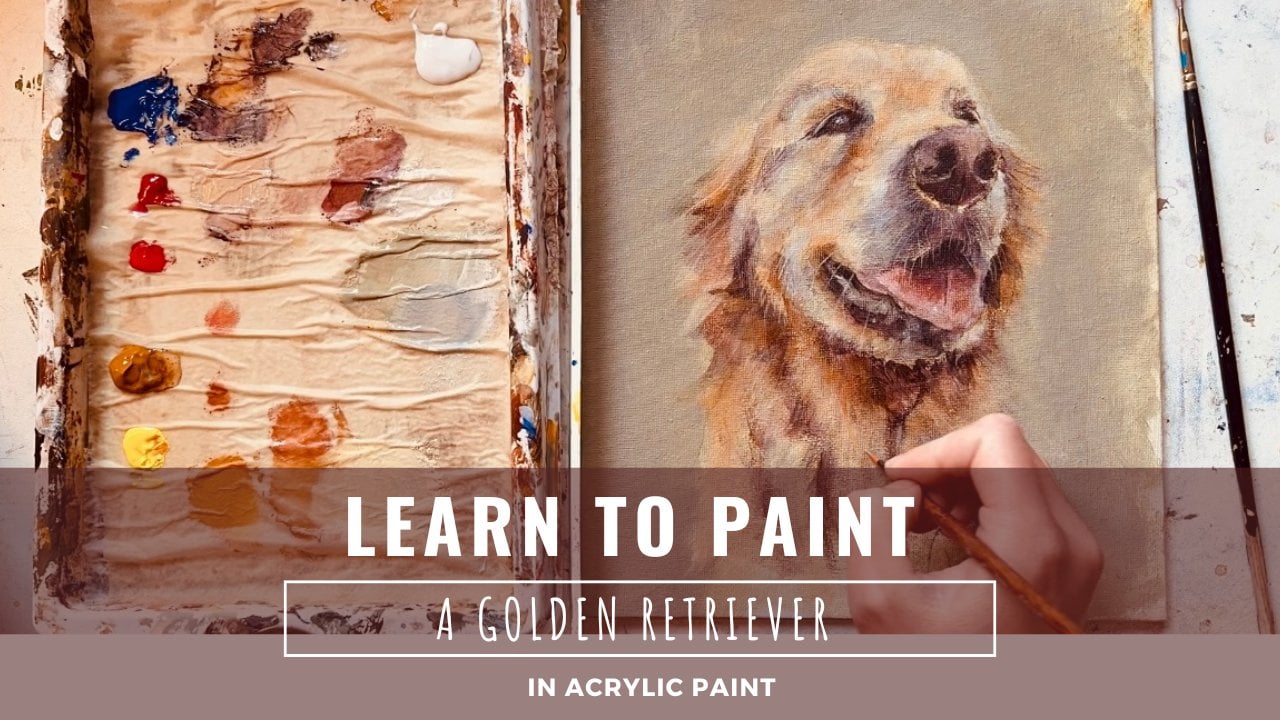
mes cartes de vœux C'est un golden retriever. Comme je l'ai dit, j'utilise la lumière
naturelle pour
photographier mes peintures. Heureusement, mon studio possède belle grande fenêtre une belle grande fenêtre
qui laisse entrer beaucoup de
lumière naturelle Je vais
donc utiliser mon
iPhone pour prendre des photos, puis je
les enregistrerai sur mon ordinateur.
4. Étape 2 - Établir les dimensions de votre modèle: Afin de créer le modèle dont vous
avez besoin pour imprimer les cartes, vous devez
connaître les mesures, la hauteur et la
largeur des cartes. Je commande le mien sur printed.com. Je vais juste me rendre
sur ce site Web maintenant. Je me suis rendu dans la
section des cartes de vœux. Avant de pouvoir obtenir des
informations sur les mesures, vous suffit
de saisir quelques informations sur les types
de cartes
de vœux que vous souhaitez. J'opte pour des cartes standard
et des cartes pliables
à bords longs de forme standard. Vous pouvez ensuite choisir votre taille. J'adore les cartes de vœux carrées. J'aime que tous les miens
soient standardisés. L'option qu'ils ont sur ce site Web pour les cartes carrées est 148 x 148 millimètres. Si vous vouliez des tailles différentes, vous pouvez voir à l'écran que vous pouvez
maintenant obtenir un cinq, un six, un cinq par 7 ». Ils proposent de nombreuses options
différentes Pour obtenir la taille complète
du modèle
que nous devons créer, je vais simplement cliquer
sur Afficher à plat, puis cela vous
donne les mesures globales, la largeur totale de la carte et également la
hauteur de la carte. Je peux également trouver ces
mesures en rendant dans la section
sur les modèles d'œuvres d'art. Sur ce site Web en particulier, vous pouvez obtenir des modèles pour tous les types d'
œuvres d' art que vous souhaitez imprimer. Tailles pour des objets tels que les
marque-pages et les impressions en argile G. Si vous choisissez
celle qui correspond spécifiquement
à la taille de la
carte de vœux que vous souhaitez, cliquez
simplement sur le
côté droit et passez à 148. 148 millimètres dans mon cas. Ensuite, il vous donnera la taille
réelle du document, y compris la zone de saignement. C'est très, très important
parce que le saignement
signifie essentiellement une section autour
du bord du gabarit, et dans ce cas, vous ne
voulez pas y mettre une partie de votre dessin
, car il est
possible qu'
il soit coupé sur
3 millimètres voulez pas y mettre une partie de votre dessin , car il est possible qu'
il soit coupé sur
5. Étape 3 - Créer vos modèles de cartes: Je vais maintenant passer à mon logiciel de
retouche photo Affinity, et je vais
créer mon modèle. Je vais créer une
taille personnalisée et ce sera la taille
du modèle
que je viens de vous montrer, y compris la zone de saignement C'était en millimètres. Je vais changer
mes mesures de pixels en millimètres. Je vais utiliser
ces dimensions du modèle de carte de vœux. La largeur totale et
la hauteur également. Selon l'endroit où vous commandez
vos cartes de vœux, vous pouvez régler ces mesures
selon vos besoins. J'ai également changé
le DPI à 400. C'est tout ce que je peux obtenir, donc je le règle toujours comme ça. Je viens de désactiver mes lignes de
quadrillage et mes règles,
mais si vous avez activé les vôtres,
n'hésitez pas à les
garder allumées . Je les ai simplement retirées parce que cela peut donner l'
impression que les choses sont un peu trop chargées. Ce que je vais maintenant, c'est créer un modèle distinct et tout deviendra
clair un peu plus tard. Mais je vais le définir comme étant essentiellement la moitié de
la largeur de la carte. Encore une fois, j'utilise une taille personnalisée et j'ai modifié la mesure de
2 millimètres, et je vais faire une
mesure d'un, cinq,
un millimètre de large
par un, 54 de haut. Ce sera la dernière
page de ma voiture. Je vais aller voir
où j'ai enregistré mon logo. Et ouvrez-le
, puis copiez-collez mon logo au dos
du modèle de carte. Pour le faire sur l'
ordinateur portable que j'ai, il faut contrôler C pour copier
, puis contrôler V pour coller. Une fois que vous avez copié et collé votre logo
sur votre modèle, c'est, bien entendu, que
vous effectuez cette étape Si vous n'avez pas votre logo
au dos de vos cartes, vous pouvez peut-être
simplement avancer un peu. Mais si vous souhaitez également avoir
votre logo, sur la dernière page. J'aime que le mien soit
centralisé en haut et en bas. Je vais passer à l'
alignement le long la barre d'outils supérieure, puis l'
aligner horizontalement
et verticalement. Cela l'insère simplement
au milieu du modèle. Je vais ensuite enregistrer ce
modèle sur mon ordinateur. Pour ce faire, vous devez accéder au fichier, puis cliquer sur Exporter. J'exporte le mien sous forme de fichiers PNG, puis je l'enregistre
dans un endroit mémorable. Appelez cela quelque chose comme
Card Reverse ou Card Back. Dans ce cas, c'est une étape que vous n'
aurez probablement pas à refaire. Si vous souhaitez
imprimer vos cartes la même taille avec votre
logo au même endroit, ce sera
votre modèle que vous pourrez utiliser pour toutes vos
cartes de vœux à l'avenir. Vous pouvez ensuite fermer
ces deux fichiers
sur lesquels nous
étions justement en train de travailler. votre fichier
de logo et le verso du fichier de modèle de carte Fermez votre fichier
de logo et le verso du fichier de modèle de carte, puis vous souhaitez l'
ouvrir à nouveau. Cela semble être une
façon détournée de procéder, mais c'est ainsi que je le
fais et cela fonctionne Ouvrez donc le verso
du modèle de carte que vous avez
enregistré sur votre ordinateur, puis vous souhaitez copier ce modèle, puis le
coller sur votre modèle de carte. Pour ce faire sur mon ordinateur,
j'appuie sur Ctrl C pour copier,
puis sur Ctrl V pour coller. Comme vous le verrez, cela le place exactement
dans la bonne position. Encore une fois, vous pouvez enregistrer ce modèle en tant que fichier de modèle de
carte, et vous pourrez l'utiliser
ultérieurement pour tous vos modèles de
cartes de vœux si vous comptez
les créer au même format. Je vais maintenant créer
le recto de ma carte. De toute évidence, pour chaque
design que vous créez, ce sera différent. Je vais à nouveau créer un document au
format personnalisé, et ce seront les
mêmes dimensions que celles utilisées pour le modèle de fond. La largeur sera de 151 millimètres et la hauteur de 15 à 4 millimètres. Je suis juste en train de changer
ce DPI à 400. Et je vais ouvrir la photo de l'œuvre d'art que je vais
transformer en carte de vœux, donc la photo que j'ai prise
du golden retriever, et je vais contrôler C, copier et contrôler V, coller sur ce
modèle que je viens Comme vous pouvez le constater,
quand il le colle, il le fait énormément, et
je ne sais pas pourquoi, mais il le fait à
chaque fois Si le vôtre fait de même pour
effectuer un zoom arrière puis le
redimensionner vers le bas. Voilà, et vous
voulez le
placer là où vous le souhaitez
sur votre carte de vœux. Il suffit de le manipuler pendant un petit moment et de le placer
là où vous le souhaitez Je signe à la main ou mes gardes d'
accueil, donc je ne suis pas trop embêtée si cela coupe des signatures
ou quoi que ce soit Je veux juste qu'il soit
au bon endroit. Vous remarquerez peut-être quelques lignes
amusantes sur ma photo. Si le vôtre fait de même, il
n'y a pas de quoi s'inquiéter Lorsque je prends des photos
avec l'appareil photo de mon iPhone, la taille des fichiers photo est énorme, les compresse façon
étrange, les déforme
et leur donne un aspect marié Si vous obtenez également ces lignes, ne vous inquiétez pas car lorsque
vous exporterez votre fichier, vous ne les aurez plus,
il s'en débarrasse. Oui, ne t'inquiète pas pour
ça à ce stade. Une fois que vous l'avez positionné
au bon endroit, vous souhaitez exporter à nouveau
ce modèle. La même méthode que
vous avez utilisée auparavant, accédez au fichier, exportez-le et enregistrez-le au format PNG. Sauvegardez-le quelque part sur votre
ordinateur avec un nom mémorable Je vais
donc appeler ma carte Golden
Retriever Card Front, puis je vais l'enregistrer Et je vais le fermer dans
mon
logiciel de retouche photo Affinity , puis rouvrir le fichier PNG
que j'ai
enregistré sur mon ordinateur, donc ouvrez le fichier, puis allez à l'
endroit où vous l'avez enregistré. Vous pouvez ensuite le copier et le coller sur le
modèle de document de votre carte, Control C et Control V. Il se peut qu'il soit collé
au mauvais endroit, mais comme vous l'avez
déjà prémesuré, vous pouvez simplement le faire glisser dessus et vous savez qu'il aura
la bonne taille. Je vais juste activer
mes lignes de quadrillage ici
juste pour vous montrer. Vous pouvez faire la même chose
pour votre tranquillité d' esprit afin de voir
que la ligne centrale
doit se trouver exactement au milieu
de votre modèle. Je vais maintenant exporter
ce modèle de carte global. Filmez, exportez, enregistrez à nouveau au format PNG,
et encore une fois, dites que c'est quelque chose mémorable. Et voilà. Vous avez votre fichier
modèle de carte, et c'est le fichier que je vais utiliser pour commander mes cartes de vœux, et je vais vous montrer comment procéder
maintenant sur printed.com
6. Étape 4 - Commander vos cartes de voeux: Je vais de nouveau sur
printed.com et je passe à la section des cartes
de vœux Je vais juste passer en revue les
options que j'ai choisies. J'opte pour des cartes standard avec un long pli et
une forme standard. Ensuite, je sélectionnerai la taille, qui est évidemment de 148
x 14 x 8 millimètres. Je ne veux
imprimer que sur un côté. Je n'imprime rien à
l'intérieur de mes cartes. Le papier que j'ai choisi est
le papier Tintoretto Gesso. Comme vous pouvez le constater, il existe de
nombreuses options différentes. Il y a cette fresque Gesso
, et très facilement, ils vous montrent une petite photo de
ce à quoi ressemble
le papier de ce à quoi ressemble
le papier Vous pouvez en voir
la texture et la couleur, et vous pouvez également choisir
différents poids. J'opte pour le tinereto
Gesso, comme je l'ai dit,
et je trouve que le 250 GSM
fonctionne très bien
pour les fonctionne très bien Le 300 est évidemment
légèrement plus épais, mais pour les
cartes de vœux, le 250 convient parfaitement. C'est une excellente option. Vous avez ensuite le choix de choisir la quantité
que vous souhaitez. la première fois que vous
imprimez des cartes de vœux, vous pouvez commencer par une petite quantité Si c'est la première fois que vous
imprimez des cartes de vœux, vous pouvez commencer par une petite quantité. Lorsque vous entrez le montant
sur le côté droit, il vous indique
combien cela va coûter, et il le décompose
par prix par article, ce qui est également très pratique. Vous constaterez que si vous
augmentez la quantité, le prix par article
baisse quelque peu. C'est évidemment parce
que plus vous commandez, plus
le prix global sera élevé, mais plus le prix par
article sera bas , car vous
commandez en gros. Vous avez également la possibilité d' imprimer avec
plusieurs motifs, mais je n'en ai créé qu'un, je vais m'en tenir
à cela cette fois. Vous avez ensuite la possibilité
de choisir vos angles. Je préfère les coins carrés. Vous pouvez également en avoir un. Alors je n'opte pour aucune
personnalisation. Enveloppes, j'opte pour
l'enveloppe d'artisanat. J'adore vraiment la rouille des enveloppes
artisanales. Encore une fois, comme vous le verrez, vous pouvez choisir de nombreuses options
différentes ici. Vous verrez que si vous ajoutez
des enveloppes à votre commande, le prix par article
augmentera légèrement Vous pouvez vérifier le coût que chaque enveloppe ajoute à
votre carte de vœux. Vous pouvez ensuite choisir des sacs en
cellophane, vous avez
donc la
possibilité de n'en choisir aucun standard J'opte pour les
sacs compostables qui sont légèrement plus chers,
seulement une fraction Mais j'aime bien le
fait qu'ils soient du compost et non du plastique. Vous verrez sur le côté
droit
un bouton rose qui apparaît pour indiquer « Charger l'illustration Si vous cliquez dessus,
vous serez
redirigé vers une
zone séparée où vous pourrez télécharger votre modèle de carte de
vœux que nous avons conçu par affinité. Tant que vous l'avez enregistré sous forme de fichier PNG sur votre ordinateur, vous pouvez cliquer
sur Télécharger depuis appareil et trouver où
vous avez enregistré le fichier. Une fois que vous l'avez téléchargé
sur le côté droit, il
vous indiquera simplement si le fichier a été téléchargé et si tout semble correct
avec la résolution. Vous avez la possibilité
d'ajouter une vérification de fichier, ce qui coûte quelques kilos de plus, mais cela vous
donne la tranquillité d' esprit qu'ils vont le vérifier
pour vous, et s'il y a le moindre problème, ils reviendront
vous le faire savoir. Je pense que ça a l'air bien. Je vais juste cliquer sur Envoyer pour imprimer puis ajouter au panier. Et il vous
emmènera ensuite dans la zone où vous
pourrez réserver votre livraison, afin que vous puissiez choisir la première
classe, la deuxième classe, et vous indiquer également le
coût total de votre commande.
7. Étape 5 - Rassembler vos cartes de voeux: B. Je vais
emballer l'une des
cartes maintenant et la première chose à faire
est de toutes les signer à la main. Pour cela, j'utilise simplement l'un de ces marqueurs à pointe fine. J'utilise du gris clair ou du gris foncé. Je pense que j'ai ici
une couleur gris clair. Je fais juste mes initiales
AG dans le coin,
soit dans le coin inférieur gauche, soit dans
le coin inférieur droit J'aime faire ça parce que je pense que certaines personnes
aiment encadrer les cartes. J'ai pensé que ce serait une bonne idée
de les signer à la main. Si vous commandez vos cartes
sur printed.com, elles sont livrées avec ce
pli Il est très facile de les
plier en deux. Je viens de
vous donner un bref
aperçu de la
texture de la voiture. J'aime beaucoup ce papier
tinereto Gesso. Il a une très
belle texture. Comme je l'ai dit plus tôt, l'
épaisseur est de 250,
ce qui, à mon avis, est une très bonne épaisseur
pour une carte de vœux. Petit conseil à vous donner lorsque vous
emballez vos cartes. Si vous incluez
des enveloppes, insérez-les dans la carte, puis mettez-les dans pochette de
votre téléphone portable ou compostable, si vous Ainsi, le verso de votre carte est visible
à travers la pochette. J'ai imprimé mon
logo au dos de ma carte et si je devais mettre
l'enveloppe au dos, cela ne serait pas visible. Oui, assurez-vous simplement de placer
l'enveloppe au centre
du message « Je reçois
une commande via eTS ». J'ai déjà
toutes emballées les voitures. Je prends juste une enveloppe à
ne pas plier. sont de la taille C
Five et ils s'adaptent parfaitement aux
voitures à caillebotis Je viens également de saisir une de mes notes de
remerciement.
8. Étape 6 - Photographier vos cartes et créer le listing Etsy: À ce stade, je prends également temps de
photographier les cartes. Je viens de créer une petite
toile de fond ici dans mon studio, en utilisant mes pinceaux, mes
peintures,
mon feuillage, etc. J'utilise la lumière naturelle. Je n'utilise aucun éclairage
artificiel ici. Je suis debout tout
près d'une grande fenêtre, laissant entrer
beaucoup
de lumière naturelle. La dernière chose que
j'ai pensé vous montrer, c'est une fois que j'ai reçu les cartes
et que je les ai toutes emballées, je mets à jour ma liste EC. Je crée la miniature de mon annonce
eTS. Je vais ouvrir à nouveau
Affinity Photo
parce que j'utilise une maquette. Utilisez-le pour toutes mes vignettes afin
de assurer qu'elles se ressemblent
toutes et qu'elles sont
standardisées dans mon e-shop. J'ai acheté une maquette. Cela ne coûtait que quelques kilos, mais je peux maintenant l'utiliser pour
toutes mes photos miniatures, et je copie et colle simplement le modèle de recto de carte que
j'ai créé sur la maquette Comme vous pouvez le voir, cela
permet simplement de
garder les choses
standardisées dans ma boutique en ligne. Je recommanderai certainement
l'achat d'une maquette. Seulement quelques livres, et ils en valent vraiment la peine. Ensuite, je vais
exporter ce document, enregistrer au format JPEG, puis je pourrai utiliser ce fichier
JPEG dans ma liste EC.
9. Dernières réflexions: Merci beaucoup d'avoir suivi
ce cours sur la façon transformer vos
peintures préférées en cartes de vœux. Veuillez publier une photo
ci-dessous de tous les modèles
que vous avez créés. J'adorerais les voir
et n'oubliez pas de
partager les détails de votre
boutique en ligne où vous les vendez. Vous pouvez me suivre sur les
réseaux sociaux chez Alex Goddard. J'ai aussi ma boutique en ligne où je
vends toutes mes cartes de vœux, qui est également Alex Goddard Art Merci beaucoup d'avoir regardé et j'espère vous voir bientôt.
 Alexandra Goddard, Pet Portrait and Animal Artist