Transcription
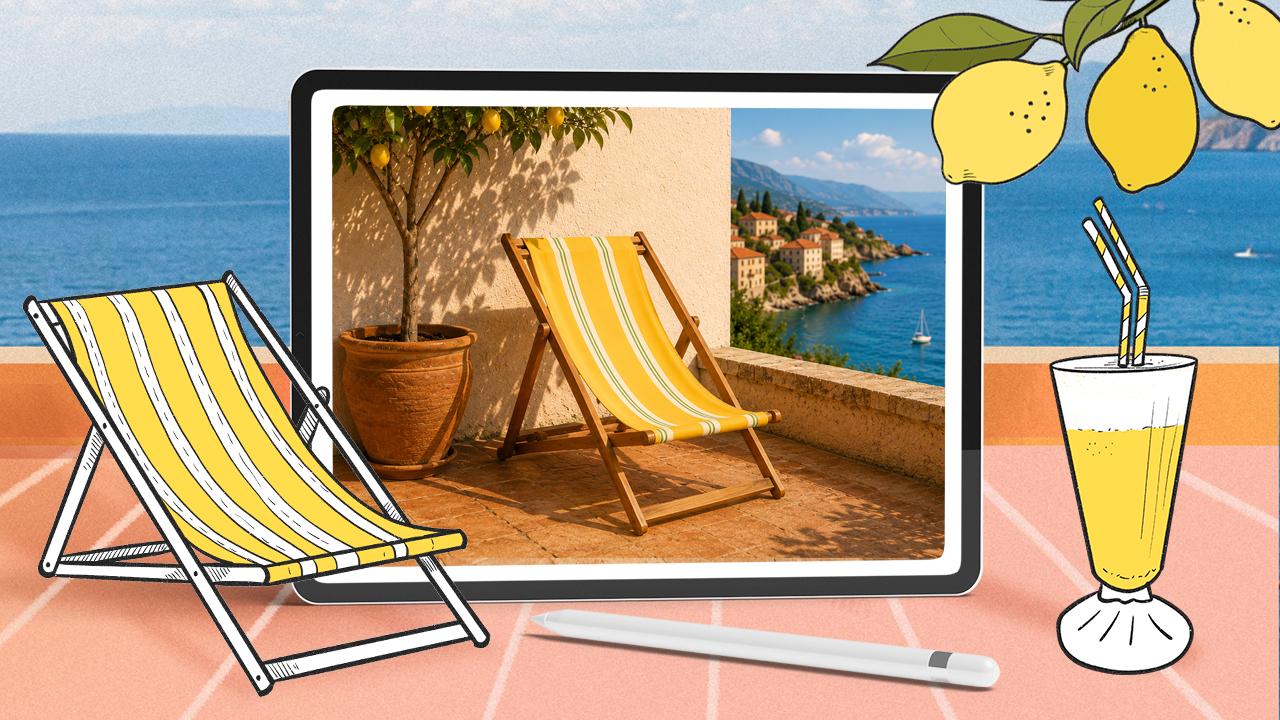
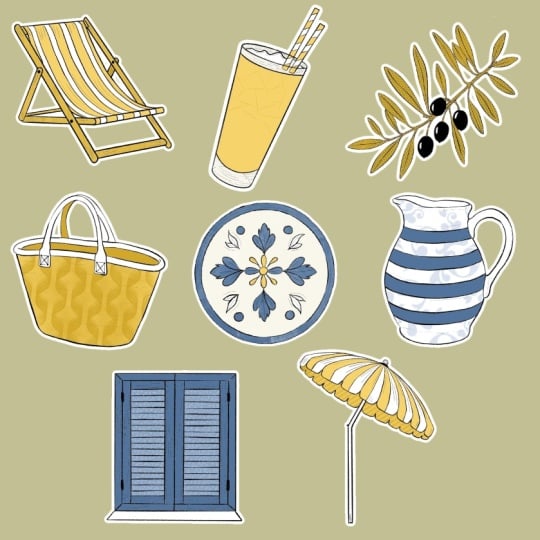
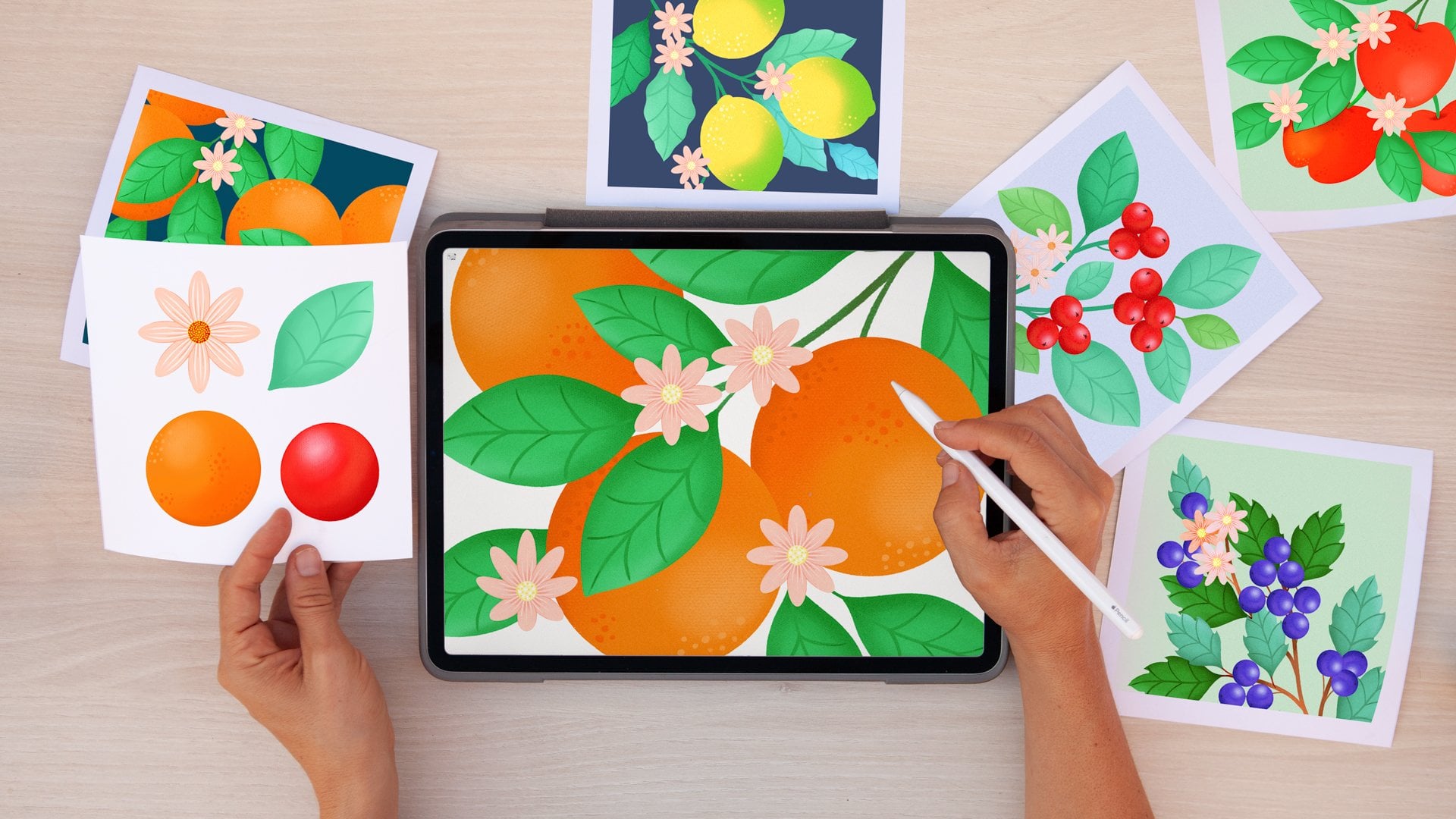
1. Bienvenue !: Salut, j'apprends Procreate. Cela a été créé dans Procreate. Et à la fin de ce cours, vous saurez exactement
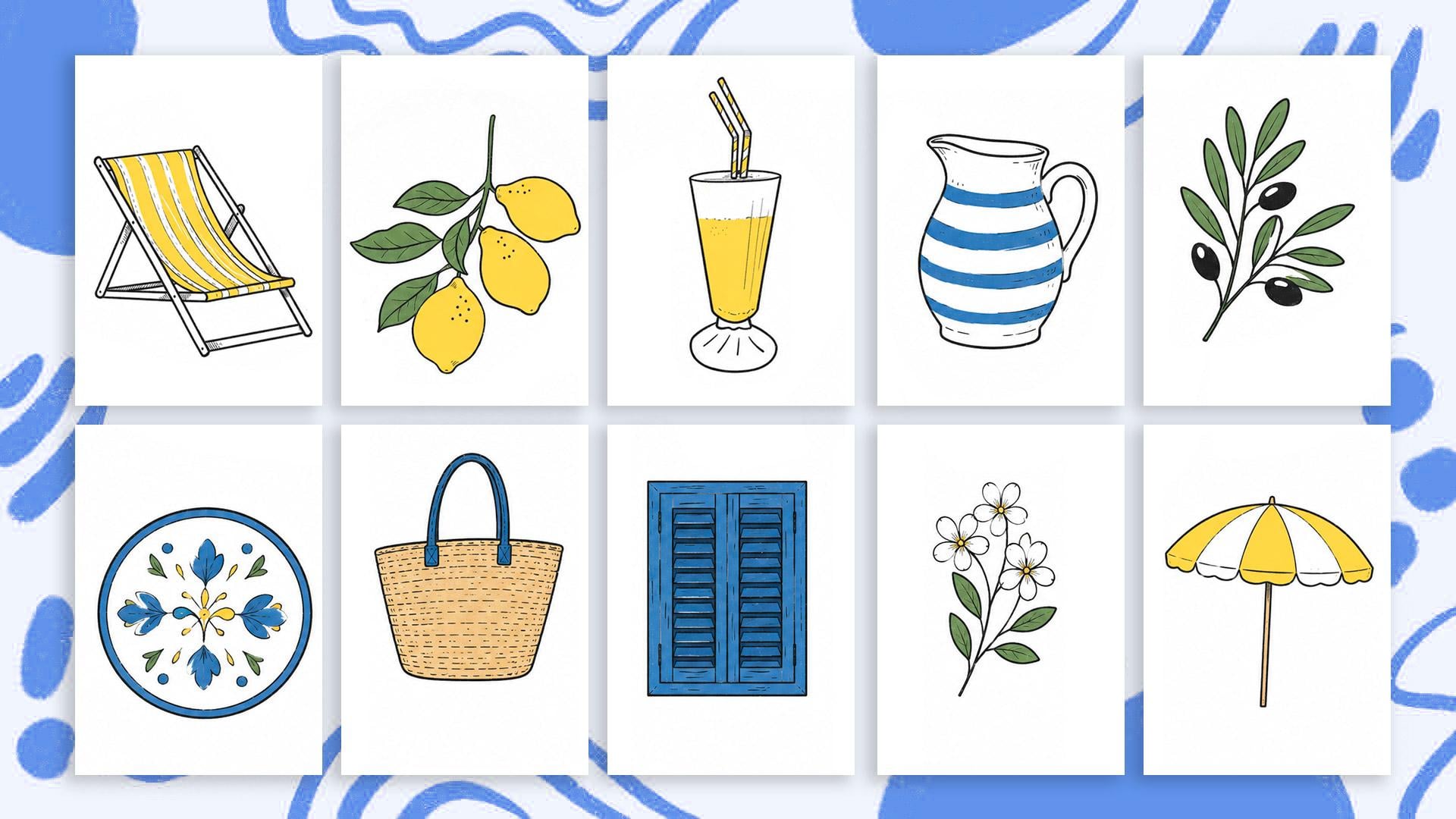
comment procéder. Nous allons créer une petite collection d'illustrations d'
inspiration méditerranéenne. Ce faisant, vous
découvrirez un ensemble d'outils et de
flux de travail que vous pourrez continuer à utiliser longtemps après la
fin de ce cours. Pour supprimer la barrière « Que
dois-je dessiner », nous allons partir d'une image de
référence, d'une image en ligne
ou, mieux encore, que vous avez vous-même
photographiée. Cela signifie que chaque
fois que vous
sortez devient
une opportunité. Vous prenez la photo, vous rentrez chez
vous, vous ouvrez votre iPad et vous en faites quelque chose d'
amusant. OK, mais qu'est-ce qui est
vraiment amusant ? À la fin, je vais vous
montrer comment transformer vos illustrations en
autocollants, en motifs, contenu pour les réseaux
sociaux ou en éléments de
design, car vos illustrations sont trop belles pour être
simplement posées sur votre iPad. Assurez-vous donc de
rester jusqu'à la fin
du cours, car c'est
là que le vrai plaisir se produit. Bonjour, je m'appelle Silvia. Je suis designer ,
artiste et professeur de haut niveau. Vivre à Barcelone.
Ce cours est ouvert aux débutants
absolus et aux artistes
plus expérimentés. Avant de commencer, assurez-vous de me
suivre ici sur
Skillshare afin de
ne manquer aucun des cours de fonctionnalités,
des cadeaux Et si vous êtes curieux d'en
savoir plus sur mon travail,
vous trouverez de nombreux liens sur la description de
ce cours où vous pouvez me trouver en ligne et vous pouvez faire partie de ma communauté
en ligne OK, prenez votre iPad,
ouvrez-le, Procreate, installez-vous confortablement
et rendez-vous en classe
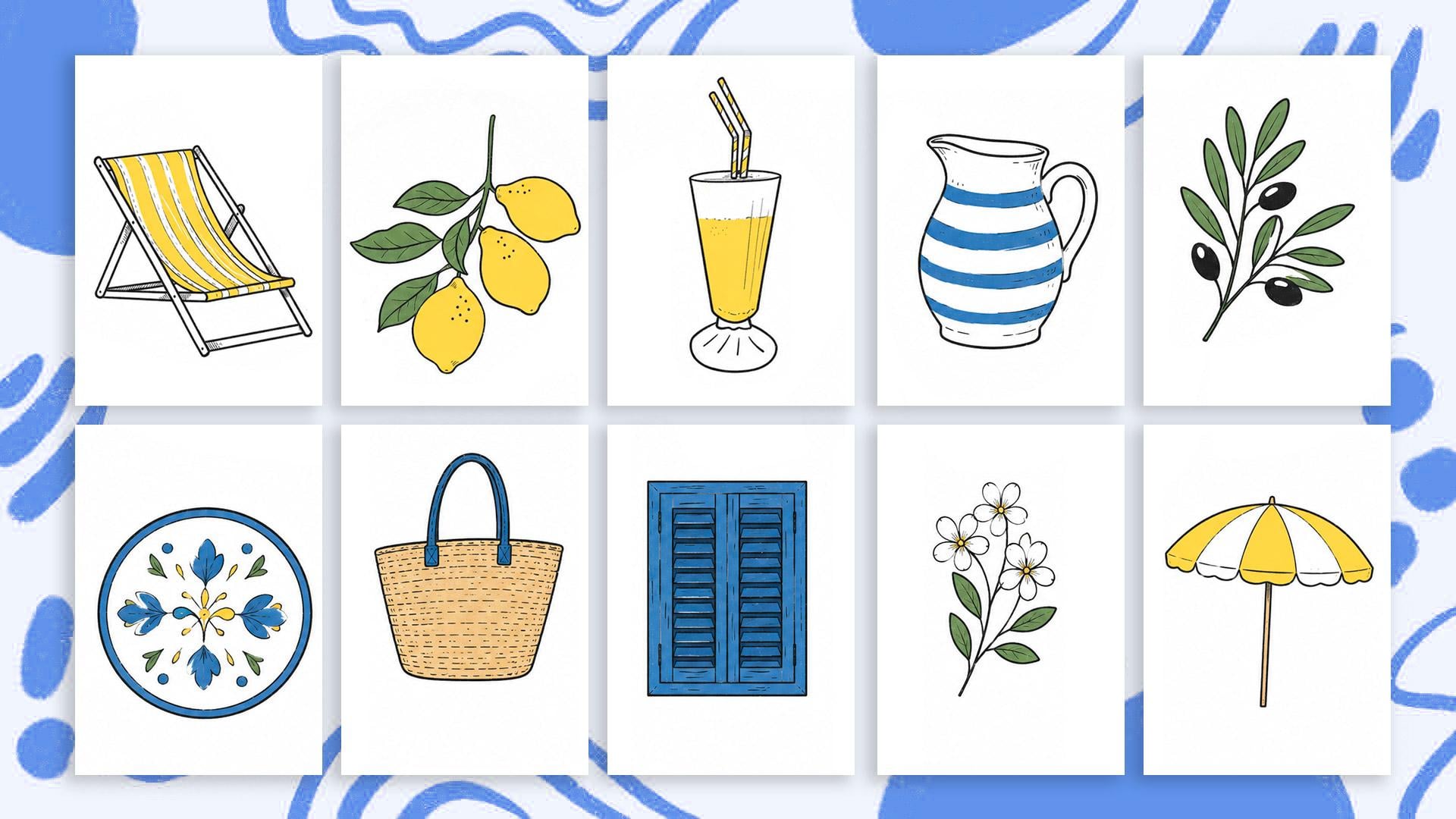
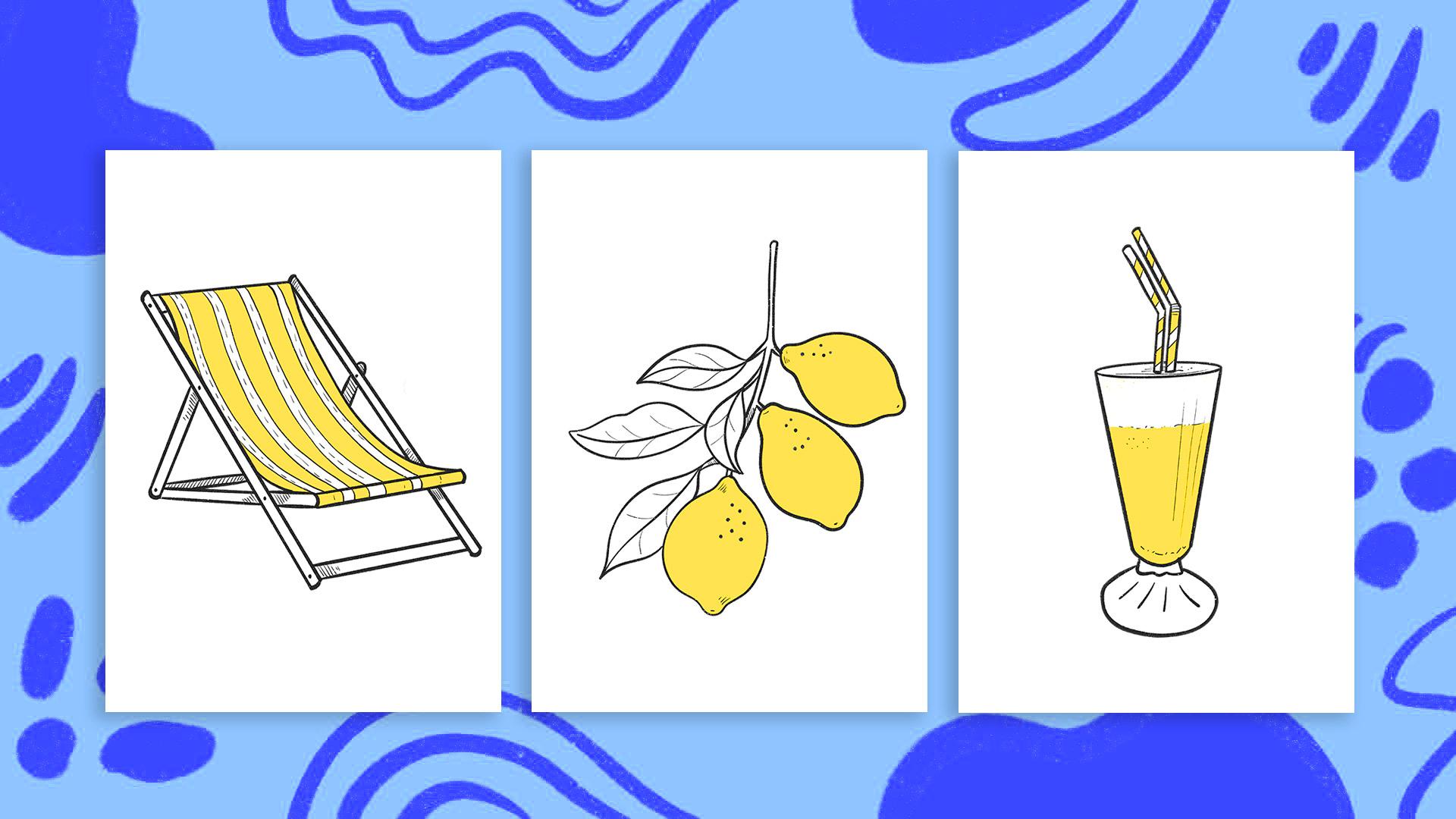
2. Votre projet: Pour votre projet de classe, j'
adorerais que vous puissiez créer
votre collection d' illustrations en utilisant le flux de travail et les outils que nous
élaborons ensemble. Je suggère de créer au
moins trois objets,
car c'est à ce
moment-là que cela commence à ressembler une collection plutôt qu'à
des dessins volants. Et juste au cas où vous
voudriez continuer, je vous ai laissé des
images de référence supplémentaires pour que vous puissiez les retracer. Plus vous
enrichissez votre collection, plus
vous pouvez en faire des choses amusantes. Si vous êtes un débutant complet, je vous recommande de suivre
les objets exacts. Je vais d'abord dessiner. Si vous avez un peu plus d'expérience, veuillez vous
approprier ce projet. L'un de ces objets est conçu pour vous
enseigner des
outils et des techniques spécifiques. Et une fois que vous les avez enregistrées, vous pouvez emporter le
flux de travail n'importe où, vos propres photos, vos propres
objets, vos propres références. Et le monde devient
votre carnet de croquis. Et je vous préviens une fois
que vous avez obtenu le flux de travail, cela devient
assez addictif. Plus tard dans le cours,
je vous montrerai comment recolorer facilement vos
illustrations. Donc, si vous expérimentez
différentes combinaisons de couleurs, j'adorerais
les voir dans votre projet lorsque vous aurez terminé
vos illustrations Partagez-les dans la
galerie de ce cours, et vous n'aurez pas
à attendre de
terminer toutes vos
illustrations. Vous pouvez créer votre
projet après avoir terminé le premier, puis le mettre à jour
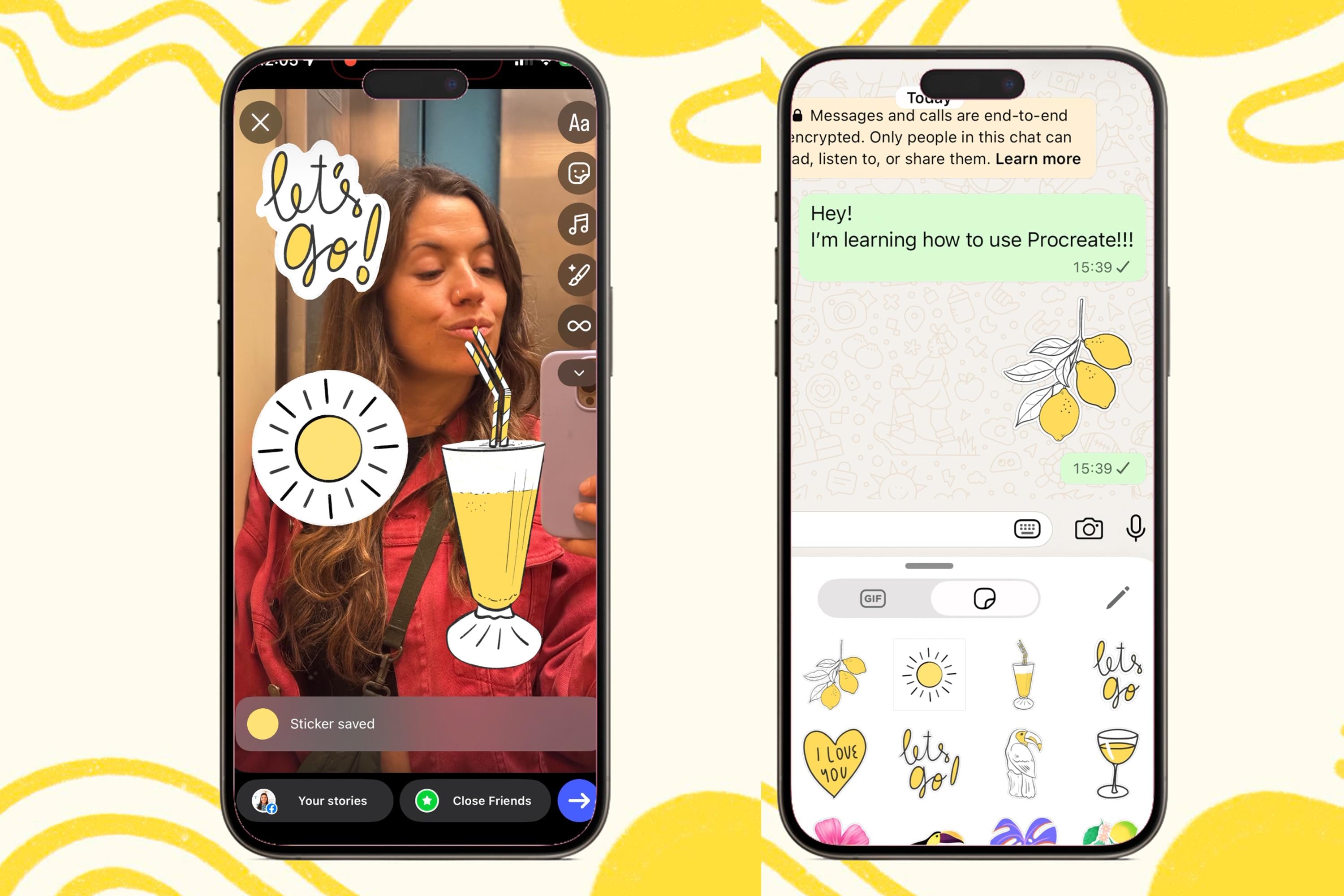
au fur et à mesure. Si vous transformez vos illustrations en stickers WhatsApp ou
Instagram, ce que je vais vous montrer comment faire, vous pouvez partager cette partie
de votre projet en prenant une capture d'écran et en la téléchargeant
également dans la galerie C'est encore mieux et bien plus amusant. Vous pouvez publier une story sur
Instagram et me taguer parce que je serais tellement
impatiente de voir vos autocollants, et je les partagerais également
avec mes abonnés. Si vous aimez le
cours, si vous apprenez quelque chose de nouveau et si vous
souhaitez me soutenir en tant qu'enseignant, j'apprécierais
que vous puissiez le revoir. Cela n'a pas besoin d'être long. Les critiques aident ma classe,
gagnent en visibilité et me motivent à
continuer à créer d'autres
cours comme ceux-ci. Cela fait partie d'une série de cours dont d'
autres vous attendent. Donc, si vous aimez ce cours, assurez-vous de
me suivre ici sur Skillshare, et ainsi, vous
serez le premier à savoir quand le
prochain sera disponible. C'est bon, c'est ça. Ouvrons Procreate et commençons à
créer nos illustrations
3. Opening Your Canvas: Avant de commencer à dessiner, créons rapidement une
toile qui convient fois aux projets numériques et aux
futurs
projets créatifs, tels
que des motifs, des
autocollants, des impressions ou des graphismes pour les réseaux
sociaux. Ne vous souciez pas trop de
mémoriser tous
ces paramètres. C'est probablement la partie la
plus technique du cours, et honnêtement, une fois le canevas prêt, nous pouvons nous concentrer pleinement sur
la partie créative amusante. Lorsque vous ouvrez Procreate pour la première fois, vous arrivez à la vue de
votre galerie C'est là que se trouvent toutes vos
œuvres d'art et vos projets. Vous pouvez organiser
les œuvres d'art en piles, ce qui
fonctionne essentiellement comme des dossiers, mais ne vous inquiétez pas trop tout
organiser
parfaitement pour le moment Créons ensemble un nouveau
canevas. Le petit symbole plus dans
le coin droit, puis appuyez sur l'icône plus petite
pour créer un canevas personnalisé. Pour ce cours, je vais
créer un canevas carré 3 000 x 3 000
pixels à 300 DPI. Cela représente environ dix par 10
pouces ou 25 par 25 centimètres. La raison pour laquelle nous travaillons à
cette taille est simplement pour que
nos illustrations restent nos illustrations nettes et de haute qualité par la suite, en particulier si vous souhaitez les
réutiliser pour des motifs, des impressions ou d'autres projets. Pour le profil de couleur,
assurez-vous de sélectionner le profil RVB normal
au lieu de l'affichage P trois. Le RGB a tendance à fonctionner de manière beaucoup plus cohérente sur tous
les appareils et toutes les plateformes. Une fois que vos paramètres sont prêts, vous pouvez nommer ce canevas
sans titre avec les pixels
que vous utilisez De cette façon, il sera
enregistré en tant que modèle et sera prêt à être utilisé pour tout autre projet futur. Appuyez donc sur le coche bleu ici dans le
coin droit de l'écran, et ce document s'ouvrira. Maintenant, si vous appuyez sur
le mot de la galerie, vous revenez à la galerie
principale, et maintenant, si vous appuyez sur cette icône plus
et que vous faites défiler ce menu vers le bas, vous verrez votre nouveau modèle
ici en bas. Vous pouvez l'envoyer en haut en le maintenant enfoncé et en le déplaçant
vers le haut de ce menu. La prochaine fois que vous souhaiterez créer
ce type d'illustration, vous saurez qu'elle est là, prête à être utilisée et qu'
elle possède les bons paramètres. Gardons notre document ouvert. Bien, maintenant que
notre toile est prête, commençons à recueillir de l'inspiration
et
des références pour
nos illustrations
4. Trouver l'inspiration: Si vous souhaitez démarrer
votre projet dès maintenant, lisez la description de
ce cours, téléchargez ceux que je vous
ai laissés et passez à la leçon suivante. Mais si vous voulez
créer quelque chose d'unique, laissez-moi vous montrer quelques façons de
rassembler des images de référence. Commençons par trouver
des images en ligne. Vous pouvez rechercher l'inspiration
presque n'importe où sur Internet. Personnellement, j'aime utiliser
des sites comme Google Images,
Pinterest, Excels et Splash Et si vous recherchez
des objets ou des meubles, sites Web de
marques peuvent également
être des références étonnantes. Je visite parfois des
lieux comme Ikea, Slum ou Cave Home car
leurs photos de produits sont généralement propres et simples, qui fonctionne parfaitement
pour cette technique Commencez à rassembler
quelques références d'
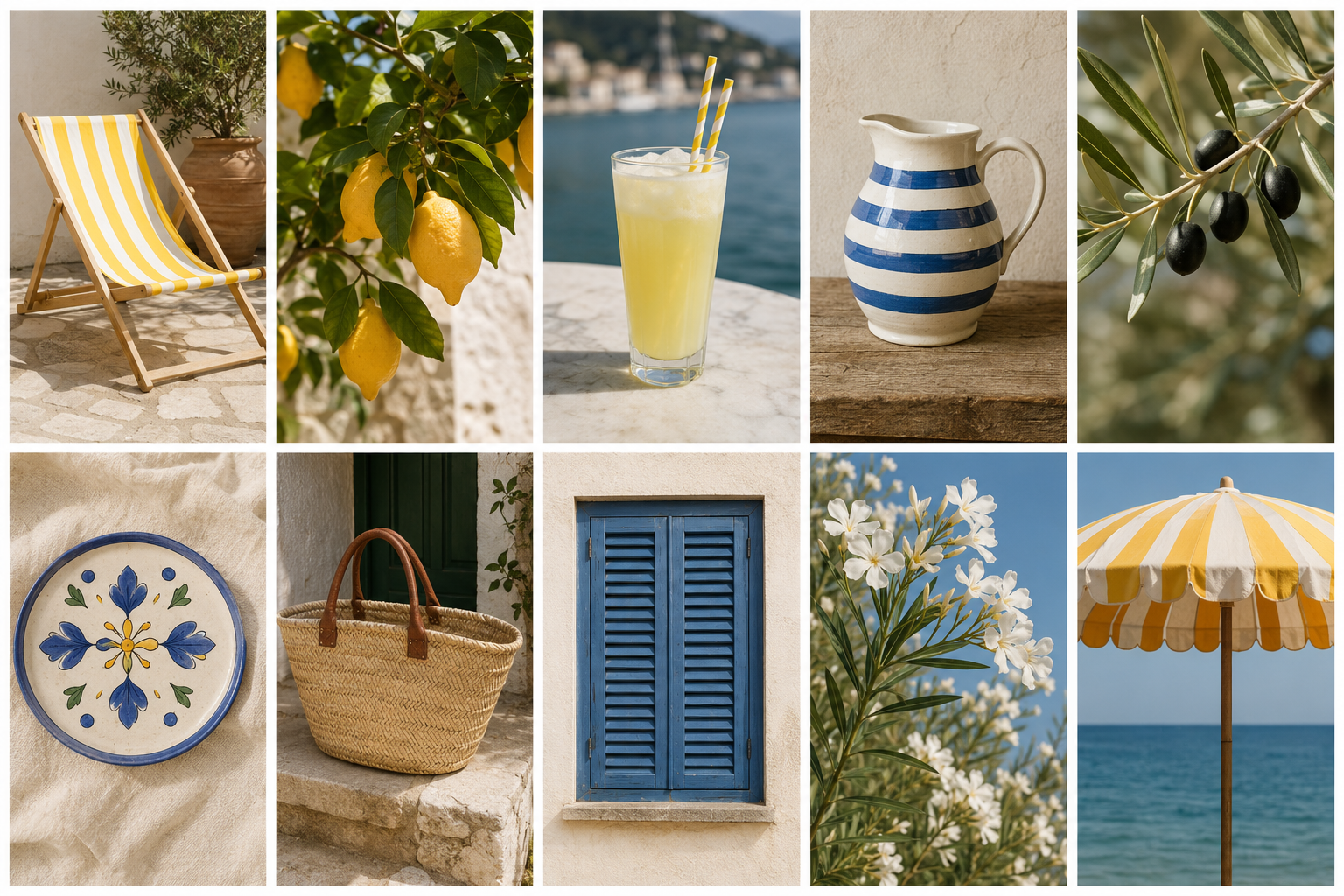
inspiration méditerranéenne pour notre collection. Je vais commencer par une branche de
citronnier car les citrons me semblent toujours très sommaires
et méditerranéens, et dernièrement, ils
semblent toujours être à la mode Même si cette image a un
petit fond à carreaux, je pense qu'elle pourrait fonctionner
et j'aime bien sa composition Les citrons verts sont isolés de l'arrière-plan, et cela devrait
donc fonctionner Donc, dans ce cas, je
peux simplement appuyer
longuement sur l'image et
choisir deux photos sûres. Facile. Cherchons
un autre objet. J'
associe la Méditerranée aux vacances, et quand je pars en vacances, j'aime vraiment prendre le soleil. Je vais donc
chercher une chaise longue. J'aime beaucoup ces
chaises longues à rayures, car elles peuvent instantanément créer une sensation de vacances
détendue. Parfois, les sites Web ne
vous permettent pas d'enregistrer directement l'image. Lorsque cela se produit,
vous pouvez simplement prendre une capture d'écran à la place. Sur l'iPad, vous
devrez appuyer sur le bouton supérieur et sur le
bouton de volume en même temps. Avant que la capture d'écran ne
disparaisse, vous pouvez appuyer dessus et la recadrer
étroitement autour de l'objet. Vous pouvez même enregistrer
plusieurs captures d'écran ou des objets similaires
sous différents angles. Cela deviendra très
utile par la suite si vous décidez de créer des motifs ou de plus grandes
collections d'illustrations. De plus, dans ce cas,
je peux voir que cette chaise longue propose différentes
options de motifs, qui me donne déjà idées sur les choses que
je peux peindre sur la mienne Ainsi, pendant que vous
recherchez des images de référence, gardez votre esprit actif. Nous avons besoin de votre créativité ? Si vous voyez une chaise
que vous aimez, vous pouvez
peut-être commencer à réfléchir à manière de la modifier. Quelle couleur
souhaitez-vous changer ou quels motifs souhaitez-vous
ajouter au tissu Voyons comment choisir photos de
référence que
vous prendrez vous-même. Vous pouvez également utiliser
vos propres photos,
et honnêtement, c'
est là que les choses deviennent beaucoup plus personnelles
et intéressantes. Vos propres photos contiennent des
souvenirs, des humeurs, des lieux que vous avez visités,
des objets de votre maison ou des moments de votre vie. Ces petits détails peuvent donner beaucoup plus de personnalité à
vos illustrations. Ici, par exemple, j'ai
une photo d'un verre que j'ai pris lors d'un
week-end près de Barcelone, une image simple et
franchement pas la meilleure. Je n'ai pas pris cette photo dans l'intention de la
peindre plus tard, mais comme elle garde
un bon souvenir,
je vais essayer de l'utiliser car elle s'intègre
parfaitement à l'ambiance
méditerranéenne et à la création pour
cette collection. Je voulais vous présenter une nouvelle façon de trouver l'inspiration que
j'ai un peu utilisée récemment,
et elle s'appelle l'IA, qu'il s'agisse de HAGPT Cloud ou de
tout autre outil que vous utilisez Si vous êtes curieux,
vous pouvez également demander HAGPT de créer des images pour vous Par exemple, j'ai la
photo de la pinacada, dont je sais qu'elle n'
est pas la meilleure, mais elle a servi d' Je l'ai donc téléchargée sur
HAGPT et j'ai dit : Pouvez-vous affiner cette photo et
créer quelque chose de similaire ? Et c'est ce qui m'a fait tomber. Vous pouvez donc demander au
HAGPT de créer des images que vous pourrez également
utiliser comme photo de référence Le temps que vous passez à collecter des images que vous souhaitez illustrer. Je vais vous laisser
exactement les trois images que j' utilise dans le dossier
téléchargeable fourni avec ce cours.
5. Importer des références dans Procreate ate: Bon, maintenant vient la partie
amusante et honnêtement l'une de mes petites astuces préférées pour travailler avec des références. Avant de commencer à
importer nos images, je voudrais juste faire une introduction très
rapide afin que vous puissiez suivre cette leçon un
peu mieux si vous êtes
un débutant complet. Vous avez deux menus ici, l'un sur la gauche et
l'autre sur la droite. Dans cette icône, vous
trouverez les panneaux de couches
, que
nous allons beaucoup utiliser. Lors de l'importation de nos images, nous allons commencer à
les coller ici dans Procrit Et pour ce faire, vous devez faire
glisser trois doigts vers le bas, puis ce menu apparaîtra, et vous
trouverez ici l'option de collage Nous
utiliserons tous ces autres boutons au fur et à mesure que nous
avancerons dans le cours. Pour l'instant, faisons glisser
une application avec le doigt depuis
le bas de l'écran et
appuyons sur l'icône de la galerie de photos Je vais ouvrir à
nouveau
ma galerie de photos , appuyer sur l'une de mes images de référence et isoler l'objet
que je souhaite dessiner. Si vous utilisez un iPad, regardez cette vidéo car
c'est très amusant. Vous pouvez appuyer longuement sur
votre objet pour voir comment cela l'
isole de l'arrière-plan Dans ce cas, c'est
super facile car cet objet est photographié
sur fond blanc. Ensuite, vous pouvez
recommencer, appuyer et maintenir. Ce menu
apparaîtra alors quelque part. Appuyez sur copier, faites glisser votre doigt du
bas de l'écran vers le haut, appuyez sur le béton vers le haut, faites glisser trois doigts vers le
bas et appuyez sur Vous allez
appuyer sur un collage lent et l'objet va
apparaître sur votre toile. Vous pouvez voir un cadre qui
l'entoure. Ici, en bas,
vous avez ce menu, sélectionnez l'
option uniforme pour que les proportions de votre
objet restent intactes. Et si vous faites glisser
l'un de ces coins, vous pourrez agrandir et réduire vos objets. Vous pouvez également déplacer votre objet. Veillez simplement à ne pas le
déplacer vers l'extérieur car il sera
alors recadré et vous perdrez
une partie de votre image Ensuite, pour quitter
ce mode de transfert, vous devez appuyer sur l'
icône en forme de flèche sur la gauche. Si vous souhaitez le
transformer à nouveau, appuyez sur cette icône en forme de flèche, qui est l'
outil de déplacement et de transformation , et transformez-le à nouveau. Vous pouvez voir que
cet objet a été importé sur son propre calque avec un arrière-plan transparent, ce qui est plutôt cool. Je me souviens de la première fois que je l'ai découvert et de l'
impression que c'était un peu magique. Ne vous inquiétez pas, si cela ne
fonctionne pas parfaitement avec toutes les images, cela fonctionne généralement mieux lorsque les objets présentent un
contraste clair avec l'arrière-plan. Ainsi, lorsque vos images ne sont pas trop encombrées et qu'elles sont
séparées de l'arrière-plan, même dans le cas où l'arrière-plan est à carreaux,
laissez-moi voir Faire face. Coller. Ça marche, ça marche. Cela fonctionne. C'est génial. Maintenant, dans celui-ci, c'est peut-être un
peu plus difficile, mais au final, cela a également fonctionné. Je vais appuyer et maintenir
ce bébé qui fait face. Et collez. C'est
plutôt cool, n'est-ce pas ? Cela n'a cependant pas fonctionné
avec ce cours de Bermud. C'est peut-être parce que c'est
en arrière-plan, mais dans ce cas, si pour une quelconque raison, vous ne pouvez pas copier vos images
sous forme d'autocollants, ne vous inquiétez pas. Vous pouvez également appuyer sur l'icône de la
gamme, appuyer sur Ajouter, et ici vous pouvez appuyer sur Insérer une photo et vous pouvez
simplement appuyer sur l'image, vous pouvez ajuster la taille
pour que votre objet couvre une bonne partie de votre toile, puis il y
sera collé Pourquoi ce
truc d'autocollants est-il si cool ? Comme il s'agit d'un cours
pour débutants, nous allons simplement créer des illustrations
stylisées à
l' Mais l'avantage de travailler
avec des autocollants, c'est que vous pouvez
également commencer à composer des scènes Supposons qu'il s'agisse d'une
branche et d'une branche de romarin, puis que cela laisse
peut-être sur le sol, puis je suis dans la piscine, et c'est là que je
vais revenir. Je vous donne juste quelques idées ici. Pour l'instant, importez vos
références dans votre document, et dans le dessin suivant,
nous les transformerons en nos propres illustrations stylisées
.
6. Dessiner la chaise longue: Bien, transformons notre référence
en illustration. La première chose que je
vais faire est de réduire l'opacité de l'image de
référence afin qu'elle devienne
un peu plus claire et moins gênante lorsque
nous dessinons dessus Ensuite, nous allons créer
une nouvelle couche sur le dessus, où nous allons dessiner
notre illustration. Pour créer un nouveau calque, appuyez
simplement sur l'
icône plus dans le panneau des calques. Vous verrez le nouveau calque
surligné en bleu. Si vous faites glisser une
couche vers la gauche, vous trouverez des options telles que
supprimer, dupliquer ou verrouiller Vous pouvez également rendre
les couches visibles ou invisibles en appuyant sur la
petite case à cocher située à côté d'elles. Pour ce cours, je vais utiliser
le pinceau à encre sèche car il crée des lignes nettes
et nettes. Mais n'hésitez pas à utiliser n'importe quel autre pinceau
que vous aimez. L'important est de
trouver quelque chose qui soit confortable et qui
vous permette de rester constant. Juste au cas où vous êtes
nouveau ici, laissez-moi vous
montrer quelques outils utiles. Sur le côté gauche de l'écran, vous trouverez ces curseurs Utilisez celui du haut pour
régler la taille de votre pinceau et
celui du bas pour régler l'opacité Et n'oubliez pas que les brosses en béton
sont sensibles à la pression.
Par conséquent, une pression plus forte
crée des lignes plus épaisses Pour appuyer avec le doigt pour annuler et avec
trois doigts pour rétablir. Si vous avez du mal à créer des lignes
droites, voici une astuce qui vous
aidera. Accédez aux actions, aux préférences, recherchez la pression et le
lissage et augmentez légèrement les barres de stabilisation et de
filtrage des mouvements Vous verrez comment vos lignes deviennent
instantanément plus lisses. Lorsque vous passez à des détails
plus fluides,
revenez en arrière et désactivez-les si ces effets vous
semblent trop restrictifs. OK, c'est l'heure de commencer notre dessin. Cette chaise longue comporte
de nombreuses lignes droites, et soyons honnêtes, tracer lignes
droites parfaitement
peut être un peu pénible Voici donc une astuce très utile. Tracez votre ligne et
maintenez votre crayon
enfoncé à la fin. Procreate le
redressera automatiquement pour vous. Et d'ailleurs, vous pouvez faire exactement
la même chose avec
les cercles et autres formes. Lorsque vous développez vos dessins, essayez
toujours de vous concentrer d'abord sur
les formes les plus grandes. Vous pouvez toujours
revenir et prendre plaisir dessiner les petits
détails plus tard. Voici une autre
astuce utile pour zoomer, pincer vos doigts vers l'
arrière, les pincer vers l'avant. Si vous pincez et
tordez vos doigts, oui, vous pouvez également faire pivoter
la toile. Cela rend les angles maladroits
beaucoup plus faciles à dessiner. Je vais légèrement faire pivoter
ma toile pour pouvoir fermer plus facilement
les pieds de ma chaise. Avant que je n'oublie,
essayez toujours de bien fermer vos
formes. Cela rendra le processus de
coloration beaucoup plus facile et
plus amusant par la suite. Si vous imitez
cette chaise avec moi, vous serez un maître dans l'art de
créer des lignes droites en
béton à la fin de celle-ci Mm. Je vais utiliser cette partie de la chaise
pour vous montrer un nouvel outil. Cette partie de la chaise
se trouve sur le dessus du pied, je vais
donc simplement tracer
deux lignes droites
dessus et utiliser la
gomme pour la réparer Pour le moment, j'ai sélectionné une gomme très
aléatoire. Et pour que le style de mon
illustration reste cohérent, j'aimerais effacer avec le même pinceau
que celui avec lequel je peins. Pour ce faire, vous devrez
appuyer longuement sur votre pinceau,
et vous verrez ce message s'effacer
avec le message du pinceau actuel. Je ne sais pas pour vous, mais
quand je dessine de façon traditionnelle, je fais constamment pivoter
mon papier. Certains angles sont simplement beaucoup plus confortables pour
le poignet et la main. Techniquement, je pourrais faire pivoter l'ensemble de mon
iPad de la même manière, mais cela aurait probablement l'
air un peu ridicule. Au lieu de cela, je fais pivoter la toile tout le
temps pendant que je dessine. Par exemple, dessiner
cette courbe avec la toile complètement droite me
semble un peu gênant. Je vais donc tordre ma toile jusqu'à ce que le mouvement
soit plus naturel. Malgré tout, je n'aime pas cette ligne, elle est plus confortable.
Et tu sais quoi ? Il est tout à fait normal de redessiner des lignes plusieurs
fois. Heureusement, Procrite nous offre
la magie de l'annulation et du rétablissement, ce qui rend les expériences Découvrez comment je me concentre d'abord
sur les grandes formes. Une fois que j'aurai
bien compris, ce sera encore plus
amusant de commencer à
jouer avec les détails. En parlant de détails,
je me rappelle avoir vu très
jolies
décorations en tissu pour cette chaise longue Je vais donc aller de
l'avant et en essayer quelques-uns. Pour les détails décoratifs, j' aime créer des couches supplémentaires. De cette façon, je peux tester différentes idées sans
affecter l'illustration principale. Si vous voulez dessiner des rayures, il est tout
à fait logique de laisser la photo visible. N'oubliez pas de faire pivoter votre toile. Je ne veux pas que tu termines ce cours avec de
la peinture sur le poignet. OK, est-ce que ce dessin est mignon ? L'avantage
d'avoir fait cela dans une
couche séparée, c'est que je peux désactiver la couche et tester une nouvelle décoration
sur une nouvelle. N'hésitez pas à essayer autant de
décorations que vous le souhaitez. Pour que les choses restent bien
organisées, nous allons placer toutes
ces couches dans un groupe. Pour sélectionner plusieurs couches, il suffit de les faire glisser vers la droite Et si vous en
sélectionnez accidentellement un que vous ne vouliez pas, faites-le glisser de
nouveau vers la droite pour le désélectionner Une fois que vous avez sélectionné toutes
les couches souhaitées, appuyez sur Grouper en haut, et tout est soigneusement
organisé dans un dossier Si vous appuyez sur le dossier, vous pouvez le renommer et
regrouper les couches ou aplatir
ultérieurement
en une seule couche si nécessaire Une fois que vous aurez terminé,
retrouvez-moi dans la leçon suivante, où nous transformerons notre branche de
citronnier en une belle illustration. Lorsque vous aurez terminé
vos illustrations, partagez-les dans la galerie de
projets de ce cours, et vous n'aurez pas
à attendre d'avoir
terminé toutes vos
illustrations. Vous pouvez créer votre projet
après avoir terminé le premier, puis le mettre à jour
au fur et à mesure.
7. Drawing the Lemon Branch: Encore une fois, je vais
réduire l'opacité de mon image de référence et
créer une couche par-dessus Pour conserver un style visuel cohérent dans toutes mes illustrations, je vais continuer à
utiliser le pinceau à encre sèche, mais n'hésitez pas à expérimenter
avec le pinceau de votre choix. Cela dit, je vous conseille de conserver un style
cohérent dans vos illustrations. Le but ici n'est pas de copier parfaitement
la référence. Au lieu de cela, nous
simplifions les formes et les
transformons en illustrations
stylisées En fait, c'est vraiment
une bonne chose si vos dessins commencent à
s'éloigner légèrement de
la photo d'origine C'est là que votre propre
style commence à apparaître. Considérez la photo comme un guide plutôt que comme
quelque chose que vous
devez tracer exactement. Parfois, certaines
zones peuvent sembler trop compliquées ou visuellement désordonnées,
comme cette bifurcation. Si c'est le cas, vous
pouvez les simplifier. Vous pouvez supprimer des détails, modifier les proportions,
ajuster les courbes. Vous êtes l'artiste ici,
et vous n'avez pas besoin de rester fidèle à
l'image originale. Nous empruntons simplement
la composition et les formes générales
comme source d'inspiration. Une chose que je
recommande, cependant, est de vous assurer que vos formes
sont correctement fermées. Essayez de ne pas laisser de petites
lacunes dans vos contours. Les formes fermées
facilitent grandement le
glisser-déposer de la couleur dans
vos illustrations ultérieurement. Vous remarquerez que
ce processus devient étonnamment rapide une fois que vous
cessez de vous soucier de la perfection. Nous créons des éléments
stylisés ludiques, non des dessins hyperréalistes Maintenant que j'ai terminé, je vais ajouter
quelques petits points et
marques ici et là pour créer un peu de
texture et de mouvement Ces petites imperfections donnent
en fait à illustration
numérique un
aspect un peu plus chaleureux
et plus organique. Je ne l'ai pas mentionné
, mais j'ai créé la branche et ces petits
détails sur une couche séparée. Je vais donc ouvrir
le panneau des couches et vous montrer comment
fusionner vos couches. Pour cela, il suffit de pincer les
couches avec deux doigts. Procreate
les combinera en une seule couche. Si votre illustration
contient plusieurs couches, vous pouvez en sélectionner plusieurs à la fois et
les assembler également. Cela permettra d'
organiser vos fichiers au fur et à mesure que votre
collection s'agrandira. Dans la prochaine leçon,
je vais
vous montrer comment je dessine ce pina cola
8. Dessiner une Pina Colada: C'est l'heure de dessiner la pina gelada. Comme toujours, je vais commencer
par réduire l'opacité de
l'image de référence et créer un nouveau calque par-dessus,
comme nous l'avons fait auparavant Pour que ma collection reste
visuellement cohérente, j'utilise toujours le
même pinceau à encre sèche et à peu près de la même taille de pinceau Je vais d'abord commencer par les formes
les plus grandes, commençant par ces
deux lignes diagonales et en utilisant l'astuce qui consiste
à laisser mon penda Je vais
assouplir un peu les choses pour cette partie inférieure et simplifier
la structure de base Maintenant, comme je l'ai déjà dit, l'astuce qui consiste à quitter
votre pendum
fonctionne également lorsque vous dessinez des
cercles et des ovales Donc pour cette partie supérieure, je
vais dessiner un ovale, laisser mon pendum et voir
comment il est devenu parfait Vous pouvez aller plus loin et
appuyer sur le mot en forme d'ellipse ici pour aligner les côtés de votre ovale sur les
lignes du verre En dessinant les pailles, je vais
me donner la liberté de les inventer un peu plutôt que de
les copier exactement. Pour moi, il est plus
important que le verre soit solide
et crédible Bien entendu, si vous voulez un style plus exagéré ou plus ludique, vous pouvez absolument repousser certaines proportions ou
simplifier encore plus les formes Maintenant que les structures
principales de nos illustrations
sont terminées, nous pouvons passer aux parties les plus
amusantes du processus, en
ajoutant de petits détails, de la texture et de la personnalité.
9. Ajouter des détails & de la personnalité: À ce stade, nos
trois illustrations commencent
déjà à ressembler à une
petite collection cohérente, ce qui est vraiment très
satisfaisant à voir Bien entendu, n'hésitez pas
à créer plus d'objets et à élargir votre collection
autant que vous le souhaitez. Mais pour l'instant, ces
trois illustrations sont déjà suffisantes pour que nous
commencions à utiliser les outils, expérimenter les détails et amuser un peu plus avec le style C'est à ce stade que
les illustrations cessent
lentement de ressembler à références
tracées et commencent
à ressembler davantage à
vos propres œuvres d'art. Puisque nous venons de terminer la structure principale
du pina cola, je vais commencer à y ajouter
quelques détails supplémentaires À l'aide d'un pinceau anti-étouffement, je vais ajouter des petits points
de texture ici et là, quelques lignes supplémentaires et de
petites marques décoratives Cette étape du
processus de création est vraiment amusante car il n'y a aucun stress
à faire les choses correctement. concentrant d'
abord sur les formes les plus grandes , puis en passant
aux détails, vous pouvez commencer à insuffler
votre personnalité à vos illustrations Et regardez comment, avec
quelques petits ajouts, l'illustration commence déjà à paraître beaucoup plus
intéressante et vivante. OK, pour garder les choses organisées, je vais regrouper mes couches et passer à la branche de citronnier. En utilisant le même petit pinceau et en m'assurant de travailler
sur un calque différent, je vais ajouter quelques détails. À ce stade, je commence
à avoir l'impression que les réglages de pression et de
lissage rendent
mes lignes un peu trop Je vais donc rapidement réactiver le
filtrage des mouvements. N'oubliez pas que vous pouvez le faire en accédant au panneau d'actions, en
accédant aux préférences et appuyant sur la pression
et le lissage Réduisez l'effet et
vous êtes prêt à partir. Une chose que vous remarquerez,
c'est que je ne
garde plus la photo originale
visible en permanence. J'ai presque désactivé la
référence maintenant, ce qui me donne
beaucoup plus de liberté pour inventer de petits détails et expérimenter un
peu plus naturellement. Et c'est vraiment le moment où les illustrations
cessent de ressembler à des images
tracées et commencent à ressembler davantage à
vos propres œuvres d'art. OK, c'est très mignon, alors je vais ouvrir
le panneau des couches, regrouper ces couches et
retourner sur la chaise longue Je sais que nous avions essayé quelques décorations
sur des couches séparées, mais je pense que nous pouvons
encore travailler un peu plus loin pour que le style corresponde parfaitement aux
autres illustrations. Comme toujours, je m'
assure de travailler sur une couche séparée afin de pouvoir expérimenter sans affecter l'illustration principale
ci-dessous. Par exemple, j'aime bien la ligne en tiret
entre les bandes, et j'utilise également de petits
groupes de lignes dans zones où les objets
se chevauchent pour suggérer de l' ombre et de la profondeur. Habituellement, les
éléments placés derrière un
autre
apparaissent naturellement un peu plus foncés L'ajout de quelques lignes simples
est
donc un moyen facile de le
communiquer. Tu sais quoi ? Je
commence à remarquer que ces lignes décoratives semblent légèrement trop épaisses par rapport au reste de la collection. Et lorsque l'épaisseur des lignes change trop
entre les illustrations, le style général peut
commencer à être un
peu moins cohérent Donc, pour que tout
soit visuellement connecté, je vais réduire l'opacité, créer une autre couche sur le dessus et les retirer à
l'aide d'un pinceau plus fin Comme vous pouvez le constater, c'
est l'une des raisons pour
lesquelles il
est si utile de travailler sur des couches. Il vous donne la
liberté d'ajuster, affiner et d'expérimenter sans avoir à redémarrer
votre illustration. Et un autre avantage
est que vous pouvez ensuite activer les couches pour
comparer la différence. Dans ce cas, je
préfère en fait les lignes plus fines. Bien, maintenant que nos
dessins sont prêts, je vais
vous montrer comment commencer à ajouter quelques zones de couleurs, et je continuerai à partager quelques astuces
et fonctionnalités de procréation
supplémentaires en cours de route
10. Ajouter de la couleur à vos illustrations: Bien, maintenant que nos
illustrations sont terminées, je vais vous montrer comment
commencer à y ajouter de la couleur. Nous allons garder les choses très simples et continuer à
travailler avec des couches. Ce faisant, nous pouvons continuer à expérimenter sans
ruiner nos dessins À ce stade, j'aime
nettoyer
un peu mon fichier et supprimer
les couches dont je n'ai plus besoin. Je vais également dupliquer
ce groupe de chaises longues au cas où je souhaiterais tester
différents motifs ou décorations ultérieurement Si vous suivez,
veuillez aplatir l'un des deux. Maintenant, pour commencer à colorier, nous allons
créer une nouvelle couche. Pour le moment, il est difficile de
savoir dans quelle couche se
trouve le
dessin car nous l'avons fait en gris foncé. Vous pouvez renommer vos couches si vous le souhaitez en
appuyant sur la couche, en sélectionnant Renommer, et vous
pouvez lui donner un nom Nous allons ajouter de la couleur
sur cette nouvelle couche, et je préfère la garder
sous le dessin. Pour colorier correctement vos
illustrations, il vous suffit de faire glisser votre couleur active
sur le heure actuelle, la couleur envahit l'ensemble du canevas car
cette couche est vide. Ce que nous voulons, c'est
que Procrit utilise le dessin ci-dessus comme guide
pendant que nous colorions le dessous Pour ce faire, appuyez sur la couche de dessin et
sélectionnez une référence. Cela indiquera à Procrite de détecter les
formes fermées de cette couche, même si nous colorions
sur une autre Maintenant, lorsque je fais glisser la couleur, elle reste parfaitement contenue dans l' illustration sans
affecter
le dessin au trait d'origine Désormais, lorsque vous faites glisser une
couleur dans une forme, maintenez votre crayon enfoncé
sur l'écran pendant une seconde. Vous remarquerez que si vous faites glisser votre crayon vers la gauche ou vers la droite, une barre de pourcentage
apparaît en haut. C'est ce qu'on appelle le seuil de
couleur. En gros, il
contrôle la quantité de couleur que le
procret environnant remplit Si le seuil est trop élevé, la couleur risque de
sortir de votre forme. Et s'il est trop bas, vous risquez de vous retrouver avec de petits bonnets
blancs sur les bords. Donc, en général, vous voulez simplement
faire glisser votre crayon gauche ou la droite jusqu'à ce que le
remplissage soit beau et propre. Voyez comment maintenant, si j'ouvre mon panneau de calques et que je rends
mon dessin invisible, le calque ci-dessous a pris le dessin comme référence
pour conserver la couleur contenue. Une fois que vous avez rempli une zone
et ajusté le seuil, vous pouvez continuer à remplir et colorier
rapidement plusieurs
sections en utilisant la même couleur en
touchant toujours pour ajuster le seuil afin que la couleur soit contenue là où
vous le souhaitez. C'est la seule couleur que je
vais donner à mon transat. Je vais donc ouvrir
mon panneau de couches, regrouper ces couches et
pourquoi ne pas renommer mon groupe Comme je commence
à perdre la lumière du jour, il y a quelque chose que
je voudrais te montrer. Je vais rapidement
passer mon interface en mode
éclairage en accédant au panneau d'actions et, dans
les préférences
, en activant panneau d'actions et, dans
les préférences
, en le
commutateur d'
interface d'éclairage Comme nous
répétons simplement les mêmes étapes, je ne vais pas raconter le
processus pour ces citrons Mais en coloriant
le pina colera, je rencontre un petit problème que
vous pourriez aussi rencontrer Après avoir défini la
couche de dessin comme référence, j'ai commencé à remplir certaines zones. Sur les pailles, je ne veux colorer qu'une partie
du motif de paille Mais lorsque je fais glisser la couleur, procreate remplit la forme
entière à la place, et cela se produit parce que mon dessin est divisé en
plusieurs couches Dans ce cas, il
vous suffit d'ouvrir le panneau des couches et de fusionner les couches
contenant le dessin au trait. Maintenant, lorsque je fais glisser la couleur, elle reste bien contenue
là où je le souhaite. Vous pouvez également utiliser l'outil d'
effacement si vous
souhaitez nettoyer ou supprimer de petites zones colorées Si vous le souhaitez, prenez le temps d'organiser vos
couches en groupes. Et une fois que vous aurez terminé,
retrouvez-moi dans le prochain, où je vous montrerai
quelques façons simples et amusantes expérimenter les
couleurs dans le cadre de la procréation
11. Des moyens simples de recolorer vos illustrations: Mon objectif avec ce cours
est de vous présenter
autant d'
outils et d' astuces utiles que possible en matière de procédure sans
que les
choses ne vous semblent trop accablantes Dans cette leçon,
je vais
vous montrer quelques méthodes très simples pour recolorer vos illustrations et expérimenter différentes combinaisons de
couleurs Avant de commencer à
expérimenter avec les couleurs, je recommande de dupliquer le fichier procret de la Pour ce faire, appuyez sur Galerie, balayez votre illustration vers la gauche
et appuyez sur Dupliquer Cela
vous permettra de tester librement différentes
combinaisons de couleurs sans craindre de ruiner vos illustrations
originales Vous pouvez toujours faire glisser
la couleur active pour recolorer vos illustrations Mais que se passe-t-il si vous
souhaitez modifier rapidement une couleur existante sans avoir repeindre à nouveau l'intégralité de l'
illustration ? C'est là que le
verrou alpha devient vraiment utile. Pour activer le journal Alpha, appuyez sur votre couche
et sélectionnez Alpha Lock dans
le menu déroulant ou
faites simplement glisser la couche vers la
droite avec deux doigts Vous remarquerez qu'un petit arrière-plan
à carreaux apparaît derrière la miniature de la
couche C'est ainsi que vous savez qu'
Alpha Lock est actif. Alpha log agit sur les
zones transparentes de la couche, ce qui signifie que toutes les modifications que vous
apportez n'affecteront que
l'illustration qui
existe déjà sur la couche. Si je tape sur le calque
et que je choisis le calque de remplissage, Procreate recolorera instantanément
uniquement l' illustration visible au lieu de remplir
le J'avais le rose comme couleur active, mais tu peux choisir la
couleur que tu veux. Cela rend l'expérimentation de combinaisons
de couleurs
incroyablement rapide et amusante Ce qui est amusant, c'est que
vous pouvez également recolorer votre dessin
exactement de la même manière Vous pouvez donc commencer à
tester des couleurs de styles et d'
ambiances
différents très rapidement. Un autre moyen très
utile de modifier les couleurs consiste à utiliser le panneau de
réglage. Appuyez sur l'icône Little Magic One et ouvrez la saturation
et la luminosité des teintes. Avec le plus clair de teinte, vous
pouvez rapidement passer couleur à l'
autre afin choisir
visuellement
celle que vous aimez. La saturation contrôle le rendu des couleurs vives
ou atténuées,
tandis que la luminosité vous permet d'éclaircir ou d'assombrir
l'illustration C'est l'un des moyens les
plus simples de tester différentes palettes de couleurs sans tout
repeindre
à zéro Maintenant, vous pouvez également combiner le verrou
alpha avec l'outil de brosse. Je vais activer
l'option Alpha lock de ma pina colata Et, par exemple, je peux sélectionner une version légèrement plus foncée de la même couleur et
commencer à peindre certaines zones pour ajouter un peu
plus de profondeur et de variation. Il
est important de se rappeler que lorsque le
verrouillage Alpha est activé, vous ne pouvez peindre que sur
des zones déjà existantes. Donc, si soudainement vous
remarquez que vous ne
pouvez pas vous développer en dehors
des formes existantes, désactivez d'abord
Alpha Lock Maintenant, je peux revenir en arrière et peindre dans des endroits qui
n'existaient pas auparavant. Un dernier petit conseil. Si votre goutte de couleur
commence soudainement à se comporter de façon étrange, c'est probablement parce qu'
une autre couche
est probablement toujours définie comme référence Assurez-vous donc toujours que la
bonne couche de dessin est sélectionnée comme
référence active avant de colorier. Dans la leçon suivante,
je vais
vous montrer comment ajouter un fond
blanc à vos illustrations avant les
exporter dans
votre galerie d'images.
12. Ajouter un fond blanc à vos illustrations Ill: J'espère que vous avez pris du plaisir recolorier vos illustrations Je vais revenir à mes versions
originales car j' aime beaucoup leur aspect simple et graphique du moment. heure actuelle, ces illustrations ont un fond transparent, ce qui est tout à fait normal. Mais cela peut parfois devenir
un problème si vous souhaitez les
placer sur des couleurs plus sombres
ou sur des arrière-plans différents. Permettez-moi donc de vous montrer
un moyen très rapide d'ajouter un
arrière-plan solide derrière eux. Pour cela, nous allons utiliser un autre outil Procreate utile, l'
outil de sélection, appuyer sur l'
icône de sélection ici et assurer que l'
option automatique est sélectionnée Maintenant, appuyez sur la zone d'arrière-plan. Vous remarquerez qu'il est
surligné en bleu. Tout comme lorsque vous utilisez Color Drop, vous pouvez faire glisser votre stylet vers la gauche ou la droite pour ajuster
le seuil. Plus le seuil est élevé, plus Procrit sélectionne de zones Il suffit donc de
l'ajuster jusqu'à ce que tout l'arrière-plan
soit correctement sélectionné. Vous pouvez également appuyer sur
des zones supplémentaires si nécessaire. heure actuelle, l'
arrière-plan est sélectionné, mais nous voulions en fait
sélectionner l'illustration elle-même. Appuyez donc sur Inverser en bas. Et maintenant, notre illustration
est sélectionnée à la place. Ouvrez ensuite le
panneau des calques, créez un nouveau calque, choisissez le blanc ou la
couleur de votre choix,
puis appuyez sur Remplir le calque . Cela remplit instantanément les illustrations sélectionnées
d'une couleur unie. Maintenant, faites simplement glisser cette couche sous votre maquette,
et c'est parti. Nous avons maintenant une version de l'
illustration qui fonctionne beaucoup mieux sur des fonds sombres
ou des surfaces colorées. Je vais répéter le même processus avec
ma branche de citron. Sélection automatique,
ajustez le seuil, inversez la sélection,
créez un nouveau calque, remplissez-le et placez-le
sous l'illustration Une fois que vous comprenez la logique, le processus devient vraiment rapide. Maintenant que nos illustrations
sont correctement préparées, nous allons les exporter et
commencer à les utiliser pour des motifs, des
autocollants, des maquettes, des projets
Canva ou tout autre
projet créatif que vous aimez
13. Exporting Your Illustrations: Dans cette leçon, je vais vous
montrer comment exporter
vos illustrations et commencer à créer votre propre bibliothèque d'images, essentiellement un dossier dans
lequel vous conservez ressources illustrées
réutilisables
pour de futurs projets créatifs. Commençons par exporter
nos illustrations avec des arrière-plans
transparents afin de pouvoir les utiliser ultérieurement
dans des motifs Canva, des autocollants, des réseaux sociaux et de
nombreux autres projets amusants Tout d'abord, vous devez vous assurer
que la couche d'arrière-plan est désactivée pour que l'arrière-plan
devienne transparent. Assurez-vous ensuite
que la version de
l' illustration que vous
souhaitez exporter est visible, ouvrez le panneau d'actions, sur Partager et sélectionnez PNG. Appuyez ensuite simplement sur Enregistrer l'image. Je vais répéter
le même processus toutes mes illustrations avant passer à
ma galerie de photos. Les fichiers PNG préservent la transparence, ce qui les rend parfaits pour les ressources illustrées
réutilisables, et l'avantage est qu' ils préservent leur
qualité au fil du temps. Et maintenant, si j'ouvre mes photos, vous pouvez voir toutes mes
illustrations exportées enregistrées ici. Personnellement, j'
adore créer un dossier
appelé Bibliothèque d'images, lequel je stocke toutes les
illustrations que je crée, que
ce soit pour des projets
professionnels ou simplement pour le plaisir. Au fil du temps, cela devient une
collection incroyablement utile de ressources que vous pouvez réutiliser
dans toutes sortes de projets. Il n'est pas non plus nécessaire d'exporter une
seule version finale
de chaque illustration. Parfois, j'exporte
des versions colorées, des versions au trait uniquement ou des variations de
couleurs
légèrement différentes L'expérimentation de
plusieurs versions peut donner des résultats vraiment
amusants par la suite N'hésitez donc pas à exporter
autant de variantes que vous le souhaitez et à les télécharger dans le cadre
de votre projet de classe. J'adorerais
voir ce que vous allez créer. Dans la prochaine leçon, je vais vous
montrer quelques façons amusantes de
commencer à utiliser vos illustrations
dans de véritables projets créatifs.
14. Des illustrations aux autocollants: D'accord, à présent, vous devriez avoir exporté
vos belles
illustrations sous forme fichiers
PNG avec un arrière-plan
transparent bien placées dans
votre bibliothèque d'images. Et aujourd'hui, je veux vous montrer quelques façons amusantes de les utiliser, car
voici le truc. Vos illustrations sont bien trop belles pour être simplement
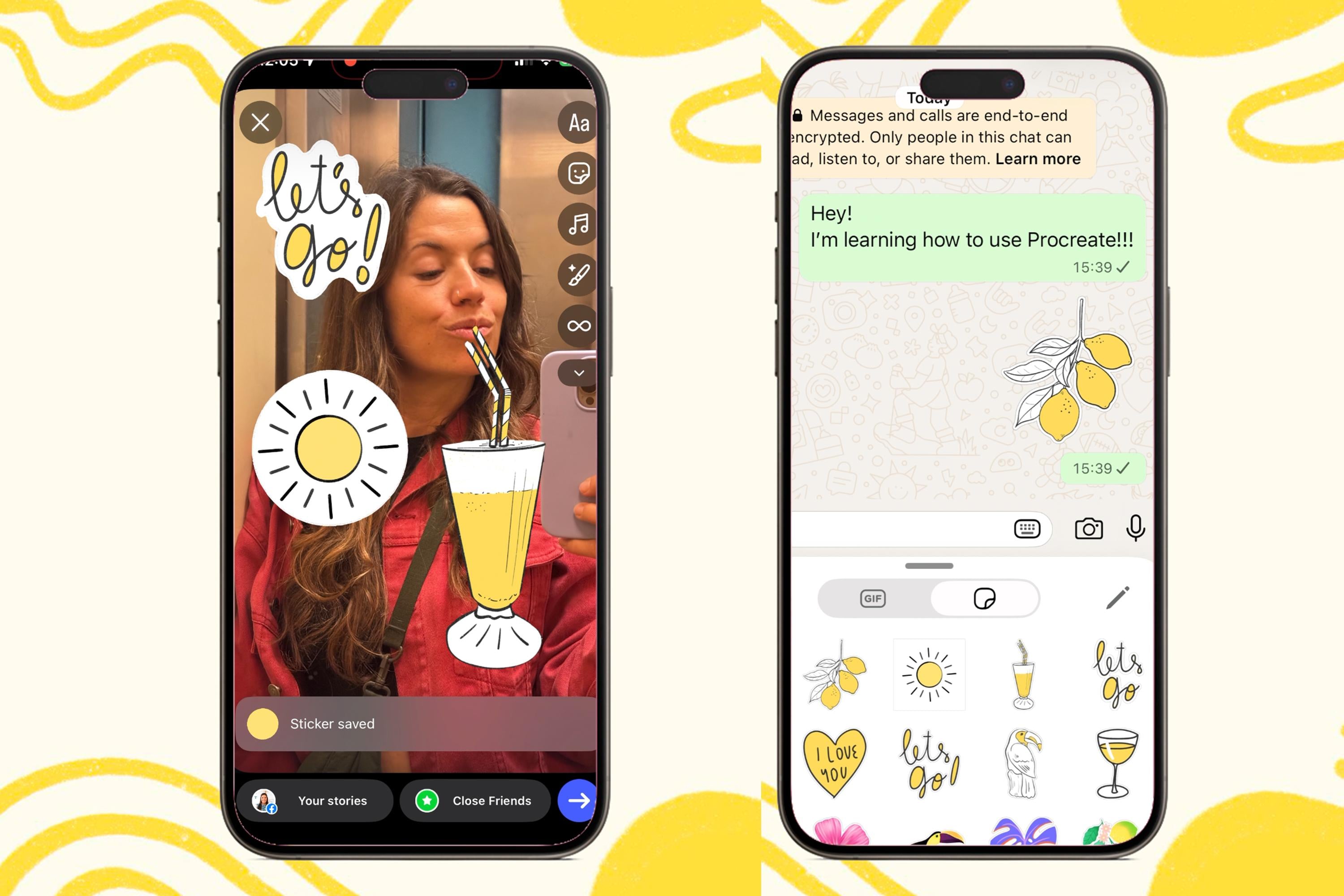
posées sur votre iPad. Commençons par ouvrir WhatsApp. Ouvrez une discussion et appuyez
sur l'icône Imog. Habituellement, vous ouvrirez vos Imoges récemment utilisés qui apparaissent sous une icône
qui ressemble à une horloge Sur la gauche, vous trouverez une icône qui ressemble à un cercle
plié, tapez dessus. Cela ouvrira cette fenêtre dans laquelle vous pourrez commencer à
créer vos propres autocollants. Pour ce faire, vous devrez
appuyer sur cette icône ici et vous accéderez à
votre galerie de photos. Si vous avez importé
vos illustrations sur votre iPhone, elles
apparaîtront ici. Appuyez sur l'illustration
que vous souhaitez
transformer en autocollant et
appuyez sur l'icône plus, et cela ajoutera
votre illustration
à votre collection d'
emojis Whatsapp Maintenant, j'ai trouvé que
certaines illustrations fonctionnent mieux que d'autres. S'il s'agit d'un objet complet,
il fonctionne généralement bien. Mais si vous importez du texte ou des illustrations comme ce soleil, qui possède des bâtonnets simples, cela ne fonctionne pas très bien. Je vous invite donc à
expérimenter différentes illustrations et à
voir lesquelles fonctionnent le mieux. Vous pouvez ajouter quelques effets à vos illustrations en
les maintenant enfoncées et en appuyant sur l'effet. Ici, vous pouvez
ajouter un contour, un
effet gonflé ou un effet brillant Ouvrons maintenant Instagram. Je vais appuyer sur
Story et sélectionner ce stupide selfie que j'ai pris l'
autre jour dans un ascenseur Ici, vous devez
appuyer sur l'icône
indiquant les autocollants
, puis sur Katats Vous serez redirigé
vers la galerie de photos où vous pourrez sélectionner
votre autocollant. Appuyez sur Utiliser un autocollant, et celui-ci apparaîtra
sur votre histoire. Certains stickers ont tendance
à mieux fonctionner sur Instagram What's
Ap, mais encore une fois, je vous invite à expérimenter avec ceux que vous créez et à
me dire ce que vous en pensez. Si vous créez des stickers Instagram, ce serait tellement amusant
si vous pouviez me taguer sylvispina point art ou
slaspina point creative, que je puisse m'enthousiasmer, les
voir et les partager également
avec Dans la plupart de mes cours, j'
enseigne comment créer des illustrations
autonomes que
vous pouvez transformer en autocollants Comme vous pouvez le constater, j'en ai ajouté plein
dans ma galerie, et j'adore décorer mes histoires ou les envoyer à des
amis de temps en temps. Si vous êtes prêt à passer de Procreate à Canva,
je vais vous montrer comment transformer vos œuvres d'art en designs
imprimables, en
mélangeant vos illustrations
avec du texte pour créer des œuvres d'art mural, des cartes de
vœux, des graphiques pour
réseaux sociaux, calendriers
imprimables Vous êtes intéressé par les modèles
fluides, je vous recommande également de suivre mes modèles de
cours dans Procreate, votre flux
de travail
avec une Vous apprendrez une
méthode simple pour créer des répétitions,
les principes fondamentaux
pour concevoir des modèles
réussis et comment visualiser votre travail sur les produits
15. Réflexions finales !: Félicitations pour
avoir terminé le cours et pour avoir parcouru
le chemin jusqu'à la fin. J'en suis vraiment reconnaissante. J'espère que ce projet et ce cours vous ont aidé à vous sentir
plus à l'aise avec
procreate et vous ont montré
que la création de ce type d' illustrations n'a pas à être compliquée ou
trop compliquée Une chose que j'aime
personnellement illustration numérique, c'est que chaque dessin
que vous réalisez peut progressivement devenir une collection de ressources créatives
réutilisables. Ainsi, un petit croquis peut devenir beaucoup plus
tard. Cela peut devenir un autocollant. Comme je vous l'ai montré dans ce cours, je peux devenir un patron, un graphique pour les réseaux sociaux, un élément Canva ou faire partie d'une collection d'
illustrations plus vaste Je
vous encourage vivement à continuer à créer petites collections d'illustrations
inspirées de lieux, objets, de voyages, de
vacances, de la nature ou de tout ce
qui attire votre attention. Plus vous créez,
plus naturellement votre propre style visuel
commencera à se développer. Si ce cours vous plaît, n'oubliez pas de télécharger votre
projet dans la galerie. J'adore
voir votre travail, et cela incite également d'autres étudiants à commencer à créer
leurs propres projets. Et si vous souhaitez
continuer à apprendre avec moi, vous pouvez également consulter mes
autres cours de Procreate, mes illustrations et mes modèles de
modèles ici sur Skillshare Merci beaucoup d'
avoir suivi ce cours, et je vous verrai
dans le prochain.
 Silvia Ospina, Artist and Graphic Designer