Transcription
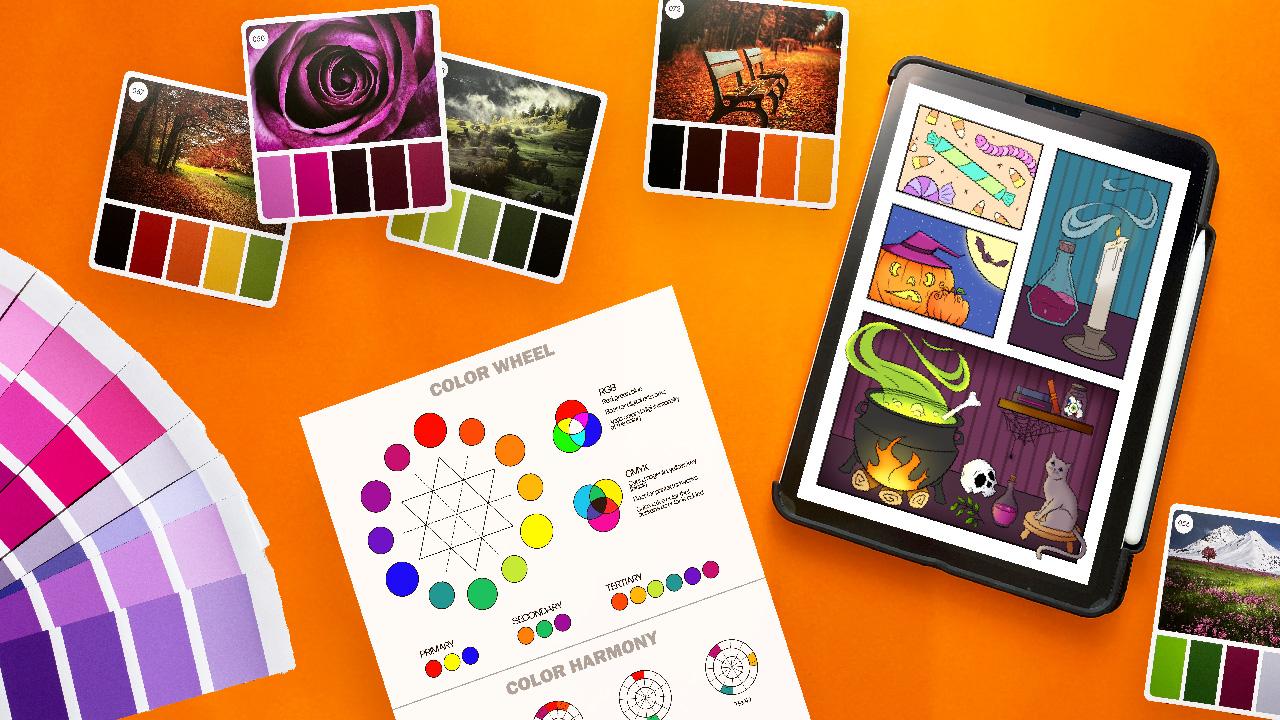
1. Aperçu du cours: Bonjour, je m'appelle Shay Maven et je suis artiste,
graphiste et créateur de contenu J'avais beaucoup de mal
à trouver
comment colorier mon art, mais je n'ai
plus autant de mal à le faire grâce aux conseils je vais partager
avec vous aujourd'hui La couleur est quelque chose
d'assez intuitif, mais vous pouvez avoir plus de succès si vous avez les bonnes
connaissances et les bons outils. J'espère que vous quitterez ce cours avec
plus d'assurance
quant à la façon de colorier
vos œuvres d'art et que cela vous aidera à
accélérer votre flux de travail. Dans ce cours, nous allons commencer par
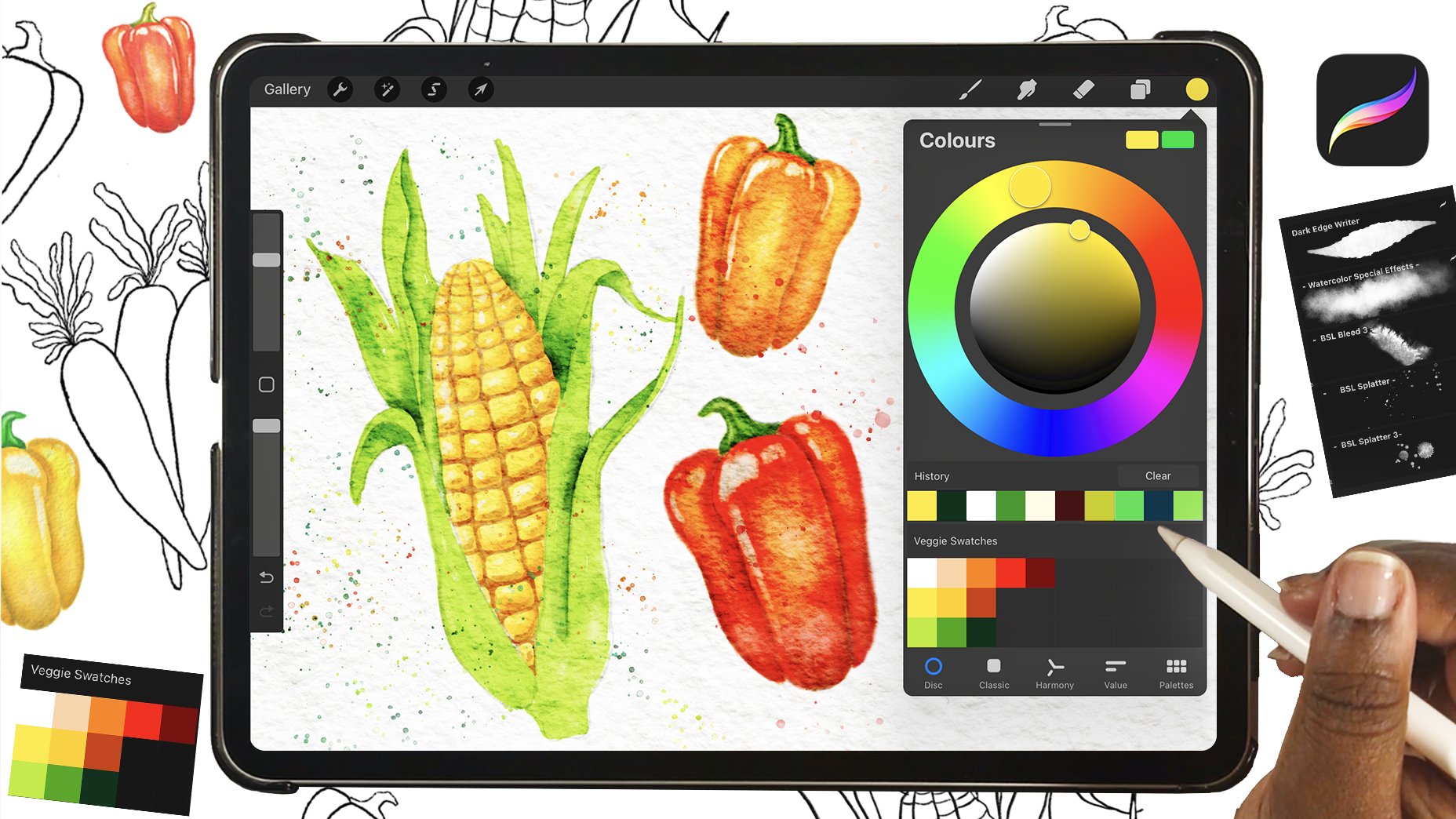
expliquer comment utiliser panneau de couleurs de
Procreate afin que vous puissiez directement apprendre les différentes techniques de
coloration Ensuite, nous passerons brièvement en
revue la théorie des couleurs, et je vous montrerai où trouver l'inspiration pour créer vos propres palettes de
couleurs. Le cours est conçu pour
être convivial pour les débutants, et pour le rendre plus
interactif et amusant, j'ai créé des feuilles de travail que nous compléterons ensemble Si vous souhaitez en savoir
plus sur l'utilisation de Procreate, vous pouvez consulter mon cours de base sur
Procreate, qui comprend Maintenant que vous savez dans quoi
vous vous engagez, allons-y et commençons.
2. Ressources du cours: Pour ce cours, j'ai créé
des ressources que vous pouvez
télécharger et que nous utiliserons ensemble fur et à mesure que nous parcourrons certaines
de ces sections. Pour les télécharger, il suffit de faire défiler l'écran vers le bas jusqu'à
l'onglet Projet et ressources et de les sélectionner pour les télécharger. En plus des ressources pédagogiques, profitez
de tous mes cadeaux sur KOFI, qui inclut plusieurs options de
coloriage différentes Assurez-vous de m'
y suivre également car je continuerai à y ajouter
des cadeaux pour vous. Une fois que vous avez téléchargé les ressources de
votre classe, passez à la section suivante
où nous allons commencer.
3. Panneau de couleurs: La couleur. La première chose que
je veux faire est de vous montrer
comment utiliser le panneau de couleurs. Allons-y et
ouvrons Procreate. Ensuite, nous allons également
ouvrir notre feuille de coloriage, même si nous
n'en avons pas encore besoin. Si vous regardez ici
en haut à droite, il y a un point de couleur. Il s'agit de votre couleur active. Alors allez-y, cliquez dessus ouvrir
votre panneau de couleurs. À partir de là, vous pouvez vous
déplacer sur la roue chromatique et sélectionner les
nouvelles couleurs
actives ici. Ensuite, vous aurez
votre historique et vous verrez également votre palette de couleurs
actuelle. Donc, si je veux utiliser l'un d'
entre eux et le rendre actif, il me suffit de cliquer dessus,
puis il sera disponible pour que je puisse l'utiliser sur mes œuvres d'art. Ensuite, si je décide de revenir
à mon autre couleur, me suffit de cliquer dessus et de la maintenir enfoncée
jusqu'à ce qu'elle change à nouveau, puis j'aurai également mon option de
couleur précédente. Nous n'en avons plus besoin, donc je vais simplement le supprimer, puis je vais
retourner dans mon panneau de couleurs. Sous Classique, vous pouvez sélectionner votre couleur en vous
déplaçant sur ce panneau, mais vous disposez également des curseurs de teinte, de
saturation et de
luminosité, ainsi que de votre historique
et de votre palette actuelle Le panneau suivant est Harmony, et si vous cliquez
sur Gratuit, différentes options de
Color Harmony s'ouvriront. Vous cliquez sur l'une
d'entre elles, elle
se déplacera sur la roue
chromatique pour vous et vous donnera
une nouvelle couleur active. Ce qui est différent
ici, c'est que je peux avoir trois couleurs
actives différentes, puis je peux utiliser
ce curseur pour modifier la luminosité de
ces couleurs actives Vous avez également votre historique et votre palette de couleurs actuelle. Sous valeur, vous avez des curseurs de teinte, de
saturation et de
luminosité, ainsi que des curseurs RGB Mais la meilleure partie de ce panneau est que vous pouvez
modifier les codes hexadécimaux Donc, si vous avez un code
hexadécimal pour une couleur spécifique, vous pouvez le saisir ici J'expliquerai plus tard dans le
cours où nous pouvons obtenir ces codes, car
nous n'
en avons pas encore besoin pour
commencer le cours. Et encore une fois, tout comme
les autres panneaux, nous avons notre historique et les options de palette de couleurs
actuelles. Le dernier panneau est celui des palettes. Donc, si vous allez ici, vous verrez toutes les palettes
que vous avez créées, et vous pourrez également en choisir
une avec laquelle travailler. Aujourd'hui, je vais utiliser celle que je vous ai fait télécharger, la classe Procreate
Color, et cliquer simplement sur les trois points sur
le côté et
la définir comme active Alors maintenant, il est actif sur n'importe lequel de vos panneaux
que vous choisissez. À ce stade, vous n'avez pas à choisir vos propres couleurs. allons donc simplement sélectionner
l'interface du disque, puis nous passerons à
la section suivante où nous allons commencer à colorier
le blé.
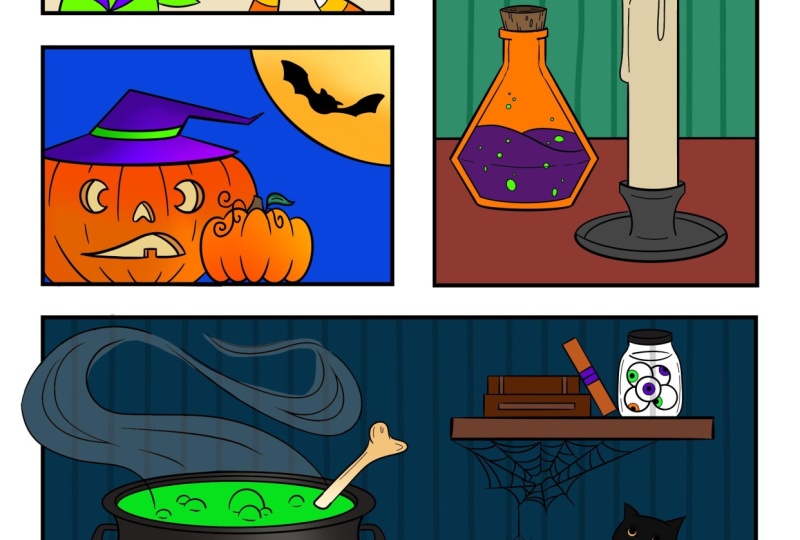
4. Les couleurs de base: Pour ce premier panneau,
je vais
vous montrer comment ajouter
une simple couleur de base. Il existe en fait plus d'
une façon de le faire, alors allons-y
et commençons. La première façon de colorier est
de simplement colorier comme d'habitude. Nous devons donc remplacer notre
couleur par la première couleur de
la première rangée, puis nous assurer que votre pinceau est réglé sur l'
encrage et sur l'épingle studio À partir de là, allons-y
et ajoutons une nouvelle couche. Mais nous voulons que notre
couche linéaire soit au-dessus de cette couche. Ensuite, vous pouvez simplement continuer et colorier comme vous le
feriez normalement. Cela pose donc quelques
problèmes. Par exemple, il n'est pas toujours
facile de s'assurer que
tout est correctement rempli, et vous pourriez vous retrouver hors
des sentiers battus en procédant de cette façon. Ce n'est pas forcément
mal de colorier de cette façon, et parfois je le préfère,
mais il existe des moyens plus rapides de
colorier et de procréer Essayons donc le moyen le
plus rapide maintenant. Nous n'en avons donc pas besoin. Allons-y, effaçons cela, puis nous allons
entrer ici et nous allons appuyer deux fois sur notre couche de
dessin au trait, et nous allons
choisir la référence Alors maintenant, vous pouvez voir qu'il est
indiqué en référence ici. Retournez ensuite à la
couche située en dessous , puis appuyez et faites glisser le pointeur sur votre illustration pour
ajouter de la couleur directement dans les espaces que vous
souhaitez remplir avec cette couleur. Vous voyez donc que c'était beaucoup
plus rapide et plus facile. Allons-y et changeons notre couleur pour la deuxième
couleur de la première rangée, puis nous allons
ajouter une autre couche, et nous ajouterons cette nouvelle couleur dans les autres sections
du bonbon. Vous pouvez remplir rapidement
l'ensemble du panneau de cette façon, mais vous allez rencontrer un problème. Permettez-moi donc de vous montrer
quel
est le problème en colorant
le ver gommeux Encore une fois, nous allons
avoir besoin d'une nouvelle couche, puis nous allons passer
à la troisième couleur de la première ligne. Ensuite, nous
allons procéder et ajouter
toutes les autres sections de
ce ver gommeux. Mmm, hum. OK, vous pouvez donc voir que nous avons effectivement
rencontré un problème ici. Cela est dû au fait que
notre chaîne de production n' est pas complètement fermée Ainsi, toutes les sections
qui ne sont pas fermées rempliront l'
ensemble du panneau comme ceci. Alors allez-y, annulez cela, puis passons
à
notre couche de dessin au trait et
passons à la couleur noire Ensuite, il suffit de zoomer et de fermer ces sections ouvertes. Maintenant, si nous revenons à notre couche rose et que nous
reprenons notre couleur d'origine, nous pouvons l'ajouter,
et ce n'est pas un problème. Personnellement, je n'aime pas cette
méthode car cela fait partie de mon style artistique de laisser
ces sections ouvertes. Donc, ce que je fais à la place, c'est
fermer ma couche de référence, puis je vais
revenir à ma couche rose. Ensuite, je prends mon pinceau et je
dessine simplement le contour de la section
que je veux colorier, et je fais
glisser la couleur dedans. Très bien, alors
finissons notre travail. Donc, comme avant,
nous avons besoin d'une autre couche, et nous allons réactiver notre couche de
référence. Assurez-vous que vous êtes
sur le calque situé en dessous, puis nous
passerons à la quatrième couleur la première ligne et
nous la ferons glisser comme avant. Et même problème. Allons-y et
désactivons notre couche de référence. Assurez-vous de placer à nouveau
la couche située en dessous, puis tracez le contour de votre
contour et remplissez-le. Alors maintenant, j'ai un petit
truc à te montrer. Passons donc à la cinquième couleur de
la première ligne, puis nous allons
ajouter une nouvelle couche et la
remettre en référence. Assurez-vous que la
couche située en dessous est sélectionnée, puis nous allons
ajouter notre couleur violette. Nous voulons le faire avec
l'autre section Nous avons
donc besoin d'une nouvelle couche, et nous allons sélectionner
l'autre couleur violette ,
puis ajouter ces sections. Maintenant, j'ai oublié une section, et je veux vraiment qu'elle
soit de cette couleur violet clair. Revenons donc à cette couche. Et puis, au lieu de changer
de couleur dans ce panneau de couleurs, nous
allons simplement appuyer et maintenir jusqu'à ce que nous retrouvions la couleur violet
clair, puis nous allons
ajouter cette couleur. Cela aurait été plus facile
à ajouter au départ, mais vous seriez surpris de la
fréquence à laquelle vous souhaitez utiliser
votre couleur précédente. Je voulais donc m'assurer
de vous montrer cette fonctionnalité. Maintenant, ajoutons une nouvelle couche au-dessus de
notre couche de bonbons, puis nous
allons choisir la dixième couleur de la première rangée. Ensuite, nous allons simplement
aller de l'avant et glisser-déposer
en arrière-plan. Comme vous pouvez le constater, cela pose un problème
ici avec notre ver, et cela est dû au fait que notre
couche se trouve en haut. Nous devons donc
prendre cette couche et déplacer vers le bas de
toutes nos autres couches. Alors maintenant, ce problème est résolu. Colorier le reste de ce panneau devrait être un
jeu d'enfant pour vous. Assurez-vous simplement que chacune de ces sections possède
sa propre couche, puis vous
voudrez utiliser ces trois couleurs ici. Je vais donc simplement poursuivre et parcourir rapidement cette
section dès maintenant. Très bien, nous avons
tout rempli maintenant, et nous pouvons passer
à la section suivante
5. Régler les couleurs: Dans cette section,
je vais
vous montrer un moyen simple de
changer vos couleurs. Nous allons simplement utiliser le même
panneau que celui de la section précédente, vous n'avez
donc pas besoin de
colorier un nouveau panneau. Supposons donc que
vous décidiez que vous n'aimez pas les
couleurs que vous avez choisies, mais nous n'avons pas besoin de toutes les
changer. C'est pourquoi il est judicieux d'avoir plusieurs
couches. Allons-y, choisissons
notre couche vert foncé, puis passons nos réglages, puis choisissons la saturation des teintes
et la luminosité, qui fait apparaître cette
fenêtre en bas. Donc, si nous déplaçons le curseur de teinte, nous pouvons voir que cela manque. Donc,
si nous déplaçons le curseur de teinte, nous pouvons voir que cela
change la couleur pure, comme le rouge, le bleu, le
jaune, Et puis notre saturation
est l'intensité
de la lumière, l'intensité de la couleur. Ouais Donc, si nous déplaçons
le curseur de teinte, nous pouvons voir que cela
change la couleur pure Ensuite, cela change l'
intensité de la couleur, et votre luminosité
ajoute simplement du noir ou du blanc. Si vous n'êtes pas sûr d'aimer votre nouvelle couleur,
il
vous suffit de toucher l'écran
pour qu'un menu
apparaisse,
puis appuyez longuement sur l'aperçu, et vous pouvez voir quelle
option vous préférez. Vous pouvez également appliquer, annuler, réinitialiser ou annuler, et je
vais annuler ces modifications. Supposons maintenant que
vous souhaitiez créer plusieurs options
de couleur pour la même illustration. La première chose à
faire est de combiner vos couches. Ouvrez donc le panneau des couches et sélectionnez d'abord la couche de
couleur supérieure. Ensuite, en commençant par le haut, pincez vos couches
ensemble jusqu'à ce que toutes
vos couches de couleur soient
combinées en une seule couche. N'oubliez pas que si vous faites cela, vous ne pourrez plus manipuler
des couches individuelles. Si vous souhaitez conserver une copie
des différentes couches, vous pouvez créer une copie supplémentaire. Pour ce faire, vous
devez donc regrouper vos couches. Il suffit donc de les glisser vers la droite et de placer toutes vos
couches de couleur là où elles sont bleues Et puis le groupe est désormais
une option en haut de la page. Ensuite, vous pouvez faire glisser votre doigt dessus vers la
droite et vous avez une option de
duplication, puis vous pouvez simplement l'
aplatir à partir d'ici Et puis vous avez vos couches séparées et
votre couche aplatie. Nous n'avons pas vraiment
besoin du groupe de couches, alors allez-y,
supprimez-le, puis nous allons
dupliquer cette couche deux fois. Allons-y, désactivons cette couche supérieure, puis
choisissons la couche intermédiaire, passons à
nos réglages et revenons à la saturation des teintes
et à la luminosité. Maintenant, nous pouvons
tout changer d'un seul coup. Et voyons voir. Je pense que c'est
une bonne option. Et je vais continuer, faire la
même chose avec cet
autre et choisir
quelque chose de différent. C'est très bien Vous avez maintenant trois options différentes pour
la même œuvre d'art. Ce serait formidable
si vous deviez faire un sondage ou si vous
vouliez réaliser des impressions, et vous pourriez alors
avoir différentes options fonction des préférences de vos
clients. Une autre chose que je veux vous
montrer est l'équilibre des couleurs. Cela améliore simplement
les couleurs de votre œuvre d'art, et cela pourrait être une bonne
option si vous deviez ajouter un peu
de couleur à votre œuvre d'art. Une fois que vous aurez fini de
jouer avec la balance des couleurs, supprimez ces couches supplémentaires car
nous n'en aurons pas besoin, puis nous passerons
à la section suivante.
6. Les modes mélange: Dans cette section, je vais vous
montrer comment utiliser les modes de
fusion Mais d'abord, nous devons ajouter
nos couleurs de base comme nous l'avons fait dans
la première section. Je vais vous montrer une partie
accélérée de moi en ajoutant les couleurs pour que vous ne soyez pas
totalement seul. N'oubliez pas que vous voulez que
chaque pièce soit sur sa propre couche, puis nous allons utiliser
les couleurs de la deuxième rangée. R Bien, maintenant que nous avons intégré
nos couleurs de base, je voudrais vous montrer à quoi servent les modes de
fusion Je vais être honnête, je n'en utilise
généralement que
quelques-uns régulièrement, et de temps en temps, je joue avec
d'autres. Je n'expliquerai pas
comment utiliser tous ces éléments, mais j'inclurai un
Lincoln Procreate dans la description où il explique
mieux chacun Choisissons donc notre couleur
d'arrière-plan, puis nous ajouterons
une couche au-dessus. Alors tu verras ça ici. Si vous cliquez dessus, cela
ouvre vos modes de fusion. Alors allez-y, réglez
cela pour qu'il se multiplie, puis nous allons remplacer notre pinceau par un aérographe
et un pinceau doux Maintenant, il suffit de taper et de maintenir
sur le fond bleu, puis de créer un petit
point, comme si tout allait bien. Donc, comme nous avons défini
cette option pour multiplier, même si elle est identique cette couleur d'arrière-plan,
elle apparaît plus foncée. Allons-y et ajoutons
quelques points supplémentaires. Nous allons ajouter du jaune. Ensuite, nous utiliserons cette orange
de la grosse citrouille. Bien, maintenant je vais
juste le déplacer un peu sur le
côté, puis nous allons
entrer dans notre couche circulaire
et sélectionner le M. Donc, passons en revue et
voyons à quoi tout cela sert Comme pour les couleurs plus foncées, cela ne montre rien du tout. Et pour être honnête, je
ne sais pas exactement pourquoi. Mais vous verrez qu'
elles éclaircissent, s'
assombrissent, présentent Il y a beaucoup de choses
intéressantes que
vous pouvez en faire, mais vous ne
savez jamais à quoi vous
allez les utiliser. C'est donc assez amusant de jouer. Quoi qu'il en soit, allons-y et utilisons certains de ces modes de
fusion à bon Commençons donc par supprimer cette couche car nous
n'en avons pas réellement besoin. Ensuite, nous allons
choisir la couche faciale en forme de citrouille
et en ajouter une couche au-dessus. Ensuite, nous allons le transformer
en masque de découpage et changer de
mode de fusion pour multiplier Maintenant, changeons la taille de notre
pinceau à la taille huit. Ensuite, nous allons changer
de couleur pour prendre la même
couleur que notre citrouille. Maintenant, ajoutez simplement un peu
d'ombrage à votre citrouille. Et comme vous pouvez le constater,
je travaille en dehors du dessin, donc
je ne vais pas trop loin. Et puis ajoutez-en un
peu sous le chapeau. Et en fait, je voudrais l'assombrir
un peu. Passons
donc à la taille 2, puis nous ajouterons une teinte
plus nette. Maintenant, je voudrais ajouter un
petit point fort. Ajoutons donc une autre couche
découpée, puis nous passerons
celle-ci à l'écran, puis nous changerons la taille de
notre pinceau à six Et puis il suffit d'ajouter un peu de surlignage sur le
bord de cette citrouille. Maintenant, nous allons faire la
même chose avec cette citrouille, alors sélectionnons cette couleur. Ensuite, nous allons ajouter une couche au-dessus de l'autre citrouille, la mettre en forme de
masque à découper et la multiplier Puis changez la taille de votre
pinceau à quatre. Ensuite, ajoutez simplement
un peu d' ombrage sur le bord et le bas Et puis, encore une fois, nous
voulons ajouter une couche de surlignage Ajoutez
donc une autre couche découpée ici et changez-la en écran, puis ajoutez-en un
peu sur le bord et en haut ici Cela me semble donc un
peu dur, alors je veux changer l'
opacité à environ 90 % Pour la feuille et la tige, nous pouvons simplement les ombrer
rapidement Passez donc simplement à la multiplication, assurez-vous qu'il s'agit
d'une couche découpée Ensuite, passons de la taille de notre
pinceau à la taille 1 et ajoutons juste un peu d'
ombrage sur le bord et le bas Ensuite, nous ferons la
même chose avec notre feuille. OK. Et c'est
suffisant pour ceux-là. Nous pouvons donc faire la
même chose avec notre chapeau. Alors, allez ici et trouvez
la couche de chapeau
et de bracelet, et assemblons-les, puis ajoutons un
peu d'ombrage à votre chapeau Et puis, comme avant, nous allons ajouter
une autre couche découpée et la transformer en écran
pour ajouter notre surlignage Ensuite, nous allons juste ajouter un
peu plus d'originalité. Et puis un petit peu ici,
sur le bord du chapeau. Maintenant, nous allons
faire quelque chose d'amusant, qui est de faire briller le visage, mais j'ai en fait
inversé ces couleurs, alors allons-y et
changeons de couleur très rapidement. Très bien, alors allons-y
et choisissons notre couche d'interface, puis nous allons la
dupliquer et changer de mode de fusion pour ajouter Ensuite, nous allons
passer à notre couche de réglage, et nous allons
choisir le flou gaussien Maintenant, vous pouvez voir qu'il est écrit
Gaussi et qu'il est flou en haut. Et si vous faites simplement glisser votre
épingle sur l'écran, vous pouvez voir cela changer, mais vous pouvez également voir
votre lueur changer ici. Je pense donc que nous allons
en choisir environ 12. Je pense que ça a l'air bien. Nous pouvons faire la même chose avec notre lune, alors trouvons cette
couche et dupliquons-la. Nous n'allons pas vraiment
changer le mode de fusion, mais nous allons procéder à nos ajustements
et créer un flou gaussien Et pour celui-ci, je pense que peut-être 13, je vais faire l'affaire. Cela va brouiller
l'extérieur de votre panneau, alors utilisez simplement votre outil de suppression
et nettoyez-le du
mieux que vous pouvez C'est tout ce que nous voulons
faire pour les modes de fusion, mais je voudrais
ajouter des yeux à la chauve-souris et des
étoiles au ciel Alors allons-y,
ajoutons une couche au-dessus notre batte, puis choisissons la couleur
rose de ce chapeau. Ensuite, je voudrais également passer
à notre stylo de studio sous encrage, puis changer la taille de votre
pinceau à la taille 5, puis nous ajouterons
quelques points pour les yeux Maintenant, faisons quelques étoiles. Ajoutons donc une autre couche, puis nous allons
sélectionner la couleur de notre lune. Ensuite, vous pouvez simplement ajouter autant d'étoiles que vous le souhaitez dans le
ciel. Si vous êtes
satisfait de vos œuvres d'art, groupons-les toutes, puis nous les aplatirons ne s'agit que de vos couches de couleur, pas de votre dessin au trait ou de
votre autre couche de bonbons Alors allez-y et regroupez-le. Ensuite, nous allons
aller de l'avant et l'aplatir. Et c'est tout pour cette section. Allons-y donc et passons à autre chose.
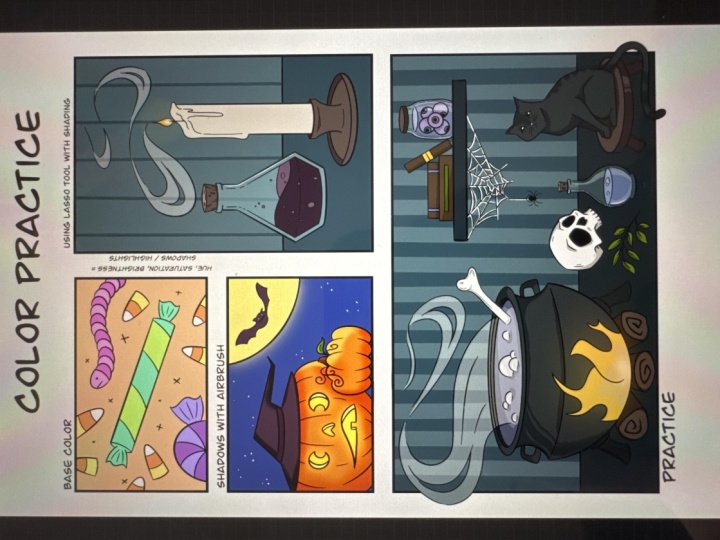
7. Outil Sélection: Dans cette section,
je vais
vous montrer comment utiliser l'outil de
sélection, également connu
sous le nom d'outil Lasso Encore une fois, je vais commencer par ajouter
rapidement les couleurs de base, et je vais
accélérer cette portion. Vous remarquerez que
je n'ai pas coloré
la fumée et vous
verrez du blanc plus tard. OK, alors maintenant je veux ajouter quelques bandes à notre arrière-plan. Passons donc à
notre panneau d'actions, assurez-vous qu'il est défini sur Canvas, guide de
dessin, puis
modifions-le guide de dessin. Ce sont donc les mêmes
paramètres dont vous aurez besoin. Choisissez donc la grille Tut, l'opacité 50 %, taille de la
grille 115 pixels, puis l'épaisseur de 70 Assurez-vous que le dessin
assisté est désactivé, puis cliquez
simplement sur OK. Nous allons maintenant remplacer notre
pinceau par cigraphy monoline, puis nous assurer
qu'il est réglé Nous devons également ajouter une couche découpée juste au-dessus de
notre couche de fond bleu Maintenant, tracez simplement une ligne directement vers le bas
à partir de votre guide, étendez-la en
quelque sorte au-delà du bas et appuyez et maintenez ici. Ensuite, si vous
maintenez votre doigt enfoncé, il redressera cette ligne Donc, si vous ne pouvez pas très bien le
voir, nous le ferons ici. Alors maintenant c'est un
peu plus droit,
mais c'est toujours un peu tordu, et maintenant c'est droit de
haut en bas Faites-le donc pour toutes
vos directives. Une fois que vous avez terminé toutes
vos bandes, vous pouvez y retourner et
éteindre votre guide de dessin, et il se débarrassera de cette grille. Nous allons maintenant allumer le
dessus du bouchon. Alors allons-y et
choisissons notre couche de liège, puis nous
allons choisir l' outil de
sélection en haut. Assurez-vous qu'il est
réglé à main levée. Vous pouvez utiliser l'ellipse ici, mais je pense que ce
sera plus facile à utiliser à main levée, donc c'est à vous de décider
ce que vous voulez faire Ensuite, zoomez et essayez de suivre votre
ligne directrice en noir ici. S'il vous faut quelques essais,
ne vous découragez pas. C'est un peu difficile de
faire des sélections. Maintenant, nous allons
entrer et choisir la saturation
des teintes
et la luminosité, et nous allons régler
notre luminosité à environ 60 %. Et pour quitter cette sélection, il suffit de
cliquer à nouveau sur le S. Maintenant, allons-y et
choisissons le liquide de notre potion, puis nous allons choisir à nouveau
notre outil de sélection, zoomer, puis
nous allons sélectionner cette petite
portion de notre potion Encore une fois, prenez votre temps. Si vous devez retirer votre épingle puis y
revenir, vous pouvez absolument le faire. Tout ce qui est le plus facile pour toi. Passons maintenant à la
saturation et à la luminosité de nos teintes, et modifions notre
luminosité à environ 60 %. Et changeons notre
saturation à 55. Bien, ajoutons maintenant
une couche au-dessus, et nous allons maintenant sélectionner
notre couleur rose clair Revenons
à notre épingle de studio, puis nous allons
colorier toutes nos bulles. Ensuite, nous allons modifier notre saturation à environ 35 %. Je veux que le bocal
en verre soit transparent, alors allons-y et cliquons
sur ce fond bleu ici, puis passons à votre couche d'arrière-plan, puis déposez votre couleur juste
ici au-dessus du bocal. Ainsi, lorsque vous accédez à votre aperçu, vous pouvez voir que cette
section est maintenant remplie. Revenons maintenant à notre couche de
bocal et passons notre opacité à environ 65 %, puis nous allons également
modifier notre luminosité Modifions-le donc
à environ 53 %. Alors maintenant, vous pouvez réellement voir le fond rayé
à travers le verre. Maintenant, si
vous voulez encore plus de fantaisie, ajoutons de la brillance
au bord de notre verre. Faites donc une sélection très
proche de la ligne de bord ici. Encore une fois, prenez votre temps. Et puis
assurez-vous de le fermer là. Et ensuite, changeons
notre plume à 1 % seulement. Modifions maintenant la
saturation et la luminosité de nos teintes. Faisons donc notre teinte à 20, notre saturation à 25 et notre luminosité. Faisons-en 70. Cela lui donne donc un
petit plus, comme si la lueur des bougies
se trouvait sur le bord du verre Maintenant, pour ce qui est de la fumée, nous
allons avoir besoin d'une nouvelle couche, puis nous allons faire
trois sélections distinctes. Il suffit donc de sélectionner ce
premier comme vous le feriez normalement. Et au lieu de simplement le fermer, nous allons
appuyer sur le point gris. Nous pouvons donc voir que notre
sélection a été faite car nous avons ces
lignes rayées en arrière-plan. Nous allons maintenant pouvoir sélectionner
les deux autres de la même manière. Assurez-vous simplement
de fermer votre sélection lorsque vous avez
terminé en appuyant
sur ce point gris. Je vais zoomer sur
le mien, puis vous pourrez
faire le vôtre vous-même. Une fois que vous avez
sélectionné les trois types de fumée, choisissons la septième couleur
de la troisième rangée ,
puis glisser-déposer
dans chacune de ces sections. Vous remarquerez qu'il y a des sections ouvertes
sur votre cigarette. Nous voulons qu'il en soit ainsi.
Alors laisse-le comme ça. Revenons ensuite
à notre couche et modifions notre opacité à 35 % seulement Maintenant, notre fumée est transparente, tout comme notre bocal en verre. Maintenant, je veux travailler sur ma flamme. Allons-y, choisissons cette couche, puis utilisons
votre outil de sélection. Ensuite,
faisons une petite sélection à l'intérieur de notre flamme, à
peu près comme ça, et nous changerons notre
plume à environ 3 % Et inversez votre sélection. Maintenant, vos lignes ondulées sont à l'intérieur de votre flamme
plutôt qu'à l'extérieur de celle-ci Modifions maintenant la
saturation et la luminosité de nos teintes. Nous allons changer
notre teinte à 48, notre saturation à environ 63, et notre luminosité,
faisons-le à environ 45. Je trouve que ça a l'air plutôt bien. Je veux ajouter un peu d'éclat. Ajoutons donc une couche sous notre couche de chandelier,
puis utilisons notre outil de sélection Et au lieu de jouer à main levée, passons à l'ellipse, c'est-à-dire
glisser-déposer un cercle dedans Appuyez et maintenez votre doigt sur l'écran pour obtenir
le cercle parfait. Passons ensuite à la huitième couleur de
la troisième rangée et faisons-la glisser. Maintenant que c'est un peu trop clair, allons-y et réduisons
notre opacité à 8 % C'est peut-être un peu difficile
de voir ça devant la caméra. Faisons maintenant une
sélection en haut
de la bougie qui suit en quelque
sorte cette lueur. Et nous allons changer
notre plume à environ 10 %. Ensuite, lors de nos ajustements, nous allons changer notre teinte à 53 et augmenter
complètement notre saturation Faisons maintenant un
autre ajustement et passons à l'équilibre des couleurs, et augmentons légèrement
ce jaune Faisons maintenant une autre
sélection juste en dessous de la flamme, et nous allons modifier
notre saturation à environ 80 %. Donc, quand tu auras terminé, ça devrait
ressembler à ça. Maintenant, nous devons choisir
la couche du bougeoir, et nous allons simplement sélectionner
ces deux sections arrière, et n'oubliez pas de taper sur les points gris
pour faire notre deuxième sélection. Ensuite, pour notre ajustement, nous allons changer
notre luminosité à 45 %. Si tout vous convient, fusionnez vos
couches pour ce panneau. Vous pouvez faire preuve de beaucoup de fantaisie avec l'outil Lasso et continuer
avec cette section, mais nous allons passer à autre chose
car je pense que je vous ai suffisamment compris ce que vous pouvez faire
avec cet outil Je vous verrai donc dans
la section suivante.
8. La théorie des couleurs: Cela peut sembler étrange de faire théorie des
couleurs vers
la fin du cours, mais comme j'avais
déjà choisi les couleurs pour
la feuille de travail du
cours, nous n'en avions pas besoin auparavant Maintenant que vous êtes sur le point de
faire votre propre travail et de choisir vous-même les
couleurs, l'apprentissage de la théorie
des couleurs pourrait vous faciliter la tâche. Pour cette section,
nous allons donc devoir
ouvrir notre feuille de travail Color
Wheel Vous pouvez donc voir ici
que j'ai déjà renseigné
les
couleurs RGB et CMYK, vous n'avez
donc pas besoin
de faire cette partie. RGB signifie rouge,
vert et bleu,
et vous l'utiliseriez
pour des illustrations numériques que nous n'avons pas l'intention d'imprimer. CMYK signifie cyan, magenta, jaune et clé,
qui est en fait noir. Nous utiliserions ce mode couleur pour les œuvres d'art que
nous voulons imprimer. Allons-y
et commençons
à remplir notre roue chromatique. La première chose
à faire est donc d'ajouter une nouvelle couche, mais nous voulons que cette couche se
trouve en dessous de notre feuille de calcul Allez-y, activez
votre référence pour votre feuille de calcul, puis
revenez à l'autre
couche située en dessous Maintenant, allez-y
, maintenez votre couleur rouge enfoncée et
déposez-la dans celle du haut. Nous allons en fait
utiliser le jaune, pas le vert parce que nous
utilisons des couleurs primaires, puis nous allons
utiliser notre bleu. Alors allez-y et déposez-le dans
l'autre plus grand cercle. Nous avons donc maintenant toutes
nos couleurs primaires. Nous devons maintenant créer
nos couleurs secondaires. Alors allons-y et
passons à la calligraphie et à la gamme de mods Ensuite, nous allons sélectionner à nouveau
notre couleur rouge et mettre un petit bout
dans ce cercle ici. Et nous allons également faire la même chose avec le jaune. Nous allons maintenant
utiliser notre outil Smudge, et nous allons mélanger
ces couleurs ensemble Veillez à ne pas
ajouter de blanc à l'arrière-plan,
car cela ajouterait
de la couleur,
ce que nous ne voulons pas. Essayez donc de mélanger le
jaune et le rouge. Ensuite, appuyez et maintenez, et vous aurez maintenant
votre couleur orange que vous pourrez
glisser-déposer dans votre cercle. Nous allons maintenant faire
la même chose avec nos autres couleurs secondaires. Il suffit donc de mettre un peu de
rouge ici et un peu de bleu dans l'outil de maculage, puis de les
mélanger jusqu'à obtenir une belle teinte violette Et nous allons faire la même chose
pour notre dernier article ici,
donc un peu de bleu et un peu de
jaune et encore une fois notre
outil de maculage. D'accord. Et vous pouvez voir que
cela n'a pas vraiment créé la plus jolie
teinte de vert Ce ne sera pas
très bon pour le mixage. Donc, ce que je recommande, c'est laisser tomber la
couleur dans le
vert à partir de notre CMYK, et cela se mélangera beaucoup
mieux à partir de maintenant. C'est assez facile, non ? Maintenant, je pense que vous pouvez vous débrouiller pour mélanger vos propres couleurs tertiaires, alors je vais accélérer cette portion. Donc, une fois que vous aurez terminé, le vôtre devrait ressembler au mien. Allons-y,
divisons-les
et glissons-y simplement vos couleurs par
glisser-déposer. Cela permet de voir un peu plus facilement quelles
sont nos couleurs primaires, secondaires et tertiaires. O. OK, donc la
partie supérieure est terminée. Et je veux juste dire que
comprendre comment mélanger les couleurs numériquement est plus amusant que
pratique dans la plupart des situations Si vous faites une peinture
traditionnelle, il serait plus utile de
savoir comment mélanger ces
couleurs. Ce qui vous sera plus
utile dans l' art traditionnel
et numérique, c'est Color Harmony. Tout cela est vraiment facile. Il vous suffit de faire correspondre le placement du
cercle à ce que vous avez ci-dessus
, puis de simplement
glisser-déposer vos couleurs. Nous connaissons donc déjà
nos couleurs primaires, donc celle-ci est vraiment simple. Il s'agit de la seule
harmonie des couleurs qui ne change pas. Il sera toujours rouge,
jaune et bleu. Encore une fois, nous
allons simplement faire correspondre ce que nous voyons dans nos cercles
à la roue chromatique. Donc, analogue est juste un groupe de trois couleurs ou plus
situées les unes à côté des autres Cela peut être n'importe où
sur votre roue chromatique. Elle n'a pas de point fixe
comme les couleurs primaires. Il peut donc s'agir de ces
trois-là ou de ces trois-là. Peu importe
tant qu' ils sont l'un à
côté de l'autre. Alors continuons
et remplissons-les. Les
couleurs complémentaires sont tout ce qui se trouve directement
en face de l'autre. C'est donc le contraire
de ta couleur. Et maintenant, nous avons
notre triade de couleurs. Les couleurs des triades sont celles qui sont également
espacées les unes des autres Donc, techniquement,
vos couleurs primaires seraient considérées comme des couleurs triadiques. Pour le monochrome, ce sera un
peu différent Alors allez-y,
sélectionnez votre couleur rouge et déposez-la dans
la section supérieure. Ensuite, nous allons
éclaircir notre couleur à
mi-chemin et nous le ferons une fois
de plus Donc, en gros, le monochrome est juste des nuances différentes
de la même Passons à nos couleurs de tétrade, il s'agit essentiellement que deux paires de couleurs
complémentaires Le complément fractionné utilise une couleur de base, puis deux couleurs situées chaque côté du complément
direct. Et puis nous avons le carré, qui ne contient que quatre couleurs
régulièrement espacées. Alors pourquoi est-ce important ? Eh bien, cela vous indique essentiellement quelles couleurs
iront bien ensemble. Il est vraiment
facile de savoir ce qui va bien se
marier
ou donner du contraste. Il y a donc quelque chose
que je veux
vous montrer ici avec nos couleurs
complémentaires. Nous savons donc que nos couleurs
complémentaires belles
lorsqu'elles sont opposées les
unes aux autres Pense à Noël. Le rouge
et le vert vont de pair. Cependant, si vous prenez ces deux couleurs et
que vous les mélangez, vous obtenez une couleur brune. Maintenant, ce n'est peut-être pas grave si vous essayez d'
obtenir une couleur brune. Mais si vous ne vouliez pas brun et que vous
vouliez utiliser du rouge et du vert, vous devriez faire attention à ne pas
les mélanger. C'est vrai pour tous
vos compliments. Soit tu vas
avoir un gris soit tu vas avoir un brun. Donc, il faut juste garder
à l'esprit que même s'ils travaillent ensemble, ils peuvent aussi ne pas
très bien fonctionner ensemble,
si cela a du sens. C'est tout pour cette section. J'espère que vous l'avez trouvé
utile pour
mieux comprendre les couleurs et qu'
il vous aidera à faire de meilleurs
choix de couleurs à l'avenir.
9. Couleurs et inspiration: Si vous avez du mal à
choisir les couleurs à utiliser, de
nombreuses ressources
peuvent vous aider. Certaines ressources se présentent sous forme
physique, comme des livres, des échantillons de
pantone ou des cubes de couleur, mais vous pouvez en trouver
plusieurs Passons donc en revue
certains d'entre eux maintenant. Supposons donc que vous connaissiez
une couleur spécifique que
vous souhaitez. Vous pouvez
simplement le rechercher sur Google. Par exemple, si vous connaissez une couleur
spécifique comme l'argent, je saisirais simplement le code Silver Hex,
et j'
en trouverais une qui correspond le mieux à ce que je recherche Et si vous vous en
souvenez, vous pouvez saisir ces codes hexadécimaux
dans votre panneau de couleurs L'intérêt est une autre
excellente ressource. Nous pouvons donc saisir quelque chose
comme la palette de couleurs d'Halloween, et vous pouvez voir que nous
aurons plusieurs options d'échantillons Parfois, vous obtiendrez des codes
hexadécimaux avec ceux-ci et
parfois non Je vais vous montrer comment créer des
palettes de couleurs dans la section suivante, afin que vous sachiez comment
obtenir des couleurs à partir d' images sans codes hexadécimaux Vous pouvez également utiliser Color Hunt. Ici, vous pouvez choisir
parmi des catégories comme cette option d'espace amusant, ou vous pouvez utiliser la recherche et
taper quelque chose comme un skin, et vous aurez
de nombreuses options pour cela. Vous pouvez même appuyer sur la barre de recherche et simplement choisir un thème de couleur. Une autre option est Adobe Color. Vous pouvez en fait utiliser
la plupart des fonctionnalités d'Adobe
Color gratuitement. Vous avez donc l'endroit où
vous pouvez créer le
vôtre et jouer avec
différentes harmonies de couleurs Vous pouvez découvrir où vous
trouverez des thèmes de couleurs, et vous pouvez les utiliser un peu
comme nous l'avons fait pour Color Hunt. Vous pouvez également
voir les tendances. Supposons, par exemple, que vous vouliez voir ce qui était à la mode en
matière de design graphique, vous puissiez
choisir d'en voir plus et cliquer sur l'image pour
obtenir les codes hexadécimaux Lab est quelque chose de nouveau que
je n'ai jamais utilisé auparavant, donc je ne peux pas vraiment en
dire beaucoup à ce sujet. Et les bibliothèques ne peuvent être utilisées que si vous possédez un compte
Creative Cloud, mais si vous en avez un, vous pouvez y
stocker des thèmes de couleurs
et y accéder sur
Photoshop ou Illustrator. Une autre chose que vous pouvez faire est de vous
inspirer de la vie. Prenez des photos de tout ce qui a des couleurs qui
attirent votre attention. Encore une fois, c'est quelque chose
que j'ai l'intention de vous montrer comment utiliser les couleurs
dans la section suivante. La dernière chose que je veux partager c'est que vous pouvez utiliser
votre intuition. J'utilise souvent les options de teinte, de
saturation et de
luminosité pour jouer jusqu'à ce
que
je trouve les couleurs qui me conviennent. Faites ce qui vous
convient le mieux. Je suis sûr que je n'ai pas
pensé à tout. Donc, si vous avez de bonnes idées ou des ressources que vous
aimeriez partager, veuillez le faire dans les commentaires. Je suis toujours heureuse de
découvrir de nouvelles ressources sur les couleurs, et je suis sûre que les autres cette classe l'
apprécieront également. Quoi qu'il en soit, c'est tout ce que j'
ai pour cette section, donc je vous verrai dans la prochaine
10. Une palette de couleurs: Les palettes de couleurs sont un
excellent moyen de gérer les couleurs que vous souhaitez utiliser ou que vous
avez utilisées dans vos illustrations Je vais
donc vous montrer
comment les configurer dès maintenant. Passons donc à
Pintrist, puis recherchons la palette de couleurs d'automne Vous allez en
vouloir un qui a un code hexadécimal, je vais
donc sélectionner celui-ci Pour les besoins de cette vidéo, je vais l'enregistrer et intégrer dans Procreate, mais vous pouvez simplement
utiliser un autre appareil pour la visionner et extraire
les codes hexadécimaux Vous pouvez également simplement
les noter sur une feuille de papier si vous n'avez pas d'
autre appareil pour les visualiser. Maintenant que vous avez
vos codes hexadécimaux, revenons en arrière et approcréons, et je vais juste ajouter
un nouveau document vierge, et je vais y
mettre mes codes
hexadécimaux que vous puissiez les Passons maintenant à notre panneau de
couleurs, puis
appuyons sur le signe plus pour
créer une nouvelle palette. Cliquez ensuite sur Untitled et
renommez-le en Fall Colors. Maintenant, nous allons
entrer dans la valeur, et nous allons
modifier notre code hexadécimal, mais je viens de le cacher, alors
déplaçons-le un peu vers le bas J'espère que cela
fonctionnera. Nous y voilà. Et passons à cette édition 201724. Nous avons donc notre nouveau numéro ici, et il a changé notre
couleur en haut. Nous pouvons donc maintenant prendre
cette couleur active et l'ajouter à notre palette de couleurs. Ensuite, nous pouvons faire la même chose avec
le reste. Je ne vais pas
toutes les faire avec toi. Je pense que vous comprenez l'essentiel, mais il est très facile
d'ajouter vos nouvelles couleurs Maintenant, je veux vous montrer comment obtenir
des couleurs à partir d'une image. Il peut s'agir d'une image que vous avez prise ou d'une image que vous avez trouvée en ligne.
Cela n'a pas vraiment d'importance. Je vais utiliser une
image que j'ai obtenue d' Invado et vous pouvez y trouver
plein de superbes images Cependant, ce n'est pas gratuit, mais vous pouvez vraiment trouver de nombreuses images
gratuites pour vous inspirer des
couleurs. Ne vous inquiétez donc pas de savoir d'
où vous l'obtenez. Vous pouvez sélectionner les couleurs d'une
image de deux manières différentes. Un moyen est un peu plus difficile et l'autre se produit
presque instantanément. Pour ce faire, vous devez d'
abord ajouter une image à votre Canvas. Passons au panneau d'
actions, sélectionnons Insérer une photo et sélectionnons la photo de
votre choix. À partir de là, vous pouvez
simplement appuyer et maintenir la couleur que vous
souhaitez voir apparaître sur votre image, puis vous pouvez entrer et
créer une nouvelle palette pour celle-ci. C'est une méthode qui prend du temps, mais ce n'est pas toujours
la mauvaise option. Si vous voyez des
couleurs spécifiques que vous
souhaitez utiliser sur l'image,
c'est la voie à suivre. L'autre
méthode beaucoup plus rapide consiste à cliquer sur le signe plus, puis
sur Nouveau à partir de photos. Sélectionnez cette même photo,
puis vous verrez qu'elle a créé une palette basée sur
les couleurs de votre image. Vous remarquerez que
la couleur que j'ai sélectionnée
à la main n'y figure pas. Il ne peut pas sélectionner
toutes
les images de cette photo car
elles sont trop nombreuses. Cette option est donc idéale
si vous souhaitez que l'ambiance d'une image vous donne une palette de couleurs
cohérente Cependant, si votre image présente
moins de variations de couleur, vous vous rapprocherez
des couleurs spécifiques que
vous souhaitez ajouter à votre palette. Bien entendu, vous avez la
possibilité de faire les deux et de
créer simplement deux palettes si cela vous
aide à créer
vos œuvres d'art. Maintenant que vous avez tout ce
dont vous avez besoin pour réaliser vos projets de classe, passons à
la section suivante afin que je puisse vous dire de quoi il s'agit.
11. Projet de classe: Pour votre mission, deux options s'offrent à
vous. Vous pouvez colorier le panneau en bas de
la feuille de travail ou utiliser l'une
des
pages à colorier que j'ai sur KOFI,
qui, pour rappel,
est totalement gratuite Vous avez une liberté créative totale pour les colorier comme vous le souhaitez, en utilisant l'une ou l'ensemble des méthodes
que je vous ai enseignées aujourd'hui. n'y a pas de bonne ou de mauvaise
façon de réaliser ce projet, alors amusez-vous
et soyez créatifs. J'ai vraiment hâte de voir ce que vous allez
tous trouver. Assurez-vous donc de le partager dans la section projet afin que nous puissions tous voir votre chef-d'œuvre. Merci beaucoup d'
avoir suivi mon cours, je vous verrai
au prochain. Au revoir.
 Shay Maven, Artist + Designer + Content Creator