Transcription
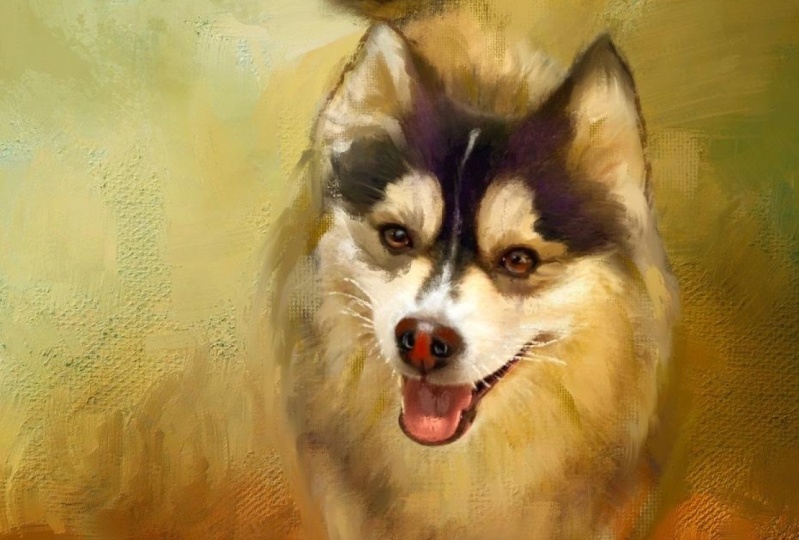
1. Bienvenue !: Bienvenue pour créer un portrait de chien d'
art avec une photo dans Procreate. Dans ce cours, vous
apprendrez à mélanger une photo avec des textures d'
arrière-plan pour donner à
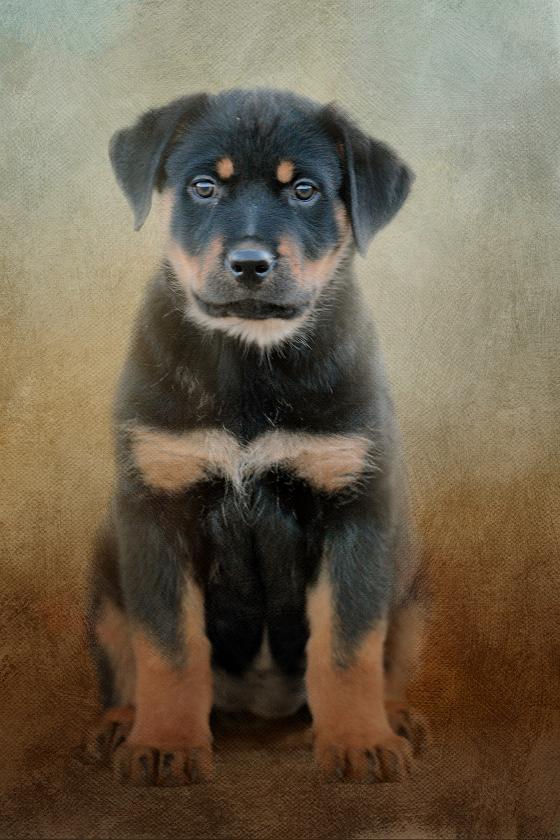
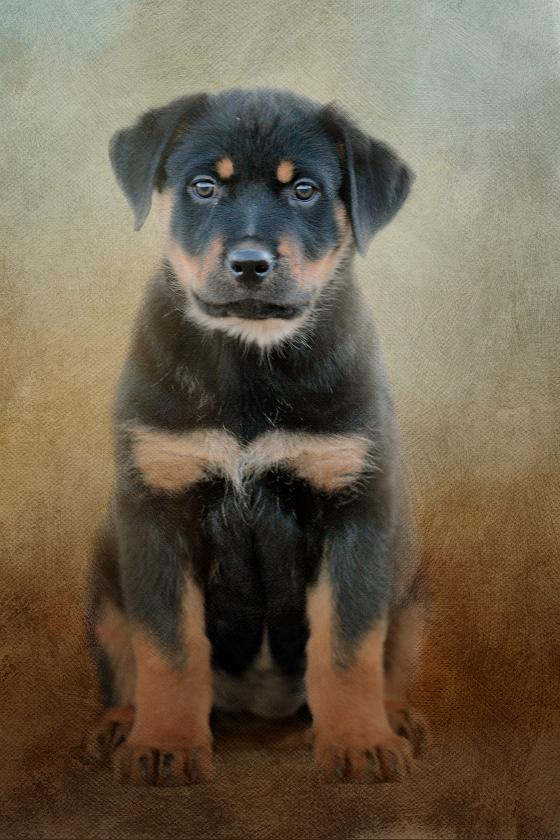
la photo un aspect artistique. Vous pouvez utiliser mon adorable
photo de chiot ou l'une des vôtres. Vous apprendrez à masquer l' arrière-plan de
votre sujet et à fusionner
harmonieusement votre photo
avec un nouvel arrière-plan. Vous créerez un
portrait final à l'aide de ces techniques donnant à votre photo un aspect peint d'
art. Vous apprendrez également
à utiliser une couche de texture comme superposition pour ajouter un coup de pinceau
à la maquette finale. Pour terminer ce cours, vous aurez besoin d'un iPad sur lequel
procreate est installé. Vous aurez également besoin d'
un Apple Pencil. Vous devez déjà avoir
une connaissance de base de
l'utilisation de Procreate, y compris de
l'installation de pinceaux. Et vous aurez besoin de
la photo et des
textures fournies sur votre iPad
avant de commencer le cours. La classe comprend une photo de chiot de
cette semaine avec des textures
d'arrière-plan, une texture de superposition de toile et mon ensemble de pinceaux de
peinture de portrait. Êtes-vous prêt à prendre une photo, d'un instantané
à une œuvre d'art ? Si c'est le cas, rejoignez-moi. Votre projet de classe est de créer un portrait de chien artistique
en utilisant les ressources que je fournis. Ou n'hésitez pas à utiliser une photo de votre animal de compagnie et une texture de
fond différente si vous le souhaitez. J'ai hâte de voir
votre œuvre d'art photographique terminée.
2. Configurez votre toile: Ok, aujourd'hui je vais
faire une œuvre d'art photographique. Maintenant, lorsque je fais de l'art photographique, je prends une photo que
j'ai prise avec mon appareil photo et je mélange la
photo avec un nouvel arrière-plan. Et je vous ai donné
quelques arrière-plans, des superpositions de textures et des
photos de chiens avec lesquels je travaille. Vous pouvez donc essayer de faire la même chose et de créer
quelque chose de similaire. Vous pouvez utiliser votre propre photo de chien. Mais j'ai trouvé que ce chiot était
génial pour commencer. Maintenant, j'ai
déjà tous mes fichiers sur l'iPad. Donc je suppose que vous aussi. Si vous ne le faites pas, vous devriez peut-être le
faire avant de
commencer parce que je ne
vais pas entrer dans tout cela. Je ne fais alors pas attention
à la façon dont mes fichiers sont organisés car je suis la
personne la plus désorganisée au monde. J'ai des fichiers dans ma photothèque et
d'autres sont stockés sous forme de fichiers. Donc, mes affaires sont
partout. Alors ne faites pas
attention à cela. La première chose que je vais
faire est de configurer mon Canvas. Maintenant, j'en ai déjà un ici, configurez-en 4 000 sur 6 000, mais je vais en
créer un nouveau. Appuyez sur le bouton plus. Et j'ai déjà choisi ici
un grand portrait
, soit 4 000
sur 6 000. C'est la taille dans laquelle j'
aime travailler. Quand je fais des portraits. J'aime travailler de haute qualité et 300 DPI afin de pouvoir réaliser une impression en
grand format. Ou si je le fais
pour quelqu'un d'autre, ils voudront peut-être faire une impression grand format de leur animal de compagnie. De cette façon, ils auront beaucoup de pixels sur lesquels travailler. Donc, pour configurer un nouveau canevas, vous appuyez sur le bouton plus et
vous vous assurez que le DPI est de 300 secondes, afin d'obtenir la meilleure qualité. Vous allez ensuite saisir votre
largeur et votre hauteur. Vous n'avez pas à en
faire 4 000 6 000 si votre
iPad a moins de mémoire, esprits ont un peu de mémoire, donc il peut gérer ces fichiers. Mais vous pouvez faire la moitié de cette taille, 2 000 sur 3 000 ou
même moins si vous le souhaitez. Mais je vais juste
taper 4 000. Leur taille
est déjà de 6 000. Si ce n'était pas le cas, je
le taperais juste là comme ça. Et le DPI, comme je l'ai dit, 300. Et vous verrez qu'il est indiqué que le nombre
maximum de couches est de 18. Je n'utiliserai pas 18 couches, mais c'est ce que j'ai
à ma disposition avec la mémoire de mon iPad. Je vais appuyer sur Créer et
le nouveau canevas s'ouvre
automatiquement dès que vous le faites. Le Canvas est donc
configuré et prêt à fonctionner.
3. Photo de masque et arrière-plan ensemble: OK, maintenant que la
toile est prête à être utilisée, il est temps de commencer à travailler
sur la création de cette œuvre d'art photo. Donc, la toute première
chose que je vais faire ici est d'insérer une photo. Et on va le faire,
je vais le faire. Je veux dire, tu peux faire ton
propre chien si tu veux. Mais c'est le chien avec
qui je vais travailler. Et je vais transformer cette photo de chien en une œuvre
d'art de style vieux
maître utilisant deux arrière-plans,
j'espère . Je vais
appuyer sur le signe plus pour
créer une nouvelle couche. Et j'ai deux origines. Je ne sais pas
lequel je vais utiliser.
J'en ai deux ici. Laissez-moi cliquer dessus, accord, celui-ci est horizontal. Je vais donc ajouter
l'autre couche. Et ce n'est pas parce qu'ils sont horizontaux
que vous devez travailler avec eux de manière horizontale. Je vais désactiver
le mode horizontal. Et le second, je vais le
déposer sous le chien. Je vais donc utiliser probablement l'horizontale comme
superposition sur le dessus. Maintenant, ce sont des citations,
des textures et des arrière-plans. Je les fabrique pour les
photographes et j'ai commencé, sont certaines d'entre elles
que j'ai faites il y a
plusieurs années et qui sont toujours
quelques-unes de mes préférées. Vous pouvez les superposer au-dessus d'une image et
changer de mode calque, ou vous pouvez les utiliser sous
une image comme arrière-plan, c'est
ainsi que j'ai conçu le mien. Ils peuvent donc être utilisés d'une manière ou d'une autre sur la plupart des objets que je conçois. Mais parlons de l'endroit où
vous pourriez obtenir des antécédents. Il existe un certain nombre d'endroits où
vous pouvez obtenir des arrière-plans. Bien entendu, vous pouvez peindre le
vôtre dans Procreate. Vous pouvez peindre vous-même dans autre logiciel de peinture
si vous en avez un, vous pouvez peindre le vôtre dans
votre studio d'art, comme je le fais. Si vous avez un studio d'art et que vous pouvez utiliser tous les
matériaux de votre choix ,
puis photographier
vos pièces finies et créer vos
arrière-plans de cette façon. Il existe un certain nombre d'
endroits où vous pouvez accéder gratuitement, des arrière-plans et des textures. Et puis il y a un
certain nombre de personnes auprès desquelles
vous pouvez acheter des textures
et des arrière-plans de haute qualité. Il existe donc de nombreux
endroits où vous pouvez les obtenir si vous souhaitez changer
d'arrière-plan. Et dans cette vidéo, je vais
vous montrer comment je fais. heure actuelle. Il a
le fond gris. Il a retiré la laisse
du côté gauche en haut, ce que je ne veux pas. Donc, quand je me
masquerai, je masquerai la laisse. Et puis il y a le
niveau du sol sur lequel il est assis. Maintenant, si je faisais
un portrait de tête, je l'agrandisserais
et je ne peindrais pas du tout le niveau du
sol. Et juste le portrait de lui
quelque part autour de ce cou. Mais j'ai beaucoup aimé sa petite
marque sur le devant. J'aime bien la façon dont il est assis. Je veux donc un portrait
de l'ensemble du chien. Dans ce cas, je vais
quitter le niveau du sol, mais je vais vous
montrer comment
travailler avec
cela, en arrière-plan. Vous avez donc besoin d'un pinceau. Passons donc aux
bons pinceaux. Pour ici. Mes pinceaux de portrait. Et je les
ai également inclus dans le cours. Il est très facile de travailler avec eux. C'est très simple. Et vous verrez
celui-ci en bas qui
dit «
Pinceau masquant les sourcils
super brun et super doux ».
Cliquez dessus. Oups, j'ai cliqué dessus trop de fois pour le sélectionner. Les pinceaux ont donc sélectionné
le pinceau et nous avons choisi de les utiliser
pour les pinceaux à estomper, ils peuvent également être
utilisés comme mélangeurs, ce que nous pouvons faire ou non. Perdre l'arrière-plan. Vous pouvez effacer à l'aide
de l'outil d'effacement. Mais le masquage, c'est mieux. Et la raison en est que si vous masquez
quelque chose par erreur, disons que j'ai masqué
le haut de son oreille ou quelque chose comme ça
et que je lui ai dit : « Oh non. Je veux dire, vous pouvez appuyer sur Annuler et si vous
l'avez effacé pour le ramener, mais disons que vous êtes
allé trop loin. Et puis vous réalisez
que même si vous avez
éliminé quelque chose que vous deviez vraiment garder en le masquant, vous pouvez le ramener. Nous allons donc,
sur la couche chien, créer une couche de masquage. Donc, assurez-vous simplement d'être
sur la couche « chien ». Appuyez dessus et cliquez sur Masque, et automatiquement un nouveau calque
apparaît, indique Layer Mask. C'est la couche sur laquelle vous
allez peindre. Et remarquez la couleur. Nous passerons au noir, c'est
ce que vous voulez. Vous peignez avec du noir pour
emporter quelque chose et vous peignez
avec du blanc pour le ramener. Et laisse-moi m'assurer que je suis
sur le pinceau de masquage. Je suis dessus avec une faible opacité. Je vais m'
assurer que l'opacité est à la hauteur car je veux supprimer
totalement cet
arrière-plan avec ce pinceau. Ensuite, je vérifie ma taille
ici et je commence à peindre. Maintenant, l'arrière-plan
qui se trouve en dessous de lui, à partir de l'arrière-plan que j'ai inclus, apparaît maintenant
lorsque je suis loin du masque. Maintenant, laissez-moi vous montrer de quoi
je parlais. Supposons que vous masquiez
quelque chose accidentellement. Oups, je lui ai masqué l'oreille. Vous pouvez appuyer sur Annuler, ou vous pouvez simplement
passer au blanc sur votre roue chromatique et,
à l'aide du même pinceau, le
ramener immédiatement. Ensuite, vous pouvez revenir au noir et continuer avec
le reste de votre masquage. Je l'ai masqué avec un pinceau de
masquage doux parce que je le ferai quand
je m'en approcherai, je
masquerai un
peu ses bords pour le fondre
magnifiquement avec l'arrière-plan. Donc je vais
juste approcher le
plus possible sans passer par lui parce que je suis
en pleine opacité. Si je le passe en revue,
il se
passera exactement comme pour l'oreille. Et ça va l'
enlever complètement. Et quand je
l'embrouille,
je ne veux pas que ça l'enlève
complètement. J'essaie donc de ne pas aller trop loin en
ce moment et je
descends directement au
niveau du sol des deux côtés de lui. C'est bon. Il a un nouvel arrière-plan ici, mais je vais réduire la
taille du pinceau maintenant et essayer de me frayer un chemin de plus
près sans le dépasser. Peut-être même un peu plus bas
. Il peut donc pénétrer dans
ces zones restreintes. Comme ça. Et il a ces petits
bouts de fourrure qui jaillissent ici. Je vais donc devoir
être prudent dans ce domaine. Je veux dire, je me suis débarrassé
du plus dur, mais je peux toujours
les repeindre si je veux. Et c'est la
beauté de Procreate. Tu peux faire tellement de choses avec ça. Je travaille donc ici
avec une photo pour créer une œuvre d'art photo. Mais vous pouvez également ensuite changer et commencer à peindre
si vous le souhaitez. Ce que je peux faire avec ces petites moustaches
, mais peut-être pas. Tout dépend de ce à
quoi tout cela ressemble. Je fais juste le
tour du corps de très près. À lui. J'aime ce
pinceau de masquage doux parce qu'il n'est pas trop dur et que vous pouvez
voir que lorsqu'il est plus petit, il est un peu
plus fort sur la bordure, mais ici, sur la gauche,
où il s'agissait d'un pinceau plus gros, voir comme c'est doux. J'aime donc beaucoup le pinceau de masquage
doux. Et les bords ne deviennent
vraiment plus durs que
lorsqu'ils sont petits, lorsque les pinceaux sont petits. Mais nous allons adoucir
cela parce que nous allons l'intégrer
un peu mieux. C'est bon. Laissez-moi faire le tour
de sa tête et je n'ai pas peur de me mettre entre chaque petit morceau de fourrure. Oui, en fait, je vais
y laisser du blanc. Mais j'y
répondrai dans une minute. Retournez-les. Vous pouvez transformer votre œuvre d'art
avec vos deux doigts. Il suffit de le saisir et de le tordre. Je me débrouille juste. Je sais que ça a l'air très
instable, mais comme je l'ai dit, j'y répondrai dans une minute. Je travaille mes oups. J'ai cliqué sur Annuler parce que j'ai
masqué un petit point sur son visage que je ne
voulais pas simplement me frayer un chemin sur
les bords. Je n'ai fait aucune
retouche sur cette photo. Mais vous pouvez certainement
le faire à tout moment. Vous pouvez le faire avant ou
après. Tu as fait ton masquage. Laissez-moi les retourner
à droite une fois de plus. Maintenant, cette ligne sur les côtés
est un peu trop claire. Je vais donc
agrandir un peu
le pinceau et le rapprocher
un peu plus. Coupez ça. On dirait qu'il l'a un peu
collé sur leurs cerceaux. Et ce n'est pas ce que je veux. Donc, pour remédier à l'aspect
collé, je voudrais opter pour un pinceau un peu
plus grand, réduire l'opacité du pinceau et voir si ce pinceau est de bonne
taille, un peu plus petit. Maintenant, je vais passer en
revue ces zones. Tapotez doucement avec
ce gros pinceau doux à faible opacité, en vous éloignant, vous éloignant de lui vers
ces trois zones. En fait, je suis en train de
masquer ses limites. Mais ça l'est, ça le mélange avec l'arrière-plan et ça
donne une faible opacité. Ce n'est donc pas totalement comme si on
enlevait le nom de l'entreprise. Vous pouvez voir la
différence entre l'oreille gauche et la beauté avec laquelle a l'air
bien fondue et l'oreille droite, qui a l'air collée dessus, collez-la dessus, regardez, c'est
ce que vous voulez éviter et vous pouvez simplement
ajuster la taille de votre pinceau et faire de petits
mouvements sur des zones comme celle-ci. Et puis faites la même chose ici avec le pinceau de la même
taille de ce côté. Et continuez
jusqu'à ce que vous zoomiez en arrière. Ce blanc a vraiment presque disparu. Je tire donc vers
lui avec ce pinceau, dont l'opacité est la plus faible. C'est comme peindre. Et c'est ce que j'ai l'impression
lorsque je travaille avec mon art photographique, c'est comme si
je faisais une peinture. Et la photo n'en est qu'un exemple qui
s'applique à ma peinture. Et contournez
ce côté-ci de cette oreille. Tirer vers le chien, qui révèle l'
arrière-plan et élimine l'
effet de halo blanc
qui l'entoure. Et si c'est toujours là,
je vais le faire encore. Vous n'avez besoin que d'un soupçon de bords, mais de fourrure et de plumes
lorsque vous travaillez sur des
créatures qui apparaissent sur
ces bords, parce que.
4. Améliorer l'art du chien: OK. Avant d'aller plus loin, je voudrais parler un
peu de la tonalité des couleurs. Le fond que j'utilise a un ton très chaud avec
des bruns et
le genre de
couleur verdâtre qui s'y trouve. Maintenant, quand je mets une autre couche sur le dessus,
une texture comme
celle-ci, cela peut améliorer les
tons de l'animal. Mais vous pouvez également lui ajouter la couche chien
en cliquant sur les réglages. Et vous pouvez travailler
sur l'équilibre des couleurs, la saturation des
teintes et
la luminosité, jouer avec les courbes. Un dégradé, si vous le souhaitez. habitude, je ne fais pas
beaucoup de ça. Lorsque je retouche mes photos, j'ai
parfois
besoin de
réchauffer les choses et de voir si je clique
sur Équilibre des couleurs et couche. Découvrez comment
différentes tonalités apparaissent. Si je voulais apporter plus de
jaune ou de bleu au chien,
évidemment, le bleu est trop cool. Je suis magenta. Tu peux, tu peux jouer avec ça. Vous pouvez apporter un peu de rouge, un peu de jaune et jouer avec eux pour leur donner
l'apparence que vous souhaitez. Je ne fais pas ça d'habitude, mais tu peux le faire. Je voulais juste te montrer ça. Et je vais
annuler ce que j'ai fait là-bas
parce que je voulais
vous montrer que vous pouvez accéder à
votre calque photo et retoucher directement d'ici
ce que vous voulez. Laissez-moi regarder la saturation. Alors laisse-moi augmenter un
peu sa
saturation pour que
tu puisses la baisser. Réglé en jeu
avec la luminosité. J'opte pour un look de
vieux maître
, un peu profond, sombre
et maussade. Vous pouvez même changer
la teinte ici, ce que je
ne veux évidemment pas faire parce que ça aura l'
air vraiment génial. Et le set a, lorsque
vous les ouvrez, ils sont à 50 % ou au moins sur les miens. J'aime bien
ce que j'ai fait là-bas. Augmentez légèrement
la saturation de lui et diminuez légèrement sa
luminosité. Oui. Cela lui a donné un aspect
un peu plus sombre parce que c'est assez brillant. Photo pour commencer. Si tu enlèves le masque, tu peux voir qu'il a l'air un peu plus foncé et
plus profond et qu'il se tonifie maintenant, et c'est le look que je recherche. Donc il est vraiment mignon. Je laisse le
masque à couches en place tel quel et je ne comprime pas ces
deux couches ensemble. Parce que je voudrai peut-être faire
quelques ajustements, euh, au
masque de calque d'origine plus tard. Je pourrais, peut-être pas. Je vais donc passer à la couche
2 sur mon écran. Et cet arrière-plan est
horizontal, mais dans Procreate, il est si facile sélectionner en cliquant sur
cette flèche en haut. Il est si facile de
changer les choses si vous le
souhaitez ou de les redimensionner. Si tu le voulais.
Évidemment, je dois dézoomer un peu annuler ce que j'ai fait
et recommencer. Faisons donc un zoom arrière et faisons-le pour que je
puisse voir ce que je fais. Vous n'êtes pas obligé d'utiliser
l'intégralité de l'arrière-plan. Vous pouvez simplement utiliser un côté. D'un côté ou de l'autre. J'aime bien ce côté. Et tu peux le
tourner comme tu veux. J'aime bien ce côté. Pressez ça vers le bas. Je le serre juste avec mes doigts parce qu'il y
a un petit endroit
ouvert où se trouve le chien
. Cela peut paraître intéressant. Je vais donc accéder au panneau
de couches, qui l'a maintenant en place. Ensuite, je vais
changer le mode de couche. Et multiplier va toujours
rendre les choses encore plus sombres, ce qui est l'un de mes préférés. L'écran va tout
laver. Efface la couleur, ajoute une couleur plus claire. La superposition va rendre les choses
vraiment dynamiques et riches. La lumière douce ajoute simplement une
belle tonalité générale. Et en cas de forte lumière,
vous obtiendrez plus de force et de couleur. Mais je vais simplement parcourir ces modes de couche à
chaque fois que je le fais et voir ce qui
pourrait bien sembler. Et j'aime toujours Multiply C'est l'un de mes préférés, mais il fait bien trop sombre. Vous pouvez donc
réduire l'opacité et l'amener
là où vous le souhaitez. Maintenant, c'est encore trop sombre. Mais faisons-le. Dupliquez cette même couche. Et changez le
mode calque sur le doublon pour
passer à une lumière douce
et augmentez l'opacité haut en bas, de haut en bas. C'est une façon de
jouer avec la lumière. Et cela apporte à l'animal
la couleur de la texture de fond
que j'utilise . Avis. voyez, voyez les tons foncés et
bleus là-dedans. Mais quand je l'ai ajouté, il y a
maintenant ces
tons chauds en arrière-plan. En fait, chez le chien. Je trouve que les multiplicateurs sont trop
forts pour
que vous puissiez revenir sur cette couche et jouer
avec le slider. Je veux, je veux mettre l'œil sur le visage, donc sur les pieds. Je veux qu'ils se montrent. Mais ils n'ont pas
besoin d'être aussi sombres ou aussi clairs que le dessus. J'ai un multiplicateur sur 43 %
et une lumière douce allumée. Il suffit de le faire glisser d'avant en arrière jusqu'à ce qu'il soit beau. Environ 80 % d'autonomie. Ensuite, vous
désactivez le multiplicateur. Vous pouvez voir à quel point les choses sont
plus lumineuses. J'aime bien ce que
fait le multiplicateur dans la moitié inférieure du chien et
dans la moitié inférieure de l'image. Je pense que
son visage est toujours trop sombre. Et je veux que
le moi aille en face. Je vais donc passer à la deuxième couche
et créer un masque. Et encore une fois, vous pouvez utiliser, vous pouvez utiliser n'importe quel pinceau pour masquer. Mais je vais
utiliser le pinceau de
masquage rond et doux à faible opacité. Vraiment gros. Et
je vais juste balayer vers son visage depuis ce coin supérieur droit pour y
apporter un peu
de luminosité. Et vous pouvez regarder
le masque et
voir, déjà, la différence. Ensuite, je pourrais arriver à un sommet
un peu plus lumineux. Ensuite, je vais
descendre et
balayer un peu
la poitrine, mais pas autant qu'
en haut. Je l'éteins et je l'allume, l'éteins et je l'allume pour voir à
quoi il ressemble. J'ai vraiment aimé ça. J'ai l'impression d'avoir
aimé l'assombrissement que cela
a fait au niveau des pieds. J'ai l'impression que je l'
ai peut-être un peu trop saturé maintenant que je l'ai ajouté haut et
que
cela a ajouté de la couleur, c'est aussi de la saturation. Je vais donc
retourner à sa couche. Revenez à la saturation. Et je vais réduire un peu sa
saturation. Là-bas. J'en suis bien plus
content. Maintenant, vous pouvez ajouter d'autres couches par
dessus. Si tu le voulais. Vous pouvez ajouter d'autres textures,
d'autres arrière-plans. Tu peux peindre dessus. Maintenant, vous pouvez enfiler
la couche de chien et peindre comme je l'ai enseigné sur peinture ou la photo
et d'autres cours. Hum, c'est certainement
quelque chose qui peut être fait. Et je pense que je pourrais juste
aller de l'avant et le
faire ici pour vous montrer, euh, je vais me mettre sur la couche de
chien et estomper un peu avec un pinceau comme
si je peignais la photo, mais je ne vais pas
peindre toute la photo. Je vais juste
retoucher quelques petites zones. Je suis content du masque à couches. Je vais donc les assembler, pour qu'ils ne
fassent qu'un. Et si vous le souhaitez maintenant que votre
sujet est masqué, vous pouvez désactiver
tout le reste, comme ça. Et vous pouvez l'enregistrer
sous forme de fichier PNG, lequel j'aurai ce fond
transparent. Tu peux enregistrer ça.
Donc, si vous voulez mettre un autre contexte
avec ce chien, disons que vous le faites
avec le chien d'un client. Et vous ne savez pas quel contexte ils
vont aimer. Vous pouvez l'enregistrer au format PNG afin de
pouvoir le rouvrir plus tard. Ensuite, vous pouvez coller une autre texture derrière lui ou un arrière-plan derrière lui. J'aime bien ça. Donc je vais y aller c'est juste un
chien que j'ai vu au hasard quand je
photographiais des animaux sauvages
qui est passé et qui a pris des photos de
lui et il est tellement mignon. Je vais peindre sur sa
couche avec le pinceau à estomper. Et je vais utiliser
ce simple pinceau pour toile ici. En fait. Avant cela, à ce stade, je vais les fusionner tous
ensemble parce que
j'en suis content. Je vais le dupliquer
au cas où je le gâcherais. Maintenant, je vais peindre
avec le pinceau mélangeur. Alors maintenant, quand je peins avec ça
, chaque fois que le pinceau
touche le chien en tant que mixeur et l'arrière-plan, il lui donnera le
même aspect. Mais de ce côté, il y avait une partie de sa fourrure et de ses moustaches
qui sortaient mais ce n'est pas le cas. Maintenant. Je vais
peut-être tirer à une opacité plus faible ,
pas trop fort parce que. Je ne veux pas peindre
cette photo en entier. Je vais juste mettre ça un peu
en arrière plan. Une partie de cet
arbre à moustaches semble inférer. Je vais m'arrêter un
peu ici, près de cette oreille. À ce stade, je pourrais finir peindre toute la photo
avec ce pinceau. Et vous pouvez passer de l'
arrière-plan au chien. Ce même pinceau. Je lui donne juste un peu de texture de toile
légère parce que je travaille à faible opacité. Je vais faire des allers-retours. C'est juste très subtil, mais
ça adoucit un peu ce bord et donne l'
impression que les moustaches sortent un peu plus. Je pourrais même peindre
avec quelques moustaches. Où d'autre puis-je
le
retoucher avec ce pinceau, peut-être
sur le dessus de cette oreille ? Et laisse-moi aller un peu plus loin et extraire
certaines de ces pièces. Little Canvas, regardez-y. Et peut-être que de ce côté, retire-le un peu. Et ce ne sont que de
petites choses que vous pouvez faire pour
lui donner un aspect vraiment fantastique. Vous ne
remarquerez donc même pas, à cause
du contexte, que j'avais initialement
masqué ces moustaches. Mais si vous voulez repeindre des
moustaches, vous pouvez ajouter une nouvelle couche avec ce
pinceau à toile de très petite taille. Et tu peux choisir une couleur. Je suis l'une des moustaches
et tu pourrais, en fait, ce n'est pas assez brillant. J'ai besoin d'être plus brillant que ça. Optez pour un blanc. Vous
pouvez en peindre certains sur la nouvelle
couche et les étendre. Comme ça. Et revenez ensuite à la toile. Mélangez au pinceau et mélangez ce
que vous venez de peindre, mélangez à merveille. Je pourrais m'asseoir ici et m'
occuper de ça toute la journée, mais vous vous ennuieriez tellement. Mais maintenant, il a quelques
petites moustaches qui
sortent et elles sont sur la couche. Alors il a décidé que je n'aime pas ça. Vous zoomez, vous pouvez
les désactiver, les activer. Et si tu décides
que tu veux plus de moustaches, je n'en ai peint que quelques-unes. Vous pouvez dupliquer la couche. Prenez la section,
vous la dupliquez et vous la déplacez. Encore un peu ici et ils se situent un peu entre
les autres. Qu'est-ce que ça a l'air plutôt chouette. Voilà ces
moustaches dont je me suis débarrassé. Je viens d'en peindre un peu. Je vais donc assembler
ces couches. C'est donc très
subtil si vous
regardez cette petite
zone près de cette oreille. C'était avant que je joue avec
le pinceau Canvas. Et c'est maintenant qu'il termine
ça un peu mieux. Et vous savez, si vous faites ce genre
de chose pour un client, vous devez faire attention à le
terminer du mieux
que vous pouvez. Parce que pour moi, c'
est plus beau que lorsque vous
zoomez et que vous le regardez de près. Elle a juste l'air un
peu plus soignée. Et vous pouvez continuer à mélanger
la toile, à la
brosse et à la peinture, tout
le reste
du chien pour lui donner un véritable aspect de
peinture de maître. Mais je ne vais pas faire
ça dans ce cours. Ce que je vais faire, c'est
revenir et ajouter de la texture. J'ai conçu uniquement une
texture, pas un arrière-plan. Il est destiné à être
utilisé comme superposition. Et vous avez cela
dans vos ressources, je vais l'ajouter en plus pour vraiment
donner à ce truc une texture
plus picturale. Je reviens donc
dans un instant.
5. Touches de finition: OK, je suis prêt à ajouter une couche
de texture finale. Je vais donc cliquer sur le
Plus et créer une nouvelle couche. Et je vais apporter
cette texture finale. Sur mon iPad. C'est dans mes dossiers. Ça y est. Et il l'amène à l'horizontale
parce que c'est horizontal. Je veux donc le faire pivoter à verticale, puis
je voulais prendre mes deux doigts et l'
étirer pour couvrir toute la toile. Ensuite, il suffit d'appuyer sur vos couches
et elles devraient s'y trouver. Et c'est maintenant que vous allez
changer le mode de couche passer par ici et voir
lequel sera le plus beau. Et j'ai déjà
décidé que la lumière douce est l'une de mes préférées pour les superpositions de
textures de ce type. Il y a un petit zoom
fort ici pour que nous puissions le voir. Si vous l'éteignez et rallumez, vous pouvez voir qu'il apporte
une texture
et des coups de pinceau agréables au chien. Mais c'est un peu
solide dans l'ensemble. Similaire à réduire l'
opacité de cette couche. Je veux être capable de voir certains des coups de
pinceau qu'il contient. Mais ils n'ont pas besoin d'
être super, super forts. Peut-être 60 à 60 %. Donc, vous voulez être sûr
que vous pouvez appuyer sur votre désabonnement plus, penser votre case ici, l'éteindre
et l'allumer,
jeter un coup d'
œil à la pièce dans son ensemble et
aussi zoomer en arrière et le faire. C'est un peu fort pour le chien. J'aime ce qui se fait
en arrière-plan. En fait, je pourrais même aller
un peu plus sur l'opacité de
cet arrière-plan, peut-être environ 75, mais
trop forte pour le chien. C'est donc à ce moment que le masquage
entrera à nouveau en jeu. Appuyez sur la couche de texture, appuyez sur Masque et allez chercher un pinceau. Maintenant, comme je l'ai dit, tu peux te
masquer avec n'importe quel pinceau. Vous pouvez utiliser à nouveau le pinceau de
masquage. Je vais essayer
le pinceau à toile car il a une texture Canvas. Et il y a une texture Canvas que
je viens de poser ici. Donc, les deux vont en quelque sorte
aller de pair. Bon. Je pense que je vais juste passer en revue le chien pendant que je le
fais à pleine opacité, je ne veux pas faire cela pour réduire cette
opacité parce que je veux un peu
de cette texture chez le chien. Je n'en veux tout simplement pas autant,
mais j'aime bien
le fait qu'il y en ait en arrière-plan. Je ne veux absolument rien de
tout ça sur les yeux. Je vais donc bien
les masquer. Et parcourez doucement le chien à
cette faible opacité. Et sur le nez. Je n'en ai pas vraiment besoin
. Et je continue, je ne
prends pas mon pinceau maintenant. Je suis juste en train de le revoir. Et il est à faible opacité, donc il en enlève une partie, mais il en laisse une partie
et descend jusqu'en bas. Et bien sûr, je pourrais
utiliser un pinceau plus gros, alors j'utilise exactement
la taille que j'ai choisie. Je baisse juste mon pinceau et je continue à aller y
aller. Maintenant, faisons un zoom arrière. Et vous pouvez voir la forme du chien. Et vous pouvez l'éteindre et
le rallumer pour voir ce que vous en pensez. Et vous pouvez également
ajuster ce point. Si vous voulez une texture d'
arrière-plan complète, vous pouvez l'extraire
complètement vers le haut. J'aime les choses entre 70 et 80
% quand je fais ça. Maintenant, il a une couche de finition, ce qui lui donne vraiment un
look de vieux maître d'art à partir d'une photo, c'est
ce que j'
essayais de faire. Je regarde cette oreille gauche. Je fais ça qui pourrait enlever un
peu plus de texture à cette oreille
gauche avec le même pinceau. Laissez-moi vérifier celui-ci aussi. Et bien sûr, puisque je
demande si je décide. Oh, non, j'ai
retiré cette texture de là et je veux en ramener un peu, il
suffit de passer au blanc. Et vous pouvez
le ramener là où vous l'avez enlevé
et où vous avez décidé ne pas l'
enlever et de le faire des allers-retours, comme pour le chien. Il pourrait affiner
cela autant que vous le souhaitez avec ce masquage. Eh bien, n'est-il pas
si beau maintenant ? Donc, bien sûr, j'ai
tout fusionné et c'est ce que je fais. C'est ainsi que je travaille. Je fusionne constamment
mes couches, qui
n'est pas la chose
la plus intelligente au monde. Surtout si vous
devez apporter des modifications. Je ne travaille pas pour des clients. Je ne fais plus de travail personnalisé. Ce n'est pas dans mes
affaires que je veux faire. Je fais donc tout ce que je fais pour moi en utilisant la plupart du
temps mes propres photos. Euh, qu'est-ce que j'allais dire ? Je commence
à oublier mes vieux parents. Très bien, fusion de couches. Je les fusionne. Quand j'ai fini, quand
j'en suis content. Ensuite, vous pouvez le
signer si vous le souhaitez, en ajoutant une nouvelle couche et en utilisant n'importe quel pinceau pour le signer. Il y a d'autres pinceaux
ici qui sont plutôt amusants. Laisse-moi éteindre ça. Ce que nous venons de voir fait la
différence entre les deux. Donc, si vous voulez un portrait vraiment
fluide, quelque chose comme ça
serait bien. Si vous voulez vraiment
y ajouter cette texture comme je l'ai fait, vous pouvez le faire et avoir deux looks
totalement différents. À peu près. Mais supposons que vous
aimiez l'aspect lisse, mais que vous souhaitiez
ajouter quelque chose
de spécial vous-même. Vous pouvez ajouter une nouvelle couche, passer au pinceau. Choisissons la brosse du ventilateur. Et disons que je voulais
apporter un peu de cette couleur plus claire,
un peu ici. Laisse-moi annuler ça.
Juste dans cette zone, vous vouliez ajouter un peu de votre propre texture, texture
de finition. Je veux dire, je suis juste
en train de déconner. Ce n'est pas ce que je
veux faire avec ça. Mais vous pouvez le
faire en jouant avec opacité et des pinceaux de différentes
tailles et faire quelque chose comme ça pour
ajouter vos propres marques, ce qui rend toujours
votre travail plus original. Parce que croyez-le ou non, j'ai beaucoup de personnes
qui utilisent mes textures et arrière-plans et nous les
utiliserons comme ça, comme ils sont présentés. Et c'est très bien. Ils sont présentés de telle sorte qu'ils sont
censés être utilisés de cette façon. Mais ceux qui
me démarquent
vraiment sont ceux qui ajoutent un petit quelque chose
qui leur est propre. Soit d'autres marques de pinceau, des textures de
finition
comme je l'ai fait en haut. Je suis juste d'autres choses
à faire pour le rendre plus unique. Voilà, je l'ai ajouté
et je pourrais ensuite jouer avec l'opacité de cela et en ajouter un peu plus si je voulais en
évoquer un peu plus. Juste pour y ajouter un peu
plus de texture. je comprends quelque chose que
je fais, quelque chose qui ne va pas ? Non, ça va toujours. Il y est. Il est tellement léger haut qu'il y a ajouté une
touche de netteté et de netteté. Et c'est sur sa propre couche. Encore une fois,
éteignez-le et rallumez-le, jouez avec l'opacité. Donnez-lui
l'apparence que vous souhaitez. Nous avons donc trois versions maintenant. Nous avons le masquage original avec l'
arrière-plan d'origine tel qu'il était. Et puis il y a cette petite chose que je viens de faire
en ajoutant quelques traits. Et puis nous avons celui-ci que j'ai fait en ajoutant
la texture finale. J'ai donc eu quelques
looks différents et j'ai pu enregistrer les trois et les regarder sur mon ordinateur après
les avoir récupérés mon ordinateur et voir
lequel je préfère. J'ai tendance à aimer celui-ci. Donc je vais probablement opter
pour celui-ci pour mon petit bonhomme. N'est-il pas mignon ?
Il est tellement mignon. Je te rappelle juste à quoi ressemble
la photo initiale. Parce que je ne l'ai
pas dupliqué comme je le fais normalement. C'est ce que j'ai commencé
avec le petit bonhomme. Et c'est ce que
j'ai fini par obtenir. Je suis donc parti d'une photo
instantanée que j'
ai prise à la volée d'
un mignon petit chien, mignon petit chiot, d'un chiot
Rottweiler. Et je vais l'emmener voir
un portrait artistique maintenant. Et je voulais aussi mentionner une fois que vous avez fusionné vos couches, vous avez décidé
laquelle vous préférez. Vous pouvez également apporter d'autres
modifications à cet ensemble. Supposons que je veuille jouer avec l'équilibre des couleurs,
la saturation ou les courbes. Vous pouvez jouer avec les courbes et éclaircir un peu
si vous le souhaitez. Bien assombrissement et
certaines zones, un peu éclaircissement
des zones plus sombres. Donc tu pourrais juste le faire. Tout ce que tu veux. Il est donc là avec un petit ajustement
des courbes pour ajouter un peu plus de luminosité
à cette couche de réglage. Parce que c'est un doublon. Si j'aime la
luminosité du visage, mais que je ne l'aime nulle part ailleurs, je pourrais simplement masquer tout le reste, sauf
la zone qui me plaît. Ou je peux modifier l'opacité pour l'obtenir exactement là
où je le voulais. C'est donc un
peu plus lumineux. J'aime bien ces
Trente-six pour cent. Juste une légère différence. Très léger. Mais tu peux t'asseoir ici et t' en
occuper aussi longtemps
que tu le souhaites. Comme je l'ai dit, c'est
très méditatif. C'est très amusant de
prendre un cliché comme
celui-ci dans une œuvre d'
art comme celle-ci, simplement en utilisant des arrière-plans
et des textures. Et c'est très facile
à faire dans Procreate. Beaucoup de gens m'ont demandé comment le
faire dans Procreate. Oui, vous pouvez certainement le faire. C'est ce que je viens de te montrer. Sur mon bureau, j'utilise d'autres logiciels plus anciens qui n' existent
même plus. Et c'est exactement ce avec quoi je suis
à l'aise de travailler. Et bien sûr, si vous mettez
vos photos sur votre iPad vos textures et
vos arrière-plans que vous achetez et que vous trouvez. Vous les mettez dans des
fichiers sur votre iPad. Vous pouvez vous asseoir ici et charger
un tas de photos ici. Emmenez votre iPad dans un
endroit calme, écoutez de la musique ou sortez dans la nature et asseyez-vous ici et jouez
avec eux et passez quelque de quelque chose comme ça
à quelque chose comme ça. Tout cela en utilisant le masquage une réflexion créative et bons arrière-plans
et textures. Bien sûr, je veux dire, vous voulez en choisir un qui
convient à votre sujet. Comment savoir ce qui
convient à chaque sujet ? Tu ne sais pas. Tu ne le sais tout simplement pas
tant que tu ne l'as pas fait. plupart du temps, je veux dire, parfois vous pouvez savoir si
vous l'avez fait assez, vous pouvez savoir, d'accord, que le contexte
fonctionnera sur ce sujet parce que je l'ai fait assez et je sais que nous Tout
ira bien ensemble. Mais si je n'ai pas enregistré le PNG
original du chien, je n'ai pas dit cette couche
ici parce que je les ai fusionnés. Mais disons que j'avais toujours cette zone ouverte où le chien était
masqué sur cette photo originale et où tout l'arrière-plan avait disparu. Et j'avais la seule
texture derrière lui. Mais ensuite je dirais que je
n'ai pas aimé ça. Tout ce que vous avez à faire est de passer sous la couche
que vous avez masquée. Et saisissez plutôt
que la texture que vous regardez et l'arrière-plan que
vous regardez,
saisissez-en une autre que
celle de vos fichiers. Choisissez une autre couleur, une,
choisissez un autre style et voyez ce qui convient le mieux
à votre sujet. Et vous pouvez vous asseoir
et jouer toute la journée en faisant différentes choses pour créer quelque chose d'
amusant qui vous plaira. Et si vous le faites
pour un client qui
plaira à un client, il n' y a tout simplement aucune limite
à ce que vous pouvez faire avec vos photos et les fusionner avec de nouveaux arrière-plans
et de nouvelles textures, et même en les peignant. Pour créer des effets intéressants comme celui-ci avec
différents pinceaux. Et vous pouvez masquer avec n'importe quel pinceau. Je veux dire, il n'y a tout simplement aucune
limite à ce genre de choses. Je suis l'iPad et procréer
est le rêve d'un artiste. Oui, mais c'est aussi quelque chose photographes peuvent utiliser pour que les
photographes peuvent utiliser pour
faire passer
leur photographie au niveau supérieur. Comme je l'ai fait ici
avec ce passage d' un instantané à un portrait artistique. J'espère donc que cela vous
a plu et que vous avez trouvé ce que je
vous ai montré utile. Et tu peux travailler avec mon
chien et ses origines. Je vous ai donné les textures que je vous ai données
avec ce cours. Vous pouvez travailler avec
cela ou vous pouvez travailler avec quelque chose qui vous
est totalement propre. Mais je veux voir vos projets, que vous
réalisiez celui-ci ou
que vous vous occupiez de votre propre animal de compagnie, de l'animal de compagnie
d'un voisin ou de
l'animal de compagnie adoré de vos parents. Je veux dire, je veux voir ce que
vous faites avec une photo. Et il n'est pas nécessaire que ce soit une photo
haut de gamme,
je veux dire, je prends toutes mes photos
avec un téléobjectif, est pourquoi cela
ressemble à
cela avec un joli fond
flou. Moi, il était assez
loin de moi. Mais il a entendu qu'on m'avait pris
quelques photos de lui et il a entendu le clic sur
mon appareil photo et il s'est assis, m'a
juste regardé et je me suis dit,
eh bien, c'est
aussi mignon que possible. J'ai pris quelques
photos supplémentaires, mais je veux dire, vous n'avez pas besoin d'utiliser
des appareils photo haut comme je le fais lorsque je photographie
des animaux sauvages. Vous pouvez utiliser
un appareil photo compact. Vous pouvez utiliser votre téléphone portable, tout ce que vous
souhaitez utiliser pour prendre des photos. Et il n'est pas nécessaire que ce soit un chien. Cela peut être un objet. Il peut s'agir d'un autre type
d'animal ou d'oiseau. Ça peut être la Mustang
1965 de ton frère ou quelque chose comme ça. Je veux dire, peu importe ce
que vous avez
pu prendre en photo, vous voulez le transformer en un look artistique ou un look
artistique amusant parce que beaucoup de textures ou de divertissements, c'est très bien. Je considère ceci, ces textures
pirates que je
vous ai données des arrière-plans artistiques parce que c'est
ainsi que je les ai conçues. J'avais une certaine idée en tête lorsque je
les ai conçus dans mon studio. Mais beaucoup de
textures sont amusantes et énergiques et vous pouvez même peindre votre propre arrière-plan
derrière votre sujet. Vous pouvez ainsi masquer
votre sujet sur une couleur de fond unie. Et puis tu pourrais peindre
quelque chose de complètement cool. Nous les utiliserons dans tous vos
pinceaux, toutes les couleurs que vous souhaitez. Assurez-vous simplement de le
faire sous le sujet que
vous avez masqué et regarder apparaître, puis jetez-y un
coup d'œil, voyez ce que vous aimez et amusez-vous. Quoi qu'il en soit, je suis
parti assez longtemps. J'espère que cela vous
a plu. Et j'ai hâte de
voir ce que vous ferez vos photos lorsque vous
les combinez avec différents arrière-plans. Comme toujours, merci de m'avoir écouté. Passe une bonne journée.
 Jai Johnson, Painting My Favorite Subjects