Transcription
1. Introduction: Salut, je m'appelle Sonya. Je suis graphiste Emotion. J' anime des vidéos éducatives divertissantes, annonces
planifiées et toute une gamme de contenus vidéo courts en ligne attrayants. Si vous passez du temps sur YouTube, vous avez peut-être vu une partie de mon travail. Cette classe fait partie d'une trilogie, qui s'accumule les uns sur les autres. Découvrez les autres cours dans les Siri. Vous pouvez suivre toute la série ou tout simplement prendre un cours seul. Chaque classe a un résultat unique et peut être prise indépendamment des Siri. Dans ce cours, je vais vous apprendre comment ajouter de la texture sur une ombre portée à vos trois objets D dans adobe after effects. Si vous avez regardé la première partie de la série, vous pouvez utiliser l'animation de cette classe dans celle-ci. Si vous commencez avec cette classe sans suivre les Siri, vous pouvez utiliser les actifs que j'ai fournis dans la galerie de projets ou utiliser vos propres actifs. Vous aurez besoin d'un objet trois D créé et après les effets était une extrusion de trois d. Vous n'aurez pas besoin d'autres logiciels en dehors des effets après pour suivre cette classe. J' ai également fourni un lien vers une texture de grain dans la galerie de projet que vous pouvez utiliser pour ajouter texture à votre arrière-plan si vous n'avez pas votre propre fichier de texture. Ce cours est parfait pour les apprenants intermédiaires, une certaine connaissance préalable de l'après-effets. C' est trois rendus D,
créant des amis clés sur les manœuvres. Le logiciel sera nécessaire. , aucune connaissance préalable des effets ou des textures Cependant n'est nécessaire. Je vais me concentrer sur la défaite de la texture et l'ajout de l'ombre portée, Alors préparez vos actifs. À la fin de ce cours, vous aurez une solide compréhension de la façon d'ajouter des détails créatifs à vous. Animation dans les effets après, vous serez en mesure de faire ressortir votre propre animation et de lui donner de la profondeur. Vous pouvez également utiliser ces connaissances pour créer un caractère texturé. Animation. Prêt ? Commençons.
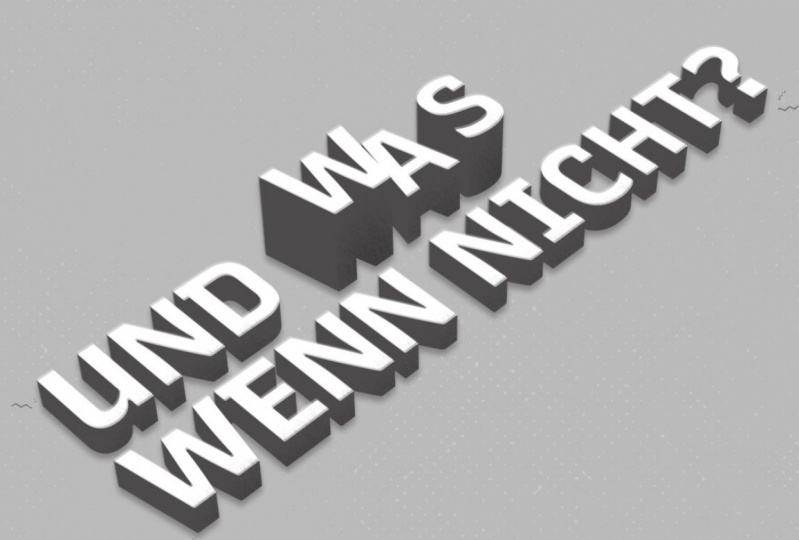
2. PROJET DE CLASSE: Salut. Bienvenue dans ma classe. Permettez-moi de vous parler du projet de classe que vous allez aborder aujourd'hui. Le projet pour cette classe sera de texturer un objet trois D. J' ai créé ce type de paix pour le podcast d'artiste en quête de succès sur lequel je produis. Je voudrais vous accompagner dans le processus de création de cette étape par étape pour un
projet réussi . Vous devez avoir un objet trois D créé dans les effets après. L' objet doit avoir ajouté du grain et une ombre portée. N' hésitez pas à utiliser les ressources que j'ai fournies dans la galerie de projets. Veuillez partager un cadeau ou une vidéo de vos projets dans la galerie de projets. J' adorerais voir ce que vous venez avec. Allons dans la classe.
3. Créer un objet 3D: Si vous n'avez pas pris la première partie des Siri et que vous n'avez pas d'objet trois D prêt, je vais vous montrer quelques étapes rapides pour créer celui-ci. Si vous avez suivi la première classe, passez simplement à la leçon suivante. Pendant que mon calque d'arrière-plan solo, je vais aller à l'outil rectangle. Vous voulez vous assurer que vous êtes Phil est dit à couleur unie et votre trait est réglé sur zéro. Je vais créer un carré. Je maintiens Shift pour en faire un carré parfait pour renommer ceci, puis vous voulez activer les trois couches D. Assurez-vous que vos moteurs de rendu sont configurés sur cinéma quatre D au lieu de trois D classiques, puis allez à vos options de géométrie, qui devraient apparaître une fois que vous activez le calque trois d. Andi définit la profondeur d'extrusion à environ trois centaines, puis vous voulez faire pivoter votre objet. Je vais utiliser les mêmes paramètres que mon contrôle de texte, donc c'est environ 315 pour le X et 3 30 pour l'axe Zed. Ensuite, je vais réinitialiser la position en appuyant sur P et en cliquant avec le bouton droit sur la
propriété position et en choisissant réinitialiser. Ça va le centrer dans le cadre maintenant. Basculer. Ouvrez le contenu de votre place. Vous souhaitez mettre en surbrillance l'annonce Goto rectangle. Cliquez sur la flèche et ajoutez une couleur de devant. Faisons ce blanc. Vous pouvez également ajouter une couleur de côté si vous le souhaitez, ou vous pouvez simplement travailler avec la couleur qui a été définie pour la forme. Ensuite, nous ajouterons du grain à nos trois objets D ou aux trois lettres D. Si vous avez suivi la première classe, continuons avec ça.
4. Ajouter une texture du grain: maintenant, nous allons commencer à créer notre grain. La première chose que nous voulons faire est si vous avez vos trois objets D de vos trois couches D parentés à n'importe quoi définir ce lien parent sur none. Nous ne voulons pas qu'ils soient parents à quoi que ce soit. Sinon, nous aurons des problèmes avec le grain. Plus tard. Je vais te montrer pourquoi. Maintenant, nous voulons aller au Pento en cliquant sur le crayon ou en frappant G. Et nous voulons aussi aller à un point dans le temps où notre animation est la plus longue. Voulez-vous juste créer une forme assez longue pour couvrir votre extrusion et même un peu plus longue ? Vous pouvez créer des lignes droites en maintenant la touche Maj enfoncée pendant que vous cliquez. Vous pouvez également ajuster les points en les survolant et en les cliquant et en
les faisant glisser . Et parce que j'ai utilisé le crayon alors que L. A a été mis en évidence en fait maintenant créé un masque, c'est quelque chose
que je ne veux pas faire. Assurez-vous donc qu'aucun de vos calques n'est mis en surbrillance avant de commencer à dessiner avec votre
outil Plume . Alors recommencez la même chose. Nous voulions être un peu plus long que ma lettre Andi. J' ai un peu sombre de Phil, puis mon extrusion. C' est probablement quelque chose que vous voulez viser. Il suffit de prendre la couleur de votre extrusion. Andi vient de refuser la luminosité ici. Maintenant, c'est mon grain. Et ce sera mon premier grain parce que je vais en créer plus d'un. Vous ne voulez pas activer la couche de trois D sur votre grain. C' est assez important, mais vous voulez le parent à la couche correspondante, donc ce grain suivra le bon, donc je serai parent à la première lettre de mon mot animé. Ensuite, nous voulons faire apparaître des effets et des préréglages en appuyant sur le contrôle ou la commande. Cinq. Andi, je veux chercher les orteils rugueux et Inge. Ajoutez cela au grain en double-cliquant dessus maintenant les deux choses que nous voulons ajuster dans le rugueux et les bords. Depuis maintenant, ça ne fait pas grand-chose pour nous. Ça ne crée pas vraiment de grain. Nous voulons changer la bordure de l'échelle ici, mais comme nous allons dupliquer la forme qui contient l'effet, nous voulons d'abord lier ces deux propriétés à deux contrôles de curseur sur notre couche de contrôle. Si nous choisissons de modifier la bordure et les valeurs d'échelle après avoir dupliqué notre
calque de forme , les valeurs seront toutes modifiées comme une dans tous les joueurs de forme de grain. Et nous n'avons pas besoin de changer ces valeurs pour chaque couche individuelle. Alors faisons ça. Je vais passer à mon contrôle. R. Je vais aussi activer le verrou de la visionneuse. Donc à chaque fois qu'on va ici, ça ne change pas. Mais en fait, je veux aussi voir les effets pour les couches de grain. Ce que je peux faire, c'est que je peux cliquer ici et ouvrir une nouvelle visionneuse de contrôle d'effets qui va maintenant ouvrir celle-ci. Vous pouvez les avoir dans un groupe de panneaux de pile afin que vous puissiez les ouvrir et les fermer comme ceci, ou vous pouvez simplement les avoir sous l'autre si vous préférez ce genre de vous afin que vous n'
ayez pas à sauter entre les deux. Mais nous voulons faire est de tenir Ault et cliquer sur la frontière, puis avec le choix avec donc un pas en arrière. Nous n'avons pas encore créé notre contrôleur,
Donc, avec la couche de contrôle en surbrillance ira aux effets et préréglages type de fenêtre dans le contrôle. Andi, trouve le contrôle du curseur en double-cliquant. Il sera ajouté à la couche. Je vais frapper, entrer et renommer ceci en Ruffin Vohra, puis je dupliquerai ceci et je vais le renommer échelle rugueuse. Ceux dans les deux valeurs que nous voulons lier lier maintenant la bordure rugueuse en utilisant le Pickwick ici dans les effets des bords rugueux. Il peut aussi tenir vieux pendant que je fais ça, et alors ce sera, ah, expression universelle. Je vais faire la même chose pour la balance maintenant. On n'a plus besoin de cette fenêtre. Je fais un zoom avant et hors de cette fenêtre en maintenant Ault et la molette de défilement et pour revenir , je maintiens Maj et Slash avant. Maintenant, je veux les bords rugueux entre environ 50 et 100. Une fois que je l'ai réglé à 50, vous pouvez déjà voir quelque chose s'est passé ici. Ce genre de ce que nous voulons. Si vous allez plus haut, il devient un peu plus dense vers les bords. C' est en fait 10 donc si vous allez plus bas contre plus dense vers les bords, si vous allez plus haut, il s'étend un peu plus, et nous voulons également ajuster l'échelle. Faisons 10. Alors, quelle est l'échelle des blobs qui deviennent plus grands ou plus petits ? Andi, si on passe en dessous de 10, il n'y a pas beaucoup de choses qui se passent. Donc 10 est probablement le plus bas que nous pouvons aller voir n'importe quel effet. Nous voulons maintenant ajouter un effet Matt défini à ce calque de forme afin que le calque n' affecte que l'environnement K et hoché la tête. ce moment, nous pouvons voir le tout allongé. Nous voulions être découpés à la forme de nos trois couches.
5. Appliquer l'effet mat: maintenant, asseyez-vous. Matt ne fonctionne que sur les calques dont le symbole rast se pose en continu est activé sur
les joueurs DSHEA par défaut. Mais si vous deviez utiliser un effet Matt défini sur n'importe quel autre
calque, vous devez vous rappeler d'activer ce petit symbole d'étoile. Nous allons donc mettre en surbrillance notre calque de forme. Va à mettre, Matt, et ajoute-le. Maintenant, nous voulons changer votre est de prendre Matt de la terre. Nous voulons choisir le calque sur lequel nous voulons l'appliquer, ce qui est correct maintenant aller repositionner le calque là où je ne le vois pas apparaître en haut et c'est un peu vers le côté avant de l'extrusion, donc pas trop loin derrière ici. Ensuite, Ce que nous allons faire est de dupliquer ce grain et appliqué au reste des lettres. Assurez-vous que vous positionnez vos couches de grain au-dessus de l'ensemble de moins, alors ne les mettez pas entre les deux car elles apparaîtront ensuite devant et derrière les
lettres singulières . On ne veut pas ça. On veut que l'ensemble soit devant les lettres. La même chose avec ces grains le grain que nous appliquons à cette phrase devrait être au-dessus du calque de texte. Alors allons-y et faisons-le. Vous voulez également vous assurer que vous êtes à nouveau parent toutes ces couches. Andi, assurez-vous que vous changez la couche de mate de prise pour chacune des couches de grain. Et bien sûr, vous devez également repositionner ces couches si vous ne les avez pas assez larges. Ils aiment également positionner le bord le plus gauche avec le bord le plus gauche de la lettre. Donc, il s'estompe sur le côté plutôt que de couvrir complètement toute l' extrusion de la lettre. Donc, il donne en quelque sorte cette profondeur à elle peut accéder au chemin en vous frappant deux fois pendant que les couches surlignées. Cela peut prendre un peu de violon jusqu'à ce que vous ayez la bonne position et la bonne forme. Ensuite, nous ajouterons une ombre portée à nos trois objets D et une certaine texture à notre arrière-plan .
6. Ajouter une ombre goutte et une texture BG: Maintenant, nous allons ajouter une ombre portée à nos trois objets D. Mais vous voulez faire pour cela est pré-composé tout ce que nous voulons ajouter l'ombre portée aussi. Parce que je ne veux pas ajouter d'effet d'ombre portée sur chacun de ces calques. Je veux l'ajouter à tout au total. Donc, je vais pré compositeurs en tenant le changement de contrôle. Tu vois, je vais nommer ce 010 a sur trois objets D. Donc, dans le cadre de ma structure de nommage, je suis libellée sous compositions qui vivent dans une sorte de société mère avec un nom à la fin de la mer, sorte que lorsque j'ai pré-composé ceci, il s'arrange bien dans le projet fenêtre. Donc c'est ma scène principale. Au lieu de cette scène, j'ai mes trois objets D. Maintenant, nous pouvons fermer certains de ces onglets en maintenant le contrôle W et retournerons à notre scène ici. Zoom avant un peu sur mettra en surbrillance ce calque sur ira aux effets et les préréglages sur tel pour l'ombre portée. Ajoutez-le en double-cliquant dessus. Je vais faire de la couleur de l'ombre la même couleur que la couleur de côté de l'extrusion. Je veux que l'ombre soit face à moi plutôt que dans cette direction, et c'est autour de 18 ans et parce que nous ne pouvons pas vraiment la voir,
elle est si proche de l'objet. Je veux que la distance soit autour de huit pour qu'on puisse voir un peu plus de l'ombre. Vous pouvez le faire ressortir encore plus, mais finalement vous pourrez voir les bords du haut de l'ombre. Alors ne le traîne pas trop. Cela fonctionne pour moi sur la douceur pourrait être entre 20 et 50 donc c'est assez agréable et peut aller un peu plus haut pour le faire étaler un peu. Mais si vous allez trop haut, vous avez juste un peu autour de votre objet, et vous ne pouvez pas vraiment voir autant, donc j'aime 20. Allons-y avec ça maintenant. Une autre chose que je voudrais faire est d'ajouter une certaine texture à l'arrière-plan. Vous pouvez utiliser n'importe quel type de fichier de texture que vous aimez si vous n'avez pas de texte. Si je Déjà il y a un lien vers une image de texture de grain libre dans la description du projet hors de la galerie du projet. J' en ai un prêt ici quand vous apporterez de nouveaux actifs. J' aime créer un nouveau dossier appelé Assets. Vous pouvez renommer n'importe quoi dans after effects en appuyant sur Entrée puis en le renommant. Donc je vais utiliser ça sur. Puisque cela fait partie de mon projet final, je vais juste augmenter le doublon de cela et le déplacer. Ensuite, je peux le faire glisser dans ma composition juste au-dessus de mon calque d'arrière-plan. On dirait ce super extrême, mais il y a deux choses. Hair ikan, mélangé avec les arrière-plans que vous voulez festival. Ouvrez vos modes de fusion. Si vous n'avez pas ce clic droit sur la barre d'arrêt, allez dans les colonnes. Andi, allume tes modes. Ensuite, vous pouvez soit définir ceci sur un écran qui rend le grain plus léger que le calque au-dessous. Vous pouvez également le définir sur superposition, ce qui rend le calque plus sombre que le calque situé en dessous. Et vous pouvez réduire le passage A à environ 15. Ou quelque chose comme ça dépend de combien vous voulez voir le grain, mais je pense que le plus subtil, le mieux c'est. Vous ne voulez pas que la texture domine l'image. C' est juste pour ajouter un peu de détails pour ajouter un peu de créativité pour briser le fond d'une seule couleur. Donc tu ne veux pas que ça soit autant. Cela, je pense, est un peu distrait de l'aspect principal réel de cette animation, qui est le texte extrudé en trois D. Donc je vais m'occuper de ça aussi. 15. Je préfère ça le jour. Une chose que je voulais toujours vous montrer est que c'est à quoi ça ressemble quand le texte anime le grain voyage réellement avec l'extrusion. C' était l'élément important à propos de l'ajout du grain qu'il ne soit pas seulement assis sur le dessus de votre couche et qu'il est statique, mais qu'il voyage avec lui le jour. Une des choses importantes Waas ne pas allumer les trois d hors du grain parce que alors cela se produit sur DTI. L' effet ne fonctionne pas. L' autre chose qui était important que les trois couches D n'ont pas été parentées à quoi
que ce soit parce que si elles sont, la position est calculée différemment pour le grain et une douzaine de comprendre
correctement la position et de Voyage douzaine correctement. Donc si je défais que tout revient à la normale. Andi, j'ai du grain sur mon extrusion animée, ce qui est génial. En fait, ça ne me dérange pas que le haut soit un peu comme ça. Si cela vous dérange,
ce que vous pouvez faire est de jouer un peu avec votre échelle. Vous pouvez l'évoquer un peu, mais alors il semble moins granuleux. Vous pouvez changer un peu la bordure pour resserrer l'apparence de la bordure, donc elle est un peu plus dense vers les bords. Ou vous pouvez simplement déplacer votre grain un peu vers le bas, donc c'est ça n'apparaît pas en haut, mais ça ne me dérange pas. Si vous voulez l'ajuster, vous pouvez le faire au contenu de votre cœur, moins que la fin de notre classe. C' était très rapide. Maintenant, il peut ajouter un peu de texture et un peu de détail à vos trois d extra au texte
7. Conclusion: C' est la fin de notre classe. Aujourd'hui, vous avez appris à ajouter de la texture, du grain et une ombre portée à un objet trois D animé dans Adobe after effects. Cong Gratz Bien joué pour terminer ce cours. Je suis contente de t'apprendre quelque chose de nouveau. Obtenir le cou des effets et des préréglages peut être difficile. N' hésitez pas à laisser des questions et des commentaires dans le forum de discussion, et je ferai de mon mieux pour vous aider. J' apprécierais aussi si vous pouviez laisser un commentaire pour ce cours. Cela m'aide à modifier mon contenu futur, que vous en tiriez le meilleur parti. Il aide également d'autres élèves à voir la classe. J' ai hâte de voir un projet sur la Galerie de projets en utilisant les techniques qu'il a apprises dans ce cours. Suivez-moi sur Instagram, Facebook, Twitter et Tic Tac Pour obtenir des trucs et astuces sur l'animation et les animations graphiques, consultez mes histoires pour les cours à venir. Merci d'avoir pris ce cours et à la prochaine fois
 Sonja Geracsek, Motion Designer | Video Editor