Transcription
1. Introduction: Salut, je m'appelle Sonya. Je suis concepteur de films graphiques. Je crée des vidéos éducatives divertissantes, des annonces de
clients et toute une gamme de contenus vidéo courts en ligne attrayants. Si vous passez du temps sur YouTube, vous avez peut-être vu une partie de mon travail. Cette classe fait partie d'une série en trois parties sur les modèles d'animations graphiques. Chaque classe et celle de Siri s'appuieront sur la précédente mais peuvent être prises indépendamment de
celle de Siri. Chaque voiture a un résultat unique et une affectation de projet. Vous pouvez suivre toute la série ou simplement prendre chaque cours seul. Je fournirai des actifs pour chaque catégorie au besoin. Si vous voulez suivre sans suivre les cours, vous pouvez sauter directement en utilisant les ressources fournies dans cette classe, je vais vous apprendre à créer une animation de titre réactive dans les effets après à utiliser et modifier dans Premiere Pro, vous serez en mesure de créer des titres personnalisés qui apporteront une touche professionnelle à votre pièce
vidéo. Je vais vous guider dans le processus d'animation d'un titre et d'un sous-titre avec un cadre, ajout d'expressions pour créer un design réactif et de configuration de votre modèle dans le panneau graphique
essentiel à utiliser dans Premiere Pro. Vous aurez besoin d'Adobe After Effects et d'Adobe Premiere Pro pour terminer ce cours. Cette classe est parfaite pour tous les niveaux. Il pourrait être plus à l'aise avec les effets après si vous l'avez déjà utilisé, mais une connaissance préalable du logiciel n'est pas nécessaire. aucune connaissance préalable de la création d'animations graphiques, modèles ou d'expressions d'écriture Cependant n'est nécessaire. Je vous fournirai tous les actifs nécessaires afin que vous n'ayez pas besoin d'avoir des actifs prêts. À la fin de cette classe, vous serez en mesure de créer un modèle d'animation réactif dans les effets après. Vous saurez comment configurer le panneau graphique essentiel et vous pourrez exporter des chèvres mo pour une utilisation dans Premiere Pro. Vous pouvez également utiliser ces connaissances pour créer des modèles d'animations graphiques pour votre prochaine
vidéo YouTube . Notre projet client Freddie. Commençons
2. PROJET DE CLASSE: Salut. Bienvenue dans ma classe. Permettez-moi de vous parler de la mission de projet que vous allez aborder aujourd'hui. Le projet de cette classe sera de créer un
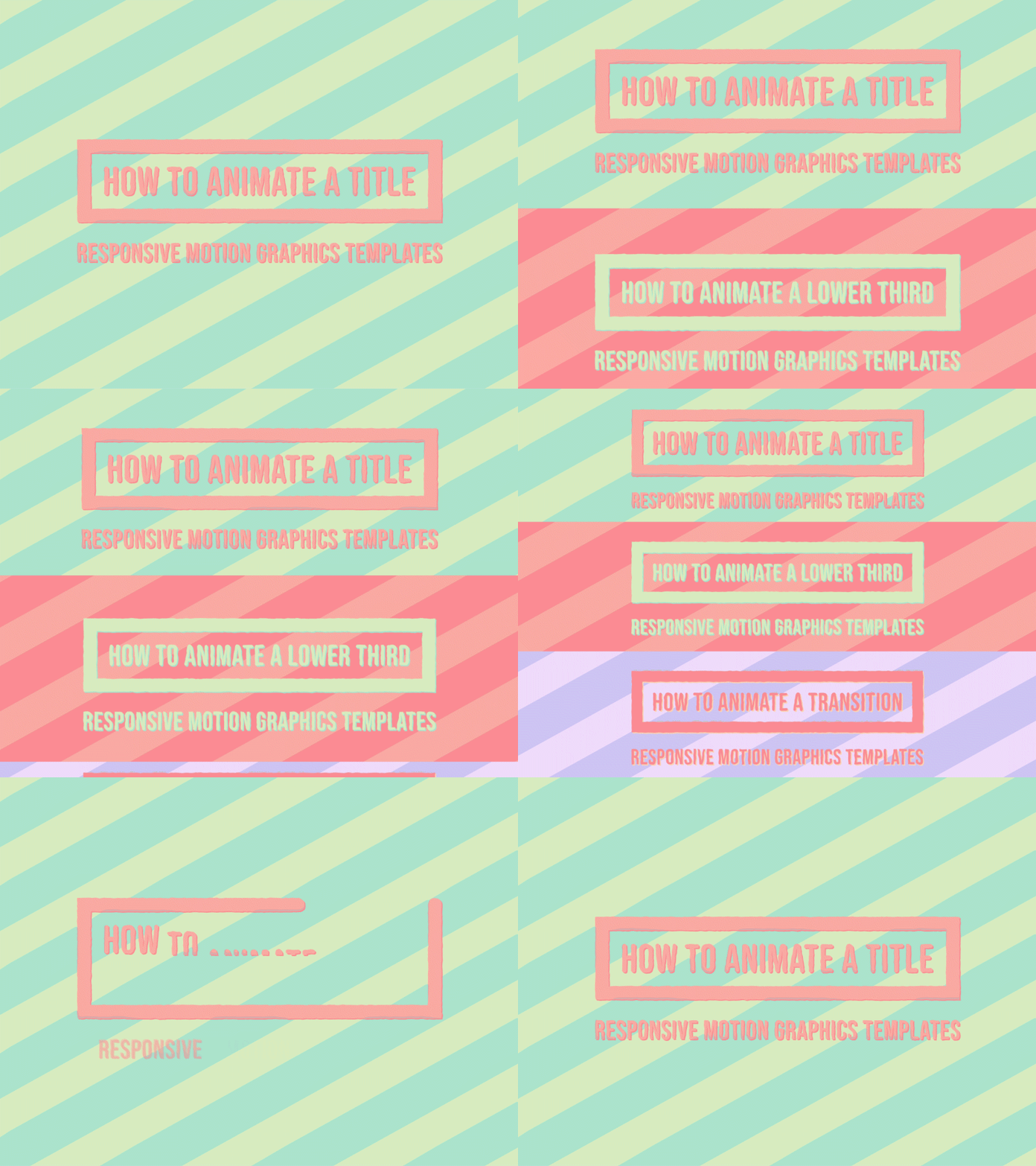
modèle de graphiques de mouvement modulaire et réactif . J' ai créé des modèles de graphiques de mouvement comme celui-ci pour adobe stock. Ils peuvent être trouvés sur Adobe Stock Market Place. Je voudrais vous emmener à travers le processus de création de ce type de modèles. Pas à pas. Pour un projet réussi, vous devez avoir une animation créée et après les effets exportés sous la forme d'une vidéo montrant différentes options stylistiques de votre modèle. N' hésitez pas à utiliser les ressources que j'ai fournies dans la galerie de projets. Veuillez partager une vidéo de votre projet dans la galerie du projet. J' adorerais voir ce que vous venez avec. Allons dans la classe.
3. Configurer et animer le titre: pour un peu de fond. Je crée beaucoup de modèles de graphiques de mouvement ou de biens mo, comme ils ont également appelé pour le stock Adobe. Donc, pour cette classe, je vais m'en tenir à la plupart des guides requis et les normes pour ces modèles sont stipulées par adobe. Elles ne sont pas toujours nécessaires. Andi. Peut-être que pour votre projet, il y a un peu trop strict ou ne s'appliquent pas. Mais juste pour que tu saches, c'est pour ça que je choisis de suivre ces directives. abord, je vais créer une composition, et si vous n'avez pas déjà de dossier pour vos compositions, je vous recommande également d'en créer une où tous vos coms et précamps vivront. Mon camp est fixé à Haïti TV 10 80 25. C' est un prêtre que vous pouvez trouver dans le menu des paramètres de composition. Cela signifie que ma composition est de 1920 sur 10 80 pixels avec un rapport d'aspect de pixel carré et une fréquence d' image de 25 images par seconde. Si vous avez regardé mes classes précédentes, vous vous souvenez peut-être que j'anime habituellement à 60 images par seconde. Mais pour les boules passées, créant un modèle proche standard, j'utiliserai une fréquence d'images plus courante comme 25 images par seconde. C' est une fréquence d'images que j'ai par défaut lorsque je travaille sur le projet Klein. Donc, quand je ne veux pas que le projet soit très lourd ou ne pas rendre à ah, très gros fichier, je m'en tiens à 25 amis par seconde sur 61e par seconde peut rendre un fichier lourd. Maintenant, je vais également définir le code de l'heure de début à zéro et pas mes 59 minutes habituelles. La durée sera de huit secondes et une image. Donc, la raison pour laquelle je mets la durée à huit secondes est que c'est la quantité minimale d' animations graphiques. Les modèles peuvent être sur le stock adobe, et le cadre supplémentaire que j'ajoute est parce que si je crée cette composition et que je passe à huit secondes, je peux voir que c'est huit secondes de long parce que cette dernière image est en fait le cadre du 8ème 2e Donc, si je mettais cela à seulement huit secondes sans cette image supplémentaire, je serais alors à sept minutes et 24 images et je n'aime pas ça. Donc je vais juste ajouter le cadre supplémentaire pour que je puisse réellement voir les huit secondes dans la chronologie maintenant comme je l'ai dit, je veux aussi le dossier ici, et je mets ma composition dans les deux. Slim un peu vers le bas. Maintenant, je veux créer du texte en appuyant sur le contrôle T. Je peux entrer dans l'outil de texte et Aiken taper quelque chose comme le titre principal ici, et j'utilise Neue de Bieber comme une famille. En tant que famille de fonds, j'aime beaucoup ce fonds. C' est beau et droit et étroit, mais il a un peu de poids. Mais n'hésitez pas à utiliser n'importe quel type de fonds que vous souhaitez. Mon titre est réglé sur la taille de la police de 150. Tout le reste devrait être réglé sur auto. Je ne veux pas ajouter de largeur ici. Tu peux si tu veux. Si tu préfères ce look, c'est plutôt sympa, en fait, Mary. Je vais garder ça, mais encore m'inquiéter de tout autre chose. Je veux m'assurer que mon paragraphe est centré sur le texte, et je veux réinitialiser la position. Je peux appuyer sur p que le clic droit sur la position, puis aller à réinitialiser qui positionnera la couche au centre du cadre. Si je mets en surbrillance le calque et vous frappe deux fois. Cette icône d'animation ou l'onglet s'ouvrira et je veux aller ici et je veux choisir la position. Alors je vais au Kentucky. Tout cela ouvert et fermé pour révéler le décalage. Je veux animer le décalage à partir de zéro. Ajoutez donc un cadre clé ici. Andi, je vais sauter 20 amis en avant et j'ai animé à 100. Maintenant ce que je veux aussi faire Cela ne fait rien encore parce que je n'ai pas encore défini la position de cet animateur. Je veux donc déplacer la position vers le bas à 150 pour qu'elle se déplace d'en bas vers le haut. Mais en ce moment, il se déplace dans caractère par caractère, et je voulais déplacer mot par mot afin que je puisse juste sélectionner cela et il va monter comme ça. Maintenant c'est très staccato en ce moment, donc je veux manger. Ajoutez un peu d'assouplissement, alors ajoutez 50% élevé Andi 80% faible. Disons-le. De cette façon, le texte vient en demi-jeûne et ralentit à la fin, donc je n'ajoute aucune facilité sur les amis clés eux-mêmes. Mais j'ajoute l'assouplissement sur l'animateur, et en ce moment c'est à la recherche. Ça a l'air bien,
mais ce n'est toujours pas tout à fait correct, donc je vais utiliser la rampe pour donner ça un peu plus de facilité. Donc maintenant, vous pouvez voir qu'il y a plus facile, mais le principal est déjà à sa position finale, donc j'ai besoin de déplacer cela plus loin vers le bas pour que tout le texte soit à la
position inférieure . Donc, tout comme un carré de comparaison ressemble à ceci, maintenant, le carré ressemble à ça parce qu'il fonctionne légèrement différemment et la facilité est beaucoup plus importante sur le dernier cadre clé lorsque j'ai utilisé ramp up. Donc, la façon dont vous pouvez vous souvenir de la rampe, c'est comme une diapositive, vous connaissez la rampe, donc elle passe d'une valeur faible à une valeur élevée. Il augmente, donc il prend les images clés de moins 100 à 100 ou 0 à 100. Vous pouvez voir qu'il crée une rampe, donc c'est ce que veut dire rampe. Il va de la valeur la plus basse à la valeur la plus élevée. Mais parce que nous voulons que le premier personnage commence à zéro aussi bien au point le plus bas, pas à zéro, nous devons le pousser encore plus bas. Ensuite, nous allons ajouter un masque le texte afin que le texte apparaisse de nulle part et ensuite nous pouvons également ajouter un cadre autour.
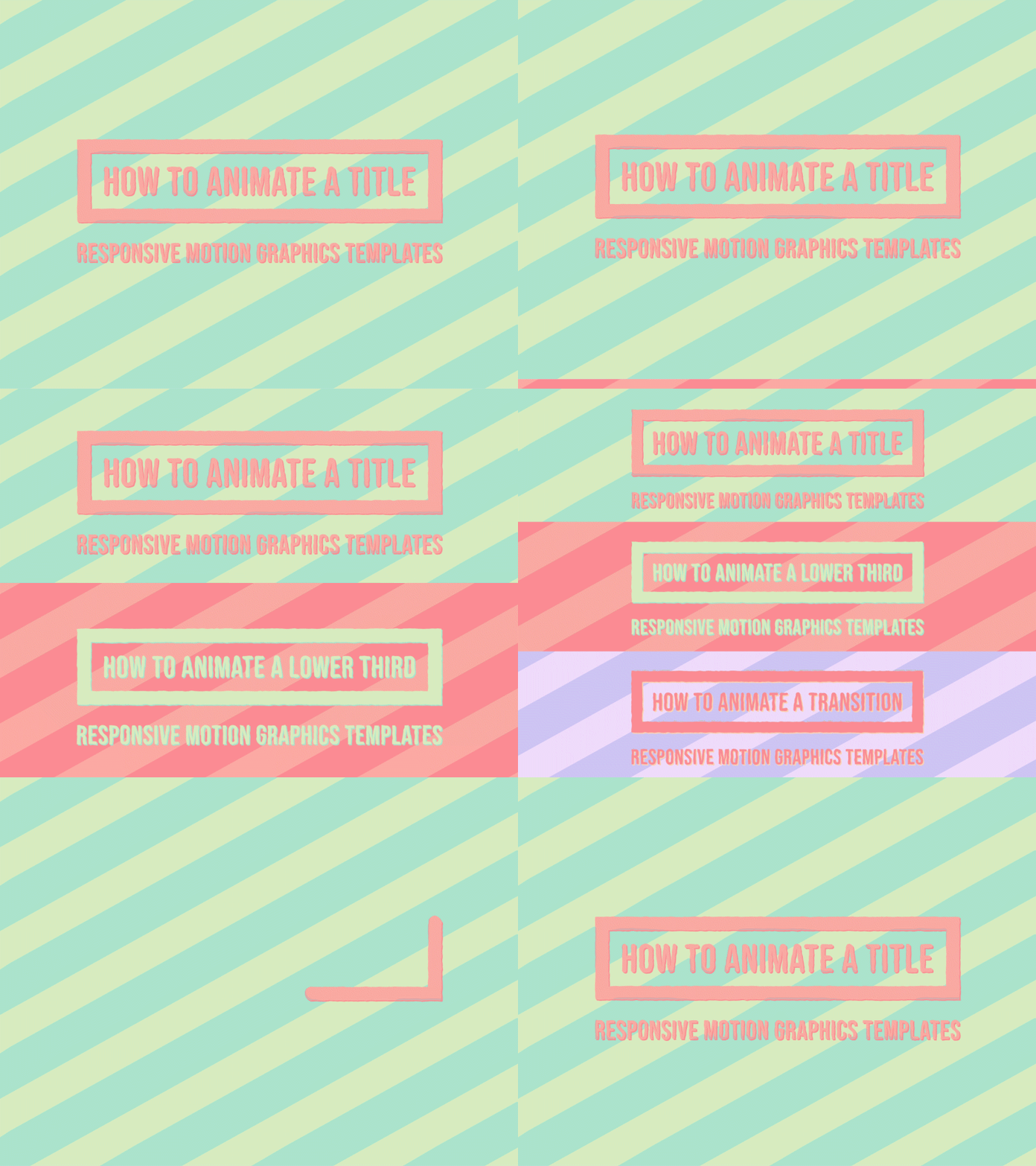
4. Masquer le texte et la cadre d'animation: va d'abord créer un masque autour du texte. Pour cela, je vais mettre en surbrillance le calque. Allez dans l'outil rectangle et double-cliquez dessus. Cela crée un masque au-dessus du calque. Maintenant, je vais ajuster ça. Je vais laisser la largeur, mais je vais l'ajuster à juste au-dessus de l'endroit où le texte apparaît. Et maintenant, quand il s'anime, il apparaît de nulle part. Donc c'est plutôt cool. Vous voulez vous assurer que le fond ne coupe pas les couches, donc nous pouvons le laisser ici pour remonter. Ou vous pouvez le déplacer un peu plus loin et il peut arriver à droite comme à l'endroit où le texte devrait être assis. Alors ça ressemblerait à ça. Ça vient juste de l'endroit où il est assis. Je pense que je vais laisser ça comme ça au lieu de venir d'une position inférieure. Ça vient d'où ça va finir maintenant. Je veux créer un cadre pour ce texte, donc je retourne à l'outil rectangle. Je ne veux rien mettre en évidence. Je vais cliquer dessus. Je veux un accident vasculaire cérébral et je ne veux pas de Phil. Je veux que le trait soit de 50 pixels pour émuler mon animation originale que vous avez vue plus tôt. C' est très six. Je veux que ce cadre soit très épais, mais bien sûr, vous pouvez faire ce cadre ce que vous voulez. Je vais juste rester avec cette couleur. Je pourrais changer les couleurs plus tard. N' hésitez pas à utiliser n'importe quelle couleur que vous aimez. Maintenant, je peux dessiner avec cet outil rectangle. Andi, je vais juste en faire une taille. Je peux même aller ici et ensuite comtel le chemin du rectangle et changer la taille. Si je voulais être une taille spécifique comme 9 20 alors ce que je voudrais faire est que je veux réinitialiser le point d'ancrage, allant le déplacer un peu. Maintenant, je frappe. Pourquoi ? Retour à V Et maintenant je le déplace et je maintiens le contrôle sorte de clichés au centre de l' autre texte. Et je veux aussi renommer ça. Je frappe Entrée et je nomme quelque chose comme frame. Maintenant, je veux animer ceci afin que vous ayez une petite propriété d'ajout ici, ou vous pouvez monter en haut et vous voulez ajouter un tracé de coupe, et maintenant je veux animer la fin du chemin de coupe. Donc je veux que ça s'anime, donc je veux rester libre. Huit. Un cadre clé. Je veux commencer. Zéro. Alors allez-y. En fait, je suis déjà un 20 cadres, donc je veux que ce soit 100. Je saute au début en rentrant chez moi. Si vous avez un clavier étendu et ce cadre clé, je veux l'être. Zéro. Donc maintenant, il anime de 0 à 100. Je veux ajouter probablement un Kiefer 75% dans l'influence de la vitesse. C' est mon aller à, et ça rend l'animation agréable et lisse. Et je voudrais peut-être décaler un peu les amis clés de l'animation du texte. Certains tenant Ault et moi utilisons les touches fléchées pour pousser les amis clés vers l'avant, les
poussant environ cinq images vers l'avant. Juste pour que ce soit un peu de séquence et que tout n'arrive pas en même temps, et je n'aime pas non plus comment c'est juste coupe droite, donc je vais ouvrir le rectangle pour que je vais aller dans le trait et au lieu de. Mais, Cap, je vais avoir une casquette ronde. Andi, j'aime beaucoup plus ça ici. Vous pouvez également changer la façon dont les coins apparaissent de sorte que autour d'elle, coin ou autour de l'articulation ressemblerait à ceci ou un biseau ressemblerait à ça. Mais j'aime le juxtaposer le coup rond avec les coins durs, donc je vais le laisser comme ça maintenant. Comme vous l'avez vu, j'ai ajouté un peu d'assouplissement sur le cadre. Les amis clés de l'animation de la rampe sont contrôlés par la facilité élevée de ces valeurs faibles. Il n'est pas nécessaire d'ajouter de la vitesse d'un ami clé ou de l'accélération sur ces images clés. Mais de la façon dont nous avons animé les chemins de découpe, vous devez ajouter l'assouplissement si vous voulez qu'il y ait un assouplissement. Donc, l'assouplissement est assis juste sur les cadres clés. Ok, donc on a un texto, on a un cadre. Nous avons un masque qui est la première partie faite. Ensuite, nous allons ajouter quelques expressions pour que le cadre réponde à la taille du titre et avec comme
maintenant , si j'ajoute du texte, allons en dehors de l'animation. Si j'ajoute du texte ici. Le texte va juste à l'extérieur du cadre. Ce n'est évidemment pas ce que je veux. Aussi, si je redimensionne à l'échelle de re ce texte qui ne fonctionne pas vraiment, je veux que le cadre soit toujours autour du titre. Quoi que je fasse. Si j'ajoute plus de texte si j'ai supprimé du texte si je le redimensionnais. Et en fait aussi si la propriété de mise à l'échelle est quelque chose de légèrement différent en termes propriétés, aussi, quelle expression si vous êtes familier avec les expressions ou non, sachez
simplement que si vous écrivez ciblant la propriété scale est légèrement différente de celle ciblant la taille de la police, sorte que ces deux éléments peuvent influencer la taille du texte, mais ce sont des propriétés légèrement différentes. Mais d'une façon ou d'une autre,
quel que soit le type que je change et que je tape dans mon titre, je veux que le cadre contourne mon texte plutôt que d'interférer avec mon texte. Donc c'est la prochaine chose que nous allons faire. Nous allons écrire une expression pour rendre le cadre réactif.
5. Rendre la P1 Réalité de cadre: d' abord, nous allons commencer par créer, je sais objet pour tenir nos contrôles et lier nos expressions. Je tiens le quart de contrôle Ault. Pourquoi ? Pour créer ce contrôle null Et puis je vais ajouter des contrôles de curseur et lier les valeurs X et Y de la propriété de taille rectangle à eux. Il est important de savoir que nous n'utilisons pas la propriété d'échelle des calques, mais la propriété size de la forme à l'intérieur du calque. Donc, comme je l'ai dit, il y a des différences entre la propriété d'échelle d'un texte et la propriété de taille amusante. Il existe également une différence entre la propriété scale d'un calque sur et une
propriété de taille de couches de forme . Donc rectangle a une propriété de taille et qui influence directement la forme. Sur ce calque, vous pouvez penser au calque. Dans ce cas, le calque ressemble à un dossier
ou, si vous avez travaillé avec Illustrator, c'est comme un calque supérieur, et la forme qu'il contient ressemble à un tracé sur ce calque. Vous pouvez influencer le tracé car vous pouvez influencer la forme, et vous pouvez également influencer le calque séparément, tout comme vous pouvez avoir plusieurs rectangles et plusieurs autres formes. Sur un calque, il agit comme un dossier, et c'est pourquoi vous avez des soupirs. propriétés de taille séparées ont même une propriété d'échelle rectangle, mais vous n'avez pas à vous inquiéter à ce sujet. Rappelez-vous simplement qu'il s'agit de la propriété size hors du chemin du rectangle et non de la propriété scale de la
couche d'image que nous devons cibler. Alors festival. Je vais renommer cet objet nul en appuyant sur Entrée, et je nomme le contrôle parce que cela va contrôler un tas de choses. Maintenant, si vous n'avez pas vos effets dans les presets, ouvrez juste appuyez sur le contrôle cinq et recherchez le curseur. Maintenant, vous pouvez double-cliquer sur le contrôle du curseur si vous avez le contrôleur en surbrillance, et il sera ajouté si vous cliquez sur le contrôle. Si elle
est activée, le curseur apparaîtra dans les contrôles d'effets. Et je veux aussi basculer le verrou de la visionneuse afin que cette fenêtre reste toujours ouverte. Andi, je vais appuyer sur Entrée pendant que cela est mis en surbrillance et je vais le nommer ex taille typo. Maintenant, je vais frapper le contrôle D et dupliquer cela et créer une taille Y. Donc, cela signifie que nous ciblons cette taille sur la propriété de taille a X et pourquoi les valeurs. Maintenant, je veux lier les valeurs X et Y à ces curseurs afin que nous puissions les manipuler plus facilement. C' est un peu difficile d'accéder à ces propriétés de l'extérieur via une expression, et c'est ce que nous voulons faire. Nous voulons manipuler la taille X et Y de ce cadre de sorte qu'il dépend de la largeur et de la hauteur du calque de texte. Et c'est plus facile si nous avons lié ces deux propriétés à des curseurs en dehors de ce calque de forme . Alors maintenons tout et cliquez sur le chronomètre, et je vais écrire quelques variables nommant ces deux couches. Alors commençons avec la taille X égale et puis je vais utiliser le fouet de pick-fouet. Je vais traîner jusqu'à la diapositive. Je vais aussi tenir Ault pour en faire une expression universelle et la fermer avec un point-virgule. Et maintenant, nous allons faire la même chose avec la taille des EAU à nouveau. Je tiens vieux pour créer une expression universelle. Ce que ça veut dire, c'est que ça crée ce petit pour signifier que j' appelle un effet. Si je n'ai pas frappé Ault en faisant glisser, il me dirait simplement curseur et c'est une expression non universelle parce que slider est un mot anglais et d'autres logiciels d'effets après dans d'autres langues auraient ce mot curseur dans ce langue respective. C' est un peu stupide après les effets de le faire comme ça, mais si vous voulez éviter cela, utilisez
simplement des expressions universelles. Et chaque fois que vous utilisez le Pickwick, tenez Ault et vous n'aurez pas ce problème. Maintenant, je vais laisser un peu de place pour notre déclaration finale. Onda, La déclaration régulière de cette propriété serait X virgule. Pourquoi ? Cela signifie que cela va être redimensionné avec les valeurs de X et avec les valeurs désactivées. Pourquoi ? C' est exactement comme ça que cela fonctionnerait sans aucune expression. Et maintenant que nous utilisons une expression, j'ai besoin d'utiliser mes variables et je vais ajouter la taille X. Et pourquoi la taille ? Et maintenant, vous verrez cette image a sauté à zéro parce que nos curseurs sont zéro par défaut. Mais ça n'a pas d'importance, parce que maintenant nous devons dire aux curseurs, OK, maintenant vous allez avoir la taille de ce texte, et nous allons le faire dans une minute.
6. Rendre la P2 Frame au cadre: pour plus de clarté. quel texte on parle. Je vais aussi renommer mon calque de texte et ce sera titre, puis je
vais entrer dans mon contrôle. Je vais ennuyer cette ouverture et je vais ajouter une expression à la taille X pour appeler la largeur du texte. Nous allons créer une variable appelée title et cela va appeler le texte du titre, certains maintenant glisser ici pour obtenir la couche de titre. Je tiens tout juste au cas où et je le fermerais avec un demi-côlon. Cela me donne un message d'erreur, mais c'est parce que je n'ai pas encore entré de déclaration, donc il ne sait pas ce qu'il est censé faire. Mais c'est bien. Maintenant, je veux appeler la largeur du titre. La façon dont nous devons faire cela est chaque cadre, le curseur. Cette expression doit calculer la largeur du titre auquel nous la lions et
cela se fait avec la source de la fonction érigée à la fois. Donc, je vais créer une autre variable et c'est la largeur du titre et parce que j'ai déjà défini le titre, je n'ai plus besoin de choisir fouet pour le titre, peux simplement l'appeler avec. Je peux simplement l'appeler titre, ne sélectionnez pas une heure et nous avons déjà sur une suggestion par après effets. Je vais sélectionner ça et appuyer sur Entrée. Je ne vais pas ajouter de valeur à l'intérieur, mais alors je vais continuer avec arrêt complet avec et je veux aussi multiplier cela avec l'échelle et fermer l'instruction entière avec un point-virgule maintenant. La raison pour laquelle je viens d'ajouter l'échelle est que je veux aussi que le titre avec ou cette expression lise tous les changements dans la propriété scale. Donc, pas seulement dans la largeur lorsque nous ajoutons du texte ou lorsque nous changeons la taille de la police, mais aussi si nous décidons de changer la propriété scale. C' est ce que je mentionnais tout à l'heure. Donc, si je devais maintenant changer la taille de la police, cela fonctionne parfaitement. En fait, supprimons simplement cela juste pour illustrer ce que cela fait. Si nous ne l'avons pas ajouté dans l'expression, maintenant c'est la taille du texte, la largeur du texte. Si j'ajoute plus de texte, le cadre devient plus grand. C' est génial. C' est génial. Si je change maintenant la taille, il y a un peu de glissement qui se passe, mais on réparera ça plus tard. Cela fonctionne bien car il lit les titres avec. Mais si jamais j'ai changé l'échelle du titre, ce n'est pas capable de le lire. Nous devons donc ajouter cela. Si jamais nous décidons de changer l'échelle de la couche de titre dont il a besoin, nous allons simplement réinitialiser cela. Il a besoin de cette propriété d'échelle de points de transformation. Et nous utilisons à nouveau la valeur X. Chaque propriété doit,
ou la plupart des propriétés comme l'échelle et la position doivent des valeurs pour indexer les valeurs. Et les valeurs d'index ont commencé zéro x zéro. Pourquoi l'un ? Et puisque nous parlons de la avec, qui est la valeur X que nous devons dire, Ok, nous ciblons l'échelle sur la valeur zéro, et nous la divisons par 100 pour la normaliser. Je ne vais pas entrer dans un super détail de ce qu'est la normalisation. Rappelez-vous simplement que si vous utilisez la fonction d'échelle sur la fonction d'échelle de transformation, si vous ajoutez cela à votre calcul avec, vous devez la diviser par 100. Maintenant, on va ajouter toute cette expression. Je fais un clic droit sur le curseur. Je touche l'expression de copie seulement. Je vais orteil ajouté à la taille des EAU aussi. Mais bien sûr, maintenant nous devons lire la hauteur au lieu de l'avec. Donc je vais faire ces changements. Andi aussi ici je voulais être la hauteur, pas le avec. Et comme je l'ai dit avant zéro est X. Donc maintenant, nous devons appeler sur la propriété d'échelle un ou la valeur d'échelle un, ce qui explique pourquoi maintenant le cadre est exactement la taille de notre couche, ce qui est génial, mais nous ne pouvons pas vraiment le voir parce que C'est le cadre est si gros. Tu pourrais aussi dire Ok, rendons le cadre moins gras. Mais il serait toujours exactement autour de la taille du texte, donc nous devons ajouter un peu de remplissage à elle. Nous allons le faire en dupliquant un de nos curseurs. Contrôlez la touche entrée renommée en remplissage. Nous allons supprimer cette expression en frappant vieux et en cliquant dessus. Andi laisse hors de valeur. Combien ? À quelle distance voulez-vous que le cadre soit ? A partir du texte et rappelez-vous, le rembourrage est calculé de chaque côté. Donc, si vous ajoutez 50 pixels, disons que c'est 25 en haut 25 en bas,
25 à gauche et à droite. Alors rappelez-vous que maintenant ce que je vais faire, je vais ajouter ceci à notre expression. Je frappe. Entrez sur votre clavier principal. Je vais appeler ce curseur. Donc, je crée une variable. Et je le dis, qu' est-ce que Variable est censé lire ? Je voulais lire ce curseur semi deux-points, et puis nous allons créer une nouvelle déclaration. Maintenant, je veux la boîte ou le cadre. Vous pouvez appeler ça un trames. Eh bien, je veux que ce soit le titre avec plus le rembourrage et en fait pour être absolument précis. Faisons plusieurs voler le bâton par deux. Je veux m'assurer que je sais que ce que je veux dire par rembourrage est la distance entre un côté du cadre, pas toute la largeur du cadre. Et je dois le dire. Ok, lisez la boîte variable. C' est notre fonction. Maintenant, je vais ajouter la même chose. Je vais juste copier tout ce contrôle. Voir un peu de contrôle de l'espace V et j'ai juste besoin de changer de titre avec deux hauteur de titre. Et on y va. On a du rembourrage. Et maintenant, si je change le curseur de rembourrage, je peux rendre le rembourrage plus grand ou plus petit. Maintenant regardons l'animation. Andi, Comme vous pouvez
le voir, le décalage du texte tel qu'il arrive, est également pris en compte dans la taille de l'image au fur et à mesure qu'il est animé. J' aime ça comme ça. Si vous ne voulez pas que cela se produise, vous devrez peut-être supprimer l'expression de la taille pourquoi. Mais vous pourriez avoir d'autres ennuis, donc je suggère juste de laisser ça et de passer à la prochaine chose. Ensuite, nous aborderons le point d'ancrage du texte, comme vous l'avez vu plus tôt. Si j'ai redimensionné ce texte, c'est en quelque sorte glisser vers le haut, et je ne veux pas que cela se produise. Donc, nous allons fixer le point d'ancrage sur, faire un autre petit peu de magie pour que notre texte et notre cadre se comportent comme nous nous y attendons
7. Correction de titre de l'ancrage: le point d'ancrage de mon texte est automatiquement au centre inférieur de mon
calque, comme vous pouvez le voir si je l'ai redimensionné. Et cela signifie aussi qu'il est re dimensionnement à partir de ce point vers le haut. Finalement, si je continue à redimensionner cela, il passera. Mon cadre ne récite pas proportionnellement à tous les côtés parce que le point d'ancrage est en bas, et c'est là qu'il re tailles de. Mais notre cadre est toujours redimensionné à partir du centre, donc le point d'ancrage du cadre est ici, ce qui signifie qu'il va redimensionner proportionnellement à tous les côtés, en lisant la taille du texte qui ne sait pas où se trouve le texte ou à Wicht, dans quelle direction le Texas re dimensionnement il sait juste le Texas Une certaine largeur et hauteur, et c'est la taille de la trame sera. Maintenant, nous devons déplacer le point d'ancrage du texte à la même position que le cadre
afin qu'ils puissent redimensionner de la même manière. Nous fixerons également le point d'ancrage dans la position centrale dans l'expression afin que le calque reste toujours centré, même si nous changeons la police. Donc si je devais changer le fonds en ce moment pour quelque chose de différent, mais oui, vous pouvez voir que les points d'ancrage sont restés, mais le Texas est maintenant coupé, donc ce n'est pas exactement là où il est censé être. Donc je vais défaire le point, et ce que je veux faire c'est appeler le point d'ancrage en frappant un Andi. Je veux tenir vieux et cliquer sur le point d'ancrage, puis je vais écrire une expression. Nous allons donc appeler le directeur source à nouveau, et nous allons lui donner une variable cette fois afin que les variables n'aient pas besoin d'
appeler nécessairement un contrôleur ou une couche. Ils peuvent également appeler des fonctions. Donc, cela, je lui ai donné la source variable naufragée, manquante et sont. Et il appelle la fonction si directe une heure que je vais maintenant utiliser dans l'
instruction suivante , je veux appeler left. Je vais appeler l'utilisation ma meilleure source, point
détruit gauche, et cela appelle le point gauche de ma couche, et je vais appeler la source supérieure épave. Ne point-virgule en haut, et cela appellera le point supérieur de mon calque de la façon dont les effets sont assemblés, vous ne pouvez appeler que gauche et haut. Vous ne pouvez pas appeler à droite et en bas, malheureusement, donc nous devons maintenant faire un peu de maths pour, disons, Mettez le point d'ancrage en haut au centre ou sur le côté gauche ou droit ou ailleurs. Donc, d'abord, nous allons calculer la hauteur de la couche, et je vais utiliser le cas Camel pour cela, ce qui signifie que chaque mot suivant est capitalisé sur. La première lettre est égale source épave Ne pas hauteurs, point-virgule et maintenant l'esprit est aussi égal à la source effacée Ne pas avec un point-virgule, et maintenant je veux m'assurer que je n'ai pas de fautes de frappe, et maintenant je vais écrire l'expression qui va fixer le point d'ancrage au centre. Donc d'abord, je veux le point d'ancrage dans le coin gauche. Ou plutôt, c'est par là qu'on commence. Et je veux ajouter à cette moitié de la largeur de la couche qui signifiera qu'il sera sur la gauche au centre. C' est l'exposition, donc nous appelons le calque Wits et le divisons par deux, ce qui signifie qu'il est au centre du calque, puis la position Y est supérieure plus les hauteurs du calque également divisées par deux parce que nous veulent atterrir au centre de sorte que nous ne pouvons pas utiliser toute la hauteur, mais la moitié de la peau. Donc, de cette façon, nous allons atterrir au centre. Et bien sûr, il a re médecin notre titre. Donc, nous voulons l'attraper, maintenir le contrôle et l'accrocher au centre du cadre. Maintenant, quand on le taille, j'ai besoin de le mettre en évidence. Si je le redimensionne maintenant, c'est re dimensionnement à partir de la même position, qui est exactement ce que je veux et je pense que j'ai changé la taille de la police. Je vais le remettre à 150 exactement. Et même si je le redimensionnais en utilisant l'échelle, tout fonctionne exactement comme je m'y attendais. Donc c'est génial. Ensuite ajoutera un sous-titre à notre design qui se repositionnera dynamiquement avec la taille de notre titre.
8. Positionnement du sous-titre Dynamiquement: Ok,
Maintenant, nous voulons avoir un sous-titre pour accompagner notre titre. Je voulais être positionné dynamiquement sous la couche de titre. Je vais dupliquer le calque de titre en le mettant en surbrillance en frappant Contrôle D. Et maintenant j'ai, ah, deuxième calque de titre. Essentiellement, je veux frapper, entrer et renommer pour renommer son sous-titre. Je vais aussi le déplacer sous le titre, juste pour que ce soit visuellement où il va être à la fin. Maintenant, je ne veux pas le déplacer vers le bas, mais je vais le repositionner dynamiquement en fonction de la taille et de la position du titre , ainsi que du rembourrage et du cadre, de la taille et de la position. Je veux aussi rendre le sous-titre légèrement plus petit. On peut le faire maintenant. Je vais le baisser à 100 fonds, et de cette façon nous pouvons déjà voir qu'il y avait un autre titre plutôt que de travailler aveuglément quand nous ne pouvons pas le voir. Et avant d'ajouter l'expression, je voudrais repositionner tous les objets pour aligner la couche de contrôle au centre de l'écran et les parent à eux. Cela sera utile pour créer plus tard des contrôles de taille globale et de position pour le panneau
graphique essentiel , sorte que la couche de contrôle se trouve au centre de l'écran en ce moment. Andi, je veux que tout soit au centre de ça aussi, donc je vais le déplacer vers le bas tout en maintenant le contrôle ou la commande sur mon clavier. Et maintenant, je vais tout mettre à la couche de contrôle. Maintenant, si je déplace le contrôle, tout bouge. Donc, une fois que nous commençons à ajouter tout au panneau graphique essentiel pour créer un modèle à partir de cela, je peux simplement utiliser les propriétés de position et d'échelle de cette couche de contrôle pour déplacer le
tout . Ok, revenons au sous-titre. Maintenant, il y a plusieurs façons d'aborder le positionnement du sous-titre parce que nous voulons la position du sous-titre soit sous le titre, et la position du sous-titre dépend de la taille, et donc, sur le hauteur du titre, il est logique pour moi d'utiliser la source a détruit une fonction temporelle que nous avons utilisée sur le point d'ancrage et sur certaines des autres fonctions et expressions que nous avons utilisées jusqu'à présent. Cela calculera la taille du titre à chaque image, alors commençons par ajouter une expression pour lire la position centrale du titre. Je vais appeler la propriété position du sous-titre, et je vais y ajouter une expression en maintenant vieux et en cliquant sur le chronomètre et
commençons par une variable. C' est le sous-titre, Alors appelons la variable qui Onda Let's name the layer, qui est celui-ci. Je tiens aussi Ault qui va dire simplement cette couche, mais je veux en fait appeler la couche en relation avec la composition entière. Alors c'est juste, écrivons ça. Donc, je veux rechercher un calque dans cette comp sur la couche est nommé sous-titre Là, il
arrive déjà, et je ferme l'instruction avec un point-virgule. Maintenant, je veux appeler la hauteur du sous-titre. Hum, ma couche a ah a un type de. C' est pour ça que ça arrive d'une manière drôle. Donc, ce n'est pas une sous-tuile. C' est le titre. Ok, je veux juste corriger ça. Donc, sous-titre est toujours appelé comme le même mot. Et maintenant, je veux appeler afin de sélectionner une fois de plus. Donc, je veux commencer avec la couche que j'appelle puis la source erect un temps. Nous n'ajoutons rien dans les parenthèses, mais nous appelons la hauteur fois le temps de la source érigé hors de l'échelle divisé par 100. Et puis nous avons fini avec un demi-côlon. Et maintenant entre parenthèses, je veux ajouter le temps du directeur source hors de l'échelle également. Vous voulez toujours commencer par la couche que vous appelez. Et puisque nous le définissons déjà avec la variable, je peux toujours appeler la variable que la fonction, qui dans ce cas est l'échelle de transformation. Et parce que nous appelons la hauteur, c'est la raison pour laquelle Index et nous voulons diviser cela par 100 pour la normaliser. Et nous voulons aussi appeler la taille du titre. Donc, c'est exactement le même morceau de code que pour le sous-titre seulement qui suppriment Sub et nous appelons title. On ne veut pas oublier le rembourrage Onda. En fait, le rembourrage que nous pouvons prendre ailleurs où nous l'avons déjà ajouté. Je pense que c'est une de ces expressions. Ouais, ok, on l'a ici, mais le problème c'est qu'il appelle sa propre couche. Donc, nous allons ajouter la partie du joueur de ce come. Nous devons donc trouver la composition. C' est cette comp, puis la couche est entre parenthèses. Vous pouvez également utiliser le Pickwick pour cela. Le calque est ce calque sur l'effet, n'est-ce pas ? En fait, j'aurais pu tout secrète parce que le Pickwick ajoute cette couche compétente. Donc, il ajoute toute cette phrase dont nous avons besoin si grand Et après cela, vous avez besoin d'un
arrêt complet pour appeler l'effet et le nom de l'effet, et puis vous avez le rembourrage. Et maintenant, nous voulons calculer la position Y que nous calculons ici. Et appelons-le, je peux l'appeler pourquoi Position ? Mais je veux rester court, donc je vais l'appeler « White Paws ». Et maintenant, nous voulons calculer. Et aussi, je n'avais pas besoin d'appeler le sous-titre et la hauteur du sous-titre. Mais si jamais vous en avez besoin, vous l'avez tous écrit ici, et vous pouvez l'utiliser dans un autre temps. Mais essentiellement, nous devons calculer la hauteur du titre. Donc, au début, nous voulons positionner le sous-titre exactement là où il est en ce moment. Et puis nous pouvons ajouter quelques maths pour le pousser plus bas sur l'écran. Mais d'abord, où nous voulions être est à moitié de la hauteur du titre, donc ce serait le centre, ce qui signifie que nous voulons la hauteur du titre. Faire défiler la suggestion par n'est jamais une bonne idée. Ne faisons pas ça. Donc la hauteur du titre divisé par deux qui nous donnera le centre du titre. Mais nous voulons aussi le rembourrage, et nous voulons que le rembourrage soit divisé par deux aussi. Eh bien, est-ce que nous ? Nous avons dit que 50 pixels sont tapotant, mais nous avons ajouté les temps de remplissage, aussi. Il est donc à 50 pixels du texte de chaque site. Donc, en fait, nous n'avons probablement besoin d'ajouter le rembourrage qu'une seule fois. Voyons voir que les maths fonctionnent sur le lien. Maintenant, nous voulons ajouter cette déclaration. Il y a une chose que j'ai oublié de faire avant d'ajouter cette expression. Je dois séparer la dimension, donc je vais cliquer sur mon expression. Je vais le copier,
donc je suis presque sûr qu'il va l'enlever dès que je sépare la dimension. Donc, puisque nous voulons seulement ajouter cette expression à la position Y, pas à l'exposition, je vais séparer ça. J' ai dit que tu n'avais pas à faire ça. Vous pouvez faire cette expression entière en lui disant que X ne change pas. Donc, au lieu de séparer les dimensions, vous pouvez dire que la valeur zéro est la même, alors prenez la même valeur, ne changez pas cela et alors pourquoi la position ? Et cela devrait en fait faire l'affaire. Mais vous pouvez aussi le faire de cette manière, donc je veux garder la position Y. Vous pouvez également le faire de sorte que vous faites un clic droit sur votre propriété. Vous séparez les cotes, ce qui signifie que vous pouvez cibler les positions X et Y séparément. Maintenant, si je vieux clic sur la position Y sur Die paste, mon expression ici que j'ai copié plus tôt, vous pouvez voir qu'il fait la même chose. Donc, ce sont deux façons d'ajouter l'expression à la position. Voyons si je peux le rendre un peu plus grand pour que vous puissiez voir toute l'expression. C' est la façon de l'aborder. Et maintenant, vous pouvez voir que le texte est exactement ce que l'à la hauteur de notre cadre. Donc c'est excellent, Onda. Comme je l'ai mentionné, nous utilisons le remplissage fois deux pour le cadre, donc c'est 50 pixels de chaque côté du cadre. C' est une bonne façon de faire des mathématiques, parce que vous n'avez pas à diviser la hauteur comme nous le faisons. Avec la hauteur du titre, vous venez juste au remplissage une fois et puis, vous savez, OK, c'est la valeur du texte au cadre. C' est juste là pour une seule fois.
9. Ajouter des marques à la de sous-titre: Maintenant, nous pouvons jouer avec une marge supplémentaire ici parce que évidemment nous ne voulons pas que le texte soit juste au-dessus du cadre. Il voulait être en dessous du cadre. Vous vouliez être un peu loin du titre dans le cadre. Donc, ce que nous allons faire, nous allons ajouter un autre curseur. Dupliquez l'un de vos calques de curseur. Le rembourrage est le plus évident pour cela car il n'a pas d'expression dessus. Appuyez sur Entrée appeler la marge. La marge et le remplissage font référence à des espaces blancs autour du texte ou de l'image. Mais comme nous le dit ce site Web typographie aperçu, les
marges sont des espaces entre un objet et ses éléments environnants, et les pad ings sont des espaces à l'intérieur de la frontière entre la bordure de l'image ou du texte réel. Donc ce que nous avons ajouté entre le texte et le cadre qui est rembourré, mais quelque chose autour du cadre pourrait être classé comme marge. Regardons ce texte à nouveau. Marge et rembourrage fournissent un tampon entre le contenu principal et les éléments de support. Marge est utilisé seulement pour apporter l'harmonie entre le texte et l'environnement, mais aussi pour ajouter de l'intérêt visuel par contraste, dans l'espace positif sur l'écran ou l'espace blanc. Donc ça crée un peu de tampon, pour
ainsi dire. Donc, si vous vous demandez quelle est la différence entre marge et rembourrage, c'est ce
que c'est. Bien sûr, vous pouvez simplement l'appeler rembourrage un et rembourrage, aussi. Mais cela pourrait vous donner un peu de connaissances de base pour la terminologie de programmation. Andi, c'est ce que nous faisons essentiellement ici. Nous sommes en train d'écrire du code. Nous programmons. Il y a beaucoup de langages de programmation là-bas, et les expressions sont basées sur JavaScript. Et donc ce que vous faites ici, c'est essentiellement de la programmation. Il est donc bon d'avoir une idée hors de la langue et d'être conscient de ce que quelque chose est nommé et ce que quelque chose signifie. C' est pourquoi je vous dis la différence entre le rembourrage et les marges. Ok, alors gardons la valeur hors de cause. 50 peut être le rendre un peu plus haut. Disons 100. Et maintenant, bien
sûr, nous devons ajouter ceci à notre expression. Donc nous devons d'abord appeler la marge, donc c'est en fait le même que le rembourrage. Je vais juste copier ceci, coller avec le contrôle V Je vais changer le nom à la marge sur ici aussi, appelant la marge. Et puis je vais ajouter ceci à ma déclaration et maintenant le titre est ci-dessous, mais peu importe la taille du titre. Le sous-titre se déplace en conséquence pour tenir compte de la taille du titre le rembourrage, plus la marge sur Parce que tout est parenté à notre contrôle, tout se déplace toujours avec notre contrôleur, donc c'est génial. Maintenant, vous pouvez jouer avec la valeur du curseur de marge ici et pour ajuster la distance du sous-titre par rapport au titre et au cadre. Ensuite, nous allons ajouter un contrôle de case à cocher avec lequel sera en mesure d'activer et de désactiver le sous-titre.
10. Ajouter des On/Off de sous-titre de Adding de Adding: Tout d'abord, nous allons ajouter un contrôle de case à cocher à partir du menu effets et préréglages. Si vous n'avez pas encore ouvert, vous pouvez frapper le contrôle 5. Et puis dans le tel Bart recherche le contrôle. Tous les contrôles d'expression apparaîtront, et nous voulons le contrôle des chèques. Mettez en surbrillance votre couche de contrôle et double-cliquez sur l'effet. Ensuite, vous pouvez frapper, entrer et renommer l'effet, et je veux que ce soit Sous-titre sur off et je veux que tout soit gentil et capitalisé, mais ce n'est pas nécessaire est juste pour vous. Maintenant, nous voulons passer au sous-titre et ouvrir la passe A en frappant T et vieux. Cliquez sur le chronomètre pour commencer à taper votre expression. Nous voulons appeler la couche de contrôle, utiliser le Pickwick et tenir Ault, et ensuite nous allons lui donner une fonction. Donc, je veux dire que le sous-titre sur est quand la couche Contrôle. Ah, tapez ça
me manque. C' est pour ça que ça ne le suggère pas. Contrôle, contrôle Calque activé. Et je veux l'effet sur la couche de contrôle, qui n'est pas l'arrière-plan sur off. Je voulais être Sous-titre sur off exactement. Donc, après les effets, c'est toujours vous aider. S' il sait déjà qu'il y a quelque chose dans cette composition qui est nommé une certaine chose que vous avez déjà écrite dans l'expression, il essaie de le trouver. Donc c'est vraiment utile, parfois pas si utile. Mais parfois c'est utile. Mais nous devons tous aussi ajouter que nous appelons le curseur à ce sujet. Ainsi, dans la façon d'écrire l'expression universelle, vous pouvez simplement en ajouter un entre parenthèses. Sinon, il faudrait des crochets, des
guillemets, puis glisser vers le haut. Maintenant, nous voulons dire que lorsque le sous-titre est activé, cela signifie
que c'est égal à un. En raison des options que nous avons sans chèques, contrôle est désactivé signifie que l'index de la case à cocher est zéro signifie que l'index de la case à
cocher est un. Donc, nous voulons dire si le sous-titre est activé, si nous le voyons, nous voulons que le contrôle de case à cocher soit un ou vice versa. Lorsque la case à cocher est à un, ce qui signifie qu'elle est activée. Ça veut dire que notre sous-titre est activé. Et maintenant c'est éteint. Ce qui signifie que nos idiots A passe à zéro, parce que les cases à cocher à zéro. Maintenant, ce que nous voulons dire, euh nous devons en fait ajouter plus d'une expression ici parce que lorsque la case est activée, comme je l'ai dit, c'est celle-ci. Cela signifie aussi Ah, rapacité est à l'un et nous ne voyons presque rien. Nous voulons que notre capacité soit à 100. Donc maintenant, nous voulons dire à l'expression, Oui, nous voulons que notre capacité soit une valeur différente lorsque la case à cocher est activée, mais nous ne voulons pas qu'elle soit une. Nous voulions être 100 parce que cela signifie que le passage a de notre couche est à pleine vitesse. Donc maintenant, nous allons ajouter une déclaration conditionnelle pour dire si sous-titre sur ah, miss type à nouveau et voulait être sous-titré. Ok, assurez-vous que vous n'avez pas de fautes de frappe quand vous écrivez. Sinon, votre expression ne sait pas ce que vous voulez dire. Donc, si nous disons que notre sous-titre est activé, notre couche est à 100 demi-points. Alors jetez un oeil à cette expression à nouveau. Nous commençons par si et puis parce que c'est une déclaration conditionnelle. Nous devons aussi dire autrement si c'est faire des choses soudaines, donc si tel est le cas. Si nous appelons le sous-titre de variable variable sur lequel a une fonction attachée, alors nous voulons que cette couche le fasse à 100. Mais on ne peut pas mettre fin à la déclaration ici. Nous avons également besoin de lui donner une déclaration else. Donc c'est ça, ou c'est ça, d'autre part. Nous voulions être zéro, donc c'est 100 ou zéro. Et après les effets ferme votre déclaration sur son propre, ce qui est génial. Donc, vous voulez avoir si des parenthèses ouvertes. Sous-titre sur lequel vous avez défini ici pour être un, puis les crochets bouclés s'ouvrent. 100 s'est terminé par un demi-côlon. Supports bouclés fermés ailleurs. supports bouclés s'ouvrent. Zéro semi deux-points bouclés crochets fermés et maintenant vous pouvez voir est a changé à 100 parce que notre case à
cocher est cochée et il est activé. Si la case à cocher est désactivée
, notre couche est également désactivée, et c'est exactement ce que nous voulons. Vous remarquerez également que le signe égal que nous utilisons ici est différent du signe égal que nous utilisons ici. Si nous utilisons une variable et que nous assignons quelque chose à cette variable utilisaient un seul signe égal. Mais si nous voulons dire que quelque chose est égal à quelque chose d'autre que nous devons utiliser pour égaler les signes, alors assurez-vous que vous avez des signes égaux pour définir cela. Sous-titre sur signifie que la case à cocher Central est à un. Ensuite, je voudrais fixer le point d'ancrage de notre sous-titre au centre supérieur plutôt qu'au centre du milieu de notre calque. En ce moment, c'est là. Je veux aussi me débarrasser du masque. Donc, si vous les frappez avec le calque en surbrillance, vous pouvez accéder au masque et je vais juste le supprimer parce que nous n'en avons pas besoin pour le sous-titre. Et si vous appuyez sur un avec le calque en surbrillance, vous pouvez atteindre le point d'ancrage, et en ce moment c'est au centre. Donc si on change la taille, je changerais autre chose ici. Si nous changeons la taille de la police, elle se redimensionnera à partir du centre et finira par interférer avec notre liberté et notre total. On ne veut pas ça. Nous voulions toujours croître vers le bas, donc nous devons changer le point d'ancrage de cette
11. Correction de la point d'ancrage de sous-titre: donc je vais entrer dans mon expression. Vous pouvez également appuyer sur manger sage pour révéler l'expression sur un calque. Andi Maintenant, je voulais être au sommet. Je pense que je peux juste enlever tout cela et puis il saute un peu parce qu'il doit
conserver la distance que nous devons trouver dans la position. Propriété. La distance est la même, mais la distance est calculée au point d'ancrage, et non à la couche. Ainsi, le point d'ancrage est toujours la moitié de la hauteur du titre, plus le remplissage et la marge. Donc maintenant, si vous trouvez que le sous-titre est trop éloigné de notre texte, vous pouvez minimiser la marge. Mais en fait, ça ne me dérange pas. Alors gardons-le là. Si nous redimensionnons le sous-titre maintenant, le calque reste fixe en haut et la taille re est vers le bas. Et c'est exactement ce que nous voulons maintenant. Il n'interférera jamais avec le cadre et le titre. Suivant. Je voudrais changer l'animation du sous-titre, car c'est actuellement le même que le titre, et je ne pense pas que cela fonctionne très bien. Jetons un coup d'oeil à ça, oui. Je veux dire, tout d'
abord, c'est ennuyeux. Ils font la même chose. Donnons-lui un peu plus d'intérêt et ajoutons une animation différente au sous-titre.
12. Animer des sous-titres: Maintenant, modifions l'animation sur le sous-titre. Ouvrons l'Animator On voit donc toutes ses propriétés. Si vous cliquez sur votre sous-titre et vous appuyez deux fois, il ouvrira tout et vous voulez aller à votre animateur. Et je veux changer l'animation de position au lieu de venir du bas. Je vais remettre ça à zéro. Je voulais venir de côté, donc je vais ajouter 1 52 le X au lieu de le Pourquoi. Voyons à quoi ça ressemble. K. Donc c'est étrange. J' ai juste fait quelque chose à mon cadre, ce que je ne veux pas arriver. Voyons ce que j'ai fait ici. Je pense parce que c'est parce que j'ai fixé le point d'ancrage sur mon cadre. Exactement. Alors ne fais pas ça. Nous avons besoin du point d'ancrage pour rester libre flottant. Sinon, lorsqu'il s'agit d'une animation, le calque pense qu'il ne s'agit que de la taille ou qu'il va repositionner le point d'ancrage au centre, où que cette ligne se trouve. Je veux dire, si tu aimes
ça, c'est plutôt cool. Vous pouvez le garder comme ça et une sorte d'animation dehors. Si tu aimes ça, c'est cool. mais ce n'était pas mes intentions. Je vais retirer le point d'ancrage fixé du cadre. Maintenant, le cadre reste et dépend du titre. Tout se déplace vers le bas. C' est aussi la raison pour laquelle notre cadre devient plus grand lorsque le titre se déplace. C' est parce que tout cela dépend de la taille des textes. Et en ce moment même, le texte est en fait cette taille d'ici jusqu'au bas de l'animation. Donc c'est pourquoi nous voyons toujours que le sous-titre Going Down et ça ne me dérange pas. C' est en fait le style de mon animation. C' est ce que je veux arriver. Donc, je veux que ce texte vienne du site. Revenons donc à l'animation. Je veux ajouter 1 52 le X. Et maintenant le titre vient du côté. Mais évidemment, tout comme pour le titre principal, c'est juste qu'il se déplace légèrement de gauche à droite. Je voulais être un peu plus intéressant, donc je vais refuser l'opacité. Et pour cela, j'ai besoin d'ajouter l'opacité à l'animateur. Donc, je vais cliquer sur cette flèche, aller à la capacité d'équipe appropriée et je vais mettre le passe A à zéro et parce que nous avons déjà une option de montée en flèche sélectionnée, la Pass A va maintenant aussi augmenter avec l'animation. Donc maintenant, il vient de côté, pour
ainsi dire. Maintenant, je vais vous frapper pour voir toutes les choses clés de cette animation, et je veux que ce soit un peu de séquence. Donc pas toute cette animation. Donc, le titre dans le sous-titre un Maintenant animant en même temps. J' aimerais que cela se produise un peu plus tard, et je pense que le titre devrait être la première chose à animer. Donc, je vais pousser le sous-titre Key Friends plus loin par cinq images. Je tiens Ault dans la touche Flèche à droite. Maintenant, vous pouvez même séquencer le cadre pour venir un peu plus tard si vous voulez, mais je pense qu'il y a une frénésie cool. Suivant va ajouter l'orteil de cadre clé animer notre titre à nouveau
13. Créer une animation: donc, parce qu'il s'agit d'un modèle, nous avons besoin d'une animation de fin pour cela aussi. Donc, nous allons aller à la fin, avait la fin sur votre clavier ou simplement déplacer votre indicateur de temps à la fin de votre composition, et vous voulez copier ces images clés si vous avez le branchement en mouvement. Trois. N' hésitez pas à l'utiliser. C' est un plug très pratique où je peux juste cloner toutes mes images clés ici. En fait, je vais devoir sortir un peu pour qu'ils clonent dans la chronologie. Et maintenant, j'ai copié tous les téléphones clés en même temps. Si vous n'avez pas cette fiche, ne vous inquiétez pas. Vous pouvez simplement le faire manuellement. Vous ne pouvez tout simplement pas les copier tous, puis les coller. Sinon, il colle simplement de nouveaux calques avec ces amis clés dessus. Tu dois le faire un par un. Copier coller, et ne vous inquiétez pas du séquençage sera à cela plus tard. Mais maintenant tout commence à partir des premiers amis clés, donc nous avons besoin de les changer autour, mettre en évidence les amis clés en cliquant et en faisant glisser avec votre souris, clic
droit, aller à garder de l'assistant et aller au temps Inverser cadres clés. Tu veux faire ça sur tous les amis clés que tu as ici ? Donc maintenant l'animation va en sens inverse et maintenant nous voulons les séquencer à nouveau. Onda, nous voulons probablement que ces deux-là passent en premier et nous voulons aussi que l'animation soit légèrement plus rapide que l'animation dans. Je veux donc réduire mes images clés à 10 images. Probablement. Donc je tiens Ault et je déplace une touche fléchée. Et maintenant, c'est à 10 images. Donc ça arrive juste un peu plus vite. Vous pouvez également ajouter un peu d'intérêt à votre animation d'image en ce sens qu'au lieu de l' animation de
fin, vous pouvez animer le début. Ainsi, notre image vient en haut à droite et s'anime dans le aiguilles d'une montre pour terminer l'image. Onda l'animation sur il va juste en arrière. Vous pouvez le faire de telle sorte qu'il animal il est loin aussi dans le sens des aiguilles d'une montre à ce même point Au lieu de l'animation de fin, vous pouvez ajouter des amis clés au début, Puis aller 10 amis plus loin et puis cela va à 100%. Donc Onda aussi vous voulez probablement ajouter de la vitesse j'utilise mon mouvement trois brancher. Mais vous pouvez simplement faire un clic droit sur vos images clés, sélectionnez Kiefer dans la vitesse et a changé l'influence en mot d'un désir rapide. Mais 75% est une très belle courbe lisse, et puis il ressemble à ceci. Il s'anime dans le sens des aiguilles d'une montre et finalement il ennemis dans le sens des aiguilles d'une montre. Donc, si vous voulez le faire,
il peut ajouter ce petit détail à votre sortie. animation créera ensuite des zones protégées pour notre animation et ajoutera toutes les propriétés au panneau Graphiques centraux pour en faire un modèle d'animation graphique.
14. Créer des modèles de graphiques de mouvement: tout d'abord, nous allons avoir des régions protégées à notre animation. Lorsqu' un modèle d'animation graphique est importé dans un projet pro Premiere, il peut être étiré à ce que l'utilisateur souhaite. Si nous n'ajoutons pas de régions protégées, nos images clés pour les animations entrantes et sortantes seraient également étirées. Nous voulons que notre modèle soit extensible pendant la partie statique de notre animation, mais ne pas affecter pendant notre animation dans une animation de sorte que les amis clés ne devraient pas être étirés, et nous pouvons atteindre cela avec des régions protégées. Alors appuyez sur n sur votre chronologie, et cela va accrocher la zone de travail du début à la fin de vos images clés. Vous souhaitez que votre indicateur de temps soit à la dernière image clé de votre animation. Ensuite, vous pouvez faire un clic droit sur la zone de travail et créer une région protégée à partir de la zone de travail. Non, vous pouvez faire la même chose à la fin. Il suffit d'aller avec l'indicateur de temps à la première image clé de l'animation de sortie et de frapper n. Cela va étirer la zone de travail à ici, et en fait, vous avez probablement besoin de l'étirer jusqu'à la fin, puis appuyez sur être Donc maintenant la zone de travail intègre toute l'animation de sortie, puis vous voulez faire un clic droit et créer à nouveau une zone protégée à partir de la zone de travail. Maintenant, vous voulez faire un clic droit dans n'importe quel espace de votre zone de travail et sélectionner Ouvrir dans le panneau graphique
essentiel. Ce panneau s'ouvre maintenant et vous souhaitez vous donner un titre à un panneau graphique central ou à ce modèle d'animations graphiques . Alors appelons-le juste titre ou il est préférable d'utiliser quelque chose de descriptif comme, Disons que nous utilisons des couleurs pastel dans ce. Appelons qu'il a passé un titre de cadre juridique. Quelque chose comme ça, quelque chose de descriptif par lequel ce modèle peut être trouvé dans Premiere Pro. Une fois que vous avez ouvert Andi nommé votre modèle dans le panneau Graphiques centraux, vous pouvez ajouter n'importe quelle propriété à laquelle vous souhaitez accéder dans Premiere Pro ou dans les propriétés d'après Effects Master. Vous pouvez également utiliser ce modèle à l'intérieur d'après effets, et je vais vous montrer comment plus tard les deux programmes vous permettront d'utiliser cette animation comme modèle après avoir configuré le panneau graphique essentiel avec toutes les propriétés. Et cela ne changera pas l'animation originale même lorsque vous l'utilisez à l'intérieur d'après effets, tant que vous suivez certaines règles, que je reviendrai plus tard. Ron, je vais suivre les instructions d'Adobe pour nommer et regrouper des propriétés, mais ce n'est pas nécessaire si vous créez ce modèle pour un usage personnel. Ce que vous pouvez également faire est si vous n'êtes pas sûr du type de propriétés qui peut être ajouté au panneau Graphiques
centraux, vous pouvez passer ici aux propriétés prises en charge solo et vous pouvez voir toutes les propriétés qui peuvent être ajoutées. Mais nous voulons nous en tenir à certaines des bases. Ajoutons un groupe et commençons par les contrôles globaux. Les groupes doivent toujours être mis en majuscules pour les modèles de stock Adobe. Alors je vais y aller et faire ça. Je vais frapper, pipi sur mon contrôle et utiliser cette position. Je vais simplement le glisser dans les graphismes essentiels, et je vais l'appeler la position locale. Maintenant, si je fais glisser ces chiffres, je peux repositionner mon modèle entier. Je vais aussi ajouter l'échelle. La même chose ici. Je vais juste le repositionner pour le stock Adobe. Il doit en fait être appelé taille globale au lieu d'échelle. Et bien sûr, nous voulons que le texte soit là. Donc, sans rien mettre en surbrillance, n'importe quel calque Je vais aller à la telle barre et je vais taper le texte source, et il va me montrer toutes les prises source qui sont disponibles dans cette composition. Je vais traîner ça ici. Je vais en fait créer un nouveau groupe et l'appeler contrôles de texte. Je vais prendre ces prises et la mettre ici. Je veux spécifier que c'est le titre. Si vous ne renommez pas les propriétés, elles seront simplement appelées comme elles sont ici. Donc, c'est juste si des enjeux pour toutes les propriétés prend, et vous voulez évidemment distinguer votre titre de votre sous-titre sur les
propriétés Dhere et Edit . Vous aimeriez probablement plus susceptibles d'activer les propriétés du fonds de la qui vous donnent accès au fonds, le style, la taille et certains faux styles comme les vieux casquettes, italique ou gras. Ceci est très pratique pour une utilisation dans Premiere Pro. Il s'agit de propriétés que vous ne pourrez pas utiliser à l'intérieur d'après effets une fois que vous commencez à utiliser les propriétés principales. Mais j'y reviendrai une fois qu'on arrivera. À ce stade, je vais vous montrer quelles sont les différences, mais ces propriétés que vous pourrez utiliser dans Premiere Pro
15. Ajouter des couleurs de polices et des propriétés de cadre: ce que nous voulons probablement aussi est de pouvoir changer la couleur du Texan. Pour cela, nous devons ajouter avec la propriété front open ghouta, animate, fill color, RVB et maintenant vous ajoutez une couleur de remplissage à cela que vous pouvez ajouter à votre
panneau graphique central . Sinon, une propriété de texte n'a pas de couleur de remplissage évidente que vous pouvez faire glisser. Vous pouvez le changer ici, mais ce n'est pas visible ici. Et c'est pourquoi nous devons ajouter cette couleur de police séparément. Vous pouvez frapper deux fois pour révéler le texte. Eh bien, vous pouvez basculer vers le bas et aller au texte. C' est ainsi que vous pouvez accéder à l'animation, puis vous pouvez ajouter une couleur complète pour cela également. Et bien sûr, nous voulons renommer ceci et le rendre un peu plus agréable couleur. Mais concentrons-nous d'abord sur le nom. C' est la couleur de notre titre. Peut-être avec de l'espace. C' est la couleur de notre sous-titre. Je reviendrai aux couleurs dans une seconde parce que je veux aussi ajouter le cadre. Maintenant, je vais créer un nouveau groupe pour cela. Je vais également ajouter des contrôles à cela et pour le cadre. Je veux pouvoir contrôler la couleur du trait. Je n'ai pas besoin d'ajouter un trait car il est déjà nommé comme cadre. Je veux aussi le trait avec, et pour cela, disons appelons cette épaisseur de ligne au lieu de la course avec.
16. Relier les propriétés aux contrôles: ce que vous pouvez faire pour ces types de propriétés qui ont une seule valeur comme celle-ci. moment, je peux rendre ça aussi grand que possible. Mais évidemment, ce n'est pas une taille réalisable. Et aussi le curseur est énorme pour la quantité de valeurs que nous pouvons réellement utiliser. Une meilleure méthode consiste à utiliser un curseur sur votre contrôle. Vous pouvez dupliquer le curseur. Nommez-le. J' aime bien le nommer. Quoi ? Je vais le nommer dans le e p g à la place, euh, par son nom de propriété. Ou si cela vous confond, utilisez
simplement le nom de la propriété. Ce serait un accident vasculaire cérébral avec Andi Theory. Jinnah avait 50 ans. Et ce que vous pouvez faire avec un curseur, nous devons réellement aller dans la fenêtre du projet dans la zone de travail sur votre dans votre chronologie . Ce que vous pouvez faire avec un curseur, c'est que vous pouvez cliquer avec le bouton droit de la souris. Vous devrez faire un clic droit sur le curseur, pas seulement sur le nom du curseur. Ensuite, vous pouvez aller à modifier la valeur, et vous pouvez ajouter des plages. Donc, disons que vous ne voulez pas que cette épaisseur de ligne soit inférieure à 10 pixels, et que vous ne voulez pas que cela soit plus grand que, disons, 150 parce que c'est juste trop grand. Et maintenant, nous devons réellement connecter ces deux-là. Et c'est très facile à faire avec le Pickwick. Vous pouvez tous cliquer sur la propriété, prendre le Pickwick tenir Ault, en l'ajoutant au panneau graphique essentiel. Il est très important que ces propriétés soient universelles, ce qui signifie qu'il ne parle pas de salive. Donc si je ne tenais pas vieux, tu vois que c'est un curseur. Il est très important, en particulier pour les modèles graphiques de mouvement d'Adobe, qu'il ne le dise pas. Donc je tiens tout pour en faire une expression universelle. Maintenant ces deux liens et maintenant je peux ajouter le curseur à l'E P G au lieu de cette
épaisseur de ligne . Je vais en fait mettre en évidence le contrôle, voir, pour copier les noms. Je n'ai pas à taper ça à nouveau. Je vais le supprimer en appuyant sur supprimer, puis je vais aller à ma couche de contrôle et faire glisser le curseur ici. Je ne peux pas faire ça à partir des contrôles d'effets. Comme vous pouvez le voir, rien ne se passe. Je dois le faire ici, et parce qu'il s'appelle Slider, je peux maintenant au nom et maintenant cela ne sera pas plus grand que 150. Peut-être que c'est trop grand. Vous pouvez modifier la plage sur, disons une valeur faible. Disons que 100 10 est le plus petit. 100 est le plus grand et 50 est régulier. Si vous voulez que cela soit toujours au centre de sorte que les valeurs par défaut au centre, alors évidemment vous devez rendre les valeurs conformes afin qu'il aille la même quantité à droite dans la gauche. Alors tu vas devoir commencer par zéro. Mais ça ne me dérange pas tant. Alors passons à 10. Il s'agit de la valeur minimale, et la valeur par défaut est 50. C' est ainsi que vous pouvez définir des plages. Il vous suffit de lier les propriétés à un curseur. Vous pouvez le faire pour la plupart des propriétés. Certaines propriétés ont besoin d'un contrôleur différent. Comme la propriété position, elle a deux valeurs. Le trait avec une seule valeur, donc il fonctionne avec un contrôleur de valeur comme un curseur, mais une propriété de position a des valeurs. Et il y a aussi d'autres façons de limiter une plage à partir d'une propriété
17. Ajouter des options stylistiques à l'EGP: quelque chose qui est également très utile pour le contrôle de trame est d'ajouter des tirets qui peuvent être contrôlés par l'utilisateur. Ici, dans le tableau de bord, vous devez bascule ouvrir votre coup tout le chemin. Vous pouvez ajouter un tiret et un espace. Vous voulez changer l'écart, et peut-être que vous voulez changer le tiret à 100, puis vous pouvez ajouter l'écart ici, et vous pouvez modifier cette propriété. Ou vous pouvez changer l'écart à 100 et changer la quantité de tirets. De cette façon, vous pouvez passer d'un coup deux plein, parce que encore une fois, il n'y a pas de limite à cette plage. Vous pouvez connecter ces valeurs à des propriétés de curseur comme nous venons de le faire pour limiter les valeurs . Certaines choses que vous souhaitez probablement ajouter à la taille globale, ou aux contrôles de texte. Selon la façon dont vous voyez ces contrôles interagir les uns avec les autres, je vais les ajouter aux contrôles globaux, d'autres curseurs de remplissage et de marge afin qu'ils puissent être modifiés individuellement, donc le remplissage et la marge sont probablement des contrôles. Vous voulez ajouter la taille X et Y. Tu ne veux pas les changer. Ce ne sont que des curseurs pour contenir les expressions qui contrôle les cadres de ceux-ci ne sont pas des curseurs ce que vous voulez ajouter. Mais le remplissage et la marge sont probablement des curseurs que vous voulez ajouter. Vous voulez probablement limiter la plage ici aussi, et ensuite vous pouvez les ajuster à votre goût ou l'utilisateur désactivé. Votre modèle peut les ajuster à leur goût, et vous voulez probablement que cette plage soit quelque chose comme ceci afin que le curseur soit au
centre pour la valeur par défaut et que vous puissiez ensuite ajuster la marge ainsi.
18. Utiliser des thèmes Adobe Color: Maintenant, si vous ne savez pas quoi faire avec les couleurs, il y a un excellent outil pratique que vous pouvez utiliser dans les effets d'après-effets. Vous pouvez accéder aux extensions de fenêtre et ouvrir des thèmes de couleur Adobe. Donc, si vous n'avez pas changé la couleur avant ce point Onda théorie des couleurs, ce n'est pas une de vos forces que vous pouvez aller explorer. Vous pouvez aller à cette barre et essayer de rechercher une couleur. Ce sont toutes les couleurs que d'autres utilisateurs de CC ont rassemblées et enregistrées dans le cloud, et elles sont accessibles à vous. Donc, disons que mon design est plus d'un design de couleur pastel, donc je peux aller ici. Je peux choisir le design qui me parle. Peut-être que ce bébé pastel briquet et moi pouvons changer les couleurs par défaut ici sur. Et peut-être que je veux que le sous-titre soit une couleur légèrement différente. Andi, je veux que le cadre soit une couleur légèrement différente, et c'est ainsi que vous pouvez trouver un jeu de couleurs qui fonctionne pour vous sans le mal de tête mettre ensemble des couleurs qui ne fonctionnent pas. Ce genre de choses a l'air un peu étrange, alors peut-être qu'on ira avec le bleu et le vert. Cela semble assez agréable, et vous pouvez également mettre en place vos propres modèles, qui seront enregistrés dans le cloud. Mais vous pouvez aussi à cela à votre favori. Vous pouvez modifier ce thème. Vous pouvez modifier certaines de ces couleurs, et vous pouvez les ajouter à votre propre thème afin de pouvoir vous référer à ces couleurs plus tard. Et parce que nous faisons glisser ces couleurs depuis la fenêtre de contrôle, elles ont maintenant changé à l'intérieur de notre zone de travail. Et c'est ainsi que vous pouvez ajouter toutes sortes de propriétés au panneau graphique essentiel. Certaines propriétés, telles que les contrôles de taille et de position, sont nécessaires. Ah, juste ce que vous préférez, comme la ligne pointillée. Ce sont d'anciennes propriétés que vous pouvez décider d'ajouter ou de ne pas ajouter. Une chose que nous voulons probablement ajouter est le sous-titre Effects Control également. Donc, le contrôle de la case à cocher afin que nous puissions activer et désactiver le sous-titre. Mais tous les autres contrôles et propriétés sont équitables. Décidez ce que vous souhaitez ajouter et ce que vous souhaitez être accessible pour ce modèle. Ensuite, je vais vous montrer comment exporter votre Mo Gert pour Premiere Pro et comment l'utiliser à l'intérieur des effets
19. Exporter MOGRT pour Premiere Pro: Une fois que vous avez ajouté toutes vos propriétés à l'IGP, Andi les a renommées et les trier dans les dossiers appropriés. Vous pouvez fermer vos dossiers. Vous pouvez aller à une position centrale où votre design est visible et vous pouvez définir l'
heure de l'affiche . C' est ce qui s'affiche lorsque vous importez votre modèle d'animation graphique dans Premiere Pro. Ensuite, vous voulez cliquer sur Exporter le modèle d'animations graphiques, et vous voulez vous assurer que vous enregistrez votre projet. Alors vous voulez trouver un endroit pour sauver votre moga, aussi. Je l'ai enregistré dans mon dossier final. Vous voulez vous assurer que la compatibilité de tous les marqueurs ou cases est cochée. Et en mots clés, vous voulez ajouter un durci, comme votre nom ou le nom hors du modèle de graphiques de mouvement, pour être en mesure de trouver le modèle dans le premier navigateur pro. Plus facile aussi, assurez-vous que la police que vous utilisez est soit un fonds d'exploitation standard ou un fonds Adobe comme celui-ci, sorte que si vous utilisez ce modèle avec un membre de l'équipe, il pourra utiliser cette avec le fonds sur leur système parce que vous n'économisez pas le fonds dans le modèle de graphiques de mouvement. Le fonds fera l'objet d'une recherche dans le système à l'endroit où ce modèle est utilisé. Alors assurez-vous d'utiliser un fonds auquel tout le monde a accès. Si cela fait partie des fonds Adobe
, quiconque l'utilise dans un logiciel adobe pourra télécharger la police adobe et utiliser ce modèle. Je vais donc ajouter Sonia aux mots-clés que je peux trouver et Premier Pro Easty. Je ne l'ai pas sauvé. Je passe à Adobe Stock et vous voulez créer un nouveau projet. Nommez-le comme vous le souhaitez, car nous l'utilisons uniquement pour vérifier notre modèle. J' utilise un format de capture à partir de Page Devi, mais nous ne sommes pas en train de capturer. C' est juste les paramètres du Sénat que j'utilise. Maintenant, j'ai créé mon projet. Andi, je veux créer une séquence que je vais à Ari ou vous pouvez même aller à Digital A et SLR allumés. Tu voulais aller à 10 ans. 80 p et la fréquence d'images que vous utilisez ? Vous pouvez vous donner un nom à la séquence, mais c'est juste pour la raison de tester notre bosse donc ce n'est pas super important. Je veux créer notre séquence, puis nous voulons aller au panneau graphique essentiel. Vous pouvez aller à la fenêtre, puis ouvrir les graphiques essentiels ici. Nous devons d'abord installer le modèle de graphiques de mouvement, donc vous voulez cliquer sur Installer, et c'est mon titre de cadre pastoral. Je veux ouvrir ceci et puis, puisque j'ai déjà cherché le mot clé, il apparaît immédiatement. Si je ne l'avais pas fait. Adobe a déjà ajouté des modèles de graphismes animés gratuits pour les professionnels de premier plan, et c'est pourquoi nous avons ajouté le mot-clé afin de faciliter la recherche de mes modèles. Vous pouvez cliquer dessus. Vous pouvez le faire glisser vers votre chronologie. Maintenant, il doit charger le stock. Et si nous le rejouons, c'est notre modèle. Maintenant, comme je l'ai mentionné dans Premiere Pro, vous pouvez étirer les modèles et je vais le faire maintenant et vous verrez que l' animation n'est pas affectée. Mais maintenant, je peux avoir un super long modèle de cet être à l'écran,
et puis l'animation sur n'est pas non plus affectée par ce tronçon. Donc c'est ce que je voulais. Et vous pouvez aussi les voir. Ah, les contrôles que j'ai ajoutés. Ce sont les dossiers et Aiken les ouvre, et je peux utiliser ces contrôles ici. Je peux changer le rembourrage, et je peux également utiliser le curseur. S' il y a un peu disponible et que je peux apporter des modifications ici, il est important que vous testiez votre template et premier pro car certaines fonctionnalités peuvent se comporter différemment de ce que vous attendiez lorsque vous les configurez dans after effects. Ou vous avez peut-être oublié d'importer sur une propriété importante comme la dernière minute dont je me souviens. Oh, oui, je veux que le sous-titre soit là. Peut-être que je l'ai oublié quand je mettais en place mon modèle de animations graphiques dans les effets d'après. Il est donc très important avant de commencer à l'utiliser avant de commencer à le télécharger ou à le partager avec d'autres personnes que vous avez testées dans Premiere Pro pour vous assurer que la fonctionnalité correspond ce que vous attendiez. Ici, vous pouvez également modifier le texte. Nous pouvons faire quelque chose de super long, et vous pouvez voir qu'il s'adapte à cela. On peut changer le funt. La masse que nous avons choisie ne voyage pas avec la taille du fonds, donc il est toujours possible qu'elle soit coupée. Si vous craignez que le fonds soit coupé lorsque vous choisissez un fonds différent de
celui avec lequel vous aviez mis en place, vous pouvez déplacer votre masque un peu plus bas dans notre pour les effets afin d'éviter ce problème. Et c'est exactement l'une des raisons pour lesquelles vous devriez certainement essayer de tester votre modèle avant de le donner à quelqu'un à utiliser. Voyez ici qu'il est coupé. Il est donc probablement préférable de déplacer le masque du titre un peu plus bas que nous l'avons actuellement pour permettre
à différents types de fonds de s'insérer à l'intérieur de ce masque. Ok, ensuite, je vais vous montrer comment vous pouvez utiliser ce modèle à l'intérieur d'après effets aussi bien.
20. Utiliser des modèles dans Adobe After Effects: exporter un bon mo et l'ajouter à un projet pro premiere n'est pas la seule façon dont vous pouvez l'
utiliser modèle. Vous pouvez également utiliser la composition que vous avez créée comme une sorte de modèle dans les effets après. C' est pourquoi je nomme mes mes modèles d'animations graphiques ou tout type de modèle dont je sais qu'il devrait être modifié mais modifié par les propriétés principales avec A T et un trait de soulignement . Donc, ce n'est pas une scène que j'ai nommé mes scènes 010 soulignement nom, hors vu et ainsi de suite. Donc, c'est un modèle. Ce n'est pas une scène, et je peux accéder aux propriétés de la colère. Les propriétés principales sont peu nombreuses que je vais faire glisser cela pour créer un nouveau modèle. Il va créer un nouveau modèle. Appelons cela le principal et faites-le glisser hors de la pré com sur, et vous pouvez déjà voir. J' ai besoin de le rendre un peu plus grand pour pouvoir l'utiliser correctement. Vous pouvez voir les zones protégées,
les régions protégées sont toujours là, et je peux faire glisser ma composition de la même manière que dans Premiere Pro. Il s'anime sans déformer l'animation et c'est aussi la raison pour laquelle nous avons fait la composition exactement la taille de notre modèle, où la zone de travail est exactement la taille de notre animation et de notre titre. Et de cette façon, nous pouvons étirer cela et cela fonctionne de la même manière qu'un premier pro mo bien. Sur ce que nous La différence entre l'utilisation de ce modèle à l'intérieur de After Effects par rapport à l'utilisation à l'intérieur de Premier Pro est si nous avons le panneau graphique Central ouvert, nous ne pouvons plus toucher les propriétés. Andi, les contrôles à l'intérieur du panneau Motion Graphics parce que D ces propriétés sont directement liées aux propriétés à l'intérieur de notre composition. Mais en fait, on ne veut pas changer ça. Nous voulons modifier les propriétés principales. Vous pouvez cliquer sur ces petites flèches pour accéder aux propriétés principales. Et ici, vous pouvez changer les propriétés sans affecter la composition originale à l'intérieur . Donc si je déplace ça ici et que je saute à l'intérieur de cette composition, vous pouvez voir que rien n'a changé, qui est exactement ce que nous voulons. C' est ainsi que nous pouvons utiliser ce modèle plusieurs fois, dans plusieurs compositions et à plusieurs occasions changer les choses pour réfléchir. Je dois le déplacer ailleurs pour voir ce changement. Vous pouvez le modifier pour refléter d'autres propriétés. Différences. Vous pouvez changer les couleurs, et cela n'affectera pas l'original. Toutefois, si vous modifiez quelque chose à l'intérieur du panneau Graphiques centraux à l'intérieur des effets après, cela se répercutera sur toutes les compositions. Si je change quelque chose à l'intérieur d'ici et que je fais
ce vert, cela a changé pour toutes nos compositions. Vous devez donc faire attention à ne pas utiliser le panneau graphique essentiel à l'intérieur d'après effets, mais à la place d'utiliser les propriétés principales. Je vais aux orteils. Annuler ceci, et maintenant vous avez un mouvement graphique simplement que vous pouvez utiliser dans Premiere Pro et dans les
effets d'après . Vous pouvez le donner à d'autres membres de l'équipe. Vous pouvez l'utiliser comme et après un fichier d'effets que vous pouvez partager une importation dans d'autres projets. Ou vous pouvez utiliser le mo bon dans Premier Pro. Il crée également un fichier que vous pouvez partager avec les membres de l'équipe ou télécharger Adobe Stock, et c'est ainsi que vous pouvez utiliser ce fichier comme modèle
21. Conclusion: C' est la fin de notre classe. Aujourd'hui, vous avez appris à créer des modèles d'animation réactifs et des effets après, à configurer le panneau graphique essentiel et à exporter davantage de produits pour une utilisation dans Premiere Pro et après effets. Cong Gratz Bien fait pour terminer cette classe, il y avait beaucoup d'autres choses à apprendre sur les modèles de graphiques de mouvement que je n'ai pas couvert dans cette classe. Je voulais le garder compact et vous donner une vue d'ensemble complète. Cependant, si vous souhaitez en savoir plus sur les animations graphiques, modèles et comment les affiner, rejoignez la prochaine classe de cette série où je couvre comment créer un tiers inférieur du même style. Comment ajouter des détails créatifs sur la façon de limiter la plage de propriétés telles que la position et l'échelle. Je suis contente de t'apprendre quelque chose de nouveau. Obtenir le manque d'expressions peut être difficile. N' hésitez pas à laisser des questions et des commentaires dans le forum de discussion, et je ferai de mon mieux pour vous aider. J' apprécierais aussi si vous pouviez laisser un commentaire pour ce cours. Cela m'aide à modifier mon contenu futur afin que vous en tiriez le meilleur parti, et cela aide également d'autres élèves à voir la classe. J' ai hâte de voir vos projets dans la Galerie de projets en utilisant les techniques que
vous avez apprises dans ce cours. Suivez-moi sur Instagram Facebook, Twitter sur tick talk Pour obtenir des conseils et astuces sur l'animation et les animations graphiques. Consultez mes histoires pour les cours à venir. Merci d'avoir pris ce cours et à la prochaine fois.
 Sonja Geracsek, Motion Designer | Video Editor