Transcription
1. Introduction: Salut, je m'appelle Sonya. Je suis graphiste Emotion. J' anime des vidéos éducatives divertissantes, annonces
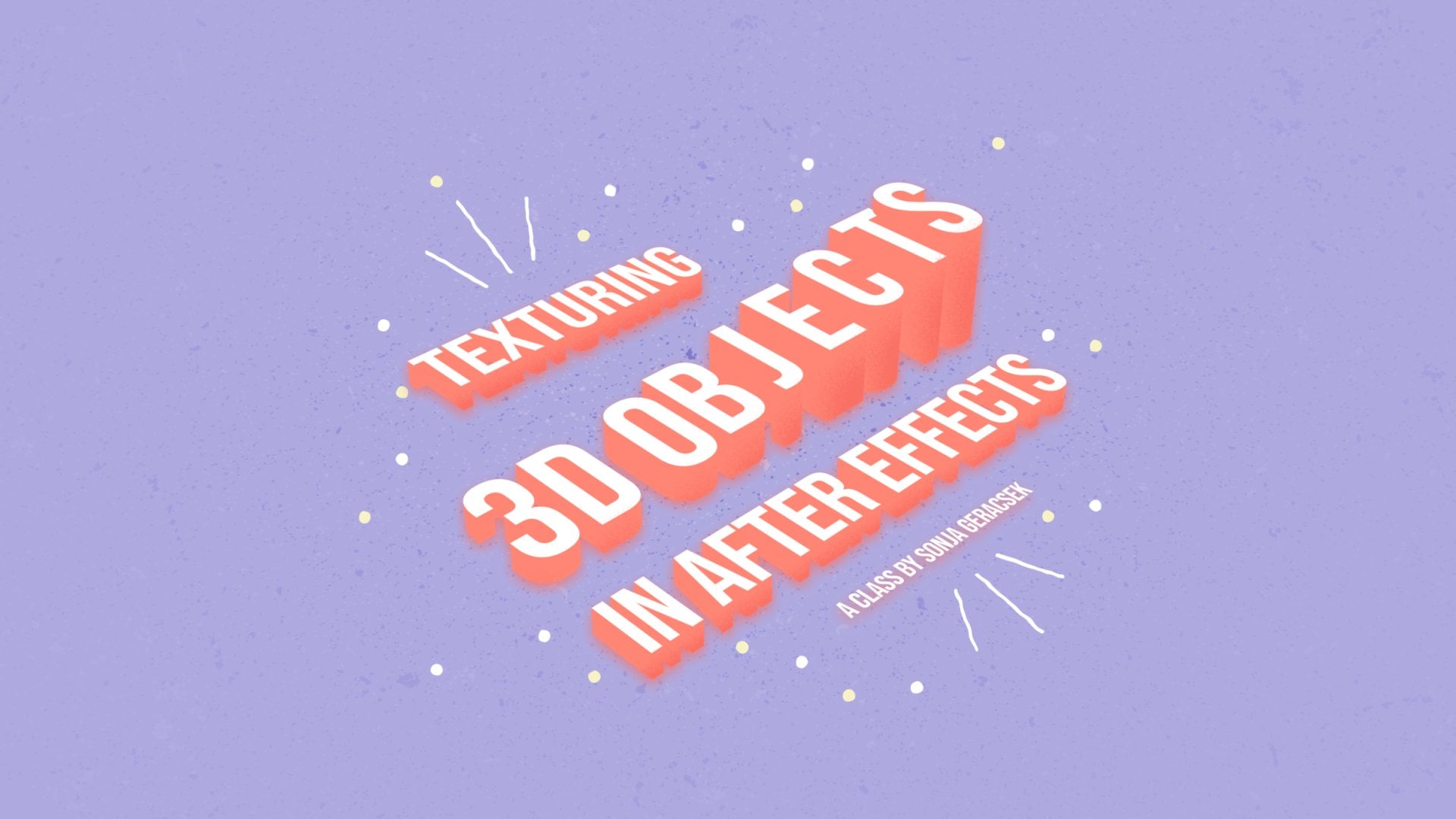
planifiées et toute une gamme de contenus vidéo courts en ligne attrayants. Si vous passez du temps sur YouTube, vous avez peut-être vu une partie de mon travail dans ma classe. Je vais vous apprendre à créer et à animer trois lettres D dans adobe after effects. Cette classe fait partie d'une trilogie qui s'accumule les uns sur les autres. Découvrez les autres cours dans les Siri. Vous pouvez suivre toute la série ou simplement prendre un cours seul. Chaque classe a un résultat unique et peut être prise indépendamment des Siri. Dans cette classe, je vais vous montrer comment utiliser les effets après intégrés dans l'outil d'extrusion en trois D pour créer un lettrage tridimensionnel. Vous n'aurez besoin d'aucun autre logiciel pour créer cette animation. Je vais vous emmener à travers le processus, en
positionnant votre lettrage dans trois espaces D, animant l'extrusion sur la configuration des contrôles de couleur. Pour ajouter de la profondeur à vos lettres, cette classe est parfaite pour l'animation sur les débutants après effets. Aucune connaissance préalable de la typographie n'est nécessaire. Quelques connaissances sur la création d'amis clés et les manœuvres, le logiciel peut être utile, mais vous n'avez pas à vous inquiéter. Je vous guiderai pas à pas. Nous créerons le lettrage dans After Effects afin que vous n'ayez pas besoin d'avoir des actifs prêts. À la fin de cette classe, vous aurez une solide compréhension des trois outils D et comment utiliser les trois espaces D à l'intérieur. Après les effets, vous serez en mesure de créer un lettrage en trois dimensions à partir de votre phrase préférée et de
le partager sur les réseaux sociaux. Vous pouvez également utiliser ces connaissances pour créer un logo en trois D pour votre marque prêt
Commençons .
2. PROJET DE CLASSE: Salut. Bienvenue dans ma classe. Permettez-moi de vous parler du projet de classe que vous allez aborder aujourd'hui. Le projet de cette classe sera de créer une animation en boucle à partir de vos trois lettres D que vous pouvez partager sur les réseaux sociaux. J' ai créé ce type d'animation pour le podcast d'artiste en quête de succès que j'ai produit, et j'aimerais vous emmener à travers le processus de création de cette étape par étape Pour un projet
réussi, vous devriez trouver une courte phrase de 3 à 5 mots que vous aimeriez animer. Pour ce projet, vous pouvez en ligne, pour une phrase, utiliser un dicton populaire ou essayer le WTF. Devrais-je laisser un générateur de phrases par maison douce s'il vous plaît partager un cadeau ou une vidéo de votre projet dans la galerie de projet ? J' adorerais voir ce que vous venez avec. Sautons dans la classe
3. Configuration de la composition: C' est ce qui va animer aujourd'hui. Je vais voir comment créer l'animation et aussi comment créer les trois extrusion D que vous pouvez voir ici. Vous pouvez utiliser n'importe quelle phrase que vous voulez, mais je suggère qu'il ne soit pas plus de cinq mots afin que vous puissiez avoir un
mot surligné au centre et quelques autres mots pour compléter la phrase. Vous pouvez rechercher n'importe quel devis, ou vous pouvez utiliser le générateur de phrase de lettre de séjour WTF par maison douce. Une courte phrase comme celle-ci est parfaite. Quelque chose de plus long pourrait être un peu délicat, alors jetons directement sur créer une composition. J' aime nommer mes scènes avec le système de nommage standard VFX, et c'est mettre le numéro de scène au centre entouré de zéros de sorte que si vous allez dans les tentes, dans les tentes,
il se triera bien quand vous les triez par nom. Et si vous avez besoin d'ajouter une scène entre deux scènes. Donc entre un et deux, si je veux ajouter une scène entre ceux, je peux les yeux habituels ce zéro et il va bien
se trier . Maintenant, je vais nommer ce lettrage en trois D. Quelque chose de descriptif pour me dire quelle est la scène ? Je vais utiliser une télé hâtive 10 84 mois. Donc, avec 1920 par 10 80 pixels ratio d'aspect pixels carrés sur. J' anime à une cadence de 60. Cela peut être assez élevé pour certains d'entre vous qui ont pu animer en 25 images ou 30 figées par seconde. J' aime utiliser cette fréquence d'images parce qu'il est vraiment agréable de créer des animations en boucle tout comme les 24 images traditionnelles par seconde étaient bien concevoir à base de plantes en images plus petites et donc plus faciles à boucler. C' est la même chose pour 60 francs par seconde, seulement que vous avez une animation plus fluide que 24 images par seconde. Alors j'aime aller pour ça. Je commence ensuite mon animation à 59 minutes, ce qui signifie que je dois faire au moins une minute pour arriver à zéro minute. Et comme mon animation dure rarement plus de 10 secondes, c'est une minute et 10 secondes, et je vais vous montrer ce que ça fait. Cela signifie maintenant le début de votre animation. Le début de votre composition est que 59 minutes. Si on passe à une heure, , trois points vous amènent à une heure, c'est un peu comme un 10.0. Je vais mettre un marché ici. La raison pour laquelle j'aime faire cela est que si j'ai un calque ici, créons un calque d'arrière-plan que nous pourrons également utiliser plus tard. Si j'ai un calque ici le jour, je veux créer des calques séquencés comme celui-ci, et je veux les repousser. Si j'étais à zéro, ce serait que ça ressemblerait à ça. J' étais un zéro. Je perdrais alors le site de ces couches si j'avais des images clés de l'sur ces couches, alors cela a toujours été super ennuyeux pour moi. Donc je commence mes animations à une heure, ce qui fait semblant le zéro Marca. Et de cette façon, je peux voir tout ce que je repousse mais quand même commencer ma chronologie à zéro. Si vous voulez en savoir plus sur ce flux de travail, je vous recommande de vérifier mon autre classe, être plus efficace et après les effets où je vais plus en détail à ce sujet, c'est un nous allons nous débarrasser de ces doublons puisque nous créons ceci pour médias sociaux Andi. Certaines plateformes de médias sociaux telles que Instagram ont une exigence de longueur minimale pour les vidéos que vous publiez, qui ne sont en fait pas donne, mais des vidéos pour Instagram. Plus précisément, j'aime faire mon animation six secondes parce que encore une fois c'est plus facile à diviser. Il s'inscrit dans l'ensemble des 60 amis par seconde. Donc, comme des liens ensemble très joliment, je vais faire un marché ici, dit I. Je sais que si jamais je veux rendre cette zone de travail plus petite, je sais bien, si je veux le rendre, c' est tout le long de mon animation pour rendre cela plus évident. Avec ma marge de manœuvre d'une heure, j'ai également coupé mes couches au début,
au départ de mon espace de travail, juste pour montrer visuellement que c'est là que
commence la scène . Je ne sais pas si j'ai été un peu rapide lorsque je créais ce calque de forme, mais ce que vous pouvez faire, c'est vous pouvez aller à l'outil rectangle. Andi, tu peux le faire glisser. Bien sûr, vous pouvez toujours faire glisser un jeu de forme. Je viens de le créer sur le calque de forme existant. Donc, si vous ne voulez pas le faire, n'avez rien mis en évidence. Cliquez sur l'outil Angle direct, et vous pouvez simplement faire glisser un nouveau calque de forme. Si vous voulez une forme dans la taille de votre écran hors de votre composition, vous pouvez simplement double-cliquer sur l'outil rectangle, et il va simplement créer un calque de forme qui est la taille de votre composition. C' est comme ça que j'ai créé ça. Nous pouvons maintenant ajouter une couleur que vous pouvez utiliser n'importe quelle couleur que vous voulez. Je voudrais imiter la couleur dentée que j'avais dans mon animation originale était quelque chose comme
ça ike lumière, couleur de type
bleuâtre Pas trop agressif. Une sorte de tombe dans le fond un peu plus léger. Ouais,
ça a l'air bien. Ok, maintenant, si je cherche ici la couleur, dont nous aurons besoin plus tard, Ron, ça me montrera que la couleur est juste ici. Maintenant, j'ai cette composition juste au milieu de la fenêtre de mon projet. Si j'ai plusieurs compositions, alors ça peut devenir un peu désordonné, donc je vais nettoyer ça. Ce que vous pouvez faire est de faire glisser votre composition dans un dossier et de l'appeler quelque chose que j'aime
appeler pré vient. Ou peut-être que c'est calme et puis devient est un autre dossier à l'intérieur. Si j'ai de très, très nombreuses compositions assistent à le diviser comme ça aussi. Mais pour l'instant, c'est bien. Nous avons un fret pré Compere que nous avons préparé, Andi. Maintenant, nous pouvons commencer par notre phrase.
4. Créer de texte 3D: Une fois que vous avez décidé quelle phrase vous souhaitez utiliser le contrôle T pour entrer dans l'outil de type , Andi, tout de suite vos mots. Vous voulez séparer les mots en sections. Donc, comme vous l'avez vu dans mon produit fini, j'ai un mot en haut. Un mot au centre et deux mots au bas. Donc, vous voulez séparer votre phrase en trois lignes. Essentiellement, si vous n'avez pas vos fenêtres configurées comme la mienne, je vous recommande d'activer les groupes de panneaux empilés. Ce que ça fait, c'est que vous pouvez cliquer sur un panneau
et le réduire, et vous pouvez avoir tout un tas de panneaux Pamela d'un côté, donc je vais vous montrer à quoi ça ressemble. Si tu ne l'as pas. Vous avez fondamentalement tout un tas de panneaux, et à côté de l'autre, vous pouvez les avoir au-dessous de l'autre. Mais ils prennent de la place et vous les redimensionnez en quelque sorte. Donc, ce que j'aime faire, c'est avoir des groupes de panneaux empilés comme celui-ci. Je peux simplement cliquer, pas double-cliquer, mais cliquer sur chaque panneau et développé comme vous en avez besoin. Cela est utile lorsque vous utilisez un tas de plug-ins ou un tas de différentes
fenêtres après effets , et vous avez besoin d'un peu plus d'espace immobilier. Ok, alors continuons avec notre texte. J' utiliserai le texte que j'ai utilisé auparavant. Vous pouvez dupliquer le texte d'origine que vous avez créé pour la première ligne, ou simplement utiliser le type pour à nouveau, et vous voulez vous assurer que vous avez centré. Texte dans la fenêtre de paragraphe cliqué. Si vous souhaitez déplacer votre texte, assurez-vous de passer de l'outil de saisie qui ressemble à ceci à la flèche de déplacement. Vous voulez appuyer sur V si vous voulez commencer à déplacer votre texte, mais assurez-vous que votre texte n'est pas mis en surbrillance. Sinon, vous tapez simplement V dans votre ligne de texte. C' est l'expression que je vais utiliser sur sou, en utilisant Neue de Bieber comme une famille amusante, mais vous pouvez utiliser n'importe quel type de front que vous voulez. Ça fonctionnera certainement. Je n'ai pas utilisé tous les fonds, alors ne me cite pas ça. Mais tout fonds ordinaire de San Serif devrait être condamné à une amende pour cet exercice. Je préfère définir la taille du texte par la taille de la police ici, au lieu de changer la propriété d'échelle des calques parce que je pourrais vouloir animer l'échelle plus tard, Andi. Par conséquent, je veux garder l'échelle à son réglage d'origine à 200% donc je ne veux pas changer cela. Au lieu de cela, je vais le changer dans les propriétés de taille de police. Maintenant ce que je vais faire, je vais en fait, je vais placer tout ce texte au centre de l'écran. Andi, c'est probablement aussi le moment où vous voulez vous assurer que les distances de la hauteur de la ligne correspondent l'endroit où vous vouliez être. Si vous voulez voir les zones de sécurité du titre, il
vous suffit d'appuyer sur la touche apostrophe de votre clavier. Ensuite, vous pouvez également voir la croix centrale. Je vais positionner mon texte au milieu, ce qui veut dire qu'il sera au milieu de l'écran. Nous repositionnerons le texte plus tard. Je veux juste commencer par les droits dans le centre. Maintenant, ce que nous voulons faire est d'activer les trois symboles D sur nos calques et nous voulons changer les options de géométrie dès maintenant. Nous ne pouvons pas y accéder parce que je suis à l'intérieur du rendu classique des trois D que j'ai allumé. Donc, si c'est le cas pour
vous aussi, vous pouvez simplement changer les moteurs de rendu et
vous voulez passer au cinéma quatre D. Vous pouvez faire la même chose ici et ensuite passer au cinéma quatre d. Vous allez devoir activer cela pour changer les options de géométrie. Maintenant, je vais extruder ça. Disons que de 50% en ce moment vous pouvez voir que quelque chose s'est passé. C' est devenu un peu plus gros, mais on ne peut pas vraiment voir ça. Donc je vais ajouter tout ça à mes autres textes aussi. Je peux juste le mettre en évidence. Andi a frappé le contrôle C pour le copier. Ensuite, je peux cliquer sur la couleur du groupe de calques et sélectionner Groupe de calques, puis il suffit de
le coller dans les calques. Et puis il a ajouté la mort d'extrusion de la première couche à toutes les autres couches. Mais encore une fois, on ne voit pas grand-chose. Donc, ce que je voudrais faire ajouter un objet null à cela Pour contrôler ces trois couches, vous pouvez simplement créer un objet null en appuyant sur le contrôle. Vieux quart de travail. Pourquoi alors vous pouvez parenter n'importe quoi à ça. Vous pouvez également utiliser Motion 3, qui est un branchement grâce avec beaucoup et beaucoup d'outils pratiques. C' est un plug in payant, alors soyez conscient de cela, et vous pouvez certainement faire toutes ces choses sans ce plug in. Ce n'est pas une nécessité d'avoir, mais c'est un énorme gain de temps sur ce que j'aime faire est d'utiliser le créateur d'objet maintenant et ce qu' il fait. Il place un objet nul au centre de toutes les couches que vous avez mises en surbrillance. C' est ce que j'aime. Je vais renommer ce texte de contrôle que vous pouvez appeler est n'importe quoi mais j'aime n'utiliser aucun objet en tant que contrôleurs et leur feu est de les nommer sur et un mot descriptif off. Ce qu'il contrôle maintenant on peut faire, c'est faire tourner ça. Vous pouvez le faire via les propriétés de votre chronologie sur. Vous pouvez le faire ici aussi. Si vous aviez W, vous pouvez faire pivoter ces propriétés, mais parfois, comme vous pouvez le voir maintenant, il devient un peu difficile d'y accéder. Donc en fait, je vais l'écrire ici et aussi, si vous l'avez fait tourner à l'écran, c'est changer l'orientation plutôt que la rotation, ce qui, malheureusement, je ne peux pas vous dire la différence parce que je ne sais pas. Je sais juste visuellement qui quand il vaut mieux utiliser une chose sur l'autre, j'ai sauté entre l'un et l'autre. Mais comme vous pouvez le voir, cela tourne en fait le long des axes. Donc, je veux que ce soit écrit, l'orientation plutôt que les propriétés parce que c'est un peu plus de ce que je veux. Donc, ça a l'air bien. Je ne devais pas repositionner ça au centre. Ce que vous pouvez aussi faire. Il peut appuyer sur reset, qui veut dire que ça va pousser ça au centre de votre composition, ce que je veux, donc je vais le faire.
5. Ajouter des commandes de couleur: Maintenant, ajoutons un peu de couleur à notre police. Vous pouvez le faire en démêlant et en bambin. Vos propriétés sont à nouveau ouvertes de sorte que vous voyez du texte. Vous pouvez également faire la même chose en vous frappant deux fois, puis le texte apparaît. Nous voulons animer la couleur avant et être, et vous pouvez immédiatement voir que quelque chose a changé. Maintenant, nous voulons également animer la couleur de côté, donc nous allons ajouter cela aussi. Maintenant, nous avons la couleur avant à l'intérieur de la couleur. Maintenant, nous voulons un contrôle de couleur pour contrôler ces deux couleurs parce que nous allons les ajouter à l'
ensemble de notre texte. De cette façon, vous n'avez pas à sauter dans et hors de ces propriétés de chaque
couche individuelle . Vous voulez donc ouvrir votre fenêtre Infects and Presets si vous n'avez pas encore ouvert. Contrôle de frappe. Cinq. C' est là qu'il type ISS dans le contrôle, et vous pouvez voir qu'il y a une couleur. Contrôle ici va l'ajouter à notre contrôle de texte qui ouvre immédiatement notre
fenêtre de contrôles d'effets . Nous pouvons verrouiller cela afin de ne pas avoir à cliquer sur cette couche chaque fois que nous changeons couches. De cette façon, il reste toujours ouvert. On le voit toujours. Nous allons changer ce nom trop fronts et dupliqué, puis le côté, et va lier les couleurs à ces contrôles en frappant vieux et en cliquant sur la montre d'arrêt. Et puis nous pouvons choisir avec ça à notre contrôle de couleur. Je tenais tout le temps que je traînais, le pick-out tapé. Ça crée ce petit. Ne sois pas roid. Si votre expression ressemble à ceci, ce serait l'expression si vous ne teniez pas faute. Mais comme habitude, j'ai frappé Alz, donc c'est maintenant indépendant de la langue. Si jamais vous deviez remettre cela à un membre de l'équipe de projet et qu'il avait un
langage différent après effet, vous n'auriez pas besoin de changer la langue d'expression pour les effets secondaires qu'ils
utilisaient . C' est maintenant indépendant de la langue, donc j'aime le faire comme ça et nous ferons la même chose pour le côté. Et changeons ces couleurs et les rendons un peu plus flatteurs. Allons pour juste un haut blanc sur Reste avec le thème bleu à nouveau. Vous pouvez utiliser n'importe quel type de couleur que vous voulez. Vous pouvez voir immédiatement que cela change, donc je veux y aller. Ça a l'air sympa, j'aime cette couleur. Cool. Vous pouvez également animer la plupart des propriétés presque les choses que vous ajoutez à partir du menu d'animation. Si vous créez un calque de forme comme nous l'avons fait auparavant dans un calque de forme a du contenu à l'intérieur de celui-ci . épave simple. Vous pouvez renommer cela en appuyant sur, et donc une fois que vous l'avez mis en surbrillance. Alors, changeons juste que vous n'avez pas à faire ça. C' est juste sympa d'être organisé. Si vous avez beaucoup et beaucoup de couches et beaucoup et beaucoup d'animateurs parfois en bas de la ligne, cela peut devenir un peu accablant quant à ce qui se passe. Alors renommons que maintenant, nous allons copier cet animateur en appuyant sur le contrôle. Voir la section Mise en surbrillance du groupe Calque, qui de nouveau met en surbrillance tous les calques avec la même couleur d'étiquette. Et puis avec le contrôle V, vous allez ajouter ces couleurs à toutes les autres. Mais bien sûr, parce que j'avais le 1er 1 mis en évidence, il l'a ajouté à nouveau. Donc, j'ai supprimé cela, et comme vous pouvez le voir tous mes autres calques maintenant, ont cette propriété colors. Maintenant, quand je change cette couleur à n'importe quelle autre couleur, toutes les couleurs changent plutôt que seulement celle de ce calque. Maintenant, nous pouvons passer à l'animation de notre texte
6. Animer des texte 3D: nous voulons faire maintenant est à l'animation de nos lettres. Donc on va trouver la mort de l'extrusion Onda. Ajoutez une trame clé, puis aussi la position en appuyant sur P et ajoutez une trame clé ici aussi. En fait, on n'a pas besoin de ça pour les autres lettres. Nous n'avons besoin que de ça pour la lettre centrale. Mais bien sûr, si vous voulez animer sur les lettres, vous pouvez le faire. Mais je vais me concentrer sur mon mot central ici. Je vais maintenant faire des doublons de ce mot parce que j'ai besoin de le séparer pour réellement animer chaque lettre individuelle. Donc, je vais créer une référence à partir de cela et je vais la dupliquer. Je vais en faire une couche de guidage afin qu'elle ne s'affiche pas si j'oublie de l'éteindre. Andi, je vais éteindre les couleurs. Il est vraiment perceptible que ce n'est pas une couche qui sera visible dans la finale. Animation a également verrouillé cela. Maintenant, ce sera le Koff genre Onda. Je vais double-cliquer et je vais changer ces deux K ou passer en position. Je peux zoomer sur mon écran en maintenant vieux et défilant sur ma molette de la souris enlevé cette interposition Andi Je vais animer cette lettre d'abord, et puis nous pouvons le dupliquer et tous les amis clés seront déjà sur toutes les autres lettres. Alors avancez en maintenant la touche Maj et la page vers le bas. Je vais le faire pendant une seconde ce que vous pouvez, sinon faire. Si vous voulez que quelque chose soit à un certain nombre, vous pouvez frapper plus sur et comme beaucoup d'amis que vous voulez ou puisque je veux une seconde, je vais juste frapper un et point sur C'est une seconde. Et puis je vais extruder ça à, disons, 300. Oh, euh, en cliquant sur ma référence à la place de mon K. Changeons ça. Et maintenant, comme vous pouvez le voir extrudé vers le bas,
c' est pourquoi nous devons également animer la position vers le haut afin qu'il semble qu'elle se déplace vers le haut au lieu de simplement se déplacer vers le bas. C' est pourquoi nous avons le guide de référence, donc je sais jusqu'à ce que je doive repositionner notre mouvement cette lettre pour qu'il semble qu'elle reste sur le terrain maintenant. Eazy E est ça en frappant F 9, j'irai une seconde plus loin. Copiez ces images clés maintenant. Ce que je vais faire, c'est que je dupliquerai ce calque le changera à la lettre suivante. Modifiez également la typographie, et maintenant tout ce que je dois faire est de mettre en surbrillance toute la position, pas seulement une image clé, pas seulement la couche, mais la propriété de position réelle. Et si je déplace maintenant ma lettre là où elle devrait être, elle aura également déplacé le mouvement Zet. Et maintenant ça anime la bonne façon que je le ferai pour le reste de mes lettres. Maintenant, je peux désactiver mon calque de référence, et mes lettres s'animent de haut en bas. C' est génial, mais bien sûr, je ne veux pas qu'ils animent tous en même temps. C' est un peu ennuyeux. Donc, je veux les séquencer. Et pour ce faire, je peux soit les mettre en évidence et les faire avancer en maintenant Ault et page vers le bas et simplement les faire avancer autant de cadres que je veux et ensuite un peu d'hygiène. Ce sont les couches sur, continuer à pousser, ou vous pouvez utiliser une prise libre dans le froid Does Joe Shifter, que j'aime utiliser pour déplacer mes couches. Je vais juste les mettre en évidence tous, et je vais déplacer ceux-ci qui disent, 10 images, et il a tendance à passer de haut en bas. Je l'aime dans l'inverse, donc je vais passer à la descente, donc j'ai besoin de le déplacer en fait, pour que tous mes calques et toutes mes animations visitent visibles. Mais bien sûr, ça s'arrête ici. Je veux également que mon animation commence avec le K à la position la plus basse. Donc, si je veux que tous mes calques soient visibles, je ne peux pas commencer par les premiers amis clés avec moi pour commencer à la fin. Kiefer, ce qui veut dire qu'on a besoin de plus d'amis clés. Ce que vous pouvez faire ici, c'est simplement mettre en surbrillance toutes vos images clés et copier. Collez-les avec le contrôle C Control p jusqu'à ce que vous ayez rempli l'espace de votre animation. Ce que vous pouvez également faire est d'utiliser encore une autre prise. En fait, c'est le mouvement 3 Plug in
, c'est pourquoi c'est si pratique. Vous pouvez simplement utiliser la fonction de clonage, que vous ne pouvez pas mettre en surbrillance les images clés sur plusieurs calques et copier le collage. Ensuite, vous devez faire cette couche par couche parce que si je l'ai fait, il va simplement créer des doublons à partir de ces couches parce qu'il ne comprend pas que je veux que les images
clés par couche soient dupliquées sur chaque couche que j'ai déjà mise en surbrillance. Ce que fait le clone,
bien qu'il duplique exactement les images clés sur les calques que j'ai déjà mis en surbrillance,
il ne duplique pas les calques. Ce que fait le clone, bien qu'il duplique exactement les images clés sur les calques que j'ai déjà mis en surbrillance, En fait, notre animation nous termine deux secondes, donc lit avec moi, nous aurons encore une animation de six secondes. Mais pour l'instant, nous allons recadrer cette composition en deux secondes. Et le pré-rendu peut prendre un certain temps parce qu'il est un peu lourd, selon votre machine pour rendre trois D. Mais vous avez une idée de ce que cela ressemble déjà,
nos mots s' animent bien là en séquence, ce qui signifie qu'ils ne montent pas et descendent en même temps. Je vais vous montrer la moitié de l'animation ici. Si vous ne voulez pas que la séquence soit si extrême, vous pouvez désactiver le séquençage. Peut-être que tu veux que ce soit cinq images au lieu de six. Je pense que c'est comme ça que je l'avais à l'origine. Juste besoin de vous assurer que vous avez les fames clés dans la bonne position, et puis le séquençage n'est pas tout à fait extrême. Vous pouvez juste jouer avec cela et voir combien de séquençage vous aimez
7. Remappage du temps: non. Comme je l'ai dit, nous voulons que notre animation complète dure six secondes. Maintenant, nous ne voulons pas continuer à répéter ces amis clés. Ça va prendre une éternité. Ce que nous pouvons faire, c'est de prendre notre première boucle, qui est de 0 à 2 secondes dans la scène. Vous pouvez sauter entre le début et la fin de votre zone de travail en maintenant la touche Maj et position 1 ou la fin de la maison Andi sur. Vous ne pouvez voir rien ne change. C' est une condition préalable pour avoir une boucle, le début et la fin de votre senior pour être exactement la même. De cette façon, vous pouvez simplement le boucler sans fin. Je vais fermer ça, Andi, c'est notre comp, et ce que j'aime faire c'est que j'aime faire ça pour n'importe quel type de composition. J' aime avoir une cellule de composition principale, enlever le numéro de scène et je vais ajouter principal à la fin et je vais le faire glisser hors de la pré vient. Et cela me dit que c'est la composition finale que je vais rendre. Il aura toutes les sous-scènes à l'intérieur auront toutes les choses dont j'ai besoin à l'intérieur, euh, la chose maximale qui sera ici est peut-être un fichier audio. Je vais recadrer cela en tenant tout à la fin du support chaud. En outre, je suis un stickler pour un propre, style de
flux de travail recadrer mon entreprise. Ajouter tous les marchés que j'ai besoin pour commencer parce que vous devez frapper être Ne marquer le début de votre hors de votre zone de travail ici et n pour la fin de votre zone de travail comme désolé. Six secondes. La fin de la scène est que six secondes. Notre animation est de, quoi, 0 à 2 secondes. Maintenant, nous allons boucler toute cette scène pendant six secondes. Nous allons le faire en cliquant avec le bouton droit de la souris sur notre couche, allant au temps et en activant la mémoire du temps. Vous pouvez également cliquer sur le contrôle T Andi par défaut. Il ajoute des images clés au début, hors de la comp et à la fin de la comp. Mais parce que nous voulons animer, nous voulons faire une boucle seulement entre zéro seconde et deux secondes de notre animation. Nous allons sauter au début de notre camp à une image clé, puis ajouter un cadre clé à la fin où nous voulons le boucler et nous allons supprimer les amis clés auxquels vous pouvez sauter. Les images clés précédentes et suivantes avec ces flèches supprimeront simplement le cadre clé images clés
supplémentaires dans la composition. Maintenant, la scène va d'ici à ici. Vous pouvez également l'utiliser pour étirer et accélérer l'animation. Donc, comme ces images clés signifient horodatage et il s'agit des deux secondes horodatages, il jouera toujours la quantité d'images à l'intérieur de la composition, mais quelle que soit la longueur que vous les mettez. Donc, si vous vouliez que ça passe plus lentement, vous pourriez en théorie simplement étirer ces deux amis clés et le rendre plus long. Donc, ce est juste une autre astuce comment le temps de reprogrammation et être utilisé. Ce que nous voulons faire, c'est que nous voulons juste boucler les deux secondes sur six secondes. Donc nous voulions être exactement la même vitesse qu'à l'intérieur de notre comp. On voulait juste continuer à faire la même chose encore et encore. Alors maintenez vieux et cliquez sur le chronomètre. Ensuite, cliquez sur la flèche, allez dans les propriétés Andi Lou, sur le cycle affaiblir. Bien sûr, vous pouvez écrire ça, mais je suis toujours trop paresseux pour le faire sur DSO. C' est plus facile pour moi. L' important est que si vous l'écrivez,
il doit être un cycle non pas de Ping Pong. Il y a d'autres expressions de boucle hors de ceux-ci étaient ce sont les deux que j'utilise le plus. Alors, qui veut du cycle ? Parce que cela signifie qu'une fois que vous arrivez à la dernière image clé, recommencez à la première image clé et continuez à le faire pour toujours. Et puisque deux secondes correspondent très bien en six secondes, exactement trois fois nous finirons avec une animation qui est bouclée trois fois que vous pouvez utiliser sur Instagram ou n'importe quel type de médias sociaux sur lesquels vous aimeriez l'utiliser.
8. Rendement d'animation boucle: Maintenant, vous êtes prêt à rendre votre animation. Si vous voulez faire n'importe quel genre de la semaine dernière, peut-être que c'est un peu trop serré. Je peux déplacer ça un peu. Je peux déplacer ça un peu pour lui donner un peu plus d'espace. Une fois que vous êtes satisfait de votre composition, vous pouvez appuyer sur le contrôle ancien M, et cela ouvrira les médias et les codas peuvent prendre quelques instants avant qu'il ne fonctionne. Une fois qu'il est chargé, vous verrez votre composition ici sur. Vous pouvez le rendre comme tout ce que vous voulez ? Vous pouvez créer un GIF animé ou sur MP quatre. Ce sont en fait le Codex que vous choisissez Donc haine à 64 va créer un fichier MP quatre . Si vous voulez savoir plus en détail comment exporter des cadeaux pour les médias sociaux. J' ai un cours sur l'exportation des invités avec Adobe media encoder. Nous allons juste vous donner un aperçu rapide. J' ai quelques presets ici, puisque je voudrais probablement télécharger ceci sur Instagram. J' ai un préréglage de 64 carrés hâtif parce qu'Instagram ne prend pas réellement de cadeaux. Il faut des vidéos. Andi, ce que ça va faire, c'est récolter. Ma vidéo 16 par neuf à un format carré ressemblera alors à ceci. Andi. Je peux également ajouter un préréglage cadeau. Disons que je veux mettre ça à dribble. Je peux soit faire glisser ceci ou avoir cette Andi en surbrillance double clic sur mon préréglage. Il ajoutera ensuite le préréglage. Comme vous pouvez le voir, j'ai également le nom prédéfini attaché à mon nom de fichier. Vous pouvez aller à modifier les paramètres prédéfinis et avoir un nom Pent, prédéfini pour le nom de fichier Ticked. Cela signifie qu'il ajoutera automatiquement les informations que vous avez enregistrées dans votre préréglage. Vous pouvez maintenant le rendre directement dans votre dossier A M E. Adobe Media Encoder va créer un dossier de rendu juste à côté de votre fichier de projet afin que vous puissiez simplement appuyer sur rendu, et il rendra dans leur ce que j'aime faire. Bien que j'aime créer un dossier final ou un dossier de sortie ou de livrables, où j'enregistre ensuite mes fichiers et parce que pour chaque projet, je pourrais créer différents types de versions et différentes tailles pour les GIF et les vidéos. J' aime séparer ces deux-là. Donc d'abord, j'ai mis en évidence tous sur trouvé le plein que je voulais être dans notre clic, OK, et ensuite je vais aller sur et peut-être les cadeaux. Je veux qu'ils soient tous les deux dans le dossier cadeau. Je vais enregistrer cela, et ensuite je peux entrer individuellement et changer le nom, donc je vais retirer la partie principale et j'ajouterai la date dans l'ordre inverse. Alors commençons par l'année, puis le mois,
puis le jour, puis le jour, quel que soit le jour,
aujourd'hui est le 19 février 2020, je vais utiliser des traits de soulignement. Je n'aime pas utiliser les espaces à cause de la terre d'un fond de programmation que les espaces dans le nommage peuvent causer des problèmes. Stuff juste un peu s'habituer à utiliser cette structure de nommage pour tout sur Si vous utilisez le format de date inverse, tous vos fichiers seront triés par le plus ancien au plus récent. Si vous avez cliqué sur cette
manière, vous verrez toujours la version la plus récente de ce fichier. Au début, ce que j'aime aussi faire est d'ajouter un numéro de version. Je le mets parfois directement après le nom, donc peut-être que c'est la première version de ceci, ou si vous travaillez au sein d'une équipe, il est probablement préférable de mettre le numéro de version à la fin du fichier, donc j'ai utilisé mes initiales sur le numéro de version. Donc, lorsque vous travaillez dans l'équipe, vous savez qui a créé cette version et quelle version de cette animation il s'agit. C' est comme ça que j'aime nommer mes fichiers. Et puis j'ai frappé Brenda. Andi, je suis prêt à le télécharger sur les réseaux sociaux.
9. Conclusion: C' est la fin de notre classe. Aujourd'hui, vous avez appris à créer sur animate trois lettres D dans adobe après effets. Comment ajouter un contrôleur de couleur pour manipuler plusieurs aspects de votre lettrage sur la façon de
créer une animation en boucle à partager sur Social Media Congress. C' est bien fait en terminant ce cours. Je suis contente de t'apprendre quelque chose que tu as. Le talent des trois espaces D peut être délicat. N' hésitez pas à laisser des questions et des commentaires dans le forum de discussion, et je ferai de mon mieux pour vous aider. J' apprécierais aussi si vous pouviez laisser un commentaire pour ce cours. Cela m'aide à modifier mon contenu futur, que vous en tiriez le meilleur parti. Il aide également d'autres élèves à voir la classe. J' ai hâte de voir un projet dans la Galerie de projets en utilisant les techniques qu'il a apprises dans ce cours. Suivez-moi sur Instagram, Facebook, Twitter et Tic Tac Pour obtenir des trucs et astuces sur l'animation et les animations graphiques, consultez mes histoires pour les cours à venir. Merci d'avoir pris ce cours et à la prochaine fois
 Sonja Geracsek, Motion Designer | Video Editor