Transcription
1. Introduction: Salut, je m'appelle Sonya. Je suis graphiste Emotion. J' anime des vidéos éducatives divertissantes, trouve des annonces et toute une gamme de contenus vidéo courts en ligne attrayants. Si vous passez du temps sur YouTube, vous avez peut-être vu une partie de mon travail. Cette classe fait partie d'une trilogie qui s'accumule les uns sur les autres. Découvrez les autres cours de la série que vous pouvez suivre tout au long de la série. Oh, juste prendre un cours tout seul. Chaque classe a un résultat unique et peut être prise indépendamment de la série. Si vous avez suivi la première et la deuxième partie de la série, vous pouvez utiliser l'animation de ces classes dans celle-ci. Si vous commencez avec cette classe sans suivre les Siri, vous pouvez utiliser les ressources que j'ai fournies dans la galerie de projets ou utiliser votre propre essence dans cette classe. Je vais vous apprendre à exporter l'animation U sous forme d'autocollants transparents à utiliser pour les
médias sociaux et le Web. Je vais vous emmener à travers le processus de mise en place de votre animation avec des graphismes essentiels dans les effets après, convertir votre animation en un cadeau avec transparence dans la boutique photo sur l'exportation d'un PNG
animé avec l'aide, souvent un convertisseur PNG vous aurez besoin après effets photo shop et un PNG animé converti pour compléter cette classe, consultez la Galerie de projet pour un lien vers le A P et G. Con Veta. J' utilise cette classe est parfaite pour les apprenants intermédiaires. Une connaissance préalable des effets et Photoshopped peut être nécessaire. aucune connaissance préalable de la création de cadeaux ou de P et G animés n' est nécessaire. Je me concentrerai sur l'optimisation de votre projet et l'exportation des autocollants, alors préparez vos actifs. À la fin de cette classe, vous aurez une solide compréhension de la création de modèles d'animation dans des effets d'après effets avec graphismes
essentiels, vous saurez comment exporter des autocollants animés avec transparence. En utilisant deux méthodes différentes, vous pourrez télécharger vos invités sur des sites comme Giffey et utiliser vos A, P et G sur le Web. Vous pouvez également utiliser ces connaissances pour créer des autocollants pour le chat mobile populaire APS comme je message Prêt, Commençons
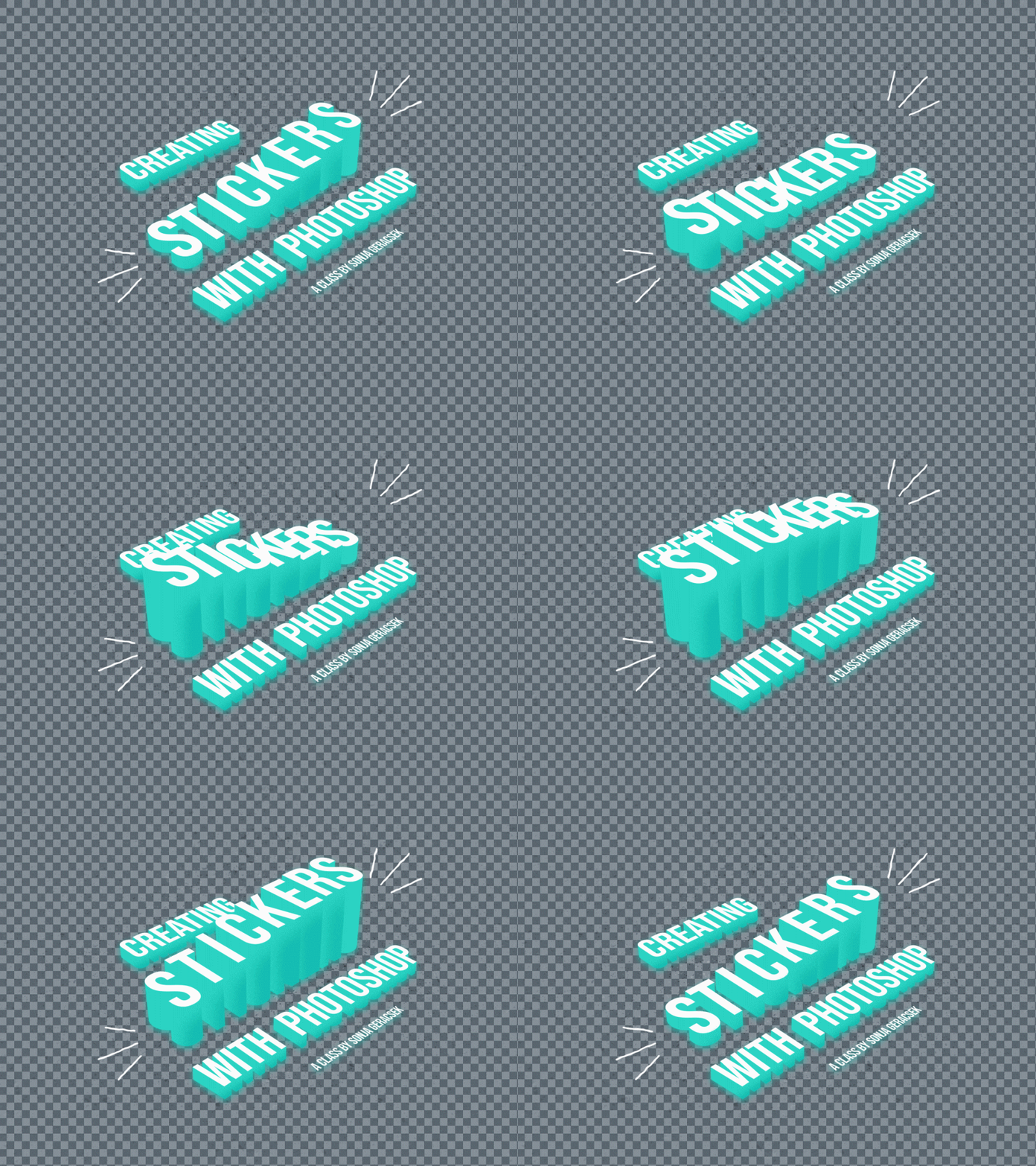
2. PROJET DE CLASSE: Salut. Bienvenue dans ma classe. Permettez-moi de vous parler du projet de classe que vous allez aborder aujourd'hui. Le projet pour cette classe sera de créer un autocollant transparent de votre animation sur exporté comme un cadeau. Andan animé PNG. J' ai créé ce type de paix pour le podcast sur lequel je produis. Je voudrais vous accompagner dans le processus de création de cette étape par étape pour un
projet réussi . Vous devriez avoir une animation créée et après les effets exportés comme un cadeau et comme un A P et G avec transparence, n'hésitez pas à utiliser les actifs que j'ai fournis dans la galerie de projet. Veuillez partager le cadeau ou le A, P et G dans la galerie du projet. J' adorerais voir ce que vous venez avec. Allons dans la classe.
3. Ajouter un contrôleur de couleur: d' abord, nous allons commencer par ajouter un contrôleur pour notre texture de grain. Si vous avez suivi cette classe, de
Siri depuis le début, vous vous souviendrez que nous avons mis en place quelques contrôleurs pour les couleurs de la première partie et quelques contrôleurs pour les bords rugueux de la deuxième partie. Pour ceux d'entre vous qui commencent avec cette classe, je vais passer par l'ajout d'un contrôleur de plus. Tout le monde peut suivre hors cours et nous allons lier une propriété à elle. En utilisant le choix avec vous, le concept sera désactivé, en ajoutant des contrôleurs et en y associant des propriétés. Et puis vous serez en mesure d'ajouter les contrôleurs qui vous manquent. Alternativement, vous pouvez télécharger et utiliser le fichier de projet prêt à l'emploi que j'ai téléchargé dans la galerie Project pour l'utiliser dans cette classe. J' ai un contrôle nul ici que j'utilise pour contenir tous mes contrôleurs. Vous pouvez créer un contrôle sans contrôle en appuyant sur Control All shift et pourquoi d'abord, je vais basculer la visionneuse, verrouiller ma couche de contrôleur où tous mes contrôleurs sont assis. Je vais ouvrir le menu des effets et des préréglages. Si vous n'avez pas déjà ouvert, vous pouvez appuyer sur le contrôle cinq et cela va basculer cette Onda Wonder Search for Control et je veux un contrôle de couleur pour cela C'est ici. Je peux double-cliquer sur cet effet avec mon calque, où je veux que l'effet soit appliqué à surligné. Et puis il va ajouter cette couleur à celle sur Ce que je veux faire est de choisir la couleur de la migraine . Je peux mettre en évidence le groupe d'étiquettes en cliquant sur le petit carré coloré, et tous les calques de la même couleur seront mis en surbrillance lorsque je clique sur Sélectionner le groupe d'étiquettes . Et puisque toutes mes textures de grain sont des formes et que toutes mes formes font partie du groupe d'
étiquettes Brown , elles seront toutes mises en évidence. Maintenant, je peux aller à la fenêtre de recherche et taper la couleur, puis toute la couleur de ce groupe sera mis en surbrillance. Toutes les autres couches resteront proches. C' est exactement ce que je veux. La première chose que je veux faire est de choisir la couleur de ma pluie existante en utilisant l'
outil pipette . Donc c'est la couleur que je voulais être à la fin. Andi, je vais tenir du sel et cliquer sur le chronomètre sur la couleur, puis utiliser le fouet. Je tiens aussi Ault pour obtenir une expression universelle. Quand je lâcherai, ce remplissage de couleur va répliquer tout ce qui est ici Maintenant, je veux aussi renommer ceci. Je frappe. Entrez Andi, je vais dire que c'est la couleur de la pluie. Maintenant, je veux revenir à ça. Remplissez la couleur sur un clic droit sur et choisissez Copier l'expression uniquement. Je vais retourner au groupe d'étiquettes. Sélectionnez le groupe d'étiquettes. En fait, non, je ne veux pas faire ça. Je vais te montrer pourquoi. Si je colle juste l'expression sur le reste des calques en maintenant le contrôle V, il va juste ajouter un deuxième groupe avec un autre Phil, en fait
nous ne voulons pas cela. Nous ne voulons donc pas mettre en évidence le groupe d'étiquettes. Nous voulons juste mettre en évidence la couleur sur chacune de nos couches de grain et nous voulons coller l' expression. Maintenant, si je écrase tout en vous frappant parfois, vous devez frapper plusieurs fois
pour réellement prendre effet. Je peux aller au contrôle de couleur ici et je peux changer la couleur. Andi, ça va maintenant prendre effet sur mon design parce que toutes les couleurs sont contrôlées par le contrôleur
singulier. Ils changent tous en même temps, et je n'ai pas à changer la couleur sur chacun d'eux. Si je veux choisir une île de couleur différente, faites-le et cela sera pratique pour la prochaine étape. Ensuite, nous ajouterons tous nos contrôleurs au panneau graphique essentiel et écrirons une expression pour activer et désactiver certains calques.
4. Créer un modèle d'animation: Maintenant, nous allons commencer par ajouter nos contrôleurs au panneau graphique essentiel, E g p pour créer un modèle d'animation hors de notre vue, comme celui-ci. Ce que je veux dire par modèle d'animation est que nous allons faire des propriétés à l'intérieur de notre composition comme couleurs sur le sexe source accessible en dehors de notre comp via les propriétés maîtres. Cela permet de créer plusieurs instances de notre scène avec du texte et des
couleurs différents sans changer la composition d'origine et sans avoir à dupliquer la composition pour apporter des modifications. Si nous n'avions pas créé ce modèle en utilisant l'IGP, chaque itération que nous aurions de notre com montrerait les changements que nous faisons à l'intérieur de celui-ci. Le vient serait simplement des doublons, mais de cette façon ils sont des modèles, et nous pouvons créer une animation et un utilisateur plusieurs fois et juste changer les propriétés à l'extérieur. Vous voulez ouvrir votre scène avec votre animation à l'intérieur. Il devrait s'agir de la composition A où vos trois lettres D animées sont à l'intérieur. Andi. La scène principale est la scène trois D maintenant dans la scène trois D que vous voulez faire un clic droit et choisir ouvrir dans les graphiques essentiels. Le panneau graphique essentiel s'ouvrira sur DWI peut nommer quelque chose comme des
modèles d'animation . Maintenant, nous pouvons aller à l'intérieur de notre sous-composition affaiblir, activer les effets ouverts sur notre couche d'effets. Vous pouvez aussi le faire en vous frappant deux fois. Et maintenant, nous voulons faire glisser ces contrôleurs dans le panneau sur. Nous voulons les renommer car tous ces éléments ne seront nommés que d'après les propriétés . Tous sont de couleur. Le groupe est appelé Côté et Front,
Donc, afin de pouvoir distinguer les propriétés et les propriétés principales plus tard, nous voulons leur donner des noms. C' est ma couverture. C' est ma couleur de côté. Pourquoi ne pas affaiblir à cela ? Je ne sais pas si je veux faire des changements de cela plus tard, mais il est préférable de re plus préparé que de ne pas avoir quelque chose mis en place et ensuite avoir besoin de faire changements plus tard. Alors ajoutons-les tous. Gardions les couleurs complètement. C' est la couleur du grain. Maintenant, nous voulons de tout sélectionner, pas de couches à sélectionner et dans le tel panneau sera tel pour le texte source onda. Nous voulons spécifiquement ajouter le texte de tous les calques non animés que nous avons. Donc pour moi, c'est le B et se détendre. Je veux donc ajouter cela aux Panelas. Eh bien, vous voulez saisir le texte source et traîner et le nommer quelque chose pour moi là-bas en trois lignes, fils Gary pour nommer ce texte haut sur les tiques du bas. Mais vous pouvez le nommer en fonction de la façon dont vous avez votre texte arrangé. Maintenant, je veux fermer ce camp, retourner à notre comp vu et nous voulons saisir la couleur de l'arrière-plan. Je peux vous frapper des essais qui révèleront la couleur à cela. Ici, BG est court pour l'arrière-plan, donc c'est ma couleur de fond. Je veux aussi la couleur de l'ombre portée, qui est ici. Je ne peux pas faire glisser les propriétés du panneau de configuration des effets. Je dois les faire glisser de la chronologie. Donc j'ai besoin d'ouvrir ça et ensuite je peux faire glisser ma couleur ici. Vous pouvez également les réorganiser couleurs d'ombre. Super. Maintenant, nous voulons ajouter quelques contrôleurs plus
5. Écrire une expression de case de contrôle: Maintenant, nous voulons ajouter quelques contrôleurs, et pour cela je vais créer un objet nul. Je vais l'appeler expressions de contrôle parce que nous allons créer une expression à ajouter
à l'arrière-plan afin que lorsque j'ai un contrôle de case à cocher, je puisse activer et désactiver l'arrière-plan. C' est comme ça que je vais le nommer. Contexte sur off Vous avez tout ça maintenant ? Ce que je veux faire, c'est quand je prends ça, je veux voir l'arrière-plan. Quand je déconnecte ça, je veux que l'arrière-plan disparaisse. Alors faisons ça. Ouvrons l'opacité. Je vais à l'ancien clic sur l'ITI passe A, et je vais écrire une expression ici, et je vais inclure le document texte avec l'expression dans la galerie de projet. Donc, si vous voulez copier, coller l'expression ou simplement le faire enregistrer dans votre ressource est, alors vous pouvez le télécharger à partir de là. Donc d'abord, je vais appeler la case à cocher. Je vais dire que c'est ma case à cocher Tout d'abord, je veux basculer le verrou de vue sur mon contrôle d'expression afin que je puisse voir mes contrôles ici je vais nommer cette case à cocher sur cette couche avec une variable. Andi, je vais aussi tenir Ault pendant que je clique et glisse pour que ça devienne une expression
universelle Je finisse ça avec un point-virgule. Donc maintenant, chaque fois que j'utilise le mot chick box, il saura que l'expression saura que je veux dire, dans cette composition sur les expressions de contrôle de couche est un effet appelé BG On off. Et c'est nos chèques. Donc, chaque fois que j'utilise la case à cocher du mot, c'est une variable. Non, je veux dire ça. Maintenant, ce que nous allons faire est si le support ouvert et il ferme immédiatement le support. Aftereffects vous aide avec ça. Maintenant, nous voulons dire si la case à cocher est égale à pour les égaux que vous devez utiliser pour des signes égaux égal à un. Si les cases à cocher coché, cela signifie
que les cases à cocher Un si le chéquier cette untech, cela signifie que zéro. Donc, si la case à cocher est une, voulez ouvrir le crochet bouclé et appuyer sur Entrée. Entrez sur votre clavier principal, pas sur votre touche numérique, mais le clavier numérique fermera l'expression. Maintenant, si la case à cocher est égale à un, nous voulons que le passage a de cette couche soit 100, ce qui signifie que nous voulons voir la couche autre. Donc n'importe quelle autre condition et nous n'avons pas besoin de parenthèses maintenant. On a juste besoin des crochets Kelly. Donc, si quelque chose d'autre arrive dans notre cas, il n'y a que deux options est soit activé ou désactivé alors sinon si ce n'est pas une. Dans notre cas, si elle est nulle, ce sera zéro. Donc la capacité de la Tueuse sera nulle. C' est génial. C' est ce qu'on veut maintenant. Nous contestons qu'en éteignant cette boîte ainsi de suite signifie que l'opacité de notre couche est de 100% la capacité d'Allah zéro Parfait. Maintenant, nous pouvons voir la texture du grain encore, donc nous voulons l'appliquer à cette texture de grain. Mais nous devons être conscients que quand c'est allumé, ce n'est pas 100%. C' est seulement 50%. Donc, je vais faire un clic droit sur l'expression de copie de passage A seulement. Mettez en surbrillance le passage A de notre couche de grain. Je vais coller ici, mais maintenant je vais changer. Je peux ouvrir l'expression en frappant e deux fois, et je peux faire glisser ici jusqu'à ce que je vois la souris et la traîne vers le bas et au lieu de 100 je voulais avoir 15 ans. Ou cependant, quel que soit le nombre pour votre texture de grain si vous en avez un. Donc, si c'est activé, je veux que la texture verte soit 50 et l'arrière-plan 100. Si c'est éteint, je veux que les deux soient nuls. Parfait. Maintenant, je vais fermer les choses en te frappant. Andi, je vais en fait copier l'expression de l'arrière-plan. Je vais également ajouter à la capacité d'effet d'ombre portée. Je vais donc mettre en évidence la propriété, pas seulement une couche, mais la propriété. Je veux que cette expression continue. Je vais frapper le contrôle V. Je vais ajouter ça un pastie. Mais en ce moment, quand j'éteindrai l'arrière-plan, l'ombre portée disparaîtra. Je ne veux pas ça. Je veux un contrôle séparé. Donc, je vais frapper le contrôle de avec mes antécédents sur les chèques off mis en évidence. Je vais faire une nouvelle case à cocher. Je vais l'appeler déposer Sadow et puis tout ce que j'ai besoin de faire est de mettre en évidence le chemin utilisé pick, fouet , et encore une fois, je vais tout tenir pour en faire une expression universelle, et je vais faire glisser à cette case à cocher ombre portée sur désactivé. Et maintenant, nous avons une case à cocher séparée pour l'ombre portée, et nous voulons que les deux soient dans notre panneau. Donc, je vais cliquer sur le calque d'expressions et je vous frappe deux fois, mais il ne réagit pas. Donc je vais juste parler de ça ouvert et je vais traîner ces couches ici. Vous pouvez les mettre où vous voulez. Je vais juste les mettre en bas pour que je puisse écrire ces noms. Je peux entrer dans l'expression hit, entrer le contrôle, voir, puis contrôler V pour obtenir le même nom de la Donc ce e g p réagit maintenant de la même manière est nos contrôles d'
effets. C' est exactement ce que nous voulons. Donc, tout comme l'IGP, les contrôles d'effets font de même. Excellent. Maintenant, je vais aller dans ma scène principale et si vous n'avez pas de vue principale si vous avez utilisé vos propres atouts, j'aime qu'il soit dans sa propre composition de haut niveau. Et j'appelle cela la composition principale. Donc, à partir des classes précédentes. J' ai déjà un remap temporel avec des images clés et une expression de boucle. Andi. Maintenant, je peux voir que les propriétés principales sont ici parce que nous les avons ajoutées à notre scène . Donc maintenant, la couche à l'intérieur d'une autre composition parente aura ces propriétés musculaires. Donc, vous le voyez probablement apparaître comme ça. Vous voulez activer cette ouverture et il y a vos propriétés principales. Vous pouvez les solo en frappant s deux fois avec les propriétés musculaires en surbrillance. Donc, vous vous débarrassez de tout ce qui apparaît lorsque vous parlez ouvrir le contenu de la mise en page , et maintenant vous pouvez changer les couleurs. Maintenant, faisons quelque chose de fou juste pour le bien. Off explication. Andi, je vais éteindre ça. Maintenant, vous pouvez voir que les choses ont changé. Mais si je rentre à l'intérieur, tout est pareil que ce qu'on avait avant. Rien n'a changé. C' est donc le but de créer ce modèle. Cependant, si nous changeons quelque chose dans l'IGP comme, réinitialisons ceci. C' est notre composition normale. Andi, je vais changer quelque chose. Enlève l'ombre portée et l'arrière-plan quand je rentre à l'intérieur. Cela a également changé. Donc, si vous voulez utiliser une composition de modèle à l'intérieur d'après effets. Une fois que vous avez configuré le GPU, ne voulez plus toucher l'IGP. C' est un lien direct vers vos propriétés à l'intérieur de votre composition. Cela changera dans l'ensemble de la composition que vous avez créée. Ce ne sont pas les propriétés que vous souhaitez utiliser dans vos modèles. Nous allons donc annuler cela et les propriétés que vous voulez utiliser dans vos modèles juste pour changer l'apparence de votre composition, mais pas les propriétés d'origine sont les propriétés principales , de
sorte que vous pouvez changer toutes ces propriétés à votre cœur contenu. Mais tu ne veux pas y toucher. Si vous souhaitez exporter ce modèle en tant que modèle d'animation graphique ou en tant que modèle M o G R T,
vous pouvez l'utiliser dans Premiere Pro. Si vous souhaitez exporter ce modèle en tant que modèle d'animation graphique ou en tant que modèle M o G R T, Donc c'est une autre utilisation de l'IGP, les graphismes essentiels. Maintenant, si vous voulez modifier le texte, vous voulez passer le curseur sur le chronomètre de votre propriété de texte. Vous voulez appuyer sur Ault et cliquez, puis vous voulez écrire n'importe quel type de texte à l'intérieur de deux citations, vous pouvez écrire tout ce que vous voulez sur DIT va ajuster et Maintenant, vous pouvez changer une partie du lettrage. En théorie, vous pourriez faire la même chose pour votre texte animé aussi. Mais puisque j'ai mon texte animé divisé en circuit de lettres simples,
animé plus facile, c'est un peu compliqué, c'est un peu compliqué, surtout pour les lettres qui ont besoin de moins d'espace que les autres lettres. Donc, si je devais enlever l'oeil gentil et le mettre ici, puis changer ça en quelque chose grand, comme un O, ça reste dans la même position et ça ne pousse pas l'autre texte loin. Il est possible d'avoir cela ajusté, et il est possible d'accéder à une partie de ce texte même s'il est divisé. Mais la façon dont nous l'avons mis en place maintenant, ce n'est pas possible. C' est pourquoi je n'ajoute pas le texte animé. Je n'ajoute que du texte statique accablant ici. Ensuite, nous préparerons notre venue pour l'exportation. Nous allons créer plusieurs instances de notre composition avec certaines des propriétés modifiées
et optimiser l' orteil flics, les
exporter sous forme d'autocollants
6. Créer plusieurs modèles: festival. Ajuster la taille de notre Compton a minimisé la quantité d'espace blanc de l'espace autour de notre conception car cela rendra notre fichier plus petit et plus facile à manipuler sur le Web, ainsi que sur les sites Web de cadeaux et les médias sociaux. Donc, nous voulons soit faire un clic droit et aller dans les paramètres de composition. Également dans la fenêtre du projet. Vous pouvez faire la même chose. Mettez en surbrillance votre composition, réglez les paramètres de composition. Ou vous pouvez appuyer sur le contrôle K pour entrer les paramètres de composition sur. Maintenant, je veux juste la largeur et la hauteur. Andi. Je veux aller le plus près possible de mon design, laissant un peu de place. Voyons simplement aller 700 Je peux utiliser Tab ou cliquer en dehors de cette fenêtre pour appliquer sans laisser les paramètres de composition activés. Ça a l'air d'accord, alors peut-être allons-y 700. Le sommet prend tout cela pour l'instant, mais je veux m'assurer que cela fonctionne pour le point le plus élevé de mon animation, qui est probablement quelque part ici. Donc c'est probablement le point culminant de mon animation. Mais j'ai beaucoup d'espace ici, donc je peux maintenant juste cela pour aller un peu plus bas, probablement ou ajusté. Donc c'est comme un peu au centre. Et puis je peux couper un peu plus de cette composition. Quelque chose comme 600 qui a l'air bien sur Dykan a coupé un peu des côtés aussi bien . Sur ce était, vous pouvez voir que nous le regardons avec un ratio de grossissement ah de 186. Donc, si vous voulez voir à quoi il ressemble à 100%, vous pouvez appuyer sur la barre oblique en bas à droite de votre clavier juste à côté de votre bouton Maj activé, et la fenêtre d'aperçu va se rétrécir pour vous montrer 100% de ce cadre plutôt que de remplir votre fenêtre d'aperçu. C' est à peu près juste. Je suis en train d'animer à 60 images par seconde parce que c'est vraiment agréable deux pour les boucles et pour un peu divisé en plus petits nombres d'images. Mais pour un cadeau, nous voulons une fréquence d'images plus petite afin que la taille du fichier exporté soit aussi plus petite, et je veux m'en tenir à une fraction de 60 amis. Je vais aller chercher 15 amis, 30 points par seconde. Je pourrais aussi aller à 15, mais alors l'animation commence à paraître un peu trop agitée parce que trop d'images sont manquées. Donc je vais descendre à 30 amis pour la seconde. Vous pouvez, en théorie, déclasser à n'importe quel nombre de trames, mais j'ai vu des erreurs. Erreurs Andi avec des boucles lorsque le numéro de trame n'est pas une fraction de l'original, donc je vais aller pour 30. Andi, ma boucle se termine à deux secondes. Donc, si vous avez votre boucle, continuez. Si vous avez, par
exemple, dans la première classe, nous avons créé une remap temporelle et nous avons ajouté une boucle, ce qui signifie que notre animation continuera à jouer après la fin de son premier cycle d'animation. Maintenant, tu veux ignorer ça. Vous pouvez supprimer la boucle ou simplement recadrer votre zone de travail à l'endroit où
se termine le premier cycle , ce qui devrait durer deux secondes. Donc, vous voulez le faire sur Ramenons les propriétés principales et je veux rogner ma
zone de travail ici, et je veux désactiver l'arrière-plan pour l'instant. Puisque nous voulions être transparents, nous ne voulons pas d'arrière-plan pour nos exportations Maintenant, c'est la composition principale. En fait, j'ai déjà ajouté le Texas. Je vais supprimer que c'est l'original. C' est évident que ça ne marche pas. J' aurais dû attendre pour changer la taille de la composition avant de faire ça et peut-être faire tomber ça jusqu'à 700. Donc, en fait, je veux que ma plus petite taille soit celle-là pour mon modèle original. Maintenant, je veux créer des doublons et je veux apporter des modifications, mais j'aime garder un original de tout ce que je fais. En outre, si j'importe des actifs dans mes effets après, je voulais créer un doublon à partir de la composition. Parce que si je veux revenir à l'original ou que je n'aime pas les modifications que j'ai faites, j'ai toujours un original à copier coller les propriétés. Donc je vais garder que je vais dupliquer en frappant le contrôle D. Je vais renommer ça en quelque chose de approprié. Tout d'abord, je veux l'exporter exactement tel quel. Donc ça va être ma version gentille, Andi, je veux la rendre transparente. Donc, je sais que les arrière-plans en fait transparent et je veux garder l'ombre portée pour une version. Je vais faire un duplicata et je veux désactiver l'ombre portée pour une autre version. Maintenant, nous créons deux versions de cette comp sans déposer Drop Shadow, car nous allons exporter deux fichiers différents à partir de cette animation. Un fichier sera un fichier cadeau, qui ne gère pas bien les ombres portées. L' autre fichier sera un PNG animé, qui peut rendre les ombres portées. Si possible, nous utiliserions des P et G animés partout sur Internet. Tu sais, si c'est mieux qu'un cadeau, pourquoi on ne l'utilise pas partout ? Mais c'est plus petit. Il rend plus propre. Il contient plus d'informations et de détails, puis des cadeaux. Mais malheureusement, la plupart des médias sociaux ne prennent pas en charge un téléchargement PNG. C' est la raison pour laquelle nous utilisons toujours des cadeaux. Insides comme iffy ou instagram. Vous pouvez, cependant, utiliser un fichier PNG sur des sites Web et même créer des autocollants Apple I message avec eux. C' est pourquoi je vous guide à travers comment vous pouvez les créer parce qu'il y a en fait des endroits où vous pouvez les utiliser maintenant. Je veux également ouvrir ceci et effectivement désactiver l'ombre portée pour une exportation ultérieure. Ensuite, je veux changer le texte
7. Notes sur la modification du texte de source: Donc, je vais créer un duplicata sur ces deux et je vais changer le nom. Donc encore une fois, j'en veux un avec ombre portée et je veux un sans un. Alors nommez-le. Tout ce qui a du sens pour vous. Je vais changer les réservoirs aussi. Faites des choses aimables. Donc je vais l'appeler,
faire des choses transparentes Drop avec ombre portée sur sans. Donc celui-là je vais changer le texte du haut. Nous n'avons pas besoin de majuscules la première lettre si vous utilisez toutes les majuscules et maintenant parce que je veux que le même texte soit dans l'autre comp, je peux juste cliquer avec le bouton droit sur ce
texte en haut Et parce que c'est l'expression que je peux copier l'expression seulement et que je peux aller à l' autre. Mettez en surbrillance la propriété et collez simplement cette expression sur. Et parce que la taille est maintenant plus petite, je peux ajuster. Vous voulez vous assurer que vous n'avez pas trop d'espaces, fondamentalement. Mais vous ne voulez pas que votre animation soit juste sur les bords de sorte que vous pouvez laisser un
peu d' espace de respiration un peu hors de l'espace blanc. Aller également à copier les propriétés. Je vais juste mettre en évidence la position des premiers changements que j'ai fait le contrôle. Voir au café. Je vais aller dans la deuxième composition. Tu vas changer ? Je crois que j'ai dit 706 100 pour ça. Et puis je vais juste mettre en surbrillance le calque et copier coller la position. Et maintenant, ils sont tous les deux dans la même position, une avec ombre portée un sans. C' est ainsi que vous pouvez créer plusieurs instances à partir de la même composition avec des valeurs de
propriété différentes . Sur celui-ci, vous pouvez également changer les couleurs, le texte ou même revenir en arrière après l'exportation dans. Éteignez le grain. Si vous n'aimez pas son apparence, en particulier dans l'exportation GIF, le grain peut sembler un peu différent de celui de votre animation. Le changement est beaucoup et perd un peu de détails, comme je l'ai déjà mentionné. Donc c'est nous qui avons fini avec la création de différentes versions de nos autocollants. Allez-y et créez autant que vous le souhaitez. Amusez-vous avec vos propriétés de maître, et ensuite nous allons exporter nos animations et créer des fichiers cadeaux et PNG à partir d'eux.
8. Exporter un GIF transparent: nous nous attaquerons d'abord à l'exportation de cadeaux. Vous pouvez exporter des cadeaux directement à partir de l'encodeur multimédia. Mais ceux-ci ne sont pas transparents. Nous voulons créer des cadeaux transparents que vous pouvez utiliser dans des endroits comme des histoires Instagram. Il s'agit d'un processus en deux étapes. Nous devons d'abord exporter notre animation en tant que film à temps rapide avec Alfa Channel. Ceci n'est possible que via la file d'attente de rendu des effets après. Maintenant, je veux attraper les compositions qui n'ont pas l'ombre portée sur elles. C' est celui-là et celui-là que je veux exporter en cadeau. Je veux obtenir le contrôle et n donc pour l'exporter hors de l'encodeur multimédia, vous tiendriez le contrôle tout à eux. Et la file d'attente de rendu à l'intérieur de after effects est le contrôle. Et Andi, j'ai déjà un préréglage pour que ce soit un moment rapide, Alfa. Ce que vous voulez choisir est dans le format. Drop vers le bas. Vous voulez choisir le temps rapide et dans la sortie vidéo, vous voulez choisir RVB plus Alfa Andi pour les morts. Vous n'avez pas le choix, Andi, vous pouvez choisir droit, non surveillé ou pré-multiplié. Maintenant, il y a beaucoup de raisons d'utiliser l'une sur l'autre, mais dans notre cas, cela n'a pas d'importance. Mais si vous êtes intéressé, vous pouvez lire sur l'article de Rich Young Alfa Channels pré multiplié par rapport à droite. Vous pouvez en savoir plus à ce sujet. J' ai inclus le lien vers son article, mais fondamentalement des canaux droites ou non surveillés. Informations de transparence stockées uniquement dans le canal Alfa sur ne pas dans aucune des
couleurs visibles versets, canaux
pré-multipliés. Les informations de transparence sont stockées dans le canal Alfa et également dans les canaux RVB visibles . Il y a des différences en fonction du support que vous utilisez. Andi. Si votre arrière-plan transparent est d'une couleur ou s'il y avait quelque chose d'autre qui se passait, cela dépend complètement. Cependant, dans notre cas, cela ne fait presque aucune différence avec le canal de couleur que nous utilisons, puisque nous voulons simplement rendre l'arrière-plan transparent sans les variétés complexes que les deux options offrent. Mais tout ce que vous devez savoir pour l'instant, c'est que j'ai choisi Andi multiplié, c'est bon. Donc maintenant, je veux également choisir la sortie pour m'assurer que vous l'enregistrez quelque part qui a du sens pour vous. D' habitude, j'ai une dernière position. Je peux le rendre dans ma vidéo, mais en fait, je ne vais pas utiliser ça. Donc je vais juste créer un dossier de rendu temporaire parce que ce n'est pas notre aide finale. Mettez Rouge. Nous créons ceci uniquement dans le but de créer un GIF transparent. Je vais juste le rendre ici juste pour te montrer automatiquement. Il crée un dossier de rendu à côté de votre après, s'il s'agit d'un fichier de projet. Donc, c'est là qu'il le rendrait naturellement dehors. Et c'est très bien. Tu peux le faire. Surtout maintenant que nous sommes seulement en train de créer un fichier temporaire qui, oui, j'aime créer un dossier de rendu séparé et le rendre dans est maintenant à nouveau, je veux vous rappeler que votre animation est définie sur une seule boucle. Plus vous animation est courte, mieux c'est. Les cadeaux ne se chargent pas bien s'ils sont trop lourds. Certains sites n'autorisent pas les cadeaux à être plus grands qu'une certaine taille de mégaoctet. Alors soyez conscient de cela et essayez de rendre votre groupe d'animation aussi petit que possible. Et maintenant, je vais rendre ça sur ça pourrait prendre un moment, donc nous allons devoir être patients pour ça. Ensuite, vous voulez ouvrir l'emplacement du fichier de votre Renda. Sur la boutique photo ouverte également, vous n'avez pas besoin de créer un nouveau projet. Vous voulez juste faire glisser votre fichier dans la boutique photo. Il va créer un nouveau fichier que vous n'avez pas à tout enregistrer. Mais ce que nous voulons faire est exporté en tant que sauvegarde pour l'héritage Web. Vous pouvez également cliquer sur l'ancien contrôle de changement de vitesse s. Il ouvrira une fenêtre d'exportation. Maintenant, vous voulez choisir GIF comme votre plein explosé rencontré. Vous voulez laisser cette liste déroulante telle qu'elle est, vous voulez choisir aucune transparence de la tique de dessert. Le sujet doit être réglé sur none et les couleurs peuvent être définies sur 256 sur la boucle. Option devrait être dit pour toujours. La raison pour laquelle j'ai choisi aucun div er est qu'il n'est pas essentiel pour l'art de
couleur plate avec une palette de couleurs limitée d'avoir dither ou
pas, les cadeaux ont une palette de couleurs limitée jusqu'à 256 couleurs. Dither utilise une autre couleur proche de l'original lorsqu'une couleur n'est pas disponible dans une palette de couleurs
limitée. Ceci est essentiel lors de la création d'un cadeau à partir d'une vidéo de formats similaires. Mais pas dans notre cas. J' ai testé l'exportation de cette animation avec et sans dither. Andi, je ne vois aucune différence entre les deux, c'est pour ça que j'ai opté pour un tel type d'exportation. En choisissant aucun dans le menu déroulant, votre cadeau n'aura pas de contour blanc ou noir. Donc, si je vais choisir le blanc une fois que j'ai exporté, les graphiques auraient un petit contour tout autour où il le sépare de la couleur à la transparence. Cela fonctionne évidemment. Si vous l'avez loué avec un tapis et que votre fond est blanc, vous voulez choisir le blanc et il annulera le blanc et créera de la transparence. Mais comme nous l'avons déjà rendu avec transparence, nous ne pouvons en choisir aucun. Maintenant tu veux frapper, sauve Andi. Vous voulez enregistrer ceci dans vos emplacements finaux, donc j'ai généralement un dossier final, un dossier cadeau sur. Je veux le garder ici. Une fois qu'il est sauvé, je peux l'ouvrir sur elle va jouer. Je peux aussi le faire glisser à la presse, une fenêtre et maintenant le cadeau est déjà. Maintenant, je peux télécharger ce cadeau sur un site comme Giffey et l'utiliser et mes médias sociaux comme des histoires
Instagram. Ensuite, nous allons exporter un PNG animé.
9. Exporter un PNG animé: car nous ne pouvons pas exporter des P et G animés directement à partir de programmes adobe. Nous allons d'abord créer une séquence PNG à partir de notre animation, puis convertir cette séquence PNG en PNG à l'aide d'un convertisseur A P et G. Assurez-vous de télécharger un convertisseur A P et G. Si vous n'en avez pas, j'utiliserai un assembleur PNG. J' ai inclus un lien dans la galerie du projet. Pour ça. Je vais utiliser les compositions avec les ombres portées pour les exporter. Je peux exporter des séquences PNG directement hors de l'art après les effets hors de la file d'attente de rendu ou hors de l'encodeur multimédia. Donc, si vous voulez les rendre hors du contrôle de frappe médian plus froid ancien M, cela prendra un peu de temps avant que l'encodeur de média soit en cours d'exécution. Maintenant, j'ai un préréglage pour la séquence PNG avec Alfa. Ce dont vous avez besoin pour cela, c'est que vous devez choisir au format P
et G, puis vous voulez que la taille dise la même chose. Donc tout reste coché. Mais une différence entre une séquence PNG régulière Andi, un segments PNG avec transparence, est que vous voulez inclure le canal Alfa. Vous pouvez effectuer le rendu de la séquence PNG à partir de l'encodeur multimédia ou des effets après. Si vous choisissez de l'exporter directement à partir d'après les effets, vous avez la possibilité supplémentaire de prendre l'enregistrement dans le sous-dossier lorsque vous exportez la séquence. C' est peut-être une bonne idée, puisque nous n'aurons pas besoin de cette séquence pour autre chose. En plus de le combiner en un P et G animés singuliers, vous pouvez faire la même chose grâce à l'encodeur multimédia. Vous pouvez simplement créer votre propre dossier pour l'enregistrer ne fait aucune différence seulement qu'ici il le nommera automatiquement après la séquence. Andi. Il inclura également les numéros de trame dans le nom de la séquence. Donc, ces air aux deux différences entre le rendu hors du kun de rendu après les effets sur hors de l'encodeur multimédia. Donc, je vais passer par les effets après de la route. Je vais prendre sauvegarde et dossier sujet et vous voulez vous assurer que dans vos
paramètres d'exportation , vous avez la séquence PNG sélectionnée et encore vos canaux sont RVB et Alfa. Vous pouvez même désactiver le numéro de trame dans la séquence. Si vous ne voulez pas cela dans notre cas, cela n'a vraiment pas d'importance, puisque nous n'utilisons pas la séquence pour autre chose que de la combiner. Donc maintenant je veux le rendre dans mon dossier de rendu temporaire à nouveau, ce chaton prend un moment. Maintenant, je vais ouvrir mon convertisseur PNG Onda. Ce que je veux faire. Vous voulez mettre en évidence tous vos P et G. Vous pouvez le faire en cliquant sur le 1er 1 en maintenant la touche Maj et en cliquant sur le dernier. Ou, si vous êtes dans un dossier séparé sans quoi que ce soit à l'intérieur de celui-ci, appuyez sur commande de contrôle un surlignement tous d'entre eux, puis les a glissés dans le convertisseur PNG A . Maintenant, vous voulez créer un fichier de sortie. Si vous ne changez rien, il suffit de créer un point animé P et G dans le même dossier. Alors faisons-le juste ça. Vous pouvez également sélectionner un dossier différent, mais passons simplement avec cela. De cette façon, on peut voir qu'il est là. Cela prendra un moment avant que ce soit fini. Donc, si vous ouvrez le fichier sur votre ordinateur, possible
que vous ne le voyez pas. Animal, en fonction du logiciel qui utilise pour prévisualiser ceci. Mais vous pouvez faire glisser le fichier vers votre navigateur et le laisser ouvrir à l'intérieur de votre navigateur, et vous pouvez voir l'animation ici. Vous pouvez voir à quel point il a rendu le grain et à quel point l'ombre portée est bien rendue . Et vous pouvez utiliser ce PNG sur votre site Web dans votre bannière. Ou vous pouvez commencer à créer des autocollants pour Apple. J' envoie un message maintenant. Si nous regardons la différence entre le cadeau que vous pouvez voir, il est un peu rugueux sur les bords et le PNG est beaucoup plus lisse. Il anime également plus lentement qui pourrait être dû à mes paramètres de composition. Peut-être que tu as besoin de jouer avec ça. Si vous n'aimez pas la vitesse de l'animation, vous pouvez probablement la définir sur Onda plus bas ou même plus haut. Aussi, juste pour comparer ce PNG animé est quatre mégaoctets de grande. Andi, le cadeau que j'ai créé est de trois mégaoctets, donc le cadeau est plus petit, mais il n'a pas l'air aussi agréable. Donc, ce sont les deux différences
10. Conclusion: C' est la fin de notre classe aujourd'hui, a appris comment mettre en place un modèle d'animation et après effets, comment exporter un cadeau transparent avec photo shop et comment exporter une animation PNG Kong grads bien fait pour terminer cette classe. Je suis contente de t'apprendre quelque chose de nouveau. Obtenir le cou du menu graphique essentiel et exporter peut être difficile. N' hésitez pas à laisser des questions et des commentaires dans le forum de discussion, et je ferai de mon mieux pour vous aider. J' apprécierais aussi si vous pouviez laisser un commentaire pour ce cours. Cela m'aide à modifier mon contenu futur, que vous en tiriez le meilleur parti. Il aide également d'autres élèves à voir la classe. J' ai hâte de voir vos projets dans la galerie Project en utilisant les techniques qu'il a apprises dans ce cours. Suivez-moi sur instagram, Facebook, Twitter et parlez pour obtenir des trucs et astuces sur l'animation et les animations graphiques. Consultez mes histoires pour les cours à venir. Merci d'avoir pris ce cours et à la prochaine fois
 Sonja Geracsek, Motion Designer | Video Editor