Transcription
1. Intro: Bienvenue à beaucoup dans sa classe, illustration a facilité la façon de dessiner en utilisant des formes simples. Dans ce cours, on va voir comment piocher trois cartes. Et nous allons le faire en utilisant des formes simples. Nous allons commencer par le cercle habituel, carré, triangle à vos demandeurs de goutte et courbes S. Et puis on va s'abstenir de là. Comme vous le voyez dans la vidéo, vous pouvez dessiner un renard endormi juste en commençant par formes
simples, puis vous affinez à partir de là le secret. Vous commencez simple de toute façon, plus de détails et de texture. Et vous affinez, affinez, affinez jusqu'à ce que vous ayez quelque chose qui vous satisfait. Vous serez étonné de voir combien vous pouvez dessiner si vous commencez à
regarder les choses à juste une collection de formes et de lignes. Donc, si vous êtes prêt, allons-y et commençons.
2. À propos de ce cours, configurer la toile et choisir la palette de couleurs: Dans cette vidéo, je veux vous montrer comment configurer correctement votre Canvas et aussi comment télécharger comme une palette de couleurs que vous souhaitez utiliser pour votre design. Donc, je voulais rendre les choses un peu plus simples parce que je vais faire beaucoup de copier-coller, mais je voulais m'assurer que vous avez l'option d' un raccourci pour cette conception ou pour cette classe, je vais utiliser un taille toile qui va être huit par dix. C' est une taille d'art comme une norme. Donc, je vais cliquer ici et un signe plus. Et je vais cliquer sur ce signe plus ici sur le fichier. Et je vais choisir des pouces ici, et c'est huit sur dix. Ça va te donner 70 couches. Sur les 300 DPI, vous n'en utiliserez pas autant. Et vous pouvez nommer cela comme un jeu de cartes ou de cartes de tarot ou tout ce que vous voulez garder sur leur liste de Canvas ne doit pas être quelque chose de super spécifique, mais je vais juste nommer un jeu de cartes. Ok, crée. Maintenant, vous avez votre un par dix ici. Maintenant, je veux m'assurer que vous vous souvenez si vous prévoyez de dessiner réellement un jeu de cartes, ce n'est pas la dimension. Cette dimension si vous voulez l'imprimer et l'accrocher dans votre maison ou donné comme un cadeau, ou si vous voulez même le redimensionner comme une carte de vœux ou quelque chose de plus petit, mais ce n'est pas une dimension de jeu de cartes. Je ferais un peu de recherche en ligne. Vous pouvez facilement trouver qu'il n'y a pas ces démences pour les cartes et même les endroits que vous voulez envoyer pour imprimer il ya des imprimantes qui
impriment spécifiquement jeu de cartes et ils vous donnent les dimensions dedans. Donc il allait être dans une plus grande taille, quelque chose comme un cinq sur dix, quelque chose comme ça. Donc, ce sera à peu près comme deux carrés, pas exactement cette dimension, mais quelque chose de plus proche de ça. Donc, c'est un huit par dix est beaucoup plus large que la carte réelle. Mais si tu fais ça en tant que RP, 8 sur 10 est ce que j'irais. Maintenant, vous n'avez pas à faire quoi que ce soit qui soit trop spécifique à une carte Terrell. Vous pouvez vraiment utiliser votre créativité et faire ce que vous voulez. Vous pouvez faire un jeu de cartes inspirant où vous venez de tirer un et il a une citation inspirante ou juste le mot. Vous n'avez pas à faire quoi que ce soit déjà produit auparavant. Vous pouvez simplement utiliser votre imagination et faire votre jeu de cartes personnel. Ou vous pouvez simplement faire quelques dessins que vous pouvez accrocher dans votre bureau comme une citation inspirante comme l'abondance ou l'amour ou la gentillesse. La richesse, la santé, c'est quelque chose qui apporte de la positivité dans votre vie. Il y a tellement d'autres cartes ne doit pas être taro. Encore une fois, vous pouvez utiliser une carte ange, par exemple, où vous pouvez faire vos propres cartes de jeu si vous allez dans cette route. Mais cela va être spécifiquement pour l'art. Donc depuis que je vais faire trois dessins et ils sont tous un par dix. Je ne vais pas vous montrer au début de chaque vidéo que j'ouvre un nouveau canevas et que je vais cliquer ici, et c'est un par dix et c'est 300 DPI. J' ai ouvert une toile de taille unique et je vais retourner à ma galerie. Alors cliquez sur la galerie. Je vais cliquer sur Select. Et je vais sélectionner cette œuvre que je viens de faire par dix et je vais dupliquer. Et je vais encore dupliquer. Maintenant, vous avez exactement la même toile a par 103 fois. Alors cliquez sur cette radiographie ici pour sortir de là. Et pour le rendre encore plus facile, je les empilerais pour qu'ils soient tous au même endroit. Donc, vous mettez votre stylo sur le dessus d'un, et quand vous voyez le genre d'augmentations de taille, vous passez à l'un actionneur et quand vous voyez que le fond est bleu, est empilé. Et puis vous faites la même chose avec les deux et allez dans le troisième et empilés. Vous pouvez aller de l'avant et cliquer sur la pile et vous pouvez aller et renommer ceci. Ainsi, vous pouvez le renommer en jeu de cartes ou deck de cartes. Et vous avez tous les trois. Et là. Vous pouvez également le faire si vous êtes prêt, avoir les cadres sur chaque carte et vous allez
voir ce que je veux dire une fois que vous commencez à regarder mes cours, j'utilise le même cadre sur chaque carte. Et si vous voulez simplement ajouter le cadre d'abord, vous pouvez le faire, puis dupliquer le canevas. Si vous n'êtes pas sûr du cadre que vous allez utiliser, vous suffit de dupliquer le canevas vide. Vous pouvez toujours recommencer à zéro. Plus tard. Quand tu vas procréer, laisse-moi sortir de ma pile et tu ouvres ta toile. Ouvrons simplement un canevas lorsque vous téléchargez vos ressources. Donc, lorsque vous téléchargez votre palette de couleurs va probablement aller. Et quelque part ici, si vous téléchargez ma palette à partir de l'image, qui est celle-ci est celle que je vais utiliser, mais je vais vous apprendre à télécharger votre propre palette de couleurs. Si vous téléchargez mes pinceaux sont des brosses de timbre. Ils vont probablement être au sommet parce qu'ils sont généralement nommés, donc ils vont être en haut de votre bibliothèque de pinceaux. Une autre chose que je voulais mentionner est que je ne
choisis pas les cartes de terreur pour quelque signification spécifique que ce soit. J' ai choisi parce qu'une carte de larme, eh bien, au moins un jeu de cartes de tarot ont un très intéressant au moins l'arcana majeur. Et je ne vais pas expliquer ce que ça veut dire, c'est juste les 22 cartes et ils ont tous un mot que je vais faire le magicien, le plein et le monde. Et la raison pour laquelle je les ai choisis, c'est spécifiquement et uniquement parce que je les utilise comme prompt. C' est tout ce que vous pouvez utiliser le même invité que j'utilise ou vous pouvez choisir les autres. Il y a 22 autres voitures. Il y a 22 cartes sur le compte principal des cartes de terreur, mais vous pouvez utiliser tout ce que vous pouvez aller sujet de sirène, vous pouvez aller sujet ange, vous pouvez aller tout ce que vous voulez. Donc je voulais juste m'assurer que nous couvrons cette partie aussi. Je voulais aussi juste vous faire savoir que le 90% de cette classe sera enregistré écran. Donc vous ne verrez pas mes mains aller partout parce que je veux m'assurer qu'il
n'y a pas de distractions et que je ne suis pas dans la voie de la caméra, donc ça va être l'enregistrement d'écran. Mais c'est la raison pour laquelle je fais cette vidéo avant le début de la classe parce que je voulais apprendre à configurer votre Canvas si vous voulez dupliquer, si vous voulez les empiler et ainsi de suite. Donc c'est pour ça que tu ne verras pas mes mains nulle part. Donc, une certaine connaissance de la procréation sera la meilleure, mais tous les niveaux sont les bienvenus. Si vous êtes un débutant, je conseille toujours de regarder ma classe précédente, qui est l'illustration faite simple Partie un. Et je vais très lentement sur ce parcours ou à chaque étape. Donc, si je vais vous apprendre comment configurer une toile va être très lent et je vais pointer où
tout est et vous montrer où sont tous les paramètres et tous les outils pour que vous n'ayez pas à vous soucier d'être perdu. Mais celui-ci sera un enregistrement d'écran. Donc vous allez voir des choses apparaître sur l'écran, mais vous ne pourrez pas voir ma main nulle part parce que c'est juste un écran. Donc si vous l'êtes, si vous pensez que c'est un peu trop rapide pour vous, hésitez pas à ralentir la vidéo. Vous pouvez le faire sur le partage de compétences. Vous pouvez simplement suivre et regarder à nouveau et faire le design en suivant la vidéo la deuxième fois. Donc c'est vraiment à toi de décider, ce qui se sent plus à l'aise. Je voulais également vous montrer comment enregistrer votre propre palette de couleurs à partir d'une photo que vous trouvez en ligne. J' ai donc ma palette de couleurs que je vais utiliser pour cette classe ici. Et c'est un que j'ai aussi sauvé juste au cas où je changerais d'avis. Donc c'est ce que vous devez faire. Tu vas dans, allons dans Pinterest, et on va trouver quelque chose comme le paysage. Donc il y a plein de choses colorées ici. J' ai choisi quelque chose qui a beaucoup de violet, beaucoup de couleurs Moody, et vous êtes le bienvenu pour utiliser celui que j'ai sauvé. Et celui-ci donne, quand je mets paysage, je, ça me donne beaucoup de verts. Donc, si vous continuez à chercher, vous pourriez avoir beaucoup de couchers de soleil et beaucoup de fleurs. Donc nous allons vous donner un peu plus de variété. Donc celui-ci, par exemple, c'est une belle que je viens de voir. Celle-là. Si vous voulez utiliser celui-ci, c'est
ce que je fais. Je l'ai capture d'écran. Appuyez sur ce bouton Accueil. Et ça va aller dans ta pellicule. Tu peux le laisser disparaître, c'est bon. Et puis vous allez dans le cercle, puis sur le signe plus, créez une nouvelle palette. Et il vous donnera une nouvelle caméra de téléphone vierge si c'est la peur, pris une photo avec votre iPad. Nouveau à partir du fichier. Si vous avez un fichier qui a une palette de couleurs dedans et savait à partir de photos. Donc je vais aller dans ma photo, il y a plein de photos et je n'ai pas besoin d' apporter ça à partir de la mettre dans ta procréation. Vous pouvez simplement taper dessus et il apportera ces couleurs. Et c'est donc ce qui est très similaire à celui que je vais utiliser pour ce design. Donc c'est comme ça que tu le fais. Vous l'enregistrez dans votre pellicule. Et quand vous ouvrez ici, saviez à partir de photos, vous appuyez sur la photo et apportez ces couleurs, alors il n'a même pas le cerveau à l'image réelle et à votre procréation. C' est donc un gain de temps au lieu de mettre l'image ici et pendant le sélecteur de couleurs, ce que vous deviez faire avant la nouvelle mise à jour dans le 5X. Alors maintenant, nous avons notre palette de couleurs. Nous avons mis en place notre toile. C' est la toile que j'utilisais pour fabriquer des tampons au pinceau. Donc la toile que nous allons utiliser est celle de
la pile qui est juste ici, jeu de cartes. Et je vous ai également montré comment dupliquer un vide si vous voulez le faire, si vous voulez juste dupliquer déjà avec le cadre. Par exemple, j'ai quelques cadres ici et le, tous ces pinceaux, c'est un ensemble qui vient avec la classe. Donc, disons que nous voulons utiliser un cadre différent, que j'ai le cadre pour. Il suffit de taper. Vous allez voir le cadre là-dedans et vous montez juste un écran qui va être un peu trop grand. Et vous pouvez toujours vous assurer que c'est un uniforme. Diminuer un peu la taille. Assurez-vous que son centre. Si vous voulez vous assurer qu'il est juste au centre de la toile. Vous pouvez activer cette magnétique accrocheuse et accrocher. Et ça va vous dire quand c'est au centre de la page. Donc, juste ici quand vous voyez ces deux lignes jaunes, donc c'est si vous avez déjà décidé, c'est l'un des cadres que vous voulez utiliser. Vous pouvez aller de l'avant et vous pouvez soit copier en cliquant ici, copier et ajouter à ces deux cadres. Donc, vous allez ici et vous venez de coller dans egos D exactement la même taille et la même dimension que le premier. Ou si vous voulez juste, ne voulez pas traiter avec un, vous voulez juste le dupliquer. Vous pouvez appeler select, cliquez sur l'un de ceux avec le cadre et cliquez sur duplicate. Et vous avez les trois avec le cadre. Vous pouvez toujours sélectionner celui-ci, puis supprimer car il y a une renommée supplémentaire qu'ils ne vont pas utiliser. Et puis vous avez déjà ici trois cadres sur votre toile prêts à partir. Si vous n'êtes pas sûr, si vous allez utiliser ce cadre, vous n'avez pas à faire cette étape. Je voulais juste te montrer un raccourci. Donc, si vous êtes prêt, allons-y et commençons avec notre première vidéo.
3. L'esquisse de chapeaux en fool: Et ce design, nous allons commencer avec le chapeau complet. Et ce sera pour le Terracotta, le plein. Donc nous allons commencer avec la toile que j'ai mise en place au début, un par bronzage. Et maintenant, nous allons chercher de l'inspiration sur Pinterest. Et donc vous venez de taper les cartes de tarot complètes, inspiration de l'art de la carte de
tarot. Et tu vas avoir beaucoup de trucs là-dedans. Et je cherche quelque chose qui se concentre sur le chapeau. Il y a plein de chapeaux vraiment cool là-dedans. Celui-ci est l'un d'eux, et j'aime vraiment le yhat à trois points et c'est probablement celui que je vais chercher. Et je vais juste utiliser des formes simples pour le croquis du chapeau. Donc, nous allons commencer avec juste la partie de la tête qui va juste au-dessus de la tête là où elle s'insère juste dans l'école. Donc, c'est Chu Si forme l'un sur l'autre et puis vous connectez les côtés. Et j'utilise juste un crayon 6B. Et j'aime le haut quand il descend un peu sur le front. Et puis je fais 21 en forme de C sur le côté gauche, un tout en haut, et un sur le côté droit. Ce sont tous les deux des courbes C. Et puis je vais en faire un autre pour me connecter pour les trois. Donc j'en fais un sur le côté gauche, un au milieu, et un un un tableau. Et puis je fais d'autres courbes C juste pour faire ce genre de triangle incurvé ou une bordure pour voir la forme si vous, si vous voulez, et n'a pas besoin d'être parfait. Et ce n'est qu'un croquis, donc vous continuez à ajouter ces courbes dans vous connectez réellement les côtés. Comme je viens d'en ajouter quelques autres parce que je voulais que
l'un des points du chapeau soit un peu plus , un peu plus large, je dirais. Et j'aime aussi les côtés de la tête. Certains d'entre eux avaient des choses qui tombaient avec un petit ornement en bas, tout comme les trois points du chapeau, et aussi à un côté de l'année. Et puis j'ajouterai trois petits cercles
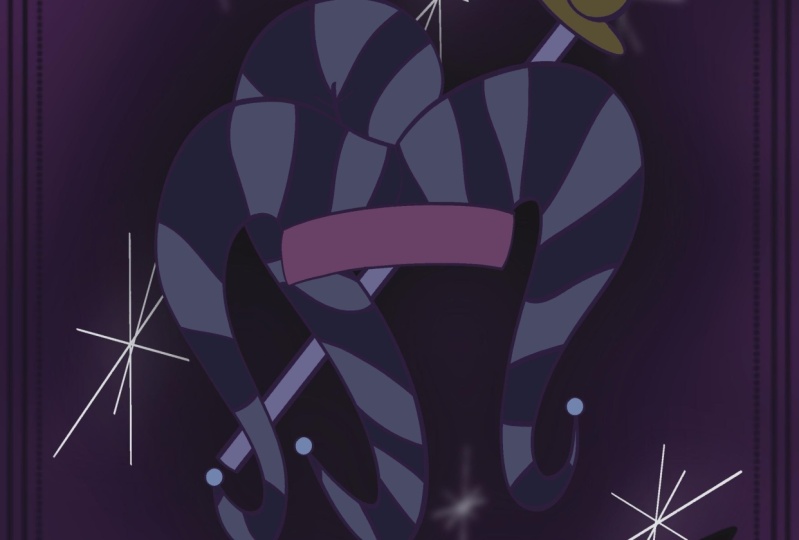
au milieu où ils ressemblent peut-être à des pierres précieuses. Mais je ne vais pas entrer dans ce détail dans ces trois petits cercles ou trois petits cercles. Maintenant que nous avons esquissé, nous allons aller de l'avant et faire le contour avec la monoline. Mais d'abord, je voulais juste souligner ce sont tous voir, courbes ne sont que des diapositives. Ils, vous commencez par, et c'est à quel point c'est simple et les côtés du chapeau. On leur demande des formes et des lignes. Donc tout est très simple. Donc bordures CHC, en forme de S, voir des formes ou des demandeurs, les ornements sont des cercles, et c'est à peu près ce que vous avez dans tout ce design. Rien d'autre. Et vous allez le compliquer, citez sans citation, en ajoutant de la texture et d'autres détails et des lignes irrégulières ou régulières. Mais tout ce que j'utilise ici est juste un très simple lignes sont en forme. Maintenant, vous voulez aller de l'avant et esquisser à nouveau juste pour affiner un peu plus. Et je vais commencer par la partie qui va juste au-dessus du crâne. Et au lieu des formes de la mer, maintenant je suis affiné pour être une courbe en forme de C à la fin, ce qui fait une forme de S. Et je vais le faire pour les trois 1. Donc je commence un peu plus large dans l'espace en haut de la tête, et il se connecte en bas avec un peu d'ornement. Celui en haut a monte, puis se courbe vers le bas et se plie à la fin et il va tomber devant celui de droite. Donc je vais effacer ça, ces lignes qui se chevauchent, vous n'avez pas à vous inquiéter pour le moment si vous ne voulez pas, c'est juste le croquis plus raffiné et j' ajoute ces petits ornements à la toute fin. Maintenant, je peux aller de l'avant et juste ajouter ces petits cercles sur le front. Et si l'esquisse en dessous d'un autre calque devient un peu distrayant, vous pouvez aller de l'avant et désélectionner cela pour rendre le calque ou votre dessin un peu plus propre. Donc je suis juste, si vous voyez ici, je suis juste en train de supprimer ou d'effacer cette ligne sur le bon point de la tête parce que c'est derrière le milieu qui tombe au-dessus d'une réunion juste à côté que nous l'avons fait dans le croquis précédent. Donc, ils sont juste comme deux plus minces, qui disent des parties pointues du chapeau qui passe sur les oreilles. Donc, il a aussi les ornements à la, tout en bas. J' efface les lignes qui se chevauchent. Et maintenant, nous allons choisir le type de modèle que nous allons faire dans la main. J' ai juste choisi le zigzag parce que j'ai l'impression que c'est très cirque et ça va bien avec le chapeau complet. Donc tu peux faire des rayures si tu veux. Vous pouvez faire n'importe quel autre motif que vous souhaitez, cercles ou d'autres formes. J' ai l'impression que pour ce que j'essaie d'accomplir, le zigzagging, qui représente aussi des triangles, correspond vraiment bien à ce thème. Maintenant que j'ajoute le zigzag sur le croquis, je vais ouvrir un autre calque dessus. Dans la couche de chapeau, je vais réduire un peu l'opacité parce que je vais concevoir la bannière. Et cette bannière, c'est une option pour comme un pinceau, un pinceau de timbre. Il existe donc différents types de bannières que vous pouvez utiliser. Tu n'as pas à t'en tenir à celle-là. Je veux juste t'apprendre à dessiner ton propre Benner au cas où ils le feraient. Donc, vous concevez des formes 2S comme je l'ai fait et vous connectez à la fin. Et maintenant sur le côté gauche, sur le côté gauche du Benner, vous allez écrire la lettre m, comme je le fais. Et vous fermez la forme comme ça, comme vous le faites dans un m solide. Et puis vous connectez ces deux points
du côté gauche comme vous venez de voir mon pinceau et j'ai mis un petit signe de main pointant vers l'endroit où vous fermez la forme pour donner l'impression que le tissu est plié de la bannière ou quel que soit le matériau qu'il plie. Donc on va aller de l'autre côté et on va faire exactement la même chose. Sur la partie qui va qui tourne vers la gauche. Vous concevez un autre em et vous fermez cette forme. Et puis vous pouvez en fait ces deux coins juste là pour donner l'illusion que la bannière qu'il plie. Maintenant, vous pouvez écrire le plein sur un calque différent. Vous avez lu La chute sur la bannière. Vous n'avez pas besoin d'avoir jolie lors de l'écriture d'un penser plus organique, mieux c'est. Ainsi, vous pouvez également ajouter le lettrage avec une fonction de texte et créer des bords comme pour l'écrire moi-même. Je vais maintenant l'affiner trop. Vous allez voir à la fin va avoir l'air très organique, très naturel. Je ne veux pas que rien soit super parfait. Et maintenant, nous avons le dérapage, le croquis prêt à partir. Et puis notre prochaine vidéo, nous allons aller de l'avant et la définir et la colorer.
4. Le chapeau et la bannière Fool: Si vous êtes prêt, allons de l'avant et esquissons le Hatton complet et la bannière. Ils vont être en deux couches différentes. Alors ouvrez une couche et vous pouvez réduire l'opacité du chapeau pour obtenir, pour commencer. Et nous allons aller de l'avant et aligner le chapeau d'abord. Il suffit de suivre le croquis
le plus raffiné que vous avez fait jusqu'à présent et c'est ce que nous allons suivre. Donc, toujours en suivant la mer ou comme formes, si vous venez de faire les formes C pour votre main, c'est très bien aussi. Donc, je vais juste décrire avec la monoline ce que j'ai fait sur mon croquis précédent. Et en essayant de garder les alignements aussi lisses que je peux, mais certainement pas y ajouter de perfection. Parce que je voulais toujours avoir l'air un peu vintage ou un peu bio. Je sais que je l'ai beaucoup dit, mais je n'aime pas vraiment quand mes dessins sont trop parfaits parce que ça ne ressemble pas à un dessin. Donc, je vais rendre les lignes aussi lisses que possible, mais pas ajouté cet élément graphique dans les deux sens. Donc je vais juste accélérer cette vidéo pour que tu n'aies pas à regarder tout ça. Donc, je suis juste de décrire ce que j'ai fait précédemment. Maintenant, sur un nouveau calque, nous allons aller de l'avant et esquisser la bannière, il suffit de suivre le croquis que vous avez fait précédemment. Donc, 2S forme sur l'autre et vous allez vous connecter aux deux extrémités. Et puis nous allons ajouter la forme M solide à la fin de celui-ci. Si vous ne voulez pas concevoir la bannière à la main, vous pouvez également utiliser les pinceaux de pas que je suis, j'ai ajouté pour vous. Et il y a aussi différentes formes de bannières sur les pinceaux de timbre. Alors n'hésitez pas à l'utiliser. Je vais concevoir celui-ci à la main parce que je vais copier d'un dessin à l'autre pour m'assurer que les tailles sont les mêmes. Mais je vais mieux vous expliquer sur les futures vidéos en ce moment. Je suis juste en train de concevoir cette bannière à la main ajouté qui sont juste là à la fin. J' ai oublié de recueillir pour se connecter aux lignes ou peut-être une course la par accident. Mais maintenant je connecte tous les deux coins en bas à droite, en haut à gauche. haut à droite, en bas à gauche pour dépendre de l'angle que vous regardez. Mais maintenant, nous avons le plan prêt à aller. Nous allons ajouter la couleur et l'arrière-plan.
5. La couleur et l'arrière-plan de The: Maintenant que nous avons le contour prêt à aller, je duplique chaque calque, un du chapeau complet, le calque pour toute la main dans la bannière, parce que je veux que le contour soit séparé des couleurs que je vais ajouter. J' ai donc ma palette de couleurs, que j'ai choisie. Et le début. Et je vous ai montré comment enregistrer la palette de couleurs que vous choisissez. N' importe quelle image que vous trouverez n'importe où sur Pinterest ou sur Splash si vous voulez juste une couleur, vous pouvez simplement suivre les instructions de la première vidéo. Donc, je vais aller avec ma palette de couleurs moody, et je vais déposer une couleur noire dans mon chapeau. Je veux qu'ils soient noirs ou que la couleur de base de mon chapeau. Et je vais utiliser ce modèle que j'ai mentionné dans une vidéo précédente sur le zigzagging du motif pour le chapeau. La bannière va aussi être noire. Vous n'avez pas besoin d'utiliser des couleurs noires. Il peut utiliser des couleurs plus claires. Si vous voulez opter pour Vintage, vous pouvez opter pour plus comme les couleurs d'automne. Vous pouvez opter pour des couleurs de bébé comme le rose bébé ou le bleu bébé. Peu importe ce qui donne la
sensation vintage est plus de la texture et pas tant des couleurs. Les couleurs aident. Mais tu n'as pas besoin d'utiliser du noir si tu ne veux pas. J' ajoute aussi
du noir aux pierres précieuses sont ces cercles que sur le front et le front, je laisse tomber un charbon, un gris plus frais. Donc c'est presque comme un gris avec la couleur bleue, mais c'est gris. Et maintenant, je vais utiliser mon crayon 6B et je vais faire, je pense que j'aime le gris plus foncé. Je faisais juste quelques expériences, donc je vais garder le gris plus foncé. Donc, sur une couche différente au-dessus du chapeau, je vais ajouter le motif. Alors tu ouvres une nouvelle couche sur le chapeau et je vais aller chercher quelque chose comme une ampoule affleurante ou une couleur rosâtre avec la teinte grise. Donc ça va être quelque chose de très subtil dans je vais faire le zigzagging sur le dessus du chapeau. Je choisis le crayon 6B qui est sous le croquis sur la bibliothèque de pinceaux. Et je vais aller de l'avant et ajouter ces lignes qui vont se former comme mon zigzagging. Et j'utilise la taille réduite du crayon parce que je ne veux pas qu'il dépasse la ligne. Donc je suis sur le dessus du chapeau qu'il est coloré mais sous le contour. Alors rappelez-vous que j'ai fait une couche dupliquée du contour et j'ai coloré le fond, puis à gauche vers le haut pour ajouter la, pour garder le contour et ne pas avoir la structure à avec n'importe quelle couleur. Donc j'ajoute le zigzaggy entre ces deux couches. Et c'est le cas. Je ne fais pas mon parfait, je fais juste en sorte que comme je l'ai conçu vers la fin de la partie pointue du chapeau, mes triangles sont coupés en deux. Donc il y a toujours la même taille. Mais vous n'allez pas voir toute la forme quand vous allez plus loin jusqu'au bout du chapeau, si vous savez ce que je dis. Donc après ça, je vais juste faire couleur et je vais
accélérer un peu la vidéo pour que tu n'aies pas à regarder tout ça. Après avoir colorié le chapeau, je vais colorer les petits ornements en bas ou à la pointe du chapeau. Et j'ai choisi un autre rose foncé ou Plum. Je ne sais pas exactement quel serait le nom de cette couleur, mais j'utilise une palette de couleurs limitée, comme je l'ai dit, je le ferais et le début de cette classe. Donc je ne suis pas submergé par tous les choix de couleurs. Et je pense que cela laisse aussi plus, il donne au design plus de cohérence en ce qui concerne une palette de couleurs, surtout si vous concevez toute une création de choses, qui est un jeu de cartes. Donc, j'ajoute aussi un peu différent, une couleur différente et derrière de la bannière c'est presque comme à l'arrière de la bannière, a une couleur différente, donc est noir et un front et une nuance de rose à l'arrière. Maintenant, je vais aller de l'avant et changer la couleur de fond et je vais y aller tout de suite, au moins, peut toujours changer plus tard avec une des nuances bleues que j'ai dans ma palette de couleurs. Et je vais aussi ajouter une certaine texture que je vais utiliser une autre carte ainsi, ou au moins une variation d'un. Donc, à la couche tout en bas, ouvrez un nouveau calque et je vais obtenir un des pinceaux sous le probablement artistique, un dossier dans une bibliothèque de pinceaux. Et je vais mélanger, j'aimerais utiliser la brosse du cœur et j'ai la plus grande taille qu'ils ont. Je mélange aussi différentes couleurs. Je réduit aussi l'opacité pour qu'elle ne devienne pas trop forte. Donc plusieurs nuances de rose ou de violet et il n'y a pas de rime ni de raison. Je veux quelque chose qui semble un peu plus abstrait. Donc je vais juste rassembler ces couleurs. Une fois que j'aurai fini, je vais faire un peu de flou gaussien. Donc, nous un peu comme un, devient très subtil sur le fond. Une fois qu'ils ont terminé cet arrière-plan et que j'ai fait un flou gaussien, j'ai ouvert un tout nouveau calque sur ce calque, et je fais la même chose en utilisant une autre variation de rose dans une direction différente ou un motif différent que je conçois le précédent, puis tous ces calques Chu, je vais cliquer sur le haut et sur la petite lettre n, je vais juste jouer avec le mode de fusion. Alors maintenant, je les traverse tous et je vois lequel j'aime. Le meilleur. Hotline et Vivid Light sont l'un de mes favoris, mais j'en passe généralement tous et je vois lequel a le meilleur pour ce que je veux utiliser. Alors allons de l'avant et utilisez Color Burn car il donne une couleur un peu plus profonde sur l'arrière-plan. Et je vais utiliser ces arrière-plans pour les autres cartes aussi. Si vous avez l'impression que l'arrière-plan est un peu trop sombre parce que votre design est aussi un peu sombre. Ouvrez une nouvelle couche sur le dessus d'un, utilisez une couleur plus claire avec la même brosse et faites exactement la même chose que nous avons fait avant. Choisissez le flou gaussien sous la petite magie juste là. Et ça va tout fusionner. Et vous pouvez faire un peu de mélange si vous voulez. Si vous êtes satisfait de ce que vous avez en ce moment, vous pouvez vous arrêter ici. En ce qui concerne l'arrière-plan. J' aime fouiller un peu jusqu'à ce que je trouve ce fond parfait
même si tout est abstrait et que je fais juste le truc floue. Je pense que c'est ce que j'aime faire, mais tu n'as pas à faire autant de fois que moi. Vous ne pouvez faire qu'une seule couche. J' en ai fait trois parce que je voulais arriver au point où j'étais juste content. Donc une fois que tu seras satisfait de ça, on va aller de l'avant et choisir le crayon 6B. Et sur un nouveau calque au-dessus de la bannière, vous allez écrire le plein parce que c'est la carte pleine. Ou même si c'est juste un chapeau, vous n'avez pas besoin d'utiliser les six bps, donc vous pouvez utiliser n'importe quel autre pinceau si vous voulez. Je voudrais 6B parce qu'il a un peu de texture et
je veux garder cela un peu vintage, un peu vieux look, mais vous vous sentez libre d'utiliser la monoline ou tout autre pinceau si vous voulez quelque chose de plus pictural, vous pouvez le faire aussi. Sur notre prochaine vidéo, nous allons ajouter le cadre et un peu plus de détails à la carte.
6. Le cadre de l'ajout de Fool: Il est temps d'ajouter quelques détails finaux à cette conception. Et nous allons ajouter le cadre maintenant dans ou chapeau complet. Et après ça, je vais ajouter des boules de jonglage autour du chapeau. Je pense que cela semble approprié pour cette conception et ce sera quelque chose de très simple. Et vous allez voir comment je vais le faire et lui donner un peu de
profondeur ou de mouvement sans compliquer le design. Donc je vais ajouter ma grille maintenant, grille 2D pour que je puisse avoir des lignes droites et je vais dessiner ceci à la main, mais vous allez avoir un tampon au pinceau. Et je pense que je l'ai mentionné dans les vidéos précédentes afin que vous puissiez ajouter votre cadre. Vous n'avez pas besoin de dessiner si vous ne voulez pas, mais je vous mets au défi de dessiner votre propre cadre si vous voulez en utiliser un autre, tout ce que vous avez à faire est juste de dessiner des lignes droites et de tenir votre stylo pour qu'il s'enclenche. Et ça va être une ligne droite. Donc maintenant, je vais juste ajouter un cadre en utilisant la monoline. Et je garde toujours les mêmes couleurs que celles que j'utilisais pour le chapeau. Donc, ils sont très légers PQ et je dessine un rectangle très lâche et puis je tiens juste ma casserole et puis il va s'accrocher. Et puis je vais juste le redimensionner pour assurer qu'il est proche du bord de la carte. Une fois que j'ai terminé, je vais regrouper tous ces calques pour le chapeau et la bannière parce que je
veux les redimensionner et que je veux les redimensionner ensemble. Donc, ce que vous faites est de cliquer sur un
calque et tous les calques inférieurs sont les calques en dessous. Il suffit aussi de cliquer et de glisser vers la droite très légèrement et il va tourner une nuance de bleu plus claire. Cela signifie qu'ils sont attachés à, pas encore groupés mais attachés. Et ils sont comme coincés ensemble, je devrais dire. Et puis vous pouvez simplement les redimensionner, tous en même temps. Vous n'avez peut-être pas besoin de redimensionner ou de repositionner quoi que ce soit, mais je devais en ce moment, moment, je dessine juste un cercle et duplique les calques jusqu'à ce que j'aie la bonne quantité. Ce sont mes boules de jonglage que j'ai fait autour du chapeau. Et je vais l'avoir comme
le même rose que vous voyez ou violet que j'ai dessiné les cercles que je vais
remplir avec de la couleur et puis je vais décrire avec une couleur plus claire afin qu'ils puissent apparaître sur la carte. Donc, en ce moment, vous pouvez voir beaucoup parce que cette couleur de violet se fond avec l'arrière-plan. Et je vais juste ajouter la même couleur et ne pas l'aligner avec un rose plus clair. Une fois que j'ai fini d'ajouter ce rose, je vais juste avec mon crayon 6B contour ces cercles. Et je vais ajouter une ligne au milieu pour la première. Et puis je vais changer la direction de la ligne pour les suivantes et ils vont tous avoir une direction différente pour cette ligne au milieu. C' est pour donner l'illusion que la balle est en train de bouger ou qu'elle est plus d'une balle. Donc, il jongle plusieurs et ils n'ont pas de rime ni de raison de diriger. Ils sont tous comme s'ils étaient jetés en l'air. Je vais aller de l'avant et ajouter plus de détails au cadre. Donc, je vais juste ajouter quelques lignes droites jusqu'au sommet. Et je vais juste en faire la moitié. Je vais utiliser la monoline semble épaisseur de la brosse comme cadre. Donc, je vais juste ajouter quatre lignes droites avec le milieu est le plus grand, et ensuite je vais aller de l'avant et dupliquer ce calque, le retourner. Tu devrais peut-être le faire tourner parce que j'ai essayé de le
retourner et qu'il n'est pas allé à la position que je voulais. Donc vous devrez peut-être faire une petite rotation et là, vous y allez. Une fois que j'ai la bonne position, vous devrez peut-être faire un petit ajustement. Je vais aller de l'avant et fusionner ces deux couches afin que le détail soit juste dans un et je peux le dupliquer à nouveau et le déplacer de l'autre côté. Et puis une fois que j'ai ça, je peux le dupliquer à nouveau et déplacer les deux vers le bas. Et puis j'aurai le détail et les quatre coins de la carte. Donc j'ai celui-là que je suis juste en train d'ajuster. Maintenant, je vais dupliquer, je vais fusionner les calques. Et j'ai un duplicata juste là. Déplacez-le de l'autre côté et ajustez ceci afin qu'il s'agisse d'une préposition. Et je pourrais dupliquer un supplémentaire juste pour que j'en ai un que je n'ai pas besoin d'utiliser ou si j'ai besoin de l'utiliser plus tard. Donc je fusionne ces deux-là en haut, dupliqués, retournés verticalement, et juste pour les mettre en bas du cadre pour qu'ils soient tous Et sur les quatre coins maintenant, il y a deux options que vous pouvez faire ici. Vous pouvez masquer pour faire disparaître ces lignes, ou vous pouvez simplement l'effacer. Je vais juste l'effacer parce que ceux en haut sont intacts et je peux les utiliser si je veux, sur les deux prochaines cartes ou n'importe quelle carte, si je vais utiliser ce même type de conception ou le même type de cadre. Assurez-vous juste que si votre gomme, vous ne l'effacez pas trop ou trop peu. Vous devrez donc effectuer un zoom avant pour voir si tout semble cohérent. Maintenant, j'ai zoomé et sur les détails en bas juste pour m'assurer que tout est effacé correctement afin qu'ils ne s'affichent pas au-dessus de la bannière qui doivent être derrière elle. La bannière le couvre. Ce que je veux faire, c'est ajouter un peu de profondeur au chapeau. Donc je vais aller dans la couche du chapeau noir,
seulement, pas celui en haut qui a le zigzag sur moi Une fois que je vais laisser la couche, je vais le dupliquer dans le bas. Je vais aller dans le Je vais recolorer, je m'assure que tout est noir. Ensuite, j'irai dans la magie et choisirai le flou gaussien. Et, et je vais juste faire un peu flou à environ 8%. Et puis je réduis juste l'opacité. Et puis on dirait que c'est presque comme flotter sur une carte. Je n'ajoute pas trop de profondeur dans ces dessins parce que je veux
vraiment qu'ils aient l'air un peu plat parce que c'est une carte après tout, ou du moins c'est une carte inspirée par les cartes de terreur. Donc, je ne veux pas de quelque chose comme la 3D folle. Mais je pensais qu'un peu de profondeur dans le chapeau ou derrière le chapeau aura l'air vraiment cool. Maintenant, au-dessus de l'arrière-plan même où vous voyez les taches toutes ces couleurs que nous avons fait plus tôt. Je fais juste un peu de craie bonobo, capacité
réduite pour environ 50,5% et utiliser ce rose et j'ai juste mis un peu sur le dessus de cela, donc ça donne un peu de texture, mais pas trop. Donc je vais faire ça à toutes les cartes aussi. Maintenant, nous allons aller de l'avant et dupliquer ce grand rectangle là-dedans. Et on va faire une seconde image 2A. Une fois que vous dupliquez ce calque, vous allez devoir dupliquer le doublon et vous allez sélectionner et juste diminuer la taille un
peu parce que ce sera l'intérieur, je dirais cadre. Donc, le cadre extérieur est celui que nous avons fait d'abord, puis le doublon, vous allez de l'avant et diminuez la taille et je vais effacer les coins qui vont sur le détail, les lignes que nous ajoutons, il
suffit de l'ajouter précédemment. Je ne veux pas que ces lignes se chevauchent, donc nous allons donner un peu plus propre. Et après ça, une fois que tu as tout effacé, il y a un petit coin ici que je dois faire. Si tout a l'air assez bien. Oui, je n'ai rien à rajuster. Je vais chercher ma monoline. C' est juste la monoline que j'ai ajustée. C' est juste beaucoup de points là. C' est ma Russie pointillée dirait, et je vais ajouter un troisième cadre au bas de chaque ligne. Donc c'est presque comme un autre interframe, je vais juste dessiner une ligne, tenir mon groupe. Et cette ligne va s'enfoncer pour être très droite. Et je vais le faire sur les quatre côtés du rectangle. Vous voyez que celui-ci se chevauche avec l'une des balles de jonglage, mais nous pouvons aller de l'avant et ajuster la position de celles-ci. Je vais réduire la taille de ces balles comme, comme, comme une couche, comme une couche entière. Donc, mais ça ne va pas suffire pour vous de remarquer que tout cela était beaucoup de réduction et de tailles juste pour que je
puisse repositionner et qu'il ne se chevauche pas avec un cadre. Encore une fois, si votre conception ne se chevauche pas, il n'y a rien que vous devez faire. Vous pouvez ignorer cette étape et passer à la partie suivante, qui est juste assurez-vous que tout semble correct. Tout est positionné là où il devrait être. Ils si vous avez besoin de redimensionner quelque chose ou simplement repositionner votre design, vous pouvez le faire maintenant, mais si vous avez terminé, c'est votre carte. Je bouge juste les boules un peu plus près. Je veux m'assurer que mon chapeau est exactement sous les balles de jonglage. Mais encore une fois, si vous n'avez pas à le faire, vous avez à peu près fini. Maintenant, allons de l'avant et sautons sur notre prochaine vidéo.
7. L'esquisse de cartes Monde: Maintenant, sur ma chose préférée à concevoir dernièrement, qui est un verre d'heure. C' est comme ça que j'ai décidé de représenter la carte du monde. Je pense que c'est parce que tu peux laisser tellement de choses à l'intérieur d'un verre d'heure. Tu peux être tellement créatif, c'est si polyvalent, alors je vais y aller. Donc la première chose que je vais faire est d'aller dans mes guides de dessin et de tourner la symétrie en quadrant. Alors vous allez dans le ranch et vous allumez le guide et choisissez la symétrie, puis le quadrant. Et un sablier pour moi, c'est comme un verre à vin, comme je dessine ici. Donc, si vous le retournez est l'autre moitié. Alors prends deux verres à vin et tu les colles ensemble, un en haut, non ? L' autre à l'envers. Et c'est ton verre d'heure et tu l'affines à partir de là. Donc à peu près voir les courbes dans les courbes S
, puis un petit cercle en haut du bas ou du rectangle pour fermer ces formes est très facile. Donc maintenant, nous avons la forme principale du sablier et nous allons juste
fermer le haut avec soit un peu comme une ellipse, comme un cercle brisé ensemble, il y aura une ellipse, comme un cercle étroit ou une courbe. Mais je vais faire un peu de forme de triangle, juste pas un triangle, je suis désolé, des rectangles. J' ajoute donc ces deux lignes côte à côte, puis en ligne en haut et une en bas. Ensuite, vous pouvez refi de cela afin que vous puissiez voir le long rectangle. Et puis je vais juste ajouter une petite courbe à la fin,
donc ce n'est pas si plat. Je voulais juste y ajouter une certaine dimension. Et maintenant, à l'intérieur de ce verre d'heure, c'est juste un croquis rugueux, mais je vais faire le top. Je vais faire le soleil avec les vagues. Cela se transforme en la nuit et les montagnes. C' est donc les deux opposés dans le monde. Donc, vous avez une journée ensoleillée sur l'eau, puis le fond vous avez la nuit avec l'univers et les étoiles avec la lune, puis les montagnes. Donc deux opposés et, hum, mais il y a tellement de choses que vous pouvez faire. Une chose se transforme en une autre. Tu n'as pas à faire du sable. Vous pouvez faire tellement de choses différentes. Vous pouvez faire un peu d'eau, en arrosant une plante au fond. Donc l'eau qui descend du haut comme un nuage pluvieux, puis au fond est comme une petite fleur ou une plante. Donc nous allons ouvrir un nouveau calque parce que la symétrie est allumée pour le sablier et je vais juste ajouter un cercle. Et ça va être mon fils. C' est la forme la plus basique. Et puis pour les vagues est juste un tas de C, donc ce n'est pas parfait. Je ne vais pas le faire, je vais juste rendre les lignes plus lisses sur le contour final, mais ça va maintenant être quelque chose de proche à parfaire à partir du soleil, j'ai les rayons qui sortent juste des lignes droites qui sortent du soleil. Et pour l'instant, ils ne sont pas très symétriques. Il y a un petit cricket parce que ce n'est qu'un croquis. Mais une fois que nous sommes sur le contour réel de la conception de la mèche, allez-y et faites-le un peu plus comme la rue. Puis près du milieu du sablier, c'est là
que je vais commencer à ajouter quelques petites étoiles. Et puis pour les montagnes, tout ce que vous faites dans ses deux triangles somme juste faire des lignes lâches comme la forme d'un triangle. Si vous voulez juste commencer avec un triangle, vous pouvez le faire. Et puis sur le dessus, vous faites juste des lignes irrégulières. Ça va être nos montagnes. Et puis j'ajoute la lune parce que je veux représenter la nuit. Donc, une fois la forme et puis un autre C en forme de parce que je veux un croissant de lune, pleine lune, j'ai déjà le soleil, qui est juste assez rond cercle. Donc la lune va briser un peu cette forme. Et puis pour donner un peu de dimension aux montagnes, il suffit d'ajouter une autre ligne près du centre, qui va être une autre ligne irrégulière. Et j'ajoute ces lignes juste là sur le côté gauche juste pour voir comment l'ombrage va être. Mais nous ne les ajoutons pas à la finale, comme les derniers détails pour le design. Alors allons de l'avant et commençons le plan sur la prochaine vidéo.
8. Le monde ajouter de la couleur et de l'arrière-plan: Maintenant que nous avons notre esquisse, ouvrons un nouveau calque et
commencerons le processus de contour de votre esquisse plus tard, vous allez réduire l'opacité afin de pouvoir esquisser dessus. Et une fois que nous avons terminé, nous pouvons aller de l'avant et désélectionner cette couche afin que vous ne continuiez pas à la voir ou que vous puissiez même la supprimer. Je cache généralement juste un si au cas où j'en ai besoin pour référence plus tard. Donc c'est toujours avec l'outil de symétrie, toujours allumé parce que je veux dessiner le sablier joliment avec les deux côtés pour avoir exactement la même taille. Je vais utiliser la monoline et je vais commencer par le haut sur le côté gauche. Et il va dessiner sur les quatre côtés en même temps. Donc, je dessine sur le côté gauche, en haut à gauche, et tous les trois autres côtés vont automatiquement dessiner aussi. Comme vous avez pu le voir, j'avais une petite ligne supplémentaire qui se chevauchait là-dedans. Je dois juste prendre la gomme et je l'efface. Donc, je connecte tout à fait la taille supérieure avec des lignes droites à mâcher. Donc ça va être le top. Et puis je ferme la forme avec la courbe C. Donc deux lignes plates dans une courbe C ou une ligne C en forme de C, peu importe ce que vous voulez appeler ça. Et puis en plus de cela, nous allons aller de l'avant et commencer à ajouter le design. Donc la raison pour laquelle je veux faire dans une couche différente, c'est parce que je ne fais pas le soleil sur les quatre côtés de la toile donc je ne peux pas utiliser la symétrie. Donc, pour le San, je fais juste un cercle simple et puis il fait différemment l'océan. Souviens-toi que je vais faire de l'océan une forme entière. Je suis donc en forme de sablier. Il n'a pas besoin d'être parfait parce qu'il va être derrière le contour du sablier. Quoi qu'il en soit, je veux juste m'assurer que cette forme est fermée, alors il suffit de suivre la forme du sablier. Et puis nous pouvons colorer cela en utilisant la palette de couleurs que vous avez choisie. Vous pouvez utiliser le même que j'utilise, ou qui va être dans une ressource ou vous pouvez utiliser votre propre palette de couleurs. Ils sont en ligne. Alors maintenant, j'ajoute sur un calque différent, ouvre un nouveau calque et j'ajoute la lune. Donc, 2i forme ensemble pour un croissant de lune et vous pouvez toujours l'ajuster à quel point vous voulez qu'ils soient minces ou épaisses. Je vais faire la lune et le rose le plus clair de ma palette de couleurs, comme vous pouvez le voir, ont été d'éviter d'utiliser beaucoup de blancs. Donc j'utilise juste un rose très clair ou un fard à joues parfois, mais il va être rose et violet avec la grâce et un peu de bleu. Donc l'océan, je vais juste le colorer complètement par lui-même. Et ça va être sur un violet foncé comme une prune. Si vous connaissiez le Royaume-Uni, je suppose que vous appelleriez cette aubergine parce que ça ressemble à une couleur de plan d'oeuf. J' ai également dupliqué le contour du sablier parce que je voulais que le haut ait une couleur différente du bas, sorte que le bas ne va pas montrer. Donc je veux avoir le contour en haut. Je colore le soleil et un plus sombre, aussi dans un violet mais plus léger que l'océan. Et je vais te montrer comment on va faire ça. Le soleil lui-même. Ce sera cette couleur, mais les rayons vont être en trois couleurs différentes. Donc ça va faire ça. Et j'ajoute les contours en ce moment. Les lignes droites des rayons du soleil vont être un violet, un rose et un rose plus clair. Et si vous voyez que ce n'est pas droit, vous pouvez aller de l'avant et simplement le supprimer ou tout simplement revenir en arrière et faire et ensuite simplement faire un autre contour. Et je n'ajoute pas tout avec l'espacement parfait entre les deux. J' ajoute juste cet espace négatif avec une autre couleur de la ligne droite. Donc, on dirait que les rayons du soleil sont en train de se projeter. Et encore une fois, je ne fais pas ça pour paraître parfait si vous voyez qu' il y a encore beaucoup d'espace entre les rayons juste ajouter plus de lignes. Maintenant, sur une nouvelle couche sur le dessus de l'océan ou vous pouvez même le faire, sur le dessus de la lune, je vais choisir un rose encore plus léger et j' utilise la monoline et une brosse de très petite taille. Et je vais ajouter des étoiles et ce ne sera que quelques points. Je vais en ajouter quelques pour l'instant et ensuite nous en ajoutons plus tard. Et sur une couche différente, ouvrez un nouveau et nous allons faire les montagnes rappelées seulement deux triangles faits avec des lignes irrégulières très lâches. Donc,
si vous n' avez jamais été capable de dessiner un triangle assez droit avant, c'est encore mieux parce que ça va marcher en votre faveur. Alors fais juste deux triangles. Je fais avec un pinceau différent, mais je vais le tracer à nouveau avec une monoline. Et puis vous faites cette ligne droite au milieu, poussé sur le côté un peu irrégulier et lâche. Quelques zigzag un peu encore mieux. Nous allons colorer un côté de la montagne et l'autre sera
l'alambic avec la couleur violette. Donc juste pour donner un peu d'ombrage et un peu de profondeur, car nous avons besoin d'une forme fermée des montagnes pour pouvoir le faire. Je suis juste en train de décrire à nouveau avec une monoline parce que je veux que ces lignes soient plus épaisses de toute façon. Une fois que vous avez terminé avec le contour et que vous fermez la forme S, choisissez un côté que vous voudrez ajouter, la couleur plus claire. Et j'ajoute sur le côté gauche et je couvre juste
les petits trous et la couleur que vous voyez ici. Et je vais aussi les décrire. La ligne médiane juste là n'a pas besoin d'être parfaite parce que vous pouvez réparer plus tard, mais je veux m'assurer que c'est une forme fermée. Sinon, lorsque vous déposez la couleur, elle ira dans toute la page et vous ne voulez pas le faire. Alors voici votre montagne. Et il a l'ombrage, qui est un côté est le plus léger, l'autre est le plus sombre donne juste l'illusion de la
lumière réfléchissant ou la lumière de la lune se reflétant dans la montagne. Encore une fois, nous faisons cela comme un design plus plat, donc nous n'avons pas besoin d'
ajouter quoi que ce soit qui ressemblera à de la 3D ou trop de dimension. Je les affine aussi dans les montagnes en ce moment, mais c'est parce que je veux le faire. Vous n'avez pas à faire ça. Si vous êtes satisfait de la ligne médiane qui descend vers la montagne, vous n'avez pas à faire de changements. Je voulais juste le faire pour moi. Après cela, nous allons entrer dans une nouvelle couche au sommet de la montagne et nous allons commencer à ajouter des objets, des objets
lumineux dans le ciel. Si sec, j'ai choisi le pinceau le plus fin sous le croquis ou l'encrage. Et je dessine juste des petites étoiles. Et pour cela, vous allez faire une ligne verticale et vous la croisez avec une ligne horizontale. Toute nouvelle croise avec deux diagonales de chaque côté différent. Et vous pouvez soit multiplier ce calque, soit continuer à dessiner la même chose. Et puis je fais une planète qui n'est qu'une coloration de cercle. Et je fais une bague autour, ce qui est juste une ellipse. Et vous tenez juste votre stylo et il va s'accrocher comme ça. Et ce sera une ligne assez lisse. Et je fais exactement la même chose de ce côté-ci. Dessinez la douleur du cercle, il juste en soulignant un peu plus pour l'affiner. Puis j'ai dessiné une autre bague autour d'elle, qui n'est qu'une ellipse. Et je dessine une autre bague de l'autre côté, ce qui en fait une planète un peu folle. Si vous voulez ajouter plus d'étoiles, vous pouvez aller de l'avant et le faire dès maintenant. Vous pouvez également augmenter la taille de votre monoline si vous utilisez la monoline et ajoutez plus de points pour la rendre plus comme une plus grande planète ou un plus gros objet. Et vous pouvez juste, je fais une variété de tailles là-dedans aussi. Il n'y a ni rime ni raison. J' aime faire des petits petits points, puis de taille moyenne, puis un peu plus grande. Et j'ajoute un peu dans l'océan aussi. Mais ça n'a pas nécessairement besoin d'être des étoiles. Je voulais juste avoir la transition de l'océan au ciel en dessous. D' accord. Nous sommes assez finis avec le design principal. Donc, si vous avez une fuite que sa faible capacité peut aller de l'avant et l'augmenter au maximum là où est l'opacité normale. On va commencer à travailler sur un fond en ce moment. Donc, je veux colorer le haut et le bas où se trouve réellement le sablier. J' ai éteint le dessin assistant, donc pas de symétrie. Je veux faire l'arrière-plan aussi sombre que les autres cartes. Le noir va être un peu trop. Donc je vais toujours utiliser le bleu que nous utilisons dans la carte précédente. Maintenant, je redimensionne juste le sablier, vous n'aurez peut-être pas besoin de le faire. Si vous le faites, assurez-vous simplement de regrouper toutes les couches du sablier ensemble. Et puis vous pouvez sélectionner, cliquez sur sélectionner en haut,
puis vous pouvez le redimensionner si vous le souhaitez. Puisque j'avais encore un peu d'espace négatif ou un espace vide entre les rayons du soleil, j'ai attrapé ma fille monoline Et j'ai juste ajouté quelques lignes pointillées entre ces rayons de soleil que je vois qu'il a assez d'espace pour ajouter la pop supplémentaire aussi bien. Et maintenant, je vais copier le cadre d'un, de l'un des modèles précédents. Et je vais le coller dans ce calque parce que je veux que la taille soit exactement la même, mais vous pouvez utiliser le pinceau pour les cadres si vous le voulez. Vous n'avez pas à copier et coller. Comme je fais un peu copier et coller tous les éléments de la précédente conçu juste pour s'assurer qu'ils sont placés correctement et est exactement la même taille. Si vous voulez suivre cela,
tout ce que vous devez faire est d'aller dans la conception précédente et d'aller dans la couche que vous voulez une copie. Cliquez sur la couche, cliquez sur la copie, revenez à votre dessin et cliquez sur coller sur le ranch. Vous n'avez pas besoin d'ouvrir un nouveau calque. Il va automatiquement en ouvrir un nouveau et coller le design pour vous. J' ai également copié et collé l'arrière-plan de la précédente est exactement le même processus, mais j'ai ajouté la craie bonobo moi-même. Alors je suis allé sur le dessus de, je suis allé à la couche de l'arrière-plan et j'ai ouvert un nouveau calque sur le dessus et j'ai ajouté la craie bonobo. Si vous faites attention, l'arrière-plan n'est pas aussi sombre que le précédent. Et c'est parce que je réduit un peu
l'opacité ou je me suis assuré qu'il ne fait pas aussi sombre, donc le sablier ne se perd pas et que la couleur ne se fond pas. Je veux que le sablier éclate un peu. Maintenant, je colle la partie du cadre il y avait de la conception précédente, ces petites lignes qui sortent du coin. Et je copie aussi la bannière et d'autres écrits, mais juste la bannière entrant dans le dessin précédent, copiez ce calque et collez-le dans mon sablier. Et puis je vais chercher mon crayon 6B. Et je vais juste écrire le monde, qui est la carte du monde. Et si vous voulez vous ressembler, c'est plutôt une calligraphie ou une fausse calligraphie. Vous allez dans les lignes que vous écrivez et vous venez, et les lignes un peu pour que vous puissiez voir que toutes les lignes qui descendent quand vous écrivez, vous venez de coller dans cette partie de la ligne. Donc ça ressemblait à un peu à une calligraphie, mais maintenant votre carte est prête et nous allons aller dans notre prochaine vidéo pour le troisième design.
9. L'esquisse de cartes magicians: Notre conception finale va être le magicien cicatrisé. Donc pour cela, je voulais concevoir une baguette magique parce que c'est juste un objet que j'ai relayé ou ISOC avec le magicien. Donc, sur un nouveau calque, j'avais esquissé certains des, certains d'entre eux avant, mais je vais tout recommencer juste pour que vous puissiez voir le processus. Ce n'est rien de plus qu'un triangle mais un triangle très maigre. Et puis ce que vous faites, c'est que vous venez de décrire avec des lignes irrégulières ou très lâches. Donc, un peut avoir différentes formes. Vous pouvez avoir des lignes de navire très irrégulières sont de ligne très lâche. Et puis pour celui-ci, j'ajoute un détail comme,
comme une, une chaîne est autour juste à des fins de décoration. Nous allons donc y ajouter un peu plus de texture sur le, sur le contour réel. Pour celui-ci, je veux ajouter un cristal au sommet de S, donc je ne sais pas si cela devrait être le bas de la 1.Le haut, la pointe de
l'un, mais ça n'a pas d'importance. C' est ma baguette et je vais dessiner comme je le veux. Et le cristal est juste la collection de lignes droites, irrégulières, toujours droites mais pas de lignes de direction vraiment définies. Donc, et je vais vous montrer comment dessiner un cristal très simple. Donc, une fois que vous décidez si vous voulez ajouter un cristal ou un Wanda plus vilain, vous allez faire tomber quatre lignes en forme de triangle, 1234 avec les deux au milieu un peu plus longtemps que celle sur les côtés. Et puis vous connectez ces lignes avec la ligne droite. Et puis vous faites quatre autres en bas, en se connectant tout en bas. C' est ton cristal. Vous pouvez le laisser comme il est, ou vous pouvez faire au sommet de l'appartement. Et pour cela, vous venez de relier ces lignes comme je le fais en ce moment, comme si vous dessiniez dans un cercle ou un carré. Comme une ligne droite sera plus comme un carré ou un rectangle. Et puis vous effacez juste les lignes en haut et au centre. Et là, vous avez votre propre cristal avec le dessus plat. Si vous voulez répondre, suffit d'aller de l'avant et de dessiner à nouveau quatre lignes. Je fais avec le crayon 6B One 234. Les deux moyennes sont plus longues que celles sur le côté. Et puis vous connectez ces lignes en ajoutant trois lignes, droites. Et puis en bas de ce triangle, vous ajoutez quatre lignes de plus. Et vous pouvez vous connecter au bas ou le laisser à plat aussi en bas, et vous venez de connecter les bas aussi bien. Donc, le premier, je le connecte tout en bas, alors faites-le comme un cristal pointu en bas. Celle-là, je veux faire un plat. Donc je connecte juste ces lignes avec une ligne différente. Nous pouvons aller de l'avant et ajouter l'appartement au sommet à nouveau. Donc tu as presque comme si tu découpes le dessus avec ton crayon. Alors connectez ces lignes à trois lignes à l'avant, puis trois lignes à l'arrière. Et engagez votre gomme. Effacer le très touché la pointe d'un, puis les lignes au milieu du cercle ou un carré ou une forme que vous venez de dessiner. Maintenant, vous avez deux styles différents de cristal et nous allons ajouter quelque chose de similaire au sommet. Maintenant, je peux aller de l'avant et isoler ces deux cristaux que je viens de vous montrer comment compléter. Donc je suis juste ce que l'outil de lasso, je vais juste couper et coller et ça va les mettre dans une autre couche. Couper et coller. Et puis je désélectionne cette couche, désolé, disparaît, mais elle est toujours là si j'en ai besoin. Maintenant, je reçois mon croquis pour celui et je redimensionne juste deux un peu plus petit. Je vais ajouter un peu d'effet au sommet de la baguette, comme faire un peu de magie. Mais ça va être sur leur prochain, sur la prochaine vidéo avec le contour. Je vais ajouter un peu de ce que je pensais. Wow, donc ça va être quelque chose comme tourbillonner avec des étoiles ou augmenter ou quelque chose comme ça. C' est mon éclat un peu et ajouter quelques étoiles autour d'elle. Il y a beaucoup de choses que vous pouvez ajouter. Vous juste, vous pouvez ajouter de la terre qui peut prendre tout l'arrière-plan de la carte. Vous pouvez ajouter seulement des étoiles, vous pouvez ajouter des petits rayons. C' est vraiment à toi de décider. Et puis nous allons ajouter la bannière et ajouter le nom de démolition. Et comme maintenant, vous savez probablement que beaucoup de ces éléments nous allons juste copier de la carte précédente, donc ils sont restés la vraie taille de la carte. Et cela vaut pour la bannière que nous pouvons copier d'un dessin précédent. Aussi, le cadre, que nous allons faire, encore une fois, juste un rectangle, rectangle comme le cadre extérieur, les lignes sur les quatre coins. Et puis nous ajoutons le plus petit rectangle comme cadre intérieur. Et puis les lignes pointillées que nous avions sur l'autre design aussi. Donc c'est à peu près ce que j'ai trouvé pour le croquis. Maintenant, continuons dans notre prochaine vidéo et définissez-la et ajoutez un peu de couleur.
10. La couleur et l'arrière-plan magicien: Nous sommes prêts à commencer à décrire nos cartes magiciennes. Donc, avec une monoline et un nouveau calque au-dessus de ce croquis, allons de l'avant et ajoutons des lignes irrégulières très lâches suivant la forme de celui à. Donc, il ressemble à une branche,
comme une branche d'arbre parce que beaucoup d'entre eux ressemblent à une branche d'arbre cassée. Donc nous pouvons toujours suivre cette ligne de pensée si cela vous rend plus facile, ou vous pouvez simplement dessiner ce triangle maigre que je vous ai montré dans une vidéo précédente. Maintenant, nous allons ajouter une nouvelle couche ou un nouveau cristal. Souviens-toi de ces quatre lignes. Donc un, et je vais tenir mon stylo pour que la ligne s'enclenche. 234. Remarquez que les lignes sur le côté gauche et le côté droit, elles suivent le bord ou l'assez large pour suivre le bord de la 12 parce que je veux m'assurer qu'elles ressemblent à être insérées en haut de la 1D. Et puis vous connectez ces lignes. Et puis vous ajoutez votre ligne droite au fond du cristal. Ajoutez ces quatre lignes là-dedans. Et puis il semblera que votre cristal soit inséré sur la baguette. Vous pouvez vous arrêter ici, ou vous pouvez aplatir le haut de votre cristal comme je vous l'ai montré dans une vidéo précédente. J' ajoute donc ces trois lignes qui entourent la forme. Et je vais effacer le pourboire. Cette gomme était vraiment grande, donc réduit la taille est à l'aide d'une monoline. J' efface la pointe du cristal et vous pouvez toujours réajuster ou redessiner le haut du cristal. Quelques problèmes avec la ligne, alors ne vous inquiétez pas trop pour ça maintenant. Et puis vous effacez aussi le centre même. Donc il n'y a pas de lignes qui se chevauchent. Donc c'est ce qui va montrer un haut très plat du cristal. Maintenant, sur un calque différent, nouveau calque au-dessus de celui, je vais ajouter des formes C autour de celle dans laquelle il ressemble à des anneaux, mais ils sont censés être plus comme une corde, comme vous des cordes serrées partout dans le haut vers le bas. Et je le rends très mince en haut et ensuite épaissir le petit bout de la ligne près du bas. Donc, je vais en ajouter un de plus ici. Et j'utilise tous la monoline. Et voilà. Parfois, vous pouvez terminer le comme un petit arc, comme un peu serré si vous voulez taper la corde. Je ne fais pas ça. J' ajoute juste des ressemblances liquides comme des anneaux maintenant, nous allons commencer à ajouter de la couleur. Mon modèle aura deux couleurs, le contour et la couleur centrale. Donc je vais dupliquer ce dessin. Celui du bas, c'est celui que je vais ajouter la couleur et celui du haut sera le design, la couleur du contour. Donc, le top va être comme un moka très vivant. Et le centre est presque comme une crème, comme un beige ou des crèmes. C' est la couleur que j'ai choisie pour ma baguette. Et le cristal va être sur la palette de couleurs roses. Dans chaque carré ou chaque forme à l'intérieur de ce cristal va être une couleur différente. Je veux dire, il ne va y avoir que trois couleurs, mais elles ne seront pas à côté de l'autre. Donc j'ajoute quelques roses plus claires. Puis un couple de roses plus foncés et certains sur la forme violette. C' est pour donner l'illusion que la lumière se reflète d'une manière ou d'une autre. Donc, si vous regardez un cristal, si vous faites vraiment attention à une image d'un cristal, vous voyez que chaque côté du cristal qui a été coupé a un différent, pour une raison quelconque, la, la lumière, la source de lumière interfère avec ce que vous voyez, quelle couleur de celui-ci. C' est ce que j'essaie d'accomplir ici. Je n'y pense pas trop. J' ajoute juste des couleurs différentes et elles ne sont pas à côté de l'autre. Alors choisissez trois couleurs. Et des savants adultes dans chacune des petites places. Maintenant, j'ajoute le, changer la couleur de fond et je suis toujours pour le bleu, tout comme les modèles précédents que nous avons utilisés. Et je voulais ajouter des effets spéciaux sur la baguette, comme s'il faisait de la magie. Donc, je vais ouvrir une nouvelle couche, mettre tout en haut. Et j'ai un pinceau que c'est mon tampon de pinceau étoiles. Et je me suis transformé en un, pas un modèle, mais plutôt en un tas d'étoiles. Mettez-les ensemble. Donc c'est comme un groupe d'étoiles et je fais juste un sol quelques fois. Je change aussi l'effet de la brosse où les étoiles vont tous être des couleurs différentes. Donc, si vous voyez en haut à droite, j'ai choisi un rose, mais toutes mes étoiles sont de couleurs différentes. Et maintenant, je vais ajouter un effet à un qui est la floraison est l'une des nouvelles fonctionnalités de procréer 5X. Donc, vous cliquez sur la baguette magique en haut à gauche, descendez dans la liste et choisissez bleu, puis cliquez sur calque. Et si tu glisses jusqu'à ce que tu vois l'effet et combien tu veux, je vais aller assez haut à 80 à 90 %. Je sais que je vais retourner aux étoiles et ajouter plus d'effets sur le web. Mais avant de le faire, je veux m'assurer que j'ai les antécédents en place. Donc, si j'ajoute un effet, je veux m'assurer que ça va montrer. Donc, je vais aller à ma carte précédente et je vais copier l'arrière-plan. Copier, cliquez sur mon calque et cliquez simplement sur copier. Revenez à votre nouvelle conception que vous faites en ce moment et cliquez sur Coller et il sera automatiquement ajouté à n'importe quel calque, puis vous réduisez l'opacité. Si tu penses que c'est trop fort. Maintenant, je peux aller de l'avant et apporter des changements à mon étoile. Donc ce que j'ai fait, c'est que j'ai attrapé n'importe quel pourpre et que je suis tombé dans une des étoiles. Et comme la plupart d'entre eux sont connectés, la
plupart d'entre eux vont changer. Les couleurs vont vous changer. Ce violet a donné un peu plus de pop. Et je réduit un peu l'opacité parce que c'était un peu trop. Et il y a des étoiles ici qui restent. Donc je vais attraper ce violet et jeter un peu de couleur sur eux individuellement. Puis j'ai choisi un peu beige ou un peu jaune cassé comme blanc cassé, jaune
pâle, je dirais. Et je viens d'ajouter des étoiles supplémentaires sur ce violet juste pour donner un peu plus de pop. Une fois que je serai satisfait de l'apparence des étoiles, je vais aller de l'avant et prendre ma carte précédente et copier les cadres. Vous pouvez utiliser le pinceau de timbre. Vous n'avez pas à copier. Mais je vais juste copier parce que c'est la taille exacte que je veux utiliser, mais vous pouvez toujours l'ajuster si vous utilisez cette brosse fine n'est pas une grosse affaire. Allez dans votre conception actuelle et cliquez sur coller si c'est le calque,
si la couche se termine en haut, il
suffit de l'amener en bas. Et si vous avez besoin d'ajuster le, TOUTE taille de votre design maintenant est le moment où peut-être la bannière est un peu grande, donc je pourrais diminuer la taille de Nabeel. Tu n'as pas à le faire. Je renomme mon calque donc je sais que c'est un cadre si j'ai besoin d'apporter modifications, car la couleur est très claire une fois que j'ai ouvert mes calques, c'est un peu difficile à voir. Maintenant, je prends le crayon 6B et je vais juste écrire sur le dessus de la bannière sur une nouvelle couche, je vais écrire du magicien. Et une fois que j'aurai fini d'écrire le magicien, je vais juste passer en revue les lignes et chaque ligne que
j'écris, je vais juste le rendre un peu plus épais. Donc, ça donne l'illusion que c'est dans le style calligraphique. Une fois que j'aurai fini, je vais prendre la craie bonobo. Et sur le dessus de mon calque d'arrière-plan, je vais choisir la même couleur sont assez blanc. Et je vais probablement y aller plus tard juste pour donner un peu de texture. Une fois que tu as fini, tu as fini. C' est ta carte de magicien.
11. Projet de cours: Maintenant que vous avez terminé ce cours, il est temps pour votre projet de classe. Vous pouvez aller de l'avant et suivre et poster où vous
avez créé en classe ou vous pouvez faire quelque chose de complètement différent. J' espère que vous serez capable d'apprendre une tonne de trucs amusants. Vous pouvez utiliser différentes invites du DAC tarifaire, ou vous pouvez utiliser des cartes complètement différentes. Vous pouvez utiliser les cartes ONG, vous pouvez utiliser juste une carte de citation inspirante. Si vous voulez aller encore plus loin, vous pouvez créer vos propres cartes de jeu. J' adorerais voir toutes les choses que vous pouvez faire avec ça. J' ai aussi d'autres cours sur l'illustration. Ceci est la deuxième partie de mon illustration rendue facile en utilisant des formes simples. Si vous voulez vérifier la première partie, allez dans mon profil sur le partage de compétences. J' ai aussi d'autres cours là-dedans. Si vous êtes intéressé. J' adorerais entendre parler de vous. Si vous postez quelque chose sur les médias sociaux fait devrait m'attaquer. J' aimerais commenter. Si vous avez des questions, vous pouvez me contacter via le partage de compétences ou les médias
sociaux ou mon site Web ou mes coordonnées figurent sur mon profil. Et si vous avez des commentaires, je serais ravi d'entendre cela de votre part aussi. Si vous avez apprécié la classe et apprendre beaucoup, s'il vous plaît laisser un bon avis d'autres personnes peuvent trouver ce cours. Et j'espère vous voir le prochain cours. Au revoir.
 Simone Sloan, Calligrapher, Letterer, Mix Media Artist