Transcription
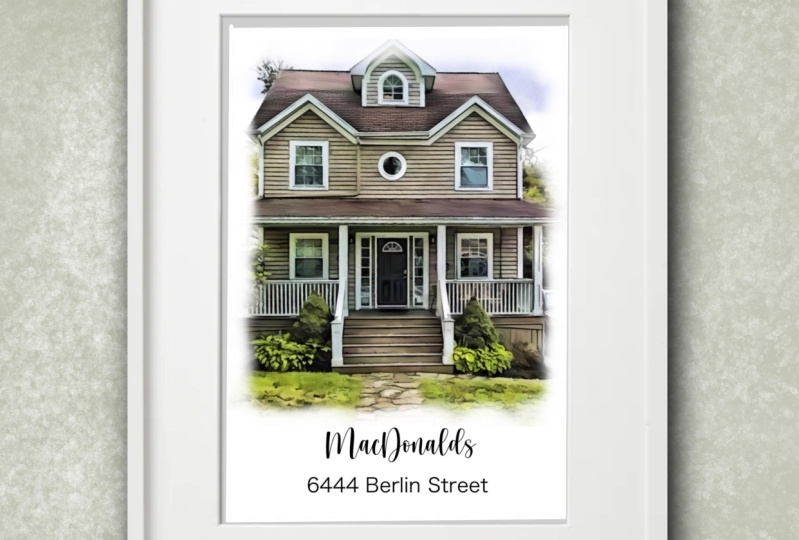
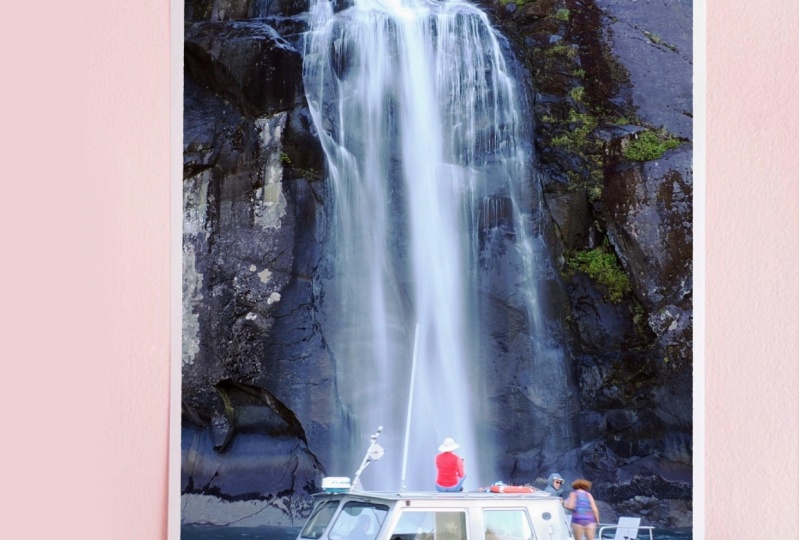
1. Intro: Vous êtes sur le point de commencer à vendre votre art, mais avez besoin d'une meilleure façon de l'afficher. ne voulez pas acheter des maquettes n'importe où en ligne et voulez juste faire sa propre ou vous voulez juste faire quelque chose de différent de ce qu'il est offert en ligne. Ce cours sera parfait pour vous. Je vais vous apprendre à concevoir vos propres cadres si vous en avez besoin. Ou vous pouvez simplement utiliser les maquettes que vous pouvez trouver une ligne sur un site libre de redevances. Donc, si vous êtes prêt à augmenter votre portefeuille, vous allez faire de l'art mural et même un peu de papeterie ou tout ce que vous avez sur le papier comme des signes, des citations ou des poèmes. Ce cours devrait vous aider à faire ses maquettes
beaucoup mieux qu'avant. Et vous serez prêt à afficher un site web monomial ou dans votre boutique Etsy. Vous pouvez passer de quelques pièces d'art à la même image. Donc, vous avez tellement de possibilités différentes. Tout ce que vous devez faire pour cette classe est d'avoir Procreate. Et vous pouvez tout faire là-dedans si vous avez le crayon Apple encore mieux, mais vous pouvez absolument utiliser votre doigt si e2. Donc, si vous êtes prêt, commençons et passons dans la prochaine vidéo.
2. Maquettes de base: Ok, j'espère que vous êtes prêt pour la première leçon sera une maquette de base. Donc je vais aller dans Procreate pour ouvrir notre toile avec ce signe plus en haut à droite. Et vous allez voir un tas de différentes tailles de toile. On va, j'utilise dix par dix parce que c'est pour afficher sur Instagram ou sur t, o d'autres médias sociaux de l'EPA. Donc vous cliquez sur ce petit fichier et signez plus juste là et vous pouvez juste dix sur dix pouces sur le côté gauche, ça va vous donner 300 ppp et 55 couches, mais vous allez maintenant utiliser quelque chose près de 55 couches. Cliquez donc sur créer. Une toute nouvelle toile vierge va s'ouvrir juste devant vous. Donc ce qu'on va faire maintenant, c'est chercher notre photo. Donc, nous voulons quelque chose d'un peu spécifique, qui est quelque chose qui est juste devant vous. Je cherchais un danseur plus tôt aujourd'hui, alors je vais sur unspliced.com. C' est des photos libres de droits et vous pouvez voir qu'il y a toutes les catégories en haut. Si vous faites défiler vers le bas sur la première page, vous verrez ce qui est présenté. Je ne sais pas si c'est hebdomadaire ou quotidien, mais il y a juste un tas de très belles photos là-dedans. Donc, je clique d'abord sur les intérieurs. Ça fait partie de la catégorie. Et je fais défiler vers le bas pour voir s'il y a quelque chose que j'aime. Et parfois, vous devez faire un peu creuser parce que beaucoup de photos sont un angle et vous voulez quelque chose comme ça, par
exemple, c'est un peu plus sombre que d'habitude, mais que je voudrais, mais l'image est juste devant vous. n'y a pas d'angle latéral, donc vous devriez faire très peu d'ajustements à la pièce que vous mettez sur cette photo là-dedans. Donc, je vais le télécharger et voir si je peux faire quelque chose de bien avec eux. Je pourrais l'utiliser. Je ne le suis pas ? Vous cliquez sur le téléchargement et il va arriver au sommet. Et je vais le laisser là pour l'instant et chercher
d'autres photos et ensuite je vais tout enregistrer en même temps pour que mon appareil photo roule. Alors faisons défiler un peu vers le bas et voyons ce que je peux trouver d'autre. Celui-ci est parfait. Donc, je vais aussi télécharger celui-là. Vous pouvez envoyer des remerciements à l'artiste si vous le souhaitez. Et ils sont très généreux de faire don de leurs photos gratuitement et vous
permettent de les utiliser, de faire des changements et de faire tout ce que vous voulez. Donc ça a l'air bien, mais si vous faites attention, ce sont toutes les photos que j'ai l'angle et la seule image que je pourrais utiliser, il fait un peu sombre, donc je vais juste continuer à regarder. Quand vous réalisez que vous faites défiler trop, trop longtemps. Allez-y et allez à la barre de recherche et je vais juste taper salon avant de chercher sous les intérieurs. Intérieurs et voyons ce que nous pouvons trouver cette fois. Et je sais qu'on va avoir un peu plus de chance. Donc, je vais obtenir celui-ci est un simple mur avec quelques accessoires, quelques photos, et certaines de ces photos sont déjà photoshoppées. Je ne sais pas si tu le réalises, mais ils sont maintenant la vraie image. Pas tous, mais certains d'entre eux le sont. Celle-ci sera parfaite si elle va un peu plus brillante. Donc je vais continuer à regarder un peu plus longtemps. Celui-ci est parfait. Et celui-ci, je pourrai faire un peu d'ajustement des couleurs, pas trop, mais juste un peu. Ainsi, vous savez comment vous pouvez utiliser les fonctions de réglage des couleurs et vous pouvez le faire sur d'autres images également. Il y a tellement de superbes photos, mais les photos comme l'art sur le mur sont juste un angle tel que j'ai l'impression que nous ferons un mauvais service pour votre art si vous essayez de le vendre. Maintenant, je fais juste une autre recherche. Je vais aller dans le salon et voir ce qu'il peut obtenir d'autre. Des photos si magnifiques comme d'habitude. Alors voyons, eh bien, la lune. Donc on n'en a pas besoin. Alors revenons et cherchons autre chose. Essayons l'intérieur de la chambre. Voyons si on peut avoir quelque chose. Parfois, vous obtenez beaucoup de photos aléatoires en fonction du type de mots-clés que vous utilisez pour la recherche. Et j'ai cherché des murs de bureaux vierges. image unique a beaucoup d'immeubles de bureaux. Donc, je suppose que le mot intérieur doit être là parfois. Voyons si je peux trouver quelque chose qu'on encadre. Alors on y va. Donc maintenant on l'a fait,
je veux avoir celle-là parce que je veux te montrer comment tu peux mettre ta photo, ton art, sous un angle. Donc, ce n'est pas trop d'un angle qu'il était juste stocker trop. De plus, vous voulez avoir une bonne visibilité de ce que vous affichez. Donc, vous voulez quelque chose qu'il est juste angle initial et aussi un peu sur le côté afin que votre public puisse avoir le, peut voir à quoi il ressemblera comme une vraie affaire. Donc je vais télécharger des photos maintenant, et ensuite je vais les enregistrer toutes dans mes caméras. Alors restez serré et nous allons accélérer la vidéo pour que vous n'ayez pas à tout regarder. Maintenant que j'ai sauvé toutes ces photos et mon appareil photo, revenons à Procreate sur cette même toile dix par dix. Et ajoutons une, ajoutez une photo. Alors commençons par quelque chose de simple. Allons-y avec les deux imprimés. Si vous vendez en France sur la même chose qu'un paquet, par
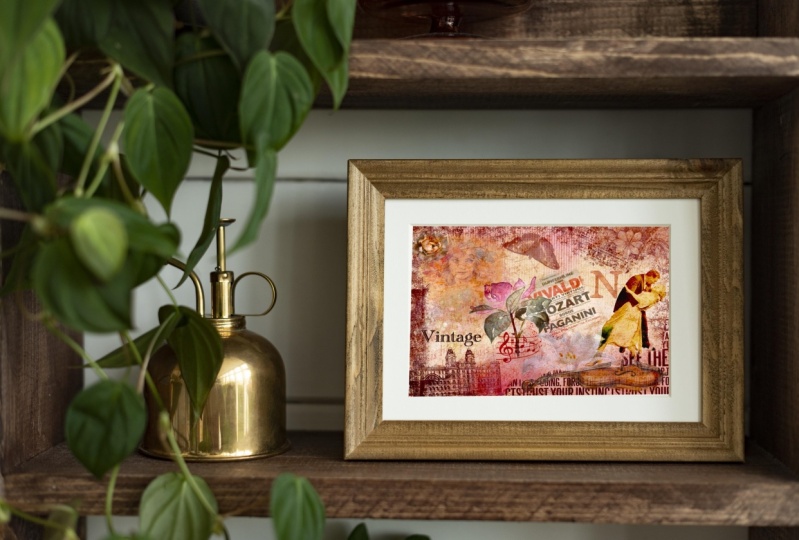
exemple, comme ils iront ensemble. Cette image sera parfaite pour elle. Et j'ai du travail que j'ai fait pour vendre ensemble récemment. Donc je vais utiliser ces deux pièces pour le mettre ici et le décor de la chambre est assez neutre aujourd'hui, vous pouvez utiliser toutes sortes de choses,
mais honnêtement, vous pouvez utiliser ce que vous voulez parce que ce que vous pourriez trouver si laid, quelqu'un sinon pourrait trouver une belle. Donc je vais utiliser mon travail dans l'espace danseur. Donc, c'est un ensemble de trois en fait, mais je vais juste l'utiliser comme un ensemble de deux juste parce que c'est le genre de verrouillage que nous avons en ce moment. Alors accrochez-vous là pendant qu'il est en train de télécharger. D' accord. Maintenant, nous avons les deux photos sur Procreate, donc je vais diminuer la taille de chacune d'entre elles afin que nous puissions tenir dans le cadre. Et parce que ces cadres ou ont la plupart d'entre eux sont en couleur blanche, nous n'aurons pas à ajouter quelque sorte de Matt derrière la photo. Je vais te montrer plus tard comment tu fais ça sur d'autres maquettes. Mais celui-ci, nous aurons besoin d'un nous allons juste aller dans à
peu près juste diminuer la taille de l'art. Ainsi, vous pouvez voir le fond blanc. Donc ça va servir comme un homme. Et nous allons juste nous
assurer que la taille est cohérente sur les deux. Et vous pouvez faire un peu d'ajustement si vous appuyez sur votre crayon Apple à côté de l'image, quand il est sélectif, il se déplacera si légèrement juste pour répondre à la distance. Donc je suis juste en train de taper en ce moment pour m'assurer que les distances proches de l'égalité des deux côtés. Puisque cette image est vraiment bonne et juste comme devant vous, il n'y a pratiquement aucun angle, donc elle est prête à partager en fait, donc vous pouvez l'enregistrer sur la pellicule de l'appareil photo comme un JPEG. Et après cela, vous venez de l'afficher sur notre site Web et vous pouvez l'afficher sur Etsy. Et c'est à quoi ça va ressembler si quelqu'un regarde cet art et comme je l'appelle, il est tellement beau dans un cadre qu'il ressemble, il semble qu'il est accroché aux murs d'une chambre. Alors passons à notre prochaine leçon.
3. Ajustement de couleur: Bienvenue de retour. Allons de l'avant et travaillons sur quelques ajustements de couleur. Donc, je vais ouvrir une toile de même taille, dix par dix, puis aller à la clé,
insérer une photo, nous sentons ou toutes les photos. Et je vais ajouter une des photos que j'ai tirées d'une éclaboussure cette fois. Allons avec ce colorée pour que je
puisse faire un peu de réglage de la couleur et que je vais zoomer. Donc, cette pièce est avant et centre et le sol n'est pas dans l'image parce que le sol va probablement ajouter un peu trop d'une couleur e phi, changer la teinte sur Procreate. Donc je vais ajouter un de mes travaux là-dedans. Et voyons à quoi ça va ressembler une fois qu'on changera un peu de couleur. Ce n'est peut-être pas la taille exacte, mais je ne pense pas que je vais devoir faire de super gros ajustements. Donc je veux juste m'assurer qu'il couvre parce qu'il ressemble ce morceau sur la maquette sur l'image que je plie est une toile donc il n'y a pas de cadre pour que je puisse m'adapter. Donc je veux juste m'assurer qu'il couvre tout le truc, mais laisse toujours l'ombre derrière elle parce que le soleil brille sur le côté gauche. Donc il y a de l'ombre sur le côté droit. Et je veux m'assurer que je garde ça. Vous pouvez voir que ma pièce est plus comme des roses, des violets et du bleu et qu'il y a un gros oreiller orange au milieu du canapé. Donc ce que j'ai essayé de faire, il y a deux façons de le faire. Je duplique toujours le dossier de travail. Je n'aime pas ça et je cache une couche. Je vais aller à la teinte et à la saturation sous la baguette magique. Et si vous faites glisser l'expéditeur ici pour lire notre gauche, vous allez voir que l'oreiller va changer de couleur, mais tout le reste va aussi changer de couleur. Donc, je vais légèrement bouger jusqu'à ce que cet oreiller ne soit pas si orange, mais c'est plus un rose. Et puis je diminue la saturation juste un
peu à l'endroit où ce n'est pas trop pain et il semble irréaliste parce
que tout le reste dans cette image est également en plus de mon travail est également changer de couleur. Donc, je veux m'assurer qu'il ne semble pas verdâtre ou deux bleuâtres ou quelque chose qu'il semble qu'il a un filtre d'ordinateur sur le dessus d'un. Donc, je vais également dupliquer cette couche encore une fois et je vais l'utiliser à nouveau pour autre chose. Allons-y et essayons de recolorer cette image. Beaucoup de temps fonctionnent. Bonjour, le moment est que ce n'est pas le cas. Vous avez juste à obtenir la bonne image et choisir la bonne couleur. Et parfois, ça ne marchera toujours pas. Donc, si vous obtenez un violet et que vous laissez tomber sur cet oreiller, vous voyez que tout va dans un ton bleu. Si vous obtenez une couleur différente comme un rose ou un fard à joues et que vous tombez dans l'oreiller. Puis l'oreiller, c'est plus d'un rose, mais le canapé est bleu. Tu peux déposer ce même rose sur le canapé. Ensuite, l'image aura un champ complètement différent. Ainsi, vous pouvez obtenir la même couleur et la même chute et dans différentes zones de la même image exactement. Et il vous donnera différentes nuances de cette couleur. Donc, vous avez juste à faire un peu d'essai et d'erreur. Donc, la plupart des fois, cela ne
fonctionne pas selon l'image et selon les couleurs qu'ils utilisent. Et j'utilise juste parfois la teinte et la saturation. Ou parfois nous le ferons, vous pouvez le faire, c'est horrible. Tout parfois bien, vous pouvez juste isoler un objet sur cette image et ensuite recolorer juste que je veux comme vous le feriez dans Photoshop. Donc j'ai juste laissé tomber une couleur grise sur cet oreiller et tout quand il est bleu, puis je suis tombé sur un canapé et tout quand il est gris. Donc vous ne savez jamais ce que vous allez obtenir avant d'essayer. Donc je vais essayer d'isoler juste cet oreiller dans recolored juste cet oreiller et voir si ça marche. Et pour ce faire, je vais utiliser l'outil lasso, qui est le petit S en haut. Et je suis juste avec mon crayon, je vais juste faire le tour. Vous devrez peut-être faire plusieurs fois pour le faire correctement parce que ce n'est pas une ligne droite. Parfois, la ligne droite est beaucoup plus facile parce que vous venez de l'accrocher, mettre votre crayon et placer et puis il aura juste une ligne droite. Donc je bouge juste l'écran là où c'est confortable pour moi de le contourner. Mais vous devrez peut-être le faire quelques fois. Je dois le faire parfois plusieurs fois pour le faire correctement. Une fois que vous avez fini de sélectionner cet objet, quel que soit l'objet, vous cliquez sur Sélectionner et vous faites glisser avec trois doigts et vous allez faire un copier-coller. Donc, une copie de cet oreiller seulement sera placé sur une couche différente afin qu'il ne coupe pas de l'image est juste copie. Donc, vous pouvez aller de l'avant et récupérer juste cette photo. Je sais que cela va maintenant être parfait déjà parce qu'une partie de cet oreiller est sous l'intérieur du verre et vous pouvez voir que l'oreiller est rose, mais à l'intérieur du verre est d'assurer orange. Alors assurez-vous que lorsque vous faites cela, c'est une image claire dans. Vous pouvez isoler l'objet entier. Donc, si vous zoomez, je peux même essayer de, vous savez, si vous zoomez, vous pouvez voir la bordure des endroits que j'ai manqués avec l'outil de sélection, avec l'outil lasso, il est toujours orange et vous pouvez peindre ça, mais ça ne va pas paraître parfait ou réaliste. Donc je ne suggère pas de faire ça. Donc, si vous pouvez
isoler, isoler le tout, ce sera beaucoup plus idéal. Et si vous le faites et que vous ne l'aimez pas, tout ce que vous devez faire est simplement supprimer cette couche. Et maintenant, tu reviens à ton image originale. Allons donc et passons à notre prochaine vidéo où nous allons avoir d'autres produits à essayer.
4. Masquage: Dans cette partie de la leçon, je veux vous montrer comment utiliser le masque. Donc, je vais juste ajouter une photo d'une des photos que nous avons d'abord téléchargées sur Splash. Et il a un objet devant lui. Donc, je veux vous montrer comment j'ajuste l'image pour montrer que c'est correct devant, mais c'est quand même si pour avoir l'air réaliste. Nous allons donc utiliser un outil appelé une fonctionnalité, qui s'appelle masque. C' est une façon non destructive de modifier votre travail, donc c'est un calque supplémentaire et tout le réglage est effectué sur ce calque. Donc si vous n'êtes pas satisfait de leur, vous changez d'avis. Il suffit de supprimer la couche supplémentaire et votre travail sera là comme si rien ne se passait. Donc je vais ajouter du travail, une de mes pièces à ce cadre qui a le cactus devant nous. Donc vous pouvez voir que je peux ajouter quelque chose petit là où le cactus va maintenant être devant lui. Mais je veux avoir l'impression que ma photo fait partie de cette sauvegarde. Alors allons de l'avant et ajoutons une photo. Je vais donc en ajouter une, ajouter une de mes pièces, et voyons ce que j'ai ici. Ok, donc je vais ajouter une de mes aurores boréales en basalte doux et je vais juste y aller, ce sera parfait juste là. Je pense que les tailles en fait assez proches. Et je vais aussi ajouter une image différente sur un cadre différent et le même ajustement maquette semble un peu plus équilibré, donc je suis un peu plus bleu en haut à gauche à laquelle je pensais, alors peut-être un de mes travaux d'aquarelle. Alors peut-être. Alors voyons lequel. Je pense que celui qui Deep Blue sera le meilleur. D' accord. Donc celui-ci a déjà un large fond sur ce, je l'enregistre généralement avec un fond clair, donc sera juste la forme de diamant. Mais dans ce cas, c'est correct parce que l'arrière-plan sur ces images est vraiment large, donc ça ressemble juste à une carte. Et puis le fond blanc du cadre. Donc ça a l'air bien comme il est en ce moment et maintenant nous allons
masquer mon travail pour que le cactus montre à travers l'image. On dirait que le chat est en face. Le masquage est donc un moyen non destructif de modifier votre travail. Qui comme je l'ai dit avant. Donc ça va avoir l'air d'effacer un, mais ce n'est pas le cas, c'est juste le cacher. Donc, vous allez utiliser essentiellement deux couleurs. Donc, vous cliquez sur Masque et vous allez apporter toutes les modifications sur ce calque supplémentaire. Donc je vais changer
en monoline parce qu'il a des bords tranchants et c'est ce que je veux maintenant. Et vous allez seulement utiliser deux couleurs, noir ou blanc en ce moment voir une citation, effacement sans citation. Je vais utiliser le noir, l'histoire
noire, la race, le blanc est à révéler. Donc nous allons faire de l'effacement maintenant, mais ce n'est pas vraiment effacer. Donc je vais juste diminuer l'opacité pour savoir ce que je dois cacher ou effacer, qui est la partie de mon travail qui a le cactus dessus. Donc on va y mettre ce pinceau dessus et commencer presque comme dessiner sur le cactus. Vous devrez donc diminuer ou augmenter la taille de votre pinceau en fonction de ce que vous effacez. Donc, vous essayez simplement avec un sourire sur le côté plus petit, puis vous allez de l'avant et ajuster autour de lui pour voir ce que vous avez besoin d'autre pour l'effacer. Mais E peu effacé trop, juste changé à une couleur blanche. Et puis vous pouvez juste inverser les dégâts. Donc, ce qui n'est pas vraiment endommagé de toute façon, parce que si vous supprimez simplement la couche de masquage, tout reviendrait à la normale, votre travail sera intact. Alors allons-y et cachons le morceau de mon travail où les cactus, donc certains, je suis en train d'effacer mon travail pour que je puisse montrer la
clé du cactus . Une fois que vous avez terminé, vous revenez simplement dans cette couche et vous augmentez la capacité jusqu'à 100 ou au maximum. Et puis vous penchant pour que vous
puissiez voir l'ensemble de la chance qui agissent comme c'est devant mon travail. Il semble super réaliste,
ne ressemble pas à ce est amino photoshopped ou quoi que ce soit comme ça ou modifier et votre image, disons que si vous vendez ces deux images comme une bulle, prêt à partager et poster soit sur le site ou Etsy ou un autre endroit où vous vendez votre art. Alors c'est tout, parfait, prêt à partir ? Et maintenant, on va aller à notre prochaine vidéo.
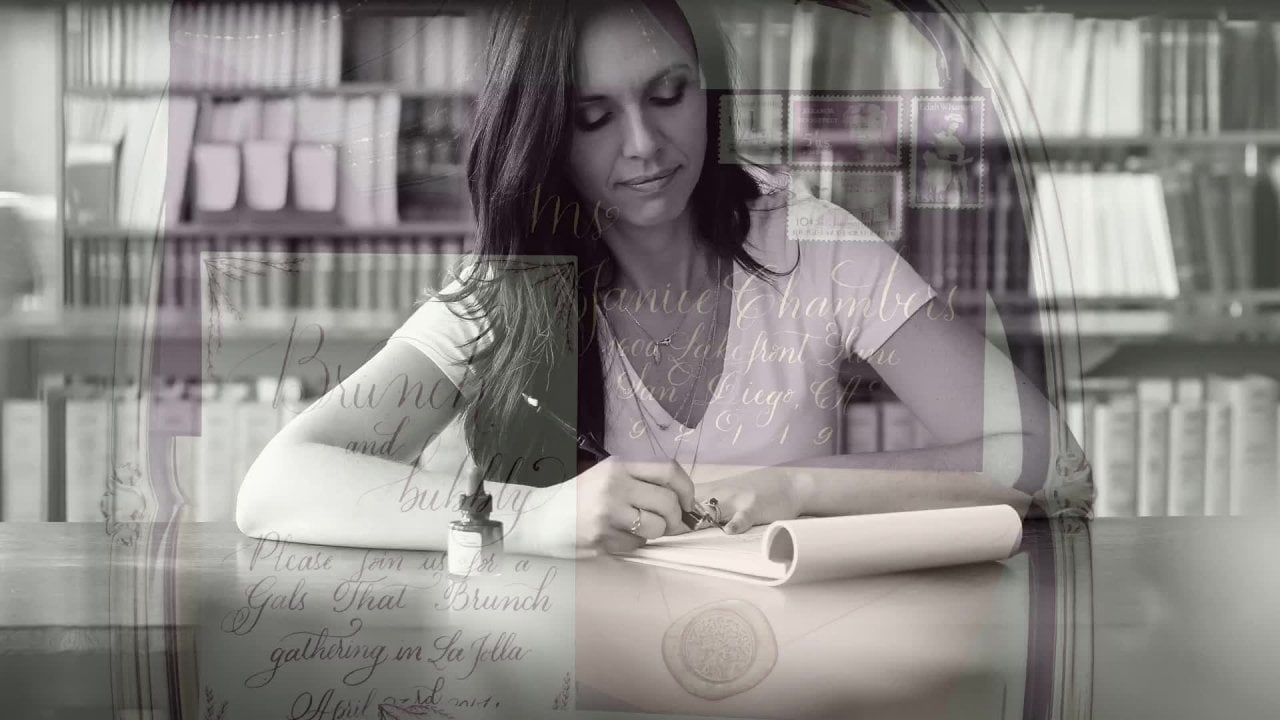
5. Papier à lettre: Si vous avez joué avec la stationnaire ou la calligraphie et que vous avez comme paperasse ou de l'art du papier que vous aimeriez montrer et que vous n'avez pas eu de tournage de style. Oui, je l'ai fait. Ceci est une copie de mon invitation de mariage de 2015 que j'ai faite moi-même. Donc, c'est très simple. Rien de fantaisie, pas de papier, rien d'autre que je l'ai fait moi-même, alors j'ai pris une photo de ça et je vais l'utiliser comme maquette pour stationnaire. J' ai pris une photo et je vais la recadrer. Je vais rendre les choses très simples. Donc ça va être légèrement différent d'un cinq sur sept, ce qui est la taille régulière de mon invitation. Ce sera juste, vous savez,
pas tout à fait de cette taille, mais je vais aller chercher une photo très simple pour une maquette, et ce n'est qu'un exemple. Mais vous pouvez avoir une très bonne idée de ce que vous auriez besoin de faire si vous avez quelque chose comme ça. Si vous avez ajusté le lettrage ou la paléographie et si vous travaillez déjà, Procreate, c'est encore dix fois plus facile et vous le savez probablement déjà. Mais si vous avez juste des photos de votre invitation, je peux vous montrer comment vous pouvez placer ça sur la maquette. Et maintenant, j'ai prêt à aller, il est recadré. Je vais toujours devoir ajuster dire une fois que je l'ai mis à plat, c'est ce
que je vais chercher quand je vais aller sur splash. Et je vais juste faire un peu d'ajustement de couleur parce qu'il fait un peu sombre et que mon invitation est blanc cassé et c'est un peu plus sombre que ce que j'aime. Vous pouvez aller aux réglages de couleur sur la courbe. Et si vous voyez comme en fonction de l'endroit où vous déplacez
la courbe, l'emplacement différent de ce dessin ou invitation de jour changera de couleur. Donc, vous avez juste à jouer, mais faites un très légèrement et lentement pour ne pas changer la couleur à tout à coup. Et vous pouvez toujours le réinitialiser, mais alors vous devez recommencer pour faire petit à petit. Vous pouvez également essayer de recoloring. Je n'utilise pas vraiment celle-là. Habituellement, je fais juste la luminosité de saturation de teinte, donc je peux juste alléger les choses si nécessaire. La seule chose que je voudrais avoir dans cette application serait quelque chose comme les contrastes afin qu'il puisse rencontrer le noir, un peu plus noir. Donc ce que je fais, parfois ça marche, parfois ça ne marche pas. Je choisis la couleur marron, noir, et je viens de tomber sur le côté noir sont la zone noire de mes pièces. Donc, dans mon travail, dans mon pas oh, il l'a fait. Ça l'a rendu un peu mieux. L' invitation est un peu plus sombre, mais c'est bon. Je n'ai pas besoin d'apporter d'énormes changements à ça. Je viens de monter la luminosité un peu si parfaite. Alors maintenant, allons de l'avant et cherchons notre photo. Et voyons ce qu'on peut trouver. On va faire un coup de fouet cette fois. Et je vais essayer une ou deux choses différentes et nous allons
essayer un plat stationnaire ou stationnaire. Parfois, je dois aller au mariage stationnaire, mais tu ne trouveras pas un genre,
tu sais, Glory est des maquettes stationnaires sur, sur les éclaboussures. Tu vas devoir juste faire un peu de magie là-dedans. Je peux utiliser celui avec les enveloppes, mais ce n'est vraiment pas le style que je cherche. Je veux juste quelque chose de simple. Quels accessoires autour de nous, alors voyons ce que nous pouvons trouver. Ok, donc je vais télécharger celui-ci même si c'est maintenant un mariage comme, mais voyons ce qu'on peut faire avec celui-là. Voyons si nous pouvons aussi trouver quelque chose d'autre et juste au cas où. Ok, je crois que j'en ai trouvé un qui me plaît vraiment. Celui-ci est très simple. Ça peut être pour n'importe quoi. Ce pourrait être pour un poème, pour des voyelles, pour une invitation comme une citation. Donc je vais télécharger ça et l'enregistrer sur ma pellicule. Ok, maintenant reviens et Procreate. Allons de l'avant et ajoutons cette photo. Donc, ce sera le dernier que j'ai téléchargé de nous chair, je pense que l'un est le plus approprié. Donc il suffit de zoomer ou vous pouvez obtenir une bonne vue
du papier et cela aide qu'il soit déjà vide donc nous n'avons pas à effacer quoi que ce soit, mais nous le faisons, nous aurons besoin de faire quelques ajustements parce que nous avons la petite plante sur le dessus et ça va pour être en plus de l'invitation. Nous allons donc utiliser l'outil de masque pour effacer cela. Et il ne va pas vraiment être effacer va juste être masquer ou juste se cacher. J' ai donc mis l'invitation sur ce papier. Donc je vais juste faire la taille proche de la même qu'elle allait être la même. Donc je vais aller de l'avant et déformer un peu cette image. Mais comme il est si peu va maintenant faire trop de dégâts à l'invitation. Je veux juste m'assurer qu'ils sont tous les mêmes. Et puisque le papier est très proche en couleur, cela aide aussi bien. Donc, ce n'est pas comme le noir et le blanc où quelque chose va toujours sortir. Alors allons de l'avant et ajustons ça. Et après ça, on va aller de l'avant et utiliser l'outil de masque pour effacer ces petites plantes. Donc, nous allons cliquer sur mon calque et réduire un peu l'opacité afin que vous puissiez voir la branche au-dessus de celui-ci. Nous allons donc cliquer sur cette couche. Et on va cliquer sur Masque. Et vous allez utiliser une monoline sur la couleur noire. Donc on commence avec eux sur une ligne et ensuite je vais changer que la brosse douce parce ces petites plantes que vous allez sur font le tour. Il a un peu, c'est comme floue. Donc, je suis sur une ligne, c'est une forte il y a des bords tranchants, donc je veux m'assurer que tout semble très naturel. Donc je vais juste faire les succursales tout de suite. Et presque comme un brouillon ou un croquis de ce que je vais effacer. Donc je suis juste en train de décrire pour l'instant et ensuite on va aller de l'avant et d'autres détails. Et maintenant sous l'aérographe, je vais passer à une brosse douce ou une brosse moyenne fine. Et je vais en abaisser la taille et je vais juste faire le tour et sur les bords et utiliser la brosse plus douce pour adoucir un peu les bords. Donc c'est ça, il y a du fuzz sur ce plan. Je ne veux pas avoir l'air trop pointu et on dirait que c'est trop photoshoppé. Donc je vais juste faire le tour avec une brosse douce et les bords vont être très doux. On ne dirait pas que c'est du fas ou des cheveux ou quoi que ce soit du genre. Ou pour, par exemple, mais au moins il n'a pas l'air trop pointu, trop dur bords. Lorsque vous utilisez le masquage ou l'outil de masse, vous ne pouvez utiliser que deux couleurs, soit noir ou blanc. Donc j'utilise du noir pour cacher la partie de mon invitation où se trouve la plante. Donc, le plan est qu'il apparaît en plus de mon invitation. Et si vous avez besoin de cacher tout ce que vous utilisez. Donc, si vous faites semblant d'effacer l'invitation, vous allez utiliser le noir. Si vous avez besoin de révéler plus d'une invitation, vous allez utiliser le blanc. Donc, je vais passer d'avant en arrière entre ces deux couleurs, mais vous n'utiliserez aucune autre couleur lorsque l'utilisation du masque est mais vous n'utiliserez aucune autre couleur lorsque l'utilisation du masque estnoir
ou blanc, rien entre les deux. Tu pourrais utiliser le gris ? Eh bien, de temps en temps, mais je ne le fais jamais et c'est généralement comme un entre-deux, mais c'est blanc révèle, noir cache. Donc, en utilisant le blanc maintenant pour révéler plus de mon invitation parce que c'est ce que je masquais. Et il est que je veux révéler doux donc je suis en utilisant une brosse plus douce afin de juste un doux ces bords. Donc, il va maintenant regarder si évidemment, citation unquote, me photoshopped. Si vous n'êtes pas satisfait de votre travail de masquage, vous pouvez toujours recommencer. Tu ne veux pas le faire. Vous pouvez simplement les supprimer calque de masquage et vous le faites à nouveau. Il suffit de cliquer à nouveau sur Masque et de recommencer. Mais vous n'avez pas à le faire parce que vous pouvez aller et venir entre le noir et le blanc et juste corriger les imperfections que vous voyez là-dedans. Mais si vous décidez d'utiliser une maquette différente où vous n'avez pas à masquer, alors votre invitation sera tout de même très bien. Vous supprimez simplement le calque de masquage et votre art, invitation ou papier qu'ils utilisaient pour mettre sur la maquette, ce ne sera pas, c'est une façon non destructive d'éditer votre travail. Donc, votre invitation ou cette couche qu'il a été masqué, ce sera complètement bien. D' accord. Donc je pense que nous avons fait un bon travail sur démasquer l'invitation et juste révéler cette petite branche, mais c'est toujours l'invitation est que c'est une faible capacité en ce moment donc nous pouvons voir cette branche. Donc, si vous augmentez la capacité jusqu'au maximum, alors cela ne va pas sembler très naturel. Donc, je diminue un peu afin de garder l'ombre ou l'ombre de la branche sur le haut de l'invitation. L' invitation semble un peu plus légère, mais c'est totalement phi dans ce cas. Tu dois juste jouer avec ça. Maintenant, nous sommes prêts à passer à notre prochaine leçon.
6. Travail de cadre partie 1: Nous allons maintenant essayer de travailler avec seulement le cadre. Je vais chercher un cadre seulement. Et pour ça, je ne vais pas aller à Splash. Je vais aller à Pixabay. Il a plus d'options lorsque vous cherchez juste un seul objet avec rien d'autre sur l'image. Donc, c'est aussi libre de droits, tout comme un éclaboussure, mais cela aide quand vous cherchez comme un objet. Donc je vais juste chercher un cadre photo et tu vas voir ce que je veux dire quand ça arrive. Donc ceux en haut ou ceux pour lesquels vous payez, et ils ne sont pas Pixabay, ils ont juste une réduction. Et vous pouvez voir que certaines de ces photos sont également allumées, sur splash. Mais celui-ci, par exemple, n'est que le cadre. Il n'y a rien dedans. Et c'est peut-être celui que je vais obtenir parce que c'est
simple et c'est tout ce dont j'ai besoin et je peux ajouter tout ce que je veux après ça. Donc c'est exactement ce dont j'ai besoin pour l'instant. Et je vais cliquer sur le téléchargement gratuit juste là. J' ai un compte, mais je ne suis pas connecté, donc je vais insérer les questions de sécurité. Une fois que j'ai ouvert ou choisir de télécharger l'image va vous donner un certain, plusieurs pour différentes tailles de et je vais juste avec tout ce qu'ils recommandent. Donc, la valeur par défaut est bien. Le téléchargement va aller au même endroit en haut de votre tablette et à côté de la barre d'adresse. Je vais donc le télécharger sur mon ordinateur, enregistrer sur mon ordinateur, l'enregistrer sur mon iPad, sur ma pellicule. Je vais donc insérer une photo, insérer un cadre photo. Et je vais le faire. Je vais mettre sur un fond noir. Donc, vous pouvez voir que cette photo a un peu de blanc restes de n'importe quelle photo a été prise. Donc, la personne qui a téléchargé cette image pour être disponible sur Pixabay recrée juste de cette manière, mais il a laissé un peu de fond blanc, ce qui est totalement bien, est très simple à effacer. Vous utilisez simplement une monoline sur la gomme sur votre Procreate et ensuite vous faites juste une ligne, verticale ou horizontale chaque fois que vous commencez et puis vous maintenez simplement,
il va s'accrocher à gros B en ligne droite. Et puis vous pouvez effacer la majorité de celui-ci et tout ce qui reste,
vous l'effacez comme d'habitude comme vous le feriez avec une gomme régulière. Donc on va le faire en bas. Je vais prendre le plus que je peux à partir de ce fond blanc, ma ligne un peu de citation a brisé au milieu. Donc, ce n'était pas tout le truc super droit comme vous pouvez le voir juste un peu. Alors je vais le refaire. Capté droit et vous pouvez le déplacer de haut en bas si vous ne levez pas votre stylo de l'écran. D' accord. Parfait. Et je vais faire le reste de l'autre côté des cadres aussi. Maintenant qu'on s'est débarrassé de tous les trucs blancs autour du cadre, je vais retourner sur un fond blanc ou plus clair. Il n'a pas besoin d'être blanc pour l'instant parce qu'on va le peindre après ça. Donc je vais ajouter un autre morceau, et cette fois je vais partir de ma nébuleuse. Ce n'est pas une nébuleuse, c'est une galaxie, mais j'ajouterai que
j' ai peint ça dans des pastels doux. Et il a été inspiré par la galaxie d'Andromède. Alors allez-y et réduisez la taille jusqu'à ce qu'il soit proche de ce que les tailles à l'intérieur du cadre. Et encore une fois, mon design n'est pas exactement la même taille que le cadre, alors nous allons aller de l'avant et ajuster ça. Je n'aime pas le faire petit pour avoir ce fond blanc. Ça ne va pas avec. J' aime quand c'est ce genre de cadre ordonné, je voulais prendre tout l'espace, pas de fond blanc avec mon, au
moins avec cette pièce parce que c'est déjà si frappant, donc je ne veux pas de blanc là-dedans. Donc, vous allez cliquer sur sélectionner. Et puis en bas, vous cliquez sur distorsion. Et vous assurez-vous juste que tous les points de la peinture sont au coin du cadre. Donc, il prend tout l'espace, pas de fond moyen. Tu peux t'arrêter ici si tu veux. Mais j'aime ajouter un peu d'un rendre ce regard un peu plus réaliste. Donc je vais dupliquer cette couche du cadre, celle en bas, je vais cliquer sur le verrou alpha puis peint en noir, alors vous choisissez le noir et puis une peinture va être tout noir. Et puis tu éteins le bloc alphas. Ensuite, vous allez dans la magie et cliquez sur Flou
gaussien et vous glissez votre stylo vers la droite jusqu'à ce que vous obteniez environ 12%, puis vous avez sélectionné et vous vous déplacez juste un peu vers la droite, comme si le soleil brille sur le côté opposé. Et puis vous cliquez sur le calque noir à la fin. Vous allez réduire un peu l'opacité, donc ça semble un peu plus crédible. Tu ne veux pas faire de l'ombre trop sombre. Maintenant, on va peindre ce mur. Donc, je vais ajouter une autre couche et le mettre tout en bas. Je vais choisir un gris ou quelque chose de doux, quelque chose qui n'est pas trop sombre. Et je veux un peu chaud. Alors j'ai mis un, un rouge entre rouge et violet. Et je vais choisir et être artistique. Et il y a tellement de pinceaux géniaux. Je vais aller avec la bobine de puits. Je ne sais pas comment vous prononcez ça, mais je vais choisir celui-là et juste peindre l'arrière-plan. Et maintenant, vous avez un mur simple toute la journée. Tu te peins toi-même. Vous pouvez le peindre une fois de plus si vous voulez un peu plus intense ou un peu plus opaque, j'aime la première couche seulement elle donne un peu plus de texture. Mais vous pouvez avoir dans les deux sens. Et là, vous l'avez. Vous avez votre propre cadre le long d'un mur vierge comme une image simple. Et maintenant, nous allons passer à notre prochaine leçon.
7. Le travail de cadre 2e partie, 2e partie: Disons que vous voulez simplement concevoir le cadre photo où votre cadre artistique vous-même. Donc, on va aller de l'avant et juste concevoir ce cadre. Donc je vais ouvrir une autre toile, dix sur dix, la même que nous avons utilisée. Et nous allons juste dessiner juste un cadre maquette,
comme un iframe ou un cadre photo que vous pouvez le faire vous-même et vous pouvez changer les couleurs, vous pouvez changer la forme, vous pouvez faire ce que vous voulez. Alors prenons un morceau d'art ou un de mes arts et je vais utiliser cette nébuleuse juste ici. D' accord ? Et maintenant, nous allons aller de l'avant et réduire la taille à la taille que vous voulez afficher. Donc je vais juste avoir cette taille ici et je vais dupliquer ça parce que je vais utiliser cette forme comme cadre. Donc je vais allumer le verrou alpha et je vais remplir ce calque quand mon cercle est noir. Assurez-vous donc de changer notre couleur en noir afin que vous
puissiez vous assurer que lorsque vous cliquez sur sélectionner sur ce calque du noir, assurez-vous qu'il s'agit d'un uniforme en bas. Et puis vous pouvez simplement augmenter la taille. Donc nous sommes déjà ressemble à un cadre. Maintenant, nous allons à peu près effacer le milieu ou où la douleur va être. Et il y a deux façons de le faire. Vous pouvez réellement effacer le milieu. Donc, vous le dessinez comme assurez-vous que vous êtes sur le calque noir, la couche du cadre. Donc vous n'effacez pas votre travail. Donc, vous pouvez juste effacer avec la monoline et juste faire comme un essai, vous savez, juste faire un rectangle. N' a pas besoin d'être droit parce qu'une fois que vous le tenez avec votre crayon va s'écraser droit. Et puis vous cliquez sur Modifier et vous pouvez cliquer sur conserver le rectangle et va être parfait. Donc, mais c'est une sorte de,
la coupe que j'ai faite ou la partie effaçante. C' est un peu grand, trop près des bords. Je suis devenu un peu plus petit. Donc, c'est une façon que vous pouvez faire est de faire une fois que vous avez un compagnon effacer cette partie, vous pouvez effacer tout ce qui est au milieu. Ou une autre option que vous pouvez faire. Tu n'as pas à faire cette partie. Vous pouvez le faire directement à partir de l'outil lasso. Mais vous pouvez toujours commencer avec celui-ci afin que vous sachiez exactement ce que vous sélectionnez. Je vais vous montrer ce que fait l'outil lasso. Après avoir fait toutes les lignes ici chaîne. Une fois cela fait, vous pouvez aller de l'avant et simplement cliquer sur cet outil Lasso. Et sur les mêmes points que vous avez juste là. Pour la partie effacée, vous pouvez simplement le sélectionner avec l'outil Lasso. Si vous allez utiliser la gomme digestative, ce que vous pouvez
absolument, va juste vous prendre un peu de temps supplémentaire. Et puis si vous attrapez certaines parties de l'acte et que le cadre réel que vous voulez garder va être, vous allez devoir réparer ça. Donc, l'utilisation de l'outil lasso est un peu mieux. Donc, je vais activer mes lignes directrices juste pour que je puisse m'assurer que tout est droit. Et une fois que je fais ça, je suis prêt à l'avoir. L' outil lasso, juste isoler cette partie. Alors cliquez sur aucun. Maintenant, allez à l'outil de leçon ou à la sélection, et allez dans un rectangle. Et tu peux juste le tirer comme tu le ferais. Vous mettez votre crayon sur l'écran, puis vous faites glisser vers le bas et va être un triangle. Une fois que vous faites cela, il suffit de lever votre stylo et de cliquer sur sélectionner. Et avec vos trois doigts il suffit de glisser et vous allez voir couper et coller. Et cette partie de la coupe va être collée sur une couche différente. Et devinez quoi ? Vous avez votre cadre et il y a des restes là-dedans, mais c'est tout à fait correct. On va juste effacer ça. Et je vais déplacer ce cadre en haut. J' ai désélectionné la piste noire sur toute la femme ne cesse de revenir. Mais vous pouvez même supprimer cela. Et vous allez de l'avant et effacez les restes juste là. Parfait. Je remarque que le fond est un peu plus mince que le haut, donc je vais juste obtenir ma brosse monoline ou
même une brosse dure qui n'est pas o et que ce n'est pas très translucide, c'est très opaque. Je vais juste ajouter une ligne supplémentaire juste comme ça. Oh, Bell, je suis fauché. Alors allons-y et refaisons-le. Synapse si vous le maintenez en place et si vous mettez deux doigts sur l'écran, la ligne sera en fait juste égale, pas seulement égarée, mais aussi dans un angle de 90 degrés ou un 180. Donc ça ne va pas être une sorte de cricket. Et je vais juste remplir cet espace supplémentaire avec l'encre noire et c'est prêt à partir. Maintenant, je vais effacer les guides. Et maintenant, tu as mon art sur le dessus. Donc, je vais diminuer la taille. Donc c'est pourquoi Matt est derrière ça. Mais j'ajouterai le blanc par la suite. Donc maintenant, je vais dupliquer le cadre parce que je veux ajouter un peu d'ombre. Donc je vais utiliser le flou gaussien et le glisser vers
la droite jusqu'à ce que vous obteniez le flou que vous voulez. Donc, je fais habituellement environ 12%. Et puis je sélectionne cette couche du flou et je me déplace légèrement un peu vers la droite. Et puis je degrés C opacité juste un peu pour être un peu plus crédible. Et là, vous l'avez. Tout comme l'autre cadre avec lequel nous avons travaillé sauf que celui-ci vous avez fait votre propre cadre. Donc je vais dupliquer mon travail comme je le fais toujours. Je vais dupliquer le, le, le cadre et aussi l'ombre ou l'ombrage. Et c'est si je veux l'utiliser à nouveau dans le futur ou si je veux changer la couleur du cadre une fois parce que je vais venir combiner tous ces trois éléments, mon travail, l'ombre et le cadre. Et si je change la couleur d'un article, tout va changer la couleur en. C' est pour ça que je garde une copie. Donc maintenant avoir un cadre noir, mais si je veux changer ce cadre pour une couleur différente, je peux aussi longtemps qu'ils ne sont pas ensemble. Ils ne vont pas fusionner. Donc, en ce moment, j'ai déjà ce travail combiné et j'ai ajouté un calque différent où je vais ajouter. ce moment, vous pouvez le déplacer n'importe où et vous pouvez diminuer et augmenter la taille de l'ensemble. Donc c'est comme une seule pièce, tout est sur une seule pièce. Donc, je vais choisir où maintenant veulent peindre le mur. Donc je vais choisir un autre pinceau cette fois. Je ne sais même pas comment prononcer ça, mais c'est sous artistique sur Procreate. Oh, je vais à la mauvaise couche. Alors laissez-moi aller de l'avant et sur cette couche vide sous mon travail, je veux aussi ajouter un fond blanc à ma pièce parce que rappelez-vous que c'est juste le cadre noir et mon travail, il n'y a rien là-dedans. Donc je vais dupliquer mon travail. Activez l'alloc alpha, puis remplissez avec du blanc et augmentez
simplement la taille pour vous assurer qu'il couvre toute la zone blanche. Donc celui-ci, je peins le mur. Il ne montre pas le mur à l'intérieur du cadre. Ça n'aurait aucun sens. Alors maintenant, quand je peins le mur, vous verrez seulement le mur être peint, pas la paix à l'intérieur du cadre. Donc, il semble plus réaliste. Sinon, il semble juste que le cadre est vide avec mon travail collé au mur. Si ça a du sens. Alors j'ai choisi le pinceau et j'ai juste un coup de main, juste de la douleur sur toute la toile et ça ressemble à un mur parfait. Il semble qu'il a le nom du papier peint qui est plus, ce qui est encore plus cool pour moi. Et si vous voulez une couleur différente, vous pouvez utiliser une recherche,
une couleur fard à joues ou plus comme un vert. C' est à vous de décider. Vous pouvez l'utiliser pour les traits pour être un peu plus de texture, mais j'aime un seul coup. Et après cela, vous êtes prêt à le partager. Maintenant, ce que je fais ici, je veux aller un peu plus loin et ajouter à une maquette qui a un mur vide. Alors voyons ce que je peux trouver ici. J' ai trouvé celui avec la cheminée qui a en fait le miroir dessus. Je ne sais pas si tu te souviens quand j'ai filmé la première vidéo. Il a un beau miroir sur le dessus de la cheminée. Et je pense que je vais ajouter ce travail en plus de cela parce que le cadre est déjà noir. Donc je pense qu'il ira très bien avec cette maquette. Et vous pouvez zoomer autant que vous le souhaitez. Je veux juste avoir la sensation de tout le salon. Donc, ce que je fais et beaucoup de sur mon magasin de réponses, par exemple, j'ai la même image dans trois tailles différentes ou zoomé de trois façons différentes. Donc, j'ai la taille normale ou je mets dans moi, puis après cela je continue juste à zoomer jusqu'à ce que mon image soit vraiment grande. Pour qu'ils puissent voir ça comme la même image, une distance
différente, je dirais. Alors allons de l'avant et ajoutons mon travail là-dedans. Je crois que j'ai deux cadres là-dedans et c'est pour ça que ça a l'air un peu funky. Voilà, tu y vas. Donc maintenant, j'ai juste un morceau blanc et mon, je vais regrouper ça ensemble pour pouvoir les isoler. Ceux que je n'utilisais pas avant. Donc je vais juste les garder juste là, mais jusqu'au bas. Et puis maintenant que j'ai un morceau de mon travail déjà avec le cadre et l'arrière-plan. Je vais faire un groupe pour sélectionner ces deux couches
, puis je peux changer leur taille en même temps. Donc je veux juste m'assurer que la taille couvre le miroir sur le dessus de la cheminée. Donc, il ne doit pas être exactement la même taille, mais il doit couvrir dans je pense que j'ai trouvé la taille parfaite. Donc ça doit être de descendre un peu. Donc, si vous le sélectionnez et que vous
appuyez, appuyez sur, appuyez avec votre crayon Apple, votre sélection sera lentement et
très, très peu de distance. Il descendra vers la façon dont vous tapez. Et il le fera très légèrement au lieu de déplacer la pièce entière, puis il se déplace trop loin, et ensuite vous devez le faire à nouveau. Maintenant, essayons à nouveau sur un mur différent. J' ai une photo ici et je pense que comme un bureau d'ordinateur avec un mur vide derrière elle. Et voyons s'il ressemble le même sur différents types d'image dans différents éclairages, dans des tons différents. Donc je cherche la photo en ce moment. Ok, c'est là. Allons zoomer là où j'ai juste le mur et le bureau avec un ordinateur. Et je vais dupliquer ou je peux juste en parler. Et les deux sont sélectionnés afin que je puisse augmenter la taille. Je veux dire, ça a l'air presque parfait. Je pense que je vais l'amener peut-être un peu vers le bas ou augmenter la taille juste un petit peu pour que la feuille de la plante, elle couvre mon travail et ensuite nous pouvons faire ce masquage à nouveau. Donc je vais réduire un peu l'opacité. Donc je peux voir le bout de cette feuille couvrant mon travail et je peux aller de l'avant avec une ligne mono. Et c'est de la calligraphie au fait. Et juste effacer, effacer ce petit pourboire, qui est ne devrait pas prendre de temps à la suite. Alors allez-y et effacez tout ça. Une fois que vous avez terminé, augmentez complètement l'opacité, effectuez un zoom arrière afin que vous puissiez voir à quoi elle ressemble en ce moment. Je suis juste en train d'effacer une partie de l'ombrage ou de l'ombre du cadre parce que
c'est encore, il va un peu au-dessus de la feuille. Donc il suffit de zoomer et vous pouvez voir à quoi il ressemble. C'est parfait. Il est prêt à être partagé. Et alors vous allez de l'avant et enregistrez-le sur un rouleau de caméra ,
puis allez-y et affichez-le sur votre portefeuille.
8. Projet de cours: Je voulais juste te dire, merci d'avoir terminé mon cours. J'espère que ça vous a plu. J' espère que vous apprendrez beaucoup et j'aimerais voir ce que vous créez. Alors s'il vous plaît compléter le projet de classe, qui est juste faire une maquette de votre art. J' adorerais voir ce genre de argumenter faire pas seulement une maquette. Alors n'hésitez pas à laisser comme n'importe quel nom de vos produits que vous faites, même votre nom IAG. Pour que je puisse le chercher. J' adorerais voir ce que vous créez et ce que vous faites à part juste des maquettes. J' espère que ça vous a plu. J' ai d'autres cours à venir. Au revoir. Oui.
 Simone Sloan, Calligrapher, Letterer, Mix Media Artist