Transcription
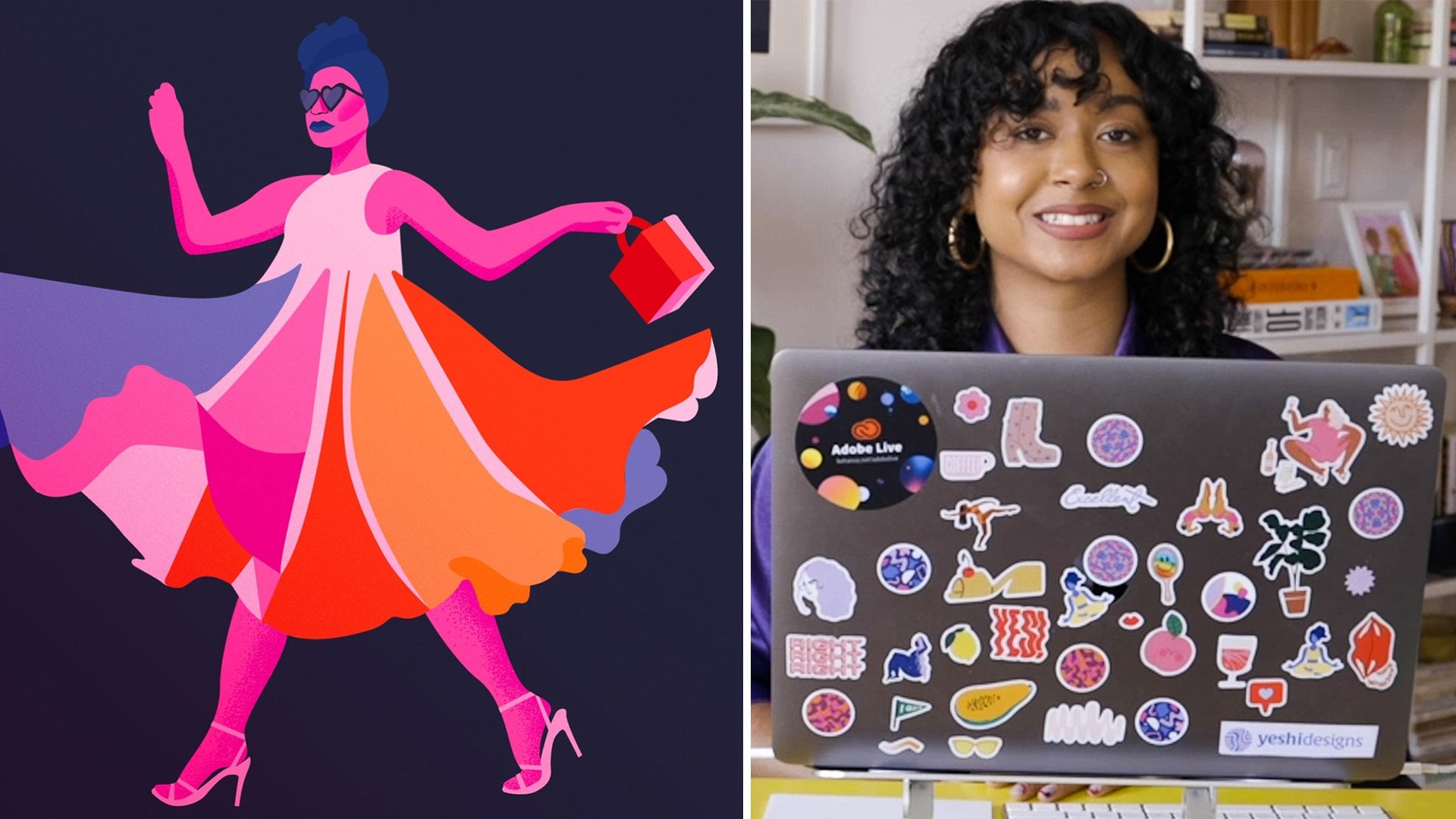
1. Introduction: Je suis Sophia Yeshi. Je suis illustrateur et graphiste,
et je crée un travail audacieux, qui demande une attention particulière, mettant
généralement en vedette des femmes de couleur et la communauté LGBTQ. La classe d'aujourd'hui porte sur les techniques avancées dans Illustrator. J' ai essayé de tirer de beaucoup de choses que j'utilise que vous ne penseriez
peut-être pas utiliser tout de suite dans Illustrator. Peut-être que c'est quelque chose que j'ai découvert un peu plus tard, mais je pense que vous apprécierez tous vraiment et que vous pourriez aider avec votre processus aussi. Nous allons examiner beaucoup de techniques vraiment géniales en utilisant le mode de fusion, en
utilisant le nouvel outil de répétition qu'ils ont introduit dans Illustrator sur iPad, créant des pinceaux calligraphiques personnalisés et en explorant d'autres types de pinceaux, et un quelques autres trucs et astuces. Mais je pense que vous en gagnerez beaucoup. Je dirais que ce cours est pour quelqu'un qui est déjà assez familier avec Illustrator. Donc, je vais supposer que vous connaissez les bases et que vous
allez vraiment vous concentrer sur des techniques un peu plus avancées. Bien que je pense que ces techniques ajoutent beaucoup à votre travail, j'ai l'impression que cela a amené mon travail à un niveau supérieur et élevé mon travail. Donc, qu'il s'agisse d'ajouter de la texture avec les pinceaux personnalisés ou d'utiliser l'outil de répétition, je pense que c'est quelque chose qui, on peut vous faire gagner beaucoup de temps, mais aussi ajouter une sensation vraiment personnalisée à votre travail. Peu importe depuis combien de temps vous utilisez Illustrator ou n'importe quel programme en général, il y a toujours des moyens d'apprendre de nouvelles compétences et d'affiner vos techniques. Je suis vraiment excité de voir comment ces techniques vont élever vos illustrations. Si vous avez des questions, je suis heureux d'y répondre dans le forum de discussion et vous prie de partager votre travail terminé dans la galerie afin que je puisse voir ce que vous avez fait. Commençons.
2. Technique 1 : Créer des pinceaux personnalisés: Cette leçon porte sur la création de pinceaux personnalisés. pinceaux personnalisés sont un excellent moyen d'ajouter un look unique à votre travail. Je vais vous montrer les pinceaux que j'utilise le plus souvent, savoir
le pinceau calligraphique,
le pinceau à motif, ainsi que le pinceau à dispersion. La brosse que j'utilise le plus souvent est certainement la brosse calligraphique. Je l'utilise souvent en conjonction avec ma tablette Wacom. La raison en est qu'une fois que vous avez créé un pinceau personnalisé, vous pouvez le créer pour qu'il soit sensible à la pression de votre stylo. De cette façon, c'est presque comme si vous dessiniez avec un stylo à cause de la sensibilité et vous obtiendrez beaucoup de variabilité dans vos lignes. La première chose à faire est que vous aurez votre pinceau ici où vous pourrez sélectionner votre pinceau. Vous cliquez sur l'icône plus pour créer un nouveau pinceau et sélectionnez pinceau calligraphique, cliquez sur « OK ». Vous pouvez nommer vos pinceaux si vous le souhaitez. Peut-être qu'on peut appeler ça comme une calligraphie large. Je vais faire la taille à 15 points, et vous pouvez voir ici, un aperçu de ce à quoi ressemblera la brosse, ainsi que si vous utilisez n'importe quel type de rotation ou d'angle, vous pouvez voir que cela a changé ici. Mais en général, je m'en tiens aux bases. Vous pouvez changer la rondeur si vous voulez qu'elle soit un peu plus ovale et cela affectera son apparence lorsque vous dessinez. Nous avons notre taille à 15 et au lieu de fixer, je vais descendre à la pression. Il est important de noter que vous devez avoir une tablette installée et branchée pour que vous puissiez voir ces options. Sinon, vous ne pourrez voir que fixe et aléatoire. Pour que vous puissiez voir la variation, nous devons augmenter la variation ici et vous pouvez créer la variation aussi élevée que la taille. Si vous avez un pinceau à 15 points, la quantité maximale de variation que vous pouvez faire est de 15 points, ce qui
signifie que moins de pression que vous utilisez avec votre stylo, cela va rendre le pinceau plus petit. Si vous appuyez très fort, la brosse sera la plus large, 15 points. Je vais aller de l'avant et cliquez sur « OK », et il va créer le pinceau ici et il est déjà sélectionné. J' ai sélectionné mon pinceau et on peut commencer à dessiner. Assurez-vous que l'outil Pinceau est sélectionné, votre pinceau est également sélectionné. Si je super, super léger, comme en ce moment, j'appuie à peine, vous pouvez voir que c'est très maigre, mais
si j'appuie, si vous voyez, vraiment dur, vous pouvez voir que c'est très maigre,
mais
si j'appuie,si vous voyez, vraiment dur,
je vais obtenir les 15 points. C' est vraiment génial. Je l'utilise beaucoup quand je dessine. Si je dessine peut-être des détails, ou un œil ou autre, en ce moment, je suis juste en train de jouer et de gribouiller, mais cela vous permet d'avoir beaucoup de variabilité avec vos largeurs de ligne. Je dessine juste des formes en ce moment, peut-être un nez, et si je veux qu'il soit vraiment épais, je peux. Mais je pense que pendant longtemps, je me demande comment les gens ont-ils eu l'air de ces pinceaux personnalisés dans Illustrator ? On dirait presque qu'ils utilisent Photoshop ou un autre type de programme, mais c'est vraiment super facile. Si vous n'avez pas de tablette et que vous voulez toujours obtenir l'apparence que vous
utilisez un pinceau personnalisé et que vous avez un peu de variabilité dans votre largeur de ligne, il existe un moyen facile de le recréer. Au lieu d'utiliser un pinceau de calligraphie, vous allez simplement utiliser la ligne de base, qui va être super mince et vous pouvez dessiner tout ce que vous voulez avec elle, nous allons nous assurer que c'est sélectionné. Parfois, il y retourne et tout ce que j'ai à faire est de m'assurer que mon trait est sélectionné et de sélectionner à nouveau ceux de base. Cela peut se produire s'il revient à l'apparence précédemment sélectionnée. J' ai une ligne de base et j'utiliserai mes profils de largeur variable. Je vais l'utiliser ici, et je vais zoomer pour que vous puissiez vraiment le voir et même augmenter ce coup. Il y a quelques profils différents et vous pouvez voir en ce moment, cela devient un peu plus mince au milieu et plus large à la fin. Tout ce qui est sélectionné va faire exactement la même chose. Mais peut-être que tu veux changer un peu plus. Vous ne voulez pas nécessairement utiliser le profil
de largeur créé par Illustrator, car vous voulez qu'il soit un peu plus personnalisé, pouvoir le contrôler. Vous pouvez utiliser l'outil de largeur, que vous pouvez trouver avec Maj W sur votre clavier. Cela fonctionne par, si vous allez à un point, n'importe quel point de votre ligne, tout ce que vous avez à faire est de passer votre souris sur cette ligne et de faire glisser pour développer ou vous allez tirer dans pour rétrécir. Vous pouvez voir en ce moment, je change la largeur et l'épaisseur ajustée, et c'est similaire à la brosse calligraphique personnalisée que j'ai créée il y a une minute. Vous pouvez même enregistrer vos propres profils de largeur en fait. Mais vous pouvez jouer avec elle et créer un profil de largeur vraiment intéressant. Peut-être que c'est un type de ligne que vous voulez utiliser de manière cohérente. Vous pouvez l'enregistrer et l'utiliser dans votre illustration. Si vous avez déjà votre pinceau calligraphique, mais que vous voulez y apporter quelques modifications,
tout ce que vous avez à faire est de double-cliquer sur le pinceau que vous avez déjà fait et assurez-vous que cette case d'aperçu est cochée. Vous pouvez modifier l'angle, vous pouvez changer la rondeur si vous voulez le rendre un peu plus mince, et cela ressemble presque à une brosse conique. Beaucoup de gens utilisent ces pinceaux calligraphiques personnalisés pour la calligraphie, écrire le nom. Si vous dessinez des lettres, cela peut être une très bonne façon de ressembler à un script, comme un de ces vieux pinceaux. Si je vais de l'avant et que je clique sur « OK », je peux sélectionner « Appliquer aux coups », puis il modifiera le pinceau que j'ai fait. Maintenant, je vais vous montrer comment faire un pinceau à motif. J' ai un exemple ici d'un pinceau de motif que j'ai créé. Je savais que je voulais cette arche et je voulais créer presque comme un motif de carreaux. Mais parce que ça se répète autour d'une arche, il pourrait être difficile d'obtenir cette forme exacte. C' était vraiment facile de le faire. Ça ne m'a pris que quelques minutes. Je vais te montrer comment maintenant. Comme vous pouvez le voir, ce n'est en fait que 100 % composé de rectangles, et tout ce que j'ai à faire est de créer quelques rectangles et de les chevaucher, et nous allons créer notre pinceau. Je vais commencer, et je l'ai comme bleu avec contour rose. Je vais choisir la couleur rose pour le trait et je vais tout utiliser sur mon clavier et faire glisser avec Shift pour le garder parfaitement aligné, pour créer une copie. On peut vraiment le faire avec deux, alors voyons à quoi ça ressemblerait avec deux. Je pense que je l'ai fait tourner verticalement, alors laissez-moi l'essayer de cette façon. Ensuite, avec vos deux objets sélectionnés, vous allez revenir au menu de votre brosse et sélectionner « Nouveau pinceau », et vous cliquez sur « Pinceau de motif ». Un pinceau à motif va répéter tout ce qui est sélectionné le long de ce chemin, et ce qui
est vraiment génial à propos des pinceaux à motif est que vous pouvez définir à quoi ressembleront les coins, et Illustrator peut également trouver ce qu'il pense devrait ressembler, donc il aura quelques options différentes ici. Vous avez des options entre auto centré, auto entre, auto tranche, et vous pouvez voir un exemple de ce à quoi il ressemble. Superposition automatique, ou vous pouvez même sélectionner une nuance de motif que vous avez déjà créée. Essayons le chevauchement automatique, et vous pouvez voir ici qu'il manque le coin, donc je vais sélectionner « Auto overlap » à nouveau, et nous pouvons voir à quoi cela ressemble. C' est un peu différent de celui que j'ai créé, mais c'est bon. Vous pouvez nommer votre pinceau de motif pour que je puisse appeler ce motif de tuile l'échelle, semblable à la brosse calligraphique, vous pouvez utiliser votre pression pour changer l'échelle, donc plus vous appuyez dur sur votre tablette, le plus grand ou plus petit, il obtiendrait. Mais je n'ai pas besoin de ça pour celle-là. Mais vous pouvez voir quelques de leurs différentes options. Je vais cliquer sur « Fixe ». Vous pouvez changer l'angle de votre tuile si vous le voulez, mais pour l'instant je vais juste le laisser à un 100, et vous pouvez le retourner,
c' est un rectangle donc ce serait le même. L' autre chose, vous pouvez l'étirer pour s'adapter sur la ligne, ou vous pouvez ajouter un espacement, sorte qu'il ajoute automatiquement une quantité égale d'espacement entre chacune de vos tuiles, ou il peut l'approximer. Donc, il peut ne pas être une quantité parfaitement égale d'espace. Il peut être un peu plus petit ou plus grand selon ce qu'il a besoin pour s'adapter, donc nous allons faire étirer pour s'adapter. Si vous souhaitez coloriser votre motif plus tard, vous pouvez sélectionner ces différentes options de colorisation, donc si vous n'en sélectionnez aucune, si vous essayez de changer
votre couleur, votre nuance de votre motif ultérieurement, il ne serait pas changement. Mais si vous sélectionnez « Teintes », cela changerait les teintes de ce ton. Si vous sélectionnez « Teintes et nuances », vous pouvez utiliser différentes teintes et nuances, puis décalage de teinte, changerait simplement la teinte. Il est plus facile de voir cela expliquer, mais pour l'instant nous allons le laisser comme aucun, et je vais laisser la couleur de clé comme bleu parce que je sais que c'est la couleur que je veux pour l'instant. Je vais aller de l'avant et sélectionner « Ok », puis pour créer cette arche, j'ai juste fait un carré, puis j'ai sélectionné les deux premiers points et je les ai arrondis comme ça. Je vais utiliser l'outil d'échelle pour en faire la forme que je veux. Alors, en fait, je n'ai pas besoin de remplir ça, donc je vais juste le laisser comme un coup. Je vais descendre à mon pinceau et je vais sélectionner le nouveau pinceau que j'ai fait. Il est un peu grand en ce moment, et c'est parce que j'ai créé ces tuiles, serait grand si je les avais fait plus petits, il serait plus petit, et vous pouvez voir que j'ai fait ce modèle très rapidement. Sinon, vous devriez vous asseoir ici et
essayer de les déplacer autour de cette arche et cela vous prendrait beaucoup de temps. La seule différence est que le trait est un peu plus mince qu'ici, mais il suffit d'augmenter cette largeur de trait et vous avez le même motif exact. Si je le fais plus petit, vous pouvez voir qu'il garde toujours les carreaux de motif de la même taille, et je veux juste m'assurer que cela est toujours arrondi, fait. C' est ainsi que vous créez un pinceau de motif. Passons maintenant à un pinceau de dispersion. Tout comme son nom l'indique, un pinceau dispersé, il va disperser tout ce que ce pinceau est le long de votre plan de travail. La différence entre les pinceaux dispersés et les pinceaux
ordinaires, les pinceaux ordinaires vont essentiellement faire glisser ce pinceau le long de votre trait, tandis qu'un pinceau scatter va créer de nouvelles instances sur le plan de travail. Donc, vous pouvez penser à des textures pointillées, vous ne allez pas seulement voir une longue ligne de points, vous allez en fait la voir répéter encore et encore. C' est donc une excellente façon de le relier à la texture, juste pour ajouter un peu d'intérêt à votre œuvre. Si vous le créez vous-même, alors vous avez votre propre pinceau personnalisé pour n'importe quel usage pour lequel vous en avez besoin. Je vais commencer par créer un motif de pointillé super simple, et j'utilise juste certains de ces pinceaux pour répéter. Vous voulez un peu plus petit et un peu plus grand, sorte qu'ils ne ressemblent pas tous. Donc je crée juste quelques points ici, et il n'a pas à ressembler à quelque chose en particulier, nous voulons juste qu'il soit varié, donc quelques plus grands et quelques plus petits. Maintenant que cela est sélectionné, je vais revenir à mon panneau de brosse et cliquer sur le « Plus » pour créer un nouveau pinceau et sélectionner « Pinceau dispersé ». Vous aurez un tas d'options différentes ici, vous pouvez nommer votre pinceau si vous voulez, vous pouvez changer la taille et si je veux l'augmenter, je peux. Parce que j'ai ma tablette, je peux également changer la variabilité, donc si je l'augmente ici, et le faire jusqu'à 300 pour cent ou quel que soit le pourcentage que vous voulez sur. En fonction de la pression que j'appuie avec mon stylet Tablet, cela va changer la taille. Je ne veux pas que ce soit trop haut, mais on en fera peut-être un 108. Une autre chose que vous pouvez faire si vous ne voulez pas utiliser votre tablette est de faire au hasard, donc ce que cela signifie est qu'il pourrait être jusqu'à un 176 pour cent plus élevé ou plus grand que la taille que vous avez déjà créée. Donc tu ne veux rien de trop fou, ça va être énorme, alors peut-être qu'on dira comme un 110. Juste pour avoir un peu de variabilité. Votre espacement, allons de l'avant et essayons au hasard aussi. Scatter fera ça au hasard, je veux juste voir à quoi ça va ressembler et je peux toujours le changer plus tard. J' ai mon pinceau scatter sélectionné, et vous pouvez voir qu'il est super aléatoire. Mais peut-être que nous voulons changer un peu la taille. Nous allons revenir dans nos paramètres, et maintenant que j'ai le pinceau déjà créé, vous pouvez voir un aperçu. C' est un excellent moyen, vous pouvez maintenant le changer, et vous serez en mesure de voir vos changements au fur et à mesure que vous les apportez. Peut-être que je veux cette taille, et parce que c'est aléatoire, vous ne pouvez pas trop la contrôler, mais vous pouvez contrôler à quel point c'est aléatoire. Nous voulons le laisser tourner, puis faire ça au hasard. Je l'augmente parce que je veux voir ce qu'on peut faire. C' est un peu grand, donc je vais le baisser un peu, et je pense que l'espacement est probablement un peu trop large. La dispersion va être à quel point ils sont éloignés les uns des autres, donc si vous voulez qu'ils soient super proches, vous pouvez le diminuer. Je tourne juste l'espacement, laisse-moi voir les rendre plus petits. Ça commence à paraître un peu mieux. Appliquer aux traits, je veux appliquer ce que je viens de créer. Maintenant, si je dessine, vous pouvez voir qu'il crée quelques instances, donc si je fais glisser, je fais un trait vraiment long, il va s'appliquer en fonction des caractéristiques que j'ai sélectionnées s'appliquer à cette ligne. Donc encore une fois, si vous aviez un pinceau régulier, vous pouvez voir la différence, si j'ai un pinceau calligraphique régulier, il va juste dessiner en ligne droite. Mais avec scatter, il va créer plusieurs instances, et en ce moment tout est assez aléatoire, donc il ne va pas seulement ressembler à un pinceau encore et encore. Ça a l'air vraiment personnalisé. Ceci conclut la section sur les brosses personnalisées. Maintenant, c'est à votre tour de créer votre propre pinceau personnalisé et de publier votre travail dans la galerie des étudiants.
3. Technique 2 : Nouvel outil de répétition: Dans cette leçon, je vais vous montrer le nouvel outil de répétition d'Illustrator. Ils ont récemment fait leurs débuts sur Illustrator pour iPad, et j'ai vraiment grandi pour l'intégrer dans beaucoup de mon travail. Il y a trois répétitions différentes. Il y a le radial, le grade, et la répétition du miroir. C' est un excellent moyen d'ajouter de la symétrie à votre travail, que vous teniez de créer un motif ou que vous
souhaitiez créer un visage aussi symétrique. Il y a une tonne d'utilisations pour ce nouvel outil. Tout d'abord, je vais vous montrer l'outil de répétition de grille. Ensuite, je vais vous montrer l'outil de répétition radiale et enfin, nous allons examiner l'outil de répétition miroir. Je suis vraiment excité de vous montrer tous les outils de répétition. C' est l'œuvre d'art que je vais rétrograder aujourd'hui. C' est une pièce que j'ai faite précédemment et il était vraiment facile de faire ce motif dans le dos avec l'outil de répétition de grille. La première chose que je vais faire est de dessiner ces formes de fleurs. Je les ai juste fait super à main levée avec l'outil de crayon. Ils n'avaient pas besoin d'être parfaits et j'ai l'outil de crayon tourné au réglage le plus lisse. Je vois déjà que c'est un peu rude. Je vais juste aller de l'avant et peaufiner ça un peu. Ce n'est pas vraiment trop important qu'il soit parfait parce que ce sera un modèle. Je veux qu'il regarde sur un dessin à la main de toute façon. Mais je vais m'assurer qu'il n'y a pas de bords rugueux bizarres. On peut voir qu'on a une forme de fleur et tout ce que j'ai fait c'était de dessiner un petit cercle au milieu. Je vais juste aller de l'avant et fouiller les couleurs. Je l'ai déjà fait. Certains d'entre eux, je voulais ajouter des feuilles. Je vais ajouter quelques feuilles et les mettre en arrière-plan. On va les traîner à l'arrière. Pour le plaisir de la leçon, je ne veux pas dessiner trop de fleurs, alors je vais juste aller de l'avant et dupliquer celles que j'ai déjà faites et faire tourner un peu. On va le réduire. Peut-être que celui-ci n'aura pas les feuilles. Je vais en faire trois parce que nous pouvons toujours l'éditer une fois que nous aurons notre répétition. Mais juste pour commencer, faisons trois. Je travaille sur le plan de travail pour l'instant juste pour vous
montrer puisque j'ai déjà mon œuvre finie ici. Maintenant que vos objets sont sélectionnés et que vous voulez répéter, vous allez à Objet, Répéter, puis nous allons aller à Grille car nous voulons qu'ils soient même intégrés. Il y a beaucoup de façons différentes que vous pouvez répéter. Si vous faites glisser ceci vers le bas, vous continuerez votre répétition. Si vous le faites glisser vers la droite, vous continuerez de cette façon. Vous pouvez modifier l'espacement et leur distance, ainsi que la distance verticale. Je vais aller de l'avant et le rendre un peu plus serré. Alors ça a l'air un peu bizarre, comme si ça n'avait pas l'air de se répéter parfaitement. Si je change le type de grille, vous pouvez voir que vous pouvez le changer en brique par colonne, brique par rangée. Déjà, cela commence à ressembler un peu plus cohésif et un peu plus à un motif sans couture. Typiquement, j'aime jouer. Vous pouvez retourner la ligne ou retourner la colonne, et je commence à l'aimer ici et puis, comme vous pouvez le voir, ce n'est pas parfait. Ce que je vais faire, c'est que vous pouvez aller de l'avant et double-cliquer pour sélectionner l'un de vos objets et simplement double-cliquer pour entrer dans une sélection directe. Je veux bouger autour de cette fleur. Ce que je vais faire, c'est m'assurer que c'est un groupe pour que je puisse déplacer cette fleur avec cette petite partie centrale ainsi que les pétales eux-mêmes. Je veux que cela affecte toute l'illustration. Je vais faire la même chose ici. Je vais sélectionner le centre dans les pétales et juste le déplacer jusqu'à ce que
ça se sente bien. Je ne veux pas vraiment que ces bords touchent. Je veux qu'il se répète super parfaitement. On dirait que je vais avoir besoin d'une autre fleur ici. Peut-être que celui-ci est un peu plus petit et qu'il tourne et peut-être un de plus par ici. Je pense qu'à ce stade, j'ai presque fini. Je vais m'assurer qu'on a assez d'espacement. Vous pouvez augmenter ça un peu. Laisse-moi voir comment on aime ça. Vous pouvez continuer à peaufiner ça, mais c'est fait, je veux dire, dans environ trois minutes. J' ai fait un motif sans couture. Je veux juste bouger un peu celui-là. Encore une fois, si vous voulez remplir ces petites taches,
vous pouvez, vous pouvez y mettre des petits cercles. Je crois que je t'ai mis dans de petites fleurs pour remplir ces espaces. Mais oui, tu as fait un modèle. Je vais aller de l'avant et créer un autre plan de travail. Je peux vous montrer le suivant. Je vais vous montrer une simple répétition radiale. Je vais continuer avec le thème des fleurs parce que nous fabriquons déjà des fleurs. J' ai un pétale ici. Au lieu de simplement le dessiner à la main, je veux créer une fleur super simple. Je vais commencer par un pétale en haut et je vais aller à Object, Répéter et Radial. Cela va me donner des instances dans un cercle, et c'est vraiment cool parce que je peux contrôler combien il y en a. Je peux l'augmenter ou le diminuer. Je crois qu'ils me plaisent un peu plus espacés. Ça ressemble un peu plus à un modèle. J' ai juste l'impression que ça a l'air vraiment cool. Vous pouvez également augmenter ou diminuer le rayon de sorte que ce serait la distance séparée. Je l'aime un peu plus près ensemble. Si vous faites un chevauchement inverse, s'ils se chevauchent, il suffit de l'inverser de sorte que l'objet à l'arrière soit à l'avant et vice versa. Vous pouvez également diminuer ou augmenter le rayon ici, sorte que vous n'avez pas à le faire dans les options du panneau Propriétés, et vous pouvez également modifier les instances ici. J' ai l'impression que ça a l'air vraiment cool. Je peux aller de l'avant et finir et juste ajouter dans ce milieu. Alors si je veux mettre un arrière-plan, nous allons juste changer cette couleur de remplissage. Super, super simple. Ensuite, pour vous montrer la répétition du miroir, nous allons dessiner un visage. Super simple. Mais c'est un excellent moyen d'avoir une symétrie parfaite. Je vais commencer par cet œil que je viens de faire. Ça m'a pris trois secondes pour y arriver. Je m'assure juste que j'aime ce pinceau ici. J' ai mon œil, j'ai mon sourcil. Je vais sélectionner les deux et aller à Objet, Répéter et Miroir. Vous pouvez voir, va automatiquement le mettre à droite, mais nous pouvons jouer avec elle et mettre ceci exactement là où nous voulons qu'il soit. Juste il y a assez bon, et puis comme l'autre, il y aura beaucoup d'options avec lesquelles nous pouvons jouer. On peut le faire tourner un peu. Si ce n'était pas un œil et que ce n'était pas un visage, alors vous alliez pour quelque chose que vous ne vouliez pas être parfaitement symétrique. Vous pouvez jouer avec cela, ce qui est vraiment amusant. Mais je pense que la partie vraiment amusante est que vous pouvez dessiner de cette façon. Si je voulais aller de l'avant et dessiner une bouche, je pourrais commencer ici et tu veux être sûr que tu le gardes du même côté. Je crois que je traverse un peu. On y va. Mais encore une fois, normalement dessinerait de ce côté. Juste pour vous montrer une fois de plus, si vous voulez dessiner une bouche, c'est super facile. Je suis juste en train de le raffiner un peu et ça a probablement l'air bizarre parce qu'ils n'ont pas de nez. On a un demi-visage. Je vais ajouter un nez rapide. Tu ne peux pas le laisser traverser parce que ça va tout gâcher. Assurez-vous juste que vous allez droit à ce bord. Regarde ce visage de cinq minutes. Déplace-le un peu vers le bas. Je vais aller sur un autre calque, et je vais ajouter un arrière-plan. Maintenant, je vais vous montrer une fois que vous avez fini avec votre visage ou quoi que ce soit que vous dessinez, et que vous voulez continuer à le modifier,
mais vous ne voulez pas nécessairement continuer à le modifier dans l'outil de répétition. Vous pouvez aller à Objet, Développer, vous pouvez développer l'objet et le remplissage. De cette façon, vous pouvez continuer à faire des modifications et cela ne va pas interférer avec la répétition ou continuer à ajouter des choses. Si vous voulez peut-être certains de ces coups, peut-être que je veux les combiner ici. Parce que je veux peut-être en faire une forme complète. Je veux juste en ajouter un peu plus ou peut-être le remplir. Tu pourras le faire une fois qu'il sera élargi. Peut-être que vous voulez leur donner une couleur d'oeil différente. C' était un moyen très rapide de vous montrer la répétition du miroir. J' aimerais que vous testiez ces outils par vous-même. Ensuite, je pense que vous devriez faire une et chaque répétition et le poster dans la galerie.
4. Technique 3 : Masques d'opacité: Dans cette leçon, nous allons examiner les masques d'opacité. Les masques d'opacité sont un excellent moyen d'utiliser la transparence dans votre illustration pour éliminer
ce qui se trouve derrière elle et permettre à l'illustration de s'afficher à travers. Beaucoup de fois, j'utilise des masques d'opacité pour les textures de
grain lorsque je veux juste ajouter un peu plus de dimension à mon illustration. Vous verrez dans cette leçon ce que nous allons faire avec eux, deux très belles façons d'utiliser des masques d'opacité dans votre travail. Aujourd'hui, je vais vous montrer deux techniques différentes pour le masque d'opacité. Le premier l'utilise pour montrer la texture. Je vais juste utiliser un motif en demi-teinte et vous pourrez voir la texture en arrière-plan, et le second,
je vais utiliser le masque pour masquer un peu de texte et vous pourrez voir le mélange coloré dans le spectacle d'arrière-plan à travers le texte. abord, je vais rétrograder comment utiliser la texture dans votre illustration. J' ai ce motif en demi-teinte et on va juste
faire cette image sur la gauche et on peut le faire ici, recréer pour toi. La première chose que je vais faire est d'aller de l'avant et de dessiner un carré et de le cracher à votre plan de travail. J' aime être exact parfois. Nous allons juste aller de l'avant et faire 1000 pixels par 1000 et le centrer. Alors je veux rendre ce jaune. Je vais le rendre jaune et je vais le verrouiller. Ensuite, je vais apporter ma texture. J' ai cette très grande texture demi-teinte ici. C' est un vecteur. Cela va être important pour créer votre masque d'opacité. Je vais ouvrir ce vecteur et je vais le copier. Juste la commande C et puis je vais la fermer avec la commande W. Je vais aller avant et créer un autre carré sur le dessus. En fait, je vais juste déverrouiller celui-ci très rapidement afin que je puisse facilement le dupliquer. Alors je le verrouillerai à nouveau. J' ai un carré sélectionné et tout ce qui est en haut, c'est ce qui va être masqué. Je vais changer cela à une couleur différente, parce que je veux que le jaune en arrière-plan continue à apparaître à travers. Si c'est orange ou rose, alors évidemment vous ne verrez pas le jaune en arrière-plan, mais je veux pouvoir voir les deux. Je vais y aller, j'ai mon carré rose sélectionné. Vous utiliserez le panneau de transparence. Vous n'allez pas modifier les paramètres de transparence, mais vous allez réellement utiliser ce masque Make Mask pour créer votre masque d'opacité. Vous allez de l'avant et cliquez sur « Make Mask », et dès que vous le faites, vous serez entré dans ce mode de masquage. Une fois que vous êtes dans ce mode, si vous essayez de faire autre chose sur votre plan de travail, cela ne fonctionnera pas car vous êtes toujours en mode. Je vais coller ma sélection. Si vous rendez votre vecteur noir, vous ne pourrez pas le voir. Nous allons rendre ce 100% noir et ce n'est pas inversé, ce qui veut dire qu'on ne l'a pas changé en blanc. Comme vous pouvez le voir, vous pouvez à peine le voir et c'est parce que c'est tout noir. Vous pouvez à peine le voir regarder à travers plutôt que quand il était blanc, vous pouviez toujours voir le rose. Comme vous pouvez le voir, vous pouvez voir le rose à l'avant et le jaune à l'arrière-plan. Si tu l'inverses, tu ne le verras plus parce que ça le change en noir. Rappelez-vous, le noir signifie qu'il n'a aucune transparence et que vous ne pouvez pas le voir à travers. Si je vais de l'avant et que je baisse l'opacité et que je m'assure que mon masque est sélectionné, je pense que cela prend juste une seconde pour apparaître. Parce que pendant que je baisse mon opacité, je vais juste aller de l'avant et cliquer sur « Inverser le masque » et le
relâcher afin que vous puissiez voir les modifications que je fais. Afin d'arrêter d'éditer votre masque d'opacité, vous devez vous assurer de cliquer sur votre œuvre originale, qui sera dans le carré de gauche. Si vous ne le faites pas, vous serez coincé dans le mode d'édition pour toujours et vous ne serez pas en mesure d'en sortir. Maintenant, on va passer à autre chose. Je vais vous montrer une autre façon d'utiliser un masque d'opacité. Cette fois, je veux utiliser le texte pour montrer un peu du dégradé dans l'arrière-plan qui regarde à travers. Allons tout droit dedans. Je vais recréer cette démo à gauche. Nous sélectionnerons « Navy » et centrerons cela sur le plan de travail. Alors je vais m'assurer que c'est la même taille. Vous ne voyez pas le blanc du plan de travail regarder à travers. Je vais centrer ça. Je vais copier et placer devant un autre carré peut-être, et je vais changer celui-là pour le dégradé que nous créons. Je vais utiliser mon outil dégradé. Je pense que je veux créer juste un gradient linéaire régulier. J' ai des couleurs dans mes échantillons, donc je vais les utiliser. Disons que nous ferons trois arrêts différents. Je pense du jaune au rose et peut-être un peu d'orange, gardant
juste des couleurs similaires à la première. Je vais aller de l'avant et changer l'angle. Je pense que passer du jaune ici sera bien. Nous avons notre gradient. La prochaine chose que je vais faire est de créer le texte que nous allons utiliser pour éliminer le dégradé. J' utilise juste ça comme une démo, mais tu pourrais faire un truc vraiment cool. J' aime un grand quo typographique et nous allons le rendre angulaire 200. Je veux qu'il remplisse un peu le plan de travail. Je vais aller de l'avant et centrer cela et juste choisir une belle police en utilisant l'affichage du ventre. Je vais aller à mon panneau de propriétés et juste faire ceci comme je voulais. Si vous vous souvenez du premier exemple, tout ce qui est blanc va apparaître à travers et tout ce qui est noir, vous ne pourrez pas le voir. Je vais m'assurer que c'est blanc. La prochaine chose que je vais faire est que je vais développer le texte afin qu'il ne soit plus modifiable en tant que texte. On va en faire un objet vectoriel. Commande Shift O sur le clavier va l'étendre. Ensuite, une fois que vous avez sélectionné, vous pouvez le couper sur votre clavier et sélectionner votre dégradé. Nous allons faire le même processus que nous avons fait avec le premier exemple. Nous allons passer au panneau de transparence et sélectionner Make mask. Maintenant que vous avez votre masque, vous ne pouvez rien voir et vous allez coller ce que vous voulez masquer. Si vous remarquez parfois même si vous entrez dans le mode d'édition, il ne va pas toujours tout de suite. Habituellement, je viens d'annuler et de répéter le processus juste pour m'assurer qu'il colle comme un masque. Vous pouvez voir le contour, mais vous ne voyez pas encore le texte. Si je vais de l'avant et que je clique simplement sur « Inverser le masque », puis je l'ai désélectionné, vous pouvez voir que le dégradé s'affiche à travers. Si vous vouliez changer autour de l'opacité, vous pouvez. Je ne sais pas si ça va être sur votre machine,
mais pour le moment, il ne se met pas à jour tout de suite. Je vais aller de l'avant et couper et déclipser pour que vous puissiez voir les changements que je
fais et peut-être qu'on veuille baisser ça à 37. Vous pouvez voir. Parce que cela diminue l'opacité, ça la rapproche du noir. Si je devais baisser cette opacité,
tu ne le verras pas du tout. Je vais augmenter cette sauvegarde et je vais sélectionner et désélectionner, et vous pouvez voir le texte une fois de plus. Afin de sortir de mon masque d'opacité, je vais aller de l'avant et re-sélectionner le dégradé d'origine, vous avez créé un dégradé de texte très simple et rapide avec le texte affiché à travers. Ensuite, allez de l'avant et créez votre propre masque d'opacité en utilisant l'une ou les deux techniques que je vous ai montrées aujourd'hui et postez-le dans la galerie.
5. Technique 4 : Outil de mélange: Dans cette leçon, nous allons plonger dans les modes de fusion. Je pense que les modes de fusion sont l'un des outils les plus sous-évalués dans Illustrator. Vous pouvez les utiliser pour mélanger ou répartir des objets entre eux. Dans mon dernier cours de Skillshare, vous avez vu que nous avons utilisé des modes de fusion pour créer une ombre technologique, et aujourd'hui je vais vous montrer un peu d'une technique différente ; comment connecter les couleurs pour créer un mélange vraiment lisse et transparent. On peut juste y plonger. C' est l'exemple à gauche. Ce n'est pas une forme spécifique, mais peut-être que c'est un peu comme un N en arrière, mais vous pouvez vraiment créer beaucoup de choses avec cela. Je vois que les gens les utilisent tout le temps dans des affiches. Vous pouvez même créer des lettres ou simplement des formes amusantes pour ajouter des intérêts à vos créations. La première chose que nous allons faire, j'aime toujours avoir une couleur de fond comme un peu de base pour mon travail afin que vous puissiez voir que j'ai quelques échantillons ici. Je vais juste sélectionner cette couleur beige. Je vais verrouiller ça pour que ça ne gêne pas le chemin. La plupart des gens vont probablement à Blend et vont à Blend Make afin de faire leurs mélanges. Mais nous allons en fait utiliser l'outil de fusion qui se trouve sur le panneau d'outils à gauche aujourd'hui pour faire quelque chose d'un peu différent. Afin de créer ce mélange transparent, nous allons simplement créer quelques cercles à l'aide de l'outil ellipse. Je vais réfléchir à la façon dont je veux qu'ils fusionnent d'une couleur à l'autre. Peut-être que je vais commencer par cette couleur orange jaune. Vous n'avez pas à faire quelque chose de spécifique en ce moment, nous jouons juste. Donc nous allons juste ajouter quelques couleurs différentes qui, je pense, se complètent les unes les autres. Peut-être ce joli violet et peut-être bleu. Faisons quelque chose d'un peu plus lumineux, donc ce bleu. Comme vous pouvez le voir, nous avons sélectionné cinq couleurs et maintenant vous allez sélectionner tous les objets que vous voulez faire partie de votre mélange. Vous allez passer à l'outil de fusion, auquel vous pouvez également accéder avec W sur votre clavier. Tout ce que vous avez à faire est de cliquer à l'endroit où vous voulez commencer votre mélange ,
puis de cliquer sur la forme dans laquelle vous voulez fusionner. Il mélange littéralement d'une couleur à l'autre. Parfois, vous ne mélangez pas toujours les couleurs. Parfois, vous pouvez mélanger des objets et vous ne voulez pas toujours cette transition en douceur, mais pour le moment c'est ce que nous recherchons. Comme vous pouvez le voir, il a créé un mélange vraiment incroyable. Je suis un M, pas un M à l'envers, donc on peut éditer ça un peu. Vous pouvez déplacer ça et faire une maison si vous voulez. C' est vraiment super amusant. Je peux vous montrer quelques autres options aussi que nous pouvons modifier ce mélange que nous avons fait. J' aime juste bouger ça et jouer avec ça. Je vais sélectionner à nouveau mon mélange et aller au mélange d'objets, et nous pouvons inverser la colonne vertébrale. Ce que ça va faire, c'est que ça va inverser l'ordre des couleurs. Donc, au lieu de passer de cette façon, qui est la façon dont j'ai cliqué, il va en fait l'inverser. Nous avons le bleu de ce côté qui va maintenant dans le rose. Si nous le sélectionnons à nouveau, allez à l'objet, fondre, inverser de l'avant à l'arrière, donc au lieu de l'ordre que j'ai cliqué et ceux qui sont à l'avant, il va inverser cela. Donc ce qui était à l'avant est à l'arrière et vice versa. L' autre chose que vous pouvez faire est que vous pouvez jouer avec vos options de fusion et vous pouvez modifier les étapes spécifiées. Essayons deux. Entre chaque mélange, il ne va ajouter que deux étapes ou deux mélanges plus petits afin d'obtenir cette couleur. Donc on passe du bleu au violet. Le programme va décider, ok,
eh bien, quelles sont les deux couleurs qui vont nous y mener. Mais si vous voulez qu'il soit transparent, vous allez ajouter d'autres étapes. Plus vous ajoutez d'étapes, plus il est transparent et vous commencez à perdre ces étapes et il semble juste qu'il se mélange. Si j'ajoute 20, vous pouvez commencer à les voir un peu. Vous pouvez jouer avec. Parfois, vous pouvez vouloir les voir et parfois vous pouvez simplement vouloir qu'ils aient l'air vraiment transparent. Je vais y retourner en étant transparent. Ensuite, l'autre chose que vous pouvez faire est de changer la distance. Cela va changer la distance entre chaque étape. Plus la distance signifiera est petite, chaque étape ou chaque instance est rapprochée. Si j'ai un pixel, ça veut dire qu'il y aura une nouvelle étape, une partie pixel. S' il s'agit d'une distance de 100 pixels, vous allez vraiment pouvoir voir jusqu'où ils sont. C' est des outils très polyvalents. Vous pouvez voir 200, vous voyez ces gros points vraiment évidents et plus vous ajoutez, il est loin. Revenons juste à la couleur lisse parce que j'ai l'impression que j'aime vraiment ce dégradé lisse. Une autre chose vraiment amusante que vous pouvez faire est que vous pouvez remplacer la colonne vertébrale. Ce que cela signifie est fondamentalement le chemin que votre mélange va suivre, vous pouvez simplement le faire suivre quelque chose de complètement différent. Peut-être qu'on veut que ce mélange tourne autour d'un cercle. Ce que je pourrais faire, c'est créer un cercle et je n'ai pas besoin d'avoir un remplissage ou un trait sélectionné. Vous allez de l'avant et vous assurer que votre colonne vertébrale est en haut devant votre mélange. Vous allez à l'objet, fondre, puis remplacer la colonne vertébrale. Il va distribuer votre mélange autour de tout ce que vous avez créé. Dans ce cas, peut-être que ce n'était pas assez long pour remplir tout le cercle, mais vous pouvez jouer avec jusqu'à ce que vous obtenez les paramètres que vous voulez. Mais ça a l'air vraiment cool déjà. Vous venez de créer sont vraiment facile mélange. Ensuite, allez-y et faites votre propre mélange. Vous pourriez utiliser n'importe quel outil que je vous ai montré. Vous pouvez utiliser l'outil de fusion situé à gauche ici ou aller dans le panneau de fusion. Ouais, fais juste quelque chose de amusant et fais en sorte que tu le potes dans la galerie.
6. Technique 5 : Modes de dessin: Dans cette leçon, nous allons passer en mode dessin. Les modes de dessin sont un excellent moyen d'ajouter du contenu derrière ou à l'intérieur d'une forme. Je les utilise très souvent quand je dessine, donc quand je crée une illustration beaucoup de fois, je peux vouloir une texture ou un motif seulement peut-être à l'intérieur d'une chemise, d'une jambe ou d'un cheveu, et cela crée un masque instantané pour votre travail. Je vais vous montrer comment j'ai créé cette œuvre ici et j'ai utilisé des modes de dessin pour ajouter la texture à la chemise, le pointillage aux jambes. J' ai la même illustration mais je n'
ai aucune texture à l'intérieur de la chemise ni aucun motif. Avec l'objet sélectionné, je vais aller ici à ma barre d'outils et cliquer sur cette petite icône, il ressemble à un cercle avec un carré devant lui. La sélection normale ou standard est le dessin normal, ce qui signifie qu'il ne va pas créer un masque de découpe devant ou derrière, il va juste dessiner sur le dessus du tableau d'art ou tout ce qui est sélectionné. Je vais sélectionner Dessiner à l'intérieur et il va créer instantanément un masque d'écrêtage, donc tout ce qui se trouve dans cette forme ici, vous allez seulement pouvoir voir ce qu'il y a dedans. Je vais sélectionner ma brosse et aller de l'avant et changer ma brosse. Je vais prendre un de mes
pinceaux de texture pour vous montrer comment j'ai fait ces rayures. Laisse-moi aller de l'avant. Je vais trouver un pinceau que je peux utiliser pour ces rayures et ce n'est peut-être pas le même que j'ai fait avant, alors peut-être ces pinceaux pastel. Je veux en choisir un qui est un peu rude, alors peut-être qu'on va faire deux points. La première chose que vous allez faire, vous avez cette sélection et vous pouvez littéralement juste commencer à dessiner et il va faire un masque d'écrêtage et seulement ce qui est à l'intérieur sera montré et tout le reste sera à l'extérieur. Si je veux éditer ceci, je peux juste aller de l'avant dans mon mode Sélection directe et déplacer cela, déplacer mes points autour et je veux affiner un peu et déjà je n'ai pas eu à faire un masque d'écrêtage supplémentaire, c'était juste vraiment facile à utiliser les modes de dessin. Une autre chose que j'ai fait que vous verrez ici est que j'ai utilisé une texture pointilleuse. Je vais aller chercher un pinceau pointillé et je
veux utiliser un vert plus foncé pour qu'il ressemble un peu à une ombre. Si vous sélectionnez accidentellement hors de votre mode de dessin, tout ce que vous avez à faire est d'utiliser votre outil de sélection directe pour cliquer sur n'importe quel bord de vos objets et vous pouvez aller de l'avant et sélectionner à nouveau Dessiner à l'intérieur pour revenir à ce mode. J' ai sélectionné mon pinceau pointillé et je suis en mode dessin et je vais aller de l'avant et juste dessiner. Je pense qu'on doit être un peu plus sombres, sauf que c'est la même couleur. Je vais sélectionner un vert plus foncé et je suis juste en ajoutant un très beau pointillage autour du bras, juste dans des endroits naturels où vous auriez de l'ombre. Si vous n'avez pas créé ce mode de dessin, toutes ces parties et toutes ces pinceaux seraient au-dessus de votre illustration et vous devrez les sélectionner individuellement, ce qui peut être difficile, parfois vous les manquez et il pourrait être beaucoup d'objets. Ça, j'ai l'impression de me faire gagner une tonne de temps. Peut-être que je le veux un peu plus épais ici, génial et c'est comme ça que tu dessines à l'intérieur. Le mode de dessin suivant est dessiné derrière. Cela vous permet de dessiner derrière n'importe quel objet sélectionné. Vous pouvez dessiner régulièrement et sélectionner toutes vos pièces et les déplacer vers l'arrière, mais cela peut devenir déroutant lorsque vous avez un tas de couches qui essaient de comprendre ce qui se trouve devant quoi. La chose importante à retenir est de s'assurer que quoi que ce soit que vous voulez dessiner, que l'arrière-plan se trouve sur un autre calque parce qu'il va dessiner derrière tout le reste sous. Je suis allé de l'avant et je l'ai mis sur un calque séparé de sorte que quand je dessine, vous pouvez les voir derrière ce carré juste ici. Je pense que ce sera amusant juste pour ajouter un peu de texture autour du bord. Je vais rendre ce pinceau un peu plus grand et je pense que choisir un pinceau qui est un peu plus large. Je vais aller de l'avant et faire mes coups de pinceau. Comme vous pouvez le voir si je fais un zoom avant, c'est derrière tout le reste sur le tableau d'art sans même avoir à sélectionner quoi que ce soit. Rappelez-vous, si je faisais cela normalement, ceux-ci seraient tous sur le dessus et je devrais sélectionner tous ces traits individuellement. Peut-être que je veux le rendre un peu plus sombre pour que vous puissiez voir mieux et que je l'agrandisserai. C' est même de dessiner derrière les coups que je viens de faire, donc j'ai l'impression que c'est vraiment cool. Si je veux ajouter encore plus de profondeur, je pourrais continuer. Peut-être que je veux ajouter un peu plus de texture en arrière-plan,
peut-être que nous devions la texture folle maintenant, mais j'ai l'impression que les possibilités sont infinies. Il continue à traîner derrière. J' ai l'impression que c'est un outil si simple, c'est comme si même pas beaucoup à montrer, mais je pense que c'est super sous-estimé et beaucoup de gens ne le savent pas, donc j'espère que cela vous fera gagner beaucoup de temps dans votre flux de travail. Vous pouvez penser que vous ne pouvez utiliser ces modes de dessin que pour le dessin réel, mais vous pouvez également les utiliser pour coller. Disons que j'ai une texture ou quoi que ce soit, je veux la placer derrière tout le reste sur mon œuvre. Si le dessin derrière est sélectionné, si je colle ce qui est copié, il le collera derrière tout le reste également. J' ai une autre texture demi-teinte et je vais juste la coller sur mon tableau d'art, je le déplace en place, et il est automatiquement allé à l'arrière. Je vais changer un peu cette couleur parce que c'est difficile à voir et j'ai créé une texture super rapide. Ça a l'air un peu occupé, mais je voulais juste vous montrer tout ce que vous pouvez créer avec ce mode. Maintenant, c'est ton tour. Jouez avec les modes de dessin et créez quelque chose où vous dessinez derrière et dessinez à l'intérieur d'une forme et
assurez-vous que vous publiez votre travail dans la galerie pour que je puisse le vérifier.
7. Réflexions finales: Merci beaucoup d'avoir pris ce cours. J' ai hâte de voir comment les techniques avancées que je vous ai enseignées aujourd'hui vont élever votre style d'illustration. S' il vous plaît partager votre travail fini dans la galerie. Je suis vraiment excité de voir ce que tu as fait.
 Sophia Yeshi, Graphic Designer and Illustrator