Transcription
1. Introduction: Je pense que l'Illustration peut être un excellent outil pour raconter votre propre histoire et aussi juste pour interpréter vos sentiments ou vos pensées visuellement d'une manière que vous ne
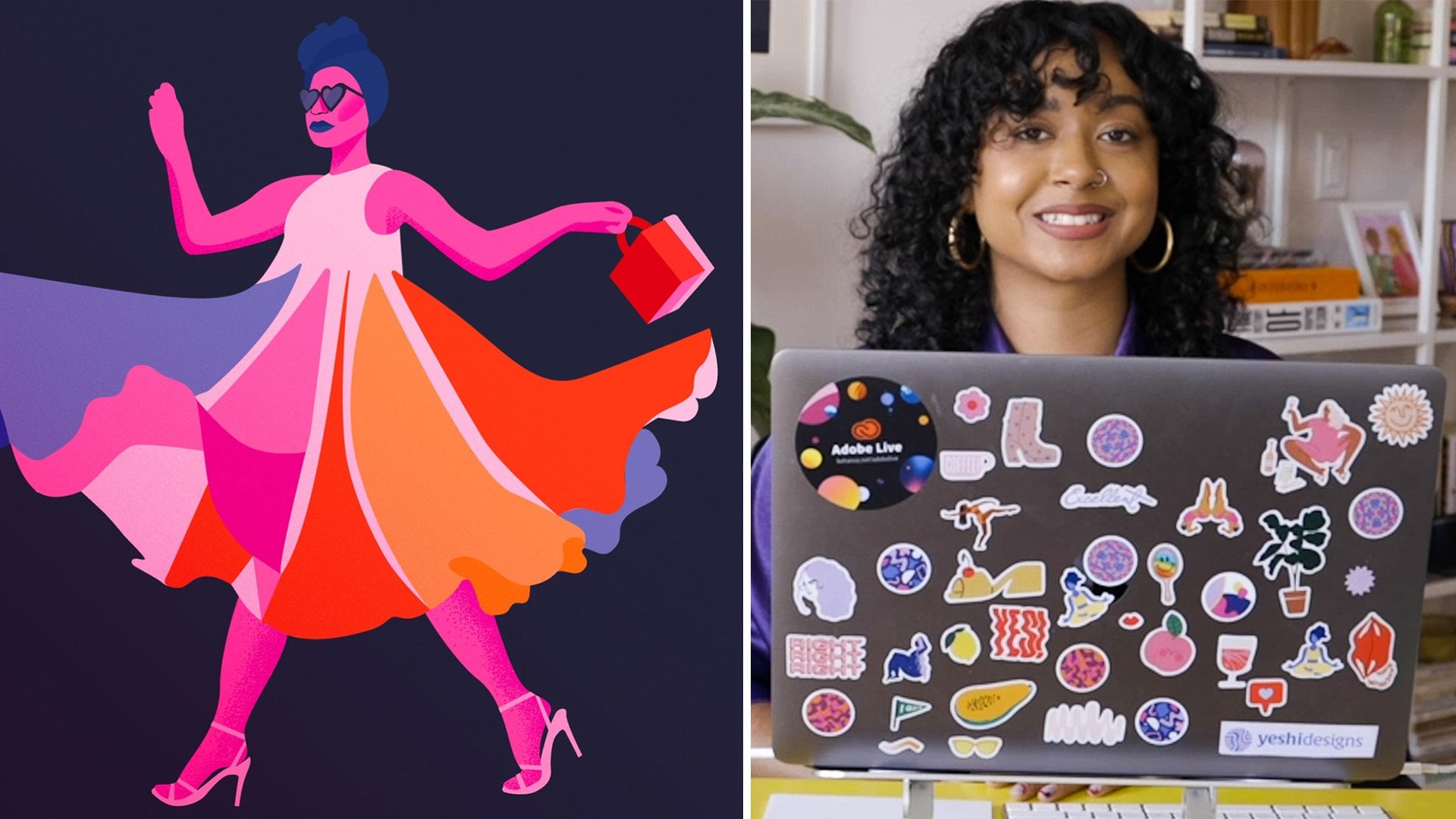
pouvez pas faire avec un livre ou d'autres types d'art. L' illustration est très unique et qu'elle peut refléter les expériences de beaucoup de gens. Salut, je suis Sophia Yeshi. Je suis graphiste et illustrateur basé à Brooklyn, New York. Je crée un travail qui est généralement très lumineux, des or colorés. J' utilise beaucoup de modèles dans mon travail, généralement avec des femmes ou des gens de couleur. Dans la classe d'aujourd'hui, nous allons utiliser Illustrator pour iPad et créer une illustration basée sur un sentiment ou une citation. On va voir comment dessiner une idée. Nous allons examiner exactement comment utiliser Illustrator pour iPad et mes conseils et astuces préférés comme les polices Adobe, taper sur un chemin, comment créer vos propres modèles sur iPad, ainsi que, comment ajouter des textures. Je vous encourage vraiment à travailler avec moi pendant que je pars. Si vous voulez suivre avec Illustrator pour iPad, avez
certainement votre iPad prêt, mais sinon, vous pouvez également utiliser Illustrator sur le bureau ou même juste un crayon et du papier si vous voulez dessiner comme je dessine. Ma plus grande chose que j'espère que tu retireras, c'est juste l'idée qu'il n'y a pas de bonne ou de mauvaise façon de t'exprimer. Je veux juste que vous vous amusiez avec elle, que vous alliez appliquer ces outils à Illustrator pour iPad ou que vous utilisiez simplement cela pour interpréter vos propres sentiments en une illustration. Juste pour que vous sachiez, ce cours a été enregistré en direct et j'ai pu interagir avec le public pendant que je dessinais. Ok, on y va.
2. L'illustration comme moyen de communication: Merci, tout le monde d'être ici. Je m'appelle Obreanna. Moi, toi, elle, elle, ses pronoms. Je suis producteur de contenu dans l'équipe de Skillshare. Nous sommes super excités aujourd'hui pour ce cours en direct avec Sophia Yeshi. Sofia, salut. Merci d'être là. Salut. Dites-nous, que faisons-nous aujourd'hui et pourquoi avez-vous choisi ce type de projet ? En gardant sur le thème avec ma classe Skillshare, nous allons également nous concentrer sur le texte plutôt qu'une citation, mais en fait l'illustration. Donc, ce sera moins sur la façon de concevoir le texte lui-même et plus sur la façon de le visualiser dans une illustration. La raison pour laquelle j'ai choisi ce type de projet est parce qu'une grande partie de mon travail commence par une idée ou une pensée, qu' il
s'agisse de sentiments de syndrome de l'imposteur, ou de sentiments de ne pas être assez productif, ou vulnérabilité, ou quoi que ce soit. On va passer par cette émotion et ensuite je pense que c' est quelque chose à qui quelqu'un d'autre peut se rapporter. Cela finit généralement par en faire une illustration. Je pense que c'est une autre façon visualiser vos pensées plutôt que de simplement voir en format texte. J' adore ça. Je me rends compte de toutes ces choses. Pourquoi pensez-vous que l'illustration est si puissante pour se faire entendre ou que les gens ne parlent pas vraiment ouvertement ? Pourquoi pensez-vous que c'est un moyen si puissant d'obtenir des messages importants ? Je pense que cette illustration vous permet d'interpréter visuellement non seulement les sentiments, juste tout ce que vous pensez. Il suffit de voir quelque chose comme ça évidemment la différence entre lire une description dans un livre et voir parce que je pense qu'il est beaucoup plus facile de s'y
rapporter et que les gens peuvent se voir reflétés dans ce livre. Je pense que c'est ma partie préférée à propos de l'illustration est que vous pouvez si bien vous connecter avec d'autres personnes qui ont des expériences similaires à vous. J' apprécie vraiment cet aspect. Oui, c'est sûr. Pour ceux qui suivent, avec quoi peuvent-ils s'attendre à sortir de cette classe ? À tout le moins, vous verrez mon processus de transformation de l'idée en illustration, à
partir d' un croquis que je vais partager, montrant comment je conçois sur iPad. Ensuite, vous verrez également le processus dans Illustrator pour iPad et nous espérons voir quelques nouvelles astuces cool ou tout au moins tout comme les fonctionnalités. Si vous souhaitez suivre Illustrator pour iPad, il est évident que votre iPad est ouvert, téléchargez Illustrator, connectez-vous avec Creative Cloud Login ou si vous voulez suivre sur le bureau. L' iPad a les mêmes fonctionnalités, à l'
exception des outils de modèle, c'est la seule chose que vous ne pourrez pas suivre spécifiquement. Ou si vous voulez simplement utiliser un papier et un crayon, et simplement dessiner, et penser aux idées, et comment elles se traduiraient vers d'autres médias, c'est bien aussi.
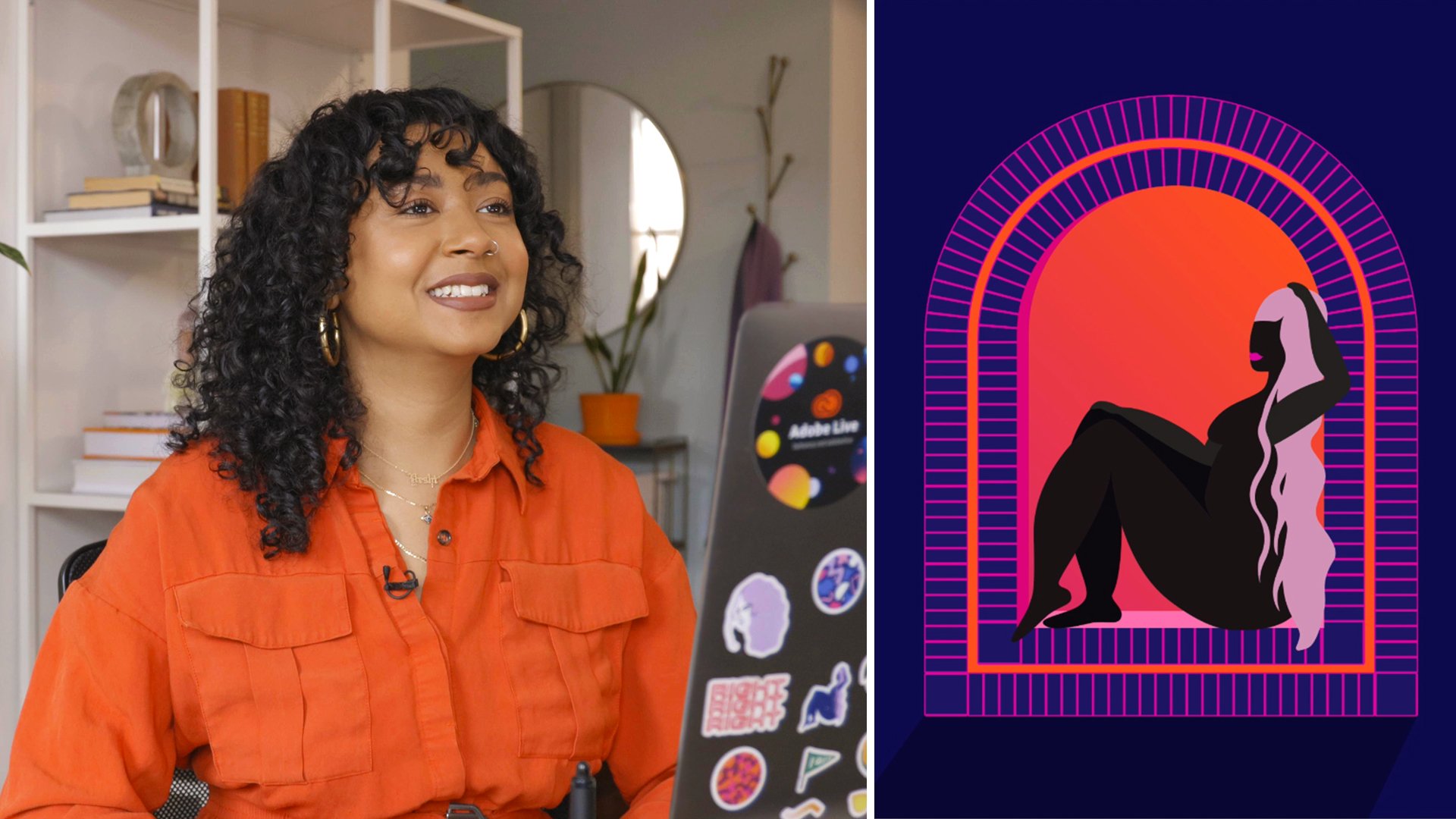
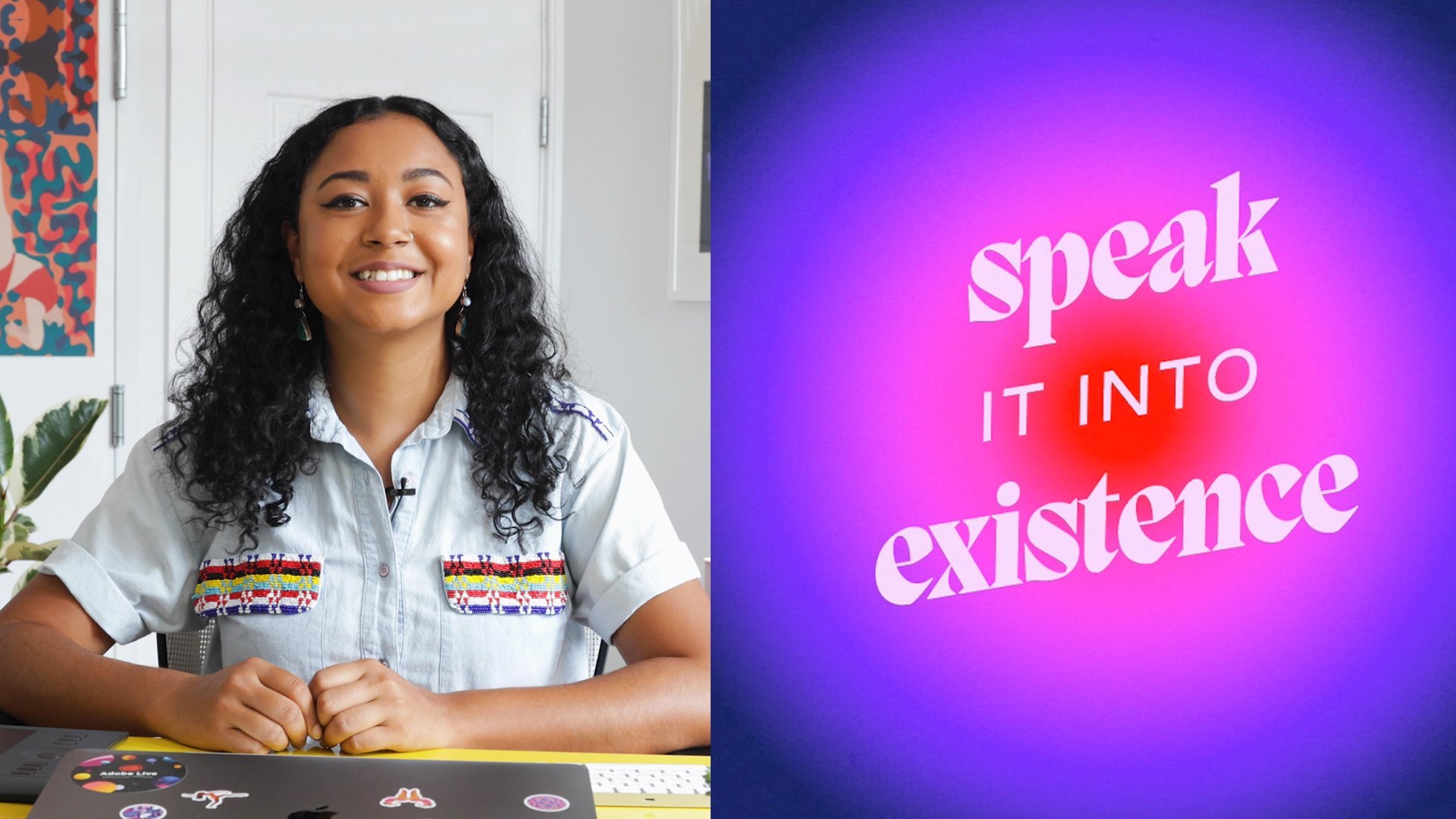
3. Planifier votre illustration: Pour commencer, parlons du choix de votre message et de l'esquisse de votre design. Je vais aller de l'avant et faire un nouveau plan de travail, cliquez sur la taille personnalisée. Typiquement, je pense que quelque chose comme ça, je vais le format carré fonctionnera bien. J' ai généralement juste la taille pour Instagram parce que c'est vraiment génial, vous pouvez le redimensionner pour d'autres formats plus tard. Je vais juste aller de l'avant et faire 1080 par 1080, garder en pixels, RGB est très bien dans un plan de travail. Je suis allé de l'avant et j'ai créé un croquis avant d'arriver ici, juste pour que je puisse vous montrer tout mon processus. Je vais aller de l'avant et importer ce croquis. La citation que j'ai choisie aujourd'hui est : « Tu mérites d'être ici. » Il y a quelques raisons pour lesquelles j'ai choisi cette citation. La première est parce que je pense, comme je l'ai dit, que je parle beaucoup du syndrome de l'imposteur et souvent, vous pouvez sentir que vous ne méritez pas d'être dans les espaces où vous êtes ou quand vous atteignez le succès, que vous n'êtes pas qualifié pour être à ce niveau. C' est une chose à laquelle j'ai beaucoup réfléchi. C' est juste venu à moi. Ensuite, l'autre sens de ceci est littéralement juste ; vous méritez d'être ici dans la vie, d'être en vie et d'exister, et il n'y a pas beaucoup plus besoin de vous à la fin de la journée. J' ai pensé que cette citation, je pourrais me rapporter à et j'ai pensé que d'autres personnes aimeraient elle aussi. Puis, en ce qui concerne le croquis, je voulais juste quelque chose d'assez direct. Beaucoup de fois quand il s'agit d'illustration, je pense que garder la simplicité est ma façon préférée de le faire. J' y vais habituellement, que puis-je visualiser dans ma tête ? Je pensais à une femme qui regardait la caméra et qui disait : « Oui, je suis là. » Lorsque vous créez quelque chose comme celui-ci, comment pensez-vous de la mise en page ou de l'équilibre entre l'illustration et le texte ? Évidemment, nous nous concentrons sur l'illustration aujourd'hui, c'est pourquoi c'est une pièce de premier plan, mais avez-vous des options ou vous faites simplement esquisser des idées différentes pour y atterrir ? Oui. La plupart du temps, et je l'ai montré dans ma classe aussi, j'aime regarder les références. Parfois, je vais voir d'autres illustrations ou même mes propres illustrations, où ils avaient du texte en haut ou des textes bas ou ils
l'ont tissé dans l'illustration. Beaucoup de fois, je vais prendre ça et dire : « D'accord. » Je pense que pour une citation comme celle-ci, « Vous méritez d'être ici », je voulais être éminent et je voulais peut-être être la première chose que vous voyez parce que cette citation est importante pour elle. J' ai décidé de le mettre en haut. J' aurais pu le mettre en bas, j'aurais pu trouver un moyen d'incorporer l'illustration avec les textes comme peut-être qu'elle tenait un signe, mais j'ai pensé pour quelque chose comme ça, que l'avoir en haut serait plus percutante.
4. Dessiner votre contour: Maintenant, je vais créer mon contour et illustrateur sur l'iPad et vous montrer quelques outils utiles dans le programme. Pour commencer, je suis allé de l'avant et placé, Je ne sais pas si vous avez vu les gars, mais j'utilise cette petite icône d'image que vous pouvez importer à partir de vos fichiers, vos photos n'importe où. J' ai juste placé ça sur l'iPod et je l'ai verrouillé pour qu'il ne se terre pas. Je vais aller de l'avant et faire une autre couche. J' ai déjà cela comme décrit juste au cas où je manquerais de temps, mais je vais commencer à vous montrer comment je pourrais illustrer cela, afin que vous puissiez voir certains des différents outils. À partir de là, j'utiliserais probablement soit l'outil stylo ou l'outil crayon. Je vais commencer avec l'outil à stylet et je vais juste aller de l'avant et commencer à faire quelques points. Je vais changer ça en un coup et je vais juste le rendre rouge pour qu'il se démarque, mais je changerai ça plus tard. Je vais faire un peu ça et ensuite je vais vous montrer quelques outils différents. Je vais aller de l'avant et sélectionner « Outil de sélection directe ». Je me rends compte que je veux que ses épaules se tiennent seules, je suis allé de l'avant et j'ai coupé ce chemin pour que je puisse faire ça sa propre couleur. La seule chose que j'aime vraiment à propos de l'iPad que je n'utilise pas aussi souvent sur le bureau, souvent quand je veux dessiner avec l'outil crayon, je vais vous montrer à quoi ça ressemble. Il peut être très libre et il peut être très salissant. Vous finissez souvent avec plus de points que vous ne le voudriez. Une façon que vous pouvez vraiment nettoyer très rapidement si vous cliquez sur ce petit outil simplifié, il va se débarrasser de tous les points inutiles, mais il garde toujours votre dessin et essayer de vous
assurer qu'il ressemble exactement à ce qu'il est supposé le faire ou comment vous l'aviez prévu. Cool. Ces deux-là pour s'interconnecter pour que je puisse aller ici et rejoindre ces chemins. Oui, vous pouvez commencer à voir comment je dessinais avec l'outil à stylo et aussi l'outil à crayons. Je vais vous montrer quelques autres choses. Un de mes autres outils préférés avec Illustrator est le pinceau blob et honnêtement, je ne l'ai jamais utilisé sur le bureau. Mais je me retrouve à l'utiliser tout le temps. Un parce qu'ils n'ont pas comme une option de brosse ordinaire. Vous avez juste le crayon et le pinceau. Mais je l'aime vraiment, vous avez quelques options différentes de pointes de pinceau, et la plupart du temps utiliser le tour de base et j'aime l'utiliser assez petit. Peut-être taille un ou deux dans illustrer deux. Vous pouvez changer le lissage et c'est ainsi que lorsque vous tracez une ligne, vous n'obtenez pas beaucoup trop de chemins et ce n'est pas trop tordu. Vous pouvez également modifier la dynamique de la pression. Oh, c'est génial. Oui. C'est vraiment sympa. Vous pouvez aller de l'avant si vous changez beaucoup la dynamique du presseur, en fonction de la façon dont vous appuyez dur ou doux sur votre crayon Apple, cela déterminera la largeur de la ligne. C' est probablement comme une question de débutant, mais quand utiliseriez-vous le blob contre le stylo ? Au contraire du stylo ? Oui. Ou quelle était la première ? Le crayon. Oui, le crayon. Je peux vous montrer la différence. Avec le pinceau blob, si je vais de l'avant et que je dessine cette forme et que je le remplisse, c'est en fait une forme solide. Si je devais utiliser l'outil de crayon, je devrais faire le tour des bords au lieu de le remplir et vous n'obtiendrez aucun de ces pointes de pinceau. Tu n'auras pas le ciseau ou quoi que ce soit comme ça avec l'outil de crayon. Cela dépend vraiment de votre préférence, mais je pense que j'ai tendance à l'utiliser principalement pour dessiner des traits du visage, détails sur les vêtements ou les cheveux, j'utilise généralement la brosse blob et je veux revenir à la ronde de base. Oui, tu peux voir. Même pour les sourcils. Je vais juste aller de l'avant et sentir ça dedans. C' est un peu épais, je ne sais pas. C' est le truc maintenant. gros sourcils sont dedans. Sarah se demande s'il y a une raison pour laquelle vous avez choisi commencer avec le stylo ou le crayon par rapport au pinceau blob ; y
a-t-il une raison à l'ordre que vous allez ou est-ce juste quel morceau de l'illustration vous abordez et ce qui est logique là ? Oui. J'ai tendance à faire d' abord les grandes formes et je les fais avec le stylo ou l'outil crayon. J' utilise le pinceau blob pour les détails plus fins parce que si j'utilisais le pinceau blob pour la chemise et tout, je voulais juste être en mesure d'allumer et d'éteindre le coup et que ce soit vraiment amusant et hors du chemin que je crée l'ensemble illustration. Puis plus tard, j'irai dans cette couleur. Ouais, c'est pour ça que j'ai commencé avec les outils de stylo et de crayon. Cool. Quelqu' un a dit, comment avez-vous fait pour que les deux femmes soient si symétriques ? Eh bien, c'est un croquis. J' en ai dessiné un d'abord, puis j'ai fait ce croquis dans Adobe Fresco. Je l'ai dupliqué et l'ai retourné pour que je puisse vous
montrer tout l'outil de répétition miroir ici, ce qui va être vraiment amusant. C' est génial. Ouais, je pense que le dessin à l'envers. Je suis sûr que tu pourrais t'approcher, mais ce serait dur. Oui. Ce ne serait pas parfait. Je ne suis pas si bon. Passons à la pièce suivante. Parfait. Laissez-moi vous montrer tout ce à quoi ça ressemble avec tous les contours. Joli. Cool. Vous pouvez voir que j'ai commencé avec une combinaison de l'outil stylo, l'outil crayon et ensuite je vais vous montrer pourquoi j'utilise le pinceau blob. La brosse blob est comme les yeux comme je l'ai fait sur l'autre, les sourcils, ces détails sur le pantalon. Alors je vais, laisse-moi voir si je peux libérer ça. En fait, je n'ai pas à le faire parce que je vais te montrer comment le faire. D' accord. J'ai tous les contours ici et j'ai pu créer une répétition de miroir vraiment facile. Ce que tu fais, j'essaie de voir si je peux le libérer. Laisse-moi voir, je peux te montrer comment je l'ai fait. Je pense que si je l'ai élargi et puis le dégrouper. Oui. On y va. J'ai tout ça. Je vais aller de l'avant et je vais répéter le miroir et ça va créer un miroir ici. Je ne veux pas le faire tourner, je veux juste le déplacer donc c'est de ce côté. Ensuite, je vais l'aligner au centre et je pense que je vais juste le rendre un peu plus grand. J' ai mon croquis en bas ici, je peux facilement y revenir et vous pouvez voir que cela correspond assez bien. Wow. Combien de fois tu te retrouves à travailler
à partir du croquis, le
dessiner ici dans Illustrator ? Est-ce que vous changez souvent de votre conception initiale ou est-ce normalement les croquis assez fidèles à l'endroit où vous finissez ? Oui. Je pense que j'ai tendance à suivre mes croquis assez bien, mais évidemment, mes croquis sont très rudes. J' ai vraiment une idée lâche et une fois que je suis entré dans Illustrator, c'est
là que je l'affine vraiment. Peut-être que les proportions n'étaient pas correctes à 100 %. Je ne m'y accroche pas exactement. Oui. Tu te laisses avoir un peu de liberté. Exactement.
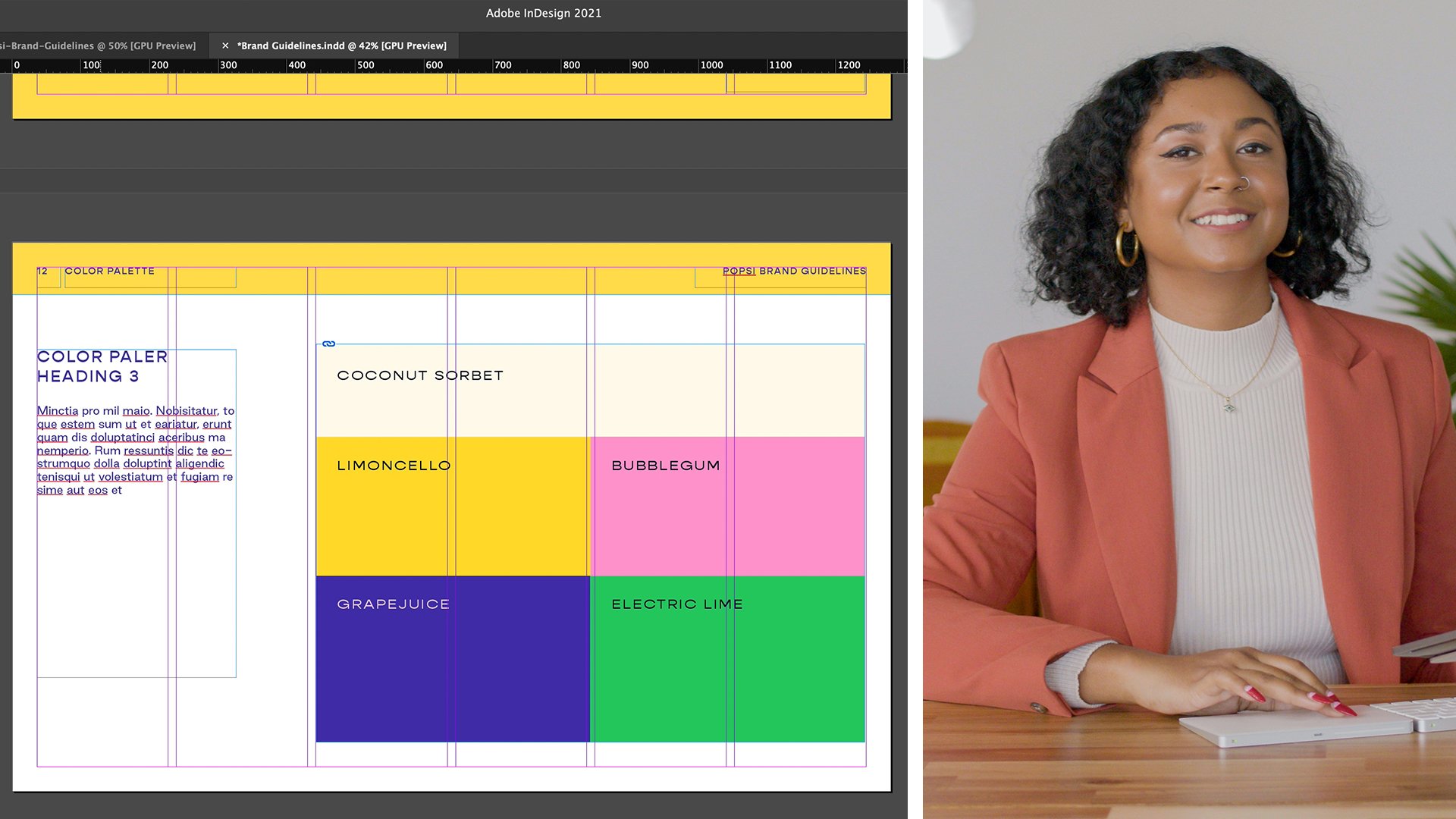
5. Choisir la couleur: Ensuite, nous allons commencer à ajouter la couleur. J' ai un tas de palettes de couleurs différentes enregistrées dans mes échantillons et mes bibliothèques. J' étais vraiment heureux qu'ils soient importés parce que c'est ce que j'utilise pour tout. J' ai ce Yeshi Designs Branding et puis ce sont beaucoup de couleurs que j'aime juste utiliser dans mes illustrations. Je vais prendre peut-être, disons, on utilise ce rose pour sa chemise et que je finirai par en faire un motif. Alors je vais rendre ça un peu plus léger pour voir le bras. On peut choisir quelques couleurs ici. Je veux juste quelque chose qui va travailler ensemble et se compléter les uns les autres, juste un beau thème que je pense comme fonctionnera bien. Je pense que je peux m'en tenir avec un ton de peau précis pour ce ton. Parfois, je fais des tons maigre folles, mais je vais m'en tenir à la peau brune. Je vais ajouter ça à mes palettes de couleurs. Je veux dire, le vert citron est fantastique. J' ai l'impression d'aimer toutes les palettes de couleurs que vous avez sauvées. C' est si dur pour moi de savoir quelles couleurs vont ensemble. Recueillir des références ou voir des combinaisons de couleurs fraîches et les classer dans votre cerveau ? Oui, je le sais. J' ai une planche entière sur Pinterest appelée inspiration couleur. Ensuite, je regarde aussi l'inspiration des couleurs tout le temps. C' est quelque chose que je cherche constamment. Je ne m'en tiens pas aux couleurs que je t'ai montrées. Je vais souvent commencer là, mais je dévie définitivement. Je peux même vous montrer certaines des autres bibliothèques que j'ai. J' en ai quelques-uns du Skillshare, une que j'ai fait juste quelques palettes différentes. J' en ai quelques-uns de différents projets. Thèmes de couleurs effrayants. Oui, c'était pour cet entretien d'embauche, mais tu feras peut-être quelque chose pour ça et je te montrerai. C' était juste un peu, regardez, comme le rouge et le vert. Mais oui, et puis j'en ai juste différents que je vais
suivre pour différents projets. C' est génial. Je veux dire, même derrière vous, vous avez une tenue bleue et violette assez incroyable, c'est une histoire de couleurs. Merci. J'adore les couleurs. J' aime la palette que j'utilise, mais j'ai l'impression que je ne veux pas me limiter à cela, donc je suis toujours à la recherche d'autres couleurs. D' accord. Alors je ne pense pas que les sourcils roses fluo marcheront. Donc je vais aller de l'avant et changer ça peut-être pour que je pense noir. J' aime les traits noirs du visage. Si vous voyez, j'ai édité d'un côté et ça change de l'autre côté aussi. Alors pourquoi ai-je choisi de rendre les lignes des yeux roses ? Parce que je dessinais à partir de ce croquis et que le croquis était noir. Donc, je ne pouvais pas choisir le blanc parce que cela correspondrait à l'arrière-plan, donc honnêtement j'ai juste choisi une couleur arbitraire. [ inaudible]. Probablement le changer. Absolument, j'allais vraiment le changer. Je choisis toujours une couleur aléatoire et je la change plus tard. Tant que les choses sont là, j'ai besoin d'apprendre mon lingo, mais dans ce groupe miroir ou ce groupe répété, si vous changez l'un, l'autre changera ? Oui, et je pense que c'est une fonctionnalité vraiment cool. Oui. D' accord. Quelles couleurs devrions-nous faire ses cheveux ? Qu' est-ce qu'on dit ? Violet écarlate. D' accord. Je porte un pull violet, donc. Oui, inspiré. De quelle couleur est le violet aussi ? Je veux dire, ça a l'air bien. D' accord. On y va. Je vais faire des échantillons. Bien que nous ayons une opinion dissidente ici de [inaudible] C'est plutôt cool. D' accord. Essayons ça. Ça a l'air cool. C' est bien. On dirait des années 90, je ne sais pas. La seule chose que je n'aime pas dans ce sélecteur de couleurs, c'est que ce n'est pas toujours précis. Donc, pour obtenir la couleur exacte, je dois l'ajouter à mes échantillons. C' est juste une astuce que si vous l'observez à partir de votre œuvre elle-même, elle peut être légèrement désactivée. Ses cheveux et ensuite sa main. Vous pouvez voir que cela se réunit très rapidement, ce qui prend quelques choses. L' autre chose que je peux faire est peut-être pas rose chaud. Ajoutez une couleur à l'arrière-plan juste pour voir à quoi cela ressemblerait. Je vais faire un autre calque, faire
glisser vers le bas, puis je vais mettre le rectangle dedans ; s'il va bouger. Mais il n'est pas entré là dedans. Ne regarde pas mon échec. Quand c'est en direct, ça les rend plus excitants. Exactement. C' est relatable. Pour l'arrière-plan. Je pense que c'est bien pour l'instant. Très probablement, je vais changer ces couleurs plus tard. La raison pour laquelle je le fais comme ça est, je donne à tout une couleur initiale juste pour voir comment cela fonctionne ensemble et ensuite je finirai généralement par le peaufiner par les extrémités. Je pense que c'est un excellent point de départ.
6. Ajouter du texte: Maintenant, je vais commencer à ajouter des textes en concevant ceci dans notre mise en page finale. Je suis allé à l'outil Texte et j'ai dessiné une zone de texte et puis j'ai tapé dans vous méritez. Je vais changer la police dans une seconde, mais je savais que ce devait être deux zones de texte différentes parce que je vais faire un texte sur un chemin pour le haut, puis pour le bas je l'ai juste pour être droit. Je vais dupliquer cela, et si vous pouvez voir ici,
vous cliquez sur le texte, vous cliquez sur le texte, il y a un petit doublon et tout ce que vous avez à faire est de le faire glisser vers le bas, ce qui est agréable. J' ai dupliqué ça, puis je taperai pour être ici. On a verrouillé ça pour que l'arrière-plan ne bouge pas. Je vais sélectionner les deux et je vais cacher mon croquis parce que ça peut devenir un peu déroutant de le voir. On va aller de l'avant et trouver une belle police. La chose cool à propos d'Illustrated pour iPad, c'est que tout votre Typekit, ou désolé, est ce que vous appelez Typekit plus ? Toutes vos polices Adobe, elles se téléchargent automatiquement dans le logiciel. Je suis désolé. Je me souviens juste du nom d'il y a trois ans. Mais oui, donc ils téléchargent automatiquement et vous pouvez également télécharger vos propres polices. J' ai ajouté quelques polices que j'avais achetées, auxquelles j'avais une licence, et je les ai ajoutées ici. Je n'ai pas vraiment choisi une police spécifique pour cette classe parce que je me suis dit que pendant que j'y passe, je trouverai quelque chose qui, je pense, fonctionne bien. Oui. J' aime celle-là, c'est comme nous crier un peu trop, alors je vais l'éteindre. Laisse-moi voir quoi d'autre. Trouver une police peut être tout aussi difficile que de trouver la bonne combinaison de couleurs. On dirait que ça parle tellement. Oui, et je peux parler un peu de la façon dont je choisis les polices aussi. Je pense que pour la typographie, cela
dépend vraiment de ce que le message est que j'essaie de passer à travers. Pour quelque chose comme ça, je voulais vraiment me démarquer. Je ne veux pas qu'il crie, mais aussi qu'il fasse une déclaration et que nous avons définitivement deviné que vous méritez d'être ici, et que vous enleviez ce message. J' ai utilisé ces caractères plusieurs fois, je ne l'utiliserai peut-être pas aujourd'hui, mais ça s'appelle freehouse. J' aime vraiment ce que ça a l'air. C' est une sorte nostalgique, ambiance vintage pour elle. Je vais juste faire défiler vers le bas et voir ce qu'il m'appelle. C' est sympa, c'est juste grand, probablement le rendre un peu plus petit. J' ai également téléchargé quelques nouvelles polices d'Adobe il y a quelques jours. Je les ai aussi ici. Gastro mondo. Je vais faire défiler vers le bas, et si je ne vois personne, alors je ferai du gastro mondo. Un si bon nom de police. J' aime ça. Quoi ? C'est sympa. J' ai tendance à aimer les serifs, et j'aime les serifs qu'il a un côté plus doux ou ils ont juste air un peu différent de votre moyenne là-bas. Peut-être qu'on va rester avec celui-ci et je vais le rendre un peu plus petit, et ensuite je vais changer la couleur. Comme je l'ai dit, je pourrais le changer plus tard, mais je pense que pour l'instant je vais choisir une couleur qui est dans mon illustration, et ensuite nous allons continuer et faire le type sur un chemin. Si je me souviens bien, la façon de le faire est de dessiner une forme. Je vais juste changer ça pour que je puisse le voir. Je veux m'assurer que cela sera assez large pour couvrir le dessus, la couverture pour être ici. Ce que je regarde, c'est cette arche juste ici. Le reste du cercle n'a pas d'importance que cette arche et avec le type sélectionné, je crois. Laissez-moi voir, tapez sur un chemin. Je l'ai fait. Magie, vraiment comme la magie. Ensuite, il suffit d'aller de l'avant et de changer le positionnement, de centrer ça. Je pense que c'est un peu décentré. Essayez d'effectuer un zoom arrière. Oui. Ici, vous êtes juste en train de peaufiner pour trouver exactement ce juste équilibre. Oui. Mais je voudrais peut-être rendre ça un peu plus petit. Je dois juste jouer avec les proportions pour m'assurer qu'il semble visuellement équilibré. Quelqu' un a dit qu'ils ont raté la partie où vous avez tapé sur un chemin. Pourriez-vous revenir rapidement sur ça une fois de plus ? Dessinez une forme. Tu as ton texto, Lorem Ipsum. Lorsque le texte et la forme sont sélectionnés, accédez à Type à droite, dans le panneau Type, puis cliquez sur Type sur un tracé. Génial. C' était vraiment facile. Parfait. Ce fond s'est un peu déplacé, je vais juste aligner ça et le verrouiller. Je ne vais pas trop jouer autour du texte parce que je sais qu'il y a d'autres choses à faire, mais j'aimerais continuer à jouer avec.
7. Créer un motif: Ensuite, nous allons entrer dans l'un de mes outils préférés pour Illustrator sur l'iPad pour créer un motif vraiment amusant sur la chemise. Pour le modèle, je vais aller de l'avant et montrer mon croquis à nouveau. Je vais l'amener au sommet, pas toujours au sommet en fait. Oh, non, je le ferai. Ok, amène au sommet. Si vous pouvez le voir, j'ai ce motif de forme que j'utilise dans beaucoup de mon travail, donc je vais juste commencer par dessiner certaines de ces formes. Je suis d'accord qu'ils soient à main levée, ça n'a pas besoin d'être parfait. C' est un motif sur une chemise et donc ça peut se sentir un peu amusant, ça pourrait même être un peu bizarre. Je vais commencer par donner à chaque forme une couleur différente. Je dessine avec l'outil Crayon ici parce que comme je l'ai dit, il n'a pas besoin d'être super parfait et précis. Si c'est comme ça que vous voulez que votre travail ressemble, je vous recommande certainement d'utiliser l'outil Plume, mais ce n'est pas vraiment ce que je vais faire pour le moment. Ce n'est pas la sélection, c'est parce qu'il y en a deux. On y va. On va aller de l'avant et juste changer certaines de ces couleurs. Je vais essayer de le garder cohérent avec les couleurs que j'ai déjà dans la pièce. Allons-y peut-être. Vraiment, chaque forme que vous allez pour une couleur différente ? Non, toutes les formes ne sont pas d'une couleur différente. Je vais juste garder un cohérent, peut-être comme ces quatre couleurs. ai eu. Cool. Juste pour qu'il y ait un peu de variété. Désolé, je ne voulais pas dire toutes les formes. Je voulais dire donner à tout sa propre couleur parce que si je veux le recolorer plus tard, si je veux le faire sur le bureau, alors, il est vraiment important qu'il ait sa propre couleur. Oui. J' ai ce petit type de fleur. C' est essentiellement mon rêve à col roulé des années 90. Je n'avais pas réalisé à quel point c'était rétro jusqu'à maintenant, mais c'est bon. Je pense que tout le public, nous sommes tous penchés là-dedans. Je pense que nous allons juste avec l'ambiance rétro aujourd'hui, si c'est [inaudible] aujourd'hui. Je n'ai pas à être trop fou avec ça parce que je vais finir par en faire un modèle. Je veux juste m'assurer que ces formes ont un sens contextuel ensemble. Alors, je pense, juste en ajoutant un couple de plus. Je vais en faire un accident vasculaire cérébral. Je vais aller dans mes propriétés et faire le tour de fin. Ajoutons quelques uns de plus. Peut-être en faire une couleur différente. Maintenant, celui-ci, faites-en une couleur différente. Comme vous pouvez le voir, nous avons un demi-motif en cours ici. Maintenant, je vais te montrer comment je fais de ça un modèle. Je vais aller de l'avant et verrouiller mes autres couches avec les contours. Laisse-moi juste cacher ça ici. J' aurais dû l'enfermer pour commencer, parce que j'ai fait quelque chose là-bas. Ce que je vais faire, c'est verrouiller ça. Tout cela fait partie du processus. Il l'est. Quelque part, j'ai frappé un coup et il a été sélectionné. Je vais annuler cela, mais je l'ai copié donc il devrait toujours être là. On y va. Nous allons aller par ici et le coller,
assurez-vous qu' il n'est pas sélectionné. Annuler est probablement la caractéristique la plus importante de toutes choses. Allez-y et collez ça, on y va. Je n'ai pas perdu ce que j'ai fait parce que j'ai eu très peur une seconde. J' ai ce modèle ici. Désolé, je bouge vite. Je vais aller à,
je pense, je vais faire une répétition de grille. Wow. Je vais l'enlever du plan de travail pour voir ce que je fais. Wow. Il y a quelques réglages amusants que vous pouvez jouer ici. Vous pouvez retourner les lignes autour. Voyons voir. Il n'est pas parfaitement aligné, mais ce que je peux faire, c'est que je peux venir ici et que je peux réellement déplacer ces formes autour sorte que j'ai quelque chose qui s'adapte un peu mieux ensemble. C' est vraiment magique. C' est tellement cool. C' est certainement l'un de mes outils préférés. Tellement cool. Changeur de jeu. D'accord. J' aime quelque chose comme ça. Laisse-moi voir. On va juste arriver à un point où ça ne ressemble pas trop à chacun. Est-ce aussi quelque chose sur le bureau Illustrator ou est-ce juste Illustrator pour l'iPad ? C' est juste pour iPad. Je crois qu'ils l'amènent sur le bureau. Les gens d'Adobe, vous pouvez [inaudible]. C' est tellement génial. Je ne sais pas si c'est réel. C' est tellement cool. Je vais juste bouger ça un peu. C' est comme concevoir votre propre kaléidoscope. Oui. Vous pouvez parce que vous avez la répétition radiale de sorte que vous pouvez faire des conceptions vraiment cool kaléidoscope comme. Je peux bouger ça si je veux montrer plus de ça, si je veux le mettre à l'échelle. Je pense que je veux faire quelque chose d'un peu plus grand. Ce modèle n'est pas parfait, mais c'est là. Je peux toujours le modifier. Je veux juste vous montrer comment je vais créer un modèle. Je suis sûr que vous seriez à travers cela beaucoup moins vite si ce n'était pour notre [inaudible] Absolument. Ce que je vais faire pour construire un motif dans la chemise, c'est que je vais le dupliquer pour qu'il soit sur le dessus. Je vais créer un masque d'écrêtage. J' ai la chemise dupliquée, je vais juste aller de l'avant et me débarrasser du remplissage que je puisse voir le coup et je vais juste en faire une couleur. Ensuite, je veux mettre ça sur le dessus de la chemise et aller à mes couches, assurer qu'il est sous la chemise. Mais parce que c'est dans une répétition miroir, je vais devoir l'enlever d'ici. Je vais juste aller par ici, couper, et ensuite je vais le coller. Je pense que c'est la façon la plus simple de le faire parce que je ne peux pas tout à fait entrer dans tous les calques parce que c'est dans une répétition miroir, donc je dois juste le copier et le coller. Laisse-moi voir où je l'ai collé. Super, c'est sur le dessus maintenant. Parfait. Peut-être qu'on rend ça un peu plus petit pour que tu puisses tout voir. Si vous voyez ce bouton ici, je ne sais pas exactement ce qu'il s'appelle, mais vous pouvez l'utiliser pour sélectionner également la forme que vous souhaitez créer, le clip de masque d'écrêtage et aussi le motif. J' ai les deux de ceux sélectionnés et je vais frapper clip, faire le masque d'écrêtage. C' est tellement cool. Oui. Ensuite, je veux aussi l'ajouter sur la chemise, donc je vais juste double-cliquer dessus, et je vais le copier, et le coller. Je tape deux fois quand je le colle. Je vais faire la même chose que j'ai faite avant en sélectionnant le bras, le
copiant et je le collerai. Parfait. Je vais retourner ici. Je vais m'assurer que ça couvre toute la manche. Je veux un peu d'un motif différent pour cette partie dans un autre côté de celui-ci, donc je vais sélectionner cela, sélectionner le motif, puis refaire un masque d'écrêtage. Wow. Je pense qu'on a un peu du modèle en dessous,
que je peux réparer très facilement. Pour le masque d'écrêtage, je vais juste le déplacer pour qu'il ne chevauche pas cette partie. vrai, parce que ça te montrait le double du modèle. Oui. Parce qu'il est transparent en dessous pour que vous puissiez voir celui en dessous. Je vais juste le déplacer, et j'ajouterai un point ici, donc il s'alignera, et utiliser un outil de sélection directe. Joli. Comment ça a l'air ? La chemise la plus cool. [inaudible]. Alors, les années 90. [ inaudible] Frappe-moi. Je l'ai juste copié. Parce que celui-ci ne faisait pas partie de la grille de répétition, donc je l'ai juste copié et collé et je l'ai déplacé. Ça a l'air vraiment cool. Cela a été fait si rapidement, c'est probablement mon illustration la plus rapide jamais.
8. Touches de finition: Ensuite, nous allons ajouter quelques textures et d'autres détails finaux pour terminer cela. L' autre chose que je voulais vous montrer à tous est comment j'ajouterais de la texture avec Illustrator pour iPad parce que typiquement c'est quelque chose que vous penseriez faire avec le bureau. Mais j'ai trouvé un moyen cool de le faire ici. Je vais à mes fichiers, et j'ai un dossier de textures que j'ai téléchargé avec des textures PNG haute résolution. Merci beaucoup. J' ai celui-là, je crois que celui que je veux. Oh oui, celui-là. Je télécharge normalement, j'utilise normalement des textures de mauvaise pause. Alors ajoutez-en un qui a déjà été téléchargé. Je vais aller de l'avant et juste redimensionner ça pour couvrir toute la planche. Ensuite, je vais dans mon panneau Propriétés et jouer avec les paramètres d'apparence. Probablement soit multiplier ou Color Burn, je pense que multiplier vous avez obtenu de voir
un peu plus d'une texture, puis baisser l'opacité un peu. Fait amusant, True Grit Supply, ils viennent de sortir la propagation texturée comme Illustrator Photoshop qui sont infiniment évolutifs. Je viens de les acheter. Ils étaient vraiment amusants à jouer avec. Je pourrais l'utiliser pour une illustration qui va être vraiment grande. Si tu t'inquiètes à ce sujet, je les essaierais. C' est génial. Dites-nous comme, pourquoi aimez-vous ajouter de la texture ? C' est si subtil et pourtant je peux voir la différence, mais parlez un peu de
ce que ça fait pour vos pièces. Je pense que cette texture lui ajoute un peu plus d'une touche humaine, presque comme si elle était imprimée sur du papier, et elle enlève la dureté de tout être numérique. J' ai entendu beaucoup de gens me dire ça aussi, qu'il y a une sorte de douceur à ça. Ça ne ressemble pas à Stark. Regarde ce chef-d'œuvre. Aimez, dites-nous en vingt secondes ce que vous avez fait avec l'arrière-plan. J' utilise juste l'outil de crayon et je viens de pré-tête de quelques blobs en arrière-plan parce que je voulais juste qu'il y ait un peu plus d'intérêt et de texture. Je pense que je vais probablement, nous allons continuer à travailler là-dessus et continuer à le peaufiner pour qu'il soit plus raffiné. Mais j'ai l'impression que c'est un très bon début et vous pouvez voir comment en seulement une heure avec un croquis, vous pouvez donner vie à quelque chose avec des fonctionnalités vraiment cool. Totalement.
9. Q&R: Maintenant, changeons de vitesse et ouvrez-le à quelques questions du public. Comment sélectionner plusieurs éléments lorsque vous êtes sur l'iPad ? Une question facile qui pourrait être Googleable, mais aussi, est-ce juste en faisant glisser pour sélectionner ou si vous sélectionnez. J' utilise le modificateur tactile que j'avais du mal à trouver sur papier plus tôt. Laisse-moi juste cacher la texture très vite pour que je puisse te montrer. Essentiellement, nous allons sélectionner. Ils [inaudibles] aiment tout. D' accord. Vous pouvez faire glisser, mais si vous voulez obtenir plus de détails et que vous avez juste des détails plus petits, vous pouvez en sélectionner un, puis vous maintenez le modificateur tactile et sélectionnez les autres objets ou autant d'objets que vous le souhaitez. Génial, ok. Cool. C'est comme la touche de commande sur votre ? Oui, exactement. Comment vous empêchez-vous d'être obsédé par la perfection de vos illustrations ? Quand arrêtez-vous de travailler sur votre croquis ? Honnêtement, ça ne sera jamais parfait, je pense que c'est la beauté de l'illustration. Ce n'est pas censé être parfait. Je pense que j'en arrive à un point comme si mes croquis étaient tous très rudes, pour être honnête. Parce que je suis généralement assez impatient d'entrer dans le logiciel et de jouer avec. Mais je pense que c'est fait quand on a l'impression que c'est fait, il n'y a pas de vraie bonne réponse. C' est juste à toi de choisir. Oui. Je sais que ce n'est pas vraiment une bonne réponse. Combien de temps consacrez-vous à l'esquisse par rapport à une fois que vous êtes Illustrator en train de le concevoir ? C' est une bonne question. Je dirais que je passe peut-être une heure au plus. C'est plutôt rude. Beaucoup de fois pour ce croquis, j'utilise en fait une photo de référence, je suis allé sur Stock C pour celui-ci. Je pense que j'ai cherché une femme assise parce que je ne suis pas super avec des proportions sur le dessus de ma tête. Je l'ai regardé et je l'avais sur mon ordinateur et je dessinais sur mon iPad. J' aimais sa pose, elle faisait une chose similaire, elle était sur le sol en touchant ses cheveux. Cela aide à éliminer beaucoup de conjectures de ce que fait cette personne imaginaire ? Racheal demande, comment avez-vous commencé dans l'industrie du design ? J' ai découvert Photoshop quand j'avais 12 ans et cela m'a amené à vouloir être graphiste. J' ai découvert Photoshop et j'étais comme si c'était ça, c'est ce que je vais être. C' était un peu le reste de l'histoire. Je suis allé au lycée qui avait une imprimerie et j'ai appris Photoshop, InDesign et Illustrator au lycée. C' est incroyable, mon lycée n'avait pas ça. Très cool. C' était vraiment incroyable parce que nous avions toute une presse à imprimer et que vous devez expérimenter avec différents logiciels et programmes. Nous avons fait la reliure de papier et c'était génial. Quand utilisez-vous Illustrator par rapport à Photoshop pour différents types de projets ? Oui. J'ai tendance à utiliser Illustrator le plus possible parmi les produits Adobe. J' ai utilisé Photoshop dans le passé, mais je pense que mon style était juste un peu différent. Je dirais en ce moment, j'utilise principalement Illustrator et puis j'
ai incorporé illustré pour iPad autant que possible. Quelques questions sur votre travail indépendant. Comment êtes-vous lié avec des clients si vous travaillez pour des marques et des clients similaires ? Alors aussi comment cette étrange année quarantaine a-t-elle changé le type de travail ou le volume de travail que vous faites ? Oui. Comment puis-je me rencontrer ou comment obtenir des clients ? Oui. Travaillez-vous avec des marques ? Quel genre de clients avez-vous ? Je suis sûr que cela s'est produit au fil du temps. Absolument. Quand j'ai commencé, je travaillais sans aucun doute avec beaucoup d'artistes locaux. Je suis de Baltimore, Maryland. Je travaillais sur des chœurs et des choses comme ça. Je me suis vraiment concentrée sur les médias sociaux et j'ai
veillé à ce que mon portefeuille reflète le type de travail que je voulais obtenir. Je dis cela tout le temps, mais je n'ai vraiment mis que du travail dans mon portefeuille pour lequel je voudrais être embauché. Même si j'avais un 9-5, je travaillais comme graphiste pour un investissement immobilier d'entreprise,
des marques, et des choses comme ça. Ce n'était pas vraiment amusant. Ce n'était pas le travail pour lequel je voudrais que quelqu'un veuille m'embaucher. Je mettais mon travail personnel ou même si j'avais des commissions comme mes dépliants, et finalement les marques verraient cela et certainement me contacteraient. Une fois que j'ai commencé à me prendre au sérieux, créant une présence sociale stéréo, ça m'a vraiment aidé. Maintenant, je dirais qu'Instagram est probablement l'un des plus grands outils, investi du temps là-dedans. Plus vous travaillez avec des marques, plus elles verront vos projets, il y aura du bouche à oreille. Ils parleront à d'autres personnes de vous. Je n'ai pas eu à faire de la publicité. Je n'ai pas fait d'appels froids ou de courriels froids. J' ai l'impression que ma plus grande chose n'a été qu'un cliché, mais qui se manifeste. Choisir le type de travail que je veux faire et voir qui ils embauchent. Avec quel genre de gens travaillent-ils ? Serait-ce aligner ? Quelles sont leurs valeurs ? Est-ce qu'il est aligné avec mes valeurs ? Le type de marques qui ont tendance à tendre la main à moi, ils peuvent généralement s'identifier avec les choses que je dis sur moi-même sur mon site Web. Je dis que je veux travailler avec des gens de couleur. Ça finit juste par s'aligner parce qu'ils ont déjà vu qui je suis. Cela a beaucoup de sens. Il y a ce que tu veux récupérer. Ça marche. Nous pourrions appeler cela [inaudible] ou simplement une grande stratégie. Je pense qu'une autre question ici, votre travail
a-t-il changé depuis la quarantaine ? Ou comment restez-vous créatif quand c'est un moment bizarre ? Comment mon travail a-t-il changé pendant la quarantaine ? Je pense que la chose la plus importante qui soit sortie de la quarantaine est vraiment juste croire en moi. Parce que plus tôt cette année, je me souviens que j'ai postulé pour être résident d'Adobe Creative. C' est avant qu'ils ne passent au programme. C' est alors que c'était encore un an. J' ai dit dans ma demande que je voulais passer temps à trouver ma voix en tant que designer et illustrateur. C' est si drôle parce que quelques mois plus tard, j'étais genre, quoi ? J' ai l'impression d'avoir une voix et comme je sais ce que c'est et rien n'a changé, c'était plus juste mon point de vue a changé. Physiquement mon style, je ne pense pas que ça ait changé. Je n'arrête pas de trouver de nouvelles façons de m'exprimer. Je ne veux pas vraiment limiter mon style à une manière spécifique. C' est juste mon état d'esprit. J' adore ça. Je me contentais de vous et de votre travail. C' est génial.
10. Réflexions finales: C' est tout pour aujourd'hui. Merci beaucoup d'avoir regardé, j'espère que vous avez apprécié ma classe. J' espère que vous apprendrez de nouvelles compétences que vous pourrez prendre avec vous dans votre propre pratique d'illustration, ou du moins vous être inspiré par la façon dont je le fais. Je veux juste que tu te rappelles qu'il n'y a pas de bonne ou de mauvaise façon d'illustrer ou de concevoir. Tu es toi, et c'est ce qui te rend incroyable. Vous vous laissez juste expérimenter, il n'y a pas de bonne ou de mauvaise façon. Vous pouvez souvent voir même à mon cours Skillshare, j'ai fait six dessins. C' est bon si vous voulez essayer des couleurs différentes, essayez quelques façons différentes de faire les choses. n'y a vraiment pas de bonne ou mauvaise façon de vous exprimer, donc vous pourriez penser à emporter. J' aimerais voir ce que vous avez fait, alors s'il vous plaît partager votre projet dans la galerie privée.
 Sophia Yeshi, Graphic Designer and Illustrator