Transcription
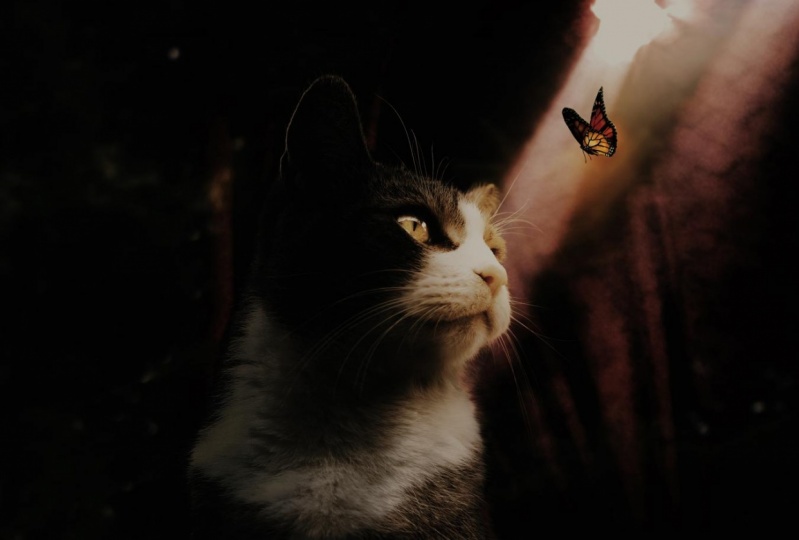
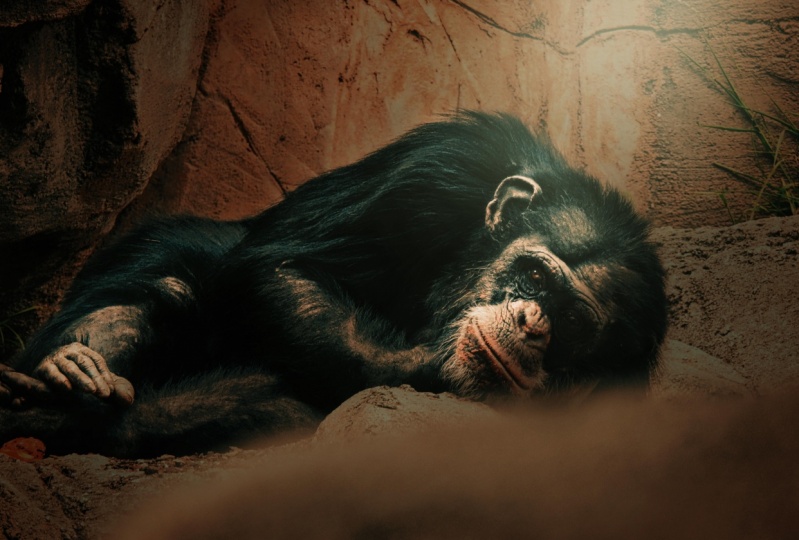
1. Introduction: Bonjour, tout le monde. Je m'appelle Sonya, et je suis un artiste numérique. Je travaille beaucoup de boutique de photos, en particulier avec des animaux avec quoi que ce soit des photos d'animaux. Et ma spécialité est le portrait d'animaux. Donc, dans ce tutoriel, je vais vous montrer comment nous allons changer cette image de stock en celui-ci. Donc, nous allons montrer toutes les étapes que j'ai faites pour créer ça. Ça ressemble à quelque chose qui pourrait être dans un film Disney ou quelque chose comme ça. Donc, nous allons travailler sur l'éclairage. Ici. Nous allons changer l'éclairage de toutes ces images que vous pouvez voir ici. C' est juste une photo normale. Je pense que c'est même pris au zoo et on va mettre ça dans quelque chose comme ça. Donc, nous allons utiliser le toucher parental. Nous allons tout expliquer très lentement et stable. Donc, vous comprenez chaque étape que j'ai fait ici, nous allons changer d'éclairage ici, obtenir des zones plus claires et plus sombres avec les néerlandais dans les parents, et vous apprendrez comment faire cela ressemble à une vraie composition ou quelque chose qui pourrait être dans le Lanqing. Par exemple, cela a été inspiré par l'affiche de film Lanqing. Donc j'ai créé ça. Si c'est le cas, c'était l'image que nous allons commencer, et c'est comme ça qu'il regarderait la fin. Donc, si vous qui tout étape par étape, vous allez créer exactement la même image vous-même. Alors commençons juste à partir de cette photo.
2. Utiliser des courbes: D' accord, commençons par ouvrir cet automne pour un magasin quand elle a ouvert le spectacle complet. Nous allons commencer par créer des mensonges soit dans les zones sombres. Donc, pour cela, je vais aller ici pour créer une couche d'ajustement des courbes basée sur l'industritrindo du groupe va apparaître. Non, Si nous soulevons cela, nous affectons seulement la couche sur le nécessaire. C' est exactement ce qu'on veut. Et je vais prendre les faits saillants et les faire descendre un peu comme ça. Peut-être un peu ici comme ça. Maintenant, je veux obtenir un peu plus de contraste dans cette image. Donc je vais prendre celui-ci et apporter ça aussi que maintenant ce que je veux faire ici, c'est que je veux m'
assurer qu'un côté est allumé de l'autre côté. Donc ce que je vais faire, c'est appuyer sur la mosquée de cette tueuse, aller à vos pinceaux, lisser le pinceau, cliquer ici et sélectionner. Donc, la pression générale à l'avant ramène la dureté à zéro Livedoor, fait couler 100 et rendons un côté plus léger. Donc ce que je veux faire, c'est créer un éclairage sur les droits de cette image. Donc, pour s'assurer que ses droits et seront sombres seront légers. Désolée et commencez à brosser. Assurez-vous que vous avez du noir. Sélectionné ici est une couleur. Donc, avec ce noir, nous pouvons ramener un peu la lumière de l'image originale. Peut-être un peu ici. Si l'arrière-plan est, c'est juste le visage sur le côté droit. On va diviser le visage en deux sections. Une lumière de document. Et je veux aussi m'assurer que Decisis lumière. Donc je vais faire cette lumière à nouveau. Je reçois maintenant nous allons grand un autre calque d'ajustement des courbes aller à maudire à nouveau. Assurez-vous de traiter contre lui affecte uniquement le calque d'arrière-plan. Et cette fois, je vais rendre un peu plus conscient à ça comme la mort et nous allons apporter faits saillants. C' est comme en haut. Je l'ai peut-être fait si plus d'accord, ça a l'air bien, mais je veux rendre les yeux clairs à nouveau. Donc je vais presser un masque avec un pinceau noir. Je peux faire revenir les gars à la normale, donc ça a l'air bien. Ensuite, nous pouvons nous assurer que ce fond n'est pas visible, donc je vais apporter un peu plus ici pour que tu ne vois plus rien de grand parce que c'est dans l'obscurité,
sombre derrière eux. Ça fait que tu ne vois plus ça.
3. Dodge et brûlure: Bon, maintenant nous avons la malédiction. Maintenant, on peut faire un peu de contact et l'oiseau qui m'a comparée ? Peut rendre les zones plus foncées et plus claires. Donc, pour le Néerlandais Imbert, Je vais créer un nouveau calque Goto éditer sentir sélectionner 50% Gris changé James de Glenmont. Averful A et sélectionnez l'outil néerlandais. Mais ça l'a fait. Pourtant, je peux éclairer les zones. Ce que je veux faire, c'est allumer ces yeux encore plus. Donc je vais aller ici aux réglages sur le numérique, et c'est comme des mitaines et l'amener à 50 % autour de 50 % et commencer à brosser le briquet I. Il suffit d'appuyer une ou deux fois, et ça je serai plus léger et la même chose vaut pour ça. Décidez. Donc maintenant, nous avons une très belle glace brillante. Si tu fais ça trop, ça regardera Riel. Alors essayez de libérer un peu comme ça. Et si vous l'avez trop fait, vous pouvez laisser tomber l'opacité ici. Peut-être environ 50%. Peu importe ce que vous voulez, c'est le Brent Oh, quel groupe de volonté peut rendre les zones encore plus sombres. Donc, je vais créer une nouvelle couche. Aller à éditer, sentir sélectionner 50% gris à nouveau, Chris. Ok, le mode de fusion
Chase est encore en retard. Et maintenant, vous voulez sélectionner le Bertel ? Hey, nous voulons sélectionner Natural si nous voulons d'abord sélectionner les faits saillants et faire augmenter l'exposition . Donc, nous commençons par quelque chose autour, disons 40% et commençons à rendre les zones plus sombres. Si vous regardez les ombres dans cette urgence ici, c'est une zone sombre. Essayez de les rendre encore plus sombres. Alors appuyez sur tasse de fois sur ces zones. Nous avons des zones sombres. Ne le fais pas trop. Faites-le légèrement pour obtenir plus de détails dans cette image un peu. Ici, il est aussi perdre un peu de l'oreille. Ça dit sur ce junior, peut-être quelque chose comme ça. D' accord. Une fois qu'elle a obtenu
ça, ça pourrait aller aux faits saillants et changer ces mitaines. Maintenant, vous voulez abandonner l'exposition à, disons, environ 20% et juste faire fondamentalement la même chose et rendre le sein plus petit. Comme vous pouvez le voir, nous obtenons tous ces petits détails. Maintenant, cette image commence à brosser ces zones sombres à nouveau. Vous pouvez même prendre de petites pièces, par
exemple, ici, juste pour obtenir plus de détails, juste éclater toutes ces zones sombres. Si vous désactivez cette dame pourrait voir que c'était avant cet après-midi. Nous avons une belle zone sombre sur le côté gauche. D' accord. Moins une est l'ombre. Laissons tomber cela à environ moins de 10%. Faisons le choix du sein et appuyez juste un peu comme ça juste pour rendre tout légèrement plus sombre. D' accord ? Quand elle a eu ça et que tu en es satisfait, tu te plains avec ces capacités de laisser tomber ça légèrement. C' est trop. Juste de la trompette autour de 80%. Et c'est très bien. Peut-être que c'était trop dur, alors je vais me débarrasser de celui-là.
4. Créer une source de lumière: nous avons une zone plus légère sur le côté droit de son visage, donc nous devons nous assurer d'avoir une source de lumière ici. Donc, pour ce faire, je vais créer un nouveau calque. Sélectionnez le pinceau. C' est grand, blanc comme une couleur. Amenez les durcissons à zéro. Laissez le meilleur afflow il 100%. Rendons ce peu plus grand et faisons un petit point comme ça. Nous pouvons déplacer ces saletés que nous voulons. Donc, par
exemple, je pourrais le mettre ici, mais je veux l'étendre. Donc ce que je vais faire, c'est appuyer sur le contrôle ou la commande d pour mettre en place la formation de tennis libre, cependant. Et 12. Maintenez, Quintal, ou commandez Mick. Allons dans un coin comme ça. Donc, nous avons une sorte de lumière qui arrive. Maintenant, on peut faire tourner ça et le déplacer, et je vais tenir le quart de travail et faire un peu comme ça. Peut-être même plus. Juste une petite source de lumière de haut en haut. Je vais zoomer et rendre ça encore plus grand pour voir mieux et faire tourner est de s'
assurer qu'il est du côté droit de son visage.
5. Corrections de couleur: Allons trouver les bonnes couleurs. Donc d'abord, je veux changer la couleur des yeux ici. Tu vas choisir quelque chose ? Faisons quelque chose d'orange. Quelque chose comme ça. Appuyez sur. D' accord. Et pendant que vous sélectionnez la concentration au-dessus, créez un nouveau calque. Maintenant, sélectionnez le pinceau normal. Ramenez la dureté tout le chemin vers le bas. Zoomez ici et faites comme ça un peu frais dans la taille comme ça. Maintenant, ce qu'on peut faire ici, c'est changer, mélanger le moteur hors vie. Donc, cela planifie mieux ensemble. Donc ça a l'air plutôt sympa ou on peut en faire quelque chose, comme peut-être blanc. Donc je vais presser le criminel de vous parler de votre situation ici et maintenant vous pouvez jouer avec la légèreté ici, ou ça peut changer la couleur ici. Je le veux. Mais j'avais l'intention de le faire malgré ça si c'était comme il était et juste d'évoquer la légèreté . Donc quelque chose comme ça a l'air sympa de la presse. Et c'est tout pour les yeux. Je veux appuyer sur le calque au-dessus de tout et créer un nouveau calque. Et je veux changer la couleur de cette lumière ici. Donc ce que je vais faire, c'est. Fais-le sombre à nouveau, buvez-le ici et change-le en pièce. Rendons ça vraiment grand. Et maintenant, nous pouvons déplacer ça pour voir ce qui est le mieux. On peut aussi essayer. Donc, Flight, ce plan est mieux ou pas de mise à pied et d'ennuis. Fondamentalement, si c'est trop coloré, contrôlez vous à nouveau pour changer cette couleur, peut-être que vous voulez un peu plus large ish et moins de couleur comme ça. Donc, il se fond mieux avec cette image. Je vais dupliquer cette couche en appuyant sur le contrôle J et une partie de ceci pour décider parce que nous avons, genre, cette doublure orange sur le côté droit. Je veux m'assurer que ce côté est toujours de cette lumière. Je vais appuyer sur la quantité maintenant et maintenir le quart de travail. Je peux le rendre plus petit. Étirez-le comme ça. Donc nous n'affectons que les droits hors de cette ligne et pas le côté gauche cuit et nous
pouvons essayer la vie douce ici pour qu'elle se fond mieux. D' accord. Cet éclairage avait l'habitude de monter un peu
6. Étalonnage des couleurs: parce que nous avons changé l'éclairage de jour en nuit. Nous devons aussi nous débarrasser de certaines de ces couleurs dans cette ligne. Donc pour ça, je vais créer une situation humaine là-bas. Prestes. Donc nous n'affectons que Slayer hors de cette ligne et faisons tomber la situation. Allons tout le chemin vers le bas, comme moins 35 ou moins 30, c'est bien. Faisons le bon contraste. Et à l'int Grady à ça. Donc pour Grady et moi allons trancher Grady. Et la carte ici suggère un joueur en plus de tous les autres. Et si vous importez la grande des cartes que j'édite dans ce projet, il pourrait trouver tous ces NiTS Grady. Et pour celui-là, je vais à celui-là pour que tu puisses le trouver quelque part à la fin. Et la seule chose que je dois faire ici, c'est changer la moto de mélange. Alors volez et laissez tomber l'opacité autour de 50%. Alors obtenez un peu plus de couleur dans ce. Ensuite, je vais faire est de créer un calque d'ajustement des courbes sur le dessus, et faisons ressortir les faits saillants et faisons que le médecin ne soit pas légèrement plus sombre, merci. Debout dans l'obscurité
7. Mélange d'arrière-plan: J' avais une expérience dans cette composition. J' ai eu cette photo. Donc, si vous ouvrez cela un magasin de photos sélectionné tous avec contrôle, commande A et appuyez sur commande de contrôle, Voir pour le copier et nous allons mettre cela sur le besoin. Notre couche de carte Grady it ici. Maintenant, comme vous pouvez le voir, ce fond n'est pas vraiment noir. C' est cette grâce. Je vais appuyer sur aller dire pour faire monter les niveaux et X comme ce sélecteur noir ici et cliquer sur la zone grise. Donc, il est noir maintenant c'est OK, Appuyons sur la souris droite et convertissons ceci en un objet intelligent. Il a changé un écran de mélange plus, et c'est tout. Et maintenant, nous pouvons déplacer ça là où nous le voulons. On a cette source de lumière qui vient de là, donc je vais m'assurer que c'est aux mêmes endroits que la source de lumière. Donc d'abord, je vais retourner ces mots et j'ai pensé, Dieu l'a compris. Transformez et retournez horizontalement. Il y a une fille sur cette photo, mais il veut ici parce qu'elle sera derrière ces lignes maintenant. Appuyez sur le contact Monte pour faire apparaître la transformation libre. Eh bien, la sortie de l'école, vous souris, Zoom arrière. Assurez-vous que cela correspond à la composition peut légèrement faire pivoter cela encore plus grand. Assurez-vous juste que les zones blanches à notre source de lumière comme présentateur de dette. Bon, maintenant on peut Bresson s'éloigner. Donc, nous allons d'abord faire un masque sur ce calque Appuyez sur le masque de celui-ci Donc ils ont sélectionné Maintenant je pense qu'un pinceau noir et commencer sein dans ces zones loin sur son visage Assurez-vous de lui apporter l'opacité et le flux Et assurez-vous que vous avez noir sélectionné Il ya un couleur de premier plan. C' est le sein. Il est parti. J' ai plus besoin d'autre. Assurez-vous juste d'appuyer sur toutes ces parties bien, c'est beaucoup trop léger maintenant en arrière-plan. Donc ce que je vais faire ici, c'est changer l'opacité de ça pour dire environ 50%. Donc nous avons seulement cela en arrière-plan comme maintenant je me sens comme ce fond un peu trop orange pour moi. Donc ce que je vais faire ici est génial. Prenez votre situation, couchez-la dessus. Prestes nous pensons seulement que le jeter sur le nécessaire et laissons tomber la situation ici Quelque chose comme moins 60 parce que nous avons une zone sombre je veux m'assurer que nous n'avons pas beaucoup de couleurs, et maintenant nous pouvons brosser les barres à nouveau. Alors faites ce trou vraiment précis. Ça a l'air réel maintenant quand elle l'a eu. Très bien, si tu veux, c'est précieux petit peu comme ça. Maintenant, nous pouvons ajouter des seins plus simples parce que je veux que ce fond soit légèrement floue. Donc si tous se concentrent sur celui-ci, cette ligne alors quoi ? Je vais faire ça comme cette couche, aller filtrer Flou. C' est comme, Gosh, on peut aussi utiliser des lentilles chargées semble plutôt bien, mais pour cela nous avons besoin de restaurants cette couche. Donc si tu es content de ça, tu as fait ça avec le brossage ? Peut-être un peu plus ici, juste pour être sûr que vous ne voyez rien. Avant fond sur cette ligne, c'est encore un peu plus ici. C' est des restaurants. Cette dernière a l'air assez bien. Restaurants est aller à filtrer,
apprendre le flou de lentille. Assurez-vous que c'est comme la fin elle-même et à l'ajustement de Moscou. Et ici, nous pouvons augmenter le rayon si nous voulons. Cela prend donc un peu de temps parfois parce que nous allons apporter prend beaucoup de temps à aimer. Donc
8. Derniers ajustements: faisons quelques derniers ajustements à cela. Donc, la première chose ici, cette lumière ou c'est vraiment un peu trop lumineux. Donc je vais laisser tomber l'opacité d'un peu plus sombre comme ça et aussi de ce fond. Je veux une paire pour Theis met en évidence un peu plus léger, donc je vais râper grossièrement sur le dessus et légèrement augmenté ces faits saillants juste un peu plus. Laissons celui-là un peu plus léger comme ça. Bon, maintenant on peut trouver les bonnes couleurs. C' est génial. Appelez un équilibre au-dessus de tout. Donnons-lui un peu plus bleu comme je l'ai fait, même aussi le jaune qui fonctionne aussi bien. Peut-être jaune, bleu ish. C' est génial de maudire la couche au-dessus de tout pour obtenir cette lumière encore plus éclatante. Ça a changé celui-là. Le vert et le rouge et le bleu. Il enseigne aussi DesCartes, donc habituellement je bois juste un peu à droite. Donc, j'ai toutes les couleurs correctes. Créons un nouveau calque au-dessus de tout, et je vais sélectionner quelque chose ici. Donne-lui juste un peu plus de lueur là-bas pour jeter comme ça. Donc je pense que c'est fait
 Zenja Gammer, Digital Artist & Educator