Transcription
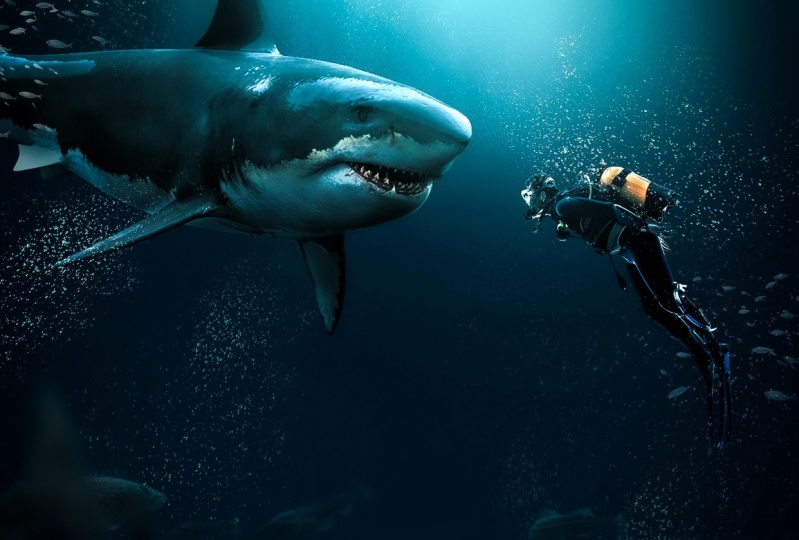
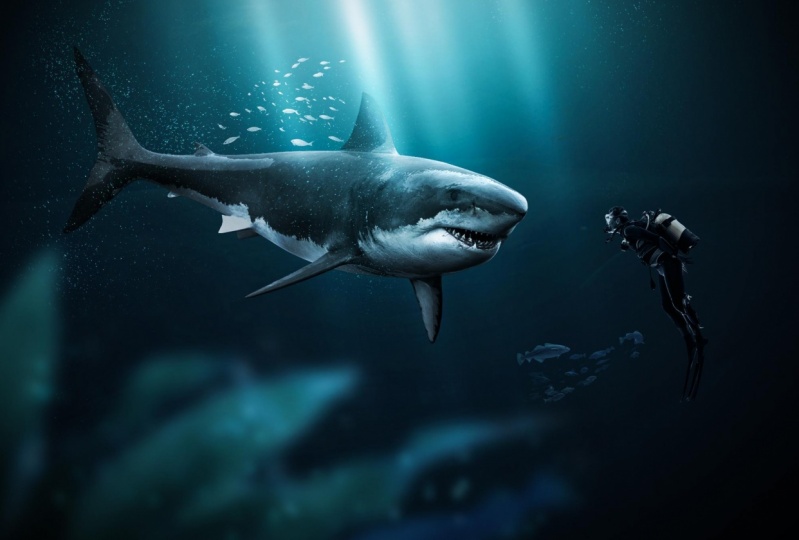
1. Introduction: Tout le monde. m'appelle Sonya et je suis un artiste numérique et j'aime enseigner pour un vaisseau aux gens. Donc, dans cette classe, je vais vous montrer comment vous pouvez utiliser les deux images pour créer ce composite. Donc, fondamentalement, nous allons apprendre à planter des images sur l'eau. Donc, tout semble naturel dans l'image de l'eau. Nous allons également créer de l'éclairage ici, va obtenir toutes ces bulles réalistes créer de la profondeur dans cette image. Donc, il ressemble à une vraie photo et aussi faire un peu hollandais et brûlé pour créer des zones sombres ici et des zones plus claires sur le dessus de ces images. Donc nous allons passer par toutes les étapes que vous devez faire pour créer cette image
en utilisant simplement ces deux images que j'ai ici afin que nous n'ayons pas à passer du temps sur kata grand-mère, sont des fichiers PNG, donc nous pouvons simplement créer ISS sans faire les choses ennuyeuses. Donc, si vous vous demandez qui je suis, je télécharge beaucoup de travail. Mon instagram presque tous les jours et cela est généralement de créé à partir d'animaux. Donc, vous pourriez trouver des jeux de marbre peut peut-être si voir mon travail sur l'officiel pour le
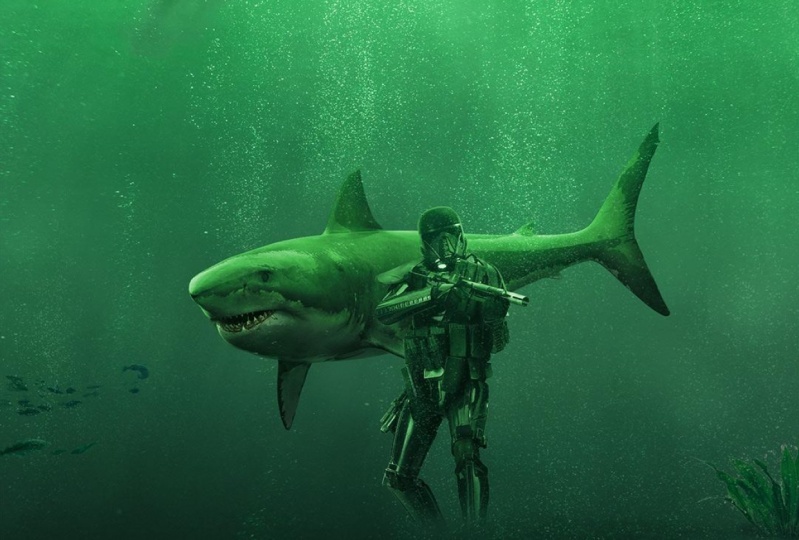
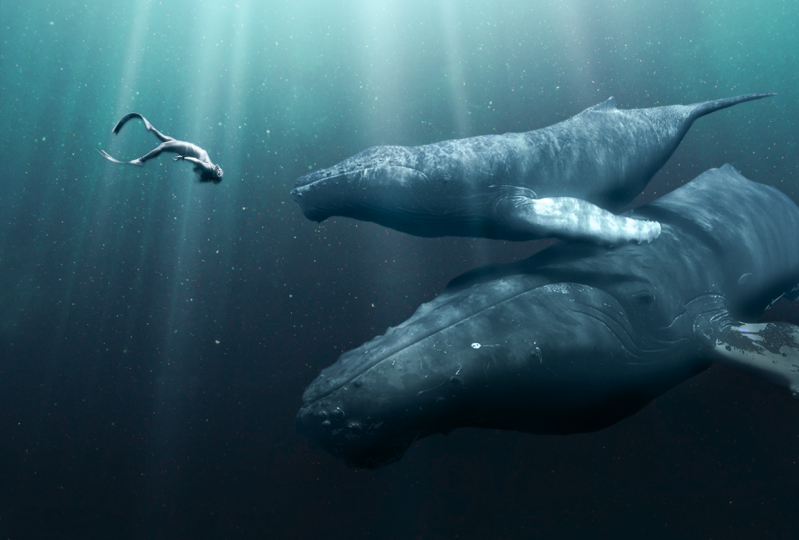
canal de navire . Ils ont également présenté mon travail à quelques reprises. Voici l'un d'eux avec un renard et un autre avec aussi le même composite, comme une date. Maintenant celui-là. Donc, c'est comme si la même idée était que nous allons créer dans cette classe. Donc, si vous voulez apprendre à créer cela, il suffit de commencer par le début. C' est vraiment facile. Je vais montrer toutes les étapes que vous devez faire pour créer cela vous-même.
2. Créer un arrière-plan: D' accord, commençons par créer un nouveau fichier dans la boutique photo. Donc nous allons commencer à partir de zéro ici. Et c'est la taille que je vais travailler dans ce généralement la taille, je pense, parce que quand j'ai, genre, deux fois la taille instagram, je peux toujours bouger, déplacer le design autour. Je veux le rendre plus petit. Plus grand, peu importe. Donc c'est génial. Et vous avez trouvé assurez-vous de sélectionner RG étant une grande compétence. Je ne sais pas ce qu'il était là créer. Et la première chose que je voudrais faire est d'obtenir la bonne couleur. J' ai donc ce design que j'ai créé avant, et j'aime vraiment les Skarlatos. Donc ce que je vais faire est que je vais simple cette couleur et l'utiliser pour les arrière-plans
vont super couleur unie ici. Donc si c'est vraiment sympa, comme le bleu marine et cette zone plus légère, je vais aussi simple peut-être un peu plus léger comme ça,
parce que les érudits sont si importants. Et si tu as, genre, un peu appelé un bleu, ça va avoir l'air mal. Vous devez donc vous assurer de commencer à travailler avec les bonnes couleurs. Alors prenons d'abord le pinceau. J' ai cette couleur ici, assurez-vous de laisser tomber le zéro d'arche. Et faisons d'
abord abord cette lettre. Ça et ça sera notre source de lumière du haut. Parce qu'on a, genre, ce type au large de la mer ou de l'océan. Peu importe. Et c'est ce que ça va venir,
donc besoin de vous assurer que cette zone sera plus légère. Donc, c'est bien. Les phénomènes peuvent toujours changer cela plus tard. Étendu un peu comme ça. Bon,
maintenant, maintenant, je n'ai plus besoin de celui-là. Je peux juste enlever ça. C' était juste pour référence.
3. Placement d'objets: Très bien, importons notre requin. Voyons voir, j'ai un requin ici que je veux utiliser et retournons. Il y a ou est simple parce que je ne sais pas si le tir sur le côté gauche et quand j'ai un dé pour sur le côté droit. Donc, c'est bien. Vous pouvez le placer au-dessus de la couche afin que nous puissions mieux le mélanger. Et nous allons aussi ajouter à mourir pour et juste ce qu'ils ce Voyons voir. Faisons ça un peu là ou on ne le fait pas si assez d'espace. Donc, si vous avez juste la couche de prison et appuyez sur le contrôle ou commandez Tomac et D, vous pouvez mettre en place la transformation libre et vous pouvez faire tourner ceci et le rendre plus petit devenir donc je
dois m' assurer qu'il est comme face à ce requin. Donc quelque chose comme ça va. Il bouge un peu ici, rend ça encore plus petit. Donc vous voyez un peu de la face arrière de ce requin comme ça
4. Mélanger les images ensemble: d' accord. Maintenant, nous devons mieux les mélanger pour que vous puissiez voir ici. Il semble vraiment faux, et la première chose que je ferais évidemment est de double-cliquer sur la couche du requin, commencer par requin et goto couleur ou voler. Et ici, nous pouvons cliquer sur la couleur ici et simple, une certaine couleur de l'eau. Donc maintenant, nous avons la même couleur que l'arrière-plan à l'intérieur du requin. Mais vous pouvez à peine le voir parce qu'il est en repos et c'est vraiment bas. Et ici voulait des changements de couleur. Allons parler de ça. Vous pouvez voir ici que la couleur du requin change le bleu. C' est exactement ce que je veux, mais pas chez moi. Pourcentage de moins autour de 60 70% de plaisir. D' accord, c'est tout. La prochaine chose que je vais juste aller ici et copier se trouve parce que je vais juste copier les derniers sont basés sur ce plongeur. Donc il est aussi bleu. Cette année fonctionne déjà beaucoup mieux. D' accord. La prochaine chose est de lui donner un peu hors d'une courbe parce que la façon la plus nette de s'éclairer maintenant. Alors prenons les faits saillants du requin et de la drogue. C' est vraiment bas comme ça. Peut-être aussi un peu du milieu. Ici. Fais juste un point et regarde juste. Et si les filles allaient l'amener à enchérir, comme des morts ? Très bien, une fois que tu es devenu plus sombre, il semble un peu trop sombre maintenant. Donc je vais créer une autre malédiction ici, et cette fois je vais augmenter les faits saillants. De cette façon, nous avons été plus contrastés, et nous voyons encore quelques îles. Et faisons aussi celle-là, les mi-mandats ici comme ça. C' est bien pour l'instant. Et on peut voir si j'ai déménagé cette année. Vous pouvez aussi, si c'est comme ça. Mais faisons-le d'abord comme ça parce que je veux m'assurer qu'il se fond mieux en premier lieu. D' accord ?
5. Créer des Highlights et des ombres: Très bien, mettons ces calques dans un dossier. Donc, si vous ne changez pas, c'est comme le centre commercial impressionner sur ce dossier ici, je peux entrer dans ce dossier. Donc c'est un requin, et ce sera notre plongeur. Ou bien quand on aura trop de ces couches, ça va être un gros gâchis dans les orteils durs, même trouver quelque chose. Donc c'était plongeur, d'accord ? La prochaine chose que je ferais ici, c'est de travailler sur l'éclairage de ce requin. Nous devons rendre ce côté en haut un peu plus léger parce que nous avons allumé de là et ça va frapper ces zones. Donc je vais créer une nouvelle couche pour cette presse, souris
droite et créer la mosquée de garde. Ensuite, allez éditer Phil et remplissez ceci avec 50% de gris. La raison pour laquelle j'utilise des couches de qualité de 50% parce que je veux avoir des calques séparés pour tous ces effets afin que je puisse ajuster le fondamentalement plus tard. Très bien, maintenant sélectionné toucher aussi. Laisse-le. Admittance autour de 50%. C' est se battre et commencer à brosser la zone supérieure ici. Oui, nous avons allumé à partir de là, donc nous devons rendre ce peu plus léger. En outre, cette zone ici est toujours tout le chemin à l'envers ici. Faisons aussi sa lumière dans notre champ. Pensez que quand on fera des choses comme
ça, ça aura l'air vraiment cool. Et pour rendre ce plus Gary aussi ces parties, celui-ci est en train de sortir. Alors donnons-lui un peu plus de légèreté ici. Tenez juste un peu plus d'extraits comme l'éclairage. Donc toute l'image horrible va être beaucoup mieux pour qu'elle ne semble pas s'enfuir. Il pouvait voir déjà la différence quand je dis bateau et activé semble beaucoup mieux. Faisons aussi un peu plus d'ombres, donc je vais créer 50% gris plus tard Encore une fois n Cette fois, je vais faire quelques brûlures et brûler. Je peux rendre certaines zones plus sombres. Donc, si peu d'ombres ici,
faisons des surlignements ici et commencez à brosser comme dans cette zone ici, le haut doit être plus sombre. Nous avons l'éclairage de la Je veux dire, le fond doit être plus léger. Désolé, le fond doit être plus sombre parce que nous avons l'éclairage du haut. Alors rendons ça plus sombre ici. Celui-ci doit être sombre parce qu'il était devenu vraiment noir quand vous faites à mon Alors
passons à ces médiums et devançons leur exposition ici un peu plus ici pour rendre ces zones d'ombre plus sombres, ils obtiendraient tout cela agréable détails des ombres dans les faits saillants. Ce côté ici peu encore mordu ici. Cela semble beaucoup mieux maintenant Et nous allons aussi quelques ombres et atout ça comme environ 5%. Juste un peu plus, pas comme ça. Donc, si vous désactivez cette activer qu'elle pourrait voir nous obtenons tous ces beaux points forts et ombres. Maintenant, nous devons faire la même chose pour ce plongeur, donc je vais les créer. Diplôme skieur rempli de 50% gris et fondamentalement changé la voie hors de la même. Commençons par le tabouret hollandais. Ça n'a jamais déjà quelques faits saillants ici, donc je ne vais pas faire grand-chose. Je ne veux pas m'assurer que vous voyez encore quelques faits saillants ici. Par exemple, sur sa main ici cette année, cette main sort, donc je dois m'assurer qu'on est plus léger. Aussi, ses pieds ici, peut-être de l'équipement de plongée ici, ce côté. Donc ils ont dit juste des petites parties de sortir d'accord, ça suffit. Voyons les différentes années de maladie. Ça devient beaucoup plus léger, mais c'est trop léger maintenant et je veux m'assurer qu'on a du canard. Chaque s aussi. Donc c'est aussi faire quelques brûlures ici. Je crois que j'ai oublié la couche de malédiction. Je l'enlève accidentellement, mais peu importe, faisons quelques brûlures ici. Commencez avec les points forts à nouveau autour de 30 40% et faites simplement la partie inférieure. Je n'ai pas besoin de le faire vraiment juste un peu de ça. C' est comme plus sombre. C' est le peu de mi-mandat. Faites que juste la partie inférieure et un peu des ombres. N' oublie pas l'explosion de Trump. Quand on le change comme ça, ça arrive ici. Il semble beaucoup mieux maintenant quand on compare cela, vous avez l'éclairage
6. Ajouter des bulles: peut travailler sur les détails. La première chose que je veux ajouter ici est des bulles. Donc pour faire ce look, Morial, on peut soit utiliser un pinceau pour ça, soit on peut juste utiliser des images. J' aime utiliser des images parce que cela me fait gagner beaucoup de temps. Donc je vais juste importer cette photo. Vous pouvez voir ici. Nous avons beaucoup de bulles ici, et c'est pour ça que je vais utiliser. Et la seule chose que je vais faire vos spreads contrôle ou commande l d'élever les niveaux, sélectionnez le noir ici et cliquez sur l'eau. Donc, nous faisons de ce présentateur noir écran de moto mélange, et c'est tout. Et la seule chose que je dois faire ici, c'est faire la mosquée, sélectionner la brosse noire et se débarrasser de cette femme dans l'eau. Et il suffit de laisser toutes ces bulles pour que nous puissions utiliser toutes ces bulles des images pour les nôtres. Rendons cela vraiment grand et juste faire quelque chose comme ça et juste vous pouvez voir ici Cela semble beaucoup plus réel qu'avant. Je veux m'assurer que tu ne vois pas que ces cœurs ne sont pas là. Donc je vais juste embrasser ce truc ici et maintenant. Je peux juste appuyer sur le contrôle J ou commander des réplicateurs dynamiques. Et faisons encore quelques bulles ici. Il suffit de les déplacer et vous pouvez voir ici notre première semaine obtenir tous ces détails pour rendre ce look vraiment naturel, parce que sur ce qu'il va voir beaucoup de choses flotter autour, surtout toutes ces bulles, trucs comme ça. Donc, ça bougeons ce peu. Donc là. Donc, c'est une matrice pour avoir besoin de s'assurer qu'il a des bulles, comme sur lui et pas sous lui, parce que les bulles vont aller jusqu'au lieu de descendre. Et c'est un peu plus loin, donc on ne ruine pas son corps comme ça. Prenez toutes ces belles bulles ici. Et si vous voulez avoir plus de détails sur les bulles, vous pouvez simplement appuyer sur la couche dupliquée compliquée. Vous pouvez voir ici nous obtenons beaucoup plus avec ces visibles. Donc, c'est vraiment facile à faire. Alors essayez de le faire à la place. Off pinceaux. Si tu veux te brosser, elle
va passer beaucoup de temps à brosser beaucoup de bulles ? Donc, c'est vraiment facile. allons parce que dupliquer celui-ci maintenant nous avons toutes ces belles bulles. Assurez-vous de brosser toutes ces petites parties comme ça. C' est quelque chose que j'ai oublié de me brosser et de voir ça. Celle-là. Débarrassons-nous de cette partie. Donc on ne voit pas où les choses se passent. Très bien, c'est bon. Et maintenant nous pouvons C'est tout. Pour que vous puissiez voir que votre femme était là. L' image se termine. Donc tu veux t'assurer que tu ne vois pas ça ? Juste enseignez ces choses. Comme ça. Rendez ça plus réel comme ça. C' est très bien.
7. Créer des faisceaux de lumière: éclairage ici sur l'eau. On va voir un peu de lumière devenir vraie pour faire ce regard, Morial. Donc je vais créer la nouvelle couche. Sélectionner le blanc est une couleur. Ils contrôlent la brosse et font d'abord un conduit comme celui-ci. Ensuite, si vous appuyez sur Contrôle Monte pour libérer chance de déplacé vers le bas contrôle Oakmont un Mac et étirer un coin comme ça. Et c'est aussi dû ce trimestre. Donc nous créons ce faisceau lumineux. Allons de là. Vous pouvez même l'étirer comme ça. C' est donc une belle lumière que nous pouvons utiliser du soleil. Et si on fait comme un dîner Libbets comme ça. Juste orteil de lune de sang. Un vol horrible. Tout ce que tu veux va faire un terrible statut. Peut-être encore plus mince comme ça. Juste ce petit faisceau lumineux venant de là du soleil. Mais c'est trop léger, donc je vais tomber aussi bas. C' est un petit détail. Ça donne l'air plus réel. Quand elle a eu un des faisceaux de lumière juste d'abord rassemblé dupliqué Great. Un autre a tourné un peu. C' est à un autre aussi, Davis, comme si on avait du soleil là-bas. Faisons un autre. Donc, vous pouvez juste un couple d'entre eux, peut-être d'un de plus et peut-être que certains sont allumés et d'autres vont juste en laisser un. C' est un double. Et voyons voir gratuitement. Étendez-le comme ça. Peut-être comme ça, ce que tu veux. Mais j'aime lui faire,
genre, genre, vraiment mince quelque chose comme ça. Rendons ça plus grand et juste un peu de vue. Je voudrais que les êtres à moitié légers aiment aller droit vers le bas, donc juste un peu de détails comme ça en haut, accord.
8. Création de la profondeur: créons une certaine profondeur dans cette image, donc elle n'a pas l'air trop plate. Donc, pour créer de la profondeur, je mets habituellement des trucs à l'avant. Donc, par
exemple, je pourrais utiliser ça et ne ruiner pas l'image. Est-ce que les choses sur le devant sont ? J' ai vu quelques fois que les gens le mettent comme, vraiment offert toute image. Essayez de le faire comme quelque part dans le coin, Pas trop, juste un peu de celui-ci qui aide l'image regarder plus,
plus naturel et comme une vraie photo au lieu de la création. Donc, la première chose que je ferais ici, c'est beaucoup trop léger, bien
sûr. Alors donnons-lui quelques courbes et laissons tomber toutes ces îles parce que nous sommes sur le monde que tout est censé être sombre et aussi se débarrasser des morts vraiment situés vert. Et déplacons cela légèrement vers la droite pour qu'il devienne un peu plus bleu. Mon père, peut-être de plus à droite et la prochaine chose que je ferais ici, c'est de le rendre floue. Alors va filtrer, flou et faire du flou d'argent. Tu dis que j'utilise Dieu du bleu et j'ai des choses au premier plan et le flou de l'objectif va
brouiller les choses en arrière-plan, et tu dois t'assurer que ça a l'air naturel. Ne le fais pas comme ça. Vous pouvez à peine le voir. Alors choisissez quelque chose comme ça. Tout se résume à former votre œil pour reconnaître à quoi il doit ressembler quand il s'agit d'une vraie photo. Et je peux juste déplacer le curseur. Il y en a un peu plus comme ça. Alors mettons-nous ça ici. Je pense qu'on peut même lui donner un peu plus de contraste. Donc ce que je vais faire, c'est que je vais créer une autre couche de malédiction, et je vais faire tomber ça dans celui-ci pour voir un peu des faits saillants comme ça. Ça a l'air mieux. Peut-être même dupliquer cela Si je presse Conseil J donner un peu plus ici je det Cela semble
beaucoup mieux pour moi maintenant. Ici pour une belle étape
9. Ajouter des poissons: Ok, faisons un peu qui dit des poissons à ça. Donc, je vais créer un nouveau calque et juste utiliser celui-ci sont généralement en utilisant ceci avec un
fond noir donc je n'ai pas à passer du temps à les couper. Donc, ça m'a l'air plutôt réel. Rendons-les, genre, vraiment petits. N' oubliez pas de faire un objet intelligent afin que vous n'exécutez pas la qualité lorsque vous redimensionnez ceci. Mettons des poissons. Peut-être qu'il y a quelqu'un derrière eux comme ça. Il suffit de dupliquer ça. Si tu en veux plus. C' est un peu de lumières. Je vais laisser tomber l'opacité de l'opacité, et c'est le peu ici. C' est très bien.
10. Créer des effets de lumière: Donc en ce moment je suis content de ce composite, et la dernière chose à faire est de le finaliser. Alors faisons une nouvelle couche au-dessus de tout. Et ici, je veux une simple cette couleur de cette partie supérieure rendre plus léger, presque blanc, et juste faire que si. Nous avons un peu plus de vie sur le dessus de cette image, et je peux changer. Le blâmer hors de la terre. Je peux faire ça gros. Il suffit de dire, si un peu plus de lumière dans cette image se sentent comme il est un peu sombre, peut aussi peu d'écran. Peut-être que c'est encore mieux. L' écran est là ? Dupliquez ceci avec Complete J et chipotle pastie, la briquette. C' est une autre fois et changer Ben Moto Flay pour les couleurs. Donc je pense que ça a l'air bien. Peut-être l'emporter un peu pour qu'il ne devienne pas trop lumineux parce que nous sommes encore dans l'eau et qu'il doit être plus sombre
11. Réglements d'éclairage finaux: Bon maintenant, je vais faire est de remorquer tous les esclaves avec le commandement. Vieux bouleversant. Donc, j'ai une version dupliquée de tout presser la mosquée frit pour son objet intelligent. Et là, je vais filtrer Camero et c'est comme la dernière étape pour tout arranger. Donc, j'ai vraiment un bon écran pour ça. J' ai, genre, un écran calibré. Donc pour les couleurs, c'est, genre, vraiment bon. Et ici, je vais faire quelques ajustements finaux. Voyons ce qu'on peut faire ici. Il a augmenté les reflets et les ombres peu vers la gauche. Donnez-lui un peu plus de blancs. C' est vrai, les noirs un peu plus sombres et un peu plus de contraste comme ça. Laissons-le bien, texture. Nous pouvons l'emporter sur la texture, donc nous avons une image vraiment douce. Maintenant, elle peut voir et augmentons là. Clarté. Si vous laissez tomber cela vraiment permis. Cela a l'air vraiment cool parce qu'il a l'air très doux. C' est voir ce qu'on peut faire de De Jesus. J' aimerais zoomer un peu parce que c'est de nouveau la forêt. Donc, tout va être des hirondelles. Je vais le faire comme ça. Bon, passons à l'affûtage. Donnons-lui un peu d'affûtage
12. Étalonnage des couleurs: maintenant, nous pouvons faire quelques changements de couleur ici. La seule chose qu'on doit changer, c'est peut-être le lit vert. Mais je pense que c'est plus aqua dans le blues afin qu'il puisse définir la couleur que vous voulez pour cette image. Donc je veux toujours avoir un peu de vert comme, est-ce quand c'est trop bleu ? Ça n'a pas l'air juste. Je vais juste lui donner un peu plus de bleu comme ça et le laisser plus vert. Donc, si vous voulez aimer quelque chose de bleuâtre, vous pouvez simplement modifier ces paramètres ici. C' est bien. Voyons l'Africain. Juste celui-là. Peut-être que c'est comme ça. Allons passer à autre chose. Peut-être à partir de ça. Donc, pour cela, vous avez vraiment besoin d'un écran normal pour voir cela très bien. Et c'est génial. Plus léger, comme les tons ici comme ça. Ok, laissons celui-là. Et donnons un peu de choses encore, donc on a l'impression d'être vraiment sur l'eau. Donc c'est avant que ce F. puisse voir que tu te concentres sur eux. Bon, passons à autre chose pour voir si on peut changer la couleur ici un peu plus. J' utilise le moindre pour voir comment ils changent les images. Et c'est comme ça que j'ai décidé. Je veux que cette image regarde, donnons-la un peu comme ça. Donc, c'est bien. Peut-être que le bleu ici, voir ce qu'on peut faire ici. Il a augmenté la situation juste un peu. J' ai bien fait. Je pense que c'est bon, Chris. OK ? Et vous pouvez voir ici ce Dieu vraiment mieux. Et maintenant, je peux juste ajouter quelques courbes pour lui donner encore plus de points forts sentir déplacé celui-ci à gauche. Ne fais pas ça à mon juste un peu dans celui-ci
aussi, aussi, non ? Et c'est à peu près tout.
 Zenja Gammer, Digital Artist & Educator