Transcription
1. Introduction: Bienvenue dans cette classe sur les
tables de Microsoft Excel. m'appelle Julian et j'ai
travaillé avec lui et j'enseigne exceller ces dix dernières
années en tant que spécialiste du marketing numérique. D'après mon expérience,
j'ai constaté que les gens ne tirent pas toujours le
meilleur parti d'Excel et le fait de passer un peu de temps
à en apprendre davantage peut
rendre l'analyse des données beaucoup plus facile et plus rapide. Les tableaux sont un excellent
exemple de
fonctionnalité simple, sous-estimée et sous-utilisée dans Excel. Ils sont faciles à créer, offrent un
moyen plus convivial de visualiser et d'analyser données, et leur utilisation
réduit également les risques d'
erreurs dans votre travail. Dans cette classe, nous aborderons ce que sont les tables et
comment les créer. Comment les tableaux diffèrent d'une plage
normale de cellules. Les avantages de l'utilisation de
tables, de la mise en forme
des tables, de l'utilisation de formules
et de tableaux, etc. La classe a été conçue pour vous
fournir toutes
les informations
dont vous avez besoin pour
commencer à utiliser des tables dans Excel. Une fois
les cours terminés, vous pourrez
tester et renforcer ce que vous avez appris
avec le projet de classe. Merci de vous être inscrit à ce
cours et commençons.
2. Qu'est-ce qu'un tableau Excel ?: Avant de nous pencher sur la
façon dont vous pouvez utiliser une table et les nombreux
avantages de l'utilisation des tables. Je vais jeter un coup d'œil
à ce que nous voulons dire réellement lorsque nous disons tableau
dans Microsoft Excel. Nous avons donc ici
deux ensembles de données, et les données sont
exactement les mêmes. Nous avons donc une liste de produits, T-shirts, polos,
sweat-shirts, etc. La taille est
extra, très petite pour extraire votre prix élevé par unité en dollars et le nombre de ventes de
chacun de ces produits. Cet ensemble de données
ici est exactement le même que cet ensemble de données ici. Donc, si je devais, par exemple, prendre ces données et y mettre
des filtres, je pourrais faire Control Shift L. Ensuite, je pourrais même mettre
ces en-têtes en gras. Je pourrais formater ces données
avec des bordures tout autour
, comme ça. Ce que nous avons ici, cela ressemble beaucoup à
une table et on vous pardonne de penser
que c'est ce que nous voulons dire lorsque nous disons
table dans Excel. Mais ce n'est pas vraiment un tableau dans le sens où
il ne possède pas toutes les fonctionnalités de la table
Microsoft Excel dans Excel ne définit pas
cet objet comme une table. Ainsi, pour créer une table réelle, ce que vous devez faire est d'être
sélectionné n'importe où dans les données. Nous allons donc utiliser cette plage de
données pour créer une table. Ensuite, nous arrivons au menu d'
insertion et sélectionnons Tableau. Maintenant,
cette boîte va créer une table. Nous pouvons également le faire simplement
en appuyant sur Control T. Et ensuite, nous obtiendrons
également cette boîte. Et vous pouvez constater que nos données
ont été sélectionnées. Et nous allons laisser ça. Ma table a des en-têtes sélectionnés
car
nous avons des en-têtes. Si ce n'était pas le cas, nous pourrions l'enlever et Excel
ajouterait quelques en-têtes pour nous. Sélectionnez, OK, et
maintenant ce que nous avons ici, ce n'est pas un tableau
Microsoft Excel réel. C'est ainsi que vous
créez une table. Dans la prochaine leçon, nous allons commencer
à examiner quelles sont
les principales différences entre ce tableau ici
et cette plage de données ici. Cela ressemble à une table, mais ce n'est pas vraiment une table.
3. Pourquoi vous devez utiliser des tableaux: Nous avons maintenant créé une table et la
table est en place. Je veux examiner quelques-unes
des principales différences
et avantages entre une table et une série régulière de données qui
ressemble un peu à une table. Tout d'abord, lorsque je suis dans
le tableau et que je fais défiler vers le bas, vous remarquerez comment les en-têtes de
colonne restent visibles alors que je continue de
défiler vers le bas. Donc, la taille du produit, le prix
unitaire et les ventes. Nous pouvons voir tous ces éléments. Même si nous descendons avec
notre plage de données habituelle, les en-têtes de colonne disparaissent, de
sorte que nous ne voyons plus clairement à quoi se réfère chacune de
ces colonnes. De plus, si je souhaite ajouter des données
supplémentaires à ma table, vous verrez ce qui se passe si je mets revenus parce que je
souhaite ajouter une colonne de revenus. La mise en forme est transmise et nous avons également le
menu déroulant. Excel considère donc que cette
colonne fait partie du tableau. Si je devais mettre des revenus ici, vous verrez que le formatage
n'a pas été reporté, donc nous n'avons pas ce menu déroulant. Et toutes ces cellules ici
n'ont pas de frontières. Et c'est la même chose si nous
devions faire de la rangée supplémentaire. Donc, si je devais mettre un short
ou un produit supplémentaire, le formatage n'a pas emporté sur les réservoirs pour
y mettre des shorts. Excel prendra en compte cette
ligne du tableau. Maintenant, je vais juste revenir en
arrière et les enlever. La dernière chose dont je
veux parler dans cette leçon avec des tables, vous remarquerez que nous avons
le menu Conception de table dans le ruban en haut ici. Et il existe différentes
options et nous allons en
couvrir quelques-unes
dans les prochaines leçons. Mais ici, nous n'avons pas ces fonctionnalités car
ce n'est pas une table. Il s'agit simplement d'une plage de
données régulière qui
ressemble à une table.
4. Trouver des informations avec des tableaux: Dans cette leçon,
nous allons
examiner quelques-unes des fonctionnalités des
tables qui vous
permettent de
trouver rapidement des informations sur
les données contenues dans votre table. Si je sélectionne dans le tableau, puis je vais aller le menu Conception du tableau
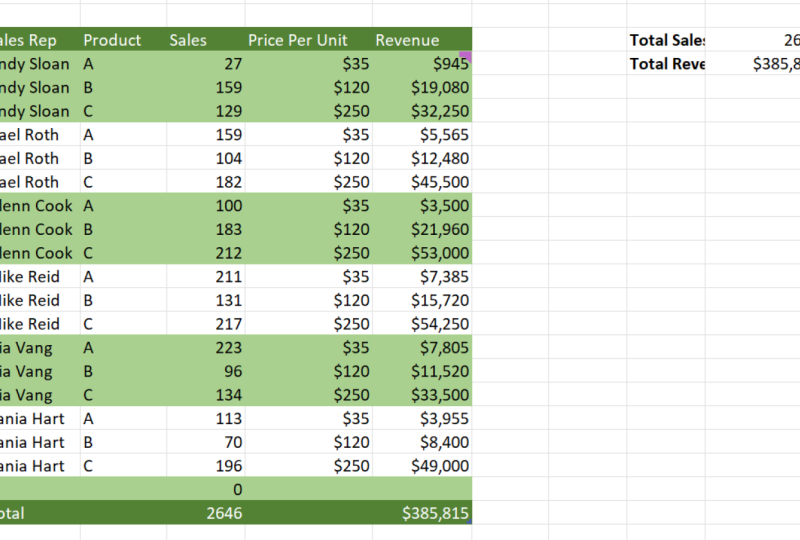
et sélectionner la ligne Total. Maintenant, ce que vous voyez ici, nous avons une ligne qui a été ajoutée au bas
de notre tableau. Et si je sélectionne cette cellule, vous verrez qu'il y a
différentes options. avons donc pour le moment, donc c'est le
nombre total de ventes. Mais je pourrais modifier cela
au maximum, par exemple, pour nous
donner le
nombre maximum que nous avons dans cette colonne ou le minimum. Je vais juste remettre
ça à certains. Et ensuite, nous pouvons également ajouter
ceci ici par exemple. Supposons donc que nous voulions examiner le prix moyen par unité. Je peux simplement sélectionner la
moyenne comme ça. Maintenant, c'est génial car
cela nous permet très rapidement trouver ces informations
sans avoir à
rédiger des formules. Maintenant, une autre grande caractéristique des tables est évidemment
que nous obtenons les filtres. Disons donc que nous voulons
regarder rapidement les gros produits. Je vais juste sélectionner
grand, puis sélectionner OK. Et nous pouvons voir que nous venons changer notre point
de vue uniquement sur ces produits. Autre chose à garder à l'esprit, et je vais juste
clarifier cela, c'est que nous pouvons également filtrer nos données avec ce
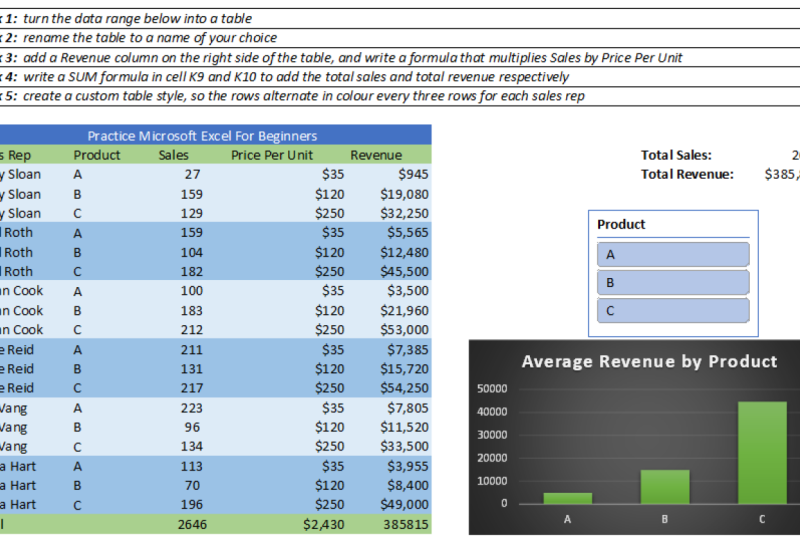
qu'on appelle des trancheuses. Maintenant, pour insérer une trancheuse, j'ai juste besoin de sélectionner
Insérer une trancheuse, qui se trouve dans le tableau Options de
conception. Et ici, nous avons une liste de
tous les en-têtes de colonnes. Imaginons donc que nous voulions insérer une trancheuse afin que nous puissions jeter un coup d'œil aux différentes
tailles et vous
verrez ce que
peut faire une trancheuse en une seconde. Je vais donc juste
choisir la taille. Alors, je vais choisir, d'accord ? Et puis vous verrez que
cette boîte apparaît et qu'elle a un
peu un bouton pour
chacune des tailles différentes. Disons donc que je voulais juste
filtrer pour un moyen. Tout ce que j'ai à faire, c'est de sélectionner cette case et cela
change instantanément la table. Maintenant, nous ne regardons que
les produits de taille moyenne. Je pourrais rapidement changer cela
en extra large, par exemple. Et maintenant, vous pouvez voir que nous
ne regardons que très gros. Et j'ai également la possibilité de sélectionner plusieurs tailles à la fois. Je peux donc
le sélectionner ici, plusieurs sélections. Et ensuite, par exemple,
je pourrais regarder le très grand et le extra, très grand. Ensuite, vous verrez à nouveau que la table change en
fonction de nos sélections.
5. Approches et conseils de formage: Dans cette leçon, nous allons
examiner certaines des options de formatage et
des
approches pour les tables. Si nous sélectionnons
notre tableau et que nous
allons dans le menu Conception de table, vous verrez que nous avons les options
de style de table ici. Nous pouvons donc, par exemple, supprimer la
ligne d'en-tête et ensuite vous
verrez disparaître nos
en-têtes de colonne. Nous pouvons ajouter la ligne totale, également la supprimer assez rapidement. Et puis des rangées baguées. Si nous la désélectionnons, vous remarquerez que nous avons
un format plus propre où nous n'avons pas les couleurs
alternées pour chaque ligne. Ensuite, nous pouvons également
sélectionner celui-ci. Et cela ajoutera une
mise en forme en gras à notre première colonne. Nous pourrions faire de même pour la
dernière colonne. Nous pouvons également alterner la mise en forme des colonnes
en sélectionnant des colonnes à bandes. Et maintenant, vous pouvez voir qu'il
s'
agit de lignes bleues , bleues et blanches, etc. Enfin, il y a l'option de bouton
Filtre. Ce que cela fait, cela nous
permet de retirer le filtre si nous n'en ressentons pas le besoin et que
nous voulons simplement un nettoyant. Un look plus simple. Examinons ensuite les styles
de table que nous avons ici. Comme vous pouvez le constater, il existe de nombreux
styles différents. Et cela dépend vraiment
du type de look que vous
recherchez avec votre table. Mais si nous revenons simplement
à celui que nous avions, quelque chose de
vraiment puissant est la capacité de personnaliser l'
un de ces styles. Donc ce que je peux faire, c'est cliquer avec le bouton droit de la souris
et dupliquer cela. Et je vais nommer
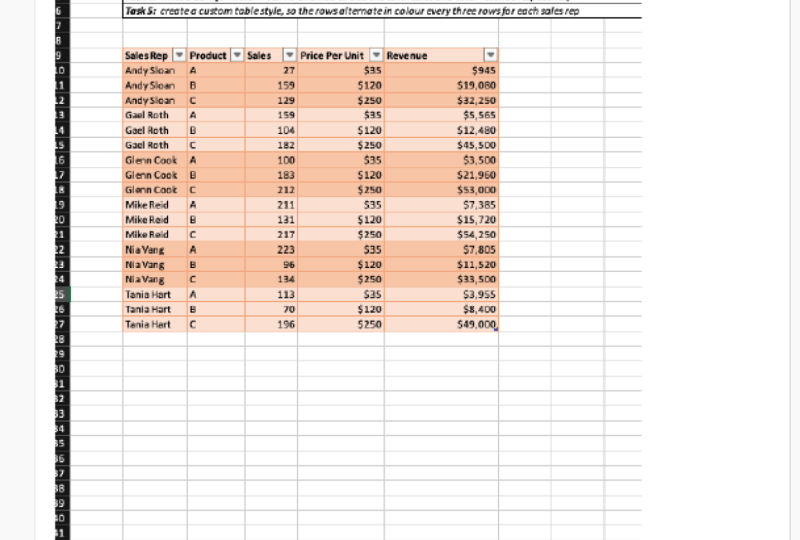
mon produit de style de table. Et ce que je vais faire, c'est
le changer pour que chaque produit alterne selon la
couleur qu' plutôt
que d'alterner
toutes les autres lignes. Je vais donc choisir une bande de première
rangée et nous devons en sélectionner sept car nous
avons sept rangées pour chaque produit. Ensuite, je vais passer à la deuxième rangée et en
sélectionner sept ici. Ensuite, je vais choisir, d'accord. Et si nous sélectionnons
cette liste déroulante ici et que nous sélectionnons celle
que nous venons de choisir. Ce que vous verrez maintenant, c'est que tous les
t-shirts sont en bleu, puis tous les
polos sont blancs, tous les sweat-shirts
sont en bleu, etc. C'est
donc une bonne façon de voir
où l'un d' eux.
le produit s'arrête et
où un autre produit commence.
6. Formules et tableaux: Dans cette leçon, nous
allons examiner l'
utilisation de formules
lorsque vous travaillez avec des tables. Nous avons donc un nouveau jeu de données ici. Ce que c'est, c'est les départements
d'un magasin électronique, donc les appareils électroménagers, la caméra audio, les ordinateurs, les téléphones à la télévision. Il s'agit des ventes sur
différentes années de 2019 à 2021. nous avons également
les chiffres
de chiffre d'affaires. Supposons que nous
voulions ajouter une colonne à ce tableau qui affiche la valeur moyenne des
transactions. Ce serait donc le
chiffre d'affaires divisé par les ventes. Donc, tout d'abord,
ajoutons un nouveau titre. Je vais donc mettre la valeur
moyenne de la transaction, appuyer sur Entrée, et je
vais simplement redimensionner cela. Et comme vous pouvez le constater, puisque
nous travaillons avec un tableau, Excel a automatiquement
étendu la plage de tables pour
englober la nouvelle colonne. Ensuite, ce que je vais faire
dans cette cellule, c'est référencer le chiffre d'affaires, puis le diviser par les ventes pour obtenir la valeur
moyenne des transactions. Maintenant, ce que vous remarquerez,
c'est plutôt que d'avoir égales à E4 divisées par défaut, c'est ce que vous obtenez
généralement un Excel. Parce que nous travaillons avec un format de tableau est différent
et nous avons en fait les crochets,
le symbole at et le chiffre d'affaires divisés
par les ventes. Ensuite, lorsque je clique sur Entrée, vous remarquerez également que
ce qui s'est passé là-bas, toutes ces cellules
ont été remplies, de sorte que vous n'avez pas eu à
faire glisser la formule vers le bas, qui est automatiquement renseignée
dans toutes ces cellules cellules. Nous allons maintenant jeter
un coup d'œil à l'utilisation de formules en dehors des tables. Ici, nous avons des ventes totales écrites et dans
cette cellule ici. Donc I4, ce que je veux faire, c'est remplir le total
de tous ces chiffres de vente. Donc, pour ce faire, je vais juste
écrire un peu. Venez dans ces
cellules et sélectionnez-les. Et vous remarquerez
comment notre formule
indique que le tableau 1 entre crochets les ventes. À ce stade, il
convient de souligner comment modifier le nom de
votre table. Parce qu'à l'heure actuelle, notre table s'appelle tableau 1, qui est le
nom par défaut Excel donnera à la première table que vous
créez dans un classeur. Donc, ce que je vais faire, c'est juste
sortir avec la formule, cliquer dans le tableau et
aller dans le menu Conception de table. Et ici, nous avons le nom de notre table, qui est la première table. Et je vais juste appeler ce département des ventes comme un raccourci pour
ce tableau. À. Maintenant, lorsque j'écris la fonction de
somme et que je
reviens au tableau et en surbrillance toutes les cellules
que je veux additionner. Nous avons ici le nom
de notre nouvelle table, donc les ventes DAP puis les données, la colonne que nous
référençons pour
additionner est également entre parenthèses,
tout comme cela. Appuyez sur Entrée et j'obtiens
le total de 154259. Maintenant, les avantages des tables sont évidemment que
lorsque nous ajoutons des données supplémentaires, donc si je mets plus de données
ici ou ici, elles sont automatiquement incluses
dans la plage de tables. Cela signifie que
toutes les formules qui font référence à
la table
engloberont automatiquement ces données, de sorte
que vous n'avez pas
besoin de les mettre à jour. Pour vous donner un exemple
de ce que je veux dire par là, si nous devions copier ces
données ici, collez-les ici. Et si je devais écrire
une fonction de somme, résumer tout cela. Nous avons donc notre type
traditionnel de cellule de référence L4 pour vendre L 21, appuyez sur Entrée, nous obtenons
le total le même. Je vais juste le faire ressembler. Si je dois ajouter une valeur
supplémentaire ici. Disons donc 5 000. La formule n'est pas mise à jour, donc nous ne faisons toujours
référence qu'à ces cellules ici. La valeur n'a donc pas changé. Si, d'un autre côté, j'ajoute
plus de données à ce tableau, la plage de référence va changer car
elle inclura la cellule que nous avons ajoutée car elle fait essentiellement référence à tout dans le tableau de
la colonne Ventes. Donc si j'en mets 5 000 ici, vous pouvez voir comment
celui-ci se met à jour. C'est tout simplement un autre avantage
de travailler avec des tables plutôt que de garder vos données en dehors du format de table.
7. Supprimer les cellules et convertir en une gamme: Dans cette leçon, nous
allons examiner
comment supprimer des données d'une table et comment convertir une table en une
plage normale de cellules. Supposons donc que je souhaite
supprimer les appliances et données
audio en mettant en surbrillance toutes ces cellules
et en appuyant sur Supprimer. Ce que vous remarquerez, c'est que toutes
les données ont été supprimées, mais les lignes du tableau restent
en réalité. Donc, pour supprimer les lignes du tableau,
je vais juste revenir en arrière. Je dois m'assurer que toutes
les données sont sélectionnées. Cliquez avec le bouton droit de la souris, puis sélectionnez
Supprimer et lignes de tableau. Ensuite, vous remarquerez maintenant que les données et les lignes
elles-mêmes ont été supprimées. Pour supprimer des colonnes. C'est le même processus. Supposons donc que je souhaitais supprimer la colonne de
valeur moyenne de transaction. J'ai juste besoin de sélectionner
n'importe où dans cette colonne, donc je n'
ai pas besoin de sélectionner la colonne entière comme ça. J'ai juste besoin de sélectionner
n'importe où dans la colonne. Cliquez avec le bouton droit de la souris, allez dans Supprimer, puis sur Colonnes du tableau. Enfin, pour convertir cette
table en une plage normale, il suffit de sélectionner
n'importe où dans la table. Accédez au menu Conception de table
et sélectionnez Convertir en plage. Affichez ce menu contextuel. Voulez-vous convertir la
table en une plage normale ? Oui. Maintenant, la table n'est
plus réellement une table. Nous avons donc les restes de
formatage, mais vous verrez que le menu
Conception de
table en haut
a disparu. Et pour reconvertir le
formatage à la normale, je peux simplement mettre en évidence
tout cela. Assurez-vous que je suis dans le
ruban d'accueil, puis sélectionnez Normal. Juste comme ça.
8. Les prochaines étapes: Merci d'avoir suivi ce cours sur les tables dans Excel, et j'
espère que cela vous a plu. Si vous avez des questions, faites-le moi savoir
et vous trouverez les
instructions du projet de classe et trouverez ci-dessous pour tester
ce que vous avez appris. Si vous souhaitez en savoir
plus sur Excel, consultez mes autres
cours et
suivez-moi pour obtenir des mises à jour sur
mes nouvelles classes. Encore une fois, merci d'avoir le cours et j'espère vous
voir dans le prochain.
 Julian Blackwell, Excel teacher