Transcription
1. Introduction: Bienvenue dans ce
cours sur les dates et heures dans Microsoft Excel. m'appelle Julian et j'ai
travaillé avec lui et j'enseigne exceller ces dix dernières
années en tant que spécialiste du marketing numérique. Comprendre comment
Excel traite les valeurs de date et d'
heure et comment
formater, analyser et utiliser les dates et les heures
dans Excel est, à mon avis, une des
choses les plus importantes à apprendre pour tous ceux qui le souhaitent.
pour travailler avec Excel. Cela s'explique par le fait que les dates
et les heures sont presque impossibles à éviter
lorsque vous travaillez dans Excel. Que vous travailliez avec des données de
vente ou un plan de projet, par
exemple, vous
travaillerez
fréquemment avec des dates ou des heures d'une
manière ou d'une autre. Dans cette classe, nous aborderons principes fondamentaux de
la façon dont
Excel traite les valeurs de date
et d'heure,
les approches et les bonnes pratiques de mise en forme de date et d'heure, fonctions de date et d'heure
populaires et comment les utiliser. Voici un exemple de cas d'utilisation et de conseils pour utiliser les dates
et les heures dans Excel. À la fin de ce cours, vous pourrez
travailler plus efficacement avec les dates et les
heures dans Excel, être moins susceptible de commettre des erreurs lorsque vous travaillez avec des dates
et des heures et excellez. également utiliser les fonctions de date
et d'heure dans Excel pour
une analyse plus détaillée. Une fois le cours terminé, vous pourrez
tester ce que vous avez appris avec le projet de classe. Merci de vous être inscrit à ce
cours et commençons.
2. Les principes de base des dates et des heures dans Excel: Dans cette leçon, nous allons
commencer par examiner les fondamentaux de l'utilisation des dates et
des heures dans Excel. Nous avons ici une liste restreinte d'
exemples de dates, de
dates et d'heures. Nous avons le premier janvier 1901 de janvier 1903, puis plus bas, nous avons des
dates
et
des heures puis plus bas, nous avons des
dates
et plus récentes qui indiquent que nous avons le 20 février
2022, par exemple. Maintenant, il est important de comprendre
que ce que nous voyons ici, évidemment nos dates et heures. Mais sous toutes ces valeurs, Excel dispose d'un système de numéros de série qui donne du sens
à toutes ces dates et heures et permet de faire des
calculs lorsque vous travaillez avec des dates
et fois dans Excel. Pour que tout cela soit un
peu plus clair, je vais simplement
copier ces dates et ces heures, les copier dans
ces cellules ici. Il est évident que la mise en forme de ces dates et heures est dans un format de date et d'heure typique. Ce que je vais faire, c'est
mettre en surbrillance les cellules, puis je vais modifier la
mise en forme trop générale. Et vous remarquerez que
toutes les
dates et heures sont maintenant
échangées en nombre. Maintenant, la raison pour laquelle j'ai inclus le
premier janvier et les années 1700 est parce que dans Excel est système de numéro de
série
pour les dates et les heures. Cela représente en fait
le premier jour à partir duquel toutes les dates et heures
sont calculées. Donc, si nous allons juste dire trois
heures le même jour, nous obtenons 1,625 car cela ne va pas
aller de l'avant toute la journée. Nous venons d'avancer une
partie d'une journée. Si nous allons au 15 janvier
1900, nous avons avancé 14 jours après
ce premier jour. Nous en avons 15 et évidemment, tous ces jours s'additionnent. Donc, si nous examinons les dates et les heures très
récentes, nous avons des chiffres beaucoup plus importants. Voici donc un exemple très
précis. Nous avons le 20
février 2020 à dix minutes après
midi et 15 secondes, ce qui se transforme en un
numéro de série 400461.5072, 12. Tout cela peut
sembler un peu déroutant et abstrait
pour commencer, mais il vaut la peine d'être conscient de ce
système de numéros de série sous-jacents ou des
dates et heures dans Excel, car c'est la
base de
tous les calculs lorsque vous
travaillez avec des dates et des heures,
et c'est la façon dont les fonctions fonctionnent avec les dates et les
heures dans Excel. Il va donc
être beaucoup plus clair sur la raison pour laquelle c'est
important dans les leçons futures. Mais pour
commencer, oui, c' est une introduction très
basique dans la façon dont Excel fonctionne avec les
dates et les heures.
3. Comment mettre en forme les dates et les heures dans Excel: Dans cette leçon, nous allons
examiner les différentes
façons dont vous
pouvez mettre en forme les dates
et les heures dans Excel. Nous avons la date et
l'heure du 10 janvier, 202213 minutes et 42 secondes après dix heures du soir, écrites cinq fois ici. Maintenant, ce que nous allons faire, c'est simplement copier cette date et cette
heure dans ces cellules ici. Et nous allons le formater cinq façons différentes pour vous
présenter quelques exemples. Je vais donc afficher
le menu Format en utilisant Control one, le raccourci
clavier. Et ensuite, je vais passer
à la catégorie des dates. suffit de le signaler, vous pouvez modifier les paramètres de localisation. Le mien est actuellement
réglé en anglais, au Royaume-Uni, mais il vaut la peine
d'être conscient de cela. Je vais commencer par le changer pour le
premier ici. Ce que vous
remarquerez, c'est que le temps a disparu
et que nous venons d'
avoir le 10 janvier 2022. Mais il est important de noter que le temps
reste encore dans cette cellule. Nous l'avons toujours ici
dans la barre de formule. Il s'agit donc toujours la même date et de la même
heure que celle-ci. Mais comme nous avons
modifié la mise en forme pour ne pas afficher l'heure,
elle n'est pas là. Maintenant, je vais faire
un autre exemple. Nous allons donc le faire ici et nous reviendrons à nouveau dans la catégorie des
dates. Nous allons prendre
ce deuxième exemple. Tapez ici. Sélectionnez, OK ? Et cette fois, nous avons écrit le
mois sous forme de texte, donc c'est janvier
plutôt que personne. Encore une fois, la
valeur sous-jacente réelle reste la même. Nous avons donc toujours ces données
temporelles,
mais elles ne s'affichent pas en raison de la mise en forme
que nous avons choisie. Je vais en faire un autre dans
la catégorie des dates. Nous allons simplement sélectionner celui avec des points plutôt que des barres
obliques. Encore une fois, la valeur sous-jacente
reste la même, mais la mise en forme
a changé, de sorte que nous avons maintenant les deux points. Pour ces deux derniers,
nous allons jeter
un coup d' œil à la mise en forme personnalisée. Je vais donc en contrôler un
pour faire apparaître le menu. Et puis dans la mise en forme personnalisée, ce que je vais faire,
c'est que je vais supprimer
les secondes ici. Nous avons toutes les
mêmes informations affichent, mais pas quelques secondes. Vous verrez que le
second vient de disparaître. Mais encore une fois, ils n'ont toujours pas été
supprimés des données elles-mêmes. Ensuite, pour ce dernier, je vais modifier l'ordre
de la date et de l'heure ainsi que
pour la mise en forme. Je vais donc couper les heures, les minutes et les secondes,
et les coller avant. Sélectionnez. D'accord ? Et vous remarquerez
que l'heure est maintenant au début et que la
date est à la fin. Tous ces éléments ont donc l'air
très différents. Mais encore une fois, il est important
de noter qu'ils n'ont pas réellement changé en termes
de valeurs sous-jacentes. Et nous pouvons le
montrer à nouveau par si, en changeant le
format en général. Nous obtenons donc le
numéro de série XL et vous
remarquerez évidemment qu'ils sont
tous exactement les mêmes. Je vais juste
revenir en arrière pour montrer ces différents exemples de
mise en forme. Et pourtant, ce n'est qu'un
aperçu rapide de la façon dont vous pouvez formater les dates
et les heures dans Excel.
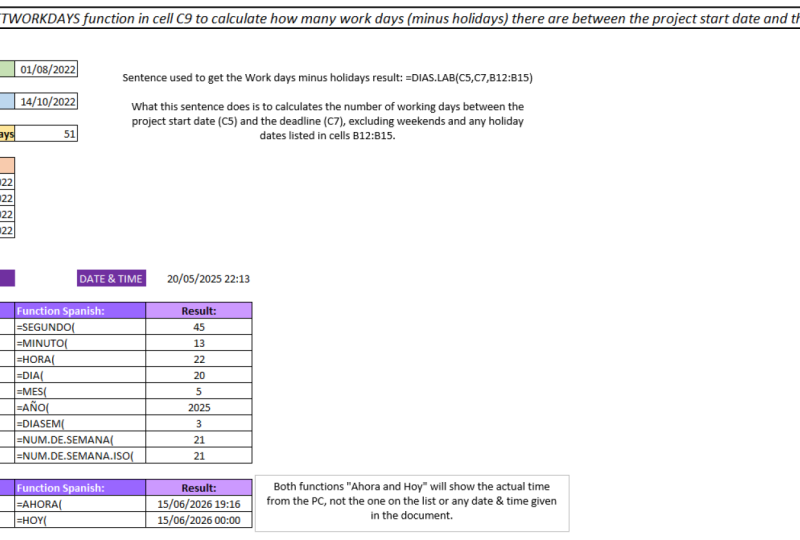
4. Fonctions de date et de l'heure que vous devez savoir: Dans cette leçon, nous
allons examiner une gamme de fonctions de date et d'
heure. Nous avons donc une date et une
heure écrites ici, le 20 avril
2021101342 secondes. Les premières fonctions que
nous allons exécuter
sont assez simples
et explicites, donc je vais
les examiner assez rapidement. Mais ce qu'ils vont faire, c'est extraire différentes parties
de la date et de l'heure. Nous commencerons par la seconde. Et comme son nom l'indique, cela va extraire les secondes, donc cela nous donnera 42. On passe à quelques minutes. Nous pouvons l'utiliser et
il en extraire 13. Ensuite, notre ceci nous donnera
le 22 pour dix heures. Et maintenant, passez
à la date. La fonction jour
renvoie le jour, donc c'est le 20. Et puis le mois pour l'utilisation
qui aura les quatre. Et enfin, nous avons 2021. Ce sont ces fonctions.
Maintenant, les fonctions suivantes sont légèrement plus complexes. Nous avons maintenant le jour de la semaine
ce que cela fait, c'est qu'il
attribue essentiellement un nombre aux
différents jours de la semaine, qui nous indiquera ensuite quel jour de
semaine il s'agissait. Plongeons donc
dans un exemple. Nous sélectionnons donc notre date
comme avant. Et le type de retour est un champ
facultatif ici, mais cela vaut la peine d'y passer. Nous savons donc exactement quel système
de numérotation est utilisé. Donc, si nous avons opté pour l'option 1, la
semaine commence un dimanche, ce qui serait attribué le
numéro un
jusqu'au samedi, auquel on
attribuerait le numéro sept. Donc lundi serait à
mardi serait trois, etc. Allons-y avec l'option deux. La semaine commence le lundi
avec ce système de numérotation. Compte tenu du numéro un, jusqu'à sept, c'
est-à-dire dimanche, comme vous pouvez le constater, il existe
différentes options. Nous pourrions même commencer nos semaines, jours de
semaine avec un 0 pour le lundi. Mais pour le moment,
allons avec l'option deux, appuyez sur Entrée et nous
arrivons à ce que cela signifie, basé sur le
système de numérotation que nous avons choisi. Cette date est
le mardi 20 avril 2021. Ce n'était pas le cas mardi. Maintenant faible num, c'
est assez similaire. En gros, ce qu'il
fait, il vous indiquera quel nombre de semaines par année, par semaine, une date donnée
tombe dans l'année. Il fonctionne donc de la même manière
que la fonction en semaine. Nous sélectionnons donc la date,
puis nous pouvons spécifier le type de retour afin que nous puissions
commencer nos semaines un dimanche. Allons-y avec deux. En gros, le décompte
des semaines commence le lundi. Appuyez sur Entrée une fois que nous en avons
sélectionné deux et que nous en avons obtenu 17. Cela signifie donc que selon le
système de numérotation que nous avons choisi, cette date tombe entre la 17e 17e semaine de l'année. Nous allons maintenant
examiner la semaine ISO num, semaines
ISO, le
type de système de numérotation. Ils suivent la même règle dans cette semaine débutant un
lundi la première semaine de chaque année
doit inclure un jeudi. Maintenant, ce type de système de
numérotation est couramment utilisé dans les entreprises
et les organisations. C'est donc une fonction utile à
retenir et à connaître. Nous n'avons donc pas besoin de spécifier
un type de retour car les règles sont déjà définies en
fonction du système ISO. Nous allons donc simplement sélectionner la date et l'heure
et nous en obtiendrons 16. Comme vous pouvez le voir, bien que la règle soit cette semaine qui
commence lundi, car nous avons
cette règle supplémentaire. La première semaine de l'année
doit contenir un jeudi. Nous en avons en fait 16
plutôt que 17. Nous allons donc examiner les deux dernières fonctions qui
se trouvent dans cette section
distincte ici, ou ce qu'on appelle des fonctions
volatiles. Cela signifie que la sortie de ces fonctions peut changer chaque fois que la cellule
est recalculée. Ou si vous devez
enregistrer votre classeur, fermer et le rouvrir, vous obtenez une nouvelle réponse si
la valeur est modifiée. Nous allons donc commencer
par la fonction maintenant. Et c'est assez simple. Il
nous indique simplement la date et
l'heure exactes que nous avons en ce moment. Donc, une fois que j'ai cliqué sur Entrée et vous
remarquerez que je ne
référencerai aucune cellule. Je dois juste fermer
la fonction comme
ça avec des crochets ouverts
et fermés . Une fois que j'ai cliqué sur Enter, je reçois
le 3 mars 202217, minutes et 50 secondes
après neuf heures, ce
qui correspond exactement à l'heure actuelle où j'enregistre
cette leçon. Aujourd'hui fonctionne de manière
très similaire. Tout ce que cela fait différemment, c'
est qu'il ne nous
donne pas l'heure réelle, il nous indique simplement la date. Donc, une fois que nous avons appuyé sur Entrée
et encore une fois, vous ne référencez aucune cellule, vous fermez simplement
les crochets comme cela. Appuyez sur Enter et nous
obtiendrons le 3 mars 2022. Et vous pouvez voir comment
la fonction NOW ci-dessus s'est recalculée à nouveau parce qu' il s'agit d'une fonction volatile. Je vais juste y
entrer encore une fois. Vous pouvez voir comment les
secondes vont changer. Nous y sommes donc allés trois
secondes la dernière fois que j'y suis entré. Il s'agit d'une plage de fonctions de date
et d'heure. Et dans les prochaines leçons, nous
allons examiner certains cas
d' utilisation pratiques et applications de
ces fonctions.
5. Utiliser la fonction TEXT avec les dates et les heures: Dans cette leçon, nous allons jeter un coup d'œil à
la fonction texte. Maintenant, bien qu'il ne s'agisse pas d'une fonction de
date ou d'heure, vous pouvez l'utiliser lorsque vous travaillez
avec des dates et des heures. C'est donc une autre fonction utile à connaître et à
avoir dans votre boîte à outils. Nous avons la date
et l'heure ici. 20 avril 2021-13 minutes et 42 secondes après dix heures. Maintenant, ce que nous pouvons faire, c'est utiliser la fonction texte pour convertir une valeur de deux textes dans un format numérique
spécifique. Ce que je vais faire, c'est que je
vais faire référence à cette
cellule ici, la cellule C3. Et puis je vais utiliser
la mise en forme de ddd, qui
mettra cette date au format jour dans les formats de date
abrégés. Donc, je vais toucher Enter
et on aura mardi. Et c'est parce que
ce jour ici, le 20 avril
2021 est un mardi. Si je voulais que cela montre
le mot complet mardi, je peux simplement en ajouter un de plus
et Excel
interprétera cela et nous
fournira le mot complet mardi. Une autre chose que je peux faire, je peux mettre le mois, donc je peux faire du MMM, qui nous donnera le mois
abrégé, avril. Et encore une fois comme avant, je
peux en ajouter une autre et nous recevons le mois d'
avril complet écrit comme ça. Et autre chose que je
pourrais faire, c'est l'année, qui nous donnera 21 ans. J'ai fait trois y. Je reçois également toute
l'année 2021. Nous pouvons utiliser les fonctions de date
et d'heure pour faire
des choses similaires et jouer
avec le formatage. Mais cela vaut également la peine d'être conscient de
cette fonction de texte. Vous pouvez voir qu'il est utilisé dans certains classeurs que vous
rencontrez à cette fin. Cela vaut la peine de l'avoir dans votre boîte à outils lorsque vous travaillez avec
des dates et des heures.
6. Exemple : Les informations avec les dates et les heures: Dans cette leçon, nous allons chercher
à appliquer quelques-unes des fonctions et techniques que nous avons apprises jusqu'à présent. Nous avons des données sur les ventes ici. Il s'agit de ventes en dollars et il
fonctionne tout au long de l'année 2021. Donc, le premier janvier 2021, jusqu'au
31 décembre 2021. Et nous allons ajouter
des données pour afficher les oreillons, les semaines et les jours dans
ces colonnes ici. Donc, pour commencer, nous allons faire la colonne Mois, colonne C. Et je vais
utiliser les techniques de reformatage. Je vais copier
toutes ces cellules, puis les coller ici. Affichez le
menu de mise en forme du contrôle 1 et accédez à Personnalisé. Et je veux que ces dates soient affichées dans le format abrégé
du mois de texte. Donc Jan, FEB, demain, etc. Je vais souligner
là et faire du MMM. Vous verrez que nous obtenons l'échantillon de Jan, c'est ce que je veux. Sélectionnez, OK, et maintenant,
d'un coup d'œil, nous pouvons plus facilement voir à quel mois ces chiffres de
ventes se rapportent. Nous les avons donc
écrits dans un texte comme ça. Ensuite, nous allons
remplir la colonne de la semaine. Et pour ce faire, je
vais utiliser la fonction d'engourdir la semaine
ISO. On y va. J'ai dit numéro de semaine, puis je vais spécifier la date telle que
venir ici, appuyer sur Entrée, et nous obtenons tous
nos numéros de semaine ISO maintenant renseignés. Maintenant, vous remarquerez que les trois premiers jours
de l'année 2021, semaine
ISO numéro 53, ils correspondent en fait
à une semaine qui a chevauché deux mille
vingt et deux mille
vingt et un. Et notre première
semaine complète de cette
année-là commence
le 4 janvier. Enfin, nous allons
entrer le jour du jour réel de
la semaine auquel chacune de ces
dates se rapporte. Car pour le
moment, à première vue, nous ne savons pas s'il s'
agit d'un lundi, d'un
mardi ou d'un mercredi, d'un
jeudi, d'un vendredi, d'un
samedi ou d'un dimanche. Cela va nous
aider dans ce domaine. Je vais donc utiliser la fonction
texte pour cela. Il est donc égal au texte. Je vais spécifier
la date et je
vais la mettre dans le format
abrégé. Donc DDD a frappé Entrée, puis nous recevons toutes nos journées écrites dans
ce format abrégé. Alors Fry s'est assis Sandman, etc. Maintenant, nous avons cette information
supplémentaire. Ce que nous allons faire, c'est juste
apporter un tableau croisé dynamique. Les tableaux croisés dynamiques sont une fonctionnalité d'
Excel qui vous
permet d'analyser rapidement les données
et sont vraiment utiles. Et pour apporter un tableau croisé dynamique de
pointe, nous devons nous assurer que
nous sommes dans l'onglet Insertion. Celui-ci,
à côté de l'onglet Accueil, assurez-vous que nous sommes sélectionnés
n'importe où dans les données. Ensuite, je vais
sélectionner le tableau croisé dynamique, feuille de calcul
existante, puis je vais spécifier l'emplacement. Je vais juste aller avec
la cellule H2, sélectionnez. D'accord ? Ensuite, nous obtenons nos options de
tableau croisé dynamique. Vous pouvez voir que nous avons tous les champs de vente, de
mois, de jour de semaine et de
date. Ce que je vais faire, c'est
savoir quel jour de la semaine
enregistre généralement le plus de ventes. Je vais faire glisser ce champ de jour vers le bas
dans la section ligne. Et ensuite, les ventes
que je vais mettre dans la section « valeur ». Ensuite, nous avons
toutes nos données ici. Je vais juste cliquer avec le bouton droit sur
Trier le plus grand au plus petit. Nous pouvons donc constater que lundi est d' une
certaine façon le jour qui a le plus de ventes
sur l'ensemble de l'année 2021. Le plus bas est en fait dimanche. C'est donc quelque chose
que nous sommes en mesure de faire parce que nous avons ajouté ces informations afin que nous puissions le faire
rapidement et facilement. Maintenant, nous avons cette
information là-dedans. Si nous pouvions supprimer le jour et que nous
pouvions ajouter le numéro de semaine , par
exemple, nous
obtenons toutes nos
données et données ventilées par numéro
de semaine. De même, nous pourrions
également le faire avec le mois et le faire
apparaître rapidement comme ça. Donc Jan, FEB, ma, et cetera, tout le
long là-bas. Pour ce qui est de pouvoir voir rapidement plus d'informations
sur les dates. C'est une autre chose très
utile
dans l'application de ces leçons
que nous avons apprises jusqu'à présent. Et ensuite aussi pour pouvoir
l'
analyser rapidement avec des tableaux croisés dynamiques
dans un format différent. C'est un autre avantage de posséder cette connaissance des fonctions de date et d'
heure dans Excel.
7. Exemple : Les horaires du projet: Dans cette leçon, nous allons
examiner quelques fonctions et formules pour
calculer le nombre de jours entre deux dates. Nous avons une date de
début du projet ou une date début
de projet
fictif le 4 avril 2022. Pour notre projet, la date limite est fixée au
19 août 2022. Il y a donc quelques mois
entre ces deux dates. Mais ce que
nous voulons faire, c'est calculer nombre de jours
entre ces deux dates. Donc ce que je vais faire dans cette
cellule ici, j'en verrai huit. Je vais mettre des valeurs égales,
puis je vais sélectionner la cellule de date limite C5. Ensuite, je vais
retirer la date de début du
projet, qui est le 4
avril 2022, entrer et nous avons 137 jours. Nous pouvons donc voir qu'
entre nos deux dates, nous avons 137 jours, ce qui est très utile
pour nous, nous
donne une idée du
temps que nous avons. Mais il existe une fonction
appelée Network Days, nous allons utiliser ensuite, qui est encore plus utile. Et ce que cela fait, c'est essentiellement en compte les week-ends
et cela déduit ceux du nombre de jours ouvrables vous avez besoin pour vous donner
une image plus réaliste
du temps
que une image plus réaliste dont vous avez besoin pour vous donner
une image plus réaliste
du temps
que vous
voudriez. en fait. Si nous ouvrons la fonction
Network Days. Je vais d'abord sélectionner la date de
début cette fois. Ensuite, je vais
sélectionner la date de fin. Ensuite, nous avons sélectionné
ces deux dates. Maintenant, vous avez ce champ de vacances
facultatif, ce que nous ferons dans
l'exemple suivant. Mais pour l'instant, je vais
toucher Enter et
nous avons 100 jours ouvrables maintenant. Maintenant que nous avons pris
en compte les week-ends,
ils ont été retirés , donc nous avons une image plus
réaliste du
temps de travail que nous
avons réellement entre ces deux jours. Maintenant, évidemment, dans
une organisation, les gens vont prendre des vacances. Et pour
ce prochain , nous allons utiliser
ce champ de vacances. Si j'ouvre la fonction
Network Days, sélectionnez la date de début, le
4 avril 2020 à ce jour. Comme la dernière fois. Cette fois, je vais faire une
autre virgule pour passer
à l'option Fêtes. Et ce que vous devez
faire, c'est sélectionner les cellules dans lesquelles vos
vacances sont répertoriées Vous devez
donc les
répertorier comme ceci. Je vais mettre en évidence
toutes ces cellules. Donc, la cellule B14 jusqu'
à B22 Hit Enter. Nous avons maintenant 91 jours. Ce que nous pouvons voir,
c'est
que nous avons le même calcul
du nombre de jours
moins les week-ends, mais nous avons également pris
en compte ces neuf jours fériés. Nous sommes donc passés de 100
jours ouvrables à 91 jours ouvrables. Il s'agit donc de trois formules et
fonctions vraiment
utiles que vous devez prendre en compte
dans Excel lorsque vous calculez le temps que vous avez entre deux dates où que ce soit pour la gestion de
projet ou juste une organisation générale. Une autre fonction
à prendre en compte est
la fonction Network days
dot INT L, qui est en fait une version
légèrement plus avancée de la fonction Network days. Je vais donc passer en
revue un exemple maintenant. Et cela fonctionne très semblable. Nous sélectionnons donc la date de début, puis la date de fin. Mais nous avons également la possibilité spécifier le type de week-end
que nous voulons avoir. Hypothétiquement
parlant,
supposons que le personnel travaille
le samedi. Et cela signifie que nous ne pouvons y aller que
le dimanche le week-end. Comme vous pouvez le constater, il existe
différentes options. Vous pourriez avoir des
week-ends ou un
lundi, mardi ou
mardi et mercredi, ce qui aura un
impact potentiel sur le nombre de jours
ouvrables dont vous disposez en fonction de la date de
début de votre projet . et la date de fin du
projet, la date limite,
différentes options ici, mais je ne vais prendre le
dimanche qu'à titre d'exemple. Comme avant, nous pouvons
entrer dans les fêtes. Je vais donc
entrer dans les fêtes, les
mettre en surbrillance, puis appuyer sur Entrée. Et maintenant, nous en avons 110, ce qui est évidemment différent du chiffre que nous
avions quatre sur 91. Il vaut également la peine d'être conscient de cette fonction Network Days
Dot InaCol, qui vous donne un peu
plus de flexibilité lors du calcul
du nombre de jours entre deux dates.
8. Exemple : Suivi d'un budget: Dans cette leçon, nous allons
examiner la fonction Year frack et nous allons l'
appliquer à un exemple spécifique qui examine le rythme budgétaire et budgétaire pour donner un meilleur exemple de la
façon dont elle peut être utilisée. Ce que nous avons ici, c'est le
début de l'année, qui est le premier
janvier 2022. Et ce que nous voulons faire,
c'est dans cette cellule ici, hier, la
date d'hier. Maintenant, nous pourrions entrer
cela manuellement, mais un moyen plus rapide d'y
avoir hier, en supposant que vous
souhaitiez qu'il s' d'une feuille de calcul que
vous mettez
à jour régulièrement consiste à utiliser le fonctionne aujourd'hui et ensuite
d'en déduire une. Cela signifie donc que
chaque fois que nous
ouvrons ce classeur, cette cellule sera
automatiquement mise à jour avec la date correcte pour
hier et nous n'
aurons pas à la mettre
à jour manuellement. Nous voulons maintenant calculer
le pourcentage de l'année achevée. Et pour cela, nous allons
utiliser la fonction Year frack. C'est donc assez simple. Nous devons sélectionner
la date de début. Donc, le premier janvier 2022. Ensuite, nous sélectionnons la date de fin, qui est la
date d'hier que nous venons d'inscrire. Ensuite, nous devons sélectionner la base
à l'étape suivante. Sinon, il suffit de
revenir à l'option 0. Et je recommande d'en utiliser un. Ce que cela fait, c'est qu'il calcule la
fraction annuelle en fonction du nombre réel
de jours divisé par le nombre réel
de jours de l'année. Il existe d'autres
options si vous souhaitez passer 360 jours par année ou 365 jours. Mais en utilisant ces facteurs dans des choses comme les
années bissextiles, fermez cela, appuyez sur Entrée. Et nous pouvons constater que nous sommes à 16,2 % de l'année. Maintenant, nous
allons maintenant examiner le budget publicitaire pour 2022. Nous avons un
budget publicitaire de 80 000$. Disons maintenant que nous avons
vérifié nos dépenses jusqu'à la
fin d'hier et que nous avons dépensé 17 542,34$. Maintenant, pour déterminer le
pourcentage du budget dépensé, s'agit que d'une simple division . Nous allons
donc prendre ce chiffre
dépensé et le diviser
par le budget publicitaire et
nous obtiendrons un chiffre de 21,9 %. Instantanément. Vous pouvez
constater que nous sommes 16,2 % de
l'année, mais nous avons déjà dépensé 21,9 %. Donc, sans faire
d'autres calculs, nous pouvons constater que nous sommes en quelque sorte en avance sur le budget. Mais ce que nous pouvons faire, c'est un calcul
rapide ici, juste pour nous donner un pourcentage exact de la
quantité de tête que nous sommes. Je vais sélectionner la cellule C8, puis la diviser par cellule C4 pour le pourcentage de l'année terminée
, puis faire moins un. Et maintenant, cela nous
montre que le budget était de
35,7 % en avance
sur la base de notre situation dans l'année. Maintenant, si, par exemple, nous n'avions dépensé que 70 000$ jusqu'ici, vous verrez que ce chiffre
passe à moins 45,9 %. Nous sommes donc bien
en dessous du budget. Cet outil simple vous permet donc de
suivre votre budget. Et oui, c'est un
excellent exemple de
la façon dont la fonction Year frack dans
Excel peut être utilisée et comment vous pouvez la trouver utile calculer différentes choses à faire avec des budgets et
coller, par exemple.
9. Les prochaines étapes: Merci d'avoir suivi ce cours et j'espère que vous l'avez trouvé utile. Faites-moi savoir si vous avez
des questions et que vous pouvez trouver les
instructions du projet de classe et vous trouverez ci-dessous pour tester
ce que vous avez appris. Vous voulez en savoir
plus sur Excel, consulter mes autres
cours et
me suivre pour obtenir des mises à jour sur
mes nouvelles classes. Encore une fois, merci d'avoir le cours et j'espère vous
voir dans le prochain.
 Julian Blackwell, Excel teacher