Transcription
1. Introduction: - Bonjour . Vous êtes les bienvenus à ce cours. Avancé Excel pour les gestionnaires RH foin, Un autre gestionnaire de bureau sur se concentrera sur les tables privées. Maintenant, payer quoi ? Les tableaux sont des outils très puissants qui nous permettent d'analyser les assemblages. Je présente nos données dans des rapports qui font des histoires cohérentes. Peu importe si votre gestionnaire RH en avance sur la chaîne d'approvisionnement Si je remarque directeur, pourquoi un chercheur d'emploi cherche à ace son prochain entretien où que vous soyez à ce
stade , ce cours est pour vous si vous avez besoin d'analyser des rapports ou n'ont jamais de sens à partir des données ou des rapports qui vous ont été envoyés. Mon nom est Linda idéalement, et j'ai eu plusieurs années d'expérience dans la gestion des gens dans le cours de ce transporteur ont travaillé dans le secteur des services pétroliers et gaziers sur le secteur manufacturier au Nigeria, je vous invite à me joindre. C' est connu à propos de
2. Qu'est une base de données ?: maintenant, tables
pilotes sont utilisées pour gérer un extrait d'information significative des données sur, et nous pouvons résumer et les alliés explorer et présenter nos données de façon significative pour notre auditoire. Représentation des données d'une manière qui donne un sens. Il est très important pour la prise de décision, je peux venir dans la forme déplacer n'a pas de dette sont de vos bases de données d'employés peuvent venir de votre livre comptable peut venir de la capture sur présence. Si vous avez un système automatisé d'accompagnement, information entrera automatiquement de cette façon et aura également des choses administratives dans différentes fonctions. Capturer des données sur n'importe quelle base. Que faisons-nous de ces données ? Les tables privées nous donnent la possibilité d'analyser ces données d'une manière qui a du sens. Les informations peuvent également provenir de phoques peuvent provenir de vos abeilles de données clients. Alors qu'en est-il de la source des données que je veux ? Table sera en mesure de donner plus de sens à partir des données. Donc ici, nous avons un médecin assis, nous avons des informations qui est arrangé. Nous avons des titres dans la salle supérieure et ensuite nous avons les informations disposées en colonnes. Chaque ligne est un enregistrement que nous pouvons voir que chacun des enregistrements est unique. Bien sûr, certaines informations sont dupliquées, comme vous pouvez voir un nom de truc ici. Cela est également répété dans la règle 20 ici, mais chacune des informations présentées ici est différente. Donc, si nous regardons cela, les informations découvriront que c'est le rapport des ventes pour chaque employé vous montre le département . Le prix unitaire hors article vendu la quantité vendue les montants de l'article lui-même le mois où il a été vendu et lorsque l'information est organisée de cette nature par colonne et les
lignes avec la base de données de qualité.
3. Tables pivot - Règles: donc c'est pour Excel Pour faire une table privée. Vous auriez besoin d'avoir l'information organisée de cette façon, et vous le ferez. Observateur. n'y a pas de colonne vide Si nous avons un voyant de colonne vide ici, Excel ne sera pas en mesure d'exécuter une table privée sur ces données. Vous aurez un message d'erreur sur si et si vous avez une règle vide quelque part dans les données, excellez autour du tuyau ou de la table jusqu'à la pièce vide, sorte que vous allez capturer toutes vos données. Donc, la première règle est que chaque colonne doit avoir un titre sur. Il ne devrait pas y avoir d'espaces vides en termes Off. Les règles vides sont des colonnes vides dans vos données. Donc, pour récapituler, chaque colonne doit avoir un en-tête, et il ne devrait pas y avoir d'espaces,
pas de colonnes vides et pas de lignes vides dans votre base de données ou bien Excel Mary tonifie un message
d'erreur. De plus, chaque enregistrement doit être présenté en une seule règle dans les champs. Assurez-vous que les détails sont cohérents, donc si vous avez du temps dans une colonne, assurez-vous qu'il est temps tout le chemin. Ces dates s'assurent que ce sont des dates tout le long du chemin. Maintenant que nous avons compris ce qu'est une base de données sur les règles de base pour créer une
table privée créeront des tables privées dans les prochaines leçons agréables. Bien sûr, vous téléchargez les fichiers de pratique afin que vous puissiez plus long.
4. Création de tableaux pivot 2D: donc un autre. Nous comprenons ce que vous payez sur la table est et nous comprenons les règles. Nous allons créer deux pilotes dimensionnels capables. Donc, quand nous voulons créer notre table privée dans Excel, nous allons à insectes et table privée et nous allons découvrir que nous avons des fourmis marchant autour de nos données. Maintenant, cela ne se produira que si vous n'avez pas d'espace entre les deux. Si vous avez un espace sur la règle vide, les fourmis en marche se termineront à la règle vide sur la table privée sera calculée en fonction des données qui sont à la fois la pièce vide. Donc, si vous avez découvert que vous avez toutes vos données, vous pouvez également cliquer dans cette case, Andi, sélectionner
manuellement les données vous-même. Ensuite, nous pouvons choisir où placer la table privée soit sur la nouvelle feuille de calcul sur les feuilles de calcul
existantes. Si nous voulons le mettre sur ces feuilles, par
exemple, ici, qui irait dans cette boîte ? Nous cliquerons sur les feuilles de calcul existantes allant dans cette zone et cliquez où nous voulons la table
privée deux. Bien sûr, mais pour cet exemple, nous allons aller à une nouvelle feuille de calcul et nous appuyons sur OK. Excel a créé cette table privée vierge sur une liste des noms de champs pour que nous puissions développer notre table privée comme nous le voulons. Maintenant, vous verrez que les titres des listes de champs apparaissent ici, et nous pouvons les faire glisser dans la table pilote pour créer notre table privée. Au bas de cette boîte de dialogue, vous voyez que vous avez des filtres. Vous avez des règles et des valeurs. Donc Piper Table est disposée de telle sorte que vous pouvez glisser n'importe quoi dans l'une de ces quatre zones pour déterminer comment sera votre bûcher pour table. Si, par
exemple, nous voulons voir ce que chaque chose a vendu, nous pouvons faire glisser des trucs nommés, par
exemple ,
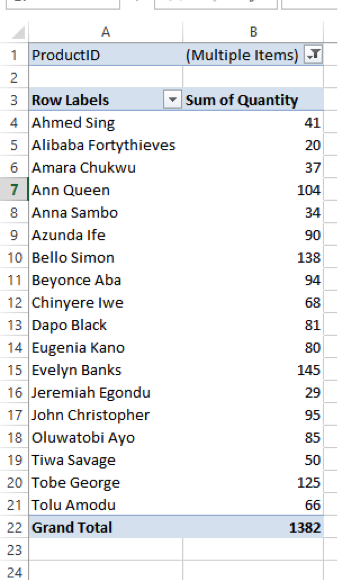
dans les règles, et nous pouvons voir à gauche que les noms des choses, même si ces noms de choses ont été répétés pour différentes activités, nous avons juste pris une valeur, donc les noms de choses sont là dans les règles. Et si nous faisons défiler vers le bas jusqu'aux autres rubriques M, nous avons limité les montants, par
exemple, nous pouvons mettre le montant comme valeurs. Donc, ce que la table privée a fait est de toutes les instances pour chaque personnel de nous donner valeurs
totales que nous pouvons réellement formater comme nous le voulons. Donc cela nous montre maintenant le total de la viande de phoques par des trucs de papier.
5. Création de tableaux pivot en 30: supposons que vous vouliez avoir des en-têtes de colonne. Je voudrais mettre les ministères , par exemple,
pour dans les colonnes, par exemple,
pournous montrer ce que chaque ministère a fait. Nous pouvons mettre le département en colonnes si nous écartons cela. Qui découvre que pour chacun des départements présentés ici, nous avons les ventes. Donc, si vous voulez, vous pouvez le centraliser pour mieux le voir. On peut voir en un coup d'œil ce qui s'est passé en ingénierie. Ce qui s'est passé dans, je veux dire, ce qui s'est passé dans le département médical , par
exemple, remettre les divers et les informations afin que la table Piper, vous pouvez mettre les données de la façon que vous voulez. Supposons que vous vouliez échanger et mettre les noms de choses et mettre le département au-dessus de ces
noms de choses . Si on fait ça en déplaçant ça au-dessus des noms des trucs, on a maintenant le festival du département, alors on a le nom des employés, donc c'est trié. Donc ici, par
exemple, vous avez l'ingénierie et là vous avez la panne de tout ce qui s'est passé en ingénierie. Il est donc très clair de voir ce qui se passe pour chacun des domaines. Donc, votre table probable nous donne cette capacité de trier les informations comme nous le voulons. Toi, par
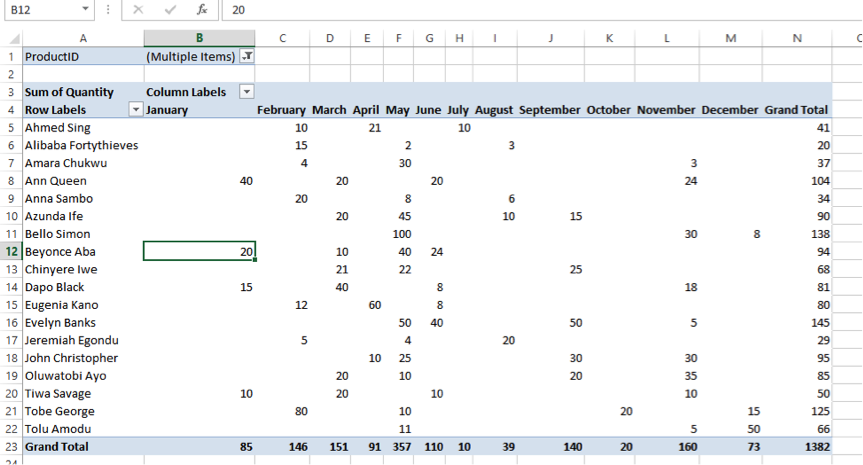
exemple. Nous voulons prendre le ministère, prendre le mois, par
exemple, et le mettre comme titre de colonne. Nous verrons de mois en mois comment les ventes se sont produites. Maintenant, nous allons cliquer ici pour supprimer cette boîte de dialogue. Et puis, si nous allons au sommet, nous pouvons voir comment Excel a trié nos données. Nous avons donc les départements que nous avons les mois de l'année où je suis génère un Décembre, et nous avons l'information. Comme je l'ai déjà dit, nous pourrions également mettre dans le formatage parce que Excel normalement réforme, c'est à chaque fois que l'information change. Donc, si, par
exemple, nous avons un changement dans nos données principales, rappelez-vous que nous avons créé la table privée sur une nouvelle feuille de calcul qui a été créée. Si nous revenons à nos données et modifions des informations ici, je reviendrais à notre table privée. Les informations sont automatiquement mises à jour et nous donnent de nouveaux totaux. Lynch à nos données, donc met à jour les données lorsque nous avons changé quelque chose dans notre fichier source. Nous avons juste besoin de faire un clic droit n'importe où dans la table privée. Je suis actualisation de la presse sur les données seront mises à jour en conséquence. Nous pouvons faire notre normal pour Martine juste pour nous assurer que les colonnes sont alignées comme nous le voulons en
cliquant sur la colonne. Onda tapissant quelque chose d'autre que nous pouvons reconnaître est le format dans l'indentation. Donc ici, si vous voulez supprimer ces boutons et ce que nous appelons quand nous les avons appelés boutons radio, nous avons juste besoin de faire un clic droit. Nous allons aux options de table privées, et nous pouvons en fait dans l'affichage, soit afficher ou supprimer les boutons de développement réduits. Donc, dans ce cas, nous pouvons décider de le cacher en vérifiant, le botsan sur ces boutons sera supprimé.
6. Filtres d'insertion: d' autres choses que nous devons examiner, c'est le filtrage. Maintenant, nous pouvons voir que nous avons utilisé la zone des colonnes, refusé les valeurs refus, augmenté. Si nous décidons de nous sentir à nos données, par
exemple, nous voulons savoir, peut-être que nous voulons voir seulement un produit particulier. On peut le mettre dans la zone du filtre. Ce qui se passe, c'est que nous avons maintenant un filtre en haut pour le produit, Heidi. Donc, si nous passons ici, nous pouvons choisir de voir que j'ai un avertissement ou deux ou la totalité des informations. Si on vérifie tout, ça veut dire qu'il n'y a pas de filtre. Donc normalement par défaut, lorsque nous créons un filtre, tous sont sélectionnés afin que vous puissiez supprimer le tout afin de voir, par
exemple, seulement des élingues grandes et normales, Par exemple, vous pouvez cocher ces deux cases, et les informations vous montreront automatiquement les informations relatives à ces éléments multiples. Si nous voulons voir seulement les accouplements. Par exemple, jeune, vérifiez ces deux autres et nous voyons les informations pour les accouplements. Donc, c'est un excellent outil, surtout quand vous voulez sentir orteil que vous voulez montrer à nouveau que vous venez de mettre en surbrillance appel, et c'est la même chose que de supprimer le champ
7. Structurer les résultats de notre tableau pivot: maintenant quelque chose d'autre que nous pouvons faire. Si nous avons remarqué, nous découvrirons que Excel a sommé. Nos chiffres de vente ici nous ont donné cela. Certains à ce sujet est parce que Byfield que nous avons mis dans la zone Valeur est de calculer la partie sur le montant. Si vous placez votre souris, si vous pointez votre souris, vous verrez certains montants, la valeur, la règle et la colonne. Donc il nous a donné un peu de supposer que je veux voir un compte. En d'autres termes, je veux savoir combien de cas cette personne a vendu ou l'harmonie je suis des produits uniques. Nous pouvons revenir à nos informations, nos champs de table privés. Je suis là à la place de ça. Certains des montants que nous pouvons changer la valeur hors des paramètres de champ deux comptes, donc il va compter pour nous chaque transaction qui a été faite. Donc, au lieu de le voir comme des chiffres que nous sommes maintenant vus, il est obscène comme le montant que nous voyons maintenant le total des instances ou le comte. Nous ne pouvons jamais mettre ces informations sur les droits, ce qui est le format normal pour les chiffres, et ainsi nous découvrons que quelqu'un comme les banques du soir , par
exemple , a eu six transactions. Chaque fois que nous cliquons à l'intérieur de
la table, le champ de table privée va s'afficher à moins que nous le fermions de force. Donc, si nous le fermons, nous cliquons n'importe où dans la table pilote. Ça ne va pas sortir. Nous utilisons le bouton droit de la souris sur Afficher à nouveau. Donc pour cela pour l'instant, nous pouvons laisser chauffer pour voir que nous avons toutes les instances par département. Il n'y a eu que six transactions par ce genre de choses. C' est l'écart au cours des mois. Nous voyons donc comment nous sommes passés d'une somme à des comptes sur les transactions. Et si nous faisons défiler vers le bas, nous verrons qu'en tout, nous avons eu 100 et 8 transactions au cours du mois. De la même manière, nous pouvons changer des comptes sommations, nous pouvons changer la moyenne des orteils. On peut changer aussi. Montrons à nouveau la liste des champs. Donc, ici, nous avons des comptes. Nous allons donc à la valeur de ce domaine particulier. Nous pouvons voir les différentes options qui sont disponibles peuvent montrer le maximum que nous pouvons montrer le minimum que nous pouvons montrer la moyenne et ainsi de suite. Donc, c'est quelque chose que je vous invite à jouer avec, expérimenter avec explorer et voir ce que je suis la table privée est capable de faire pour vous
8. Consolider les données provenant de plusieurs plages de données: maintenant une table privée peut également constamment des données à partir de deux bases de données distinctes. Andi se souviendra que nous avons utilisé les données, vous savez, fichier ici, mais il est possible de mieux collecter à partir de deux fichiers distincts. Vous êtes par exemple, nous avons cette feuille de travail et nous avons une autre feuille de travail dans un autre fichier ou dans un autre endroit, nous pouvons consolider les données des deux zones. Maintenant, généralement, si nous regardons la renaissance sur le plateau, beaucoup regardent de cette façon. Mais sur le mien, j'ai une table pilote et une tarte. Quel assistant de chat ? Vous avez besoin du magicien pour vous montrer votre
renouveau . Être un poste de consulat date vos données. Maintenant, cette table privée, table privée sur l'assistant de chat privé n'est normalement pas visible jusqu'à ce que vous personnalisiez votre rebond. Donc, pour ce faire, vous juste vous faites un clic droit dans le rebond sur vous. Personnalisez le renouveau avant de faire glisser la table privée qui se trouve sous ou commandes avant faire glisser la table privée et l'assistant de chat privé dans votre ruban. Avant de le faire glisser dans votre renouveau. Vous devez créer un nouveau groupe où vous mettez votre bas parce que si vous regardez, vous découvrez que vous avez un Ditan. Vous avez un presse-papiers. Vous avez des fonds et ainsi de suite et ainsi de suite que les groupes m renaître. Donc, ce que vous devez faire est de créer un nouveau groupe où le Botan par ce que les soldats de Chatham étaient avec qui résidera. Alors vous venez ici, mettons-le sous en ensembles. Donc, nous cliquons sur les encarts et nous voyons un nouveau groupe. Donc, si nous créons un nouveau groupe, nous pouvons réellement renommer le groupe où nous avons un nouveau groupe ici. On peut l'appeler Wizard quand on dit, Ok, on a maintenant un groupe appelé Wizard. Donc, si nous prenons notre table privée et notre chat privé avec ce bouton ou cette commande et que nous le prenons dans le groupe d'assistants, nous l'avons maintenant sous assistant. Et nous avons dit, OK, sur le menu des cassettes W. Nous avons maintenant un nouveau groupe appelé Wizard On Inside. Avec ça, nous avons une table privée et des photos privées avec ça. Maintenant, lorsque vous êtes en train de créer votre table privée avec l'Assistant, il va vous demander au début. Si vous voulez utiliser une base de données Microsoft Excel, qui est ce que nous avons fait en cliquant sur la table privée extrano source de données ou vous voulez afficher plusieurs plage de consolidation est maintenant si vous cliquez sur, plage de consolidation
multiple est et vous voulez pour créer un chat privé que vous allez à la prochaine, vous pouvez cliquer à nouveau sur Suivant. Maintenant, lorsque vous cliquez lorsque vous voyez la plage, vous ne pouvez pas cliquer sur cette plage. Sélectionnez tout dans nos données ici. Faisons cela lorsque vous cliquez sur la plage. Ok, vous avez vos fourmis en marche autour de votre annonce de données 100, c'est que vous ne pouvez pas revenir ici. Cliquez à la main sur une autre plage. Normalement, vous auriez la plage ouverte, mais si vous ne l'avez pas ouverte, vous naviguez. Vous ouvrez le fichier sur. Ensuite, vous sélectionnez à nouveau la plage et vous ajoutez de sorte que vous pouvez ajouter plusieurs plages sur. Il sera constamment daté dans une écurie privée. Donc, quand vous avez terminé, vous appuyez simplement sur Finish Onda et la table privée recréée pour vous de construire. Je vous invite à ouvrir le fichier Excel fourni appelé
exercice de console de table privée de partage de compétences lorsque nous devons feuilles de travail qui seront consolidées pour créer une table privée en
tant que projet sur pour le publier dans la section projet de cette classe
9. Tableaux croisés dynamiques: enfin, allons parce que comment nous pouvons créer j'ai travaillé cales qui sont liés à la tarte puissante. Quels tableaux De notre enregistrement de données. Dans les leçons précédentes, nous avons créé les pilotes, les chats, la table privée et la tarte. Quel assistant de chat ? Et nous disons les livres. Et dès le début, nous pouvons créer un pilote Shots avec une table privée peut créer les deux même temps. Donc, pour ce faire pendant que nos yeux de données s'ouvrent, nous cliquons sur Piper Table et chat privé Wizard et nous utilisons notre liste Excel ou dissuader. Les abeilles ne dataient pas constamment à ce stade et n'est pas de créer une table pilote. Nous avons créé des rapports de graphiques privés avec une table privée, et ici maintenant nous avons nos fourmis marchant autour de nos données, qui se termine à la règle 18 Donc ils veulent accrocher 109 est nos données sur aimeraient créer ces graphiques sur table privée sur un nouveau feuilles de calcul. Donc, quand nous finissons ici, nous avons maintenant notre table privée vierge normale et notre plate-forme et un autre endroit où les graphiques
seront automatiquement créés pendant que nous créons notre table privée. Donc si, par
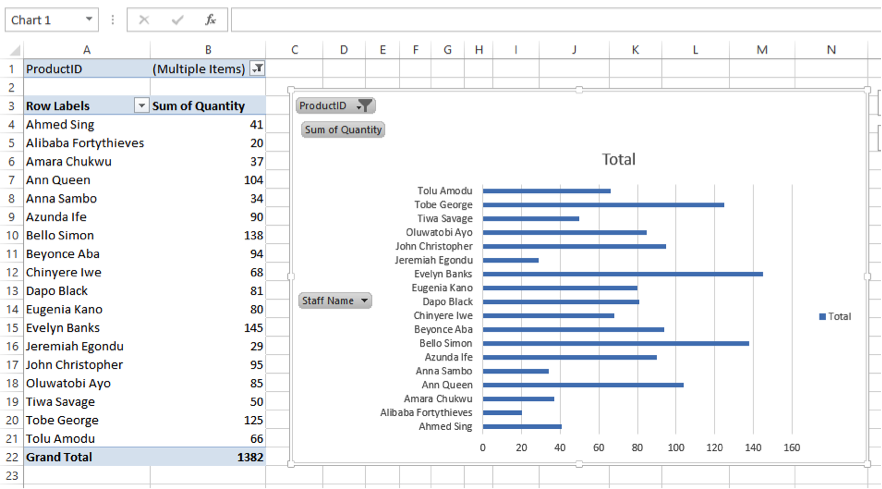
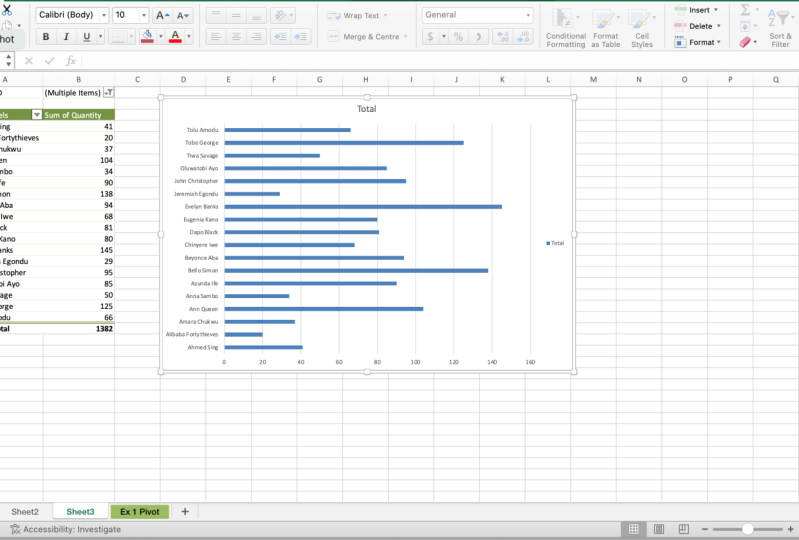
exemple, nous voulons savoir combien j'ai été vendu par chaque employé. Nous pouvons prendre nos employés, comme nous l'avons déjà ennuyeux, nous pouvons le prendre à. Maintenant, vous voyez des champs de chat privé. Si nous le prenons aux employés, c'est la même chose que de l'emmener à la zone de règle dans nos pilotes en mesure. Donc, si nous cliquons sur privé sur la table privée ici, nous voyons que nous avons pris les idées des employés dans les règles sur Si nous cliquons sur les graphiques, nous l'avons pris dans l'axe. Je verrai ce qu'il produira pour nous lorsque nous mettrons les valeurs. Donc, si nous avons l'employé, I.D.S I.D.S est plutôt écouté pour utiliser les noms des employés pour plus de clarté afin que nous puissions déménager. I DS prend les noms des employés dans la zone de règle. Nous ne pouvons pas prendre la quantité vendue dans les valeurs. Donc, nous prenons la quantité vendue dans les valeurs, observera que comme notre table pilote a certainement perdu la quantité vendue. Il a également produit un graphique en même temps nous montrant tout ce qui a été vendu par chaque employé. Évidemment, on peut jouer avec ça. Nous pouvons changer la mise en forme. Nous pouvons faire toutes sortes de choses avec cette information comme elle est. Donc, si vous n'êtes pas à l'aise avec le type de graphique que vous pouvez revenir une fois que vous avez cliqué sur les graphiques, vous avez un outil de chat privé disponible et vous pouvez aller à la conception. Tu peux changer. Vous pouvez modifier la conception des chats. Ok, peut changer la conception des cartes. Toe ce qui convient à vos rapports. Vous pouvez également modifier le type. Donc, si, par
exemple, et le type qui est un graphique en colonnes, qu'il a pris par défaut n'est pas ce que vous voulez, vous pouvez le changer en un lion. Graphiques sur l'exemple est sûr au milieu ici, si vous passez le curseur sur elle,
il augmentera orteil sur. Vous pouvez voir ce que les chats de lion vont être afin que vous puissiez choisir le type de graphiques que vous aimez et vos données à représenter. Nous. Prenons ceci, par
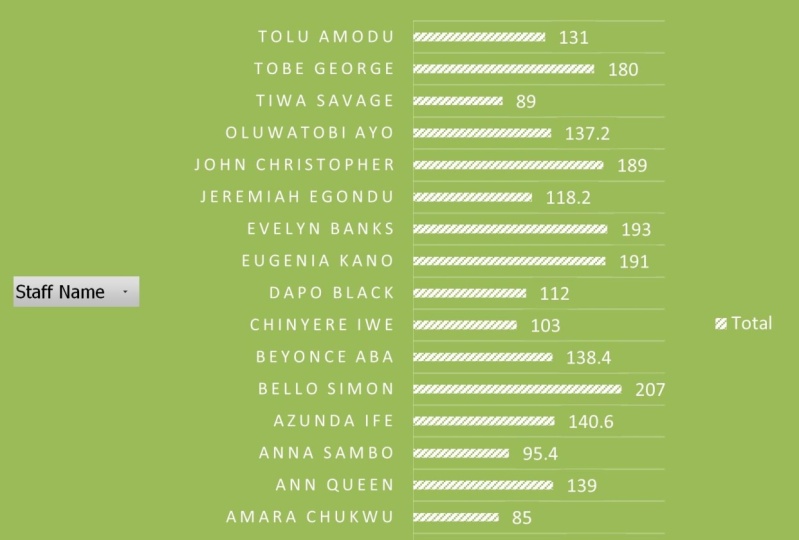
exemple, avec lequel est un père proche des coups de dos. Et si nous regardons la propriété pour regarder clairement, nous verrons que parce que hors de la en raison de la taille, certains des noms ne sont pas affichés, donc vous devez être très prudent pour vous assurer que tous les noms sont affichés ici montrant des noms alternatifs. Donc, vous devez dimensionner votre chance à un point tel que tous les noms seront affichés afin que nous
puissions voir ici maintenant que nous avons la quantité vendue pour chaque employé sur comme dans un
graphique Excel normal . Si vous voulez que je, si vous voulez que les valeurs à montrer que vous allez réellement comme un chat Excel normal sur votre type , êtes-vous mis dans les données que les factures ou les appels, selon le cas, qui montrerait maintenant vous les chiffres pour chaque employé afin que vous puissiez jouer avec cette fonction. Utilisez différents types hors graphiques ici sur différents types off pendant des mois pour obtenir les graphiques orteil comme vous
le souhaitez réellement. C' est ainsi que nous créons des chats privés très puissants, que vous pouvez désormais copier et coller comme une image dans vos présentations PowerPoint, juste pour avoir plus de sens sur vos données.
10. Projet et des observations finales: - sachez que nous avons appris à faire des tables et des graphiques privés puissants. Je suis sûr que ça va révolutionner la façon dont vous faites vos rapports. Je vous invite à utiliser les fichiers fournis Faire vos propres tables privées à partir des chats Piper. Jouez avec la différence pendant des mois sur les différents scénarios, à son tour, crée sur Excel. Assurez-vous d'afficher vos résultats finaux dans la section projet de notre salle de classe. Merci beaucoup de vous être joint.
 Linda Adiele, MS Excel teacher | HR expert | Artist