Transcription
1. Introduction: - Bonjour . Alors aujourd'hui, on va regarder Mill Match ou quoi ? Nous pouvons aussi appeler la fusion. Et quand nous faisons des images, cela signifie que nous prenons les informations de nos abeilles de données dans nos documents Word. Maintenant, les applications sont nombreuses. Nous pourrions être tenus d'envoyer une lettre à nos employés et, de toute évidence, nous devrions écrire le nom de tout le monde correctement. Vous devez l'aborder,
mettre le ministère ou l'adresse sur laquelle vous devez mettre dans l'information qui est liée uniquement à cet employé. Supposons que c'est une lettre de révision salariale. Vous devez mettre le bon salaire sur la bonne lettre allant à la chose ou aux employés. Vous devrez peut-être écrire des lettres à vos clients. Peut-être à vos débiteurs peut être à des gens qui sont en vous, sorte que vous devez mettre le bon montant sur la lettre et aller dans le client. Vous pourriez être tenu de faire des feuillets de paie. Vous pouvez utiliser une image de fraisage pour créer des bordereaux d'espace pour votre organisation, en particulier si votre organisation ne doit pas déjeuner. Vous pouvez également faire des enveloppes avec la cécidomie mâle, mettant
ainsi vos enveloppes dans votre imprimante. En utilisant le courrier, parvenez à remplir les informations sur les enveloppes sur les enveloppes sont envoyées directement à l'imprimante à partir de l'usine Mitch. Des mesures masculines sont également utilisées pour les étiquettes. Si vous avez une étiquette de marque très éclairée, par
exemple, dans votre organisation, vous pouvez utiliser un message électronique pour remplir les champs avec tous les formats d'étiquette qui ont choisi à partir du mot onda, un med masculin serait remplissent effectivement les étiquettes de celui-ci. Par conséquent, nous pourrions également utiliser un message électronique pour envoyer des e-mails personnalisés à différents membres de votre équipe, avec les informations pertinentes pour chaque membre renseignées à partir de la base de données Excel. Donc l'email de tout le monde est unique, donc nous allons regarder Qu'est-ce qu'un moulin, Midge ? Qu' est-ce que nous allons regarder exactement, comment créer nos documents de mots et remplir le document avec les espaces de champs qui
contiendront les informations qui se trouvent dans notre d Tubby. Et puis nous allons regarder comment créer la base de données et nous assurer qu'il est aligné pour l'image. Enfin, nous allons examiner le filtrage parce que parfois ce ne sont pas tous les enregistrements de la
base de données que vous voulez ajouter dans votre lettre ou vos documents en mot. Donc, si filtre très facilement retirer seulement ceux qui sont nécessaires pour recevoir la lettre afin que vous
puissiez vous sentir fatigué. Peut-être que tous ces employés qui sont basés dans un endroit, par
exemple, et vous vous sentez serré dans une impression magique masculine de ces lettres dans un lot, et ensuite vous vous sentez difficile avec les employés qui sont basés dans un autre endroit et vous créez le basées sur ce filtre pour le projet de classe, je vous invite à télécharger les deux fichiers qui sont fournis un dans quoi sur un dans Excel et utiliser ces deux fichiers pour créer des documents image qui produiront une lettre de cinq pages pour cinq les employés qui ont été promus et filtrant uniquement pour ceux qui sont mariés. Je poste ce message documents dans la section projet de la classe. Donc nous allons regarder tout ça dans cette classe, et j'aimerais voir dans la classe
2. What fusion par Mail ?: maintenant dans un moulin. Midge, nous remplissons les documents avec des informations provenant de champs dans une base de données. De cette façon, nous créons les documents encore et encore avec les différents champs remplis
pour les différentes personnes, ou pour les différentes raisons, vous pouvez l'utiliser
pour remplir une enveloppe, par exemple, qui va à plusieurs les gens qui ont l'adresse du peuple. Vous pouvez l'utiliser pour remplir une lettre qui va à plusieurs personnes, sorte que les adresses seront différentes. Les noms seront différents, donc une correspondance masculine nous permettra de remplir ces documents que nous avons déjà créés avec les informations contenues dans les bases de données Excel. Nous allons utiliser un exemple de lettre à des trucs pour montrer comment Excel et Word peuvent travailler ensemble pour créer un document qui est différent pour chaque chose.
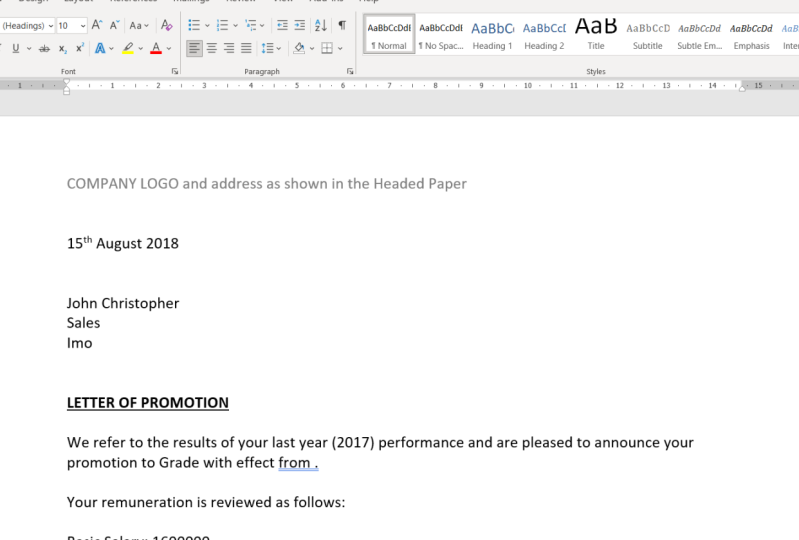
3. Création de document de fusion par courrier: Maintenant, regardons cette lettre, qui est une lettre qui est sur l'organisation, peut écrire à plusieurs employés. C' est une lettre de promotion. Nous avons les dates, ce qui est le même pour tout le monde, mais l'emplacement du département de nom de choses sera différent sur bien rempli de mes
bases de données Excel . Nous avons aussi la première phrase, qui indiquera la nouvelle cupidité de la personne. Donc entre les deux ici aurait besoin de mettre la note pour les choses que j'aurais besoin de mettre les dates d'entrée en
vigueur pourrait décider de faire la date d'effet de la même chose pour tout le monde, alors tapez-le ici et ne pas l'avoir sur la base de données. Mais si vous avez une situation où les gens ont des dates différentes ou des dates d'entrée en vigueur hors promotion, par
exemple, vous devrez mettre les différentes dates dans la base de données afin qu'elle la sélectionne pour les différentes personnes. Maintenant rester aération, va
évidemment être différent pour différentes personnes. Donc, pour le logement salarial de base sur les transports, les informations seront choisies dans la base de données. Toutes les autres parties de la lettre sont les mêmes. Donc, si nous voulons créer cela, par exemple, pour une population d'employés devaient recevoir une lettre de promotion. Vous ne voudriez pas taper ces informations une par une une une fois que vous l'avez dans votre
base de données. Donc, quand nous avons fini de créer notre lettre, quitter l'espace signifie au moins indiquer où nous voulons remplir à partir d'Excel . Nous enregistrons maintenant notre lettre et la gardons de côté sur Aller à Excel, pour consulter notre base de données. Donc, pour récapituler, nos documents contiendront tout ce qui est Constance toutes les parties du document qui ne changeront pas. Vous connaissez le contenu de la lettre qui ne change pas d'une personne à l'autre, et la lettre contiendra également les espaces où nous allons mettre dans nos champs à propos . Donc, nous pouvons soit taper quelque chose pour nous rappeler que nous devons mettre dans un champ là ou nous
laissons un espace sur. Même si nous faisons une lettre à 1000 employés à ce stade, nous créons simplement une page,
juste un document d'une page que le mot sur Excel a été utilisé pour faire de l'image aux 1000 employés. Évidemment, s'il y a plus d'une page à votre lettre, si, par
exemple, il s'agit d'un contrat de travail qui s'étend sur plus de 16 pages, cela mène à Goto chaque employé. Vous devez taper le document entier, même s'il s'agit de plus d'une page sur la page où vous devez insérer un champ. C' est là que vous étiez dans un champ défini.
4. Création de base de base: Donc, dans Excel, nous avons ces données qui montrent les noms de l'employé, les trucs, chiffres, leurs départements, leurs notes, leurs notes actuelles, la date d'emploi à l'ordre du jour sont tellement sur ici. En outre, vous avez des gens qui ont été promus. Si vous regardez cette information, vous découvrez que tout le monde n'est pas promu. Ainsi, ceux qui sont promus ont leurs nouvelles notes. Nous avons donc ceux qui ont promu dans la colonne M donc pas tout le monde est promu, par
exemple. Donc, nous allons l'utiliser pour montrer comment remplir notre lettre. Donc, si c'est notre base de données et que nous sommes à l'aise avec la lettre B est ce que vous devez faire enregistrer votre base de données afin que vous appuyez sur contrôle s pour enregistrer sur. Ensuite, vous fermez votre fichier Excel. Vous devez également, avant de fermer votre fichier, rappeler où vous avez enregistré les détails, car si vous le cherchez pour ne pas le trouver , vous rencontrerez des problèmes. Donc, pour avoir un mariage réussi, vous devez vous assurer que dans Excel vos titres de champ sur la première règle. Dans l'exemple illustré, vous pouvez voir ce titre de marguerite. Ils se dirigent vers le dossier. Et il y a aussi un sous-titre et quand vous arrivez à vos en-têtes de champ, c'est en fait sur la ligne 3. Andi, votre message ne réussira pas. Donc surtout si vous voyez votre fichier. Veuillez supprimer les 2 premières règles afin que votre titre ou vos titres de champ sur le festival. Je m'assure que lorsque vous avez terminé avec votre fichier Excel, vous enregistrez. C' est à vous de le fermer. Vous ne pouvez pas ouvrir le fichier magique ou la base de données magique quand vous faites un moulin, Midge.
5. Merging réel: donc ici. Maintenant, nous avons notre lettre pour faire un cécidomyme masculin. Nous allons aux mailings sur nous commençons le match masculin. Donc on utilise une lettre. Nous pouvons soit taper, cliquer ou lettre ou nous allons étape par étape. Alors allons-y pas à pas. Je pense que c'est une méthode plus facile. Donc, étape par étape, nous aurions maintenant un message de moulin affiché sur le bon site de temps. Maintenant, même s'il est caché dans le coin, vous pouvez le faire glisser là où vous pouvez le voir. C' est donc la boîte de dialogue Mail Maj sur. Nous en avons décroché un sur six. Maintenant, tout d'
abord, nous sélectionnons le type de document que nous utilisons pour le message postal et ce que nous utilisons ici est une lettre que vous pourriez également inclure dans les enveloppes du Maj. Vous pouvez gérer les étiquettes. Vous pourriez même les messages électroniques maj de sorte que l'e-mail va à plusieurs personnes. Donc, puisque nous avons choisi une lettre qui va à un groupe de personnes et que c'est notre lettre, nous choisissons ensuite et nous demandons ici si nous voulons utiliser les documents actuels. Si vous ne voulez pas utiliser le document en cours qui est ouvert, vous pouvez en choisir un autre, puis nous appuyons sur à côté pour remplir les informations maintenant pour remplir ces informations, oubliez pas que
nous allons utiliser notre fichier Excel. Donc, vous n'utiliseriez pas à ce stade une liste existante. Andi parcourir pour le trouver. N' oubliez pas que le fichier Excel n'est pas ouvert. Vous ne le laissez pas ouvert, donc je l'ai sur mon bureau. Donc, nous allons trouver le fichier Excel sur le fichier Excel intérieur moi-même Fichier a un certain nombre de feuilles hors . Vous verrez la liste des feuilles dans le fichier Excel que vous connaissez, faites défiler jusqu'aux feuilles contenant les informations que vous souhaitez utiliser. Dans mon fichier Excel. J' ai une feuille appelée Madge Data, et c'est là que sont les informations que je devrais auparavant. Vous appuyez sur OK. Et maintenant, nous voyons les INT de recette de message électronique nous émettant la source de données. Les noms de trucs nous montrent tous les champs comme ils sont dans notre fichier de données. D' accord ? Sur son peuplé ce champ. Maintenant, disant
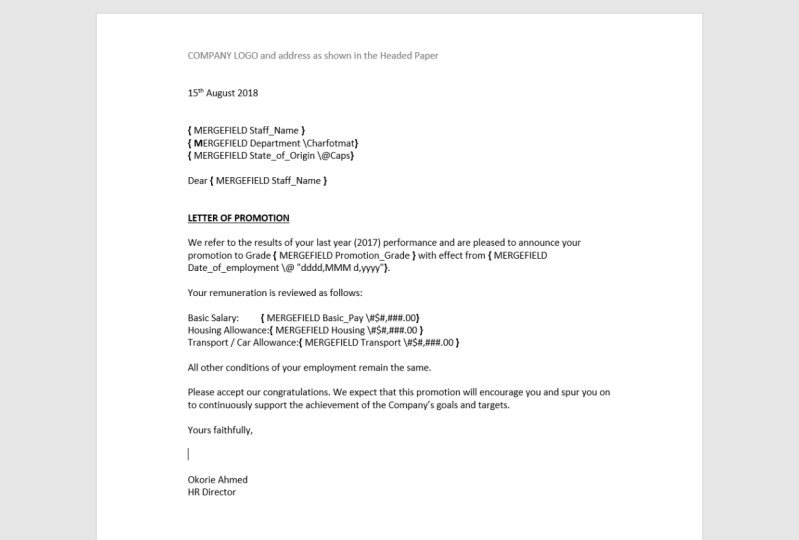
simplement que nous disons juste OK, parce que c'est exactement ce que nous voulons. Donc, l'étape suivante étant donné que nous avons sélectionné les fiches de données d'image dans notre fichier, l'étape suivante serait d'écrire notre lettre ou de la remplir avec les champs. Nous passons donc à l'étape suivante. Maintenant, dans cette étape, nous allons être un ensemble dans les champs de correspondance. Donc, à l'intérieur des champs de correspondance, nous cliquons sur vos champs de gestion de recherche. Je vais voir tous les titres de terrain dans l'alternative. Nous pouvons cliquer sur le menu déroulant et nous les verrons tous ici. Donc ce que vous faites est d'aller à la partie de la lettre où vous voulez mettre le champ du mariage . Peut-être que vous avez mis si tapez nom de truc adolescent juste comme un espace réservé. Et maintenant, tu prends le nom du champ. Vous verrez que vous avez ces parenthèses au début et à la fin pour tirer que C'est un champ. Et aussi, si vous cliquez dessus, il y aura un surlignement du mot qui vous montre qu'il s'agit d'un champ. Donc, vous faites cela pour tous les domaines où vous voulez la population de notre base de données va changer département, par
exemple, vous pouvez supprimer ce département que nous avons tapé ici et mettre dans le champ des départements
, puis emplacement. Nous n'avons pas d'emplacement dans notre base de données moins Il suffit d'utiliser l'état d'origine. Nous avons donc l'état d'origine. Quoi ? Je l'ai fait là. Maintenant, descendez la lettre. Nous avons des raisins dans nos documents. Donc, nous créons de l'espace créatif il a été mis dans le grand la note de promotion. Souvenez-vous, nous n'avions plus de grade ou de réel Great. Et nous avons une promotion excellente pour seulement ceux qui ont été promus. Donc nous pouvons mettre la promotion là-bas et nous assurer que vous avez un espace entre le champ lui-même et le prochain ou la procédure. Quoi ? Et puis vous mettez la date d'entrée en vigueur hors promotion. Rappelez-vous, nous avons dit que si nous avons la même date pour tout le monde, nous pouvons mettre dans la date de la lettre qui est le 15 Mars 2019 peut y vivre car
il est la même chose pour tout le monde, mais il est différent pour tout le monde. Vous devez remplir la base de données avec les différents actes effectifs et choisir le champ là. Alors voici maintenant nous arrivons aux chiffres. , Normalement, dans une lettre de ce genre, vous voudriez que les chiffres soient alignés orteils sur la virgule décimale. Donc, nous allons voir et vérifier la règle Si elle n'est pas déjà cochée afin que la règle ici apparaisse. Onda. Nous nous assurons que nous avons seulement un onglet décimal sur. Nous créons une cuve décimale où nous voulons que l'orteil décimal apparaisse pour ces règles. C' est là que lorsque nous mettons notre champ là, il va être aligné sur la décimale parce que leurs chiffres. Donc, nous tapons sur la zone sur quand dans les sets, revenons au match de moulin à nos réunions et nous définissons le champ de match. Donc, le champ de correspondance pour le salaire de base sera la rémunération de base. Nous faisons la même chose pour le logement avec top on, nous définissons le logement que nous terme pour le transport ou la ligne de bobine était sur. Nous ajoutons des transports. Nous pourrions aussi avoir un cerf sur le nom de la chose encore là où nous avons l'adresse écrite correctement. Donc le nom du truc apparaîtra ici. Je vais aussi ici,
ici, ici, donc une fois que nous avons fini ici, nous passons à l'étape suivante, qui est de prévisualiser les lettres. Maintenant, nous allons découvrir que dans l'aperçu il a choisi les informations de nos abeilles de données dans la lettre. Donc, chaque personne a de nouveaux salaires, un nouveau grec, mais vous découvrirez que le mot n'a pas pris le formatage des chiffres dans les documents, donc le formatage d'Excel n'a pas été reporté automatiquement dans un mot. Pour ce faire, nous devons activer l'échange dynamique de données au début. Alors regardez cela dans la leçon suivante, une autre façon de mettre en forme. L' information dans le mot est d'utiliser un commutateur. Je vais également examiner cela dans notre prochaine leçon, où nous devons
également faire correspondre les courriels à différents employés. On peut aussi utiliser un cécidomyme masculin. Mais pour que cela fonctionne, vous devez vous assurer que votre médecin abeilles a une colonne qui a des e-mails sur. Les e-mails doivent inclure à la fois le nom ou la première partie de l'e-mail à sur la demande pour qu'il soit géré avec succès, donc c'est exactement le même processus. La seule différence est que vous ne fusionnerez pas votre corps principal avec les différents champs dans les adresses e-mail des personnes. Sur cela ne fonctionne que dans Outlook, où vous avez un moteur qui peut travailler avec Word pour faire un message électronique dans les e-mails des personnes . Ainsi, les courriels iront au personnel à différents employés avec leurs diverses informations changées dans le corps. Hors de l'e-mail, une chose à noter également est que lorsque vous faites un message électronique sur e-mail, il ne sera pas. Outlook ne prendra pas la signature que vous avez déjà fournie comme paramètres par défaut et signature, vous devez
donc créer une signature dans le corps de votre texte dans Word avant de la
fusionner dans un e-mail. En outre, vous devez enregistrer votre base de données que vous aimez, mesure où un fichier CS V. Donc, lorsque vous avez votre fichier Excel, vous pouvez l'enregistrer comme Excel et ensuite vous allez et vous nous sauvegardez. Donc, la base de données à laquelle vous allez utiliser pour lier le message ne sera pas un
fichier Excel , Percy. Mais ce ne sera pas le refile de la CIA, qui communique facilement avec mot pour image dans les mails électroniques.
6. Filtrer nos données: Donc, je vais regarder Phil Train, ce qui implique de regarder les informations que nous avons dans notre base de données pour extraire seulement les enregistrements qui sont conformes aux spécifications que nous donnons dans notre filtre. Nous savons que tout le monde n'a pas été promu dans notre base de données. Nous voulons faire les lettres seulement pour ceux qui ont été promus, donc c'est ce que nous allons regarder maintenant. Une chose que vous allez observer est qu'il a également inclus si vous passez à la suivante. Il a inclus des gens qui n'ont pas été promus, sorte que vous pouvez voir que cette personne, par
exemple, n'a pas une nouvelle cupidité et n'a pas de nouveau salaire maintenant pour résoudre ce problème. Ce que nous faisons maintenant, c'est de revenir à la liste de l'aide, et nous mettons dans un champ qui ne filtrera que ceux qui ont des informations. Je veux dire la liste des notes promotionnelles. Nous pouvons également le faire pour tous ceux qui ont des informations dans le P de base ou le transport ou logement, le
logement,
selon le cas. Donc nous venons ici, nous ajoutons un filtre et nous allons aux grandes listes de promotion, qui est la dernière, et nous voyons la promotion. Donc nous sommes en train de me dire de filtrer les enregistrements étaient promotionnels. La cupidité n'est pas vide, ok ? Ou n'est pas vide. Donc, ce sont seulement ceux où la note de promotion n'est pas vide, qu'il se sentira fatigué pour nous. Donc, nous allons mettre sur ok, ici, nous allons voir qu'il a seulement choisi ceux qui ont une note promotionnelle avec un chiffre dedans. Donc, nos données ont en fait diminué. Donc, si nous disons d'accord ici maintenant, il n'y aura plus de gens qui n'ont aucune information dans ce domaine. Donc, si nous passons au premier enregistrement, nous avons John Christopher et ses données comme ainsi sur la deuxième personne, la troisième personne jusqu'à la dernière personne, ce qui est un record huit. Donc, quand nous en avons fini avec cette étape, nous terminons maintenant le midge en complétant le midge enverrait maintenant le message soit à l' imprimante qui n'imprimera pas les huit lettres séparées, soit il l'enverra à un autre fichier où nous pouvons faire pour l'édition. Donc, si nous voulons faire pour les nouveaux documents imaginaires distincts, ou peut-être que vous voulez enregistrer le document correspondant dans un nouveau fichier, vous savez, vous
dites de correspondre à tous les enregistrements. Eh bien, si vous voulez en sélectionner quelques-uns, vous pouvez sélectionner ceux que vous voulez gérer et vous savez, appuyez sur. D' accord. Maintenant, le mot va créer un nouveau document qui normalement par D 40 orteil lettres d'appel on laisse nous laisser trois lettres pour le cas. Nous venons de créer le premier document majeur Midge. Et si vous regardez, vous découvrirez que ce document comporte huit pages. Il a donc divisé notre document d'une page en huit pages pour les huit personnes différentes qui choisissent leurs informations comme indiqué dans nos données. Bees veut diviser les lettres en lettres. Il n'est plus lié à la base de données, donc si vous apportez des modifications sur la base de données, cela n'affectera pas ces lettres. Il s'agit essentiellement d'un total de documents de mots maintenant et ne sont plus liés aux bases de données Excel . Vous pouvez donc enregistrer ce document si vous le souhaitez. Avec les huit pages, vous pouvez revenir aux documents de mariage que nous utilisions précédemment. Andi ici, celui-ci est toujours lié aux bases de données Excel. Donc, lorsque nous avons fait notre filtrage, nous avons utilisé le filtre n'est pas vide pour dire que nous voulons seulement les enregistrements où le champ n'est pas vide. En d'autres termes, seuls ceux qui ont une promotion grande sont les gens dont les dossiers qui veulent filtrer dans notre cécidomie. Il n'a donc retenu que ces huit personnes parmi les nombreux employés et les données que nous avions. Nous pourrions aussi dire, pas égal à. Donc, si nous avons une particule Afrique en tête et que nous ne voulons pas filtrer pour ces gens, nous mettons ce chiffre car ils ne sont pas égaux à, donc cela va filtrer pour tous ceux qui ne sont pas égaux à ce chiffre. De même semaine, j'utilise plus ou moins que ou si nous avons un champ particulier. Peut-être que le champ contient, dans une phrase particulière, vous voulez que seuls ces mots soient filtrés. Vous pouvez voir qu'il contient, donc vous vouliez filtrer uniquement les champs qui contiennent ces informations particulières de la même manière que vous pouvez utiliser ne contient pas. Donc, ce sont des options qui sont disponibles pour un filtre que nous pouvons réellement utiliser pour extraire des données, selon les spécifications que nous avons besoin pour que vous puissiez aller de l'avant et sur eux, exploiter et voir les différents résultats qu'il peut vous donner pour votre filtre.
7. Formater nos champs de document: maintenant deux anciens aux chiffres. Assurez-vous que vous êtes toujours sur le message. lettre et les documents et non la Documenta finale ont été mis en correspondance dans les différentes pages . Assurez-vous que vous êtes toujours sur les documents des pages chaudes. Andi, vous appuyez sur l'alternative F 9 nous emmène dans les tribunaux pour voir que chacun des champs a été remplacé par la cour à cet effet. Nous ne pouvons pas entrer dans les crochets et dans un tel commutateur, qui va maintenant dire aux mots pour reconnaître un format particulier pour nos données qui proviennent d' Excel. Donc, une façon de mettre un format sur nos champs est d'aller dans la cour. Donc, alternatif F neuf nous permettra dans les commutateurs de jeu qui modifieront les formats de ce champ
particulier. Certains commutateurs spécifiques au type hors champ esclave ID et champ numérique, ou à un qui a des nombres. Il existe des commutateurs particuliers que vous pouvez utiliser. Certaines sont spécifiques au texte. Donc, dans d'autres cas, nous allons utiliser un commutateur numérique, et il existe différents formats pour le commutateur miracle, ce qui nous donnerait des résultats différents. Donc, si vous mettez le hashtag I m et mettez un plus calme trois hashtags, par
exemple. Il a été résumé au nombre entier le plus proche. Donc, pour mettre une décimale avec le commerce sur deux décimales, qui est le nombre pour beaucoup de devises, nous allons le remettre. Slash le hashtag deux fois qui a mis une virgule trois. Hashtags 0.0 Et si nous faisons cela dans chacun des domaines où nous avons besoin de formatage, puis nous
appuyons à nouveau sur les alternances F 9, vous découvrirez que la figure a été formatée correctement. Donc, si vous allez de l'avant et faites le même remplaçant F 9 pour aller au tribunal qui a mis notre interrupteur, je reviendrais avec l'autre F 9. C' est des dates d'amour pour les autres personnages. Nous pouvons également regarder nos champs qui sont des textes et voir ce que les commutateurs peuvent faire pour changer le format. Eh bien, enregistreur avec mettre des trucs, nom, départements et ainsi de suite en haut de notre lettre. Voyons donc ce que les commutateurs peuvent faire pour changer les formats. Donc, quand nous quittons un espace après le champ de mariage, rappelez-vous Wayne environnement alternatif du FBI, où nous avons la cour quand nous quittons un espace et le remettre barre oblique sur mettre l'un de ces commutateurs formats graphiques, majuscules d'abord bouchon écarté en bas. Il va affecter le premier hors de l'information qui est dans ce
format de champ traf ,par
exemple, par
exemple, s'
appliquera quoi que ce soit pour beaucoup. Nous appliquons au M, le M majuscule que nous avons dans le domaine du mariage. Peu importe ce que nous avons joué jusqu'à la fin dans le domaine du mariage, c'est ce qui va s'appliquer
à l'information dans le domaine Caps va capitaliser. La première lettre de chaque mot fest tasse. La première lettre du premier mot que notre pouvoir majuscule ou lettres sur l'avocat fera toutes
les lettres minuscules. Jetons donc un coup d'oeil à nos documents où nous mettons ces interrupteurs dans nos zones de terrain. Nous sommes donc entrés dans la cour en appuyant sur les suppléants f 9. Et si nous regardons nos champs de texte, nous avons le nom des trucs. On a un département. Nous avons un état hors origine. Lorsque nous les avons insérés n'importe où, vous découvrirez que nous avons maintenant ajouté un commutateur. Donc, à la fin du nom des choses, nous avons mis un interrupteur, qui est le plus bas et l'interrupteur pour le département. Nous avons mis le personnage pendant des mois. Andrea, tu te souviens de ce qu'on a dit pour les formats de personnages ou la matière charmante ? Formats de graphique, Tout ce que vous mettez comme formats sur la majuscule M sur le champ de mariage est ce que ce champ aura maintenant comme formats. Et puis nous avons ouvert sur l'état hors origine, qui va capitaliser tous les caractères. Donc, quand nous appuyons sur l'alternance F 9 maintenant, nous verrons l'effet qu'il a sur le contenu de ces champs. Donc, en regardant ses champs, rappelez-vous pour le nom du truc, nous l'avons mis en bas et nous pouvons voir que peu importe le formatage que nous avions dans Excel, il a fait tous les caractères et tous les caractères en minuscules à la deuxième place, où nous avons des ministères ont été mis dans un format graphique ou un courant ou ancien sur DWI a fait la fin dans le monde. Medfield nous l'avons rendu audacieux, et nous l'avons bien fait. C' est pourquoi l'information qu'il a choisie comme deuxième à la suite de ce champ, qui est des seuils, est maintenant en gras. Et c'est juste sur le dernier qui était ST hors origine. Nous avons mis, hum, Oprah, qui a fait tous les caractères majuscules pour que nous puissions voir que tout état qui apparaît dans de nos lettres sera en majuscule. Donc, notez que même lorsque nous sortons de l'aperçu, qui est les champs remplis, lorsque nous revenons aux champs eux-mêmes verra que le format qui a été appliqué avec le commutateur montrera l'un des commutateurs qui peuvent être utilisés est les dates sur le commutateur de train sur son représenté par la barre oblique inverse Andi à. Donc, si vous avez une barre oblique sur les actes, il va chercher une date. Formats. Donc, pour revenir à nos documents, nous avons une date. Nous avons fréquenté notre base de données, qui est en fait la date d'emploi, ce qui n'a rien à voir avec notre lettre. Eh bien, pour la démonstration des poppers, nous avons la date d'incitation des emplois comme champ dans notre lettre, juste au lieu de la promotion de la date de congé. Donc, avoir la date d'emploi là-bas parce que c'est une date dans notre base de données. Donc, nous avons dans un tel Barfield là dans Excel il est en fait, dates sur une date peuvent être montrées de différentes manières dans lesquelles pourrait être montré dans le long pour
Max, Wait dit lundi, le 25 décembre 2000 et cinq. Ou c'est un peu sûr 25 caressés 12 coups 2000 et cinq. Ou il peut le montrer avec le tiret, quel que soit le format que nous voulons mettre dans lequel j'utilise le commutateur pour déterminer les formats pour les dates. Donc, nous allons regarder un exemple de changer les formats avec leur commutateur. Donc,
maintenant, dans notre domaine de la dette d'emploi, lorsque nous avons appuyé sur la formule de remplacement F 9, nous avons mis en place notre changement de date. Maintenant, les morts, qui, comme nous l'avons expliqué précédemment, est montré par la barre oblique arrière sur les différents formats. Vous pouvez utiliser une combinaison de désactivation D pour le jour M pour le mois sur Dwight pour l'année pour afficher différents formats pour la date. Donc, le premier que nous avons mis leur tout est dans des virgules inversées parce que le prend comme une chaîne de texte. Donc de de de ou quarante vous donnera le plein et le jour de congé de la semaine afin de cuir
épeler lundi ou mardi ou mercredi, selon le cas, et quand vous mettez, hum, les trois m, il vous donnera l'aggravation mois aggravé. Donc, si vous Janvier pour vous donner JN et puis 34 sage vous donnerait la longue année, qui est 2016 et pas seulement 16 Donc, avec ce commutateur que nous avons mis de cette façon va nous
donner le jour de la semaine va nous donner le mois sur les dates et puis est va nous
donner toute l'année. Donc ici, nous pouvons voir que vous pouvez voir qu'avec les quatre D et nous avons mis en dette a donné perdu vendredi. Les trois m nous ont donné Janvier aggravé sur, puis a eu D à l'arrière. C' est ce qui a mis le 1er janvier ou le premier. Donc, si l'espace voulu entre le 1er janvier devrait mettre un espace dans notre code. Et puis nous avons eu une virgule dans les champs dans le commutateur, et puis nous avons l'année complète, qui est 2000 et 16 donc vous pouvez utiliser un commutateur de dette pour formater la date d'Excel comme vous le souhaitez afin
que vous puissiez utiliser différentes variations hors ces sur le D m sur le chemin pour vous donner le genre de dette que vous une fois, et vous pouvez également utiliser des heures, minutes et secondes de la même façon que nous formons les dates dans Excel si l'utiliser dans votre commutateur maintenant , vous
donner les informations dans les formats dont vous avez besoin.
8. Projet et remarques finales: Maintenant que nous avons appris comment faire un homme Mitch, je vous invite à faire votre propre match d'ongle avec les fichiers qui ont fourni je suis proche de vos résultats dans la section projet de ce Devinez Merci beaucoup pour le projet de classe. Je vous invite à télécharger les deux fichiers qui sont fournis un vers l'intérieur voulant X auto et à utiliser ces deux fichiers pour créer des documents d'image qui produiront votre lettre de cinq pages pour cinq employés qui ont été promus et filtrant uniquement pour ceux qui sont mariés. Je poste ce message documents dans la section projet de la classe. Cela signifie évidemment que vous allez utiliser deux filtres. Donc, vous mettez dans le premier filtre qui sélectionne uniquement les enregistrements où la promotion grande n'est pas vide sur. Vous devez également aller dans le champ d'état matrimonial en
sélectionnant uniquement ceux où le
contenu du champ est, vous savez, vous savez,marié. Donc, vous devez filtrer dans cette instance sur au même endroit où vous placez le premier filtre . Vous mettez maintenant un autre temps de champ en utilisant la fonction Andi. Donc vous avez mis dans le premier champ. Êtes-vous mis dans un et vous être en mesure de mettre dans le deuxième filtre, donc à la fin de la journée est censé se retrouver avec seulement cinq lettres à cinq employés.
 Linda Adiele, MS Excel teacher | HR expert | Artist