Transcription
1. Introduction: Bonjour, je suis Gary,
analyste de données et la quête de compétences
des fondateurs. Et je suis très heureux de vous
accueillir dans ma masterclass Microsoft Excel
vLookup exclusivement sur Skillshare. Maintenant, dans cette classe, nous
allons tout
savoir sur la fonction VLookup, qui est l'une des compétences
Excel les
plus précieuses et les plus
puissantes à posséder. C'est pourquoi j'ai conçu tout
un cours autour de ça. Maintenant, pendant ce cours, vous n'allez pas seulement
apprendre à faire ou à regarder vers le haut, mais vous allez
apprendre pourquoi. Ensuite, nous allons explorer
plusieurs exemples différents que vous pourrez
essayer
vous-même tout au long du cours. Nous allons également examiner les principaux problèmes courants qui peuvent survenir et
comment les éviter. Enfin, nous allons avoir un
projet de classe difficile à la fin afin que vous
puissiez tester toutes les nouvelles techniques que vous avez apprises dans ce cours. Maintenant, j'ai conçu ce cours pour le débutant absolu
qui souhaite apprendre la fonction VLookup d'une manière facile à suivre et attrayante. Maintenant, mon objectif avec ce
cours est de vous faire passer du niveau débutant
absolu à l'approche. Ou vous aurez la confiance lorsque vous partirez pour pouvoir
appliquer les techniques que vous avez apprises ici dans le monde réel, ce soit votre travail
ou votre entreprise. Donc, si vous êtes prêt à vos compétences Excel et à
tout savoir sur les recherches. Je vous invite à rejoindre
Microsoft Excel. Tu regardes vers l'Ouest habile. Je vous y verrai.
2. Préparer ce cours: Maintenant, je veux partager quelques conseils très rapidement
avant de sauter. Premier conseil, si possible, je suggère d'utiliser un
casque pour que vous puissiez entendre clairement
l'audio tout en
évitant toute distraction. Ou si vous préférez ne pas le faire, je vous suggérerais
simplement
d'essayer d'être dans un endroit calme. Ensuite, si vous pensez qu' une certaine leçon n'a pas été
complètement absorbée, je suggère de revoir
la leçon, puis vous
essayer sur les feuilles d'
exemple que je fournis. De cette façon, vous serez
prêt à aller de l'avant
à la prochaine leçon. Ensuite, je m'
assurerais simplement que vous êtes sur un ordinateur doté de Microsoft
Excel 2013 ou supérieur. De cette façon, vous pouvez
suivre et essayer les exemples
que je vais fournir, ainsi que terminer le projet à la
fin de ce cours. Ensuite, je suggérerais
que Justin, votre volume, votre vitesse vidéo et votre qualité
vidéo si nécessaire. Et vous pouvez le faire en
survolant simplement l'
écran vidéo en bas ici. Et votre barre vidéo Skillshare
apparaîtra et vous verrez tous les paramètres que vous pouvez ajuster dans cette
barre. Enfin, je
suggère d'essayer de bloquer temps nécessaire pour terminer toutes les leçons que
vous aimeriez terminer aujourd'hui.
3. Pourquoi le VLookup est important: Très bien, maintenant que
nous sommes prêts, commençons notre quête. À mon avis, la fonction VLookup est probablement la formule Excel la plus
importante pour savoir si vous avez un emploi
et où vous utilisez Excel. Ce n'est pas trop compliqué du tout. Une fois que vous comprenez
comment cela fonctionne, il s'agit
en même temps d'un outil extrêmement utile et puissant. Je me souviens qu'il y a de nombreuses années ,
avant
d'être analyste de données, j'étais en entretien d'embauche
et on m'a demandé si j'avais
expérimenté Excel, ce que j'ai dit oui parce que c'était le cas. Mais on m'a demandé si je
savais comment faire un VLookup. Et je me souviens de l'
époque où j'en ai entendu parler, mais je ne savais pas vraiment comment l'utiliser
ou à quoi il sert. J'étais sincère et je viens de dire : « Je ne l'ai pas inutilement, je n'ai pas obtenu ce poste
à l'époque, mais cette expérience m' a donné le désir
non seulement de vouloir comprendre que la recherche était
et pourquoi c'était si important, mais aussi de devenir le plus
avancé possible dans tous les aspects d'Excel, ce qui m'a finalement amené à devenir l'un des meilleurs
analystes de mon entreprise. Alors, pourquoi est-ce important ? Pourquoi de
nombreux intervieweurs posent-ils
cette question spécifique ? Eh bien, si vous travaillez
dans Excel tous les jours, il y a de
fortes chances
que vous travailliez avec différentes feuilles de calcul contenant différentes données. Certaines de ces feuilles de calcul
peuvent contenir des données liées aux données contenues dans d'
autres feuilles de calcul. Et la plupart des
fois, vous avez peut-être besoin de fusionner des données de différentes feuilles de calcul en une seule feuille de calcul, n'est-ce pas ? Et une fois que vous l'avez dans une table ou une feuille de calcul, vous pouvez l'analyser
à partir de là, n'est-ce pas ? Peut-être devriez-vous le
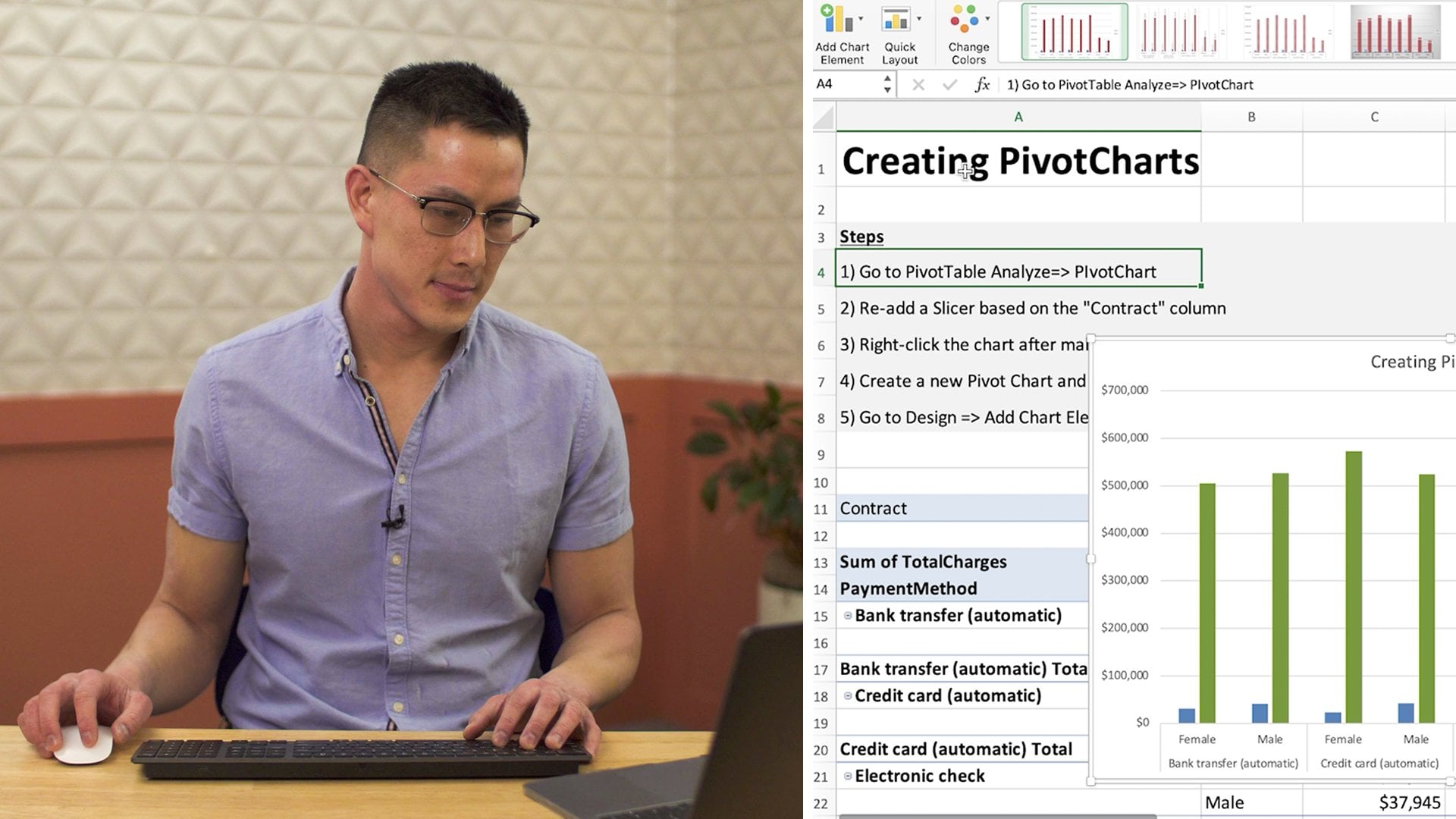
jeter dans un tableau croisé dynamique ou créer un graphique génial comme vous le voyez ici même
que j'ai fait, n'est-ce pas ? Donc, comprendre comment
faire un vLookup, c'est une compétence très
importante pour n'importe quel poste
impliquant l'utilisation de
Microsoft Excel.
4. Comment fonctionne la fonction Vlookup: La formule VLookup, je pense,
est donc l'une de ces
formules qui peuvent être difficiles à
comprendre au début. J'aimerais donc commencer par
un exemple totalement
sans rapport avec Excel. Nous effectuons des recherches dehors d'Excel dans de nombreuses situations
réelles. Par exemple, disons que
vous sortez manger. Disons que vous entrez dans
un restaurant, non ? Cela fait des sous-marins. Et tu veux vraiment un sous-marin italien. Donc vous savez, vous
voulez attacher un sous-marin, mais ce que vous
voulez vraiment savoir, c'est le prix d'un
grand sous-marin italien. Bon, quel est le prix ? Eh bien, dans la plupart des cas,
cela
vous obligerait à faire un
VLookup dans votre tête. abord, ce que vous
allez faire ici, lorsque vous regardez le menu, vous allez regarder dans
la colonne des éléments jusqu'à ce que vous
trouviez le sous-marin italien. Est-ce l'article que vous voulez ? Une fois que vous l'avez trouvé ? Vous avez lié l'élément dans
votre tête que vous souhaitez, celui qui se trouve dans le menu. Vous avez donc ce lien. La prochaine étape
ici est que vous allez bouger les yeux
vers la droite
jusqu'à ce que vous arriviez à
la colonne qui a le prix du
grand sous-marin italien. Et une fois que vous l'avez trouvé, vous êtes prêt
maintenant, vous connaissez le prix. Et vous avez essentiellement ramené ce prix
du menu à votre tête. Et vous savez quel est le prix du grand programme
italien. Et vraiment, c'est
essentiellement ce que fait un VLookup.
5. L1 : Vlookup dans une seule cellule: Très bien, maintenant que vous comprenez comment fonctionne la fonction VLookup, vous êtes prêt à
passer à moins d'un. Maintenant, dans la première leçon,
ce que
nous allons faire, nous allons
apprendre à intégrer une valeur dans une cellule. Dans cet exemple, nous avons une feuille de calcul qui nous
donnera le nom du compte dans la cellule C6 en fonction du numéro de compte que
nous saisissons dans la cellule C4. Ainsi, chaque fois que nous saisissons
un numéro de compte dans la cellule C4, nous voulons que le
nom de compte qui se trouve dans cellule C6 soit automatiquement mis à jour. Maintenant, pour ce faire, nous allons devoir
écrire un VLOOKUP. Alors, première étape, nous allons dire à
vLookup de chercher ce numéro de compte que
nous avions tapé ici, et qui se trouve dans la cellule C, C4. Deuxième étape. Ensuite, nous voulons trouver cette valeur dans cette première colonne de cette plage
que nous avons mise en évidence. Étape 3, s'il trouve ce numéro de compte
et que nous avons une correspondance, nous voulons qu'Excel apporte
le nom du compte. Et ce sera dans la troisième colonne
de notre colonne correspondante,
qui est notre colonne de départ
, n'est-ce pas ? Nous entrons donc dans un trois. Et puis la dernière étape, nous allons entrer en faux ou nous allons
choisir faux. De cette façon, il
va chercher le numéro de compte exact
que nous avons tapé. Nous voulons nous assurer qu'
il corresponde exactement. Ainsi, le nom de compte que nous
rapportons sera le bon. Alors, regardez bien
cette formule que nous avons ici. Bon, faites une pause si vous en avez besoin. Très bien, donc voyons
si nous avons trouvé une correspondance. Ok, nous pouvons voir
qu'il a trouvé une correspondance, correspond aux numéros de compte. Et puis, après avoir
trouvé cette correspondance, nous avons demandé à VLookup d'apporter
la valeur la troisième colonne
de notre match. Et dans cet exemple,
c'est Hanford. Nous avons donc amené Hanford. Maintenant, ce que nous allons faire, je vais me lancer dans Excel. Je vais faire cet
exemple en direct pour vous. Très bien, la première chose que
nous allons faire est de saisir un numéro de compte dans la cellule C4. Je vais donc
double-cliquer là-dedans. Et nous allons saisir
le numéro de compte. Le numéro de compte
que je saisis uniquement pour cet exemple est
pour cible, n'est-ce pas ? Ensuite, nous avons besoin, notre objectif est d'introduire le nom
du compte dans cellule C6 en fonction du numéro de compte auquel
il est lié, n'est-ce pas ? conséquent, dans cet exemple, nous voudrions
cibler de peupler juste là. Nous allons donc commencer à
taper notre formule de recherche v. Je vais donc
double-cliquer dans cette cellule. Et je vais
taper égal à V L. et je vais
appuyer sur la touche Tab. Maintenant, je pourrais taper le tout égal b look-up
et l'épeler. Mais ce n'est pas nécessaire car
dès que vous tapez VL, vous verrez cette recherche V, le nom de la fonction s'
affiche juste en dessous. Ensuite, vous pouvez
simplement cliquer sur Tab. Il le fait pour vous, puis il ouvre
des parenthèses, n'est-ce pas ? Nous sommes donc prêts pour la première étape. Valeur de recherche. Que voulons-nous regarder vers le haut ? Eh bien, nous voulons consulter
le numéro de compte. Je vais donc simplement cliquer dans la cellule C4 car c'est là que se trouve
le numéro de compte. Très bien. Je vais
appuyer sur virgule. Et maintenant, la prochaine étape. Où voulons-nous
rechercher ce numéro de compte ? D'accord, où est le tableau de tables qui contient le numéro de
compte ? Eh bien, je vois que
c' est dans la colonne E. Je vais
donc commencer par là. Et maintenant, je dois
me demander, d'accord, j'ai trouvé la colonne avec laquelle je veux essayer de trouver une correspondance. Je sais que mon numéro de compte, je veux le chercher
dans cette colonne, mais s'il trouve une correspondance, accord, que dois-je
apporter ? Si je voulais simplement ramener
le numéro de compte, je pourrais rester ici, mais je ne veux pas ramener
le numéro de compte. Je veux ramener
le nom du compte. Je vais donc simplement maintenir
mon clic gauche enfoncé et mettre en surbrillance toutes les colonnes jusqu'à ce que j'arrive à la colonne
Nom du compte. Et si vous regardez de
près en haut à droite, vous pouvez voir
qu'Excel vous montre le
nombre de colonnes que vous mettez en
surbrillance. Par exemple, ici,
voici la colonne de départ, juste là où nous voulons
essayer de trouver une correspondance. C'est le numéro un, c'est un C. Et si je continue à aller
jusqu'à
la colonne du nom du compte,
il y a trois C. Je suis
donc déjà prêt pour
ma prochaine étape parce que je sais exactement combien de
colonnes sont terminé. Je dois accéder
au nom du compte. Je vais donc m'arrêter là. Appuyez sur la virgule. Et maintenant, troisième étape. D'accord, combien de colonnes ? Eh bien, nous avons déjà dit
qu'il y en avait trois. Nous l'avons vu. Nous allons donc
taper trois virgules. Et puis la dernière étape, nous allons sélectionner
false pour la correspondance exacte. Je vais donc simplement
utiliser ma flèche vers le bas ,
puis appuyer sur la touche tabulation. Ensuite, je vais
fermer ma formule avec des parenthèses proches,
puis appuyer sur Entrée. Et ça a marché. Essayons maintenant un autre
numéro de compte, pour voir si cela fonctionne. Je vais donc faire des spectacles. Et ça a marché, c'est ça. Nous avons des spectacles ici et ils sont peuplés. Faisons le
numéro de compte de Walmart. Et nous sommes bons. Très bien, donc c'est une
façon de faire un VLookup. Maintenant, je vais vous
montrer une autre façon nous aurions pu faire ce VLookup. Je vais effacer complètement
cette formule. Et nous allons double-cliquer
ici et le refaire. Je vais donc taper VL égal, et je vais appuyer sur
Tab ma valeur de recherche. Encore une fois, je vais cliquer sur
C4 et appuyer sur une virgule. Jusqu'à présent, nous n'avons rien
changé. Mais pour la deuxième étape, au lieu de mettre complètement en évidence la colonne entière ou les
trois colonnes, je vais le faire un
peu différemment. Je vais simplement
sélectionner la plage
contenant les données dans les colonnes que je
veux rechercher. Dans cet exemple, nous allons simplement
sélectionner E4 à G4. Et maintenant, les autres
étapes sont exactement les mêmes. C'était donc la seule
différence, n'est-ce pas ? virgule. Nous en ferons trois pour
la troisième colonne. Encore une fois, nous allons faire une correspondance exacte. Appuyez sur Tab, fermez vos
parenthèses, et c'est fini. Maintenant, si vous allez
utiliser une plage, il est toujours recommandé de
verrouiller la plage en place. Dans cet exemple. En particulier, nous
n'avons pas à le verrouiller
uniquement parce que nous ne
regardons que la cellule C6. Ainsi, cette plage que nous
venons de mettre en évidence ne changera
jamais. Cependant, nous travaillions
dans une feuille de calcul VLookUps que nous
allons descendre dans une colonne, n'est-ce pas ? Disons que nous voulions apporter VLookUps pour
les numéros de compte tout le bas, n'est-ce pas ? Si nous le faisions, la plage
changerait réellement. Si vous
regardez attentivement la formule, voyez comment elle a été poussée vers le bas. Et puis à chaque fois qu'il
pousse vers le bas, n'est-ce pas ? Pour cette raison, la meilleure pratique consiste à
toujours verrouiller vos fourchettes au poids, au
poids et à les verrouiller. Dès que vous passez à la deuxième étape
et que vous sélectionnez votre plage, vous suffit d'appuyer
sur F4 il
vous suffit d'appuyer
sur F4 du clavier pour la
verrouiller en place. Et puis je vais, encore une fois,
nous allons passer à la troisième colonne, la correspondance
exacte et nous la fermons. Maintenant, vous pensez peut-être, pourquoi est-ce
que je ferais ça ? Pourquoi est-ce que je veux perdre
mon temps à mettre en évidence toute une gamme de
données, puis à les verrouiller ? Et honnêtement, je suis d'accord. Je, 99% du temps, je ne fais que souligner les
colonnes elles-mêmes. Cela me fait gagner du temps et ça fonctionne parfaitement. La seule chose dont vous
devez être conscient,
si vous le faites de cette façon, c' est que vous devez vous assurer que les colonnes que vous
référencez sont propres. Et quand je dis « nettoyer », je veux dire, de haut en bas, ils ne contiennent
que les données que vous voulez
rechercher et ramener. Ok, par exemple,
disons qu'il s'agissait d'une
feuille de calcul qui
n'était pas très propre ou la feuille de calcul qui comportait
plusieurs recherches. Et nous avions ces
données aléatoires en dessous. C'est une situation
où la mise en évidence l'ensemble de la colonne
ne serait pas une bonne décision. Donc, pour le résumer, chaque fois que les colonnes sont propres et n'ont pas de données
non liées, nous pouvons simplement passer en
colonne dans la colonne. Toutefois, s'il existe des données
non liées et, ou si vous souhaitez simplement vous concentrer sur un groupe particulier de données
dans les colonnes elles-mêmes. C'est-à-dire quand vous utiliseriez une plage et que vous
la verrouillez-vous. Une fois encore. Nous allons explorer cela un peu plus
en profondeur dans la deuxième leçon. Très bien, donc pour le moment
je vous encourage à vous
rendre dans la section ressources de ce cours Skillshare et à
ouvrir le classeur Excel leçon
1. Vous allez à la leçon 1, puis vous pourrez vous entraîner. Vous pouvez accéder à la cellule
C6, double-cliquer dessus et vous entraîner à écrire un VLookup. Si vous êtes bloqué, vous pouvez bien sûr reregarder
certaines parties de cette leçon ou passer à
cette leçon un onglet Terminé, puis cliquer dans la cellule C6 afficher la
formule pour vous. Très bien, bonne chance avec ça, et je vous verrai
dans la deuxième leçon.
6. L2 : Vlookup dans une colonne: Très bien, excellent travail pour
terminer la première leçon. Nous passons maintenant à la
leçon à la deuxième leçon. Nous allons apprendre comment
introduire des valeurs de recherche dans une
colonne entière en une seule fois. Par exemple, nous
voulons introduire
les prix des produits pour ces cinq produits que nous
avons ici sur la gauche. Et nous allons utiliser
l'ID comme lien, à
droite, pour faire passer ce produit, les prix des produits. Parce que nous savons que l'ID existe dans les deux tables comme nous pouvons le voir. Passons donc en revue les
étapes à suivre pour ce faire. Donc, première étape, nous
allons examiner l'identifiant du produit
qui se trouve dans la cellule B3. Deuxième étape, nous allons chercher cet
ID de produit dans cette autre colonne. Donc cette colonne F, C'est notre colonne de départ
pour notre tableau de table. Nous allons maintenant mettre en évidence toutes les colonnes de ce tableau jusqu'à ce que nous atteignions
le prix du produit. Troisième étape, nous devons savoir quelle colonne les prix des produits dans
quelle colonne les prix des produits que nous voulons apporter. Eh bien, nous savons que notre colonne de
départ sera
toujours numéro un. Donc, si nous avons l'air
bien, eh bien, notre prix est dans la colonne G. Ce serait
donc la
deuxième colonne terminée. Nous allons donc entrer
dans un deux dans notre formule. Et la quatrième étape, nous
voulons nous assurer correspondre
exactement à ces identifiants. Le prix du produit que nous
apportons sera exact. Et notre formule est complète. Nous fermons nos parenthèses et nous appuyons sur Entrée et regardons cela. Nous avons une correspondance avec notre code. Maintenant, incorporons
une nouvelle étape. Faites glisser cette formule VLookup
vers le bas de cette
colonne de prix et voyons ce qui se passe. Et lorsque nous le faisons, nous pouvons voir qu'un retour
automatique des prix des produits pour les cinq produits.
C'est plutôt cool. Maintenant, sautons dans Excel
et voyons cela en action. Très bien, donc première étape, nous allons double-cliquer dans cette première cellule de
prix du produit D3. Nous voulons introduire le prix
du produit pour code, donc c'est vLookup. Ensuite, je veux chercher la pièce d'identité et nous allons
essayer de trouver une correspondance. Je vais donc cliquer sur la virgule mammaire de la
cellule B3. Et d'accord, où est-ce que je veux
essayer de faire correspondre ça aussi ? On dirait que
c'est dans la colonne F. Je vais mettre
en évidence cette colonne. Et que dois-je apporter
pendant que je veux ramener
le prix ? Je vais donc continuer à souligner que mon tableau de tables va contenir
ces deux colonnes. Et on dirait que la
deuxième colonne est là où les prix. Je vais donc appuyer sur la virgule deux. virgule. Nous voulons une correspondance exacte. De cette façon, notre prix est exact. Ensuite, fermons ça et
regardons ça. Nous l'avons. Maintenant, notre prochaine étape, je vais venir ici en bas
à droite. Et c'est ce qu'on appelle l'icône de trace. Et je vais cliquer avec le bouton gauche et le
maintenir enfoncé et simplement le faire glisser vers le bas. Et si vous regardez de près, vous pouvez voir que cela a
réduit la formule VLookup. Et ce qu'il fait chaque
fois qu'il effectue un vLookup, c'est regarder l'ID du produit. Examinons donc cette colonne, cette ligne ici, la quatrième ligne. Nous regardons la
formule, nous pouvons voir qu'elle est déjà examinée. Ensuite, il s'agit de
regarder ces colonnes, en
regardant dans la deuxième colonne. Et s'il trouve une correspondance, il fait passer
le prix du produit. C'est ainsi que vous
effectuez un vLookup et copiez-le vers le bas de votre colonne. Maintenant, je vais
vous montrer comment le faire si nous voulions simplement
mettre en valeur la gamme. Nous allons donc éclaircir cela. Et nous allons faire une
virgule vLookup id égale. Cette fois, on
va juste faire un rayon de tir. Et rappelez-vous, chaque fois que vous allez faire une portée,
nous devons la verrouiller. Je vais donc appuyer sur la virgule F4. Nous savons que c'est la deuxième colonne
sur « C'est là que sont les prix. Je vais donc mettre deux virgules. Nous allons
appuyer vers le bas sur n'aime pas faux et appuyer sur Tab, fermer. Nos parenthèses sont terminées. Et je vais juste faire glisser ça
vers le bas. Très bien, donc les deux façons
fonctionnent parfaitement bien. Maintenant, je vais vous montrer, disons que nous n'avons pas
enfermé ça. Je vais vous montrer
ce qui se passerait. Donc, nous allons commencer par ici et je vais juste faire une virgule d'identifiant de produit
vLookup. Et nous allons
sélectionner la plage, mais nous n'allons pas la
verrouiller cette fois-ci. Virgule, deuxième colonne sur une virgule, exacte, celles
entre parenthèses faites. Maintenant, faisons glisser ça vers le bas. Maintenant, nous pouvons voir ici que nous
avons un problème, n'est-ce pas ? Nous avons ces deux NA. Maintenant, pourquoi fait-il cela ? Eh bien, si nous regardons de près, nous pouvons voir que la
gamme a changé. Ainsi,
chaque fois que nous regardons le VLookup
descend dans notre colonne. Cela fait baisser la portée parce que nous n'avons pas
verrouillé cette plage. Encore une fois, voyez comment
il le repousse vers le bas. C'est vrai ? C'est pourquoi il est si
important à chaque fois que vous mettrez en évidence une
plage que vous la verrouillez. Si vous envisagez d'
effectuer un vLookup, cela va
s'exécuter sur une colonne entière. Très bien, donc dans cette leçon, je vous ai montré comment faire
glisser un VLookup vers le bas. Je vais vous enseigner
deux règles plus importantes
d' une recherche V dont il est très
important d'être conscient. La première chose
est donc le fait que, lorsque vous effectuez un vLookup, correspond
à nouveau à la recherche
verticale. Il va toujours renvoyer la première instance qu'
il trouve de la correspondance. Ce que ça veut dire
, par exemple,
disons que, pour une
raison quelconque, nous avions une pièce d'identité. Nous avions l'
ID identique et une colonne, et l'une avait un cours de l'action de 9999 et l'autre
avait un prix différent. D'accord ? Vous pouvez voir ici
dans ma recherche b, il retournera la
première instance car elle regarde vers le bas,
après avoir trouvé une correspondance, le prix. Il trouve donc le premier boom, il ignore le second. C'est donc très important
lorsque vous essayez rechercher un certain point de données, une valeur à apporter. Vous vous assurez que les identifiants ou le lien avec
lequel vous essayez de
faire correspondre n'ont qu'
une seule instance
dans votre feuille de calcul. Il est très important que vous
ayez une valeur unique. Parce que si vous ne le faites pas, et disons par exemple, vous cherchez
celui-ci à la place, vous n'allez pas, vous n'aurez
pas ça. Gardez cela à l'esprit et nous allons
explorer cela plus loin dans d'autres leçons ici. La prochaine chose dont je
veux parler est le fait qu'un vLookup, lorsqu'il cherche
des données à apporter. Une fois qu'il a trouvé une correspondance, vous devez toujours regarder à droite
de cette correspondance,
cette colonne de départ. Rappelez-vous comment nous avons
parlé de
la colonne de départ où nous
essayons de trouver nos matchs toujours numéro un. Et au fur et à mesure que nous continuons, les colonnes s'agrandissent, n'est-ce pas ? Donc, les prix dans la deuxième colonne, nous ne pouvons pas reculer. Je ne peux pas y aller comme ça. Par exemple, si je devais
mettre le prix ici, d'accord ? Et permettez-lui d'essayer
d'effectuer une recherche V et d'aller à égal à la
virgule vLookup product id. Et maintenant, disons que je veux
revenir en arrière, n'est-ce pas ? Alors, d'accord ? La deuxième colonne ne fonctionne pas. C'est écrit une NA. Et vous pouvez en mettre deux négatifs ou
quoi que ce soit comme ça. L'essentiel, c'est que ça ne fonctionne pas. Encore une fois, vous devez vous
assurer que lorsque vous
effectuez un vLookup, vous allez toujours à droite de
la colonne de liaison,
la colonne de départ, qui est encore une fois celle
que vous avez essayent de faire correspondre à partir de la table dans laquelle
vous introduisez des données. Très bien, donc cela
conclut la deuxième leçon. moment, je vous
encourage à ouvrir votre leçon classeur Excel situé dans votre section ressources d'
un cours de partage de compétences. Et essayez-le vous-même. Et ce que j'aimerais que
vous fassiez, c'est taper le vLookup
, puis vous entraîner à le
faire glisser vers le bas et à
vous assurer de verrouiller votre plage. Très bien, je
vous verrai dans la troisième leçon.
7. Leçon 3 : Vlookups dans plusieurs feuilles: Très bien, un travail génial
en terminant moins de deux. Nous sommes maintenant à mi-chemin,
alors continuons
ici, continuons à grimper. Et nous allons passer
à la troisième leçon. Très bien, donc pour la troisième leçon, je vais
vous montrer comment combiner
deux feuilles de calcul distinctes en
une seule à deux feuilles de calcul distinctes en l'aide de la fonction
vLookup. Nous avons donc ici
deux onglets de données. Ce premier est
ici la hauteur des femmes par pays, qui classent les
hauteurs par pays. Et ensuite, nous en avons un
autre ici. C'est la hauteur des mâles dans le classement de ces
mâles par pays. Et il montre la hauteur
en centimètres et aussi l'alimentation. Supposons donc que nous voulions combiner ces deux onglets
de données en un seul. Donc, pour ce faire, nous devons tout d'
abord
comprendre s'ils ont tous deux une colonne de données unique
avec laquelle nous pouvons les relier pour notre recherche v. Jetons donc un coup d'
œil à ces deux onglets. On peut voir ici que le nom du pays figure
dans la table des femmes, et il est également dans
la table des hommes. On y va donc. Nous avons une valeur de recherche, une colonne dans laquelle nous pouvons lier
ces deux tables de données ensemble afin d'intégrer
d'autres colonnes de données. Donc, la première étape ici,
ce que nous allons faire, nous allons juste copier cette hauteur de femme
par onglet pays. Je vais cliquer dessus avec le bouton droit de
la souris et cliquer sur Déplacer ou Copier, passer à la fin. Créez une copie ici. Et nous allons nommer ce pays de rang général. D'accord ? C'est donc là que sera notre
nouvelle table, n'est-ce pas ? Donc, nous sommes bons. Nous avons déjà les
informations sur les femmes parce que
nous l'avons capturée, mais nous voulons apporter
les informations des hommes. Ce que je vais faire ici c'est que je vais aller
à la table des hommes. Et je vais juste mettre
en évidence ces en-têtes. Je vais donc les copier. Ensuite, je vais
passer à notre nouvel onglet où tout sera dans l'ensemble. Et je vais
les coller ici. Et nous allons faire, nous
mettrons en surbrillance ces colonnes et double-cliquer entre les deux
pour que nous puissions les voir. Ensuite, nous allons
appliquer un filtre à tous les en-têtes. Je vais donc
défiltrer en arrière. Et maintenant, nous avons des filtres. Et une autre chose que je vais faire, c'est juste pour
nettoyer un peu les
tuyaux. Nous allons donc simplement
appliquer des bordures. Et je vais même en faire
une couleur différente. Maintenant, nous sommes prêts à
mettre la recherche. Nous voulons donc faire entrer
le rang de l'homme, la hauteur des
hommes en centimètres, la hauteur des
hommes en pieds. Nous ne voulons pas faire entrer le nom
du pays parce que
nous n'en avons pas besoin, n'est-ce pas ? Nous l'avons déjà dans la colonne C. Je vais
donc supprimer
ça juste là. Et voici les trois colonnes de données que nous
voulons apporter. Commençons donc à faire une
recherche V pour les rangs masculins, je vais double-cliquer
là-dedans équivaut à VLookup. Que regardons-nous ? Eh bien, nous allons
chercher le nom du pays, virgule. Où voulons-nous le chercher ? Nous voulons passer à la
hauteur du mâle par onglet pays. Et nous allons le regarder ici,
c'est ça. Voici notre couleur de départ car elle contient
le nom du pays. Nous voulons donc essayer de
trouver une correspondance là-dedans. Ok, super. Que voulons-nous apporter pendant que nous voulons faire entrer
le rang masculin. Attendez une seconde. Nous n'avons pas le
rang masculin à droite. C'est à gauche. Nous avons donc rencontré un problème. Je vais donc vous montrer un moyen
rapide et facile de résoudre ce problème. Je vais donc appuyer sur Escape. Et nous allons
aller jusqu' à la hauteur
des hommes par pays. Et ce que nous voulons faire,
nous voulons nous assurer que le nom du pays est
notre colonne de départ. Il s'agit donc de
la première à gauche de toutes
les autres colonnes de données
que nous voulons intégrer. Je vais juste copier
la colonne de classement de l'homme. Je vais donc le mettre en surbrillance
et cliquer sur Copier. Et je vais l'
insérer ici. Ce sera juste ma colonne de données
temporaire. Donc, de cette façon, je peux
effectuer mon VLookup et introduire ces
trois colonnes de données. Je le ferai, je vais probablement
supprimer une fois que j'ai fini, mais maintenant je l'ai. Je peux donc maintenant réaliser le logo IV. Passons donc à notre
nouvelle table et faisons cela. Vlookup est égal à VLookup.
Que voulons-nous regarder vers le haut ? Nom du pays, virgule. Passons à
la hauteur du mâle. Voici notre colonne de départ. Nous voulons rechercher
le nom du pays. Nous voulons faire entrer le rang de l'homme. Et combien
de colonnes est-ce que c'est notre
colonne
de départ, c'est aussi, non ? Donc, ces deux-là, juste là. Nous allons passer au match arrière. Parfait. Et faisons à
nouveau un VLOOKUP pour la hauteur du mâle en centimètres et ensuite
v équivaut à v lookup. Votre nom. Nous voulons
apporter des centimètres, c'est une troisième colonne. Donc, il va aller à la virgule
trois exactement correspondante. Fermez-le, faites, et faites-le encore
une fois pour nos pieds, hauteur, notre hauteur masculine en pieds. Nous allons donc
chercher le nom du pays. Trouve ici qui le trouve. Apportez cette
hauteur masculine en pieds. C'est la quatrième colonne terminée. Nous allons donc chercher la
correspondance exacte. C'est fini. Je vais souligner
ces trois points. Et puis je vais juste
double-cliquer sur une icône de trace. Et boum, nous avons apporté nos informations que
nous voulions apporter. Maintenant, je vais vous
montrer un raccourci. Je vais donc éclaircir ça. Et je vais refaire ça. Il est donc égal à vLookup, nom du pays ,
virgule, va à la hauteur du mâle. Donc cette fois, au lieu de m'
arrêter au rang des hommes, et je sais que je veux seulement y
apporter le rang masculin. Je vais mettre en évidence
l'ensemble du tableau de table. Donc, toutes les
colonnes
que j'ai l' intention d'apporter
éventuellement. Je vais donc m'arrêter ici, colonne F. Et ce que vous
devez regarder ici, nous savons que le rang masculin
se situe dans la deuxième colonne, les hauteurs masculines et
la troisième par centimètre. Et la taille des hommes
en pieds est la quatrième. Je vais juste
me souvenir de ces chiffres. Je vais mettre en surbrillance
l'ensemble du tableau et appuyer sur la virgule. Maintenant, que voulons-nous apporter ? Nous voulons faire entrer
le rang masculin. C'est ce sur quoi nous
travaillons. Je vais donc faire deux virgules, une correspondance exacte. Bon, voici notre raccourci. Nous, parce que nous avons sélectionné dans
l'ensemble du tableau de tables. Ok, donc en tant que colonne
C jusqu'à F, ce que nous pouvons faire maintenant, c'est copier cette formule en la mettant en surbrillance. Contrôle C pour copier, puis
passer à la colonne G. Double-cliquez dessus, appuyez sur
le contrôle V, puis entrez. Passez à la colonne
H. Dans cette cellule, nous allons
double-cliquer ici, appuyer sur le contrôle V. Appuyez sur Entrée et nous copions la formule. Maintenant, le raccourci est après avoir
copié la formule, suffit de changer l'index de la colonne car
il est toujours sur,
eh bien, nous savons déjà que
la hauteur masculine en centimètres est de trois parce que
nous J'ai juste regardé ça. Nous allons donc en faire trois. Et nous savons que la hauteur masculine en pieds se situe
dans la colonne d'index de quatre. Il y en a donc quatre. Et nous y sommes, nous sommes
bien là, n'est-ce pas ? Encore une fois, nous pouvons
le faire, nous pouvons mettre en évidence ces points de données et faire glisser vers le bas.
Et nous l'avons fait. Très bien, je veux donc
partager avec vous si ces informations sont
statiques, ce qui signifie que vous ne voulez plus la
formule ici. Vous le voulez juste. Par exemple, cela dit un. Nous voulions en dire un. Je vais vous montrer une
petite astuce. Tout ce que vous voulez
faire est de mettre en évidence toutes ces formules sont toutes
nos formules VLookup. Je vais donc mettre en surbrillance
ces trois premières cellules et je vais appuyer sur
Contrôle Maj Down. Je vais
cliquer avec le bouton droit de la souris et la copier. Je vais cliquer à nouveau avec le bouton droit de la souris. Et je vais sélectionner
ce petit presse-papiers sur
lequel il y a 123. Cela signifie les valeurs des pâtes. Je vais donc cliquer dessus. Et maintenant, nous n'avons plus
les formules ici. Et si nous ne l'avions pas fait, n'
est-ce pas ? Et si nous laissions les
formules ici ? Permettez-moi de vous montrer une situation où nous pourrions avoir des ennuis. Disons que nous avons laissé
les formules ici et que nous sommes allés
à la hauteur du mâle. Et nous sommes comme, très
bien, nous n'avons plus besoin de
cette colonne temporaire. Je vais juste
le supprimer. Mais regardez ce qui se passe
lorsque nous allons à notre nouvelle table. Nous avons un problème. Nous avons une erreur ici. Et on dirait que la hauteur, les pieds élevés mâles sont
allés jusqu'à la colonne centimètre. Et la hauteur masculine
en centimètres est allée jusqu'à la colonne de rang
masculin. Alors pourquoi cela s'est-il produit ? Eh bien, ce qui s'est
passé ici, c'est que lorsque nous avons supprimé une colonne ou une colonne temporaire, cela a déplacé notre index
de colonne du nom du pays. Donc maintenant, la hauteur masculine en
centimètres est la deuxième colonne. Au milieu, on trouve
la
troisième colonne de notre colonne de départ. Et puis, nous n'
avons même pas de colonne pour. Donc, si je devais aller ici et
juste regarder dans la formule, je peux voir bien trois toutes
les informations sont erronées parce que tout s'est déplacé sur une vers la gauche. C'est donc un excellent
exemple de problèmes si
vous ne
copiez pas et ne collez pas ces valeurs. Si votre objectif est de garder
les informations statiques. Très bien, donc la dernière chose que nous
allons faire juste pour s'amuser ici. Nous jouons avec
un jeu de données amusant. Nous examinons le classement de la
taille des femmes et des
hommes. Nous l'avons combiné. Maintenant, peut-être voulons-nous
voir le classement général. On va donc le faire pour s'amuser. Je vais vous montrer comment le
faire. Je vais copier et coller cet en-tête. Et je vais juste
le changer au rang général. Et peut-être que je vais en
faire une couleur différente. Et peut-être que j'ajouterai
des bordures à la colonne. Et nous allons changer cela par une couleur
différente. Très bien ? Et nous devons
nous assurer d'appliquer un filtre ici car nous avons des filtres
et tous nos autres en-têtes. Nous allons donc mettre
en surbrillance ces en-têtes, effacer les filtres réappliqués. Maintenant, nous sommes en bonne forme. Nous voulons donc obtenir les échelons globaux. La façon dont je le ferais est de
double-cliquer ici. Et ce serait
un type égal à somme. Et nous pouvons utiliser des
pieds ou des centimètres. Peu importe,
mais je vais utiliser les pieds. Nous allons donc résumer
la taille féminine et la hauteur masculine en pieds. Ensuite, nous allons le fermer. Appuyez sur Entrée. Très bien, et je
vais juste double-cliquer pour faire baisser cette formule. Ensuite, je vais cliquer sur
Copier, coller en tant que valeurs. Et puis, à l'étape suivante, je vais trier cela
par le plus grand au plus petit. Ainsi, les chiffres les
plus élevés au sommet. Maintenant, je sais que c'est R au-dessus de notre plus haut classement général des
Pays-Bas élevés, n'est-ce pas ? Je vais donc en entrer un ici parce que c'est
notre numéro un. Ensuite, je vais
double-cliquer ici et sur l'icône de suivi et accéder à nos options de remplissage automatique et
m'assurer qu'elle indique Remplir la série. Et on y va. Nous pouvons maintenant voir le
classement général de la hauteur par pays. C'est plutôt cool. Vous pouvez voir maintenant que les
Pays-Bas sont numéro un. Si vous vouliez voir les
États-Unis, par exemple, nous pouvons voir que les États-Unis
se classent au 51 au classement général. Et plutôt soigné. Ok, donc ça conclut la troisième
leçon. Je vous encourage à ouvrir votre ressource de leçon trois
et à essayer par vous-même. Essayez de combiner ces
deux tables en une seule, comme nous l'avons fait ici. Et une fois que vous vous sentez à l'
aise, passez à la quatrième leçon. Et je vous y verrai.
8. L4 : Problèmes courants de Vlookup - P1: Excellent travail à moins de trois ans. Nous sommes dans le dernier
tronçon ici. Passons à la quatrième leçon. Dans ces deux prochaines leçons, nous allons passer en revue les dix principaux problèmes courants qui peuvent survenir
lors d'une recherche V,
puis, plus important encore, comment éviter ces problèmes. Maintenant, dans la quatrième leçon, nous allons passer en revue
les cinq premiers. Ces cinq sont ceux
que nous
avons déjà abordés
tout au long du cours. Ils vont donc vous paraître
assez familiers. Le premier
est donc lorsque nous n'
utilisons pas de références absolues
lorsque nous sélectionnons une plage. Dans cet exemple, nous avons une recherche
V qui examine cette plage et nous
ne l'avons pas verrouillée. Donc, parce que nous ne l'avons pas
verrouillé lorsque nous avons fait glisser notre formule
vers
le bas, il fait glisser la plage avec elle et
nous ne voulons pas cela. Donc, pour y
remédier, il suffit de nous
assurer de verrouiller notre gamme. Je vais donc cliquer sur
F4, appuyer sur Entrée. Et maintenant que
notre gamme est verrouillée, nous pouvons faire glisser notre formule vers le bas. Et maintenant, nous avons
corrigé le problème. N'oubliez pas que
si vous voulez sélectionner une plage, verrouillez-la. Numéro deux. Nous devons nous assurer que
nous regardons toujours le côté droit de notre colonne de départ dans
notre tableau de table, n'est-ce pas ? La colonne de départ est notre colonne de recherche
correspondante. Nous ne pouvons pas regarder vers la gauche. Dans cet exemple,
nous pouvons voir que nous avons un vLookup et que nous avons
essayé de reculer, n'est-ce pas ? Nous avons essayé d'aller au prix allant de G à F,
et nous ne pouvons pas le faire. La seule façon de faire fonctionner ce
vLookup est donc de s'assurer que le prix se situe sur le
côté droit de nos identifiants. Maintenant, nous allons bien. Nous pouvons faire notre recherche v. Sélectionnez notre tableau de tables,
le verrouillera. Deuxième colonne, exacte. Et nous sommes bons. Très bien, numéro trois. Nous devons nous assurer copier nos formules
et de les coller en tant que valeurs. Si nous prévoyons de
modifier une partie de notre feuille de calcul qui fait référence à
la formule VLookup. Dans cet exemple, nous allons faire un VLOOKUP et nous allons ramener le prix. Et dans cet exemple,
il se trouve dans la troisième colonne
de l'ID du produit. Je vais donc en sélectionner
trois est mon index de colonne. Et faites glisser ma formule vers le bas. Maintenant, si je suis par accident, supprimez cette colonne de nom de produit. Vous pouvez voir que maintenant
nous avons des erreurs, n'est-ce pas ? Parce qu'il cherche toujours la troisième colonne à partir
de l'identifiant mais comme nous avons supprimé une colonne particulière entre
l'identifiant et le prix, elle a poussé le prix
vers la gauche. Et maintenant, nous avons des erreurs. La façon d'éviter
cela serait donc de copier simplement vos formules puis de cliquer avec le bouton droit de la souris
et de coller les valeurs. Donc maintenant, si nous voulions
supprimer la colonne produit, par
exemple ici, les
formules ne changent plus les
formules ne changent car elles ne sont plus
des formules. Ce sont des informations statiques. Ce ne sont que des données statiques. Ensuite, nous avons le numéro quatre. Et c'est une
règle vraiment importante à prendre en compte. Nous devons nous assurer que
les valeurs que nous
recherchons dans notre tableau de tables, ainsi que les
valeurs initiales que nous essayons de faire
correspondre à la colonne de départ du
tableau de table. Nous devons nous assurer que
ces deux valeurs sont uniques. Ainsi,
les informations que nous rapportons pour notre recherche de v sont exactes à 100%. Examinons donc cela en profondeur
dans Excel. Nous disposons ici de deux ensembles de données
différents et nous voulons en amener
le prix à cet ensemble de données. Nous allons donc utiliser l'identifiant du produit pour essayer
de faire entrer le prix. Donc je vais aller à la virgule d'identifiant de produit
VLookup. Je vais sélectionner ma plage, verrouiller en virgule, et nous voulons le prix,
donc c'est 12345. Donc, cinq colonnes sont terminées. Correspondance exacte par virgule. Ensuite, nous allons faire
glisser notre formule vers le bas. Nous avons donc un problème ici
car il affiche 999 pour les trois
lignes de données particulières ici. Maintenant, le problème
réside dans l'ID du produit. Nous avons plusieurs de ces identifiants de
produits dans ce tableau. Nous essayons d'introduire cet identifiant de produit avec
ce code couleur. Et même avec ça,
même avec ça. Parce que nous n'
apportons pas le bon prix. Nous avons un problème. Nous voulons faire correspondre cela
à cela, n'est-ce pas ? Nous voulons que l'identifiant du produit avec ce code couleur particulier
corresponde à cet
ID de produit dans ce code couleur. Donc, nous voulons vraiment 899 ici. Et dans celui-ci, nous avons
le code couleur de trois. Donc, nous voulons le chapeau bleu, non ? Et j'
aurais probablement dû fabriquer ce ballon. Mais de toute façon, vous voyez exactement
ce que je montre ici. Et puis, pour celui-là, écrivez-en un pour cela, ce
serait notre chapeau vert. Nous voulons donc le 999 là. Alors comment pouvons-nous, comment
y remédier ? Je
vais vous montrer ici. Très bien. Ce que je vais faire,
c'est que je vais créer une nouvelle colonne ici. Et je vais
créer un nouveau lien. Je vais créer une nouvelle pièce d'identité
qui me permettra d'
apporter le prix exact
que je cherche. Et comme nous venons de le voir pour celui-ci, nous voulons l'identifiant du produit
qui a ce code couleur. Et il y a plusieurs
façons de le faire, mais je vais juste aller
à la même chose. J'ai donc cliqué sur la cellule B5. Et je vais y aller
quand une esperluette. Et puis je vais cliquer sur
cette cellule C5. Cliquez sur Entrée. Il a donc
créé un identifiant unique. Je vais donc faire glisser ça vers le bas. Et nous nommerons ce
véritable identifiant de produit. OK ? Et ensuite, nous ferons la
même chose ici. Je vais faire mes égaux. Et cette entrée
va le faire glisser vers le bas. Et nous le nommerons également le
véritable identifiant du produit. Maintenant, c'est notre colonne de
liaison, non ? C'est ici que nous
allons
commencer notre valeur de recherche de recherche v. Je vais donc aller à la recherche V. Et cette fois, je
vais cliquer ici. Donc la virgule D5 de la cellule. Et maintenant je vais le faire, ce sera ma colonne de
départ, n'est-ce pas ? C'est ici
que je souhaite rechercher
les valeurs qui se trouvent dans
mon identifiant de produit réel. Voici donc notre lien. Je
vais le faire traîner. Et on dirait que c'est
dans la quatrième colonne, le prix du produit,
je m'arrêterai là. Virgule quatre, virgule, correspondance exacte. On y va. Et une chose que nous devons nous
assurer que je ne l'ai pas fait. Nous allons verrouiller
cette référence absolue. Je vais donc cliquer sur F4. Cliquez ici. Et maintenant, nous avons
traîné dehors. On y va donc. Nous pouvons maintenant voir que nous avons les prix corrects que
nous recherchions. Maintenant, je vais vous montrer
une autre façon créer ce véritable identifiant de produit. Je vais éclaircir
ça. Effacez ça. C'est la façon personnelle. C'est de cette façon que j'aime
personnellement le faire. J'aime créer un lien texte. Donc, au lieu d'un numéro, car cela pourrait
devenir un peu compliqué. Vous avez peut-être des identifiants de produits à notre numéro 12 ici
. Je vais créer un identifiant
unique en cliquant sur, je vais aller à
un ID de produit. Et je vais taper. Et
maintenant, ce que je vais faire, je vais séparer les
deux avec un tiret. Et la façon de le faire
est de maintenir la touche Maj enfoncée et d'appuyer sur
le bouton de devis. Et puis je vais
appuyer sur Dash. Et puis je vais
fermer ces citations. Et je vais encore appuyer sur le panneau
et l'ampère. Et nous allons taper C5 car c'est l'ID couleur du produit que nous
voulons utiliser pour créer RED. Et on y va. Et je vais faire glisser ça vers le bas. Au lieu de dire 12, nous venons de créer un identifiant textuel
unique. Et pour moi, au moins, c'est une façon
plus claire de créer des identifiants. Et nous allons le refaire
ici, c'est égal à cela. Et un tiret de citation, un devis de
fermeture. Une fois encore. Ici. Entrez. Et nous allons faire glisser ça vers le bas. Et voilà. Nous avons donc créé nos nouveaux identifiants de produits
propres. Et maintenant, nous sommes tous fixés et nos prix VLookup
que nous avons
apportés ici sont exacts. Pour notre cinquième problème courant, vous devez vous
assurer d'entrer le bon numéro d'index de colonne. Et vous pensez peut-être
que c' est assez
évident et simple. Mais lorsque vous travaillez avec des jeux de données
volumineux et que
vous allez rapidement, vous pouvez
peut-être faire une erreur. Et il peut être difficile de
détecter cette erreur si vous
travaillez avec
des colonnes similaires. Par exemple, dans
cette capture d'écran, vous pouvez voir que nous avons un
prix et un prix de vente. Vous avez mis le mauvais numéro d'
indice par accident, peut-être en mettant le
prix de vente et que vous l'apportez, vous risquez de ne pas l'attraper. Nous pouvons donc voir ici que nous sommes
entrés dans un quatre par accident. Nous avons introduit le prix de vente. Et encore une fois, nous risquons de
ne pas comprendre cela
parce que nous
apportons des données similaires. Soyez donc prudent lorsque
vous entrez dans votre numéro d'index de colonne
que vous entrez, le numéro
d'index des données que vous souhaitez
introduire dans votre colonne. Cela conclut donc la quatrième leçon. moment, je
vous encourage à ouvrir votre leçon pour le classeur des ressources,
à parcourir chacun de ces cinq onglets et à essayer de corriger les problèmes. Et quand vous vous sentirez à l'
aise de le faire, passez à la leçon cinq
et je vous verrai là-bas.
9. L5 : Problèmes courants de Vlookup - P2: travail génial pour aller aussi loin. C'est presque fini. J'ai cinq autres problèmes
de recherche importants pour vous
montrer comment éviter. Passons donc à
moins de cinq. Un problème que vous pouvez rencontrer
est que lorsque vous tapez votre formule vLookup et que vous appuyez sur Entrée, rien ne se passe. Très bien, donc je vais
taper VLookup. Nous voulons chercher
la pièce d'identité. Par ici. Nous voulons faire entrer le prix, qui se trouve dans la troisième colonne. Nous voulons une correspondance exacte. Nous allons le
fermer et appuyer sur Entrée. Et regardez ce qui s'est passé. Nous avons, qui montre simplement
la formule VLookup. Et c'est parce que chaque fois qu'
une cellule est au format texte, voyez ici elle indique texte, vous ne pourrez pas
taper une formule, aucun type de formule,
pas seulement le vLookup. Ce que nous pouvons faire ici, c'
est que nous pouvons le mettre dans un format numérique
ou compter le bon nombre si
nous voulons les signes du dollar. Ce que j'aime personnellement
faire, c'est que je m'
assure toujours des colonnes de formule
ou en format général. Et puis j'ai aimé le
format après si je veux un formatage spécifique
tel que la comptabilité. Encore une fois, mettez-le en général
et nous allons réessayer. Nous voulons la colonne des prix. On y va. Cela fonctionne. Et maintenant, à partir de là, je peux le lancer en format
comptable. Un autre problème courant
qui peut se produire est lorsque vous
essayez de faire correspondre une valeur de recherche avec une valeur votre tableau de table de
votre colonne de départ, n'est-ce pas ? Et vous essayez de
créer cette correspondance. Cependant, il ne correspond pas lorsque
vous savez que les deux valeurs se trouvent aux deux endroits. Et cela pourrait être dû
au fait que l'un d' entre eux peut ne pas être exactement
le même que l'autre. Par exemple, le 1er mai dispose d'un espace vide supplémentaire
à la fin
que vous ne pouvez pas voir ou avant. Laissez-moi vous montrer ce que je veux dire. Nous allons faire notre formule
VLookup. Et cette fois, nous allons
utiliser le nom du produit comme valeur de référence. Et nous allons
essayer de trouver une correspondance pour ce
nom de produit dans la colonne E. Et si nous trouvons une correspondance
pour ces noms de produits, nous
ajouterons le prix, qui est la deuxième colonne
de le nom du produit. Je vais donc faire exactement la correspondance. Et nous sommes bons. Maintenant, je vais faire glisser ma formule VLookup vers le bas. Et nous pouvons voir ici que cela a fonctionné pour certains
mais pas pour d'autres. Nous avons ces deux ARN. Eh bien, ça n'a pas vraiment de
sens, non ? Parce que nous pouvons voir que le
manteau est dans les deux. Et nous pouvons également voir
que cette chemise est dans les deux. Eh bien, l'erreur se produit
parce qu'elles ne sont pas exactes. Examinons donc de
près et voyons pourquoi. Si je regarde ce mot qui est
ici, il est écrit code. Et je monte ici au bar
Formula. C'est difficile à voir,
mais il n'y a pas
d'
espace vide. Donc, si je supprime
ce petit espace, regardez ce qui arrive au
prix et à la colonne C, cinq. Cela arrive parce que maintenant nous
avons une correspondance exacte parce que le mot code dans cette
cellule n'a pas cela, n'avait pas cet
espace de fin. Bon, regardons la chemise maintenant. Allons l'inspecter. Eh bien, il n'y a pas d'espace
à l'avant ou à l'arrière. D'accord. Eh bien, regardons celui-là. D'accord. Nous avons
un espace devant nous. Donc, lorsque je supprime celui-ci, nous avons le prix
et il arrive. Bien sûr, vous
n'avez pas le temps de
parcourir toute une
feuille de calcul contenant des données. Il y en a beaucoup et essayez de
voir s'il y a
des espaces qui se trouvent à l'avant ou à l'arrière de
vos valeurs de liaison, n'est-ce pas ? Je vais donc
vous montrer une petite astuce. Je vais revenir en
arrière juste pour m'
assurer que ces erreurs
reviennent ici. Très bien ? Ce que je vais faire
ici, c'est que je vais insérer une colonne temporaire. Et je vais m'assurer que c'est en format
général car
je vais taper une formule et je vais taper égal
à trim. Je vais cliquer
sur la cellule B5 car je veux couper
les noms des produits. Je vais fermer ma
parenthèse, appuyer sur Entrée. Maintenant, je vais faire glisser
cette formule vers le bas. Je vais cliquer avec le bouton droit de la souris sur une copie. Et ensuite, je vais
venir ici dans ma colonne de produits. Et je vais cliquer avec le bouton droit
et coller en tant que valeurs. Et puis je vais supprimer cette colonne temporaire
et regarder ce qui se passe. Le prix est arrivé
pour la chemise parce que la chemise de cette colonne était celle qui avait
un espace de recul. Mais nous avons toujours une
erreur ici, n'est-ce pas ? Nous devons donc faire la même
chose pour l'autre. Jeu de données. Je vais donc insérer une
colonne et faire un ajustement égal. Je vais sélectionner
le nom du produit. Je vais le fermer. Je vais faire glisser
cette formule vers le bas. Je vais copier. Et puis je vais entrer dans le nom du produit,
coller en tant que valeurs. Et maintenant, je peux supprimer
cette colonne temporaire. Alors, que fait la garniture ? Il supprime tous les
espaces vides de fin du texte, que ces espaces se trouvent à l'avant ou à l'
arrière du texte. Maintenant, si nous utilisions des
nombres comme nous l'étions dans tous nos autres
exemples précédents jusqu'ici. Pour nos valeurs de recherche, cela ne poserait pas de problème. Cependant, nous n'utilisons pas toujours
des chiffres, n'est-ce pas ? peut arriver que vous deviez
utiliser une recherche de texte à texte. Donc, chaque fois que vous
utilisez un texte, les recherches de textes comme
cet exemple ici, je suggère d'utiliser
la formule de coupe. Un autre problème courant qui
peut se produire est lorsqu'une correspondance ne fonctionne pas en raison d'une
inadéquation des formats. Tapez notre
recherche v est VLOOKUP. Nous voulons chercher la pièce d'identité. Nous voulons essayer de trouver une correspondance dans cette colonne d'identification et de ramener
le prix qui se trouve
dans la troisième colonne. Et faisons glisser notre formule vers le bas. Et nous pouvons voir que nous avons un problème. Nous pouvons voir que
ces deux erreurs se produisent. Et cela n'a pas de
sens pour nous, car nous savons que nous avons un ID
de produit de 11 et que nous avons un
ID de produit pour le t-shirt de trois. Et c'est également ici. Nous utilisons des chiffres, donc nous devrions ramener
le prix. Eh bien, si vous regardez de près,
vous pouvez le voir,
ces trois en particulier
sont au format texte. Donc, si je devais convertir
ça en nombre, demain, Good fait
passer le prix. Et celui-là, même chose. Ce numéro un est
un format numérique et celui-ci est
au format texte. Nous devons nous assurer que
les formats correspondent. Donc, si je clique
ici et que je convertissais nombre, maintenant nous sommes prêts. C'est vrai. Maintenant, vous n'avez probablement pas
le temps de passer
en revue toutes vos idées et de vous assurer qu'elles sont exactement
dans le même format. Donc, une astuce que vous pouvez faire ici, disons que vous
vouliez simplement vous assurer que vos identifiants sont tous
au format numérique. Donc, une façon de le faire est que je vais commencer ici
et mettre en évidence nos identifiants. Et nous allons passer
à l'onglet Données dans Excel et cliquer sur Texte vers colonnes. Et nous allons le
laisser sur Délimité et cliquez
simplement sur Suivant. Prochaine. Terminer. C'est ça. Et puis nous allons
faire de même pour la départ
du tableau colonne de départ
du tableau de table que nous
essayons de trouver une correspondance, elle mettra en surbrillance ces identifiants. Allez dans les données, accédez au texte de l'onglet
Données en colonnes, laissez le texte délimité. Va ensuite, ensuite. Terminer. On y va. Maintenant, nos valeurs
ou nos prix arrivent. Maintenant, renforts ici. Et supposons que vous vouliez tout
cela
au format texte plutôt que numérique. Eh bien, nous pouvons faire exactement la
même chose qu'avant en utilisant des
textes, la colonne. Je vais donc passer des données, du texte aux colonnes et
cliquer sur Suivant. Mais cette fois, je
vais le changer
en texte plutôt qu' en général. Et cliquez sur Terminer. Et puis je vais faire exactement
la même chose ici en colonne. Ensuite, le texte suivant. Terminer. Et on y va. Nous avons maintenant converti nos identifiants dans ces
deux tableaux en texte. Par conséquent, lorsque nous
cherchons des matchs, ils seront exacts car ils sont
exactement dans le même format. Un autre problème que vous pourriez
rencontrer est lorsque vous voyez les valeurs que
vous
rapportez ou dans le mauvais format. Très bien, donc dans cet exemple, nous allons introduire le prix et nous
allons apporter
une date et un numéro égal à l'ID de produit
vLookup. Et nous allons sélectionner l'ensemble
du tableau de tables. Et nous voulons le prix. C'est donc le troisième. Et nous allons faire
glisser ça vers le bas. Maintenant, nous allons utiliser
notre petit raccourci et copier cette formule jusqu'
à la date. Et nous allons juste
changer la colonne pour nous permettre. Et nous allons faire
glisser ça vers le bas. Maintenant. On voit ici que c'est vraiment
bizarre, non ? Et c'est là que nous
sommes dans le mauvais format. Nous allons donc mettre en évidence
la colonne de prix. Et nous voyons ici que c'est en pourcentage et nous
ne le voulons évidemment pas en pourcentage. Nous allons donc changer cela
en numéro ou en général, ou nous allons faire un
comptage dans cet exemple. Et ensuite, nous ferons
la même chose pour les dates. Je vais mettre en évidence la colonne des
dates, monter ici. Et nous allons juste
changer cela à une courte date. Et maintenant, nous sommes tous prêts. Donc, notre dernier problème courant
que nous allons examiner est lié aux NAS qui surviennent lorsque
vous effectuez un vLookup. Et ils viennent
simplement parce qu' ils ne trouvent pas de correspondance
dans cette autre colonne. n'y a pas d'autres erreurs, c'est simplement qu'elle n'est pas
répertoriée dans cette autre colonne. Très bien, alors
saisissons notre recherche v. Nous allons
examiner l'ID du produit, et nous allons le
chercher dans la colonne F, nous voulons ramener le prix. Nous allons faire baisser
notre formule. Maintenant, lorsque nous faisons cela, nous pouvons voir que nous avons
un problème, n'est-ce pas ? Nous voyons qu'il n'a
pas trouvé la chemise. Maintenant, ce n'est pas quelque chose
que nous ayons mal fait. D'accord. Nos identifiants sont dans le format numérique
correct. C'est juste un fait
que la chemise
ne figure pas dans cette liste particulière. C'est un exemple courant de la
raison pour laquelle vous pouvez utiliser une recherche v. Il
se peut que vous deviez souvent comparer deux listes différentes pour voir
si un article se trouve dans un autre. Dans cet exemple,
nous
examinons une liste de produits active. Et nous voulons savoir
si ces cinq éléments sont actuellement actifs. La chemise n'est pas ici. Donc, nous savons maintenant que, oh, la chemise est
interrompue, n'est-ce pas ? Ce n'est plus un
produit actif. Donc, une chose que nous pouvons faire ici, nous ne voulons pas voir cette NA, peut-être que nous ne voulons pas
supprimer cette ligne et nous ne voulons pas
voir cette horrible NA, nous pouvons le faire est d'
ajuster notre formule. Et comment vous le feriez c'est
que vous monteriez
à votre barre de formule. Et juste après que cela soit égal, vous allez taper si n. Et je vais utiliser ma flèche vers
le bas pour sélectionner NA. Et je vais appuyer sur la touche de tabulation. Ensuite, je vais
cliquer à la toute fin de ma formule et appuyer sur une virgule. Et puis il est dit :
Ok, si Anais, qu'est-ce que je veux que ça dise ? Je ne veux rien dire. Je vais juste
vouloir qu'il soit vide. Je vais donc cliquer sur
le double devis. Je vais donc tenir le quart de travail
et faire une double citation. Double devis,
je vais fermer ma formule et appuyer sur Entrée. Et maintenant, vous pouvez voir ici
notre formule de recherche v. Il fonctionne exactement de la même façon. La seule différence
est que s'il voit un NA, il l'efface et le
formate en blanc. Et c'est plutôt cool, non ? Nous, souvent, nous
ne voulons pas afficher de NAS dans nos feuilles de calcul. Une autre chose que
nous pouvons faire ici, c'est que je
vais entrer dans une nouvelle colonne et nous
allons la nommer active. Nous
allons simplement chercher et voir si l'article est actif
ou interrompu. Je vais donc taper
une formule ici. Et encore une fois, ce n'est qu'
une
petite chose facultative que
vous pouvez faire si cela a sens dans votre exemple
particulier. Mais ce que je veux faire, je veux juste savoir si ce produit est
actif ou interrompu. Je vais donc devenir égal. Si je fais une déclaration si. Si le prix n'est pas
égal à blanc
, je veux le dire. Si c'est vide, je voulais dire ça. Je ne le ferme pas et ne
ferme pas mon support. Alors, je vais faire glisser ça vers le bas. Et voilà.
Si on clique ici, que se passe-t-il si on regarde la formule
ici, qu'est-ce qu'elle dit ? Il regarde D7. C'est dire, hé, si cette cellule n'
est pas égale à vide, alors on veut dire « active ». Sinon, ce qui signifie qu'il est vide. Nous allons mettre le
mot disco, et voilà. Très bien, donc cela
conclut la leçon cinq. À l'heure actuelle, je vous
encourage à ouvrir votre
ressource de leçon cinq et à parcourir chacun de ces cinq
exemples de problèmes. Et ce que j'aimerais que vous
fassiez, c'est essayer de les corriger. Si vous avez besoin d'aide. Revenez et reregardez
certaines parties de la leçon. Et une fois que vous les avez tous
corrigés et
que vous vous sentez à l'aise, vous passerez
à notre dernière leçon.
10. Leçon 6 : Exemple d'utilisation dans le monde réel de Vlookup: Très bien, un travail génial
pour arriver jusqu'ici. Nous sommes à la fin. Passons donc à notre dernière
leçon et terminons fort. Ce que je vais vous montrer
ici est un exemple
réel où un VLookup peut être
très pratique. Désormais, les VLookUps sont parfaits
lorsque vous souhaitez
classer rapidement les données automatiquement en
fonction des valeurs. Très bien, par exemple,
supposons que vous soyez
enseignant et que vous disposez d'une feuille de calcul contenant les scores de vos devoirs d'
étudiants. Et peut-être s'agit-il
d'un flux de données,
c'est-à-dire que c'est exactement comme ça qu'il vous
arrive. Maintenant, peut-être
souhaitez-vous ajouter une colonne de notes
et que cette colonne de notes soit
automatiquement mise à jour avec la note correcte en fonction du score qui se trouve sur la
colonne à gauche de celle-ci. Donc, la première chose que je vais
faire ici, c'est que nous allons
mettre une nouvelle colonne et nous
allons la nommer. Super. Ensuite, ce que nous allons faire ici, je vais m'assurer que
c'est en format général. Je vais faire un nouvel onglet et nous allons
appeler cette note. Et nous allons simplement
créer une carte pour notre recherche B. Donc, ce que nous allons faire, nous allons mettre un score. En fait. Nous pouvons le faire comme ça. Nous allons copier ces en-têtes. Retournez ici, collez-le juste là. Et nous savons qu'un score va passer de
0 à 100, non ? Je vais donc
taper 0, taper un. Et puis, à partir du premier, je vais juste faire glisser
ça jusqu'au bas. On en a 200. Maintenant, nous allons devoir
sélectionner Fill Series, n'est-ce pas ? Donc, nous allons juste vérifier deux fois. Très bien, nous devons en descendre un plus et nous assurer
que c'est 100. Parfait. Très bien, donc nous avons nos scores maintenant, nous avons juste besoin
de les cartographier. Je vais donc appliquer un
filtre à nos en-têtes. Et je vais commencer par
mettre la lettre F ici. Et je vais faire glisser
ça jusqu'au bas. Et puis je vais continuer
à faire défiler vers le bas jusqu'à 60 ans. Et nous savons que 60 à
69 sera un jour et nous savons que 7079 sera un C. Et nous savons que 83 ou 89
seront a, B, 100 Vietnam. Nous avons donc
rapidement créé une petite carte pour notre recherche v. Agrandissez ça un peu. Très bien, donc maintenant, nous
sommes en bonne forme ici. Je vais jeter des
bordures là-dessus. Parfait. Bon, revenons
à notre traqueur de notes. Et ce que nous allons faire
maintenant, c'est appliquer un VLookup. Lorsque nous sommes égaux à VLookup,
que voulons-nous rechercher ? Nous voulons voir le score. Appuyez sur la virgule. D'accord, où
voulons-nous chercher ça ? Eh bien, nous allons accéder
à notre nouvelle carte de notes et nous voulons la chercher
ici dans la colonne A. D'accord, que
voulons-nous apporter ? Nous voulons ramener la note. Et ce sera dans
la deuxième colonne. Je m'arrêterai là et je
mettrai deux correspondances exactes. Fermez-le. On y va. Je vais centrer ça. Et faisons glisser notre formule vers le bas. Nous avons donc accompli
exactement ce que nous voulions. Maintenant. Et si nous voulions que cela soit
automatiquement mis à jour, n'est-ce pas ? Par exemple,
supposons qu'il y ait eu une nouvelle entrée ici ou qu'il y
avait plusieurs nouvelles entrées. Nous ne voulons pas
avoir à
faire glisser constamment notre formule de recherche v vers le bas. Nous voulons qu'il se déroule automatiquement. Une chose que nous pourrions faire est de
convertir notre gamme en table. Et je sais que c'est
une leçon de VLookup, mais je voulais juste vous
montrer ce conseil. Je vais donc
mettre en valeur la gamme. Et je vais appuyer sur Control T. Et quand j'appuie sur
Control T, c'est dire ,
ok, voulez-vous
créer cette table dans la plage,
je vais dire, OK, et nous allons nous en débarrasser. Le formatage
reviendra comme il était en arrivant ici à Table Design et en
cliquant simplement sur la première option. Regardez maintenant ce qui se passe chaque fois que de nouvelles lignes de
données arrivent dans notre table. La recherche V s'
exécute automatiquement dans cette colonne. C'est plutôt cool, non ? Maintenant, je sais que dans cet exemple,
nous utilisons des scores, n'est-ce pas ? Mais peut-être que c'est peut-être des prix,
peut-être en ce qui concerne
vous et ce que vous faites, peut-être que cette cartographie fonctionnerait si nous utilisions
des prix comme celui-ci, et nous voulions cartographier
les prix atteints, n'est-ce pas ? Encore une fois, plusieurs façons
différentes d'utiliser cette méthode de
type de catégorisation ici. Très bien, ça
conclut notre dernière leçon. Maintenant, si vous le souhaitez,
vous pouvez ouvrir votre ressource de leçon six et essayer cet
exemple par vous-même. Très bien, travail génial pour terminer ce
cours Microsoft Excel vLookup par quête de compétences. J'espère vraiment que ce que vous apprenez vous
servira bien à l'avenir. J'ai un projet de classe que j'
aimerais que vous tentiez. Je vais vous guider tout au long du projet et notre
dernière vidéo à venir. Une fois que vous aurez terminé ce projet, j'aimerais absolument
voir votre travail terminé. Je vous
encouragerais donc à partager
cela une fois que vous aurez fini. Et encore une fois,
félicitations pour avoir terminé ce cours.
11. Projet de cours VLookup: Bon, donc passons en revue
notre projet de classe. Je pense que ce sera amusant et je serai honnête avec vous, j'ai essayé de le rendre un
peu difficile. Je ne voulais pas que ce soit trop facile. Ne vous inquiétez pas,
tout ce que je vais
vous couvrir dans le cadre de ce projet
nous a abordés dans nos leçons. Tout d'abord, je
suggérerais simplement de
me regarder pendant que je parcourt le projet. Je vais vous montrer
exactement comment le faire. Et peut-être en regarder quelques-unes, quelques
fois différentes si au cas où la première fois c'est encore
un peu floue, n'est-ce pas ? Ensuite, une fois que vous vous sentez assez confiant et
que vous êtes prêt à l'essayer, vous pouvez ouvrir classeur de ressources de
votre projet
et l'essayer vous-même. Vous pouvez également utiliser les
instructions étape par étape que j'ai dans la description du projet. Je les ai également inclus dans ce classeur de ressources de
projet. Très bien, j'ai donc un
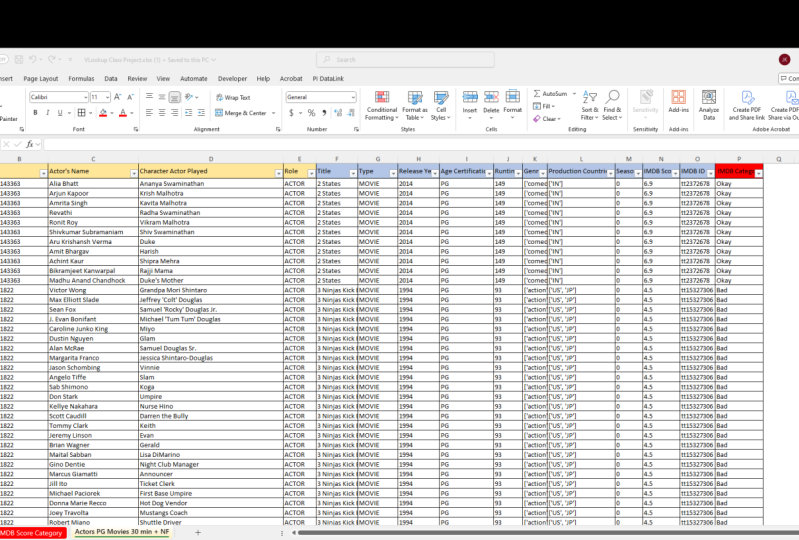
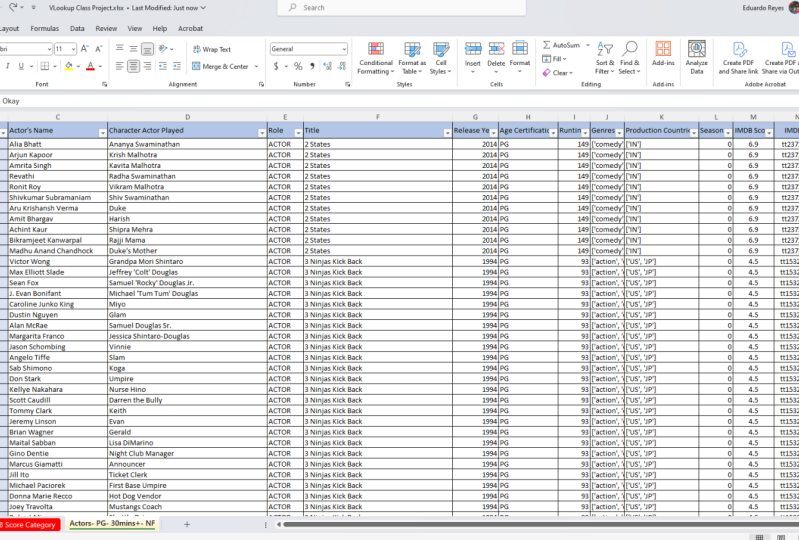
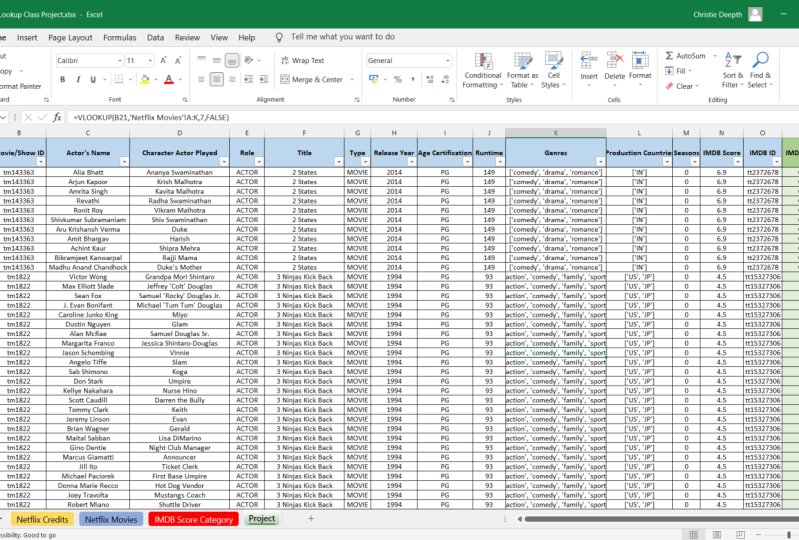
classeur avec trois onglets. Et ces trois onglets sont tous liés aux données cinématographiques Netflix. OK ? Notre première est une liste des acteurs de Netflix qui ont joué des rôles dans tous les
films et séries Netflix. C'est juste une liste complète
de tous les acteurs. Maintenant, notre prochain onglet
s'appelle Films Netflix. Et cet onglet en
particulier affiche
uniquement les films Netflix qui sont classés
PG et qui ont une durée d'exécution de 30 minutes
ou plus. Et puis notre dernier onglet. Il s'agit d'un
regroupement de catégories personnalisées de scores de la BDIM. Donc, quels scores IMDB sont essentiellement des notes de
films que les téléspectateurs donnent deux films, d'accord ? Nous avons donc ces
trois feuilles de calcul et elles sont toutes
liées dans une certaine mesure. Donc, quelle est notre mission ici, nous voulons créer
une toute nouvelle table. Dans ce tableau, ce que nous voulons faire, nous voulons montrer tous les acteurs qui ont
joué
des rôles dans ces films Netflix
présentés ici dans cette liste, qui est encore une fois une liste de films
cotés PG d'au
moins 30 minutes ou Plus. Par exemple, je
vais filtrer en un seul. Qu'est-ce qu'un film filtrera
sur trois ninjas repoussés. Dans ma nouvelle table. Je veux énumérer tous
les acteurs
de ce film. OK ? Très bien, alors passons en avant
et je vais montrer exactement comment nous
allons faire ce projet. Alors, étape 1 ici, je vais dupliquer la feuille de calcul des acteurs
Netflix. Parce que l'objectif est
d'avoir une liste complète d'acteurs qui ont participé à ces
films, n'est-ce pas ? Nous devons donc commencer ici. C'est là que cela
va être notre point de départ et nous
allons nous en inspirer. Ce que je vais faire, c'est simplement
cliquer avec le bouton droit de la souris sur cet onglet. Et je vais
cliquer sur Déplacer ou Copier. Et je vais passer à la
fin et cliquer sur Créer une copie. Maintenant que j'ai créé une copie, je vais simplement cacher
l'ancienne car je n'en ai plus besoin et je ne
veux plus me confondre. Je vais donc cliquer dessus avec le bouton droit de
la souris et me cacher. Ok, la prochaine chose que je
vais faire est de renommer cet onglet juste
pour qu'il soit clair de ce qu'il va être. Je vais donc juste le nommer acteurs,
PG, 30 minutes plus des films. Et F pour Netflix. Et vous pouvez nommer le vôtre comme vous
voulez. Ok, donc maintenant nous avons notre nouvel onglet et je vais simplement changer
les couleurs car j'aime distinguer mes nouvelles tables ou
données de mes autres données. Très bien, je
vais juste le rendre vert. Très bien, donc la prochaine étape ici, je veux apporter les informations sur les films
Netflix. Donc, toutes ces informations sont
acheminées dans ma nouvelle table. Maintenant, pour que je puisse le faire, je dois trouver une valeur de
recherche
unique et qui existe dans les deux tables. Je vais donc regarder
cette table en particulier. J'ai une pièce d'identité et
j'ai une carte d'identité de film, puis j'ai des informations sur l'
acteur. Maintenant, lorsque je passe à la table de
mes films Netflix et que je vois ce que j'ai, j'ai un identifiant d'émission de films, et il semble que j'ai informations sur les
films
et aussi un ID IMDB. Alors, que pensez-vous que nous
allons utiliser pour notre recherche ? Si vous avez deviné que l'ID de
la série de films est correct parce que c'est l'ID
du film, n'est-ce pas ? Si je clique simplement sur l'
un de ces identifiants, il montre tous les
acteurs et actrices qui ont joué un rôle dans
ce film particulier. Mais nous ne savons pas de
quel film il s'agit. Nous n'avons que la carte d'identité.
Alors, que voulons-nous apporter toutes les
informations nécessaires à ce film ? Nous allons le faire en
utilisant cette carte d'identité ici. Parce qu'il existe
dans les deux tables. Bien, maintenant avant d'
effectuer une recherche en V, une chose que je veux regarder ici est l'information que
je veux apporter, accord, donc je veux apporter toutes ces informations sur le film. Mais nous avons un problème. Je sais qu'un vLookup va toujours
regarder à droite de la colonne de départ, non ? Donc, lorsque nous référençons
le tableau de tables, je ne pourrai que
fournir ces informations. Eh bien, nous avons le
titre ici. Cela ne fonctionne donc pas. J'ai besoin que le titre
soit à droite. Ce que je vais faire, c'est simplement cliquer avec le bouton droit sur la colonne A où se trouve le titre, et
je vais le couper. Je vais passer à la colonne C,
en surbrillance, puis cliquer avec le bouton droit et insérer. Donc maintenant, je vais bien,
en ce moment, lorsque je référencerai cette
colonne de départ pour mon tableau de table, je peux mettre en évidence toutes
ces données et je
pourrai apporter mon vLookup que nous soyons en bonne forme là-bas. La prochaine chose que je veux
faire est de regarder ces identifiants que j'utiliserai pour relier ces deux feuilles de calcul ensemble. Je veux regarder
les informations ici et voir s'il s'agit un identifiant numérique ou s'
il s'agit d'un identifiant texte. Nous pouvons donc voir qu'il s'
agit d'identifiants de textes. OK ? Donc, s'il s'agissait de
feuilles de calcul que je savais que les textes étaient
100 % identiques, je n'aurais rien à
faire ici. Mais parce que dans cet
exemple en particulier, je n'ai pas créé
ces feuilles de calcul. Je vais couper ces deux
colonnes juste pour assurer qu'elles sont
exactement les mêmes. OK ? Par exemple, vous pouvez même voir ici même
dans cette cellule que cette carte d'identité a un
espace ici, n'est-ce pas ? Là où
les autres ne le font pas. OK ? Nous allons donc utiliser notre
formule de garniture pour s'en occuper. Je vais donc commencer
dans ma nouvelle table et insérer simplement
une colonne temporaire. Et je vais juste
taper égal à trim. Et je vais
cliquer dans la cellule B2. Fermez-le. Bon, maintenant je vais double-cliquer
pour faire glisser ça vers le bas. Assurez-vous que tout
a fonctionné. Je vais copier. Et puis je vais
venir ici à B2 et coller comme valeurs. Ok, et cette
tendance, cette colonne B. Je vais
donc supprimer
ma colonne temporaire. Et je vais faire
exactement la même chose pour ma feuille de calcul
Netflix. Très bien, je vais donc insérer une colonne temporaire égale à garniture. Je clique dans la cellule a cinq, ferme les parenthèses d'
une formule, double-cliquez, faites-la glisser vers le bas, copiez-le, venez ici à cinq, cliquez, collez ces valeurs. Parfait. Nous pouvons maintenant supprimer
cet appel temporaire. Génial. Bon, donc maintenant, nous sommes
dans un bon endroit. Nous sommes maintenant prêts à
effectuer notre recherche v. Ce que je vais faire ici, c'est mettre en évidence tous ces en-têtes. Je vais les copier. Et je ne vais pas
mettre en avant
le film ID1 parce que je
n'ai pas besoin de
ça, c'est-à-dire que nous allons l'utiliser
pour nos recherches. Je vais juste mettre
en évidence ceux qui contiennent la date
que je veux apporter. Et je vais aller
ici après l'avoir copié, aller à notre nouvelle table. Et nous allons cliquer
sur la cellule F1 et la coller. La prochaine chose que je vais
faire est de m'assurer que j'ai des
filtres sur tous mes en-têtes. Je vais donc cliquer ici,
mettre en surbrillance tous mes filtres. Je vais aller sur mon bouton Trier
et filtrer. Et je vais cliquer sur Filtre, puis revenir
là-dedans et cliquer à nouveau dessus. J'ai donc maintenant des filtres appliqués. étape suivante, je vais mettre
en évidence ces colonnes et m'
assurer qu' il y a un
format général pour que mes formules fonctionnent
correctement. Très bien, donc ma prochaine étape
est d'écrire mon VLookup. Je vais commencer
ici même dans la cellule F2. Et je vais
taper égal à V L. et j'appuie sur la tabulation. Bon, qu'est-ce que je veux voir ? Eh bien, je veux
chercher l'identifiant de l'émission de cinéma, alors je vais cliquer là-dedans. Appuyez sur la virgule. Très bien, où est le tableau de tables dans
lequel je veux le rechercher ? Je vais passer
à l'onglet Films Netflix. Et nous voulons notre, nous voulons regarder
ici, juste dans
la colonne A. Si nous trouvons une correspondance, que voulons-nous apporter ? Eh bien, nous voulons ramener
le titre pour que je puisse m'arrêter ici. Et ensuite, on serait bien. Mais nous allons
utiliser notre raccourci qui nous
permet de copier et coller le vLookup dans
toutes nos colonnes. Donc, au lieu de m'arrêter ici, je vais
tout
mettre en évidence pour les appeler K. je vais
tout
mettre en évidence pour les appeler K. Et si vous regardez de près, nous pouvons compter les colonnes. titres au numéro deux, type est en 34 et ainsi de suite, jusqu'à 11. Maintenant, parce que nous avons copié ces en-têtes dans le même
ordre, nous les voyons ici. Cela va nous faire gagner du
temps lorsque nous copierons
et collerons notre recherche v. Alors, faisons-le. Je vais mettre en évidence
toutes les colonnes jusqu'à 11. Je vais m'arrêter là.
Je vais appuyer sur virgule. Et maintenant, je sais que j'
apporte le titre. C'est le premier. Une colonne de données
que je souhaite apporter. C'est donc la deuxième colonne. Je vais appuyer sur deux virgules. Nous voulons une correspondance exacte. Fermez-le. Bon, maintenant il est écrit NA, mais ne vous inquiétez pas à ce sujet. Nous aborderons cela dans une minute. Maintenant que j'ai
ma formule ici, je vais copier cette formule. Je vais donc cliquer ici
en haut de la formule,
aboyer, la mettre en surbrillance
et appuyer sur Contrôle C. Et ensuite je vais
cliquer une fois et
vendre G deux et appuyer sur le contrôle V. Et ensuite, nous allons passer en
revue jusqu'à la cellule suivante. Je peux appuyer sur la touche Tab, appuyer sur les touches V, tan, Control V, Tab control B, Control V, Control V, etc. Très bien, maintenant la prochaine
chose que je dois faire ici, car rappelez-vous que nous avons copié la formule exacte
où elle montre deux. Tous ces éléments affichent donc
l'index de deux colonnes, qui correspond au titre. Tout ce que nous devons faire maintenant,
c'est simplement changer cela pour passer
à la colonne suivante. Je vais donc en
mettre trois ici. Appuyez sur Tab. Et la prochaine, je
vais en mettre quatre. Le prochain, j'en mettrai cinq. Le prochain, nous en mettrons six. Et vous obtenez l'exercice ici, 78, appuyez sur Tab neuf, appuyez sur Tab 1010,
appuyez sur Tab et 11 , puis allez jusqu'à la fin de votre formule
et appuyez sur Entrée. Ok, donc maintenant que nous avons fait ce petit raccourci et que nos VLookUps
sont prêts. Je vais mettre en évidence toutes
ces formules VLookup ici, dans cette rangée deux. Et je vais aller jusqu'à la
fin, double-cliquez. Et maintenant, moi, les VLookUps
vont tomber. Nous l'avons fait, ils ont dépassé toute
la feuille de calcul. Dans cet exemple, je ne veux plus
voir les formules, n'est-ce pas ? Je veux juste des informations statiques. Alors qu'il est toujours mis en surbrillance, je vais immédiatement
cliquer et copier avec le bouton droit de la souris, puis cliquer avec le bouton droit
et coller en tant que valeurs. Je vais choisir
ce presse-papiers 123. OK. Maintenant, vous voyez tous ces NA
et vous pensez peut-être, d'accord, pourquoi avons-nous un as ? Eh bien, rappelez-vous, nous avons commencé avec la liste
complète des acteurs. Peu importe si le film moins de 30 minutes ou
s'il n'était pas classé PG, ce n'était que tous
les acteurs qui sont des émissions et des
films
Netflix d'ailleurs. C'est pourquoi
nous voyons les NA. Nous savons maintenant que nous ne voulons conserver que ceux qui sont
associés à ces films Netflix, ceux qui sont PG
et plus de 30 minutes. Il ne nous reste plus qu'à
se débarrasser des rangées R n. Et la façon de le
faire, très simple. Je vais choisir une
de ces colonnes. Je vais donc choisir la colonne de titre. Et je vais trier
un jour à Z et Z. Cela n'a pas vraiment d'importance. Nous voulons simplement nous assurer qu'il est trié pour que tous les
NAs soient groupés. Et maintenant, on
va y retourner. Et nous allons
décocher Sélectionner tout. Ensuite, nous allons faire défiler
vers le bas jusqu'au bas où il affiche
les NAs et nous
allons le sélectionner. Et maintenant, nous allons
supprimer ces lignes. Je vais donc juste sélectionner cette première rangée tout en haut. Et j'ai juste cliqué
là-dedans. Et je vais appuyer sur la touche
Contrôle Maj vers le bas. Et je vais cliquer avec le bouton droit de la souris
et cliquer sur Supprimer. Ensuite, je vais revenir dans mon filtre de titre et tout sélectionner. Et c'est fini. Parfait. Nous n'avons donc maintenant qu'une liste
des acteurs qui étaient dans ces
films spécifiques qui, encore une fois, sont classés PG et ont une durée d'exécution d'au
moins 30 minutes ou plus. Très bien, ce que
je vais faire ici, juste pour que ça paraisse propre, je vais sélectionner toutes les nouvelles données que j'ai apportées. Et je vais y appliquer
quelques frontières. Et peut-être que je vais faire une ligne de gauche. Ok, ce que nous pouvons faire maintenant c'est que nous pouvons masquer notre onglet Films
Netflix. Nous n'en avons
plus besoin, non ? Maintenant. Nous ne
jouons qu'avec ces nouvelles tables et cette table de mappage de
catégories. Donc, ce que nous voulons faire, c'est
jeter un coup d'œil et voir, d'
accord, comment relier
ces deux-là ensemble ? Parce que nous allons devoir
effectuer une recherche de débutants. Eh bien, nous avons un ID IMDB
et nous avons également un score. Bon, c'est bien. Regardons ici. Et qu'avons-nous ? Nous avons un
score IMDB, et c'est tout. C'est tout ce dont nous avons besoin, non ? Nous essayons de mapper les
scores à une catégorie. Il suffit donc de
chercher le score ici. D'ici. Très bien, parfait. Faisons donc une nouvelle
colonne ici. Et je vais
simplement mettre en surbrillance l' en-tête
et cliquer avec le bouton droit de la souris sur la copie. Allez à notre nouvelle table. Je vais cliquer avec le bouton droit de la souris, le
rendre un peu plus grand. Et je vais m'assurer que
c'est dans un format général. Maintenant, la prochaine chose que je
dois faire avant de faire mon VLookup est de jeter un coup d'œil
à mes valeurs de recherche. Et demandez-vous à nouveau si ces chiffres
sont-ils
ou s' agit-il de textes ? Eh bien, ces dernières
sont intéressantes. Nous pouvons voir que
celui-ci est en fait du texte. Il est écrit 1.8 et c'est le
cas, il est au format texte. Maintenant, si vous n'êtes pas sûr, il est toujours
recommandé de convertir vos chiffres en chiffres réels ou en textes, en texte réel. Je vais donc
mettre en avant mes scores. Et je vais aller dans mon onglet
Données, Texte en colonnes. Et nous allons cliquer sur
Suivant, Suivant et Terminer. Très bien, parfait.
Faisons maintenant la même chose pour notre feuille de calcul cartographique. Je vais donc
souligner ces scores. Et je vais aller dans
Text to Columns. Allez ensuite, puis terminez. Parfait. Je sais maintenant que c'est exactement
le même format. Maintenant, je suis prêt pour
ma dernière étape ici. Je vais cliquer dans la
cellule P2 égale vLookup. Qu'est-ce que je regarde ? Je
regarde le score IMDB. Je vais donc sélectionner n2,
puis virgule, appuyer sur une virgule. Ok, où, où suis-je ? Où est-ce que je veux le chercher ?
Je veux le voir ici. Ensuite, je veux faire
entrer la catégorie IMDB, qui se trouve dans la
deuxième colonne. Je vais donc souligner cela. Appuyez sur la virgule deux, la virgule, correspondance
exacte, fermez mes
parenthèses et parfaites. Je vais donc
double-cliquer là-bas. Et je vais m'assurer d'
appliquer un filtre à cet en-tête. Et nous sommes bons. Nous pouvons constater que toutes
nos catégories sont répertoriées. Très bien, la dernière chose que
je vais faire, c'est juste par préférence personnelle, je vais mettre des bordures dessus et peut-être que je
changerai la couleur, peu importe quand je veux le faire. Et nous sommes tous prêts. Très bien, donc bonne chance
pour votre projet. Encore une fois, si vous
rencontrez des problèmes, hésitez pas à regarder à nouveau
cette vidéo de projet et à utiliser vos instructions
étape par étape. Et j'ai vraiment hâte de voir vos projets finis.
 Gary Carpenter, Helping you create next level reports!