Transcription
1. Bienvenue au cours de Lookups: Bienvenue dans le cours de recherche Excel pour l'analyse des données. Je m'appelle Chen do. Dans ce cours, vous apprendrez à utiliser des formules Excel comme la recherche vLookup x, la correspondance d'
index, le filtre HLookup. Et comment combiner ces fonctions pour diverses situations pratiques dans votre domaine de travail. Nous commençons par l'utilisation de base de toutes les fonctions de recherche importantes dans Excel. Et puis je vais enseigner des techniques comme la formule de correspondance d'index. Nous recherchons comment faire tous les résultats correspondants avec une formule de recherche. Comment effectuer une recherche de plusieurs critères. Comment consolider des données dans des tables à l'aide de
recherches sur le point d'effectuer une recherche sur dérivation avec des colonnes, et comment écrire des recherches qui renvoient plusieurs sorties de colonnes. Nous allons également examiner les erreurs courantes qui se produisent lorsque vous écrivez des recherches dans la façon de les corriger facilement. Il y a beaucoup de contenu précieux dans ce cours, mais tout est tellement emballé et produit manière concise afin que vous apprendrez le maximum, dans le minimum de temps chaque leçon est livré avec une vidéo et un exemple. Je vous suggère de télécharger les cahiers d'exercices, pratiquer les concepts de recherche et d'apprendre au fur et à mesure. Il y a quelques problèmes d'exemple de devoirs pour vous de le comprendre, ainsi qu'un projet de classe utilisant certaines formules de recherche. Je vous recommande fortement de terminer ces problèmes de devoirs et le projet de classe et de partager vos résultats avec nous dans le domaine communautaire. Je dirige un site Web Excel et Power BI populaire appelé Chengdu.org. Je dirige également une chaîne YouTube sous le même nom. Entre mon site et ma chaîne YouTube. J' aide plus de 0,5 million de personnes chaque année à devenir génial dans leur domaine de travail. C' est ma mission de vous rendre génial dans votre travail. Je fais cela depuis plus de 13 ans maintenant. Je vis dans la belle mais parfois venteuse Wellington en Nouvelle-Zélande. C' est tout le chemin dans le coin du monde. Quand je n'enseigne pas Excel, j'aime passer mon temps en construisant Lego avec mes enfants ou en rejouant l'un des jeux Zelda prennent notre chien, Excel sur une promenade, ou faire un beau et délicieux curry avec ma femme, Joy. Besoin d'eux. Je suis super excité de t'avoir dans ce cours. Je vous souhaite toute l'extraordinaire dans les recherches.
2. Les bases de VLOOKUP, de XLOOKUP et de HLOOKUP: Bienvenue dans notre
session d'introduction sur les recherches dans Excel. Dans cette vidéo, nous
allons apprendre à utiliser trois des formules de
recherche les plus importantes dans Excel. Ils sont up, Xp et Hup. Dans cette vidéo, je vais également vous
présenter notre
exemple d'ensemble de données, et pendant le
reste du cours, nous utiliserons plus
ou moins cet ensemble de données. Il s'agit d'un
ensemble de données sur les employés dans lequel j'ai leur nom, leur
sexe, le service
dans lequel ils travaillent, la date à laquelle ils ont
rejoint l'organisation et le montant de leur salaire. Maintenant, la toute première
formule que nous allons apprendre est la formule hep Hep est une forme abrégée
de recherche verticale. Il vous permettra de poser une question précise sur vos données et d'
obtenir la réponse. Par exemple, avec de telles
données, je peux poser une question du type : quel est le salaire de Hussain Auger et plus vous
y répondrons Une façon simple de
penser à Weeks comparer avec le
pointeur de la souris
ou avec l'index. Imaginez maintenant que c'est
imprimé et que vous
scannez ces données pour trouver
où se trouve Hussain Auger Ensuite, il vous suffit de passer
à travers l'écran. Pour trouver leur salaire. C'est exactement ce que
fait également la boucle. Voyons maintenant comment
écrire cette fonction. Pour écrire le talon vers le haut, vous commencez par
dire égal à L, puis vous ouvrez. Vous pouvez taper L puis appuyer sur touche
Tab pour que xL tape la
formule, ouvre le crochet. La valeur de recherche est alors la valeur que vous
souhaitez rechercher. Tapez simplement le nom augur, et maintenant la table A est l'endroit où se trouvent vos
données, sélectionnez-les numéro d'index de colonne
est alors la colonne dans
laquelle se trouvent vos données. Dans ce cas, je veux rechercher usinagur et ensuite
obtenir Usinagur est la
colonne des noms qui est numéro un, sexe est deux, le
département trois, date commune est quatre
et le salaire Nous voulons que la cinquième
colonne soit renvoyée. Et puis le dernier paramètre est de savoir si vous voulez une correspondance
approximative ou exacte. Maintenant, dans la plupart des situations
professionnelles, vous voulez toujours une correspondance exacte, ce sera
donc faux. Et lorsque vous serez au centre de presse, leur salaire vous sera
remboursé sous forme de valeur. Vous pouvez donc voir ici
qu'il s'agit de 67 910. C'est ce que dit notre formule. Maintenant, revenons en arrière et
observons cette formule. Ici, nous avons saisi
un nom en double code, mais vous pouvez également le faire apparaître
dans une autre cellule,
soit sur cette feuille de travail, soit sur autre feuille de travail,
et le lier également Faisons-le en tapant
un autre nom ici. Je vais le copier
, le coller ici, et nous utiliserons ce
nom
pour rechercher Jan Morph, quel que
soit le nom sur huit, c'
est-à-dire la cellule Nous voulons le département
de cette personne. Le département de cette
personne serait en hausse huit, mes données et le département est un
index de colonne de trois chutes. Voici comment vous pouvez le configurer. Et je vais obtenir
la réponse pour savoir dans quel département
ils travaillent. Maintenant que vous avez compris l'utilisation de
base de Wheel Cup, explorons simplement la fonction
X Lookup, qui ressemble à une
version améliorée de la fonction talon vers le haut. Donc, pour faire la même chose, exactement ce que nous
venons de faire pour Hoseinager, je peux utiliser x lookup comme ceci X. La valeur de recherche est ce que
vous voulez
rechercher Dans ce cas, auger et au lieu de sélectionner
toutes vos données pour Xp, vous devez sélectionner
deux ensembles de données Vous devez indiquer à EXL où se les
données que vous souhaitez
trouver, dans ce cas, la colonne du nom,
ainsi que la colonne à partir de laquelle vous souhaitez renvoyer
les résultats correspondants Dans ce cas, nous
voulons le salaire. Nous n'avons donc pas à
sélectionner l'ensemble des données. Nous sélectionnons simplement le nom et le salaire. Voilà, vous n'avez
même pas besoin de spécifier autre
chose dans le paramètre
par défaut, lorsque vous donnez la
colonne de nom et la colonne de salaire, vous obtiendrez le
résultat du salaire. D'une certaine manière, XP est plus court à
écrire car vous ne faites que sélectionner les données nécessaires et spécifier ce que vous voulez et EXL
vous donnera le résultat Donc, comme X Loup est
une version améliorée
de cup dans le reste
du cours, dans la mesure de cup dans le reste
du cours, dans la possible,
je vous enseignerai les approches basées sur Xup
pour résoudre les problèmes Maintenant, écrivons la même formule du département de
janvier avec Xp afin que vous vous
familiarisiez avec cela. Nous allons le dire. Ma valeur
de recherche est ici. Mon tableau de recherche est
la colonne du nom et mon tableau de retour est
la colonne du département. Maintenant, lorsque vous tapez
la formule XP, vous remarquez qu'il existe
en fait une option
appelée Je n'ai pas trouvé. Utilisons-le, puis spécifions-le dans
les codes doubles introuvables. De toute évidence, Jan Morfor
étant notre employé, le département s'en sort. Mais comme il
s'agit d'une cellule de saisie, je peux modifier cela. Mettons ça comme endo,
puis voyons ça. Maintenant, notre
formule Wheel Cup originale renvoie une erreur de hachage, alors que cette formule XL cup, parce que nous avons spécifié ce que nous voulons lorsque la
valeur n'est pas trouvée, indique « introuvable Il s'agit en fait d'une autre application
puissante
de X lookup. Xp ajoute ces fonctionnalités
supplémentaires afin qu'en tant qu'analyste de données, vous n'ayez pas
à vous demander quoi faire en cas d'erreur. Il suffit de régler cela
dans le cadre de la formule. L'une des plus grandes
limites de la recherche est qu'elle ne peut aller que de
gauche à droite. Ce que je veux dire par là, c'est qu'avec des
données comme
celles-ci, je peux rechercher un nom et obtenir
leur date d'adhésion ou leur salaire. Mais je ne peux pas rechercher un salaire et obtenir le nom de la
personne par le biais Whop, car hep
cherche dans une colonne de gauche
puis se dirige vers la Cela représente un
gros problème pour les utilisateurs d'
Excel depuis
plus d'une décennie. C'est pourquoi Microsoft a introduit la fonction de recherche X,
car de cette façon, vous pouvez rechercher n'importe quelle colonne
et en renvoyer une autre. Cherchons le
salaire de 48 170. C'est le salaire
que je veux
rechercher et la personne sera X. Dans ce cas, nous voulons
rechercher ce salaire dans la colonne des salaires et obtenir
le nom de la personne. Remarquez que nous avons changé
l'ordre des deux car cette fois
je recherche dans la colonne des salaires, puis
je renvoie le nom. Instantanément, je peux découvrir
qui est cette personne et vous pouvez vérifier avec vos données qu'il s'agit bien de
Jan Morfort Jusqu'à présent, nous
avons utilisé Vp et Xp sur des plages de cellules Excel classiques. Si vous remarquez ces formules, nous avons
sélectionné
partout les données de C 5 à G 20 ou C 5
à C 20 comme ça. C'est ce qu'on appelle des gammes régulières. Mais vous pouvez également utiliser ces formules lorsque vos
données se trouvent dans un tableau. Lorsque vos données sont au format
tableau ou tar, les formules deviennent également plus
naturelles et plus simples.
Ainsi, vous n'
avez pas à trop réfléchir lorsque vous
écrivez la formule. Utilisons la même chose sur la table. Juste pour que tu te
familiarises avec le concept. Cherchons un nom. Je vais juste le copier. C'est le nom que
nous voulons rechercher, et nous allons écrire deux formules. L'un est en hausse et l'autre est
X, qui correspond à leurs salaires. Nous recherchons Paty, et mes données se trouvent déjà
dans une table appelée staff Tout ce que j'ai à faire, c'est de dire personnel, ce sont toutes mes données, puis le
salaire est la cinquième colonne. Le dernier argument serait faux
et nous recevrons le salaire de Kins. Avec X, la formule devient
X L J huit de nos cellules de saisie. Nom du personnel et salaire du personnel. La principale différence
entre une recherche vers le haut et une recherche
vers le haut est que dans Xp , vous spécifiez
la table entière ,
alors que dans Xp, vous spécifiez
deux colonnes individuelles, la colonne de recherche et la colonne de retour, et vous obtiendrez la réponse. J'utiliserai des tableaux pour démontrer le reste
des formules cette classe, car c'est
ainsi que les données sont conservées
dans des situations commerciales. Bien que la formule vers le haut fonctionne, lorsque vos données sont
orientées verticalement , comme les valeurs
qui apparaissent en bas de l'écran, si vous avez des valeurs qui
traversent l'écran, vous devez utiliser la formule vers le haut. Jetons également un coup d'
œil à cela. Supposons que nous ayons obtenu nos données
de vente l'année dernière dans un format
matriciel comme celui-ci. J'ai donc obtenu mon nom, puis
mes valeurs de vente. Et je veux juste savoir quelles sont les soldes
de juin pour
Doughty Mettons le nom du mois
ici, juin dans une cellule. Notez la cellule C six, et nous allons écrire deux formules. L'une est une recherche dH et
l'autre est Xp, car Xp est également capable
de faire des recherches horizontales. Une autre raison pour laquelle
X Loup est meilleur que El Cup
et Hedge Lookups Commençons par la haie ici. Obtenez la valeur de recherche, qui est mon mois de juin et ma table. Maintenant que les noms des mois trouvent dans la
partie principale du tableau, nous devons
sélectionner l'ensemble du tableau,
et
pas seulement la partie des données, pour pas seulement la partie des données, que cela
devienne le hachage des
ventes A. que cela
devienne le hachage des
ventes A. Ensuite, nous devons spécifier le numéro d'index des lignes, car
nous devons rechercher le mois de juin, descendre et
obtenir les données d'
une ligne spécifique
appartenant à Doughty
Strut une ligne spécifique
appartenant à Doughty Dans ce cas, Doughty
se trouve dans la ligne numéro 13 Si vous comptez à partir du nom, nous disons 13,
puis nous disons chutes La syntaxe est H et
suit le même schéma, mais dans H,
l'orientation des données est horizontale, vous obtiendrez la
réponse, qui correspond exactement aux ventes de juin
pour Doughty Strut Maintenant, faisons la même
chose avec X. X en juin. Cette fois, vous souhaitez
spécifier la ligne d'en-tête
du tableau, car je souhaite rechercher le mois de juin dans les en-têtes du tableau des
ventes et obtenir les
données de Doughty Strutle Nous sélectionnons la ligne qui
correspond à Doughty et fermons le support et nous obtiendrons à nouveau le
même numéro À ce stade, vous vous demandez
peut-être, he Chen, c'est bien. Mais si j'ai deux informations, je dois avoir celles du mois de
juin, mais je voudrais aussi avoir celles de Doughty Strut,
afin de pouvoir consulter les ventes de mai pour Andrea Kimpton ou Ces recherches sont appelées recherches
bidirectionnelles ou bidirectionnelles, et j'ai une leçon dans le plan de cours qui
parle également de cette technique Alors restez dans les parages et
regardez ça aussi. Par,
3. La formule INDEX+MATCH: Bienvenue dans la classe LevelUp
Excel Loops. Dans cette vidéo, nous allons comprendre la formule de
correspondance des indices. Supposons que vous
ayez une date inscrite dans une cellule et que vos
données se trouvent ici. Vous aimeriez savoir quel est le nom de la personne
qui s'est inscrite à cette date. Maintenant, comme expliqué dans
la vidéo précédente, vous pouvez utiliser la
fonction Xp pour ce faire. Mais disons simplement que vous ne pouvez pas utiliser X
Loup parce que vous
n'êtes pas sur EXL 365 ou que vous
ne voulez pas utiliser X Loup Alors, comment répondez-vous à
cette question ? Pour obtenir la réponse à cette question, vous devez le faire en
deux étapes car la fonction p va
de gauche à droite, nous ne pouvons
donc pas vraiment
rechercher la date et aller sur le côté droit
pour obtenir le nom. La première étape
consiste à trouver où se trouve
cette date dans cette liste et à obtenir la
position de cette date. Il s'agit en fait de la
cinquième date de la liste, donc c'est le cinquième élément. La deuxième étape consiste à
obtenir le cinquième nom. Le problème devient double :
trouver la position et obtenir
l'objet correspondant Pour trouver la position
d'un élément dans une liste, nous pouvons utiliser la fonction match. OK. Faites donc correspondre une valeur
dans une liste de valeurs. Donc, dans ce cas, notre liste de
valeurs que le personnel a rejoint, et comment vous voulez la faire correspondre, vous devez toujours
faire une correspondance exacte sauf si vous faites
quelque chose de très spécifique. Le dernier argument
devient donc zéro et fermez le crochet et vous obtiendrez
la position de cette date. Quelle que soit cette date, si elle figure dans
cette liste, elle apparaîtra. Le 19 avril devient donc cinq, mais le 18 mai 2018 devient
la huitième date. Maintenant, allons-y et cherchons
le nom de la personne. Je connais le poste.
Je veux obtenir le huitième nom ou le
cinquième élément de la liste. C'est à ce moment que l'autre index de
fonction est utilisé. Un index, une liste, terminez
l'élément que vous souhaitez. Huit. Cela vous donnera
Andrea Kimpton comme nom Et si vous revenez à
votre date initiale, le 5, le 19 avril, nous obtiendrons le
nom de Curtis Advani Ensemble, ces deux formules créent une nouvelle construction
appelée formule de correspondance d'index. La façon dont cela fonctionne est
que vous écrivez un index rapidement, vous spécifiez la liste à partir de
laquelle vous souhaitez l'obtenir. Nous cherchons la date
et nous voulons le nom. Nous commençons donc par le nom, puis nous écrivons
la fonction match. Nous disons que c'est la date
que je recherche. Dans la colonne de date avec une correspondance exacte,
nous trouverons le nom. Maintenant que vous comprenez la formule de correspondance des
indices, voyons quelques
remplacements pour celle-ci Le
remplacement numéro un que vous devriez essayer est
celui de recherche X. Nous l'avons déjà vu
dans la vidéo précédente. Je vais juste faire une démonstration rapide à nouveau. Cette date, dans la liste des
dates d'adhésion, et nous voulons le nom. Nous allons chercher Curtis Sadvan. Une autre option que vous pouvez
utiliser est index plus x match. La fonction x match appartient à
la même famille que x. C'est l'une des fonctions les
plus récentes, et elle fonctionne comme
ce nom d'index, date de
correspondance dans le joint de date. Pour x match, il n'est pas nécessaire
de spécifier le mode de correspondance. Ce sera toujours une
correspondance exacte par défaut, vous obtiendrez à nouveau Curtis Avan C'est ainsi que fonctionnent les fonctions de
correspondance d'index
4. Regardons à double voies (Row Colonne): Dans cette leçon,
voyons comment
effectuer des recherches bidirectionnelles à l'
aide d'Excel Je vais vous montrer trois techniques
différentes En fonction de la disponibilité de vos données et de la version
d'Excel que vous utilisez, utilisez l'une de ces méthodes. Pour cet exemple de problème, nous aimerions
connaître les ventes de bouteilles d'échecs
en mars. C'est la valeur que
nous essayons d'obtenir. La première technique
que nous utiliserons est la technique de correspondance d'index. Sachez déjà que la fonction d'
index peut être utilisée pour obtenir une
valeur particulière dans une liste. Si je prononce des noms et
que j'en donne quatre, j'obtiendrai le quatrième
nom, qui est GG. Mais la fonction d'index
a une autre utilité. Si vous fournissez un grand A, donc une grande fourchette au lieu
d'une seule liste, si je sélectionne le tableau entier, le tableau des ventes,
puis que je dis quatre K trois, j'obtiendrai la valeur dans la ligne numéro quatre,
colonne numéro trois. Nous allons donc obtenir les
soldes de février de
Gigi Boling , car il s'
agit des colonnes 1, 2, 3, et
c'est le numéro 1234, et nous en retrouverons Nous pouvons utiliser cette méthode pour
déterminer quelle est la
valeur ici en
utilisant simplement deux formules de correspondance où les numéros quatre et trois sont
disponibles. Essayons ceci ici. Nous dirons index. Nous devons sélectionner uniquement la
partie des données de notre tableau. Vous ne souhaitez pas non plus sélectionner le
nom, car
vos formules de recherche
doivent alors être légèrement différentes. Et puis dites match, le match se fera d'
abord au niveau de la ligne Nous voulons
donc faire correspondre Chess Bonel dans tous les noms
avec une correspondance exacte La deuxième formule de correspondance
que nous voulons faire est de faire correspondre le mois de mars dans la liste mensuelle. suffit de sélectionner les mois dans
votre tableau, puis de trouver une correspondance exacte et de fermer
la formule de l'indice. Remarquez comment cela est configuré :
index de vos données et une correspondance sur l'élément au niveau de la ligne et une correspondance sur les éléments au niveau de la
colonne. Et nous trouverons la
réponse aux 36 415. La deuxième méthode pour
ce faire est également de loin ma
préférée, qui consiste à utiliser deux fonctions
X up. Comme vous l'avez
vu dans les vidéos précédentes, la formule EXL cup remplace la tasse UP, mais elle possède également
un autre super pouvoir Je vais vous
le démontrer afin que vous puissiez comprendre ce que je veux dire
par là. Alors on dit « up ». Cherchons Chess Borel
dans la colonne des noms, et renvoyons le tableau des ventes
complet Ainsi, au lieu de spécifier une seule colonne, comme les ventes
de janvier ou les ventes de mars, nous vous conseillons de rechercher le nom C
seven dans la colonne des noms, puis d'obtenir le tableau complet. Cela vous donnera cette rangée entière
pour bouteille thoracique. Excel 2000 x 3605 possède cette
magnifique fonctionnalité de déversement Il
imprime la valeur et
remarque qu'au total, il y a
en fait 13 valeurs Il étendra
donc
automatiquement le résultat dans ces 13 cellules C'est l'un des pouvoirs
cachés de la X cup. Il peut en fait renvoyer
une plage complète de valeurs au lieu
d'une seule valeur. Il ne me reste plus
qu'à obtenir cette valeur. Maintenant que nous avons
cette liste complète, si je l'envoie à
un autre gobelet X L, puis que je demande
la valeur de mars. Tu auras celui-là.
Nous commençons donc par X. Nous allons rechercher le bonel de poitrine dans la colonne des noms et renvoyer
l'une de ces valeurs Ainsi, lorsque vous appuyez sur
le centre, vous obtenez
les 12 valeurs. Il ne vous donnera pas le nom, mais il vous donnera tout. Vous pouvez voir que ces valeurs
vont passer comme ça. Nous allons utiliser un autre x x. Cette fois, nous cherchons le mois de
mars dans les noms des mois, puis nous renvoyons la valeur
correspondante. Cela vous donnera donc 36 415,
ce qui est encore une fois pareil. Comprenons cette
formule d'un peu plus près. Donc, comme vous avez pu le voir,
nous utilisons deux boucles en X. Cet XP interne
vous donnera les 12 valeurs
correspondant au bonel du coffre Si vous sélectionnez tout cela
et que vous appuyez sur la touche Ctrl égale à, je peux voir que ce tableau sera
renvoyé et cette boucle X externe recherchera alors March
dans les en-têtes Il trouve donc que March
est le troisième en-tête, il en tirera
donc la troisième valeur
correspondante,
qui sera cette valeur. C'est ainsi que fonctionne cette méthode Xp
x loup. Voici une astuce bonus. Au lieu de rechercher
d'abord le numéro de ligne, vous pouvez abord
rechercher la colonne,
puis regarder à nouveau la ligne. C'est ainsi que cela fonctionnerait. Nous allons dire x look,
rechercher mars dans les en-têtes, puis obtenir les
valeurs pour mars Comme vous pouvez le deviner,
cette fonction vous donnera toutes les
valeurs de mars pour tout le monde. Ensuite, cette recherche en x, je peux l'envoyer à une autre bonel d'échecs en X X dans la colonne des noms, puis en obtenir la
valeur correspondante Cela fonctionnera également. importe la direction dans laquelle vous allez vite, vous pouvez aller vite en ligne,
puis en colonne ou en colonne
, puis en ligne. Même résultat. Voyons maintenant la troisième méthode, qui est en fait un
mélange de une et deux. Nous pouvons utiliser index x
match x match car fonction
x match est une version plus courte de la
fonction match, je peux l'utiliser. Je vais dire indexer mes données, juste la partie numérique, X match chess bonel
dans la colonne des noms, X match March dans
les en-têtes du mois, et nous obtiendrons la même réponse Voilà trois méthodes
différentes. Maintenant, si vous vous demandez
quelle méthode utiliser, si vous utilisez Excel 3605, cela devrait être votre
méthode préférée car elle est assez simple et utilise des
méthodes modernes pour faire les choses Mais si vous utilisez une
ancienne version d'Excel, cette approche devient votre approche
par défaut. Pour le fun, vous pouvez également essayer le
numéro trois. Selon ce qui vous convient,
vous pouvez les essayer. J'espère que vous avez trouvé
tout cela utile. On se revoit dans la prochaine vidéo.
5. Tous les résultats de Lookups correspondent à la réalisation de Lookups: L'une des principales limites de X L p ou de tout autre type de fonction de
recherche dans les EXL. Ils ne peuvent consulter que le
premier résultat correspondant. Supposons que vous
recherchiez le service financier et que vous souhaitiez trouver toutes les
personnes de ce service. Vous avez votre
formule de recherche ici, X L, la valeur du
département et le nom,
et dès que vous aurez indiqué le financement,
il vous suffira de trouver la
toute première personne, Curtis Advani,
et d'imprimer qu'il n'
y a aucun autre moyen
pour nous de récupérer
ces autres noms grâce
aux fonctions de recherche Dans cette vidéo, je vais montrer une technique
permettant de générer tous les résultats correspondants possibles
lorsque vous tapez un département. Si je parle de ventes, je trouverai toutes les personnes présentes sur le site Web du service
commercial, j'aurai le site Web, si je mets un département qui n'
existe pas dans nos données, je n'obtiendrai aucun résultat. Je vais
vous montrer deux techniques, l'une pour le faire avec XCL 3605 et l'autre pour l'
ancienne version d'Excel Allons voir comment
cela peut être fait. Excel 3605 a introduit
un nouvel ensemble de
fonctions appelées fonctions de tableau dynamique L'une de ces fonctions
est connue sous le nom de filtre. La fonction de filtrage peut prendre certaines données et filtrer en fonction des
conditions souhaitées. Nous pouvons utiliser la fonction de filtre comme fonction de recherche
dans EXCL 365. Par exemple, vous pouvez
dire « données du personnel » où département du
personnel » est égal à, puis utiliser le double
code « finance », ce qui vous donnera à
peu près un sous-ensemble de données appartenant uniquement
aux responsables des finances C'est donc presque comme si vous appliquiez des filtres sur les
données et que vous choisissiez le financement. Quel que soit le résultat, c'est ce que
vous obtenez ici. Mais c'est une formule. Vous pouvez donc le paramétrer, changer le mode d'affichage
, et tout C'est ainsi que j'
ai procédé. J'ai mis mes critères de saisie ici afin de pouvoir taper
ce que je veux. Et ici, j'ai écrit une fonction de
filtre
disant simplement que le
département du personnel du filtre est égal à d trois, qui est ma cellule de saisie. Et s'il n'y a aucun résultat, suffit d'imprimer le mot « aucun résultat », et c'est ainsi que les
résultats apparaîtront. L'une des limites de la fonction de
filtre est qu'elle ne renvoie
pas les données
conformément au formatage d'origine Ici, les dates et
les devises sont bien formatées, alors qu'ici la date apparaîtra sous forme de chiffre, tout comme la devise Vous devrez sélectionner les
cellules dans lesquelles vos résultats pourraient apparaître et appliquer au préalable la règle de
mise en forme. Notez que chaque fois que vous
tapez la fonction de filtre, il s'agit de l'une de ces fonctions de tableau
dynamique. En fonction de
la taille de votre résultat,
Excel réduira ou
agrandira automatiquement Excel réduira ou la zone
de résultat de cette formule. C'est ce qu'on appelle Spill Range. Et lorsque vous avez une formule
comportant une plage de déversement, Excel la met en évidence
avec cette zone bleue. Ainsi, chaque partie du jeu de
résultats que vous sélectionnez, Excel affichera
un rectangle bleu autour du dicton « Tout
cela fait partie de
la plage de déversement ». Vous pouvez examiner la
formule qui renvoie la plage de déversement en sélectionnant la cellule et
en regardant dans la barre de formule. Désormais, la barre de formule
grise la formule si
vous sélectionnez une cellule. Mais si vous sélectionnez la cellule en haut à
gauche de la plage de déversement, vous verrez qu'
elle est modifiable Je peux
donc également
modifier la formule C'est ainsi que vous pouvez utiliser la fonction de filtre pour
renvoyer tous les résultats correspondants. Permettez-moi de vous donner
un autre exemple. Disons que je ne veux pas
voir tous leurs détails. Je veux juste les noms des personnes
du département
des finances. Voici comment nous pourrions le faire. Nous dirons les noms, puis
les noms du personnel de filtrage. Donc cette fois, je
veux juste que le nom
du personnel soit filtré en fonction du fait que le département du personnel
est égal à T trois, et je vais juste obtenir les noms. Outre le filtre,
Microsoft a également introduit d'autres formules telles que
sort uniq, etc. Ainsi, par exemple, je peux envoyer les résultats de
ce filtre à une fonction de tri afin voir ces noms dans l'ordre
alphabétique. C'est très utile, en particulier pour les objets
d'affichage où vos données peuvent
être dans n'importe quel ordre, mais les sorties sont dans
un ordre bien trié. Si vous utilisez Office 3605, je vous recommande vivement d'essayer ces fonctions et de
les implémenter dans vos flux Voyons comment faire la même chose dans une
ancienne version d'Excel. L'ensemble de formules
que nous allons utiliser dans cette partie
de la vidéo légèrement plus avancé et compliqué si vous n'avez jamais
fait ce genre de choses. Mais je vous recommande de le
regarder et de voir quelles sont
les idées clés que vous pouvez
retenir et mettre en œuvre
dans vos flux de travail. Si je mets le nom
du département ici, j'obtiendrai les résultats. Dans le cadre de cet exemple, je ne montre que les cinq
premiers résultats. Si je mets les ventes, j'obtiendrai les deux
premiers et les résultats, et si je mets le site Web, j'obtiendrai les cinq premiers résultats. Pour que cela fonctionne, nous devons d'abord comprendre
certaines choses internes. Allons-y donc et
examinons-les d'abord. J'ai donc
déjà configuré certains calculs dans la feuille de travail
et je les ai simplement cachés. Déballons-le. Nous avons donc une cellule de saisie dans laquelle je vais taper le département
que je souhaite consulter. Il s'agit du D trois sur l'ancienne feuille de calcul Excel A
correspond. La première étape consiste à
déterminer si D trois sur cette feuille est
égal à l'une de ces valeurs. Donc, partout où il est égal, je veux renvoyer le numéro de
ligne particulier dans le tableau. C'est ici que j'utilise
une forme de vie simple. Le personnel du département tarifaire
qui est le département de cette rangée est égal à mon D trois. Ensuite, je veux obtenir
le numéro
de ligne de cette cellule particulière. C'est là qu'intervient la
fonction de ligne. Ligne du personnel du département moins le numéro
de ligne de la valeur d'en-tête. De cette façon, je peux générer
un nombre relatif. Sinon, ce champ sera vide. Ici, je vais choisir pour ce site Web
en particulier deux, trois, six, sept,
huit, neuf et 12. Partout où il ne correspond pas, il sera simplement vide. Nous pouvons y penser car j'
ai une liste de chiffres, et je veux
juste savoir quels sont
les cinq premiers petits chiffres car nous ne montrons que
les cinq premiers résultats. C'est ici que je génère
les numéros un à cinq. Il suffit de les saisir dans la cellule. Et je veux savoir
quel est le premier
plus petit chiffre , le
second, le plus petit
nombre comme ça. Excel possède également une autre
fonction appelée small, que vous pouvez utiliser pour ce faire. Vous dites « petit » de
ce rectangle bleu. Il contient tous mes chiffres, et quel est le premier, le
plus petit chiffre, deuxième, le plus petit chiffre. Une fois que nous
les avons, il ne nous reste plus qu'à obtenir
la deuxième rangée complète, la troisième ligne complète, la sixième
rangée entière comme ça. Pour ce faire, nous pouvons
utiliser la fonction index. Je vais vous montrer comment obtenir
un index de ligne spécifique. Nous dirons donc index, données. Donc, dans ce cas, le personnel, et le numéro de ligne
que nous voulons est deux. Nous voulons toutes les colonnes de ce tableau qui se trouve
dans la deuxième ligne. Lorsque vous voulez toutes les colonnes, vous pouvez simplement dire virgule et ignorer la
partie numéro de colonne de la formule d'index. Si vous dites simplement deux,
vous n'obtiendrez pas la réponse, vous devez dire une virgule
puis fermer le crochet À ce stade, la fonction
d'
index vous donne la deuxième ligne
complète. Et comme l'EXL 3635 est doté
d'une fonctionnalité de déversement, il prend en fait la
valeur et la répand Mais dans les anciennes versions de X, sélectionnez ces cinq cellules,
prenez-les, puis
appuyez sur Ctrl Shift
Enter pour obtenir le résultat. Mais maintenant, cette fonction est
divisée en cinq cellules, chaque cellule affichant la valeur de colonne
correspondante. C'est la méthode
que j'utilise ici. J'ai généré les numéros
d'identification 23678, puis je les insère ici
dans ces cellules, cinq cellules, et ici j'utilise simplement l'index de ces données,
puis je le laisse Cette partie générera
cette ligne entière et nous l'imprimons
via Control Shift Enter. Maintenant, il n'y a qu'
un seul problème supplémentaire
, à savoir si le
ministère n'existe pas. Ainsi, par exemple, nous avons mis les ressources humaines. Ces données ne figurent pas
dans notre tableau du personnel. Ensuite, nous devons imprimer un résultat, par
exemple aucun résultat ou quelque chose comme ça. C'est ici que j'utilise
la fonction d'erreur. Si ma formule d'index
apparaît comme une erreur, imprimez ce message convivial. C'est ainsi que vous pouvez obtenir tous les résultats de traitement par
lots dans les
anciennes versions d'Excel Bien que cette
technique particulière ne soit pas pertinente pour les utilisateurs
d'EXL 365, car vous disposez de
la meilleure formule de filtre J'ai l'impression que l'apprentissage de
cette utilisation particulière de la formule
indicielle peut
vous aider dans d'autres situations. J'espère que tout cela vous a
été très utile. Je vous reverrai lors
de la prochaine leçon.
6. Regarder les colonnes dérivées de on: Dans cette vidéo, expliquons
comment effectuer des recherches lorsque les critères ou
le calcul sont un peu plus compliqués Je les appelle une recherche
sur des colonnes dérivées. Nous verrons comment écrire des formules
de recherche pour
ces cinq situations. Et puis à la
fin de la vidéo, je vous demanderai également de travailler sur trois autres problèmes en guise de devoirs. Allons-y un par un. Nous voulons connaître la
personne qui a le salaire maximum. En d'autres termes, j'aimerais connaître le nom de cette personne, mais par le biais de formules. Premièrement,
la valeur que vous
recherchez deviendra le maximum
dans la colonne des salaires. Vous diriez donc
soit x lookup, soit up. Allons-y avec la recherche en X. Maximum du salaire. C'est la valeur que
je souhaite rechercher dans la colonne des salaires du personnel. Ensuite, nous voulons
connaître leur nom, alors nous dirons le nom du personnel. Cela vous donnera le nom de Plaqan. La deuxième est l'
embauche de candidats. Dans ce cas, nous voulons déterminer qui est la dernière personne à avoir
rejoint l'organisation. Cela signifie donc que la personne dont la date d'adhésion
est la plus récente est la dernière, c'est la personne que nous
aimerions réunir. Et encore une fois, la formule devient très simple une fois
que vous comprenez la logique. Nous indiquons p maximum sur la colonne de
date jointe, car techniquement, les dates
el sont des nombres. Nous pouvons
donc utiliser Max pour effectuer
la dernière opération, Nous pouvons
donc utiliser Max pour effectuer c'est-à-dire
faire le plus tôt possible. Ensuite, nous indiquerons la date d'arrivée
du personnel. Et encore une fois, le nom du personnel
pour obtenir son nom. Et nous trouverons
qui est cette personne. Dans ce cas, il s'agit de Barfony
le 6 octobre 2019. troisième est que nous
aimerions recruter la personne qui nous a rejoint en 2017. Nous avons donc une valeur de recherche, qui est 2017, mais nous devons d' abord
calculer l'
année à partir de la date jointe. joint de date contient la
date complète et nous voulons simplement rechercher en fonction de la seule composante
annuelle de celle-ci. Il se trouve qu'il n'y a
qu'une seule valeur, mais s'il y en a
plusieurs,
alors, comme nous cherchons
ou si X le ferait, elles vous donneront simplement
le tout premier résultat. C'est exactement là que
x up brille vraiment car vous pouvez facilement effectuer de tels calculs
dérivés Nous dirons que la recherche date de 2017 et que la date de recherche
est la date d'adhésion, mais pas la
date d'adhésion directe. Nous ne pouvons pas utiliser la
date d'adhésion en tant que telle. Nous voulons plutôt prendre la
date d'adhésion et l'envoyer à la fonction auriculaire afin pouvoir déterminer toutes
les années à partir de cette date. Lorsque ear lit ceci, il génère une
liste ou un tableau de nombres qui ressembleront à
2000 1919 1918 comme ça, puis nous voulons
renvoyer le nom. Je vais vous donner Jan Morfor, la personne qui nous
a rejoint en 2017. Il s'agit d'une construction très
puissante. Je vais donc le démontrer à nouveau avec le quatrième exemple, à savoir que les
trois premières lettres sont RAF. Ici, la valeur que je
souhaite rechercher est à nouveau fournie. Nous voulons rechercher RAF. Mais le Luca para
est dans le nom. Mais au lieu du nom, nous voulons uniquement les trois premières
lettres de la colonne des noms. Nous pouvons utiliser une fonction comme celle de
gauche dans la colonne des noms. Nous allons dire à gauche du nom trois, puis cela me donnera les trois premières
lettres sous forme de tableau, puis nous voudrons
obtenir leur nom. Cela vous donnera à nouveau des informations. Maintenant, voyons
comment fonctionnera la gauche interne. Je sélectionne cette
portion et je l'évalue seule avec un
contrôle égal à, et je peux voir les trois
lettres, sauf Dong Donc, comme ce sont
toutes les trois lettres, XL cup essaiera alors de correspondre à RAF et elle
correspondra à la valeur, puis donnera le nom
correspondant. Le cinquième exemple
que nous devons
calculer est le salaire de 88 000$ Maintenant, vous pouvez voir
dans la colonne des salaires qu'une telle personne n'existe pas. Et en effet, lorsque vous
faites un X Lp ou même plus 88 000 dollars et que vous dites simplement « vous voulez le salaire
et vous voulez le nom », vous recevrez une erreur parce que cette personne n'
existe pas Mais la vraie chose
que nous voulons
récupérer , c'est cette
personne, la poitrine. La question qui se pose maintenant est nous devons d'abord arrondir
le salaire à 2000
, puis faire le match. Voici comment vous pouvez le faire. Vous pouvez utiliser X L pour rechercher 88, puis prendre le salaire lui-même envoyer à la fonction ronde. Nous prenons la colonne des salaires, puis disons le salaire du personnel divisé par 1 000 à zéro chiffre. Cela arrondira
tout le monde à ses milliers, 88 050 dollars deviennent 88,
puis nous voulons le nom, et cela
vous donnera Il s'agit d'un autre exemple. Ces trois exemples
suivent le même schéma, mais ils
vous montrent ensuite que X L peut calculs au lieu
de colonnes directes, où le nom de cette
leçon dérivée des colonnes Comme promis, j'ai trois problèmes de
devoirs à vous faire. Je veux que vous
découvriez la personne qui touche le salaire minimum, personne dont les deux lettres des deux dernières
lettres du nom sont ND et la personne qui a rejoint le groupe
au mois d'août. Peu importe l'année. Tout ce que nous savons, c'est
qu'ils se sont inscrits
au mois d'août et nous voulons
simplement connaître leurs noms. Découvrez les formules pour talons
ou les formules Excel
qui vous permettront d'obtenir ces réponses et partagez-les dans la section des commentaires.
C'est tout pour le moment. J'espère que vous avez apprécié cette leçon. On se voit dans le
prochain. Au revoir.
7. Repôts multiples (multi-condition) de recherches: Dans cette vidéo, nous allons apprendre
à créer
une
recherche à critères multiples à l'aide d'Excel. Plus précisément, nous allons
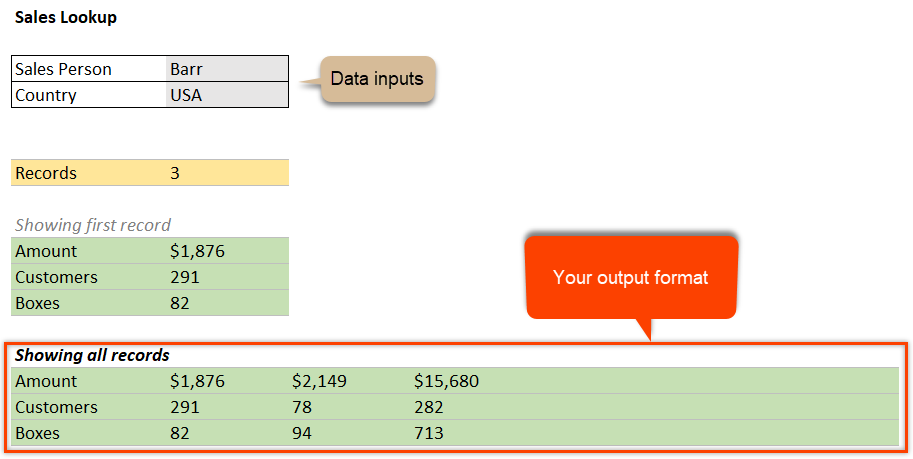
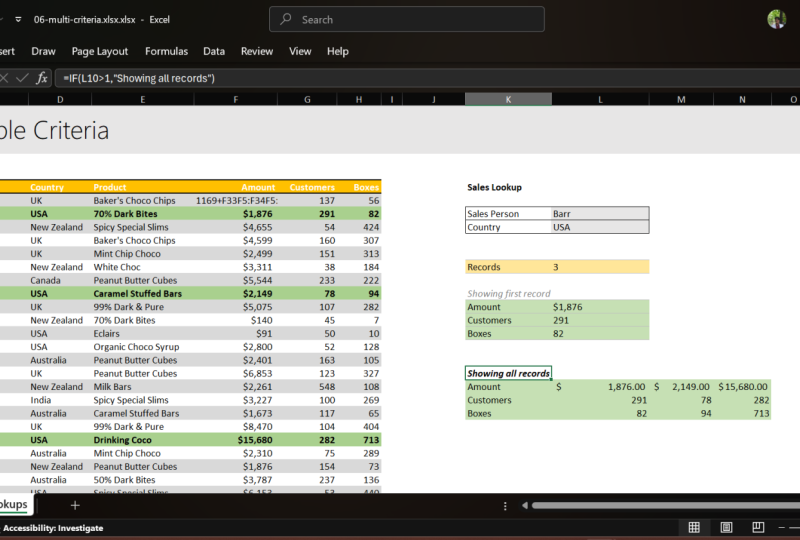
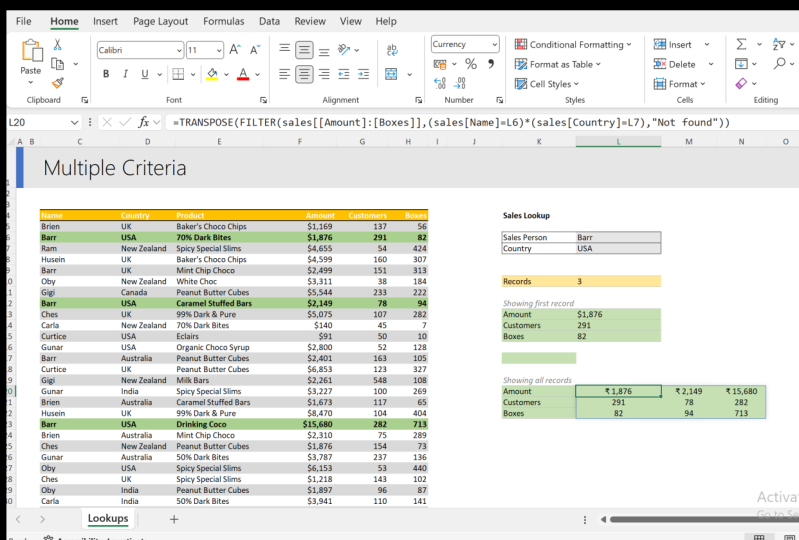
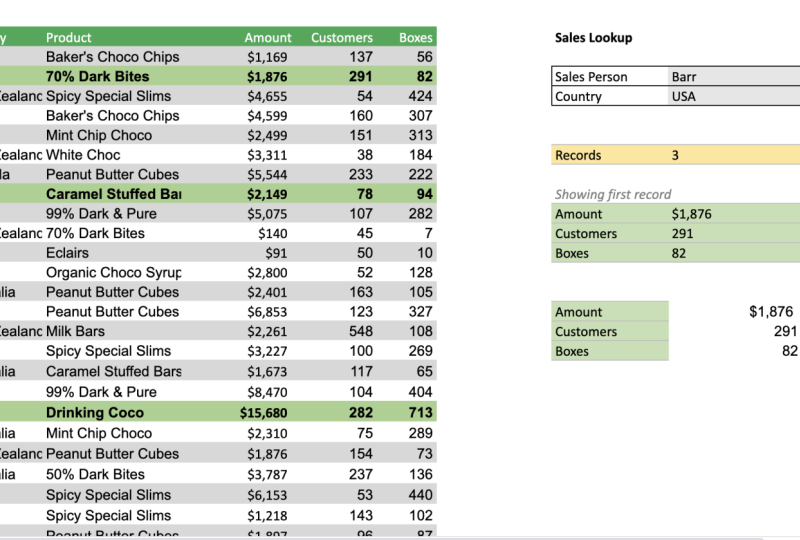
créer quelque chose comme celui-ci dans lequel vous pouvez saisir un
vendeur et un nom de pays, puis vous
obtiendrez ces résultats Faisons une
démonstration rapide ici. Je vais changer cela pour échecs et quitter
le pays en tant que Royaume-Uni, et vous pouvez voir que
la formule que j'ai écrite a calculé
qu'il y a deux records, et elle affiche
le tout premier, qui est également mis en évidence ici. Alors, comment effectuer une recherche basée sur plusieurs
conditions. Je le sais déjà si j'
utilise Xp ou quelque chose comme ça. Ainsi, par exemple, si vous
tapez « échecs » dans
la colonne des noms de ma table de vente,
puis si vous obtenez le montant, j'obtiendrai le tout
premier montant pour les échecs. Ce ne sera donc pas nécessairement
le montant britannique. Je veux dire, dans ce
cas, ce serait Royaume-Uni parce que c'est la
toute première valeur. Mais cela peut être
autre chose en fonction de la manière dont
vos données sont ajustées. Ainsi, par exemple, si nous
changeons cela en barre, nous voulons le montant des barres au Royaume-Uni, soit 2499, mais
ma formule X L me
donnera le montant des barres aux États-Unis parce que c'est la
toute première valeur Alors, comment traiter
plusieurs conditions ? Eh bien, la technique consiste
à utiliser le concept de colonnes
dérivées qui
a été abordé dans la vidéo précédente,
et à l'étendre. Par exemple, nous allons dire
X look, rechercher un, puis le tableau de recherche
doit être entre crochets ouverts. La colonne de nom est égale à mon
nom, qui est un L six. Multiplier cela par
la colonne du pays est égal à mon pays. La
colonne de retour doit alors être o car c'est ce que
nous voulons rechercher. Maintenant, lors de votre présentation, vous obtiendrez le résultat correct, qui serait 2499 Mais comment cela fonctionne-t-il ? OK. Eh bien, allons-y et
comprenons cela. Ici, nous disons d'en rechercher une, puis nous prenons une liste, qui est la colonne de mon nom de vente, puis nous la
comparons à L six. Si je fais juste cette étape, puis que je l'évalue pour
évaluer une partie de la formule, vous pouvez la sélectionner
et appuyer sur la touche
Ctrl égale ou sur la touche F neuf, et vous obtiendrez les résultats de l'
évaluation. Ce serait vrai partout où
la personne se trouve dans un bar. Vous pouvez donc voir que
la deuxième valeur est vraie parce que nous
vérifions par rapport à la barre, puis que la cinquième valeur est également vraie parce que la
cinquième personne est barre. De la même manière, cette liste sera également un ensemble de valeurs
vraies et fausses. Lorsque vous prenez un tas de
vraies fausses valeurs ici, multipliez-les par les
vraies fausses valeurs qui s'y trouvent. Chaque fois que les
valeurs correspondantes sont vraies dans les deux listes. Cela signifie que le nom est
égal à la barre est vrai. Le pays est égal au
Royaume-Uni, c'est également vrai. Le résultat net
sera deux fois vrai, ce qui sera un
dans le monde d'Excel. Parce qu'Excel traite le
vrai et le zéro comme zéro, un et zéro, une
fois un devient un. C'est pourquoi nous en
recherchons un. Nous disons d'en rechercher un
, puis de faire toute cette
multiplication ici, puis d'obtenir le montant. Chaque fois que c'est un, cela
produira une liste de uns et de
zéros, le tout Si je sélectionne tout cela et que j'
appuie sur la touche Ctrl égale à, vous pouvez voir qu'il s'
agit en fait de
zéro,
sauf pour le cinquième enregistrement, qui est Bar et UK. La prochaine recherche indiquera que j'ai trouvé l'article correspondant
en cinquième position. Le montant
correspondant sera
donc la colonne
des montants, qui serait mon 2499 C'est ainsi que j'ai
écrit cette formule. seul élément supplémentaire
que j'ai fait est saisi des informations, aucun message d'information chaque fois que
rien n'est trouvé. Ensuite, j'ai fait de même pour les
clients et les boîtes. Quand nous le formulerons, cela me
donnera le résultat. Essayons maintenant la barre USA où nous avons plusieurs
enregistrements. Nous avons trois records. Comme XL ne
trouvera que le tout premier enregistrement, j'affiche un
message facultatif ici et imprime uniquement les détails du tout premier
enregistrement. Est-ce que je calcule le
nombre d'enregistrements ? Eh bien, c'est très simple. Nous pouvons utiliser la
fonction countifs
pour rechercher le nombre de fois que la barre et la combinaison
USA sont apparues Nous dirons que le nom est bar, le pays est les États-Unis, puis
ils me le diront trois fois. Ici, je dis que si mon nombre d'enregistrements
est supérieur à un, alors imprimez simplement le
message indiquant premier enregistrement, sinon restez silencieux. C'est ainsi que cela est construit. Vous pouvez utiliser cette technique
particulière et l'
étendre à un
certain nombre de situations. Maintenant, voici un autre
projet pour vous ? Vous pouvez le traiter
comme un projet de classe. Comment trouverais-tu les
trois disques et les montrerais-tu ? Au lieu d'une, je veux que vous
montriez les numéros deux et trois ci-dessous en utilisant les
autres techniques que nous avons abordées dans
les vidéos précédentes. Considérez cela comme un défi, puis si vous
rencontrez des difficultés, consultez le
classeur de solutions dans les liens de
description Rendez-vous dans la
prochaine vidéo. Au revoir.
8. Faire disparaître les IFs nested de la fonction LOOKUP(): Dans cette leçon, je vais
montrer comment
calculer le bonus à l'aide de
la formule de recherche. J'ai ici les données de nos employés, et nous aimerions offrir des
bonus sur la base de ces règles Salaire jusqu'à 60 000$, vous obtiendrez un
bonus de 5% jusqu'à 75,4% Et si votre salaire
est inférieur à 90 000, vous obtenez 3 % de
plus, vous obtenez 2 % Alors, comment
calcule-t-on le bonus ? Vous pourriez être tenté d'
écrire une longue formule imbriquée. Mais vous pouvez utiliser une fonction
de recherche plus courte pour ce faire. Avant cela,
nous devons
configurer nos données
de bonus sous forme de tableau. Vous devez ajuster vos données de
manière à ce que l'élément
rapide soit égal à zéro, et cela vous indiquera quel en
est le bonus. La façon de lire ceci est de zéro
à 60 000, vous avez compris. 60 à 75, tu comprends ceci, 75 90, tu comprends ça. Tout ce qui est supérieur à 90, tu comprends. C'est ainsi que vous souhaitez ajuster vos données et créer
une table de mappage. Une fois que c'est le cas, vous pouvez utiliser la
fonction de recherche comme celle-ci. Recherchez, notez qu'il ne s'
agit pas d'une recherche en haut, d'une recherche
H ou d'une recherche x ,
il s'agit d'une simple fonction , sélectionnez le salaire, puis le vecteur de recherche
est la première colonne
de votre table, puis le résultat est la
deuxième colonne de cette table. Désormais, si ces données
ne sont pas sous forme de tableau, se trouvent dans des fourchettes de vente. Assurez-vous que vous utilisez toutes
ces références comme des références
absolues en
les remplaçant par le format dollar. Vous pouvez sélectionner la
gamme complète et appuyer sur F quatre, et EXL ajoutera les dollars
nécessaires pour vous Une fois cela fait, fermez
le crochet, appuyez sur Entrée, et EXL calculera les pourcentages de bonus nécessaires et les y imprimera.
Vérifions-le. Cette personne touche
75 000 dollars de salaire, devrait toucher 3 % parce
qu'elle a plus de 75 000 ans et
non pas 75 000 dollars, donc elle tombera
dans Alors que cette personne
gagne plus de 90 000 dollars, elle gagnera 2 % Cette personne a moins de 60 000 ans, donc elle obtient 5 % comme ça. C'est ainsi que je peux calculer
mon pourcentage de bonus. Je peux également calculer montant de
ma prime en dollars soit en le prenant
et en le multipliant comme ceci, soit en modifiant
cette formule et en
multipliant le résultat de la recherche par la valeur salariale de ce
taux Allez-y et utilisez fonction
de recherche au lieu
de formules imbriquées La seule chose à garder à l'esprit est que ce tableau doit être
trié par ordre croissant On ne peut pas vraiment
les mettre en désordre. Vous devez partir de zéro
et définir
clairement les limites afin que les valeurs puissent être
correctement présentées par Excel. Je vous reverrai
dans la prochaine vidéo.
9. Une recherche et plusieurs colonnes en résultant de multiples colonnes: Dans cette vidéo, je
vais vous montrer comment utiliser à la fois x loop et up pour récupérer plusieurs colonnes
avec une seule fonction À cette fin, nous mettrons notre nom de recherche dans
la cellule J quatre, et nous
verrons instantanément tous les détails de cet employé,
horizontalement ou verticalement. Alors, comprenons cela. Je vais juste taper
Chess Bottle ici, et instantanément, j'
aurai tous les résultats. Maintenant, il ne s'agit pas
réellement de cinq formules. Il s'agit d'une formule unique. Alors, comment ça marche ?
Repartons de zéro. Nous disons valeur de recherche x, puis où se trouve l'
élément de recherche, donc c'est dans le nom. Mais lorsqu'il s'agit
de renvoyer un tableau, au lieu de sélectionner
une seule colonne, nous sélectionnerons le tableau entier puis fermerons le crochet. Notez que la colonne de retour n'
est pas limitée
à une seule colonne, elle affichera la
ligne complète de bonel d'échecs ici, puis elle l'affichera
joliment sur l'écran Il s'agit d'une fonctionnalité
introduite dans EXL 3605 en même temps que la fonctionnalité
L cup. Ainsi, chaque fois que vous
écrivez le clo cup et fournissez plus d'une colonne
comme critère de sortie, valeurs sont automatiquement les valeurs sont automatiquement prises et diffusées à l'écran Ce comportement est
appelé comportement orthographique, et l'ensemble de cette fonctionnalité est appelé
fonctionnalité de tableau dynamique. Nous l'avons également vu ailleurs dans l'
exemple de formule de filtre. Bien que ce soit une bonne chose, comment
puis-je le prendre et le
tourner verticalement ? Eh bien, vous pouvez
l'utiliser avec la fonction de transposition.
C'est ce que je fais ici. Encore une fois, je vais
le montrer à partir de zéro. Nous allons dire x, bonnet de poitrine
dans la colonne des noms. Ne prenons pas toute la table. Au lieu de cela, examinons uniquement
le sexe par le biais du salaire. Il s'agit de la colonne de retour, et nous obtiendrons quatre résultats
qui s'afficheront à l'écran. Maintenant, au lieu de
parcourir l'écran, nous pouvons utiliser la
fonction de transposition au début et envoyer les résultats
de la coupe à la fonction de
transposition Ce que fait la transposition,
c'est qu'elle prendra un tas de valeurs et changera
l'orientation Si vous lui envoyez un tas de lignes, il les transformera en
colonnes, et vice versa. Ici, la transposition prend cela et elle les
retournera puis
les affichera sur l'écran Voyons maintenant que cela s'applique
à un format de données différent. Ici, j'ai obtenu mes noms, puis chaque
mois, les valeurs des ventes sont répertoriées sous forme de matrice. Et je veux savoir,
pour un prénom, quel est le Q q total. Q q ici, ce serait en octobre,
novembre, décembre. Voici ma formule de coupe XL. Somme de la tasse
Kimpton Andrea Kimpton dans la colonne des noms, puis nous voulons que les résultats
proviennent des colonnes d'octobre à proviennent des colonnes d'octobre Ensuite, une fois que la tasse
donne ces trois valeurs, nous les résumons. Vous pouvez également l'utiliser avec
la bonne vieille boucle comme celle-ci. Vous diriez la somme de la recherche Andrea Kimpton
sur le tableau des ventes, et le résultat devrait être de 11, 12 et 13 colonnes entre
crochets. Et puis tu diras faux. Dans cette
situation, la boucle
renverra les trois
valeurs sous forme de liste, puis sum les résumera. Maintenant, si vous utilisez cette
fonction dans Excel 365, il vous suffit d'appuyer sur Entrée. Mais dans une ancienne
version d'Excel, vous pouvez toujours utiliser
cette construction, mais vous devez appuyer sur Ctrl, Shift, Enter pour obtenir le résultat. Je vous reverrai
dans la prochaine vidéo.
10. Combinez deux tables (consolation) aux Lookups: Dans cette leçon, nous
allons comprendre comment
combiner deux tables à l'aide de
la formule de recherche. Ici, j'ai un ensemble de
données légèrement
plus long sur les employés avec 1 000 employés, et nous avons plusieurs colonnes
d'informations sur les employés. Mais nous avons également une autre
partie du puzzle : leur nom et leur date de naissance sont disponibles dans
un tableau séparé, et nous aimerions fusionner les deux pour créer une vue combinée. Ici, par exemple, je peux dire la date de naissance, puis utiliser la recherche
up ou x. Nous allons donc dire X, ma valeur de
recherche est le nom, puis le tableau de recherche
est la colonne de nom sur le DOBStable et la colonne de retour
est ma date de naissance DOBS Et lorsque vous le
fermerez, vous obtiendrez des valeurs, des endroits où l'
employé n'
a pas de date de
naissance correspondante, vous obtiendrez une erreur. Corrigons d'
abord l'erreur afin de pouvoir effacer ou de mettre autre chose comme une
date de naissance manquante, puis de sélectionner
cette colonne entière, y appliquer
rapidement un format de
date, et nous aurons nos informations de date de
naissance disponibles. Voici comment vous pouvez utiliser la recherche Vp ou X pour
combiner deux tables. Maintenant, compliquons un
peu les choses. Et si votre
table de date de naissance ne contient pas le nom, mais contient le nom de famille
et le prénom dans deux colonnes distinctes et
la valeur de date de naissance. Voici comment vous pouvez procéder. Ajoutez une nouvelle colonne. Appelons cela DO 2. Dans cette colonne, nous allons écrire
une formule de recherche afin pouvoir prendre le
nom complet ici et le
comparer à la combinaison du nom de famille et du
prénom qui s' comparer à la combinaison du nom de famille et du y trouve. Notons
ce nom stable. Stable s'appelle DOB S two. Nous pouvons écrire la formule
ici directement maintenant, la valeur
X Loop est mon nom. tableau de recherche doit
être la combinaison des
colonnes de nom
rapide et de nom de famille de mes deux tables DOBS Il s'agirait de DOB, fname, esperluette, puis du nom de famille DOBS
two Remarquez qu'avec le para
Luka lui-même, nous prenons deux colonnes
différentes de cette table et les
combinons, puis la
colonne de retour doit être DOBS deux dates de naissance Ensuite, si aucune valeur n'est trouvée, nous imprimerons simplement une valeur vide et nous
obtiendrons à nouveau le résultat. Appliquons un peu de formatage. Vous pouvez appliquer le
formatage des dates depuis chez vous ici, mais voici un raccourci que
j'aime normalement utiliser. J'aime utiliser Control
Shift Three pour
transformer rapidement les valeurs en format de date avec le
format DMM y. L'idée d'utiliser deux colonnes
et de les combiner ici est similaire à l'idée de colonnes
dérivées que vous avez
vue dans une autre vidéo. Ces deux approches
vous offrent un moyen puissant de
combiner des données même si le
formatage n'est pas cohérent. J'espère que cela vous a été utile. Je vous reverrai
dans une autre vidéo.
11. Extraction des données avec des visionnages de Big Big Table: Dans cette leçon, je vais vous
montrer comment extraire quelques colonnes et lignes
d'un grand jeu
de données. J'ai donc obtenu des données sur 1 000
employés, et nous avons plusieurs
colonnes d'informations, donc tout va
jusqu'à la colonne CD. Et tout cela est créé
au hasard, mais ce type d'ensembles de données
est assez courant En fait, j'ai dû utiliser
une technique similaire chez un client à plusieurs reprises
au cours de l'année dernière.
Alors, comment s'y prendre ? Permettez-moi d'abord de vous expliquer
ce qui se passe ici. Je peux sélectionner autant de colonnes
que je le souhaite. Je peux les spécifier ici, les numéros de colonne que
je souhaite extraire, puis je peux donner les noms, et cette partie me
montrera les données pertinentes. Par exemple, ici, au lieu de deux, je veux
la colonne numéro trois, j'en mets trois,
et instantanément, j'obtiens le titre du poste, puis
le titre est imprimé ici. Je peux modifier cet ordre. Ils n'ont pas besoin d'être comme ça. Ainsi, par exemple, après
trois, je peux en avoir deux, puis sept, puis un, et je vais obtenir les
détails comme indiqué ici. Alors, comment s'y prendre ? Tout d'abord, configurez vos
données d'origine dans un tableau. Il n'est pas
nécessaire que ce soit sur une table, mais le fait de l'avoir dans une table vous
simplifie la vie. Donc, dans notre cas, je l'ai mis
dans le tableau intitulé « personnel ». Et maintenant, nous passons à
la page d'extrait. C'est là que nous
aimerions extraire. Le strict minimum dont vous avez besoin est le nom ou l'identifiant
unique. Donc, dans ce cas, mes
noms figurent dans la colonne C. Et puis je dois également identifier les colonnes que je
veux extraire dans quel ordre ? Alors imprimez-les à l'écran
en cours de route comme ceci. Et maintenant, pour la première ligne, nous allons utiliser la formule d'index pour obtenir l'en-tête de deuxième colonne, l'en-tête septième colonne, l'en-tête de
sixième colonne, et les y imprimer. Cette formule d'index
ressemble à cet index des en-têtes de hachage de ma table du personnel Cela vous donnera
donc accès à toutes les informations
d'en-tête de la table du personnel Et puis l'en-tête que je
veux ici est le numéro deux, donc nous allons le pointer du doigt
et fermer le crochet. Je vais chercher l'en-tête la deuxième colonne,
qui est le genre, puis nous le faisons simplement glisser côté pour voir les
en-têtes pertinents pour Maintenant vient le moment où
nous devons l'extraire. Je vais simplement le supprimer et
nous allons écrire la formule. Nous voulons donc voir en X cette valeur dans la colonne du nom
même. Nous allons donc dire le nom du personnel. Mais que retournons-nous ? Maintenant, la colonne que nous
devons renvoyer
serait deux ici parce
que c'est la colonne du genre, mais il y en aurait sept ici, six là, 12 là. La colonne que
nous voulons est donc dynamique. C'est là que la
fonction d'index est utile. Nous dirons index de
la table du personnel. Nous voulons toutes les lignes,
donc nous allons simplement dire a pour indiquer que je ne
veux pas une ligne spécifique, je veux toutes les lignes. Mais le numéro de colonne que
je veux doit être celui-ci, nous allons
donc le pointer vers D quatre. Maintenant, vous devez faire de certaines de ces références des références
mixtes. Ce sera toujours dans
la ligne numéro quatre. Je vais juste le remplacer
par un dollar D quatre. De même, cela doit toujours
être dans la colonne C, je vais
donc remplacer cette
référence par le dollar C sept. Encore une fois, pour modifier ces styles de
référence, placez
votre curseur à cet
endroit et maintenez
la touche F 4 enfoncée jusqu'à obtenir
le style souhaité. Une fois cela fait, nous
fermons la formule de l'indice endroit, puis nous fermons
le crochet. C'est ça. Nous allons obtenir le sexe
Copiez cette formule, sélectionnez cette
gamme complète, contrôlez, et vous obtiendrez les résultats ici d'une belle et
belle manière. Tout cela est dynamique. En fait, lorsque j'ai créé
quelque chose comme ça, l'un de mes collègues chez un
client l'a vu, et il a été très impressionné
qu'il en ait pris une copie, qu'il en ait
créé un
modèle de feuille de calcul vierge afin pouvoir l'utiliser pour faire extraits de
paie chaque
fois qu'il en avait besoin J'espère donc que vous avez trouvé
cette technique utile. Désormais, vous n'êtes plus
obligé d'utiliser X Loup. Vous pouvez également utiliser hep pour ce faire. Je n'explique pas
cette partie ici car nous avons déjà longuement parlé du hop
et de la recherche, mais n'hésitez pas à relever
le défi et à écrire la formule de base de Vp ou à
vous référer
au fichier de téléchargement pour savoir comment procéder. J'espère que
cette leçon vous a été utile. On se revoit dans le
prochain. Au revoir.
12. 8 erreurs de recherche courantes et corrects pour les: Dans cette leçon,
je vais
parler de huit
erreurs d'apparence dans les corrections Ces erreurs sont
une erreur de valeur manquante,
une erreur de valeur pas vraiment manquante
, une réponse incorrecte, erreur de
frappe, une erreur de données, une erreur de
référence, une erreur de colonne, puis la formule ne fonctionnera pas Allons voir ce que c'est. L'
erreur de valeur manquante est de loin l'erreur la plus courante que vous voyez lorsque vous utilisez
la formule de recherche. Ainsi, par exemple, si j'
utilise x lookup ou v lookup et que j'essaie de
rechercher quelque chose qui n'existe pas. Donc, dans ce cas, je
cherche Chandu dans colonne des noms de
mon personnel
et j'essaie d'obtenir le salaire de Chandu.
Je vais obtenir le hachage A, qui est l'erreur courante que vous voyez lorsque la
valeur Alors, comment corriger cette erreur. Dans XP, vous pouvez utiliser l'option
introuvable pour résoudre ce problème. Par exemple, je peux dire « introuvable ici et cela imprimera
le message « introuvable ». Dans Vp, la même formule
devient quelque chose comme ceci. Nous recherchons donc cinq chutes
du personnel de Chando, et ce sera une erreur, et nous pouvons utiliser la
fonction if error pour éviter cela Lorsque l'aide contient une erreur, cela signifie
qu'il s'agit d'une erreur, alors ce n'est pas notre employé qui
sera le message, et elle l'imprimera. Pour le type d'erreur suivant, imaginez que nous ayons ici une valeur
de bonel d'échecs, et je veux vraiment
rechercher cette personne Nous allons donc utiliser we look up. Nous rechercherons le nom
dans le tableau du personnel, puis
leur sexe sera faux. Maintenant, nous pouvons voir que Chess Bonel est
clairement là, mais nous avons une erreur C'est un peu comme une
valeur, qui ne manque pas vraiment. C'est parce que nous pensons que
c'est du jeu d'échecs. Mais lorsque vous modifiez
la cellule, vous remarquez qu'
il y a en fait un espace supplémentaire à la fin, ce qui pose
problème. Alors, comment résoudre ce problème ? Eh bien, la solution numéro un
est de supprimer l'espace, nous pouvons
donc le supprimer
et cela résoudra le problème. Mais si vous ne pouvez pas le modifier
pour une raison quelconque, l'autre option consiste à utiliser
une fonction telle que le découpage de
vos ensembles de données d'entrée afin supprimer les espaces indésirables et d'obtenir le résultat correct. Cela fonctionnera avec Luka ou x. Le troisième type d'erreur
est une réponse incorrecte Ici, vous pouvez voir
que je cherche un bonel de
poitrine mais que je comprends
leur sexe en tant que femme Alors qu'ici dans le tableau, leur sexe indique un homme.
Alors, qu'est-ce qui se passe ? En effet, lorsque vous
utilisez la formule de recherche, si vous oubliez le dernier
paramètre et que vous l'omettez, Excel le définit par défaut sur true,
ce qui signifie qu'il
recherchera une correspondance approximative. Cela signifie que cela
partira du haut. Cela supposera que votre liste est triée par ordre alphabétique, elle
recherchera
donc Chess Bonel première personne est B, la deuxième
est D. Excel suppose que parce que B
puis C n'
existent plus et que c'est D maintenant, je vais vous donner la réponse pour B, qui est une femme ici. Pour résoudre ce problème, vous devez définir le dernier
paramètre comme faux. Une autre alternative consiste à
utiliser x lookup, dans lequel vous n'avez même pas besoin de spécifier
le type de mode de recherche. Ce sera toujours
une recherche exacte. Cela vous donnera également
la bonne réponse. Voici notre prochaine
erreur de type d'erreur. Chaque fois que vous faites une faute de
frappe dans votre formule, vous êtes plus susceptible de
recevoir l'erreur de nom de hachage Ainsi, lorsque vous voyez l'erreur de nom de
hachage, cela signifie que vous avez fait une
sorte de faute de frappe Voici ma formule Xp. Tout semble correct, mais en y regardant de plus près, vous pouvez voir que nous avons mal orthographié
la recherche X en tant que x LUK Dès que vous aurez résolu ce problème, il réglera ce problème. Un autre type de faute de
frappe courant est de donner un
nom erroné dans le tableau Qu'il s'agisse
du tableau ou de la colonne elle-même, si vous avez mal orthographié, vous
obtiendrez l'erreur de type Désormais, ces types de
fautes de frappe sont faciles à détecter, car dès que
vous essayez de faire une présentation, Excel affiche un message
d'avertissement indiquant que vous essayez taper quelque chose qui
n'a aucun sens C'est à ce moment-là que cela soulignera
également que cette partie de la formule n'
est pas significative. C'est très facile à attraper. Mais l'autre type
d'erreur de frappe n'est pas facile à détecter et XL générera l'erreur de nom de
hachage Le prochain type d'
erreur que vous pourriez
commettre est une erreur de données. Supposons que vous ayez un employé
nommé Douty Strutle ici, et que nous voulions voir
son département Je dis donc X L cette personne sur le nom du personnel, puis sur le département
du personnel. Et puis nous obtenons une
erreur de valeur de hachage. Qu'est-ce qui se passe ici ? En effet, lorsque
vous observez vos données, vous remarquez que leur valeur de
département est en fait une valeur de hachage Cela peut se produire
assez fréquemment lorsque vous essayez de copier des données depuis un autre système ou
une autre feuille de calcul, et s'il y a eu une erreur
dans l'un des calculs, cela se répandra
et s'affichera ici Maintenant, ce genre d'
erreur est difficile à détecter. Si je mets, par exemple, le département
du personnel, puis si ce n'est
pas trouvé, c'est une erreur de valeur. Cela ne s'affichera toujours pas. Il vous donnera la valeur de hachage au lieu de ce message d'erreur
spécifique En effet, techniquement, nous avons trouvé le Doughty Strutle, il se trouve que leurs données
elles-mêmes contiennent une erreur. C'est ici que vous
pouvez soit utiliser la fonction d'erreur, soit inspecter la qualité des données et corriger les éventuelles erreurs. Le type d'erreur de texte
est une erreur de référence. C'est à ce moment que vous essayez de faire référence dans votre formule à quelque chose
qui n'existe plus. Faisons-le avec une formule
simple ici. Nous rechercherons le salaire de
Doughty Strutle. Nom du personnel
, puis salaire du personnel. Nous avons la réponse ici. Mais dès que je
supprimerai cette colonne,
je recevrai une erreur de hachage
car je n'
ai plus accès à cette colonne
en particulier Je vais
donc avoir l'erreur de hachage rah Ce type d'erreur
est assez courant, en particulier si vous faites
référence à des éléments d' une autre feuille de calcul
et
que vous fermez ce fichier ou des éléments similaires Lorsque l'erreur de
hachage s'affiche, vous devez revenir en arrière et vérifier si vos formules contiennent les éléments dont
elles ont besoin pour fonctionner septième erreur est une erreur de colonne, ce qui est très, très
courant avec les formules p. Alors écrivons un aperçu ici. Nous avons obtenu Dotty Strutle,
puis nous allons inscrire Dotty Strutle
dans le tableau du personnel, puis nous voulons
leur colonne salariale, qui est Et nous obtenons le
bon résultat ici. salaire de Dotty est de 41 980, et c'est ce que nous obtenons
ici Mais remarquez ce qui se passe si j' insère une colonne au milieu. Il n'est pas nécessaire que ce soit juste
entre les deux salaires, mais
cela peut être n'importe où. Tant que le salaire n'est
plus dans la colonne numéro cinq, il est maintenant dans la colonne numéro six, cette valeur devient
zéro car cette personne n'
a aucune idée de ce qui vient de
se passer à l'écran. Il fait toujours allègrement référence à la colonne numéro cinq au lieu
de la déplacer à six. Donc, lorsque vous
réalisez
ce genre de choses, vous redeviendrez colmeror C'est très difficile à
repérer car il n'y a aucune indication visuelle
de ce qui s'
est passé, et cela peut être très problématique, surtout lorsque vous travaillez
en équipe où d' autres personnes ajoutent des colonnes
ou déplacent des objets Encore une fois, c'est une autre
raison pour laquelle vous devriez utiliser les fonctions
XL cup. Je vais annuler les étapes et vous
montrer ce qui
se passe avec X Lup. X, je valorise le nom
du personnel, le salaire du personnel, et nous aurons la même
réponse ici et là. Mais si j'insère une colonne,
celle-ci devient zéro, mais celle-ci vous donne toujours
la bonne réponse car
cela fait toujours techniquement référence à la colonne des salaires
du personnel, et cela fonctionnera tant que personne n'a
renommé la colonne. Cette dernière formule
ne fonctionnera même pas. C'est une question très délicate
. Je vais écrire la formule et ensuite vous
verrez qu'elle ne fonctionnera pas. Si je dis X, nous
rechercherons cette valeur. Nom du personnel, salaire du personnel. Présentateur, rien ne
se passe, la formule reste telle quelle, comme s'
il s'agissait d'une valeur de texte. Cela est dû au fait qu'ici, dans
cette cellule particulière, le formatage a été
défini sur le format texte. Maintenant, normalement, le
formatage des cellules el serait soit général, soit numérique,
soit date, soit monétaire Mais cette cellule, je l'ai
déjà mise en texte. Soit vous le faites
accidentellement, soit quelqu'un d'autre l'a peut-être fait
dans un autre but. Mais lorsque vous avez une cellule en
tant que formatage de texte, les formules
que vous tapez dans cette cellule ne fonctionneront pas. Corrigez facilement,
redéfinissez le formatage sur général, puis modifiez la
cellule et appuyez sur Entrée, et maintenant la formule fonctionnera Voilà,
huit erreurs de recherche
et des solutions faciles à corriger. J'espère que vous avez trouvé cette leçon très
utile
dans l'ensemble de ce cours pour améliorer
votre jeu en boucle et en X L up Merci beaucoup d'avoir regardé, et je vous
retrouverai ailleurs.
 Chandoo, Become Awesome in your Work