Transcription
1. Introduction: Power Query est la fonctionnalité la
plus géniale à ajouter pour exceller en un certain temps. Dans ce cours Power Query
Power, je vais
vous apprendre comment utiliser power
Query pour vous connecter à
n'importe quel type de jeux de données, apporter les données et
comment les nettoyer à l' aide d'une technique d'
automatisation étape par étape. Vous avez cinq
leçons vidéo dans ce cours. Il s'agit donc d'un
mini-cours et vous pouvez regarder ça
en
rafale en un après-midi. À la fin de ce cours, vous aurez des
pouvoirs spéciaux en vous. Vous serez en mesure d'utiliser n'importe quel type de données qui
paraissent sales, maltraitées
ou mal formées. Ensuite, vous pouvez dire : Oui, je peux le nettoyer
et analyser mes données avec des automatisations. Merci beaucoup d'avoir
suivi ce cours. Allons maintenant dans nos leçons.
2. Démarrage et 5 tâches de nettoyage des données avec Power Query: Voici les exemples de
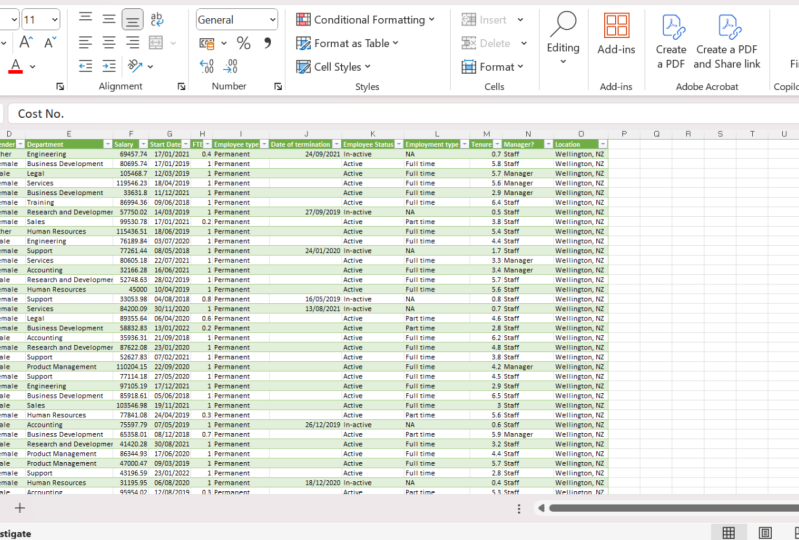
données que nous
utiliserons pour les deux premières vidéos. En fait, nous utiliserons les mêmes
données pour toutes les vidéos, mais je vais introduire des jeux de données
supplémentaires. Pour les vidéos 34. Il s'agit d'un jeu de données typique des
employés car il est assez neutre. Nous pouvons tous nous y rapporter. Comme vous pouvez le
constater, même si elles semblent propres, ces données
posent
des problèmes. Pour accéder à ces données
dans Power Query, il
suffit de
sélectionner toutes les données. Ensuite, à partir du ruban de données, cliquez sur l'option à partir de la
plage de tables. Power Query insiste sur le fait que vos données doivent être
au format de table, ce qui vous permet de créer la
table. À ce stade. Nous disons simplement que, d'accord, nos données sont
transformées en table. Cela ouvrira l'éditeur
Power Query. Et c'est l'
écran à travers lequel nous pouvons indiquer à Excel comment nous voulons que nos données soient nettoyées à l'aide de règles de traitement des
données. On peut voir le nom de la table ici. Il s'appelle Tableau 1
car nous avons créé la table sur le nom
Excel de vol de celui-ci sous le nom TB1. Il affiche un
aperçu des données. Pensez à Power Query Editor comme un écran séparé où nous pouvons aller et configurer
diverses choses. Nous l'utiliserons pour répondre
aux cinq premières
questions de nettoyage des données, puis vous vous familiariserez avec
l'écran dans ce processus. Notre première question est
que nous avons un identifiant d'employé ici, mais deux valeurs
différentes sont mélangées. Les deux premières lettres d'identification d' employé ou de mon code
de centre de coûts. Et ensuite, les cinq lettres suivantes sont le numéro d'employé lui-même. Nous voulons donc diviser le
centre de coûts et le numéro d'employé en deux colonnes distinctes à des
fins d'analyse. Pour diviser la colonne, vous pouvez sélectionner la colonne,
puis cliquer avec le bouton droit sur la colonne ici, vous
aurez une option Fractionner la colonne. Notez qu'il existe différentes
façons de diviser la colonne. Par exemple, on peut dire que je
voulais diviser par nombre
de caractères. C'est vraiment ce dont nous avons besoin. Je veux diviser deux personnages
et cinq personnages. Sinon, si vous
avez un délimiteur, vous pouvez également l'utiliser ou d'autres
options intéressantes ici. Il faudrait utiliser le nombre de
caractères et spécifier que je veux diviser deux caractères une fois aussi loin que possible. Cela va simplement diviser la colonne en deux colonnes
distinctes, les deux
premières lettres
et tout le reste. Lorsque vous cliquez sur OK, il suffit de créer deux colonnes d'identification d'
employé distinctes. Votre colonne d'
identification d'employé d'origine a donc disparu. Au lieu de cela, Power Query vous
donnera deux
colonnes distinctes avec lesquelles travailler. Et ils seront nommés
ID un et deux. Vous pouvez double-cliquer
sur la colonne et nommer comme centre de coûts. Et celui-ci serait un numéro d'identification. Ici. Grâce à ce processus, ce que
nous avons fait, c'est que nous avons obtenu
Power Query chauve qui, compte tenu de
ces données d'ID d'employé, divise en deux colonnes. Ainsi, même si cela se produit avec
le jeu de données actuel, chaque fois que vous disposez de nouvelles données précises, si vous exécutez le processus
d'actualisation , Power Query
saisira les nouvelles données. Il va automatiquement
diviser que les données sont
également mixtes.
Dans la
colonne du département, nous pouvons voir que plusieurs personnes ont un département
nul. Ces personnes ne devraient même pas
figurer dans notre liste de personnes. Ils ne travaillent plus ici, mais notre
système d'importation de données les amène en quelque sorte . Nous savions donc que nous voulions
retirer ces personnes. Toutes les lignes des données. Vous pouvez utiliser l'option de filtre. Cliquez donc sur le filtre et si nous décochons quelque chose qui
ne fera pas partie des données finales fournies Power Query. Donc, si je décoche la valeur nulle, je ne vois plus cela. Je peux utiliser le même écran. Par exemple, excluez tout personnel de formation et de
support si je ne veux pas les voir pour une analyse
ou une situation de données spécifique. Dans ce cas, nous
garderons tous ces éléments mais excluons
simplement les employés nuls. Et lorsque vous cliquez sur OK, les
personnes qui ont également quitté les données pour voir les étapes que nous avons
appliquées aux données, vous pouvez consulter la zone Étapes
appliquées ici, dans ce coin. Et ensuite, il vous énumérera
toutes les étapes que vous
avez prises jusqu'à présent,
nettoyez les données. Les étapes que nous avons effectuées sont nous trions les données d'Excel. Il s'agit donc de l'étape source. Ensuite, nous divisons la
colonne par position. Cette colonne est donc
divisée en deux colonnes, ID d'
employé 1 et l'employé 82. Lorsque vous cliquez sur une étape
spécifique de la requête, elle affiche les
données à partir de l'étape néerlandaise. À cette étape, lorsque nous divisons les colonnes sont toujours
appelées ID 1 et ID deux. Ensuite, dans la troisième étape,
nous avons renommé les colonnes. Ensuite, à la quatrième étape, nous avons appliqué un filtre sur la colonne du département afin supprimer le département Null. Disons que j'ai changé d'avis. Je reçois le courrier de
l'équipe financière indiquant que le code de notre centre de coûts n'
est pas deux premières lettres, mais il s'agit des
trois premières lettres. Comment pouvons-nous le modifier ? Il suffit de regarder l'étape où
vous avez effectué le changement. Par exemple, le fractionnement de colonne
par position est l'étape. Nous localisons cela. Et puis il y a un bouton de gain ou d'engrenage juste à
côté de l'étape. Vous cliquez dessus. Et ici, vous pouvez simplement dire que trois
premières lettres sont
mon code de centre de coûts. Alors faites cliquer les deux S3 sur OK. Et vous savez à quelle vitesse
trois lettres ici, puis
les autres sont là. Techniquement, ce n'
est pas correct. Je vais donc
annuler cette étape rechangeant à deux, quelle que soit l'
étape que vous visualisez. Chaque fois que vous terminez votre
travail dans Power Query, il ne vous donnera les
données qu'à la dernière étape. Il ne vous donnera donc pas
les valeurs intermédiaires, juste la dernière étape seule. troisième problème de nettoyage est que si vous remarquez
la colonne de nom, vous pouvez voir que
certains noms ont un espace supplémentaire à la
fin ou au début. J'ai donc
mes espaces supplémentaires. Il s'agit là encore d'un problème
courant dans nombreux
scénarios de nettoyage de données lorsque vous apportez les données d'
un système externe, parfois il y a
des espaces supplémentaires. Nous pouvons donc nettoyer ces espaces. Pour nettoyer l'espace,
cliquez avec le bouton droit sur la colonne Nom ,
puis écoutez le formulaire de branche. Vous avez la possibilité
de découper les données. Ce que nous allons faire, c'est qu'il supprimera tout espace supplémentaire au
début ou à la fin. Nous exécutons donc la garniture et ces espaces
supplémentaires ont disparu. Jusqu'à présent, nous avons effectué trois étapes de nettoyage
des données. Nous avons partagé la carte d'identité des employés, nous avons retiré les
places supplémentaires et nous avons
retiré tous
les employés du département. Pour notre scénario de
nettoyage mixte des données, nous avons la
date de début des employés et nous voulions simplement calculer combien de temps ils sont
ici avec l'organisation. En tant que venule. Nous avons ici une colonne de date, mais notez que le
type de données ici indique ABC123. Avant d'effectuer
des opérations sur les dates, il est judicieux de convertir les données en type de données. Pour ce faire, cliquez avec le bouton droit sur Type de changement de date de
début, puis sélectionnez l'option Date. Lorsque vous avez automatiquement le type de
données de date, l'icône affichée ici affiche un logo de calendrier
au lieu d'ABC123, qui était ce qu'elle
affichait précédemment. Maintenant que la date de début
est traitée comme une date, je peux introduire
une nouvelle colonne qui regarde la date de début,
puis ma date actuelle. La date d'
enregistrement de cette vidéo est le 31 mars 2022. Puis dites-moi
depuis combien de temps chacun de ces employés
est parmi nous. Pour effectuer ce type d'
opération depuis la maison, vous devez accéder au ruban
Ajouter une colonne. Et à partir de là, je peux introduire un calcul en tant que nouvelle colonne. À partir de là, à la date. Je vais juste sélectionner
la première option, Add Column date, âge. Ce que cela fera, c'
est qu'il calculera l'âge de la date de données jour
actuel à partir d'aujourd'hui moins que cette date est
ce que serait l'âge. Lorsque vous ajoutez de l'âge, vous
recevrez l'Aij ajouté ici. L'âge sera
affiché sous forme d' heures
de base, de
minutes et de secondes. Il est donc dit que cet employé est avec nous
depuis 503 jours. Cette personne a besoin d'
ici pendant 1344 jours. Bien qu'il s'agisse d'un bon moyen calculer le mandat des employés, 503 n'est pas
vraiment significatif. Idéalement, nous voulons calculer depuis
combien de temps ils sont avec nous dans les oreilles ou quelque chose de blanc. Garder la colonne d'âge sélectionnée. Nous pouvons aller sur le ruban
Transform et à partir de là, je peux changer l'
âge vers un autre format. Par conséquent, ajouter une colonne
ajoutera la colonne, tandis que la transformation
changera les choses en place. À partir des pages de transformation affichées
dans un format de durée. Vous pouvez voir l'horloge arrêtée, une
sorte d'icône
dans la durée de l'image. Je peux juste dire sûr, cet âge pour moi dans les oreilles totales. Cela va calculer
le mandat de l'employé
chez EX, cette personne est ici
depuis 1.307 ans et cette
personne est ici
depuis 3,68 ans à ce stade, vous pouvez également double-cliquer
sur l'âge et puis renommez-le sous le nom de tenure. Ce calcul de l'âge est
un calcul dynamique. Ainsi, chaque fois que vous
actualisez Power Query, il lira
ce calcul et mettra à jour la tenure à partir de la date
de rafraîchissement des conduits. ce moment, nous sommes
le 31 mars 2022. Mais à l'avenir, chaque fois que vous
regardez cette vidéo et que
vous actualisez ces données, vous verrez une valeur
différente ici. Une chose que vous remarquerez
peut-être si vous suivez avec moi, la facilité, votre Power Query
est propre, est probablement légèrement différente et les étapes sont également légèrement différentes. Il y a donc quelques
choses que j'ai faites à ma fin. Et révélons simplement que la
différence numéro un que vous pourriez remarquer est que vous n'avez peut-être pas
la barre de formule en haut. C'est quelque chose
qui est facultatif et j'aime continuer à le faire. Pour voir la barre de formule, vous pouvez passer du bouton « beauté »
au bouton beauté et activer
l'option barre de formule. C'est une chose unique. Et lorsque vous faites cela,
chaque fois que vous ouvrez Power Query à partir d'un
autre fichier Excel, la barre de formule
s'affiche
. Vous pouvez penser à quel point
la
barre de formule Power Query utilise sa propre
langue appelée Langage M. Et comme le langage M est très différent du langage de formule
Excel, j'aime bien comprendre ce qui
se passe de temps en temps. Si nous disposons de la barre de
formule, vous pouvez lire ce qui se passe et donner un sens aux étapes, car chaque étape est associée à une logique ou un code. Par exemple, l'étape
Colonnes renommée ici indique que vous avez pris l'âge de la colonne et que
vous l'avez renommé en tenure. C'est donc la logique
utilisée par la partie 20. De même pour calculer
le total des oreilles. Si je sélectionne cette étape, vous pouvez voir qu'il a fallu
la durée totale des jours, puis la diviser par
365 pour calculer l'âge. Ici, vous pouvez voir que cela ne
fait pas attention
aux années bissextiles ou à quoi que quelle que soit la forme de l'oreille,
elle se divise toujours avec 365. Avoir cette barre de formule
est un excellent moyen d' avoir un aperçu de ce
qui se passe en coulisses. Et j'aime garder celle-ci à mes propres fins d'amusement. Terminons cette leçon par ajout d'un autre calcul, qui est donné au
FDG d'un employé. Je voulais ajouter une
colonne qui m'indique s'il
s' agit d'un employé à temps plein
ou à temps partiel. Ce type de calcul
est appelé
calcul conditionnel car s'il s'
agit d'IDE, ils sont à temps plein. Tout ce qui est inférieur à
un est à temps partiel. Nous pouvons utiliser l'option Ajouter une colonne
conditionnelle pour introduire un tel calcul. Ajoutez donc colonne colonne
conditionnelle. De là, spécifiez
le nom de la colonne. C'est donc ma partie oblique complète, c'est le nom de la colonne. Ensuite, nous construisons la condition
à l'aide de cet écran particulier. Donc, si la colonne FDE, et puis ici, il est égal à inférieur,
supérieur à etcetera. Je vais donc nous
dire moins d'un. Cela signifie qu'ils ont une valeur
équivalente
à temps plein inférieure à un, puis qu'ils sont employés
à temps partiel. Vous pouvez construire
une échelle de collisions
ici pour l'instant, nous le ferons simplement si c'est le cas. S'ils sont en dessous d'
un seul endroit à temps partiel, sinon ils sont à temps plein. Ensuite, nous cliquerons sur OK, et il introduira ici
un calcul complet de pièce oblique en tant que colonne pour moi, ce qui marquera les employés
comme étant à temps partiel ou à temps plein. Ce genre de choses est très
utile si je
voulais analyser
la nature des employés en aval. Maintenant que nous avons
cinq étapes de nettoyage qui consiste à diviser le centre de
coûts et le numéro d'identification des employés , nettoyer le nom, à
supprimer le service, ajouter leur mandat et à
ajouter leur nature de travail, que ce soit à temps plein ou à temps partiel. Allons charger cela dans
Excel afin que nous puissions
voir à quoi nous ressemblons vraiment les
données chargées ressemblons vraiment les
données avant de le
faire sont appelées tableau 1. table 1 n'est pas
un très bon nom, donc je vais nommer ma requête comme. Vous pouvez le faire. Il suffit de sélectionner l'option de nom
ici, puis de saisir le nom. Je vais appeler ça en tant que
personnel et j'appuierai sur Entrée. Donc maintenant, la requête
s'appellera personnel depuis la maison, qui comporte un gros bouton Fermer
et Charger. Pour l'instant, nous allons cliquer sur que
dans les vidéos suivantes, je vais vous dire comment utiliser également les autres options de chargement. Nous allons donc dire « Close and Load ». Ce que ça va
faire, c'est qu'il va charger une table de couleur verte. Je pense que c'est
la couleur par défaut qui se gare où il
choisit tout le temps dans Excel dans un nouvel
onglet et le nom qu'il a, l'onglet s'appelle portée
ainsi que la table elle-même qu'il crée
est également appelé personnel. Ce tableau vert
est ici la
version plus propre de vos données. Vos données d'origine sont toujours
présentes dans l'onglet Données. Notez que lorsque vous avez
créé la requête Power, elle
en fait un format tabulaire. Il s'agit donc de mes données originales
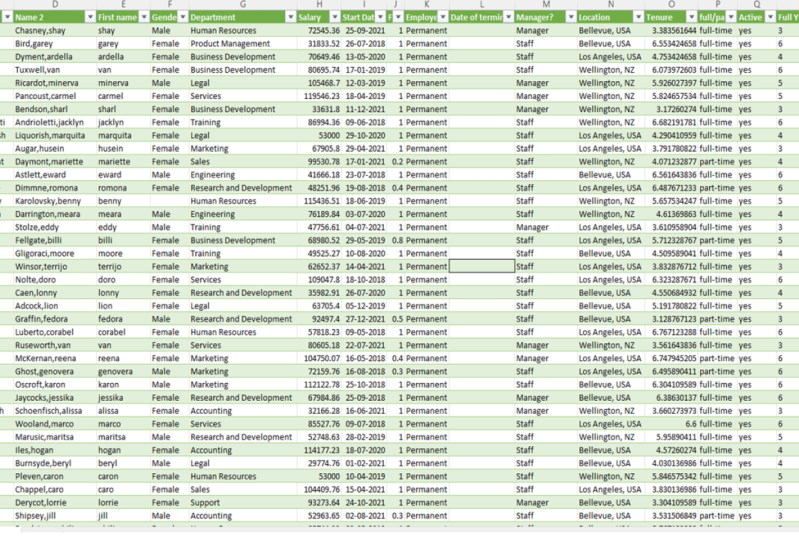
et ce sont mes nouvelles données. Vous pouvez le voir ici, Darren Scalia, l'identifiant de l'employé, SBI zéros zéros 07. Dans la version plus propre, il a été divisé en
relations publiques et zéros 07. De même, la
qualia de Darwin est quoi, 0,3 ETP, et ils ont rejoint
le 13 novembre 2020. Donc, sur la base de
ces informations, nous avons calculé leur mandat et
ensuite nous les avons identifiés comme employés à
temps partiel
parce qu' ils ont un département
qui est répertorié ici. Mais si je vais ici et que
je regarde certaines de ces personnes comme
Minute tandis que Stafford, David et que je ne suis pas
ici dans ces données parce qu'elles appartiennent
au département nul. Ainsi, lorsque les données ont été nettoyées, elles ont en quelque sorte obtenu la
sortie des données. Et vous pouvez voir à partir de ce
filtre ici que nous n'avons pas le département nul NADH. Nous aurons également Minerva dans les résultats de
recherche ici. C'est ainsi que les données sont
nettoyées si quelque chose change. Donc, par exemple, nous recevons le message de l'entreprise de
fond que Minerva n'est pas une employée
nulle du département, elle est passée à la loi. J'ai modifié mes données. De même, la poursuite
mettra à jour leur IDE de 0,3 à 0,6. Je vais en faire un que nous verrons qu'
ils deviennent à plein temps. Nous avons apporté deux changements. Nous avons créé les torrents
en tant qu'employé à temps plein et nous avons tondu Minerva
au service juridique. Nous sommes venus ici pour récupérer
les données des personnages. Encore une fois, il suffit de cliquer avec le bouton droit de la souris, puis d'
actualiser les données. Vous pouvez le faire de plusieurs manières. Vous pouvez cliquer avec le bouton droit et l'actualiser. Vous pouvez accéder à Données,
puis actualiser. Ou si vous avez la requête sur
un panneau de connexion affiché à droite, vous pouvez également cliquer avec
le bouton droit ici, puis actualiser. que soit la façon dont vous faites, vous effectuez simplement
le même processus. Nous allons donc rafraîchir ça. Et boum, on amène Minerve ici. Nous obtenons la tolérance
ici avec DEF d1, puis ils deviennent employés
à temps plein. Il n'y a pas de changement dans
leur mandat car nous continuons de relancer le
processus le 31 mars. Mais si je veux lire à
nouveau ce sujet demain ou après, je verrai aussi
des valeurs complètement
différentes . Il s'agit donc de la première vidéo où nous avons chargé les
données dans Power Query. Nous avons effectué cinq tâches de nettoyage ,
puis nous
l'avons rechargée dans Excel. Passons à la suivante.
3. Ajouter des colonnes dans Power Query: Dans la leçon précédente, nous avons pris les données de notre personnel, puis appliqué cinq étapes de nettoyage des données, qui consiste à diviser
l'identifiant de l'employé en centre de
coûts et numéro d'identification valide, supprimant les espaces de
la colonne Nom, puis en retirant toutes les personnes qui se trouvent dans le département nul, ainsi que sur
la base de la date de début,
calculez leur mandat
et, en fonction de l'ETP, déterminer s'il y a plein - employé à temps ou à temps partiel. Il s'agit des données que nous avons générées après le nettoyage
à l'aide de Power Query. Dans cette leçon,
continuons à nettoyer le processus et à y ajouter quelques étapes
supplémentaires. Maintenant que nous sommes ici dans Excel, comment revenir à la requête de pièce ? Vous pouvez le faire en
quelques étapes différentes. Premièrement, vous pouvez passer de
chez vous au ruban de données. Et à partir de là, vous avez reçu
vos questions et vos connexions. Si vous cliquez sur ces
requêtes et connexions, vous verrez toutes les
requêtes dans votre classeur. Donc, c'est ma requête du personnel en ce
moment, nous n'en avons qu'une, mais potentiellement vous pourriez avoir
plusieurs requêtes également. Lorsque vous examinez une requête
particulière, vous pouvez cliquer avec le bouton droit de la souris
, puis dire Modifier la déclaration. De même, la deuxième option
consiste à cliquer sur la table, la table verte générée par Power
Query. Chaque fois que vous cliquez dans ce type de table de requête de
puissance aérienne, vous verrez qu' un ruban Query
apparaît en haut. Et si vous y allez, vous avez également
le gros bouton Modifier sur le mot de code. Vous pouvez l'utiliser pour
revenir à notre requête. Modifions cela et commençons un peu plus de
nettoyage des données. Comment l'étape de nettoyage rapide dans cette vidéo va
être dans la colonne Salaire. Quelle est cette colonne de salaire qui
a des valeurs nulles. Et quiconque a
obtenu un salaire nul, c'est à cause de la politique RH
particulière. Et donc quiconque est payé exactement 45 000$ de
salaire apparaît comme nul. Ne me demandez pas, juste un scénario
inventé ici. Nous voulions simplement remplacer
les mots par 45 000, ce qui devrait être leur membre. Mais avant de le faire, comprenons
rapidement ce que signifient
ces barres
vertes en haut. Ces barres vertes nous indiquent
la qualité des données des colonnes. Si quelque chose est entièrement vert, cela signifie qu'il contient toutes les données ou la colonne. Mais si certaines colonnes
ont des valeurs nulles, comme ici, j'
ai des valeurs nulles. La barre verte n'est pas
complètement remplie. Et quand vous survolez, cela me
dit que 931 lignes ont des valeurs et que 4141 % de
plus sont vides. Et cela me donne également la
possibilité de retirer le vide. Nous ne voulons rien
supprimer de vide. Nous voulons simplement régler
le problème des salaires ici. Ainsi, dans le salaire, par
exemple, 40
valeurs sont vides. Et cela
mettrait également en évidence s'il y
a des erreurs à l'heure actuelle, nous
n'avons aucune erreur. Mais s'il y a une erreur, cela mettra également en évidence cela. Allons simplement ajouter une règle qui dit que si
le salaire est nul, alors la valeur
devrait être de 45 000. Ce type de processus s'
appelle le remplacement. Il
suffit donc de cliquer avec le bouton droit de la souris sur la colonne, puis d'utiliser
l'option Remplacer les valeurs. Vous vous demandez peut-être
pourquoi je ne peux pas simplement sélectionner
ceci, faute de frappe ou les données ? Vous n'êtes pas autorisé à faire une
telle chose
dans Power Query. Power Query est un moteur
basé sur des règles, donc chaque étape de nettoyage que
vous effectuez doit être une ruine. Je vais donc cliquer avec le bouton droit de la souris
, puis choisir Remplacer les valeurs. Valeur à rechercher 0 et null. Nous voulions remplacer
l'Arctique 45 001. Attention, Power Query est sensible à la casse. Donc, si vous tapez null exactement
comme il apparaît, alors seulement pour fonctionner. Si je devais taper cela
en majuscules, même si à nos
yeux, ils sont les mêmes. Il s'agit d'une valeur différente et cela ne
fonctionnera pas vraiment. Donc on va juste dire 45
000 nuls
, puis cliquer sur OK. Ensuite, il va
ajouter une règle qui
dit que si le
salaire de quelqu'un est connu, il
sera
alors de 45 000. Maintenant, notre colonne salariale est
verte jusqu'au bout. Notre prochain scénario de nettoyage
est donné au nom de l'employé, je veux extraire uniquement son prénom
, puis l'imprimer dans
une autre colonne. Nous pourrions ensuite l'utiliser pour envoyer une
lettre ou autre. Ensuite, il vous suffit d'
imprimer leur prénom. C'est
là que je veux
tout extraire jusqu' au premier espace. C'est donc le nom d'hôte. Vous pouvez le faire de
deux manières différentes. La première est que vous pouvez sélectionner la colonne,
puis à partir de la colonne, vous pouvez utiliser la
colonne à partir d'exemples. De cette façon, vous laisserez
Power Query déterminer quelle est
la logique d'une
telle opération. Considérez la colonne des exemples
comme Flash Fill dans Excel. Mais ici, avec une colonne
tirée d'exemples, c'est une reproductible. Cela signifie que si vos données changent , que vous lisez et que le processus s'appelle également extraire
les prénoms des nouvelles données. Nous allons faire cette colonne
à partir d'exemples. Et à partir de là, je vais juste taper mon prénom, Torrance. Et puis, à ce
stade, vous avez prédit ce que
nous allons chercher. Et puis, ce sont bientôt
toutes les autres valeurs qu' il va obtenir si la
première valeur doit être enseignée. Et lisons également
la formule. Quelle formule il utilise, c'
est dire X point
avant délimiteur. En regardant la colonne de nom
et le délimiteur, c'est l'espace. C'est la vraie formule du langage
M qui se gare là où
il utilise ici. Lorsque vous êtes satisfait de
cela, vous cliquez sur OK. Et puis cela est ajouté si vous étiez appelé
texte avant délimiteur, je vais simplement
double-cliquer dessus puis dire FirstName. C'est le nom de cette colonne. Et nous obtiendrons le prénom de l'
employé ici. Il conservera toujours
votre nom d'origine, mais il va ajouter une nouvelle
colonne appelée prénom. Maintenant que nous l'avons ajouté, je veux voir ce prénom
juste à côté du nom complet, pas jusqu'ici. Une façon de déplacer cette colonne
est de cliquer sur la colonne, maintenir la souris et de la
déplacer juste à côté de la colonne de nom. Cela va réorganiser les colonnes avec le nom ici
plus num ici. Vous pouvez regarder le code de
langue M ici, il est
indiqué « tabled » ou pour
réorganiser les colonnes. Nous poursuivrons à nouveau notre discussion
avec la colonne Nom. Compte tenu de ce nom, je
veux réécrire le nom car, par
exemple, la taurine
Scalia est leur nom. Je veux les appeler qualia, tolérance de
caméra, forme de
virgule chancy, virgule d'oiseau gati. Là encore, c'est ainsi que, dans certaines situations, vous
souhaitez avoir un nom de famille, une virgule, un prénom comme option. Nous allons créer une autre colonne, qui sera nom2. Et c'est là que l'inducteur et si l'évitement se fera. Encore une fois, nous pourrions utiliser l'option
colonne à partir d'exemples. Mais comme vous l'avez
déjà fait, je vais vous montrer une technique
différente,
cette
technique différente dans les murs de cette colonne, nous
avons une option d'extraction. À partir de l'extrait, j'
ai été corrigé avant texte du
délimiteur après
les options de limitation. Je vais utiliser cela pour
mapper le nom à
deux colonnes différentes. Nous avons déjà la colonne
prénom, donc nous utiliserons le prénom, nous allons simplement générer
le nom de famille, puis nous allons le faire. Extrayez donc le texte après délimiteur. Ensuite, le délimiteur est l'espace. Je vais donc appuyer sur
l'espace ici et cliquer sur OK. Cela doit
extraire l'endoderme. Mettez tout le chemin à la fin. Tout est texte après délimiteur, et ces
noms de famille seront imprimés ici. Notez que certains de
ces noms de famille disposent d'un espace supplémentaire. Et le plus important, c'est que le nom du fournisseur
est entré dans le système. Il explique comment plusieurs espaces
au milieu et ces espaces ne
sont pas supprimés par découpage. C'est pourquoi, dans ces espaces, on
y arrive. Ce sont tous des bons. Les gros trucs de
délimiteur arrivent. Je peux cliquer avec le bouton droit de la souris rapidement,
couper cela aussi. Cette activité excédentaire a donc disparu. Nous avons maintenant un
nom de famille ici. Dans un prénom ici. Ensuite, ce que nous voulons faire, c'est prendre le texte
après le délimiteur, placer une virgule, puis faire entrer la
vapeur dans la colonne finale. Ici, nous utiliserons l'option de colonne
personnalisée. Nous avons la colonne conditionnelle, nous avons appliqué la colonne
à partir d'exemples. Nous allons essayer la colonne personnalisée. C'est ici qu'il
ouvrira un écran vous
demandant d' écrire vous-même la langue
M. C'est ma colonne nom2. Ici. Il va choisir le texte
après le délimiteur. C'est le nom de famille, esperluette, entre
guillemets doubles. Ensuite, nous choisirons
le prénom. Il s'agit de la formule du langage M pour introduire un nouveau nom qui prend deux colonnes, puis place l'espace
virgule au milieu. Cliquez sur OK, ça a
appelé vos parents de chanceux, honte, mais Gati comme ça. Maintenant que cette colonne
est générée, nous n'avons plus besoin de ce type ici. Nous ne l'utilisons que pour y arriver. À ce stade, vous pouvez
cliquer avec le bouton droit sur le texte après le délimiteur, puis
supprimer ce bouton. Ou si vous voulez le conserver, vous pouvez le conserver, puis le
renommer comme nom de famille. Je vais juste l'enlever. Maintenant, nous avons un nom2. Et encore une fois, nous allons le déplacer
juste à côté du nom. Nous avons le nom, le nom2,
puis le FirstName ici, tout
est joliment listé. La dernière transformation ou
notre dernier nettoyage des données dans cette
vidéo en particulier va
se pencher sur la date de début. Nous savons depuis combien de temps un
employé est parmi nous, mais certains de
ces employés nous ont également quittés. Par exemple,
nous avons une date de licenciement
qui nous indique qu'au 24 septembre
2021, cet
employé, Ali,
a quitté l'organisation en a quitté l'organisation fonction de la date
de licenciement. Je voulais savoir si un employé est l'employé actuel ou non. Nous aurons une colonne d'
indicateurs actifs. Tout d'abord, vous
pouvez voir que
la date de résiliation est ABC123. Je vais donc simplement
cliquer avec le bouton droit sur Modifier le type à ce jour. De cette façon, vous pouvez
avoir un rendez-vous ou une accalmie. Et encore une fois, la
qualité de la colonne m'indique que seulement 80 personnes ont
une date de résiliation. 892 sont vides. Cela signifie qu'ils sont
toujours des employés actuels. Sur cette base, je souhaite ajouter une colonne qui me dit si
leur point actuel est nul. Ce genre de chose est parfait pour la colonne
conditionnelle. Nous allons donc simplement utiliser ajouter une
colonne, une colonne conditionnelle, puis voir si
la date de fin est égale. Et puis ici, vous
pouvez simplement taper null et la sortie est oui, ce qui signifie qu'ils sont des employés
actifs. Non, non signifie qu'ils n'agissent
plus pour cliquer sur OK. Quiconque a ri et
il n'y aura pas là car ils auront
une date de domination. C'est ce qui conclut cette vidéo
particulière. Mais avant de disparaître, j'ai des
devoirs pour vous. L'affectation des devoirs
est dans la colonne Salaire. Je veux que vous examiniez la colonne
Salaire, puis que vous créez un groupe de salaire avec une nouvelle colonne. La
logique des groupes salariaux est simple. Si vous absorbez la colonne des salaires, nos salaires vont de 28 000$
jusqu'à 119 000$. Il peut donc s'agir d'un montant de 120 000$. Nous voulons regrouper nos
employés en quatre compartiments. Toute personne de moins de 50 000, toute personne de moins de 80 000, toute personne de moins de 100 000, puis plus
de 100 000. Il s'agit donc des
quatre groupes de moins 5050 à 808100 et de
plus de 100. En fonction du salaire, vous devez introduire ici
une colonne supplémentaire
appelée groupe salarial, où une telle valeur
peut être maintenue. Je laisse à votre imagination
le soin de savoir comment faire cela. Mais si vous rencontrez des
problèmes avec
cela, regardez la vidéo de la
solution de devoirs qui explique ce processus. Pour l'instant, je vais juste fermer ce dernier en
cliquant sur les vêtements. Et Seigneur, ça va juste mettre
à jour notre table verte. Ces calculs supplémentaires et des colonnes de noms
supplémentaires vous permettent
maintenant voir que le boiteux original est ici, nom2 plus nom, et toutes
ces autres choses aussi. Donc, si je veux mettre à jour date de résiliation de
quelqu'un dans mes données d'origine. Par exemple, les parents ont
décidé de partir le 31 mars 2022. Nous avons donc mis leur date de
résiliation ici. Vous venez ici, cliquez avec le bouton droit de la souris,
puis actualisez. Immédiatement. Ils achèteront le marché car ils ne sont
plus actifs et la date
de décès de la résiliation
apparaîtra également ici. C'est une bonne chance
pour vos devoirs. Je vais vous voir dans
la prochaine vidéo.
4. Solution de travail: Pour ajouter le
regroupement salarial en tant que colonne, vous pouvez utiliser l'option colonne
conditionnelle et créer ce type d'échelle. Nous allons donc utiliser cette colonne
conditionnelle. Ici. Le nom de la colonne est un groupe de salaire. Si mon salaire est
inférieur à 50 000, la production
serait inférieure à 50 K. Ensuite, nous ajouterons
une clause de plus. Si le salaire est
inférieur à 80 000
, la production serait de 5280. J'ai enseigné la clause,
qui est que si le salaire est inférieur à 100 000, alors il doit être de 8200 K. Sinon, nous n'avons pas besoin de faire cette chose pour une
autre clause ici, nous pouvons simplement utiliser la clause else. Et ensuite, nous dirons
plus de 100 K. Ce sont
donc les résultats. Vous pouvez littéralement taper
n'importe quoi ici. Vous pourriez, par exemple, avoir
une étiquette comme un salaire faible, moyen, élevé, très élevé
ou autre. Lorsque vous avez fini de le faire, si vous cliquez sur OK, cela s'appelle ajouter ces
groupes de salaires ici pour vous. C'est un excellent moyen d'
apporter des valeurs supplémentaires basées sur règles
métier, puis de les
utiliser dans Excel. Vous auriez
pu créer ce type de colonne dans Excel,
mais comme il s'agit
d'une vidéo de requête de port, j'enseigne comment le
faire dans Power Query. Si vous modifiez les
conditions et
disons simplement que nos critères ne
sont plus 5080, mais 5075. Ensuite, vous pouvez utiliser le bouton
rouage ici. Le bouton rouage, je
peux cliquer dessus. Et cela va avoir
ces limites ici, et je peux simplement
modifier la valeur. Donc, à partir de 80 ans, je vais juste paraître
ça à 75 000. Et
les valeurs ont été renommées ici en 7575 à 100 K comme ça. Assurez-vous d'ajouter
uniquement toutes les choses qui doivent être
ajustées chaque fois genre de choses
change et lorsque vous cliquez sur OK, cela sera mis à jour. Une autre façon de faire ce
type de modifications, IZ au lieu d'utiliser
le bouton rouage, si la
barre de formule est visible à l'écran, vous pouvez également modifier directement les éléments de la barre de
formule. Peut-être que c'est moins, la
fourchette inférieure n'est pas 5845. Je peux donc simplement taper
45 000 ici et ensuite renommer mes étiquettes
ainsi que 45 K. Et c'est ce qu'on appelle ajustement. Mise à jour également. Chaque fois que vous aurez fini de
taper la formule, si vous présentez, cela changera
tout simplement
ces choses aussi.
5. Fusionner des tableaux et filtrer des données dans Power Query: Jusqu'à présent, nous avons nettoyé
les données au sein d'un même jeu de données. Dans cette leçon, je vais
introduire un autre jeu de données et vous
montrer d'autres techniques pour cette leçon, je vais supposer que chacun de nos employés
va reçoivent une prime en
fonction de leur salaire. Le pourcentage de bonus est déterminé en
fonction du département. Donc, si vous êtes dans le département de
formation,
supposons que vous receviez une prime de 2 %, mais dans le département des
ressources humaines vous pourriez recevoir une prime de 3 %. Pour que tout cela se produise, nous devons suivre
une politique spécifique. Les règles selon lesquelles le bonus
est attribué uniquement aux employés actuellement actifs
et qui ne sont pas temporaires. Ils doivent donc être permanents ou
fixes, c'est
le personnel
qui est actif. Passons à Power
Query et faisons
ce processus où
nous emmenons n'importe qui qui est un
employé temporaire ou inactif , puis apportons
les détails du bolus. Si vous allez dans Query Editor, cette requête ici, Allons de l'avant et supprimons
toute personne qui n'est pas active. Je vais
donc le sélectionner, puis dire que je ne veux pas d'employés
inactifs. De même, nous reviendrons
au type d'employé et
décocherons le temporaire. À ce stade, nous avons réduit
nos employés pour ajuster symptômes
dominants et fixes
du personnel actif. Nous devons maintenant
calculer les quilleurs fonction de leur salaire. Pour ce faire, nous disposons d'une table de
cartographie des bolus. Allons vite
Seigneur cela
afin que je puisse vous
montrer la table de cartographie des bolus. Voici ma plus petite table de
cartographie. Il me dit par chaque
département quel est le pourcentage de bonus
que nous allons obtenir ? Nous devons intégrer ces données
dans le jeu de données que nous possédons déjà
, puis les combiner pour générer les calculs de
bonus. Vous pouvez, par exemple, Contrôler C ici,
puis coller ces données. Mais comme les données
se trouvent dans un autre fichier, nous pouvons également nous y
connecter directement. Au lieu de copier le collage, nous utiliserons la
requête Spark pour d'abord apporter les données, puis
les combiner avec ces données. Accédez aux données, puis récupérez des données à partir d'un fichier à partir du classeur
Excel. Cela est dû au fait que ma table de
mappage bonus est un fichier Excel. Si vous êtes né en tant que mappage à l'aide d'un fichier texte ou qu'il
ne s'agit pas d'une base de données, vous pouvez utiliser ces options. Je vais donc simplement utiliser From Workbook. Puis pointez sur
ma cartographie bonus. J'ai une version plus
avancée du problème de cartographie des bolus dans
le mappage des bolus avec des fichiers, dont nous parlerons
dans la prochaine vidéo. Vous afficherez alors
un écran de navigateur vous
demandant
quelles données vous souhaitez choisir. Je veux plier mes
tables de mappage de bolus. Je vais le sélectionner. Nous n'avons pas besoin de ce tableau, mais nous devons plutôt
calculer les bonus. Nous allons donc entrer dans les données
transformées et cela va déjà charger la
table bonus dans mon parc. Vous pouvez voir que notre
table du personnel est également là. Maintenant, ma table de bonus
me dit quelle est la facilité de bolus pour chaque département
du personnel qu'elle
aimerait et je vois à quel département
la personne appartient. Si je peux me rendre juste à
côté du département, ils bonus le pourcentage
que j'ai pris le pourcentage
multiplient cela par salaire pour obtenir également la valeur du
bolus. Ce genre d'opération s'
appelle « marge aux tables », où je veux faire
correspondre cette table dans la colonne
du département
avec les personnes en deuil Stevie. Ici. Pour ce faire, vous pouvez utiliser l'option Fusionner les
requêtes du ruban principal. Cela ouvrira un dialogue. Demandez quelle colonne
vous souhaitez faire correspondre. Donc, sur la table du personnel, je veux gérer un département
avec ma table bonus. Département. Cela va rapidement vous
fournir un commentaire ici, indiquant que vous êtes en mesure de faire
correspondre toutes les lignes ici avec celles-ci. Ensuite, cliquez simplement sur OK. Ici, nous aurons ici le tableau de bonus associé
pour chaque employé. Si je clique sur ce tableau, je peux voir que parce que cette
personne est des ressources humaines, elle est requise
pour que le bolus soit 0 pour la
gestion des produits de cette personne, 0,05 ou 5 %. Nous n'avons pas besoin de la table, nous devons simplement extraire
la valeur bonus. Pour extraire la valeur, vous devez cliquer sur ce bouton flèches
latérales et décocher le département
conserver le bonus et décocher cette option. Utilisez également le nom de
la colonne d'origine comme préfixe. De cette façon, nous obtiendrons simplement
une colonne qui dit bonus. Boom, on obtient la valeur bonus. La valeur bonus apparaît
ici sous la forme d'un nombre décimal. Je vais juste
cliquer avec le bouton droit ici, changer de type en pourcentage. Cela me montrera quels sont
les pourcentages de bonus. Cela n'a qu'une partie
du problème. Nous obtenons le pourcentage de bonus, mais ce dont nous avons besoin, c'est en fait
la valeur désossée. Pour obtenir la valeur bonus, nous
devons prendre le salaire. Multipliez ensuite cela par le
pourcentage d'audace. Pour ce faire, sélectionnez d'abord la colonne
Salaire maintenez votre touche Ctrl enfoncée. Allez choisir la colonne bonus. De cette façon, vous avez sélectionné
les deux colonnes. Maintenant à partir de Ajouter une colonne. Vous pouvez effectuer une
opération arithmétique de multiplication. Ajoutez donc la multiplication
standard de colonne. Cela va créer une multiplication de
ces deux nombres, c'
est-à-dire un bonus de temps de salaire, puis l'ajouter en tant que membre
ici avec la valeur bonus. Nous pouvons simplement changer cela pour couper et
voir si vous le souhaitez. Ensuite, vous verrez le résultat de la
multiplication comme une valeur monétaire du
montant de bonus que chaque
personne reçoit. Je vais le renommer
comme le montant de mon bolus. Maintenant que les bonus
sont calculés, notre prochain travail dans le cadre de
l'analyse des données est de
diviser ces
valeurs de calcul de bonus en deux tables. L'un pour tous nos employés
aux États-Unis et autre pour tous les employés sites
néo-zélandais, c'est ce qu'il
faut faire. Ce que nous voulons, au lieu de charger la table du personnel
comme un seul élément, ce que nous verrons que si je
charge ça maintenant près et Seigneur, nous allons juste mettre à jour
la table des portées
avec les valeurs de bolus ici . Vous obtiendrez également le tableau
bonus ici. Ce mode actuel de chargement
des données n'est pas ce que nous voulons. Ce que nous voulons, c'est que nous ne voulons pas une seule table de personnel. Nous voulons séparer les tables
du personnel, une pour tous les sites aux États-Unis, savoir Bellevue
et Los Angeles, puis tous les sites
néo-zélandais, qui n'en sont qu'un,
Wellington, Nouvelle-Zélande. Je vais donc revenir
à ma requête Modifier. Tout d'abord, nous allons
diviser ces données. Pour diviser les données, vous
disposez de deux techniques. La première est que nous pouvons créer
une réplique exacte de cela. C'est ce qu'on appelle la
duplication pour dupliquer une loi de requête dont
ils ont du personnel, je peux cliquer dessus avec le bouton droit de la souris,
puis dire Dupliquer. Je vais amener le personnel au personnel et le personnel deux sont
exactement les mêmes quantités. Si je vais voir le personnel, vous pouvez voir qu'il y
a toutes ces étapes. Le personnel aussi. Nous aurons également toutes ces étapes. Ils commencent tous deux à partir
du même fichier Excel. Appliquez toutes les étapes de nettoyage
pour arriver à l'étape finale. Ensuite, dans chaque table, je peux aller l'avant et faire les bouts nécessaires. Par exemple, ici, je dirai que je veux
simplement voir mon emplacement aux États-Unis. Donc, dans le personnel aussi, je décocherai mon Wellington, Nouvelle-Zélande, et ensuite
nous appellerons cela comme un trait d'union du personnel USA. Nous pouvons aller à la table
d'origine du personnel. Ici, allez à l'emplacement
et n'avez pas coché que les
États-Unis ont mordu pour que seuls les
emplacements néo-zélandais le rappellent ici. Et puis, et nommez ça
comme tiret de portée finit. Il s'agit là d'une approche. Le problème avec
cette approche est que les deux requêtes devront être exécutées. ingénieur du personnel
doit donc exécuter toutes ces étapes. Staff USA
exécutera également toutes ces étapes, mais c'est une sorte de duplication du travail et
c'est pourquoi on l'appelle un dupliqué. Il existe également une autre
option appelée référence. Commençons par utiliser
l'option de duplication, chargeons les données, puis je reviendrai vous
expliquer comment utiliser les requêtes de référence
avant de charger les données. Nous voulons également nous assurer que la table bonus ne soit
pas chargée dans Excel. Nous n'avons pas besoin de la
table bonus à voir à l'écran. Nous l'avons simplement utilisé pour faire
les multiplications. Donc, au lieu de fermer, Seigneur, nous pouvons simplement utiliser l'option Fermer
et Charger à. Pour l'instant. Je vais juste dire
que créer une connexion. Puis cliquez sur OK. À ce stade, nous aurons les trois
questions énumérées ici. Staff USC est la
seule connexion, mais les enzymes et les bolus sont
stables ou chargés. Ce que nous voulons, c'est que nous ne
voulons pas les tables de bolus. Je clique avec
le bouton droit de la souris sur la table des bolus, je vais charger deux. Ici. Je dirai simplement que ce ne
devrait être qu'une collection. Nous ne voulons pas de table,
nous allons cliquer sur OK,
ça va me donner un avertissement
indiquant une perte de données possible. Cela s'explique par le fait que
les données sont déjà chargées. C'est très bien pour moi. Je vais juste cliquer sur OK, et la table des bolus n'est plus
qu'une connexion. Je peux supprimer cette feuille de calcul. Ensuite, nous avons déjà chargé
les enzymes du personnel. Loi. Je vais juste cliquer avec le bouton droit de la souris,
puis dire un personnel américain, ils devraient également être un tableau
dans une nouvelle feuille de calcul. Boom, nous obtenons deux des
requêtes louées en tant que table, puis une autre requête juste
maintenue en tant que connexion. Comme je l'ai mentionné plus tôt, que tout cela ait été bon, les requêtes du personnel et du banc de
dotation des États-Unis doivent exécuter toutes les étapes. C'est ici que la
requête de référence apparaît dans l'image. Voyons comment utiliser
la requête de référence. À cette fin, j'ai créé un fichier séparé, requête de référence de données
du personnel 3. Et remarquez que ce
dossier du personnel contient tous les miens, pas seulement les étapes néo-zélandaises. Donc ici, si je vais à l'endroit,
je peux voir tout le monde. Cliquez avec le bouton droit de la souris
et modifions cette requête. Et ici, nous allons laisser la table de portée
d'origine comme un taquinage et cliquer dessus avec le bouton droit de la souris
et faire une requête de référence. Mon personnel d'origine,
ils faciliteront la requête principale et ensuite nous allons créer une
requête distincte appelée staff et z. Notez que staff et z, parce qu'il s'agit d'une requête de référence, elle n'a qu'un une seule étape. L'étape source
se réfère simplement à cela. Cette requête est identique
à celle de la table des portées. De cette façon, cette requête, la
requête NSAID de portée ne sera pas exécutée tant que la table de portée n'aura pas terminé son traitement, puis
elle utilise vraiment ces valeurs dans cette requête. Je vais maintenant à l'
endroit et je dis simplement que ce n'est que le personnel de
Wellington. Le personnel a répondu à cette question. Nous ferons référence
au personnel d'origine. Cliquez avec le bouton droit de la souris
, puis faites référence Ensuite, nous
appellerons le personnel des États-Unis. Une fois encore. Ici, nous appliquerons le
même type de filtrage. Nous avons maintenant quatre questions. La requête originale, mon bonus stable, puis pour
référencer les requêtes du personnel, AINS et du personnel USE. Je vais faire une autre
chose sur mon personnel, les AINS et le personnel des actions américaines, c'est-à-dire que dans le
but d'analyser les bonus, nous n'avons pas besoin
de toutes ces colonnes. Nous n'avons besoin que de certaines colonnes. Nous pouvons commencer par consulter
les AINS du personnel, puis de chez nous
choisir des colonnes. Et puis le varech, notre requête sur
les colonnes que nous voulons voir
dans la sortie finale, je vais tout désélectionner, conservera le numéro d'
employé du centre de coûts. Et puis le nom2, qui a mon nom de famille, virgule, mon prénom, mon sexe, mon salaire
du département. Nous n'avons pas besoin de
ces autres choses, peut-être du type d'employé et de l'
emplacement, du montant du bolus. Ce sont les seules
colonnes que nous voulons. Et ça va me
donner ce résultat. Maintenant, je veux répéter
la même étape exacte sur le personnel américain également. Vous pouvez aller à l'
USC du personnel et ensuite, utiliser l'objet Choisir les colonnes. Mais voici un petit truc
sournois. Si vous avez obtenu
votre barre de formule, c'est quelque chose que vous
pouvez facilement utiliser pour commencer, accédez à la barre de formule, en
vous assurant d'avoir sélectionné l'
option Autres colonnes distantes dans cette requête. Ensuite, vous pouvez voir que
le code de langue M qui se
gare là où il a généré
pour conserver ces colonnes. Il est donc écrit que le
point de table sélectionne des colonnes, des
lignes, et ce sont les
seules colonnes que je veux. Je vais donc sélectionner tout
ce contrôle de formule
C pour le copier. Et puis je vais choisir, j'irai à la table de mon personnel USA. Maintenant, nous allons cliquer ici
sur le bouton Effets. Cela va ajouter une étape. Et ensuite, dans cette étape, nous allons coller cette formule. Assurez-vous qu'il n'y a pas de
supplément égal à certains aliments. Puis appuyez sur Entrée. Boom. Mon tableau USA de personnel
comporte également les mêmes colonnes. Remarque rapide cependant, cette méthode
ne fonctionnera pas si
ces deux requêtes n'ont pas exactement
les mêmes étapes
dans le même ordre. C'est tout. Maintenant, je vais juste
dire Close and Load to. Pour l'instant, nous allons simplement
créer une connexion. Ensuite, je vais simplement
charger ces données. L'enzyme du personnel devrait devenir un
tableau dans la nouvelle feuille de travail. De même, le personnel USE devrait également devenir un tableau
dans la nouvelle feuille de calcul. Nous obtenons nos deux coupures de données du personnel américain et du personnel ici.
6. Automatiser la combinaison des données et le nettoyage: Jusqu'à présent, nous n'avons acheté
qu'avec les données qui se trouvent au même endroit. Dans cette vidéo,
parlons de la façon de gérer des scénarios où vos données pourraient être divisées de différentes manières. premier exemple est
au lieu d'avoir toutes les données du personnel dans un seul
onglet dans un ensemble continu, j'ai des onglets individuels, un pour Wellington,
un pour Los Angeles et un autre pour les données Bellevue. Nous aimerions tout
combiner en une seule grande table de portée en ce moment
que dans les fichiers de sortie. Pour cet exemple, je vais
traiter mon personnel au fichier XLSX de Penn dot comme le fichier de
données de base. Nous allons ouvrir un classeur vide. Et dans ce classeur,
nous allons combiner les trois onglets individuels de données à l'aide de la méthode append. Dans les
parties suivantes de cette vidéo, je vais vous montrer d'autres techniques
de combinaison des données. Selon la façon dont vos données
sont structurées et disponibles. Vous pouvez utiliser toutes
ces techniques individuelles comme bon vous semble. Pour l'instant. Je vais juste fermer la table APN de
mon personnel et revenir au fichier vide. Et à partir de là, disons des données. Je voulais obtenir les
données d'un fichier, qui se trouve être
un classeur Excel. Même si je
démontre la technique,
le fichier Excel, je tiens à rappeler que peu importe ce que vous apprenez,
vous pouvez l'appliquer à des tables de
base de données ou des solutions
cloud comme
Azure ou d'autres choses. Il va accéder à partir du classeur
Excel et sélectionner le fichier d'ajout
du personnel. Ces autres fichiers sont ceux
que nous utiliserons plus
tard dans la vidéo. Puis dites « Import ». Cela va
me montrer qu'il y a trois
feuilles de calcul individuelles dans le fichier. Lequel vous voulez apporter. Nous devons maintenant obtenir toutes ces
données, puis les combiner. J'utiliserai donc l'option Sélectionner
plusieurs éléments et cocher les trois onglets. Nous n'avons pas besoin de charger ces données, nous devons les transformer
car ce
n'est pas comme ça que je veux. Je veux tout combiner
en une seule grande table. Nous allons d'abord entrer dans l'option Transformer
les données. Cela ouvre l'écran familier de l'éditeur
Power Query avec trois requêtes, une pour Bellevue,
une pour Los Angeles et un deuil pour Burlington. Toutes ces tables ont fière allure, mais il y a
quelques problèmes. Numéro un, ma
ligne d'en-tête est fausse. Il s'agit de la colonne 12345
au lieu de la règle numéro un. Notez que,
selon la façon dont vous avez configuré vos propres préférences Power
Query, ce comportement particulier peut être légèrement différent pour vous. Si vous voyez déjà l'
ID d'employé dans l'en-tête de colonne, vous n'avez pas besoin d'
effectuer cette étape suivante, sinon vous
devrez le faire. Ce qui est que nous voulions prendre
la ligne numéro un ici, faire un en-tête
sur cette table. Pour ce faire, nous pouvons accéder au ruban Accueil, puis
utiliser
l' option Foster Row as Headers ici. Cela va promouvoir l'en-tête
de l'identifiant de l'employé. Je le répéterai sur la table de
Los Angeles, puis sur la table
Wellington. Désormais, les trois tables ont les données avec
des compromis. À ce stade, je
voulais simplement combiner ces trois tables
en une seule grande table. Et c'est là que la fonctionnalité de mon application et de mes
requêtes
apparaît en image. Il utilisera les requêtes d'ajout. Si vous cliquez directement, il va
y ajouter deux autres jeux de données dans
le jeu de données Wellington. Au lieu de le faire, nous voulions créer
une toute nouvelle requête combinant ces trois tables. J'utiliserai l'option supplémentaire ,
puis je sélectionne Ajouter
des requêtes en tant que Nouveau. Cela me demandera comment
je veux ajouter, si j'ai ajouté deux tables
ou trois tables ou plus, quelle que soit l'
option choisie, le processus est similaire, mais dans ce cas, nous
ont trois tables. Je vais sélectionner trois tables ou
plus l'option déjà ajoutée Wellington. Je vais donc ajouter mes
Los Angeles et Bellevue. Ensuite, lorsque vous cliquez sur OK. Par magie, toutes les données de ces trois tables
individuelles sont
combinées en une seule table géante qui contient toutes les
données au même endroit. Il y a encore d'autres problèmes, c'
est-à-dire que mon sexe
nul est là, mon département de formation valeurs
nulles et nulles est là
et tout cela. Mais au moins, il y a
les données en un seul endroit. À ce stade, vous pouvez aller de l'avant et appliquer ces étapes de nettoyage. Mais je vais simplement
renommer cette requête pour
cartographier les données combinées B12. Cliquez ensuite sur Fermer et charger. Cette option supplémentaire
rendra rapidement une connexion
pour tout. Ça va montrer
des liens. Ensuite, cliquez avec le bouton droit de la souris
sur les données combinées et modifiez le
comportement du Seigneur
pour cela en une table afin que seules les données
combinées soient chargées ici. Les tables individuelles ne
sont pas chargées, mais uniquement la table combinée. Comme je l'ai mentionné, vous
pouvez aller de l'avant et appliquer les étapes supplémentaires de
nettoyage des données à ce sujet pour le nom de votre département de genre obtenu des actions et tout cela. Si vous voulez. est ainsi que fonctionne la méthode Combiner
ou Append. Vous avez peut-être un
questionnaire sur ce processus de stylo, c'est-à-dire ouvrons d'abord le fichier
pour que nous puissions obtenir cela. Remarquez ici
l'ordre des colonnes. Tout porte l'ID d'
employé, le nom, sexe, le département et
se termine par l'emplacement. Dans tous les onglets. Vous pourriez penser, que se passe-t-il si mon ordre des
colonnes est différent ? Peu importe l'
ordre dans lequel se trouvent ces colonnes, tant que toutes les colonnes sont
présentes dans toutes les tables,
l' ordre n'a pas d'importance. Power Query va le réorganiser. Pour prouver ce point, je vais aller à ma table de
Los Angeles sélectionner la colonne du manager,
puis la déplacer ici. Cet endroit est au milieu. Le manager est une fin. Pour ma vue du ventre, je vais déplacer une
colonne de genre jusqu'à la fin. Supprimer. L'ordre des colonnes
est en quelque sorte brouillé dans le
fichier de données d'origine. Je vais enregistrer ce fichier. Nous y retournons, cliquez avec le bouton droit, Actualisez et aucune erreur, rien. Cela va toujours fonctionner. Il va
vous fournir toutes les données
telles qu'elles se trouvent dans les fichiers d'origine. Juste que Power Query se réorganise
automatiquement. Maintenant vient la question suivante, que se passe-t-il si les
colonnes ne correspondent pas ? Imaginez, par exemple, ici dans mon fichier BW Data du ventre
plutôt que dans mon département, je vais appeler ça comme groupe. Nous avons un nom distinct ici. Voyons maintenant ce qui se passe. Je vais l'enregistrer, nous
reviendrons ici, cliquez sur Rafraîchir. Et puis cela va ajouter une colonne supplémentaire appelée groupe. Il va garder le département, mais il va introduire
une nouvelle chronique, mettre à la fin. Le groupe de conduits aura des valeurs pour les
gens de la cloche de vue et ces personnes de Bellevue
n'ont pas de département. Donc, si les noms des colonnes ne
correspondent pas et
que nous avons un problème. Mais si les noms des colonnes correspondent à l'ordre des noms de colonnes,
peu
importe
la clarté,
ces éléments seront automatiquement ajustés. C'est une chose rapide que vous devez garder à l'esprit
chaque fois que vous ajoutez, vous devez vous assurer que
les noms des colonnes correspondent. Allons de l'avant et
résolvons ce problème. Je reviendrai ici. Je vais juste dire, département,
sauvegarder ce fichier. Retournez ici,
cliquez avec le bouton droit et actualisez. Et boum, cette colonne
supplémentaire a maintenant disparu et les données sont
toutes là. Joli et joli. Laisse
la première chose, qui est que nous ajoutons à l'aide combiner avec
la méthode append. Nous devons savoir d'avance
combien de tables nous ajoutons. Ce n'est pas toujours le cas dans
certaines situations commerciales. Pour vous donner une idée de cela, permettez-moi de vous montrer un autre exemple. Ici, j'ai un
autre dossier. Au lieu de trois endroits. Nous savons également comment des employés supplémentaires viennent de notre bureau de
Columbus. Maintenant, je veux combiner tous ces timbres
en une seule grande table. Le défi ici est que
nous puissions utiliser la méthode append, car
certaines applications supplémentaires peuvent être ajoutées à ce fichier. Votre requête ne fonctionnera pas. S'il y a un nouvel affaissement des onglets. besoin de réfléchir à ce problème sous un
autre jour, c'
est-à-dire que je veux prendre toutes ces données et
les combiner. Donc, quel que soit le
nombre d'onglets, je voulais simplement tout
combiner. Permettez-moi de vous montrer comment faire cela. Encore une fois, le personnel a été
traité par emplacement comme étant mon fichier de données de base. Nous insérerons un classeur vide et nous
combinerons les données. Dans ce classeur. Je vais accéder à mes données, récupérer les données du fichier, du classeur et sélectionner
le personnel par fichier de localisation. Encore une fois, vous pourriez être
tenté de sélectionner les quatre articles, mais plutôt de choisir l'
un des articles. Peu importe l'article
que vous choisissez. Je vais juste
choisir mon ventre BYU pour l' instant et ensuite
transformer les données. Cela va juste me montrer uniquement les données de l'onglet Afficher le ventre. À ce stade, nous avons
besoin des quatre types, pas seulement du point de vue. Je vais donc supprimer l'étape de navigation et passer
à l'étape source. Nous supprimerons l'étape à l'aide cette icône de la barre X juste là. Si vous cliquez dessus,
cette forme a disparu. Au niveau de la source, vous verrez que Power Query a été regroupé pour
différentes feuilles de calcul. plus gros ventre Bu, mais
il ne sera pas Wellington, Los Angeles, Columbus
et Bilabial. Il a également trouvé un élément de base de données de
filtre qui n'est pas nécessaire. Ce que je vais faire en premier,
c'est que je vais filtrer par type de feuille que nous regardons toutes
les feuilles individuelles du classeur du personnel par emplacement. À ce stade, toutes les
données des tables individuelles sont
accessibles avec
la table ici. Si je clique dessus,
vous pouvez voir que toutes mes données Wellington
apparaissent en bas. Tous par Los Angeles, Columbus dans Bellevue data. Ici. Tout ce que nous avons à faire, c'est obtenir ces données et développer. Pour ça. Nous allons simplement sélectionner le nom, maintenir enfoncé, contrôler la sélection des données. Par conséquent, nous ne sélectionnons que
ces deux colonnes
, puis cliquez avec le bouton droit de la souris, puis
disons simplement supprimer d'autres colonnes. Nous n'avons donc pas besoin de ces autres
colonnes, juste ces deux-là. Maintenant que ces deux
colonnes sont là, je vais étendre ces données. Il suffit de dire les colonnes 1 à 11. Les noms des colonnes ne semblent pas
vraiment corrects, mais nous devrons résoudre
ce problème mélangé. Lorsque vous cliquez sur OK,
vous obtiendrez toutes les données
de chacune des feuilles de calcul ici. Les données de Wellington, mon identifiant d'
employé, mon nom, mon sexe , mon
département, etc.
arrivent ici. C'est l'en-tête. Comme ça. Il y aura un autre
en-tête plus
loin dans la règle de Los Angeles. Dès que nous avons commencé Los Angeles, puis
nous avons acheté plus d'en-tête. Et ensuite, cela va
continuer comme ça. Ensuite, il y a aussi
neuf valeurs, ce qui est probablement des
lignes vides dans lesquelles elle est en train de récupérer. Nous devrons donc supprimer
toutes ces choses. Nous allons faire de
cette ligne un en-tête. À ce stade, en
fonction de l'état de vos données. Dans mes données, j'ai l'
emplacement Wellington, Nouvelle-Zélande étiqueté ici, donc je n'ai pas besoin de
cette colonne de nom, donc je vais également supprimer
cette colonne. Ensuite, nous n'avons que ce ruban Select From Home qui utilise la
première ligne comme en-têtes. Maintenant que les en-têtes sont terminés, nous devrons supprimer toute
source actuelle supplémentaire de l'en-tête. Donc, parce qu'il y aura un autre identifiant d'
employé plus loin dans les données de Los Angeles si et quand nous y allons comme ça, il doit y avoir
plusieurs employés, un pour chaque feuille de calcul. Ici, il
suffit d'utiliser le filtre. Je vérifie la carte d'identité de l'employé. De même, je vais
décocher les valeurs nulles car s'il y a des lignes
vides,
nous n'en avons pas besoin également. Ces filtres vont
effacer les données. Et à ce stade, ce
sont mes données complètes. Nous allons donc simplement dire toutes les données
comme nom de la requête. Ensuite, vous pouvez
continuer à le charger, ou vous pouvez appliquer des étapes
supplémentaires de nettoyage des données. Par exemple, nous allons retirer n'importe qui dans
le département Null. Cliquez avec le bouton droit sur le
sexe, Remplacer les valeurs. Non largeur. Autres. De même, vous pouvez également
utiliser la date de licenciement pour marquer un employé
comme actif, et utiliser l'IDE pour déterminer si quelqu'un
est permanent ou désolé, à temps plein ou à temps partiel
et utiliser le salaire. null et remplacez cela par les 45 mille chiffres si vous voulez. Je vais vous laisser toutes
ces choses
comme des problèmes de devoirs supplémentaires. Maintenant que toutes les données sont combinées, je peux le charger. Avant moi Seigneur, je voulais juste expliquer rapidement
ce que nous avons fait. Nous avons commencé à partir
du fichier Excel, puis nous avons filtré
uniquement les feuilles, puis nous avons
développé toutes les données. Nous allons obtenir
un ensemble de données qui combine des données de
feuille individuelles en un seul objectif. Maintenant, pour que cette
technique particulière fonctionne, l'ordre des colonnes doit
correspondre dans toutes les feuilles. Si les colonnes sont hors service, cela ne
fonctionnera pas très bien. En effet, lorsque
nous développons, nous ne faisons que développer et
combiner la colonne une de
chaque feuille en une seule colonne,
car il n'y a pas d'en-têtes. Pour cette raison. Il ne
correspondra pas automatiquement aux colonnes. C'est pourquoi l'ordre des
colonnes doit correspondre lorsque vous utilisez
cette technique particulière. Et enfin, c'est
ma table de taux de sortie. Je peux juste fermer et charger ça. Cela va simplement charger toutes les données dans
une seule table. Voyons maintenant ce qui se passe
si vous voulez introduire autre branche dans un nouvel
onglet de ce fichier d'origine, je vais acheter goto my
staff by location page. Ici, j'ai introduit les données de la succursale d'Auckland et ce ne sont que
quelques-unes des personnes qui, de ma succursale Bellevue je viens de les transférer
dans notre revendication. Ils ont tous leur emplacement et nous savons qu'une feuille de calcul
supplémentaire appelée Auckland l'enregistrera,
puis fermera ce fichier. Venez ici, notez
tous les lieux. Nous n'avons donc que quatre emplacements. maintenant avec le bouton droit sur Actualiser. Et cela va amener
ces lignes supplémentaires ici, loi, le nombre de
rôles a changé. Et si vous allez ici, vous
pouvez voir que nous savons comment les gens d'Auckland ont également ajouté. Ils devraient
probablement aller jusqu'à la fin. Comme ici, tous les
gens de mon exutoire sont bien répertoriés. ajout et l'utilisation de cette vue étendue sont deux
façons de combiner les données. Lorsque vous avez des données
dans le même fichier. Mais souvent, vos données peuvent ne pas se trouver dans le même fichier. Par exemple, ici, au lieu d'avoir les données d'
incendie comme ça, je pourrais avoir des fichiers individuels, un par emplacement
aura un fichier CSV bilabial, un fichier CSV de
Los Angeles et un Burlington CSV. Chaque dossier me donne les données
du personnel à cet endroit. Si les données sont ainsi, comment les combiner ? C'est donc notre prochain sujet. Pour que cela fonctionne, nous ouvrirons un
classeur vide et accéderons aux données, récupérerons les données du fichier. Et au lieu d'utiliser l'option classeur
Excel, nous utiliserons l'option
From Folder. Il s'agit d'une
technique d'automatisation puissante intégrée directement Power Query à l'aide de laquelle je peux prendre tous les fichiers d'un dossier, les
combiner tous
en un jeu de données géant. Nous dirons donc à partir du dossier, sélectionnez
le dossier de vos données 0. Ici, mes données de localisation sont le
dossier, puis cliquez sur Ouvrir. Cela va vous montrer
un écran où il est écrit, j'ai trouvé trois
fichiers différents dans le dossier, Bella View, Los Angeles et Wellington.
Que voulez-vous faire ? Vous avez la possibilité de combiner. Vous pouvez également charger
ou transformer des données. Parce que nous voulons combiner, nous utiliserons cette option, puis dirons combiner et transformer les données. Vous pouvez également combiner
et charger directement, mais je vais simplement utiliser
l'option Transformation car nous pourrons
ensuite procéder et faire un peu plus de
nettoyage si nécessaire. Je vais le faire. Ensuite, cela
ouvrira à nouveau un écran de plus. Et puis il est dit que Harry est le classeur le plus rapide
de vos quatre canards. Il va donc
vous montrer un exemple de fichier. Il peut s'agir du premier fichier, mais vous pouvez également le voir
sur n'importe lequel des fichiers. Et il est dit que c'
est comme ça que sont les données. Vous êtes content de cela ? Si c'est le cas, je vais aller de
l'avant et l'obtenir. Donc, tout est beau
et bien rangé pour moi ici. Je vais juste dire, ok,
ça doit savoir, charger Power Query, faire sa magie, puis combiner toutes les
données en un seul fichier. Donc, cette
requête particulière que nous sommes partis, nous regardons le nœud droit E a déjà combiné
toutes les données. Il y a donc mon ventre
BW Data sur le dessus. Mais si je continue à faire défiler, je verrai que toutes mes données de
Los Angeles sont là. Et plus loin, nous aurons également
nos données Wellington. Mais comprenons simplement
parce qu'il
aurait ajouté beaucoup d'autres éléments à droite ou à gauche pour
faciliter ce processus. La façon dont l'automatisation des dossiers
s'empare de puissance Query a
créé tout un tas de
façons différentes pour y parvenir. Votre dernière requête se trouve dans
le dossier des autres requêtes, puis elle sera
appelée
données de localisation ou quel que
soit le nom du dossier. Mais pour effectuer ce processus, il utilisera l'exemple de fichier que vous avez vu sur
l'écran précédent. Il vous a donc montré 11
dossier dans le Nazca. C'est ce que vous voulez ? Il utilisera donc le fichier
d'exemple, puis il construira un échantillonnage transformé. Il s'agit de l'exemple de requête, ce qui ne
fonctionne que sur un seul fichier. Reconstruisez la requête pour un fichier ,
puis exécutez le même
processus sur tous les fichiers. Donc, si je voulais changer quelque chose que je
fais à un bon niveau, il
suffit de le faire lors la requête de fichier
d'exemple transformée. Par exemple, si je vois ici, je peux voir que mes
en-têtes de colonne sont erronés. Nous pourrions promouvoir
ce rôle en tant qu'en-tête, mais nous devrons quand même supprimer ces en-têtes supplémentaires dans d'autres
fichiers, ce qui est difficile. Nous pourrions tout aussi bien faire ce niveau
d'échantillon Edit Transform. De cette façon, ce qui se passe
, c'est que Power Query va répéter ce processus sur chacun
des fichiers du dossier. Nous allons donc passer à l'
exemple Transform et ici appliquons la
première ligne américaine comme tête d'étape qu'elle
devienne l'en-tête. De même, si nous
voulons faire
autre chose au niveau d'un
fichier individuel, vous pouvez également effectuer ces
processus ici. Comme par exemple, supprimé
un employé nul. Une fois que nous aurons
créé la chaîne dans le fichier Bellevue, si je vais sur mes données de localisation, vous verrez que
cela a fait même pour tous les autres fichiers. Alors que seules les meilleures
données BW sont celles que nous avons nettoyées, Power Query réutilise
ce processus et l'applique
ensuite à
mon fichier Los Angeles. Au rendez-vous de Los Angeles. De plus, il y aura d'autres sexes et plus personne ne sera dans le département
nul. Parce qu'il y a encore
des départements vierges. Je vais décocher ça. Ces gens sont tous partis. Et c'est à peu près tout. Nos données sont maintenant propres et nous
pouvons continuer à le charger. Encore une fois, nous allons simplement
dire tills et Load pour créer une connexion pour l'instant. Cliquez avec le bouton droit sur les données de localisation, chargez-les dans une table. Seul ce crédit est chargé. Aucune de ces autres
requêtes intermédiaires n'est chargée. Ils sont tous maintenus
comme des connexions. Il s'agit d'une technique d'
automatisation très puissante. Cela signifie que
si vous souhaitez ajouter des fichiers
supplémentaires à ce
dossier, actualisez ce processus. Il va
récupérer ces fichiers et les ajouter à la fin. Je ne vais pas démontrer cela, mais je vais vous le laisser comme un exercice de devoirs supplémentaires. Voilà donc
trois façons différentes combiner les données. une des options utilisant la
requête Ajouter est la première option utilisant
l'option de
combinaison de plusieurs feuilles et l'autre utilisant l'option combinée de
dossiers. Selon l'état de vos données. Utilisez l'une de ces trois
techniques pour consolider les données et dégénérer des jeux de données
plus volumineux avec lesquels
vous souhaitez travailler.
7. Unpivoting (remodelage) des données: Dans cette vidéo,
parlons de l'une des techniques
les plus puissantes de Power Query. C'est la possibilité de
désélectionner quelles données. N'oubliez pas notre exemple de problème de
calcul de bonus. Nous avions des bonus définis un pourcentage de bolus
par département. Mais que se passe-t-il si vous avez des
bonus définis comme ça ? Ici, j'ai un style
matriciel de répartition des
primes
pour chaque département, chaque catégorie de personnel, nous savons quel pourcentage de
bonus doit être alloué. C'est ici que nous étions allés découvrir deux techniques
différentes. Premièrement, comment prendre ces
données et les remodeler dans un format qui fonctionne le
mieux pour le calcul du bonus. Et la
technique numéro deux facilite l'accès aux tables de
repas sur
plusieurs colonnes. Allons-y et faisons-le. Je vais fermer ce dossier. Il s'agit de l'un des classeurs
précédents. Ce n'est donc pas le
classeur que nous
avons de la combinaison de dossiers
ou quoi que ce soit du genre. Il s'agit du classeur de leçon numéro deux, mais
cela n'a pas d'importance. Vous pouvez également utiliser les données
d'origine et tout de même faire ce genre
de choses, car nous
avons la colonne du gestionnaire ainsi que les colonnes du
département ou les deux colonnes sont
nécessaires pour comprendre quel pourcentage de
bonus à notre conseil d'administration. Ici, je vais simplement accéder
aux données, puis obtenir des données à partir d'un fichier,
du classeur Excel. Et pointez mon
mappage bonus vers un fichier qui contient les informations supplémentaires de
cartographie de stabilisation magnétique. Cliquez sur OK, visez. Cela va
ouvrir Power BI,
Power Query Navigator,
puis vous demander ce que vous voulez ? Il y a
plusieurs choses différentes. Nous avons notre
principal tableau bonus. Il existe également une
plage nommée matrice de
points bonus qui apparaît
également ici. Je vais juste choisir la table parce que c'est le format
approprié pour notre situation et ensuite
entrer dans des données transformées. Cela soulève bien la
table ici. Bien que ce type de
tableau soit très bon pour maintenir l'information, ce n'est pas vraiment bon pour
calculer le bonus. Donc, si je vais à la table de mon personnel, vous remarquez que nous avons la colonne de
notre département
ainsi que la colonne d'information sur le personnel comme le type de
gestionnaire qu'ils sont, s'ils sont des gestionnaires dans un colonne gestionnaire ou personnel
ou gestionnaire. Nous devons utiliser ces deux
colonnes pour
déterminer le pourcentage de bolus que
chaque employé reçoit. L'orientation de l'
information ici département
IS a
sa propre colonne, gestionnaire a sa propre colonne. Alors que ce monastère
entendra le département a
sa propre colonne, mais le gestionnaire
traverse l'écran. Ce type de format est appelé
format pivot TED. On
dirait un tableau croisé dynamique. À partir de là,
pour cartographier les données, nous devons favoriser
et faire pivoter les données. requête d'article offre de nombreuses fonctionnalités
puissantes aux données et
les pivotent pour désélectionner ce qu'
un jeu de données comme celui-ci, que voulez-vous
faire est de cliquer sur
la colonne du département,
puis de cliquer avec le bouton droit de la souris. Vous devez déjà sélectionner
la colonne du département ,
puis dire non payé
sur les autres colonnes. Cela va garder la colonne du département et
ensuite prendre le reste,
un non-pivot, vous allez secrètement ce qu'il fait
lorsque vous avez postulé. Il va donc diviser
cela en trois colonnes. Ainsi, votre table d'origine est maintenant remappée en trois colonnes
différentes. Un service plus facile
qui est conservé. La suivante est la colonne
attributaire, qui vous indiquera quel
type de personne ils sont et quel pourcentage de
bonus ils reçoivent. Toutes les combinaisons sont
présentées ici. Maintenant que la
mise en forme est correcte, je peux aller
le cartographier si je veux. Je peux renommer l'attribut pour
gérer notre point d'interrogation. Mais ce n'est pas nécessaire
car nous ne le faisons pas, nous n'utiliserons pas cette table. Nous allons
calculer directement le bolus. Maintenant que le pivotement de Dan est terminé, allons-y et cartographions. Avant de sauter là, je veux juste mettre en évidence l'
autre option et pivoter. Donc, si je clique avec le bouton droit ici, vous pouvez voir que nous avons
trois types de pivot. Ainsi, en
fonction de l'état de vos données, vous pouvez essayer l'un de ces pivots et ils
fonctionnent tous selon le même principe. Mais en fonction de ce que vous sélectionnez Done Pivot,
le résultat change. Dans ce cas,
d'autres colonnes
fâcheuses étaient l'option pour
nous de réorganiser
tout le
reste lorsque nous gardons la
colonne du département et la
portée du service. Revenons ici et maintenant nous
allons utiliser les requêtes de match à
domicile. Sélectionnez la colonne du département, maintenez le contrôle enfoncé et
sélectionnez la colonne du gestionnaire. L'ordre dans lequel
vous choisissez est également important département
est la première colonne, gestionnaire est la deuxième colonne. Nous avons cartographié comme ça. Je vais choisir mon responsable bonus
du contrôle du département d'État. Ces deux colonnes
ont désormais cartographié 11 CO2. Ce que Park où il va maintenant faire c'
est qu'il prendra la combinaison de gestionnaire de formation et ensuite cela vous
donnera un gestionnaire de
formation, 0,2 comme résultat. Il s'occupera donc de toutes les combinaisons et de la
façon de les cartographier correctement. Une fois que c'est fait,
nous cliquerons sur OK. Nous obtiendrons le même ancien tableau
bonus pour chaque ligne. Cela me dit quel est le
pourcentage pour cette personne. Nous allons simplement étendre cela, décoché ces options
pour que nous n'obtenions que la valeur. Nous n'avons pas besoin de revoir le
département et le directeur. Et il y a mon
pourcentage de bonus. Maintenant que les pourcentages
ici, je peux calculer la valeur du bolus en sélectionnant
la colonne de salaire, contrôle
enfoncé et
en sélectionnant la colonne de valeur. Maintenant que les deux colonnes
sont sélectionnées, nous allons ajouter une colonne
standard, multiplier. Boom, nous obtenons
ici nos informations
bonus provenant
des données matricielles. Ici, je peux simplement renommer
ça en bolus dollar. Je ne veux plus
cette valeur. Je peux également supprimer cette
colonne. Je vais simplement
conserver cette valeur pour que nous puissions
y
faire référence lorsque les données
seront envoyées à Excel. Maintenant que notre
pivot est terminé, je vais juste
dire Fermer et charger,
charger l'outil et simplement
dire connexion. De cette façon, ma table de bonus
n'est pas chargée ici, mais la table
du personnel d'origine a maintenant ces colonnes supplémentaires et la valeur bonus est mon pourcentage de
bonus, et le dollar bonus est l'information de mon
dollar. Si vous le souhaitez, vous pouvez également appliquer une mise en forme supplémentaire ou un arrondi des valeurs
dans Power Query. Ou une fois que les valeurs sont dans Excel, vous pouvez faire
tout ce que vous voulez faire. Ces données, c'est une
sorte de puberté, mais je suis en train de pivoter
est très utile. J'ai donc pensé que nous
allons jeter un coup d'œil à un autre exemple de
VAN au tout dernier exemple
de ce cours. Pour cela, j'ai un dossier
distinct. Je vais juste enregistrer ça
et ouvrir ce fichier. J'appelle cela un pivot de chasse. C'est là un bon défi. Si vous vous sentez
un peu aventureux, mettez la vidéo en pause ici et continuez sans pivoter
vers ces données. Mais si vous vous
réconciliez toujours avec l'ensemble du concept
non pivot, passons à cet exemple
particulier. Nous organisons une semaine de jeux
d'entreprise dans des chocolats géniaux. Et cette semaine de concerts d'entreprise se déroule entre
le 11 avril le 2 avril, le 15 avril, cette
semaine complète, juste avant Pâques. Certains membres de notre personnel jouent à
différents types de jeux. Par exemple,
lundi 11 avril,
nous jouons au cricket. Et ce sont les gens
qui jouent au cricket lors la
semaine des jeux corporatifs du 12 avril. Ce sont les gens qui
jouent au volleyball. Ces gens
paient le basket-ball, ils et les remorqueurs de guerre. Ces gens
jouent. Nous avons donc données
de style matriciel. Vous pouvez penser à cela comme des données
de style tableau croisé dynamique. Le gros problème est que chaque
cellule contient plusieurs noms. Si je voulais poser
une question comme, combien de jeux
Michael joue ou combien de personnes
jouent au volleyball ? Si la même personne joue plusieurs fois et que nous
ne voulons pas les compter. Si, par exemple, Phyllis
joue au volleyball lundi, elle joue de nouveau
mercredi et vendredi. Nous ne voulons donc pas
compter les essais de remplissage. On veut juste la compter une fois. Comment répondez-vous à
ces questions ? Cela devient super impossible
avec ce type de format. Alors que si j'ai un format
tabulaire avec sport, date, nom et trois
colonnes, nous pourrions le faire. Donc, au format normal
plutôt qu'un format pivotant, je vais sélectionner
toutes ces données. Je ne voulais pas transformer
ça en table. Alors que si j'essaie de faire entrer
cela dans Power Query, il sera dit que vous devez
avoir les données sous forme de table. Par conséquent, si vous travaillez avec des jeux
de données comme celui-ci, sélectionnez les données et donnez-leur
un nom dans la zone Nom. Vous pouvez le faire à partir d'
ici ou le nom défini par une formule. L'une ou l'autre de ces options fonctionne. Je vais nommer ça ma
semaine des jeux d'entreprise, les mèmes CDW dot. Une fois que vous l'avez
sous forme de plage nommée, vous pouvez accéder aux données à partir de l'option Plage de tables
et Power Query ne vous
demandera pas de
créer une table. Les données arrivent
ici bien et propres. Nous savons que cette ligne
est la ligne d'en-tête, donc je vais simplement
utiliser les
en-têtes de stress que nous
prenons dans l'en-tête. Maintenant que c'est fait, nous garderons le sport
et nous y tournerons. Cliquez avec le bouton droit de la souris dessus
et faites pivoter d'autres colonnes. Nous obtenons donc une valeur d'attribut sport. Je peux sortir avec les beautés. Je vais juste
dire que c'est mon rendez-vous. Alors la valeur a mes noms. Notez que chaque cellule aurait tous les noms séparés par des virgules. Voici une bonne chose. Nous avons suivi une
mise en forme cohérente si les noms sont
toujours séparés par une virgule ,
puis il y a un espace. Le délimiteur
est donc techniquement la virgule et l'espace. Si nous pouvions prendre chaque
nom et
le renverser comme du cricket, le 11 avril, Erin Karen, David, Andy comme ça. Séparez les lignes, alors nos
données sont en bonne forme. Nous pouvons aller l'analyser. Il
suffit donc de cliquer avec le bouton droit de la souris sur la colonne de valeur, puis diviser la colonne par un délimiteur. Ici, au lieu de la virgule, je vais juste dire
Custom, puis dire. Espace virgule. C'est donc tout le délimiteur. Par défaut, si je clique
simplement sur OK ici, je vais obtenir des
colonnes individuelles, une par personne. Et cela nous
empêche également de
poser des questions telles que qui jouent tous au
volleyball, car
nous devrions alors croire
avec plusieurs colonnes. Certains d'entre eux auront des valeurs
nulles car nous n'avons que quatre personnes qui y
jouent ce jour-là. Cela ne va pas le couper. Je supprimerai cette étape en utilisant la marque X qui
reviendra ici, cliquez avec le bouton droit de la souris sur la colonne fractionnée
et par délimiteur. Puis un espace de virgule personnalisé dans chaque mise à jour sur
un délimiteur. Ensuite, nous utilisons l'option
avancée. Et puis, au lieu de le
diviser en colonnes, dira, diviser cela en lignes. C'est ça. De cette façon,
ça va se diviser en rangées
individuelles et tout va bien
fonctionner. Prêt, cliquez sur OK.
L'ensemble de votre table est agrandi et vous
obtiendrez une table plus grande, alimentera à partir des données
d'origine. Nous avons donc votre date et votre valeur
sportive. Nommez cela comme une personne. Je vais cliquer avec le bouton droit de la souris
sur la date, changer de type à ce jour afin
que cela
apparaisse comme une erreur. C'est intéressant. Je veux dire, ce n'est pas quelque chose
que je comptais rencontrer dans la
vidéo ni l'expliquer. Mais maintenant qu'il y a là, allons-y et voyons. Je vais juste pointer sur cette erreur. Nous n'avons pas pu transmettre l'entrée
fournie en tant que valeur de date. Donc pour 11202212 AM, je suppose que le raisonnement est que
ce format est le mois, jour, l'année, alors que ma requête Power est
probablement à la recherche du format jour, mois, année ou année,
mois jour. Ce format n'est donc pas vraiment
satisfait. Nous pouvons en quelque sorte
revenir en arrière et supprimer cela pour que nous puissions examiner
le changement de type, mais je vais également annuler la
modification au type. Et je vais vous montrer
une technique pour adultes. Nous pouvons cliquer avec le bouton droit
sur la date
, puis changer de
type au lieu de la date. Je vais utiliser cette
dernière option en utilisant local. Chaque fois que vous avez des dates
qui ne sont pas demandées, mais que vous êtes un format
par défaut du système. C'est une bonne idée d'
utiliser l'option locale car de cette façon, vous
pouvez indiquer à Excel que
vous traitez les
données du format de date
par défaut de
Medicaid et d'autres pays. Ici, mon type de données
va être une date. Si je le laisse ici,
anglais, États-Unis, vous pouvez voir que la mise en forme
par défaut de l' anglais
États-Unis facilite le mois, le mois, la date et l'année. Il s'agit donc de la mise en forme. Je pense que cela devrait fonctionner. Ça ne fonctionne pas aussi bien. Je soupçonne que notre date comporte
également cette composante horaire. Cela ne faisait pas partie
de la feuille de calcul, mais certains espèrent que notre requête
pense que c'est exactement minuit. C'est vraiment là que les choses entrent dans un
peu de confusion. Donc, peut-être que si nous allons au
type de données de changement avec les paramètres régionaux
et que nous utilisons cette icône d'engrenage. Et à partir de la date du type de données, si je le mets comme barre oblique de date, heure et cliquez,
OK, ça fonctionne. Ici, j'ai maintenant une valeur de caractère, de date et d'heure. Nous n'avons pas besoin de temps car le temps n'a pas
vraiment de sens. Donc maintenant qu'il est
traité comme des données, je peux le convertir à ce jour seul et je pense que Bush gap. Nous le prenons donc d'abord
comme date
et heure , puis nous la poussons
à devenir une date. Et cela semble rendre
Park là où il est heureux. Certaines conversions de date et d'
heure sont délicates en
fonction du formatage de vos données. Et c'est là que je trouve
que Parkway vous donne un peu plus de puissance
et de capacité à traiter les données
plutôt qu'Excel seul. compréhension de ces
nuances peut donc grandement contribuer à travailler avec des types de données
difficiles que vous rencontrerez
de temps à autre. C'est donc un bon défi dont je
n'avais même pas l'intention de parler. Mais le rendez-vous sportif et
la personne sont maintenant là. Je peux juste fermer et Seigneur, j'aurai une jolie
petite table ici, la table verte qui
me dit qui joue, quoi. Compte tenu de ce tableau, nous pouvons créer un tableau
croisé dynamique rapide à partir de celui-ci. Je vais donc juste insérer un pivot à partir de ces
données ici. Par exemple, pour voir
qui joue Ward. Donc, si j'ai choisi un sport
et que je mets ensuite la personne, obtenez le nombre de personnes. C'est donc le nombre de personnes qui
pratiquent chaque sport. Vous pouvez constater que, par exemple, volleyball est notre sport
le plus populaire avec 30 personnes. Ensuite, c'est le remorqueur de guerre. Des réductions, des doublons,
mais vous pouvez également compter les valeurs uniques
ou ce que vous voulez. Vous pouvez aussi,
au lieu de faire du sport, vous pouvez aller mettre Parson et ensuite
connaître le nombre de sports
qu'ils pratiquent. Jan joue Johnny à
cinq occasions différentes. Certains de nos employés
paient neuf fois. Et si je règle ça, je peux voir Kelly et Stanley. Certaines de ces personnes sont
assez athlétiques et Andy ne joue que deux fois sur
toutes les choses. C'est un très bon moyen d'
analyser les données maintenant
qu'elles sont dans un meilleur format, nous ne pourrions pas
obtenir ce genre de choses à partir d'ici. Essayons ça rapidement. Si je change quelque chose, que cela
apparaisse là ou non, je vais prendre
quelques notes ici. Par exemple, Dwight n'
affiche que deux fois, Michael ne
paie que trois fois. Je vais ajouter leurs
noms à d'autres endroits, puis
nous verrons ce qui se passe. Je
vais juste dire Dwight. Puis celui-ci, nous
mettrons blanc et Michael. Tous les deux. Nous en avons ajouté un à
quoi je devrais ajouter, et Michael
aurait dû augmenter d'un seul. Une fois que ces données seront
modifiées, nous cliquerons avec le bouton droit de la souris,
puis nous actualiserons. Ça va
rafraîchir cette table. Et ensuite, il va y ajouter des informations supplémentaires. Mais ce tableau croisé dynamique ne sera pas mis à jour car il
indique toujours Y2 Michael tree. Sachez maintenant que les
données sont mises à jour. Tu dois rafraîchir ça,
puis ça va aller à Ford Michael pour aller à la fourchette. C'est là que vous devez
doubler l'actualisation raison de la façon dont
cette chose est configurée, vous accédez à l'actualisation plus rapide. Nous obtiendrons les
données mises à jour, puis votre deuxième itération mettra
à jour les tableaux croisés dynamiques. Vous pouvez également utiliser certains paramètres de Power Query pour retarder
la mise à jour
du tableau croisé dynamique
jusqu'à ce que la mise à jour des données soit terminée, ce
qui sera merveilleux. C'est une F, mais je
laisse toutes
ces choses à vous de comprendre par vous-même. Vous y allez. Je fais pivoter quelque chose d'un
peu
plus compliqué que les
jeux de données habituels que vous voyez.
8. Leçon bonus: Bonjour, là. Il s'agit d'une vidéo bonus du mini-cours
Power Query. Dans cette vidéo, je
vais parler façon dont nous pouvons effectuer une tâche
de navigation de plaisance et de données
très répétitives, puis utiliser Power Query pour l'automatiser afin que vous
puissiez simplement vous asseoir et vous détendre. En fait, ce n'est pas comme le reste des
vidéos de la classe, car cette vidéo
est extraite d'un flux en direct que j'ai fait
sur ma chaîne YouTube. Sur ma chaîne YouTube, je diffuse en direct tous les mois. Le sujet de ce mois-ci est donc de savoir comment automatiser les tâches ennuyeuses et
répétitives. Et j'ai pris le flux en direct, j'ai édité les parties
qui ne sont pas pertinentes pour cette leçon, puis j'ai en quelque sorte
rétréci en une vidéo. Bien que ce soit un peu plus long que
le reste des vidéos de la classe, je vous
encourage vivement à regarder tout
cela car il
y a beaucoup de valeur là-dedans. Et quand vous aurez fini cette vidéo en particulier,
vous serez comme, Oh mon Dieu, je peux utiliser Power Query pour faire tellement d'autres choses
géniales. Alors, n'hésitez pas à regarder ces exemples de
fichiers de données que vous pouvez télécharger et pratiquer
le concept. Ou je vous
recommande vivement de
les appliquer également à vos
situations de travail. Oui. Merci beaucoup. Je vais
vous voir dans la vidéo. Bonjour à tous. Bonjour. Bonjour, bonsoir. C'est tellement bon de
vous avoir dans notre
flux de données automatisé et
ennuyeux pour le mois. Je suis vraiment excité. Entrons dans la séance. Vous pouvez récupérer les fichiers, comme je l'ai mentionné dans le
lien de description vidéo qui se trouve. Je le ferai. En arrivant au problème. Ce problème est né de l'
une des situations de l'
impressionnante entreprise de chocolats. Awesome Chocolates est une entreprise
confectionnée que j' utilise dans de nombreuses
vidéos et exemples. Et c'est aussi
l'un des scénarios que j'ai créés
pour nous sur les chocolats. Alors, que s'est-il passé dans des C de chocolat
géniaux ? Nous vendons des chocolats et
nous sommes une chocolaterie, pas une entreprise de chocolat au détail, mais une entreprise de
chocolat en gros. Nous fabriquons des conduits de chocolat qui
finissent par être vendus dans les supermarchés
à vos clients. Plusieurs fois, nos
commandes de chocolat proviennent supermarché
en vrac et nous
venons de les expédier. Mais la plupart de ces
artistes l'automatisent. Mais il arrive parfois que
nos clients reçoivent également un bon de commande traditionnel
pour les chocolats. L'une des autres
formes ressemble donc à ceci. Dans ce défi
particulier,
je vais donc vous montrer comment
construire des données dans des
situations où les choses peuvent être un peu plus non conventionnelles et
comment gérer cela. Donc, comme vous pouvez le voir, c'est mon bon de commande client, mais ensuite un
chocolat génial parce qu'
il n'a pas l'air assez propre. Ce n'est donc pas comme
des données super sales dont nous parlons. Mais c'est le cas, vous
comprendrez rapidement que ce
type de format est à utiliser
si vous vouliez faire
quelque chose de significatif,
quand il s'agit d'effectuer
une si vous vouliez faire
quelque chose de significatif, analyse de données,
effectuez zoom avant
rapide pour que nous puissions
voir ce qui se passe ici. Le bon de commande a une sorte
de modèle standard, qui contient le nom de votre vendeur et
le nom du client. Nous avons donc ici
la barre de boutons de sable, drôle et client,
un gagnant audacieux. Leurs informations ne sont mentionnées qu'une seule
fois dans le bon de commande. Et puis plus bas, nous avons tous
ces produits avisés,
combien de boîtes ils n'étaient pas
à chaque jour. Les dates elles-mêmes peuvent ne pas être continues comme vous le voyez ici. Le deuxième mai, 114 boîtes
de barres de fruits et de noix. Puis le 5 mai, et
ils n'étaient pas 108 sur 99 %,
purs, sombres et
purs comme ça. Les dates vont se passer comme ça. Parfois, il
s'agit de dates allant jusqu'à 1515 jours différents,
car ce formulaire de commande, vous ne pouvez saisir que 15 jours de données maximum
. C'est donc un peu comme une forme d'art
traditionnelle. Certaines de nos réclamations remplissent et les envoient aux vendeurs, puis nous devrons
traiter les commandes. Maintenant, le grand défi, c'est ici que vous et
moi venons
à l'aise pour examiner ces données et
effectuer des travaux d'analyse. Le problème ici, c'est que les données sont toutes là. Par exemple, si je
voulais savoir
combien de
chocolat aux pépites de menthe nous devons expédier, nous pourrions effectuer une analyse simple de
l'ajout de la carte des colonnes, mais ajoutons cette règle puis en disant
quel que soit ce nombre, six cents, six cents boîtes. Mais le problème, en raison de
la façon dont il est structuré, devient un
peu maladroit et Mme Messy, nous ne savons pas jusqu'
à quel point cela se trouve. Et si j'ai
plusieurs formes d'art de bar amusantes dans
différents fichiers, alors nous ne savons pas exactement
comment agir et
c'est
là que les défis sont un bon de commande. Mais comme je l'ai dit, nous avons des centaines d'ohms. C'est donc le
dossier où j'ai gardé certains bons de commande
suivis. Et maintenant, je suis dans cette session, nous allons
comprendre comment vous
pouvez prendre des données quelque sorte foirées,
confues et brouillées comme ça. Ensuite, comment créer
un système à travers lequel vous pouvez combiner toutes ces données dans un seul objectif en une table maîtresse
finale. C'est vraiment ce
que
va être la session en direct . Nous allons prendre les fichiers, construire un
processus répétitif qui permettra obtenir toutes les données, assurer qu'il ne s'agit pas d'un
format de table unique soigné à la fin de celui-ci. que n'importe quel nombre de
fichiers que vous lui alimentez, il va
tout prendre et ensuite combiner, mettre au même endroit. Si vous pensez que c'est
la chose la plus géniale vous ayez entendue toute la semaine, toute la journée ou toute l'oreille. S'il vous plaît,
restez faux, restez et profitez du reste de la session si vous en connaissez déjà
certaines parties,
mais pas toutes. Encore une fois, autonome. Pourtant. C'est que je vais
vraiment
zoomer l'écran et m'
assurer que vous puissiez lire les choses plus tard. Mais maintenant, parce que je
ne fais que rétrograder le dossier, il n'y a pas grand-chose
à vraiment bizarre. Je ne fais rien. Les fichiers vous sont déjà
fournis. Ce sont les fichiers que je vous ai fournis lorsque vous
téléchargez les fichiers, fichier
zip qui contient toutes ces formes d'art
et dans tout, je
parlerai rapidement
du reste des fichiers dans le fichier. Enfin, les fichiers
que je vous ai donnés, il existe également un classeur Excel de
données combinées qui a la sortie finale
d' Excel avec
toutes les données combinées. Si vous vouliez
savoir comment le
finaliser . La sortie ressemble à ça. C'est le dossier, mais
c'est ce que nous allons construire dans les
60 à 90 prochaines minutes. Un long chemin. Vous
allez apprendre quelques fonctionnalités vraiment puissantes. Vous comprendrez donc
comment fonctionne Power Query. Vous comprendrez comment créer une fonction dans Power Query. Il s'agit de l'une des fonctionnalités les plus puissantes et les plus avancées
de Power Query. Et puis comment exécuter cette
fonction encore et encore. Certaines des meilleures pratiques
lorsqu'il s'agit de créer telles fonctions et d'
utiliser tout cela. Ce que je vais faire, c'est
que je vais ouvrir Excel. Et puis, ce
n'est qu'un fichier vide. Et puis à partir de ce blanc, alors que nous allons rassembler toutes les données
dans le sac final vide. Eh bien, c'est vraiment ce que nous devons réaliser, ce que nous devons réaliser. Donc, discrètement dans Excel, et ensuite à partir de là,
tout est assez
simple. La première chose que nous voulons
faire, c'est que nous voulions apporter les fichiers ici
, puis les combiner. Je vais d'abord vous montrer comment les processus
pour un seul fichier, car vous
comprendrez alors la vraie
puissance de Power Query. Ensuite, les hommes venaient
du premier dossier, vous comprendrez certains
concepts clés et ensuite nous verrons comment répéter ce
processus pour l'ensemble du fichier. C'est vraiment de cette façon que vous obtenez un peu comme
une répétition de cela. Et si quelque chose était
déroutant la première fois, deuxième fois, cela
deviendra clair. Nous n'avons pas pu accéder
au ruban Data. De là, vous pouvez accéder à toutes les fonctionnalités
liées à Power Query. Ils sont donc assis ici dans ce petit coin appelé
obtenir et transformer les données. Dans nos données, même si elles sont un
peu foirées, tout est dans des feuilles de calcul, il est
donc facile pour moi de simplement récupérer
les données d'un fichier à partir du classeur Excel. C'est donc vraiment le chemin qui
va se connecter à cela. Ensuite, vous
voulez simplement pointer vers l'emplacement du fichier où
le fichier individuel n'est pas, pour l'
instant, nous ne ferons le processus que pour un seul fichier. Ensuite, nous allons répéter le processus
pour tout le groupe. Une fois encore. Je vais juste
aller dans mon dossier de diffusion en direct, dans les bons de
commande, puis
choisir n'importe quel bon de commande. Ça n'a pas d'importance. Par souci de simplicité
et de cohérence, je vais choisir les zéros, 01, le tout premier
départ. Cliquez ensuite sur Importer. Cela est allé plus loin, ouvrez dans l'écran Navigator. Et dans l'
écran du navigateur, vous pouvez maintenant faire un aperçu des
données que Power Query vous
montrera que ce sont les
données que j'ai trouvées. Vous êtes content de cela ? Une autre note clé ici, quoi que vous fassiez dans
Power Query, vous, même si je fais
la
démonstration avec un fichier Excel comme données source, vous pouvez appliquer la même idée, mêmes concepts pour vos
jeux de données SQL pour vos fichiers texte, vos pages Web ou pour vos fichiers XML, quelles que soient vos
données sources, vous pouvez l'appliquer. Alors ne pensez pas, Oh, cet
exemple de chocolats génial n'est pas pour moi. n'est pas le cas
parce que la technique, l'application
et la gravité de la maladie sont si puissantes que si vous ignorez
cette créature d'Excel, vous ferez
beaucoup de travail répétitif manuellement ou en utilisant d'
autres technologies plus anciennes. C'est vraiment important ici. Et le Navigator, il suffit de sélectionner ceci
et ensuite il va vous
montrer à quoi ressemblent les
données. Au navigateur.
Comme vous pouvez le voir, il s'
agit d'un seul fichier vraiment foiré
. Pour nos yeux, il
a l'air super propre, mais lorsque nous
le
regardons du point de vue Power Query, on ne voit que les données. Il s'agit d'un grand nombre de valeurs nulles. Tout est inadéquat et
tout ce dont nous aurons besoin pour faire l'étape des données transformées. Si je suis directement chargé, ça va être inutile pour moi. Je ne peux effectuer aucune analyse
pour ce seul fichier. Oubliez de le faire
pour des centaines de fichiers. Nous devons utiliser le bouton
Transformer les données. Je vais cliquer dessus
et il sautera en quelque sorte dans l'écran de l'éditeur de requêtes
dans Power Query. Et c'est un raccourci. C'est quelque chose qui ne
fait pas du tout partie de la session. Mais si vous voyez des choses dans Power
Query et que vous pensez, Oh, tout est
super petit ici. Comment dois-je supposer ? Parce que dans Excel, je peux maintenir le bouton
de la souris et le haut et le bas et
cela augmentera l'écran. Vous pouvez utiliser le bouton Contrôle plus, contrôler moins pour zoomer
l'écran.
Il s'agit de Power Query. Comme je l'ai dit, si vous n'avez jamais
fait de travail Power Query, cela pourrait être un peu déroutant la tâche que
nous allons faire en ce moment, mais je vais essayer de l'
expliquer brièvement. Il s'agit d'un écran d'
éditeur de requêtes à travers lequel je peux dire
à Power Query comment je souhaite que mes données soient nettoyées. À tout moment, vous pouvez avoir plusieurs requêtes. C'est pourquoi
ce panneau répertorie toutes les requêtes. En ce moment. Nous n'avons que 11 requêtes, donc c'est la seule
qui est répertoriée ici, c où f, Mais si vous
avez plusieurs requêtes
, elles apparaîtront toutes ici. Et il n'y a pas votre
ruban habituel sur le dessus. C'est tout mon ruban. Et vous pouvez lire les choses et comprendre qu'il y a des boutons importants ici. Fermer et charger signifie que vous avez
terminé votre processus, vous vouliez savoir,
chargez les données dans Excel. Dans. Merge Query signifie que
je voulais combiner deux requêtes différentes,
comme une opération de jointure. Ajouter signifie que je veux
combiner les données une après cela, comme les coutures ensemble
dans tout cela. Dans la requête,
cette grosse boîte ici, elle me montre à quoi ressemble mes données. À ce moment-là. Vous pouvez appliquer différentes
étapes aux données. Quelles que soient les étapes que vous appliquez, elles apparaîtront ici
dans les étapes de la plante. instant, nous n'avons
vraiment rien fait. Donc, tout cela est vraiment vide. Tout ce que nous avons fait, c'est charger le fichier source
, puis naviguer. Mais il était essentiellement ce que faisait l' écran
des navigateurs. C'est vraiment là que nous sommes
et n'importe quel nom pour votre requête, vous pouvez la donner, vous
pouvez changer tout cela, quoi que vous le fassiez ici. Il ne s'appliquera que localement
dans ce fichier Excel. Il ne modifiera pas la source. Eh bien, le fichier source
sera toujours tel qu'il est, mais tous
ces éléments supplémentaires seront ajoutés à celui-ci. Par exemple, je vois que
la colonne 12 est nulle. Il n'
y a rien là, c'est juste nul. Je peux donc maintenir ma touche Maj enfoncée, sélectionner les deux colonnes,
puis cliquer avec le bouton droit de la souris, puis dire
simplement supprimer les colonnes. Comme je l'ai dit, ce que cela va
faire, c'est qu'il va simplement supprimer ces colonnes
localement pour moi, mais le fichier d'origine l'
exige tel quel. Maintenant, il y a ici un bagage d'étape
Colonnes distant, qui dit simplement
supprimer deux colonnes. De même, vous pouvez voir que
la première et la deuxième rangée, y a
vraiment rien. Il est écrit le formulaire de commande du client. Veuillez interrompre jusqu'à
15 jours de la commande, puis la troisième ligne est également nulle. Les données réelles commencent donc à partir de la
règle numéro quatre. Nous pourrions, par exemple, emporter les trois premières rangées
et nous intrusions lyriques, vraiment perdre tout ce qui est précieux parce qu'il n'y a rien d'
intéressant là-bas. Je peux donc utiliser le bouton de suppression
des lignes ici. Et puis dites simplement le haut à distance. Alors dis-le, le nombre
de lignes est de trois. Maintenant boum, ces
rôles ont également disparu. Essentiellement, nous avons ajouté
une étape supplémentaire qui dit que je n'ai pas besoin des trois premières
rangées. Débarrassez-vous de Decker. Disons tout ce qu'ils veulent. Lorsque je nettoie ces
données, je veux savoir qui est le vendeur
et qui est le client. Je ne me soucie pas
des chiffres et de tout. Nous ne voulons que les lignes 12, tout le reste n'est pas
pertinent pour nous. Ensuite, je peux simplement utiliser le bouton de
navigation clé, garder les lignes supérieures. Donc, plus tôt, nous utilisons les suppressions. Maintenant, nous utilisons les lignes de conservation. Rangées, il suffit de garder. Rosenhan a écrit le numéro
12 parce que c'est là informations de
mon vendeur et de mes clients. À ce stade. Encore une fois, nous n'avons besoin de rien. Aucune de ces autres
colonnes n'est requise. Seules les deux premières
colonnes sont ce dont nous avons besoin. Je peux donc simplement utiliser Shift
et sélectionner la colonne 34. Cliquez avec le bouton droit, supprimez les
autres colonnes. Cela signifie qu'il faut les garder et se
débarrasser de tout le reste. C'est ainsi que nous
transformons essentiellement les données. Nous avons retiré la partie des données de
tout ce qui s'y trouve. À ce stade, les
données vont de côté. Vendeur, client, idéalement je veux le vendeur et le
client a deux colonnes. Nous pouvons accéder au ruban
Transform, et à partir de là, il y a
un bouton de transposition. Ce qu'il va faire, c'est qu'il
retournera la table de côté. Si je le fais comme ça
, les données changent
d'orientation. Donc maintenant, nous avons Bonferroni ici et embarquez, que ce soit là. Si je reviens à une étape antérieure, vous verrez que c'est quoi ? Il est horizontal.
Cette fois, nous savons maintenant que la première colonne
doit s'appeler BAD, drôle, et la
deuxième colonne devrait être appelée client, vendeur
et client. Encore une fois, de chez nous, nous pouvons
utiliser la première ligne comme en-tête pour définir les caractères, c'
est-à-dire un demi-deux-points. Après cela, je peux
simplement supprimer ça. Cette étape s'appelle
renommer les colonnes. Nous avons donc renommé. Nous avons pris tout un tas de
données, un tas de données, puis nous avons appliqué une
étape après l'autre, de
sorte qu'à la fin de tout cela, nous avons pu extraire les
deux informations. Imaginez l'autre fichier, comme une montagne de vraiment
décaler l'information. Nous avons pu entrer, déterrer là-bas, puis
trouver les deux informations précieuses
lors
de la prochaine étape. Ce n'est qu'un exemple de cas, mais il vous donne une idée de ce que
nous réalisons. À ce stade. Je suis content de la
façon dont les choses sont. Je peux juste dire « Close and Lord ». Et cela est allé
sur Flickr à l'écran à quelques reprises, puis ça
m'apportera les données finales. n'y a qu'une seule ligne
d'information ici. Il est évident qu'il n'y aura
qu'une seule ligne car dans autre, il n'y a qu'un seul
client dans un vendeur. Et ils vont venir ici. Tu te rappelles où tout a commencé ? Il a commencé à partir de
la voie du fichier 001. Maintenant, je vais rapidement revenir
ici et ouvrir mon dossier. C'est le fichier
source d'origine, et je vais changer
quelques choses à partir d'ici. Donc, au lieu d'être drôle de bar, je vais y taper mon nom. Au lieu du
gagnant du conseil d'administration, tapez. C'est ça, ici. W. Ces deux noms, ils n'existent nulle part
ailleurs dans les données, il est
donc facile pour nous de les repérer. Je vais enregistrer ce fichier. Fermez ça. Maintenant, si je veux obtenir les données du personnage maintenant
que le fichier a changé, il est très simple de cliquer avec le bouton droit,
de rafraîchir. Et boum, nous obtenons les données
mises à jour ici. Aucune de ces étapes n'a besoin
d'être répétée, car ce que nous avons
fait, c'est que
nous avons appris à Excel comment faire ce processus. Lorsque les données changent,
je peux revenir et vous donner les données mises à jour. Bien que tout soit super
beau et génial, cette approche présente quelques inconvénients
. La chose la plus importante dont
vous devez vous souvenir, c'est nous pourrions avec diverses
hypothèses pour arriver ici. Par exemple, si je vais ici, remarquez que nous avons supprimé les trois premières lignes
car elles sont toutes vides. Mais disons simplement que
nous obtenons un dossier de commande où il manque le numéro
trois. Comme ça. Enregistrez ceci, rafraîchissez-le. Le fichier est probablement fermé. Oui. J'ai déjà reçu une erreur. Cela ne me dit pas
qu'il y a une erreur, mais c'est vraiment
ce qui se passe parce qu'il essayait de
faire quelque chose, mais cela n'arrive pas vraiment. Je peux, par exemple, aller à dix ans,
comprendre ce qui se passait. Mais parce que nous travaillons sous l'hypothèse ici,
il y a une erreur. Vous pouvez voir qu'à chaque
étape où les données sont disponibles, à un moment donné, les choses seraient
fraîches ici. À chaque étape, les données sont disponibles jusqu'à ce moment-là, puis
mon nom a complètement disparu. Nous ne sommes pas à la hauteur des informations des
clients, donc le vendeur de Chengdu a
complètement disparu parce
que cette règle est supprimée. C'est là que cette
hypothèse est rompue. Lorsque j'ai essayé de faire les étapes
suivantes, il n'est pas capable de
transformer correctement la table. Et puis, ici, ça me donne. La vraie erreur est si vous vous souvenez de la
dernière étape que nous avons faite après
la promotion des en-têtes, nous avons vu oh, colonne client, colonne
vendeur. Nous supprimons donc la colonne. Le code de
programmation sous-jacent réel que Power Query vous
écrivez est celui-ci. Je dirais que c'est l'en-tête qui a un point-virgule du vendeur ou un deux-points ou quoi que ce soit, puis en faire un
vendeur, un client. Deux points au client. Il a été formé pour rechercher
une colonne nommée vendeur, qui n'est même pas là en
raison de la façon dont les données se produisent actuellement. Par exemple, si je
ne m'embête pas avec le changement de nom, alors
je le ferais quand même, ma requête
fonctionnerait toujours si je supprime cette forme à l'aide de cette
marque X, elle fonctionnera toujours. Donc, à ce stade, mes données ressemblent à ceci. Mais si nous voulons des noms de colonnes
corrects, alors nous avons renommé, alors
ça va se casser. C'est donc
l'une des choses que vous
devez garder à esprit lorsque vous travaillez
avec Power Query, essentiellement que vous dites à l'aide
informatique que vous ne l'étiez pas. Les ordinateurs ne sont pas intelligents. Ils suivent simplement
les instructions. Comme pour tous, cela dépend de la clarté de
vos instructions. Notre crédit est super intelligent, mais il est toujours déversé. Il n'a aucune idée de
ce qui pourrait se briser. Il faudrait donc,
en tant qu'analyste, anticiper ce qui
se briserait, puis construire un processus répétitif
qui fonctionne à travers cela. Vous n'avez pas besoin de
briser votre back-end ou de penser à tout cela, mais cela dépend de votre réalité. Votre réalité est que les
règles peuvent disparaître. Ensuite, vous devrez
construire un meilleur processus ou vous devrez simplement passer
au téléphone et parler au vendeur qui
fait le formulaire d'art ,
puis lui donner un
faire comprendre ou donner lui un morceau de votre
esprit pour qu'ils le puissent,
ils peuvent arrêter de supprimer des
lignes ou quoi que ce soit. Dites-leur simplement de garder
le gabarit tel qu'il est. Cela nous simplifiera la vie. Il existe donc différentes façons de
résoudre ce
genre de problème. Mais quoi qu'il arrive, c'est quelque chose que
vous devez garder dans le fond de votre esprit,
quel que soit ce qui se passe,
c' est encore beaucoup mieux et
beaucoup plus rapide et plus intelligent que de le
faire manuellement n'importe lequel de ces travaux. C'est pourquoi je l'apprécie
vraiment. Maintenant que nous avons compris
le processus d'un fichier et d'une
partie du problème, nous n'avons même pas
réfléchi à la façon d'obtenir les boîtes et les
produits réels et tout. Nous comprenons donc
où tout cela va. Maintenant que nous voyons cela, prenons
maintenant ceci et
appliquons-le à un gros fichier, tous ensemble de fichiers dans un seul objectif. Avant de le faire, je vais juste
lire quelques questions pour comprendre s'il y a autre
chose qui se passe. Chip demande Pourrait-il si nous avons utilisé des pas de
danse ? Oui, vous pouvez ajouter des règles et de la
logique supplémentaires et tout ce qui
dit si cela fait alors, c' tout ce
qui est possible. Je ne pense pas que nous
ayons ajouté de conditions dans la couverture de cette session. Mais j'ai une autre vidéo où j'en ai parlé un
peu plus. Alors vérifiez définitivement
celui-là et vous le trouverez. Sean dit que la
raison pour laquelle vous n'avez pas conservé toutes les données
ne serait que le vendeur, nom du
client dans une nouvelle colonne. Oui. C'est vraiment ce que
nous allons faire. Mais nous ne voulions pas le
faire uniquement pour un seul dossier. Nous avons dû le faire pour tous les fichiers et ensuite tout
combiner. Donc, au lieu de résoudre tous
les problèmes les deux fois, n'
obtenons que le nom, le nom du
client et le nom du
vendeur pour la première fois. La prochaine fois, nous allons tout faire ensemble. Vous verrez que
nous avons dit qu'il va être utilisé
pour Query Editor dans Power BI, oui, vous pouvez. Peu importe ce que vous
apprenez, vous n'avez pas besoin de
l'utiliser dans Excel. Vous pouvez utiliser les mêmes idées
dans Power of Power BI. C'est pourquoi je trouve que l'apprentissage Power Query est le
plus gros prix,
car non seulement
vous gagnez du temps, mais vous gagnez du temps deux fois, une fois dans Excel, une fois dans Power BI. Alors pourquoi ne pas faire ça ? Imaginez que vous ayez toujours
voulu visiter France ou l'Italie ou l'un des pays
exotiques pour vous. Mais c'est le plus grand trou pour que vous
utilisiez la langue comme
tout le monde parle une
langue différente de celle que vous. Mais imaginez maintenant ce qui se passe. Comme si vous pouvez aller à Paris, vous pouvez aller en
Italie, y vivre. Tout le monde parlera la même
langue que chez vous. C'est vraiment ce que c'est. Vous pouvez utiliser les deux outils et ils parlent
tous les deux la même langue.
C'est donc super simple. Quoi que vous appreniez,
littéralement aucun changement, c'est exactement le même
écran, les mêmes étapes. Allez-vous faire la
même chose dans Power BI ? C'est une bonne chose, mais
notre travail n'est pas terminé. Nous ne faisons que se
réchauffer maintenant. Nous le ferons pour tous
les dossiers dans un seul objectif. Il s'agit de ma requête initiale. Je voulais faire une petite
chose avant que nous ayons besoin de cela. Nous revenons ici et
ajoutons à nouveau cette ligne vide. Restaurez la santé mentale
où notre commande forme et rafraîchissez cela pour que
les choses arrivent ici. Oui, les noms des colonnes
ont toujours ce
caractère supplémentaire à la fin. Nous allons vivre
avec ça pour l'instant. Très bien, j'
irai une nouvelle feuille de calcul et nous n'avons même pas
besoin d'y aller. Et puis, à partir des données nous voulons
faire le même processus, mais pour tous les fichiers. Et pas seulement obtenir le
nom et le client, mais aussi la
liste complète de ses commandes ici. Continuez ensuite ce
processus pour tous les fichiers afin que nous ayons ici une table
géante. me rappelle, encore une fois, c'est mon art pour les fermes. Le dossier contient beaucoup de
bons de commande, donc le zéros 01
n'est qu'une pointe d'iceberg. J'ai des formes d'art différentes. Si j'ouvre un formulaire aléatoire ici, vous verrez que ce type ici, ses données sont un
peu plus longues. Ils avaient 14 jours d' informations sous forme d'eau. L'un d'eux n'en avait pas 14. Je pense que
c'était seulement à la hauteur. Et ils ont commandé encore plus de produits que
l'original. Le nom et l'ordre de ces
produits sont également différents, donc tout est gâché. C'est là les grands défis. Nous devons en quelque sorte l'obtenir. Ici, nous dirons obtenir des données
au lieu d'un seul fichier. Nous voulions obtenir les
données à partir d'un pliable. Les processus, ce qui arrive
à un fichier sont similaires. Mais maintenant, au lieu de dire
récupérer les données d'un fichier, vous dites que la tête
est un tas de fichiers. Obtenez les données partout où
tout se réunit. C'est ce que nous allons faire dans le dossier. Cette option. Si vous utilisez une version vraiment
ancienne d'Excel, vous ne voyez peut-être pas
l'option de dossier, mais vous pouvez toujours le faire
techniquement. Je recommanderais
probablement une chose plus facile mettre
à niveau la requête Paul de loi Unix, plutôt que d'essayer de la tordre
et de la faire, le fonctionnement interne est le même. Je ne sais pas vraiment quand le dossier de nos patients
a commencé à apparaître. Le dossier est
là dans Power BI depuis les
premières versions
que je crois, mais probablement Excel. Je ne sais pas si quelqu'un peut
venir de la fenêtre de discussion. Si vous ne le voyez pas,
disons à partir du dossier, puis accédez à mon
dossier d'autres formulaires, puis ouvrez-le. C'est le dossier dans
lequel je veux mes données. Ensuite, cela va vous montrer une liste de tous les
fichiers qu'il téléphone. Les colonnes de contenu sont binaires, ce qui signifie octets, bits
et octets. Fondamentalement, c'est ce que sont les
fichiers et les ordinateurs. Il dit que j'ai trouvé tous
ces fichiers et OEM, qu'
il n'affiche que les
20 ou 25 rôles précédents ou
quelque chose comme ça. Que voulez-vous faire ?
Voulez-vous combiner ? Voulez-vous charger
l'ancienne transformation ? Vous vouliez annuler ? Combinez ces éléments vraiment
ce que nous voulons, mais nous ne voulons tout simplement pas les
combiner, car nous savons que nos données ne
sont pas correctement façonnées. Nous devons combiner
et transformer. C'est donc la première étape. Combinez et transformez. C'est
vraiment ce que nous cherchons. Vous verrez également des
options similaires dans Lord. Ne faites pas directement Seigneur, dites simplement
combiner et transformer les données. Cela va ouvrir une page. Si et quand c'est arrivé, je n'ai pas dit que je
voulais combiner des fichiers. Maintenant, demande : où
voulez-vous combiner ? Nous sommes donc en train de construire
ce processus répétitif. Essentiellement, vous indiquerez Power Query tout ce que
vous choisissez dans un fichier, puis
il va aller chercher les mêmes données
dans tous les fichiers. Chaque fichier contient cette
feuille de calcul. C'est ce que je vois. Voulez-vous donc ces données ? C'est ce qui me demande vraiment ici. Il n'y a pas beaucoup de choix, alors on va juste dire, oui,
cool, c'est très bien. C'est ce que je veux.
Nous cliquons donc sur OK. Ensuite, cela va encore clignoter l'
écran quelques fois. L, comme une lampe à tube, et finalement elle
arrivera ici et boum, toutes vos données sont fusionnées. Maintenant, je peux cacher mon visage pour que nous
puissions simplement voir les données. Il y a beaucoup de
déchets dans ces données. Nous devons encore le nettoyer, mais au moins tout est là. Si je vais ici et Control Plus, vous pouvez voir que cela a
essentiellement pris un garçon de zéros 0110106 comme ça, toutes les données sont essentiellement prises et placées l'
une sous l'autre. Imaginez que quelqu'un regroupe
essentiellement les fichiers, un fichier pour le classer
trois comme ça. Ils ne feraient vraiment aucune
attention. Ils ne font
aucun travail là-dessus. Ils ne modifient pas les données. Ils se fixent juste
l'un après l'autre. C'est vraiment ce que Power
Query a fait jusqu'à présent pour nous. C'est assez inutile, mais c'est un excellent point de
départ. Au moins, je n'
ai pas eu à traiter 100 fichiers de données différents. Je dois m'occuper d'un
ensemble de données******. À partir de là, il est facile pour moi
d'appliquer des choses ou de faire des choses. Bonjour, Ian dit que
mon Excel se bloque. Si mon type de données est
différent lorsque j' automatise l'utilisation de
dossiers n'importe quelle solution, je ne sais pas vraiment
pourquoi il se bloquerait. Il est un peu délicat
de disséquer le problème ou de
déterminer d'où
les choses vont mal,
à partir un seul message, il peut y avoir
plusieurs raisons pour lesquelles
cela pourrait se produire Crash ou
les choses pourraient casser. partant de choses simples
comme
une mémoire insuffisante ou vous exécutez trop de choses
à des choses plus compliquées. Vous le voudrez probablement, c'est quelque chose d' universel si vous pouvez accéder
à Power Query et il y a une erreur à la dernière étape, c'est vous
voulez simplement faire marche arrière. Vous continuez une étape à la fois jusqu'à ce que vous
trouviez l'étape où les
choses ne sont pas une erreur. Ensuite, l'
étape suivante est un éditeur. Une fois que vous regardez cela, c'est là
que le problème se trouve dans le nouveau stock pour
comprendre pourquoi c'est le problème. J'espère que cela vous a donné une idée. Si vous savez déjà que
dans vous êtes comme, Mec, cela ne m'aide pas, alors je me sens libre d'ajouter plus de détails. Mais s'il n'est pas directement
lié au sujet en cours, je ne serais pas en
mesure de vous aider. Pendant qu'il partage. données source peuvent-elles être
modifiées à chaque fois ? Oui, c'est tout le problème. Vous pouvez disposer de données
sources différentes. Comme dans mon cas, je
voulais modifier un tas de fichiers dans un autre dossier de
mois. Donc, même si je montre le
processus pour un seul fichier, un dossier et l'
idée peut être étendue. Il devient un
peu plus technique. Je ne voulais donc pas prolonger cette masterclass pendant
trois heures, puis
vous montrer comment faire le truc de plusieurs
dossiers. Mais une fois que vous savez que c' est le processus à
faire pour un dossier, vous suffit de
réfléchir, si j'ai six dossiers, alors c'est très facile pour vous aussi. Obtenez la réponse à
cette question. Laissez-nous donc la technique et arrivant tard
pour plusieurs forêts, il y a probablement
des vidéos YouTube ou des tutoriels sur le web qui vous donneront des
pièces manquantes de ce puzzle. Selon Pooja, l'option Dossier
n'est pas disponible pour les utilisateurs Mac. Eh bien, que puis-je dire ? Je suis même surpris que certaines des choses disponibles,
car je n'ai vu
que récemment qu' ils ajoutaient la prise en charge de Power
Query à max. Il peut s'agir d'un V pendant que
vous commencez à
voir le
support de dossier en tête. La seule chose que je peux dire, c'est que mes condoléances
sont avec vous que Salt a beaucoup de remerciements pour avoir
partagé Ken Parker avec les différents en-têtes. Il peut traiter
différents en-têtes. Il suffit de
connaître la technique que tout soit possible. Mais nous devrons penser que c'est comme si vous
jouiez aux échecs avec la création de bar. À chaque étape que vous faites. Vous devez anticiper
ce que Power Query va faire si ce n'est pas le cas. Donc, si je suis un Zoom comme si
je renomme aussi une colonne de vendeur, agent des ventes, alors je suppose intrinsèquement, même si nous ne disons pas
explicitement cela, qu'il y aura
une colonne appelée vendeur, puis il doit être renommé
en Sales Officer. Mais que se passe-t-il s'il
n'y a pas de colonne vendeur ? Nous l'avons vu plus tôt. Ensuite, vous devrez jouer
au coffre deux niveaux en profondeur en
commençant par l'hypothèse
que vous voulez renommer la deuxième colonne
plutôt que la colonne du vendeur. C'est ainsi que vous commencez à penser. Et si ce n'est pas le second ? Et si c'est septième,
alors vous devrez même voir que
tout est possible. Cela, vous verrez un cadre
de programmation. C'est quelque chose que je fais
pour mes diffusions en direct. Vous pouvez voir que j'ai mon
dicton plein d'esprit sur le tableau ici. Power Query est l'AMI, jeu de mots
délibéré là-bas. Mais essentiellement le langage M. M est le nom
de langue utilisé par Power Query. langue M, c'est. Quels utilisateurs par crédit doivent construire en fonction de
l'infrastructure. Et vous pouvez écrire votre propre code de langue M si vous devenez un
peu à l'aise. Je ne sais pas qu'à Miami, c'est assez drastique, mais
je peux le comprendre. Avec ça. Comme je l'ai dit, c'est comme si quelqu'
un le
coud ensemble, les dossiers. C'est très utile. Je ne peux vraiment rien faire de
significatif avec ça, mais c'est un meilleur problème qu'une centaine de problèmes individuels, comme un gros problème. Comprenons maintenant
ce qui s'est réellement passé coulisses, car c'est là
que se trouve l'indice. Si je développe les requêtes, je vois
soudainement tout un tas de requêtes au lieu
d'une seule requête. Je pensais, vous savez, que nous
n'avions tout simplement pas les moyens de se connecter. Il ne doit y avoir qu'une seule requête. Mais en interne, Power
Query va désormais organiser tout
un tas de choses
différentes pour faciliter le mécanisme. Ici, vous pouvez voir qu'
il y a beaucoup de choses ici. Cela explique, cela
prend un peu. Comme, vous savez, si vous
êtes dans la même pièce, c'est plus facile à expliquer. Mais comme nous sommes tous dans différentes pièces de différentes
parties du monde, je vais faire de mon mieux. Je pense que c'est là que mon
visage va probablement aider. Vous pouvez aussi voir mes
expressions. Ici, nous avons
différents dossiers. L'essentiel, c'est qu'il y a
un fichier de transformation d'effets. Ce que c'est, c'est la fonction que Power Query appliquera
à chacun des fichiers du dossier fourni par votre
fichier contient 20 fichiers ou 40 fichiers sur
chaque fichier. Il s'appliquera. Il fonctionne, la fonction
est appelée fichier de transformation. Et transformer le fichier exemple est la requête sur laquelle cette
fonction est basée. Une façon de penser, c'est
là, ce type ici. Dans cet exemple de transformation, je dis à Power Query ce que je
voulais faire sur un seul fichier. Une fois que j'ai fini de faire
cela, Power Query construira la fonction pour moi,
transformera la fonction échantillonnée. Il s'agit d'une
9. N'oubliez pas cette vidéo !!!: Merci beaucoup d'avoir regardé
ces leçons Power Query. J'espère que ça vous a
vraiment plu. N'oubliez pas de laisser un avis sur la plateforme
Skillshare afin que d'autres étudiants
potentiels puissent également profiter de ce cours
particulier. Je vous souhaite tout le meilleur et plus de
pouvoir dans votre avenir. Au revoir.
 Chandoo, Become Awesome in your Work