Transcription
1. Intro: Bonjour et bienvenue dans ce tutoriel où je passe par le tableau croisé dynamique Excel. Le tableau croisé dynamique est un outil utile pour l'analyse, le calcul et la corrélation des Big Data. Dans Excel. Tutoriel, Je vais vous
montrer un grand tableau croisé dynamique et créer un tableau croisé dynamique et remplir les champs. Je vais également vous dire qu'ils actualisent les données du pivot et appliquent des filtres à un tableau croisé dynamique. Et puis je vais vous montrer comment utiliser des graphiques croisés dynamiques, insérer une trancheuse, et donc notre chronologie. Et enfin, je veux passer par un processus de bout en bout de la façon dont vous construisez un tableau de bord pivot interactif et dynamique où vous pouvez regarder les tendances et analyser le Big Data d'une manière très efficace, très propre et concise.
2. 1. Lancer une table pivotante: Un tableau croisé dynamique est essentiellement utilisé pour résumer, trier, réorganiser, regrouper et faire loi pour le tuer. Calculs sur les données stockées dans une table. Il nous permet de transformer la colonne et deux lignes et lignes en colonnes. Le tableau croisé dynamique est un outil utile pour résumer et analyser d'énormes bases de données et de prises de données massives, examiner les tendances macroéconomiques et extraire des informations telles que les poissons. C' était l'un des outils les plus utiles dans Excel pour traiter les grands jeux de données. Donc, dans ce tutoriel, nous allons voir comment lancer réellement un tableau croisé dynamique. Donc, pour avoir un tableau croisé dynamique, ce que vous devez avoir ce sont des données sous-jacentes. Donc, c'est un grand jeu de données qui a différents champs, ce qui est ces colonnes ici. Donc, lorsque nous parlons avec des champs, nous entendons l'ID de transaction ou une date. Ces colonnes ici sont tous des champs séparés, puis voici toutes nos valeurs. Donc, dans ce jeu de données en ligne, ce que j'ai sont des données de vente pour divers produits qui sont présents dans la colonne G. Et j'ai différents champs tels que le type d'achat, ventes, la ville de Daesh, le vendeur, l'ID de transaction. Donc, afin de lancer un pivot, l'
une des façons qu'un entrepreneur, qui est un sélectionner toutes ces données. Donc, si je, si je vais à la première colonne et appuyez sur Contrôle Shift et allez à droite et appuyez vers le bas. Maintenant, sélectionnez toutes les données ici que je veux analyser dans mon jeu de données. Ensuite, dans insert, je peux sélectionner tableau croisé dynamique. Donc, ici, parce que j'ai déjà sélectionné des données à ce jeu de données est déjà, est déjà sélectionné pour ma table croisée dynamique. Et je peux sélectionner où je veux l'emplacement de la table croisée dynamique ici. Ensuite, en bas, je vais mettre ce tableau croisé dynamique dans une nouvelle feuille, puis cliquez
simplement sur OK. une nouvelle feuille s'ouvre sur renommer qu'elle est Tableau croisé dynamique 1. Et ici, vous pouvez voir que, eh bien,
en fait, aucune donnée n'est renvoyée parce que je n'ai pas réellement conçu mon tableau croisé dynamique ici. Donc, ce que vous obtenez initialement est ceci pour construire un rapport choisir des champs dans la liste des champs de tableau croisé dynamique. Et voici vos champs de tableau croisé dynamique. Nous avons donc lancé un tableau croisé dynamique ici. À ce stade, nous avons lancé un tableau croisé dynamique.
3. 2. Créer une table pivotante: L' étape suivante consiste à concevoir votre tableau croisé dynamique et à construire un tableau croisé dynamique plus grand. Et à ce stade du processus, vous devez vous demander, quelle question voulez-vous répondre par votre analyse de tableau croisé dynamique ? Dans cet exemple, ici, regardant ces données sous-jacentes, je veux analyser les performances de chaque vendeur individuel. Donc la première chose que je vais faire est de prendre le vendeur sur le terrain. Je vais traîner ça dans mes rangées. Ici, je suis renvoyé chaque valeur unique qui existe dans le champ vendeur. Il y en a huit, un autre vendeur. Donc, bien que nous ayons 56 entrées de vendeur différentes dans les données, seules huit valeurs uniques existent, et c'est pourquoi je suis renvoyé ici. Le nom de chaque vendeur, vous voulez
malheureusement savoir quel chiffre d'affaires chaque vendeur a-t-il généré ? Donc ici, dans un second champ, j'ai un champ appelé revenu et lecteur de bras qui dans les valeurs et par défaut, il retournera la somme des revenus pour chaque vendeur. Sur un format que je sais très rapidement, nous avons une image de ce qu'est un vendeur, comment il fonctionne et comment il vend. Je vais ajouter dans mon ajouter un,
ajouter quelque chose sur le nombre d'unités qu'ils ont vendues. C' est donc le champ Quantité ici. Je vais ajouter le champ de quantité ici aussi. de suite, j'ai la quantité d'unités vendues et le chiffre d'affaires. Mais je veux mes 11 savoir quels produits ils ont fait chaque cellule. Encore une fois, je vais mettre ça en ligne et je vais mettre ça là, le vendeur. Donc, ici, nous pouvons les réduire et développer en appuyant sur ces icônes plus et moins dans la colonne de gauche. Donc si nous effondrons tout ça, je peux tout de suite voir ici. Ou si je regarde Katie Walsh, je peux le regarder,
appuyer sur cette option, je peux voir le chiffre d'affaires total devrait générer ICSI, la quantité qu'elle a mis de produits est ancienne. Mais maintenant, nous pouvons également voir les différents produits auront une microanalyse encore plus. Je vois que vous avez vendu cent quatre-vingts, cent quatre-vingts neuf articles, par exemple. Ainsi, assez rapidement et assez facilement, le tableau croisé dynamique nous a permis d'obtenir des informations significatives et de tirer des conclusions significatives de cet énorme jeu de données.
4. 3. Rafraîchir un tableau pivotant: Donc, une chose dont vous devez être conscient,
soufflé à l'aide d'un tableau croisé dynamique est de rafraîchir nos données sous-jacentes. Donc, ce que nous entendons par là, c'est ce qui se passe si les données qui se trouvent derrière votre tableau croisé dynamique sont mises à jour ? Alors regardons cette lésion actuelle. Si Patrick a dit 416, somme de la quantité vendue, c'est la soma pour nos unités qu'elle est vieille. Mais si nous regardons nos données et la machine huitième est Patrick, nous mettons à jour certains sont pour les valeurs de quantité ici. 200. Intuitivement, on peut dire que les aides électroniques étaient patriotiques. La somme de la quantité doit changer. Mais quand je retourne à mon tableau croisé dynamique, le nom est Patrick encore lu 416. Notre tableau croisé dynamique n'a donc pas été mis à jour. Pour actualiser nos données, nous devons cliquer avec le bouton droit de la souris et sélectionner Actualiser. Je ne ferais qu'après avoir sélectionné Rafraîchir, où nous avons actualisé notre tableau croisé dynamique. Les données réelles seront-elles mises à jour dans notre tableau croisé dynamique pour refléter la dernière somme de la quantité vendue dans les données pivot sous-jacentes. Donc c'est très important. Chaque fois que vous mettez à jour ou ajoutez vos données en ligne, il est très important de ne pas oublier de rafraîchir vos données Pivot.
5. 4 Filtrer une table pivotante: Nous pouvons filtrer les données de la même manière que nous filtrons normalement les données en utilisant cette liste déroulante en haut. Et nous pouvons exclure et divers facteurs à l'intérieur. En plus des cendres, nous pouvons ajouter un filtre dans le menu des champs de tableau croisé dynamique ici. Donc, je peux ajouter un filtre ici. Si je veux filtrer par ville, je peux ajouter de l'air filtré. Et est filtre apparaît ici en haut. Et je peux facilement filtrer mon tableau croisé dynamique de cette façon.
6. 5. Réexaminer les données de sous-traitants: Une astuce pratique avec les tableaux croisés dynamiques consiste à double-cliquer sur la valeur que nous voulons vérifier. Nous pouvons générer un rapport avec les données sous-jacentes à partir de celui-ci. Donc ici, nous avons les montres Katie, 2641, somme des revenus. Si je voulais voir quelles données étaient dass sous-jacent, valeur
das, je peux double-cliquer sur ceci et cette valeur. Et dans un nouvel onglet, cela va générer un,
un rapport avec toutes les valeurs qui ont été importées dans mon tableau croisé dynamique. Il s'agit donc essentiellement d'un résumé de ces données ici. Dash a ensuite été mis dans le tableau croisé dynamique ici, puis en double-cliquant dessus, j'ai obtenu ces valeurs ici. Donc, il est rapidement quand je veux analyser
les données sous-jacentes réelles, offre une valeur spécifique. Mon tableau croisé dynamique, en double-cliquant sur la valeur, je suis capable de générer ce rapport.
7. 6. Graphiques pivot: Donc maintenant que nous avons notre tableau croisé dynamique prêt et que nous avons sélectionné le champ. Il se peut que nous souhaitions représenter certaines de ces informations sous forme de graphique. Et voulait un outils très pratiques qui existent dans le tableau croisé dynamique et son graphique croisé dynamique. Nous pouvons donc générer ce graphique dans notre onglet Analyse de tableau croisé dynamique. Et en sélectionnant graphique croisé dynamique
, ce menu apparaîtra. Et cela nous donnera la possibilité de choisir le type de graphique que nous voulons choisir. Donc, si nous le sommes, disons que nous voulons choisir un graphique à secteurs, cela va automatiquement insérer ici. Donc ici, j'ai un graphique qui représente toutes les valeurs par vendeur. Donc, chacune de ces valeurs représente un, représente voulu pour les vendeurs. Et lorsque je regarde mon tableau croisé dynamique, et que je filtre ma table croisé dynamique ici, décharge sera automatiquement mise à jour. Donc, si je filtrais mon tableau croisé dynamique et que je sentais que c'est la ratée de Michaël juif. Je vais m'occuper de Michael. De même, si je filtrais juste tout. Ainsi, lorsque vous mettez à jour votre tableau croisé dynamique ici, votre graphique à secteurs de ce graphique croisé dynamique sera automatiquement mis à jour. Et nous pouvons et nous pouvons également filtrer dans le graphique lui-même. Donc, sous ici je vendeur, je peux aller je peux sélectionner plat, les vendeurs que je veux retourner, ou je peux sélectionner juste les sous-produits de vente. Donc, je peux dire que je veux juste savoir combien de marqueurs chaque vendeur a vendu. Encore une fois, cela va juste filtrer les informations d'identification et, et juste les informations dérivées de vœux. Et les Britanniques apportent des régimes, juste en apportant le produit que nous avons spécifié ici. Donc, donc encore une fois, et nous pouvons avoir plusieurs graphiques en même temps, donc nous pouvons insérer un. Donc, encore une fois, nous pouvons ajouter une balise.
8. 7. Slicers: Le tableau croisé dynamique nous permet d'insérer une trancheuse. Et ce que fait cette trancheuse, c'est un mécanisme pratique pour naviguer et contrôler votre requête de tables croisées dynamiques. Alors, comment pouvons-nous générer dans une trancheuse est dans l'analyse de tableau croisé dynamique. Il y a l'option opsin pour Insérer Slicer. Et ici, nous pouvons sélectionner par quel champ nous voulons que la trancheuse soit décomposée par. Donc, je voulais certain et dans une trancheuse, qui, ce qui est fait par la ville de chaque vente. J' insère donc une trancheuse et voici une liste de toutes les villes dans lesquelles les ventes ont eu lieu. Ce qui est laser est effectivement un bouton par lequel je peux sélectionner et voir toutes les ventes aube dans une ville particulière. Et je peux faire un sous-produit, je peux le faire par et personne. Et lorsque je clique sur vrai, je peux rapidement mettre à jour mon pivot, qui à son tour mettra à jour mon graphique croisé dynamique. Et je peux voir une ventilation des ventes par ville. C' est donc un moyen très efficace de
naviguer dans votre requête de pillage et de générer des rapports comme bon vous semble.
9. 8. Timelines: Un autre outil que nous pouvons utiliser pour
filtrer et analyser rapidement les informations est l'option Insérer la chronologie. Ainsi, dans la section d'analyse de tableau croisé dynamique et de filtre de vigilance, nous avons la possibilité d'insérer la chronologie et ce qu'Apple génère. Donc, quand je fais ça pour ici, nous avons un a commandé dans le même état, donc il faudra détecter automatiquement les dates. Et je vais sélectionner l'aide à la vente. Et ce que cela fait est de générer cette boîte chronologique, qui nous permettra d'analyser quand les ventes sont effectuées un jour spécifique. Donc, si je clique sur vers un match, mon tableau croisé dynamique sera automatiquement mis à jour pour les ventes effectuées sur le match de torta. Comme pourquoi ai-je le 6 mars ? Il sera automatiquement mis à jour. C' est donc un outil très pratique à utiliser lorsque vous voulez passer rapidement à travers les jours et obtenir le, obtenir des données pertinentes à une date spécifique.
10. 9. Créer un tableau de bord Pt1: Donc maintenant sous tutoriel, je veux rassembler toutes ces compétences et je veux créer un tableau de bord
interactif et perspicace qui nous permet facilement d'
évaluer les informations de données ici. On va faire ça du début à la fin. Donc nous avons le même jeu de données que nous avons parcouru ici. Et je vais, tout d'abord, dans un tableau croisé dynamique certainement dans un nouveau, dans un nouvel onglet. Je vais donc servir de tableau croisé dynamique. Je vais sélectionner mes données ici,
mes données sous-jacentes, et j'obtiens mon tableau croisé dynamique. Je vais également ajouter un autre onglet qui s'appelle tableau de bord. Et voici où nous allons inclure une série de graphiques
et de tableaux interactifs qui nous permettront d'analyser ces données et mettre à jour avec des filtres et des trancheuses et de nous permettre d'analyser rapidement ces données. Donc parce que je fais ça, parce que je veux un tableau de bord vraiment interactif et moderne. Ou pour l'acier beaucoup que vous pouvez faire est
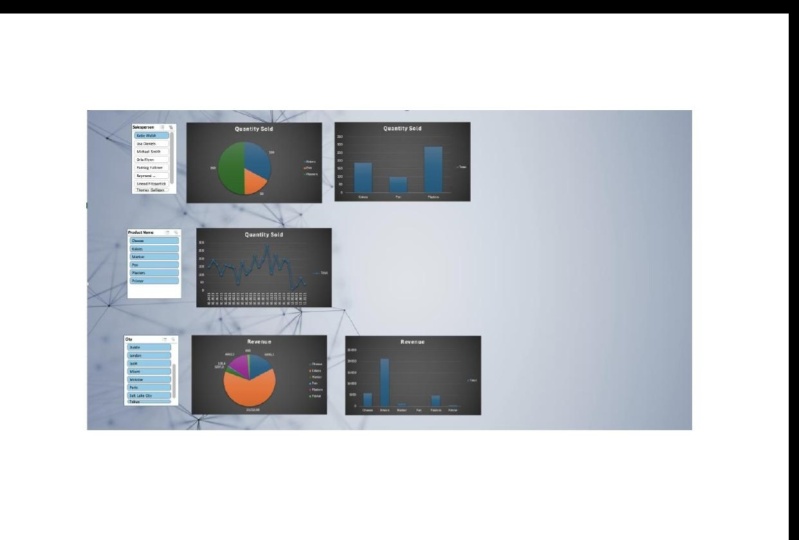
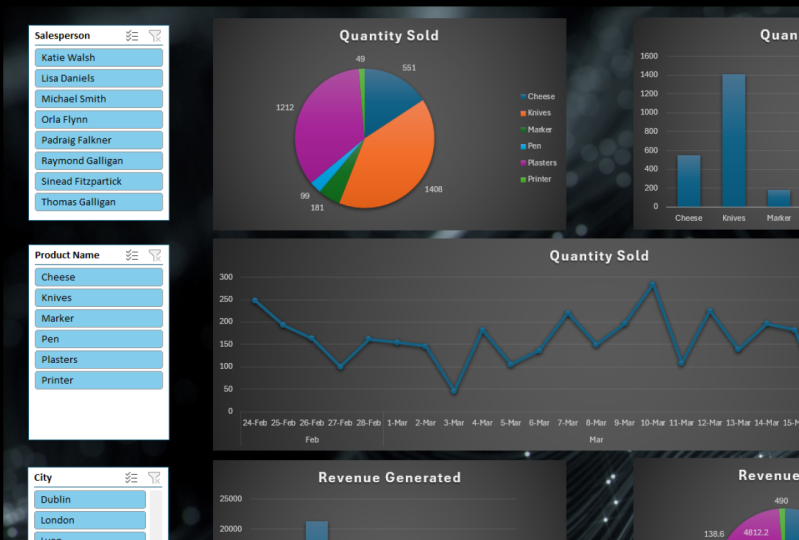
d'insérer une image qui servira de fond pour mon tableau de bord. Donc, je vais aller à Insert et puis juste comme des images stock. Et je vais choisir quelque chose qui n'est pas trop bruyant et qui n'enlève pas mon dossier. Un Bosch ajoute un peu de et ajoute un peu est cham au tableau de bord. Alors s'il vous plaît ressembler à quelque chose dans le sens de cela. Maintenant trop bruyant. Et je vais juste étaler ça ou sur l'image principale au tableau de bord. Ils serviront d'arrière-plan à notre tableau de bord. Donc, je veux inclure une série. Qu' est-ce que je dois demander maintenant, c'est que je vais y aller, que veut-on me dire tableau de bord ? Donc, la première chose que je veux analyser dans cette analyse est je veux un graphique interactif qui décompose les produits vendus par le vendeur. Donc je voulais connaître les unités vendues. Donc ma valeur ici est la quantité, la quantité vendue. Et je veux qu'il soit décomposé par produit, un peu de mou et le nom du produit et mes lignes et le disque qu'il me donnera, cela me donnera le pivot vers le bas par utilisation pour générer ce graphique. Donc, avec ce tableau croisé dynamique, je vais générer un graphique croisé dynamique en sélectionnant graphique croisé dynamique pour l'analyse de graphique croisé dynamique. Notre graphique croisé dynamique Analyser et sélectionnez Graphique croisé dynamique. Et la première chose que je veux avec un graphique à secteurs, et je vais insérer ceci. Et je veux les supprimer afin de nettoyer le graphique. Je veux cacher tous les boutons sur le graphique. Je ne veux pas lui donner un titre,
donc c' est la quantité vendue. Je veux également savoir quelles sont
les étiquettes réelles ici pour me dire ce que les ventes sont incluses sur le chat, je vais cliquer sur cette icône Ajouter ici. Et je veux Data Labels Ornish. Et, et je vais arracher les deux à l'extérieur pour garder ça propre. Et encore une fois, ce graphique il ya un point verrouillé une base donc je vais juste tirer avec un design un peu plus moderne. Donc juste avec le hachage là-bas. Et puis je veux aussi un graphique à barres pour soutenir cela. Donc, je veux des visuels, je veux ce graphique à secteurs et je veux un, Je veux un graphique à barres que je vais ajouter et je vais sélectionner mon tableau croisé dynamique. Et je vais ajouter un autre graphique croisé dynamique, qui sera mon graphique de colonnes en cluster ici. Et encore une fois, je ne veux pas que ces quelques boutons soient inclus. Et je veux nous donner une cravate aussi quantité vendue. Et ici, j'ai la quantité vendue analogique de ça. Afin de concevoir pour l'apprentissage, est-ce la même chose qu'un design similaire à ce que j'avais ? Et ici, nous avons la quantité vendue, un produit cassé mais. Mais ce que je veux faire mon analyse par vendeur. Donc ce que je vais utiliser, c'est la trancheuse pour faire le tiret. Donc, ce que j'ai ici est dans ma section d'analyse de tableau croisé dynamique, je vais insérer Slicer. Et la trancheuse sera basée sur le vendeur. Et laissez-moi finir. Et ici, j'ai un Slicer où je peux sélectionner toutes mes données et instantanément mes visuels seront mis à jour lorsque je sélectionne le parson. Donc ça va représenter la première ligne de mon chat, mon tableau de bord. Donc un, amène ces chats, je vais juste les copier. Contrôle C contrôle V, copier et coller le droit dans mon,
mon tableau de bord et nous obtenir le quatre étapes mon tableau de bord.
11. 10. Créer un tableau de bord Pt2: Nous voulons donc ajouter quelques graphiques et paramètres supplémentaires dans notre tableau de bord. Donc, en plus de cela, je vais ajouter un graphique qui me montre la ligne de tendance des ventes par date. Alors je vais faire ça. Je vais déplacer ou copier mon onglet de tableau croisé dynamique actuel. Et je vais créer une copie de ceci à la fin de la, Je finis par cette feuille de calcul. Je vais l'appeler tableau croisé dynamique. Et je veux mettre à jour, je voulais ventiler par date. Je veux rechercher les produits vendus par date. Je dois donc mettre à jour mon tableau croisé dynamique avec les frais d'affichage en sélectionnant Afficher la liste de champs, je veux mettre à jour mon tableau croisé dynamique. Je vais retirer le nom du produit parce que c'est ce qui va être ma trancheuse plus tard. Je vais ajouter le jour des ventes dans ma rangée. Je vais supprimer cette trancheuse. Et je vais insérer une trancheuse basée sur le nom du produit. Et je vais supprimer ces graphiques. Ce sont les graphiques du propriétaire. Et celui-ci que je veux est un graphique linéaire détaillant les produits vendus par les données sont si longs. Donc je vais aller au tableau croisé dynamique, analyser. Et je vais insérer un graphique croisé dynamique et un graphique linéaire. Et je mettrai ça à côté de ma trancheuse. Encore une fois, je veux cacher tous les boutons sur le chat et l'une des deux quantités. Et encore une fois, je vais mettre à jour cela alors ce format que je veux le formater est chéri. Je veux que ce soit un design légèrement plus fin, donc on va aller avec ça. Je vais sélectionner les deux et je vais les mettre dans mon tableau de bord. Et ça va éclater ça, la fin ici. Je vais le dessiner. Ne peut pas discipliner. Et je vais étirer celui-là. Et encore une fois, vous voyez ici, je peux facilement voir la ligne de tendance de chaque produit vendu et quelle est la quantité. Donc, cela me permet d'identifier les tendances dans les ventes et plus de produits ou sept et encore, rappel tiret, chaque fois que vous voulez revenir à ne pas spécifier à partir de votre produit est clair ou filtre. Et que les mises à jour.
12. 11. Créer un tableau de bord Pt3: Et je veux inclure donc c'est le tableau de bord tel quel, et personne n'inclut certaines données géographiques sur elle aussi. Donc voulez équivalent de ce produit vendu. La dérivée de ces données apparaît en haut, mais je veux qu'elle soit ventilée par ville et au lieu de cela, nous essayons de quantifier. Je veux aussi revenir, je veux revenir aux revenus générés par opposition à la quantité d'unités vendues. Encore une fois, je veux faire une copie de mon pivot. Donc, je vais le faire en copiant simplement l'onglet avec le pivot. Super que Gabi. Et puis je mets à jour ceci pour mettre à jour dans les champs, mais cela pourrait diverger. Donc je vais montrer la liste des champs. Je prends la quantité à la place, je veux le revenu comme ma valeur. Et j'ai dit, je ne veux pas de la vente ici. Je veux que le nom du produit soit inclus ici. Je veux prendre un bateau, c'est une carte et cette trancheuse. Et je veux insérer un autre graphique croisé dynamique. Et je veux un diagramme à secteurs. Et faire la hauteur normale tous les boutons sur un graphique. Je veux spécifier ici que c'est le chiffre d'affaires, Janvier et je veux qu'il corresponde, Je veux que le format corresponde à mon précédent ce qui est déjà dans le tableau de bord. Et je veux que des étiquettes de données soient incluses. Donc, ici, vous pouvez voir les revenus générés. Et je veux aussi un graphique à barres ici aussi. Donc, je vais à Analyser le graphique croisé dynamique. Je suis Zach, mon tableau croisé dynamique, je vais analyser le graphique pivot et j'inclut le graphique pivot. Et je veux un graphique en colonnes, graphique
en grappes ici. C' est puissant à côté de nous. Cachez tous les os. Mettez à jour le titre, mettez à jour la conception. Donc, design. Et ici, parce que je veux analyte par emplacement géographique. La trancheuse que j'inclut est la trancheuse pour ma trancheuse qui comprend la ville. Donc je vais pivoter graphique, analyser, Insérer Slicer, et la trancheuse que je sélectionne est la ville. Et ici, j'ai un, Je peux ensuite analyser mes revenus rapidement en fonction de la ville. Donc, je veux aller de l'avant et faire glisser ceci dans mon contrôle de tableau de bord C, contrôle V. Faites glisser ceci ici vers le bas. Et puis nous avons un très dynamique et je sous-graphique qui inclura la quantité vendue pour vendeur et voir une ligne de tendance ici. Basé sur chaque produit. Nous pouvons examiner les ventes par emplacement géographique. Et sur la base de chaque produit.
13. 12. Outro: Et cela conclut ce cours sur le tableau croisé dynamique Excel. Espérons que vous avez appris quelques choses sur les utilisations et les avantages qu'il a. Pivottable est un outil très utile et il m'a beaucoup aidé dans ma carrière et je suis sûr qu'ils vous aideront ainsi que la vôtre. Je l'ai, pour consolider votre apprentissage. J' ai inclus les données, les données sous-jacentes qui ont été utilisées pour ces tutoriels, ce que je recommanderais est peut-être de télécharger ce jeu de données et d'essayer d'ajouter ces techniques avec le tableau croisé dynamique pour vous-même et essayer consolider votre allée de gains. Merci un million d'avoir pris ce tutoriel. Et si vous souhaitez laisser un avis ou consulter l'un de mes autres cours, n' hésitez pas à le faire. Merci.
 MS Excel Skills, Microsoft Excel Skills by Michael Smith