Transcription
1. Bonjour et bienvenue !: Bonjour, je suis Kelly Brandenburg. Je suis artiste de collages numériques. Et en tant que collagiste numérique, j'ai isolé des milliers d'images de
leur arrière-plan. Il existe de nombreuses
manières de
supprimer des images de
leur arrière-plan. Certains sont plus rapides que d'autres,
d'autres plus efficaces. Certains coûtent de l'argent
et d'autres sont gratuits. Il y a une méthode qui est toute nouvelle et qui est en fait
un peu magique. Je partage ce que j'ai appris
ces trois dernières années. Vous n'avez donc pas à
isoler 1 million d'images. Vous apprendrez tous mes meilleurs trucs
et astuces en moins d'une heure. Isoler les images de
leur arrière-plan est un outil très utile. Vous pouvez l'utiliser pour tout
créer, des
cartes de vœux
personnalisées à de l'art numérique. Ce cours est parfait
pour tous ceux qui souhaitent apprendre à isoler une
image de son arrière-plan. J'utiliserai mon iPad
et mon crayon Apple. Je vais vous montrer quatre manières
différentes de supprimer une image
de son arrière-plan. Deux de ces méthodes sont gratuites. Une méthode a un
coût unique de 10$. L'autre méthode nécessite
un abonnement annuel, mais il existe de nombreuses autres
façons d'y parvenir. Vous avez peut-être une méthode préférée
que je ne connais pas. J'adorerais que nous
apprenions les uns aux autres. Partagez donc ce que
vous avez appris sur isolation d'une image de son arrière-plan dans le cadre
d'un projet de classe .
J'adorerais que nous puissions tous apprendre les
uns des autres. Pour votre projet de classe, j'ai compilé 33 images
différentes que vous pourrez expérimenter. Ils viennent tous d'Unsplash. Unsplash est un site Web rempli de photos
magnifiques qui sont librement utilisables pour tous vos projets
créatifs. Êtes-vous prêt à devenir
un pro et à isoler les images de leur arrière-plan ?
Allons-y.
2. Projet et ressources: Pour le projet de classe, vous allez essayer de supprimer arrière-plan
d'
une ou de plusieurs photos. N'hésitez pas à utiliser n'importe quelle
photo de
votre choix pour vous faciliter la tâche. J'ai compilé 33 photos
différentes que vous pourrez utiliser pour
votre projet de classe. Toutes les photos
proviennent d'Unsplash et
sont librement utilisables pour tous
vos projets créatifs. Pour accéder aux ressources de classe, cliquez sur l'onglet Projet et
ressources dans un navigateur. Vous ne pourrez pas accéder à ces bonus depuis
l'application Skillshare. N'hésitez pas à utiliser une ou plusieurs des méthodes que
j'enseigne en classe. Ou vous pouvez choisir un sujet
complètement différent. De cette façon, nous pouvons tous
apprendre les uns des autres. Je laisserai un commentaire
pour chaque projet téléchargé. Si vous avez des questions, je vous demande de cliquer sur
l'onglet Discussions. Je répondrai à toutes les
questions et à tous les commentaires. Êtes-vous prêt à
faire le premier pas ? Téléchargez les ressources de la classe. Je te verrai dans
la prochaine leçon.
3. Le Remover de fond gratuit: Bon retour. Nous
allons procéder dans l'ordre, nous allons donc commencer par la suppression gratuite de l'arrière-plan d'
Adobe. Donc, si nous tapons simplement Adobe
Free Background Suppression, nous pouvons passer directement à une utilisation gratuite pour
toujours et commencer gratuitement. Ce que nous voulons choisir ici,
c'est supprimer l'arrière-plan. Nous allons donc
naviguer sur notre appareil, accéder à la photothèque. Et nous allons commencer
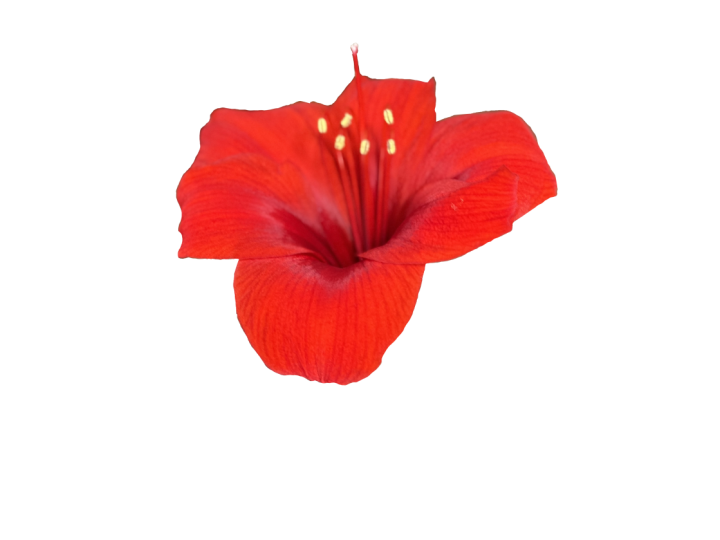
par cette fleur rose. Nous allons donc nous en servir. Toute la zone en damier
est un arrière-plan PNG clair. Le damier signifie toujours clair. Il semble donc qu'il
ait fait du bon travail, il pourra y voir plus
clairement une fois que nous l'aurons intégré Procreate et que nous lui aurons donné un arrière-plan de couleur différente, appuyons simplement sur Télécharger. Voici donc la fleur rose
dans nos fichiers de téléchargement. Et vous pouvez voir ici
qu'Adobe ne supprime pas certaines parties blanches, comme cette
zone ici et cette zone ici. À part ça, il
a fait du très bon travail. Continuons donc à avancer. Téléchargeons une nouvelle photo. Passons donc à la bibliothèque de photos. Et maintenant, nous allons
essayer cette femme souriante. Et nous allons passer à l'utilisation. Pour celui-ci. Impossible de supprimer
l'arrière-plan. Dans ce cas, cela indiquera « veuillez réessayer ». D'après mon expérience, j'ai fait de nombreuses expériences à ce sujet. Certaines photos, Adobe
ne supprimera tout simplement pas l'arrière-plan. Je ne sais pas si c'est trop dur avec tous ces cheveux
vaporeux ou quoi que ce soit d'autre. Essayons-le encore une fois. Oui, il est dit que l'arrière-plan n'a pas
été supprimé. Si vous cliquez sur En savoir plus, des informations de
dépannage s'affichent. Rien de tout cela ne s'applique à cela pour
le moment, c'est un fichier JPEG. C'est assez petit. S'il était trop grand, plus de 6 000 pixels, cela nous le dirait. Cela n'a donc tout simplement pas
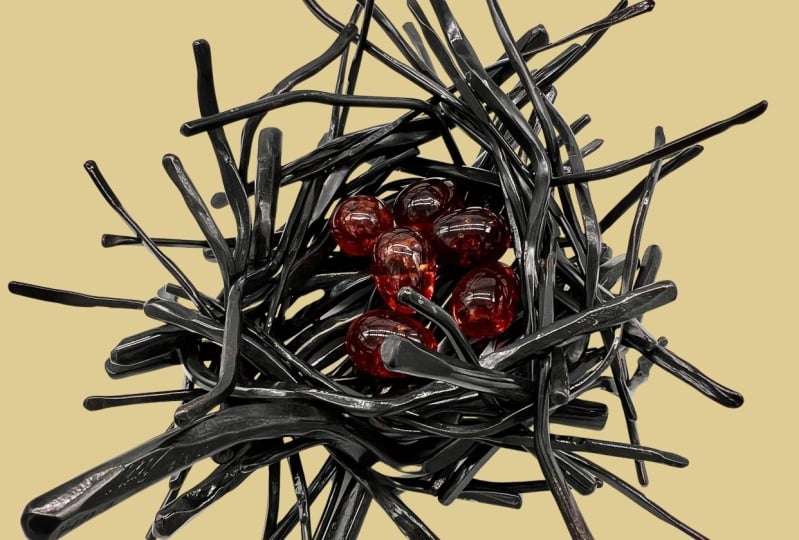
fonctionné pour celui-ci. Revenons à la suppression gratuite de l'arrière-plan, téléchargez notre photo et nous ferons les plumes de paon. Ici. Nous pouvons voir que cela
a supprimé beaucoup de choses, mais pas toutes. Il reste encore beaucoup de blanc. Ce n'est pas un damier, alors appuyons sur Télécharger. Et c'est entré dans mes dossiers. Nous allons faire Canva ensuite, mais d'abord, pour
ne pas nous y perdre. Importons ce que nous avons déjà fait et nous l'avons
ajouté à nos fichiers. Je vais donc passer à
Récent et à Fichiers. Et nous avons ces
fleurs, ces plumes. Je devrais faire marche arrière pendant une seconde. Si vous souhaitez importer
quelque chose dans procreate à partir de vos
fichiers, cliquez sur Importer. Et si vous voulez
intégrer quelque chose à Procreate à partir de vos
photos, vous cliquez sur photo. Voici le résultat pour nos femmes. Il a été enregistré sur la pellicule de l'appareil photo. Cela n'a pas fonctionné. Étiquetons donc tout cela pour ne pas nous tromper. Nous allons donc appeler ces fleurs Adobe. Nous l'appellerons Adobe Feather. Et nous appellerons cette femme Adobe Fail. Disposons-les en une pile afin de les avoir ensemble. Je vais donc appuyer sur
Sélectionner et je vais vérifier tout cela. Ensuite, je vais appuyer sur
Stack et nous appellerons cela la suppression de l'arrière-plan de la pile. Maintenant que nous savons
comment Adobe s'est comporté, nous allons passer à notre prochaine suppression automatique de l'
arrière-plan, Canva. Je vous verrai dans
la prochaine leçon pour nos expériences Canva.
4. Le Background de fond de Canva: Bon retour. Dans la dernière leçon, nous avons exploré la suppression d'
arrière-plan gratuite d'Adobe, qui s'est plutôt bien comportée sur l'un, pas très bonne sur l'autre. Et il y a eu un échec la femme aux cheveux lâches. Nous allons voir comment Canva s'en sort. Canva est une application de conception
graphique gratuite. Cependant, vous avez besoin de Canva
pro pour cette expérience. Comme je l'ai dit plus tôt, vous
pouvez bénéficier d'un essai gratuit d'un mois. Vous trouverez le lien dans la section des projets et
des ressources de la classe. Nous allons continuer
avec les trois mêmes photos. Il existe deux manières différentes de
supprimer des arrière-plans dans Canva. Et nous allons
commencer par celui-ci. Ceci est la page d'accueil de Canvas. Il y a un téléchargement. Nous allons télécharger à
partir de notre photothèque. Nous allons commencer
par cette fleur rose. Encore une fois, nous
allons procéder dans le même ordre avec les mêmes choses. Nous allons donc appuyer sur Utiliser et sur Modifier la photo. Et voici la suppression de l'
arrière-plan. Je vais donc juste appuyer dessus. Donc celui-ci a l'air plutôt bien. Je ne vois aucune erreur ici, mais nous pourrons mieux voir une fois que nous aurons commencé dans Procreate. Je vais donc passer à Procreate en cliquant sur Enregistrer le téléchargement. Ensuite, je vais appuyer sur Procreate et cela l'enverra directement dans Procreate. La deuxième façon de supprimer un arrière-plan est si vous êtes déjà dans un modèle, dans procreate. Donc, si vous pouviez simplement
appuyer sur Créer un design, et supposons que nous
voulions créer une story Instagram. Nous pouvons passer aux téléchargements et nous avons déjà téléchargé
ce fichier sur Canva. Si vous souhaitez télécharger un
autre fichier sur Canva, cliquez sur Télécharger des fichiers. Et encore une fois, vous pouvez
choisir de télécharger à partir de votre photothèque ou de vos fichiers. Voici donc notre fleur rose et nous allons cliquer sur Modifier
l'image et supprimer l'arrière-plan. Et ça a été rapide. Appuyons donc sur cette flèche et appuyons sur Enregistrer
en toute transparence et mettons-le dans Procreate puisque
nous sommes dans Canva, nous allons simplement continuer avec cette bibliothèque de photos de
méthode de téléchargement. Ensuite, notre ami est là. Je vais appuyer sur Utiliser, modifier la
photo, supprimer l'arrière-plan. Canva a vraiment fait un excellent
travail ici avec ses Wisps. C'est vraiment difficile à obtenir. Il semble donc que le Canada
ait fait un excellent travail à cet égard. Nous allons donc cliquer sur Enregistrer téléchargement et
le mettre directement dans Procreate. Continuons notre expérience et lançons Canva avec notre plume de paon. Modifier le suppresseur d'arrière-plan de la photo. Cela a fait du bon travail. C'est une tâche assez difficile pour supprimer un arrière-plan avec
tous ces petits feux. Alors, enregistrons cela
dans Procreate et nous l'examinerons là-bas. OK, voici donc notre pile de suppression d'
arrière-plan, et voici les nouveautés que nous avons intégrées à Procreate. Nous allons étiqueter celui-ci Canva. Et voici la suppression de l'
arrière-plan de Canva. Et il s'agit d'un fichier beaucoup plus petit, et voici le modèle Canva à partir du modèle. Nous l'avons fait à partir d'un modèle de story Instagram, et voici notre plume de
paon Canva. Déplaçons-les dans
notre pile et nous les examinerons plus tard
une fois que nous les aurons tous terminés. Ensuite, nous allons passer à iOS, mais pour l'instant, déplacons-les
en appuyant sur Select boop, boop, boop, boop, boop, et en les plaçant dans cette pile de suppression d'arrière-plan. Et ils sont tous étiquetés. D'accord, nous examinerons donc la qualité de plus près après avoir créé iOS, le système de suppression d'arrière-plan iOS. Je te verrai dans la prochaine leçon.
5. Le Background de fond d'IOS 16: Bon retour. Dans
la dernière leçon, nous avons exploré les outils de suppression
d'arrière-plan de Canvas. Dans cette leçon, nous
allons explorer la toute nouvelle suppression de l'
arrière-plan d'iOS 16. Et c'est gratuit
pour les personnes qui possèdent un iPad ou un iPhone
avec iOS 6 ou supérieur. Donc c'est plutôt cool. Je suis sur ma pellicule photo et
voici notre fleur rose. Et ce que je pourrais faire ici, c'est le
toucher et je ne sais pas si, si vous pouviez voir la longueur d'onde, mais regardez
ça, c'est tellement cool. Regarde ça. C'est comme par magie. Vous pouvez
appuyer sur Copier et vous pouvez, par exemple, l' envoyer par SMS à quelqu'un. Je pourrais appuyer sur Coller,
puis envoyer l'SMS à mon mari et il
recevrait ceci. Les résultats obtenus ici
ressemblent beaucoup à la suppression gratuite de l'
arrière-plan d'Adobe. Plutôt bien, mais
il y a
du blanc dans les mêmes zones. Mais nous examinerons cela de
plus près plus tard. Nous pourrions également entrer dans Procreate. Ça rappelle que
nous avons un rythme, alors je vais créer une nouvelle toile. Si je clique sur Autoriser le rythme, à quoi sera-t-il ? Où
l'a-t-il collé ? Oh, non, non. Laissez-moi simplement faire un canevas de la taille d'un écran et voyons si nous faisons glisser
trois doigts vers le bas, s'il se souvient du rythme. Ça l'est. Voici donc notre pâte à partir de
la suppression de l'arrière-plan iOS. Et si nous y mettons, disons, une couleur verte, si nous remplissons la couche
et que nous l'affichons, nous serons en mesure de voir comment cela s'est passé. Et encore une fois, oui,
il y a un peu de blanc ici. Il a fait du très bon travail. Il existe également une autre façon de le faire
dans Procreate. Et je vais appuyer sur Effacer
et nous pouvons glisser vers le haut. Voici les applications
que nous avons utilisées le plus récemment en
bas lorsque nous avons glissé vers le haut. Alors je vais le
refaire, balaie vers le haut. Si vous rencontrez un
problème, vous pouvez nettoyer votre écran pour
faire la différence et le rendre un peu plus facile. Voici donc notre pellicule photo. Nous pouvons l'intégrer directement
ici avec un écran partagé. Voici celui sans
l'arrière-plan supprimé. Donc, si nous maintenons nos
doigts dessus, il recommence à scintiller
et nous pouvons simplement le faire
glisser directement sur notre toile. Il a donc exactement la
même apparence que l'autre. Je vais le désélectionner. Très bon travail. Ce n'est pas parfait. Apple ne cesse d'
améliorer les choses. Bien sûr, c'est tout nouveau. Je suppose que cela s'
améliorera avec le temps, mais c'est à cela que
ressemblait notre fleur. Et étiquetons simplement cet
iOS et continuons. Nous allons voir mes photos. Je vais trouver cette femme. Et si nous appuyons,
nous pouvons appuyer sur Copier et le coller à nouveau, ou nous pouvons utiliser cette méthode, apporter cette pellicule photo ici. Vous pouvez le faire avec
votre doigt ou un Apple Pencil pour obtenir ce
genre d'aspect ondulé. Elle est là. Si on lui donne juste une
autre couleur de fond. Nous pouvons voir ici qu'iOS
a fait du très bon travail. Mais quand il s'agit de toutes
ces petites volutes et de ces vrilles, je n'ai
pas fait aussi bien que le Canada. Nous allons donc étiqueter cet iOS et je vais faire un autre
grand canevas ici. Et nous retrouverons
notre plume de paon. Nous y voilà. Et cela ressemble à
celui d'Adobe Express. Encore une fois, si nous
remplissions la couche d'arrière-plan avec une couleur différente et
que nous faisions apparaître celle-ci, nous pouvons voir comment cela s'est passé. Je vais aussi étiqueter
celui-ci IOS. Ils se trouvent tous dans notre pile de suppression d'
arrière-plan. Dans la leçon suivante, nous allons zoomer et
examiner de plus près les résultats obtenus par
chacun en ce qui concerne la suppression de l'
arrière-plan. Je te verrai dans
la prochaine leçon.
6. Comparaison des remplacements d'arrière-plan automatiques: Je voulais prendre un moment
pour vous féliciter. Tu es à plus de la
moitié de ce cours. Tellement bon travail. C'est un cours rapide et
nous allons continuer. Bon retour. Dans cette leçon, nous allons zoomer et examiner les détails
les plus précis des différentes options de suppression automatique de l'
arrière-plan. Commençons donc par Adobe. Je voulais juste m'
assurer de bien saisir cette couleur puisque nous l'utilisons, afin qu'elle soit uniforme
sur toutes les couleurs. Voici donc Adobe. Et je vais remplir cette
couche avec ce vert, mettre la fleur par-dessus. Faisons-le simplement pour les
voir tous plus clairement. abord, nous pouvons constater que les
différentes tailles, encore une fois, en utilisant la
suppression de l'arrière-plan Canva du modèle, vous voulez simplement vous
assurer que vous disposez d'un modèle
très volumineux à partir duquel vous le faites. Et je ne me souviens pas si
je l'ai déjà mentionné, mais je vais simplement
mentionner pour le moment que la plus grande taille de toile
actuellement disponible sur Canva est de 14 166
pixels sur 6 000. J'ai des toiles ou des
modèles configurés en permanence pour la verticale
et l'horizontale. Donc, si j'utilise la suppression de l'
arrière-plan, je l'utilise à partir de là
plutôt que de dire, à partir d'une story Instagram, vous travaillez à partir d'un petit canevas. Cela réduira automatiquement les résultats. Revenons à Procreate. Si vous souhaitez faire défiler facilement
différentes toiles, il vous suffit de les ouvrir comme ça et de les parcourir toutes. C'est donc ce que je suis en train de faire ici. Nous avons nos fleurs. Il s'agit d'Adobe. Adobe a des problèmes ici, ici
et ici. Et voici Canva, le petit Canva, il est plus petit. Je pense que cela a fait un
peu mieux, mais il y a un problème ici, juste là, peut-être juste là. Mais dans l'ensemble, il a fait un meilleur travail. Il s'agit du Canva de la section de
suppression automatique de l'arrière-plan, celui que je recommande d'utiliser. Et encore une fois, un très bon travail. Il s'agit de celui d'iOS. Et dans ce cas, je pense qu'il n'a
pas marché aussi bien qu'Adobe. Revenons en arrière. Vous voyez, Adobe a nettoyé cette partie, mais pas iOS. Je pense qu'il y a une zone qu'iOS n'a pas nettoyée ici non plus. Et je vais vous montrer dans
la prochaine leçon comment nous pourrions les ranger dans Procreate. Donc, dans celui-ci, je dirais que Canva est le gagnant. Il a la suppression d'
arrière-plan la plus propre. Passons à cette femme. C'était donc l'option Adobe. Cela n'a pas fonctionné. Celui-ci est donc un échec. Voici Canva. Et mettons-y la même couleur verte pour voir ce que nous regardons. Voici donc Canva depuis
la suppression de l'arrière-plan. Cela a fait un excellent travail. Je pense que ça lui a coupé quelques
vrilles ici. Mais ce n'est pas grave. C'est un domaine où
Canva brille vraiment. Obtenir ces lingettes n'est pas facile. Et c'était iOS. Et encore une fois, il a fait du
bon travail, sauf pour les Wisps. Il y a juste ces zones blanches par ici. Et Canva, c'est plutôt parfait. Je pense que ses vrilles, nous sommes un peu plus longtemps ici, mais vous ne le sauriez jamais. Et dans ce cas, Canva est le gagnant. Passons maintenant à notre plume de paon. Et pour cela, nous utilisons ce fond rose pêche. Alors remplissons les couches. OK, donc, dans l'ordre, voici suppression gratuite de l'arrière-plan d'
Adobe. Cela n'a pas marché. Adobe n'a pas saisi les moindres détails. Voici Canva. Canva a fait un excellent travail. Si nous zoomons, il se peut qu'il y petites choses blanches, mais Canva a fait un excellent travail. Et voici iOS 16. Et c'était très similaire à la suppression gratuite de l'arrière-plan d'
Adobe. Alors on y va. Canva, une fois de plus, est le gagnant. arrière-plan d'iOS À l'heure actuelle, la suppression de l'
arrière-plan d'Adobe et la suppression de l' sont assez similaires. Et si vous avez juste besoin d'un projet simple et rapide, ils fonctionneront parfaitement. Mais lorsqu'il
s'agit de ceux qui présentent les détails les plus fins,
à savoir les fils et les vrilles, Canva fait vraiment un meilleur travail. Dans la leçon suivante,
nous allons examiner la sélection à main levée de
Procreate, option d'arrière-plan. Je te verrai dans la prochaine leçon.
7. Mise à jour: Bon retour. Dans la dernière leçon, nous avons comparé les résultats de trois types de suppression automatique de l'
arrière-plan. Dans cette leçon, nous
allons utiliser l' outil de sélection automatique de
Procreate pour isoler quelque chose. Et Procreate, une fois de plus,
représente, pour l'instant, un
forfait d'environ 10 dollars pour l'application. Il ne s'agit pas d'une charge annuelle,
mais d'une redevance unique. Steel, si vous me
demandiez, revenons à nos actifs de classe et je vais
utiliser cette petite grenouille. Je vais donc choisir
cette petite grenouille. Je vais appuyer sur la flèche. Je vais appuyer sur View. Et je vais
cliquer sur Enregistrer dans les photos. Et je vais entrer dans Procreate. Je vais être dans notre même pile de suppression d'
arrière-plan et je vais cliquer sur Photo et importer. C'est donc ainsi que nous le
ferions à la main dans Procreate. On appuyait sur ce ruban, puis on frappait à main levée. Il s'agit donc d'une sélection à main levée. Ensuite, nous faisons le
tour de notre petite grenouille. Et laissez-moi vous montrer comment procéder. Disons que nous voulons attraper la grenouille et la petite tige sur laquelle elle se trouve. Je tape là et je tape ici pour obtenir une ligne droite et je vais juste fermer ici. Vous pouvez le voir ici, mais il y a
beaucoup de lignes diagonales. Je n'ai sélectionné que cette partie
et je vais la couper. J'ai donc fait glisser trois doigts vers le bas pour faire apparaître le menu Copier et
coller et j'ai appuyé sur Couper. Apportons à nouveau une couleur pêche pour pouvoir voir l'
arrière-plan assez clairement. Nous allons continuer comme
cette sélection à main levée. Je vais taper ici, je vais faire une ligne droite. Ensuite, je vais
continuer à dessiner ici. Et je veux entrer
juste à l'intérieur de la grenouille. Je ne comprends donc rien
au contexte. Ce n'est que du traçage. Et vous pouvez être aussi minutieux que vous le souhaitez ou ne pas le faire. Je fais juste un travail rapide ici. Si un objet est vraiment grand, parfois je le fais en morceaux comme celui-ci. Je vais faire un tour
ici et faire une coupe. Et puis je vais continuer. Sélection à main levée. Parfois, il est utile de dézoomer pour voir ce que nous sommes réellement en train de tracer. Et nous avons ici une belle
longue ligne droite. Et ramenons-le ici. Trois doigts glissent vers le bas et coupent. Voici donc notre petite grenouille. Et si vous zoomez ici, il y a quelques aspérités et vous pouvez le laisser comme ça
ou vous pouvez le nettoyer. Procreate, aérographe, set sont parfaits pour un effacement doux. Choisissons simplement l'aérographe moyennement
dur comme gomme. Alors j'ai utilisé une gomme à effacer,
un aérographe moyennement dur. Et voyons à quel point c'est grand. Je suis donc en train d'ajuster la taille. Ça a l'air plutôt bien. Et je vais juste y aller et aplanir nos aspérités parce qu' une grenouille serait lisse, non ? Je n'en ai pas touché récemment,
mais je suis quand même un peu visqueuse, non ? D'accord. Je suis donc en train d'effacer doucement
certaines des aspérités. Et si l'espace est plus petit, je pourrais réduire mon curseur. Partons en tant que
petite grenouille. OK, ça a l'air plutôt bien. Et si nous voulions le sauvegarder avec un fond
transparent, nous désactiverions le pH, nous désactiverions la couleur de fond. Je pourrais le nommer si je voulais qu' il soit plus facile de le retrouver, je pense que je vais le faire. Nommons-les. Grenouille verte. Alors Wrench Share PNG. Et dans ce cas, je l'
enregistrerais mes fichiers plutôt que dans ma
pellicule, car les fichiers PNG prennent plus de
place et la pellicule de l'appareil photo. Donc, ce que fait Apple, c'est qu'elle le conservera au format PNG pendant
un certain temps. Ensuite, il le convertira en JPEG. Je les ai isolés de l'
arrière-plan mercredi, et ils ont déjà été convertis au format JPEG ou quelque chose avec un arrière-plan non transparent, et c'est juste pour économiser de l'espace. Je vais donc supprimer ma photo. Si nous revenons une fois de plus à notre grenouille, est isolée, nous pouvons le constater. Mais si je revisite cette petite grenouille quelques jours ou une semaine, il n'aura probablement plus
d'arrière-plan transparent. C'est juste quelque chose dont il
faut être conscient. Enregistrez donc les fichiers PNG dans vos fichiers plutôt que
sur votre pellicule photo. Nous voulions y retourner et envisager de nettoyer certaines de
ces autres. C'est possible, c'est
notre fleur d'adobe. Nous pourrions utiliser notre
sélection à main levée pour le nettoyer. Sélection à main levée. On pourrait y aller et couper ça. Maintenant que je l'examine d'un
peu plus près, il présente également ces bords blancs qui, selon votre projet, vous voudrez peut-être qu'il soit parfait ou qu'il soit normal d'avoir
ces petites imperfections. Mais encore une fois, j'utiliserais
mon aérographe pour les nettoyer si nous
regardions notre plume, et c'est la plume d'iOS qui était
similaire à la suppression de l'
arrière-plan d'Adobe. Il n'y a aucun moyen de le faire
réellement à la main. Je veux dire, j'ai une gomme. Sur quelle couche suis-je ?
La mauvaise couche ? Il n'y a tout simplement aucune chance que ce soit le cas. Eh bien, je suppose que tu pourrais le faire. Ce serait incroyablement
fastidieux et vous ne pourriez pas obtenir ces petits détails. Je n'essaierais même pas moi-même. Il s'agit de celui pour cheveux iOS. Cela serait très difficile
à nettoyer en raison de la nature vaporeuse, que ce
soit avec une gomme à effacer ou avec
la sélection à main levée. Ce serait un travail très fastidieux et assez imprécis. C'est ainsi que vous utiliseriez sélection à main levée dans
Canva pour supprimer l'arrière-plan ou pour nettoyer un autre élément sur lequel vous avez utilisé une suppression automatique de l'
arrière-plan. Je vous verrai dans la dernière
leçon pour un bref résumé. Je t'y verrai.
8. Félicitations et prochaines étapes: Félicitations, vous avez
terminé ce cours. Merci beaucoup de m'
avoir rejoint. Nous pouvons tous apprendre les
uns des autres sur différentes manières de supprimer un
élément de son arrière-plan. Veuillez donc partager ce que
vous avez appris dans la zone des projets de classe. Si vous souhaitez plus de
ressources pour l'art numérique, consultez mon site Web. Kelly Brian burke.com,
si vous souhaitez en savoir plus sur
l'art numérique et le collage, consultez mon autre cours
Skillshare. Souhaite être le premier à être
informé des nouvelles classes
ou du contenu bonus. Suivez-moi sur Skillshare en
cliquant ici. Merci beaucoup de
m'avoir rejoint et j'espère vous voir bientôt.
 Kelley Bren Burke, Artist & Educator