Transcription
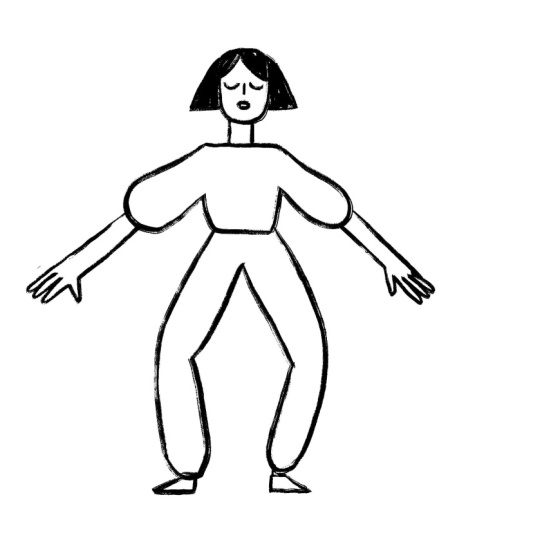
1. Introduction: Bonjour. Aujourd'hui, je vais vous montrer mon équipement de base de Moho Nous allons prendre un personnage
anthropomorphe simple,
un croquis de mon iPad, un croquis de mon iPad, et lui donner vie en un temps record.
Je m'appelle Julia. Je suis un animateur en deux dimensions
avec plus de dix ans d' expérience dans l'animation
image par image traditionnelle Ces derniers temps, je me suis
plongé dans personnages de
Rig dans
Moho, et je suis accro Pourquoi ? Parce que ce logiciel combine
parfaitement la rapidité de l'animation de marionnettes avec cette
belle apparence
organique que nous adorons dans Andron Moho est incroyable car
il combine l'âme de l' andron avec les vecteurs
et la rapidité de l'animation de
marionnettes Aucune connaissance préalable n'est
requise pour ce cours. Nous allons le construire
à partir de zéro. Pour vous aider, j'ai inclus
d'excellentes ressources. Un modèle de personnage à retracer. Si vous êtes à court d'idées, un PDF de démarrage rapide Moho, une liste précise de
liens supplémentaires pour vous inspirer Rendez-vous en classe.
2. Concevoir le personnage acter: Je mets à Moho le sketch que je viens de faire sur
Procreate J'essaie de le rendre aussi
symétrique que possible, mais ce n'est qu'un croquis. En fait, il va falloir le
redessiner ici à Moho. Je vais le redimensionner pour qu'
il s'adapte parfaitement à ma toile. Je n'ai pas dessiné la glace exprès dans ce personnage,
car dans cette classe, nous nous concentrons sur un simple
engin et nous ne nous soucions pas, par
exemple, du clignotement En double-cliquant sur le calque de l'image que
je viens d'importer, je peux régler l'
opacité, disons, à 20 % pour avoir une
belle référence en dessous Et là, j'ai créé une nouvelle couche vectorielle et je vais commencer à dessiner
sur Frame Zero. C'est très important. Frame Zero est notre atelier
pour construire le personnage. Je vais donc commencer par
retracer d'abord la tête. Dans Procrite, j'ai utilisé
un pinceau à encre. Je pense que cela s'appelle Inca que l'on
trouve dans la section d'encrage, et c'est l'un des pinceaux
par défaut Je souhaite reproduire ce
type de pinceau ici dans Moho, afin que vous puissiez créer
votre propre pinceau personnalisé Mais pour le moment, nous utilisons
simplement Guash, qui est l'un des pinceaux
déjà présents dans Moho Voici à quoi cela
ressemble, et bien sûr, vous pouvez cliquer sur
les paramètres
du pinceau pour l'améliorer encore. Pour ce faire, comme il
s'agit d'un style, vous devez vous rendre dans le panneau de style
principal situé là-haut, sélectionner votre style Gush, puis ajuster les paramètres Par exemple, je
veux moins d'espacement, mais peut-être plus de variation,
quelque chose comme ça Donc, quand je suis prêt à dessiner, je sélectionne mon style ici, et il sera mis à jour. Et l'avantage
des styles dans Moho, c'est que vous pouvez les
ajuster à tout moment, même à la fin
de l'animation Nous le verrons dans un moment. Alors maintenant, je vais commencer à
redessiner mon personnage. Je vais d'abord redessiner
la tête. Dans ce cas, pour
simplifier les choses et créer
un équipement très basique, je garde le
visage en une seule couche parce que je n'ai pas l'intention d'
animer les yeux ou la bouche Ici, avec cet outil, vous pouvez
travailler un peu plus sur
l'épaisseur de la ligne et la
personnaliser encore plus. Par exemple, pour
les détails de la glace, cela fonctionne mieux pour moi de cette façon. Comme ce sont
des vecteurs, bien entendu, vous pouvez toujours
les déplacer et les ajuster. Peut-être que je ne suis pas satisfait la forme de la
tête, par exemple, alors je peux affiner la ligne et repositionner certains points jusqu'à ce que
je sois satisfait. Supposons qu'il
s'agisse de la tête.
Je vais créer une couche vectorielle
séparée
pour les cheveux, Je vais créer une couche vectorielle
séparée car
je pense que je pourrais y
mettre deux os et animer
un léger mouvement des
cheveux en guise d'action secondaire D'ailleurs, vous voyez que lorsque
je passe dans une autre couche, le programme brouille un peu la qualité de l'autre
couche. Mais pas de soucis. Il s'agit simplement d'un problème de rendu. Cela ne compromet pas la
qualité de votre pièce finale. Ici, je vais utiliser mon pinceau pour créer ce genre de texture. Dans ce cas, je le fais parce que je veux avoir
ce look sommaire Bien entendu, vous pouvez également utiliser le remplissage
automatique ici pour avoir
une forme de champ propre. Mais cette dame a une esthétique
loufoque. Donc, en faisant cela, je
crée clairement beaucoup de points. C'est un choix. C'est
un choix de style. Et en fait, c'est ce que
j'aime tant chez Moho. Je peux prendre quelque chose de
très sommaire dans
mon carnet de croquis, le rendre
vectoriel et l' animer très rapidement.
Nous passons donc à autre chose. Je vais faire le cou ensuite. Je pourrais le garder en
harmonie avec le corps, mais je pense qu'il faudrait
probablement le laisser séparément juste
pour plus de mouvement. Oui, vous voyez, je n'
aime pas l'épaisseur actuelle
de cette ligne, mais je sais que nous
pourrons la corriger plus tard. Après tout, il s'agit
d'un cours sur le gréement, pas sur le dessin, donc je ne veux pas passer trop de
temps à concevoir Mais il est bon de savoir et de se
rappeler que vous pourrez modifier le design ou la qualité
de la ligne ultérieurement. Bon, maintenant je vais créer le corps et quand je dis corps, je parle principalement de la poitrine. Ici, nous pouvons réellement tester
l'autofil. Si je sélectionne un remplissage blanc
et un remplissage automatique du tableau ici, pendant que je trace ma ligne encreuse, M insère
automatiquement un champ, ce qui n'est pas obligatoire
pour un aspect aussi sommaire, mais cela peut être
utile en animation, surtout si certains
éléments se chevauchent Par exemple, si les bras
se trouvent sur le dessus du corps. Maintenant, je vais créer une
nouvelle couche pour le bras droit, et je vais assembler
l'épaule, l'
avant-bras et même la main Et je vais continuer à activer
le remplissage automatique pour cette partie,
et là, à la fin, simplement le laisser de manière à
ce qu'il n'y chute
entre le bras et la poitrine Et c'est peut-être
une bonne occasion de vous montrer un truc sympa. Par exemple, nous avons une
pointe au niveau de l'aisselle, puis j'ai une pointe
un peu à l'intérieur ici En fait, j'ai
plus d'un point, alors supprimons-en un. Dans le look final, je ne
veux pas voir cette section. Et avec cet outil, je peux
masquer une section d'un trait. Ensuite, je vais continuer
avec le reste du bras. Et quand je dessine, je ne suis pas très précis car je peux ajuster les points par la suite. Et voici une autre
astuce. Je dois déplacer cette deuxième forme derrière moi. À l'aide de cet outil, je peux sélectionner la forme, puis appuyer sur Shift et sur la flèche vers bas pour la déplacer derrière la
forme que j'ai dessinée précédemment. Maintenant, je peux ajuster le
battement de ces points, pour en être peut-être plus
content. Et idéalement, j'irai
aussi couche par couche, et peut-être pourrons-nous le
faire par la suite et réduire le nombre de points, car la
réduction du nombre de points facilite
un peu l'animation. Nous allons faire de même pour
l' autre côté, pour le bras gauche. Et pour être plus
précis,
vous pouvez dupliquer le premier
bras et le retourner horizontalement. De cette façon, les bras
sont exactement les mêmes. Ici, nous allons retourner
horizontalement très facilement. Je le repositionne
où je le souhaite. Comme vous pouvez le constater, le croquis
ci-dessous n'était pas aussi bon. Je veux dire, j'aime
les imperfections des croquis, mais surtout pour les membres, je pense qu'il est important
qu'ils soient de la même longueur. Maintenant, nous voulons faire de
même avec les jambes. Je préfère la jambe gauche ici, donc je vais d'abord dessiner la gauche, puis la
dupliquer pour la jambe droite. Encore une fois, je vais simplement utiliser une couche avec
toute la jambe unie, y compris le pied, comme ça, même si je l'
étendrais probablement un peu,
comme ça, en mettant un point ici, puis en cachant cette partie. Ensuite, je vais aller
ici et dessiner le pied, en le déplaçant derrière les stylos. Et aujourd'hui, je veux aussi
ajouter la chaussette, qui ressemblera à
un petit rectangle, sélectionnerai
et je la renverrai Mais maintenant, c'est un peu
trop, alors je vais renvoyer
celui-ci maintenant. Voyons si cela a du sens. Je ne suis pas convaincu à 100 %, alors je propose
quelque chose comme ça. C'est l'idée. Maintenant
, ça me semble aller. La cheville ou la chaussette
ne sont pas vraiment nécessaires. Vous pouvez également l'ignorer et faire sortir
le pied directement du pantalon. Maintenant, je vais
dupliquer la couche, l'
appeler jambe R, droite, puis la
retourner horizontalement. Ensuite, je vais le
repositionner avec cet outil ici pour qu'
ils soient symétriques Comme vous pouvez le constater, encore une fois, mon croquis n'était pas très
symétrique, et pour être honnête, je ne suis même pas sûre que
la tête soit symétrique Je vais
donc sélectionner tout ce qui concerne la tête
et le cou et le déplacer un peu
plus au centre. Voici donc le
personnage. Et en fait, avant de passer au rigging, je voulais
vous montrer comment nous pouvons également ajouter une touche blanche,
par exemple, sur la tête Séchons-le donc rapidement. Maintenant, c'est la tête, c'est vrai. Je vais sélectionner
ces points et une autre astuce pour sélectionner tous
les points d'un trait.
Vous pouvez sélectionner
un ou deux d'entre eux, Vous pouvez sélectionner
un ou puis appuyer sur la touche Tab. Cela sélectionnera automatiquement tous les points d'un trait. Ensuite, je vais vérifier si
Feel est activé ici, puis je vais
sélectionner la couleur blanche et cliquer sur Connecter et
créer. Voici un truc. Et là, comme vous pouvez le voir, c'est à nouveau au-dessus de tout, donc je dois le sélectionner, le déplacer, déplacer vers le bas pour le déplacer
en position. Allons-y. Pour les cheveux, je n'
ai rien à faire, et pour le cou, oui. Et c'est ici. Sur ce point
précis, je veux juste ajuster l'
épaisseur ici. OK. La seule chose qui me
déplaît vraiment, c'est la bouche parce qu'
elle est très floue. Comme je l'ai mentionné plus tôt, nous
pouvons
à tout moment modifier le style. Nous utilisons donc du guash. Si je passe à Wash in Styles
ici et que nous ouvrons ce panneau, nous pouvons modifier le pinceau. Et comme vous pouvez le voir,
automatiquement, cela va modifier
notre personnage. Par exemple, maintenant je réduis
le nombre d'espacement,
et le design est beaucoup plus visible.
Cela pourrait fonctionner pour moi. Ensuite, je peux, bien sûr, même modifier les vecteurs réels. Par exemple, ici, je peux
revenir en arrière et dire, en fait, ce feuillet est beaucoup trop gras
, puis le
modérer comme ça. En fait, je n'
aime pas ça. Je peux même le réduire et le
supprimer sur certains points, et peut-être que je suis un peu
plus heureuse comme ça. Elle est également plus heureuse. Walla,
c'est mieux. OK.
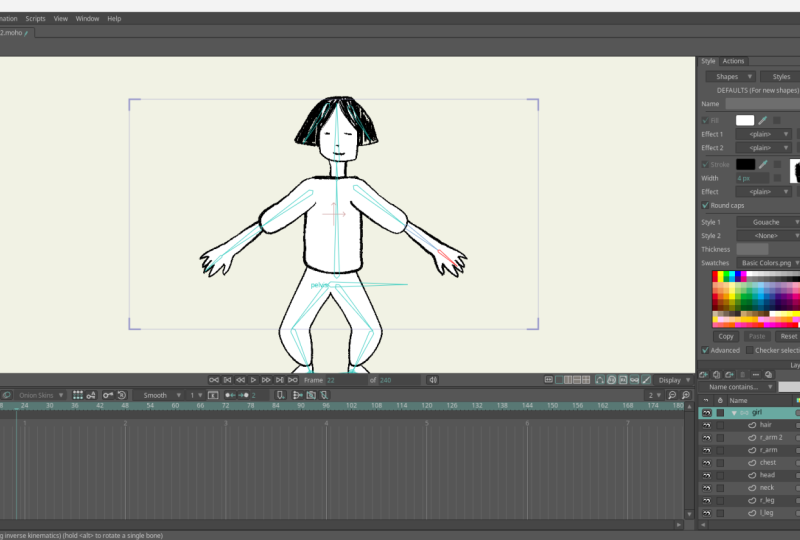
3. Articuler le personnage: Passons maintenant
au véritable objectif de ce
cours, qui est le truquage Nous créons une couche osseuse
par-dessus tout, et nous l'appelons fille. Ensuite, nous faisons glisser toutes
les couches vectorielles que nous avons conçues dans ce dossier. Enfin, il est temps de truquer. C'est l'outil que nous
utilisons pour ajouter des os. La première chose que je crée
est l'os du bassin, qui est l'os principal Je peux aussi renommer
chaque os ici. Je l'appelle bassin, et si je clique ici, je peux même apparaître, montrer une étiquette avec le nom Si vous avez peur de l'os,
l'os sera invisible. Tout ce que nous faisons maintenant se fait sur Frame Zero et sur
la couche osseuse. C'est très crucial. Et maintenant, nous continuons à créer le
prochain os à partir du bassin. Je veux un os qui remonte. Et maintenant, le bassin est
sélectionné. Tu vois, c'est rouge. Cela signifie donc
que l'os que je créerai ensuite
sera relié au bassin Je crée donc un os
pour la poitrine, et maintenant la poitrine est rouge, alors je passe au cou,
puis à la tête. Et à partir de la tête, je veux mettre deux
os pour les cheveux. L'un est donc ici, et le suivant ne doit pas être apparenté à
l'autre, bien sûr Mais ensuite, pour avoir
la parentalité jusqu'à la tête, j'appuie sur l'option pour Mac et sur At pour Windows et je
clique sur mon casque Et nous allons faire
de même pour les bras. Je vais sélectionner le coffre. Bien entendu, les bras sont
attachés à la poitrine. Même chose de l'autre côté. Et puis je retourne
au bassin car les jambes
sont reliées au bassin Et là, j'ai un genou,
et pour le tibia, je vais aller jusqu'au
sol puis au pied. Et il en va de même
pour l'autre côté. Notez que pour Moho, il est très important
que les os des jambes ne
soient pas très droits Dans mon cas, les jambes sont
très courbées, mais elles peuvent aussi
être légèrement inclinées d'un degré, ce qui serait suffisant. Ensuite, une fois cela fait, je veux cliquer sur le canevas pour qu'aucun os
ne soit sélectionné, aucun os ne soit rouge, et j'ajouterai deux petits os
attachés aux pieds. Et n'oubliez pas l'option,
sinon je vais cliquer sur le canevas avant de dessiner
chacun de ces mini-os. Ce seront nos cibles. Maintenant,
renommons deux os, le tibia R et le tibia L. Et
puis aussi le pied et le pied R. Cela devrait
suffire pour un équipement de base. Cet outil montre ici
la solidité des os. Vous voyez que chaque
os possède une sorte d' aura de pouvoir,
ce qui signifie que chaque os
affectera les dessins
dans ces zones. Vous pouvez donc tester l'appareil
en accédant à n'importe quelle
image de la chronologie, et
non à zéro, et en cliquant sur
l'outil Manipuler l'os. Ensuite, vous pouvez essayer de
déplacer les objets. Notez que nous sommes sur la
couche osseuse et non sur Frame Zero. Ils bougent donc déjà, mais vous pouvez voir que
lorsque je bouge le bras, par
exemple, la tête
est également affectée. Et c'est parce que pour le moment, ils ne font que suivre ces bulles de
force, n'est-ce pas ? Le personnage bouge déjà, mais ce n'est pas génial, non ? Il y a un peu de distorsion. Mais c'est bien, par exemple,
que les pieds se soulèvent. C'est donc déjà quelque chose. Mais si je le déplace,
rien ne se passera vraiment. Et si je bouge le bassin, rien ne se passe non
plus car je
n'ai pas encore défini les os cibles Personnellement, je n'utilise pas beaucoup
la solidité osseuse, alors je sélectionne tout, je passe à la
résistance osseuse et je la fais glisser vers bas pour qu'il n'
y ait pas de solidité osseuse. Une fois que j'ai fait cela, rien ne se passe car les os n'ont plus de solidité et nous n'avons pas encore attaché les
dessins aux os. Donc, n'ayez pas peur. C'est
ce que nous allons faire maintenant. Mais il est bon que
vous sachiez que vous pouvez également utiliser
la solidité des os. Avant de relier
le dessin à chaque os, je voudrais définir les os cibles,
c'est-à-dire indiquer à Moho
où se trouve le sol Je choisis Shin R. Je choisis les contraintes
osseuses ici, et pour la cible,
je choisis la cible R. C'est une astuce importante
que j'apprends maintenant par cœur. Même chose de l'autre côté, Shin L, cible L. Et enfin, et je n'ai pas besoin de fermer à
chaque fois, mais je le fais, je pars à pied et je mesure un angle indépendant de
l'autre côté également Et ce faisant,
seuls les os bougeront
, mais supportez-moi. Quand je fais cela, vous pouvez voir maintenant que lorsque je bouge le bassin, les jambes et les pieds sont
au sol et que tout
fonctionne comme je le souhaite Mais maintenant, relions les
dessins aux os. Je l'ai déjà dit, je voulais réduire les points
autant que possible. Encore une fois, dans le cadre
de ce cours, je ne vais pas le
faire en détail, mais je vais vous montrer comment lier signifie relier chaque os à une
partie du corps. Nous sélectionnons l'os à
l'aide de l'outil de sélection osseuse. Et avec cet autre
outil, les points de liaison, nous sélectionnons les points que nous voulons
connecter à l'os,
puis nous appuyons sur les points de liaison. Ce faisant, ces points seront connectés
à cet os. Mais pour rendre les choses plus faciles
ou un peu plus dynamiques, vous pouvez simplement réduire les points. Donc, ce que je viens de faire, par exemple, c'est d'ajuster votre
design si vous le souhaitez différemment afin qu'il soit
un peu moins chaotique. Je vais aussi faire
celui-ci et lier des points puis ensuite
des os
et des points de liaison. Enfin, pour le pied, je vais lier
tous les autres. Et bien sûr, je ne
lie rien aux os
de la cible, donc
autre jambe, pareil. Je lie les points comme ça. Ensuite, lorsque vous
sélectionnez l'autre os, vous pouvez voir les
points
déjà liés à
l'os précédent. Ils ont la même couleur. Vous savez donc plus ou
moins où lier. Et si vous reliez à nouveau un point
qui était déjà lié, il
sera automatiquement dissocié du précédent, ce qui signifie que chaque point ne peut
être lié qu'à un seul os Passons maintenant au cou. Ici, vous pouvez voir qu'il
y a un tas de points. Le cou peut également
n'avoir que quatre points, et ces quatre points peuvent être liés au thorax
et au bandeau. Mais ici, nous en avons un peu plus, donc je ne sélectionne que les parties
centrales, je les lie à l'os du cou et je
sélectionne cette partie ici. Ces points peuvent être
connectés à l'os du corps, et les points situés sur le dessus peuvent
être connectés au crâne Ensuite, je passe au corps, et c'est sûr que tous ces
points appartiennent au corps. Nous avons maintenant le bras droit, alors je sélectionne à nouveau mon os
et j'ai bouleversé Daisy. Essayons comme ça. Je ne pense pas qu'il existe une
science parfaite pour cela. Dans certains des personnages sur lesquels j'
ai travaillé ces derniers mois, je me suis
fixé une règle : à ce
stade, à la jonction de deux os, j'aurais deux
points de chaque côté, sorte que l'un irait avec l'os précédent et l'autre avec le suivant. Mais je ne suis pas sûr
que ce soit la meilleure idée,
car parfois je
n'ai que deux points
à la jonction et ils fonctionnent mieux
en flexion. Je dirais donc que cela
dépend beaucoup du
design du personnage et du pinceau. Fais tes expériences. Dans ce cas, nous pouvons
le tester rapidement. Vous pouvez toujours résoudre ces
problèmes avec des actions intelligentes, même si je pense qu'idéalement vous essayez de résoudre ces
problèmes plus tôt, autant que possible pendant
la phase de truquage Et puis, avec les actions intelligentes, vous pouvez corriger certaines choses supplémentaires ou, oui, tout ce que vous
ne pouviez pas réparer auparavant. Donc, idéalement, nous ne
remettons pas le problème à plus tard. C'est ce que je veux dire. Donc, là encore, c'est très simple
pour les cheveux. Oui, chaque côté du cheveu est relié à son
os, comme ça. Maintenant que nous l'avons fait,
nous allons le tester. Nous allons quelque part dans la chronologie, par
exemple, au bout de 6 secondes. Peu importe
tant que ce n'est pas le cadre zéro, et je dois être sur la couche osseuse et utiliser l'os de manipulation pour
le faire. Nous n'avons pas besoin de la chronologie, donc nous pouvons voir un peu mieux. Maintenant, je peux tester quelques mouvements. Bien sûr, je ne peux pas trop
bouger les cheveux, mais comme maintenant la tête est
blanche, je pourrais compléter
les cheveux qui se trouvent derrière, et nous allons le
faire en une seconde. Vous voyez, ces phases de test sont utiles pour détecter les problèmes. Je veux dire, elle pourrait demander des nattes. Continuons donc les tests.
C'est émouvant. Ici, il y a
des problèmes avec le plan, et bien sûr, nous
devons y remédier. Cela se plie très bien. En fait, j'en suis très
content. Et puis le bassin
fonctionne ainsi, et vous voyez qu'il
se plie automatiquement Mais cela crée des erreurs. Mais peut-être que nous aimons
ces erreurs. En fait, je n'
aime pas ce style, mais nous pourrons résoudre ce problème par
une action intelligente plus tard Et ici, je peux utiliser l'
os cible pour déplacer le pied. Et nous avons ici cet angle
indépendant, qui est très agréable et utile, notamment pour les vélos de marche. Et au fait, j'ai aussi un
cours sur les vélos de marche. En fait, la cheville ne
bouge pas trop mal. Donc, après ce test, nous pouvons simplement supprimer ces images-clés et
revenir à Frame Zero Comme nous l'avons dit, nous pouvons réparer les cheveux. Je vais juste
éteindre la tête pour le moment. Et bien sûr, maintenant
j'ajoute des points. Je vais donc devoir reconnecter et relier ces points
aux os Faisons-le comme ça.
Ce sont les cheveux. D'accord. Nous devons donc passer sur la couche capillaire, et nous décidons ici
comment lier ces points. Je le ferais donc comme
ça. Regardons cet os sur la gauche. Maintenant, les points rouges sont
ceux que nous avons déjà connectés. Nous allons sélectionner la moitié
d'entre eux et identifier les points , puis sélectionner l'autre os et lier l'autre
moitié plus ou moins. Maintenant, testons-le. Cela fonctionne, donc je pense que ce n'est pas si mal. Bien sûr, le
point d'ancrage n'est pas idéal, mais dans ce cas, je veux juste un petit
mouvement subtil. Donc, pour les besoins
de ce cours, c'est largement suffisant. Faisons un autre test rapide. Op. C'est ainsi que nous
détectons les erreurs dans un appareil en le
testant. Whoop Whoop Whoop. Je le garde
dans le montage
du cours exprès
pour vous montrer qu'il s'agit d'un processus de va-et-vient dans
lequel nous passons
à l'image zéro pour construire, puis dans la chronologie pour tester
le mouvement, etc. Ce qui s'est passé ici, c'est que
certains points
n'ont probablement pas été correctement liés. Je dois donc tout sélectionner à nouveau
et lier mes points une fois
de plus. Maintenant, tout va bien. D'accord. Le
montage principal a donc été fait, ce qui constitue la
partie principale de cette classe. Mais je tiens également à vous montrer très rapidement comment nous pouvons peaufiner certains mouvements
à l'aide de Smart Actions afin que le dispositif fonctionne parfaitement. Ce n'est pas parfait maintenant
parce que, par exemple, ici nous voyons la tache blanche ou ici la ligne se brise. Ce n'est pas parfait,
mais c'est un bon début. Voyons donc ce que sont les actions. Il existe ce panneau
appelé Actions. Si vous ne le voyez
pas, vous pouvez l'ouvrir en
cliquant sur Fenêtre
puis sur Actions. Lorsque nous créons une action, nous créons essentiellement une
sorte de petite animation. Si vous connaissez Animate
ou l'ancienne chair, cela
ressemble un peu à des symboles dans le sens où il s'agit
d'une chronologie séparée, d'une parenthèse séparée dans
laquelle nous mettons une Dans ce cas, nous l'utilisons pour
corriger certains mouvements osseux. Par exemple, maintenant, je
vais tester ce bras. Si je plie le bras comme ça,
ça ne marche pas, non ? Ou si je lève le bras, ça n'a pas l'air génial non plus. Nous voulons donc résoudre
ce problème. Et pour ce faire, nous
devons créer une action intelligente. Tout d'abord, je vais
renommer certains os car chaque action sera connectée à un os Je l'appelle épaule lm, et ce sera épaule
droite, bien sûr. Ensuite, je sélectionne l'os lequel je souhaite créer
une action. Notez que je dois être dans ma couche osseuse et sur Frame Zero. Et dans le panneau d'action, je vais simplement cliquer sur cette icône pour créer une
nouvelle action et appuyer sur OK. Et l'action portera
le même nom que l'os que nous avons
déjà créé. Ne changez jamais ces noms car cela va
créer un gâchis. Quand je le fais, vous
pouvez voir que nous
entrons dans une
chronologie différente, qui est bleue. Nous sommes au cœur de l'action. Ensuite, je fais environ 4
secondes et je déplace l'os de l'épaule vers le haut probablement le plus haut
que je le ferais en animation. Et pour ce faire, j'utilise l'outil
Transform Bone. Et maintenant je dois aller dans les couches vectorielles
et corriger cette partie. C'est vrai. Donc, je dis à Moho chaque fois que cet os
fait ce mouvement,
le bras, alors je passe à
la couche vectorielle du bras, le bras qui doit faire ce Et comme vous pouvez le voir ici, je fais glisser ce point vers le bas, et maintenant je vais le faire
glisser vers le haut. Et en fait, je
vais devoir rendre cette section transparente à
l'image zéro. Maintenant, vous pouvez voir qu'au
fur et à mesure que
le bras se lève, le contour se met
en place, mais il n'est toujours pas parfait. Je vais donc ajouter une autre image
clé au bout d'une seconde, corriger les vecteurs et réduire un peu l'épaisseur
de cette ligne. Laissez-moi vérifier le mouvement
jusqu'à ce que
le bras fonctionne pendant 4 secondes . Mais corrigeons ce que je voulais dire
auparavant pour l'épaule Je reviens
donc à
la ligne principale double-cliquant, puis je
reviens à Frame Zero, et je reviens à la couche vectorielle de mon bras
gauche. Donc, la première chose que je vois,
c'est que ce n'est pas bien connecté. Et puis, probablement, cette ligne pourrait aussi
être plus fine. Et puis celui-ci ici, je vais le mettre
un peu plus à l'intérieur et le rendre
transparent
pour que nous ayons une section
un peu transparente ici. Nous revenons maintenant à
l'action, afin que vous puissiez voir que cette
section est devenue transparente. C'est ce que nous avons déménagé
plus tôt et maintenant cela fonctionne. Je vais donc rapidement
dézoomer et vous montrer ce que nous
venons de faire avec cette action. Avec cette action,
nous disons à Moho chaque fois que l'
os de l'épaule remonte, ajuster essentiellement ces
deux points de connexion Et vous pouvez remarquer ici que l'
épaule n'est pas parfaite. Je veux vous montrer
que dans une action, vous pouvez ajouter des images-clés dans
plusieurs couches vectorielles Par exemple, la poitrine,
déplaçons-la un peu. Au bout de 4 secondes, je pourrais m'ajuster
encore plus, sélectionner ce point de l'épaule et le
déplacer de telle sorte que lorsque
le bras se lève, la poitrine soit
également légèrement affectée. Donc, oui, vous pouvez décider
comment votre personnage va se déplacer et comment les parties du corps
réagiront, mais c'est l'idée. Donc, pour finaliser le montage, je créerais une action intelligente pour chaque os
qui a besoin d'être poli Je reviens à la ligne principale. N'oubliez pas que lorsque vous vous trouvez dans une chronologie
d'action, celle-ci a une couleur
différente, puis vous devez revenir
à la ligne principale pour réellement animer Ici, par exemple,
nous sommes sur la ligne principale. Si j'anime toujours
sur la couche osseuse, bien
sûr, vous pouvez voir que lorsque je déplace ce bras, tout est réparé maintenant C'est l'action que nous venons de faire. Avec cet autre bras, nous ne l'avons pas fait. Vous devrez donc
créer une action pour chaque bras ou pour chaque
os que vous souhaitez réparer. Par exemple, voyons la jambe. Essayons de réparer la jambe. Je veux que la jambe se plie mieux lorsqu'elle fait ce genre
de mouvement extrême. Je veux que cela soit réglé. Et en fait, c'est
l'occasion idéale de vous montrer une astuce très
importante. Je fais de l'autre
côté parce qu'il y a os
du bassin sur mon
chemin, et c'est confus Vous pouvez donc voir ici que ce
mouvement en brise le mécanisme. Et cela se produit chaque
fois que je déplace cet os vers le haut, mais aussi lorsque je déplace cet
autre os, le tibia vers le bas. Il s'agit donc d'une combinaison
de mouvements osseux. Et j'ai trouvé cela très
difficile quand j'ai commencé parce qu'en général, une action
est liée à un seul os. Voici donc une astuce. C'est une question très étrange,
mais supportez-moi. Renommons d'abord cet
os en cuisse gauche. Maintenant que cet os est sélectionné, je crée une action, et
voici la partie amusante. Nous recommençons au bout de 4 secondes, et maintenant nous déplaçons cette jambe vers le haut, et en déplaçant juste
le premier os, j'ai déjà un
problème à résoudre, qui se situe au niveau de l'aine Réparons-le tout de suite, donc nous le faisons progressivement. Nous allons sur la jambe
et nous allons
relier le contour
au bassin C'est donc résolu. Mais ce n'est pas le top. Donc, le haut peut être
comme ça. C'est bon. Ce n'est donc plus un
problème. Bien entendu, l'autre jambe
devra également être réparée. Mais nous voulons corriger
la flexion du genou. Je reviens à la couche osseuse. Je vais sélectionner
l'autre os,
le tibia, en utilisant toujours
l'outil Transform Bone. Je fais le plus gros virage que
je pourrais faire en animation. Et pour mieux voir, je ferme les bras. Maintenant que je l'ai fait, vous pouvez voir que le coup
de jambe est compliqué. Je reviens sur la couche vectorielle des
jambes et je veux corriger les points. Ici, il y a un tas de
points, et cela n'aide pas. Et bien sûr, comme
je l'ai dit plus tôt, le plus petit nombre de
points est le meilleur. Mais en gros, je dois
démêler ce désordre et trouver une forme de jambe qui me
conviendrait
pour cette position, pour cette action Elle a donc un pantalon ample, et je pense que quelque chose
comme ça pourrait fonctionner Ensuite, nous le testons. C'est pas mal Je pense que
cela fonctionne très bien. Mais maintenant, voici un truc. Je ne peux pas simplement retourner sur la
ligne principale comme ça parce que j'ai déplacé un autre os à l'intérieur
de l'os de la cuisse, n'est-ce pas ? Et je ne veux pas
dire à M qu'à chaque fois que je bouge
ce fémur, le tibia doit
également bouger. Donc, ce que je dois faire, et
c'est là le plus délicat, c'est de revenir à la
couche osseuse qui est à l'origine de mon action. Sélectionnez le tibia, qui dans ce cas
est déjà sélectionné. Mais il est important de
savoir qu'une fois que vous avez sélectionné un os et qu'il est rouge ici, la ligne rouge dans la chronologie et les images-clés correspondent
à cet os Je dois donc sélectionner
le shinbne,
puis accéder à son image-clé
et le Partie cruciale ici, supprimez-la. Cela semble horrible maintenant, mais cela n'a pas d'importance car
nous sommes au cœur de l'action. En gros, nous
disons à Moro : « Eh bien, chaque fois que ce lien
se déplace dans cette direction, les points
se déplacent dans cette direction Et je vais vous montrer en
gros que
rien ne s'est vraiment cassé. Maintenant, si je déplace cette jambe vers le
haut, vous verrez ce qui se passera. Tout d'abord, cette
pièce est fixe. Nous l'avons déjà résolu, et puis il suit beaucoup mieux. Et bien sûr, si je l'étire
trop, c' est que ce n'est pas agréable. Mais alors c'est un problème
pour cet autre os. Par exemple, je devrais probablement créer une action intelligente pour le tibia. Faisons-en peut-être une de plus. Je veux vous montrer que vous pouvez créer plusieurs actions
pour le même os. Pourquoi le ferais-tu ? Tu me
demanderais ? Voici pourquoi. Disons que vous avez terminé votre
montage et qu'il est temps de l'animer, ou que vous testez le personnage et toutes les poses que
cette fille peut prendre Commençons par une pose de repos, puis vous passez 1 seconde et vous trouvez une belle pose dynamique. Et c'est marrant parce que j'ai un autre cours sur les poses
dynamiques. Disons que c'est notre animation. Tara, elle est drôle. Plus tôt, nous avons créé
une action intelligente pour corriger les mouvements de l'épaule
lorsqu'elle se soulève. Mais nous n'avons pas créé l'action pour les
épaules baissées, alors nous voyons ici
lorsque le bras descend, et peut-être que c'est le
maximum qu'il peut atteindre. Cette pièce est cassée, non ? Nous avons déjà créé une
action pour l'épaule L, et vous ne pouvez pas la corriger
dans la même action. Vous devrez
créer une nouvelle action. fois l'os sélectionné, vous suffit de créer une nouvelle action, il
vous suffit de créer une nouvelle action,
qui sera automatiquement
appelée numéro deux. Ensuite, il suffit d'aller dans
l'autre sens, déplacer d'abord l'os
au bout de 4 secondes. Encore une fois, je passe à la couche
vectorielle et désolée, j'ai fait la jambe, mais j'ai
besoin du bras rapidement, je vais juste
vous montrer que nous pouvons y remédier. Maintenant, je le fais très
vite, juste pour te montrer. Je reviens à la ligne principale et
oui, voici mon cadre, et comme vous pouvez le voir, nous l'avons corrigé. Génial. C'est donc là le problème. Fais ton équipement, répare tes membres
cassés, comme d'habitude. Ce sont ceux qui
nécessitent des actions intelligentes, puis vous êtes
prêt pour l'animation. Ici, comme nous l'avons dit, nous avons fait
un montage très, très basique. Elle n'a pas d'yeux, pas de clignement,
pas d'animation buccale. Bien entendu, vous pouvez
également animer un clignotement. Je pourrais peut-être donner
un cours distinct sur les manettes
et sur
la façon d'animer un clignotement, une bouche
ou même un
tour de tête , et peut-être même sur
le même personnage, afin que nous puissions continuer avec le même personnage et
améliorer le même équipement Et aussi, fait amusant : si
vous avez déjà une petite action ou une petite animation et que vous voulez
jouer avec les images clés, vous pouvez bien sûr les sélectionner, cliquer avec le bouton
droit de la souris et jouer
avec le bouton droit de la souris. Enfin et surtout, je voudrais partager une astuce
importante pour ma fonctionnalité préférée de
Moho, l'effet d'ébullition L'une des raisons pour lesquelles j'
aime ce logiciel est que même s'
il s'agit d'une marionnette
vectorielle, il simule si bien cette sensation
traditionnelle Pour ce faire, il vous suffit d'ouvrir le réglage du pinceau correspondant à votre
style et d'activer la fonction Line Bill. Maintenant, regardez l'intervalle
aléatoire. Vous pouvez choisir zéro si vous
voulez le faire bouillir à chaque fois la ligne se déplace ou le régler sur trois pour imiter
cet effet d'arbre Voilà. Profitez de ce
magnifique look esquissé
4. Conclusion: Et c'est tout pour aujourd'hui. Nous avons pris un croquis d'un
carnet de croquis ou d'un iPad,
et nous l' avons intégré à Moho Nous l'avons redessiné avec un pinceau qui ressemble à peu
près à celui que nous avons utilisé, et nous avons truqué le personnage de
manière à ce qu'il fonctionne Ce personnage
peut donc maintenant faire un tas de poses et se déplacer très bien. J'espère que cela vous a été utile
, que vous pourrez vous amuser et que vous pourrez tomber
amoureux de Moho autant que moi J'ai hâte de voir
vos personnages de Rig. Lorsque vous êtes prêt, partagez votre
équipement dans la section projet. Voici comment procéder. Première option, prendre une capture d'écran du personnage avec tous
les os visibles. Nous pouvons donc voir votre squelette. deuxième option, le point positif, d'enregistrer une
vidéo rapide de votre personnage se déplacer ou de le tester
et de l'enregistrer sous forme de Jif Ou si la vidéo est trop
longue ou trop lourde, partagez-la sur les réseaux sociaux,
taguez-moi et ajoutez-la à
la description du projet. Quoi qu'il en soit, j'ai
hâte de voir ce que vous allez construire, et j'espère que vous vous amuserez bien avec votre appareil. C'est tout pour aujourd'hui.
Et n'hésitez pas à me faire savoir si vous voulez voir d'autres
tutoriels sur les mohawks , car je suis enthousiaste, et je serais très
heureuse de le faire J'adore la simplicité et l'
intuitivité de ce logiciel. Bonne création. J'ai hâte de voir
votre Rik et de vous parler bientôt.
 Giulia Martinelli, Animation Director / Illustrator