Transcription
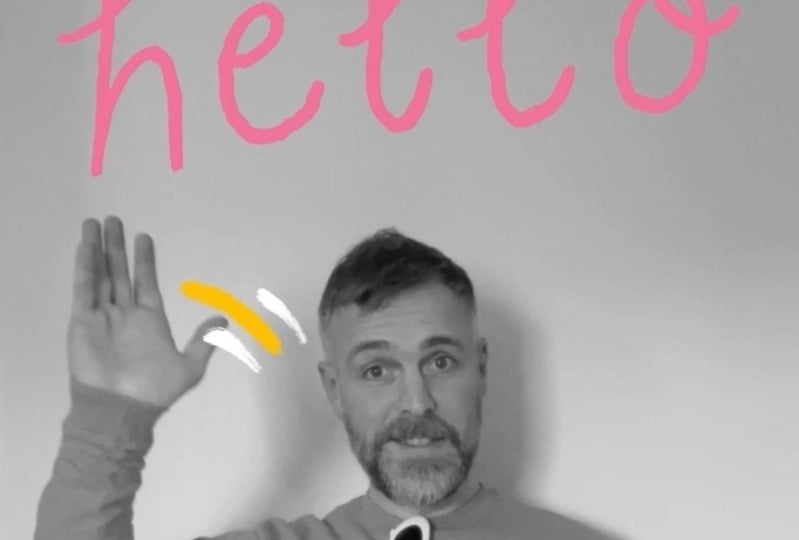
1. Bande-annonce: Bonjour, L'animation
vidéo est assez incroyable et ouvre de nombreuses possibilités
créatives Parce que nous pouvons
interagir avec les images tout en faisant
entrer notre imagination dans le monde réel. Dans ce cours, nous allons
apprendre à animer par vidéo. Et en particulier,
comment animer votre portrait à l'aide de Procreate Dreams. m'appelle Julia et je suis
animatrice, réalisatrice et conteuse professionnelle réalisatrice et conteuse Dans ce cours, nous
ajouterons une touche d'animation à un
court portrait vidéo. Nous explorerons
trois manières créatives de donner vie à votre personnalité Et nous le ferons tout en
explorant Procreate Dreams. Quoi qu'il en soit, gardez à
l'esprit que les compétences que je vous enseigne peuvent également être appliquées à d'autres outils d'
animation. À la fin de ce cours, vous aurez un clip incroyable à partager sur les réseaux sociaux et peut-être même à utiliser dans une vidéo d'introduction
ou sur votre page à propos. Si vous êtes un créatif
qui souhaite plonger dans le nouveau Procreate Dreams avec moi tout en ajoutant de l' animation
aux séquences en direct Alors ce cours est
définitivement pour vous. Certaines ressources sont fournies avec le cours,
notamment un récapitulatif, séquences de référence
PDF pour les effets
d'animation et un tableau
secret de Pinter Moth J'ai hâte de te
voir en classe.
2. Introduction: Bienvenue dans ce cours. Aujourd'hui, nous allons animer une courte vidéo de portrait insufflera notre personnalité
et notre style Et nous profiterons de cette occasion pour nous plonger dans Procreate Dreams, explorant cette nouvelle application
et ses fonctionnalités incroyables Veuillez noter que
même si j'
utiliserai Procreate Dreams
pour mes démonstrations, les compétences que vous apprendrez peuvent également être appliquées à d'autres outils d'
animation Notre projet pour ce cours est de
créer une courte vidéo de
vous-même en ajoutant des éléments dessinés à la
main et des animations
au-dessus de la séquence. Ce portrait animé peut être utilisé comme introduction pour
vos rouleaux ou Tiktoks, pour vos vidéos
Youtube, ou simplement comme histoire Instagram amusante à partager
avec Pour commencer,
plongeons-nous dans le concept de l'
animation de portraits et puisons de
l'inspiration J'ai créé un tableau d'imprimante
rempli d' exemples captivants
et Vous pouvez trouver le lien
dans les ressources, regardons-le ensemble. Vous trouverez ici une sélection de belles inspirations sur la façon de combiner animation
et portrait Comme vous pouvez le constater, de
nombreuses idées
intéressantes peuvent nous inciter à créer notre propre animation unique et
personnalisée et à
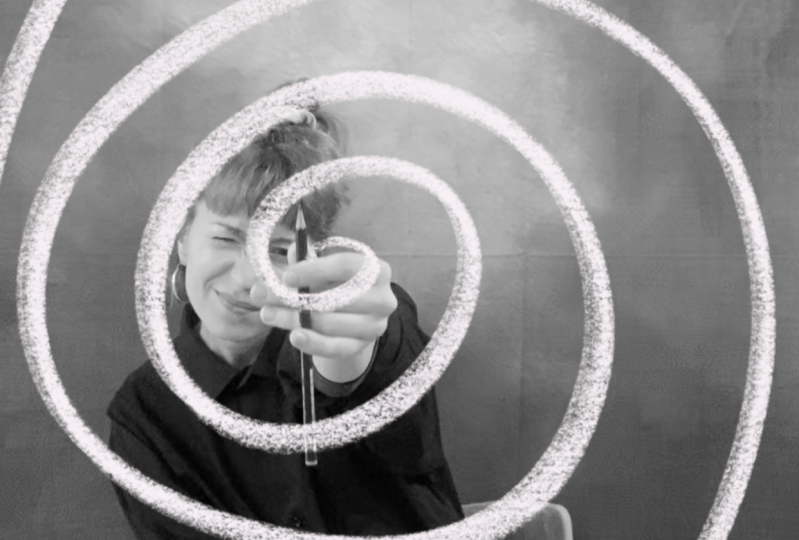
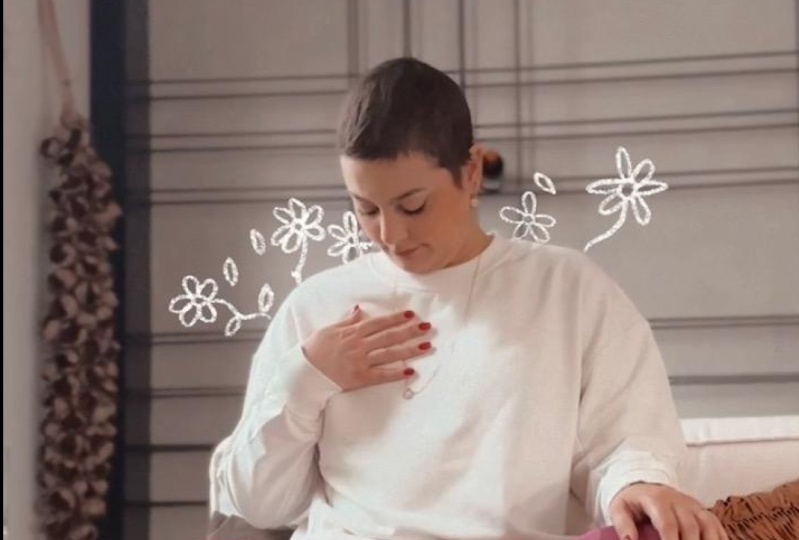
transformer les portraits en œuvres d'art Les éléments dessinés ajoutent
définitivement une touche d'originalité
et de personnalité La première chose que j'ai
remarquée, c'est que la photo ou la vidéo peut être en couleur
ou en noir et blanc. C'est une question
de goût personnel. Mais pensez au
noir et blanc, surtout si vous voulez que les
couleurs et votre animation apparaissent si notre vidéo et son
arrière-plan vous distraient Dans cet exemple, nous pouvons
remarquer comment les graphismes et les couleurs
vives mettent en valeur la photo
et lui donnent l' impression qu'elle
fait partie d'une œuvre d'art Notez également que
les palettes de couleurs choisies sont généralement
minimales et en gras. De plus, la largeur des couleurs est
beaucoup utilisée pour faire ressortir les lignes de
dessin. Un autre détail important que je remarque est que l'
arrière-plan est souvent neutre afin de laisser le sujet être la partie la plus
importante de l'image, ne pas se laisser distraire
par trop d'éléments et surtout d'avoir une belle toile
blanche sur laquelle dessiner J'aime la façon dont les graphismes
mettent en valeur certains éléments, redessinant en
couleurs vives certaines parties, comme par exemple un pull, boucles d'oreilles ou
d'autres accessoires L'avantage de cette
technique, c'est que nous pouvons ajouter des
éléments de fantaisie et de rêve aux images Les graphismes colorés peuvent ajouter une touche de personnalité
au portrait, tandis qu'un
arrière-plan neutre garantit que le sujet reste au centre de
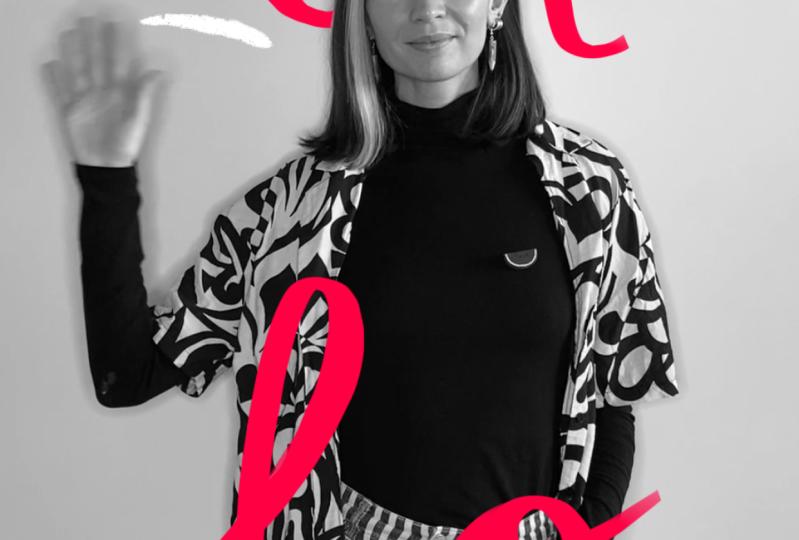
l'attention Remarquez comment les éléments dessinés à la main
améliorent certaines fonctionnalités, ajoutant de la fantaisie et de la
fantaisie aux séquences Enfin, remarquez à
quel point il est cool d'interagir avec le métrage et d'y ajouter une certaine
tridimensionnalité Si les graphismes sont placés devant
et derrière le sujet, ils s'intègrent mieux à cet
univers et sont plus convaincants. Il est également possible d'
ajouter des textes et des lignes d'action sur cette note. oublions pas
que pour notre projet, nous voulons animer au-dessus d'une vidéo, et non
d'une photo Notre sujet va bouger. Cela ajoute une touche de
fun à notre projet. Vous pouvez imaginer à quel point
interagir avec lui devient beaucoup
plus intéressant. L'interaction
entre les animations et le sujet en mouvement
est vraiment fascinante. En incorporant des animations qui interagissent avec les
mouvements de la vidéo, nous pouvons créer des portraits dynamiques
et captivants qui ont captivé l'attention du
spectateur Maintenant que nous avons rempli nos
yeux et notre esprit d'une inspiration
et de possibilités
magnifiques, réfléchissons et préparons
notre propre portrait animé Nous explorerons différentes idées, expérimenterons des palettes de couleurs et esquisserons nos concepts avant de nous plonger dans le processus
d'animation. Ensemble, nous transformerons une vidéo ordinaire en
œuvres d'art dynamiques qui raconteront une histoire personnelle et laisseront une impression durable.
Plongeons-nous dans le vif du sujet.
3. Brief et brainstorming: Dans cette deuxième leçon, nous allons commencer à réfléchir
et à planifier notre projet Pour ma démonstration,
je vais créer une courte vidéo
amusante de quelques
secondes que je pourrais utiliser au début de
mes reels Instagram ou même pour l'
introduction de ce cours Lorsque vous décidez ce que vous voulez créer et
pour quelle plateforme, vous décidez également du format. Par exemple, s'il s'agit d'une
vidéo destinée aux réseaux sociaux, elle sera probablement verticale. Lorsque vous ouvrez Procreate Dreams, vous pouvez sélectionner le préréglage
qui vous convient le mieux, puis le
modifier si nécessaire J'aimerais créer un clip de quelques secondes dans lequel
je me montre, peut-être que je fais un signe de la main et que je montre quelque chose sur
le travail que je fais. Cette petite
vidéo d'introduction ou vidéo de portrait est l'occasion de laisser transparaître notre
personnalité. Pensez à des actions avec lesquelles il
serait amusant d'interagir. Pour mon clip, j'envisage
d'utiliser un clapet puisque
je suis cinéaste, cela ajoute une
touche ludique et je pense que cela pourrait être une façon amusante de me
présenter Vous pouvez également envisager
d'utiliser des accessoires tels qu'un appareil photo, un crayon, des lunettes de soleil ou
un instrument de musique Vous pouvez peut-être tenir
votre animal de compagnie ou introduire d'autres éléments qui peuvent mettre en valeur vos intérêts
et votre personnalité. Alternativement, un simple signe de la main à la caméra peut
également être efficace. L'animation, la couleur, le choix et le style général qui seront
incorporés ultérieurement contribueront au caractère unique
et à la personnalisation
de votre clip Au cours de ce premier
brainstorming, notons ou esquissons quelques idées pour donner libre cours à notre
créativité Si vous êtes partante, vous pouvez
également prendre quelques photos rapides pour imaginer le cadrage et l'
étoile qui concrétiseront votre concept. Lorsque vous êtes prêt,
enregistrez votre vidéo rapide. Je vous suggère de
garder les choses simples. Utilisez un fond neutre, la lumière
naturelle, si possible. Et prenez quelques vidéos
supplémentaires pour être sûr. Je recommande de faire en sorte que
la vidéo soit courte, quelques secondes
seulement, car plus elle est longue, plus vous
devrez dessiner d'animation. Mais ne t'inquiète pas trop. À ce stade, nous
pourrons couper la vidéo ultérieurement. Enfin, je suggère de stabiliser votre téléphone pour minimiser les mouvements de l'
appareil photo, sauf si vous
souhaitez spécifiquement cet effet Vous pouvez utiliser un trépied ou simplement
appuyer votre téléphone quelque part. Maintenant que nous avons
notre court clip et espérons-le, quelques
autres en guise de sauvegarde, regardons-les et voyons ce que nous pouvons
animer dessus. Nous allons rapidement
réfléchir à quelques idées, et plus tard, je vais me plonger dans chaque technique et vous expliquer comment
obtenir ces effets Au cours de cette phase, vous
pouvez également commencer à réfléchir au style que
vous souhaitez atteindre. Et peut-être choisir un
pinceau Procreate et une palette de couleurs. Choisir des couleurs
qui vous représentent, vous votre marque, et
qui transmettent l'ambiance souhaitée. C'est important, mais nous
devons également tenir compte cette fois-ci la couleur de notre arrière-plan afin que l'animation
soit visible. Dans mon cas, j'ai l'impression que la
couleur blanche pourrait bien fonctionner. Mais je pense aussi que je pourrais
utiliser une touche de couleur, peut-être l'une de mes couleurs de
marque, pour qu' elle soit plus
cohérente et cohérente avec mon site Web, chaîne
Youtube, etc. À ce stade, vous
pouvez également explorer l'impact de l'utilisation du noir
et blanc par rapport à la couleur. Et voyez ce que vous aimez le plus. Pour essayer, après avoir importé le clip
dans Procreate Dreams, accédez au filtre de
piste vidéo HSB et réduisez la saturation pour obtenir un effet en noir et blanc Je pense que je vais opter
pour le noir et blanc et une
couleur rouge vif plus un peu de blanc. Aujourd'hui, je vais travailler
sur trois projets différents. Je pense que ce sera amusant de
jouer avec des lignes d'action, des points forts
et des effets visuels. Il serait peut-être amusant d'utiliser
également du lettrage manuel, qui est également une signature
personnelle car chacun a sa
propre écriture Voyons maintenant comment créer
chacun de ces effets.
4. Animation de lignes d'action: Dans cette leçon, nous
animons la scène des vagues. Nous y voilà. Je lance
Procreate Dreams up. Lorsque vous l'ouvrez et que vous démarrez un nouveau projet avec
l'icône plus, vous pouvez choisir un préréglage. Je vais choisir Social
pour le projet d'aujourd'hui. N'oubliez pas que vous pourrez
ensuite modifier les paramètres ultérieurement en cliquant ici sur
le nom du projet Vous pouvez voir les propriétés
du projet lui-même,
images par seconde. Nous en avons maintenant 12, ce qui est une durée parfaite. Nous nous adapterons plus tard. Importons la vidéo avec laquelle
nous voulons travailler. Vous pouvez simplement tirer la barre d'icônes vers
le haut et la
faire glisser sur le côté comme suit. Faites ensuite glisser la vidéo de votre
choix sur la scène. C'est quelque chose de plutôt cool. Dans Procreate Dreams, notez que vous pouvez également
faire de même pour importer des projets Procreate. Par exemple, des
illustrations prêtes à l'emploi que vous avez créées précédemment et
même des couches individuelles. Voici la vidéo dans laquelle
je fais un signe de la main en bas. Nous avons la chronologie et nous pouvons découper et ajuster la vidéo. Mon clip est assez long. Je vais garder uniquement
ce mouvement ici pour pouvoir couper. Il suffit de taper sur ce
symbole rouge sur le camion. Modifiez ensuite le split. Je peux maintenant supprimer la
partie que je n'utilise pas. Faisons
revenir notre clip au début
de la chronologie. Je vais couper
à nouveau dans environ 7 secondes. Modifier, diviser. Et supprimons la partie dont
nous n'avons pas besoin. Allons-y. À ce stade, nous pouvons ajuster
la prise de vue pour mieux cadrer notre vidéo si nécessaire
en cliquant sur cette icône rouge. Encore une fois, ces quatre points y
apparaîtront. Nous pouvons ajuster la prise de vue. Par exemple, zoomer,
faire pivoter, etc. Je m'assure que la
main qui l'agite est toujours sur le cadre. C'est ici. Cela fonctionne pour moi. La prochaine chose que
je veux faire est de faire la vidéo en noir et
blanc pour suivre les références que j'ai
vues sur Pinterest. Pour ce faire, appuyez à nouveau ici, filtrez le HSB et
réduisez la saturation Dans mon cas, cela a créé
automatiquement deux images clés. Je n'ai pas besoin de la première image
clé car je ne veux pas que l'opacité
soit animée Je peux simplement supprimer la première image clé cela vous arrive également
et que vous ne le voulez pas. Il s'agit d'un paramètre simple à modifier. Accédez à la chronologie, ajoutez une image-clé
au début et désactivez-la. Raccourcis rapides dans Procreate, quatre doigts, afficher le plein écran Et
encore quatre doigts pour revenir en arrière. Deux doigts sont annulés, trois doigts sont rouges. Une autre astuce assez intéressante de Procreate Dreams est la
possibilité de zoomer et dézoomer très bien sur la chronologie et
aussi sur la scène Cela rend la navigation dans la chronologie
très facile. La fonctionnalité la plus intéressante,
qui sera très utile plus tard
lors de l'animation, est que lorsque vous appuyez sur Play,
Procreate Dreams met
en boucle uniquement la partie de la
chronologie visible Par exemple, je
zoome maintenant sur 2 secondes. Et il va les
jouer en boucle. Lorsque la barre atteint
la fin de l'écran, elle revient en
arrière et rejoue. En boucle, je peux zoomer encore plus. Et maintenant, il va jouer. 1 seconde seulement. OK, maintenant je
commence pour de vrai. Je vais ajouter un camion en
appuyant sur le bouton plus truck. Et ici vous pouvez voir
ce nouveau camion gris. Je souhaite animer une ligne d'action en suivant le
mouvement de la fin Je passe en mode
dessin ici. J'ai accès aux pinceaux Procreate
habituels et je peux dessiner où je veux N'oubliez pas où se trouve
votre monture. Vous pouvez voir cette boîte grise, c'est la scène, notre cadre. Tout ce qui se trouve
à l'extérieur est hors scène. Imaginez-le comme
une scène de théâtre. En tant que metteur en scène, vous
pouvez faire bouger des éléments dans et hors du cadre
lorsque vous êtes en mode dessin Pour avoir plus d'espace, nous pouvons
abaisser la chronologie vers
le bas, le flip book apparaît et nous pouvons également le
déplacer. Cela nous donne plus de liberté et tout l'espace possible pour
dessiner, ce qui est génial. Je vais choisir une
couleur blanche et un pinceau à encre sèche, je vais essayer de m'en tenir à 23 pinceaux et couleurs pour tous
les projets d'aujourd'hui, afin que la collection
soit plus cohérente L'outil Flip Book
nous permet de nous déplacer image par image. Nous pouvons voir quand la
main commence à bouger, je vais zoomer et commencer à
tracer ma ligne d'action. Ensuite, je passe à autre chose. Le cadre
suivant est en violet. Ici, nous pouvons voir le
cadre précédent que je viens de dessiner. C'est ce qu'on appelle la peau d'oignon. Si vous appuyez sur le code temporel, vous pouvez voir ses paramètres,
les couleurs des côtés du précédent et du dessin
suivant. Et décidez de la distance que
nous voulons voir, peut-être dans un seul
dessin ou plus. Maintenant que je vois où se trouve le dessin
précédent, je peux continuer à animer
ma ligne d'action Suivre le
mouvement de la fin et
déplacer progressivement ma ligne. Je vais suivre l'arc
du mouvement et créer
cet effet cool, petit conseil, des vents violents. Bien entendu, la ligne
peut s'étirer à mesure que le mouvement devient
plus rapide et plus large. Dans mon cas, ça commence
petit et ça grossit. Et vous pouvez également diviser
la ligne de cette façon, idéalement si vous voulez
suivre le même arc. En fait, en
allumant la peau d'oignon, nous pouvons voir tous les
dessins que nous avons faits jusqu'à présent, et vous pouvez voir qu'ils
suivent une arche. Dans ce cas, par exemple, le dernier dessin que je
viens de faire ne fonctionne pas car il n'est pas
aligné avec les autres. C'est ce que nous avons animé jusqu'à présent, suivant le
mouvement de la fin. Je vais maintenant progresser et animer l'ondulation
image par image Remarquez comment la ligne se
raccourcit à l'approche d'une extrémité. Parce qu'il
ralentit puis accélère à nouveau dans
l'autre sens. Procreate dreams
rend cette animation vidéo très légère et facile Et c'est quelque chose que je n'ai jamais connu auparavant car sur d'autres logiciels,
les images peuvent être très lourdes et ralentir le
tout. C'est quelque chose que j'
aime vraiment dans cette application. C'est un travail un peu fastidieux,
mais c'est du côté de l'animation Si vous pensez que vos mouvements
sont suffisamment répétitifs, vous pouvez copier-coller
un cycle de vagues Mais j'aime bien l'effet endronn et le fait que chaque image
soit différente Je fais tout ça à la
main. C'est ici. Ça a l'air bien. Et je pense que ce petit effet apporte
déjà un peu de dynamisme, même s'il s'agit
d'une action assez subtile. Imaginez si vous aviez
un mouvement plus important. Imaginez si je dansais
et que je ne me contentais pas de faire un signe de la main. Cela pourrait être très agréable de tracer la ligne d'action
autour de la figure. Imaginez, par exemple,
si je faisais du spinning. Cela pourrait être très intéressant en tant que contribution à
une future animation. Mais maintenant, ajoutons une autre piste. Je choisis une autre couleur
et je suis en mode dessin. N'oubliez pas que vous pouvez déplacer le flip book pour qu'
il ne vous dérange pas et que vous pouvez
zoomer sur la zone sur laquelle vous souhaitez dessiner à l'aide
d'un pinceau différent. Je trace une ligne qui
va interagir avec mon personnage qui passe devant
et derrière le sujet. Comme nous l'avons vu précédemment
avec les références, cela donnera une
tridimensionnalité et l'illusion que le dessin
est vraiment là autour de moi Je veux animer la ligne. En parcourant le cadre, je vais d'abord dessiner
une référence. Ce camion sera mon guide. Je règle son opacité
avec l'opacité du filtre
sur une valeur inférieure J'agrandis le cadre pendant toute
la durée du clip. Je suis en train de créer un nouveau
camion en plus de cela. Maintenant, en l'utilisant comme guide, je vais animer
image par image. En déplaçant cette ligne rouge
du bas vers le haut, tracez un cadre. Cliquez sur le suivant
et continuez comme ça. À ce stade, je
n'ai pas peur de me placer devant ou
derrière le personnage. Je vais juste suivre la ligne de référence
image par image. Vous pouvez remarquer que lorsque
je dessine un nouveau cadre, j'ai tendance à dessiner un peu
par-dessus l'ancien dessin.
Et puis continuez. Voyons ce que nous avons fait jusqu'à présent. J'éteins le guide pour voir l'animation
que nous avons réalisée. Jusqu'ici. Cela a l'air bien, mais nous voulons que
cela interagisse avec notre personnage qui passe devant
et derrière. C'est ce que nous allons faire. Je vais y aller image
par image et effacer les parties où
passe la ligne derrière le sujet. Pour cette phase, j'éteins peau de l'oignon et j'essaie d'
être aussi précis que possible. Dans ce cas, par exemple, il aurait été bien d'avoir un petit bout de
queue derrière la jambe. Je vais l'ajouter. Passons en revue tous
les dessins maintenant. OK, voyons à quoi ça ressemble. Sympa. Ça me plaît. Nous pouvons maintenant ajouter des
effets à notre animation. Par exemple, un mode de fusion, appuyez sur le mode de fusion de pistes et essayez ce que
vous aimez le plus Pour moi, ce sera
l'écran cette fois. Une autre astuce que nous pourrions
essayer est de masquer l'animation
avec de la couleur. Il suffit de créer un autre camion et mettre des taches de
couleur ici et là Je les ai rapprochés du sujet. Je pense que l'effet spray fonctionne
très bien pour cette astuce. Agrandir le cadre
sur la chronologie. Appuyez ensuite sur le masque
et le masque à découper, ça a l'air plutôt cool Génial, j'espère que vous
aurez du plaisir à explorer ces possibilités qui sont vraiment infinies pour cet exemple. Et je sais que j'
ajouterai quelques textes plus tard, mais j'ai maintenant l'impression que je pourrais faire passer une deuxième
ligne animée rouge. J'ai recommencé le même
processus avec un chemin différent et en utilisant le
mode de fusion d'écran à la fin Voici le résultat. Doux. Passons à
la technique suivante.
5. Détails du rotocoping: Dans cette leçon, nous ajoutons animations amusantes au clip
pour lunettes de soleil. Après avoir importé ma vidéo, je passe au découpage de la
section qui m'intéresse. J'ai décidé de conserver
le court clip d' environ 4 secondes pendant lequel je joue avec
mes lunettes de soleil. J'applique l'effet noir
et blanc fonction de mon autre clip, et je suis prête à
commencer. Dans celui-ci, nous allons mettre en valeur les
détails des lunettes de les redessinant dans chaque
monture avec une couleur vive Je procède en
mode dessin image par image. Cette technique est
appelée rotoscopie. rotoscopie est le
processus qui consiste à créer des séquences
animées en les traçant image par image sur des
séquences d'action en direct Nous ne le faisons que
pour un élément ici, mais cela peut être fait
pour des plans entiers. Il s'agit d'une tâche très répétitive que vous pourriez mettre sur de
la musique ou sur un podcast. Je me suis un peu ennuyée, et c'est alors que j'ai
décidé de ne pas simplement tracer
les lunettes, mais d'animer des
flammes qui en sortaient. Cette action commence
vers la fin du clip lorsque je relâche mes
mains des lunettes. Une fois que j'ai fini de tracer
la monture des lunettes, je crée un nouveau camion sous le précédent pour remplir les verres
de couleur noire. Maintenant, dans un camion neuf, sur le
dessus des lunettes, en utilisant la même
technique de masque que nous avons vue plus tôt, j'ajoute un peu de jaune sur
le bord des lunettes que le bout des
flammes
puisse attraper le masque. Et puis le masque à clipser, c'est un très bel effet
et demande peu d'effort Ensuite, je veux ajouter
une animation du reflet se
déplaçant sur les lunettes de soleil. Et je vous montre
trois façons de le faire. Les premiers moyens, image par image, sur une nouvelle piste entre
les verres noirs
et la monture rouge. Je trace deux lignes blanches en
diagonale. Je déplace image par
image vers la droite. Une fois que j'aurai terminé et que
j'apprécierai la rapidité, je vais regrouper tous ces
dessins avec la chronologie. Modifier, sélectionné. Utilisez le stylo
pour sélectionner tous vos dessins. Ensuite, groupe supérieur. Je vais définir ce
groupe comme masque de découpage. Notez que la partie inférieure
des verres noirs doit également être un groupe
pour que vous puissiez utiliser
le masque à clipser C'est le premier moyen
d'obtenir cet effet. Pour la deuxième et la troisième méthode, nous ne redessinons pas
chaque image, mais nous déplaçons ces
deux lignes diagonales. Je cache le camion précédent et j'en crée un nouveau. Je trace ici mes deux lignes
diagonales. Maintenant, j'agrandis le dessin
sur l'ancienne ligne chronologique. Ensuite, je vais définir deux images clés, une pour la
pose initiale et une pour la pose finale, comme ceci. Si vous le souhaitez, vous pouvez corriger l'assouplissement en cliquant
entre les images clés. J'ai ensuite configuré le camion
comme masque à clipser. Et c'est parti si vous ne voulez pas définir
manuellement les images-clés. Une troisième façon d'animer
cet effet consiste à tester l'incroyable
mode de performance de Procreate Dreams. Cet outil enregistre essentiellement mouvements de vos doigts et
crée des images clés pour vous. Commencez simplement dans la position
initiale. Cliquez sur Mode performance. Dès que vous touchez l'écran, Procreate commence à
enregistrer vos mouvements Vous pouvez essayer plusieurs
fois d' annuler simplement avec
deux doigts. Animons maintenant un mouvement de
caméra. Pour ce faire, vous souhaitez regrouper
tous les camions. Dans mon cas, j'ai
envie de zoomer. Quand je fais ce mouvement amusant
et que je fais pivoter un peu, la caméra située sur le group tuck indique simplement la position
et la rotation, images
clés comme ça Pour la rotation, vous pouvez saisir le nombre de degrés
que vous souhaitez faire pivoter votre groupe. Vous pouvez également saisir du texte à côté de l'un des coins et
le faire pivoter manuellement. Maintenant, sur un nouveau camion, je vais animer un effet Je trace ces
trois lignes blanches qui accentuent mon action Cool. Enfin, j'ajoute un autre camion en plus de tout. Animez un feu. Les flammes
vont démarrer lorsque le mouvement de la caméra se produit
et se poursuivre jusqu'à la
fin du clip. L'animation des lunettes
se trouve à l'intérieur du groupe. Le mouvement de la caméra affectera toutes les couches ou tous les
camions du groupe. Lorsque j'anime sur un nouveau
T en dehors du groupe, comme par exemple les
œillets blancs ou les flammes, ils ne seront pas affectés
par le mouvement de la caméra Enfin, j'utilise le
même effet de masque pour ajouter un peu de dégradé
aux flammes afin qu' elles aient le même
style de lunettes. Nous avons terminé. Cette pièce
s'est révélée plutôt géniale.
6. Effets scintillants et hauts: Cette fois, nous
animons les planches à clapets comme nous
le faisions auparavant J'importe mon clip dans un
nouveau projet Procore Dreams. Et je l'encadre de
manière à ce que l'action et le sujet soient
au centre du cadre. J'ai ensuite découpé le clip pour conserver
la section qui me plaît le plus. Cette fois, cela ne dure que
3 secondes. J'applique l'effet HSB en abaissant la
saturation comme d'habitude Dans cet exercice,
je souhaite améliorer l'action et animer les
claquements du clapper Ensuite, je prévois d'animer des effets d'
éclat autour de moi. Et enfin, quelque chose sur le
clapet lui-même. Allons-y Je commence par analyser l'action. Je suis en mode dessin et je peux me déplacer image par image
avec le flip book. Comme vous pouvez le constater, c'est
à
ce moment que le clapet
se ferme, produisant le son emblématique Nous savons tous que je veux
animer les applaudissements avec ces trois lignes rouges qui grossissent
et s'éloignent progressivement Quatre dessins suffisent
pour animer cet effet. Ensuite, je vais ajouter la ligne de mouvement de fermeture du
clapet Je reviens au début du mouvement et je
le suis,
comme nous l'avons fait tout à l'heure,
en agitant la main C'est comme une piste de vitesse qui améliore le mouvement et attire l'
attention du spectateur sur cette action. Dans cette démonstration,
je
dessine la même trace
de l'effet rouge, mais vous pouvez créer une nouvelle
piste si vous préférez. Remarquez comment les deux
effets sont liés. Dès que les
lignes blanches disparaissent, l'effet rouge commence. Cela permet de créer une
continuité dans l'animation. Il semblerait que les deux
animations soient liées, et que la première guide
l' œil du spectateur
vers la seconde. Génial, celui-ci fonctionne déjà. Nous allons maintenant apprendre à
animer un effet scintillant. C'est une animation très courante
et utile qui peut rendre chaque
prise de vue unique et jolie. Ici, je dessine
la séquence image par image sur un nouveau camion. Je commence par l'étoile principale
, puis j'anime la
façon dont elle apparaît, en
passant rapidement d'un petit point à l'étoile complète en
seulement trois dessins Ensuite, je continue et j'étire l'étoile jusqu'à ce qu'elle
devienne presque une croix. Dans le sixième dessin, la croix se brise. J'ai une petite
étoile au milieu. Enfin, on fait disparaître toutes
les particules. Voilà à quoi ça ressemble. Je vais regrouper tous ces
dessins afin de pouvoir facilement déplacer l'animation
et appliquer des effets. Ici, je veux
vous montrer la différence entre dupliquer un groupe
et dupliquer un Dupliquer un groupe est utile, comme dans ce cas,
pour créer une boucle Si vous souhaitez que l'
animation scintillante se répète, appuyez sur le groupe Dupliquer Si vous souhaitez
dupliquer le camion, appuyez dessus, les
options du camion dupliquent. Dans ce cas, je souhaite
dupliquer le camion
afin d'avoir plusieurs animations scintillantes et les
décaler après avoir
dupliqué Vous souhaitez les déplacer dans la chronologie et
également sur scène, afin qu'ils se produisent à différents endroits,
à différents moments. Par exemple, comme ça.
Mais je veux aller encore plus loin et vous
montrer que vous pouvez également animer
la séquence de groupe, en ajoutant par exemple une rotation Une fois le groupe sélectionné, vous pouvez inverser l'animation
et modifier le point d'ancrage. C'est ce que nous voulons faire maintenant, trouver cette petite croix et la faire glisser au
milieu de l'étincelle Ainsi, lorsque nous le
redimensionnons ou le faisons pivoter, le point d'ancrage
sera au centre. Maintenant que c'est fait, allez
au début de votre animation et vérifiez que
la rotation ici est nulle. Passons ensuite à la fin,
réglons la rotation
sur un nombre plus élevé. Cette fois, par exemple, 180, vous pouvez voir comment l'
animation scintillante tourne également C'est un effet plutôt cool. De la même manière, vous
pouvez également animer la taille ou l'
opacité si vous le Par exemple, j'ajoute maintenant une animation d'opacité vers la fin de l'effet scintillant Qu'à la fin, cela
commence à s'estomper. De cette façon, vous pouvez
dupliquer et modifier la même animation
pour lui donner un aspect différent Nous avons maintenant deux effets d'éclat. Je vais en dessiner un nouveau, cette fois en rouge avec
une petite variation. D'ailleurs, vous pouvez trouver
des séquences utiles dans
les ressources à titre de référence. Cette fois, au fur et à mesure que l'étoile grandit, j'ajoute ce
cercle autour d'elle. Le cercle s'agrandit et disparaît
progressivement. Voici à quoi ressemble l'
animation pour le moment. Maintenant, je regroupe
le scintillement rouge. Après avoir placé mon
point d'ancrage au milieu, je réduis le scintillement rouge Et j'anime une rotation. N'oubliez pas que vous pouvez modifier l'assouplissement en tapant
entre deux images clés. Un relâchement linéaire sera un mouvement
constant, tandis que l'assouplissement entrant et sortant vous donnera des effets accélération et de
décélération. Ensuite, j'anime avec le contour
en ligne rouge
du clapboard Cet effet m'aide
à me concentrer encore plus sur cet objet
et sur l'action qui est
sur le point de se produire. Je vais simplement image
par image et je laisse la ligne rouge parcourir
les bords de l'objet. J'ai choisi un pinceau un peu transparent parce que
je voulais voir à travers un peu après avoir appliqué l'écran du mode de
fusion Ce moment fort prépare le spectateur à l'
action majeure qu'est l'applaudissement Il commence par le bas, court partout et
remonte jusqu'à la partie
du clapet dans laquelle
il va se refermer De cette façon, nous
attirons l'attention et la tension autour de
l'action des applaudissements Je regroupe les cadres et j'applique l'
écran du mode de fusion au groupe Ok, maintenant ça marche
mieux pour moi. Encore une fois, cet effet prend fin lorsque
le suivant commence. Au final, j'ai dupliqué l'effet rouge pour
équilibrer la couleur rouge Voici le
look final de notre clip. J'aime la façon dont les effets
sont liés les uns aux autres et la façon dont ils
améliorent l'action principale, en mettant l'accent sur
le clapper board Dans la leçon suivante, nous
ajouterons du texte animé
à la scène d'ondulation
7. Intégration de texte: Dans cette dernière leçon d'animation, nous ajoutons du texte
à la scène des vagues Tu te souviens de
la scène de la main ? Nous y revenons pour
ajouter du texte animé. J'adore les références
de Pinterest dans lesquelles le texte interagit
avec le sujet J'écris d'abord quelques lettres
sur mon sujet. J'aime bien cette typographie, mais je me rends vite compte qu'il
serait préférable l'animation divise que
l'animation divise
le lettrage et sépare
chaque lettre Mon objectif est d'animer le texte pour qu'il apparaisse d'abord
puis qu'il disparaisse. Il est important de commencer par le lettrage final
et de mettre en page. Il s'agit l'image la plus importante
de l'animation, car nous voulons que le spectateur ait
le temps de lire le texte Pour faire interagir le texte
avec le sujet. Je vais supprimer certaines
parties, par exemple, ici autour de la tête, afin que le texte
soit placé derrière. Avant d'animer l'apparition et la disparition du texte, je souhaite créer une
boucle du mot Bonjour. J'allume la peau
d'oignon et je vais redessiner ce cadre plusieurs fois pour
un effet bouillant Notez que nous avons déjà constaté l'effet d'ébullition
sur un cours précédent, celui
qui portait sur la création d'un
pack de stickers animés. J'essaie de le retracer le plus
précisément possible, mais aussi d'accepter les
imperfections qui sont inévitables et
qui vont nous
donner cet intéressant effet
d'ébullition Copiez le premier cadre, 34 ou 5 fois. Quelque chose comme ça pourrait fonctionner. Vous pouvez décider si vous souhaitez que
votre effet d'ébullition bouge beaucoup ou si vous
souhaitez une animation subtile, en fonction de la précision
de votre traçage. Par exemple, vous
pouvez voir ici que l'épaisseur du L
change beaucoup. Et je ne l'aime pas
trop, je vais le réparer. La vidéo ci-dessous
risque de vous distraire et de ne pas vous permettre de voir
correctement la peau de l'oignon Tu peux éteindre le camion
. Juste pour le moment. Voici ce que nous avons obtenu jusqu'à présent. Faisons encore quelques images. De plus, comme je l'ai dit lors de
mon cours précédent, copiez
toujours à partir de
la première image, sinon il est possible que
l'animation change. Par exemple, se déplacer
dans cette direction. Maintenant j'exagère. Bien entendu, pour éviter cette
copie dès le premier cadre, je clique sur le premier
dessin et j'ajoute le cadre entre les deux afin de garder le
premier comme référence. OK, c'est intéressant
pour mon style de lettrage. Je coupe les bords
des lettres en
effaçant l' inclinaison, c'est
dans ce cas tout à fait pertinent Sinon, nous
remarquerions probablement cette différence d'ébullition et ce petit détail
perturberait la boucle. C'est pourquoi,
lors du retour en
arrière, je vais essayer de garder
la même inclinaison Nous avons maintenant quatre cadres. Avant de les regarder, je vais effacer les parties
qui se trouvent derrière le sujet. Nous allons le
copier-coller. Maintenant, j'essaie d'être très
précis dans le chant, mais cela ne fonctionne que si je ne bouge pas la tête
tout au long du clip. Si vous devez vous déplacer
beaucoup dans votre photo, vous pouvez envisager de
dupliquer la boucle et supprimer les parties situées
derrière le sujet à la fin. Si cela vous arrive également, vous ne pouvez pas
supprimer quelque chose, vérifiez si ce cadre
comporte plusieurs couches. Comme dans mon cas, maintenant que
nous avons cette séquence, je vais la regrouper et la
dupliquer plusieurs fois pour mon bonjour. Il
faudrait au moins une seconde pour permettre
au spectateur de lire. Maintenant, nous allons animer la façon dont
ce texte apparaît. J'allume la
peau d'oignon pour voir le texte. Le plan est d'animer
l'apparence comme un liquide qui s'étale pour faire disparaître
plus tard tout avec un effet dissolvant pour
l'animation de l'apparence, j'anime à l'envers, commençant par Cette brosse a un effet de
pression agréable, sorte que si j'appuie sur et
hors tension, cela se produit. Tous les pinceaux ne
disposent pas de cette fonctionnalité et vous n'êtes pas obligé
d'utiliser ce pinceau spécifique. Vous pouvez dessiner à la main des bulles sur
toute la surface. C'est ainsi que nous
allons procéder. Je vais
vous le montrer rapidement maintenant. Plus nous nous éloignons de la direction du texte bouillant vers la
gauche dans
la chronologie, plus ces bulles deviendront
petites jusqu'à ce
qu'elles ne
soient plus que de petits points, elles disparaîtront
lentement. Dans ce cas, j'ai envie de
jouer avec la
pression de ce pinceau, mais plus je m'
éloigne du texte en ébullition, plus je devrai
dessiner des bulles simples. Je désactive à nouveau la vidéo
principale car elle
me distrait pendant que j'anime Je fais marche arrière pour rendre les bulles de
plus en plus petites Je vais changer
la couleur de la peau de l'oignon pour que tu voies mieux. Nous sommes en train
de détruire les pièces. Si, par exemple,
cette grosse ligne est connectée dans l'image
précédente, elle peut être divisée en si c'est une longue ligne, je la divise. Quand c'est déjà un petit morceau, je vais dessiner un point plus petit. À ce stade, je ne suis pas trop
précis et je ne réfléchis pas trop. Je me contente de suivre le courant
et de voir ce qui se passe. Vérifions-le, nous avons
créé quatre cadres, et voici notre texte
qui apparaît ici. Je pourrais ajouter un dessin supplémentaire pour rendre l'animation plus fluide. Je repasse en
mode dessin et j'ajoute un dessin supplémentaire avec le
plus, avec la peau d'oignon. Je vois le groupe précédent et le suivant est
le groupe d'ébullition, je fais un intermédiaire, donc je dois être un peu
plus précis ici. Je pourrais commencer par
présenter certaines
des limites nettes que nous avons
dans le texte final. Allons-y. Bien maintenant,
je l'aime beaucoup plus. Maintenant, il faut faire disparaître
le texte. Nous passons donc sur le
côté droit du texte en ébullition. Nous pourrions utiliser la même
technique que celle que nous venons utiliser et diviser le
texte en bulles. Mais cette fois, j'ai envie d'essayer un autre
type d'animation. Je veux faire exploser la police. Je vais dessiner le
contour du texte. Encore une fois, je dois éteindre
la vidéo pour mieux voir. L'objectif est maintenant d'
éloigner les contours du centre tout en
les séparant. Par exemple, cette
ligne est
peut-être maintenant un peu cassée et un
peu plus éloignée. Ainsi, dans ce cadre nous conservons la
forme des lettres, mais nous les séparons pour les agrandir un peu. Plus on passe
aux cadres, plus les lignes
s'affinent et elles
se dissolvent dans l'air. Vous pouvez animer
tout droit et vérifier
ultérieurement si le mouvement
est trop rapide ou trop lent. Lorsqu'il y a beaucoup de
petites pièces, il peut être plus difficile de se rappeler dans quelle direction
elles se déplacent. Vous pouvez donc revenir en arrière, feuilleter les cadres
et savoir où
tracer la ligne suivante. Enfin, elles disparaissent lentement. OK, allumons à
nouveau la vidéo et vérifions le bon déroulement de l'
animation. Cela fonctionne. Nous pouvons maintenant activer les
animations que nous avons créées précédemment. À ce stade, n'oubliez pas que vous pouvez réajuster le
timing si nécessaire, vous pouvez regrouper chaque
animation et la déplacer avec
l'animation précédente Voici le résultat final. Excellent travail à tous. Il est temps de vous spécialiser
et de terminer le cours.
8. Exportation et partage: Félicitations pour l'animation de
ces magnifiques portraits. L'étape suivante consiste à les exporter,
à les faire sortir Procreate Dreams
et à les mettre dans le monde Dans cette leçon, nous verrons comment exporter à partir de Procreate Dreams,
non seulement des vidéos, mais
également des images fixes Voici notre belle
animation que nous venons de terminer. Si votre animation
ne commence pas au début de la
chronologie, comme dans ce cas, vous pouvez sélectionner toutes les pistes, les regrouper et déplacer le
groupe au début. De cette façon, vous n'aurez pas de cadres vides ou secondes au début
de votre exportation. Maintenant, une dernière vérification pour
voir si tout va bien et si nous sommes
prêts à exporter. Cliquez sur le nom
du projet. Dans les propriétés, nous pouvons ajuster la durée du clip. Indiquez ici le nombre de
secondes que dure votre animation. Ensuite, partagez la vidéo
et enregistrez-la où vous préférez. Notez que vous pouvez également
exporter une image de la vidéo. C'est très utile, par
exemple, si vous souhaitez utiliser
une image en acier de votre portrait animé
pour une photo de profil, il vous suffit de choisir le cadre que
vous préférez. Vous pouvez même désactiver certains éléments que vous ne
souhaitez pas voir apparaître sur la capture d'écran. Par exemple, dans mon cas, cette ligne d'action rouge. Cliquez ensuite sur le
nom du projet. Encore une fois, partagez Current Frame. Voilà, c'est facile,
sauvegardez vos animations. Téléchargez-les sur les réseaux sociaux et partagez-les avec la classe. Rejoignez-moi dans la prochaine leçon
pour la conclusion du cours et quelques
suggestions pour aller de l'avant.
9. Recap et étapes suivantes: C'est un bon travail pour
terminer ce cours. J'ai hâte de voir ce que
vous avez créé et toutes les façons dont vous interagissez
avec les vidéos en direct ici. Je vous donne quelques idées
supplémentaires pour continuer à expérimenter avec les
outils que je viens de vous montrer Je tiens également à vous faire savoir qu' en tant que sœur, j'ai créé deux cours sur Procreate Dreams et je les ai lancés
en même temps Parce qu'ils
vont vraiment de pair. Si vous souhaitez poursuivre votre voyage
d'animation en vidéo, pensez à suivre mon autre
cours, City Adventures. Donnez vie à votre charme local
avec Procreate Dreams où nous partons en
mission au centre-ville pour créer des Je vous encourage à continuer d'
expérimenter avec l'animation. Et dans ce cas, avec Procreate Dreams, découvrant de nouvelles astuces Quelque chose que j'ai essayé et que j'ai trouvé assez amusant,
c'est par exemple de m'animer au-dessus de mon ombre Enfin, veuillez laisser un commentaire car cela
m'aide beaucoup, ainsi que l'algorithme, à faire découvrir ce cours aux
autres étudiants. Vous pouvez me suivre
sur les réseaux sociaux, vous abonner à ma newsletter, Creative Crave, ou
simplement me contacter. Je suis toujours heureuse quand tu
veux entrer en contact avec moi, bonne chance dans ton parcours
créatif et
10. Extra: Bonjour, avez-vous déjà publié
votre projet ? Si vous avez besoin d'un soutien supplémentaire, n'oubliez pas que vous pouvez écrire dans la section de discussion ou publier un
travail en cours. Et je laisserai des commentaires et
des conseils si cela ne suffit pas. Skillshare
a introduit
des sessions individuelles accessibles
à tous. Rendez-vous simplement sur ma page de profil
Skillshare où vous pourrez
tout lire à leur sujet Le meilleur, c'est
que vous n'avez pas besoin d'
un abonnement
à Skillshare pour participer un abonnement
à Skillshare pour Au cours de la séance individuelle, vous pouvez obtenir une revue de portfolio, des conseils de
carrière pour votre pratique
créative ou un projet. Plongez en profondeur pour discuter d'une mission de
partage de compétences. Êtes-vous en train de faire
vos premiers pas en
tant que freelance ou êtes-vous coincé dans l'idée d'un
tournant dans votre carrière ? Vous déménagez dans
un nouveau pays et un nouveau marché et vous
ne savez pas par où commencer ? Vous n'êtes pas sûr
de votre portfolio et vous aimeriez peaufiner pour avoir plus de
chances de trouver un emploi ? Souhaitez-vous des conseils sur une séquence animée spécifique ou
souhaitez-vous obtenir des commentaires approfondis
sur un projet de classe ? Si l'une de
ces questions vous dérange, cette session privée
pourrait vous convenir Epic Creating, et à bientôt.
 Giulia Martinelli, Animation Director / Illustrator