Transcription
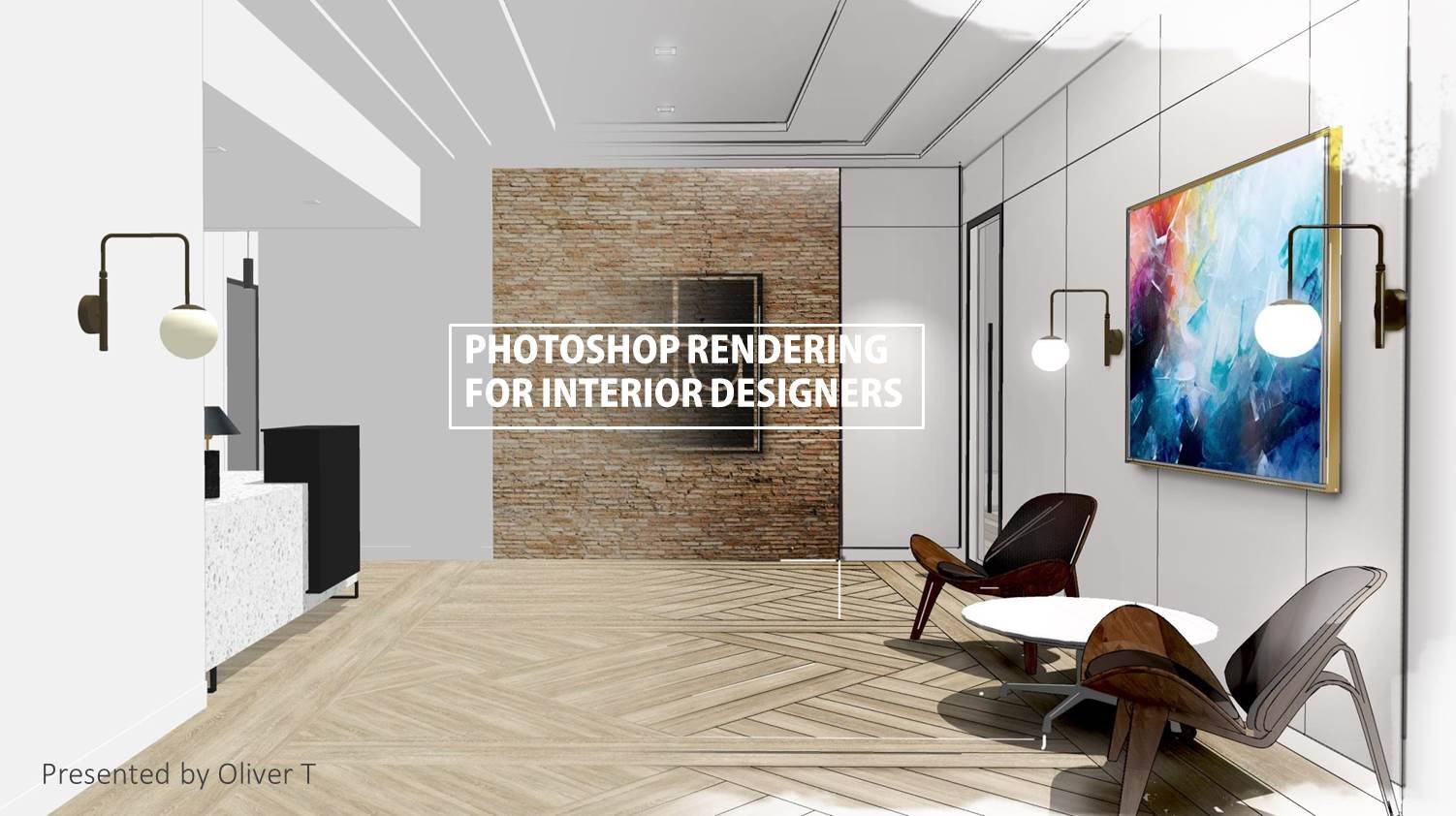
1. Introduction: Bonjour, je suis Oliver. Je suis un professionnel du design d'intérieur spécialisé dans l'illustration 3D. Il est une variété de logiciels de modélisation 3D pour mes conceptions. Mais les yeux noisetiers rattrapent le plus en raison de la rapidité et efficacité de la création de modèles 3D. Dans notre classe précédente, nous examinons l'interface SketchUp et certains des concepts clés de la modélisation. Nous avons appris à organiser notre dessin avec des couches. Et nous avons également appris l'importance des groupes et des composants dans SketchUp est la deuxième partie de mon cours SketchUp pour le design d'intérieur, nous allons plonger plus profondément dans les incréments du modèle. Nous examinerons comment vous pouvez créer et enregistrer vos graines. Nous allons modéliser ou des composants pour créer des portes, fenêtres et des réseaux de construction. Ensuite, de ce cours, vous devriez avoir des compétences de base à intermédiaire dans SketchUp. Vous serez en mesure de créer des espaces tridimensionnels à partir de zéro pour un projet de classe. Suivez les démonstrations pour
développer et ajouter plus de détails à votre modèle intérieur. Pour ceux qui ont suivi mon premier cours, vous pouvez utiliser votre fichier SketchUp sécurisé pour le projet. Alternativement, j'ai téléchargé un fichier que vous pouvez utiliser pour suivre. Je vous encourage fortement à construire votre modèle car nous ajouterons la touche finale dans notre scène lors de notre dernière classe en préparation pour l'exportation de notre modèle 3D. Commençons.
2. Créer des ouvertures de l'arc: Créons des ouvertures dans les murs extérieurs pour une fenêtre. Si j'active la vue filaire, vous verrez que mes fenêtres sont identiques. Par conséquent, nous pouvons faire un profil de l'ouverture et simplement en faire plusieurs copies. Tout d'abord, éteignons la couche des murs intérieurs. Ensuite, je vais utiliser un ruban à mesurer pour créer des guides à partir d'une hauteur de fenêtre. Voir 36 pouces pour le joint. Et je vais en faire un autre à 60 pouces pour le haut de la fenêtre. Je vais dessiner un rectangle et l'accrocher aux cerfs-volants. Double-cliquez et faites-en un groupe. Accédez à la vue filaire et déplacez cette arête le long de l'axe des x et accrochez-la à une extrémité de la fenêtre. Comme le sont la même chose pour ce bord. Ensuite, je vais créer un autre guide dit intérêts à partir du haut. Je vais l'utiliser comme référence pour ma fenêtre de profil artistique. Pour pointer notre commandement. Cliquez ici pour la première, Cliquez sur l'autre extrémité pour la seconde, puis déplacez votre souris pour accrocher vers le haut des tableaux de fenêtre et supprimer les formes. Si on exclut ce profil, je vais en faire une copie. Mettez-le au panneau. La raison pour laquelle j'ai fait une copie est parce que j'utiliserai ce profil qui crée les morceaux solides de murs entre les fenêtres. Plus tard. Allez-y et faites plusieurs copies du profil, s'il vous plaît les en conséquence via Layout. Contrôle de communiqué de presse, utilisez le coin de la fenêtre comme point de référence. On doit faire une autre copie pour la dernière fenêtre. Maintenant, parce que les profils sont sur un groupe propre et séparé du mur extérieur. Nous devrons les fusionner ensemble à l'origine afin que nous
puissions cliquer et pousser le profil à l'arrière du mur pour faire les ouvertures. C' est l'outil Select. Cliquez sur l'un des profils. Appuyez longuement sur le contrôle, puis cliquez sur les deux autres processus pour les sélectionner tous. Accédez à Modifier et sélectionnez Couper. Ensuite, double-cliquez sur l'année prochaine, nous allons à Modifier dix base en place. Voyez comment le profil ne fusionne toujours pas dans le mur. C' est parce que c'est toujours un groupe, même si nous l'avons copié et collé. Résélectionnez les trois profils, cliquez avec le bouton droit de la souris et sélectionnez Exclure Je vais juste cliquer sur chaque visage pour vérifier. Ok, je peux maintenant utiliser la poussée et faire les ouvertures. Poussez-le tout le chemin, le Bab, et double-cliquez sur les deux phases suivantes. Ensuite, en utilisant la commande de rotation, vous devez faire attention à l'axe car il affectera vos objets sont tournés. Si je sélectionne la case, elle tournera le long de l'axe z. Mais si je place ma souris sur cette phase, elle va maintenant tourner le long de l'axe X. Rappelez-vous que vous pouvez également appuyer sur le bouton Maj était la commande est contrainte
active que la rotation le long de l'axe. Répétez donc la dernière contrainte de
profil, la rotation, et sélectionnez le coin comme point de référence. Et je vais juste le déplacer à l'endroit, la dernière fenêtre. Ensuite, nous allons couper, coller et exploser le profil et l'extruder nous dit
ce que nous avons fait pour les trois autres fenêtres. Nous allons maintenant éditer ce profil, créer les pièces solides sur notre fenêtre. D' abord, mettons-le devant l'ouverture. Ensuite, nous allons dessiner des lignes pour aligner avec chacun de ces points. Le crayon pour placer votre souris sur le bord et le déplacer lentement vers le haut. Maintenant que vous le déplacez vers le haut, il tracera une ligne pointillée. Une fois que vous avez atteint le rebord de la fenêtre, cliquez dessus pour démarrer le premier de votre ligne. Appuyez sur Maj, puis cliquez sur le haut de l'arc. Ce que nous venons de faire s'appelle l'inférence dans SketchUp. Ou allez-y et faites la même chose pour les trois autres bords. Lorsque vous avez terminé, cliquez sur cet électron pour vérifier vos visages. Je peux ensuite supprimer ces trois formes. Enfin, extrudez-les de la même épaisseur. Vous pouvez maintenant copier l'ouverture. Notez qu'il devrait y avoir une ouverture ici pour la porte extérieure. Cependant, parce que je ne suis préoccupé que par l'espace intérieur, n'
est pas nécessaire pour moi de modéliser ou éditer un tour sur un do-while couches et enregistrer mon fichier.
3. Commande avancée de copie: Nous savons que la pression et le relâchement du bouton de contrôle pour la commande move est active initiates. L' homme. En plus de ceux-ci, SketchUp vous permet également de faire facilement plusieurs copies. Ceci est extrêmement utile lorsque vous faites des copies de tailles égales. Disons que je veux créer plusieurs lignes égales ici. abord, je sélectionne ce bord à la fosse et passe à appuyer et relâcher le contrôle et couper ce bord. Maintenant, sans quitter la commande, tapez 2x, 3x pour x. et remarquez ce qui se passe. Alternativement Vous pouvez également copier cette arête jusqu'à l'extrémité opposée. Encore une fois sans quitter la commande, tapez six barre oblique. C' est de la cendre. Et voir ce qui se passe. Nous venons de créer huit lumières divisées égales. Les cellules B ajoutent avec une rotation. À. L'icône de notification est en train de jouer Blue. Lorsque vous passez la souris sur un objet, il utilise le plan comme point de référence. Le personnel est contrôlé par la commande est active. Puis tournez. Sans exécuter la commande, tapez 2x, 3x. Maintenant, je peux aussi le faire pour faire plusieurs géométries également espacées. Je vais sélectionner le cylindre est un point de référence central différent. Contrôle des communiqués de presse. Ensuite, nous verrons cinq x, huit x. Ou je peux aussi faire des géométries également divisées. Pour continuer avec notre espace intérieur. Nous allons modéliser les colonnes intérieures car elles sont toutes identiques. Au lieu d'utiliser. C' est un excellent exemple de quand vous voulez utiliser des composants. Crée d'abord une couche de colonnes. Cliquez sur le rectangle, tracez le contour d'une colonne. Ensuite, double-cliquez pour sélectionner la forme entière et faire de nous un composant. Tapez dans la colonne pour le nom de votre composant. Avoir double-clic pour éditer, athlète pousser, tirer, un extrudé à dix pieds. Ensuite, je vais faire plusieurs copies de la colonne pour correspondre à la mise en page. Voyez ce qui se passe lorsque j'ai ajouté une colonne. Parce qu'ils sont tous des copies ou des composants identiques, je n'ai besoin que de multiplier l'une des colonnes. Ensuite, nous allons faire le plafond. Assurez-vous que vous êtes sur la couche de plafond. Au lieu d'utiliser un rectangle et de le modifier pour recréer la saison. Comme ce qu'on a fait pour le sol. Le moyen le plus simple serait de faire une copie de votre sol. Maintenant, parce qu'il est littéralement une copie de notre couche de plancher nous montre également plancher. Double-cliquez sur ceci comme sur la forme entière. Ensuite, changez la couche en plafond. Cliquez à l'extérieur du mouton pour quitter votre groupe. Cliquez ensuite une fois sur la feuille. Remarquez comment il nous montre plancher car il s'agit d'un objet de groupe, formes ou les géométries à l'intérieur du groupe auront leurs propres propriétés de couche. Ensuite, le groupe lui-même aura également des résultats de calque tonique. Il suffit de cliquer une fois sur le groupe et de le changer pour votre plafond. Vérifions deux fois que les formes à l'intérieur sont toujours incorrectes calque.
4. Ajouter des scènes: Regardons les outils associés à la commande camera. Avant de pouvoir placer une caméra, vous devez enlever ce m. Nous pouvons bien sûr, désactiver la couche précédente. Il peut y avoir des moments où vous aurez deux objets ou plus dans le même plafond. Ce qui signifie que si vous désactivez la couche d'étanchéité, tous les objets qu'elle contient seront également désactivés. Au lieu de cela, lorsque vous sélectionnez un objet et cliquez avec le bouton droit de la souris, il existe une option pour Eigen. Ensuite, cliquez sur l'icône de la caméra et déterminez votre vue. Disons que vous voulez vous concentrer sur cette zone d'intersection de mur. J' utilise ce point comme emplacement d'une caméra. Remarquez comment vos miles deviennent automatiquement le symbole de glace. Il suffit de déplacer votre souris autour de 30 vues latérales. Lorsque vous avez terminé, il y a quelques astuces que vous pouvez vouloir faire, modifier votre vue. L' outil de distorsion vous permet de zoomer avant et arrière comme si vous marchez littéralement dans l'espace. Il commencera même à se déplacer lorsque vous touchez un objet. En ce moment, je fais glisser ma souris vers le bas, mais rien ne se passe. C' est parce qu'il y a un objet solide juste derrière. En outre, si vous regardez de près la boîte de dimensions, elle montre cinq pieds, six pouces. J' ai consulté. Vous pouvez taper le niveau d'œil souhaité pour votre vue. Dis deux pieds ou quatre pieds sept. Le dernier réglage que vous devez faire est de définir l'angle de votre caméra. Utilisez l'outil Zoom, et vous avez une vue de caméra pour élargir l'angle ou le rendre plus étroit. Il suffit de taper l'angle désiré. Personne comme 3560 degrés gamme. Et vous voulez enregistrer ceci en utilisant les scènes de l'arborescence par défaut. Cliquez sur le signe plus, puis créez vu. Cliquez avec le bouton droit et renommez votre scène. Et je vais renommer ça en perception. Il est maintenant temps d'activer notre retrait, aller à Modifier, puis moins. La grande chose avec CVS, vos vues. Ainsi, chaque fois que vous faites pivoter ou que vous refroidissez Ponyo, vous pouvez toujours revenir à vos champs de siège. Maintenant, remarquez comment le plafond manque à nouveau. C' est parce que lorsque j'ai créé la scène, je n'avais pas activé l'ensemencement. Donc ce que je dois faire, c'est le rallumer. Cliquez ensuite avec le bouton droit sur votre scène et sélectionnez Mettre à jour, dix mises à jour. Et essayez à nouveau. D'accord. Lorsque vous travaillez sur la recherche vers le haut, je vais suggérer DC 100 scène où il peut travailler sur le modèle, allié le plafond et une fois de plus, puis ajouter une nouvelle scène et le renommer comme immoral. Je vais faire une autre scène et la renommer. Peut voir. Suivant. Allez voir et ouvrir les États-Unis. Maintenant, je vais cliquer sur l'icône du haut, qui va convertir ma croissance en vue de plan 3D. N' oubliez pas que chaque fois que vous apportez des modifications à votre scène. Si vous allez à la caméra, vous verrez ici une option pour la projection parallèle et la perspective. Donc, si vous décidez que vous vouliez simplement cliquer sur la projection parallèle. Last but not least, regardons la section outil Chose. Cela vous permettra de couper une partie de votre dessin, Voir comment le symbole de plan de section réagit lorsque je déplace ma souris, le plan spécifique, il sera toujours aligné avec l'orientation de votre mur. Je vais mettre la coupure sur ce mur. Ensuite, vous pouvez sélectionner un tour d'avion et de film. Tu veux la coupe. Je dirai ça comme une autre scène. Buts de présentation. Vous pouvez désactiver cet échantillon de cotinine. Vous pouvez déplacer les vues et le thème de section non coché pour désactiver la visibilité. Ensuite, je vais cliquer sur l'un des symboles d'élévation ici. Ensuite, je vais aller à View et activer la projection parallèle. Je viens de créer une élévation intérieure et un onglet clinique et de changer ma perspective. La prochaine chose que je veux faire est de tourner cette couche mycélium vues de code ARM. Et enfin, je vais juste orbiter et panoramique ma vue d'autres une perspective sectionnelle un peu folle. Lorsque vous mettez ensuite à jour votre scène.
5. Placer des composants: Ainsi, comme meubles en trois dimensions dans SketchUp, les composants dans l'arbre par défaut. Sélectionnez l'échantillonneur de composants et choisissez dans la liste ci-dessous. Ensuite, essayez les modèle mature. En fonction de votre version SketchUp
, vous pouvez également entrer dans la barre de recherche, ce que vous recherchez. Et cliquez sur Rechercher. Tant que vous avez une connexion Internet, SketchUp vous assure des liens où vous nettez les modèles. Mais personnellement, je aime faire, cependant, est refroidi à travers l'entrepôt 3D. Et sur ce site, il y a plusieurs meubles ou modèles que vous pouvez télécharger. Un type dans Chu lancé dans la zone de recherche. Cliquez sur cette icône Télécharger, puis sélectionnez la version que vous utilisez. Maintenant, je vais juste encourager ma réception. Cet aperçu pourrait s'adapter à un clic de téléchargement. Assurez-vous simplement de noter le nom du fichier et chaque emplacement de votre ordinateur. Pour insérer, accédez à Fichier, Importer. Et cherchez votre dossier. Assurez-vous que le fichier SketchUp est sélectionné ici. Cliquez ensuite sur Importer. Un clic sur mon étage, place de meubles à la réception. Une autre façon d'insérer est d'ouvrir vos meubles dans une autre fenêtre SketchUp. Sélectionnez votre objet, puis allez à éditer, copier et changer de fichier basilar. Puis va et paie. Une fois de plus, cliquez sur le sol. Maintenant, commençons à les placer au bon endroit. Peut être utile. Et commencez à déplacer mes meubles. Contrainte que vous supprimez ou rotation. Il s'agit d'une table que j'ai déjà téléchargée. Je vais le copier et le coller dans mon fichier. Maintenant, il y a des moments où vous insérez des objets à partir d'un autre fichier, leur taille ne va pas être correcte. Voyez comment une table plus petite est calculée ce modèle. Dans ces cas, vous devrez peut-être redimensionner l'objet. Lorsque vous avez la commande d'échelle V8, vous verrez des nœuds verts, que nous utiliserons l'échelle vers le haut ou vers le bas de votre objet. Dont l'échelle différente selon le nœud que vous utilisez. Soit vous mettez à l'échelle uniformément dans l'axe bleu, cet axe. Où l'axe bleu et vert. Vous pouvez également le mettre à l'échelle uniformément dans les trois zones lorsque vous utilisez le nœud d'angle. Vous pouvez également appuyer sur la touche Ctrl pour le mettre à l'échelle autour du centre de votre objet. Ok, laisse-moi déplacer cette table dans le cas où. Ensuite, je vais le mettre à l'échelle uniformément dans les trois axes. Je vais aller à ma réception semble maintenant vérifier la hauteur et la proportion du bureau. Maintenant, si pour une raison quelconque et que vous avez besoin d'une table de plus grand diamètre, vous devrez peut-être aller plus loin, modifier les meubles. Parce que si vous comptez simplement sur l'outil d'échelle, la proportion de contrefacteur peut ne pas être précise. Pour ce faire, double-cliquez sur le composant. D' abord, je vais essayer l'épaisseur du t rho. Ensuite, je vais sélectionner la table et la mettre à l'échelle uniformément au centre en appuyant sur contrôle a une épaisseur légale du SQL et il est légèrement plus épais maintenant. Donc, je dois pousser cela légèrement vers le bas pour correspondre à l'épaisseur d'origine.
6. Modéliser vos propres composants: Et bien sûr, à vos propres composants. Essayons de modéliser cette réception TiVo et sélectionnez rectangle. Alors je vais tracer ça hors ligne. Nous allons cliquer, puis faire le groupe. Ensuite, j'irai à ma scène morale de travail. Et je voulais commencer à cacher certains des objets de mon modèle. Je pourrais sélectionner chaque objet et continuer à ajouter à la sélection pour me cacher. Cependant, passivement serait conduite correctement pour entendre la modélisation serrure de jambe dense. Donc, allez dans Modifier, Sélectionner, Tout clic droit, puis masquer. L' objet n'est pas la seule chose que mon musulman détient. Ensuite, faites un clic droit et je ne suis pas le problème. Pour que je puisse commencer à modéliser. Double-cliquez dessus. Il a poussé cette phase à environ 29 pouces pour le bureau. Ensuite, laissez la partie inférieure vers le haut à environ trois pouces à l'extérieur pour quitter ce groupe. Ensuite, génial, un autre rectangle ici d'obèses. Tout d'abord, permettez-moi d'ajouter un guide à environ trois pouces de haut composant de traction publique. J' ai nommé ça comme réception. C' est maintenant, je vais modifier ce profil pour en créer une partie vers le bas. Double-cliquez pour modifier. Sélectionnez Décalage. Je vais taper un demi-pouce. Je vais supprimer la face, puis extruder le profil à environ un pouce. A ensuite fait une copie de cette jambe à l'autre extrémité. Et parce qu'il s'agit d'un composant, si j'ajoute un demi-pouce d'épaisseur pour le plomb, l'autre jambe s'ajustera également automatiquement. La prochaine chose que je veux faire est un top de transaction. D' abord, je vais faire un guide à environ six pouces Offset. Je vais en faire un autre à environ deux pieds ou deux pieds, six pouces. Et un autre ici à 12 pouces. Sélectionnez Rectangle, tracez sur le gars, double-cliquez et créez un groupe. Ensuite, déplacez le rectangle, comme l'a dit Chris ,
à environ 11 pouces du bureau, puis extrudez cette phase jusqu'au bas du test. On va juste le déplacer devant un peu de deux pouces. Ensuite, je vais dessiner un autre rectangle à un morceau. Donc, dans la partie inférieure de cette géométrie, cliquez avec le bouton droit sur le bureau et sélectionnez double-cliquez et exclure son visage tout le chemin et allez à Modifier. Ensuite, utilisez l'outil Décalage pour ajouter plus de détails le long des bords de cette partie supérieure. Et déplacez ces bords pour que je puisse multiplier deux faces plus tard. Donc, je vais juste faire
avancer les frais . Maintenant. Je vais devoir le faire de l'autre côté aussi. Mais au lieu de faire cela, nous allons faire ce composant. Nous n'avons donc qu'à ajouter ce côté. D' abord. Allergistes décide de l'avoir au centre de cet objet et de pousser ces face snap au gars directement et exploré mon objet. Puis cliquez à nouveau avec le bouton droit et le composant principal Je vais nommer ceci comme onglet transaction. Je vais faire une copie de cet objet est de faire une copie miroir de ceci. Si vous sélectionnez l'outil d'échelle, choisissez le mode milieu, l'octroi, jusqu'à l'autre côté. Vous pouvez créer une copie en double. Et pour être précis, vous devriez prendre un négatif. Donc si je vérifie cette dimension, 200 pieds trois. Et celui-ci est aussi à pied trois. Je déplace cet objet à côté de la paix arabe. Donc maintenant, si je devais éditer cela, l'autre côté mettra à jour en conséquence. Enfin, vous ne voudrez peut-être pas voir cette ligne ici. Donc, ce que vous pouvez faire est de double-cliquer sur l'outil de recherche sélective. Mais au lieu de supprimer la ligne, vous pouvez appuyer sur Maj pendant que votre commande est active. Ligne de glissement. Les fonctionnalités ont réalisé que j'ai travaillé sur leur propre couche. Laisse-moi créer une autre couche appelée Furniture. Ensuite, je sélectionne toute la réception et sélectionne les meubles. Comment je vais devoir double-cliquer sur chacun des groupes pour m'
assurer que toute la géométrie à l'intérieur est également dans une couche de meubles. Je peux maintenant retourner à la réception. Tu vois, laisse-moi juste changer ce meuble en couche de meubles aussi.
7. Modéliser les portes et les fenêtres: Il va maintenant modéliser les portes et les fenêtres emmêlées sur l'ouverture. Double-cliquez dessus, et sélectionnez un composant GAS, comme c'est le cas pour le cadre. Ensuite, je vais extruder la phase de quatre pouces, créer un décalage de deux pouces d'épaisseur. Je vais pousser cette phase jusqu'au bout pour la supprimer. Quand je pousse aussi cette partie inférieure et supprime le visage. Ensuite, je vais dessiner un autre rectangle. Double-cliquez et créez un composant, puis nommez-le comme des portes en verre. Face à deux pouces. Tu peux vérifier la chauve-souris. Puis un décalage latin de quatre pouces pour le cadre. Je vais pousser cette phase jusqu'à l'arrière. Et je vais juste bouger cette porte légèrement vers la chauve-souris. C' est en fait un besoin pour la classe. Make US composant nommé Is Us pour verre. Alors je bouge le visage que j'ai pour la poignée de porte. Il crée d'abord une réclamation. Je vais le faire à environ 38 pouces de haut. Composant de cercle dessiné. Et puis Lisa Randall et extruder cette phase légèrement à nous et l'épaisseur. Merci, je vais montrer un rectangle. Et je vais juste modifier ce angle droit créer la poignée. Dix, organiser un combiné tous ces éléments que je viens de créer comme une photo de groupe lorsque ces méthode de chant réel facile, abord, Je vais ajouter un nouveau calque. Sélectionnez un nouveau calque et un rectangle inférieur autour de l'ouverture. Ensuite, utilisez-le pour pointer l'arc, augmentez sur cet arc. Assurez-vous qu'il s'agit du composant. Elle s'appelle US. Fenêtre centrale. Je peux alors supprimer ces deux quarts ici. Je vais extruder la phase de 3 pouces. Ensuite, créez-les bouleversé. Deux pouces, chercher à créer un libre. Ensuite, je vais utiliser les divisions de maîtrise des crayons pour les Marlins. Je vais faire une copie du bord inférieur. Tapez ensuite 3x pour ajouter des cadres d'un pouce autour de chaque volet de fenêtre. Nous ne sommes pas assis en commun, il suffit de double-cliquer sur chaque face trop rapidement, l'épaisseur de décalage. Enfin, j'ai juste besoin de pousser le visage à la salle de bain. Maintenant, 40 verre, vous pouvez faire un rectangle pour chaque poutre. Serait de faire une grande forme rectangulaire pour toute la fenêtre. jus est difficile à tracer sur cet arc. Encore une fois. Effacez cette ligne, puis poussez simplement le visage un peu plus loin. Je vais faire une autre fenêtre ici pour l'ouverture du côté droit. Maintenant, pour la dernière fenêtre, créé une copie miroir du bon site lorsque vous déplacez votre souris vers la droite et tapez négatif. Déplacez maintenant les fenêtres pour s'aligner sur le monde. Je veux dire, encore une fois, d'être plus organisé trois fenêtres et de faire du groupe.
 Oliver T.