Transcription
1. Introduction: Salut, je m'appelle Oliver. Je suis un professionnel de la décoration d'intérieur spécialisé dans les illustrations visuelles. Dans ce cours, je vais vous montrer comment prendre vos croquis sont des illustrations
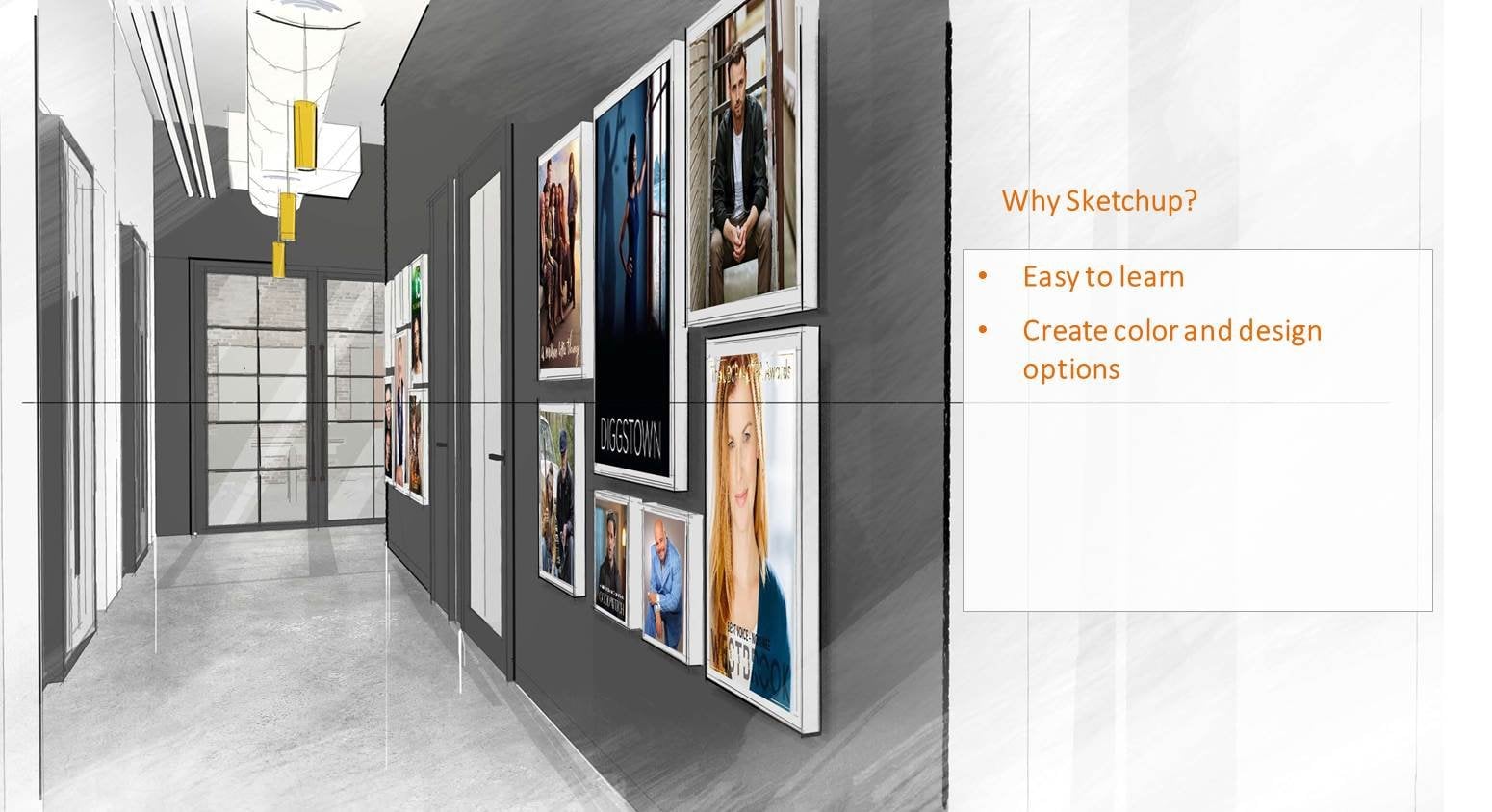
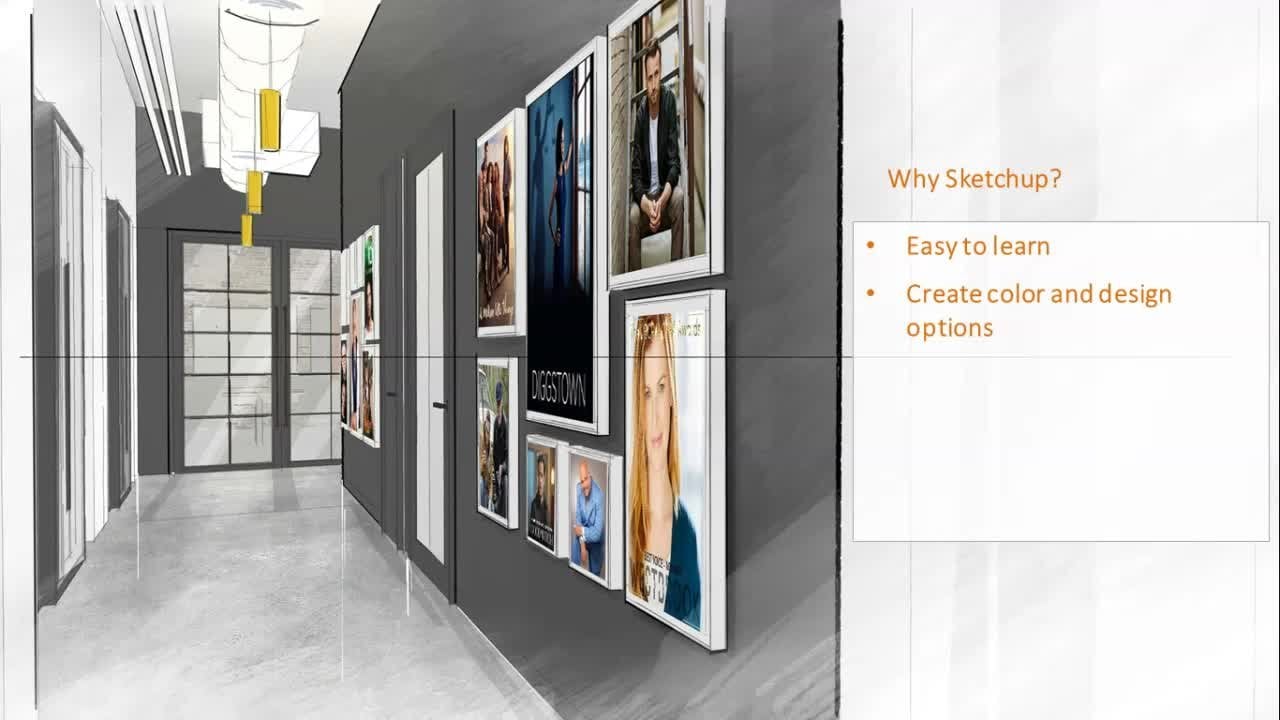
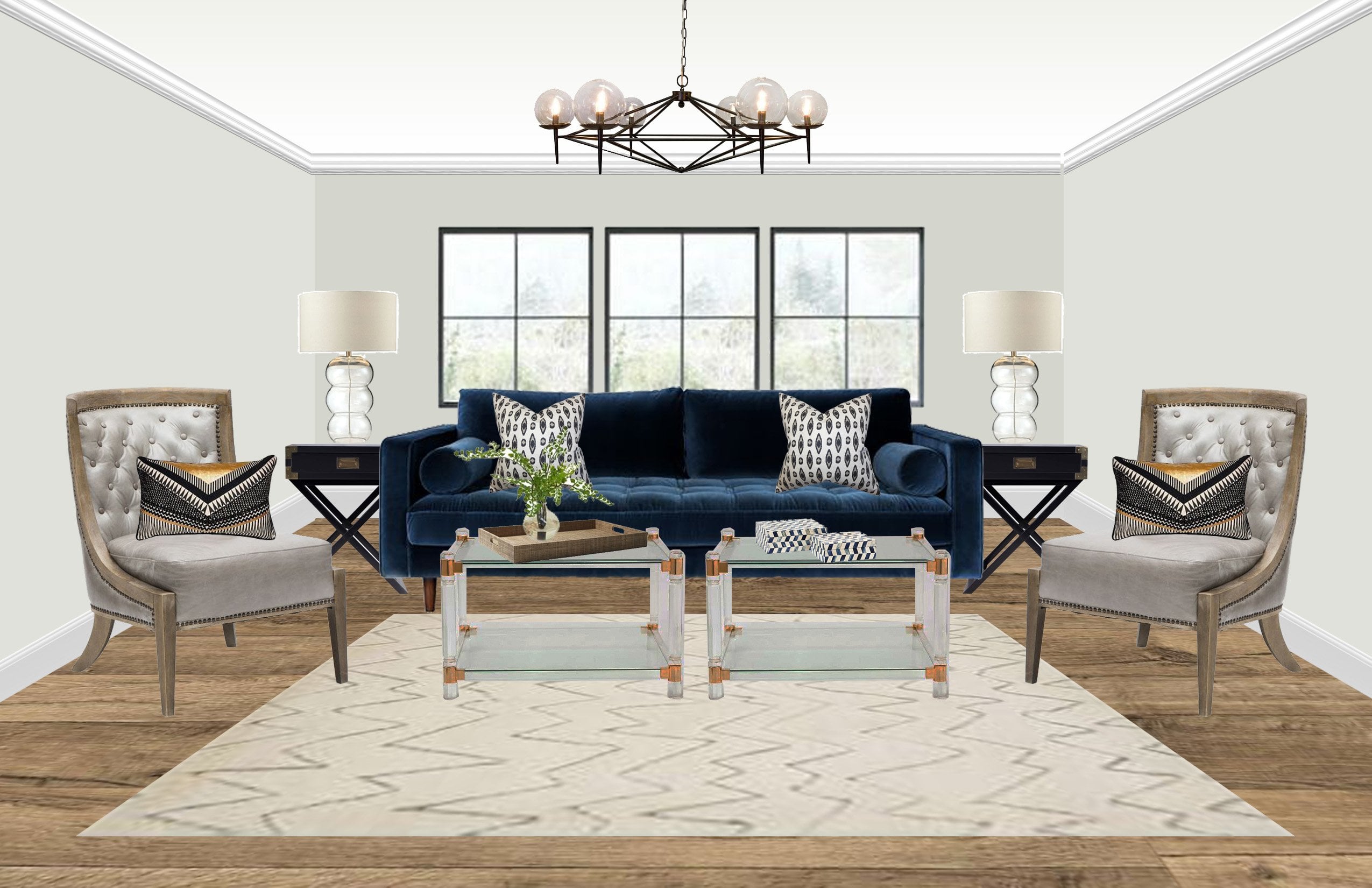
délicates faites dans SketchUp et les mentor numériquement en utilisant Photoshop. De nos jours, il est assez courant de voir des rendus photoréalistes qui sont utilisés par concepteurs à des fins de marketing ou de présentation d'idées de design clients. Bien que ces rendus sont grands, assez souvent dans le prendre beaucoup de temps. Cela peut amener un laboratoire à les produire et ils sont plutôt un produit fini. D' autre part, un dessin qui ressemble à des croquis à la main est plus lâche. Ces dessins sont excellents, en particulier lors de l'élaboration du concept. Vous pouvez gagner beaucoup de temps et créer des images pour votre présentation au travail, à l'école ou pour votre propre portfolio. Dans ce cours, nous aborderons certains des outils de base dont vous avez besoin pour créer des rendus numériques spécialement adaptés aux espaces intérieurs. Nous allons apprendre à appliquer des masques de calque. Créez cela en ajoutant de la chaleur et des ombres, mettez l'accent sur les matériaux et les textures, maximisant l'outil de brosse. Et enfin, comment ajouter des effets d'éclairage dans vos dessins. Pour la période classique, vous aurez besoin d'un dessin au trait dans une culture qui contient des matériaux et des textures. J' ai ajouté ces fichiers dans le cadre de votre projet afin que vous puissiez suivre au cas où vous n'en auriez pas. Nous allons convertir la destruction en quelque chose comme
ça pour notre rendu final. Avec des infections similaires. ombrage, les lignes absentes, les ombres et les textures, ainsi que les cartes ajoutées à notre dessin à la fin d'une classe. Et avec une pratique constante, vous maîtriserez les outils fondamentaux dans Photoshop. Vous pourrez transformer vos esquisses en rendus numériques. Merci beaucoup d'avoir regardé. J' apprécie votre temps et j'attends avec impatience nos premières leçons ensemble.
2. Pour commencer: Commençons. Ouvrez à la fois votre dessin au trait et le dessin du shader de votre espace intérieur. Réduisez-les de telle sorte que vous puissiez voir les deux fichiers dans votre interface. Avec le shader actif. Cliquez sur le calque d'arrière-plan et faites-le glisser vers le dessin au trait pour copier ce calque sur des vêtements ombragés plus proches et maximiser la croissance de votre ligne. Ensuite, nous voulons nous assurer que les deux images sont parfaitement alignées. Accédez à la vue et assurez-vous que les règles sont ouvertes ou vérifiez. À l'aide du mouvement, cliquez sur Maintenez et faites glisser votre souris de la règle jusqu'à ce qu'elle s'accroche en haut de votre image. Cela va créer un guide bleu que vous pouvez utiliser cette ligne de référence. Faites la même chose sur le côté gauche. Vous devez falsifier l'outil de déplacement une fois de plus et déplacer le calque un autour pour vous assurer que le côté supérieur et gauche de l'image s'accrochent à ces lignes directrices bleues. Cela vous donnera une image parfaitement alignée. Double-vérifier en réduisant le niveau d'opacité, la couche bâchée. Ensuite, faites un clic droit sur le calque d'arrière-plan et sélectionnez Dupliquer le calque deux. La même chose pour la couche 1. Notez qu'il y a un symbole de lot sur le calque d'arrière-plan. Double-cliquez sur ce calque pour le déverrouiller, puis cliquez sur OK.
réorganisez vos calques de sorte que vous ayez la feuille qui dessine sur le dessus du dessin au trait. Cliquez sur le symbole de dossier ici pour créer un nouveau groupe correctement et renommez-le JPEG original. Maintenant, sélectionnez les deux derniers calques et faites-les glisser dans ce dossier. C' est toujours une bonne idée de garder une copie de votre dessin original juste au cas où. Cliquez maintenant sur le symbole i à côté du calque pour désactiver ce groupe. La dernière chose que nous devons faire est de sélectionner le dessin bâché, puis changer le mode de flexion pour se multiplier. Cela changera toutes les zones blanches de votre image en une zone transparente.
3. Calque de couche: Regardons les commandes de zoom. Cliquez sur l'icône de la loupe pour activer le zoom sur. Ensuite, regardez la barre d'options en haut. S' il s'agit d'un symbole plus, il vous permettra d'effectuer un zoom avant. En cliquant sur le symbole moins, il vous permettra d'effectuer un zoom arrière. Vous pouvez également effectuer un zoom avant sur une zone spécifique
en cliquant et en faisant glisser votre souris vers cette zone. L' outil manuel et Photoshop vous permettront de faire un panoramique de votre vue. En outre, en double-cliquant sur l'icône de la main, cela s'adaptera à votre écran de cinéma d'images. Ensuite, examinons les outils de sélection. Si vous cliquez longuement et que le symbole Photoshop vous montrera trois variantes imbriquées de l'outil lasso, la plus petite polygonale. Permet de dessiner un contour de sélection de forme libre basé sur des polygones de rue. En double-cliquant, vous pouvez fermer votre sélection actuelle. Ceci est utile pour le traçage des objets. L' aimanté pour faire des sélections par nettoyer
automatiquement les bords des objets contrastés. Vous pouvez cliquer sur des points spécifiques pendant que la commande est active. Un meilleur contrôle de cette élection. Enfin, le dernier outil que vous faites, les sélections de formulaire libre. Lorsque vous sélectionnez des objets, vous pouvez appuyer et maintenir la touche Maj enfoncée avec la commande est active pour ajouter à vos sélections. fait de presser et de tenir, d'autre part, vous permettra de soustraire l'élection de l'événement. Le plus T2 juste au-dessus de l'outil Lasso vous permet simplement de faire des sélections rectangulaires. Maintenant, regardons les masques de calque. D' abord. Je vais ouvrir mes couches ici. Permettez-moi de frapper légèrement ça à gauche. Ensuite, je vais sélectionner les jambes et appuyez sur Supprimer un fermer ce calque maintenant et ouvrir une autre copie de ce calque. Maintenant, je vais cliquer sur le symbole de masse Ajouter un calque sous les calques ici. Alors je ferai la même sélection. Mais cette fois, au lieu de supprimer les jambes, un clic sur l'outil de brosse, assurez-vous d'avoir une nuance de couleur noire ici. Veillez également à ce que la miniature de masse la plus récente soit sélectionnée ici. Maintenant changé l'opacité de la barre d'options à 100. Et brosser sur les jambes. Vous pouvez modifier la taille de votre brosse en appuyant sur le crochet gauche ou droit de votre clavier. Vous pouvez également cliquer avec le bouton droit de la souris et faire glisser ce curseur. Maintenant, remarquez ce qui se passe lorsque je change la couleur de la boue en blanc. En outre, faites attention à la tache de sang sur la vignette de couche. Et vous pression sur cette zone peut les jambes réapparaîtront. Masque de couche est un moyen irréversible de cacher une partie de votre calque en
appliquant la couleur noire trop haut ou col blanc haut. Cela vous donne plus de flexibilité que de supprimer des parties de votre calque. Si j'ai décidé de déplacer la position de la personne assise, nous obtenons couche supprimée. y aurait aucun moyen pour moi d'inverser cette action. D' autre part, avec un masque de couche, je peux révéler les jambes. Et puis seulement les zones qui seront affectées par le changement de position. Appliquons ceci dans notre scène intérieure. À un masque pour calquer un. Cependant, au lieu de simplement masquer des parties d'un calque avec un outil de pinceau, nous allons utiliser le dégradé pour vous assurer d'abord que vous avez le premier plan. Stance a été sélectionnée dans la barre d'options. S' assure également que le masque de calque est sélectionné. Cliquez ensuite sur maintenez et faites glisser votre souris du sol vers le haut. Selon la distance où vous suivez votre souris, l'effet de dégradé va défendre. Ce que j'aime personnellement faire est
d'utiliser un nombre de capacité inférieur et d'accumuler lentement le gradient en l'appliquant plusieurs fois. Faites cela sur les quatre côtés de l'image pour créer un effet inverse. Une fois que vous avez terminé, vous pouvez sélectionner l'outil Pinceau à ajouter à votre effet. D' abord, choisissez une brosse douce. De même, je vais utiliser un nombre de capacité plus faible, puis progressivement construit la masse en appliquant la brosse plusieurs fois.
4. Ajouter des ombres et des ombres: Notre tournée semble actuellement un peu plate. Peut-être pour ajouter un peu d'ombrage sur le mur qui lui donne plus de contraste. Si vous commencez tout juste à apprendre à rendre vos dessins, je vous encourage à regarder des photographies d'espaces intérieurs et à les étudier. Dans cette image, le plafond et les murs sont de la même couleur blanche. Au plafond apparaît plus sombre. Ceci est naturel en raison de la façon dont les lumières sont montées au plafond. Par conséquent, il n'y a pas de projection directe de lumière sur elle. Les zones entre le mur et le plafond semblent plus sombres. De même, en raison de
l'emplacement du luminaire qui est monté à une distance du mur. Les ulémas de la lumière sont vus légèrement plus bas du plafond, créant des taches sombres au-dessus. Les zones entre le mur et le sol apparaissent également plus sombres. Ceci est typique de tous les objets chaque fois qu'un plan croise l'un avec l'autre. En regardant cette image, vous verrez que les joints autour des meubles starker. Donc, regardons les ombres. Vous remarquerez que les zones juste sous les chaises sont plus foncées que peu à peu la lumière qui applique ce que nous avons observé. Créez d'abord un nouveau calque et nommez-le ombragé. Maintenant, vous voyez pourquoi la création de deux images distinctes peut être utile. Je vais éteindre tout le maire à l'exception de la couche 0. Ensuite, au lieu d'utiliser l'outil lasso, nous utiliserons le match un pour faire une sélection. Si je clique ici au milieu du dessin,
la zone autour de ce contour est sélectionnée. La magie est un moyen facile de sélectionner zone de couleur
constante sans avoir à tracer son contour. Alors allons de l'avant et choisissons ce côté du mur. Ou la commande est active par quart de travail à votre sélection. Nous ne voulons pas que cette zone soit sélectionnée. Donc, je vais cliquer sur le marty pour appuyer sur pour soustraire cela de notre sélection. Allons sur nos couches. Couche de feuille sélectionnable et activez le dégradé
pour choisir la tonalité noire ou foncée avec un nombre de faible capacité. Cliquez ensuite sur maintenez et faites glisser votre souris pour ajouter la tricherie à ce mur. Continuez à faire cela jusqu'à ce que vous ayez
un peu de contraste entre le mur et les plaines environnantes. Ensuite, faisons l'autre mur. Sélectionnez le calque 0, activez la baguette magique pour sélectionner le mur. Notez comment le plafond est inclus dans la sélection. Si je fais un zoom avant, vous verrez qu'il n'y a pas de ligne qui divise le mur et le plafond. D' abord pressé la finition de la sélection des murs. Ensuite, activez l'outil lasso. Appuyez sur et retirez le plafond de la sélection actuelle. Nous devons également supprimer cette partie du tableau de la sélection actuelle. Maintenant, allez à la couche de perte de mur et coincé l'aide de l'outil de dégradé une fois de plus, pour ce mur. N' oubliez pas que vous pouvez également utiliser la commande brush avec une brosse douce pour votre ombrage. Maintenant, nous allons zoomer sur cette illustration pour ajouter des feuilles et des ombres autour du cadre. Lors du rendu dans Photoshop, une des choses les plus fondamentales que vous devez apprendre est de savoir comment utiliser correctement l'outil Pinceau. Par exemple, un rendu, malgré l'utilisation de l'outil Pinceau. L' idée est au lieu d'utiliser une brosse dure entièrement opaque, généralement, vous voulez rendre à l'aide d'une brosse douce et avec un nombre de capacité inférieur. En outre, vous ne vous contentez pas d'effacer le tout avec un seul coup, mais utilisez plutôt plusieurs coups. Tout d'abord, sélectionnez une brosse douce. Passez à un nombre de capacité inférieur. Cliquez ensuite sur un N, appuyez sur Maj et cliquez sur l'autre extrémité pour peindre sur une ligne droite. Réduisez la taille de votre brosse en appuyant sur le support gauche de votre clavier. Ensuite, répétez le processus. L' idée est de commencer à partir d'un ton clair, puis de le construire progressivement en ajoutant plusieurs coups de pinceau, sombre dedans. Autre jus ma taille de brosse une fois de plus et faire la même chose pour la partie inférieure du tuyau et la partie supérieure ainsi. Enfin, j'ajouterai un trait diagonale pour l'effet additif. Appliquons ce que nous venons d'apprendre et avait quelques ombres autour de ce cadre photo. Encore une fois, la lumière de départ, puis avoir plusieurs coups pour le construire progressivement. Vos ombres doivent être sensiblement plus foncées autour des bords du cadre. Puis graduellement à aimer un AP. Double-cliquez sur l'outil à main pour agrandir l'image entière de votre écran. Cette fois, ajoutons un peu d'ombrage au plafond et sélectionnons la partie inférieure de la scène. Nous devons retirer le mur de la sélection une fois de plus. Ensuite, ajoutez une nouvelle couche et limitez la feuille de plafond. Activez l'outil dégradé et utilisez la même méthode que celle que nous avons utilisée pour la perte. Faites-le pour les quatre niveaux du plafond. Et n'ayez pas peur d'expérimenter en combinant l'outil de brosse avec le dégradé pour voir avec lequel vous vous sentirez le plus à l'aise. Ajoutons ici un morceau d'ombrage au plafond
ainsi que quelques tricheries à l'extrémité du mur. Enfin, faisons ce qui suit. Si je sélectionne le calque 0 et que je clique sur le sol, seuls chacun des planchers sont sélectionnés. Je vais donc sélectionner la couche un à la place et cliquer sur le sol une fois de plus. Si vous ne parvenez pas à sélectionner la majeure partie de l'étage, vous pouvez augmenter le nombre de tolérance à environ 30 dans la barre d'options. Oppress déplacer à ces zones vers ma sélection actuelle. Ensuite, créez un nouveau calque et nommez-le florissant. Maintenant, dans ce cas, parce que le sol a une couleur distincte, si nous utilisons simplement le pinceau pour l'ombrage, il ne sera pas bon. Pour résoudre ce problème, vous devez modifier le mode de fusion de votre calque. N' hésitez pas à expérimenter. Mais la plupart du temps, superposition sera votre meilleure option. Donc, laissez-moi simplement supprimer ceci et recommencer et sélectionnez superposition pour mon mode de fusion. Et puis j'ajouterai les coups de pinceau autour du sol et des intersections. Vous pouvez augmenter la capacité des zones situées sous vos meubles pour les rendre plus sombres. Pour terminer cela, ajoutons un peu d'ombrage aux meubles. Encore une fois, j'ajouterai un nouveau calque. Choisissez la superposition pour le mode de fusion. Puis avec le pinceau pour lutter contre la même méthode d'ombrage que nous venons de faire.
5. Textures soulignées: L' outil affûté est un excellent outil à utiliser si vous voulez
mettre en valeur des matériaux avec des textures dans vos images. Pour l'utiliser, continuez à ajouter des traits Graduellement. Cependant, veillez à ne pas en faire trop. Supposons que les matériaux pourraient facilement avoir l'air pointu. Je vais tout annuler et ajouter quelques coups. De même, puisqu'il y a quelques textures sur le sol, je peux utiliser un Sharpie ici aussi. L' outil Gravure peut être efficace pour assombrir les zones de votre image. Vous pouvez déterminer la chaîne en ajustant le curseur Exposition dans le menu d'options. À l'autre extrémité est utilisé pour aimer une zone de votre image. Appliquons ce dont la première sélection x, un. Puis après les pieds, l'outil aiguisé. Juste la force d'exposition et faites glisser votre souris autour de la texture pour l'aiguiser. Sélectionnez ensuite le calque 0. En utilisant la magie, sélectivement Cliquez sur les planchers. Cela peut être une sélection très aléatoire. Donc je vais juste cliquer sur le plancher au hasard. Ensuite, revenez à la première couche. Il faut être l'outil d'achat. Ajustez l'exposition et faites glisser votre souris autour de la texture pour l'aiguiser. Vous ne remarquerez peut-être aucune différence, mais si je fais un zoom avant, vous verrez comment les textures de certains revêtements de sol en bois sont plus prononcées. Sélectionnez à nouveau le calque 0 et faites une sélection aléatoire pour les planchers. Cette fois-ci, nous allons utiliser l'outil de gravure. Assurez-vous que vous êtes sur la couche 1. Ajustez l'exposition et commencez à appliquer l'outil Burn autour du sol. Maintenant, parfois, vous pouvez également ignorer la partie de
sélection et simplement l'appliquer comme l'outil de brosse. Cliquez sur l'un et déplacez votre souris vers l'autre extrémité. Pressions, puis cliquez une fois de plus sur votre souris. Lorsque vous faites cela, hésitez pas à jouer avec la taille de votre pinceau et ne vous inquiétez pas de le rendre parfait. L' idée est de le rendre naturel. Cela créera plus de variation sur la façon dont vous fluor avec votre vie. Généralement, vous voulez rendre les zones le long des bords plus sombres. Principe d'ombrage, appliquez-le sur les bords pour lui donner plus de contraste.
6. Insérez des images: Ajoutons un logo d'entreprise et une image pour cela précis. Ouvrez vos deux images. Cliquez sur, réduisez le bouton et faites glisser l'image sur votre dessin. Selon ce qui immature essayant d'insérer, il peut y avoir des moments où le glissement de l'image ne fonctionnera pas. Pour résoudre ce problème, passez en mode image et sélectionnez Couleur RVB. Essayons encore. Renommons les calques en illustration et local, respectivement. Cliquez avec le bouton droit de la souris sur votre image et choisissez, sélectionnez ce calque, puis accédez à Modifier et transformer. Ici, vous avez plusieurs options que vous pouvez utiliser pour modifier l'algorithme. Cependant, le meilleur moyen est d'utiliser l'image sélectionnée. Appuyez sur Ctrl T. Ensuite, utilisez l'un des nœuds pour le mettre à l'échelle. Vous pouvez appuyer sur Maj pour la mettre à l'échelle proportionnellement, ou appuyer sur la touche Contrôle de l'image asymétrique. Allez-y et faites glisser l'image. Faites votre cadre d'illustration. Appuyez sur Ctrl T et déplacez chacun des nœuds pour qu'ils s'intègrent dans le cadre. Maintenant, cette partie de l'image pour découvrir la lumière avec le clic vers l'extérieur sélectionné sur le masque de calque, désactivez le calque et Sélectionner un calque. À l'aide de la magie, cliquez sur le luminaire pour le sélectionner. Ouvrez à nouveau le calque d'illustration. Activez l'outil Pinceau et cliquez sur le symbole ici pour vous assurer que vous avez sélectionné une nuance de couleur noire. Faites glisser le curseur d'opacité jusqu'à 100 %. Et assurez-vous que vous êtes sur la vignette Masque de calque. Puis brosser la sélection pour cacher cette partie de la cour. Une fois cette opération terminée, vous pouvez accéder aux réglages d'image et utiliser l'un de ces outils pour traiter votre maladroit. Avec la balance des couleurs. Vous pouvez modifier les couleurs de votre image. Ou vous pouvez utiliser la teinte et la saturation pour faire la même chose. Ensuite, nous allons travailler sur le local. Cliquez avec le bouton droit sur l'image et sélectionnez le logo pour activer ce calque. Déplace le logo au milieu du mur de briques, appuyez sur Contrôle T et mettre à l'échelle le local activer les sont t2 et faire une sélection rectangulaire autour de la bordure du local. Si je clique sur effacer, cela supprimera le local. Donc, ce que nous voulons faire est de faire une sélection Inverse. Nous appuyons sur Shift Control I, nous faisons la gomme, et cette fois la bordure est supprimée. Une autre façon de faire l'élection inverse est d'aller sélectionner puis inverse. Je vais juste redimensionner le logo une fois de plus. Dans Photoshop, vous pouvez également ajouter des textures aux images sous la forme d'un effet appelé texture de filtre. Et cliquez sur la colonne montante de texture. Sélectionnez la brique dans la liste déroulante, puis ajustez l'échelle. Enfin, ajoutons une ombre à ce logo. Cliquez avec le bouton droit sur le calque, puis sélectionnez Options de fusion. Cliquez sur Ombre et modifiez les paramètres. L' angle, la distance, la propagation et la taille pour adoucir les ombres.
7. Créer des contours: Une autre façon que vous pouvez faire votre dessin est Pub, est en ajoutant des contours pour différencier onglet de l'espace. Si nous regardons ce DLR actuel, les sièges avant ont un contour sombre autosomique autour d'elle. Ils le font pour souligner l'étape. De même, ces contours s'affichent également dans le tableau de bord. Ou créez un nouveau calque et nommez-le. Ensuite, activez le pinceau pour brosser. Je réduirai la taille de ma brosse et réduirai ma capacité. Dessinez un contour ici. Photoshop vient dans n'importe quel brosses
prédéfinies de brosse dure, les brosses douces. Si vous cliquez sur le symbole ici, il y a en fait beaucoup plus d'options qui sont disponibles. Essayons les brosses mouillées. Nous verrons alors une boîte de dialogue vous demandant si vous voulez remplacer le pinceau actuel ou un stylo, qui consiste essentiellement à ajouter ce pinceau au préréglage existant. Faites défiler tout le chemin pour trouver le pinceau web. Je vais juste augmenter ma précision. Suivant. Écrivons le pinceau de médias secs. Je vous encourage fortement à expérimenter avec ces précieux, à vous familiariser avec eux. Personnellement, j'aime utiliser la brosse naturelle. Maintenant, je vais ajouter un contour sur ce mur ici. Et sur ce mur. Je vais utiliser la même méthode et continuer à ajouter des contours à des zones où il ne devrait pas y avoir une distinction de repère qui et même château avait quelques contours sur le plafond. Sur ce bord. Et ce bord ici sur la sortie. Maintenant, brossez et ajoutez-le au bord de nos deux ouvertures de porte. Je vais également ajouter des hotlines à certains des planchers pour les accentuer encore plus. Et enfin, ajoutons quelques contours le long des sports 4B.
8. Effet d'éclairage: Nous allons ajouter quelques effets d'éclairage pour les luminaires dans notre culture. En étudiant les photos, vous pouvez avoir une idée de la façon dont les lumières sur les nouveaux dessins doivent être rendues. Les téléchargements et le plafond n'est pas le Sibley plus lumineux. Le sol autour de la table de réception est plus lumineux raison de la lumière indirecte provenant du Millward. Vous remarquerez également une série de lumière ici, qui vient de considérer comme aimer dans le plafond. D' abord, nous allons ajouter un nouveau calque et le nom est comme un zoom et le logo et simuler un éclairage considéré dans le plafond. Je vais sélectionner l'outil et sélectionner un mur de briques. Ensuite, j'activerai le dégradé pour choisir une nuance de couleur blanche. Et puis tournez les niveaux d'opacité comme le plus élevé. À partir du plafond, cliquez sur Maintenir et faites glisser votre souris vers le bas pour ajouter une série de lumière. Continuez à ajouter ceci jusqu'à ce que vous ayez un blanc vif fort en haut. Encore une fois, vous pouvez également utiliser l'outil Pinceau pour ajouter à cela. Assurez-vous simplement de choisir une brosse douce avec une capacité inférieure. Ensuite, construisez progressivement l'effet d'éclairage. En supposant le plafond et sélectionnez la couche 0. Choisissons les lumières vers le bas et en utilisant le seau de peinture pour appliquer le collier blanc à travers les diapositives. Faisons la même chose pour les deux dendrites. Maintenant, étudions cette image dans des luminaires. Voyez comment il y a un indice provenant de cette diapositive ici. Appliquons ceci dans notre culture. Sélectionnez les trois ampoules. N' oubliez pas d'appuyer sur Maj pour ajouter à votre sélection actuelle vient d'augmenter le niveau de tolérance ici. Et puis je vais utiliser l'outil lasso, l'ajouter cette dernière pièce. De même, je vais juste utiliser l'outil lasso pour sélectionner la dernière ampoule. Maintenant, citez, vous aimez couche le seau de peinture deux et appliquez une couleur blanche à ces ampoules. Cliquez sur l'outil de sélection et sélectionnez-les. Un zoom dans cette zone ici et à l'aide de l'outil Pinceau, cliquez sur la case pour créer cette lueur. Encore une fois, jouez avec l'opacité et vous brossez la taille. Continuez à ajouter des livres de brosse progressivement. Je ferai la même chose pour cette ampoule. Et la dernière ampoule ici. Regardons maintenant l'effet d'éclairage intégré dans Photoshop. Accédez à Filtrer, Rendu et effets d'éclairage. Vous pouvez voir une boîte de dialogue différente en fonction de la version que vous utilisez. Mais fondamentalement ici, photoshop vous donne la possibilité de simuler l'éclairage intérieur dans vos images. Vous pouvez choisir une lumière à partir d'un projecteur omni directionnel, ainsi que le nombre de goûts. Pour cet exemple, je vais choisir des projecteurs et trois vers le bas. Ensuite, vous devrez ajuster la lumière et les nœuds de cette image précédente pour localiser vos lumières dans votre dessin. Vous devrez le faire pour chacune de vos lumières. Après avoir payé vos lumières, vous voudrez ajuster l'intensité et la concentration de votre vie. Vous voudrez également ajuster l'ambiance et les niveaux d'exposition. L' ambiance est un excellent moyen pour que la lumière se répande même l'image intérieure. Donc, si je fais glisser ce briquet, vous pouvez voir comment l'image entière est également plus lumineuse. Réparez votre intensité d'amour. Laissez-moi juste ajuster le niveau d'exposition de celui-ci. Et cliquez sur OK. Et maintenant, je dessine l'effet d'éclairage sur ces murs ici. Accédez à Filtrer, Rendu et effets d'éclairage. Remarquez à quel point l'image semble erronée. Cliquez sur Annuler. Il doit s'assurer que vous êtes sur la première couche. Maintenant, refaisons-le. Allez-y et commencez à modifier les jambes. Je mettrai une nuit sur ce mur. Je vais passer à ce mur ici. Ajustez l'intensité et la mise au point. Pour la troisième lumière. Je le placerai sur le mur juste au-dessus du poisson léger. Cliquez ensuite sur OK. Nous avons pu obtenir un bel éclairage. Mais cette zone semble un peu trop sombre. Donc je vais revenir à l'effet d'éclairage et changer le nombre de mes jambes. Cinq. Ensuite, je vais réajuster l'emplacement de mes lumières et appuyer sur OK. Pour terminer cet exercice, activez la brosse pour ajouter quelques coups de poids que la lumière faite afin d'ajouter cet effet de lueur à eux. Encore une fois, avec la taille de votre pinceau et le niveau d'opacité.
9. Lignes accentuées: Dans cet exercice, nous allons ajouter le magasin de détails finaux espace intérieur. Nous ajouterons des lignes d'ombre aux luminaires muraux pour les distinguer du mur et ajouterons de la couleur à ce cadre d'illustration. Et comme une applet ou un cadre ici pour le rendre plus transparent. Enfin, vous ajouterez des lignes d'accident à certains matériaux, particulier aux métaux. Alors commençons. Allons zoomer sur ce mur. J'activerai l'outil compte-gouttes. Cet outil est utilisé pour échantillonner ou magique ou à partir de votre image. Si vous cliquez sur une couleur spécifique sur votre image, vous verrez comment les couleurs par défaut pour le premier plan changent également. Je vais choisir le luminaire ici. Ensuite, je vais sélectionner le calque 1. Avoir à s'adapter à la magie et choisir le luminaire. Maintenant, ce que je veux faire, c'est colorer la face extérieure de l'appareil autour du mur. Pour ce faire, je vais d'abord sélectionner, modifier et cliquer sur la bordure. Du nom lui-même. Cela va créer un type de sélection de bordure dans dix. Je vais sélectionner mon calque, puis commencer à ajouter des coups de pinceau autour des luminaires. En ajoutant ces coups de pinceau ici, il vous fera vous démarquer du mur. Si vous vous souvenez, nous avons ajouté d'accord que masque pour cette couche un, qui semble plus léger. Couche 1, utilise la magie. Cliquez sur le luminaire. Pour l'étape suivante. Assurez-vous de cliquer sur la vignette Masque de calque dans l'outil Pinceau, puis cliquez sur l'icône de commutateur ici pour vous assurer que vous avez une couleur blanche de premier plan. Ajustez votre capacité à 100 %, puis commencez à ajouter les coups de pinceau pour afficher le luminaire. Ok, maintenant ajoutons les ombres et l'ombrage autour des appareils
de la même manière que ce que nous avons fait précédemment. Faites la même chose pour le dernier luminaire ici. Ensuite, activez la magie 1-2 et sélectionnez le cadre photo. Ajoutons un nouveau calque et nommez-le. Cadre. Un clic sur la couleur de premier plan ici et choisissez une couleur bronze. Ensuite, utilisez un outil de poche de peinture et appliquez cette couleur sur le cadre. Laisse-moi juste coincé un peu là-haut. Si nous étudions le rendu de l'esquisse à
la main, la partie lumineuse de ce tableau est utilisée pour représenter la réflexion provenant de la fenêtre En raison de la nature du matériau réfléchi. Même chose avec les bords de lumière d'accentuation ici. Alors ajoutons un peu d'accent dans le cadre et ajoutons quelques groupes de pinceaux en diagonale blanche. Comme changer l'opacité à 100%. Et j'ajouterai des bords absents horizontaux et verticaux quelque part dans le cadre. En utilisant le même principe, appliquez y, x et les bords sur le luminaire. Tout d'abord, créons un nouveau calque et nommez-le. Utilisez le pinceau pour appliquer les bords et tracer autour de Fisher détesté. Encore une fois, jouez avec votre niveau de capacité et la taille de la brosse, puis renforcez progressivement leur affection en faisant plusieurs coups. D' habitude, j'aime commencer par le ton plus clair. Et puis au dernier coup, c'est plus opaque. Et nous ajouterons quelques absents ici à cela rendra le monde un peu plus arrondi. Ensuite, ajoutons quelques lignes au dessus de la transaction méthyle. N' hésitez pas à expérimenter pour trouver votre propre style. Personnellement, cette Maison Blanche et les lignes sur tout dans le dessin, même si parfois il peut ne pas être nécessaire. Il dit, donne à mes croquis et dessins un style distinct pour le toucher. A cette troupes blanches aux pieds de table pour les faire paraître plus brillants. Enfin, pour la porte en verre, allez à la première couche, sélectionnez le matériau en verre, puis allez à l'ajustement de l'image et la luminosité et le contraste du porc. Ajustez le curseur pour rendre le verre plus lumineux et plus transparent.
10. Filtre de réglage: Il est maintenant temps pour nous de faire des ajustements subtils de calque. Sélectionnez Calque 1 et cliquez sur ce symbole. Photoshop propose plusieurs modes qui vous permettent d'ajuster votre image. Essayons d'ajouter l'expérience de réglage de l'exposition et de faire glisser chacun de ces litres. L' exposition est un excellent outil pour équilibrer votre image d'avoir des zones trop lumineuses ou plus ex-post. Lorsque vous utilisez des ajustements de
calque, vous devez faire attention à l'ordre dans la palette Calques. Si je fais glisser ce calque au-dessus de l'illustration, remarquez que l'image acquise a maintenant un contraste plus élevé qu'auparavant. Donc, fondamentalement, l'ajustement de la couche aura un effet sur les deux couches en dessous. Et déplacez-le tout le chemin au-dessus de la feuille de plafond. Cliquez sur le symbole ici. Si vous souhaitez ajuster ou modifier les curseurs après avoir déplacé les calques. En désactivant le Lear, vous pouvez le comparer avec le calque de réglage, sans lui. Une autre grande chose à propos de l'ajustement du calque est qu'il a intégré le masque de calque. Donc, s'il y a des zones sur votre image que vous ne voulez pas être affecté par cet ajustement. Vous pouvez simplement appliquer l'outil Pinceau avec la couleur de premier plan noire à la vignette Masque de calque. Ensuite, regardons le filtre photo. Cela vous permettra d'ajouter un mince ou d'améliorer les couleurs dans l'image. Il est livré avec des filtres préréglés de tons chauds à froids. Vous pouvez également augmenter la densité ou la diminuer. N' oubliez pas qu'en plus d'ajouter ce calque de réglage, vous pouvez également ajuster la capacité des calques si vous pensez qu'elle est trop forte. Ajoutons un autre, sélectionnez ajustement de la courbe. Il s'agit de l'un des calques d'ajustement d'image les plus flexibles que vous pouvez utiliser. En cliquant sur la courbe et en faisant glisser chacun des nœuds. Il vous donnera la possibilité de
manipuler manuellement à la fois les tons et le contraste de votre image. Disons maintenant que je voulais seulement que cela affecte le mur de briques. Un calque 0 de référence. Sélectionnez le mur de briques, puis la sélection Inverser. Appuyez sur Maj Control. I. Maintenant, cliquez sur le masque de calque, vignette sous le réglage de la courbe, activez l'outil de méthode de peinture et appliquez une lumière de couleur noire l'effet de la courbe à cette partie de mon image. Je vous encourage fortement à tester chacune de ces couches d'ajustements pour vous familiariser avec elles. Pour ajouter notre touche finale, étudions ce croquis
à la main montrant comment certaines parties du forage semblent être délibérément supprimées. Et remarquez comment cela dans comme des coups de pinceau. Nous pouvons facilement créer un style comme celui-ci, mais en activant la brosse et en choisissant l'un des pinceaux prédéfinis. Sélectionnez Pinceau sec et cliquez sur Ajouter. Ensuite, je choisirai le pinceau pastel à l'huile douce. Augmentez la taille de mon pinceau et créez un nouveau calque et nommez-le pinceau. Il suffit de zoomer un peu et d'appliquer mes coups de pinceau. Je vais l'appliquer au coin de ma croissance. Ça n'a pas besoin d'être parfait. Donc, vous pouvez le faire au hasard. Vous pouvez également combiner cela avec d'autres préréglages de pinceau pour créer votre propre style. Vous pouvez également expérimenter avec l'opacité et le mode de fusion pour obtenir un effet différent. Cela conclut ma classe de rendu Photoshop. Il vous faudra probablement quelques fois avant que vous puissiez vous mettre aise avec les outils et les techniques que je viens de montrer dans cette classe. Mais je peux vous garantir que nous pratiquons. Vous serez en mesure de rendre vos croquis dans Photoshop en un rien de temps. Rappelez-vous, la pratique rend parfaite.
 Oliver T.