Transcription
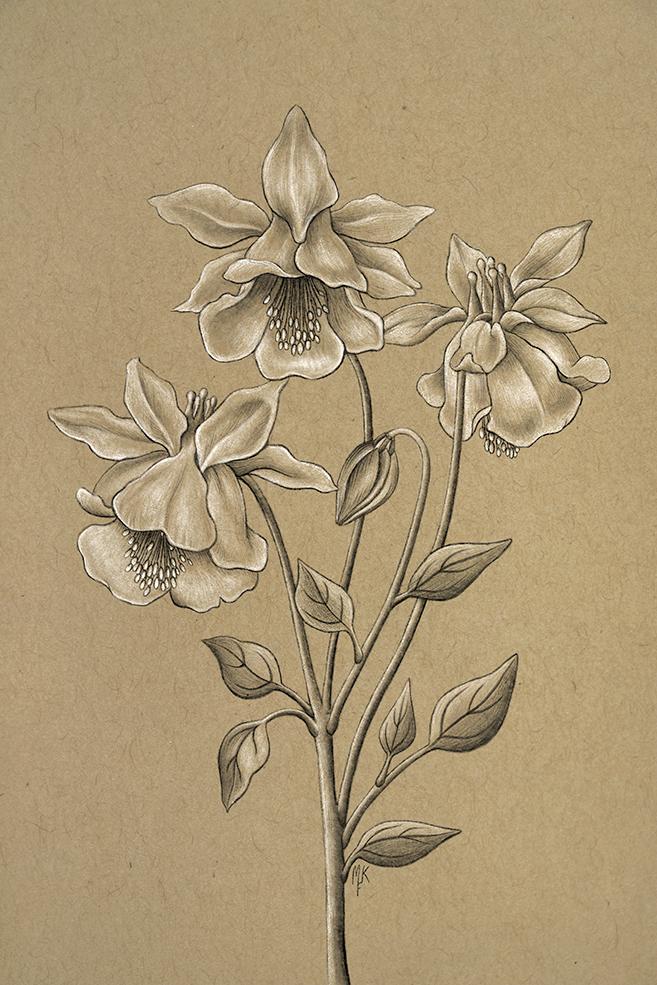
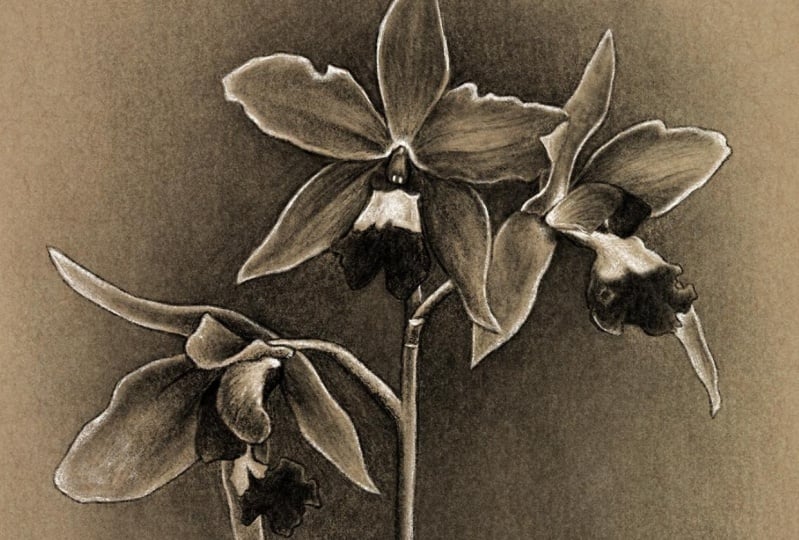
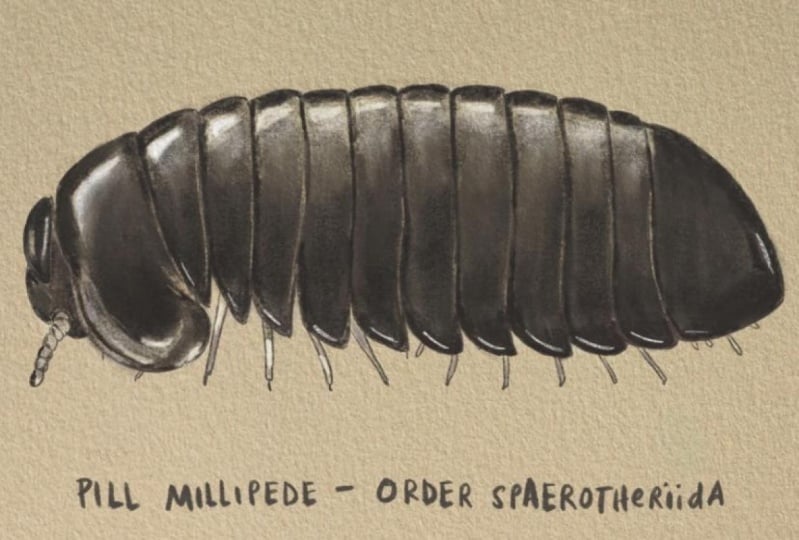
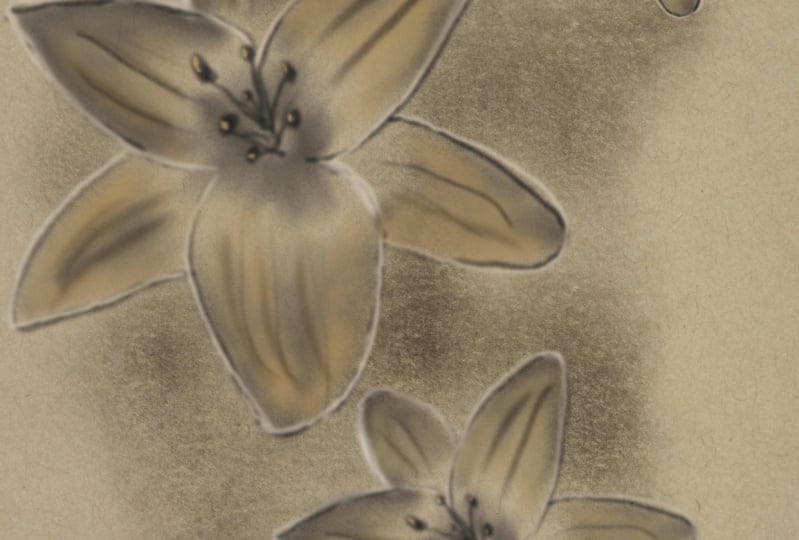
1. Intro: n'aimez pas faire des croquis sur votre iPad ? Moi aussi. Mais parfois, les dessins peuvent avoir tendance à avoir l'air un peu plat et sans vie. Il n'y a rien qui bat un bon vieux carnet de croquis, ou y a-t-il ? Eh bien, dans ce cours je vais vous apprendre une technique qui est super proche de la chose réelle, moins le désordre et avec l'ajout du bouton Annuler. A la fin de la classe, vous serez le juge dont vous préférez. Je m'appelle María Fe et je suis une artiste basée au Pérou. Je dessine depuis que je me souviens, et j'ai travaillé avec toutes sortes de médiums tout en étudiant l'art. J' ai plus de huit ans d'expérience dans le dessin numérique. Je sais que Procreate peut être un peu déroutant au début. Mais avec l'aide de cette classe, vous verrez comment vous pouvez facilement créer cet effet de carnet de croquis en quelques étapes. Les gens réfléchiront à deux fois au moyen que vous avez utilisé pour voir les résultats. Ce cours est idéal pour tous ceux qui veulent opter pour une option numérique sans papier. Pour quand un carnet de croquis n'est pas disponible, ou simplement pour apprendre une nouvelle technique sur Procreate. Je vais partager avec vous tous mes conseils et astuces pour obtenir un look carnet de croquis. J' ai également inclus un ensemble de pinceaux et un téléchargement de paquet de papier pour un accès plus facile. Tout ce dont vous avez besoin pour cette classe est : un iPad, un crayon Apple ou un stylet. Pour votre projet, vous allez créer votre propre page de planification et le dessin de votre choix. Je suis excité de voir ce que vous venez avec ! À la fin de cette classe, vous disposez d'une offre illimitée de carnets de croquis numériques. Cela vous donnera envie de dessiner sans la pression que le papier peut parfois donner. Cette classe convient à tous les niveaux de compétence. Apportez juste votre envie de croquis. Êtes-vous prêt à relever le défi ? Alors commençons.
2. PROJET DE COURS: Votre projet de classe consistera à faire un croquis ou dessin
final de votre choix en suivant les étapes indiquées en classe. Vous apprendrez tout en créant
votre propre texture de papier ou en utilisant une à partir des téléchargements, comment configurer votre toile, importer et ajuster le papier avec des courbes, utiliser des couches et des modes de mélange, mon pinceaux préférés pour cette technique, et dernier mais certainement pas le moindre, faire un croquis ou dessin final et le partager dans la galerie de projet avec la classe. Je vérifierai vos projets et je vous donnerai mes commentaires. J' ai hâte de voir ce que vous créez. Je partagerai également un dessin en time-lapse sur mon carnet de croquis numérique afin que vous puissiez voir mon processus et vous inspirer à dessiner. Pour la prochaine leçon, vous aurez besoin de carnets de croquis ou de papiers que vous aimerez transformer en carnets de croquis numériques. Je recommande de chercher ceux qui ont de la texture, un design ou une couleur que vous aimez. Si vous n'en avez pas, alors ne vous inquiétez pas, vous pouvez toujours utiliser ceux que je vais fournir comme téléchargements. se voit dans la classe suivante.
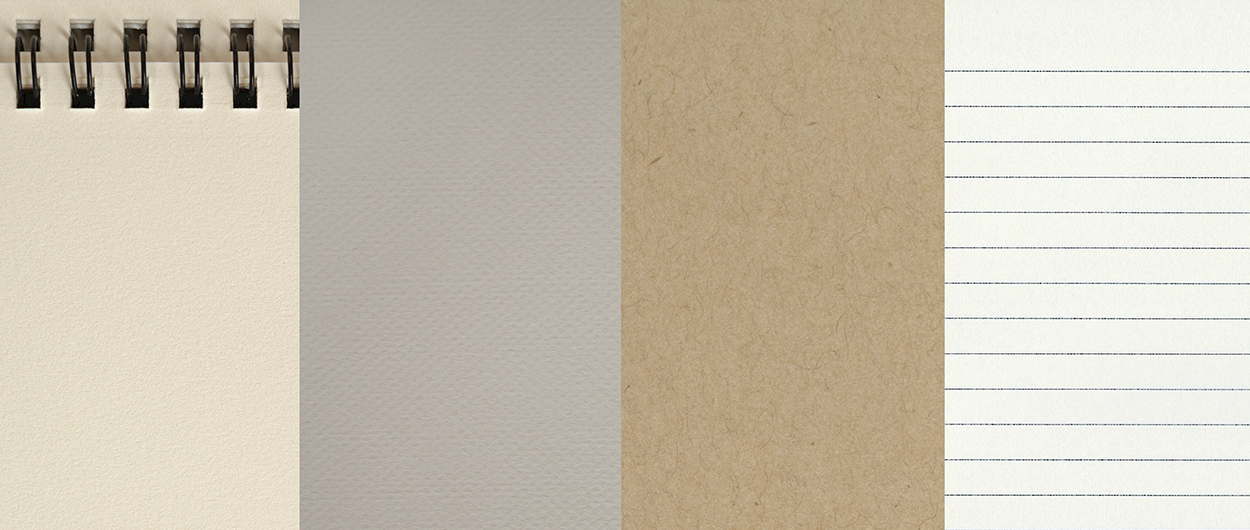
3. Téléchargements et ressources: Mes deux téléchargements se trouvent sous l'onglet « Projet et ressources » juste en dessous de cette vidéo. Tous les pinceaux que nous utilisons sont sur Procreate. Mais dans le but de cette classe, j'ai créé cet ensemble pour tous ceux qui ont du mal à les trouver. Quant au paquet de papier ils
ont tous été créés, en particulier pour cette classe à partir de mon propre ensemble de carnets de croquis. N' hésitez pas à utiliser le paquet papier pour votre projet de classe si vous ne pouvez pas faire le vôtre. Mais s'il vous plaît ne partagez pas les fichiers. Pour télécharger les fichiers, utilisez votre iPad et cliquez sur chaque fichier sous l'onglet Ressources. Ils devraient commencer automatiquement le téléchargement. Par défaut, ils doivent être stockés sous Téléchargements dans l'application Fichiers. Pour ouvrir le fichier zip il suffit de cliquer dessus. Un nouveau dossier apparaîtra, vous
permettant d'accéder à tous les documents. Pour installer le jeu de pinceaux, suffit de cliquer dessus et il s'ouvrira automatiquement dans Procreate. Regardez en haut de la liste de votre bibliothèque de pinceaux, et vous devriez être en mesure de trouver le jeu de pinceaux. Je veux également mentionner le site Web Procreate Folio comme une ressource alternative. Vous pouvez accéder à leurs ressources en recherchant Procreate Folio sur Google et en cliquant sur le lien Ressources. Ce site est idéal pour trouver des jeux de pinceaux, des arrière-plans et plus encore. La plupart d'entre eux sont gratuits. Je veux recommander ce post appelé 20 textures
papier et toile libre par l'utilisateur « Saachi Singh ». En tant que ressource alternative sur la recherche de textures de papier et de toile. Vous pouvez soit utiliser ceux de ce site Web, mes téléchargements, ou choisir de créer votre propre en
suivant les étapes de la classe suivante.
4. Techniques de texture de papier: Il est enfin temps d'utiliser vos carnets de croquis. Pour capturer notre papier nous allons utiliser un scanner, un appareil photo ou votre téléphone. Je recommande de choisir un papier qui a de la texture, couleur ou un design que vous aimez. Lorsque vous utilisez un scanner, assurez-vous de le définir avec la résolution et le ppp les plus élevées disponibles. Ensuite, commencez à numériser. J' utilise l'application HP Smart. Cela me permet de recadrer l'image, d' ajuster la luminosité, la saturation, le contraste, et plus encore. Enfin, enregistrez votre scan en PNG et la plus grande taille disponible pour obtenir de meilleurs résultats. Lorsque vous utilisez votre appareil photo ou votre téléphone, assurez-vous de configurer votre carnet de croquis à la lumière
naturelle en évitant les ombres ou les reflets. Utilisez un trépied pour éviter les tremblements, si vous en avez un. Si vous savez comment filmer en RAW sur un appareil photo reflex numérique pour une plus grande résolution, vous pouvez également le faire. Je recommande d'utiliser Photoshop ou Lightroom pour ajuster l'image à votre goût. Si vous utilisez l'appareil photo de votre téléphone, vous pouvez ajuster et recadrer vos images toutes dans la photo. Modifiez le contraste, la luminosité et la couleur à votre goût. Enfin, envoyez les scans ou les images à votre iPad en utilisant AirDrop ou par e-mail pour éviter de perdre la résolution. Maintenant, nous sommes prêts à ouvrir Procreate pour la prochaine leçon. On se voit là !
5. Configurer une toile de toile Instagramer: Pour référence, je vais travailler avec la dernière mise à jour Procreate appelée 5X. Je recommande la mise à jour, si vous ne l'avez pas fait avant de commencer. Il a beaucoup de nouvelles fonctionnalités cool qui rendront tout plus facile. Pour configurer votre toile, gardez à l'esprit l'utilisation finale que vous allez donner à votre dessin. Autrement dit, si vous prévoyez de l'imprimer, dans quelles dimensions et ainsi de suite. Pour créer un canevas, cliquez sur l'icône plus. Vous verrez différentes options, mais je préfère créer des tailles personnalisées en fonction de ce que je travaille. Cliquez ici pour configurer un Canvas personnalisé. Ici, vous pouvez changer le nom de votre canevas. Procreate permet de sélectionner différentes options pour dimensionner votre toile. Vous pouvez utiliser des millimètres, centimètres, pouces ou pixels. J' aime utiliser des pixels parce qu'il a tendance à donner une meilleure résolution, , la plupart du temps j'aime faire correspondre ma toile en fonction de la taille de mon arrière-plan pour éviter la distorsion. Voici les dimensions des téléchargements de papier en pixels, vous pouvez l'utiliser comme guide pour configurer votre toile. Rappelez-vous que vous pouvez toujours faire une toile plus petite, mais pas plus grande. Vous perdrez la résolution si vous le faisiez, et votre dessin n'aurait pas l'air aussi net. Je vais utiliser le Beige Sketchbook, donc je vais configurer ma toile avec ces mesures. Ici, vous pouvez voir le maximum de couches disponibles. Cela dépendra du modèle et de la capacité de votre iPad. Le réglage de la taille de votre toile fera changer ce nombre. Plus la toile est grande, moins vous aurez de couches. Maintenant, parlons DPI. DPI signifie points par pouce. Il s'agit d'une mesure de la résolution d'un document imprimé ou d'une numérisation numérique. Donc, fondamentalement, cela n'affectera le dessin que lors de l'impression. Je mettrai le mien à 300 DPI. Un DPI plus grand ne fera la différence que dans une imprimante professionnelle qui a la capacité de travailler avec un nombre plus élevé. Maintenant que nous en savons plus sur les tailles DPI et canevas, il est temps que vous preniez votre décision et créez la vôtre. Il y a d'autres options sur la barre latérale que vous pouvez consulter, si vous le souhaitez. Mais je vais les laisser par défaut pour cette classe. Lorsque vous avez terminé avec vos sélections, cliquez sur « Créer ». Votre nouvelle toile est maintenant prête à être utilisée. se voit dans la leçon suivante.
6. Importer et appliquer: Pour importer votre image papier, cliquez sur l'icône Outil à côté de la Galerie. Si vous avez les images papier que vous avez créées dans vos photos, sélectionnez Insérer une photo. Puisque j'utiliserai mes téléchargements, je vais sélectionner « Insérer un fichier » comme je les ai dans l'application Fichiers. Je vais sélectionner le carnet de croquis Beige. Ensuite, attendez qu'il soit importé. Maintenant, utilisez l'option Rotation à 45 degrés et faites pivoter l'image à votre goût. Étant donné que ma toile a la même taille que mon image, je peux cliquer sur l'option Ajuster à l'écran, et elle s'ajustera automatiquement pour s'adapter à ma toile. Si vous avez un papier qui ne correspond pas tout à fait à votre toile, vous pouvez corriger ce problème en utilisant la fonction Forme libre. Assurez-vous d'avoir également l'option Capture activée. Sélectionnez « Forme libre » et étirez la taille de la toile jusqu'à ce que vous voyez les lignes orange. Ces lignes indiquent que vous avez accroché votre papier aux bordures du canevas. N' oubliez pas de cliquer sur la flèche pour enregistrer vos modifications. Si vous n'aimez pas les anneaux du carnet de croquis, vous pouvez également utiliser l'option Forme libre pour étendre le canevas vers la gauche et les couper de cette façon. Maintenant, nous sommes prêts à travailler avec les calques et les modes de fusion. On se voit !
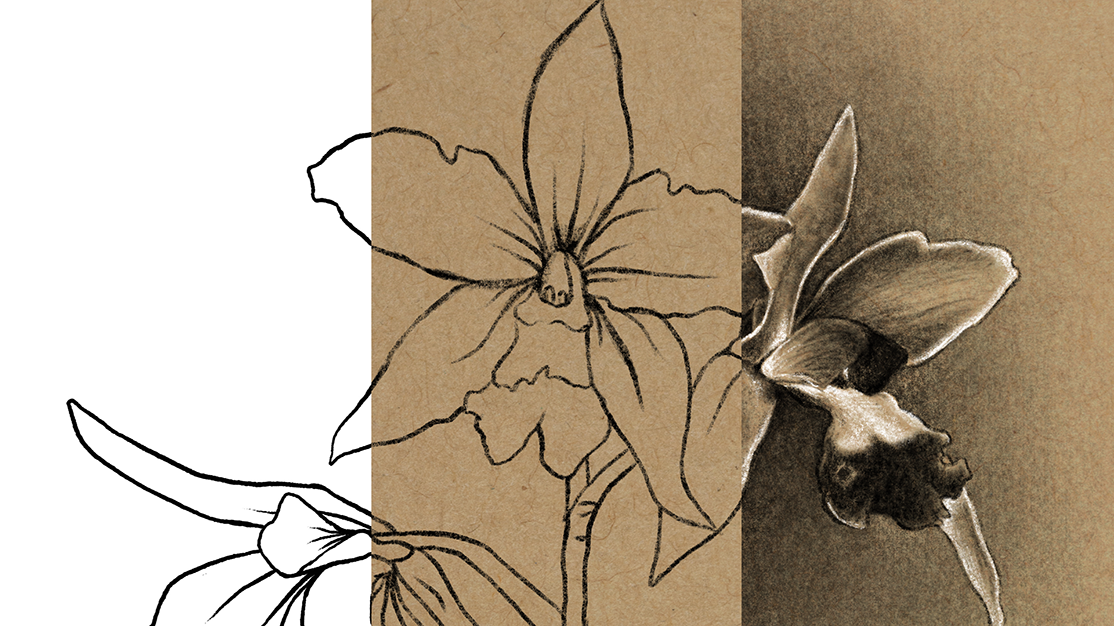
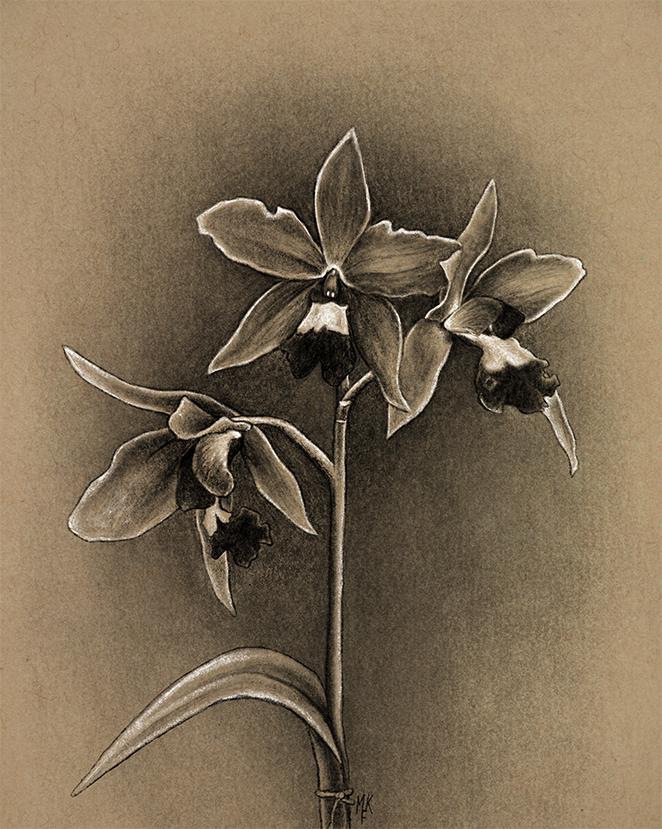
7. Calques et modes de mélange: Lorsque vous dessinez numériquement, les calques sont un must. Ils aident à garder les choses organisées, séparer les parties de vos dessins et même à appliquer différents modes de fusion. Pour un effet de carnet de croquis, j'aime avoir mon papier avec deux modes de mélange. Le calque de base est défini sur « Normal » et l'autre sur « Multiplier ». Pour ce faire, dupliquez le calque de base en glissant vers la gauche et en cliquant sur « Dupliquer ». Cliquez ensuite sur le « N » qui signifie Normal. Maintenant, beaucoup de différents modes de fusion apparaîtront. N' hésitez pas à faire défiler et à les essayer. Je vais faire défiler vers le haut et sélectionner « Multiplier ». Comme vous pouvez le voir, l'effet est trop fort. Vous pouvez changer l'opacité en cliquant sur le « M ». Faites simplement glisser ce point vers la gauche pour réduire l'opacité. La plupart du temps, je change l'opacité entre 18-60 pour cent. Je fonde ma décision sur le papier que j'utilise et sur les préférences personnelles. Alors il suffit de jouer avec l'opacité et de voir ce qui fonctionne le mieux pour vous. Comme vous pouvez le voir, cet effet rendra le papier plus granuleux, sombre et dimensionnel. Cela aidera à obtenir un look de carnet de croquis. Voici un exemple de l'effet multiplicateur sur
l'un de mes dessins afin que vous puissiez le voir en action. Lequel préférez-vous ? Maintenant sur travailler avec des calques. Pour ajouter un calque, cliquez sur l'icône plus. Une couche sera automatiquement ajoutée. Pour changer son nom, appuyez dessus et cliquez sur « Renommer ». Je nommerai le mien « Dessin ». Vous pouvez désormais utiliser ce canevas comme modèle. Ce que j'aime faire, c'est retourner à ma galerie, glisser vers la gauche, et dupliquer ma toile quelques fois. cette façon, vous aurez tout prêt pour la prochaine fois que vous voulez utiliser ce même arrière-plan. Je veux vous montrer comment je travaille avec des calques sur un dessin réel. Comme vous l'avez peut-être remarqué, j'aime garder les choses organisées, et les couches sont d'une grande aide. J' ai mon dessin divisé en plusieurs couches. J' ai aussi l'esquisse de base, qui est dans un groupe et n'est plus visible. Pour regrouper les calques, il suffit de sélectionner l'un d'entre eux et de balayer le reste vers la droite. Une option de groupe apparaîtra. suffit de cliquer dessus et les couches seront regroupées. Pour les masquer, décochez simplement cette case. Le reste de mes couches sont : le dessin linéaire, la texture, ombres, les reflets, les pistils, et enfin ma signature. Vous pouvez séparer vos dessins comme vous le souhaitez, mais j'aime faire le mien avec la fonction d'opacité à l'esprit. Si vous souhaitez réduire l'opacité ou multiplier un calque pour obtenir un contraste plus ou moins élevé, alors, comment allez-vous séparer vos calques ? C' est quelque chose qui m'aide à décider comment séparer le mien. Avoir tout en couches me permet de modifier seulement des parties
du dessin sans avoir à effacer un morceau entier comme vous le feriez sur du papier réel. Donc, je recommande fortement d'utiliser cette fonction en votre faveur. C' est tout pour cette leçon. se voit dans la classe suivante.
8. Pecher du papier avec des courbes: Cette étape est facultative , mais elle aidera à accentuer la couleur du papier que vous utilisez surtout si vous en avez un qui semble trop plat ou qui manque de contraste. Pour commencer, cliquez sur l'icône de baguette magique dans le coin supérieur gauche. Sous Réglages, recherchez Courbes et cliquez dessus. Choisissez Calque pour appliquer l'effet à l'ensemble du canevas. Si vous deviez sélectionner l'option Crayon, l'effet sera appliqué sous forme de pinceau. Je vais sélectionner « Calque ». Fondamentalement, les courbes sont un moyen de gérer la couleur et de tonifier l'équilibre de la toile. Son ajustement entraînera une diminution ou une augmentation de la couleur dans les tons clairs et les ombres, donnant au papier une couleur plus réaliste si nécessaire. Pour l'utiliser, cliquez sur la ligne et faites-la glisser très légèrement vers le bas ou vers le haut. Monter rendra le papier plus léger tout en descendant l'assombrira. Jusqu' où tu veux aller, c'est à toi de décider. J' aime le peaufiner juste un peu. Pour annuler l'une des modifications, appuyez
simplement sur l'écran avec deux doigts comme vous le ferez normalement pendant le dessin. Pour voir l'avant et l'après, double-cliquez sur l'écran avec un doigt. Un menu apparaîtra. Appuyez sur Aperçu. Maintenant, vous pouvez voir à quoi ressemble l'effet. Vous pouvez également choisir de dupliquer un calque avant d'appliquer des courbes. De cette façon, vous pouvez changer l'opacité de l'effet si vous le souhaitez. Pour enregistrer les modifications dans le menu, cliquez sur Appliquer ou cliquez deux fois sur la baguette magique. Maintenant, il est enfin temps de dessiner. Suivez le cours suivant.
9. Pinceaux et techniques préférés: Maintenant, je vais vous montrer mes pinceaux préférés pour cette technique. Comme je l'ai déjà dit ils
sont tous dans Procreate, mais je les ai regroupés comme un ensemble dans mon téléchargement pour un accès plus facile. Assurez-vous donc de les installer si vous ne l'avez pas fait. Si vous avez déjà importé mes pinceaux , vous devriez pouvoir les trouver en haut de votre bibliothèque
de pinceaux sous le nom Sketchbook. Toutes ces brosses ont une sensibilité à la pression lorsqu'elles sont utilisées avec un Apple Pencil. Comme vous pouvez le voir, ils réagiront différemment s'ils sont utilisés inclinés ou non, tout comme un vrai crayon le ferait. Si vous utilisez un stylet ordinaire, malheureusement, sensibilité à la
pression ne fonctionnera pas, mais vous pouvez le faire « fonctionner » en ajustant l'opacité avec la barre latérale. Mon iPad précédent était en fait un iPad Mini 1 et même s'il était plus difficile de dessiner sans sensibilité à la pression et sans Apple Pencil, je n'ai pas laissé cela m'arrêter et essayé de toute façon, et croyez-moi, bons résultats peuvent venir dehors. Alors allez-y et essayez-le. Tu peux le faire ! Tous ces dessins ont été réalisés avec le crayon 6B sur mon iPad Mini 1. Maintenant, regardons ces pinceaux, j'utiliserai mon Apple Pencil. Le premier est le crayon 6B. Celui-ci est génial pour tout, esquisser, ombrage, vous le nommez. C' est probablement pour ça que c'est mon préféré sur le plateau. J' aime l'utiliser à la fois pour mes lignes initiales et finales surtout si je veux une sensation plus sommaire. Le second est aussi le crayon 6B. La seule différence est que je l'ai rendu plus grand pour faciliter l'ombrage dans les zones plus grandes. La prochaine est Chalk. Celui-ci est idéal pour ajouter des reflets ou des ombrages avec une faible opacité et lorsque vous l'utilisez à l'opacité la plus élevée il a une texture organique unique. Ensuite, nous avons le pinceau de schiste. Celui-ci est très amusant à utiliser avec sensibilité à la pression. Utilisez-le pour l'ombrage pour obtenir une texture fraîche. charbon de vigne est celui que vous voulez atteindre pour un ombrage doux. C' est celui que je cherche quand je veux créer ombres
douces et diffusées tout en conservant un effet charbon de bois. Le saule est également idéal pour l'ombrage. La seule différence est que celui-ci a une texture de charbon de bois plus proéminente. Et enfin, nous avons le Bloc Charbon. J' aime l'utiliser comme un accent ou pour des arrière-plans sombres. Celui-ci est génial car comme son nom l'indique, un effet bloc plein de cette texture de charbon de bois. Procreate a également un outil de bavure. Pour y accéder, il suffit de cliquer sur l'icône du doigt en haut. Cliquez dessus encore une fois pour choisir le pinceau que vous aimez et commencer à baver. Une astuce que j'utilise toujours est d'appuyer sur l'outil pendant une seconde ou deux pour changer le pinceau à la dernière que vous utilisiez. Pour le prochain cours, je vais mettre ces pinceaux à l'épreuve et dessiner un croquis rapide. On se voit là-bas.
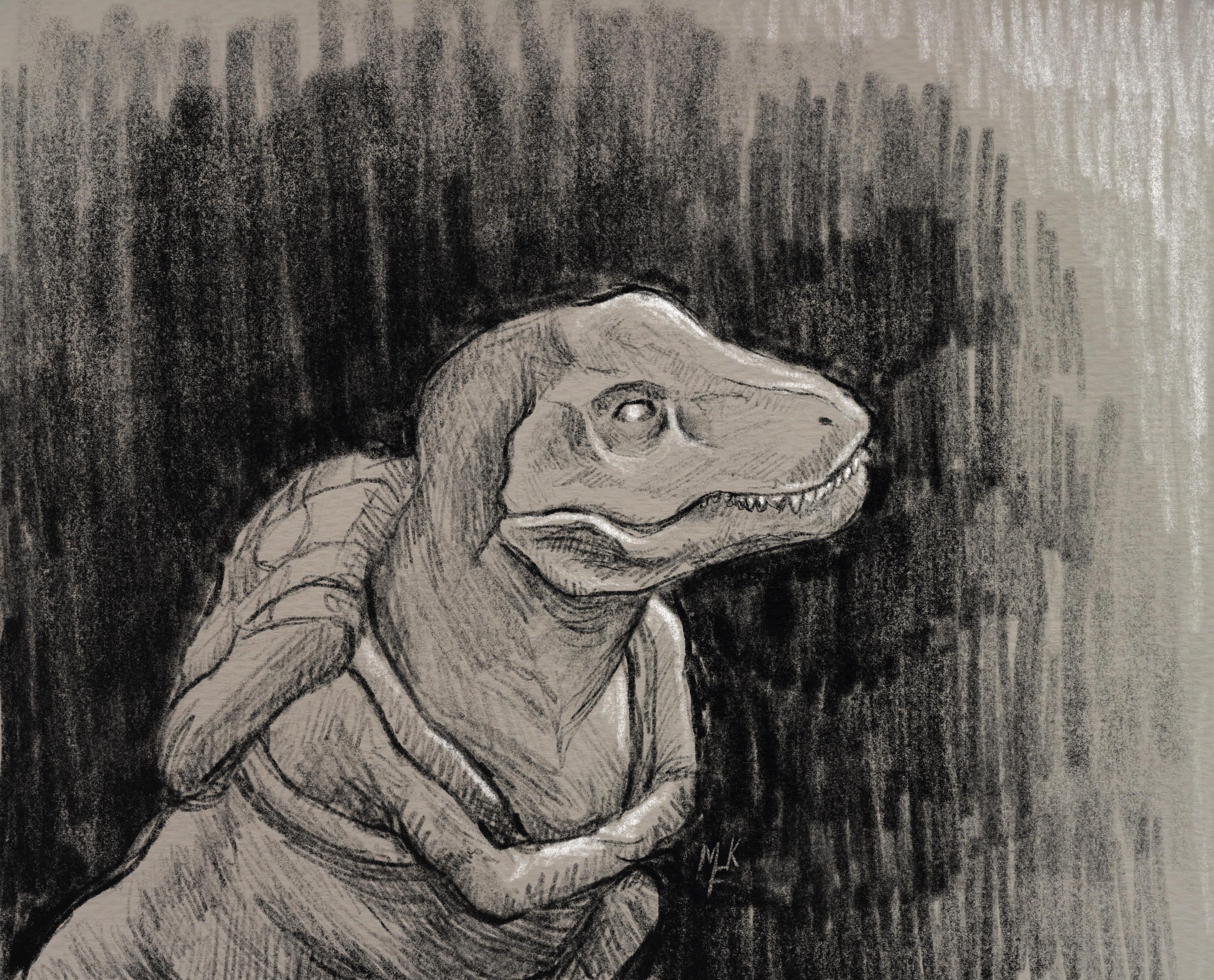
10. Ébaucher et ajouter de la texture: Pour ce cours, je vous encourage à suivre et à dessiner tout ce qui vous vient à l'esprit. Quelque chose que vous avez à proximité, ou recherchez une image libre de droit d'auteur dans des endroits tels que Flickr The Commons ou Splash.com. Si vous êtes sur Flickr, assurez-vous que l'image que vous choisissez ne comporte aucune restriction de copyright. J' ai un surligneur T-Rex près de moi. est donc ce que je vais esquisser. N' hésitez pas à prendre une capture d'écran si vous voulez aussi la dessiner. Pour commencer, je vais mettre ma toile, avec toutes les étapes des leçons précédentes. Pour le croquis initial j'utilise le crayon 6B. Je commence par faire un croquis grossier en
se concentrant sur tout mettre en place en évitant de plonger dans les détails. Maintenant que j'ai mon croquis fait je repositionne mon dessin si nécessaire et réduit l'opacité pour l'utiliser comme guide. J' ajoute ensuite un nouveau calque, qui est l'endroit où je vais faire mon dessin final. J' utilise également le crayon 6B pour cette étape. Je commence par définir mes lignes et ajouter lentement des ombres. Pour l'arrière-plan, je vise quelque chose de très lâche. J' ai essayé le Charcoal Block, mais il faisait trop sombre à mon goût. J' utilise maintenant l'outil Liquify pour corriger certaines de mes proportions. J' ai fini par utiliser le grand crayon 6B. Oui, c'est mon pinceau préféré. J' ai continué à compléter mon dessin et à ajuster les proportions. J' ai alors pensé que ma composition avait l'air plutôt bizarre. J' ai donc décidé de recadrer ma toile. Après avoir ajouté quelques détails, j'ai ajouté quelques faits saillants avec du blanc et oui, j'utilise toujours le pinceau 6B. Cette étape fait des merveilles pour tout faire pop, n'est-ce pas ? J' en ai fini avec mon croquis. Si vous sentez que votre dessin manque de texture alors, j'ai un conseil pour vous. Commencez par désactiver toutes vos couches. Maintenant, dupliquez le papier d'arrière-plan qui est réglé sur Normal, et placez-le en haut. Ajustez les calques avec des courbes de manière à ce que la texture se démarque vraiment. Appuyez ensuite sur le calque et cliquez sur Inverser. Accédez à Réglages, puis cliquez sur l'option Teinte, Saturation et Luminosité. Diminuer la Luminosité à votre goût et la Saturation à environ 10 pour cent. Modifiez le mode de fusion du calque sur Écran. Enfin, réduisez l'opacité entre 10 et 20 pour cent. Maintenant, commencez à activer vos calques. Comme vous pouvez le voir, la texture que nous venons de créer apparaît
maintenant au-dessus de notre dessin, en particulier dans les zones plus sombres. Si votre dessin est trop bleu, il suffit de réduire davantage la saturation. Maintenant, gardez à l'esprit que cet effet ne fonctionne que sur des papiers qui ont une sorte de texture. Par exemple, sur mon papier Kraft, ça ne marche pas. Je veux dire, c'est le cas, mais pas comme vous l'attendiez. Dans ce cas, je pense que c'est mieux sans elle. Voici l'avant et l'après sur le T-Rex. Utiliserez-vous cet effet pour vos dessins ? Pour enregistrer votre dessin comme dans l'image, cliquez sur l'icône de l'outil. Cliquez ensuite sur Partager. Sélectionnez ensuite un format. Je recommande de sélectionner JPEG. La taille du fichier ne sera pas énorme, et vous pouvez facilement le partager avec la classe, ou dans les médias sociaux. Cliquez sur Enregistrer l'image, et elle sera maintenant stockée dans votre pellicule. J' aimerais voir vos croquis ! N' oubliez pas de les partager avec la classe et d'aider à inspirer les autres.
11. Conclusions finales: Félicitations pour vos progrès vous avez atteint la fin de la classe. Continuez le grand travail ! Voici les étapes que nous avons déjà suivies. Faire votre propre papier de carnet de croquis ou en utilisant un à partir des téléchargements, Configuration d'une toile, Importation de papier pour la Procreate, Utilisation de calques et de certains modes de mélange, Réglage du papier avec des courbes, Le meilleur pinceaux et techniques pour cet effet, Faire un croquis, Comment texturiser votre dessin, et Enregistrer votre toile comme une image sur votre rouleau de caméra. N' hésitez pas à capturer l'écran des étapes comme un rappel futur. Enfin, assurez-vous de partager vos dessins dans la Galerie de projets. Même s'il ne s'agit que de nuanciers, d'un croquis ou d'un travail en cours. N' oubliez pas que vous pouvez toujours mettre à jour votre projet et télécharger vos images ultérieurement. J' adorerais voir vos créations. Partagez également vos dessins sur les réseaux sociaux. Si vous êtes sur Instagram, vous pouvez utiliser le #FromDigitalToAnalog, et tagez-moi @MFK_draws. Je pense que c'est un article amusant à partager, et voir si quelqu'un se rend compte que le dessin qu'ils regardent est en fait numérique, et non pas fait sur un carnet de croquis. Merci de m'avoir rejoint dans ma première classe Skillshare. J' espère que vous avez appris quelque chose de nouveau aujourd'hui. Si vous avez aimé ce cours, n'oubliez pas de me suivre ici pour être le premier à savoir quand la prochaine leçon sera terminée. J' espère te voir bientôt, au revoir.
12. Bonus : Time-lapse: [ Musique de fond jouée] [Musique de fond jouée] [Musique de fond jouée] [Musique de fond jouée] [Musique de fond jouée] [Musique de fond jouée] [Musique de fond jouée] [ Musique de fond jouée] [Musique de fond jouée] [Musique de fond jouée] [Musique de fond jouée] [Musique de fond jouée] [Musique de fond jouée] [Musique de fond] lecture] [Musique de fond jouée] [Musique de fond jouée] [Musique de fond jouée] [Musique de fond jouée] [Musique de fond jouée] [Musique de fond jouée] [ Musique de fond jouée] [Musique de fond jouée] [Musique de fond jouée] [Musique de fond jouée] [Musique de fond jouée] [Musique de fond jouée] [Musique de fond jouée] [ Musique de fond jouant]
 María Fe K., Artist | @MFK_draws