Transcription
1. Intro: Êtes-vous intéressé à
apprendre à dessiner des illustrations
et à ombrer des ombres lors de la procréation en utilisant
un style pontéisme réaliste Voulez-vous rendre vos illustrations
numériques plus
accrocheuses ou vous
aimez simplement dessiner des motifs floraux ? Alors tu es
au bon endroit. Dans ce cours, je vais vous
apprendre à dessiner
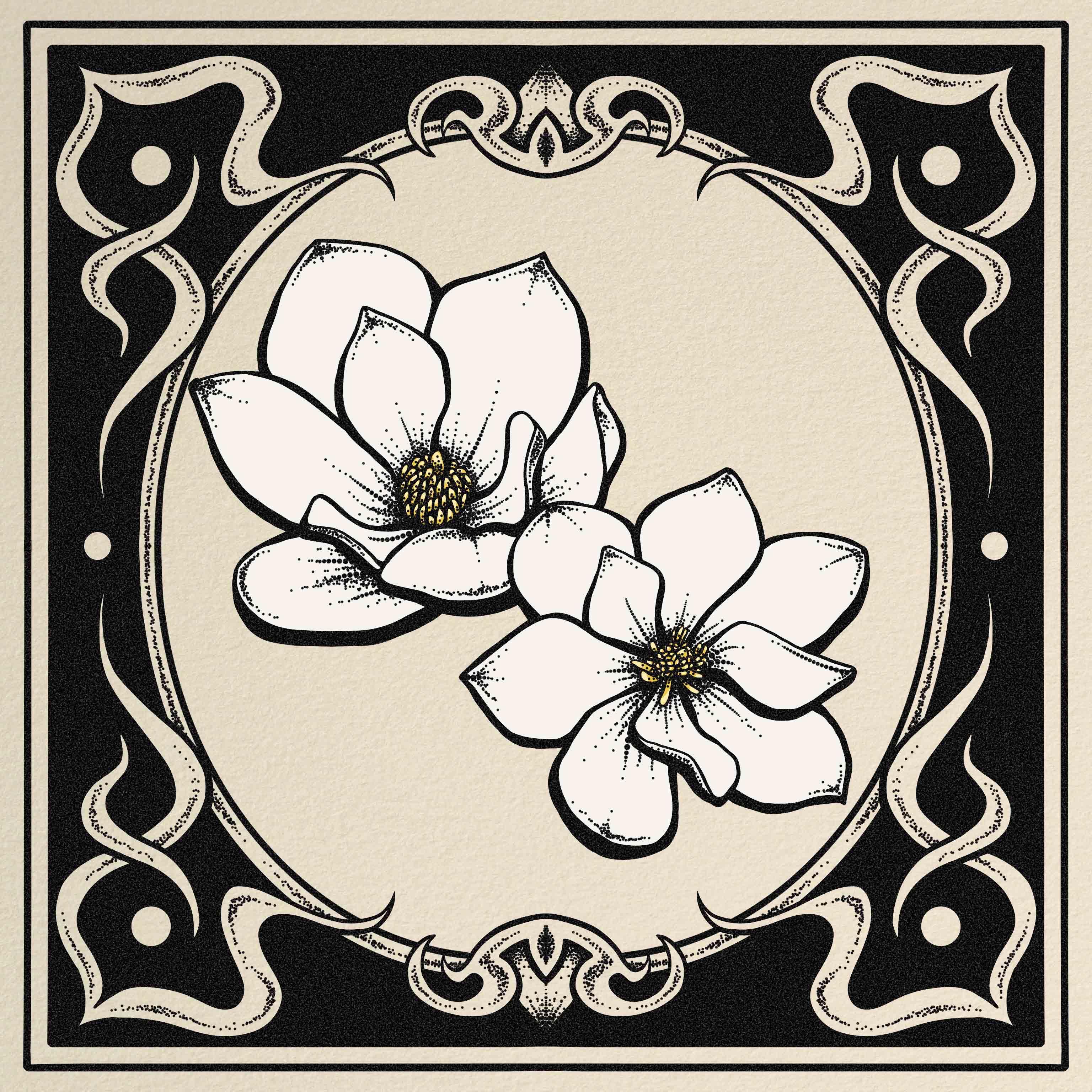
ces fleurs de magnolia à l'aide divers outils de procréation
tels que les couches assistées, les couches de
masques, les caractéristiques de symétrie, les meilleures pratiques de
référence Texture inégale. Ce cours est une
approche plus directe de la technique du pontéisme ou du pointillage que
nous avons apprise dans mon cours précédent, intitulé Drawn Shade
Sichels Mais cette fois, nous nous sommes entièrement
concentrés sur la procréation. Assurez-vous donc de vérifier
celui-ci si ce n'est pas le cas. Et pour ce qui est de moi, je suis une arnaque. Je suis un artiste digital et
traditionnel avec plus de dix ans
d'expérience, et vous pouvez trouver mes œuvres
en ligne sous le nom de MFKDraws Le matériel dont vous aurez besoin
pour ce cours est un iPad, l'application brcorate
et un crayon Apple Je fournirai les pinceaux
que nous utiliserons. En ce qui concerne votre projet de classe, j'aimerais connaître votre
interprétation de
ces fleurs de Magnia à l'aide la technique du pointesm que
nous apprendrons en Alors, tu es prête à relever le défi du
dessin ?
2. Projet de classe: Pour votre projet de classe, je veux que vous suiviez
ce que nous apprenons en classe et que vous dessiniez votre interprétation
de l'illustration. Ou suivez-les en utilisant
la technique du pointesm. N'oubliez pas non plus de partager votre illustration ci-dessous dans l'
onglet Projet et ressources pour obtenir des commentaires
personnalisés. J'ai hâte de voir
ce que vous allez créer.
3. Ressources: Voici donc les ressources que j'ai incluses
pour ce cours. Il y a quatre images
des fleurs de magnolia afin que vous puissiez choisir celle
que vous aimez vraiment J'ai également inclus cette texture de
papier et, bien
sûr, notre ensemble de pinceaux. Donc, pour l'importer, vous pouvez simplement faire glisser vers
l'application Procorate. Ou vous pouvez simplement cliquer dessus, ce qui est encore plus facile. Pour les courbatures, j'en ai
inclus trois. Ces deux premiers sont sensibles à
la pression, ce qui signifie que plus vous appuyez, votre ligne sera
épaisse va de même pour celui-ci,
mais celui-ci est entièrement composé de points,
parfait pour le pointéisme Celui-ci est également composé de points purs, mais les tailles ne changeront pas. Cela permet d'obtenir
plus de précision. Vous verrez quand nous
l'utiliserons en temps réel. Nous pouvons maintenant passer à la
création d'une image de référence.
4. Image de référence: Commençons par créer notre toile
en appuyant sur ce signe. Je vais utiliser la mesure carrée. Maintenant, cliquons
sur l'icône de l'outil. Cliquez sur l'annonce puis
insérez la photo. Je pense que je vais commencer par celui-ci. Maintenant, je ne veux
utiliser que cette fleur, donc je vais la sélectionner comme ça. Cliquez sur cette icône et
assurez-vous d'avoir activé la sélection
à main levée. Ensuite, tracez simplement
le contour de la fleur entière jusqu'à ce que vous atteigniez le cercle gris. Comme ça. J'ai remarqué qu'il me
manque un petit morceau ici, mais je peux simplement l'ajouter en
l'encerclant Assurez-vous simplement que l'
option d'ajout est activée ci-dessous . Je vais maintenant faire
glisser trois doigts le bas et sélectionner couper et coller. Cela déplacera notre
sélection vers une nouvelle couche, sorte que vous pourrez simplement supprimer
celle-ci et vous en tenir
à ce que vous voulez. Je vais maintenant répéter cette étape pour une autre photo
que je souhaite utiliser. Maintenant que j'ai
mes deux fleurs, je vais jouer
avec la taille et la position jusqu'à ce que je sois
satisfaite du résultat. Et pourquoi ne pas le
faire pivoter un peu ? Et vous pouvez également changer celui à avoir
devant comme ça. OK, donc je pense que je suis
content de ce résultat. Sélectionnez maintenant cette couche
et cliquez sur le masque. Vous verrez que nous avons maintenant cette couche blanche sur
notre farine. Je vais sélectionner
ce pinceau issu des pinceaux de
procréation natifs, en m'assurant que le masque de couche est
sélectionné et que je choisis
la couleur noire Oups, annulons et
réessayons avec un pinceau plus petit. D'accord, comme vous pouvez le constater, le fonctionnement de ce masque est noir équivaut à l'effacement,
mais sans
blesser réellement le
calque principal Si nous utilisions
la couleur blanche, nous reviendrions à
notre couche d'origine. C'est un excellent moyen d'apporter des modifications sans endommager
la couche de base Maintenant que vous connaissez cette astuce, vous pouvez l'utiliser dans
vos autres projets. OK, maintenant que je
regarde mes fleurs de loin, je pense que je vais les déplacer un
peu plus vers le centre Je vais sélectionner les deux couches
en les balayant vers la droite, et maintenant nous pouvons les
déplacer toutes les deux Je crois que j'aime bien cet endroit. Maintenant, je vais aller dans Actions, Partager et dire ceci au format JPEG.
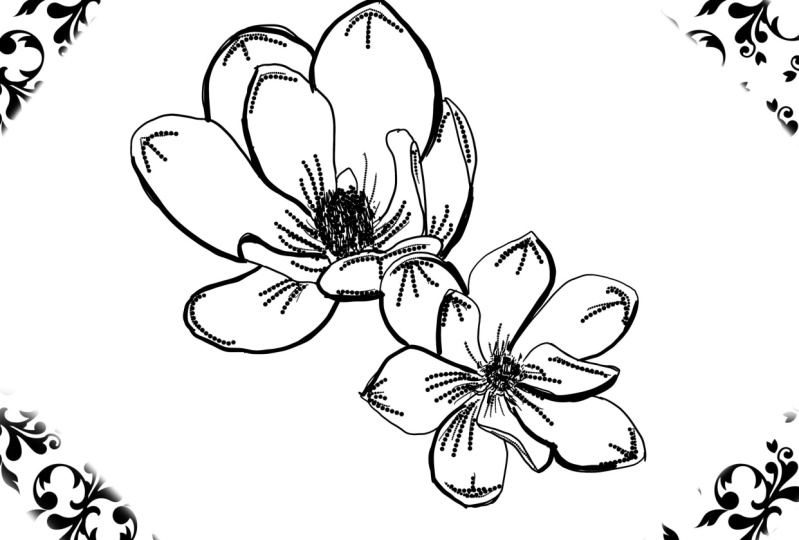
5. Fleurs : croquis: OK, alors maintenant nous
avons deux options. Vous pouvez ajouter une nouvelle
couche au-dessus de ces fleurs et réduire
l'opacité des
deux Dessinez simplement sur la couche supérieure et utilisez
les fleurs comme guide Mais je veux m'
entraîner à dessiner. Je vais sélectionner mes deux couches de
fleurs et les regrouper. Maintenant, masquons-les et
sélectionnons cette nouvelle couche. Ensuite, je vais cliquer ici, Canvas et activer l'option de référence Ici, je vais cliquer sur l'image et transmettre l'image que
nous venons de sauvegarder Alors maintenant, j'ai cette
petite fenêtre que je peux utiliser comme référence
dans Procreate N'est-ce pas génial ? Bon, maintenant je vais commencer mon
croquis dans cette nouvelle couche. Je vais corriger ma référence pour qu'elle s'adapte
à l'écran comme celui-ci. À l'aide du pinceau
à mercure fourni avec Procreate, je vais commencer à dessiner
deux cercles. Comme ça. Et je pense que je vais les déplacer. Je pense que je vais réduire
l'opacité maintenant. Il est temps de commencer à dessiner le
centre de la fleur. Pour chaque pétale, je vais faire
un cercle très grossièrement. Juste pour avoir une idée de l'endroit
où je dois les placer. N'hésitez pas à passer en revue certaines des formes si vous n'
êtes pas convaincu. Alors maintenant ça devrait
ressembler à ça. Je vais ajouter cette
forme supplémentaire. Comme ça. Bon, maintenant on peut passer
à l'autre farine. Je vais essentiellement suivre
le même processus. Je vais cracher celui-ci, en commençant par le centre puis en
passant aux pétales En fait, je pense que
je vais changer de pinceau. Je pense que je vais choisir Tinderbox. Essayons-le, et oui, celui-ci semble bien meilleur. Je vais juste réduire un peu
l'opacité. Je vais maintenant réduire l'opacité de mon calque et commencer par
l'esquisse elle-même Ajoutez d'abord une nouvelle
couche sur le dessus et commencez
lentement à dessiner de manière plus définie en utilisant mon dessin de base
comme référence. L'avantage de dessiner des fleurs, c'est que
vous pouvez improviser, car la nature peut toujours vous
surprendre Alors amusez-vous bien
et essayez de faire de votre mieux. Regardez bien
toutes les courbes. Donc, vous voyez, si je
désactive cette couche, nous aurons une bien meilleure esquisse,
tout en mettant en pratique
nos compétences en dessin Continuons à
travailler sur notre fleur. Éteignons la
couche de base une fois de plus. Je vais affiner un peu plus ces
pétales, et j'en suis content. Passons donc à la suivante. Je vais commencer par le centre ,
puis passer aux pétales. Je définis lentement chaque
détail que je vois. Vous voyez comment les cercles nous aident
vraiment à nous guider ? Maintenant,
nettoyons-le. Et nous sommes prêts pour la prochaine étape.
6. Fleurs : contour: Passons maintenant à
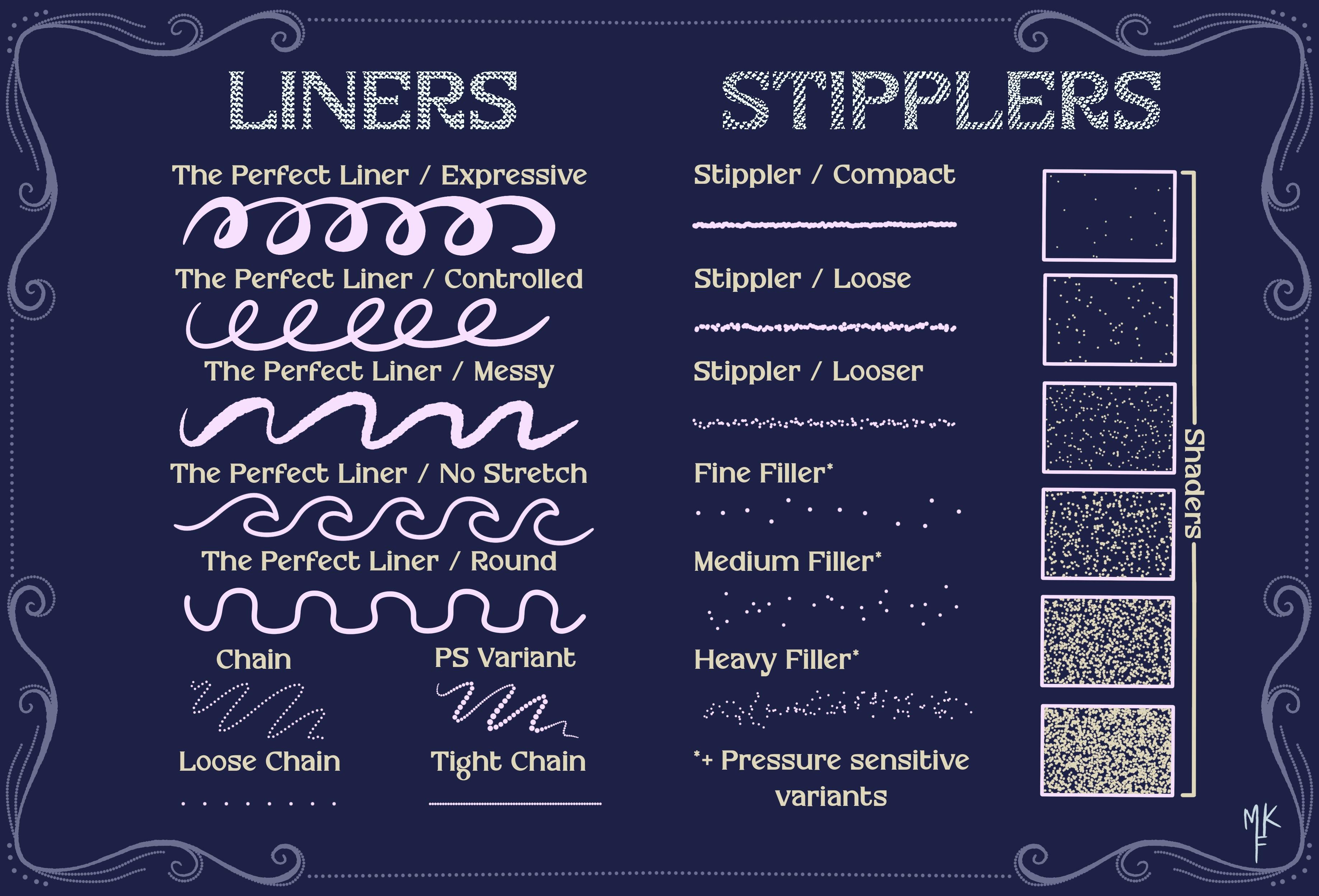
notre bibliothèque de pinceaux. J'utiliserai le kit Magnolia, que j'ai inclus pour ce cours, et je sélectionnerai celui-ci
appelé le liner parfait Diminuez maintenant
l'opacité de notre couche afin de dessiner
sur la couche qui la recouvre Et nous sommes prêts
à commencer à dessiner. Commençons par ce pétale. Vous verrez que ce pinceau fonctionne avec une sensibilité à la pression, ce qui signifie que plus vous appuyez, plus votre ligne s'épaissit. Quelle que soit la manière dont je vois les
parties les plus claires du pétale, j'affine mes lignes pour créer une illusion de lumière, et c'est le contraire qui se produit
pour les ombres L'épaisseur de nos lignes
créera une illusion d'obscurité. Et n'oubliez pas que
vous pouvez toujours revenir en arrière et perfectionner vos
lignes au fur et à mesure. C'est la magie du dessin numérique. Le croquis que nous avons fait auparavant m'aide
vraiment à planifier mon dessin et à voir
où doit se trouver chaque pétale Au fait, c'est
un pinceau que j'ai créé. Mon objectif était de créer
un pinceau pour faciliter les dessins
linéaires avec des fonctionnalités telles que contrôle de
l'épaisseur et la stabilisation des
mouvements. Au cas où vous voudriez
voir l'ensemble complet, celui-ci fait partie de mon ensemble de pinceaux
PointesMPCRad Je vais laisser le lien
dans la boîte de description. Je n'ai pas peur de faire quelques
ajustements. Après tout, c'est là tout l'
intérêt du dessin numérique. J'aime zoomer
et dézoomer au fur et à mesure. J'ai tendance à zoomer
chaque fois que je
dois effectuer un réglage très précis, et je fais un zoom arrière afin
d'avoir une perception plus globale de l'évolution de mon dessin
. Commençons maintenant à
dessiner le centre. Mais d'abord, je veux corriger
la forme de ce pétale. Maintenant que c'est fait,
revenons au centre. Pour cette partie, je
n'ai pas vraiment peur d'être super précis car il y a trop de détails
et vous voulez simplifier les choses lorsque vous utilisez ce type
de style d'illustration. Par exemple, je vais tenir
compte de l'orientation
des énoncés,
mais je ne les dessinerai pas vraiment un par un. Juste assez pour donner une idée générale de la
direction et de la forme. Pour ceux d'entre vous qui ne le savent pas, déclarations sont cette partie
que je suis en train de dessiner en ce moment, ne vous inquiétez pas,
je n'en avais aucune idée non plus. Regardons de loin, et oui, je suis
content du résultat. Essayons simplement d'épaissir certaines de ces lignes pour créer
plus de dimension Je fais toujours un zoom arrière pour
voir si je l'
aime jusqu'à présent, puis je
passe au suivant. OK, donc cette fleur est prête. Je vais vous montrer comment
j'ai fait cette
autre méthode dans le style des
time laps de temps, car j'ai utilisé la même
méthode qu'avant. Une autre astuce consiste à
faire pivoter la toile. Je pense que pour moi, il est parfois plus facile de
créer des lignes dans certaines directions lorsque mon
poignet n'est pas trop fléchi. Je
vous suggère donc de l'essayer. Plus vous vous sentirez à
l'aise, mieux vous dessinerez. Et vous constaterez également une
amélioration de la précision. Je pense donc que je vais revenir à
mon autre fleur et faire quelques ajustements mineurs pour rendre mes deux
fleurs plus cohérentes. Je vais ajouter cette partie plus importante au centre comme
nous l'avons fait auparavant, et je pense que cela a maintenant
plus de sens. Maintenant, je vais masquer ma couche d'esquisse car nous n'en avons plus besoin sélectionner les deux couches de ma farine et les déplacer un
peu plus vers le centre. La ligne orange indique
le milieu de la toile. Je vais maintenant commencer à épaissir
certaines de ces lignes, en particulier celles situées
au bas des pétales, car cela contribuera à
ajouter de la dimension. OK, je pense que nous pouvons passer
à l'étape suivante maintenant.
7. Fleurs : base du pointillisme: Passons maintenant
à l'ombrage. Ajoutons une nouvelle couche
et mettons-la par-dessus. Je vais ajuster ma toile et adapter mon pinceau à
la sensibilité à la pression de la chaîne. l'indique, cette
brosse fonctionne Comme son nom l'indique, cette
brosse fonctionne grâce à sa sensibilité à
la pression. Il est composé de points complets, donc moins vous appuyez, plus
les points seront petits. Eh bien, si vous appuyez plus fort, les points augmenteront de taille. Et n'oubliez pas que
l'effet peut être plus spectaculaire en
fonction de la taille de votre pinceau. Donc, en suivant le même
principe que précédemment, lorsque nous avons fait le contour, j'appuierai plus fort sur les parties les plus sombres et plus claires sur les parties
touchées par la lumière. Cela créera une illusion
de dégradé. Je place mes lignes dans les parties les
plus sombres des pétales. Donc, en gros, peu importe ce
que
je vois de plus rose , j'
essaie de suivre les formes
du pétale Cela aidera à donner du mouvement à ma
fleur. Je vais également en ajouter sur les bords. Et vous pouvez voir que notre farine commence vraiment
à prendre forme, supprimez les parties
dont vous n'avez pas besoin. N'est-il pas étonnant de voir que le
simple fait d'ajouter ces lignes fait déjà
une telle différence.
8. Fleurs : ajouter des détails: Alors maintenant, ajoutons
encore plus de détails. Je vais passer à la brosse à chaîne
serrée. Nous pouvons ajuster la
taille des points en jouant avec
la taille du pinceau. Je pense que la taille est bonne. Je vais commencer par ajouter
quelques petits points, suivant les lignes que nous avons
déjà faites comme ceci. Ensuite, essayez manuellement
d' imiter les coups de
pinceau que nous venons de faire, mais sur le côté
et de manière plus délicate Essayez simplement de suivre le même style que
celui que nous avons utilisé auparavant. Concentrez-vous sur l'ajout de points,
quel que soit le rose, et amusez-vous bien. Il y aura un moment où
vous voudrez simplement ajouter des points aléatoires pour rendre
les choses plus intéressantes. Je vous invite à le faire. Parce que n'oubliez pas que vous
pouvez toujours utiliser et faire vos traits et
réessayer si vous n'êtes pas
satisfait du résultat. Tu vois, je suis
le même schéma. Cela permet de créer un dégradé. Je me concentre sur le
fait d'
assombrir le centre , puis d'ajouter quelques points supplémentaires juste
pour le fun. J'adore vraiment les ombres à pois. Je trouve que c'est vraiment
une bonne façon de faire de l'ombre. C'est très intéressant de voir comment autant de points peuvent créer des
ombres et des formes. Mm et ça commence
à avoir l'air plus complet. Nous pouvons maintenant zoomer et nettoyer toutes
les parties où nous avons
peut-être surdoté En fait,
je pense que je vais ajouter quelques points
au centre de la fleur juste
pour la rendre plus cohérente Je vais essayer de
les placer au cœur de chaque déclaration pour
créer plus de volume. Je vais maintenant assombrir cette partie pour donner l'
illusion d'un pli. Vérifions-le de loin. Continuons avec notre pointillé. Je ne sais pas pour vous, mais je trouve
vraiment le pontisme thérapeutique Il y a quelque chose à vie à
votre dessin simplement en utilisant des points. Je pense que cette fleur est prête.
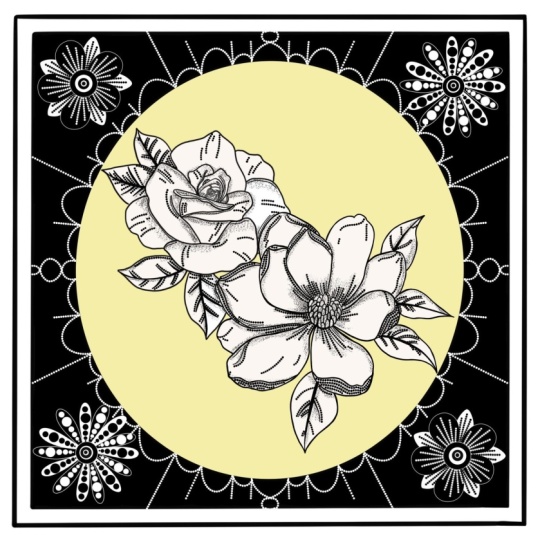
9. Arrière-plan : sketch: J'ai donc créé la fleur de appareil photo en suivant les mêmes
principes que ceux que je viens de vous enseigner. Je vais maintenant fermer la référence
car nous n'en avons plus besoin, et ajoutons une couche pour
jouer avec notre arrière-plan. Assurez-vous que cette
couche se trouve en haut. Donc, pour cette partie, je vais remplacer mon pinceau par le
liner parfaitement maîtrisé. Passons aux actions. Je vais activer le guide de dessin, et modifions-le
. Sélectionnez la symétrie et
cliquez sur Options. Vous souhaitez sélectionner un quadrant. Cela reflétera tout ce
que nous faisons dans un coin de chaque côté, nous fera
gagner beaucoup de temps et qui nous fera
gagner beaucoup de temps et lui donnera un aspect
parfaitement symétrique Maintenant que c'est fait,
assurez-vous que la couche
sur laquelle nous allons travailler indique « assisté ». Cela signifie que le
mode est activé. Commençons par dessiner un
cadre dans les coins. Vous voyez comment il fait
la même chose que nous à chaque coin de rue. Pour créer une ligne droite, tapez de l'autre main à l'extérieur de
votre canevas et votre ligne
sera automatiquement corrigée. Soulevez votre doigt lorsque
vous êtes satisfait du résultat, puis
votre ligne sera définie. Vous pouvez le perfectionner encore plus en zoomant et en
survolant certaines zones Nous allons maintenant accéder à nos couches
et dupliquer celle-ci. Assurez-vous que le
mode uniforme est sélectionné et
réduisez-le un peu pour créer une sorte
de cadre carré. N'oubliez pas que lorsque vous
voyez les deux lignes oranges, cela signifie que votre design
est totalement centré. Nous allons maintenant accéder à
nos couches et les fusionner. Juste comme ça.
Ajoutons maintenant une nouvelle couche, cliquons dessus et
sélectionnons l'aide au dessin. Cela activera à nouveau
le mode. Je pense ajouter
quelque chose pour encadrer mes fleurs. Peut-être quelque chose comme un ovale. Allons-y avec cette idée. OK, essayons donc d'abord de l'
esquisser, comme nous l'avons fait auparavant
pour avoir un guide. Car les ovales peuvent être délicats. Je veux faire
quelque chose inspiré par Acnubo, donc je vais créer un peu
comme un cadre vintage Je me déplace et j'improvise au fur
et à mesure, pour voir ce qui fonctionne
et ce qui ne fonctionne pas Et si ce n'est pas le cas, je peux simplement effacer. Je pense que ce cadre
contribue vraiment à rendre le
dessin plus dynamique, c'est
ce que je recherchais. De plus, c'est très amusant de jouer avec
cet effet miroir. OK, j'aime bien la direction que
cela
prend, mais faisons peut-être une
sorte de motif ondulé. Je pense que cela a contribué à
lui donner du mouvement. Et j'affine les choses au fur et à mesure. Et peut-être un peu ici. Pourquoi pas ? Je soulève simplement les
parties que je n'
aime pas vraiment et je superpose certaines formes pour créer quelque chose
d'un peu plus intéressant OK, je suis plutôt content de la
façon dont ça se passe. Mais peut-être
ajoutons-en aussi un petit ici. Il est assez difficile de créer
un cercle avec ce mode. Je me concentre donc sur le fait de toucher
uniquement les bords du guide, puis de modifier les
points de l'arc. Je pense donc que c'est
bien comme cercle. Et pourquoi ne pas ajouter
un autre motif ondulé ? Superposons également celui-ci. Je pense que c'est ça, mais ajoutons peut-être la
bordure à la forme ovale. N'oubliez pas que si
vous souhaitez annuler, vous pouvez simplement appuyer
avec deux doigts et c'est tout pour une esquisse d'
arrière-plan.
10. Arrière-plan : les grandes lignes: Continuez avec notre historique. Commencez par réduire l'opacité de notre esquisse et ajoutez une nouvelle couche par-dessus avec une fonction d'aide
au dessin Maintenant, je vais essayer de faire mon ovale, mais c'est un peu
difficile avec ce mode. Et manger mes points ne fonctionne pas
vraiment pour moi. J'ai donc essayé de le réparer manuellement, mais honnêtement, cela me
faisait trop perdre de Je ne recommande donc pas de
le faire. Mais je ne voulais pas supprimer cette
partie pour que vous
puissiez vraiment voir ce qui se passe,
même si vous êtes professeur. Il suffit de trouver une
solution et de continuer. Donc, à la fin, j'abandonne
et j'ai ajouté une nouvelle couche. J'ai réduit l'opacité
de la précédente, et j'ai dessiné un noble
dessus sans utiliser la fonction
assistée, et cela me donnera la
possibilité de créer une ellipse Alors maintenant, j'ai la possibilité de le
déplacer comme je le souhaite. Je vais effacer le calque précédent, et poursuivons
notre dessin. Oups, j'ai oublié de remettre l'
opacité à la normale Continuons maintenant à passer en
revue l'ensemble de notre croquis, mais d'une manière plus claire. Je pense que nous avons besoin d'
un peu de contraste entre les noirs. Je vais tout faire ressortir. Je vais assombrir ces coins et corriger certaines de mes
formes au fur et à Pour cette forme, il est
très pratique de passer de la
gomme au crayon, car vous pouvez également l'utiliser pour dessiner Je vais accélérer cette partie car elle
est assez explicite. Je continue à utiliser notre
croquis comme guide, prêtant attention
à chaque détail. Je fais pivoter ma toile au fur à mesure
pour me permettre de dessiner plus facilement. Je vais cliquer sur une couche où nous
avons créé l'ellipse
et la faire glisser vers le bas. Maintenant, j'ai l'impression que mon
ellipse est un peu tordue, alors je vais essayer de la dessiner à nouveau Cachons cette couche. Et ajoutez-en un nouveau. Cliquez
sur Drawing Assist. Et maintenant, suivons le croquis. Remarquez comment je laisse le crayon
Apple appuyer sur l'écran jusqu'à ce que
l'arc soit créé. Essayons encore une fois, et
celui-ci semble être bien meilleur. Je vais m'en tenir à cette forme et la
nettoyer un peu. Augmentons la
taille de notre pinceau. C'est en fait bien mieux. Je vais terminer cette partie. Nous pouvons maintenant revenir à notre couche précédente et continuer à travailler
sur notre arrière-plan. Je vais commencer à aligner
tous les bords. Cela nous aidera
à colorier plus tard, sans
oublier l'ellipse. Maintenant, cliquons sur cette
couche et sélectionnons la référence. Ajoutez un nouveau calque sur le dessus, et nous commencerons à
faire chuter la couleur sur ce calque vide. Découvrez comment Percreate sait ce que nous voulons faire grâce à
l'option de référence Et n'oublions pas d'
activer l'aide au dessin. C'est un bon moyen de colorier sans affecter
notre couche principale. Réduisez maintenant l'opacité pour
voir où nous avons surpeint. Corrigeons donc cela simplement
en utilisant la gomme. Nous dessinons le cercle, maintenons et tapotons avec notre doigt pour
créer un cercle parfait. Maintenant, il ne reste plus qu'à remplir l'intérieur. Il en va de même pour
cet autre. Je maintiens le bouton et je tape pour créer
la forme automatique du cercle. J'ai oublié de remplir cette partie avec une plaque, alors allons-y. Effacons également
ce motif ondulé. Maintenant, je vais simplement parcourir mes couches et désactiver celle qui présente
le contour de cette forme afin de pouvoir la
nettoyer un peu mieux Et je vais revenir
à la couche avec cet autre contour pour l'effacer
là où il se chevauche Je sais que
ces couches sont un peu confuses, alors ne soyez pas comme moi et nommez vos couches lorsque vous
travaillez avec autant de couches. Tu y penseras plus tard. Mais si vous êtes déjà en
retard,
il peut également être utile de
diminuer l'opacité de la couche pour voir laquelle est celle
que vous sélectionnez Nous voulons maintenant effacer
cette partie qui se chevauche. Mais comme il s'agit d'une forme ronde qui nous a pris tellement de temps, je n'ai pas vraiment
envie de l'effacer définitivement, alors je vais utiliser un masque. Cela ajoutera une
nouvelle couche complètement blanche. Donc, la façon dont cela fonctionne
est un peu comme une gomme. Le noir signifie donc qu'il s'efface, tandis que le blanc
revient à la normale Maintenant que je passe au
noir, essayons-le. C'est un excellent moyen d'
apporter des modifications tout en préservant
notre couche d'origine. J'ai encore ces petits
détails que je dois effacer. Découvrons dans
quelle couche ils se trouvent. Maintenant que c'est fait,
revenons à notre couche avec notre arrière-plan noir et voyons ce qui
doit encore être changé. Maintenant, je pense que nous avons
oublié d'ajouter notre bordure. Supprimons cette couche
que nous n'utilisons plus et dupliquons
cette couche avec un masque. Supprimons le masque, et maintenant
réduisons-le pour créer le cadre. Assurez-vous que l'option
uniforme est activée. Cool. J'en suis content. Nettoyons maintenant les
bords qui se chevauchent. Maintenant, je veux épaissir cette partie Je vais
donc m'assurer que je suis dans la bonne couche en activant et en désactivant
la couche Je vais continuer à modifier. Maintenant, je dois trouver
où se trouve cet endroit, et je vais le faire en activant et en désactivant
la couche. Effacons donc cette partie et revenons à notre couche
précédente. Maintenant, épaississez cette zone. Et adoucissez ces courbes. Et c'est tout pour la
base de notre parcours.
11. Arrière-plan : le pointillisme: Ajoutons maintenant un peu de pointeisme
à notre contexte. Je vais commencer par ajouter
une nouvelle couche sur le dessus
et remplacer mon pinceau par un pinceau sensible à la pression de la
chaîne. Et en fait, je vais faire en sorte que
ma couche soit assistée. Recommençons et
sélectionnons l'aide au dessin. Nous pouvons maintenant commencer à ombrer. Pour cette partie, je pense que
je vais remplacer mon pinceau une chaîne serrée pour créer des points
plus précis. Mais j'
improvise juste au fur et à mesure. Un conseil est de suivre les formes et d'essayer de leur
donner du mouvement. J'essaie de trouver des moyens de
créer de la dimension et de la profondeur. De temps en temps, je fais un
zoom arrière pour voir comment se déroule mon
dessin. J'essaie de suivre
le mouvement des formes et de les
améliorer d'une manière ou d'une autre. Allez-y toujours à votre rythme et déterminez comment vous
aimez faire du pointeisme Je pense que cela commence
à paraître plus cohérent. Ajoutons-en d'autres ici. Remarquez à quel point le
nombre de points est constant au fur et à mesure, ce qui
crée des zones plus denses
pour donner l'illusion d' ombres et des zones plus dispersées juste pour améliorer mon dessin Ajoutons quelques
points supplémentaires ici. Et je pense que
nous avons presque terminé. Jetons maintenant un coup d'œil à
l'avant et à l'après. Je suis content du résultat , alors laissons les choses comme
ça. Et en fait, ajoutons quelques points
supplémentaires dans cette partie. Je trouve ça un peu
bizarre de laisser ce pétale sans rien de superficiel,
complétons-le Passons à la brosse sensible à la pression de la
chaîne. Passons en revue
nos couches et
vérifions-nous que nous sélectionnons
la bonne. Faisons maintenant une ligne
comme nous l'avons fait auparavant, puis passons du
pinceau à la chaîne serrée. Maintenant, mettons manuellement des
points sur cette partie. Et nous en avons enfin fini
avec nos antécédents.
12. Ajouter des ombres: Je me disais donc que maintenant que nous avons terminé nos
recherches, nos fleurs semblent
avoir besoin de plus de poids, comme dans les lignes
des eaux peu profondes Je vais aller de
l'avant et le faire. Ajoutons une nouvelle couche
et faisons-la glisser vers le bas. Maintenant, je vais remplacer mon pinceau parfaitement contrôlé. Passons maintenant aux actions
et cliquez sur référence. Mais cette fois, au lieu d'
une image, optons pour Canvass. Cela me permettra de consulter mon canevas complet en temps réel
tout en apportant les modifications. C'est très utile dans
des moments comme
celui-ci où il faut
zoomer pour être plus précis. Commençons par épaissir nos lignes et voyons comment évolue une
image de référence en temps réel. De cette façon, nous pouvons voir
si cela fonctionne ou non sans avoir à
zoomer et dézoomer en permanence. Et je ne fais que suivre
les formes précédentes des pétales, en épaississant les lignes là où je pense que l'
ombre devrait Et cette fleur est presque prête. Jetons-y un coup d'œil. Et oui, je trouve que ça a l'air bien mieux. J'avais juste l'impression que les fleurs
perdaient de leur importance, et cela les aide vraiment à les
faire ressortir à nouveau. Et puis je trace encore
plus le trait au bas
des pétales. N'oubliez pas que nous
travaillions sur une autre couche. Donc, si vous n'êtes pas
satisfait de ce que vous faites, vous pouvez simplement effacer
ou réduire la ligne. Et il semble que
nous ayons presque terminé. Nous pouvons maintenant fermer notre référence, et examinons
l'avant et l'après. Et oui, ça a l'air bien
mieux, tu ne trouves pas ?
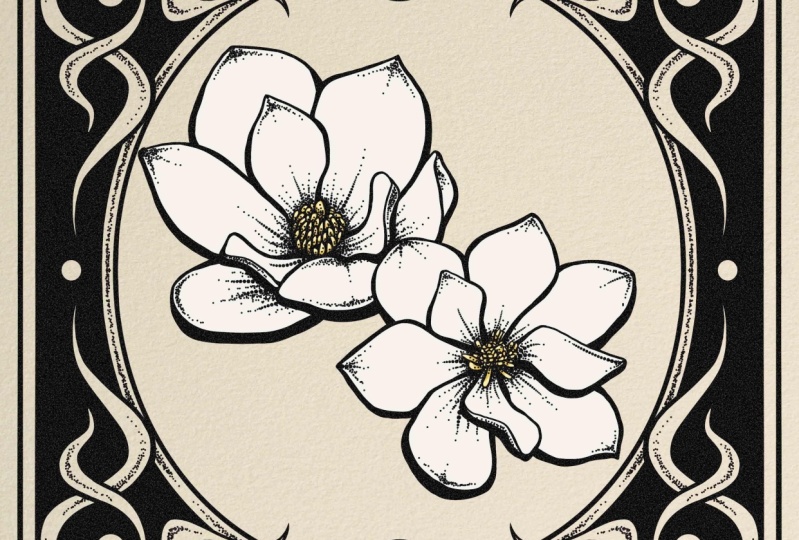
13. Ajouter des textures: Maintenant que nous avons enfin terminé
notre dessin, nous pouvons le rendre encore
meilleur en ajoutant texture et de la couleur.
Je vais t'apprendre comment faire. Passons d'abord
à nos couches et examinons toutes celles que nous
n'utiliserons plus. À présent,
sélectionnons-les tous et groupons-les. Dupliquons maintenant le moule
et cachons notre groupe précédent. Fusionnons maintenant
toutes les couches. Nous avons maintenant l'ensemble de notre
illustration en une seule couche. Allons-y et
cliquons sur les réglages. Cliquer sur le bruit signifie également
que vous pouvez voir l'effet. Faisons glisser notre crayon Apple sur les côtés afin de
régler la quantité de bruit. Allez-y et jouez avec ces fonctionnalités jusqu'à ce que vous trouviez
la combinaison qui vous convient le mieux. Je crois que je laisse le mien à 40 %
et avec ces paramètres. C'est un moyen facile d'ajouter de
la texture à une prothèse. C'est un peu subtil, mais pour moi, cela fait une grande différence. Je vais maintenant vous apprendre une autre
façon d'ajouter de la texture. Passons aux actions et
sélectionnons Insérer un fichier. Je vais insérer cette photo que j'ai prise d'un de mes carnets de croquis Je vais m'en servir comme base pour mon dessin afin de créer
encore plus de texture. Faisons-le pivoter. Ensuite,
en utilisant l'option Freeform, je vais l'étendre pour qu'il s'adapte
à l'ensemble de mon canevas Découvrons maintenant la couche. Et tu vois, ça
a l'air bien mieux. C'est très cool de voir comment ces deux petits changements
peuvent tout changer. Mais je pense que les fleurs
se perdent un peu. Je vais donc passer à mes autres couches et fusionner celle
avec les fleurs. Et puis sélectionnez l'intérieur. Mais pour une raison ou une autre,
cela ne fonctionne pas vraiment. Voyons donc pourquoi. Maintenant, n'oubliez pas que c'est parce que nous avons laissé l'
option de référence sur une autre couche. Allons-y et désactivons-le. Nous pouvons maintenant revenir à notre couche de fleurs et
sélectionner tous les pétales. Nous pouvons également ajuster le
seuil de cette façon. Ne vous inquiétez pas si vous touchez les contours, cela ne
fera aucune différence. N'oubliez pas que vous pouvez appuyer
avec deux doigts pour annuler. Bien, revenons à notre couche de papier et
cachons notre groupe. Faites glisser trois doigts
vers le bas et cliquez sur Couper, et l'appareil photo ne
lui rend pas justice. Mais en réalité, nous avons simplement coupé la partie florale
du fond. Effacons maintenant manuellement le milieu. Je pense que je vais changer mon
arrière-plan pour un blanc plus chaud. Maintenant, je pense que nous pouvons
ajouter une touche de couleur. Ajoutons donc une nouvelle couche. Je vais donc remplacer
mon pinceau par
le crayon parfait et
changer de couleur en jaune. Assurez-vous que vous êtes bien sur
la couche que nous venons d'ajouter. Et il semblerait que je n'ai
pas sélectionné le jaune. Essayons encore une fois. Maintenant,
peignons tout le milieu. Je vais commencer par
tout recouvrir pour pouvoir le colorier ensuite. Juste comme ça. Je pense qu'ajouter du jaune
était une bonne décision. Faisons de même
avec l'autre. Et ajoutons plus de profondeur
en ajoutant quelques points forts. Je vais choisir un jaune plus clair
et continuer avec l'
autre en plaçant les parties les
plus claires aux extrémités. Faisons de même pour celui-ci. Et on dirait que c'est fini. C'est donc l'avant
et l'après. Je pense que ces
derniers changements que nous avons apportés font vraiment
la différence, ne pensez-vous pas ? Et c'est tout pour cette
œuvre d'art. Merci d'avoir regardé.
14. Félicitations !!!: Félicitations pour avoir terminé
ce cours. Je suis tellement fier de toi. J'espère que tu as appris quelque chose de nouveau aujourd'hui. Et si vous aimez ce cours, n'
oubliez pas de
me suivre ici et de laisser un commentaire ci-dessous afin que je puisse continuer à créer plus de contenu
pédagogique. Et n'oubliez pas que j'adorerais également voir
vos illustrations. Veuillez donc les partager
ci-dessous dans l'onglet projet
et ressources. Et si vous aimez les
pinceaux que nous avons utilisés, ils font partie de mon ensemble de pinceaux
Pontyism, qui contient tout ce dont vous
avez besoin pour vous aider à partager plus rapidement,
comme sur PonteiSMP Donc, si vous voulez les
consulter, je laisse un lien dans
la zone de description. Et c'est tout pour aujourd'hui. Merci beaucoup de nous avoir rejoint. J'espère voir vos projets et vous
voir dans mon prochain cours. Au revoir.
 María Fe K., Artist | @MFK_draws