Transcription
1. Intro: [MUSIQUE] Avec l'arrivée de Procreate 5.2, une nouvelle fonctionnalité passionnante, la peinture 3D. S'il se trouve que vous êtes un designer professionnel, un dessinateur ou vous quelqu'un qui souhaite donner un coup de pouce à la peinture 3D
, ce sera la classe qu'il vous faut. Bonjour, je m'appelle Maria Fe, et dans cette leçon, je vous apprendrai tout ce qu'il y a à savoir sur cette nouvelle façon de peindre qui ne manquera pas de vous souffler. Vous apprendrez comment importer des modèles, où en trouver plus, peindre avec différents effets métalliques et même afficher vos modèles dans des environnements
naturels grâce à la technologie AR peindre avec différents effets métalliques
et même afficher vos modèles dans des environnements
naturels grâce à la technologie AR.
juste pour n'en citer que quelques-uns. Le mieux, c'est que je vais tout expliquer par étapes faciles à suivre, donc aucune connaissance préalable n'est requise. Pour ce cours, vous aurez besoin d'un iPad qui prend en charge la peinture 3D, Procreate 5.2 et un Apple Pencil. J'inclurai également quelques pinceaux de texture
3D pour mon dernier ensemble afin que vous puissiez créer des designs
impressionnants d'un simple coup de pinceau. Rejoignez-moi et donnez
vie à vos créations avec la nouvelle peinture 3D de Procreate.
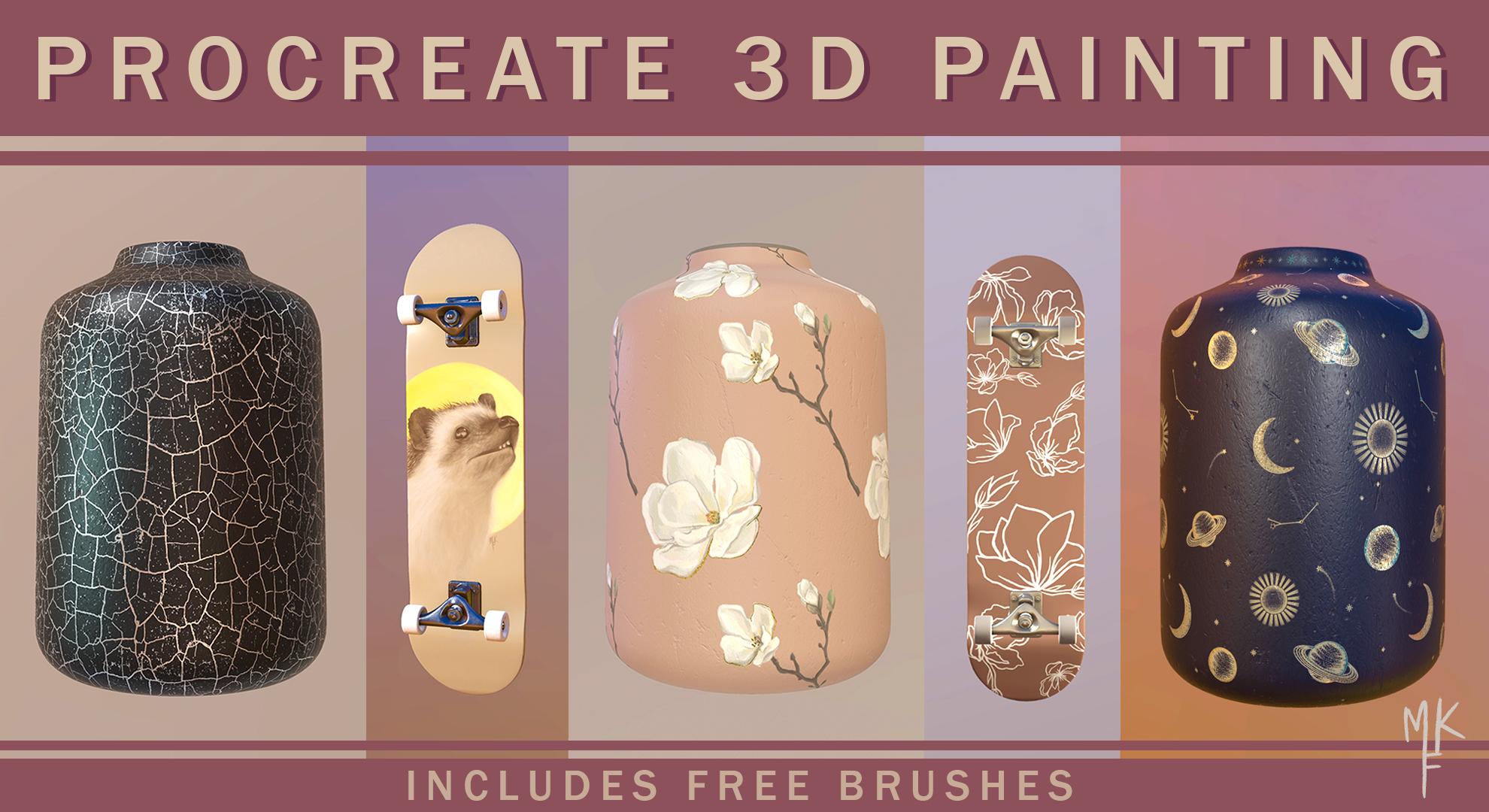
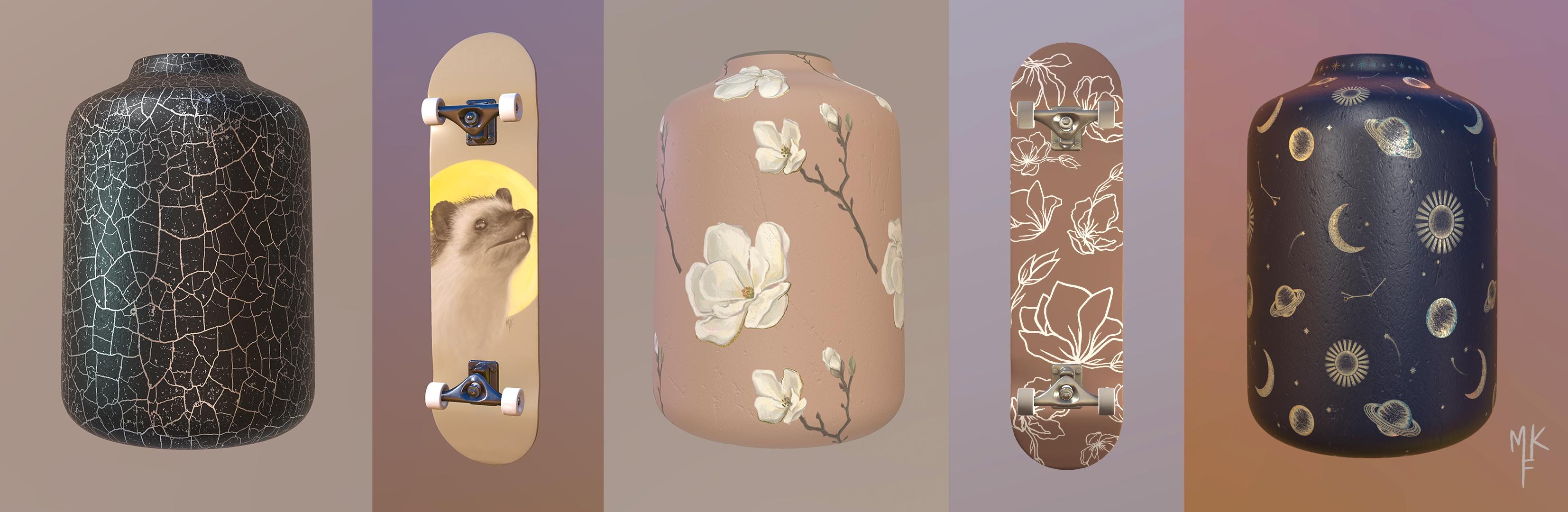
2. Projet du cours: [MUSIQUE] Pour votre projet de classe, vous allez plonger dans la peinture 3D et créer votre propre design. Vous pouvez utiliser les modèles Procreate par défaut, télécharger un sur le Web ou même peindre l'un des vôtres si vous connaissez déjà la 3D. Utilisez l'un des pinceaux que j'ai inclus pour créer une texture rapide sur votre modèle, ou peignez-en un dans votre propre style. N'hésitez pas à le partager ci-dessous dans la galerie de projets sous forme de gif ou d'image. [MUSIQUE]
3. Importer des modèles 3D: Avant de procéder à la mise à jour, n'oubliez pas de sauvegarder votre iPad et d'enregistrer vos œuvres d'art les plus importantes sur l'application du fichier. Assurez-vous également d'avoir la dernière version d'iOS disponible. Commençons maintenant à mettre à jour notre application. Accédez à l'App Store et recherchez Procreate, puis cliquez sur « Mettre à jour » et attendez. Nous allons maintenant ouvrir l'application. Vous devriez maintenant voir la galerie. Nous suivons vos dossiers comme avant. Passons maintenant à l'onglet
Quoi de neuf pour les télécharger tous, cliquez ici. Nous avons maintenant suivi ces trois modèles parmi lesquels choisir. Si vous n'avez plus l'onglet Nouveautés,
ouvrons une illustration et passons au panneau Actions. Cliquons sur « Aide » et « Quoi de neuf ». Vous pouvez désormais accéder à cette introduction à nouveau. Si vous souhaitez importer des modèles 3D, vous devez savoir certaines choses. Les seuls fichiers pris en charge actuellement sont OBJ et USDZ. La cartographie UV est également essentielle pour que les modèles fonctionnent dans l'application. Il s'agit essentiellement d'une texture 2D qui correspond à la géométrie de notre molécule 3D. Considérez-le comme une couche de texture qui éclate. Malheureusement, ce n'est pas quelque chose que tous les modèles ont. Gardons à l'esprit qu'il s'agit d'une application 2D , donc on s'attend à ce qu'il y ait quelques limitations. autre chose à garder à l'esprit est qu'un modèle gratuit que nous pourrions trouver ne sera pas de la même qualité que celui que Procreate nous a fourni. Par exemple, la plupart d'entre eux ne seront pas aussi détaillés ni leurs parties séparées dans des calques, ce qui peut rendre les choses un peu plus difficiles lors de la peinture. Maintenant, avec tout ce qui est dit, j'ai trouvé trois sites Web où vous pouvez télécharger modèles
3D gratuitement et payants. Le premier s'appelle Free 3D.com. Le second s'appelle Sketchfab. Le problème avec ces deux-là, est qu'il est difficile de trouver les conceptions qui ont peu de cartographie. Mais si vous regardez assez fort, vous pourrez les trouver. Par exemple, j'ai trouvé cette pomme. Le dernier site qu'il voulait
encore que je recommande le plus, s'
appelle TurboSquid de Shutterstock. Vous devez créer un compte pour commencer le téléchargement. Ici, vous pouvez les voir gratuitement et payants. Vous pouvez également les filtrer à l'aide de formats. Par exemple, ces requins ont attiré mon attention. Il indique qu'il y a un fichier OBJ, un fichier UV mappé. Celui-ci devrait fonctionner. Cliquez sur « Télécharger », puis cliquez sur le « fichier OBJ ». Cela va le stocker dans l'application Fichiers. Pour l'importer, il suffit de le faire glisser et de le déposer. Cliquez ensuite sur le fichier et le modèle se chargera. Je dois dire que le téléchargement de modèles est un pur essai et une erreur. S'ils sont configurés correctement. Vous ne pourrez pas les importer et obtenir toutes sortes d'erreurs. Nous espérons qu'à l'avenir, d'autres types de fichiers seront pris en charge. Commençons maintenant à peindre nos modèles.
4. Peindre en 3D: [MUSIQUE] Enfin, il est temps de peindre en 3D. Choisissez votre modèle et dupliquez. Vous aurez toujours l'uranyl en cas de besoin. Nous allons maintenant ouvrir notre module. La peinture en 3D est en fait très similaire à la 2D. Je vais expliquer toutes les différences. L'un d'eux est cet onglet 3D, que j'expliquerai plus tard. Pour ce qui est de la peinture, nous avons maintenant ces pinceaux de matériaux. Les pinceaux sont optimisés pour fonctionner avec la 3D. Ils auront différents effets, tels que des textures métalliques ou brillantes. N'hésitez pas à poster une vidéo et à l'essayer. Une autre nouveauté dans leur studio de brosses est la mémoire des pinceaux. Cela permet une taille de brosse spécifique la plus sûre. Disons que je veux me souvenir de celui-ci. Pour l'enregistrer, il suffit de cliquer ici et sur l'icône Plus. Pour supprimer, utilisez toujours la même chose. C'est ça. Nous pouvons facilement revenir à la taille que nous utilisions. Pour commencer à peindre notre modèle, passons à ses couches. Comme vous pouvez le voir, ce modèle a ses parties séparées entre elles, ce qui nous aidera à peindre. Disons que nous voulons commencer à peindre les roues. Accédez à votre modèle et touchez-le. Une fois qu'ils deviennent bleus, cela signifie que le calque a été sélectionné. Sélectionnez un pinceau et commencez à peindre. J'irai avec Glover. Maintenant, vous commencez à peindre comme ça. Puisque nous travaillons dans un espace de travail 3D, nous devrons faire pivoter notre modèle d' un ou deux doigts et commencer à peindre entre les zones. Si vous voulez colorer le tout, vous pouvez le faire en faisant tomber la couleur. Il suffit de glisser-déposer la couleur. Il en va de même pour le skateboard. Sélectionnez la couleur et déposez-la. Ne soyez pas comme moi. N'oubliez pas de
sélectionner la couche de skateboard au préalable. Si vous préférez peindre dans une toile 2D, vous pouvez le faire en accédant aux actions 3D et en affichant la texture 2D. Cela montrera notre modèle 3D dans une couche de texture 2D. Je pense que c'est ce que l'on appelle la cartographie UV. Chacun d'entre eux aura sa propre couche 2D. Par exemple, les camions vont avec les roues et le reste de la planche va ici. Ce sont les calques où vous pouvez commencer à peindre. Il y a cependant une chose à noter. Lorsque vous peignez avec les pinceaux de matériaux sur une toile 2D, malheureusement, leur effet métallique ne s'affiche pas. Je vais faire un peu de peinture pour que vous
puissiez voir par vous-même. Maintenant, si je retourne sur ma toile 3D, comme vous pouvez le constater, il n'y a rien sur la texture. Mais si je devais peindre ici directement, voyez comment le pinceau change. [MUSIQUE] Il a un effet métallique. Vous avez peut-être remarqué que lorsque j'ai peint, une partie du tableau n'était pas colorée. Cela se produit parce que les camions latéraux des roues du skateboard couvraient cette partie. Pour éviter cela, nous cachons simplement toutes ces couches. Vous pouvez le faire en tapant chacun de leurs scores manuellement ou vous pouvez également appuyer longuement sur le groupe de tableaux pour que le reste reste masqué. Maintenant, nous pouvons continuer à peindre tout le tableau. [inaudible] réglez quelque part des éclaboussures aléatoires. [MUSIQUE] Une fois que j'ai terminé, je peux continuer à cacher le reste des couches. Vous pouvez voir que je n'ai plus de zones non peintes. Je vais maintenant expliquer les nouveaux effets matériels. La façon dont cette chose est créée consiste à réagir à l'environnement. Sur les toiles 3D, vous pouvez régler l'éclairage et l'environnement. Cela aura une incidence sur l'apparence de notre modèle. Malheureusement, cela signifie également que cet effet n'a fonctionné qu'en 3D. Pour voir davantage l'éclairage et l'environnement rendez-vous dans cette partie de la classe. Chaque pinceau a un réglage différent lorsqu'il s'agit de sa matière. C'est ce qui rend chacun unique. Par exemple, analysons ces pinceaux, allons dans les matériaux et voyons leurs paramètres. Il est actuellement fixé à 84 %. il est haut, plus il a
l'air métallique. Le plus bas est plus non métallique. Pour la rugosité, c'est la même chose. Tout ce que nous modifions ici sera reflété en temps réel sur ce modèle à votre droite. Le plus haut correspond au plus mat. Si vous baissez cela, ils auront un effet brillant. Vous pouvez jouer avec ces paramètres, déterminer l'effet
recherché et commencer à créer vos propres pinceaux. Si vous souhaitez modifier ses paramètres, je vous recommande de faire un double préalable au cas où cela ne se produirait pas comme prévu. Une autre façon de contrôler les matériaux sur nos modes consiste à le faire. Allez sur le calque
sur lequel vous avez peint et cliquez sur ce panneau. Comme dans le studio de brosses, nous verrons la rugosité et les effets métalliques affichés seuls. Cela fonctionne en ajustant leur pourcentage en utilisant des valeurs de niveaux de gris. Le noir équivaut à zéro pour cent, tandis que le blanc sera 100 pour cent. Voyons cela en action. [MUSIQUE] Depuis que j'ai peint cette couche de rugosité avec du noir, elle est maintenant à zéro pour cent, ce qui l'a fait fermer. Tout comme nous réduisons chaque pourcentage dans le studio de brosses, il en va de même avec un métal. Vous vous souvenez de quel point zéro était l'équivalent d'une surface non métallique ? Il en va de même ici. Nous avons maintenant une surface non métallique. Pour annuler toute autre modification il suffit de taper avec deux doigts comme d'habitude. Lorsque vous peignez en 3D, vous pouvez également modifier les couleurs comme vous le
ferez normalement avec la teinte, la saturation et la luminosité. C'est un excellent moyen de voir quelle couleur peut correspondre le mieux. Pour les voir avant et après appuyez sur la toile et sélectionnez « Aperçu ». Vous pouvez désormais choisir d'enregistrer ou d'annuler. Nous avons maintenant une meilleure compréhension de la peinture. Je vais expliquer le reste de l'onglet 3D. L'option peinture à travers le maillage est exactement ce à quoi ses noms font référence. Il vous permet de plier vos différents mailles d'un seul coup. Pour le moment, les développeurs doivent dire que nous [inaudibles] .Il semble qu'ils travaillent toujours sur ces fonctionnalités. Leur éclairage, leur environnement et leur réalité augmentée seront couverts ultérieurement. Voyons les autres onglets. Une chose que vous remarquerez, c'est qu' il n'y a pas d'enregistrement en timelapse. Comme il s'agit d'un modèle 3D sur lequel nous travaillons, il tourne toujours, ce qui rend impossible la génération d'un time-lapse. Mais vous pouvez toujours exclure les conceptions [inaudibles]. Une autre chose que vous remarquerez est que lorsque nous travaillons en 3D, il n'y a pas d'outil de symétrie ni de [inaudible],
même lorsque nous travaillons dans une texture 2D. J'espère que cela sera développé dans la fonctionnalité voisine. Si vous avez vraiment besoin de ces outils, vous pouvez toujours travailler sur cette conception sur un canevas 2D normal
, puis le coller sur un espace de travail 3D. Parlons maintenant des références.
5. L'outil de référence: [MUSIQUE] Les références
nous aideront à voir tous les changements que nous apportons en temps réel. Ils fonctionnent à la fois en 2D ou en 3D. Pour commencer à les utiliser, accédez à Actions, Canvas et activez la Référence. Vous pouvez également augmenter la taille de votre référence et la déplacer. Cela vous permettra
d'avoir une meilleure vue des changements que vous apportez. Le travail en 2D peut être plus facile en fonction de la conception. C'est un excellent outil à avoir. Utilisez-le cependant qui vous convient le mieux. Apprenons maintenant comment ajouter des images.
6. Ajouter des images: Pour ajouter une image à notre modèle, allez dans « Actions » « Ajouter » et sélectionnez « Insérer une photo ou un fichier ». Je vais sélectionner ce dessin. Comme vous pouvez le constater, nous sommes en mode automatique. Dans ce mode, l'image sera collée en fonction de votre modèle. Utilisez deux doigts pour placer l'image comme vous le souhaitez. bas, nous avons les mouvements habituels tels que la rotation verticale, horizontale ou la rotation. Passons au mode avancé. Ici, nous aurons maintenant plus d'options pour chaque placement. Nous avons maintenant un cercle autour de notre image. Si nous le tirons comme ça, nous augmenterons sa taille. Si vous deviez le tourner, l'image tourne. Pour déplacer notre image, trouvez le milieu du cercle et faites-la glisser autour. Ces cubes bleus nous permettront d'étirer notre image de chaque côté. Le bleu du milieu déterminera l'inclinaison. Lorsque nous prenons le skateboard, vous remarquerez que le cercle est collé à notre modèle. Vous pouvez choisir de le fixer ou de le détacher en appuyant ici. Lorsqu'il est attaché, il y est collé. Une fois détachée, l'image est préagitée sur notre modèle. Je vais le laisser attaché. Lorsque vous cliquez sur « Projection », nous aurons la possibilité d'utiliser cette image de joueur des deux côtés. Si nous devions travailler sur un modèle plus grand, nous devrons ajuster la profondeur en faisant glisser ce curseur jusqu'à ce qu'il s'adapte sur ce cube. Basculer par directionnel pour obtenir cet effet. Pour l'éteindre, il suffit de faire la même chose. Ici, nous allons ajuster l'interpolation. Il est réglé automatiquement en fonction de votre image. Comme vous l'avez vu, je l'avais en bicubique. L'interpolation est la façon dont Procreer et
ajuster les pixels de votre contenu lorsque vous le transformez pour obtenir de meilleurs résultats. Je n'utilise généralement que le réglage automatique. Mais si vous souhaitez ajuster la vôtre, vous pouvez en savoir plus sur chaque option ici. Ensuite, nous avons également l'option de réinitialisation. Pour annuler, il suffit de taper avec deux doigts. Maintenant que je suis satisfait de mon placement, je vais le sauvegarder en cliquant ici. Pour remplir l'ensemble du tableau, échantillonnez la couleur, ajoutez un nouveau calque, sélectionnez le tableau et faites-le glisser et déposez cette couleur. Je vais faire d'autres ajustements, et c'est fini.
7. Ajouter des motifs: [MUSIQUE] Pour vous montrer comment ajouter
un motif transparent à l'aide d'un pinceau à texture, j'en ai inclus certains de ma collection personnelle. Vous pouvez les trouver sous ressources. Cliquez sur le « fichier de nom » à télécharger, puis faites-le glisser de l'application Fichiers vers Procreate. Vous trouverez un ensemble en haut de votre bibliothèque. Pour commencer, ajoutez une couleur de base, je vais utiliser le noir. Nous utiliserons cette couche comme guide. Ensuite, passez à la texture 2D et faites pivoter le canevas. Je le fais parce que c' est l'orientation de ce modèle. Sélectionnez une couleur, j'utiliserai un jaune doré. Nous allons utiliser le pinceau craquelé. Ajoutez un nouveau calque et remplissez le tout. Maintenant, si nous revenons à la 3D, nous aurons une texture un peu homogène. Le problème est qu'il est réfléchissant comme il sera en l'appliquant directement avec un pinceau. Ne vous inquiétez pas car j'ai trouvé une solution. Accédez à vos calques et copiez une texture en faisant glisser trois doigts vers le bas. Puis dirigez-vous vers 2D. Ici, sélectionnez le calque de rugosité et collez la texture pour qu'elle remplisse toute la toile. Faites de même pour le métal. Maintenant, quand nous reviendrons à la 3D, vous remarquerez qu'elle a l'air intelligente. Pour le rendre brillant, accédez à Réglages et sélectionnez Teinte, Saturation et Luminosité. Ici, nous allons changer le calque du noir au blanc à l'aide de la luminosité. Plus il y a
de luminosité, plus notre couche sera blanche. est le moins, le plus sombre. Pour obtenir un effet métallique, comme je vous le montre dans la classe de peinture, vous voudrez que le premier calque de matériau soit noir et l'autre blanc. Maintenant que c'est fait, nous devrions avoir un effet métallique. Je vais changer l'environnement pour que chacun [inaudible] soit meilleur. Au fait, il y a toute une classe à ce sujet plus tard, alors ne vous inquiétez pas à ce sujet maintenant. Maintenant que nous avons l'effet souhaité, vous remarquerez que
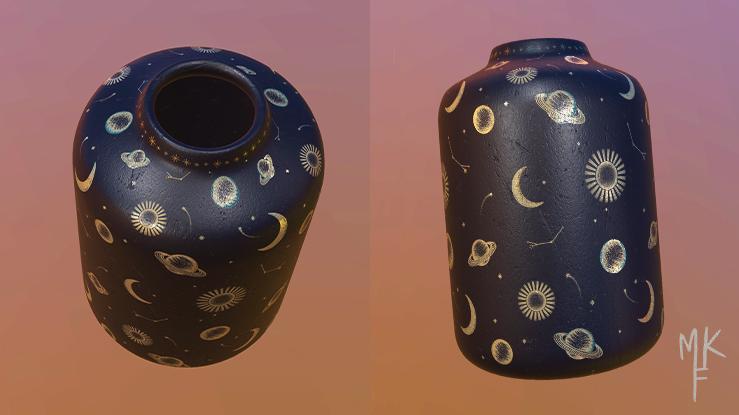
certaines coutures pourraient être améliorées. Pour y remédier, utilisez le pinceau brillant de l'ensemble et ajoutez des lignes organiques. Suivez le schéma tel que vous le voyez. Ne vous inquiétez pas d'être trop parfait. On dirait que c'est fini. Ça a l'air bien mieux. Apprenons maintenant une autre technique. Je vais noter une pancarte en utilisant des brosses d'estampage. Vous commencez par un arrière-plan coloré sur votre modèle. Passons maintenant à la texture 2D. Ajoutez un nouveau calque au-dessus de votre couleur de base. Placons maintenant nos souches comme vous le souhaitez. Je place chacun là où je veux à
l'aide de notre sélection et de l'outil de transformation. Une fois que vous avez terminé, sélectionnez masque de détourage. Cela ne placera notre motif que sur la couche de base. Allons-y et voyons ça en 3D. C'est génial. Vous pouvez même ajouter une texture métallique avec la même méthode que celle que je vous ai déjà montrée. Pour ajouter un motif à partir d'une image, nous allons commencer par appliquer une couleur de base. Cela nous servira de guide. Accédez à Actions, 3D et affichez la texture de ce modèle. C'est l'orientation que nous voulons utiliser. Je vais aller dans Actions, ajouter et insérer une photo. J'utilise ce bouton que j'ai déjà créé. Assurez-vous d'être en mode uniforme et mettez-le à l'échelle pour qu'il s'adapte à ce rectangle. Zoomez autant
que possible pour obtenir un point précis. Une fois que vous l'avez placé, cliquez ici pour enregistrer. Maintenant, allez-y et faites un double. Mettons-le juste sur le côté. Assurez-vous de ne pas déplacer l'image lorsque vous effectuez un zoom arrière. Enregistrez-le maintenant en cliquant ici. Fusionnons les calques et redimensionnons l'image. Juste pour qu'il s'adapte au rectangle. Je pense que c'est le cas. Comme nous avons toujours cette partie manquante, je vais la dupliquer et la placer aussi précisément que possible pour bouger légèrement une fois dans la direction que vous voulez. Maintenant, nous allons fusionner à nouveau. Comme vous pouvez le constater, nous devons obtenir l'image. Passons à notre couche de base et sélectionnons le rectangle avec la fonction automatique que je viens aborder en balayant vers la gauche ou la droite. Maintenant, nous avons fait notre sélection, passez à un motif ,
dirigez vos doigts vers le bas et sélectionnez Couper et coller. Maintenant, supprimez le calque excédentaire, revenez à la 3D et comme vous pouvez le voir, nous avons maintenant un motif transparent.
8. Éclairage et environnement: Pour modifier la foudre ou l'environnement, il suffit de définir deux actions 3D et de modifier la foudre et l'environnement. Ici, nous pouvons ajuster notre vision avec deux doigts. Ce sont les lumières, touchez-les pour modifier leurs paramètres. Nous pouvons régler l'intensité, la saturation ou la teinte. J'adore jouer avec eux. Vous pouvez également les supprimer ou les dupliquer. Vous pouvez ajouter jusqu'à quatre lumières. Ajoutons-en un autre. Voyez un changement lorsque vous augmentez l'intensité. Je ne recommanderais cependant pas d'aller trop loin, car les points forts seront époustouflés. Il suffit de jouer et de trouver ce que vous préférez. Vous pouvez déplacer les lumières vers le haut, vers le bas, sur le côté, où vous le souhaitez. Maintenant, pour l'environnement, qui est tout ce que nous avons ici, appuyez sur l'environnement et comme vous pouvez le constater, nous pouvons ajuster l'exposition, désactiver l'environnement ou le modifier en différentes options. Parcourez-les et voyez
celle qui convient le mieux à votre modèle. Une chose intéressante est que lorsque vous travaillez avec des taupes brillantes, comme les lunettes de soleil, vous verrez une image de l'environnement reflétée. Une fois que vous avez terminé, cliquez ici pour enregistrer. Nous avons maintenant créé un nouvel environnement.
9. Exporter votre travail: Il existe deux façons d'exporter votre illustration. Dans la galerie, balayez vers la gauche et sélectionnez Partager. Ici, vous devez sélectionner votre format. Pour continuer à travailler sur votre modèle sur une autre application, choisissez entre Procreate, USDZ ou OBJ. Vous pouvez également l'enregistrer en tant qu'image ou même l'enregistrer sous forme de GIF ou de PNG animé. Je vais sélectionner GIF. Une animation est automatiquement créée. Ici, vous pouvez régler les différents paramètres. Choisissez Rotation animée ou balançoire. Je préfère faire pivoter. Choisissez la durée de très lente à très rapide. La distance de zoom, qui sera à quel point elle
vous approche et la facilité qui les fera bouger varie de mon mécanicien à l'option moteur. Vous pouvez également masquer l'environnement ou créer un arrière-plan transparent. Je vais maintenir l'environnement. Vous pouvez également choisir entre une résolution maximale
prête pour le Web ou modifier le dithering et la palette de couleurs par image. Voici quelques informations supplémentaires pour vous aider sur le site. Si vous souhaitez partager votre illustration en tant que GIF avec une classe, je vous recommande de choisir une résolution inférieure, telle qu'une résolution compatible Web. Cliquez sur « Exporter » et choisissez l'endroit où vous souhaitez l'enregistrer. Une autre façon de sauvegarder votre illustration est à l'intérieur de la toile. Cliquez sur « Actions », Partager et la même chose. Choisissez comment vous souhaitez l'enregistrer. Vous pouvez également partager uniquement les textures. Une bonne chose, c'est que vous pouvez faire pivoter le modèle et l'enregistrer en tant qu'image. Il sera ensuite enregistré exactement dans la même position. C'est un moyen cool d'obtenir plusieurs angles de haute qualité de votre modèle. Maintenant, apprenons ici.
10. Réalité augmentée: [MUSIQUE] Pour voir votre modèle dans votre propre environnement, rendez-vous sur Actions,
3D, puis sélectionnez Afficher en réalité augmentée. Attendons maintenant que le modèle soit chargé. Trouvez une surface et faites pivoter votre appareil pour qu'il puisse détecter où la placer. J'essaie de le placer sur ma table, mais ça ne fonctionnerait pas à cause du verre. J'ai donc placé une autre surface sur le dessus. Maintenant, nous avons notre modèle, faites-le glisser notre teinte d'un doigt pour le rapprocher. Vous pouvez également pincer à bientôt. Vous pouvez même vous promener autour de votre modèle avec votre iPad pour voir toutes les vues, n'est-ce pas cool ? Vous pouvez filtrer l'enregistrement comme je
l'ai fait et le partager si vous le souhaitez.
11. Conclusion: [MUSIQUE] C'est un enveloppement. Que pensez-vous cette nouvelle expérience de peinture sur arbre ? Nous allons adorer entendre vos pensées. Je pense que cet outil va certainement donne pour les personnes qui
réalisent des produits ou des motifs. [MUSIQUE] C'est juste une façon très amusante et réaliste de montrer vos produits à des clients potentiels. Si vous aimez les brosses d'échantillons que j'ai incluses, assurez-vous de consulter l'ensemble complet de mon gumroad. Il comprend plus de 30 pinceaux et un tutoriel approfondi. Vous pouvez vraiment en tirer le meilleur parti. Ils sont optimisés pour fonctionner avec trois toiles, ce qui vous permettra d'ajouter belles textures réfléchissantes d'un
simple coup de pinceau. Pour remercier tous ceux qui sont arrivés jusqu'ici, utilisez le code SKILLSHARE lors paiement pour économiser 10 %. N'oubliez pas de partager vos défilés avec moi ci-dessous dans l'onglet Parade et ressources. Comme toujours, j'adorerai voir vos créations. De plus, si vous aimez ce cours, assurez-vous de me suivre ici et sur nos réseaux sociaux pour rester
à l'écoute de la prochaine leçon. voit plus tard.
12. Bonus : vidéo accélérée: [MUSIQUE]
 María Fe K., Artist | @MFK_draws