Transcription
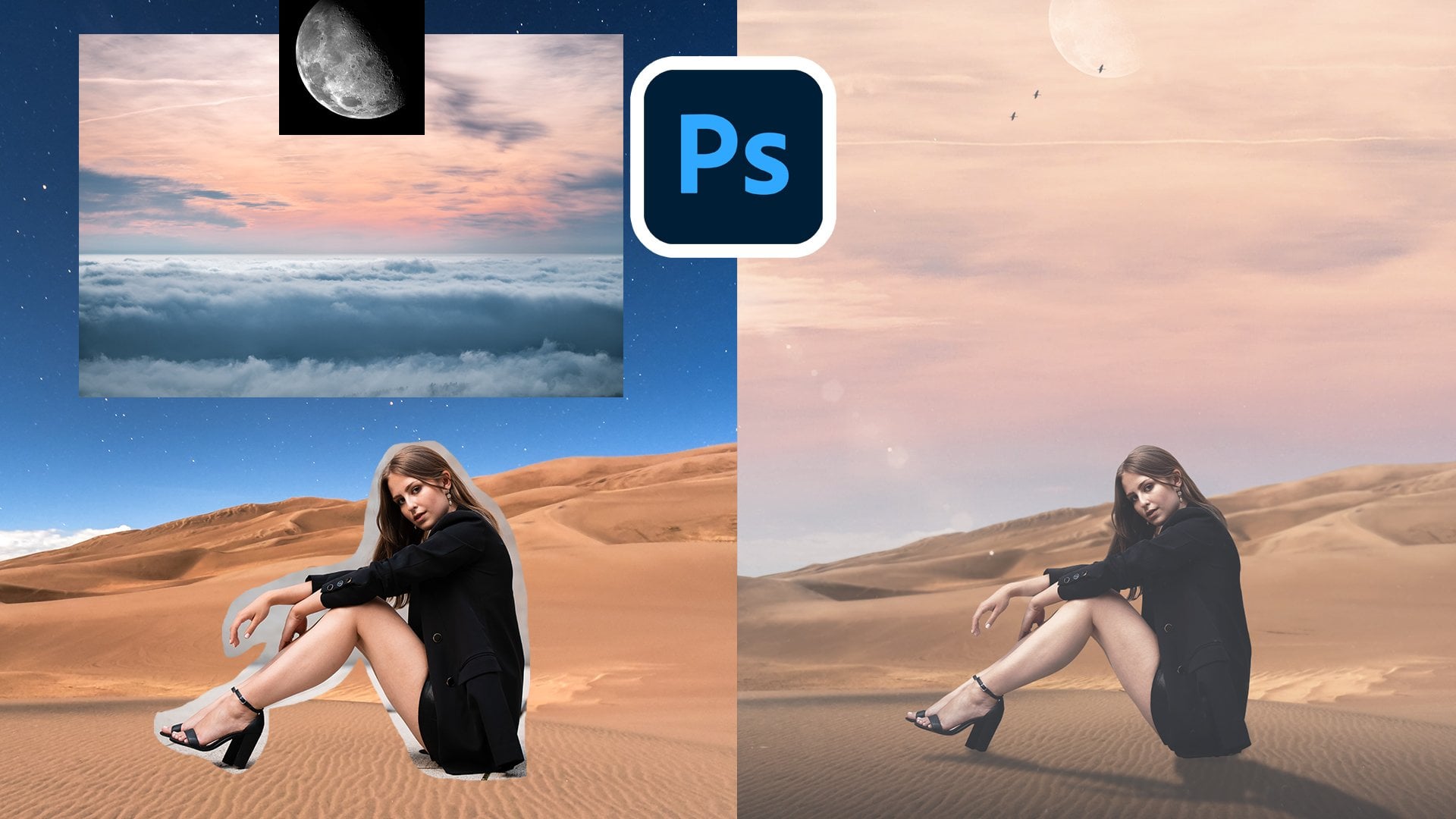
1. 1.0-Introduction: Bonjour et bienvenue dans mon cours en ligne sur l'utilisation des sélections et des masques de calque dans Photoshop CC. m'appelle le temps de travail et j'enseigne sur Photoshop depuis plus de 12 ans. Dans ce cours complet, je vais vous apprendre tout ce que vous devez savoir sur la notation des sélections rapides, précises et faciles, et comment appliquer ces sélections à l'utilisation des masques de calque. Ces techniques sont essentielles si vous souhaitez combiner plusieurs images en un seul composite. Si vous souhaitez extraire le sujet de l'arrière-plan ou si vous souhaitez simplement limiter votre édition à une seule partie d'une image. Et je vais vous montrer comment le faire rapidement et facilement avec Olive Photoshop, CC et les dernières fonctionnalités. Chaque vidéo est livrée avec un fichier d'exercices que vous pouvez utiliser pour mettre en pratique ce que je vous enseigne directement. Mais vous constaterez que les techniques que je vous ai montrées peuvent être appliquées à n'importe quelle image dans toutes les situations. Merci de vous être inscrit et faites-moi savoir ce que vous pensez du cours dans les commentaires.
2. 1.1-Rectangulaire: La création de sélections précises dans Photoshop est
l'une des compétences essentielles de l'utilisation du programme, car en utilisant des sélections, nous pouvons isoler des sujets d'un arrière-plan ou limiter l'édition d'une image à une section spécifique de cette image. C'est donc ce que nous allons examiner dans ce chapitre. Et nous examinerons la plupart des outils de sélection à notre disposition et nous
examinerons également pourquoi certains outils sont mieux adaptés à certains projets. Nous n'allons pas commencer avec l'outil de chapiteau rectangulaire. J'ai donc ouvert le fichier d'exercices pour 0,1 chapiteau rectangulaire. Et les outils de sélection constituent le deuxième groupe d'outils de la barre d'outils de gauche ici. Désormais, lorsque vous activez l'outil de sélection rectangulaire, vous pouvez simplement cliquer et faire glisser sur votre canevas pour créer une sélection. C'est donc ce que je vais faire. Je vais simplement cliquer et faire glisser et je vais maintenir la souris enfoncée pour vous
montrer quelques raccourcis que nous avons à notre disposition. Au départ, vous pouvez dessiner à main levée. Vous pouvez donc dessiner un rectangle de n'importe quelle taille et n'importe quelle proportion. Si vous maintenez la touche Maj enfoncée, vous limitez les proportions à un carré. Donc, chaque côté est aussi long que tous les autres. Il est également très utile d'utiliser cet outil, c'est la possibilité de le déplacer pendant que vous le dessinez toujours. Parce que vous constaterez souvent que vous commencez cliquer et à glisser dans la mauvaise position. Il est donc très utile de pouvoir diriger l'opposition. Maintenir la barre d'espace enfoncée pendant que je les fais glisser est la clé me
permet de déplacer la touche de repère à l'endroit souhaité. Ainsi, lorsque vous relâchez la barre d'espace, je peux à nouveau influencer la taille du chapiteau. Et je peux essayer d'obtenir une sélection précise de l'une de ces places, qui est en fait une projection lumineuse dans une installation artistique à Amsterdam. Et là, nous avons notre chapiteau original. Maintenant, lorsque vous placez le curseur de la souris à l'intérieur du chapiteau, vous pouvez le déplacer. Je peux donc simplement cliquer, faire glisser et déplacer le chapiteau vers l'un des autres rectangles. Si vous cliquez et faites glisser en dehors du chapiteau d'origine, vous supprimerez l'ancien chapiteau, sorte que la première sélection disparaîtra, et il ne reste plus que notre nouvelle sélection. Ainsi, chaque fois que vous cliquez et faites glisser le comportement par défaut de l'outil, vous supprimez l'ancienne sélection et quittez simplement la nouvelle. Maintenant, chaque outil de sélection dispose de plusieurs modes différents que nous pouvons utiliser, et vous les trouverez presque toujours en haut à gauche. Cet outil est actuellement défini sur une nouvelle sélection, qui définit ce comportement. Si nous activons l'option Ajouter à
la sélection, la deuxième icône ici, je peux dessiner un chapiteau supplémentaire et le Markey d'origine restera. Et maintenant, je vais devoir marquer les clés ici. J'ai donc élargi ma sélection à l'aide de ce mode. Vous avez également soustrait de la sélection. Donc, la troisième icône, une fois que j'ai activé cela, je peux cliquer et faire glisser à nouveau un chapiteau. Et maintenant, lorsque je relâche
la souris, la partie du chapiteau qui se chevauche avec cette nouvelle sélection disparaîtra. J'ai donc maintenant supprimé cette section de ma sélection. Et le quatrième réglage est intersecté. Donc, si je l'active et que je clique et que je fais glisser, il ne restera plus que la zone qui se croise avec ma sélection actuelle. Donc, en libérant cela, j'ai maintenant 2,5 sélections de touches de marque sur ces rectangles. donc les différents modes de cet outil de sélection. Et vous trouverez des modes similaires ou vous trouverez des modes similaires sur chaque outil de sélection que nous utiliserons dans ce chapitre. Quelques raccourcis pratiques. Si vous appuyez sur Contrôle D sous Windows ou sur Commande D sur Mac, vous supprimerez la sélection active. Vous pouvez également accéder au menu de sélection, puis choisir Désélectionner. Mais comme je suis sûr que vous l'avez compris, maintenant, je suis un grand fan de l'utilisation des raccourcis clavier, et je vous conseille de les utiliser car cela augmente considérablement votre efficacité avec le programme. Et il est également beaucoup plus agréable d'utiliser les raccourcis pour parcourir vos modifications et voler dans le programme. Il se peut que vous vous retrouviez dans une situation où vous souhaitez resélectionner votre sélection. Vous souhaitez donc rappeler une sélection que vous avez faite précédemment. Sous Windows. Si vous appuyez sur Control Shift D, vous rechargez la sélection précédente. Et sur Mac, ce serait évidemment Command Shift D ou Control D pour désélectionner et contrôler Maj les deux réinitialiser.
3. 1.2-Éliptical Marquee: Le deuxième outil que nous examinerons dans ce chapitre est l'outil de sélection elliptique, qui nous permet de dessiner des sélections elliptiques ou ovales à l'aide des mêmes raccourcis clavier
que ceux utilisés avec l'outil de sélection rectangulaire. Maintenant, pour activer l'outil de sélection elliptique, vous pouvez simplement cliquer avec le bouton droit de la souris ou maintenir la souris enfoncée sur les outils de sélection, qui ouvrira les autres outils de ce groupe d'outils. Vous remarquerez également qu'un raccourci est associé à ces outils, la touche M pour le chapiteau. Et cela signifie que si j'appuie sur la touche M, j'active l'outil Marquee Tool qui se trouve actuellement en haut. Et si j'appuie sur Maj M, je passerai à l'autre outil de réception. J'ai maintenant appuyé sur Maj M pour passer à l'outil Elliptical Marquee Tool. Encore une fois, cet outil vous permet simplement de cliquer et de faire glisser pour dessiner une sélection. Disons, et je l'ai déjà fait ici. Si je veux choisir cette balançoire circulaire ici où mes enfants se balancent. Et c'est une image que j'ai prise avec mon drone, DJI, Maverick Er2. Vous ne voulez jamais commencer sur le bord de l'ellipse que vous souhaitez sélectionner. Parce que si je clique et que je fais glisser ici, vous verrez que l'ellipse tombe dans la forme que j'essaie de sélectionner. Il faut donc toujours visualiser la boîte carrée ou
la boîte rectangulaire dans laquelle cette ellipse serait insérée. Je cherchais donc à quel point les lignes verticales et horizontales se croisent. Et puis je commençais à cliquer et à faire glisser. Et ensuite, vous voyez que je peux trouver une sélection précise de cette zone ici. Et si vous voulez corriger la position
du chapiteau de la même manière que pour un chapiteau rectangulaire. Vous pouvez simplement maintenir la barre d'espace enfoncée et déplacer la souris pour la déplacer. En maintenant Shift, vous dessinez un cercle parfait. Vous pouvez donc également l'utiliser. Et une fois que vous relâchez la souris, vous avez votre première sélection. Et encore une fois, ces outils de sélection ont ces différents modes ici en haut. Je peux donc dessiner une nouvelle sélection. Je peux ajouter à ma sélection actuelle. Je peux supprimer de ma sélection actuelle ou soustrait, ou je peux croiser la sélection actuelle. Donc, si je choisis Add, puis que je clique et que je fais glisser un autre Markey, je peux également sélectionner le cercle entourant cette petite balançoire ici. Et si je choisis de soustraire, je peux dessiner une autre ellipse dans l'ellipse d'origine, puis désélectionner cette zone spécifique. Cliquez et faites glisser, et je maintiens la touche Maj maintenant et relâchez la souris. Cette zone est maintenant désélectionnée. C'est ainsi que fonctionnent ces différents modes. Et vous constaterez que presque tous les outils de sélection, du moins que nous trouvons dans la barre d'outils, ont des modes similaires. Je peux appuyer sur Control D pour désélectionner, ou je peux aller dans le menu de sélection, puis choisir Désélectionner. Et je peux toujours le sélectionner à l'aide de Control Shift D. Et cela ne vous convient que si vous n'avez pas redimensionné ou recadré l'image. C'est donc une petite mise en garde concernant ce raccourci.
4. Marquee 1.3-Single Row: Si nous regardons dans le groupe des outils de sélection de
chapiteau en maintenant la souris enfoncée dessus ou en cliquant avec le bouton droit de la souris. Vous verrez que deux autres outils ne sont pas associés à un raccourci clavier. de chapiteau à une rangée dans l'outil de chapiteau à une seule colonne. Ils vous permettent désormais de sélectionner une seule ligne ou colonne de pixels dans une image. Et il peut être difficile de penser à une application pratique de ces outils. Mais je vais vous montrer un que j'aime utiliser dans mes modifications de nos jours. Je vais donc sélectionner l'outil de chapiteau à une rangée en regardant le fichier d'exercice 4.3, outil de chapiteau à
une rangée. Et ce que je vais faire, c'est cliquer sur cette image quelque part entre le modèle ici et ces deux points sur le séparateur de cette route. C'est une image que j'ai prise avec mon téléphone portable, en passant, dans le cadre d'un projet. Et je vais simplement cliquer ici et ça va marquer la sélection d'une rangée de pixels. Ainsi, en zoomant sur l'image, vous verrez qu'une seule ligne de pixels est sélectionnée. Et je vais juste appuyer sur Control 0 pour effectuer un zoom arrière pour remplir à nouveau mon écran. Maintenant, je vais copier cette seule ligne de pixels son propre calque en utilisant le raccourci Control J ou Command J sur Mac. Et je vais juste appeler cette ligne. Et maintenant, je vais transformer cette ligne pour remplir l'image jusqu'au bas. Je vais donc appuyer sur Control T pour transformer cette couche. Je vais faire glisser le, j'ai attrapé le point de transformation ici au milieu. Et je vais juste maintenir Shift et faire glisser ça vers
le bas pour que je puisse le transformer de façon disproportionnée. Je vais relâcher la souris, puis la touche Maj. Et vous ne voyez pas encore vraiment quoi que ce soit. Mais une fois que nous cliquons sur confirmer ici. Et cela a transformé cette seule rangée de pixels en un rectangle de pixels allant jusqu'au bas, ce qui la rend semblable à la route. Et ces sentiers lumineux disparaissent vers le bas. Ensuite, je vais resélectionner l'image d'arrière-plan en cliquant dessus dans le calque d'arrière-plan. Et je vais cliquer une fois de plus, là où commence ce séparateur. Je vais donc simplement cliquer ici et y créer une sélection. Et je vais faire la même chose. Je vais donc appuyer sur Control J pour copier cette sélection dans un nouveau calque. Je vais appeler cette ligne deux. Et je vais transformer cela en utilisant Control T. Si vous n'aimez pas ce raccourci, vous pouvez toujours accéder au menu Edition en haut et choisir Transformation gratuite. Je vais maintenir Shift et je vais juste faire glisser ça jusqu'au sommet et relâcher. Et cette fois, je vais appuyer sur la touche Entrée pour confirmer ma transformation. Nous avons donc créé cette image. Et je pense que dans le résultat final que j'ai fini par publier sur Instagram, j'ai nettoyé beaucoup d'éléments d'arrière-plan et j'ai travaillé un peu plus sur le mélange entre ces différents plans. Mais personnellement, j'aime vraiment cet effet. Et si vous travaillez sur des sentiers légers, par
exemple, cela peut avoir des résultats vraiment intéressants.
5. Outil 1.4-Lasso: Le prochain outil que nous allons examiner est l'outil Lasso, qui fait partie du troisième groupe d'outils en haut à gauche de la barre d'outils. Et nous allons l'utiliser pour créer une sélection autour de l'ouverture sur le toit de cet observatoire d'oiseaux, que j'ai également photographié avec mon drone. L'outil Lasso est donc juste ici, le troisième en haut. Vous pouvez également appuyer sur la touche L pour activer l'outil Lassa. Et je vais juste zoomer sur cette image en utilisant le défilement Alt. L'outil Lasso est un outil qui vous permet de dessiner à main levée une sélection autour d'un objet ou d'une zone. Et c'est très difficile de le faire avec précision si vous n'utilisez pas de tablette à dessin, ce que je ne suis pas, je préfère utiliser une souris et un clavier. Certaines personnes préfèrent utiliser une tablette à dessin, mais je suis tout simplement incapable de faire en sorte que cela fonctionne. Je préfère donc utiliser une souris et un clavier. Mais à l'aide d'une souris, d'une souris, il est assez difficile de dessiner une sélection précise autour de quelque chose. Cet outil est donc généralement réservé aux situations où la précision n'est pas si importante et où il suffit de sélectionner
rapidement une certaine forme autour d'un objet ou d'une zone. Donc, à l'aide de cet outil, je vais simplement cliquer et faire glisser autour de cette ouverture dans le toit. Je clique et je fais glisser, je clique et que je glisse. Ensuite, lorsque vous relâchez la souris, elle dessine automatiquement une ligne vers l'endroit où vous avez commencé à dessiner la sélection, et elle la ferme et la charge en tant que sélection, comme nous pouvons le voir avec ces fourmis marchandes. Et encore une fois, cet outil dispose de quatre modes différents. Nouvelle sélection, ajout, soustraction et intersection. Disons donc que je veux
rapprocher le bord de la sélection un peu plus près du trou réel au lieu de toute cette vaste zone ici, je vais simplement activer, supprimer de la sélection ou soustraire de la sélection. Et je vais simplement cliquer et faire glisser une touche supplémentaire, disons autour de cette zone. Et cela le rapproche de l'endroit où je veux vraiment qu'il soit. Et disons que je l'ai fait un peu trop. Et je veux maintenant ajouter à ma sélection à nouveau. Je viens d'activer l'option Ajouter à la sélection et je trace une autre ligne autour de cette zone. Et dès que je relâche la souris, elle est ajoutée à la sélection. Donc, si vous avez besoin d'une sélection rapide et sale dans une image, c'est quelque chose que vous pouvez utiliser et vous pouvez également utiliser les outils de sélection pour cela. Mais il arrive très souvent que vous souhaitiez une sélection comme celle-ci qui n'est pas un rectangle ou une ellipse. Et dans cette situation, l'outil lasso serait ma recommandation.
6. Outil Lasso 1.5-Polygonale: Dans cette leçon, nous allons examiner l'outil lasso polygonal, qui nous permet de dessiner plus précisément autour des objets de nos images. Vous trouverez l'outil lasso polygonal en maintenant la souris enfoncée sur l'outil Lasso et en choisissant simplement le deuxième outil ici, l'outil Lasso polygonal. Et à l'aide de cet outil, je vais créer une sélection autour d'un de ces blocs de domino. Je vais donc faire défiler Alt dans ce bloc particulier. Et comment fonctionne cet outil, c'est que vous cliquez simplement sur un point et qu'il le définit comme le début de notre sélection. Et lorsque vous déplacez la souris, vous verrez qu'elle tracera une ligne droite vers un autre point que je peux définir. Je vais donc utiliser ça pour cliquer ici sur ce coin du bloc domino. Et pour cela, je vais utiliser une ligne plus courte, puis il y en aura une plus longue. Et pour des angles comme celui-ci, vous pouvez simplement utiliser des lignes plus courtes. Et il n'est pas nécessaire que le pixel soit parfait pour cet exemple spécifique. Et puis je vais utiliser un 11 plus long, un ou deux plus
courts, puis cliquer simplement sur l'original pour fermer la sélection. Et vous verrez également un petit cercle à côté curseur de
votre souris indiquant que vous êtes sur le point de fermer la sélection. Cela vous permet donc de sélectionner avec précision des formes géométriques qui
ne sont pas des rectangles ou des ellipses. Et je me retrouve à utiliser cet outil quand j'ai vraiment besoin d'obtenir les détails fins d'une sélection, car vous pouvez simplement zoomer aussi loin que vous le
souhaitez et placer les points où vous en avez besoin. Je vais donc désélectionner pour l'instant en utilisant Control D ou Commande D sur Mac et vous montrer quelques raccourcis pratiques associés à cet outil. Je vais commencer ma sélection et disons que je clique dessus. Je continue ça un peu et disons que je clique aux mauvais endroits un peu plus loin. Vous pouvez supprimer le dernier point que vous avez créé à l'aide de la touche Retour arrière. Et vous pouvez le faire jusqu'à ce que vous finissiez au début de votre sélection. Vous pouvez également annuler la sélection en appuyant sur la touche Echap, supprime simplement le cadre que vous étiez en train de dessiner. Eh bien, vous pouvez également passer temporairement à
l'outil lasso normal et c'est un raccourci que peu de gens connaissent dans mon expérience, si je veux dessiner un bord plus transparent autour de ce coin, je peux réellement maintenir Alt puis cliquer et déplacer ma souris pour passer temporairement à l'outil Lasso normal. Et en libérant Alt. Et le fait de relâcher la souris le ramène à l'outil lasso polygonal. Vous pouvez donc toujours basculer entre l'outil lasso normal et
l'outil polygone ou lasso en utilisant la touche Alt et en maintenant la touche Alt enfoncée. Maintenant, supposons que je souhaite simplement fermer ma sélection, même si je n'ai pas encore fini, je peux simplement appuyer sur la touche Entrée et elle trace une ligne droite à partir de l'endroit où se trouvait le curseur de la souris à ce moment-là. Et comme n'importe quel autre outil de sélection, il a une nouvelle sélection, ajoute ,
soustrait et croise ici en haut.
7. Outil 1.6-Magnagnde lasso: Le prochain outil que nous allons examiner est l'outil Lasso magnétique. Et j'ai une relation un peu étrange avec cet outil parce que je n'aime pas ça. Je ne l'utilise jamais et je ne rencontre jamais une situation où je préférerais l'outil Lasso magnétique plutôt que les autres outils de sélection à ma disposition. Pourtant, j'enseigne sur Photoshop depuis environ 12 ans et je rencontre toujours des clients qui comptent sur cet outil au-dessus des autres. Je vais donc vous montrer comment cela fonctionne. Et je vais aussi vous dire pourquoi je n'aime pas ça personnellement. Et vous devrez simplement prendre cette décision par vous-même, que vous
choisissiez de vous fier à cet outil ou aux autres outils que je vais vous montrer au fur et à mesure. L'outil Lasso magnétique fait donc partie du groupe d'outils Lasso Je peux donc y passer en appuyant sur Shift L. J'ai actuellement sélectionné l'outil Lasso polygonal. Le prochain outil de la liste est donc l'outil Lasso magnétique. Le fonctionnement de cet outil est qu'il trouve des lignes de contraste à coller lorsque vous faites glisser votre souris le long des bords d'un sujet. C'est donc ce que je vais faire pour cet immeuble ici. Et je vais simplement cliquer et faire glisser le long du bord du bâtiment. Et si vous suivez et que vous le faites vous-même, vous remarquerez que la ligne de sélection ou ces points d'ancrage collent à la forme que nous essayons de dessiner. Et au fur et à mesure, vous verrez que nous obtenons c. C'est en partie la raison pour laquelle je n'aime pas cet outil. Je change juste mon niveau de zoom pour me rapprocher un peu. Et au fur et à mesure que j'ai zoomé, ma souris s'est
manifestement déplacée et elle a attaché de nouveaux points ici que je ne veux pas. Donc, en ce moment, j'appuie sur la touche Retour arrière pour supprimer ces points afin de pouvoir continuer à faire glisser. Et c'est le problème avec cet outil, du moins pour moi. Il n'arrête pas de mettre ces points là où je n'en veux pas. Le nombre de points pose également souvent problème. Comme parfois il y en a trop, parfois il y en a trop, et vous pouvez modifier les paramètres ici, la largeur, par exemple, pour obtenir des résultats différents. Mais les autres outils de sélection à notre disposition sont tout simplement plus fiables que cela. Et j'ai ici tous ces points supplémentaires que je ne voulais vraiment pas dans ma sélection originale. Je vais devoir supprimer tous ces éléments ou les supprimer de ma sélection,
ce que je pourrais faire avec les différents modes de cet outil. Mais je n'aime tout simplement pas utiliser cet outil. Je pense qu'il existe de bien meilleurs moyens de créer des sélections rapides et précises. Vous êtes donc libre d'expérimenter cela de toute évidence, et je suis sûr qu'il y a des situations où l'outil produit de bons et fiables, ce qui est également des résultats importants. Mais selon mes conclusions, il
existe presque toujours un meilleur moyen de créer une sélection en dehors de l'outil Lasso magnétique.
8. Outil de sélection rapide de 1.7-: L'outil de sélection rapide que nous examinerons dans cette leçon est en fait l'une de mes méthodes de sélection préférées. Et nous trouverons cet outil dans le quatrième groupe d'outils en partant du haut. Je peux donc simplement cliquer avec le bouton droit de la souris sur cette icône où elle indique Sélection d'
objets, puis passer à l'outil Sélection rapide. Maintenant, vous devez savoir à propos de cet outil, c'est qu'il s'agit un outil pinceau comme beaucoup d'autres outils de Photoshop, tels que le pinceau de guérison des taches , le tampon clone,
l'outil de brosse ordinaire , l'outil gomme, etc. Et les pinceaux ont certains paramètres que vous devez connaître. Tout d'abord, ils ont une propriété size, et la propriété size est affichée en pixels en haut à gauche. Et vous pouvez étendre ce petit menu déroulant et vous pouvez modifier la taille ici. Mais ce n'est pas la meilleure façon de le faire en raison du fonctionnement de cet outil spécifique. voyez, cet outil examine les pixels sur lesquels vous cliquez et sélectionne pixels
adjacents qui ressemblent à ces pixels en fonction du contraste, de la couleur et de la luminosité. Il trouve donc essentiellement les bords des objets sur lesquels vous cliquez dessus pour créer une sélection. Et dans ce contexte,
nous voulons que notre pinceau soit suffisamment grand pour fonctionner
rapidement dans n'importe quel sujet que nous essayons de choisir. Et nous voulons qu'il soit suffisamment petit pour rester dans la silhouette de ce sujet. Nous voulons donc pouvoir dessiner parfaitement, mais rapidement dans les lignes de ce que nous essayons de sélectionner. Donc, si nous utilisons ce menu en haut, je vais devoir augmenter la taille, mais je ne sais pas à quel point je devrais l'augmenter. Je vais juste le mettre à 50 ans. Ensuite, je dois replacer mon curseur sur le Canvas pour voir taille actuelle de mon pinceau et combien il devrait être plus grand ou plus petit. Donc, pour changer le pinceau, la taille du pinceau, je vais vous apprendre un raccourci et plus tard un raccourci différent, qui est utilisé pour chaque outil basé sur la mécanique des pinceaux. Et ce sont les touches de support carré de votre clavier. Et sur la plupart des claviers QWERTY, vous les trouverez à droite de la touche P. Et le crochet carré droit augmente la taille et le crochet gauche diminue la taille. Donc, à un contrôle de zoom plein écran 0, je vais simplement utiliser la taille du pinceau à 90 pixels. Et je vais juste cliquer sur le capot de notre modèle ici. Et comme vous le verrez, la sélection s'élargit pour englober tout le haut de sa cagoule. Je vais donc cliquer encore quelques fois. Vous pouvez également cliquer et faire glisser le curseur à l'aide de cet outil. Et comme vous le voyez, la sélection ne cesse de croître. Deux, quel que soit le domaine que je touche actuellement. Et juste pour vous montrer comment cela fonctionne exactement, je vais zoomer sur la main ici, qui n'est actuellement pas sélectionnée. Et je vais diminuer la taille de la brosse l'aide du support carré gauche ou du support carré gauche. Parce que la taille du pinceau ne s'adapte pas au niveau de zoom. Et je vais juste mettre le bord de
mon curseur de souris circulaire juste en dehors de ce qui est actuellement sélectionné. Donc, il suffit de chevaucher une partie de la main. Et lorsque je clique maintenant, la sélection augmente immédiatement pour sélectionner la majeure partie de la main. C'est ainsi que l'outil fonctionne, comme si vous touchez un objet en cliquant et en faisant glisser, il trouvera le bord de cet objet et place votre sélection. Au fur et à mesure, je continue de varier la taille de mon pinceau pour peindre différentes zones de l'image. Et comme nous pouvons le constater, en augmentant la sélection le long de la main ici, nous obtenons également des zones que je ne veux pas sélectionner, comme ici à l'arrière de la chaussure ou entendre certains des planchers sont sélectionnés, ce que j'ai évidemment Je ne veux pas. Et lorsque vous créez la sélection, vous verrez un signe plus dans le curseur de la souris. Et cela indique que nous ajoutons actuellement à la sélection comme n'importe quelle autre méthode de sélection que nous avons déjà examinée, cet outil a des modes différents. Il comporte une nouvelle sélection, un ajout à la sélection et une soustraction de la sélection. Maintenant, avec cet outil particulier, j'ai tendance à m'éloigner de ces icônes, car vous pouvez simplement passer rapidement au mode ultime en maintenant
la touche Alt ou Option enfoncée sur le Mac. Donc, actuellement, je tiens la touche Alt et mon signe plus, il s'est transformé en moins. Et maintenant, je peux cliquer en dehors du modèle sur la zone que je ne veux pas sélectionner. Et cela va changer la sélection et la repousser. Ainsi, pour sélectionner, nous avons travaillé de l'intérieur d'un sujet à ses bords et pour désélectionner, nous travaillons de l'extérieur d'un sujet vers ses bords. Et je vais juste faire la même chose ici. Et pour cette partie, je vais réduire considérablement la taille de mon pinceau. Et puis il en sélectionne trop peu parce que je veux aussi cette partie de la chaussure. Donc, si je clique à nouveau dessus, il va se développer à nouveau, mais pas dans la même mesure à partir de laquelle je l'ai corrigé. Cet outil apprend donc essentiellement de ce que vous faites, pas dans le sens d'une intelligence artificielle, mais il réduit fondamentalement la bande de contraste qu'il cherche à créer votre sélection. Ainsi, au fur et à mesure que vous apportez ces corrections, cela commence à s'améliorer. Et nous allons passer beaucoup de temps à affiner
une sélection comme celle-ci dans les vidéos ultérieures. Mais ce que vous devez savoir sur cet outil, c'est que vous ne
voulez pas faire toute votre sélection en une seule fois. C'est toujours une bonne idée de relâcher régulièrement le bouton de la souris. Cela vous donne donc un point de réinitialisation. Parce que si je supprime la sélection et que j'augmente à nouveau la taille de mon pinceau, et que je fais ma sélection ici. Et puis j'ai rencontré un problème ici. Quand je passe par-dessus une chaussure et que je vais loin de mon sujet. Maintenant, je pourrais utiliser Alt pour corriger cela, mais il serait plus facile de ne pas commettre cette erreur en premier lieu. Donc maintenant, si j'utilise Control Z, je dois tout recommencer. Parce que le clic, le glissement et la création de
cette sélection initiale étaient une action et Contrôlez Z et effectuez votre action précédente. Maintenant, si j'ai cliqué plusieurs fois, comme si je relâche le bouton de la souris à certains intervalles, et que je commets une telle erreur, je peux simplement utiliser Control Z. Et tout ce que j'ai à faire, c'est de nouveau cette zone. C'est donc toujours une bonne idée de
relâcher régulièrement la souris lorsque vous créez des sélections comme celle-ci. Et si vous travaillez vraiment sur des détails plus fins, il est préférable de ne pas cliquer et faire glisser,
mais simplement cliquer et agrandir les limites de la sélection de manière incrémentielle.
9. Sujet 1.8-Select: environ deux ans, Adobe a introduit certains sujets dans Photoshop CC, je crois que c'était l'ajout de 2019. Et même si je n'ai pas été très impressionné au départ, il a connu une amélioration spectaculaire au cours de la dernière année et demie. Et je m'y fie de plus en plus pour créer des sélections rapides et précises. Sélectionner un sujet est essentiellement une sélection automatique. Il regarde donc l'image et fait une estimation de ce qu'est le sujet de l'image, puis place une sélection autour de celle-ci. Et vous trouverez cette fonction lorsque certains outils de sélection sont actifs, tels que l'outil de sélection rapide ou l'outil de sélection d'objets
ou l'outil baguette magique. Vous pouvez également trouver cette fonction dans le menu de sélection en haut,
puis vous pouvez choisir le sujet. Pour l'instant, je vais activer l'outil de sélection rapide, et je vais simplement cliquer sur Sélectionner un sujet en haut. Photoshop va faire quelques calculs et il va
faire une sélection autour de mon sujet, mon fils ici. Et en effectuant un zoom avant, vous verrez que cette sélection est assez précise. Nous avons donc ces lignes de cheveux qui s'étendent hors de sa capuche. Et si nous regardons ici le bras et l'épée qui tient, certains problèmes plus petits doivent encore être résolus. Et ici, au bas de ses chaussures, il
faut aussi corriger les ombres. Mais dans l'ensemble, c'est un excellent point de départ. Et c'est ce que j'utilise cette fonction 4. Je clique donc simplement sur ce bouton. Photoshop effectue une sélection initiale relativement bonne, sur
laquelle je peux ensuite utiliser les autres outils de sélection pour continuer à fonctionner. Donc, pour obtenir le résultat préféré. Et je vais juste vous montrer la fonction de masque sélectionnée, que nous allons examiner en détail dans la prochaine leçon. Mais si je clique sur Sélectionner et masquer ici, puis je passe le mode en noir et blanc, le mode d'affichage. Et là, nous voyons les contours réels en noir et blanc de notre sélection. Vous verrez ces détails très fins qu'il serait très difficile de
sélectionner manuellement à l'aide de
l'un des outils de sélection sans affiner la sélection au départ. Et cette sélection n'a pas été éditée. C'est quelque chose que Photoshop a entièrement créé en mode automatique en utilisant le sujet sélectionné. Donc, je me retrouve à utiliser cette fonction plus en plus parce que c'est juste un moyen plus rapide d'arriver là où vous voulez aller. Pour l'instant, je vais cliquer sur Annuler ici en bas à droite. Et je vais juste zoomer sur une épée où j'ai vu quelques zones problématiques. Et avec l'outil de sélection rapide actif, je vais réduire la taille de mon pinceau à l'aide du support carré gauche. Et je vais simplement cliquer quelques fois pour ajouter cette zone à ma sélection. Dans la vidéo suivante, je vais vous montrer comment supprimer de petits détails comme celui-ci. Mais c'est un très bon point de départ pour améliorer notre sélection. Cet outil est donc essentiellement une sélection automatique. Et je vous recommande de l'essayer et de voir si cela fonctionne pour vous et les types d'images avec lesquelles vous travaillez. Mais si vous travaillez avec beaucoup de mannequins, disons que je vous donne beaucoup de photographie de portrait. Il s'agit d'un outil très fiable selon mon expérience.
10. Outil de sélection d'objets 1.8-Objets: Dans la mise à jour d'octobre ici, photoshop a constaté des améliorations drastiques à l'outil de sélection d'objets, que je vais vous montrer dans cette vidéo en utilisant la sélection d'objets 4.9 du fichier. Et je vais simplement activer l'outil de sélection d'objets. Et lorsque vous activez cet outil, vous verrez de nouvelles options ici dans la barre d'options, que nous allons examiner un peu une fois que nous nous habituerons à utiliser ce nouvel outil. Ainsi, lorsque vous survolez votre image, Photoshop mettra en évidence les sujets qu'il détecte. Donc, si je survole le modèle le plus à gauche de cette image, je peux simplement cliquer une fois et il va charger une sélection de mon modèle. Et cette sélection est extrêmement précise. C'est mieux que ce que vous obtiendriez avec l'outil de sélection rapide, par exemple. Et l'aperçu n'est en fait pas si précis parce que comme vous pouvez le voir, alors que je survole le modèle, vous verrez quelques taches sur sa peau ici, qui ne seraient pas sélectionnées par notre impression initiale. Et si je survole le modèle ici, vous verrez que le côté gauche de son visage n'est pas surligné en bleu, ce qui
indique qu'il ne sera pas sélectionné. Mais une fois que j'ai cliqué sur le modèle, vous verrez qu'elle est en fait complètement sélectionnée et que cette partie de son visage faisait également partie de la sélection. Ce survol de la souris vous donne donc un aperçu instantané très rapide de l'apparence de votre sélection. Mais la sélection réelle est beaucoup plus raffinée une fois que vous avez cliqué sur le modèle. Il y a quelques problèmes. Parfois, par exemple, si je regarde le modèle à droite ici et que je clique, alors vous verrez que la partie sous son menton et au-dessus de l'adresse ici
n'est pas sélectionnée alors que j'aurais été sélectionnée alors que je n'aurais pas voulu que ce soit fait partie de ma sélection. Mais pour cela, je peux sélectionner le paramètre de soustraction du paramètre de sélection. Et je peux simplement cliquer et faire glisser et il va désélectionner ce que j'ai sélectionné comme sujet. C'est donc très rapide et facile et je suis en fait un peu fan de la façon dont ce travail fonctionne. Et je vais juste vous montrer comment le reste des nouveaux paramètres fonctionne ici. Nous avons une case à cocher pour la recherche d'objets. Et si vous désactivez cette case à cocher, elle se réinitialise comme elle fonctionnait dans l'édition précédente. Maintenant, je peux simplement cliquer et faire glisser un chapiteau autour de ce que je veux sélectionner. Il va regarder dans ce chapiteau pour trouver mon sujet. Et il faut qu'il s'agisse d'un mode Ajouter à la
sélection alors qu'il était encore en soustraction de la sélection. Et on y va. Maintenant, elle a oublié sa montre ici, donc je vais juste l'ajouter à ma sélection à l'aide de l'outil Sélection rapide. Et maintenant, revenons à l'outil Sélection d'objets. Si réel pour activer le détecteur d'objets, nous avons quelques options ici. Nous pouvons réellement le réinitialiser à ses paramètres par défaut. Nous pouvons le rafraîchir. Ensuite, nous pouvons cliquer sur ce bouton pour afficher tous les objets actuellement détectés dans l'image. Et notez que ce n'est pas comme un aperçu final. Ensuite, nous avons ici quelques paramètres pour les objets. Soustrayez que nous pouvons l'actualiser automatiquement ou l'actualiser manuellement. Nous pouvons choisir la couleur de superposition, le contour de nos sujets, l'opacité de la superposition et si la superposition est affichée automatiquement ou non. Ici, nous pouvons basculer entre une sélection rectangulaire ou une sélection Lasso. Nous pouvons le configurer pour échantillonner toutes les couches. Nous pouvons déterminer si le bord doit être dur ou mou. Nous pouvons le donner. Il y aura des commentaires avec ce bouton. Nous pouvons entrer dans Select Subject comme nous avons pu le faire auparavant. Et nous pouvons plonger directement dans Select and Mask. Et en allant dans Select and Mask. Il dispose également d'un outil de sélection d'objets, y compris le Finder d'objets. Vous ne le trouverez donc pas uniquement dans l'espace de travail par défaut et Photoshop. Il est également ajouté à l'espace de travail de sélection et de masque. Voici donc un aperçu rapide de cette nouvelle version de l'outil de sélection d'objets. Et je peux me voir utiliser ça un peu.
11. 10-Select et Mask: L'espace de travail Sélectionner et masquer nous permet d'améliorer nos sélections initiales en jouant avec certains paramètres et en utilisant certains outils. Et nous nous sommes brièvement retrouvés dans cet espace de travail dans l'une des vidéos précédentes. Mais à l'heure actuelle, nous allons examiner les différents paramètres que vous pouvez utiliser pour améliorer vos sélections. J'ai donc ouvert quatre points 10, Sélectionner et masquer. Et je vais créer une première sélection ici en allant dans le menu Sélectionner en haut, puis en choisissant le sujet. Et cela va créer à peu près la même sélection que celle que nous avions précédemment, ce qui est assez précis comme point de départ comme indiqué précédemment. Donc, sans apporter d'améliorations ici avec la sélection rapide, comme notre exemple précédent, je vais juste revenir dans le menu de sélection ici à nouveau, puis choisir Sélectionner et masquer ou raccourci Alt Control R. Et cela nous amène à Sélectionnez et masquez. Et au départ, nous verrons notre sujet sélectionné sur cet arrière-plan en damier, qui indique la transparence dans Photoshop comme nous l'avons déjà vu. Maintenant, sur la gauche, nous avons quelques outils que nous examinerons dans la prochaine vidéo. Cette vidéo, je veux seulement parler des paramètres ici à droite. Dans un premier temps, nous pouvons déterminer la vue de notre sujet, et la vue n'est actuellement qu'un arrière-plan transparent. Donc, si j'étends ce menu en cliquant sur la flèche vers le bas, vous pouvez choisir des fourmis marcheuses, qui l'affiche simplement en tant que sélection comme n'importe quelle autre sélection, vous pouvez la définir sur superposition. Et cela superpose cette couleur rouge sur tout ce qui n'est pas sélectionné actuellement. Vous pouvez choisir le noir ou le blanc. Et si je ferme ce menu en cliquant en dehors de celui-ci, vous pouvez voir que je peux également augmenter et diminuer l'opacité de cette superposition. Je peux donc vraiment voir les contours de ma sélection. Donc, si vous souhaitez modifier un sujet à partir d'un arrière-plan de couleur claire, vous pouvez l'utiliser sur le noir, ce qui vous permet de voir les contours de la lumière autour des bords de notre sélection. Et si vous voulez en modifier une partie, quelqu'un ou quelque chose sur un fond sombre, vous pouvez l'utiliser sur blanc, ce qui vous permet de voir les contours de cet arrière-plan. Donc, pour l'instant, je vais juste laisser ça sur Black. Et je vais ramener l'opacité de la superposition à environ 80 %. Nous avons donc ici le mode raffiné et vous pouvez le régler en fonction de la couleur ou de l'objet à porter. Et cela vous donne également une brève explication de ce que cela fait réellement. Vous pouvez le changer en mode Object Aware, qui vous donne cette fenêtre contextuelle. Et il est possible que vous finissiez avec une sélection très différente à la fin de celle-ci. Mais ma sélection ici semble assez similaire. Il est donc plus approprié pour sélectionner les cheveux ou fond
complexe et la couleur sont plus adaptés aux arrière-plans simples ou contrastés. Je vais donc m'en tenir à la couleur pour l'instant parce qu'il semble avoir des résultats similaires. Ensuite, nous avons la détection de bord. Et il s'agit d'un processus intelligent qui
se penche essentiellement sur les bords de votre sélection et essaie de la décontaminer. Et pour le démontrer, je veux juste zoomer sur la tête de mon fils ici. Et je vais juste augmenter légèrement le rayon. Et ce que vous verrez, c'est que nous obtenons une plume plus douce le long des bords de sa capuche, à laquelle je peux visualiser un peu mieux en changeant la superposition en noir et blanc, en
réduisant à nouveau le rayon à 0, et maintenant en l'augmentant à, Disons trois pixels. C'est donc notre avant, et c'est notre après. Et il a produit une sélection plus précise en haut, au moins. Parce que souvent, ce que vous voyez avec l'utilisation détection des
bords, c'est que vous obtenez des zones désélectionnées au sein de notre sujet. Et c'est quelque chose que je ne veux pas. Je vais donc encore diminuer le rayon. Et puis je vois qu'ils sont toujours là. Et qu'avec le rayon, j'ai eu un meilleur résultat. Je vais juste le régler à trois pour l'instant. Il existe également un rayon intelligent, qui est un processus automatisé. Et il essaie d'obtenir les meilleurs résultats en fonction de l'image. Je peux donc laisser ça allumé ou je peux l'éteindre. Les résultats n'ont pas été radicalement différents. Dans ce cas. Nous avons ici un curseur pour rendre notre sélection plus fluide. Et ça va enlever certains des bords dentelés que
l'on voit le long de sa veste et de ses jambes de pantalon. Donc, si j'augmente la douceur et que je vais trop l'augmenter. Donc, vous voyez ce qui se passe, ça rend le bord flou ensemble. Une faible douceur signifie donc beaucoup de bords contrastés. Et une plus grande douceur indique un bord plus lisse tout au long de notre sélection. Maintenant, la plume est un flou pour notre sélection. Donc, si j'augmente la plume, vous verrez que les bords s'estompent et que vous obtiendrez pixels
partiellement sélectionnés à l'extérieur et à l'intérieur de notre sujet. Je n'ai jamais vraiment utilisé ça. J'ai tendance à préférer utiliser les autres paramètres et, ou les outils que nous avons à gauche ici, que nous examinerons dans la vidéo suivante. Mais c'est quelque chose que vous pouvez utiliser pour créer une sélection. Si, par exemple, vous souhaitez sélectionner quelque chose qui n'est pas mis au point, que cela peut vous aider à vous améliorer, vous pouvez également augmenter le contraste, ce qui est une autre façon de décontaminer les bords de notre sélection. Et supposons que nous augmentions les urgences lisses, la valeur lisse ne fait pas de distinction entre les pixels que vous faites et que vous ne souhaitez pas sélectionner. Et vous pouvez éliminer certains
problèmes, problèmes qui entraînent en augmentant le contraste de la sélection. Je vais donc juste le laisser à 20 %. Vous pouvez également utiliser Shift Edge pour déplacer le bord de notre sélection vers notre sujet ou en dehors de notre sujet. En revenant en haut ici, vous verrez que si je déplace le bord, cela poussera la sélection vers l'intérieur. Et si je le change à droite plus 100%, cela augmente le rayon de notre sélection. Je ne suis pas vraiment un grand fan de ce que la douceur a fait avec le haut du capot ici. Je reviens donc à 0. Et je vais afficher la sélection en mode superposition pour l'instant. Et ça a l'air plutôt bien. Nous allons maintenant examiner ce que nous pouvons faire avec cette sélection que nous avons actuellement. Si j'étends les paramètres de sortie ici, vous pouvez voir que nous pouvons générer la sélection dans une sélection réelle, comme nous l'avons déjà créée avec de nombreux autres outils. Nous pouvons appliquer cette sélection en tant que masque de
calque, que nous examinerons dans le chapitre suivant. Nous pouvons le placer comme un nouveau calque, un nouveau calque avec un masque de calque, un nouveau document ou même dans un nouveau document avec un masque de calque. Maintenant, sans entrer dans ce qu'est réellement un masque de calque, car c'est quelque chose dont nous parlerons longuement dans le chapitre suivant, je choisis généralement un nouveau calque avec masque de
calque car cela vous permet de créer ces sélections non destructif. Je peux donc toujours revenir en arrière et modifier ce qui se trouve réellement dans le calque, affiché dans le calque ou non. Je vais donc juste choisir un nouveau calque avec masque de calque et cliquez sur OK. Ensuite, lorsque nous regardons notre panneau Calques, le calque d'arrière-plan, l'original est actuellement masqué. Le I ici est donc désactivé. Et nous avons un nouveau calque en haut avec un masque de calque attaché à celui-ci. Et je vais juste le visualiser un peu mieux,
mieux pour vous en augmentant la taille des vignettes en cliquant, en cliquant avec le bouton droit de la souris dans le panneau des calques et en choisissant de grandes miniatures. Et comme vous pouvez le constater, dans ce masque de calque, tout ce qui est rempli de noir est actuellement masqué et tout ce qui est rempli de blanc est actuellement visible. Et c'est le fonctionnement intérieur essentiel des masques de calque. Le blanc est visible, le noir est invisible. Il sort donc notre sélection vers un calque avec un masque de calque. Et la prochaine vidéo, nous allons passer en revue les différents outils de l'espace de travail de sélection et de masque. Nous allons donc travailler là-dessus.
12. 1.11-Select et Mask 2: Dans cette vidéo, nous allons examiner les outils que nous propose l'espace de travail Sélectionner et masquer. Je vais donc activer rapidement l'un de
mes outils de sélection en appuyant sur la touche W de mon clavier, ce qui me permet de passer au quatrième groupe d'outils, l'outil de sélection d'objets dans ce cas. Et je vais simplement cliquer sur Sélectionner un sujet en haut. Maintenant, avec cette sélection initiale, je peux simplement accéder à Sélectionner et masquer. Notez que vous n'avez pas à faire cela en premier, car Sélectionner et masquer contient également un bouton en haut pour Sélectionner un sujet, mais je préfère commencer ici. Je vais donc simplement cliquer sur Sélectionner et masquer ici en haut. Et je vais le laisser à cette superposition rouge actuellement. Je vais donc choisir Overlay et le laisser de côté lu. Ensuite, nous examinerons ces outils ici. Nous avons un outil de sélection rapide, nous avons un outil de pinceau Affiner les bords, l'outil de pinceau ordinaire, une sélection d'objets, l'outil lasso et aussi l'outil lasso polygonal. Notez en fait que nous ne disposons pas de l'outil Lasso magnétique. Ensuite, nous avons également un coup de main dans l'outil Zoom. Mais pour ceux-ci, il existe des raccourcis, à savoir la barre d'espace pour utiliser l'outil à main. Nous allons donc ramener ces interrupteurs vers l'outil à main et le défilement Alt pour l'outil de zoom. Nous pouvons donc utiliser ces outils pour affiner davantage notre sélection. Je vais donc juste zoomer sur l'épée et je vais passer à une sélection rapide. Et il est actuellement prêt à s'ajouter à la sélection et sa taille semble être adaptée à la zone. Je veux en ajouter quelques clics sur l'épée quelques fois pour augmenter la sélection. Notez maintenant que je suis allé un peu trop loin et que j'ai peint sur cette zone entre les deux. Je vais donc juste cliquer sur cette zone plusieurs fois avec
différentes tailles de pinceau pour peindre la sélection et durcir en bas, il est préférable de passer à l'outil pinceau parce que je veux faire ces lignes autour du chaussures un peu plus soignées, un peu plus propres. Je passe donc à l'outil pinceau. Il est actuellement configuré pour être ajouté à la sélection. Et en utilisant cela, je peux simplement peindre sur les bords des semelles des chaussures pour les ajouter à la sélection. Et je peux également le faire dans ces domaines. Cela ne recherche donc pas de bords ou de différence. En revanche, vous pouvez simplement peindre directement sur ce que vous souhaitez sélectionner ou désélectionner, et c'est ce que fera l'outil. Et puis je vais regarder en haut ici. Et je vais également utiliser cet outil pour peindre sur cette petite zone. Et puis j'aimerais augmenter un peu la sélection de ces cheveux contours. Et le meilleur outil pour cela est l'outil Affiner les bords. Cela va donc examiner ce qui se trouve à l'intérieur et à l'extérieur de notre sélection et calculera en quelque sorte une moyenne de ce qui doit ou ne doit pas être sélectionné. Donc, en utilisant cet outil, je vais simplement cliquer et faire glisser le long des bords de ces poils et relâcher la souris. Ensuite, nous voyons que nous avons encore plus de poils ajoutés à notre sélection. Et je peux le démontrer un peu mieux en passant à la superposition en noir et blanc. Nous avons donc beaucoup plus de poils touffus autour de sa capuche sélectionné actuellement, donc ce serait un meilleur résultat. Et puis je vois qu'il me manque un peu ici. Je vais donc revenir à l'outil de pinceau ordinaire et juste peindre ces pixels. Disons que je suis allé trop loin et que j'ai choisi une zone que je ne voulais pas sélectionner. Évidemment, je peux utiliser Control Z ou Command Z sur Mac pour revenir en arrière. Mais je peux aussi simplement enfoncer la touche Alt et ensuite peindre sur ce que je ne veux pas sélectionner. Ensuite, relâchez la touche Alt pour ajouter à la sélection. Vous pouvez donc utiliser ces outils pour créer des sélections beaucoup plus précises. Et si vous les utilisez en plus d'utiliser les paramètres de droite, vous pouvez rapidement obtenir des résultats précis et rapides.
13. 1.12-sélectionde cheveux: Dans cette vidéo, je veux vous donner un autre exemple du bon
fonctionnement de Select Subject dans de nombreux cas. J'ai ici une photo d'une devise dans une forêt de l'esprit, Dominique. Et je vais simplement cliquer sur Sélectionner un sujet pour créer une première sélection. Et lorsque vous regardez la sélection au départ, elle semble très déchiquetée, comme s'il y avait des sélections ou des pixels partiellement sélectionnés que je ne veux pas mon résultat final. Mais une fois que j'ai cliqué sur Sélectionner et masquer ici, et je la montre en mode superposition. J'ai donc défini la vue sur superposition, ce qui me permet de voir rapidement quels pixels sont sélectionnés et non sélectionnés. Vous verrez que même ces poils volants sont sélectionnés avec précision. Et il y a quelques domaines où j'aimerais m'améliorer, comme entre ses cheveux et son bras ici. Mais pour cela, je peux simplement utiliser l'outil pinceau ou l'outil de sélection rapide. Ensuite, il suffit de cliquer sur Alt ou de cliquer sur Alt et de faire glisser ce que je veux désélectionner. Maintenant, il y a un autre bouton ici dans les quatre premiers cheveux raffinés. Mais d'après mon expérience, à moins que l'image ne préconise certaines conditions préalables, elle ne fonctionne pas très bien pour obtenir de meilleurs résultats. Comme je suis actuellement très satisfait de ma sélection ici. Mais si je clique sur affiner les cheveux, les cheveux, vous verrez qu'il enlève beaucoup de la sélection. Et c'est un très bon résultat. Et même si je passe à l'objet à porter et que je clique sur Ok,
ça s'est amélioré comme si c'était mieux qu'il ne l'était, mais il me manque toujours toute cette partie inférieure de ses cheveux. Même si je clique sur Affiner ici maintenant, je ne récupérerai pas ces détails. Je préfère donc utiliser la sélection automatique standard, puis
améliorée progressivement à l'aide de l'outil Sélection rapide et de l'outil Pinceau. Vous pouvez également utiliser l'outil Pinceau Affiner le bord, que nous avons décrit dans la vidéo précédente.
14. Mode Masque rapide: Dans cette vidéo, nous allons regarder le mode Masque rapide. Et le mode Masque rapide n'est pas un outil de sélection en soi, mais c'est quelque chose que nous utilisons pour affiner notre sélection que nous avons déjà. Et pour cette démonstration, j'ai ouvert le mode Masque rapide 4.13, qui est une photo de ma fille que j'ai prise ici du côté de l'eau, de l'eau. Et je vais simplement cliquer sur Sélectionner un sujet en haut pour créer une première sélection. Et c'est la sélection qui manque certaines zones
comme sur le parapluie qu'elle tient. Et il en a aussi choisi un peu trop. Ce serait, dans le fond de cette Bannister, et aussi peu trop peu de ses chaussures. Maintenant, je ne pouvais pas utiliser les outils de sélection que nous avons déjà passés en revue
pour améliorer la sélection, par exemple l'outil Sélection rapide. Mais je vais vous montrer comment faire cela en utilisant le mode Masque rapide. Pour accéder au mode Masque rapide, je peux simplement appuyer sur le bouton Q de mon ordinateur portable. Et vous le ferez, cela vous paraîtra familier si vous avez vu les deux vidéos précédentes où nous avons travaillé avec la superposition dans le masque sélectionné. En passant, vous pouvez également accéder à ce mode en cliquant sur cette petite icône sous la couleur de premier plan et d'arrière-plan dans la barre d'outils. Maintenant, en mode Masque rapide, je peux travailler avec du blanc pour ajouter à ma sélection, avec du noir pour soustraire de ma sélection. Je vais donc simplement activer l'outil pinceau,
juste l'outil pinceau standard, le raccourci B. Et je peux utiliser les outils de support ou les touches de support de mon clavier pour augmenter ou diminuer sa taille. Je peux également cliquer avec le bouton droit pour accéder aux propriétés de taille et de dureté. Je vais vous apprendre un raccourci, que j'utilise tous les jours et qui fonctionne pour chaque outil. Il s'agit d'un outil de pinceau dans Photoshop, que je trouve très intuitif pour modifier la taille et la dureté d'un pinceau que vous utilisez. Donc sous Windows, je vais maintenir
la touche Alt enfoncée, puis je vais maintenir le bouton droit de la souris enfoncé. Et maintenant, je peux faire glisser la souris vers la droite pour augmenter la taille de mon pinceau et le faire glisser vers la gauche pour le diminuer. Et je peux traîner vers le haut pour diminuer la dureté de mon pinceau et vers le bas pour augmenter la dureté de mon pinceau. Vous avez donc maintenant un point de référence visuel relatif aux paramètres du pinceau, que je trouve extrêmement utile dans la plupart des cas. Et c'est également beaucoup plus rapide que l'utilisation des clés de support. Vous pouvez donc simplement déterminer visuellement la dureté et taille de votre pinceau pour effectuer l'action que vous effectuez. Et c'est très utile car, comme indiqué précédemment, de nombreux outils de Photoshop tels que la sélection rapide, l'outil pinceau, le pinceau de guérison des taches, le tampon clone, etc. Ce sont tous des outils de pinceau et ils fonctionnent tous avec ce raccourci. Donc, pour cette tâche particulière, j'aimerais un petit pinceau dur et je veux peindre avec du noir pour retirer cette bannière de ma sélection. Je m'assure donc que le noir est réglé sur ma couleur de premier plan. Et puis je vais simplement cliquer et faire glisser le long de ce bord pour le supprimer de ma sélection. Et au départ, cela ne semble pas être une façon très précise de le faire. Mais vous pouvez effectivement zoomer sur la grille de pixels et utiliser un pinceau à un pixel pour déterminer
exactement quels pixels vous souhaitez sélectionner et ceux vous ne faites pas en basculant entre le noir et le blanc. Donc, actuellement, j'utilise le noir pour soustraire de ma sélection. Et je vais juste changer légèrement la taille de mon pinceau. Et je ne fais pas cela en un seul coup je relâche le bouton de la souris très souvent au fur que j'ai un point de restauration auquel je peux revenir avec Control Z ou Command Z sur le Mac évidemment. J'ai donc ajouté ces pixels à des souris ou supprimé ces pixels de la sélection. Maintenant, ici sur ses collants, elle, nous avons quelques pixels non sélectionnés que j'aimerais sélectionner, certains vont juste passer au blanc comme couleur de premier plan. Et je peux l'utiliser en utilisant cette petite flèche de coude où se trouvent les quatre et la couleur de fond. Ou je peux utiliser la touche X de mon clavier. Et je vais simplement cliquer et glisser sur ces pixels pour les ajouter à ma sélection. Et je ne vais pas le faire avec précision. Ce n'est qu'à des fins de démonstration, apigee, évidemment. Je ne fais que glisser sur ces pixels. Et je veux aussi ces pixels. Et les pixels. D'accord ? Donc, oh, j'ai accidentellement traîné par la fenêtre. Maintenant, je peux déplacer ça vers le haut ici et utiliser blanc pour peindre dans ses bras pour les ajouter à ma sélection. Comme vous le voyez, Select Subject n'a pas fait un excellent travail, pour être honnête, dans ce cas particulier. Et je vais utiliser le noir pour les désélectionner et le blanc pour les sélectionner. Et j'utilise simplement la touche X pour passer du noir au blanc. Et maintenant, je vais utiliser un pinceau légèrement plus grand et du
blanc comme couleur de premier plan pour ajouter le parapluie à ma sélection. Et ce ne sera pas trop précis à moins que je prenne vraiment mon temps et que je fasse un zoom avant et que je le fasse pixel par pixel. Mais c'est juste pour démontrer que vous pouvez le rendre aussi précis que vous le souhaitez. Je peux simplement zoomer sur le bord de mon parapluie ,
puis choisir le blanc et simplement peindre ces pixels, mais pas ces pixels. Vous pouvez donc le rendre aussi précis que vous le souhaitez en utilisant cette méthode particulière. Oh oui, la chaussure, je vais juste ajouter ça à ma sélection avec un pinceau légèrement plus grand. Et maintenant, lorsque nous quittons le mode Masque rapide en appuyant sur la touche Q, encore une fois, nous avons cette sélection. Le mode masque rapide est donc un moyen de modifier les pixels d'entrée ou de
sortie de votre sélection pour obtenir le résultat souhaité. Et cela fonctionne essentiellement de la même manière que de peindre dans ces pixels en mode Sélection et Masque. Mais je voulais juste démontrer que vous n'avez pas besoin du mode Sélection et Masque pour effectuer ce type d'édition, car cette fonction est disponible dans Photoshop depuis que j'ai commencé à utiliser le logiciel il y a environ 15 ans.
15. Outil 1.14-Magique de Wand Tool: L'outil baguette magique est un outil que la plupart des utilisateurs de Photoshop connaissent bien, et il nous permet de créer des sélections basées sur la couleur et le contraste entre les couleurs. Donc, dans le fichier d'exercice 4.14, baguette
magique, je vais maintenir la souris enfoncée sur l'outil de sélection rapide. Et je vais choisir l'outil de baguette magique. Maintenant en haut,
cet outil possède également des paramètres similaires à ceux des autres outils de sélection que nous avons déjà examinés. Nous avons une nouvelle sélection, ajoutez, soustrayez et croisez. Nous pouvons sélectionner une taille d'échantillon qui sélectionne actuellement un seul point sur lequel nous cliquons. Et les autres créent certaines grilles autour du point sur lequel nous cliquons pour étendre notre sélection. La tolérance correspond au nombre de valeurs plus claires et plus
foncées sélectionnées une fois que nous cliquons avec notre souris, qui est réglée sur 32 par défaut. Ainsi, plus cette valeur est basse, plus la plage de pixels à sélectionner est
étroite et étroite. Ensuite, nous avons des anti-alias
qui, lorsque vous utilisez des outils de sélection comme celui-ci et aussi lorsque vous regardez du texte, anti-crénelage est une chose. Et en gros, cela rend les bords des sélections et des textes moins déchiquetés. Il devient donc plus lisse. C'est donc quelque chose que vous voulez laisser par défaut. Et il existe une autre coche pour contigus, ce qui signifie qu'il ne sélectionne que les pixels qui se trouvent dans une zone ininterrompue. Et comme cela est actuellement activé, une fois que je clique ici sur ce segment supérieur gauche de ce cœur, il ne sélectionnera aucune autre partie du cœur, même si elles sont dans la même tolérance des pixels sur lesquels j'ai cliqué. Voici donc ma sélection initiale, et je peux évidemment cliquer sur un autre segment du cœur, ce qui déplacera la sélection vers cet endroit car la nouvelle sélection est actuellement activée. Donc, si je change cela pour ajouter à la sélection, le deuxième mode, je peux simplement cliquer sur les différents segments du cœur pour les ajouter à ma sélection. Mais cela peut être beaucoup de travail et je
préférerais sélectionner le cœur dans son intégralité d'un clic de souris. Donc, actuellement, je vais utiliser Control D pour désélectionner ou Commande D sur Mac. Et je vais désactiver cette coche pour contigus. Et puis je vais augmenter la tolérance juste un peu parce que j'ai vu que certaines des nuances plus sombres d'orange du cœur, nous n'avons pas été sélectionnées au départ. Donc je vais simplement changer cela pour, disons 42 au lieu de 32 et appuyez sur Entrée, puis cliquez sur le cœur. Comme vous le voyez, nous avons une sélection presque parfaite de tous les pixels qui font réellement partie du cœur. Maintenant, si je veux également sélectionner cette barre ici, vais
simplement cliquer dessus encore et encore, ou cliquer dessus pour l'ajouter à ma sélection. Mais ce que vous verrez, c'est que son visage commence aussi à être sélectionné. J'aurais donc dû activer la case à cocher pour contigus
à nouveau, pour limiter la sélection à cette zone et non ces zones de son visage que je ne veux pas sélectionner. Et je pourrais changer cet outil actuellement pour soustraire de la sélection. Mais l'outil de sélection rapide convient mieux à cela. Parce que je ne veux pas vraiment désélectionner en fonction de la couleur. Je veux simplement désélectionner cette zone. Je vais donc passer à l'outil de sélection rapide. Et je vais m'assurer que la taille est d'environ 40 pixels à ce niveau de zoom. Et je vais juste cliquer sur Alt sur son visage pour pousser la sélection vers l'extérieur. Et là, nous l'avons, notre sélection. L'outil Magic One vous permet donc de sélectionner en fonction des valeurs de couleur des pixels et des différences entre eux en modifiant les valeurs de tolérance. Et si vous souhaitez sélectionner une zone d'une image où la couleur est contiguë, est
donc tout ensemble et il n'y a pas d'interruptions entre elles. Vous pouvez activer contigus. Et si vous souhaitez regarder l'image entière, lorsque vous utilisez cet outil, vous désélectionnez cette coche en haut.
16. Gamme de 1.15-Color Sélectionnez: Une autre méthode d'utilisation de la couleur pour créer des sélections est une sélection de plage de couleurs. Et je préfère cette méthode plutôt que l'outil baguette magique car c'est une meilleure visualisation des pixels qui seront sélectionnés et ceux qui ne le seront pas. Pour le démontrer, j'ai ouvert JPEG 4.15 Color Range dot, qui est essentiellement la même image que celle que nous avons vue avec la baguette magique. Et dans cette image, je vais passer
au menu Sélectionner, puis je vais choisir la plage de couleurs. Et c'est notre point de vue initial dans ce panel. Fondamentalement, les pixels noirs ne sont pas sélectionnés. Les pixels blancs sont sélectionnés ou seront sélectionnés une fois que nous cliquons sur OK, et les pixels gris sont partiellement sélectionnés. Maintenant, lorsque je clique sur ce cœur, vous verrez que nous obtenons la majeure partie du cœur, mais certains pixels ne seront pas sélectionnés et certains seront partiellement sélectionnés. Maintenant, je pourrais changer cela de deux façons. Je peux augmenter le flou, qui est essentiellement la plage de pixels que le programme va regarder. Ou je peux activer cette pipette Plus. Parce que la nouvelle sélection est actuellement active, ce qui
signifie que chaque fois que je clique, elle recalcule quels pixels seront sélectionnés et ceux qui ne le seront pas. Si j'active la pipette plus, je peux continuer à ajouter des pixels à ma sélection et ainsi augmenter la surface des pixels sélectionnés. Donc, actuellement, cela a l'air plutôt bien avec un flou de 48 et plusieurs cliques de ma souris sur le cœur. Nous ne voyons aucun pixel sélectionné en dehors du cœur. Il y en a deux sur la face du modèle, que nous pouvons corriger avec l'outil de sélection rapide. Pour l'instant, je vais simplement cliquer sur OK. Et là, nous avons notre sélection. Je peux donc maintenant zoomer une fois de plus sur la face du modèle. Prenez l'outil Sélection rapide et cliquez simplement sur Alt sur les pixels que je veux désélectionner. Il s'agit donc d'une autre façon d'utiliser la couleur comme méthode de sélection. Et je préfère cette méthode plutôt l'outil magique parce qu'elle me semble un peu plus exacte, comme si j'avais plus de contrôle sur ce qui sera sélectionné et ce qui ne le sera pas.
17. Sélectionnez 1.16-Focale: La sélection de la zone de mise au point nous permet de sélectionner les pixels d'une image qui sont mis au point et non de sélectionner des pixels défocalisé. Et pour cet exemple, j'ai ouvert la zone de discussion 4.16. Et nous trouverons cette fonction dans le menu de sélection en haut,
puis en sélectionnant la zone de mise au point. Et Photoshop. Photoshop va effectuer quelques calculs pour voir quelles zones de l'image sont mises au point et celles qui ne le sont pas. Et au départ, vous pouvez le voir sur un aperçu blanc, ce qui n'est pas ce que je veux car je ne peux pas voir
l'image, dont les parties de l'image ne sont pas sélectionnées. Je n'ai pas de curseur d'opacité ici, donc je vais juste choisir quelque chose avec une transparence partielle, qui est la superposition ici. Maintenant, sur l'image, je peux déterminer quels pixels je veux sélectionner et ceux que je ne fais pas. Nous avons donc cette rose ici. Et je vais simplement cliquer et faire glisser dessus. Et il va utiliser la fonction de sélection rapide pour augmenter la sélection et inclure également cette rose. Et je peux faire la même chose ici. Et encore une fois, il va utiliser la fonction de sélection rapide pour augmenter la sélection jusqu'à ses limites. Et je peux également le sélectionner en cliquant et en le faisant glisser dessus. Et pour supprimer de la sélection, il
suffit de maintenir la touche Alt enfoncée et de faire glisser le curseur sur les zones que vous souhaitez désélectionner. Et il faudra peut-être faire un peu plus que vous ne le voudriez. Mais c'est ainsi que cela fonctionne. Notez que je n'utilise pas cette fonction. Je pense qu'il existe des méthodes de sélection plus rapides et plus précises. Et mes photos ont tendance à avoir beaucoup de profondeur. Je les ai montrés avec un arrêt très bas, donc une ouverture plus grande. Donc oui, il y a une différence très progressive entre ce qui est mis au point et ce qui n'est pas mis au point dans mes images. Et moi, je préfère simplement d'autres méthodes de sélection pour obtenir ce que je veux. Je veux donc désélectionner cette branche ici en haut. Donc, je vais juste faire glisser Alt sur ça et ceux-là. Et c'est ce qui est bien avec cette superposition particulière, c'
est qu'elle nous permet de voir instantanément ce qui est sélectionné et ce qui ne l'est pas. À partir de là, je peux choisir où
afficher cette sélection vers un masque de calque de sélection, un nouveau calque, nouveau calque avec masque de calque, nouveau document ou un nouveau document avec masque de calque. Ce que je peux aussi faire, c'est juste d'ici, plonger dans la sélection et le masquer. Donc, si je clique sur Sélectionner et masquer, je me retrouve dans l'espace de travail de sélection et de masque où je peux utiliser ces outils à gauche que nous avons examinés plus tôt, ou les paramètres ici à droite. Pour améliorer ma sélection. Disons simplement que je veux sortir ces deux nouveaux calques avec un masque de calque, puis cliquez sur OK. Et là, nous l'avons. Nous avons donc nos pétales de rose isolés ici.
18. 1.17-Select Sky: Il existe de nombreuses situations où vous souhaitez sélectionner rapidement et avec précision le ciel d'une image pour remplacer le ciel, l'éclaircir ou l'assombrir. Il existe en fait une fonction Sky Replacement dans Photoshop que nous examinerons dans un autre chapitre. Mais il existe une fonction de sélection spécifique, spécifiquement pour Skies, que nous allons voir dans cette image, 4.17, sélectionner le ciel. Je n'ai pas pu utiliser, par exemple, la fonction Sélectionner un sujet ou l'outil Sélection rapide pour sélectionner rapidement mon sujet. Ensuite, je peux facilement inverser la sélection en allant dans le menu Sélectionner et en choisissant inverse ou en appuyant sur Maj Control I. Mais il existe également une fonction de menu spécifique pour cela, mais dans le menu de sélection. Et puis choisir le ciel. Et une fois que nous avons fait, Photoshop regarde ce qu'il pense que le ciel est dans cette image et crée une meilleure sélection que ce que j' aurais
pu faire à la main en même temps. Et en regardant les détails de cette sélection, comme même l'horizon ici et ces morceaux de foin extrudés de la balle de foin ne sont pas sélectionnés. Et cette audition de montagne au loin est obscurcie par une certaine brume. Mais je pouvais toujours le sélectionner ou le désélectionner en cliquant sur l'horizon avec mon outil de sélection rapide. Cette fonction examine donc ce que serait le ciel d'une image et crée une sélection assez précise de celui-ci. Et il y a eu des situations où j'ai utilisé cette fonction pour sélectionner rapidement le ciel. Et dans ces situations, je n'ai pas été déçu.
19. Sélections de modification 1.18.: Dans cette vidéo, je vais vous montrer comment utiliser le menu Sélectionner pour modifier les sélections que nous avons déjà effectuées. Et il existe de nombreuses situations où cela peut être utile. Et pour le démontrer, j'ai ouvert 4,18 sélections d'édition. Et je vais juste zoomer sur ce pétale de rose ici en haut. Et je vais prendre l'outil de sélection d'objets et m'
assurer que le mode est défini sur rectangle. Et je vais simplement cliquer et faire glisser un rectangle autour de ce pétale de rose pour créer une sélection. Disons maintenant que je veux retirer ce pétale de rose de l'image. Je voulais juste remplir le contexte. Pour cela, je pourrais utiliser le remplissage conscient du contenu, que nous examinerons dans un chapitre ultérieur en détail. Mais pour utiliser cette fonction, je peux accéder au menu Edition en haut et choisir Remplir. Et lorsque vous finissez dans cette boîte de dialogue, par défaut, Content Aware sera configuré pour son contenu. Je vais juste cliquer sur OK. Et il va se remplir de contenu conscient. Et je clique sur le mauvais bouton. Et je vais désélectionner. Et vous verrez que vous pouvez toujours voir le contour de ce pétale de rose. Et c'est parce que la sélection n'était pas parfaite au pixel. Et pour le remplissage conscient du contenu, vous souhaitez généralement que la sélection soit en dehors du sujet afin qu' elle supprime le sujet dans son intégralité et que vous ne finissiez par se pencher autour du sujet que vous essayez de supprimer. Je vais donc augmenter la taille de cette sélection en utilisant le menu Sélectionner. Je suis donc revenu avec le contrôle Z avant d'utiliser la commande fill. Et maintenant, je vais aller dans le menu de sélection en haut, puis je vais sélectionner Modifier. Vous pouvez maintenant créer une bordure qui va réellement désélectionner le centre de cette sélection et créer une bordure d'un pixel autour de celle-ci qui sera sélectionnée. Je peux rendre la sélection plus fluide, ce qui est similaire à la commande lisse de la boîte de dialogue Sélectionner et masquer. Je peux élargir la sélection, je peux la contracter pour la rendre plus grande ou plus petite par une valeur de pixel définie ou je peux la
plumer et la plumer signifie que vous la rendez plus douce vers ses bords. Dans ce cas, je veux étendre la sélection d'environ trois pixels. Je vais donc choisir Expand. Et je vais entrer une valeur de trois pixels. Et vous n'avez malheureusement pas d'aperçu de cela, mais je vais simplement cliquer sur OK pour l'instant. Vous voyez maintenant que ma sélection a augmenté d'exactement trois pixels, que je peux également visualiser en zoomant un peu. Et maintenant, si j'utilise la commande de remplissage, et au lieu d'aller dans Modifier le remplissage, je vais juste appuyer sur Maj retour arrière pour la même boîte de dialogue. Et je vais juste laisser un content-Aware et cliquer sur. D'accord. Et maintenant, une fois que je désélectionne, vous ne verrez plus le contour du pétale de rose parce que la sélection était, je suis assez loin de là pour qu'aucun pixel des bords n'ait été sélectionné. Et de la même manière, vous pouvez réduire la taille d'une sélection. Vous pouvez le plumer si vous le souhaitez. Et vous trouverez toutes ces fonctions dans le menu Modifier du menu de sélection en haut. Une autre fonction sur laquelle je vais me renseigner sur ce point. Je vais simplement utiliser l'outil de sélection d'objets pour sélectionner une partie de ce pétale de rose. Le menu Sélectionner comporte quelques autres options que je veux exposer un peu. Si j'appuie sur Grow, il va utiliser un
algorithme semblable à un outil de sélection rapide pour augmenter la sélection jusqu'au premier bord du contraste qu'elle rencontre. Donc, si je clique sur « grandir », ça va pousser la sélection jusqu'au bord de ce pétale de rose particulier. Et si j'utilise Control Z pour revenir en arrière d'une étape, je peux également utiliser la commande similaire phi via le menu Sélectionner. Et cela va regarder l'ensemble de l'image et sélectionner automatiquement pixels qui ressemblent aux pixels déjà sélectionnés. Et il s'agit d'un processus très inexact. Cela ne me donne presque jamais les résultats qui ne vont pas croître. J'utilise parfois, mais la même
chose pour laquelle je n'ai jamais vraiment rencontré une utilisation pratique. Par conséquent, vous utilisez généralement le menu Sélectionner pour accéder à l'une de ces commandes. Couleur, plage, mise au point, zone, sujet ou ciel, ou utilisez-le pour modifier et développer ou réduire une plage de pixels sélectionnés. Mais ceux-ci plus loin vers le bas, les croissants et similaires ne sont pas ceux que vous utilisez généralement si vous voulez vous réveiller, travailler rapidement et avec précision.
20. Sélection de 1.19 sœurs de l'enregistrement et de chargement: Dans cette dernière leçon sur les sélections, je vais vous montrer comment enregistrer des sélections et
les charger dans le même document ou dans différents documents. Et pour cela, j'ai ouvert 4.19 enregistrement et chargement des sélections et en utilisant
l' outil de sélection d'objets en mode rectangle dans les annonces ajoutées à la sélection. Je vais juste sélectionner rapidement quelques-uns de ces pétales. Et ce que vous verrez une fois que j'ai fait glisser un chapiteau autour de ces deux-là, la zone entre eux sera également partiellement sélectionnée. Je vais donc passer pour soustraire de la sélection en haut à gauche. Et je vais juste faire glisser un chapiteau plus petit autour cette zone pour désélectionner l'endroit où ils se rencontrent. Ensuite, passez à nouveau pour ajouter à la sélection. Et je vais juste en sélectionner quelques autres. Et encore une fois, lorsque vous faites glisser d'autres touches, vous pouvez toujours utiliser la barre d'espace pour déplacer la touche de repère vers un autre emplacement. Par conséquent, si vous cliquez et faites glisser le curseur dans la mauvaise position initiale, vous pouvez toujours utiliser la barre d'espace pour repositionner votre chapiteau. D'accord, disons que je souhaite enregistrer cette sélection pour l'utiliser ultérieurement. Pour cela, je peux monter dans le menu de sélection, puis passer au premier par le bas, enregistrer la sélection. Ici, vous pouvez choisir un document et je souhaite enregistrer la sélection dans le document actuel, mais je peux également choisir un nouveau document. Je peux choisir une chaîne ici et elle va créer une nouvelle chaîne dont j'en parlerai plus dans une minute. Et je peux également nommer cette sélection, et je vais juste appeler cette collection. Et ça va le mettre dans une nouvelle chaîne. Et une fois que j'ai cliqué, OK, la sélection est maintenant enregistrée. Je peux donc désélectionner maintenant à l'aide de Control D. Et je peux toujours rappeler cette sélection de deux façons différentes. La première et la plus simple consiste à aller dans le menu Sélectionner, puis à choisir Charger la sélection. Maintenant, il n'y a qu'une seule sélection enregistrée, donc elle est automatiquement définie sur ce document et elle est déjà définie sur le canal approprié que je viens de créer. Et cela va créer une nouvelle sélection car je n'ai pas de sélection active actuellement. Si c'était le cas, je pourrais ajouter à cette sélection actuelle en utilisant cette sélection enregistrée, je pourrais la soustraire ou je pourrais l'intersecter si je le désirais. Je vais donc simplement cliquer sur OK, et il va recharger la sélection exacte que j'avais auparavant. C'est donc la première méthode, c'est la méthode 1 pour recharger une sélection. Je vais juste cliquer sur Control D pour l'instant pour désélectionner. Et maintenant, je vais regarder
le menu Canaux où vous n'avez pas vraiment beaucoup d'affaires, surtout si vous êtes débutant avec Photoshop. Mais en gros, cela nous donne un canal collectif pour le RVB, rouge, le vert et le bleu. Il nous donne également les valeurs en niveaux de gris pour les canaux rouge, vert et bleu. Nous avons donc ici toutes les informations sur le canal rouge, le canal vert et le canal bleu. Et le RVB est alors un canal collectif, qui les
combine en informations de couleur réelles. Et ici, nous avons le canal de sélection qui a été ajouté à l'aide de la commande Enregistrer la sélection. Maintenant, si vous activez la visibilité de ce canal, il va fausser l'image. Il s'affichera donc en réalité dans les vraies couleurs, les objets que nous avons sélectionnés et en rouge ce qui n'est pas sélectionné, comme le mode Masque rapide ferait. Ce n'est donc pas quelque chose que nous voulons. Le moyen le plus simple de recharger. Une sélection du panneau de cette chaîne est maintenue sous Contrôle sous Windows et Commande sur Mac. Et puis il suffit de cliquer sur la vignette de la chaîne. Donc, si je clique sur ce rectangle noir et blanc ici, il va resélectionner la chaîne. Et cela charge la sélection au fur et à mesure qu'elle a été enregistrée. Et cela fonctionne également pour les calques,
ce que je vais démontrer dans une autre vidéo. Par conséquent, en cliquant sur un calque, vous sélectionnez tous les pixels actifs dans cette couche, à
condition qu' il ne s'agisse pas d'un calque d'arrière-plan.
21. 2.0-Combinaison d'images: utilisation des masques de calque est un autre aspect essentiel de l'utilisation de Photoshop, car ils
nous permettent essentiellement de combiner plusieurs images en une seule image de manière non destructive,
soit en fonction des sélections que nous avons examinées dans le chapitre précédent ou en travaillant avec des valeurs en niveaux de gris, que je vais démontrer dans ce chapitre. Ce chapitre est donc consacré à l'utilisation de masques de calques. Et pour commencer avec les masques de calque, nous allons avoir besoin de deux images, au moins deux images dans un fichier Photoshop. Et il y a plusieurs façons de le faire, dont je vais en démontrer quelques-unes dans cette vidéo. Photoshop est donc ouvert ici, et je souhaite combiner les deux premières images des fichiers d'exercices de ce chapitre en un seul fichier Photoshop. Maintenant, ce que je peux faire, c'est d'ouvrir les deux séparément en allant dans le menu Fichier. Choisissez Ouvrir, recherchez le fichier dans la structure de mon dossier. Ils sont là. Je peux donc les sélectionner, puis cliquer sur Ouvrir. Et il ouvrira les deux images dans Photoshop, mais il ne les placera pas dans un seul document, il les ouvrira séparément. Disons donc que je souhaite ajouter cette image à cette image ou l'inverse. Supposons que je vais ajouter cette image à cette image. Je vais donc ouvrir l'image ici dans Photoshop et je vais récupérer l'outil de déplacement, et je vais simplement cliquer et faire glisser sur l'autre fichier, l'onglet qui est ouvert en haut. Et puis je vais maintenir la touche Maj enfoncée car je
maintiens toujours le bouton de la souris enfoncé, puis je vais relâcher. Et cela va placer l'autre image en
tant que calque séparé au centre mort de l'original, quoi sert la touche Maj. Maintenant, je les ai tous deux dans un seul dossier. Je vais annuler cela avec Control Z. Et je vais fermer l'autre image, et je vais vous montrer une autre façon de faire. Disons que j'ai ouvert ce fichier unique, puis je peux simplement accéder à Explorer ou Finder sur Mac. Et je peux trouver ma deuxième image et je peux simplement cliquer et la faire glisser dans Photoshop. Encore une fois, en maintenant la touche Maj enfoncée, placez-la au milieu de cette autre image. Maintenant, cela va le placer dans une transformation libre. Vous voyez donc ces points de transformation le long des coins et des arêtes longues. C'est donc quelque chose que vous devez confirmer au départ. Je vais donc simplement cliquer sur cette coche en haut qui confirme le placement. Et maintenant, j'ai deux couches dans ce document. Notez maintenant que lorsque vous le faites ainsi,
lorsque vous utilisez cette méthode de combinaison d'images dans des fichiers Photoshop, vous placez la deuxième image en tant qu'objet intelligent. Et il y a tout un chapitre sur les objets intelligents plus tard dans le cours. Mais vous devez savoir qu'il s'agit d'un objet intelligent. Vous ne pouvez donc pas utiliser d'outils destructeurs tels que le pinceau de guérison des taches ou l'outil de tampon de clone sur cette couche spécifique. Maintenant, je vais vous montrer ma façon préférée de placer plusieurs images dans un seul document Photoshop. Et pour ce faire, je vais fermer cette image en appuyant sur Control W ou Command W sur le Mac. Et je vais ouvrir Adobe Bridge, dont j'ai parlé un peu dans le deuxième chapitre de ce cours. En utilisant Adobe Bridge, je peux sélectionner ces deux images dans ce répertoire que j'ai déjà ouvert avant de commencer à enregistrer cette vidéo. Ensuite, je peux accéder au menu Outils en haut de la page. Et il y a un photoshop déposé ici. Je vais donc ouvrir Photoshop, puis je vais choisir charger des fichiers dans des calques Photoshop, qui est exactement ce que je veux. Et le nombre d'images pour lesquelles vous faites cela n'a pas d'importance. Vous pouvez le faire pour 20 images en même temps. Même si, selon votre système, il peut s'écouler un certain temps avant d'ouvrir tous ces éléments dans des calques Photoshop. Mais je vais juste sélectionner ces deux-là, cliquer sur cette option. Et quelques secondes plus tard, les deux fichiers seront ouverts dans Photoshop. Le calque d'arrière-plan n'est pas verrouillé. En fait, ce document ne possède pas de calque d'arrière-plan. Je peux donc simplement cliquer et faire glisser
l'ordre des calques pour ajuster celui que je veux en haut. Parce que, comme vous l'avez vu, il prend l'ordre des fichiers du dossier que vous avez ouvert et place les images dans cet ordre dans le panneau Calques. Donc, selon moi,
comme ça, mon humble opinion, car il y a toujours plusieurs façons de faire dans Photoshop concernant la plupart de ses fonctions. C'est le moyen le plus pratique de placer plusieurs images dans un même document.
22. 2.1-Commencer par des masques: Maintenant que nous avons deux images dans un fichier Photoshop, nous pouvons commencer à combiner les deux. Mais d'abord, regardons ce que sont ces images. La couche supérieure 5.1 Introduction aux masques. L'une est une photo de mon ami Michael debout sur le toit de mon immeuble. Le deuxième calque, que je peux rendre visible en masquant le calque supérieur en cliquant sur l'icône. Voici une photo des chaussures de Michael ici au bord du toit. Maintenant, la façon dont je voulais combiner ces images est de faire
croire que seules les chaussures de Michael sont à la limite. Mais son reflet dans la flaque d'eau ici est en fait montré. Donc, en gros, je veux cacher Michael dans le résultat final en haut ici. Je veux donc laisser son reflet visible mais cacher Michael lui-même. Fais ça. Nous allons essentiellement rendre la moitié supérieure de cette image transparente. Maintenant, nous avons déjà examiné l'opacité du
calque, comme indiqué dans la vidéo précédente, où nous pouvons simplement modifier l'opacité de la couche supérieure pour révéler la couche inférieure. Mais ce n'est pas ce que je veux. Je veux localiser cette transparence partielle. Je veux donc seulement rendre cette partie supérieure de l'image transparente. Maintenant, nous avions l'habitude de le faire avec l'outil de gomme à effacer. Donc, ici, j'ai un outil de gomme avec une propriété de taille que je peux modifier ici en haut si je le veux. Et avec l'outil Gomme, vous pouvez simplement cliquer et faire glisser le calque sur un calque pour effacer ce calque. Mais il s'agit d'une modification destructrice. Je rejette donc les pixels que je fais
glisser et je ne peux pas les récupérer à moins d'utiliser Control Z. Donc, si vous avez enregistré l'image ou si vous voulez annuler une partie de l'effacement effectué, vous ne pouvez pas le faire. Par conséquent, pour combiner les images de manière non destructive, nous allons ajouter un masque de calque à ce calque supérieur. Je vais donc cliquer sur le calque supérieur ici pour m'assurer qu'il est sélectionné. Et vous voyez qu'il est sélectionné par la surbrillance grise. Ensuite, je vais regarder en bas du panneau Calques jusqu'à
la troisième icône à partir de la gauche, ce petit rectangle avec un trou circulaire dedans. Cela me dit comme si je passais la souris dessus et que j'ajoute un masque de calque. Je vais donc cliquer dessus et vous verrez à côté de l'image, vignette est maintenant une vignette de masque. Cela indique donc qu'un masque de calque est appliqué au calque. Et ce masque est actuellement rempli de blanc, qui
indique que l'ensemble du calque est actuellement visible. Nous pouvons désormais masquer des parties d'une image en utilisant des valeurs de niveaux de gris dans un masque de calque. Donc, si nous voulons cacher complètement quelque chose, nous pouvons simplement peindre sur ces zones blanches du masque de calque avec un pinceau noir. Et si nous voulons masquer partiellement des parties d'une image, nous pouvons utiliser une valeur d'échelle de gris entre le blanc et le noir pour la masquer partiellement,
que je vais vous montrer dans une vidéo ultérieure. Je vais donc m'assurer que le masque est mis en surbrillance car notez que vous pouvez sélectionner le calque lui-même
ou le masque de calque en cliquant sur l'un ou l'autre de ceux-ci. Et je vais activer le pinceau. C'est ce pinceau ordinaire ici dans le panneau Outils. Vous pouvez également appuyer sur la touche B pour activer l'outil pinceau. Maintenant, il y a certaines propriétés des pinceaux que nous devons examiner. Il y a un chapitre distinct sur l'utilisation des pinceaux, où je vais un peu plus en profondeur pour ces paramètres particuliers. Mais en gros, il y a trois paramètres que vous devez garder à l'esprit lorsque vous travaillez avec des pinceaux. Et c'est la taille du pinceau, qui correspond à la taille de votre curseur. Donc, la taille du pinceau avec lequel vous allez peindre. Il y a la dureté, dont je vais vous faire une brève démonstration. Et il y a l'opacité du pinceau, que nous allons regarder quelques vidéos à partir de maintenant. Les paramètres du pinceau peuvent donc être trouvés ici en haut à gauche où vous voyez cet indicateur de pinceau. Maintenant, la propriété size est quelque chose que vous pouvez modifier ici ainsi que la dureté en dessous. Et vous pouvez simplement entrer une valeur numérique. Vous pouvez faire glisser ce curseur de droite à gauche ou de gauche à droite. Vous pouvez également placer le curseur sur la taille du mot et cliquer et faire glisser pour modifier la taille du pinceau. Mais ce n'est pas l'endroit le plus pratique pour modifier ces propriétés, car vous n'avez pas un aperçu de la taille réelle de votre pinceau. Disons donc que je saisis la taille par défaut, qui est de 30 pixels. Cela devrait donc être le cas. Quelle est votre taille actuelle, environ 30 pixels. Ensuite, je dois replacer ma souris sur l'image pour voir si elle est assez grande pour peindre ce que je veux cacher. Permettez-moi donc d'augmenter la taille ici à 50. Eh bien, c'est encore trop petit. Il s'agit d'une image de 43 mégapixels, je crois. Donc. Ce n'est pas le meilleur moyen de modifier ces propriétés. Donc, je vais juste cliquer dessus. Et je vais mettre mon curseur sur l'image. Et puis je vais utiliser les touches de crochets, que vous trouverez correctes, de la touche P de votre clavier, sur la plupart des claviers du clavier accordé. Ainsi, avec la touche de support gauche, je peux réduire la taille du pinceau. Et avec la touche de support droite, je peux augmenter la taille du pinceau. Et je vais le régler à environ 1000 pixels. Et maintenant, je veux m'assurer que le noir est ma couleur de premier plan. Maintenant, la couleur de premier plan est affichée ici en bas à gauche de la barre d'outils. Le blanc est actuellement ma couleur de premier plan, et je peux changer cela en appuyant sur cette petite flèche du coude. Vous pouvez également appuyer sur la touche X de votre clavier pour éteindre le noir et le blanc. Il sera toujours noir et blanc lorsque vous activez cette option pour la première fois, lorsqu'un masque de calque est sélectionné car les masques fonctionnent sur la base de valeurs de niveaux de gris. J'ai donc maintenant un pinceau noir de taille adéquate et j'ai sélectionné le masque de calque. Cela signifie que je peux maintenant cliquer et glisser sur l'image. Et partout où je clique et que je glisse, il sera caché dans l'image composite. Je peux donc juste peindre les chaussures Michael. Et il y a mon composite. Et comme vous pouvez le voir ici dans le panneau Calques, la moitié supérieure de l'image du masque est maintenant remplie de noir indiquant qu'il est invisible. Et la moitié inférieure de l'image du masque de calque est toujours en blanc, ce qui
signifie qu'elle est visible. Il existe maintenant quelques raccourcis pratiques que vous pouvez utiliser lorsque vous travaillez avec des masques de calque. Je peux utiliser la touche X pour revenir au blanc comme couleur de premier plan. Et puis je peux juste peindre sur le masque de calque et ramener Michael. C'est donc totalement non destructif et je peux changer tout ce qui est caché ou visible à tout moment en basculant simplement la couleur de premier plan du noir au blanc ou du blanc au noir. Et il suffit de peindre sur les images, sur les sections de l'image que je veux cacher ou révéler. Permettez-moi maintenant de vous présenter une démonstration de la dureté des pinceaux, un concept que nous utiliserons dans plusieurs leçons de ce chapitre. Nous avons déjà ouvert les propriétés du pinceau ici en haut à gauche, et ma dureté est actuellement fixée à 50 %, 0 %. Permettez-moi donc de changer cela à 50 %. Maintenant, si je repasse la couleur de premier plan au
noir à l'aide de la touche X, puis je clique sur l'image. Vous verrez qu'il n'y a plus de gradient aussi fort que nous l'avons vu auparavant. Le pinceau a beaucoup moins de plumes et la forme du pinceau est beaucoup plus définie. Permettez-moi de revenir à 0. À titre de démonstration, il est désormais défini sur 0. Et si je clique maintenant, vous verrez que seul le centre de la position du pinceau est transparent et qu'il y a une plume très lourde vers ses bords. Maintenant, avec 50, comme nous l'avons vu, nous avons un cercle beaucoup plus défini. Et si je le mets à 100 %, il n'y a pas de plumes du tout et vous coupez simplement un trou circulaire dans l'image. Si vous cliquez sur le masque de
calque avec du noir, la taille que vous souhaitez utiliser
dépend de la définition des lignes que vous souhaitez peindre. Maintenant, j'ai ici ce toit angulaire, ce qui serait plus facile à faire avec une brosse plus dure. Mais si vous voulez que quelque chose se fond plus facilement dans l'arrière-plan, vous voudrez utiliser un aérographe doux. En général, pas 0 %, plus comme quelque chose entre 25 et 50 ans, mais cela dépend vraiment de ce que vous essayez de fusionner, ce que je vais vous donner quelques exemples plus tard. Permettez-moi donc de terminer le composite. Je vais donc juste régler la taille du pinceau à environ 50 %. Je veux m'assurer que le noir est ma couleur de premier plan, ma taille est toujours fixée à environ 1000. Maintenant, je peux simplement cliquer et faire glisser la souris sur la partie supérieure de l'image pour terminer mon composite. Ainsi, le flux de travail est presque toujours placé deux couches ou plus dans un seul document. Appliquez un masque de calque sur le calque le plus haut. Il suffit de peindre avec un pinceau noir pour cacher ce que vous voulez cacher de cette couche. Donc, ce que vous faites, c'est de couper un trou dans la couche supérieure. Vous pouvez donc voir la couche inférieure à travers elle.
23. 2.2-Masking avec des sélections: Dans cette leçon, nous allons envisager de créer des masques de calques basés sur des sélections, ce qui est bien sûr quelque chose que nous avons longuement examiné dans le chapitre 4 précédent. Et nous allons créer un composite à l'aide de deux images. Cette image d'une tour de refroidissement, une tour de refroidissement abandonnée en Belgique où je suis allée, veut prendre quelques photos et cette image d'un avion qui passe au-dessus de la tête. Et nous allons faire croire que cet avion survole la tour de refroidissement. Maintenant, vous avez probablement vu beaucoup d'images comme celle-ci où un avion se trouve exactement au centre d'une prise de vue. Et la plupart d'entre eux sont malheureusement truqués. Comme si c'était presque impossible d'obtenir le bon moment, de trouver la bonne position. Désolé de gâcher ça pour vous, mais presque toutes ces images sont truquées. Il y en a de vrais, et ils s'y montrent généralement en coulisses. Si vous regardez sur Instagram, si vous êtes sur Instagram et que vous aimez ce genre de choses, vous pouvez généralement dire quand c'est faux ou pas quand c'est trop parfait. Il est généralement simulé par la suite dans Photoshop avec un plan complètement différent ou un plan qui a été déplacé à la bonne position. Ce que nous allons donc faire, c'est ouvrir ces images dans un seul fichier Photoshop. Et tout comme un exercice de
révision, de révision, je vais vous montrer deux façons de le faire. Je vais donc sélectionner ces deux images dans Bridge, les deux cinq points deux. Et je vais aller dans le menu Outils, aller dans Photoshop et choisir de charger des fichiers dans les calques Photoshop. Et ça va mettre l'avion ici en bas, qui n'est pas ce que je veux. Je peux donc toujours cliquer et faire glisser pour modifier l'ordre. Et je vais vous montrer deux autres façons de le faire. Je vais donc fermer cette image pour l'instant en utilisant Control W. Et je vais juste ouvrir les deux fichiers à partir de Photoshop. Alors File Open. Et je vais sélectionner ces deux images. Et je vais cliquer sur Ouvrir. Maintenant, pour les obtenir tous les deux dans le même document. Je vais juste saisir l'outil de déplacement, le raccourci V. Et je vais cliquer et faire glisser l'avion dans l'autre fichier. Et je vais relâcher la souris en maintenant Shift pour la placer au centre. Maintenant, je les ai tous deux dans un seul dossier. Et la troisième façon de procéder consiste à utiliser la bibliothèque Creative Cloud à laquelle vous avez accès via ce cours. Je vais donc ouvrir mon panneau Bibliothèques et trouver l'image de l'avion. Et de la bibliothèque. Au fait, la bibliothèque est organisée en groupes. Ainsi, dans les masques de calque du groupe 5, je peux trouver l'image de l'avion et cliquer et la faire glisser dans mon fichier Photoshop. Double-cliquez ensuite pour confirmer. C'est donc quelque chose que vous pouvez faire avec les bibliothèques Creative Cloud. Maintenant, ce que je veux faire, c'est isoler cet avion de son arrière-plan. Et il y a bien sûr plusieurs façons de le faire. Le moyen le plus rapide de l'édition actuelle de Photoshop consiste à utiliser un sujet sélectionné. Je vais donc simplement activer l'outil de sélection rapide, qui me donnera ce bouton en haut pour Sélectionner un sujet. Si vous ne souhaitez pas changer d'outil, vous pouvez toujours accéder au menu de sélection en haut, puis choisir le sujet. Maintenant, comme cette couche d'avion est sélectionnée, elle trouve automatiquement l'avion en tant que sujet. Lorsque cette sélection est active, je peux cliquer sur le bouton Ajouter un masque de calque en bas du panneau Calques pour simplement ajouter le masque de calque. Et comme vous pouvez le constater, le masque de calque est dans la forme exacte de ma sélection. Vous pouvez donc d'abord créer une sélection, puis ajouter un masque de calque pour découper ce que vous avez sélectionné, qui est exactement ce que je voulais dans cet exemple. Maintenant, il y a quelques erreurs mineures que Photoshop a commises ici. Comme si le ciel était encore visible à travers certaines parties des puits de roue ici. Et ce que je peux faire pour changer, c'est simplement prendre l'outil pinceau et diminuer considérablement sa taille. Pour m'assurer que je peux peindre sur ces zones bleues. Assurez-vous que le noir est ma couleur de premier plan. Et je peux juste peindre sur ces zones pour cacher le bleu. Mais c'est quelque chose qui n'est pas vraiment nécessaire pour ce composite car je vais réduire cet avion à tel point que vous ne pourrez pas
dire qu'il y a encore du bleu entre les roues. Nous allons donc renoncer à faire ces dernières petites corrections. Vous pouvez le faire si vous le souhaitez, mais vous n'avez pas besoin d'obtenir le même résultat final que nous recherchons. Je veux donc transformer cette couche. Je veux le rendre plus petit. Donc, pour entrer dans une Transformation gratuite, je peux soit aller dans le menu Edition en haut et choisir Transformation gratuite. Ou je peux appuyer sur Control T ou Command T sur Mac. C'est donc généralement ce que je fais parce que je suis un maniaque des raccourcis. Donc, avec ce calque sélectionné et sans le menu ouvert, je peux appuyer sur Control T pour accéder à une transformation libre. Notez maintenant que la transformation libre s'applique réellement à la transformation libre à l'ensemble de la couche, pas seulement à la carte, à la zone masquée. Vous voyez que ce cadre de transformation est beaucoup plus grand que l'avion et il englobe l'ensemble de l'image d'origine et pas seulement la zone du mât, ce que vous devez garder à l'esprit lorsque vous travaillez avec des images
plus grandes dont vous avez besoin. Je veux couper une partie beaucoup plus petite. Je peux donc maintenant transformer le calque. Et je peux simplement cliquer et faire glisser l'un des coins. Ou je peux le faire en utilisant la touche Alt sous Windows ou la touche Option sur Mac pour transformer la couche au centre. Aussi longtemps que vous maintenez la touche Alt enfoncée, vous transformerez l'avion vers son propre centre plutôt que vers le coin opposé. Quel que soit le coin d'où vous traînez. Et je vais m'en occuper, disons 200 pixels de large. Au fait, la taille doit être affichée à côté du curseur de la souris. Ensuite, je vais d'abord relâcher la touche de la souris, puis la touche Alt. Et puis je peux encore traîner cet avion. Ou je peux le déplacer à
l'aide des touches fléchées de mon clavier et le mettre là où je le veux. Et puis je dois encore confirmer la transformation en cliquant sur cette petite coche en haut, appuyant sur la touche Entrée, en double-cliquant ou en basculant simplement sur un autre outil. Donc, je vais juste double-cliquer sur l'avion et c'est là. Je peux toujours le déplacer à condition que l'outil de déplacement soit actif. Je peux donc simplement utiliser les touches fléchées de mon clavier pour assurer qu'il est réellement centré sur la cheminée, sur la cheminée ou la tour de refroidissement. Je ne suis pas sûr de savoir quel est le mot. Nous avons donc créé un composite où un avion vole au centre idéal d'un plan de recherche, ce que vous voyez très souvent sur Instagram. Et c'est ainsi que ces images sont presque universellement créées.
24. Opacité 2.3-pinceau: Jusqu'à présent, nous avons examiné les bases du masquage dans Photoshop, combinant deux images en un seul document et en travaillant avec taille du pinceau et la dureté du pinceau pour combiner deux ou plusieurs images ensemble. Il existe une autre propriété concernant les pinceaux que vous devriez connaître si vous comptez combiner des images en un seul résultat final. Et c'est l'opacité du pinceau, que nous examinerons dans cette leçon. Et à cette fin, je vais ouvrir le fichier
opacité du pinceau à cinq points en double-cliquant dessus dans Bridge. Vous pouvez également aller dans Fichier et l'
ouvrir à partir de votre programme Explorateur de fichiers ou Finder. Maintenant, j'ai une image de drone que j'ai prise de l'île dans le lac de Bled, en Slovénie. Et ce que nous allons faire, c'est faire flotter cette île sur la coquille d'une tortue. Ainsi, dans la bibliothèque, vous trouverez également l'opacité du pinceau à cinq points de l'image de tortue, qui est un fichier PNG indiquant que l'arrière-plan est transparent. J'ai donc déjà isolé la tortue hors de son arrière-plan. Je vais donc simplement cliquer et faire glisser ça dans mon image depuis la bibliothèque. Vous pouvez également le faire depuis Bridge, Explorer ou Finder, comme nous l'avons vu dans les vidéos précédentes. Et le déposer de la bibliothèque le met en libre transformation. Donc je vais juste saisir les bords et maintenir Alt, je vais augmenter sa taille à partir du milieu. Je vais également me tenir juste à l'extérieur la limite du calque et simplement cliquer et faire glisser pour le faire pivoter un peu. Et comme vous pouvez le constater, je ne vois pas vraiment où je veux positionner ma tortue parce que l'île est obstruée. Maintenant, pendant que vous êtes en transformation libre, vous pouvez toujours modifier l'opacité de la couche de la couche que vous transformez. Nous pouvons donc voir un peu plus clairement ce que nous voulons faire. Maintenant, je peux voir l'île un peu mieux avec une capacité d'environ 50 %. Je peux donc le faire pivoter un peu plus. Quelque chose comme ça. Et je veux que le cou sorte de ces arbres à l'avant. Augmentez peut-être un peu la taille en maintenant ALT. D'accord ? C'est à peu près juste. Je vais donc valider la transformation en appuyant sur la touche Entrée, puis augmentant
à nouveau l'opacité pour rendre la tortue visible à nouveau. Maintenant, ce que nous voulons faire, c'est creuser un trou de la taille d'une île dans cette tortue géante. Et pour cela, nous allons cacher la tortue. Et nous allons cliquer sur le calque d'arrière-plan pour en faire le calque actif. Et maintenant, ce que je veux faire, c'est créer une sélection de l'île. Et pour cela, encore une fois, nous allons utiliser Select Subject. Je vais donc simplement entrer dans le menu de sélection en haut, en m'
assurant que le calque d'arrière-plan est mis en surbrillance. Et dans le menu Sélectionner, nous allons choisir le sujet. Et cela crée une sélection relativement précise de l'île en fonction de la version de Photoshop que vous utilisez. Il n'a cependant pas manqué quelques objets, la flèche de l'église et certains des toits orange de l'île. Je vais donc passer à l'outil de sélection rapide,
augmenter la taille de la brosse à l'aide de la touche de support droite. Et je vais simplement cliquer sur ces zones pour les ajouter à ma sélection. D'accord ? Cela semble à peu près juste pour nos objectifs. Je vais donc vraiment visualiser la tortue. Il suffit de le rendre visible à nouveau en cliquant sur le globe oculaire. Et je veux que vous réfléchissiez à ce qui va
se passer lorsque nous ajouterons un masque de calque à ce stade. Parce que, comme nous l'avons vu dans la leçon précédente, l'application d'un masque de calque quitte la sélection et masque tout ce qui n'est pas sélectionné. Donc, dans ce cas, nous aurions en fait l'inverse de ce que nous voulons. Donc, si je clique sur Ajouter un masque de calque maintenant en bas du panneau Calques, il va tout cacher, sauf la tortue où se trouve l'île. Ce n'est donc pas ce que nous voulons. C'est également ce que nous pouvons voir dans la vignette du masque. Au fait, tout est blanc sauf tout ce qui n'est pas l'île. Donc je vais le faire, il y a plusieurs façons de résoudre ce problème. En fait, une façon de le réparer consiste simplement à appuyer ou
Commande I sur le Mac avec le masque surligné car cela inverse le masque de calque et transforme tout le blanc en noir et noir en blanc, qui nous donne le résultat final souhaité. Je vais juste revenir à Control Z à ce stade avant d'appliquer le masque de calque. Il y a deux autres façons de résoudre ce problème. Je peux donc aller dans le menu Sélectionner et choisir Inverser, ce qui inverse la sélection avant d'appliquer le masque de calque. Donc maintenant, j'ai tout ce qui n'est pas l'île actuellement sélectionné, me
donne le résultat souhaité lorsque je clique sur Appliquer le masque de calque. J'ai encore fait le contrôle Z et un autre avant de l'inverser. Il y a donc un petit raccourci pratique lors de l'application de masques de calque. Il arrive souvent que vous souhaitiez
appliquer un masque de calque noir au lieu d'un masque de calque blanc. Et c'est exactement ce que fait la touche Alt ou Option sur Mac lorsque vous appliquez un masque de calque. Donc, avec cette sélection que nous avons commencé initialement et le calque tortue mis en surbrillance, je vais sur Alt, cliquez sur Appliquer le masque de calque, et cela me donne le résultat souhaité immédiat. Cela nécessite donc le moins d'actions pour obtenir le masque que je souhaiterais. Maintenant, je ne suis pas très satisfait de la position de la tortue. J'aimerais le faire baisser un peu plus. Et cela pose problème car je peux saisir la couche ici. Une fois que je commence à cliquer et à faire glisser, vous verrez que le masque se déplace également avec lui. Les découpes changent donc fondamentalement. Et je veux que la découpe reste la même, mais je veux simplement changer la position de la tortue dans la découpe, dans le masque. Maintenant, c'est parce que le calque et le masque sont actuellement liés, qui est affiché par cette petite icône de maillon de chaîne entre le calque et la vignette du masque. Maintenant, si je relâche cela en cliquant sur la chaîne, en cliquant sur le lien, je peux déplacer le masque et le calque indépendamment. Je peux donc cliquer sur le masque et le déplacer. Ou je peux cliquer sur le calque et simplement déplacer le calque. Le masque reste donc en place et le calque est repositionné lorsque je clique et que je fais glisser le curseur à l'aide de l'outil Déplacer. Maintenant, il regarde dans la bonne position. Maintenant, nous parlons enfin de l'opacité des pinceaux. Et pour démontrer que je vais mettre en évidence le masque de calque réel et non le calque lui-même. Et je vais saisir mon outil de pinceau en utilisant la touche B de mon clavier ou en cliquant simplement ici dans la barre d'outils, ma taille de pinceau est actuellement fixée à un pixel, ce qui est évidemment un peu petit. Donc, en utilisant la bonne touche de support, je vais augmenter sa taille. Donc, en utilisant essentiellement ce que nous voulons faire,
c'est donner l'impression que certaines parties de la tortue sont submergées parce qu'elle ne fait que flotter sur l'eau. n'y a pas d'ombre, il n'y a pas de différence dans la transparence, et cela ne donne pas vraiment un résultat convaincant de cette façon. En gros, ce que je veux faire, c'est rendre les parties de la tortue qui seraient plus sous-marines dans ce composite, un peu plus transparentes que les autres parties pour donner l'impression qu'il y a une certaine profondeur. Et à cette fin, nous allons utiliser l'opacité du pinceau. Maintenant, l'opacité du pinceau est affichée ici en haut et elle est actuellement réglée à 100 %, ce qui signifie que vous peignez avec un blanc 100 % ou un noir à 100 %, selon la couleur de premier plan. Maintenant, avec un blanc à 100 %, rien ne se passe à moins que je ne peigne au-dessus de l'île. Je vais donc mettre le noir comme couleur de premier plan. Et comme vous pouvez le constater, lorsque je clique et que je glisse sur la tortue, la tortue entière disparaît. Et cela est également affiché dans le masque de calque par ce grand point noir ici en haut. Ce n'est donc pas ce que je veux. Ce que je vais vous montrer, c'est ce qui se passe lorsque je baisse l'opacité du pinceau, ce que vous pouvez également faire de différentes manières. Je peux développer ce curseur et simplement cliquer et faire glisser dessus. Je peux entrer un numéro manuellement. Je peux aussi simplement mettre ma souris au-dessus du mot opacité et cliquer et faire glisser. Mais les touches numériques de votre clavier constituent un raccourci très pratique pour l'opacité du pinceau. Donc, si j'appuie sur les cinq touches, vous verrez que mon opacité passe à 50 %. Et si j'appuie sur les trois touches, vous verrez qu'elle passe à 30 %. Avec les deux clés, c'est 20 % et c'est à peu près là que je veux commencer. Donc, avec l'opacité de mon pinceau réglée sur 20, le
noir comme couleur de premier plan. Puis le masque de calque ici est mis en surbrillance. Je peux simplement cliquer et glisser sur la tortue. Et cela va augmenter progressivement, diminuer l'opacité de la tortue. Maintenant, tout devient un peu transparent. Maintenant, ce que je vais faire, c'est simplement cliquer et glisser à nouveau sur certaines parties de l'image. Et cela va doubler par rapport à ces 20 %. 20 plus 20 équivaut donc à 40 % d'opacité au total. Cela va donc augmenter la transparence des parties de l'image que je revois. Et c'est ce que je vais faire pour une partie comme cette épaule de la nageoire. Et je vais le faire quelques fois pour vraiment doubler l'effet. Et je vais faire croire que cette partie de la tortue est un peu plus profonde. Et je vais juste passer par là. Je vais baisser la tête un peu. Je clique et je fais glisser sur certaines parties de l'image jusqu'à ce que j'obtienne l'effet désiré. Et c'est déjà beaucoup mieux. Maintenant, je peux zoomer un peu sur l'image en utilisant le défilement Alt. Et comme vous pouvez le voir, les ombres des arbres ne s'affichent pas, montrant à la tortue comme s'il ne pouvait pas voir la tortue à travers les reflets. Les arbres qui ont également été inclus dans la sélection. Et pour contourner cela, nous allons en fait mettre
le blanc comme couleur de premier plan, car il est actuellement rempli de noir dans le masque, ce qui signifie que la tortue y est invisible. Donc, en utilisant un pinceau légèrement plus petit, blanc comme couleur de premier plan et une opacité de 20 %. Je vais juste passer en revue les reflets ou les ombres des arbres. Et cela va me permettre de peindre à travers les ombres jusqu'à la tortue, ce qui rend la tortue partiellement visible, ce qui augmente le réalisme de notre composite dans la plupart des cas. Je vais juste passer par-dessus ces ombres. Et on y va. C'est déjà beaucoup mieux. Maintenant, normalement, je prendrais beaucoup plus de temps pour affiner ce composite et vraiment obtenir la bonne profondeur. Ajoutez de l'ombre sous la tortue et mélangez quelques autres ajouts ici et là pour vraiment finir l'image. Mais cette vidéo parle de vous apprendre à travailler avec l'opacité des pinceaux. Ainsi, avec l'opacité du pinceau, vous pouvez augmenter ou diminuer progressivement la transparence en
peignant simplement sur des parties de l'image que vous voulez plus ou moins transparentes que tout le reste.
25. Avions de 2.4-projet: Dans cette leçon, nous examinerons une application pratique des masques de calques. Et nous allons prendre une photo de mon fils et nous allons le faire flotter en l'air. Si vous regardez dans les fichiers d'exercices pour cette leçon, vous trouverez deux images, cinq points pour le projet Airplane 1.45, projet avion pour maintenant Je vais charger le projet 5.4 Airplane un dans Photoshop en cliquant simplement sur et en le faisant glisser dans le programme et en le laissant passer ici sur l'écran de démarrage. Maintenant, pour l'étape suivante, je vais importer la deuxième image, qui se trouve dans le même dossier. Et je vais simplement cliquer dessus et le faire glisser dans Photoshop et le
relâcher au-dessus du calque d'arrière-plan. Maintenant, comme nous le savons, cela le place dans une transformation libre. Je vais donc confirmer cette transformation gratuite
parce que je ne veux pas vraiment la transformer. Et maintenant, jetons un coup d'œil à ces deux images dans la couche supérieure, projet d'avion à l'équipe de mon fils OEM est posé sur ce tabouret de piano et l'image du bas est juste l'arrière-plan. Donc sans notre modèle ici, et ce que nous allons faire, c'est peindre le tabouret pour donner l'impression que T-Mobile ne fait que voler dans les airs. Ainsi, avec ce calque supérieur sélectionné, je vais cliquer sur le bouton Ajouter un masque de calque en bas du panneau Calques, ce qui ajoute le masque de calque. Je peux donc commencer à peindre avec du noir sur les zones que je veux rendre transparentes. Je vais donc sélectionner l'outil pinceau et je vais augmenter un peu la taille de mon pinceau. Je vais m'assurer que le noir est ma couleur de premier plan en appuyant sur la touche X. Et je veux une opacité de mon pinceau à 100 %. Je vais donc juste appuyer sur la touche 0 dans ce cas parce que l'outil pinceau est actif, 0 place l'opacité à 100. Et maintenant, je peux commencer à peindre sur ce premier plan ici. Et ça va juste disparaître. Cela va se cacher derrière le masque de calque noir. Et tout d'abord, je vais juste faire un plan grossier du sol ici et je fais tout
le sol car il
y a une différence d'éclairage sur le sol entre les deux images. Et je veux qu'ils soient cohérents. Je veux que la Floride soit cohérente en ce qui concerne l'éclairage. Je ne fais donc que peindre tout le sol ici à partir de la couche supérieure, révélant le sol de la couche inférieure. Maintenant, je vais vouloir augmenter un peu la dureté de mon pinceau. Et comme nous l'avons vu, nous pouvons le faire ici en
haut, dans les paramètres du pinceau où la taille est affichée. Ou je peux maintenir la touche Alt
enfoncée, maintenir le bouton droit de la souris enfoncé, puis déplacer ma souris vers le bas pour augmenter la dureté de la brosse. Et puis je peux juste saisir ces lignes plus exactes autour de notre modèle ici. Et une fois que vous vous rapprocherez de ces bords, vous voudrez encore plus zoomer et réduire encore plus votre pinceau. Vous pouvez donc le faire en détail. Et je ne vais pas rendre ce pixel parfait. Habituellement, je passe un peu de temps à ajuster et à réajuster mes masques pour m'assurer qu'ils paraissent réalistes. Même la moindre différence d'éclairage, de couleur
ou de mélange de fond peut ruiner l'illusion et rendre votre composite peu convaincant. Je ne fais que peindre le long de ces bords. Et nous allons le refaire ici. Ces bords sont aussi un peu
trop bien définis, donc je vais y revenir. Encore une fois, en diminuant la taille de mon pinceau en utilisant Alt et la souris droite. Et je ne fais que peindre entre ses doigts. Parce que, comme vous pouvez le constater, l'éclairage est incohérent. Et ce n'est pas quelque chose que vous pouvez empêcher dans un cas comme celui-ci. Comme si nous avions pris ces photos à l'
extérieur, à l'extérieur, dans un parking. Et pour un coup de feu, le soleil était sorti. Et pour l'autre plan, le soleil était caché derrière des nuages. Cela vous donne donc une différence d'éclairage, peu importe ce que vous faites. Donc je passe juste par tous ces bords et je note que si je vais trop loin, comme si j'enlève un peu trop de sa veste ici, je peux toujours passer au blanc comme couleur de premier plan et juste la peindre. est aussi facile que ça. Maintenant, pour cette partie suivante, je peux zoomer un peu et augmenter à nouveau la taille du pinceau. je vais juste faire de mon mieux ici pour peindre tout ça. Et au départ, ça ne me dérange pas que je retire un peu trop de son collier ici parce que je peux toujours passer au blanc et juste le peindre en arrière. Et je ne fais que varier la taille de mon pinceau au besoin. Et maintenant je vais diminuer la dureté de
ma brosse autant que je peux parce que cette partie supérieure n'a pas besoin d' être aussi précise que l'illusion est créée en le faisant flotter au-dessus du sol essentiellement. Et ce contexte ici, il n'a pas l'air peu convaincant que c'est un peu différent. J'ai donc remarqué que je peignais un peu trop ses chaussures. Donc je vais juste mettre du blanc comme couleur de premier plan et juste peindre ça dans sa note que si je peins pour gémisser avec du noir, il disparaîtra. Soyez donc attentif à cela lorsque vous travaillez avec des masques de calques comme celui-ci. Donc, en utilisant le noir, je vais juste m'occuper de ces derniers petits bords. Et là, je vais prendre un pinceau très doux. Je vais donc réduire la dureté à 0 %. Et je vais juste peindre sur les bords avec un pinceau noir pour mettre une plume pour donner l'impression que c'est un peu irrégulier. Et on y va. Mon fils flotte dans les airs. Maintenant, pour le rendre un peu plus réaliste, nous pouvons ajouter une ombre à Cimon. Je vais donc simplement cliquer sur l'icône Nouveau calque en haut du calque, en
bas du panneau Calques. Je vais nommer cette ombre en double-cliquant sur le nom actuel. Et je vais juste faire glisser ça
sous le deuxième calque. Je vais prendre mon pinceau. Je vais appuyer sur la touche D pour la définir sur la couleur par défaut. Si noir, dans ce cas. Je vais augmenter la taille de mon pinceau et réduire la dureté à 0. Et je vais passer à 40 % d'opacité en appuyant sur la touche F4. Et maintenant, je vais juste peindre sous T-Mobile ici, comme ça. Et maintenant, je peux toujours modifier l'opacité du calque pour le rendre un peu plus transparent. Je vais donc régler ça, disons 60 %, quelque chose comme ça. C'est donc avec l'ombre ajoutée, et c'est sans l'ombre ajoutée. Et l'ombre le rend un peu plus convaincant. C'est un gros tatouage pour que je puisse attraper l'outil de gomme et juste peindre une partie du bord ici. Peut-être faire un petit retrait juste pour changer un
peu sa forme et le rendre un peu plus conforme à la forme de mon fils. Il s'agit donc de notre composite final avec Tim OEM flottant dans l'air. Ces photos flottantes sont vraiment faciles à prendre. Il suffit de prendre deux photos à partir d'
un trépied, l'une sans modèle et l'autre avec le modèle au-dessus d'un tabouret ou d'un autre type d'objet. Et vous les mettez juste l'un sur l'autre. Vous ajoutez une masse de calque à la couche supérieure, et vous peignez simplement avec du noir pour supprimer ce que vous voulez masquer.
26. Dice de 2.5-Projet: Maintenant que nous avons examiné les éléments essentiels concernant les masques de
calque et que nous les utilisons de manière pratique. Avec le projet avion, nous allons voir comment utiliser plusieurs couches avec plusieurs masques de calques. Pour cela, nous avons besoin de plusieurs images dans un seul document Photoshop. Et de loin, le moyen le plus simple d'y parvenir est d'utiliser Adobe Bridge, comme je l'ai démontré dans la première vidéo de ce chapitre. Je vais donc sélectionner ces quatre images dans les fichiers d'exercices. Toutes les images 5.5, ce qui n'est pas l'image d'un de mes amis lançant un tas de dés vers la caméra, qui sont prises sur un objectif très grand angle. Je vais donc sélectionner ces quatre images, et je vais aller dans le menu Outils ici dans Adobe Bridge,
aller dans Photoshop, puis choisir de charger des fichiers dans les calques Photoshop. Et cela va charger tous ces fichiers dans des couches Photoshop au sein d'un seul document. Ces images ont toutes la même taille. Ils ont tous été pris dans la même position. En gros, le but de prendre plusieurs images était que je pouvais décider combien de dés se trouvent réellement sur mon image finale. Nous avons donc ici quatre images. Et ce que je vais faire, c'est travailler de bas en haut pour décider quels dés je veux réellement voir l'image. Mais pour cela, je vais déplacer la couche supérieure vers le bas car c'est en fait ce que j'appelle une assiette propre, qui ne contient aucun des dés. Je vais donc simplement faire glisser ça vers le bas de la pile de calques et je vais masquer les trois couches supérieures. Et je peux le faire de plusieurs façons. Comme si vous pouvez simplement cliquer sur les yeux pour masquer les autres calques. Vous pouvez également cliquer et faire glisser le curseur sur les yeux pour tous les masquer. Ou ce que vous pouvez faire si vous voulez une visibilité sur un seul calque et aucun autre calque, vous pouvez également cliquer sur l'icône I de ce calque, ce qui va masquer tous les autres calques. Nous avons donc notre assiette propre et maintenant pour la deuxième couche, projetez les dés, je vais rendre cela visible et ensuite décider quels dés je veux réellement visibles. Disons que je veux celui-ci juste à côté de sa main. Celui-là à l'avant, et celui-là au milieu visible. Ce que je vais faire, c'est cacher cette couche derrière un masque de calque noir. Nous avons déjà vu que nous pouvons ajouter un masque de calque blanc
en cliquant simplement sur l'icône Masque de calque en bas du panneau Calques, qui ajoute un masque de calque blanc. Maintenant, si je maintiens Alt ou Option sur le Mac, puis cliquez sur cette icône que j'avais. J'ajoute un masque de calque noir, cachant tout ce qui se trouve dans le calque. Et c'est beaucoup plus facile car il est beaucoup plus pratique de
peindre ce que je veux de l'image finale. Au lieu de peindre ce que je ne veux pas, qui est la plus grande partie de l'image à l'exception des dés. Un problème, c'est que maintenant je ne
vois plus les dés parce qu'ils sont cachés derrière un masque noir. Je vais donc jeter un coup d'œil au panneau des propriétés, qui devrait se trouver dans votre interface actuelle. Si ce n'est pas
le cas, vous pouvez toujours accéder au menu Fenêtre en haut , puis sélectionner Propriétés. Maintenant que le masque est sélectionné, vous obtenez les propriétés du masque ici. Et ici, j'ai un curseur de densité. Maintenant, si je commence à abaisser cela à environ 60 %, vous verrez que l'image sous le masque de calque redevient partiellement visible. Vous le verrez également rempli d'un gris foncé ou d'un gris à 60 % ici dans le panneau Calques. Et vous pouvez toujours annuler cela en augmentant à nouveau la densité à 100. Mais maintenant, je peux facilement voir où je veux peindre avec blanc pour rendre ces dés visibles dans le résultat final. Je vais donc prendre mon pinceau. Je vais appuyer sur 0 pour m'assurer que l'opacité est réglée à 100 %. Je vais m'assurer que le blanc est ma couleur de premier plan et je vais diminuer taille de
mon pinceau et augmenter un peu
la dureté de la brosse afin que je puisse facilement m'attaquer à ces dés. Et encore une fois, pour cela, j'utilisais le raccourci, maintenant la touche Alt enfoncée, en
maintenant le bouton droit de la souris enfoncé et en déplaçant simplement la souris vers la gauche et la droite pour augmenter ou diminuer la taille. Et du haut et du bas pour augmenter ou diminuer la dureté de la brosse. Si vous travaillez sur un Mac, ce serait la touche Ctrl et le bouton gauche de la souris, si je ne me trompe pas. Maintenant, je vais juste peindre sur ce colorant ici. Et celui-là. Et celui-là. Et puis je peux simplement augmenter la densité du masque à 100. Et là, nous avons le résultat final. Maintenant, je veux ajouter d'autres dés, donc je vais prendre la couche suivante, projeter les dés trois, et je vais juste le rendre visible. Et disons que pour celui-ci, je veux que ce colorant, ce colorant soit visible dans le résultat final. Je vais donc simplement masquer le calque derrière une masse noire par Alt ou Option, en cliquant sur l'icône Masque de calque en bas du panneau Calques, puis réglez la densité à environ 60 % pour que je puisse réellement voir les dés. Et pour rendre les choses encore plus faciles, vous pouvez également masquer le calque que vous avez fait auparavant. Je vais donc simplement cacher le deuxième calque en bas pour pouvoir facilement voir quels dés je veux réellement sur mon image. Et puis je vais juste peindre ça avec du blanc. Et là, avec du blanc. Augmentez à nouveau la densité de masse. Et là, ils sont dans mon résultat final si vous remarquez encore des bords manquants ou autre, vous pouvez tout de même peindre dessus avec du blanc. Maintenant que les dés sont au moins partiellement visibles. Voici l'image jusqu'à présent. Jetons donc un coup d'œil à l'image finale, la couche supérieure du projet de dés 2. Je vais juste rendre ça visible et je vais cacher les autres couches pendant un instant. Pas question. Je vais les laisser visibles. Et je vais masquer ce calque, lier le masque de calque noir Alt, cliquer sur l'icône Masque de calque , diminuer sa densité, puis masquer le calque précédent pour voir quels dés je veux réellement. Et disons que je veux juste que celui-ci provienne de cette couche particulière. Je vais donc juste prendre mon pinceau, blanc comme opacité au premier plan à 100. Et je vais juste faire glisser ça pour le rendre visible. Je vais augmenter la densité de la couche, la densité de masse à nouveau. Et là, je vois qu'il me manque comme un petit coin de ce dé meurt. Il suffit donc de peindre dessus avec du blanc pour rendre ces couches visibles à nouveau. Et voici donc mon résultat final. Je peux donc cliquer sur l'icône du calque inférieur. C'était mon point de départ et tous les clics à nouveau rendent les autres calques visibles à nouveau. Et c'est alors mon dernier composite. Et je crée des images comme celle-ci tout le temps. Juste pour le faire, nous sommes plus dynamiques et nous devons décider pour moi-même quels objets je veux dans l'image finale et dont je n'ai pas besoin.
27. Raccourcis 2.7-essentiels: Dans cette leçon, je souhaite mettre en évidence certains des raccourcis clavier
les plus utiles lorsque vous utilisez des masques de calque. En parlant de raccourcis clavier, il n'existe par défaut aucun raccourci clavier permettant d'appliquer un masque de calque en noir ou en blanc. Et c'est quelque chose que nous pouvons changer nous-mêmes. Et c'est extrêmement utile car les masques de calque sont quelque chose qui entre en jeu chaque fois que vous ouvrez Photoshop en gros. Configurons donc quelques raccourcis clavier de feuilles pour appliquer un masque de calque noir et un masque de calque blanc. Pour ce faire, nous allons aller dans le menu Edition en haut, puis sélectionner Raccourcis clavier. Le raccourci clavier par défaut pour ouvrir le raccourci clavier est Control Shift Alt K. Je vais
donc cliquer ici et ensuite nous avons un aperçu de toutes les options de menu que nous avons en haut des programmes que nous avons Fichier, Edition, Image, couche, type, et cetera. Et les fonctions Appliquer un masque de calque se trouvent dans le menu Calques. Je vais donc simplement élargir cette option de menu. Et puis je vais juste faire défiler vers le bas et c'est tout un moyen de descendre jusqu'à la catégorie de masse de calque. Maintenant, révélez que tout est en appliquant un masque de calque blanc. Je vais donc simplement cliquer dessus, puis lui attribuer un raccourci clavier. Et mon raccourci clavier sera Control Shift Alt M, comme vous le voyez à l'écran en ce moment. Maintenant que le raccourci clavier est déjà affecté par défaut à la modification des options de menu. Maintenant, c'est quelque chose que je ne fais jamais vraiment parce que je n'ai pas besoin de modifier les éléments de menu disponibles et dans quel ordre ils se trouvent. Je pense que le programme va bien comme c'est le cas dans cet aspect. Je vais donc simplement remplacer ce raccourci clavier standard par celui-ci en appliquant un masque de calque blanc. Donc, lorsque je clique sur Masquer tout, c'est pour appliquer un masque de calque noir pour masquer le calque entier derrière un masque noir. Donc, pour attribuer un raccourci clavier à cela, je vais juste appuyer sur Control Shift Alt K. Et cela est déjà affecté à l'ouverture des raccourcis clavier pour Photoshop. Mais je n'ai pas vraiment besoin de participer beaucoup à cette partie du programme. Donc, et j'ai souvent besoin d'appliquer un masque de calque noir. Je vais donc simplement remplacer ce raccourci clavier actuel par celui-ci. Donc, avec ces raccourcis clavier saisis, je vais simplement cliquer sur Accepter ici, puis sur OK. Ensuite, avec ce calque sélectionné dans le fichier cinq points huit raccourcis essentiels, je peux appuyer sur Contrôle Maj Alt M pour appliquer un masque de calque blanc. Et je peux l'annuler avec Control Z, bien sûr. Et je peux appuyer sur Control Shift Alt K pour appliquer un masque de calque noir, ce qui est extrêmement utile lorsque vous travaillez souvent avec des masques. Et si vous travaillez dans Photoshop, vous travaillerez souvent avec des masques. Pour continuer, d'
autres raccourcis clavier utiles qui sont
activés par défaut sont ce que nous examinerons ensuite. Et pour les démontrer, je vais simplement appliquer un masque de calque,
un masque de calque blanc à ce calque en appuyant sur Contrôle Maj Alt M, vous pouvez bien sûr cliquer sur l'icône Masque de calque en bas. Je veux juste un masque de calque blanc. Et maintenant, je vais créer une sélection de ma fille ici sur cette image. Et pour ce faire, l'outil de sélection rapide est actif, et je vais simplement cliquer sur Sélectionner un sujet en haut pour créer une première sélection. Désormais, la précision n'est pas vraiment importante car il
ne s'agit que d'un exemple de raccourcis clavier relatifs aux masques de calque. Je vais donc améliorer un peu ma sélection en
utilisant un petit pinceau et en cliquant sur certaines des autres parties de l'image. Maintenant, disons que je veux cacher ma fille de cette image. Le masque de calque est sélectionné, blanc est actuellement ma couleur de premier plan, et le noir est ma couleur d'arrière-plan. Je veux donc remplir cette sélection de noir, pour lequel je peux utiliser le raccourci clavier Control Backspace ou Command Backspace sur Mac. Ainsi, en utilisant Control Backspace, vous remplissez la couleur d'arrière-plan, qui est actuellement définie sur noir sur mon système. Je peux donc contrôler Z pour annuler, puis appuyer sur Contrôle I pour inverser ce masque de calque. J'ai donc transformé le blanc de ma sélection en noir pour que je puisse revenir à l'apporter, pour magasiner ici. Donc, contrôle, j'inverse le masque de calque. Vous pouvez également remplir la couleur de premier plan si je inverse à nouveau en appuyant sur Alt Backspace. Ainsi, le retour arrière Alt se remplit de tout ce qui est actuellement défini sur votre couleur de premier plan contrôle Backspace se remplit avec tout ce qui est défini votre couleur d'arrière-plan et contrôle J'inverse les couleurs, qui signifie qu'il cache tout ce qui est sélectionné. Lorsqu'une sélection est active. Je vais juste appuyer sur Control D pour désélectionner, ce que nous avons souvent utilisé dans ce chapitre et dans le chapitre précédent. Et je vais vous montrer ce qui se passe lorsque j'appuie sur Contrôle I avec l'ensemble du masque de calque sélectionné. Donc, sans sélection active, le masque de calque est mis en surbrillance et je vais juste appuyer sur Contrôle I. Et cela va inverser le masque de calque comme vous pouvez le dire. La prochaine chose que je vais vous montrer est comment copier masques de
calque d'un calque à l'autre. Et pour ce faire, nous allons dupliquer cette couche actuelle. Je vais donc simplement appuyer sur Control J ou Command J sur le Mac pour dupliquer le calque. Et je vais simplement cacher la couche inférieure pour l'instant parce que nous n'en avons pas besoin pour le moment. Ce que nous allons faire, c'est recréer notre sélection précédente. Je vais donc cliquer ici en haut pour Sélectionner un sujet car mon outil de sélection rapide est toujours actif. Et ça va me donner la même sélection qu'avant. Et je vais juste retoucher ça un peu. Et je le suis, en fait, je dois peindre un peu ici sur le côté. On y va. Disons donc que c'est ma sélection. Et je vais simplement remplir la sélection avec du noir, qui est actuellement ma couleur d'arrière-plan. Je vais juste appuyer sur Control 0. En fait. La première chose que nous allons vouloir faire est d'inverser les sélections. Nous pouvons réellement cacher l'arrière-plan. Je vais donc passer dans le menu Sélectionner et choisir inverse. Vous pouvez également appuyer sur Contrôle Maj I ou Commande Maj I sur le Mac pour inverser la sélection sélectionner tout sauf ma fille. Et maintenant, nous allons remplir cette sélection de noir pour masquer l'arrière-plan. Je vais donc appuyer sur Control Backspace, commander le retour arrière sur Mac. Et cela nous donne ma fille isolée ici. Maintenant, si je réactive la visibilité sur le
calque inférieur, cela va juste restaurer l'image. Nous avons donc maintenant une image complète et complète. Et disons que je souhaite copier ce masque de calque ce masque de calque déjà appliqué au calque ci-dessous, je peux simplement enfoncer la touche Alt ou Option sur le Mac et cliquer et faire glisser le masque d'un masque à l'autre. Et une fois que je le relâche, vous obtenez cette boîte de dialogue de confirmation où vous pouvez spécifier si vous voulez remplacer le masque de calque ou non. Je vais donc simplement cliquer sur Oui. Et maintenant, j'ai copié le masque de calque d'un calque à un autre. Maintenant, une situation où cela peut être utile et je vais simplement appuyer sur Control Z pour l'instant, c'est lorsque vous travaillez avec des calques de réglage, ce que nous examinerons dans un prochain chapitre. Je vais donc simplement cliquer ici pour accéder au panneau de réglages. Si vous ne l'avez pas dans votre interface, vous pouvez toujours accéder au menu Fenêtre, puis choisir les réglages. Et je vais choisir ici le calque de réglage de saturation de teinte, la première icône de la rangée du milieu. Et disons que je veux complètement désaturer ma fille. Enlevez donc toute la couleur. Je vais simplement cliquer et faire glisser le curseur de saturation vers la gauche. Mais cela sature toute l'image. Mais si je veux appliquer uniquement à ma fille, je peux simplement enfoncer la touche Alt ici et cliquer et faire glisser le masque de calque du calque du milieu vers le calque supérieur, qui est le calque de réglage. Je peux remplacer le masque de calque et cela n'applique l'effet qu'à ma fille. Ce sont donc des raccourcis pratiques. Un autre couple que je vais vous montrer est que vous pouvez
désactiver temporairement le masque de calque en maintenant la touche Maj enfoncée et en cliquant sur la vignette. Cela désactive le masque de calque et affiche le calque avec le masque de calque. Et ce que vous pouvez également faire, c'est cliquer sur Alt sur le masque de calque, ce qui vous donne le masque en niveaux de gris. Nous voyons maintenant en blanc ce qui est visible sur l'image et en noir ce qui est invisible. Il s'agit donc d'un autre raccourci pratique que vous pouvez utiliser pour peindre plus précisément ou dans ce que vous voulez dans votre résultat final.
28. 2.8-Clipping Masks: Une autre façon d'affecter la visibilité des calques consiste à utiliser
des masques de découpage plutôt qu'avec des masques de calque. Et le fonctionnement des masques de découpage, cela fonctionne, c'est essentiellement que vous limitez la visibilité d'un calque à la position et à l'échelle d'un autre calque. Donc, en gros, vous déterminez qu'une couche n'est visible que là où l'autre couche est visible dans le calque au-dessous. Et pour le démontrer, j'ai ouvert le fichier d'exercice 5.9, en coupant des masques. Et ce que nous allons faire dans ce document, c'est dessiner un cercle à l'aide de l'outil ellipse situé à gauche dans la barre d'outils. Il y a donc ce groupe d'outils de forme. La valeur par défaut est l'outil Rectangle. Si vous maintenez la souris enfoncée sur ce groupe, vous pouvez sélectionner l'outil ellipse. Et à l'aide de l'outil ellipse, je peux simplement cliquer et faire glisser pour une ellipse, puis saisir Maj pour la contraindre à un cercle. Et en utilisant la barre d'espace, je peux toujours changer la position de ce cercle. C'est quelque chose que nous allons pratiquer dans le chapitre sur les calques de formes. Mais pour l'instant, je veux juste ce cercle. Actuellement, mes paramètres ont déterminé que ce cercle n'a pas de remplissage, donc il n'a pas de couleur réelle. Pour changer cela, je vais chercher ici dans la barre d'options, et je vais simplement cliquer sur la couleur de remplissage et sélectionner l'une de mes anciennes couleurs LEA utilisées. La couleur réelle n'a pas d'importance car nous allons l'utiliser comme masque de détourage. Ainsi, pour que les masques de découpage fonctionnent, la forme réelle dans laquelle vous souhaitez que le calque soit visible doit être sous le calque d'image. Je vais donc déverrouiller le calque d'arrière-plan en cliquant sur l'icône de verrouillage. Et je vais simplement cliquer et faire glisser l'ellipse vers le bas dans la pile de calques. Il est toujours là, il est juste caché sous ce calque d'image. Et maintenant, je veux créer un masque de détourage. Je veux donc limiter la visibilité de
la couche supérieure à l'endroit où cette couche inférieure est positionnée. Nous pouvons le faire de trois manières. Nous pouvons accéder au menu Calque, puis choisir Créer un masque de détourage. Nous pouvons utiliser la touche de raccourci Alt Control G ou Option Command G sur Mac. Ou ce que je fais habituellement, c'est simplement aller dans le panneau Calques, maintenir la touche Alt ou Option enfoncée. Et vous verrez cela comme une flèche ramifiée vers le bas. Et maintenant, si je clique, j'applique le calque comme masque de découpage. Et vous verrez également cette flèche vers le bas et la vignette se déplace un
peu vers la droite pour indiquer qu'il s'agit d'un masque de découpage. Masque, en plus de ce que vous pouvez voir dans le document réel, bien sûr. Maintenant, quelques choses intéressantes au sujet de l'écrêtage des masques, c'est que le masque ou le masquage se déplacent partout où je déplace cette ellipse. Donc, si je sélectionne l'ellipse et que l'outil Déplacer est actif, je peux simplement cliquer, faire glisser et déplacer le cercle. Et cela va affecter la visibilité de la couche supérieure. Mais je peux aussi le faire est de cliquer sur le calque supérieur et de le déplacer. Et cela se déplace simplement là où l'image est visible ou quelles parties de l'image sont réellement visibles. Il s'agit donc d'une application intéressante car vous pouvez l'utiliser pour beaucoup de choses différentes. Par exemple, vous pouvez placer l'image à l'intérieur d'un texte ou d'une forme,
ou à l'intérieur d'un autre calque. Le seul inconvénient est donc qu'il ne s'applique qu'aux couches individuelles. Je ne peux donc découper ce calque que dans ce calque inférieur et non dans d'autres calques en dessous, à moins de les placer dans un groupe de calques. Et je vais vous le montrer uniquement à des fins de démonstration. Je vais donc relâcher le masque en cliquant sur
Alt entre les calques. Et je vais revenir à mon outil de forme, prendre l'Ellipse, et je vais dessiner une autre ellipse. Bon soin en bas. C'est un peu plus petit. En fait, je veux cliquer, faire glisser et relâcher. J'ai donc maintenant deux calques et je ne peux pas découper cette image sur les deux à l'heure actuelle. Ainsi, lorsque je clique sur Alt entre les calques, il le masque simplement sur le calque le plus récent, qui se trouve au-dessus du précédent. Je peux déplacer celui-ci vers le haut, puis créer un masque de découpage en cliquant entre les calques. Mais ce cercle plus petit n'est pas pris en compte. Maintenant, ce que je peux faire, c'est sélectionner ces deux calques de forme et les placer dans un groupe de calques, que nous avons examiné dans un chapitre précédent. Donc, avec ce calque sélectionné, je vais juste appuyer sur Control G pour les placer dans un groupe. Et je vais juste appeler ce groupe cercles. Et maintenant, si I Alt clique entre les calques, vous verrez que l'effet est appliqué à ces deux calques car ils font partie d'un groupe. Et vous ne pouvez pas découper plusieurs calques à la fois, mais vous pouvez couper dans un groupe de calques comme je viens de vous le montrer. L'application d'un masque de découpage est donc aussi simple que de cliquer entre les calques Alt. Et vous pouvez toujours le relâcher à nouveau en cliquant sur Alt entre ces calques, encore une fois.
 Martijn Van Weeghel