Transcription
1. Les secrets d'introduction des motifs réflexions: Je m'appelle Dolores NASCAR. Et heureux de vous voir ici, si vous pouvez y croire. En fait, il fait froid et neige ici au Canada à la mi-avril et comment j'ai eu beaucoup de temps, avec mon isolement, pour trouver une nouvelle classe pour vous et la classe que je veux enseigner maintenant, c'est avec utilisant des transformations en direct pour vous aider à créer des motifs vraiment cool et uniques. Mon objectif, bien
sûr, est toujours de finir avec quelque chose que je peux utiliser dans ma conception de motif. Mais ces compétences air vraiment transférable. Vous apprendrez à créer un modèle que vous pouvez utiliser encore et encore. Je vais vous montrer des exemples de moi-même en utilisant le modèle pour produire des effets vraiment cool et
très, très différents. La première chose qu'on va faire est de créer un mandala très simple et de le remplir d'éclat . Ensuite, vous me verrez ajouter des guides supplémentaires à mon assiette de ville pour dessiner un mandala super complexe. Vous me verrez utiliser des pinceaux que j'ai utilisés dans d'autres cours. Ce cours est pour vous. Si vous utilisez illustrator depuis un moment et que vous voulez vraiment explorer certaines de ses
fonctionnalités cachées pour vous rendre encore plus efficace. Donc, si vous êtes un logiciel a les mêmes capacités, vous devriez être en mesure de le produire dedans. Donc, comme je l'ai dit, quelles sont les dernières choses que je vais faire, c'est vous montrer la production d'un mandala vraiment complexe et ensuite l'utilisation de celui-ci dans la fabrication de motifs. Si vous profitez de l'occasion à un moment donné pour cliquer sur suivre juste en dessous de cette façon, vous obtiendrez toutes les informations sur mes prochains cours au fur et à mesure qu'ils seront publiés. Et maintenant que je suis dans l'isolement, il y a plus sur beaucoup d'idées. Êtes-vous prêt à commencer ? Ok, allons chercher Teoh.
2. Modèle Clipping masques et transformations en direct: vous les gars bienvenue en moins d'un ici, je vais vous aider à mettre en place votre premier modèle. C' est un peu dur d'envelopper la tête. Je vous suggère de suivre étape par étape et de produire votre propre modèle pendant que nous traversons la leçon et juste mettre la vidéo en pause quand vous en avez besoin. Si vous n'aimez pas travailler de cette façon et que vous préférez utiliser une feuille de calcul, il y en a une ci-dessous. Il suffit de cliquer sur le lien et vous serez redirigé vers la feuille de calcul que vous pouvez imprimer et suivre. Je sais que c'est un peu délicat, alors accroche-toi là. Une fois cette leçon terminée, c'est amusant. Commençons. Ok, donc je vais vous montrer une méthode de production qui est assez simple, assez satisfaisante et vraiment intuitive. Une fois que vous aurez fait votre modèle, ce sera un peu comme celui-ci. Mais je ne suis pas sûr qu'on puisse le reproduire exactement. Je ne sais pas exactement comment je l'ai fait. Alors faites-le aussi bien que possible, et un semblable à ceci est que nous pouvons. Alors commençons. Je vais utiliser un document 10 par 10, et je vais dessiner une ligne verticalement. Vous pouvez certainement sortir de votre tableau d'art utilisé les fonctions alliées pour aligner parfaitement le mot d'art. Et puis nous allons commencer notre transformation. Il est très important de choisir la transformation que vous trouverez ici dans le menu des effets, pas celle ici dans le menu des objets. Donc, je veux juste prendre une seconde et expliquer pourquoi vous voudriez utiliser cette transformation le
menu des effets. Le truc cool à ce sujet, c'est que vous pouvez le régler et l'oublier. Lorsque vous utilisez l'effet, toutes les modifications s'affichent en temps réel et vous pouvez enregistrer le modèle pour la réutiliser pour toujours. À mon avis, le véritable avantage est que vous gagnez du temps, vous améliorez votre précision et vous éditez beaucoup plus rapidement. Donc on va aller se déformer et se transformer. On va au dio 15 degrés et on va faire 12 copies pour que vous puissiez voir ce qui fait ici est de diviser notre tableau d'art en segments de taille égale et de frapper
OK, d'accord, donc ça va finir par être notre couche de gars, donc je vais l'étiqueter. C' est le guide faire une nouvelle couche. Et cette fois, je vais faire ont été en fait cacher ce guide pendant une seconde. Je vais faire une ligne horizontale et verticale. Je ne fais pas trop attention à l'aligner,
parce que je sais que je peux utiliser ces outils alliants qui font beaucoup plus vite. Tu vas montrer ma couche de gars une seconde à nouveau et t'assurer que je suis dans cette pièce d'
art , en fait, nous allons le renommer. S' assurer que je suis dans cette couche. Je vais dessiner un autre petit segment de ligne. D' accord ? Maintenant, assurez-vous que la totalité du calque est sélectionnée de manière ciblée en frappant ce petit cercle. Si cette option est ouverte, vous pouvez voir que tous les calques ont été sélectionnés. Et nous allons faire une autre transformation. Nous allons en faire une copie et nous allons le refléter. Appuyez sur l'aperçu. Vous pouvez voir qu'il se reflète parfaitement. Alors nous allons frapper. Ok, là. Nous avons donc la base de notre Mandala Mandela. Je ne sais même pas comment le prononcer. Les billets Mandela l'était. Je l'ai dessiné de la façon dont j'en ai besoin. Maintenant que nous avons cette réflexion fonctionne correctement dans le coin, l'autre chose que nous voulons faire est de répéter cela tout autour d'un cercle afin que vous obteniez les dessins de chacune des sections répétées partout autour du cercle dans un live façon. Et j'ai pensé profiter de cette occasion. Teoh explique aussi le panneau d'apparence, et je n'ai pas l'air de l'ouvrir ici si vous n'allez pas à votre fenêtre et vous montrerez l'apparence. C' est une autre des caractéristiques remarquables de l'illustrateur et je parle. Une fois que j'ai appris à utiliser le panneau d'apparence avec toutes les transformations que je
faisais a fait une grande différence Quand vous venez de le faire ici, il n'y a rien dans la palette de calques qui vous indique ce qui se passe, et vous ne savez pas où sont les transformations ou combien vous avez ou ce qui se passe . Mais ce qui se passe dans le panneau d'apparence est qu'ils apparaissent ici de sorte que la
transformation initiale que nous avons faite avec cette ligne, vous pouvez le voir déjà ici dans l'effet de transformation, sous-catégorie de notre objet particulier que nous avons a été sélectionné. Ok, donc on l'a sélectionné. La transformation apparaît ici et maintenant nous allons faire la prochaine transformation, qui va répéter tout le chemin ou encore. J' ai encore juste celui-là est élu, et je vais revenir à mon effet et me transformer. Maintenant, nous allons recevoir ce message qui arrive et il dit que cela appliquera une autre instance de cet effet. Et oui, nous voulons appliquer les nouveaux effets. Donc on a appuyé sur ce bouton ici. Maintenant, nous pouvons choisir le deuxième fait que nous voulons se passer tout autour du cercle. On va utiliser la partie rotation de l'effet de transformation. Et dans ce cas, nous allons mettre 30 degrés parce que nous avons déjà les deux camps ici, donc nous n'avons pas besoin de 15 degrés. On a besoin des 30 degrés, ce qui est les deux coins réunis, et on va en faire 11 copies. Donc, si vous appuyez sur ce bouton d'aperçu, vous verrez la ligne de gravats répétée tout autour. C' est exactement ce qu'on veut. Donc on va frapper OK ? Et avez-vous vu que la deuxième transformation est maintenant apparue dans ce panneau d'apparence. Donc c'est super important. Parce que si jamais vous aviez besoin de cacher ou de désactiver un, vous pourriez le faire. Vous pouvez voir ces transformations qui se sont produites, accord, et l'étape suivante sera de créer un masque d'écrêtage pour ne pas vous expliquer pourquoi vous allez vouloir avoir ce masque d'écrêtage. Je vais juste montrer cette couche à nouveau et vous pouvez voir qu'on a un problème ici avec cette ligne. Si nous devions dessiner des lignes supplémentaires ici, disons avec un pinceau, vous pouvez voir que la ligne continue va au-delà du bord réel qui et ce
n'est pas ce que nous voulons. Nous voulons que cela finisse réellement à chacune de ces lignes que vous pouvez voir sur ce guide Lior ici . Donc, je vais résoudre ce problème en créant un masque d'écrêtage. La création du masque d'écrêtage résoudra ce problème sur les lignes réfléchissant au-delà de cette ligne
de division. Nous ne voulons pas que cela se produise. Donc ce qu'on va faire, c'est dans cette couche, on va dessiner un cercle. Je tiens ma vente aux enchères et ma touche de changement pour m'assurer que c'est un cercle parfait. Et puis ce que je veux faire est de diviser ceci pour qu'il n'ait que ce coin montrant. Donc, je vais utiliser un petit truc avec le panneau des propriétés ici. Je vais cliquer sur cette ellipse dans le coin et cela fait ressortir cette
boîte de dialogue supplémentaire et ici je vais taper 90. Ce sera le côté de mon coin et 105 qui apportera dans la ligne sur le côté gauche de mon que vous pouvez voir que parfaitement par sexe où il a besoin. Et ce sera ce qui nous aidera à faire ce masque de coupure. Nous devons agrandir la forme maintenant parce que vous voulez vous débarrasser de cette grande boîte de délimitation à l' extérieur. Donc maintenant, il nous reste juste avec le coin, comme vous pouvez le voir. Et puis nous allons élargir l'apparence sur cela aussi. Et maintenant, c'est simplement une forme de coin. Pas d'accident vasculaire cérébral, pas de Phil. Donc, la prochaine chose à faire est de sélectionner que si commande shift A, il sélectionne. Nous allons sélectionner cette couche juste en la mettant en surbrillance ici. Ne sélectionnez rien ici. Il suffit de mettre en surbrillance le calque, puis frappe ce bouton de masque de détourage
de marque en bas du panneau. Donc, vous pouvez voir que maintenant rien ne va au-delà des bords du coin, qui est exactement ce que nous voulons. Donc, tout ce que nous tirons à l'intérieur de ce coin sera parfaitement coupé à ces lignes directrices. J' espère que ce n'était pas trop dur pour toi. Je pense que vous allez vous amuser parce que vous allez voir la puissance de ce modèle et le fait que toutes les transformations ont lieu dans un format live. La prochaine leçon, on va commencer à faire un peu de notre brossage. C' est la partie amusante. Alors je te verrai là-bas.
3. Brushes, guides et modèles: Salut, les gars. Bienvenue à diminuer, aussi. Donc, dans cette leçon, nous allons travailler sur la création de guides, et nous allons utiliser les pinceaux et commencer notre premier design. D' accord, allons-y. Donc, cette leçon va vous révéler la beauté de ces transformations vivantes. Je vais juste mener un coup de pinceau ici pour que tu vois n'a pas d'importance pour l'instant. Quel pinceau ? Mais tu verras ça. Laisse-moi cacher ces guides. Vous pouvez voir que tout ce que je peins sera reproduit partout sur mon mandala. Donc c'est plutôt funky. J' adore ça. Je vais importer des pinceaux, et on va faire un peu d'expérimentation avec, um pour que tu puisses choisir à ce stade, Teoh garder ces lignes pour que ces trois ou que tu puisses les cacher comme ça. Ça va toujours marcher quand tu n'es pas dans ce coin. Maintenant, si c'est un peu déroutant parce que vous ne pouvez pas voir le coin, nous pouvons le dupliquer et en faire une ligne directrice. Alors faisons ça très vite juste pour vous rendre un peu plus facile. Donc ce qu'on va faire, c'est prendre le chemin d'écrêtage qu'on va faire la noix de pécan,
tu peux juste créer une nouvelle couche. Personnellement, j'aime cliquer dessus. Je vais aux enchères. Faites glisser ce coin vers ce calque. Cachons toutes ces autres choses pour l'instant. On va prendre cette couche pour que vous puissiez voir que les coins là-bas sont invisibles. Mais si vous le sélectionnez en cliquant ici ou en faisant sélectionner tout avec seulement ce calque affiché et qui sera sélectionné et aller sous objet à développer. Donc, tout ce que vous devez faire ici maintenant qu'il est sélectionné, c' est d'aller sous les guides de vue et de faire des guides, et vous avez un guide là, ce gars que vous pouvez verrouiller. Donc je vous ai suggéré de verrouiller cette couche et nous pouvons appeler ce guide de coin pour qu'il puisse être complètement
éteint. Et puis ramenez notre œuvre d'art et vous pouvez voir où vos coins et vous savez où vous
devez dessiner. Donc la prochaine chose que je veux faire est d'ouvrir des pinceaux et j'ai beaucoup de bibliothèques de pinceaux. Comme vous le savez, si vous avez pris un de mes autres cours et que vous l'utilisiez pour trouver, je vais prendre ces pinceaux de coeur Leinart. Donc, ces air du cours Leinart Heart que j'ai fait, et je vais sélectionner un mon j'ai été sélectionné tous les pinceaux en cliquant sur ce 1er 1 puis en faisant défiler vers le bas, regardant le dernier. Vous voyez qu'ils sont vieux mis en évidence ici. Je pourrais soit les faire glisser vers la palette des pinceaux, soit je peux juste ajouter deux pinceaux ici. Ils se présentent tous. Je peux à la fois cette bibliothèque. Et maintenant j'ai toutes ces petites brosses amusantes pour jouer avec. Alors débarrassons-nous de cette première alliance que j'ai faite. Je vais juste les débarrasser. J' aime ça,
tu sais, tu sais, c'est vraiment un effet de besoin d'avoir un coup de pinceau cassé. Ce n'était pas ce que j'assistais aujourd'hui, mais je veux dire, pour un autre projet, je pourrais encore l'utiliser. Donc je vais enlever ceux qui frappent la poubelle. Et vous savez, ce qui serait une chose merveilleuse à faire maintenant, c'est de le sauvegarder, et je vais l'appeler mon modèle de démonstration de classe. J' en avais un avant mon entraînement. Et l'autre chose que je vais faire, c'est que je vais enregistrer ça comme modèle. Vous voulez vraiment le faire parce que vous serez en mesure de l'utiliser encore et encore pour faire des mandalas supplémentaires. Si ça vous intéresse, je vais le sauver. En fait, je vais le sauvegarder du modèle. Je vais l'enregistrer ici dans mon dossier d'actifs avec les documents. Et vous voyez, il a l'extension de fichier A i t à la fin. Gardez-le là. Et maintenant, vous pouvez voir que c'est ce qui est arrivé ici. Et je sais que j'utilise ce modèle. Je peux fermer ceci et je pourrais faire un nouveau fichier allant au dossier. Et cette fois, je vais aller nouveau à partir du modèle, vais aller à l'endroit où j'ai enregistré ce modèle de démonstration de classe de modèle. Et ce nouveau document est configuré exactement comme le modèle waas avec tout ce dont j'ai besoin pour
procéder à mon dessin. Voici mes pinceaux, et donnons juste à l'un d'entre eux un test ici, alors assurez-vous que vous êtes sur le calque d'illustration ou non,
le calque de guidage soit sur votre clavier vous donne l'outil de pinceau, et vous pouvez voir que tout Tu vas dessiner ça, qui va être répété tout autour de ton mandala. Donc, il est vraiment juste un simple est que et vous pouvez jouer avec tous vos différents pinceaux pour voir quel genre d'effets que vous pouvez obtenir Cela est basé sur ce que
vous faites dans coin. Donc le métal que je veux créer aujourd'hui est quelque chose comme ça. Je veux avoir ce genre de tranchant. Et quand j'ai regardé les pinceaux que j'avais, je n'ai rien trouvé de telle forme. Donc ce que je veux faire est de créer ce pinceau juste pour que vous ayez une idée de Oh, n'est pas
que j'ai déjà créé celui-ci, mais je vais en faire un autre à partir de zéro sera juste une variante de celui-là. J' ai dessiné un rectangle rempli de noir. Pas de coup que je vais faire est à un moment sur mon outil de pan au signe plus qui me donne le à un point et en utilisant mes gars intelligents je peux parfaitement positionner match au milieu sur le côté
gauche ici et je vais avoir moins sur mon clavier. Et cela me permet de me débarrasser de ces deux points supplémentaires dont je n'avais pas besoin. Et puis tout ce triangle je pourrais glisser dans mes pinceaux, palette il brosse Arte et ok. Et je peux laisser tous ces paramètres comme ils le sont pour l'instant. Donc c'est le pinceau qui est actuellement en direct. J' avais mis ça sur une couche de pinceau pour que je puisse le cacher. Je vais retourner à cette couche ici, et quand j'utilise ce pinceau, tu peux voir que ça me donne ce genre de choix Fintech dont j'avais besoin pour créer ce genre de look. Ok, donc maintenant tout dépend de la façon dont vous tirez. Je vais commencer à dessiner quelques-uns des chênes que je veux là-dedans. Et vous pouviez voir que si j'arrêtais court, j'aurais ce genre de j'aurais ce genre deforme
émoussée parce que c'était la façon de ma brosse avec la forme. Tant que je prends ce point et que je le déplace au-delà des bords de mon coin, ça va me donner la forme que je veux. Donc, je vais juste faire quelques uns de ces au-delà de mon clavier à nouveau. Mon pinceau est actuellement un point. Je vais essayer d'en faire un un peu plus petit en entrant dans la partie centrale de mon mandala ici et essayer à nouveau. Tu veux encore plus de cette forme ? Si je me suis arrêté court, prenez ce poids et déplacez-le. Et la même chose vaut pour tout ça. Maintenant, je pourrais juste faire des ajustements en sélectionnant la ligne ou en sélectionnant le point final. Et à ce stade, j'ai encore des accrochages. Donc, sous vue ici, j'ai en fait, il semble que j'ai des guides intelligents sur. Je vais les éteindre temporairement. Une autre façon de vérifier est d'aller dans ce petit panneau d'alliage, double-cliquez dessus, et vous pouvez vous assurer que tout votre accrochage est désactivé là. Donc je vais juste faire ça à Teoh maintenant. À ce stade, je n'ai pas besoin de cette sieste, et je veux juste que Teoh bouge vraiment ? Sans me raccrocher aux lignes directrices, je suis juste un peu en train de m'ajuster. Si jamais vous voulez prendre un point loin, rappelez-vous, La touche moins vous permettra de prendre une ancre 0.0 j. Et vous faites juste tous vos ajustements jusqu'à ce que vous soyez satisfait de votre forme. Je vais garder celle-là assez simple. À ce stade, je voulais juste ressembler un peu à ça. Ce que je vais faire dans la prochaine leçon, c'est que je vais te montrer comment élargir ces lignes, et on va faire quelques ingrédients juste pour que ça soit aussi beau que celui-ci ici. Alors je te retrouve dans l'année prochaine.
4. Élargir et dégrader et dégrader: Salut, les gars. Bienvenue à diminuer trois. Donc, dans cette leçon, ce que nous allons faire est d'élargir les coups de pinceau que nous avons créés dans la dernière leçon, et je vais vous montrer comment créer les sensations éclatantes qui vont avec elle. Bon, commençons. Donc, ce que j'aime faire avant d'étendre l'apparence sur tout cela est de faire un duplicata de celui-ci, juste au cas où je veux revenir en arrière et l'utiliser comme un modèle pour une autre Angela dans ce même document ou une autre raison, peut-être juste éditer plus tard, je pourrais même aller et changer tous les coups de pinceau, par
exemple. Donc je vais prendre et dupliquer ce calque en le faisant glisser sur cette icône en bas, et ça me donne un duplicata de celui-ci. Vous pouvez voir ici dans le panneau des calques, donc je vais désactiver celui et sur la copie, je vais la sélectionner ainsi mis en surbrillance ici en cliquant sur ce cercle. Tout ce qu'il contient est maintenant mis en évidence et sélectionné. Je vais sélectionner le chemin d'écrêtage et ces lignes qui n'ont pas besoin d'en faire partie. Donc, juste mes coups de pinceau ici sont sélectionnés. Je vais m'opposer et élargir l'apparence. Alors quoi ? C' est fait, vous pouvez voir ici est élargi. Le mandala entier qui a été dessiné là et vous pouvez le voir peut être très déroutant. Orteil. Regarde ça. Ce qu'on va faire, c'est utiliser Pathfinder. Teoh, unissez certaines de ces formes pour que nous ayons des zones de sensation séparées que nous pouvons remplir avec différentes couleurs. Donc on va faire des trucs pour simplifier notre dossier et le faire ne pas avoir l'air si fou. Fais-le un peu plus. Voici ton amical. Disons juste que vous puissiez ouvrir votre chemin en achetant votre palais. Si vous ne le trouvez pas ici avec le reste de vos palais. Va Tendo et Pathfinder et allume-le là. Donc, la vente aux enchères ici, il y a un tas d'options que vous pouvez expérimenter avec. Vous pouvez voir que certains d'entre eux ne produisent aucun résultat du tout. Un qu'on va utiliser aujourd'hui est celui en bas. Vieux fusionné. Dès que j'aurai frappé ça, tu verras ça complètement simplifié. N' est-ce pas magnifique ? Donc maintenant, nous avons des formes faillibles distinctes ici, et c'est exactement ce que nous voulions maintenant une chose. Je remarque une fois que j'ai un document qui est aussi occupé. Disons simplement que le fichier et l'illustrateur ont tendance à ralentir, surtout lorsque vous commencez à ajouter de l'éclat et d'autres choses. Donc, ce que je fais habituellement, c'est que cette façon est sélectionnée. Bon, maintenant je maintiens juste ma touche de commande enfoncée, et vous pouvez voir que tout cela arrive sélectionné. Ce que je vais faire, c'est que je vais utiliser la palette de simplification pour juste réduire le nombre de points ici un peu que vous pourriez être avant de simplifier. Ce que je vais faire, c'est élargir l'apparence. Les deux le remplissage dans le coup. La simplification se trouve sous le chemin ici. J' ai un raccourci pour cela que j'ai installé. Si vous n'avez pas le raccourci, venez
simplement dans le chemin du menu objet et appuyez sur Simplifier. Maintenant, il nous dit actuellement que nous avons 2400 et 62 points. Si vous pouvez le voir là-bas. Et je vais m'amuser un peu avec les curseurs, Teoh. Voyez ce que je peux faire pour réduire le nombre de points déjà dans tous mes paramètres
précédents pour Another project, vous pouvez voir qu'il l'a réduit à 732 points. Donc, vous voulez juste expérimenter jusqu'à ce que vous trouviez ce qui est satisfaisant pour vous Maintenant moi-même, le gars était assez content de la façon dont il était 670 par points. Rien n'était super déformé. Je veux dire, si vous allez à l'extrême, vous verrez des distorsions. Mais je pense que je vais laisser ça juste là. Je pense que ce sera bon pour moi. Donc maintenant, nous avons toutes ces grandes formes séparées que nous pourrions aller de l'avant et colorer. Je pourrais juste les tuer avec de la couleur solidement comme ça car tu pourrais utiliser ton outil radieux. Spécifiez. Essayons. Lire. Utilisez cet outil Grady int ici, Teoh, faites vos ajustements et je vais frapper celui-ci, qui est l'ingrédient radio. Vous pouvez voir ici que tous les ajustements que j'ai faits se produisent en temps réel sur l'écran. Je vais changer celui-là pour être un jaune plus clair, mais vous pouvez le voir un peu mieux. Vous pouvez voir que je les traîne plus près de cette fin. C' est une façon de changer le radiant. Ou vous pouvez utiliser les commandes juste ici pour ajuster où est votre éclat, commençant et se terminant par le point de revenu Teoh jaune dans un peu. Et amenez cette élimination à la fin. Et il ya à propos d'un vraiment agréable, même radieux, si jamais vous ne voulez pas voir les points d'ancrage et des choses pendant que vous travaillez sur quelque chose , vous pouvez aller à cacher les bords. Souviens-toi, tu as ça, donc tu pourrais penser que ça se passe. Je sélectionne ceci et il n'est pas sélectionné. Assurez-vous juste que vous avez à propos de cette masquage ou de l'affichage de sorte que, vous savez, souvenez-vous
juste de cette commande de raccourci h afin que vous sachiez ce qui est sélectionné et ce qui est pas. Alors quoi ? Si tu voulais vraiment ressentir ce contexte, c'était la prochaine chose que j'allais aborder. Donc disons comme celui-là. Je voulais mettre juste un beau champ de Grady et en arrière-plan. Ce que je ferais là est avec ma sélection directe pour aussi un sur votre clavier, Je sélectionnerais juste l'extérieur de cette forme que vous maintenez l'option. Lorsque vous sélectionnez, vous vous assurez que vous sélectionnez absolument le tout. Chaque point d'ancrage est sélectionné et copiez-vous ? Et puis tu vas coller dans le dos. Donc c'est celui-là, commande soit. Et vous pouvez le voir. Bien sûr, c'est exactement le même Grady int que j'avais avant. Je pourrais aller de l'avant et changer que je frappe mon outil radieux. Et faisons un jaune très doux. Je vais cliquer sur ce cercle le cercle le plus extérieur et je vais Teoh, aller à mon Bonjour, Je suis en fait d'aller à mes curseurs c m y que et je vais réduire l'intensité de ce jaune en glissant. Mais pourquoi ? Ou un curseur jaune un peu à gauche, à un bateau maintenant 30% ou environ et puis je vais aller à ça. Je vais en fait supprimer celui-là en le faisant glisser. Et celui-là, je vais faire du blanc pur pour que vous puissiez voir comment ça a fait un
beau beau jaune
doux comme un peu plus sombre avec ça. Et en ce moment, vous pouvez voir que même si j'ai fait le rythme, il n'est pas allé derrière exactement où je le voulais, Teoh. Donc je vais juste prendre ça et le traîner vers le bas quand j'ai fait le rythme et retour. Je n'avais probablement pas la bonne partie du plus tard sélectionné ici, le groupe. Alors je viens de continuer à remplir mon mandala avec une variété d'ingrédients différents. Fondamentalement, basé sur la même technique, je vais vous montrer quelques trucs avec ajouter un peu de détail à ce
mandala particulier . Et dans la leçon suivante, je vais vous montrer d'autres façons de sentir votre modèle et de créer des Manulis très différents .
5. Ajustez et configurez le modèle: les gars, bienvenue. Donc, dans cette leçon, nous allons explorer quelques méthodes alternatives pour tuer votre modèle et créer un Manulis très inhabituel et différent. D' accord. Cela vous montrera vraiment la puissance de ce modèle et pourquoi cela valait la peine de faire tout cela pour créer. Tu es prêt à commencer ? D' accord, allons-y. Donc, une des choses que je veux faire juste avant de commencer est de vous montrer quelques choses que nous
pouvons faire pour habiller demander une bataille radieuse que nous avons créée. Je vais cacher ce type temporairement. Une des choses que j'aime faire. Et il est vraiment facile de les habiller est d'ajouter un coup. Pourquoi il ou quelle autre couleur alternative que vous souhaitez sélectionner tous ces extérieurs
caressant avec le poids. Et puis j'aime entrer et juste jouer avec la taille de la ligne et la fringuer si tout suite cela a ajouté beaucoup de détails et vous pouvez ajuster la taille du tableau de bord. Je vais faire un tiret de deux pourrait avec un écart de quatre points afin que je suis juste en alternant avec ces mesures et juste en expérimentant jusqu'à ce que je trouve quelque chose que j'aime maintenant, vous pouvez voir que ce sont encore des petits carrés. Si vous vouliez les faire arrondir, vous pourriez ajuster ici, expérimenter avec toutes ces choses différentes et comment elles affectent votre ligne que je vais faire une ligne légèrement plus épaisse et un tiret plus petit. Je vais essayer ça en utilisant la touche de tabulation pour se déplacer entre ces mesures ici, regardez comment ça a l'air mignon. Donc c'était vraiment un moyen facile d'ajouter un peu de plaisir et de détail. Donc, dans la partie suivante de la leçon Oh, en passant, cela a déjà été élargi. C' était la forme élargie à laquelle j'ai appliqué ça. Vous auriez pu le faire aussi quand vous travailliez encore sur votre modèle et cela
aurait été répété tout autour. Je ne vais pas passer trop de temps là-dessus parce qu'on a tellement d'autres à couvrir , donc je vais commencer avec ça tout de suite. J' ai pris un peu de temps en dehors de la caméra hier. Teoh fait un peu d'expérimentation, et c'est l'une des méthodes que je voulais vous montrer tout de suite parce que c'est si simple . Ce que j'ai fait, c'est. J' ai pris une vieille œuvre que j'avais déjà, et vous pourriez reconnaître celle-ci de la classe que j'ai faite sur la production de prêt de modèles, fois des techniques traditionnelles et numériques. J' ai donc pris cette section de motif, collez-la dans ce document et un peu à un angle, et vous verrez quand je le fais glisser dans mon calque d'illustration sous mon masque d'écrêtage qui
ont instantanément créé une mandoline assez cool ici. Maintenant, chaque fois que je fais des ajustements, j'ai différentes variantes, et je vais juste cacher les bords de façon simple pour que vous puissiez voir ce qui se passe en arrière-plan ici. Mais parlez d'un moyen de recyclage. Certains de vos travaux de ligne créés précédemment pourraient voir cela étant sur un excellent
motif de coloration . Et rappelez-vous que vous pourriez encore y aller et montrer ces âges à nouveau. Vous pouvez facilement y aller et faire des ajustements sur votre œuvre. Si vous vouliez vous débarrasser de quelque chose ou l'ajuster, vous pourriez quand même faire ces changements parce que cela est toujours en vie. Groupe d'illustrations ici, donc c'est l'une des méthodes que vous pouvez employer. Et bien sûr, vous pourriez entrer et faire tout votre abaissement, vous pourriez changer la rotation. Tout ce que Teoh rend l'art fini réel meilleur. Donc je veux vous montrer tous les pouvoirs de votre modèle. Ce n'est donc qu'un des premiers exemples. Ça ne te rend pas excité pour ce que tu pourrais faire ici. Genre, vérifie celui-là. Imaginez celui-là. Toute couleur serait génial. Donc, ce sera le cas. Que j'ai créé hier a été complètement créé avec ce pinceau tel Donc, nous prenons un oeil de
très près à cela dans la palette des calques. Je veux vous montrer quelques-unes des choses que j'ai faites pour rendre ce travail un peu plus facile. Je vais temporairement retirer l'illustration du modèle afin que je puisse vous montrer certaines des choses que j'ai faites. Teoh rend mon travail un peu plus facile avec le dessin. Ce que j'ai fait, c'est que je suis entré et que j'ai ajouté quelques cercles concentriques. Non, je l'ai fait en tirant un cercle Ill, non ? Oui, eh bien, il a tiré plusieurs cercles. Disons que j'en voulais d'autres ici, même si vous êtes parfaitement aligné vers le centre. Je tiens ma mise aux enchères et la touche de décalage pour qu'elle soit à peu près au centre. Puis j'ai sélectionné ces cercles. Donc, à propos de la à sélectionné, vous pouvez voir les spectacles ne sont pas alignés. Ces deux points ne sont pas au centre. Et encore une fois, j'utilise juste mes outils d'alignement ici pour m'assurer qu'ils sont alignés juste là. Alors ce que j'ai fait avec ça, c'est que je les ai caressés avec un bleu clair. D' une certaine manière, il a fermé ma palette de nuances de plusieurs façons. Je les caresse avec un bleu clair. Tu pourrais faire n'importe quelle couleur que tu veux. Vous voudrez peut-être qu'il fasse même un niveau léger, et vous pourriez voir que ceux-ci font partie de ma couche de guide. Faisons en sorte que ce soient les deux ellipses que je viens de dessiner pour que je puisse les mettre dans cette couche de
type. Probablement ce que je dirais et ensuite montrer à cette couche de gars, c'est que j'ai quelques cercles supplémentaires là-dedans. L' autre chose que j'ai fait était de tracer une autre ligne ici pour aligner certaines de mes œuvres qui devaient arriver à un point au milieu du coin pour le faire, j'ai dessiné un mensonge parfaitement vertical et je l'ai fait en utilisant la barre oblique inverse pour obtenir mon outil de séchage de ligne maintenez ma touche de changement de vitesse pour la garder parfaitement à 90 degrés, vous pourriez vous assurer qu'elle est parfaitement alignée. Si vous mettez vos gars intelligents, c'est probablement la meilleure façon de s'assurer que c'est parfaitement aligné vers le centre. Quoi
qu'il en soit, ça va s'accrocher au bon endroit. Et puis ce que j'ai fait est mon outil de rotation à nouveau en utilisant cet outil intelligent pour me montrer exactement où je voulais ancrer cette option de citation cliquée juste là et l'a fait pivoter. 7,5 degrés. Vous pouvez cliquer sur votre vue par les pairs ici. Tu sauras que c'est la doublure. Vous voyez la ligne ici en arrière-plan 7.5. C' est exactement la moitié du coin original de 15 degrés qu'on a fait. Ok, et encore une fois, faites glisser ça dans votre guide. Je vais juste m'en débarrasser parce que j'en ai déjà un. Donc, en ce qui concerne mon tableau d'art, si je devais regarder en arrière, rappelez-vous, ma planche d'art était de 10 pouces. Je l'avais caché ici, mais juste en relation, vous pouvez voir que cela a rendu ma zone de dessin beaucoup plus grande. Bon, passons à la leçon suivante où nous allons voir la magie. Je te verrai là-bas.
6. Ajustez le modèle et Adjust des détails: Salut, les gars. Bienvenue, leçon 5. Donc ici, on va faire un peu plus de travail sur la finition et vous verrez un laps de temps de ce que j'ai fait. Prêt à commencer. D' accord, allons-y. Ok, donc nous allons vous donner quelques techniques pour dessiner ça. Comment ? Je suis allé faire ça, j'ai enregistré tout le processus du début à la fin. Donc tu vas voir ce que j'ai fait hier en temps réel. Et ce sera un laps de temps. Avec une voix off par moi,
je m' arrêterai chaque fois que j'ai l'impression qu'il y a quelque chose de vraiment cool trop explorateur ou pour expliquer . La première petite partie ici est juste que je teste mon modèle et que tout cela soit mis en place pour fonctionner cela. Ensuite, j'ai décidé de faire certains de ces guides supplémentaires pour m'aider à me guider alors que je faisais tout mon travail d'urgence. Vous pouvez voir ici que mon coin est la taille théorique de la petite taille, et vous me verrez maintenant passer par le processus de fabrication d'un grand coin. Même technique. C' est probablement le point le plus critique lorsque vous configurez votre modèle. Vous voulez rendre ce modèle parfait parce que vous le réutiliserez plusieurs fois. Alors je pense à comment je vais augmenter la taille de ce coin ? Et au début, j'allais simplement essayer de l'agrandir, puis j'ai réalisé que ce ne serait pas assez précis. J' ai donc traversé et copié ce plus grand cercle, ai
collé à l'avant, ai
placé dans le calque d'illustration, changé le nom de celui-ci en masque d'écrêtage. Et puis je vais suivre la même procédure que je l'ai fait pour la première leçon allant dans le panneau des
propriétés, cuisiner sur l'ellipse, changer mes deux angles à 90 et 105 Maintenant, j'ai le coin à la taille étendue d'un nouveau forme de mandala, et je dois, bien
sûr, élargir la forme. Et maintenant, le coin. La seule chose à ce niveau maintenant, pour définir le masque d'écrêtage, vous pouvez aller sous objet où vous pouvez aller dans les options de calque et faire le masque d'écrêtage . Vous savez que c'est un calcul de coupure, parce qu'il est souligné dans le panneau. Donc maintenant je peux cacher ou montrer tout ce que je veux, vérifier ce qui fait partie du guide et ce qui ne l'est pas et ensuite je vais faire un autre guide à 7,5 degrés. Vous prenez le 105 et vous soustrayez 7,5 degrés, 97,5. Figure que vous avez besoin pour cet endroit ici. D' accord, donc ça me donne une belle ligne de séparation du centre là-bas. C' est donc une autre méthode ultime pour diviser votre coin. Juste quand j'ai choisi de faire du bleu clair. Maintenant, je retourne dans mon panneau Calques et je m'assure que je suis sur le calque d'illustration. Voici donc la partie amusante. Maintenant, je peux juste commencer à créer, et j'ai commencé avec quelques petits points que vous pouvez voir ici dans le bas de mon coin. Déjà, vous pouvez voir l'impact que quelques petites lignes peuvent avoir. Il se réchauffe un peu ici. ne sais pas exactement ce que je vais dessiner. C' est un peu le plaisir de ça. Découvre toutes les différentes façons dont votre modèle peut fonctionner. Dans certains cas, ici je suis un laps de temps d'un peu est de déplacer le processus le long. Vous pouvez voir ici que je fais des ajustements à mon chemin en déplaçant individuellement les points C'est une autre chose qui est si cool à ce sujet est qu'il est complètement éditer Herbal, désactivant tous mes accrochages ici dans le coin supérieur droit comme je vous ai montré avant, y compris tous les gars intelligents et les pixels cassés, même comme un moyen de dessiner des fleurs. Ce modèle va être très utile, non ? J' expérimente aussi tous mes différents types de pinceaux. Un pinceau de calligraphie est celui-ci fait une ligne très agréable, mince à épaisse. Je pense que je sais que ce que je veux faire ici, c'est de descendre jusqu'au bout, lire ce genre de forme. Mais c'est tout un tas de plaisir à expérimenter à ce stade. C' est une excellente façon d'apprendre à utiliser tous vos différents pinceaux aussi pour y
apporter des ajustements . Donc, dans certains cas, je réduit le coup avec pour le faire fonctionner un peu mieux dans l' espace que j'ai. Je pense que si je devais faire un tas de ceux-ci l'un après l'autre, je mettrais au point un pinceau. C' était exactement à la taille que j'en avais besoin. Ce que j'essaie de réaliser, c'est l'apparence d'une main attachée. Je suis à la recherche d'une sorte de motif délicat, presque lacey et de l'air en utilisant vraiment complexe avec beaucoup de petits détails qui se passent. J' aime vraiment celle-là avec le point très mince ou venir à un vrai point mince
me fait penser à la peinture à péage ou à la mise sur Kingham avec le moins appelé comme Comment
ça est amusant ? Cela commence déjà à vraiment se réunir. Ce qu'il essaie normalement de faire est d'établir le remplissage global avec tous les coups de pinceau
, puis plus tard, une sorte de sauvegarde et de jeter un oeil et de décider quelles zones devraient être rendues un peu plus sombres. Donc vers la fin de cela, vous me verrez revenir en arrière et changer beaucoup de choses que je pourrais obtenir un équilibre entre les zones
claires et sombres. Je vais jeter quelques coups plus anciens ici, et une des choses que j'aime vraiment faire est de superposer mes coups de pinceau. Donc, superposer un trait blanc sur un trait noir et c'est l'
une des techniques que j'utilise beaucoup , et je vais vous montrer comment le faire. C' est une excellente méthode si vous essayez, Teoh créer Mandela qui sera la couleur que quelqu'un va colorer. Vous pouvez voir avoir le blanc sur le genre noir fait un contour. Elle, je vais en expliquer plus dans la dernière leçon. Je vais te donner les détails. Vous pouvez également créer des pinceaux qui sont strictement contours. Si c'est ce que vous essayez d'atteindre est cet effet de livre de coloriage ou page à colorier ? Mais j'aime vraiment que c'est pouvoir, Teoh, bouger tes coups et tout se passe en direct. Je vais faire quelques cours de plus sur l'utilisation de cette transformation de la vie de la technique ah ont planifié une autre classe avec un style de chien de déchirure de motif chaque sorte de sur la
forme d'oignon . Donc je pense que si vous aimez la conception de motifs, quelque chose comme ça devrait être vraiment excitant pour vous. Je sais que c'est pour moi parce que je peux utiliser ce mandala unique qui ont créé, puis à partir de lui pour créer un motif. Je pense que ce que je vais vous faire après avoir terminé cette classe est que je vais aller de l'avant et montrer l' utilisation de ceci et de mes autres mandalas qui ont créé dans la création de modèles. J' espère que vous pourriez ignorer une partie du bruit qui se passe en arrière-plan. Ici. Nous avons eu une tempête de neige surprise mi-avril. Donc nous avons notre cheminée et la cheminée a un ventilateur. Donc, bien sûr, vous entendrez le ventilateur courir par intermittence. Donc ici, je vais aussi mettre un coup blanc sur ce noir. Donc, j'utilise un profil différent ici en essayant de faire ce travail. Maintenant, l'
une des choses soignées que j'ai découvert après un peu d'expérimentation est que je pourrais réellement prendre certaines de ces lignes et tableau de bord hm. Donc, créez une ligne pointillée comme je l'ai fait dans la leçon précédente. Donc, même si c'est un coup de pinceau, il pourrait encore être pointillé. Je vous le montrerai dans une minute. Ligne de remorquage, Celui-ci parfaitement sur le reflet j'ai vraiment agrandi afin que je puisse obtenir un ajustement parfait. J' aime vraiment comment ce genre de ressemble un peu trop avec des feuilles en bas. Maintenant, j'utilise presque tous les pinceaux strictement ici, mais rappelez-vous que vous pouvez dessiner toutes les formes que vous voulez. Vous pouvez utiliser l'outil stylo, l'outil crayon. Le pinceau blob peut utiliser des ellipses et des carrés, des rectangles, tout pour obtenir l'effet que vous voulez. En fin de compte, avant la fin de cette leçon, vous m'aurez vu faire beaucoup de choses différentes et je le raconte en ce
moment . Mais tout le tas sans édition, sans temps écoulé n'était que de 43 minutes. Donc, je sais que tout ce processus pour être moins d'une heure à dio ici, j'utilise juste ma brosse
de base et amusant ma clé de support pendant que je vais le long. Teoh faire les points plus grands ou plus petits, faisant un peu de réglage précis ici en ce que je pourrais probablement attendre jusqu'à la fin pour le faire . Mais parfois c'est agréable de faire ce que vous allez. Mon Dieu, je n'arrive pas à croire qu'il y ait encore de la neige ici, au Manitoba, au
Canada, à la mi-avril. Cela rend encore plus triste quand je pense où il était il y a un mois en Floride et qu'il faisait si chaud
que je pouvais à peine le supporter. Bon sang, Cove dans 19 ans. Je pense que c'est l'un de mes profils de pinceaux préférés. Ce petit billet de course pointu l'un s'est terminé mince à l'autre pour l'admettre suivant. C' est juste que je suis allé de l'avant et j'ai fait tout un tas de changements pour ajouter des détails. Ce que je vais faire dans la leçon suivante, c'est vous donner un peu plus d'explication de la superposition des pinceaux. Je vais juste passer le reste de la montre que je fais ici. Et dans ce dernier petit peu, vous me verrez juste m'ajuster à l'équilibre général des zones sombres et claires. Juste quelques derniers ajustements. Celui-ci est critique réel rapide et dans la prochaine leçon plus. Faites quelques substituts à la superposition de vos brosses que je peux penser à vous expliquer,
donc je vous verrai là dans la leçon suivante, Bye pour l'instant.
7. Test de la séquence de pinceaux et de motifs: Salut, les gars. Bienvenue à diminuer six. Content que tu sois resté là, et j'irai jusqu'à ce point. C' est là que les choses commencent à se refroidir. Je vais vous montrer l'utilisation de mon motif en vous rendant prêt à commencer ? Bon, faisons-le. C' est ainsi que ça a fini par se passer. Et j'ai beaucoup de choses différentes qui se passent ici que je ne sais pas si vous avez remarqué, mais beaucoup de superposition ici. Je voulais te montrer comment faire exactement ça. Et puis j'ai quelques autres choses d'autres mandalas que j'ai fait dans le passé que je voulais te montrer. Alors allons-y droit. Je vais te montrer d'abord. La superposition. Je m'excuse à l'avance si vous entendez cette interdiction en arrière-plan depuis notre cheminée. D' accord. Donc le 1er 1 que je veux te montrer était juste en train d'avoir une couche à l'AVC du sein. Donc j'ai le coup noir en ce moment. Je vais le copier et le coller devant. Donc il y a deux copies, comme vous pouvez le voir, et cette fois je vais le caresser de blanc. Il est un peu vaguement voir le contour du noir et derrière là vous feriez ici est alors juste faire l'intérieur ou le haut blanc et le rendre un peu plus étroit. C' est l'une des techniques, ce que j'ai fait et ce que vous avez vu dans les autres leçons. J' ai aussi pris cette ligne et je l'ai pointé. Alors, allez dans vos coups. Des palettes. C' est comme si je l'avais fermé et grillé cette ligne qui est sur le dessus. Non, cette forme a l'air un peu bizarre quand elle est pointillée. Alors peut-être que je passerais à quelque chose comme ça et vous pouvez voir instantanément qu'il y a un plus petit ensemble de points sur cette ligne supérieure. Ok, tu pourrais le faire aussi avec juste un coup de pinceau. Si vous vouliez Teoh, et alors vous pourriez probablement faire des effets assez soignés avec votre ligne. J' aime bien ça, même Ah, l'autre méthode que je veux te montrer très vite était quand tu avais quelque chose comme
ce pinceau. Et ce que je ferais ici, c'est d'élargir l'apparence. Rappelez-vous juste que maintenant c'est une forme. Ce n'est plus un coup de pinceau. Vous ne pourrez pas l'éditer de la même manière. Mais la chose soignée à ce sujet est que vous pouvez ensuite le remplir avec du blanc et le caresser avec du noir et encore. Vous savez que vous pouvez spécifier l'épaisseur. Donc, si vous êtes dans la création de livres de coloriage , par
exemple, cela pourrait être un moyen de faire tout le champion du cœur que celui. Maintenant, l'une des autres choses que j'ai faites est de créer des pinceaux qui ont déjà un tas
de détails. Dans ce cas, vous pouvez voir que je viens d'utiliser cette même technique,
en ajoutant un store de tiret à l'extérieur du pinceau,
que en ajoutant un store de tiret à l'extérieur du pinceau, j'ai créé en développant un autre coup de pinceau. Donc c'est plutôt cool, parce que maintenant, si vous deviez glisser celui-ci dans les pinceaux, palette l'a comme un pinceau d'art. Je vais juste montrer à Teoh l'utilisation de ça. Vous voyez que tous les détails sont déjà dessus,
donc c'est une autre façon que vous pouvez rapidement faire certains de vos motifs. Parfois, c'est agréable parce que vous pouvez si vous êtes particulièrement si vous faites la conception de motif, vous pouvez l'utiliser. Quelque chose comme ça est un palpeur en arrière-plan. Très bien, donc ce n'étaient que quelques techniques que je voulais vous montrer avec ce genre de pinceaux que j'ai créé, vous pouvez voir que j'ai trois pinceaux ici que j'ai utilisés et créé tout ça. J' ai aussi utilisé quelques graphismes que j'ai dessinés. Mais ces pinceaux peuvent être vraiment cool. Dans plusieurs de mes autres cours, je vous montre la création de pinceaux. Donc, si tu reviens à ces cours, tu peux voir comment j'ai fait ça. Et voici un autre exemple, celui-ci en noir blanc. Celui-ci serait également un très bon pour utiliser dans un livre de coloriage. Et vous pouvez voir que le lot de ces pinceaux sont déjà creusés, donc ils sont créés avec des formes. Vous avez une forme blanche sur une forme de bloc et faites-la glisser dans votre panneau de pinceaux en créant notre pinceau. Et vous avez un nouveau pinceau que vous pourriez utiliser pour faire un peu de ce dessin. Mais vous pourriez faire des choses assez soignées avec facilité. Brosses dessinées à la main Comme je l'ai dit, j'ai quelques autres cours qui vont dans beaucoup de détails avec la création de la brosse est donc je ne vais pas entrer dans cela aujourd'hui. Mais c'est certainement quelque chose que vous devriez vérifier. Donc si votre esprit n'est pas déjà soufflé, je vais vous en montrer un autre que j'ai fait très vite. Je veux dire, c'est une histoire super rude à ce sujet. J' ai, vous savez, beaucoup de formes de mademoiselle et de pièces ici que je pourrais améliorer, mais je voulais faire est juste de vous montrer très rapidement comment cela pourrait être utilisé dans votre
design de motif . Et à quel point la transformation est vraiment puissante. J' ai donc conçu le seul coin ici. Allez faire glisser ça vers le bas dans ma couche de masque d'écrêtage Drumroll, s'il vous plaît. C'était si rapide et si facile. C' De toute évidence, certains ajustements devraient être apportés ici. Retournez dans votre coin et vous ne changez rien que vous n'aimez pas. Tu veux être ajusté. Beaucoup de fois, quelque chose comme ça, j'utiliserais l'outil de rotation et juste je veux juste déplacer cette ligne de remorquage vers le haut, mais vous pouvez voir à quel point ce modèle sera amusant et génial pour vous. D' accord, Suivant. Maintenant. L' autre chose que je voulais vous montrer avant de terminer cette leçon est juste un coup d'
œil ou une idée rapide de l'heure à laquelle vous devez maintenant utiliser ce genre de transformation dans votre conception de motif si vous êtes un concepteur de motifs. Donc, j'ai ceci comme un 10 par 10 et j'aime utiliser cette mesure parce qu'il est facile
pour moi de trouver un modèle répétitif rip l'autre. Donc, je vais réellement enregistrer ceci comme une démo de modèle afin que je n'affecte pas mon
fichier d'origine . Et puis je vais prendre et juste te montrer rapidement comment Teoh crée ou utilise ça dans ton modèle. Répétez. Donc, je vais sélectionner du tout. À ce stade, ce que je veux faire est d'élargir tout parce que je n'ai pas besoin d'avoir à ce stade comme je vous le
démontre, je n'ai pas besoin d'avoir tous les calques et tous les masques d'écrêtage et tout ça, donc il va juste l'agrandir et le faire en un seul motif solide. Donc je vais juste vérifier mes couches ici pendant que je fais ça pour savoir que c'est exactement ce qui se passe. J' ai tout sélectionné pour que vous puissiez voir ici tout ce qui est
sélectionné dans mon calque d'illustration de motif . Je vais aller dans Pathfinder et fusionner. Je suis donc au masque d'écrêtage et à tout le contenu ici. Je suis en fait aussi ont été de se débarrasser de ce guide, suggérer pour ma démo. Et tu sais, Chancer ne ferait pas ça parce que j'aimerais avoir tout ça sur mon document principal. Mais juste pour que je puisse le démontrer plus facilement, je peux maintenant sélectionner l'ensemble de l'œuvre. J' ai un raccourci pour entrer dans mon modèle, qui est l'apostrophe de commande. Si vous avez vu un de mes autres cours, vous verrez que ceux qui font le palais viendra. Il a été assiette échantillon panneau ici, et je voudrais utiliser un soit une colonne de brique. Donc, il a abandonné le modèle, et je vais l'essayer à 10 h par 10. Mon illustrateur va commencer à courir très lentement parce que je fais que ça vaut tellement dur . Maintenant, imaginez l'utiliser pour créer un motif. Vous pourriez l'amener encore plus serré. Accrochez-vous sur la façon dont vous structurez votre chevauchement et même si vous avez créé ou non un fond blanc solide sur ce sujet en ce moment. Si je devais le chevaucher, tu verrais là où il se chevauche. Vous n'auriez pas une version blanche pour qu'elle se chevauche et bloque l'autre derrière elle. Une autre chose que vous devriez expérimenter est l'hexadécimal que je trouve avec des cercles. L' hexadécimal fonctionne vraiment bien. Essayons le 10 par 10. Donc la hauteur que je mettrais peut-être à NYU dans l'esprit à 10h5, vous avez l'idée. Imaginez simplement cela comme un motif de dentelle globale. Peut-être même blanc sur une couleur douce pourrait être juste une excellente coordonnée pour, disons, mes motifs liés au cœur que j'ai fait dans ces derniers couples, bien
sûr, y
a-t-il le Leinart Heart Project et la topographie sur mesure que j'ai ici. Les deux pourraient utiliser ceci comme une coordonnée. Ce que j'aurais fait. Aller s'échapper de cela est probablement de créer une forme derrière. Tout cela peut être par émergence d'abord et avec d'abord sélectionné tout sous objet et voir que
nous avons à la fois développer et élargir l'apparence. La première chose que je ferais est de développer. Regardez ici dans la palette des calques. Vous verrez le masque d'écrêtage disparaître, le
transforme en groupe, et maintenant je vais m'opposer à développer à nouveau l'apparence. Regardez cette palette de calques et vous pouvez voir qu'il s'agit simplement de l'illustration. Maintenant, n'allez pas dans la palette Pathfinder et appuyez sur. Fusionner. Pauvre illustrateur. Tu travailles si dur. Tu peux le faire. En fait, je peux entendre le ventilateur s'allumer pour mon processeur. Quand ? Quand ça doit travailler si dur. Ok, donc ça n'a pris qu'une minute. Mais on y va. Je suis prêt à tester à nouveau mon modèle. Et maintenant, j'ai créé le champ blanc derrière. Ça a pris une minute pour faire ça. Et essayons notre exp, je l'appelle encore. Essayons les deux et voyons lequel fonctionne le mieux. Ils se sentent comme l'hexadécimal par colonne qui le fait tomber à mi-bas des deux côtés. Proximalement. Mais maintenant, vous pouvez voir que le mandala superposé couvrira l'autre Mandel ist si elles ne se chevauchent, juste pour vous montrer que vraiment rapide juste pour vous donner une idée de l'utilité qui pourrait être . Expérimentez avec les différents types de terre. Vous pouvez juste voir là que vous pourriez créer un motif vraiment beau et délicat que je
pourrais imaginer blanc sur une couleur pourrait juste exporter juste ceci pour voir si celui-là ma palette de
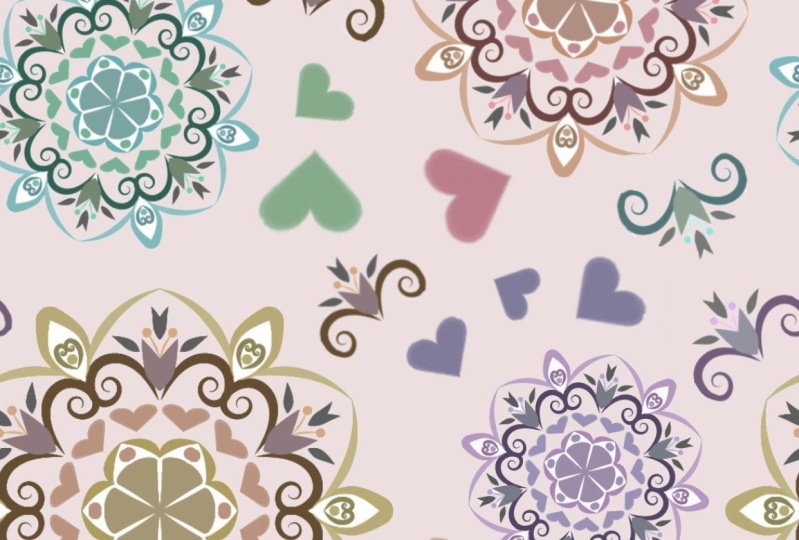
nuances ici il ya une nouvelle Swatch a été créé. Faisons juste un tir ici et en créer une belle copie serait si jolie. Je crois que je vais le copier rapidement dans la boutique photo. Créez un bon grand document, collez-le dans. Ce sont des pixels. Tout ce que je veux faire, c'est expérimenter avec la couleur en ce moment. Colorisez-le, éclairez-le. Mon Dieu, je trouverai avec ça. Soyez penser que c'est vraiment assez doux Gray serait vraiment sympa ou si je le faisais pour aller avec mon cœur est un beau rouge. J' aime ce fond crémeux. C' est à droite en ce moment. Je voulais juste vous montrer certaines des possibilités avec ça, et je sais que c'est juste alimenter mon imagination maintenant. Et je vais certainement,
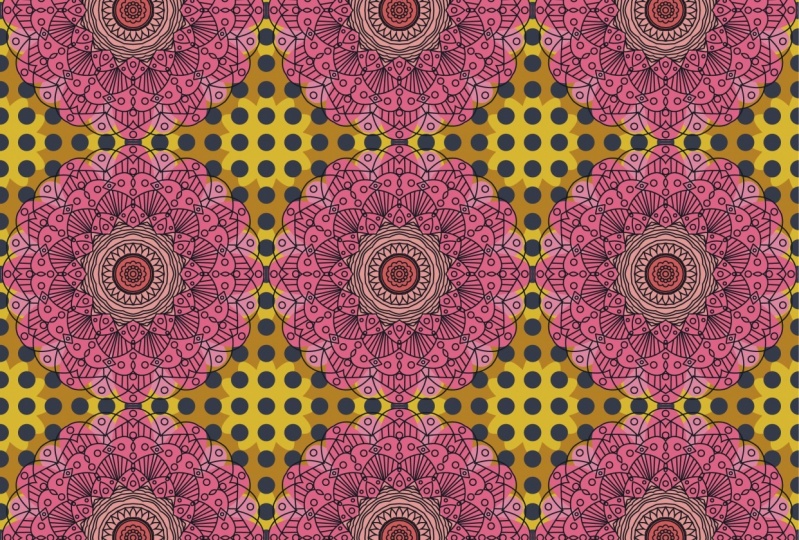
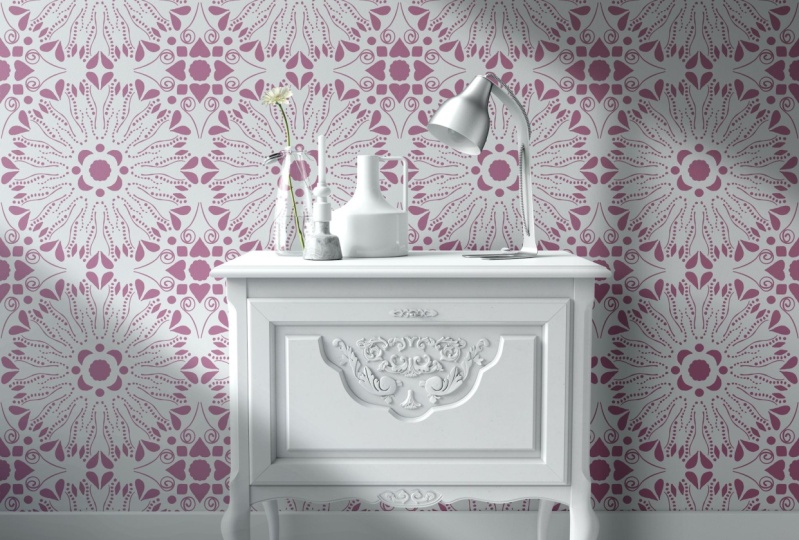
certainement être expérimenter un peu plus avec ces formes de mandalas et les mettre sur un fond réel, expérimenter avec la couleur et essayer cela même sur une maquette. Oh mon Dieu, je crois que je dois juste faire ça. Laisse-moi ouvrir un de mes jeux pour se moquer. Essayons ce fond d'écran. Cette maquette particulière que j'ai eu dans la classe qui attraper la coca laisser enseigner sur des maquettes. J' ai pris son cours et j'ai adoré ça. Pas avec l'un des fonds d'écran que j'ai créés. Et c'est mon modèle de vie de corail et de mer. Ça fait partie d'un de mes cours. Il suffit donc de double-cliquer sur ce calque d'illustration. Sélectionnez cette œuvre d'art à l'est ici. Sauvez-le. Ça va mettre à jour cet objet intelligent. Tu as un joli omigosh de Lacey comme aigu. Ce iss qui a l'air si bon. Et ce n'était même pas quelque chose sur lequel j'ai travaillé laborieusement pendant une semaine. Je veux dire, en fait, c'était assez rapide, je pense, dans l'ensemble. Ça m'a peut-être pris une heure. Donc, si je le faisais vraiment pour une soumission réelle pour licence, je sais que j'aurais passé beaucoup plus de temps là-dessus, mais wow, Est-ce que j'aime ça maintenant ? Je suis juste alimenté. Alimenté aller, même changer la couleur. Oh, mon Dieu, je pourrais faire ça toute la journée. Essayons juste quelque chose d'un peu plus profond, plus saturé. Ce sera mignon. J' aime vraiment celle-là. La dernière fois. Essayons un bleu vraiment agréable, et c'est un mandala que je reçois en bloc 100%. Tu as vu ce que j'ai fait. Si j'avais fait cela avec tout un tas de couleurs ou même une palette de trois ou quatre couleurs, vous pouvez imaginer combien de variété j'aurais pu obtenir dans mon design. Donc, j'espère vraiment que cela vous a inspiré et que vous allez créer des motifs fabuleux avec votre modèle. Une fois que vous avez ce modèle, vous pouvez l'utiliser encore et encore. Ça vaut vraiment le temps que tu y mets. Bon, alors je ferais mieux d'y aller parce que j'ai beaucoup d'expériences à Dio. Je te verrai dans la dernière petite leçon où on va finir les choses et dire au revoir jusqu'à la prochaine fois. Tu vois, là
8. Outro: Les gars, merci beaucoup d'être resté là jusqu'à la fin de mon cours. Je l'apprécie vraiment, et j'apprécie toujours vos commentaires et les projets que vous publiez. Donc, l'objectif principal de ma classe était, bien sûr,
de vous
montrer la puissance des transformations et comment vous pouvez les utiliser pour créer de
très grands motifs. Cela fonctionne très bien, surtout dans des cas comme celui-ci, où il y a une transformation radio. Imaginez faire tout ce travail manuellement. Chaque petit changement que vous faites dans un coin, vous auriez dû rendre tout le chemin trop difficile. C' est génial que cela puisse être fait en direct. C' est pour ça que j'aime tant les transformations vivantes. Maintenant que vous avez un peu réchauffé à cela, peut-être que vous pouvez expérimenter un peu plus avec les transformations et le panneau d'apparence. J' espère en apprendre un peu plus à ce sujet à l'avenir, alors assure-toi de suivre, et de cette façon je peux te dire quoi que ce soit. J' ai quelque chose de nouveau à venir. J' apprécie vraiment vos commentaires et commentaires. il vous plaît prendre le temps de le faire si vous le pouvez, évidemment créer ce type de modèle en vaut la peine à long terme. Imaginez les possibilités pour vos futurs designs. Rappelez-vous, si vous avez une question, probablement quelqu'un d'autre a exactement la même question, donc cela aide tout le monde. Lorsque vous posez ces questions, n'oubliez pas de suivre. Et si vous publiez quelque chose sur les réseaux sociaux, pouvez-vous hacher ? Tagez moi, Delores, NASCAR et partage de compétences. J' apprécie vraiment ça. Et si ça vous plaît, consultez mes sites Pinterest. Ils sont pleins de grande ressource est pour les artistes. Aussi, si vous avez le temps, consultez mon magasin et suivez-moi sur Instagram et Facebook au plus bas art Canada. Prends soin de toi la prochaine fois.
 Delores Naskrent, Creative Explorer