Transcription
1. Introduction: Bonjour chers
illustrateurs, créateurs d'art, créateurs et animateurs.
Des nouvelles passionnantes. Une toute nouvelle application
vient d'arriver, prête à vous emmener dans un monde rempli de mouvement et de magie, où vous pourrez donner vie à
vos rêves. Je parle de
Procreate Dreams, une nouvelle application d'animation en deux D des créateurs
de Procreate Cette nouvelle application a développé
ma créativité à bien des égards et je sais
qu'elle peut faire de même pour vous, même si vous n'avez aucune compétence en
animation. Découvrez l'art de l'
animation sans effort. Dans mon cours,
démarrer avec Procreate Dreams,
Animation for everyone Procreate Dreams
n'est pas qu'une application. C'est un outil puissant pour
laisser libre cours à votre imagination. Développé par les brillants
créateurs du dessin et de la
peinture de Procreate, qui a pris d'assaut le monde de l'art numérique Procreate Dreams est un
studio d'animation plein à portée de main Il est équipé d'outils
faciles à utiliser qui transforment toute personne possédant un
iPad en animateur Vous serez surpris de la rapidité avec laquelle vous pouvez créer
quelque chose de magique. Et je suis là pour
t'apprendre à le faire. Je m'appelle Usa Barda et j'aide
les gens à trouver leur créativité dessinant et maintenant
en animant sur iPad J'ai aidé des millions de personnes
dans le monde entier à apprendre nouvelles techniques de création artistique et à découvrir l'artiste qui sommeille en eux. Depuis plus de dix ans,
je repousse les limites de la
création artistique sur iPad, et aujourd'hui, l' animation est devenue un ajout passionnant à
mon processus de création. Pour moi, l'animation ressemble à de la
pure magie à chaque fois que j'appuie sur la touche Play et j'ai hâte de partager
cette magie avec vous. Procreate dreams vient
peut-être d'arriver, mais j'y ai été profondément
impliqué pendant plusieurs mois en tant que
bêta-testeur lors de son développement encore plus excitant, c'est lorsque l'équipe de Procreate m'
a invitée à Londres pour présenter une
démo de Procreate Dreams juste après l'annonce du
grand discours, au cours de laquelle elle a dévoilé
Procreate Depuis, je me suis
plongée dans l'animation. Et c'est tellement addictif. Toute cette expérience signifie que
j'ai tellement de connaissances à partager avec vous et
je suis impatiente de commencer ce cours. Nous ne commencer ce cours nous contentons pas de
gratter la surface, nous plongeons au plus profond de l'univers de Procreate Dreams Nous naviguerons dans l'interface de
l'application, maîtriserons les gestes,
puis explorerons les trois principales techniques
d'animation l'animation classique image
par image, la précision du cadrage des touches et l'outil performant innovant qui
vous permet d' animer instantanément en agissant et en
ressentant Préparez-vous à vivre une expérience pratique. Vous vous lancerez dans une
série de projets d'animation consécutifs
qui vous permettront créer divers
mouvements tels que virevolter, tomber, conduire,
voler, vous balancer, regarder, clignoter,
tourner, etc. Vous explorerez l'
animation par le biais de la vidéo, utilisation du son et la maîtrise outils d'animation
essentiels tels que les points d'ancrage des images clés, timing de la peau des
oignons et Et je te promets que ce n'est pas aussi
technique qu'il y paraît. Et pour vous permettre d'utiliser Procreate, vous apprendrez à animer
votre travail Procreate antérieur Y compris la configuration de vos
illustrations pour l'animation et l' importation de vos
fichiers Procreate dans Procreate Dreams Ce cours s'adresse à tous ceux qui souhaitent
explorer leur créativité par le biais de l'animation. Et c'est un cours intensif pour les personnes qui
souhaitent se lancer, que vous
soyez un illustrateur qui souhaite donner vie à
votre art un créateur de contenu qui souhaite améliorer votre marque avec des animations
attrayantes. Ou un animateur qui cherche à améliorer son jeu avec Procreate Dreams. Ce cours est destiné
à vous permettre de suivre ce cours. Vous aurez besoin de votre iPad, de
votre crayon Apple et de l'application Procreate Dreams, disponible
sur l'application Apple Et n'oubliez pas non plus l'application
Procreate originale. Nous l'utiliserons pour
une leçon sur la configuration vos œuvres d'art pour animer
dans Procreate. En tant qu'étudiant, je vous propose
des fichiers de ressources. Vous aurez accès à des modèles prêts à animer pour vous
lancer directement dans l'apprentissage Procreate Dreams
change la donne, et il ne s'agit pas de créer des animations
complexes Il s'agit de s'
amuser et de trouver nouvelles façons d'exprimer
son côté artistique. Prêt à donner libre cours
à votre créativité avec Procreate Dreams. Faisons de la magie du mouvement ensemble une réalité et donnons vie à
certains de nos rêves.
2. Projet de classe: Mon objectif pour ce cours est de vous doter des compétences
dont vous avez besoin pour créer vos propres
animations dans Procreate Dreams Au cours de ce
cours, vous allez créer des animations
simples à partir de zéro. Vous allez animer en basant sur certains modèles
que je vais vous fournir Ensuite, je vais également vous parler
de la façon dont vous pouvez vos œuvres d'art Procreate et les intégrer à Procreate Dreams pour À la fin de cette période, vous devriez vous
sentir prêt et équipé pour commencer à créer vos propres animations et à
Procreate Dreams. À la fin du
cours, nous discuterons des idées pour
vous lancer dans la création de votre propre animation. Ainsi que comment partager vos créations dans le cadre d'un
projet de classe sur le partage des compétences. Dans la vidéo suivante, nous
parlerons des outils et des ressources que vous
devrez suivre dans ce cours.
3. Outils et ressources: Pour suivre ce cours, vous
aurez besoin d'un iPad. Je recommande également d'avoir un crayon
Apple car c'est le meilleur outil pour réaliser
ce type de dessin
et d'animation. Et puis, bien sûr, vous aurez
besoin de l'application Procreate Dreams, que vous pouvez trouver sur
l'App Store d'Apple, et il s'agit d'un
paiement unique de 9$ 1990 Ensuite, vous devez également vous
assurer que votre iPad est compatible avec
Procreate Vous pouvez donc trouver une liste des iPad compatibles
sur ProCreate.com slash Dreams et vous
pouvez vous assurer que votre appareil est compatible, puis nous suivre L'autre chose que je
recommande est l'application Procreate originale, car nous allons
faire une leçon laquelle nous parlerons de reprendre les travaux Procreate
antérieurs, les configurer pour l'animation,
puis de les importer
dans Procreate Dreams Vous aurez besoin de l'application
Procreate pour ouvrir le fichier que je vais vous
fournir à cet effet Et puis l'autre avantage,
c'est que nous allons faire une leçon où nous
animerons par vidéo Et j'ai une vidéo
que tu peux utiliser, mais si tu veux
prendre ta propre vidéo, tu veux juste avoir
un téléphone avec appareil photo ou un appareil capable de prendre des vidéos. Cela m'amène à la section
suivante où nous parlons des
ressources pédagogiques que vous obtenez. En tant qu'étudiant de ce cours, vous avez accès à
un pack de ressources. Et dans ce pack de ressources, nous
avons plusieurs éléments différents. Nous avons des fichiers de rêves que je vais vous montrer comment
charger dans Procreate Dreams Mais ce sont des fichiers qui sont tous configurés et prêts
à être animés. Ensuite, nous avons également
un fichier Procreate que nous allons
parcourir ensemble et convertir en un
fichier Procreate prêt à animer et à l'intégrer Ensuite, nous aurons également
un petit fichier vidéo si vous souhaitez suivre
le projet vidéo. Avant de poursuivre,
je vais juste vous montrer rapidement comment le télécharger et stocker ces fichiers sur votre iPad afin que vous soyez
prêt à y accéder. Lorsque nous examinons le matériel de
cours dans l'onglet projets et ressources de la page du cours Skillshare, vous trouverez tous les
fichiers de ressources de ce cours Allez-y, téléchargez-les
tous. Lorsque vous le ferez, ils
apparaîtront ici dans le dossier Téléchargements
de votre application Fichiers. Les fichiers de ressources incluent
trois fichiers Dreams. Un fichier Procreate que
je vais vous apprendre à configurer dans Procreate et à
importer dans Procreate Et puis une vidéo. Si
vous souhaitez l'utiliser pour suivre notre projet d'animation
sur vidéo. Vous pouvez importer le
fichier Procreate simplement en appuyant dessus et il sera
automatiquement importé dans procreate Ensuite, pour ces
trois fichiers de rêves, nous allons les
sélectionner tous et les déplacer dans notre dossier de données Procreate
Dreams Nous allons sélectionner et
sélectionner ces trois fichiers : La forêt de varech, les feuilles d'automne et le palmier venteux. Ensuite, nous allons
descendre ici en bas. Nous allons aller sur
mon iPad et nous allons trouver le
dossier Procreate Dreams ici C'est ici que sont stockés tous vos fichiers Procreate
Dreams. Ouvrez-le, puis ouvrez
le dossier Theater. Ensuite, juste pour garder
les choses organisées, nous allons mettre tous
nos fichiers dans un dossier. Nous allons appuyer sur ce petit
dossier avec le signe plus. Nous pouvons appeler cela des fichiers de classe Procreate
Dreams. Et appuyez sur OK, puis
sur Copier. Maintenant, si nous allons sur
mon iPad, trouvons le dossier Procreate Dreams
et allons au cinéma, nous avons notre dossier de classe et
nous avons les trois fichiers Si nous abordons Procreate Dreams, voici les fichiers de notre classe Procreate
Dreams avec nos trois fichiers Dreams que nous allons utiliser Pendant que nous abordons le sujet,
je voulais mentionner rapidement que ce dossier Procreate Dreams est l'endroit où tous vos fichiers
Procreate Dreams sont stockés ici dans
le Et vous pouvez réellement
créer des dossiers et les glisser-déposer. Vous pouvez en sauvegarder les fichiers sur un disque dur ou
les partager sur votre ordinateur. C'est ici que vous trouverez tous
vos fichiers Procreate Dreams
4. Qu'est-ce que Procreate Dreams ?: Maintenant, avant de nous plonger dans l'application et de
naviguer dans l'interface, je voulais juste prendre
une minute pour
parler de ce qu'est Procreate Dreams Procreate Dreams est une application d'animation en
deux dimensions qui vous
permet de réaliser une animation image par image et
un cadrage clé En plus de cette
fonctionnalité très performante que nous allons
beaucoup utiliser dans ce cours. Cela vient des créateurs
de Procreate. Donc, si vous connaissez
l'application Procreate, elle a été créée par les mêmes personnes
et elles ont fait un travail phénoménal en créant
cette application et en la
rendant vraiment facile à utiliser dans
le but de rendre animation accessible au plus
grand nombre de personnes possible C'est pourquoi ils ont créé des outils si faciles à utiliser. Et c'est très amusant,
à mon avis, si vous avez travaillé avec les outils d'animation
Procreate, ou si vous avez suivi mon
cours d'
animation accrocheur qui utilise C'est un tout nouveau monde. Vous pouvez animer sur une chronologie, vous pouvez avoir plusieurs pistes, vous pouvez déplacer des objets C'est très peu destructeur, donc vous ne perturbez pas
vraiment vos œuvres d'art Vous appliquez simplement des effets
et des images-clés par-dessus. Vous pouvez importer de la vidéo, son et créer des animations de
narration
vraiment robustes dotées
d'une narration Et il y a beaucoup de choses
que vous pouvez en faire. Et je me suis
beaucoup amusée ces
derniers mois explorer en profondeur
ce que cette application peut faire. Bien qu'elle soit facile à utiliser et que les outils soient
très conviviaux, c'est aussi une application très puissante et
vous pouvez en faire beaucoup. Et c'est vraiment intéressant
de voir ce que certains animateurs d' expérience
ont créé avec cette application Il y a certainement beaucoup de choses
vraiment avancées que
vous pouvez également faire avec. Mais pour commencer,
nous allons réaliser des
projets très simples dans lesquels vous pourrez suivre et créer des animations
vraiment simples. Ça va donc être très amusant et je suis vraiment
impatiente de commencer. Dans la prochaine vidéo,
nous allons
faire une petite visite de
l'interface. Nous allons
parler de gestes.
5. Visite d'interface: Êtes-vous prêt à vous lancer
dans Procreate Dreams ? Dans cette vidéo, je
vais vous présenter l'interface
de procreate Dreams afin que vous
sachiez comment naviguer pendant que vous
créez vos animations Commençons.
Avant de commencer, je voulais juste souligner
qu'il peut y avoir légères différences visuelles
entre la façon dont certains éléments sont nommés dans ce cours par rapport à l'application
que vous avez devant vous. Et c'est juste parce que
je l'ai enregistré sur une version légèrement différente de l'application, mais cela
n'a rien de dramatique. Vous devriez être capable de
comprendre rapidement à quoi je fais référence. Lorsque vous réalisez
dans Procreate Dreams, vous entrez dans le cinéma et c'est là que se trouvent
tous vos films Donc, si vous connaissez Procreate,
Procreate possède la galerie d'œuvres d'art et Dream
possède la salle de cinéma
pour les films Vous pouvez donc voir ici que j'ai tout un tas de
films dans mon cinéma. Il y a deux choses que tu
peux faire au théâtre. Vous pouvez rester longtemps sur
un projet et vous verrez apparaître cette fenêtre contextuelle dans laquelle
vous pouvez renommer, dupliquer, partager une copie sur votre lecteur iCloud C'est quelque chose que je vais vous
montrer tout de suite. Ici, il y a une
barre latérale, cette petite icône. Et si vous l'ouvrez, vous pouvez basculer entre
les fichiers stockés sur votre iPad et
les fichiers stockés sur
votre lecteur cloud, car vous pouvez
travailler directement depuis votre lecteur cloud, ce qui
est vraiment très cool. Mais pour l'instant,
restons-en à mon iPad, puis nous
fermerons la barre latérale Ensuite, nous avons le bouton
Sélectionner où vous pouvez sélectionner plusieurs films et
en faire plusieurs choses. Mais surtout, nous avons ce petit signe plus
en haut à droite, et nous appuyons dessus pour
créer un nouveau film. Vous pouvez faire glisser votre doigt
vers le haut ou vers le bas pour obtenir ces différents modèles ainsi que les différentes tailles et résolutions Mais pour l'instant, allons-y
et trouvons l'écran large, le modèle d'écran large. Certaines options s'offrent à
vous avant de vous lancer dans un projet. Ici, sous les trois points, vous pouvez appuyer dessus et définir vos images par
seconde et leur durée par défaut. Allons-y et
définissons-les par défaut. Si le vôtre est différent du mien, vous pouvez simplement appuyer pour
rétablir les paramètres par défaut. Ensuite, allons-y
et tapotons sur Vide. Cela nous mènera à l'interface
Procreate Dreams. L'interface est
divisée en trois parties. Ici, nous avons la scène. Ensuite, au milieu,
nous avons la barre d'outils. Alors voici la chronologie. À partir d'ici, ce
rectangle blanc est notre scène. C'est ici que votre film est diffusé. Tout ce qui se trouve
à l'intérieur de ce rectangle est considéré comme étant dans le cadre de votre film, mais nous avons également, à l'extérieur, ce que nous appelons les coulisses Et c'est un peu
comme une zone grise. Et c'est la
zone non visible autour de la scène. Les éléments qui se trouvent dans cette
zone seraient donc hors cadre. Et c'est formidable d'avoir tout cet
espace de travail supplémentaire, car vous pouvez
avoir quelque chose ici, l'intégrer à votre film
et en ressortir. Et nous allons beaucoup jouer
avec ça. Et l'autre point
de la scène, c'est le code temporel, et vous pouvez appuyer dessus accéder
à différentes options permettant pour accéder
à différentes options permettant de modifier vos skins d'oignon et de définir la
couleur d'arrière-plan de votre projet. Ne vous inquiétez pas pour le moment, nous y
reviendrons certainement bientôt Ensuite, nous avons la barre d'outils, qui est cette barre qui
traverse le milieu en recommençant sur
le côté gauche. Nous avons ces petits
rectangles qui nous
ramèneront au théâtre Mais allons-y et
revenons à notre projet. Et puis voici le nom de
votre film. Et il y a aussi
quelques options ci-dessous, afin que vous puissiez réellement
appuyer sur votre film. Et cela vous permettra d'accéder aux propriétés de
votre film. Sous Propriétés,
vous pouvez définir les images par seconde et
la durée de votre film, ainsi que la résolution. Vous trouverez différentes options dans
les options lecture
sur scène. C'est également très important. C'est ici que vous pouvez
exporter vos films. Mais nous y reviendrons
une fois que nous aurons réalisé quelques animations. Et puis il y a aussi
d'autres préférences. Nous n'allons pas trop nous
attarder là-dessus, je veux juste que vous sachiez
que c'est ici. Ensuite, nous avons quelques outils
ici sur le côté droit. La première icône ici
est le bouton de lecture. Le suivant est
ce petit cercle, et c'est ainsi que vous
entrez en mode performance, c'est-à-dire que vous pouvez
enregistrer les mouvements, les actions et les effets
en temps réel. Nous allons beaucoup
jouer avec ça. Ensuite, il y a le mode d'édition de la
chronologie. Vous l'utiliseriez
pour sélectionner du contenu, pour couper, copier, coller,
dupliquer et regrouper. Ensuite, nous avons le mode
dessin et le mode peinture. Si vous appuyez dessus, cela peut vous sembler familier si vous avez l'habitude de
travailler dans Procreate, nous y reviendrons dans une seconde Mais la dernière icône ici, ce petit signe positif, c'est un bouton et vous pouvez l'utiliser pour ajouter
différentes pistes, vous pouvez importer du contenu, du texte
et ce genre de choses. Mais allons-y et
visitons le mode peinture dessinée. Si ce n'est pas
déjà fait, appuyez sur ce petit gribouilli Et quand vous faites cela, vous devriez voir de la peinture dessinée en haut. Et puis nous avons
quelques outils ici. Dans Procreate Dreams, le mode peinture
dessinée est essentiellement le
côté droit de Procreate Vous avez vos
outils essentiels, tels que vos pinceaux, et si vous appuyez dessus, vous pouvez voir les
différents ensembles de pinceaux. Ensuite, nous avons l'outil de maculage, la gomme, nous avons nos couches Ensuite, nous avons également le sélecteur de
couleur où vous pouvez choisir une couleur.
Allons-y et faisons-le maintenant. Littéralement n'importe quelle couleur que vous voulez. Je vais juste choisir
un bleu comme celui-ci. Ensuite, pour votre pinceau, vous pouvez
choisir le pinceau de votre choix. ce moment, je suis dans
le set de dessin et j'ai sélectionné le
pinceau Blackburn Mais vous pouvez sélectionner le
pinceau de votre choix. Une chose que je veux
vous montrer dès le départ, c' est que lorsque vous dessinez
dans Procreate Dreams, vous n'êtes pas limité à dessiner dans les
limites de la scène, qui est ce petit rectangle
gris Vous pouvez dessiner n'importe où
à l'intérieur ou à l'extérieur. Tu peux dessiner
ici, là-bas. C'est génial, car
comme je l'ai déjà mentionné, vous pouvez dessiner
des éléments ici, puis les déplacer à l'écran. Lorsque vous animez, vous pouvez dessiner comme un très long
arrière-plan, puis faire défiler la page pour effectuer
des mouvements de caméra
et d'autres éléments amusants. Ici, sur le côté gauche, voici comment ajuster la taille de
votre pinceau. Très gros pinceau,
très petit. Et puis voici l'opacité de
votre pinceau. Alors, comment voir à travers vos pinceaux ? Maintenant que nous avons créé un
petit gâchis, laissez-moi vous apprendre à
annuler et à rétablir pour annuler N'importe où dans Procreate Dreams, vous pouvez prendre deux doigts et appuyer sur l'écran,
et cela annulera Vous pouvez prendre trois doigts et vous pouvez appuyer et cela recommencera Ensuite, vous pouvez prendre
deux doigts et les maintenir enfoncés pour
une reprise continue, et le
retour en arrière sera très rapide Et puis, bien sûr, vous pouvez maintenir trois doigts enfoncés pour
une restauration continue Je pense que ces gestes
sont parmi ceux que vous utiliserez probablement le
plus pour Procreate Dreams Mais dans la prochaine leçon,
je vais
vous apprendre encore plus de gestes
pour travailler dans les rêves. Il y a une fonctionnalité vraiment
intéressante que je voudrais vous montrer
à propos de Procreate Dreams, et c'est ce qu'ils
appellent un und éternel Vous pouvez donc
retourner dans la galerie.
Vous pouvez quitter l'application. Vous pouvez éteindre votre
iPad, etc., mais si vous
revenez à votre projet, vous pouvez toujours annuler. Il conserve tout
votre historique indu et il est enregistré au format de fichier Dreams, ce qui est vraiment
très intéressant. Alors allez-y et annulez jusqu'à ce qu' il ne vous
reste plus rien sur votre écran. Et assurez-vous d'être en mode dessin et peinture
si ce n'est pas déjà fait. Maintenant, je voudrais parler un
peu de l'utilisation de Procreate par rapport à Procreate Dreams pour dessiner Vous trouverez beaucoup
plus d'outils de dessin dans Procreate et j'aime les
considérer comme une équipe Procreate est idéal pour
générer des œuvres d'art. C'est un outil bien équipé
pour dessiner et peindre. Procreate Dreams est désormais le
cheval de bataille de l'animation. Vous pouvez faire un peu
l'un de l'autre. Procreate dispose d'outils d'animation. Dreams dispose d'outils de dessin, mais utilisez l'outil qui convient le
mieux au travail. Personnellement, j'aime
dessiner dans Dreams pour tester des animations. Ensuite, je vais
créer mon œuvre finale dans Procreate, l'importer dans Dreams, ce que je vais vous
montrer dans ce cours OK, dessinons juste quelque chose. Je vais rétablir complètement l'
opacité de mon pinceau. Et puis dessine
comme un petit cercle ou un petit gribouillis comme ça Lorsque nous le ferons, vous
remarquerez que quelque chose est apparu ici dans
notre zone chronologique. Il s'agit d'une piste, et cette piste est remplie d'un
élément de contenu. Deux termes importants lorsqu'il
s'agit de Procreate Dreams. Vous pouvez considérer les pistes comme
des conteneurs contenant du contenu. Votre piste couvre toute la
durée du film et vous pouvez y ajouter
plusieurs éléments de contenu Vous pouvez ajuster la durée de ce contenu en faisant
simplement glisser le bord Saisissez simplement le bord ici,
puis faites-le glisser d'avant en arrière. Vous pouvez juste savoir combien de temps cela dure. Ensuite, vous verrez apparaître une petite barre
grise plus claire en travers. C'est le titre complet et nous pouvons le remplir avec
beaucoup de contenu. Allons-y et
sortons-le. Allons-y maintenant et appuyons
sur le signe plus ici. Il s'agit du bouton Créer. Et nous allons ajouter
une nouvelle piste de contenu. Appuyez sur Suivi du contenu. Et vous remarquerez que nous avons
une nouvelle piste vide que nous pouvons remplir avec
du contenu ici dans la scène. Prenons juste une
autre couleur. Nous allons prendre un vert
ou autre chose, puis nous y dessinerons
un autre gribouillage Maintenant que ces deux dessins
se trouvent sur des pistes distinctes, nous pouvons les animer
indépendamment l'un de l'autre Nous pouvons effectuer ce mouvement
ou animer d'une manière, et ce déplacer ou animer
d'une manière différente Comme je l'ai déjà mentionné,
vous pouvez ajuster la longueur du contenu en faisant
glisser la fin comme ça Vous pouvez également déplacer le contenu vers l'avant ou vers l'arrière
dans la chronologie. Il suffit de le maintenir enfoncé et de le faire glisser vers
l'avant ou vers l'arrière. Vous pouvez déplacer les pistes vers le haut ou
vers le bas dans la hiérarchie. Il suffit de
le trouver quelque part dans cette partie vide de la piste, puis de le
faire glisser vers le bas comme ça. Il est bon de noter que les pistes situées
en haut seront placées devant les pistes
situées en bas. Si ce bleu traversait le vert,
le bleu passerait devant le vert. Si vous appuyez longuement sur
un élément de contenu, le contenu apparaîtra avec
différentes options. Vous pouvez le supprimer
si vous le souhaitez. Vous pouvez supprimer une piste
en maintenant enfoncée la zone vide d'une piste
et en choisissant Supprimer la piste. Vous pouvez également supprimer une piste en
maintenant le contenu enfoncé, en accédant aux options de suivi, puis nous avons certaines options spécifiques à la piste Nous pouvons
donc simplement supprimer la piste de cette façon. Allons-y et
annulons jusqu'à ce que nos deux pistes soient remplies. Je voulais mentionner quelque chose
pour les personnes habituées à travailler dans le domaine de Procreate ou d'autres logiciels d'art numérique Et c'est
entre couches et pistes. Si vous connaissez bien les couches, les couches et les pistes
ne sont pas la même chose. Les pistes, ou même simplement
des éléments de contenu séparés, vous permettent séparer
des parties de vos œuvres d'art afin qu'elles puissent être
animées séparément se déplacer indépendamment les unes
des autres. Les calques servent à créer des illustrations. Ils vous permettent de séparer les
parties de votre art pour vous aider dans le processus de dessin
et de peinture. Vous pouvez voir que si je crée une nouvelle couche ici, il suffit de prendre une couleur différente très rapidement et de dessiner par-dessus. Vous pouvez voir que ce dessin, même s'il comporte deux couches, est traité comme une seule unité dans
ce contenu. Vous pouvez faire bien d'autres choses avec les pistes, et
nous en apprendrons davantage au fur et à mesure que nous passerons à l'animation pour le moment Allons-y et passons
à la vue de la galerie. Appuyez sur ce petit symbole
avec les rectangles. C'est un aperçu de Procreate Dreams auxquels nous sommes confrontés. Dans la vidéo suivante,
nous allons parler un peu plus de
l'utilisation des gestes.
6. Gestes: Dans cette vidéo, nous allons en
apprendre davantage sur les gestes. Nous avons déjà entendu parler du toucher à deux doigts pour annuler
et du toucher à trois doigts pour rétablir. Mais il existe toute une série d' autres gestes qui
faciliteront la navigation, Procreate Dreams.
Commençons. Vous avez déjà appris
que vous pouvez appuyer avec deux doigts pour annuler et avec
trois doigts pour rétablir Découvrons
d'autres gestes importants utilisés pour Procreate Dreams. Nous allons ouvrir l'une
de mes animations terminées. Ceci est inclus dans la ressource de
votre classe. Nous allons ouvrir l'une de
mes animations terminées. Ceci est inclus dans les ressources de
votre classe. Et ce que vous
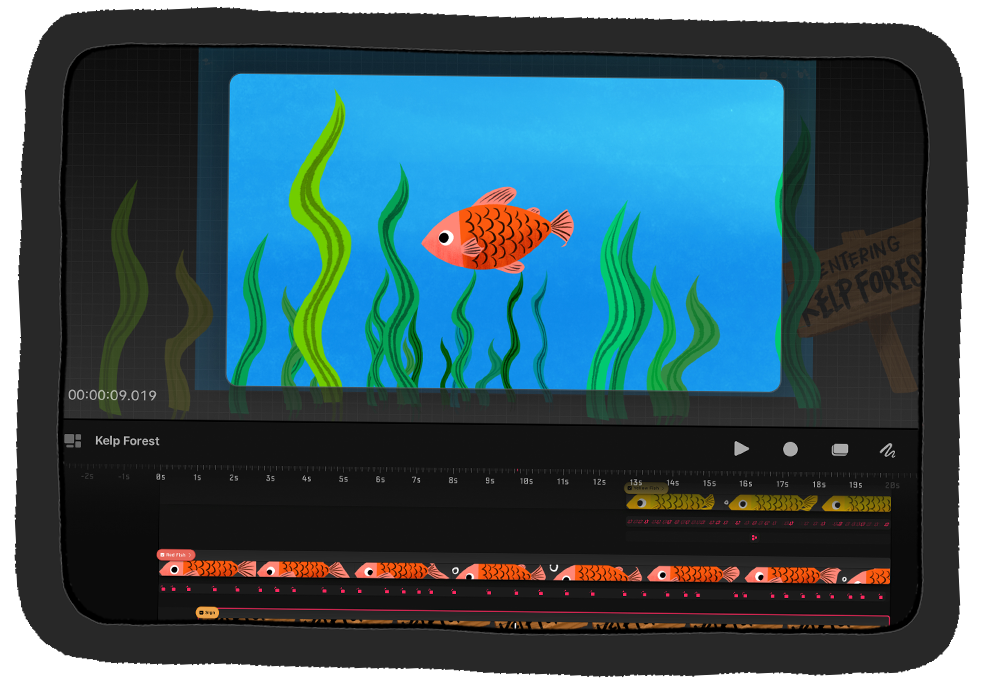
recherchez, c'est celui intitulé One Kelp Forest Animated Nous allons aller de l'avant
et ouvrir celui-ci. Cette animation comporte plusieurs
pistes remplies de contenu. Découvrons comment
zoomer ici dans la chronologie Vous pouvez prendre deux doigts et les pincer ou les étaler
pour zoomer ou dézoomer Si vous prenez trois doigts
et que vous les faites glisser horizontalement, cela ajustera l'échelle de temps. Cela indiquera beaucoup de temps. De cette façon, nous allons
zoomer sur un court laps de temps. Vous pouvez prendre trois doigts
et les déplacer verticalement. Et cela ajustera
l'échelle verticale. Cela permet simplement de
voir un peu plus facilement vos traces et
tout le reste. Ensuite, si vous faites un geste de
pincement rapide comme
celui-ci, le
film entier s'affichera à l'écran. Vous pouvez voir l'intégralité de votre
chronologie et toutes vos pistes. Vous pouvez appuyer deux fois pour vous
concentrer sur le contenu. Si vous continuez à appuyer deux fois, vous
finirez par atteindre le zoom maximal, où vous pourrez voir votre
film image par image. La scène ici présente
des gestes similaires. Vous pouvez pincer et étaler
pour zoomer ou dézoomer. Ensuite, faites une petite pincée pour
repartir. Mais revenons
à la chronologie. Faisons un petit pincement
pour effectuer un zoom arrière complet. Ensuite, nous allons prendre trois
doigts et nous allons passer à la verticale pour augmenter l'échelle verticale et agrandir
un peu nos pistes. Cette petite forme rouge avec l'icône dedans est la tête de jeu Et vous pouvez le déplacer d'
avant en arrière pour
parcourir votre film Si vous zoomez sur la
chronologie sur une certaine zone, votre lecture ne reprendra que ce qui se trouve dans ce laps de temps, puis
elle reviendra en boucle. Zoomons ici sur
cette petite section. heure actuelle, il ne
s'agit que d'une petite partie de l'animation, qui est vraiment
génial pour prévisualiser une petite partie
de l'animation, afin que vous puissiez vraiment vous concentrer
sur ce que vous faites Vous pouvez également prendre la tête de lecture et la faire revenir
en arrière comme ceci Cela ira
jusqu'au début, puis la lecture de
votre film démarrera Appuyez avec quatre doigts pour
passer en mode lecteur plein écran. Vous pouvez prendre un
doigt et vous pouvez frotter votre film d'avant
en arrière Vous pouvez appuyer ici, vous avez quelques commandes pour
revenir à l'interface. Vous pouvez appuyer à
nouveau avec quatre doigts ou simplement appuyer sur retour. Une chose que j'aime
mentionner et qui facilite un peu
le toucher à quatre doigts lorsque vous tenez un crayon
Apple, c'est que j' aime utiliser ces quatre doigts. C'est mon annulaire, mon
majeur et mon pouce. Et il suffit de taper comme ça.
Zoomons un peu. Parlons un
peu plus de la tête de jeu. Si vous voyez un petit symbole en forme de
bardeau, vous pouvez appuyer sur la tête de lecture et
faire apparaître l'image clé. Et ce sont des outils utilisés
pour créer des animations, que nous aborderons plus tard. Ensuite, si vous appuyez longuement sur
un contenu comme celui-ci, vous le maintenez enfoncé,
le contenu apparaît. Et il existe des options pour
couper, copier, dupliquer. Il y a aussi un
tas d'autres options que nous
aborderons plus tard. C'est un peu une
question de gestes. faut un peu d'
entraînement pour s'y habituer, mais une fois qu'on les a, ils deviennent une seconde
nature et ils sont très utiles pour réaliser dans Procreate Dreams. Vous avez maintenant un très
bon aperçu de ce à quoi ressemble
l'interface Procreate et de la façon d'utiliser les gestes Dans la prochaine vidéo, je
vais vous présenter trois manières principales d' animer
dans Procreate Dreams. Ensuite, nous allons
commencer à animer.
7. 3 façons clés d'animer vos rêves dans Procreate: Nous connaissons
maintenant notre interface. Nous en avons appris un
peu plus sur les gestes. Et dans cette vidéo, je vais
vous parler de l'animation et de Procreate des Il existe trois manières principales d' animer et de
Procreate Dreams. La première est l'animation image
par image. C'est donc ici
que vous dessinez chaque image d'animation à la main. Si vous connaissez
les vieux films Disney ou si vous aimez ce qu'est un
flip book, vous connaissez l'animation
image par image. La prochaine méthode clé pour animer et
Procreate Dreams est l'
animation par cadrage clé images-clés sont
essentiellement des points d'une chronologie qui définissent l'
état de votre contenu Où il se trouve, quelle forme il a, quel effet il a,
ce genre de choses. Dans notre chronologie, nous
aurions une image-clé qui indiquerait : « Je ressemble à ceci ici Et puis une autre image
clé plus loin dans la chronologie qui dit,
ici même, je ressemble à ceci. Ensuite, le logiciel
effectuera la transition en douceur de ces deux états. Cela le déplacerait donc, ou cela changerait l'effet, ou le côté. Mais la transition d'une image clé
à l'autre se ferait en douceur. C'est un excellent moyen de créer des mouvements très précis
dans votre animation. La dernière façon de
créer une animation dans Procreate Dreams consiste à utiliser
la fonction de performance Il s'agit d'une toute nouvelle fonctionnalité
très innovante de l'application Procreate Dreams En gros, vous activez la performance,
puis vous déplacez les objets ou vous
appliquez un effet et il capturera vos
mouvements en temps réel. C'est un excellent moyen de créer des mouvements très organiques et
expressifs. C'est également un excellent
moyen d'animer rapidement quelque chose, car
vous le faites simplement au toucher J'adore animer par le biais performance, car
on s'y sent vraiment et c'est une expérience amusante Ce sont les trois
manières de créer de l'animation et de
Procreate Dreams. Et dans les
trois leçons suivantes, nous allons passer chaque leçon en revue
ces trois types. Tout d'abord, nous allons explorer la performance. Et nous allons créer une
animation en utilisant le performing. Ensuite, nous allons
explorer le keyframing manuellement. Nous allons donc faire le cadrage des touches. Enfin, nous allons explorer l'animation
image par image. Pour ces trois projets, nous allons dessiner
nos propres sujets à animer. Mais je ne veux pas que tu
t'inquiètes trop du processus de création artistique. Nous allons simplement dessiner des choses simples pour nous
familiariser avec ces trois
types d'animation. Je suis très heureuse de commencer à
animer avec vous. Alors, sans plus attendre,
allons-y.
8. Jouer un ballon: Bienvenue à notre première leçon
d'animation de suivi. Dans cette vidéo, nous allons
explorer l'une des trois manières de créer de l'animation et de Procreate Dreams Et c'est ma méthode préférée, et c'est la performance. Et cet outil
vraiment génial est performant. C'est très innovant
de Procreate Dreams Et il vous permet de capturer vos mouvements et d'appliquer
des effets en temps réel. Et il capturera les mouvements
et c'est très amusant. Et c'est un excellent moyen d'animer très
rapidement quelque chose. Mais cela vous permet également de créer des mouvements
très organiques parce que
vous le faites à la main. Je suis donc très heureuse de
vous montrer des choses intéressantes que vous pouvez faire avec cette fonctionnalité
performante. Commençons.
Nous voilà au théâtre. Allons-y et commençons
un nouveau projet de film. Nous allons appuyer sur le
signe plus en haut à droite. Le modèle de film que
nous allons utiliser est l'option écran large de quatre K. Vous pouvez continuer
et appuyer simplement sur Vide. Allons-y et
dessinons quelque chose pour avoir quelque chose à animer. Nous allons passer
directement au mode dessin et peinture, cette petite icône en forme de
gribouillage ici Nous allons
passer à autre chose. Vous pouvez vraiment choisir le
pinceau que vous voulez pour cela, mais je vais choisir le encrage et j'
utiliserai le pinceau à sirop Ensuite, vous pouvez continuer
et choisir une couleur. Nous allons
dessiner un ballon. Je vais choisir une
couleur orange rougeâtre comme ça Allez-y et dessinez
une forme de ballon. Comme une forme ronde
pointée vers le bas. Colorié puis un petit
cercle en bas, puis un
petit nœud au bout Saisissons-le comme un rouge
légèrement plus foncé. Et nous allons zoomer. Il suffit d'ajouter une petite tache
foncée ici, puis je vais prendre du blanc et ajouter un surlignage
là-haut. C'est super simple. Voilà notre petit ballon.
Nous allons faire un zoom arrière. Allons-y et quittons le mode
dessin et tapotement. Vous pouvez soit appuyer sur OK
ici, soit appuyer à nouveau sur un
petit squiggle Maintenant que vous avez dessiné quelque chose, essayons de l'animer en
jouant Pour passer en mode performance, vous allez appuyer sur ce
petit cercle ici. Une fois que vous l'
aurez fait, vous remarquerez qu'il se
transforme en un petit carré rouge. Et il est également indiqué « prêt ici », comme s'il était prêt à
enregistrer vos mouvements. Commençons simplement par poser votre crayon
sur l'écran et déplacer le ballon
comme ceci. Vous pouvez faire des mouvements très rapides ou très
lents comme ça, mais c'est plutôt bien
juste pour quelques secondes. Ensuite, nous pouvons déplacer la
tête de jeu vers l'arrière comme vous le faites. Tu as déjà vu ce qui s'est passé. Mais appuyons sur Play. Nous pouvons voir qu'il a capturé tous
les mouvements que nous avons. Une chose que je
voulais vous montrer ici, je vais continuer
et faire une pause. C'est cette petite option qui dit « modifier ». Je
vais appuyer dessus. Nous avons une option pour le filtrage des
mouvements. Si nous devions l'augmenter,
cela faciliterait tous
les mouvements
que nous venons de faire. J'en suis à 58 %. Je vais
y retourner et y rejouer. Vous pouvez voir que c'est un
peu plus fluide, pas aussi expressif. Ensuite, je vais mettre
cela en pause, revenir à la modification. Si je le
baisse complètement et que je le rejoue, maintenant c'est très expressif. Il capture très précisément tout ce que je
viens de faire. J'aime le maintenir à environ
15 % pour un usage général, mais vous pouvez bien sûr l'
ajuster selon vos besoins, quel que soit le type d'
animation que vous faites. Allez-y et touchez, modifiez
à nouveau pour sortir de ce menu. Assurez-vous de ne pas appuyer sur OK, car cela vous fera
sortir du mode performance. Explorons d'autres
choses que nous pouvons effectuer. Vous avez peut-être remarqué
que ce dessin est entouré d'un cadre rouge,
de ces lignes pointillées avec des nœuds dans les coins ces lignes pointillées avec des
nœuds dans les Entraînons-nous à le rendre de
plus en plus grand en utilisant l'échelle. Pour ce faire, nous allons appuyer sur l'un des nœuds d'angle et le faire glisser comme ça. Vous entrez et sortez pour l'
agrandir ou le réduire. Vous pouvez également créer une échelle
non uniforme en saisissant simplement le bord de
la boîte de sélection et en l'
écrasant comme ça Ou vous pouvez saisir
le haut ou le bas et l'écraser comme ça. Vous pouvez également effectuer une rotation. Pour faire pivoter, vous
allez appuyer sur l'un des nœuds d'angle et cette petite
ligne courbe grise apparaîtra. J'aime bien appeler ça la nouille. Ce n'est pas un terme technique, mais c'est comme ça que j'
aime l'appeler. Tu attrapes les nouilles, puis
tu les fais pivoter comme ça. R Une autre chose
que je veux vous montrer est
comment modifier votre contenu. Point d'ancrage, et c'
est le point autour duquel tourne, évolue
et d'autres types d'objets Allons-y et appuyons sur ces trois
petits points ici. Nous avons quelques options à inverser, mais nous allons
choisir d'éditer l'ancre. Et vous pouvez voir ce petit
signe positif qui est votre ancre, c'est le point autour
duquel elle tourne. Vous avez remarqué que lorsque nous tournons, c'était comme si nous tournions
autour de ce point. Si nous devions le déplacer vers le
bas et appuyer sur OK. Maintenant, revenez en arrière et vous verrez que c'est comme si vous tourniez
autour de ce point maintenant. Ce n'est pas ce que nous voulons
pour cette affaire. Ensuite, lorsque vous le réduisez, il le redimensionne
autour de ce point. Juste quelque chose à garder à l'esprit. C'est juste une autre
façon de contrôler vos mouvements. J'utilise beaucoup les points d'ancrage. Je vais annuler cela, pour
réinitialiser le point d'ancrage. Vous voyez qu'il est écrit « Annuler l'ancre ». Maintenant, c'est redevenu ce qu'
il était. Revenons en arrière et jouons à ce que
nous avons fait jusqu'à présent. Vous pouvez donc le voir se déplacer. Ensuite, dans le second, il
va l'agrandir, le réduire, agrandir les
choses, les écraser. Vous pouvez également déformer
et déformer, deux autres transformations vraiment intéressantes
que vous pouvez appliquer Voilà, en train de tourner,
laisse-moi te montrer Warp. Il ne nous reste plus beaucoup
d'espace ici, donc je vais juste
annuler un peu, puis déplacer la
tête de jeu vers la droite Vous devez placer votre tête de jeu sur le contenu juste ici, afin de voir le petit
clapboard blanc Si vous appuyez sur ce clapboard, notre image-clé
apparaît. Le petit menu d'action. Nous allons appuyer sur Déplacer, et
nous allons choisir Warp. Quand nous le ferons, vous verrez que
nous avons cette grille ici. Laisse-moi jouer. Assurez-vous que nous sommes en mode
performance maintenant. Vous pouvez saisir n'importe lequel de ces nœuds et replier votre œuvre d'art. Vous pouvez le déformer comme ça, tout comme vous avez besoin de trucs
vraiment géniaux, afin d'avoir un contrôle
vraiment organique sur les types de
transformations que vous effectuez Oups, on y est. Maintenant, nous pouvons voir toutes ces
choses. Nous y voilà. Bien, maintenant que nous avons
fait quelques animations, vous remarquerez que
dans la chronologie, toutes ces petites
pistes sont apparues Il y a comme ces traces grises
avec des symboles rouges dedans. Ce sont des pistes d'images clés. Et c'est ainsi que fonctionne la performance
dans Procrete Dreams. Il
crée automatiquement des images-clés pour chacun des mouvements ou
ajustements que nous effectuons Si vous n'êtes pas familier avec images-clés, ne vous inquiétez pas Nous aborderons plus
en détail les images clés dans la prochaine leçon. Mais il est important de savoir que vous pouvez modifier ces images-clés Donc, si vous souhaitez
ajuster vos mouvements, vous pouvez le faire manuellement
dans ces pistes d'images-clés Jusqu'à présent, nous avons effectué quelques actions de déplacement, d'
échelle, de rotation, de distorsion. Mais je pense que la
vraie magie opère lorsque vous combinez certains
de ces mouvements. Annulons jusqu'à ce que toutes
ces pistes d'images clés disparaissent et que nous puissions recommencer à zéro. Nous sommes en haut, tapez, tapez. Continuez à revenir en arrière jusqu'à ce que toutes les pistes d'images-clés soient
supprimées et que tout prêt. Nous allons déplacer
la tête de lecture au début et nous allons
commencer par une rotation Nous allons donc
appuyer sur le nœud d'angle, saisir les nouilles et simplement
faire quelques mouvements de balancement Vous pouvez voir l'ampleur de mes mouvements
avec mon crayon Apple. Vous pouvez aussi faire le tour du, tourner dans l'autre sens je le fais presque
comme un chiffre huit. OK, je pense
que c'est plutôt bien. Passons maintenant à
un autre type de mouvement. Nous allons ramener la
tête de jeu au début. Cette fois, nous
allons déménager. Vous remarquerez que dès que mon
crayon touche l'écran, il commence à parcourir ma chronologie et mon autre
animation démarre. Regarde ça. Nous y voilà. Vous pouvez voir que pendant que je le
déplace, il tourne toujours. Il ne fait probablement pas
exactement ce que je veux qu'il fasse. Je vais donc m'arrêter et
je vais simplement annuler, appuyer pour annuler, puis déplacer ma tête de lecture au
début et réessayer Ce qui est amusant, c'est que c'est comme une performance. Parfois, il faut s'entraîner plusieurs fois pour bien faire les choses. Ça a l'air plutôt
bien. Il y a une chose que je veux que vous remarquiez,
c'est que dès que je soulève mon crayon de l'
écran, il s'arrête. Et ensuite, si je
posais mon crayon, il continuerait à fonctionner
et maintenant je m'en vais. Essayons encore une fois. Je pense que si je peux me frotter
et voir comme si, d'accord, c'est d'abord dans
cette direction qu'il s'incline Alors peut-être que je vais
le déplacer dans cette direction pour commencer comme ça, puis
revenir de cette façon. Il suffit de faire des allers-retours. Voilà le spin.
Prends-en un autre qui arrive ici. Nous y voilà. Il n'est
pas nécessaire que ce soit parfait. C'est comme un ballon, comme
voler dans les airs alors que l'air en sort. Très bien, revenons en arrière. Replacez notre tête de jeu
au début et multipliez les couches sur
un mouvement de plus Cette fois, nous
allons faire une balance. Je vais appuyer sur le nœud
d'angle faire une balance, mais je vais juste le maintenir
en place pendant une seconde. Et encore une fois, dès que mon crayon touche l'écran,
la chronologie disparaît. De cette façon, je peux choisir le
moment où je veux évoluer. Et c'est comme si on zoomait sur la distance alors que l'air s'épuisait Je fais donc des allers-retours comme ça, en l'agrandissant ou en le
réduisant au moment où je le souhaite. OK, je suis arrivé au bout. Maintenant allons-y et
rejouons tout ça. Nous avons maintenant
ces mouvements amusants, chaotiques et
vraiment organiques que nous pouvons utiliser
dans le futur. Mais les mouvements ne sont pas les seules choses que
vous pouvez effectuer. Vous pouvez réellement
effectuer des filtres. Laisse-moi te montrer ça.
Ensuite, je vais faire une pause, puis je vais remettre la tête de lecture au début Si votre tête de lecture se trouve
dans la piste de l'image-clé, vous aurez ce symbole d'
image-clé Mais il suffit de l'afficher sur le contenu
lui-même. Et vous aurez le
presse-papiers ou le plateau, nous allons appuyer dessus, et cette fois nous allons
choisir Filtrer Choisissons Opacity car nous sommes toujours en mode performance. Si je le fais glisser d'avant en arrière, il me capturera en train de
faire cet ajustement
qui le portera jusqu'à 100. Maintenant que je peux le rejouer, vous pouvez le voir
s'estomper. Passons ici,
faisons-en un autre. Nous allons appuyer sur la tête de lecture, passer au filtre et créer du flou Et nous pouvons le rendre
flou à l'intérieur comme à l'extérieur. Il s'approchait de
la caméra ou quelque chose comme ça. Vous pouvez le brouiller ou ne pas
être aussi précis à ce sujet. Faisons-en une autre. F HSB est amusant. C'est la saturation des teintes,
la luminosité. Et celui-ci, tu peux changer
les couleurs, ce qui est cool. Vous pouvez passer d'une couleur à
l'autre. Notre animation est épuisée.
Maintenant, il est juste en place. Mais allons-y et
rejouons le tout pour que vous
puissiez voir tous les
différents effets que nous pouvons créer à
l'aide de Perform. J'espère que vous savez maintenant un peu
mieux fonctionne le spectacle
et Procreate Dreams. Comme vous pouvez le constater, c'est un
excellent outil pour créer ces mouvements organiques et
expressifs. Ou si vous souhaitez simplement
animer quelque chose rapidement sans avoir à
effectuer de réglages manuels, j'espère que vous avez aimé
apprendre à animer à aide de la fonction de performance
et à créer des rêves. Il y a beaucoup de
choses vraiment intéressantes que vous pouvez en faire, que nous explorerons
dans les prochaines leçons. Dans notre prochaine vidéo, nous allons approfondir le cadrage
des clés. Je te verrai alors.
9. Encadrer une voiture: Dans cette deuxième leçon
d'animation complémentaire, nous allons
explorer le keyframing Nous avons vu un peu de keyframing lorsque nous avons
appris à performer, à exécuter des œuvres en
générant automatiquement des images-clés Mais dans cette vidéo,
nous allons apprendre à les créer nous-mêmes, à les définir où ils se trouvent et ajuster le timing, etc. Ensuite, juste pour parler un
peu de ce que sont les images-clés. Les images-clés sont un point votre chronologie qui définit votre contenu
dans un certain état. Et vous pouvez définir un état dans la chronologie pour qu'il soit ici, puis l'autre pour qu'il soit ici. Ensuite, le logiciel effectuera transition en
douceur entre les deux. Et vous pouvez les modifier, vous pouvez les configurer pour
qu'ils fassent plein de choses différentes, dont nous
parlerons au la leçon. Mais les images-clés sont idéales
si vous souhaitez créer des mouvements
précis, par opposition aux mouvements plus organiques que
vous pourriez utiliser en exécutant Allons-y et
passons au cadrage des clés. Nous voilà au
théâtre. Allons-y et créons
un nouveau top de film. Le signe plus en
haut à droite, et nous allons choisir l'option écran large à
quatre K. Ensuite, continuez et appuyez sur Vide. Nous avons un 32e projet. Et raccourcissons-le un
peu pour celui-ci, nous allons appuyer là où il est écrit Dream One ou quoi que ce soit d'autre, c' est le nom de
votre film. Et nous allons
passer aux propriétés. Nous allons ajuster
la durée ici. Il suffit d'appuyer sur ce numéro.
Ensuite, en quelques secondes, nous allons simplement appuyer sur cinq animations rapides de cinq
secondes. Appuyez sur cinq, puis sur OK. Pour cette leçon,
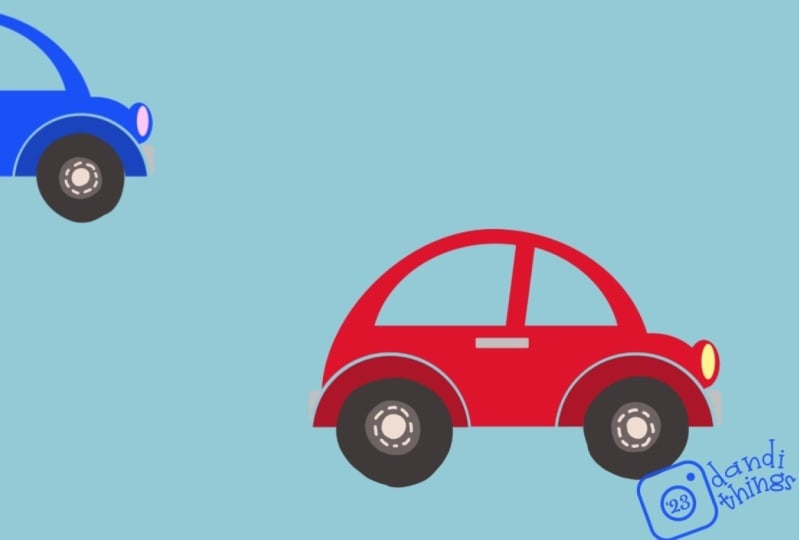
nous allons dessiner une petite voiture à animer. Passons à notre mode
Draw Paint. Appuyez sur le petit gribouillis, et nous allons commencer par
choisir une couleur Vous pouvez faire en sorte que votre voiture
soit de la couleur que vous voulez. Ensuite, pour les pinceaux, je vais
utiliser le pinceau Inca, qui se trouve dans
le kit d'encrage Mais bien sûr, utilisez
le pinceau de votre choix. Très bien, nous
dessinons comme les voitures les
plus simples pour cette animation, nous allons juste commencer par une ligne
comme celle-ci, puis par une petite
forme incurvée comme celle-ci en haut. Ensuite, nous allons
simplement le colorier. Zoomez si nécessaire. Papa, la taille de mon pinceau est un peu
plus grande. Nous y voilà. Bien, alors une
chose que j'aime faire est d'effacer le bord inférieur
pour obtenir de jolis angles vifs. Si vous appuyez longuement sur
l'outil d'effacement, il sélectionnera votre
pinceau actuel à utiliser comme gomme Vous pouvez donc voir maintenant que j'ai le pinceau Inca comme gomme Et maintenant, si je fais la course avec, marques de ma gomme correspondent à celles de
mes pinceaux Je vais donc simplement passer
au bord inférieur. Et maintenant, j'ai quelques
bons angles vifs dans une étape optionnelle. Bien, revenons maintenant à notre brosse et nous allons dessiner
le dessus de la voiture. Donc je vais juste dessiner comme recommençait
comme un demi-cercle, un demi-cercle demi-cercle Et puis une ligne vers
la fenêtre, il y a la carrosserie de notre voiture. Très bien, maintenant vous
pouvez voir que nous avons inscrit notre itinéraire automobile dans notre chronologie. Prenons donc une minute
pour parler de l'importance de
séparer les parties de votre œuvre qui
seront animées indépendamment des autres parties. Par exemple, nous
aurons cette carrosserie, et tant que la
carrosserie sera stable, les pneus de la voiture tourneront. Nous devrons remettre les
pneus de voiture sur leurs propres traces. Allons-y et
créons une nouvelle piste. Nous allons appuyer sur
le bouton Créer, qui est le signe plus. Et nous allons
choisir Content Track. Et vous allez voir maintenant que nous
avons une piste vide. Passons à nos
couleurs, et nous choisirons le noir pour notre pneu. Ensuite, nous allons simplement dessiner
un cercle comme celui-ci. Pour simplifier
les choses aujourd'hui, nous n'allons pas gagner de
prix pour nos talents de dessinateur. Dans cette leçon, je
vais choisir un gris
plus clair, puis dessiner un petit capuchon sur
mon pneu. J'y vais. Puis un gris encore plus clair. Juste pour ajouter quelques détails, je vais faire comme un cercle
au milieu puis
quelques petites lignes. Allez-y, super. Bien, maintenant notre autre pneu doit suivre sa propre trajectoire. Nous n'allons pas le
mettre sur la même voie. Allons-y, appuyons sur le signe plus pour créer
une nouvelle piste de contenu. Ensuite, nous dessinerons l'autre pneu. Au lieu de choisir
le sélecteur de couleurs, je peux utiliser le
compte-gouttes pour sélectionner les couleurs
déjà présentes sur mon écran Donc je peux juste maintenir
un doigt vers le bas et tu peux voir que je peux choisir
le rouge, le blanc. Je vais choisir mon noir. Ensuite, je dessinerai
le prochain pneu. Essayez de leur donner la même taille. J'ai l'impression que c'est énorme. Laisse-moi
réessayer. D'accord, eh bien, ce n'est pas parfait,
mais c'est bon. Ensuite, sélectionnons la couleur
du capuchon du hub, gris moyen. Dessine un petit capuchon, OK. Ensuite, je vais prendre ce gris
plus clair pour mes détails. Cercle au milieu, puis quelques lignes autour. C'est bon. Très bien, voici notre
magnifique petite voiture. Allons-y et
sortons du mode Drawn Pat. Nous pouvons donc appuyer sur un petit
squiggle ou vous pouvez appuyer sur OK. Passons à l'animation. Commençons par animer
l'un de ces pneus. Nous allons déplacer la tête de jeu jusqu'à la
fin de la piste Ensuite, vous allez
appuyer sur la tête de lecture. Et vous allez le faire,
puis vous déplacer et évoluer. Ensuite, quand nous l'aurons
fait, je vais zoomer un peu pour que vous puissiez voir. Vous pouvez voir maintenant si je
déplace la tête de lecture, nous avons une image-clé ici, là où se trouvait notre tête de jeu Ensuite, il crée également
automatiquement une image-clé au début
de notre piste Nous avons maintenant deux
points que nous pouvons modifier et l'application va fusionner
ces mouvements. Par exemple, déplaçons la tête
de lecture sur la première image-clé Et vous remarquerez qu' il s'allume en blanc,
vous pouvez donc voir qu'il est blanc. Cela signifie
que cette image-clé est sélectionnée et que nous pouvons la modifier Déplaçons ce pneu. Nous allons juste le mettre
là-haut pour le moment. Il ne s'agit pas de notre dernière animation. Je veux juste faire une démonstration ici. Déplacez ensuite votre tête de jeu
jusqu'à l'autre cadre clé et nous y
placerons le pneu Maintenant, si nous appuyons sur Play, nous pouvons voir que nous avons ces deux
états sur cette image clé. C'est là, sur ce cadre
clé, c'est là. Ensuite, la
transition entre cela et cela se fera en douceur. C'est ainsi que fonctionnent les keyframes. Il fait simplement la transition
entre les états que vous définissez, chacune des images clés. Allons-y et annulons cela. C'est bon. Je vais faire
tout le chemin du retour. Déplacez votre tête de lecture jusqu'à la fin, puis appuyez sur la tête de lecture
et choisissez Déplacer, puis Déplacer et redimensionner C'est bon. Nous allons faire pivoter
notre petit pneu. Nous allons en
fait saisir manuellement la rotation que
nous voulons. Nous allons prendre notre tête de jeu et nous allons simplement la faire
apparaître pour pouvoir appuyer
sur cette image clé Je l'ai juste déplacé de là
et je l'ai simplement déplacé vers le haut. Maintenant, je peux appuyer sur cette image clé. Je peux taper un nombre dans
cette rotation, comme 360. J'ai choisi 360 parce
que c'est une rotation complète. Et cela se terminera là
où il a commencé. Si je joue maintenant, cela
passe de l'autre côté puis revient
au même endroit. Ensuite, quand il
revient au début, il commence
au même endroit. Ce sera fluide,
mais c'est vraiment lent. Arrêtons vraiment ça. Nous allons appuyer sur notre image-clé ici et saisir un nombre plus élevé, mais nous voulons nous assurer
qu'il s'agit d'un multiple de 360, afin qu'il s'arrête toujours
là où nous le voulons Nous allons juste en faire 3 600
parce que c'est un calcul facile. Maintenant, jouez, vous pouvez voir à
quel point ça va plus vite, mais ça va aussi dans
la mauvaise direction. Ça tourne de cette façon.
Et s'il s'agissait d'un pneu, il tournerait de cette façon. Si la voiture avance, faisons un autre ajustement. Nous allons appuyer sur
le cadre clé, passer à la rotation, appuyer sur le
chiffre et simplement appuyer sur moins, et cela va simplement s'inverser maintenant. Nous allons passer à
360, 3 600 degrés négatifs. Ça va dans le bon sens pour remarquer, car cela
tourne en rond. Et je vais zoomer
pour que vous puissiez le voir, c' est-à-dire que vous remarquerez que le
mouvement commence lentement, puis il va vite, puis il ralentit
jusqu'à la fin. C'est la vitesse à laquelle
le mouvement se produit,
et c'est ce qu'on appelle l'assouplissement. Nous pouvons modifier l'assouplissement pour en
faire quelque chose d'autre. Laissez-moi vous
montrer comment procéder. Je vais faire une pause. Si vous
voulez modifier l'assouplissement, vous pouvez appuyer et maintenir quelque part
sur la piste de l'image clé, ce n'est pas un de ces
symboles, juste dans la zone grise. Appuyez et maintenez. Ensuite, vous allez accéder
à Set all easings. Nous avons quelques options ici. Nous allons choisir linéaire, linéaire, puis nous
allons jouer à ça. Vous pouvez maintenant constater qu'il conserve une vitesse de
mouvement constante tout au
long de la chronologie. Et il n'y a pas de problème à la fin, car nous avons fait cette rotation complète, elle continue
et continue pour toujours. Je vais vous montrer certaines des autres options d' assouplissement, juste pour que vous sachiez Je vais appuyer et maintenir l'image
clé, suivre, régler tous les assouplissements
que nous avons de manière linéaire, c'est-à-dire un état de mouvement constant Entrez doucement, ce qui commencera
lentement puis se stabilisera. Relâchez, ce qui
démarrera régulièrement, puis ralentira à la fin. Ensuite, entrez et sortez doucement, comme c'était le cas au départ, là où cela commence lentement et lentement. Ce sont des options, mais
restons-en au linéaire. Il est bon de noter qu'
une fois que vous aurez défini vos assouplissements, quel que soit le cadre clé que vous
configurerez à l'avenir, nous respecterons cet assouplissement à
moins que vous ne le modifiiez Tout ce que nous configurons pour le moment sera toujours linéaire
jusqu'à ce que nous le changions. Très bien, ce pneu a
l'air bien. Allons-y et
animons également notre autre pneu. Maintenant
que nous savons quoi faire, ça devrait être assez facile placer la tête de jeu au
bout du deuxième camion Appuyez sur la tête de lecture
et choisissez Déplacer, puis touchez, déplacez et redimensionnez Déplace la tête de jeu vers le haut. Pour que nous puissions appuyer sur
le cadre clé. Passons à la rotation
et tapons 36003600. Et nous savons qu'il doit
être négatif, alors nous allons appuyer sur le négatif. L'assouplissement devrait
déjà être bon, il y a de petits pneus
qui circulent partout. La prochaine chose que je
vais faire est vous
présenter les groupes. Un outil très puissant pour
Procreate Dreams. J'adore les groupes. Ils vous permettent d'avoir un
tel contrôle sur votre travail et d'appliquer des animations par-dessus
les animations. Et cela aura
beaucoup plus de sens une fois que nous aurons examiné cet
exemple de voiture. Nous avons notre voiture et les pneus bougent. Mais nous voulons aussi que la
voiture ait l'impression de traverser l'écran comme si elle se déplaçait
réellement. Nous allons donc mettre tous
ces morceaux dans un groupe. Ensuite, nous allons animer le tout qui passe OK, nous allons
vous montrer comment faire. Tout d'abord, nous devons sélectionner
toutes nos pistes. Pour sélectionner plusieurs pistes, vous allez accéder au mode d'édition de
la chronologie, qui est le petit
symbole ici. Et puis, une fois que vous êtes en
mode édition chronologique, vous remarquerez que lorsque
vous dessinez avec votre crayon, cela devient vraiment cool,
comme éclairer une ligne. Et c'est ce que vous
utilisez pour effectuer des sélections. Donc, si vous deviez dessiner
sur des éléments de contenu, vous les verrez comme des cases rouges autour d'eux ou des contours rouges, et c'est ainsi que vous
saurez qu'il est sélectionné. Vous pouvez à
nouveau dessiner dessus pour le désélectionner. Tu peux y aller comme ça.
Si je voulais en sélectionner la moitié ou
quelque chose comme ça. Vous pouvez également appuyer sur
Effacer ici pour effacer votre sélection et tout
désélectionner Mais allons-y et
sélectionnons les trois pistes. Nous allons donc simplement dessiner sur les trois et vous
verrez qu'ils sont tous en rouge. Ensuite, nous allons
appuyer longuement sur l'un d'entre eux pour faire apparaître
notre menu contextuel. Et nous allons choisir le groupe. OK, maintenant tous ces morceaux
sont placés dans un groupe. Nous pouvons l'ouvrir en
tapant sur cette petite carotte, puis nous pouvons voir les
trois pistes qui s'y trouvent. Maintenant,
cela devient essentiellement un élément de contenu auquel nous
pouvons appliquer une animation. J'aime voir les groupes
comme des enveloppes. Comme si vous aviez quelque chose qui
s'anime et qui se passe, puis que vous le mettiez dans l'enveloppe et
qu'il bouge toujours Mais vous pouvez ensuite
déplacer l'enveloppe elle-même et tout se passera comme si vous
bougiez en même temps. Mettons cela en pratique. Très bien, allons-y
et animons notre voiture. Passer des
coulisses à l'autre bout. Il suffit de se déplacer dans le
cadre et de reculer. Avant d'ajouter nos images-clés, passons simplement notre position de départ,
car cela ne
fait que faciliter les choses. Vous pouvez le toucher pour faire
apparaître votre cadre de sélection, puis le déplacer vers le bas
si vous le souhaitez, par réduire ou quelque chose
comme ça À ce stade, vous pouvez le faire, puis simplement le
mettre en place et
nous sommes maintenant prêts à commencer à le
cadrer Nous allons déplacer notre
tête de jeu jusqu'au bout. Nous allons appuyer sur la tête de lecture. Déplacez-vous, puis déplacez-vous et redimensionnez. Nous avons maintenant nos deux images-clés, l'une au début, l'autre à la fin Le début est déjà
réglé sur cette position. Déplaçons simplement
celui qui se trouve à la fin. Il suffit de toucher, d'appuyer
sur notre œuvre d'art. Et puis déplacez-le
jusqu'à la fin comme ça. Maintenant, nous pouvons appuyer sur Play. Nous pouvons voir notre petite voiture
rouler comme ça. Si nous voulions que notre voiture se
déplace plus rapidement, il nous suffit de
déplacer le cadre clé. Laisse-moi continuer à jouer à ça. Si je déplace l'image
clé complètement là-bas, elle passe
maintenant très vite. Si je le déplace ici,
il se déplacera plus lentement. En gros, si je la déplace ici, il faut plus de temps
pour aller d'un point A à un point B, donc elle ira plus lentement et moins de
temps pour aller d'un point A à un point B. Ici, c'est à vitesse vous voulez que votre voiture aille.
Ça a l'air plutôt bien. Maintenant que nous avons animé
cette petite voiture, utilisons-la pour créer
encore plus de voitures. Nous pouvons le faire en
dupliquant ce contenu. Alors allons-y et
postons, et nous allons dupliquer l' intégralité de
ce morceau Pour ce faire, vous allez
appuyer longuement sur le contenu. Accédez aux options de suivi, puis choisissez Dupliquer. Et cela va dupliquer l'intégralité du morceau et tout
le contenu qu'il contient. OK, maintenant nous avons deux
copies de la voiture, mais vous ne pouviez pas
vraiment le dire parce qu'elles sont littéralement juste en
face l'une de l'autre. Déplacons-nous dans
l'une de ces voitures. Nous allons en fait choisir la version inférieure de la voiture, car cette voiture sera derrière l'autre voiture, elle se trouvera
en dessous ou dessous, dans
la hiérarchie des pistes. Passons à notre première image clé. Faites simplement glisser la tête de lecture jusqu'à ce qu'elle devienne blanche avec
le petit symbole Nous allons prendre ce petit nœud d'angle, le
réduire légèrement, puis le
déplacer vers le haut comme ça. Ensuite, nous allons
passer à l' autre
image clé située à l'autre bout, pour nous assurer qu'elle est en blanc. Nous allons également le
réduire et le déplacer un
peu vers le haut comme ça. Maintenant, nos deux
voitures se croisent. Mais cela semble très étrange parce qu'ils traversent
exactement le même rythme. Maintenant, ce que nous essayons
de faire en ce moment, apporter un peu de
profondeur à cette scène. Scène très simple, mais
il y a quelques points à garder à l'esprit lorsque vous essayez de
créer de la profondeur. Tout ce qui
se trouve près du bas de votre cadre est plus proche du
spectateur et plus grand. Tout ce qui se trouve le
plus près du haut de l'image sera, par exemple, plus
éloigné du spectateur, et il sera plus petit. C'est pourquoi celui-ci est plus petit. Mais il y a autre chose
quand il s'agit de mouvement. objets les plus proches de vous semblent
se déplacer plus rapidement. Et les choses qui sont
plus éloignées de vous semblent
se déplacer plus lentement. C'est pourquoi, lorsque
vous êtes comme dans une voiture et que vous
regardez par la fenêtre, la distance semble
souvent trop lente. Mais la voiture à côté de vous,
c'est comme si vous zoomiez dessus. Pour rendre
cela plus réaliste, nous devons faire en sorte que cette
voiture au premier plan aille plus vite C'est vraiment facile à faire
avec ces images-clés. Tout ce que nous avons à faire, c'est de voir, de
nous assurer que nous sommes sur la bonne voie. Ce serait celui-ci. Vous pouvez toujours appuyer dessus et assurer que le cadre se trouve autour de celui que vous souhaitez,
ou vous pouvez simplement cocher cette petite case et l'activer ou la désactiver C'est celui-là. Oups OK. Pour accélérer cette voiture, il suffit de régler le cadre
principal. Nous y voilà. Nous pouvons simplement le faire
glisser vers la gauche pour
qu'
il aille déjà plus vite. Ça a l'air bien mieux. Nous pouvons aller encore plus vite si nous voulons voir à
quoi cela ressemble. Je pense que ça a l'air un
peu mieux. Je l'ai juste fait aller encore plus vite. Nous avons maintenant deux
voitures qui traversent la frontière. Cela semble un
peu plus réaliste parce que celui-ci va plus vite. Maintenant, une autre chose intéressante
que nous pouvons faire à l'aide images
clés est changer la couleur de
l'une de ces voitures. Changeons peut-être la
couleur de la voiture inférieure. Nous pouvons le faire en utilisant des
images-clés, ce qui est vraiment chouette. Nous allons uniquement
changer la couleur de la carrosserie de la
voiture, mais pas celle des pneus. Ouvrons notre groupe. Appuyez sur un petit symbole de carotte ici. Trouvons la piste
avec la carrosserie. OK, alors nous allons simplement placer la
tête de jeu n'importe où Nous allons appuyer dessus et
choisir Filtrer. Et nous allons choisir HSB. Ensuite, nous pouvons simplement utiliser le curseur pour choisir une
couleur différente pour notre voiture Nous ferons comme un bleu ou quelque chose comme ça. Ça
a l'air plutôt bien. Maintenant, si je devais faire
des allers-retours, vous verrez que ma voiture change de couleur, passant du rouge
au bleu, ce qui n'est pas exactement
ce que nous voulons Nous voulons qu'il n'y ait qu'
une seule couleur à tout moment et il existe une solution très
simple pour cela. Nous supprimons simplement cette image-clé qui indique
qu'elle est rouge ici Allons-y,
maintenons le doigt dessus et choisissons
Supprimer le cadre clé. Maintenant que c'est
le seul cadre clé, c'est cet état sur
tout le chemin et il est
bleu sur tout le chemin. D'accord, vous pouvez donc
toujours appliquer un filtre, tant qu'il n'y en a qu'un, il restera
le même tout le temps. OK ? Très bien, alors
fermons ce groupe maintenant. Nous avons notre voiture bleue,
nous avons notre voiture rouge. Et si on faisait une voiture de plus ? Dupliquons cette voiture bleue. Nous allons attendre et
passer aux options de suivi. Je dois noter qu'il suffit de
taper sur Dupliquer ici. Cela va simplement
dupliquer le contenu et le placer ensuite
dans la chronologie, qui n'est pas ce que nous
voulons dans ce cas, mais cela pourrait être utile
pour d'autres choses. Appuyons et maintenons, puis choisissons Options de
suivi et Dupliquer. OK, maintenant cette nouvelle voiture va être
derrière la voiture bleue. C'est plus bas dans la hiérarchie des
pistes. C'est celui que nous voulons modifier. Allons-y et faisons-le. Nous allons passer à
cette première image clé, nous allons la réduire et nous allons la
déplacer vers le haut comme ça. Ensuite, nous passerons à
la dernière image-clé. Nous allons le réduire. Déplacez-le vers le haut. OK, allons-y. Nous avons maintenant le même
problème qu'avant, car ils voyagent
au même rythme. Celui du haut, celui devant est le plus rapide. Celui du bas, qui est celui du dos,
sera le plus lent Nous pouvons déplacer ce cadre clé comme
ça si vous avez de la place, ou vous pouvez raccourcir
les deux autres, selon ce qui vous convient le mieux. Maintenant, regardons ça.
Ça a l'air plutôt bien. air plutôt beau, mais
je ne sais pas s'il y a autre chose parce qu'ils
arrivent tous en même temps.
Puis ralentissez. Une autre chose intéressante que
vous pouvez faire est de simplement glisser le contenu sur
la chronologie comme ceci, comme nous le ferons avec
la voiture rouge, maintenez le doigt enfoncé et faites-le simplement glisser vers le bas. Cela le fera commencer
plus tard dans le film. Et regardons
ça, ce qui semble un peu plus intéressant,
je pense, parce qu'ils n'arrivent pas exactement en
même temps. Tu peux ajuster. Peut-être que nous allons déplacer celui-ci un peu plus loin. Ils arrivent tous à une heure
légèrement différente. Peut-être que cela déplacera
l'autre. Vous pouvez jouer
avec le chronométrage et voir ce qui vous convient
le mieux lorsque les différentes voitures arrivent. C'est plutôt bon. Très bien, changeons également
la couleur de cette dernière voiture, et encore une fois, elle fait
partie du groupe. Nous allons
ouvrir le groupe. Nous allons descendre ici, trouver l'image clé, cette image clé qui
change la couleur. Touchez-le et nous le
remplacerons par une autre couleur. Peut-être comme un vert.
Bien sûr. couleur verte. C'est bon. Ou peut-être que nous pouvons le faire, je veux
devenir jaune, jaune. À l'heure actuelle, la couleur
de cette voiture est foncée. Je vais trouver
une couleur orangée. Ensuite, je vais
augmenter la saturation et la luminosité. Maintenant
j'ai un jaune. Vous pouvez jouer avec les différents curseurs pour
obtenir différentes couleurs. Bien, à quoi
pensons-nous ici ? Je vais le faire
arriver un peu plus tard. Très bien, maintenant nous avons nos
trois voitures qui zooment. Passons à l'affichage en plein écran. Prenez ces quatre doigts et appuyez de cette façon, nous pourrons voir notre
animation en plein écran. C'est bon. Vous devriez
être très fier de vous pour le
cadrage et le dessin des touches, et pour le cadrage de l'
ensemble de cette animation Chaque fois que je fais une animation, j'aime toujours me demander
comment je peux aller plus loin. C'est vraiment facile de
faire et de Procreate Dreams,
comme quoi d'autre puis-je faire Permettez-moi donc de vous montrer peut-être
d'autres choses que vous pouvez continuer à faire avec cette animation
pour continuer à l'améliorer. Alors laissez-moi revenir à la vue en
plein écran. OK, je vais fermer ce groupe. OK, nous avons donc ce petit
groupe d'animations. Je vais mettre ces
trois groupes dans un groupe. Je vais continuer
et appuyer sur le mode d'édition. Ensuite, je vais
sélectionner ces trois. Vous pouvez donc voir qu'ils sont
tous surlignés en rouge. Maintenez la touche enfoncée et choisissez Grouper. Nous avons maintenant ce petit extrait d'animation
contenu dans un seul groupe Maintenant, je peux le dupliquer. Allons-y et nous
devons sortir du mode édition. Pour ce faire, quittez
le mode édition, maintenez le bouton enfoncé et choisissez
Track Options Duplicate. Maintenant, nous pouvons simplement déplacer celui-ci un peu plus bas dans la
chronologie, peut-être un peu plus.
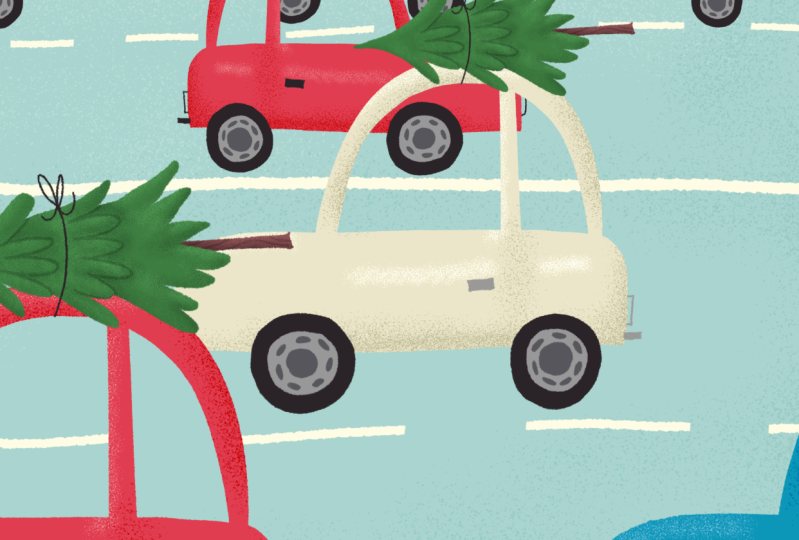
Encore un petit peu. Nous y voilà. Maintenant, nous avons tout un tas de voitures
qui arrivent sur la route. Tu pourrais le faire. Vous
pouvez le dupliquer et le déplacer vers le bas
autant de fois que vous le souhaitez. Suivez les options, déplacez-le vers bas à peu près à la même
vitesse, sur la même distance. Maintenant, il y a beaucoup de
circulation dans
notre petite scène. Vous pouvez même rejoindre l'un de ces groupes et changer la
couleur de certaines voitures. Allons aimer cette voiture
bleue et trouvons le cadre clé
qui change de couleur. Nous voyons peut-être comme une couleur sarcelle. Je peux aussi changer
ce jaune. Trouvez ce cadre clé. Que diriez-vous d'une rose ?
Ça va être marrant. Répétez simplement, réutilisez la
même animation que vous avez faite, mais modifiez simplement quelques éléments pour qu'
elle paraisse plus complexe. C'est ce que j'aime
faire. Que diriez-vous de celui-ci ? Eh bien, peut-être choisir une
autre couleur ici, comme un bleu profond. Rendez-le plus foncé, moins
saturé. Ça a l'air cool. Maintenant, nous avons tout un tas de
voitures qui circulent sur la route. Laisse-moi voir. Permettez-moi de
clôturer tous ces groupes. OK, allons-y. Toutes nos voitures circulent
sur la route. Vous pouvez également ajuster légèrement
la durée de votre film. Si vous voulez passer
plus de 5 secondes maintenant que c'est plus long, vous pouvez continuer et appuyer sur le nom du
film dans les propriétés. Et alors peut-être que nous
ferons 10 secondes au lieu de 5 secondes. Ensuite, nous pouvons simplement commencer à
dupliquer les choses. Je vais juste dupliquer
ce groupe lui-même. Appuyez sur le bouton de maintien, puis choisissez Dupliquer. Maintenant, il va le placer
à côté sur la timeline, et je peux simplement le faire glisser vers
le haut sur l'une de ces pistes vides ou quelque chose comme ça parce que
celle-ci a des couleurs différentes. Regarde comme c'est amusant. Faisons un autre doublon. Il suffit de le faire glisser pour le décaler, oui, regardez tout notre trafic. Une autre chose que nous pourrions faire si nous voulions continuer affiner et rendre cela plus intéressant est d'
ajouter un arrière-plan. moyen très simple de le faire
consiste simplement à saisir le code temporel ici, appuyer sur ces chiffres, puis à
passer à la couleur d'arrière-plan. Et nous pouvons simplement choisir un gris
parce qu'ils sont sur une route. Nous pourrions aller sur l'une de ces pistes ici ou en
ajouter une ici. Appuyez sur le signe plus,
ajoutez un contenu. Accédez à notre mode dessin et peinture. Et pour tracer des lignes sur la route, prenez peut-être ce
pinceau inca et le blanc, prenez même du blanc ou du jaune. Mais je vais faire du blanc et
tracer une ligne comme ça. Et puis une autre ligne comme ça, puis
prends ton pinceau de course. Et juste pour tracer ces lignes
pointillées, je ne peux pas voir. Ok, éloignez-vous des voitures, allons-y, elles sont sur mon chemin. Ils seraient alors plus proches les
uns des autres parce que c'est plus éloigné. Nous y voilà. Maintenant, la chose à noter, parce que lorsque j'ai eu
ma tête de jeu ici, quand j'ai commencé à dessiner, elle
ne remplissait que jusqu'à là. J'ai juste besoin de prolonger
celui-ci. Nous y voilà. Très bien, allons-y,
jouons et passons en plein écran. Je trouve que c'est
tellement mignon. Il se passe beaucoup de choses et il ne nous
restait plus
qu'à animer cette voiture Maintenant, en regardant cette pièce, je pense qu'il y a
encore une chose qui pourrait vraiment la faire passer
au niveau supérieur. C'est du son. Laissez-moi vous montrer comment importer du
son dans vos animations. Revenons et
nous allons appuyer sur pause. Laisse-moi aller sur Safari. J'ai trouvé un effet sonore
que vous pouvez obtenir gratuitement sur un site Web
appelé Pixabay Ils proposent des effets
sonores gratuits que
vous pouvez télécharger. Assurez-vous de vérifier leur contrat de
licence, mais je vais vous fournir
un lien vers cet effet sonore
en particulier. Allons-y et
téléchargeons Doodad alors. Nos téléchargements sont disponibles
ici. Tout est fait. Je vais donc appuyer dessus, appuyer sur la petite loupe Maintenant, je suis dans l'application Fichiers, dans mon dossier de téléchargements, il y a le fichier que je viens de
télécharger, le fichier audio. Il est très facile de
glisser-déposer quelque chose dans
Procreate Dreams Vous pouvez simplement appuyer et maintenir, vous pouvez le saisir, puis
j'aime le faire de cette façon, Pull up my Doc,
aller dans Procreate Dreams, puis je le dépose n'importe où comme ça C'est un très long fichier, mais je vais vous montrer
comment le réduire. Vous pouvez le toucher, le maintenir enfoncé
et le déplacer. Tu peux aussi, c'est bruyant. Je vais le
refuser pour vous. OK, voilà. Déplacez votre tête de lecture d'un
côté à l'autre et vous pouvez appuyer sur Modifier, puis Séparer Maintenant, il est
divisé en deux sections, et vous pouvez simplement
supprimer l'autre si vous voulez le
raccourcir très rapidement. Mais allons-y et
jouons-le maintenant avec un peu de son. C'est génial. Maintenant,
nous sommes également confrontés à l'agitation de tous les
bruits de trafic, et cela fait vraiment ressortir l'
effet de l' Pendant que nous parlons d'audio, je voudrais vous montrer
quelques choses que vous pouvez faire avec l'audio. Nous avons accès à notre
petite tête de jeu avec nos images-clés, car nous
ne pouvons faire que deux ou trois
choses avec le son Nous pouvons ajuster les niveaux. Si nous
voulions que le son s'estompe à la fin, voici
comment procéder. Vous pouvez appuyer sur la tête de jeu
et choisir le niveau. Ensuite, nous allons
laisser celui-ci à 100 %, puis nous allons
appuyer jusqu'au bout. Touchez, touchez-le. Ensuite, nous allons réduire
celui-ci à zéro. Maintenant, vous pouvez voir qu'il baisse et que la musique va s'estomper. Vous pouvez ajuster les
niveaux de votre son en procédant ainsi et en définissant des images
clés pour cela. Vous pouvez peut-être, si vous vouliez le
faire au début,
là où il s'estompe, je peux appuyer et
créer une image clé Ensuite, créez une
autre image clé ici au début, puis
baissez le volume. Il devrait s'estomper à la fin, puis disparaître
au début. Génial. Je trouve
que ça sonne bien. L'audio est un élément vraiment amusant que vous pouvez ajouter à
vos animations, et cela
les fait vraiment passer au niveau supérieur. J'espère que vous avez aimé découvrir les possibilités
d'animer en utilisant le cadrage des les possibilités
d'animer touches et en ajoutant Nous introduisons également
des groupes dans celui-ci, une autre fonctionnalité très
puissante que j'utilise tout le temps dans mes
animations. Il y a certainement beaucoup de très
bonnes choses dans cette leçon. Ensuite, nous allons explorer le troisième moyen clé d'animer
dans Procreate Dreams, image
par image Je vais voir dans la prochaine leçon.
10. Fun image par image: Dans cette vidéo, nous
allons explorer la troisième méthode clé pour animer
dans Procreate Dreams. Et cela se fait par le biais d'une animation image
par image. Image par image, vous dessinez chaque image de votre
animation individuellement, une par une, et vous les dessinez un peu
différemment à chaque fois. Et au fur et à mesure que vous les
assemblez et que vous les jouez
côte à côte, votre sujet change, bouge
ou s'anime. C'est ainsi que fonctionne l'animation
image par image. Et Procreate Dreams dispose très bons outils pour faciliter la création d'animations image
par image. Allons-y et
approfondissons la question. Nous avons deux petits
mini-projets pour celui-ci. Commençons
par le premier. Commençons par créer
un nouveau projet. Nous allons donc appuyer sur le signe plus
sinus en haut à droite. Restons-en à notre option d'écran large de quatre
K et tapotons sur Vide. Passons à
notre mode peinture dessinée lorsque nous faisons une animation image
par image. Procreate Dreams a une fonctionnalité vraiment intéressante appelée Flip book Pour y accéder, nous avons cette petite
poignée grise au milieu, qui n'est visible que si
vous êtes en mode peinture dessinée. Mais vous pouvez le prendre
et le faire glisser vers le bas et vous êtes maintenant
en mode flip book, qui permet une expérience en plein écran. Et nous avons notre image par image, des sortes de petites vignettes
que nous pouvons feuilleter et ajouter au fur et à mesure que nous faisons notre animation
image par image Faisons donc un petit exercice très
rapide image par image. Nous allons passer à nos pinceaux passer au set Luminant et choisir
le pinceau à stylo léger C'est un pinceau vraiment amusant
qui a un effet d'éclat. Ensuite, pour notre couleur, nous
allons choisir un jaune orangé
mais pas trop vif. Quelque chose qui se trouve
un peu en bas. Ensuite, nous voulons également nous assurer que la taille de
notre pinceau est parfaitement supérieure. Nous allons également commencer par définir une
couleur de fond pour cette animation. Nous allons appuyer sur notre code horaire en
bas à gauche. Et nous allons
appuyer sur la couleur d'arrière-plan. Je pense que ça ira
bien avec une belle couleur orange vif. OK, maintenant vous allez voir
que dessiner avec ce pinceau est amusant et éclatant est amusant et éclatant Nous allons donc l'utiliser
pour créer une animation. Mais allons-y
et annulons cela. Dessinons notre première image, et nous allons simplement
tracer une ligne comme celle-ci. Vous pouvez ensuite passer au cadre suivant en
appuyant simplement sur la vignette
suivante dans le flip book Maintenant, allons-y et
activons un autre paramètre qui va rendre
tout cela beaucoup plus facile. Et ce sont des pelures d'oignon. Vous trouverez la
possibilité d'activer les peaux d'oignon ici
dans le code temporel. Appuyons à nouveau dessus.
Ensuite, vous allez appuyer sur Afficher les peaux d'oignon. Peaux d'oignon. Affiche un aperçu de l'image
précédente ou suivante dans l'animation, que vous pouvez utiliser
comme guide pour dessiner
votre image actuelle. Il existe quelques options pour modifier vos
peaux d'oignon ici. Vous pouvez modifier l'opacité. J'aimerais me
limiter un peu. Dans notre cas, puisque nous
dessinons en jaune, il peut être utile de choisir une couleur différente
pour la peau de notre oignon. Je vais donc choisir
cette couleur violette. Maintenant, continuons. Nous l'avons maintenant que nous
pouvons utiliser comme aperçu, et nous pouvons dessiner notre prochain cadre. Ensuite, nous allons simplement tracer cette petite
ligne sinueuse. Peu
importe la direction dans laquelle vous allez, vous pouvez la faire tourner. Si vous l'allongez parfois
un peu, il zoomera un
peu plus vite. Peut-être que longtemps ici, peut-être que nous allons suivre cette voie. Maintenant, continue juste à faire le tour. OK, peut-être que nous allons
faire une boucle de boucle. Mettez-vous dans un
état méditatif en faisant ce type d'animation. Bien, vas-y. OK, une chose
que je veux que vous notiez ici dans le code de type, c'est
comment le lire. ce moment, nous en sommes à
notre seconde d' animation, la 23e image. Nous avons 24 images par seconde. Si vous faites le calcul, nous
avons 24 plus 23, 47. Je pense que si nous devions
ajouter un ou deux autres cadres. Allons-y. Nous sommes maintenant dans une
seconde d'animation, première image en tout cas, ce n'est pas si important à
comprendre mais bon à savoir Très bien, je pense
que c'est plutôt bien. Il nous reste environ 2
secondes. Bien entendu, vous pouvez faire défiler l'animation et obtenir un petit
aperçu de votre animation, mais si vous souhaitez obtenir
un aperçu en temps réel, vous pouvez continuer et appuyer sur OK ou simplement effleurer le
flip book. Il suffit de saisir cette poignée
et de la faire glisser vers le bas. Et maintenant, vous pouvez voir ici
toutes nos images en animation. Je vais prendre trois doigts
et glisser horizontalement. Et nous pouvons voir tous nos cadres. Et puis, si nous
appuyons sur Play, nous avons notre petite ligne lumineuse qui tourne en rond, je ne sais ce que C'est presque comme
une petite luciole. Une fois qu'il arrive à
la fin, il revient là où il était
au début Et ils ne correspondent pas
exactement dans cette boucle si nous voulions les
faire réellement tourner. Voici un petit truc
que tu peux faire. Nous pouvons appuyer sur pause. Nous pouvons saisir
cette image en animation et la faire glisser jusqu'à la
fin comme ça. Ensuite, nous
allons appuyer sur l' avant-dernière animation, notre avant-dernière image. Touchez deux fois. Appuyez à
nouveau deux fois jusqu'à ce que ces
étiquettes apparaissent en haut. Et maintenant, nous sommes en mode zoom maximal. Ceci est
zoomé autant que possible. Et vous pouvez voir chaque cadre
individuel. Le violet est notre cadre
précédent. Le bleu est en fait
l'image suivante. C'est bleu ici. Nous pouvons commencer à ajouter des cadres pour faire face à cela,
ce qui est vraiment cool. Nous pouvons maintenant appuyer sur le signe
plus et cela ajoutera un nouveau cadre
entre les deux. Nous pouvons maintenant commencer à
mélanger ce mouvement pour le retrouver avec ce mouvement bleu, c' est-à-dire cette image et cette animation. L'image suivante est
bleue car si vous passez à une peau d'oignon vers l'avant, elle est réglée en bleu par défaut. Mais vous pouvez le modifier et
vous pouvez modifier l'opacité. Maintenant, nous pouvons mélanger
cela pour obtenir celui-ci.
Allons-y et faisons-le. Nous allons dans cette direction. Va par là. Appuyez sur le signe plus. Vous ne verrez
ce signe plus que si vous êtes en mode
dessin et peinture. Juste quelque chose à garder à l'esprit. Faisons le tour de cette façon, puis nous nous
retrouverons de cette façon. Allez-y encore, je pense
que ça ira bien. C'est bon. On sort
et on joue, on y va. Maintenant, nous avons cet écart d'un
cadre ici. Parce que nous l'avons déménagé ici. Replaçons-le simplement en arrière. Nous allons donc appuyer, maintenir et faire glisser. Ensuite, il suffit de
revenir en arrière et de le
remettre dedans. Maintenant, joue. Nous passerons en plein écran
en appuyant à quatre doigts. Voici notre petite animation
image par image amusante. Allons-y et répondons parce que nous pouvons nous amuser
un peu plus avec ça. Maintenant que nous avons animé toutes
ces différentes images. J'aime réutiliser des
choses autant que possible pour créer quelque chose de
plus intéressant. Allons-y,
regroupons tout cela et faisons-en
quelque chose d'amusant. Nous allons appuyer sur le
mode d'édition de la chronologie, qui est cette icône ici. Ensuite, nous
allons dessiner sur tous ces cadres pour les sélectionner, ils devraient
donc tous être surlignés en rouge. Et nous allons
appuyer longuement sur l'un d'entre eux et choisir un groupe. Maintenant, il ne s'agit que d'un seul
élément de contenu, mais au sein du groupe, si
nous appuyons sur Little Carrot, nous avons toutes nos
images d'animation. Fermons cela et sortons du mode
d'édition de la chronologie. Maintenant, dupliquons cela. Nous allons appuyer et maintenir. Nous allons choisir
Options de suivi, puis Dupliquer. Nous en avons maintenant deux copies,
mais pour la seconde, déplaçons-la simplement une position différente
et peut-être faisons-la pivoter. Touchons le petit
coin, prenons les nouilles. Le nœud de rotation en est
vraiment le nom, mais j'aime appeler les
nouilles, les déplacer, puis nous verrons,
c'est plutôt cool, mais peut-être que nous allons déplacer
celui-ci un peu ici Peut-être que nous allons faire pivoter
celui-ci un peu plus. Allons-y. Ils sont
vraiment synchronisés les uns avec les autres. Voilà. C'est cool, il s'y passe
des choses amusantes. Nous pouvons même changer la couleur de une d'entre elles avec une image-clé, comme nous l'avons appris dans
notre dernière leçon, où nous faisons du keyframing Nous pouvons appuyer sur notre tête de lecture, accéder au filtre, accéder à HSB, puis changer la couleur Je pense qu'un rose
serait cool. Faisons un rose comme ça alors. Comme nous avons ce cadre
clé de départ jaune, il va passer au rose, ce qui
est franchement plutôt cool. Mais si vous ne le souhaitez
pas, vous pouvez simplement supprimer cette image-clé en
appuyant longuement sur Supprimer, et maintenant elle est
entièrement rose Tu pourrais le répéter encore une fois. Vous pourriez le dupliquer à nouveau. Allons-y et appuyons sur les options de
maintien de la piste, Dupliquer, changer les couleurs. Eh bien, peut-être que nous allons
d'abord le déplacer, puis changer de couleur. De quelle couleur ? Cette fois, je ne
sais pas, comme un bleu. C'est cool, c'est amusant. Et puis je ne le
déplace pas, je le fais pivoter. Nous pouvons même modifier un peu le
calendrier. Maintenant, regardez, c'est vraiment cool. J'aime changer de boucle
sur l'une des pistes. Nous pouvons appuyer sur Dupliquer, dupliquant
simplement le contenu, pas le morceau Maintenant, nous en avons un autre. Ensuite, nous déplaçons celui-ci légèrement
pendant la durée de notre chronologie. Nous déplaçons celui-ci pour le
retrouver. Ensuite, nous supprimons
simplement ce dont nous n'avons pas besoin. C'est
la même longueur. Et comme il tournait
déjà en boucle, il continuera à tourner.
Regarde comme c'est marrant. Voici un petit
exercice rapide pour vous familiariser avec l'animation image
par image. Je vais vous présenter un autre
petit mini-projet pour vous en apprendre encore
plus à ce sujet. Nous venons de faire un
petit projet image par image très simple J'ai un autre projet image
par image dans lequel nous allons créer nos images d'une
manière différente, jouer avec le timing et nous
assouplir un peu. Il y a aussi
des compétences vraiment amusantes à acquérir dans cette petite mini-leçon. Allons-y. Nous reviendrons
à la vue de la galerie, puis nous appuierons
sur le signe plus pour créer un nouveau projet. Nous allons simplement nous en tenir à
notre écran large de quatre K. Et nous allons
choisir vide. Allons-y et passons
directement en mode Drawn Pat. Et nous passerons en mode
flip book. Nous allons juste le
faire glisser vers le bas. OK, maintenant nous sommes en mode
flip book. Nous choisirons une couleur. Je vais faire comme
un bleu cette fois. N'importe quelle couleur, nous allons
dessiner comme une balle qui va et vient comme
ça, n'importe quel signe de couleur. Ensuite, pour mon pinceau,
je vais passer à mon kit d'encrage et choisir
le pinceau à encre sèche OK. Et puis la
taille de mes pinceaux augmente. Comme je sais que je
vais faire animation
image par image, je vais simplement
activer les peaux d'oignon. Maintenant, je vais appuyer ici, puis
choisir Afficher la peau d'oignon. Vous pouvez également modifier si vous souhaitez modifier l'opacité
ou quoi que ce soit d'autre, quelles que soient vos préférences
pour vos pelures d'oignon. OK, allons-y et
dessinons un cercle ici. Il s'agit de notre première image d'
animation pour ce projet. Nous allons en fait dessiner la première et la dernière
image et l'animation. Ensuite, nous allons mélanger
les deux. Passons simplement à l'image suivante et nous allons dessiner la dernière image, qui est essentiellement la même
chose, elle se trouve juste ici. Alors dessine un autre cercle. Nous allons maintenant revenir à la première image, et
nous allons appuyer dessus. Ensuite, nous allons
appuyer sur ce signe plus pour ajouter un cadre entre les deux. Nous allons maintenant dessiner à quoi ressemblera
cette balle au milieu
de l'animation. Ce sera cette
version complètement allongée de cette balle. OK, c'est comme si c'était sinueux et
étiré comme ça. Allons-y et
colorons-le maintenant dans notre animation. C'est assez rapide. Maintenant, nous
allons recommencer ici. Et nous allons commencer, nous allons ajouter
un autre cadre. Et nous allons mélanger
ces deux cadres et dessiner à quoi ils ressembleraient
au milieu de ce mouvement. Nous allons appuyer sur
celui-ci, sur le premier, et sur le signe plus sinusoïdal. Nous en avons donc maintenant un
entre les deux. À quoi cela ressemblerait-il
entre ces deux formes ? Sûrement quelque chose comme ça. Peut-être une
forme de cercle, un long ovale. Alors nous savons qu'il en
sera de même de ce côté. Nous pouvons donc passer à
celui-ci, le toucher, ajouter un cadre entre les deux et faire quelque chose de similaire. D'accord ? OK, maintenant revenons en arrière. Maintenant, nous allons fusionner
ces deux cadres. les deux premières images,
nous allons simplement continuer à ajouter
des éléments entre les deux. Nous allons appuyer à nouveau sur
ce cercle. Appuyez sur le signe plus entre les deux. C'est probablement comme un ovale qui n'est
pas aussi étiré. Peut-être même moins que ça,
peut-être quelque chose comme ça. N'y réfléchissez pas trop, optez
simplement ce
qui vous semble beau là-bas Et puis
pareil à cette fin, nous mélangeons les
deux dernières images Et voilà, colorie-le. OK, alors maintenant on est en train de se retrouver
dans un endroit foiré. C'est juste une course. OK. C'est
bon. Tout va mieux. OK, alors maintenant nous
arrivons à quelque chose. Nous pouvons donc voir que nous avons ce genre
de va-et-vient qui se produit. Voyons voir, allons-y
et faisons-le encore une fois. Nous allons passer au premier
cadre, en ajouter un entre les deux, et maintenant nous allons passer
du jaune à celui-ci, quelque chose comme ça,
peut-être le colorier. Ensuite, nous ferons
celui-ci à la fin, entre la première et la
dernière image. Passons
maintenant à un mode plus circulaire. OK. Oups OK, allons-y. Allons-y et
sortons, et nous verrons à quoi
cela ressemble. Nous allons simplement
feuilleter le classeur vers le bas comme ça, et nous avons tous
nos cadres
ici, d'accord. Et nous allons appuyer sur Play. Ça a l'air plutôt beau, mais je veux faire comme un mouvement
rebondissant d'avant en arrière Nous allons simplement changer
notre mode de lecture. Dans nos préférences vidéo, nous allons appuyer sur le
nom de notre film ici. Ensuite, nous allons
passer à la chronologie. Ensuite, nous pouvons changer
notre mode de lecture à partir du mode « one shot » sur lequel il est
configuré. Maintenant, nous allons le changer
en ping-pong et ça va faire des
allers-retours comme du ping-pong. Allez-y et touchez.
Terminé. Allons-y. Vous pouvez continuer et
ajouter des cadres entre les deux autant que vous le souhaitez pour allonger votre mouvement et le
rendre plus fluide Une autre chose que vous
remarquerez peut-être, c'est que notre petite balle démarre lentement, puis se déplace lentement comme ça. C'est une autre façon de créer assouplissement, comme nous l'avons fait lorsque nous
faisions du cadrage des touches Nous pourrions régler l'assouplissement
comme la méthode manuelle image par image pour le faire, par exemple, pour
qu'une balle rebondisse C'est ce qui se passerait
naturellement. Quoi qu'il en soit, une autre
chose amusante que nous pouvons faire avec cette animation est d'ajouter autre
chose à la balle Parce que encore une fois, c'est
ce que j'aime faire avec l'animation,
mais que puis-je faire d'autre ? Que puis-je faire de plus
pour y remédier ? Attrapons notre petit manche
et faisons-le glisser vers le bas. Peut-être que nous deviendrons noirs
et que nous en ferons un petit visage heureux. Ou peut-être qu'on va faire
un peu plus petit avec mon pinceau. Essaie encore une fois. Fais une petite grimace joyeuse comme ça, puis passe
à l'image suivante. Notre visage heureux va s'étirer
lentement et plus longtemps, comme cette bouche plus plate, les yeux commencent à
s'étirer. La bouche est comme si elle était droite maintenant. Maintenant, les yeux sont comme
si étirés. La bouche est également très
étirée et froncée. Ensuite, nous inverserons
le cours de ce côté. Nous
avons nos yeux. Je pense que c'était comme
une bouche droite. Ensuite, ils commencent à faire
un peu plus de rondes. Allons-y. Et puis celui-ci commence à
retrouver un sourire. Maintenant que nous sommes de retour ici, d'accord, voyons ce top terminé. Ça a l'air plutôt
cool. Nous pouvons voir comme le visage
qui s'étire. Une chose que je tiens à mentionner
lorsque vous essayez de décider, dois-je faire de l'animation image
par image ? Je peux juste l'encadrer ? J'utilise image par image
en dernier recours parce que je suis très
impatiente et je n'aime pas redessiner les choses
encore et encore si c'est là que la forme change
fondamentalement Il tourne dans
un espace en trois D ou comme celui-ci où il
devient allongé et où le sourire
se transforme en froncement de sourcils Ensuite, vous voudrez peut-être faire une animation
image par image. Ou si vous voulez
simplement un look dessiné à la main, image par image, vous pouvez faire de l'animation image
par image. La façon dont je procède, je me demande, d'accord, puis-je le
faire avec des images clés ? Puis-je le faire pivoter ? Je peux le déformer ? Et sinon, je vais peut-être passer à l'animation image par image. Mais la préférence dépend
entièrement de vous. Vous pouvez animer de la
manière qui vous convient le mieux et qui convient le mieux à
votre projet d'animation Nous venons donc de terminer notre leçon sur l'animation image
par image. Avec cela, nous avons
vraiment examiné les trois principales manières d' animer dans Procreate Dreams. Et lorsque vous créez
des animations dans les rêves, vous pouvez combiner ces
différentes méthodes de différentes manières. Et vous pouvez décider quel
type d'animation convient le mieux au type de mouvement que
vous souhaitez effectuer. Nous allons donc explorer
ces différentes choses et familiariser avec ces
types d'animation. En plus d'apprendre tout un
tas d'autres trucs et astuces en cours de route pour créer des animations
vraiment incroyables. de la leçon suivante, nous
allons animer Au cours de la leçon suivante, nous allons animer
l'un des fichiers de votre pack de ressources Mais je vous en parlerai dans la prochaine vidéo.
11. Tumbling et vrillage : feuilles d'automne: Bienvenue au quatrième cours d'
animation. Dans le cadre de cette leçon, nous
allons animer des
feuilles tombant et
flottant d'un arbre Nous allons donc créer cela comme un mouvement de type chute, culbute, virevoltant à l'aide de
la J'adore cette technique
parce qu'elle est facile à utiliser, mais elle a l'air vraiment dynamique. Nous allons également
parler du regroupement des animations, de leur duplication l'ajustement du timing
, etc. Pour cette leçon, vous
allez avoir besoin de l'un
des fichiers de votre pack de ressources. Et celui-ci s'appellera Autumn Leaves Dreams. Nous allons donc aller de l'avant, ouvrir
cela et commencer. OK, nous avons donc ouvert notre projet
Autumn Leaves Dreams ici. Et tout est configuré et
prêt à être animé. Mais permettez-moi de vous montrer un
peu ce qu'il y a dans
tous ces morceaux. Je vais donc prendre
trois doigts et balayer mon doigt vers haut pour que nous puissions zoomer verticalement sur nos pistes
et avoir un meilleur aperçu En commençant par le haut, nous
avons nos feuilles jaunes, chacune sur sa propre trace, afin que nous puissions
les animer individuellement. Nous avons les feuilles numéro un, numéro deux et numéro trois. Ce sont comme trois feuilles de couleur
unie. Ensuite, nous avons notre feuillage
frontal, qui
ressemble à une forme orange ici, notre tronc d'arbre. Ensuite, nous avons les
trois feuilles arrières, qui sont les
feuilles unies ici, numéro un. Numéro deux et numéro trois, nous avons le feuillage arrière, et puis, bien sûr, notre ciel. Cela constitue l'ensemble de notre scène. Aujourd'hui, nous allons
animer
les feuilles qui tombent
et qui tombent, qui virevoltent Nous allons réaliser toutes
nos animations à l' aide de
la fonction de performance. Commençons par nos
feuilles jaunes. Je vais zoomer. J'aime toujours évoluer verticalement pour que mon
calendrier soit beau et large. Assurons-nous de sélectionner
notre feuille de couverture numéro un. Et déplacez notre tête de lecture jusqu'
au début
du morceau pour créer cette animation de feuilles
qui tombent Nous allons faire pivoter nos feuilles puis les déplacer vers le bas. Nous allons
effectuer tout cela. Allons-y et passons
en mode performance. Appuyez sur le petit cercle juste là et il
devrait indiquer « Prêt ». Ensuite, je vais
zoomer car nous allons d'abord effectuer une rotation. Nous voulons l'obtenir, examiner cela et nous assurer à
nouveau que votre tête de jeu se trouve au début de
la chronologie pour effectuer
la rotation Nous allons simplement
appuyer sur le nœud d'angle et saisir la petite nouille, le petit nœud de rotation, puis simplement faire pivoter. Il n'est pas nécessaire que ce soit comme
un mouvement constant. Cela peut aller lentement puis vite. Plus il est irrégulier, plus
il aura l'air organique. Et nous allons simplement l'
animer jusqu'à ce qu'il atteigne la fin de la chronologie Cool. Ensuite, je vais zoomer
en arrière. Ensuite, nous allons
remettre la tête de jeu au début. Parce que maintenant nous
allons l'animer, en descendant l'arbre comme ça Pour zoomer complètement en arrière. Ensuite, nous allons le
faire descendre et nous
allons faire des mouvements. Alors allons-y et
faisons-le. Nous y voilà. Il tourne donc au fur et à mesure qu'il
dégringole vers le bas et qu'il
va d'un côté à l'autre. Et cette animation vraiment amusante. Il faut que ça fasse une pause. Nous travaillerons sur notre deuxième feuille. Nous allons donc passer
à la deuxième feuille. Pour celui-ci, je vais faire
un va-et-vient. Au début, assurez-vous que
les têtes de jeu touchent le coin, saisissent le
petit nœud de rotation, et nous allons faire des allers-retours pour ces grands mouvements C'est ce que nous avons fait dans l'animation du
ballon lorsque nous avons appris à
performer. Allons-y. Nous n'avons probablement pas besoin
d'animer jusqu'à la fin, car le
cadre sera dépassé avant la fin. Revenons en arrière maintenant. Nous allons le faire baisser et nous allons aussi faire
des allers-retours comme ça. Cela demande un peu
de pratique, car
celui-ci doit être chronométré en
fonction de la rotation. Je vais donc annuler
en appuyant deux doigts et
réessayer. Il pointe d'abord dans cette direction. Je pense que je vais faire en sorte
que ça se passe comme ça. Voilà, c'est
un peu mieux. C'est juste pour vous faire une idée du mouvement ce qui est vraiment
amusant à exécuter. OK, passons au numéro trois. Nous allons passer à la
troisième feuille. Déplacez notre tête de jeu vers le début et nous
allons effectuer quelques rotations Peut-être que celui-ci
fera l'affaire avec une rotation lente. Sympa et lent. Si vous
aimez une forme ovale, elle sera lente et s'
accélérera au fur et à mesure qu'elle tourne. Vous pouvez jouer
avec les formes que vous dessinez pour créer différents
types de rotations. Très bien, donc on l'
a fait tourner. Et ils feront un zoom arrière pour que nous
puissions l'animer en descendant. Et on va y aller, j' aime bien celle qui passe
devant le coffre. Tu le vois vraiment ? C'est bon. Maintenant, nos trois
feuilles sont tombées. Nous allons simplement faire un aperçu
rapide en appuyant sur
quatre doigts afin voir à quoi
ressemblent les choses jusqu'à présent. Mais je les trouve superbes. Allons-y et revenons en arrière. Et nous allons animer
nos feuilles arrières ici. Appuyez sur Retour, faites une pause et
redescendons jusqu'à ce que nous trouvions la dernière feuille numéro un. Zoomez
sur notre parchemin jusqu'au début
de la chronologie. Nous allons zoomer sur ce type. Pour celui-ci, je vais
faire le mouvement de balancement, mais peut-être pas trop fort,
pour qu'il ne soit pas si
loin sur le côté Je vais faire de petits
mouvements d'avant en arrière. Joli et lent comme ça, fais
presque comme un
huit avec mon crayon Apple. OK, c'est bien. Nous allons maintenant animer celui-ci. En fin de compte, il ne faut pas faire autant d' allers-retours à cause
de ces petits mouvements, mais je trouve qu'il est tout de même beau, surtout lorsqu'il est regroupé
avec tous les autres. Passons à la feuille arrière suivante, passons à la feuille arrière deux. Très bien, pour celui-ci,
on va faire un tour. Alors peut-être que nous nous arrêterons
et partirons dans l'autre sens. Nous verrons à quoi cela ressemble. C'est bon. C'est plutôt bon. Revenons en arrière et nous
allons l'animer. Tomber. Bien. Je pense que c'est tombé avant qu'il ne
s'en aille autrement. Mais c'est bon. Ça a l'air vraiment bien. OK, encore
une feuille à faire, et nous allons animer celle-ci Tournage. Peut-être que nous ferons des rotations un
peu plus rapides,
vraiment irrégulières. D'accord, c'est
probablement suffisant. Ensuite, nous allons
bien animer celui-ci. Très bien, voyons
à quoi tout cela ressemble. Génial. Nous avons beaucoup de variations dans la façon dont
les feuilles tombent. Et je pense que plus vous ajoutez de
variations, plus cela semble naturel. Allons-y et tapotons sur Retour. Utilisons maintenant ce que nous avons
déjà animé pour rendre encore plus plein
de feuilles qui tombent. Montons en haut et trouvons nos trois traces sur le devant de la feuille. Allons-y et nous passerons à
l'heure d'édition, en mode voie. Et nous allons sélectionner
ces trois feuilles. Ensuite, nous allons appuyer longuement sur l'un d'eux et choisir un groupe. Maintenant qu'ils font partie d'un groupe, sortons de notre mode édition. Appuyez et maintenez sur ce groupe. Accédez aux options de suivi
et choisissez Dupliquer. Nous en avons donc maintenant deux exemplaires. OK, nous pouvons faire quelque chose d'aussi simple que de le déplacer vers
le bas de la chronologie. Un peu comme ça, peut-être un peu plus loin. Maintenant, le seul problème
avec cette méthode, c' est que vous pouvez voir là-haut, il n'y a pas de feuilles et puis
boup, il y en a encore, cela pourrait vous déranger, mais si c'est le cas, nous pouvons
faire quelque chose de différent Au lieu de le laisser là où
il se trouve, nous pouvons simplement déplacer notre groupe d'animation, nous pouvons simplement déplacer
notre groupe d'animation haut pour qu'il
entre dans le cadre. Ensuite, nous devrions animer. Le seul problème, c'est qu' ils restent bloqués là où nous
ne les avons pas vraiment animés. Plus bas, assez bas.
Mais nous pouvons régler ce problème. Entrons dans le groupe
et trouvons ces trois feuilles. J'espère que ce n'est pas celle-là. Celui-ci est l'un d'entre eux. Ensuite, nous allons simplement revenir en arrière
jusqu'à ce que cela ne s'arrête. Ensuite, nous passerons en mode
performance,
continuerons simplement le mouvement
et le ferons descendre. Nous y voilà. Et puis
l'autre serait que celui-ci s'arrête là. Commençons par là. Ensuite, nous allons simplement continuer
le mouvement. Cela ne s'est jamais produit.
OK, allons-y et dupliquons également
nos feuilles arrières. Allons ici
et nous allons passer en mode édition.
Sélectionnez ces trois options. Touchez, choisissez le groupe
en dehors du mode d'édition. Appuyez et maintenez, puis choisissez Options de
suivi, Dupliquer. Nous pouvons faire à peu près la
même chose que nous venons de faire. Je peux le déplacer un peu vers le
bas de la chronologie. Heureusement,
celui-ci n'a pas
le même problème,
tout comme ils le font, juste comme s'ils
commençaient à y apparaître Je vais y aller
un peu plus loin, mais nous pouvons le déplacer un
peu vers le haut pour qu' il soit derrière l'arbre
, le feuillage Maintenant, nous avons tous ceux qui arrivent. Nous pouvons glisser d'avant en arrière. Peut-être que nous allons le déplacer un peu plus
bas. Ceux-là arrivent
un peu plus tard. Nous n'avons qu'un petit problème
avec celui-ci, tout comme le petit bout, c'est
de traîner. Ouvrons ce groupe
et trouvons celui-ci. Et continuez simplement le mouvement. Voilà, juste là, nous
allons jouer, puis nous continuons
tout simplement. Très facile à réparer. Maintenant, allons-y et voyons à
quoi cela ressemble en plein écran. Nous allons appuyer avec
quatre doigts,
et nous pouvons appuyer sur le bouton de retour. Pour commencer par le début, jouez. Regardez toutes ces feuilles
amusantes que nous venons de créer très facilement, surtout lorsque vous
commencez à les dupliquer. Et vous pourriez continuer à les
dupliquer pour
que les feuilles tombent aussi longtemps
que vous le souhaitez J'espère que vous avez pris du plaisir à
apprendre à le faire. Magnifique, comme une animation de
feuilles qui tombent, qui virevoltent tombent.
Celui-ci est très amusant. C'est un type d'
animation très polyvalent , car vous pouvez l'utiliser pour d'autres choses
susceptibles de tomber. Si vous avez de la neige qui tombe, cela se produira probablement
de la même manière. Ou si vous avez, par exemple
, une plume, comme si vous descendiez lentement tout ce qui tombe et que vous faites
ce type de mouvement type d'animation
ferait l'affaire J'espère donc que tu t'es
bien amusée avec celui-ci. Dans notre prochaine leçon, je vais vous apprendre
à créer une animation en boucle en créant jolis petits personnages.
Je te verrai alors.
12. Animation en boucle : personnages de forme en rotation: Bienvenue à la cinquième
leçon de ce cours. Nous allons créer
une animation en boucle. Donc, un qui commence et
se termine au même point. Ainsi, lorsqu'il se répète,
on dirait qu'il se boucle parfaitement pour toujours. Je vais donc vous
apprendre à configurer votre animation
pour ce faire. Et nous allons le faire
en créant ces personnages amusants, colorés et aux
formes tournantes. Ces formes très colorées
vont donc tourner et elles vont avoir
de petits yeux qui
bougent et clignotent Et j'adore créer des
yeux de personnages dans mon animation. Et ils sont vraiment faciles à faire, alors je suis ravi de vous l'
apprendre. Nous allons également jouer un peu avec les modes de
fusion Il y a
donc beaucoup de choses
vraiment intéressantes dans cette leçon et j'ai
hâte de commencer. Nous allons dessiner
celui-ci à partir de zéro, vous n'avez
donc besoin d'aucun des fichiers de ressources ou de
quelque chose comme ça. Allez-y, ouvrez Procreate Dreams dans votre cinéma et vous
serez prêt à Pour celui-ci, nous allons donc
créer une animation à partir de zéro. Allons-y et
ouvrons un nouveau modèle de film. Nous allons appuyer sur le
signe plus en haut à droite, et cette fois, nous allons
choisir la taille des quatre K. Vous pouvez continuer et appuyer simplement sur le bouton
vide pour cette animation. Je vais
vous apprendre comment créer une animation parfaitement en boucle Par défaut, nous avons défini la durée
par défaut sur 32e, ce qui est bien trop long pour pouvoir observer la boucle Nous allons simplement raccourcir la durée de ce
film dès le départ. Nous allons appuyer sur le
nom du fichier ici, Dream one dans mon cas. Ensuite, nous allons aller dans
Propriétés et choisir la durée. Et réglons-le
simplement sur 10 secondes. OK, 10 secondes, puis appuyez sur OK. Maintenant c'est beaucoup plus court. Commençons par
dessiner quelque chose. Nous allons dessiner
ces petits personnages qui tournent autour de différentes couleurs et formes et d'
autres choses de ce genre. Passons ici à
notre mode de peinture dessinée. Choisissons une couleur.
Passez à mes couleurs et choisissez comme une belle couleur bleu
vif. Ensuite, je vais
passer à mes pinceaux, et je vais utiliser le pinceau Blackburn qui se trouve
dans le set de dessin OK, je vais dessiner une
forme circulaire aux bords ondulés, quelque chose comme ça Si c'est difficile à faire, au lieu de simplement essayer de tracer une ligne ondulée qui forme
un cercle, vous pouvez toujours commencer par un cercle, ce qui peut être plus facile Nous voulons qu'il occupe environ
un quart de cet espace, car quatre d'
entre eux vont commencer par un cercle
puis y ajouter des bords ondulés Cela peut être totalement
régulier et bancal. Cela semble en fait mieux
pour cette animation. Plus c'est
irrégulier et original, plus je pense que
c'est beau Allez-y et
coloriez le tout pour obtenir une forme solide. Nous y voilà.
Nous avons maintenant notre piste. Ce qui va créer chacun de ces personnages, c'est que nous allons avoir une
forme qui tourne. Et puis nous
aurons des yeux qui regarderont autour de nous et qui cligneront Parce que ces choses seront animées indépendamment les
unes des autres. Ils doivent suivre des pistes
distinctes. Nous allons appuyer sur le signe plus pour créer une nouvelle piste de contenu. Choisissez Content
Track. Maintenant, nous avons un nouveau morceau ici et nous
allons dessiner notre regard. Nous allons passer à nos couleurs, nous
allons choisir le blanc. Et un petit
conseil pour choisir blanc est que si vous
tapez deux fois près du blanc, il passera à une valeur de blanc
pur. C'est un petit truc plutôt cool. Ensuite, nous allons donner
des yeux à notre personnage, comme de grands
yeux, c'est plutôt bien. Ensuite, les pupilles se déplaceront
séparément des yeux. Ils feront également l'objet
d'une autre piste. Appuyons sur le signe plus
et choisissons Content Track. Nous avons maintenant une piste
pour nos élèves. Les hommes optent pour nos couleurs et
choisissent le noir pour les élèves. Lorsque vous dessinez des yeux
que vous souhaitez animer, vous devez placer les
pupilles au bon endroit, au centre de la forme
de l'œil, comme suit OK ? Ils vont ressembler un peu à des cerfs dans les
phares, mais ça va. OK, voici notre première forme. Tout est fait. Nous pouvons continuer
et appuyer sur OK. Nous pouvons maintenant passer à l'animation. Je vais juste le laisser
zoomé comme ça. Très bien, commençons par
animer la rotation de notre forme. Nous avons déjà fait un peu de spinning lorsque nous avons
fait le cours de voiture. Nous allons faire
quelque chose de très similaire à cela. Nous allons déplacer notre tête de jeu jusqu'au bout Ensuite, nous allons
appuyer sur le déplacement de la tête de jeu, puis choisir Déplacer et dimensionner OK, ça va
créer une image clé
au début. Et un cadre clé à la fin. C'est bon à savoir, car c'est ainsi
que nous créons
notre animation en boucle Nous avons un cadre clé
au début de la fin
qui est exactement le même. Nous allons appuyer sur celui-ci à la fin, avec une petite
image-clé là Nous allons procéder à une rotation
et saisir un nombre qui est
un multiple de 360. Faisons 360 pour commencer et nous verrons à
quel point c'est rapide. Jouons très lentement. Nous pouvons ajuster cela, le
rendre plus rapide. Mais vous pouvez également voir que nous avons intégré
le paramètre d'assouplissement. Ça commence lentement et ça
va de plus en plus vite. J'aimerais juste changer
cela dès le départ. Vous pouvez appuyer n'importe où dans
le cadre clé, suivre, appuyer et maintenir, régler tous les assouplissements et nous
allons passer au linéaire Ensuite, ce sera un
taux constant sur tout le trajet. Réglons cela sur autre
chose. Nous allons faire des
multiples de 360, donc nous pourrions faire 727 20 Voyons à quel point c'est rapide. Je pense que c'est un bon
point de départ. C'est lent, mais les autres formes tourneront également et nous les créerons à des rythmes
différents. Voilà, ça bouclera parfaitement car
ce sont des multiples de 360. Animons maintenant nos yeux. Nous allons
animer nos élèves se déplacent comme ça,
comme s' ils regardaient autour de La première chose que nous
devons configurer, que si je devais déplacer
ces yeux, et je les déplaçais de cette façon, ils
dépasseraient la forme des yeux, ce qui n'est pas un aspect naturel. Laisse-moi annuler. Nous
allons en fait configurer cette couche pupillaire
pour qu'elle soit un masque de découpage Vous allez appuyer longuement sur la trajectoire de
la pupille et passer au masque. Et puis choisissez le masque de découpage. Maintenant, si nous devions les
déplacer, voir qu'ils sont contenus dans la forme des yeux, c'est
un masque à couper Cela permet essentiellement de garder tout ce qui se trouve sur cette piste dans la forme
de la piste située en dessous. Et il y a plein de choses
vraiment cool que vous pouvez faire avec les masques à
découper, mais les yeux, c'est vraiment une bonne idée Si nous voulons que notre boucle
tourne en boucle, nous avons besoin d'une image clé exactement identique au début et à la fin. Tout ce que nous avons à faire, c'est aller jusqu'
au bout, passer à l'action et évoluer. Et maintenant, nous avons une image-clé identique
au début et à la
fin Nous pouvons animer entre les deux. Et nous savons que ce sera une boucle, car nous allons commencer
ici, puis
repartir au même endroit pour animer les yeux J'aime utiliser la fonction
performante, allons-y et tapotons dessus. Ensuite, nous pouvons commencer à le
contourner en un rien de temps. Tu peux aller sur le côté, aller de l'autre côté, monter, descendre. Assurez-vous simplement de vous arrêter
avant d'arriver à la fin. Allez-y un peu plus alors. Peu importe où
tu t'arrêtes. Cela va le ramener
à ce point parce que nous avons ce cadre clé
qui indique que les yeux sont là. Maintenant, si nous jouons et que ça fait une boucle, ça recommencera,
juste à cet endroit. Nous avons maintenant une animation en boucle. L'autre chose que nous pouvons
faire est de créer un petit clignement des yeux qui correspondrait à la forme de
nos yeux ici Il y a plusieurs façons de
faire clignoter les yeux. Tout d'abord,
configurons notre boucle. Nous voulons donc nous assurer
qu'il fonctionne en boucle. Nous allons simplement ajouter
une image-clé à la fin. Il est important de noter que
si vous êtes en mode performance, vous ne pourrez pas ajouter
d' image-clé, car
rien ne se passera Sortez simplement du mode performance. Déplacez votre tête de jeu jusqu'à la fin. Touchez, déplacez et redimensionnez. Nous pouvons maintenant animer entre les deux. Il existe plusieurs manières d'animer
le clignotement des yeux, et l'une d'entre elles consiste à utiliser la
fonction de performance En gros, vous
allez saisir le haut du boîtier, puis le
fermer et l'ouvrir comme ça Vous pouvez appuyer et maintenir, puis chaque fois que vous
souhaitez fermer et ouvrir, le problème,
c'est que cela peut être un peu lent. Si vous voulez faire
comme un clignotement rapide, il est parfois difficile de fermer exactement
à la bonne vitesse Vous pouvez le faire de cette
façon, mais vous pouvez également le faire avec des cadres clés
manuels, ce qui est un peu
plus facile à mon avis. Nous allons aller ici
dans notre séquence clé, nous allons déplacer
notre tête de jeu là où nous voulons que le
clignotement se Ensuite, nous allons appuyer sur. Maintenant tu peux voir qu'il est blanc. Nous y avons créé une image-clé. Déplacez-le sur un petit coup, puis déplacez-le
sur un petit toucher. Nous avons maintenant trois images clés. Cela va être ouvert, ouvert. Passons à
celui du milieu, qui sera l'état fermé. Nous allons nous
assurer que nous ne sommes pas en mode performance pour cela. Nous allons continuer et le fermer
comme ça. Il suffit de le faire glisser vers le bas.
Maintenant, jouons-y. C'est encore un peu lent, mais nous pouvons facilement ajuster cela en déplaçant simplement
ces images-clés Jusqu'au milieu,
allez peut-être encore plus vite que ça. Comme un petit clignotement rapide, aussi vite
que vous le souhaitez. Oui, j'aime bien ça maintenant. Vous pouvez simplement passer à l'endroit où vous voulez que le clignotement apparaisse, il vous suffit de toucher, d'ajouter trois images
clés comme celles-ci, puis de saisir celle du milieu Et puis
ferme-le comme ça. Très bien, voyons voir, je pense que nous allons faire deux
clignotements pour celui-ci Voici à quoi
ressemble l'animation jusqu'à présent. Nous
avons tout ce qu'il faut pour tourner. Nous avons nos yeux clignotants et
nous devons regarder autour de nous. OK. Et puis,
bien sûr, ça revient en boucle au début.
Totalement fluide. C'est bon, ça a l'air bien. Nous allons ajouter d'
autres personnages. Nous allons ajouter trois
autres personnages. Nous façonnerons les personnages
à animer juste pour que les choses restent organisées Je vais juste les
regrouper. Je vais passer à la modification de
ma chronologie. Je vais sélectionner ces trois éléments, puis je vais
appuyer et maintenir et choisir Grouper, et c'est parti. Il s'agit d'un seul groupe, d'une seule unité. Ensuite, je vais simplement le déplacer
vers le bas T. J'ai ces autres camions restants
que je vais juste utiliser pour dessiner les prochaines choses que je dois dessiner n'avez pas de pistes
restantes ou si vous avez juste besoin d'une piste et que
vous ne l'avez pas, encore une fois, vous pouvez toujours monter
sur ce signe plus et choisir une nouvelle piste de contenu et cela créera une
nouvelle piste cela créera une Déplacez votre tête de jeu au
début de la chronologie, puis nous passerons en
mode dessin dessiné OK, déplacez la tête de lecture au
début de cette piste vide. Passons en mode peinture
dessinée et dessinons une autre forme. Cette fois, je vais
faire un orange vif. Vous pouvez choisir
les couleurs que vous voulez pour ces couleurs dont le contraste sera beau pour
l'épaisseur finale que nous ajouterons. Pour rendre ce look vraiment cool, je choisis
de nombreuses teintes différentes. Faisons de l'orange pour celui-ci. Je vais faire une forme de
triangle, quelque chose comme ça.
Ensuite, je vais le colorier. OK, nous avons un triangle. Ensuite, nous allons
dessiner les yeux sur la piste suivante ou vous pouvez appuyer sur le signe plus pour créer
une nouvelle piste de contenu. Touchez deux fois près du
blanc pour choisir le blanc. Alors posez nos yeux, peut-être que celui-ci aura des yeux un
peu plus petits. Dessinez vos yeux, puis cliquez sur le signe plus pour
créer une nouvelle piste de contenu. Ensuite, nous allons faire du
noir pour les élèves. Encore une fois, en veillant
à les placer directement au centre comme ça,
il n'y a qu'une seule forme. Et je vais aller de l'avant et simplement les
regrouper. Touchez, modifiez, sélectionnez le groupe
« Appuyez et maintenez ». Alors je vais juste commencer à travailler sur cette piste
vide. Revenir en mode dessin. Pour
cette prochaine forme, je vais utiliser une couleur rosée, un
joli rose vif La forme que je vais
faire ressemble à celle cette étoile bancale à
six pointes J'ai exagéré, mais c'est bon. Nous allons réorganiser les choses
dans un petit moment. Allez-y et concentrez-vous
sur le dessin pour le moment. Prends celui-là et colorie-le. OK. Ensuite, nous allons simplement faire la même chose
que pour l'orange et
dessiner nos yeux. J'ai cette piste vide ici, je vais l'utiliser ici. Il est important de noter que
si votre tête de jeu ne se trouve pas au début de
la piste vide, comme ici, lorsque vous dessinez quelque chose, il ne se remplit qu'
à partir de ce moment Nous avons besoin qu'il soit là pendant toute la durée
de la chronologie. Vous pouvez toujours aimer le
faire glisser, mais je pense
que c'est assez facile d'y placer la tête de jeu
avant de commencer C'est bon. Faisons
les élèves en noir, en plein milieu.
Voilà. Ensuite, nous allons créer une nouvelle piste, et je vais
tout regrouper à la fin, appuyer sur le signe plus et créer une nouvelle piste de contenu
si vous n'en avez plus. Ensuite, pour le dernier,
je vais faire une forme jaune avec
un bord festonné Fais comme une forme ronde,
quelque chose comme ça. Je ne l'ai pas encore dit,
mais vous pouvez voir que je superpose des choses qui sont
en fait intentionnelles En fait, nous voulons que les choses se chevauchent, car
nous allons utiliser un mode de fusion pour que ces couleurs se mélangent
et qu'elles aient un look vraiment cool. Voilà mon cercle. Ensuite, je vais simplement
ajouter de petites formes ou lignes de pétoncles sur tout le pourtour, juste pour rendre la forme plus
intéressante Ensuite, assurez-vous que nous les
colorions tous. Nous y voilà. OK, il y a cette forme. Ensuite, nous allons passer en haut
du signe positif pour créer une piste de contenu. Deviens blanc. Dessine nos yeux. Peut-être que je vais les
agrandir ici et partir. Et puis une autre piste. Appuyez sur le signe plus Content Track et dessinez mes élèves en noir. Très bien, il
y a donc nos personnages. Je vais
tout regrouper maintenant. Je vais appuyer sur OK Pour
sortir du mode peinture dessinée, je vais passer en mode édition. Ensuite, je
vais juste choisir ces trois, les jaunes. Appuyez et maintenez le groupe. Je dois sélectionner ces trois. Appuyez et maintenez le groupe. OK. Ensuite, si vous
avez des pistes supplémentaires, ce que je fais, je vais simplement tout
déplacer vers le bas ici. Il suffit de le faire glisser vers le bas.
Ensuite, je supprimerai toutes ces pistes supplémentaires
en allant ici où il est écrit « contenu »
et en choisissant des pistes. Ensuite, je vais simplement sélectionner
toutes ces pistes vides. Appuyez et maintenez votre doigt dessus et choisissez. Supprimer. Maintenant, nous avons juste
les pistes dont nous avons besoin, d'accord ? Bien, avant d'
animer le reste, je vais tout repositionner un peu, pour
que tout s'adapte parfaitement Je vais le déplacer
un peu plus haut. Déplacez-le dedans,
réduisez-le peut-être un peu. Ce type est là. Il suffit de les repositionner de
manière à ce qu'ils soient tous intégrés à votre film L'équilibre de votre film
qui s'annonce bien. Nous allons également appliquer notre effet amusant dont je vous
parlais en utilisant les modes de fusion. Nous allons commencer par
celui-ci jaune, nous allons accéder au groupe avec
le visage jaune en appuyant longuement. Et puis trouvez l'endroit où
il est écrit mode de fusion. Ensuite, nous allons choisir
multiplier dans cette liste. Vous verrez que lorsque nous
faisons cela, chaque fois que cela se chevauche, cela produit cet effet de mélange de
couleurs En gros, il s'agit de rendre les choses transparentes. C'est
ce que font les modes de fusion. Ils dictent la manière dont une piste interagit avec les
pistes situées en dessous. Selon le mode de
fusion que vous choisissez, il se comporte différemment, mais multiplier est vraiment amusant
pour mélanger les couleurs Faisons-le pour les autres. Nous allons appuyer et maintenir le personnage
rose, passer en mode fusion et
choisir multiplier. Ensuite, nous passerons en bas d'un clic,
passerons en mode fusion et multiplierons. Ensuite, nous n'avons pas besoin de
définir celui du bas car il n'y a rien en
dessous avec lequel interagir. Nous n'avons pas vraiment besoin de définir
le mode de fusion de celui-ci. Très bien,
tout est configuré maintenant, nous allons juste
passer en revue et faire ce que nous avons fait pour le caractère bleu
pour tous les autres. Lorsque je fais cela et que je dois faire des animations de type répétitif, j'aime le faire à la manière d'une chaîne de
montage. Nous devons
tout configurer pour qu'il fonctionne en boucle, nous devons
donc ajouter des images-clés à tout. Allons-y et groupons, mais ouvrons les groupes
pour avoir les trois. Ensuite, nous allons
ajouter une image clé à la fin de toutes ces pistes. Nous allons toucher,
déplacer et redimensionner. Descendez à la suivante,
appuyez, déplacez et redimensionnez. Touchez, déplacez et redimensionnez. Alors je vais sauter celui-ci, parce que c'est juste le groupe,
maintenant, je suis au sommet,
je me déplace et je fais évoluer. Descendez jusqu'aux yeux,
touchez, déplacez et redimensionnez. Et puis la forme, le
déplacement, le déplacement et la mise à l'échelle. Ensuite, une fois de plus, sautez le
groupe pour le groupe orange, passez à l'œil, les pupilles
bougent et s'agrandissent. Descendez au toucher et
redimensionnez, déplacez et redimensionnez. Revenons au début. OK, nous avons configuré tous
les cadres clés. La prochaine chose que nous pouvons
faire est de configurer tous les
masques à découper pour les élèves Trouvez toutes les traces de la couche pupillaire, les fixations supérieures, le masque de découpage Encore une fois, cela permet à la
forme des pupilles de rester dans la forme des
yeux. Masque clipping Et puis ce masque à clipser. OK, tous
nos élèves sont configurés, maintenant nous pouvons commencer à animer. Commençons par les pupilles de notre première forme que nous
allons utiliser pour performer. Passons en mode performance. Ensuite, nous pouvons simplement les
déplacer. En regardant vers le haut, vers le bas, peut-être que c'est de retour au milieu,
peut-être qu'il va dans cette direction. Assurez-vous simplement de vous arrêter
avant d'arriver à la fin. Ensuite, vous pouvez voir qu'il va le fondre à nouveau dans le cadre, cadre clé que nous avons
configuré au début. Ça va tourner en boucle, d'accord ? Ensuite, je vais m'occuper de tous
les élèves en même temps. Tout simplement parce qu'il est plus facile de faire une chose plusieurs fois de suite. Peut-être que ce type est complètement fou. Il regarde en l'air, il est un peu
nerveux, ce type. Oh. Vous pouvez donc vous amuser
avec vos mouvements. Une chose que je dois savoir,
chaque fois que nous jouons, il est toujours bon de vérifier ici sous Modifier pour votre filtrage des
mouvements. S'il est très haut, cela adoucira vos mouvements. Vous devrez peut-être
ajuster cela si les choses ne se présentent pas comme
vous le souhaitez. OK, faisons notre
orange ici. Les derniers yeux, il regarde vers le bas. C'est bien aussi de voir ce que font les autres
personnages, alors je vais faire un zoom arrière. Peut-être qu'ils
se regardent, peut-être pas. OK, voilà ce type qui
a fait tous les élèves. Nous pouvons maintenant travailler sur nos clignotements. Je vais monter jusqu'à
cette couche ou à cette piste. Si vous vous souvenez des clignotements, nous allons simplement
passer à notre image clé. Suivez, touchez puis
choisissez celui du milieu. Oups, assurez-vous que nous sommes hors du mode performance.
Oublions ça. Sortez du
mode performance, fermez. Je vais les rapprocher un
peu plus. OK, alors peut-être que
nous en ferons un autre. Quel que soit le nombre de clignotements que
vous souhaitez faire. OK, celui du milieu, peut-être que je vais en faire un autre. OK. Ensuite, choisissez celui
du milieu et fermez les yeux. Bien. Maintenant, il y a trois
clignotements sur celui-ci OK. Passons à la suivante. On peut juste, ce
serait la rose. Ce qui pourrait être amusant pour le rose, c'est de faire des clignotements, des
clignotements. Je vais peut-être commencer par là. Nous allons en faire, pas trois, mais nous allons en faire six qu'il
clignote deux fois très vite OK. Nous allons
maintenant passer au second et nous allons le
fermer. Ensuite, nous allons passer à
l'avant-dernière. Fermez ça et on obtient
un petit clignotement. Vous pouvez même faire autant de
clignotements que vous le souhaitez d'affilée. Nous allons faire un autre
clin d'œil ici. Il suffit de saisir vos
trois images clés, puis de passer à
celle du milieu et de fermer les yeux. OK. C'est bon. Enfin, nous allons faire celui-ci et je vais juste en
faire peut-être un,
juste pour l'amour de Tim. Vous pouvez faire autant de clignotements que
vous le souhaitez. Va au milieu. L'un d'eux serait ce
type ici, d'accord ? OK, tout le monde clignote
au moins un petit peu. Ensuite, nous allons animer la rotation de
nos formes, car nous n'en avons qu'
une seule qui tourne jusqu'à présent Commençons par le
haut avec notre jaune, celui-ci. Ces
pièces sont vraiment faciles. Il vous suffit de passer à la
dernière image clé et nous allons
taper quelque chose dans Tap, puis nous
allons faire pivoter, et saisissons un multiple différent
de 360, 14, 40. Voyons à quoi ça ressemble. Cool. J'aime le fait que ça aille beaucoup plus vite que celui-ci. Faisons notre forme rose. Touchez-le, faites-le pivoter, et
peut-être que nous ferons 720. Ensuite, nous ferons moins. Et nous allons faire tourner celui-ci
dans l'autre sens, ce qui aura l'air cool. Nous verrons donc en quoi cela
semble cool et vous pourrez vraiment voir comment les
choses se chevauchent. Ça a l'air vraiment chouette. OK,
alors faisons le triangle. Voyons maintenant taper
dans le triangle. Faisons 1 800 pour
celui-ci et nous ferons le négatif. Maintenant, le triangle est un peu
farfelu et c'est juste qu'il ne ressemble pas à une forme ronde
comme les autres Nous devrions définir notre
point d'ancrage pour ce triangle. Je vais le faire, allons-y, en modifier
le point d'ancrage, il pivote un peu mieux Je vais suivre cette piste en forme d' orange, puis
je vais appuyer sur ces trois points dans le coin
et choisir Modifier l'ancre. Et vous pouvez voir que ce petit x, petit plus sinus est le point
autour duquel il tourne. Si nous devions le déplacer
comme ici vers le haut, puis appuyer sur OK
et essayer de le faire pivoter, vous pouvez voir qu'il tourne maintenant
autour de ce point L'utilisation de ces points d'ancrage
est un très bon moyen de contrôler
vos mouvements. Vous pouvez l'utiliser
avec d'autres choses, comme lorsque vous faites une échelle
non uniforme, il le fait jusqu'à ce point,
ce qui est plutôt cool. Mais laissez-moi annuler cela et nous le réglerons là où
nous voulons qu'il soit. Appuyons à
nouveau sur les trois points. Choisissez Modifier l'ancre. Et nous allons le placer
juste entre les yeux, façon à ce qu'il tourne
autour de ce point central et qu'il reste aussi centré que possible
sur les yeux. Passons au top. Nous pouvons maintenant définir notre cadre clé. Nous allons faire une rotation,
nous allons en faire 1 800,
puis nous allons faire une rotation négative Maintenant, vous voyez qu'il semble un peu plus centré au
fur et à mesure qu'il se déplace. C'est la dernière partie de cette animation. Laisse-moi appuyer sur Play. Vous pouvez voir qu'une fois que la tête de jeu arrive à la fin et revient en arrière, elle tourne en boucle très facilement Et cela est particulièrement évident lorsque vous passez en mode plein écran,
et que tout continue à tourner en boucle pour toujours. Cette leçon contient de nombreuses compétences
vraiment importantes. Apprendre à faire tourner quelque chose
en boucle est super génial. Nous avons découvert les points d'ancrage, que nous aborderons
plus en détail dans les leçons à venir. Ensuite, les yeux du personnage, auxquels j'adore ajouter des
yeux aux choses. Je trouve que c'est une façon tellement amusante de donner vie à n'importe quel objet. J'espère que vous apprécierez cette
leçon sur la création d'une animation
en boucle en créant ces personnages amusants et tournants
aux yeux clignotants Il existe de nombreuses façons d'utiliser les techniques
que nous avons apprises dans cette
leçon, en particulier les yeux. J'adore regarder n'importe quoi. C'est un peu une
façon amusante de créer une animation. Il suffit de prendre une forme, de
mettre un visage dessus, ou même simplement les yeux, vous
n'avez même pas besoin du visage. Faites-les cligner des yeux et regardez autour de vous. Et c'est juste très amusant. J'espère donc que vous vous êtes amusé avec
celui-ci lors de notre prochaine leçon. Je suis vraiment
enthousiasmé par celui-ci, car si vous êtes
un utilisateur de Procreate, vous vous
demandez peut-être comment prendre votre œuvre d'
art Procreate et l'intégrer dans Procreate Dreams
afin de pouvoir Et c'est exactement
ce que je vais vous enseigner dans
la prochaine leçon. Alors allons-y passons à la
leçon suivante et commençons.
13. Animer vos œuvres d'art Procreate : scène de cactus: Dans notre prochaine leçon, je suis vraiment
enthousiasmé par celui-ci. Parce que si vous êtes
un utilisateur de Procreate, vous vous
demandez peut-être comment utiliser votre œuvre Procreate et l'intégrer dans Procreate Dreams
afin de pouvoir Et c'est exactement
ce que je vais vous enseigner
dans la prochaine leçon. Allons-y. Ce
petit vélo que j'ai animé à partir d'un dessin que
j'ai fait il y a plusieurs années. En fait, j'ai un
tutoriel, mon Youtube, sur la façon de dessiner celui-ci, mais voici la petite
animation. C'est vraiment simple. J'ai juste les
roues du vélo qui tournent alors que tout se passe comme ça. Laissez-moi vous montrer comment j'ai préparé cette pièce pour animer
dans Procreate Dreams. Ensuite, nous allons passer en revue
et en faire un ensemble. Très bien, voici le fichier Procreate
de cette pièce. Laisse-moi juste ouvrir mes couches. Voici à quoi ressemblent mes
couches. Voilà à quoi ils ressemblent. Pour créer cette pièce, j'aime séparer les
différentes parties sur différentes couches pour faciliter
le processus de création. Si je veux d'abord
les préparer à animer, je vais
réfléchir à ce qui va être animé, comme vous l'avez vu Nous avons fait
tourner les pneus, puis
tout est tombé en panne. Nous savons que les pneus
doivent être séparés
du vélo. À tout le moins, nous pouvons commencer à fusionner des éléments qui ne seront pas
animés séparément. Comme toutes ces couches
avec les pièces du vélo, elles peuvent toutes être fusionnées. Nous avons nos trois couches
pour les pneus, pour celui-ci. Laisse-moi les
éteindre très rapidement. Celui-ci a les rayons, il a aussi les engrenages J'allais simplement dans l'outil de
sélection, je le sélectionnais, puis je
glisserais vers le bas pour couper et coller De cette façon, je peux le fusionner avec toutes ces autres couches de
vélo ici. Assurez-vous simplement activer les couches
avant de les fusionner. Vous pouvez faire un pincement rapide pour les
fusionner comme ça. Maintenant, je peux également fusionner toutes les couches des
différentes parties du pneu. Je n'ai pas besoin
qu'ils soient séparés. Ensuite, je peux supprimer des éléments dont je
n'ai pas besoin, comme des croquis. Je peux supprimer ces couches. Tout cela ressemble à un sketch. Je vais supprimer tout ça. Maintenant,
j'ai ces trois couches. L'autre chose dont
vous voulez vous assurer, c'est que si j'enlève cette
couche de vélo, vous pouvez voir dans mes pneus n'est pas tout à fait
complet sur place. Et c'est parce
qu'il est bloqué par cette
partie du vélo. Je n'avais pas vraiment besoin
de le
colorier, mais maintenant que ça
va être animé et que le pneu va
tourner, cela montrera que
vous voulez également y aller et
nettoyer les choses comme ça. Je sélectionnais cette couleur et je
trouvais le pinceau que j'ai utilisé, que j'ai dessiné
avec ma boîte à crayons. Mes pinceaux,
je vais choisir ce pinceau puis
je vais juste le colorier. Je vais peut-être
nettoyer cette ligne ici. Mets-le juste en forme. Ainsi, quand il commence à
bouger, il a l'air bien. Ça suffit juste
là. Je vais l'activer. Ensuite,
ces pneus se déplaceront
indépendamment les uns des autres. Ils
se déplaceront tous les deux autour de leur propre point central. Nous devons séparer
les deux pneus sur leurs propres couches. Nous reviendrions à nouveau à
l'outil de sélection. suffit de dessiner une sélection autour de celui-ci, balayer vers le bas, de couper et coller, et maintenant nous avons les deux pneus Maintenant, celui-ci serait prêt à
être utilisé et prêt à importer Procreate
Dreams pour commencer à animer Maintenant, vous pouvez
me suivre et nous allons préparer un fichier Procreate, l'importer
dans Procreate Dreams et dans Procreate Dreams
et Voici cette scène de cactus qui est incluse dans les ressources de
votre classe, afin que vous puissiez suivre. Il suffit de l'ouvrir très rapidement. Et c'est en fait quelque chose
que j'ai dessiné dans le cadre d'un tutoriel que j'ai
fait il y a plusieurs années. Vous pouvez
trouver ce tutoriel sur Youtube et dessiner vous-même cette scène
entière si vous le souhaitez, ou vous pouvez simplement utiliser le
fichier que j'ai fourni. La première chose
à faire lorsque vous préparez un fichier entre Procreate to Use et
Procreate Dreams est de passer à la vue galerie et de dupliquer
votre fichier parce que vous souhaitez conserver votre
fichier d'origine au cas où vous auriez besoin de revenir en modifications ou simplement pour
avoir cette copie originale, car nous allons soit
fusionner des éléments, soit fusionner des choses à part dans celui-ci
qui est configuré pour l'animation. Nous allons donc simplement glisser vers la gauche et choisir une assiette Ensuite, je trouve qu'il est également pratique de renommer le doublon,
comme une animation C'est une animation de scène de cactus. De cette façon, je sais que c'est
celui qui a été entièrement
configuré pour l'animation. Allez-y,
dupliquez-le et nous le renommerons. Ensuite, nous allons
ouvrir le duplicata. Tout d'abord, nous allons réfléchir
au type de mouvement et à l'animation que
nous allons faire pour cela. J'ai pensé que ce serait vraiment
amusant pour cette pièce de faire une animation de style graphique animée
dans laquelle nous avons différents éléments, comme
tomber et surgir différents éléments, comme
tomber et surgir, et le faire pour qu' ils s'assemblent et
forment la scène finale Tout sera essentiellement animé
de manière indépendante. La différence,
ces trois choses vont toutes être
abordées séparément. Regardons les couches. Nous n'avons pas grand-chose à
faire ici, heureusement, mais nous pouvons voir que dans cette couche, couche deux, nous avons
tout réuni sur une seule couche Nous allons
devoir les séparer sur leurs propres couches. Sélectionnez cette couche avec
plusieurs cactus, puis accédez à votre outil de sélection Nous allons juste faire une sélection
autour de ce gros cactus rond. Ensuite, vous pouvez prendre
trois doigts glisser votre doigt vers le bas et choisir
Couper/Coller Cela le placera
sur sa propre couche. Une autre chose que nous
voulons nous assurer faire parce que la couche
d'origine était activée est qu'un mode de fusion est activé. Et cela va
donner l'impression d'interagir avec les couches situées en dessous. Et puis, lorsque nous le collons,
il n'a pas le mode de fusion, nous devons
donc simplement nous assurer de le définir. Nous allons appuyer sur le petit n puis le modifier pour
le multiplier. Vous pouvez voir avant et après
cet effet de mélange. Revenons à
la couche avec les trois grands petits cactus Nous allons commencer à les sélectionner. Je vais juste faire une
sélection autour de celui-ci. Balayez vers le bas, coupez et collez. Définissez le mode de fusion dans mes
couches. Accédez à vos couches. Oups, et choisissez Multiplier. Ensuite, nous passerons à
celui-ci et ce devrait être le dernier à faire : dessiner sélection autour de celle du milieu, balayer avec trois doigts vers le bas, choisir couper et coller Maintenant, nous avons tout
séparé comme il se doit. Je dois régler le mode
de fusion de celui-ci pour multiplier, accord, tout
est séparé sur ses propres couches. L'autre point
que nous voulons voir, c'est que vous pouvez le voir dans la
petite miniature ici Mais désactivons tout le reste pour
voir ce qui se passe. Nous allons appuyer et
maintenir une petite case à cocher pour cette couche qui
désactivera tout le
reste sauf cette couche Maintenant, vous pouvez voir qu'
il y a des trous ici parce qu'ils sont
recouverts par le cactus, donc nous ne les avions pas vus auparavant. Mais comme les choses vont
s'animer et arriver, nous voulons probablement
compléter ce point Nous allons juste
faire un petit nettoyage. Je me souviens que lorsque je l'ai dessiné, j'ai utilisé un pinceau
du kit de dessin, les
pinceaux Procreate intégrés appelés Blackburn Je vais prendre cette couleur. Je vais juste y goûter. blanc, puis remplissez
les trous comme ça. OK, alors nous pouvons
continuer et réactiver tout le reste en
appuyant et en maintenant
cette case à cocher à nouveau. Ensuite, l'autre chose
que nous voulons faire concerne la couleur de
fond. Lorsque vous importez un
fichier Procreate dans Procreate Dreams, arrière-plan
n'est pas reportée J'aime créer une couche contenant la couleur d'
arrière-plan. Nous allons appuyer sur le plussine
pour créer une nouvelle couche. Ensuite, nous allons
déplacer cette couche en dessous de toutes les autres. Touchez, maintenez votre doigt dessus et faites-le glisser vers le bas. Ensuite, je vais sélectionner
la couleur de fond avec un doigt comme celui-ci. Ensuite, je vais utiliser Color
Drop pour simplement le déposer sur mon canevas et remplir cette
couche de couleur comme ça. Vous pouvez voir maintenant qu'il est
plein de couleurs. Si nous devions
désactiver l'arrière-plan, rien ne se passerait parce que
nous avons cette couche. Ensuite, si vous êtes une personne très
organisée, vous pouvez parcourir et nommer toutes vos couches si vous le souhaitez. Et ces noms seront transférés dans Procreate Dreams. C'est une étape facultative, mais je vais juste la
laisser pour le moment. Maintenant que notre
fichier est configuré, nous devons accéder à
Procreate Dreams et créer un film dans lequel nous
pouvons l'importer Allons-y et
passons à Procreate Dreams. J'aime le faire en balayant vers le
haut pour faire apparaître mon dock. Et puis j'ai des rêves ici dans mon médecin. Je
vais appuyer dessus. Ensuite, nous allons placer le signe plus en
haut pour créer un nouveau film. Peu importe le modèle
que vous choisissez car nous allons
finir par personnaliser la taille Je vais juste choisir le
carré et choisir le vide. Ensuite, nous voulons nous assurer que ce film a la même taille
que notre fichier Procreate. Je vais y
retourner très vite pour voir de quelle taille il s'agit. Nous pouvons accéder au menu Actions, informations du
canevas, puis aux dimensions. Nous pouvons voir ici que la hauteur inférieure au
pixel, c'est
celle que nous voulons lire, est de 2 800 x 3 500 C'est la taille
dont nous aurons besoin pour réaliser le film de nos rêves. Permettez-moi de revenir à Dreams et pour en modifier la taille, nous allons appuyer ici
sur le nom du film. Nous allons passer
ici à la largeur et à la hauteur, et nous allons taper
la même taille ici. Ce serait 2 800 x
3 500 pixels. Appuyez ensuite sur den. Nous avons maintenant un film de la même taille que
notre art Procreate. Revenons à Procreate. Pour importer un fichier de Procreate dans
Procreate Dreams, il est très simple d'utiliser la méthode Dragon Drop Revenons à
la vue de la galerie. C'est ainsi que
j'aime le faire. Je vais maintenir et faire glisser mon fichier
ici dans Procreate. Ensuite, je prends un autre doigt
et je tire le document en bas, en appuyant sur deux rêves. Et puis déposez-le là,
il est dans ma chronologie. L'autre façon de le faire, si
c'est difficile, est d'utiliser la vue en écran
partagé. Je vais annuler et vous montrer que
si vous êtes dans Procreate, vous pouvez appuyer sur ces trois
petits points en haut Voilà, les trois petits
points et choisissons Split view. Ensuite, vous pouvez choisir Dreams. Et maintenant, nous en avons un
côte à côte et vous pouvez simplement le glisser-déposer. Vous pouvez également l'utiliser
côte à côte pour déposer des fichiers audio, des fichiers
vidéo, des images, etc. Allons-y maintenant et fermons
la vue côte à côte. Décrivez ce petit manche
au milieu et c'est parti. Comme vous pouvez le constater,
notre fichier Procreate a été importé en
une seule piste Nous voulons pouvoir utiliser toutes les couches que
nous avons créées comme pistes. Il existe un moyen très
simple de le faire. Vous allez appuyer
longuement sur ce contenu, puis choisir Convertir les couches en pistes
ici même dans le menu. Vous voyez maintenant que ce contenu unique est devenu un groupe. Et nous pouvons l'ouvrir et voir toutes nos couches
à l'intérieur du groupe. L'autre chose que j'aime
faire, c'est de le dissocier dès le départ, juste pour que ce soit
un peu plus facile Je vais appuyer
longuement sur le groupe, c'est le titre supérieur
et choisir le groupe. Nous avons maintenant tout sous forme pistes individuelles et nous sommes
prêts à commencer à animer. Comme je l'ai mentionné,
nous allons appliquer une
animation de style graphique animée à cela, par exemple apparaître
et apparaître, et créer un style différent
pour chaque petit élément. Commençons par
ce fond rouge. Voyons voir, je vais
zoomer un peu pour ne voir que quelques secondes dans
ma chronologie. Ensuite, je vais mettre une image-clé ici, environ 2 secondes. Je vais y déplacer
la tête de jeu. Choisissez Déplacer, puis je vais choisir Déplacer et
redimensionner. Cela en
placera automatiquement un au début. Ce sera l'
image-clé de départ que nous
allons modifier De cette façon, tout se termine et ça ressemble à ça. Passons à la première image clé. Je vais juste le déplacer vers
le bas pour qu' il apparaisse comme ça. Touchez-le, puis déplacez-le vers le bas. Une autre chose intéressante que
vous pouvez faire est que si vous placez un autre doigt
sur l'écran, vous pouvez le faire glisser vers le bas
en ligne droite. Il activera la capture, vous pouvez
donc le faire glisser vers le bas comme ça Ensuite, vous pouvez appuyer sur Play et
voir à quoi cela ressemble. Vous pouvez, bien entendu, ajuster
le temps d'entrée en déplaçant simplement l'image
clé si vous
souhaitez entrer plus rapidement. Mais je trouve que ça
a l'air plutôt bien. Ensuite, je vais juste faire comme tous les éléments d'arrière-plan, je vais faire ce cercle
blanc maintenant. Je vais aller de l'avant et trouver cette
trace avec le cercle blanc. Et je vais ajouter un cadre clé
juste là, le déplacer et le redimensionner. Alors je vais
laisser celui-ci. Ensuite, nous allons
revenir à la première image clé de celle-ci. Je vais avoir le cercle, par exemple commencer petit puis
passer à la taille normale. Je tape, puis je vais juste
saisir le coin et le réduire jusqu'à ce qu'
il soit vraiment petit. Que maintenant, si je joue ça,
ça prend de l'ampleur. Pendant que cela arrive,
vous pouvez bien sûr toujours ajuster le
moment en déplaçant les images
clés. Je veux peut-être que le cercle
commence un peu plus tard. Je peux les déplacer de cette façon, mais je pense que c'était probablement mieux
avant de partir. Ne vous inquiétez pas trop
pour le timing, car nous ajusterons
tout cela à la fin. Nous allons laisser ça pour le moment.
Maintenant, réfléchissons à notre, je vais commencer par
celui-ci, le grand round 1. J'ai pensé que ce
serait amusant de le faire tomber et de rebondir,
un comme un petit squash
lorsqu'il touche le sol, puis qu'il rebondisse comme s'il était Laissez-moi trouver la piste avec
ce gros round ici. C'est celui-ci. Nous allons ajouter une image-clé
comme nous l'avons fait auparavant Trouvez le bas, la chronologie, touchez, déplacez, déplacez et redimensionnez. Puis revenons
à la première. Nous allons le déplacer vers le haut. Cette fois, il va le
déplacer vers le haut et vous pouvez poser un doigt vers le bas pour
claquer, et voilà. Et en ligne droite, maintenant ça redescend
plutôt bien jusqu'à présent. Je vais juste ajuster mon
chronométrage. OK. Ensuite, je vais également modifier l'assouplissement
de celui-ci parce que je veux qu'il baisse à un taux constant
au lieu d'être automatique.
Par défaut, il est réglé
pour faciliter l'entrée et la sortie. Je vais appuyer
quelque part entre mes deux images clés, maintenir la touche enfoncée
et choisir, régler tous les assouplissements sur linéaire Celui-ci descend
puis s'arrête. Maintenant, je vais faire la petite animation
squish pour y parvenir Nous allons commencer ici
sur cette dernière image clé, puis la déplacer légèrement et appuyer dessus pour créer
une autre image clé. Puis déplacez-le un
peu et appuyez à nouveau. Ensuite, sur celui du milieu, nous
allons l'écraser. Si nous devions l'écraser, nous pouvons saisir le bord supérieur de la boîte de délimitation
et l'écraser. Mais cela le fait également
décoller du sol, qui n'est pas ce que nous voulons. Nous pouvons modifier notre
point d'ancrage pour qu'il reste ancré au sol
et qu'il s'écrase simplement vers le bas Permettez-moi de taper, de taper sur trois
petits points, d'ancrer puis de le déposer en bas.
Le haut, c'est fait. Maintenant, si nous le déplaçons vers le bas, vous pouvez voir qu'il reste
juste en bas. C'est juste en train de descendre de cette façon. Voyons comment ça fonctionne. Voilà, des cerceaux, regardez ça descendre. Et il y a un petit
rebond et il remonte. Si le rebond prend trop de temps, vous pouvez bien sûr ajuster vos images clés pour
obtenir le bon timing Je pense que c'est
plutôt amusant. Je veux faire ces longs
exercices de la même manière, les
faire descendre et rebondir un peu, mais peut-être qu'en succession rapide,
boum, boum, boum,
ils tombent Je pense que je vais le faire
d'abord à la fin. Allons-y et ajoutons
simplement un cadre clé. Je veux qu'ils tombent
juste après celui-ci. Je vais le mettre ici. Déplacez-vous, déplacez-vous et redimensionnez. Puis revenez à la première image clé et
déplacez-la vers le haut comme ça. Maintenant, ça arrive lentement, donc je vais passer en revue
cette image clé C'est sûrement encore un peu lent. C'est probablement un
peu mieux. Ensuite, j'ajouterai ces
deux autres images-clés. Commencez ici, touchez, touchez à nouveau. Ensuite, je vais
passer à celui du milieu et ajouter mon petit squish. Mais bien sûr, je dois d'abord
modifier mon point d'ancrage. Je vais appuyer sur ces trois
petits menus. Modifiez-le,
ancrez-le et ancrez-le juste en
bas. Maintenant, je peux l'
écraser un peu. Voyons à quoi ça ressemble. C'est amusant. OK, je
vais faire la même chose pour les trois autres. Allez ici dans ma
chronologie, déplacez-vous et dimensionnez. Je vais juste y aller et déplacer
mon image-clé maintenant, parce que je sais qu'il ne
faudra pas se retrouver bien plus loin que celui-ci. Et puis déplacez-le vers le haut
en utilisant le snapping, d'accord ? Maintenant, boo boo, c'est ce que
je veux, juste pour qu'il atterrisse comme prévu. Ensuite, je vais ajouter mon petit rebond avec
quelques images clés Touchez, puis nous allons
passer à celui du milieu. Nous devons fixer notre point
d'ancrage à l'ancre. Pose-le là. C'est fait maintenant,
nous pouvons faire un petit rebond. Voyons à quoi ça
ressemble. C'est génial. OK, ça a l'air vraiment bien. Maintenant, je vais le
faire sur le côté. Lequel ici ? Je vais placer mon porte-clés ici. Touchez, déplacez, déplacez et redimensionnez. Vous entrez dans le flux
une fois que vous commencez à faire des choses
répétitives. OK, voilà. Je
viens de le récupérer. Je vais sélectionner cette
première image clé. Déplacez le tout vers le
haut en utilisant le snapping. Ça a l'air bien. Ajoutons
notre petit rebond. Nous devons modifier notre point d'ancrage. Appuyez sur les trois points
ou posez-le là. C'est fait et écrasons-le. Oups, j'ai fait une échelle uniforme. Je suppose que je me suis approché un peu
trop près du coin de la rue, mais il faut prendre le dessus pour une
échelle non uniforme comme celle-ci. OK, voyons à quoi
ressemblent ces trois-là. Parfait. C'est exactement
ce que je voulais faire. Génial. OK,
ils ont l'air bien. Le dernier est notre
grand seguarotypet. Celui-ci, d'après ce que j'imagine, commence à plat
puis remonte comme ça. En perspective, si vous pouvez imaginer un morceau
de papier plat, voyons voir, être
plat puis hurler. Ça monte comme ça. Vous pouvez en voir le
point de vue. C'est plus large ici. J'espère que cela a du sens. Nous devons définir quelques éléments. Nous allons passer à l'image clé de distorsion que nous
n'avons pas encore utilisée, mais allons-y et
définissons, voyons voir, nous voulons que cela se termine probablement
ici Je vais
continuer et appuyer sur Déplacer, puis cette fois je
vais choisir de déformer. Choisissez Distort. Je vais rapprocher cette image
clé. Je ne sais pas encore exactement quel sera mon
timing, mais pour la première image clé, nous allons faire glisser les côtés. Il suffit de saisir le coin et faire glisser sur le
côté comme ça. Cela va donner
un peu de perspective, car c'est comme si vous étiez
sur le sol, pour ainsi dire. Voilà, nous allons jouer
avec le timing, mais ajoutons aussi nous allons faire un squish, mais en descendant,
tapez sur l'endroit où se trouve cette image-clé déformée, puis déplacez votre
tête de jeu vers le haut pour puis déplacez votre
tête de jeu que nous
ayons le clapboard Ensuite, nous allons nous déplacer, puis nous allons
choisir Move and Scale. Ensuite, nous avons notre autre image
clé, juste ici. Faisons-le glisser pour qu'il corresponde
à la distorsion. Maintenant, ils sont alignés les uns
avec les autres. Nous allons passer à
celui-ci. Nous allons simplement l'écraser complètement jusqu'à ce qu'il disparaisse. Nous avons dû modifier notre point d'ancrage, comme nous l'avons fait lorsque
nous écrasions les autres cactus, les trois Accédez à Modifier l'ancre, puis déposez-la ici. Puis appuyez sur OK.
Maintenant, nous allons saisir le bord supérieur de
la boîte de délimitation, puis descendre jusqu'à ce qu'elle soit comme si elle était au-dessus de elle-même.
Il n'y est plus. Maintenant, voyez comment c'est comme si c'était comme une feuille
de papier plate et
comme si vous étiez debout. Je vais probablement
jouer un peu avec le timing. Je vais ajuster
ces images clés. Oui, probablement juste là. Ensuite, je déplacerai
celui-ci pour qu'il corresponde. Il suffit de les aligner
l'un sur l'autre et je veux que cela
se fasse beaucoup plus rapidement. Je vais m'y
attarder un peu, c'est probablement trop loin. Jouez et ajustez le timing
peut-être un peu plus vite. Je pense également que certains paramètres d'
assouplissement seraient utiles pour cela. Pour faire comme si c'était fini lentement. Je vais définir les
facilités pour deux cadres clés. Je vais appuyer et maintenir, je vais tout régler,
allons-y. Je vais essayer ça. Alors je dois aussi le faire pour
celui-ci ici. Mettez tout en œuvre pour faciliter la tâche, car il
s' agit de camions à châssis clé
séparés, c'est un peu mieux,
c'est un peu trop rapide. Et jouez avec le calendrier ou le
timing, je dois dire. Ce n'est pas la chronologie. OK. Voilà, je trouve que
ça a l'air plutôt bien. Maintenant, vous remarquerez peut-être qu'ici, partout ailleurs
dans la chronologie, nous avons cette ligne noire. Parce qu'il existe toujours. C'est comme si on l'
écrasait très petit. Nous pouvons simplement faire glisser le
bord du contenu jusqu'à ce qu'il
atteigne ces images clés. C'est comme ça, comme ça. Il n'y a rien là
tant que ça ne commence à bouger. Voilà. Voyons à quoi ressemblent
les choses jusqu'à présent. De loin, ça a l'air plutôt bien. Je pense juste que celui-ci doit
arriver beaucoup plus vite. Je vais déplacer mes
images-clés un peu plus vite que je ne le souhaite. Donc, pas seulement plus vite, mais
aussi passez nous voir plus tôt. Au lieu de déplacer toutes
ces images clés, je vais simplement déplacer
l'ensemble du contenu vers la gauche dans ma chronologie, que cela se fasse essentiellement
plus rapidement. Cool, je trouve que ça a l'
air plutôt bien. Je voudrais probablement que tout arrive un peu
plus tôt que ça. Mais vous pouvez toujours
jouer au bon moment et obtenir
l'apparence que vous souhaitez. Mais la dernière chose que je veux
animer, c'est ce petit soleil. Parce qu'il est juste assis là. Statique. J'ai pensé que ce
serait cool d'avoir l' impression qu'entrer comme si le
soleil se levait. Entrez par le côté, comme
ça, en cercle. Nous pouvons le faire très
facilement avec les points d'ancrage. heure actuelle, si nous
devions le faire pivoter, il tournerait bien sûr simplement en cercle. Vous pouvez à peine voir
ce qui se passe parce que c'est à peu près au
milieu. Laisse-moi annuler ça. Au lieu de cela, nous pouvons déplacer notre point d'
ancrage ailleurs, puis augmenter considérablement le rayon autour duquel il
tourne. Je vais appuyer sur ce cercle. Appuyez sur les trois points. Accédez à l'ancre d'édition, puis je
vais la mettre comme ici, dans les coulisses. Et puis c'est fait. Maintenant, si
je devais le faire pivoter, le
voir entrer par le côté comme un
grand rayon comme celui-ci. Annulez cela pour que je
puisse l'intégrer au clavier. Parce que je veux que ça arrive juste là. Je
veux que ça finisse. Je vais bouger,
bouger et évoluer. Ensuite, si je zoome, j'ai mes deux images clés. Je rapproche celui-ci beaucoup plus, passe au premier, puis je touche
un coin de cette forme. Ensuite, saisissez le
petit nœud rotatif et déplacez-le de manière à ce qu'il
pivote à l'écart Ensuite, oh, ajustez rapidement. Je suis toujours à l'aise parce
que c'était la dernière chose. Chaque fois que vous
modifiez l'assouplissement, il en sera de même pour les futurs cadrages clés de
transformation Si je devais le changer
en linéaire maintenant, tout le reste serait linéaire par la suite jusqu'à ce que
je le change à nouveau. C'est pourquoi je pense que
c'est facile. Je vais
ralentir un peu. Je vais juste le faire s' adapter comme quand
il arrive là-dedans. Je trouve que ça a l'air plutôt cool. Faisons un
petit zoom arrière, car pour le moment, tout
dure environ 30 secondes. Parce que c'est le, c'est
ce que la valeur par défaut est définie sur. Une fois l'animation terminée, nous lui accorderons quelques secondes
et peut-être que le tout durera 10
secondes au lieu de 30 secondes. Allons-y et tapons à l'
endroit où il est écrit le nom du film sous Durée. Nous pouvons appuyer dessus et en choisir dix. Puis appuyez sur OK.
Passons maintenant au plein écran. Prenez quatre doigts et tapez, puis revenons
en arrière et jouons C'est une leçon vraiment amusante car elle vous montre qu'
il n'est pas toujours nécessaire de faire en sorte que les choses s'animent ou bougent de la même manière qu'
elles pourraient bouger Comme dans la nature, c'est parfois cool d'avoir
des éléments comme entrer dans le cadre, faire des mouvements
intéressants et les réunir pour créer
l'illustration finale. Vous pouvez tout faire très facilement en créant simplement
ces images-clés. J'espère que tu t'es bien amusé
avec celui-ci. Dans notre prochaine vidéo,
nous allons donner un peu de peps à notre démarche en vous expliquant comment
animer en un peu de peps à notre démarche en
vous expliquant comment animer en vidéo. Je te verrai alors.
14. Animation sur la vidéo : Pep-in-your-Step: Bienvenue à la prochaine
leçon de ce cours. Cela va être amusant car
nous allons apprendre à animer par vidéo Pour cette leçon, vous
aurez besoin d'une vidéo. Je t'en ai fourni un, mais tu peux toujours
sortir et prendre le tien. J'aimerais appeler cela un coup d'accélérateur car
nous allons enregistrer simplement vos pieds
marchant sur le trottoir ou
dans la rue Vous voulez donc prendre
votre iPhone ou votre téléphone avec appareil photo ou
autre et simplement vous enregistrer en tenant votre appareil photo stable et en train de
marcher dans la rue voir vos pieds Vous n'avez pas besoin de très longtemps, peut-être 8 secondes environ. Prenez une vidéo de vous-même ou vous pouvez utiliser
celle que j'ai fournie, puis vous
voudrez la transférer sur votre iPad. Vous pouvez le mettre dans
votre pellicule photo ou dans votre application de fichiers. Ensuite, nous pouvons continuer
et animer dessus. Et c'est une excellente leçon,
car nous allons faire une petite animation image
par image. Ensuite, nous allons les
regrouper, les dupliquer et les encadrer en fonction des mouvements
de nos pieds.
Et c'est très amusant. Ensuite, je vais parler
un peu de l'animation par vidéo, car j'en ai
fait pas mal Je sais que j'ai mentionné plus tôt que Procreate m'avait invité
à Londres pour faire une démo lors la grande annonce de l' Et ce que
j'ai fait en démonstration, c'est que j'ai créé toute cette
animation sur une vidéo. C'était un
concept vraiment amusant que j'adore. J'ai donc eu ce
concept pour faire des crêpes, mais toutes les animations sont des jeux de mots. J'ai donc pu animer une vidéo
de différentes manières, image
par image, cadrage clé, en exécutant
tout cela Je vais donc juste vous faire passer cette petite vidéo tout
de suite. C'est juste une vidéo d'une minute, puis nous passerons à notre leçon. Oh, oh, qu'elle
va réussir cet atterrissage ? Elle, nous
voilà au théâtre. Nous allons aller de l'avant et
créer un nouveau projet de film. Appuyez sur le signe plus
en haut à droite. Cette fois, nous allons
trouver les quatre K Social. Je voulais faire
remarquer quelque chose parce que je ne vous l'ai pas encore
montré. Vous pouvez toujours utiliser ce petit
quatre K. Et vous pouvez obtenir différentes options pour la taille ou la résolution
de votre projet de film. Mais nous allons nous
en tenir à quatre K. Ensuite, nous allons choisir vide. Laissez-moi vous montrer comment importer une vidéo dans votre
chronologie. C'est vraiment simple. Vous allez ici sur le signe plus, puis vous allez
choisir la vidéo. Et cela va
vous mener à votre pellicule. Si vous avez pris la vidéo
vous-même et que vous l'avez déposée sur votre iPad ou quelque chose comme
ça et qu'elle se trouve dans votre pellicule, vous
choisirez votre vidéo ici. Mais si vous voulez
utiliser les ressources que je vous ai envoyées et que vous
voulez utiliser cette vidéo, allons-y et appuyons sur Annuler. Vous allez
appuyer sur le signe plus. Et vous allez
choisir des fichiers, car ceux-ci sont stockés
dans notre application de fichiers. Alors allez-y et appuyez sur les fichiers. Nous l'avions dans notre
dossier Téléchargements sous Lisa Bardo, Procreate Resources, et puis la voici, la vidéo Walking Vous pouvez continuer
et appuyer dessus, et vous verrez une petite case à cocher. Ensuite, choisissez Ouvrir. Et voici notre vidéo
sur notre chronologie. Parfait. Commençons par éditer un peu notre
clip vidéo. Je vais juste zoomer. Je veux qu'il
marche déjà au début de la vidéo, je vais faire défiler la page
juste avant de commencer à marcher. Ensuite, vous pouvez le modifier
en le touchant et faisant glisser comme ça Vous pouvez également modifier une vidéo en
appuyant sur la tête de lecture pour la
modifier et la diviser Ensuite, vous supprimeriez
cet autre. Appuyez simplement sur Maintenir et
choisissez Supprimer le contenu. Ça fait encore quelques étapes. La première
solution est probablement meilleure alors. Je vais juste déplacer la vidéo complètement comme
ça. Voyons ensuite ce qu'il faut faire de
l'autre côté. Il suffit de marcher et d'entrer.
OK, je vais y aller jusqu'à 8 secondes environ. Au lieu de simplement
découper la fin de ma vidéo, je vais simplement
modifier la durée de ma vidéo pour qu'elle soit de
8 secondes au total. Nous allons monter
ici où il est écrit le titre de notre film,
dans mon cas Dream One. Ensuite, nous allons aller dans
Propriétés et nous pouvons appuyer sur la durée, la modifier
à 8 secondes, puis appuyer sur OK. Bien, maintenant notre film ne
dure que 8 secondes.
Cela s'arrêtera là. Vous pouvez voir que
la vidéo s'étend au-delà de la durée du
film, mais ce n'est pas grave. Très bien, nous allons donc ajouter une petite
animation amusante sur les pieds. Alors que nous marchons dans la rue.
Ça va être vraiment amusant. Zoomons un
peu jusqu'à ce que nous trouvions l'endroit où le pied
touche le sol pour la première fois Juste là, c'est la première fois que le pied
tombe sur le sol. Nous allons utiliser une animation
image par image pour créer notre petite animation
éclatante Nous allons appuyer sur le signe plus et
créer une nouvelle piste à utiliser pour
notre animation. Ensuite, nous allons passer
en mode peinture dessinée et nous allons
commencer par la fonction flip book. Vous voudrez trouver
cette petite poignée grise qui n'apparaîtra que lorsque
vous êtes en mode peinture dessinée. Et fais-le glisser vers le bas comme ça. Ensuite, vous pouvez le repositionner
où vous le souhaitez. Ensuite, nous allons zoomer un peu sur
notre pied. Pour cette animation,
je souhaite utiliser ce pinceau à stylet léger que nous avons utilisé pour la
première fois lorsque nous nous sommes entraînés
image par image. stylo God and Find
se trouve dans
le kit Luminate. Comme je porte du bleu
tout en bleu, je vais juste choisir un
beau bleu vif pour ma couleur. Oups, ce n'est pas bleu.
Essayons encore une fois. Du bleu, peut-être un peu plus cool. Pour mon bleu, un peu plus
foncé. Ça a l'air bien. Je vais choisir cette
couleur. C'est comme du bleu marine. Et je vais annuler cela pour cette petite animation.
C'est vraiment simple. Tu vas juste
dessiner quelques petits points pour commencer comme ça. Ensuite, nous allons
passer à l'image suivante en animation, ici
dans le flip book. Ensuite, pour nous
faciliter les choses, nous allons activer les pelures
d'oignon. Nous allons appuyer sur le code
temporel ici. Et nous allons
choisir d'exposer les peaux d'oignon. Vous pouvez également personnaliser l'apparence
des pelures d'oignon. J'aime
baisser un peu l'opacité. La peau de mon oignon est
prête à être violette, ce qui, je pense,
va peut-être trop se fondre dans le bleu que j'essaie de dessiner. Je pourrais donc le changer pour une
autre couleur, comme le vert. Mais allons-y
et essayons maintenant, et nous allons dessiner notre prochaine
image en animation. Maintenant, ces points vont
devenir de petites lignes. Nous allons simplement
tracer de petites lignes, sortant du même endroit que
les points comme ça, puis en
tapant sur le cadre suivant. Nous allons allonger un peu les
files d'attente. Vous remarquez que je dessine
de l'extérieur l'intérieur
et cela me donne un joli petit trait sur mes lignes, ce qui est cool. Passez à l'image suivante et
allongez-la encore plus. Je crois que mes pelures
d'oignon sont un peu
trop transparentes. Je vais donc les
modifier et les rendre un peu plus
opaques. Nous y voilà. Et tapez dessus,
continuez. Ce sera peut-être
le plus long possible. Faites de longues files d'attente. Maintenant, vous remarquerez que nous nous éloignons du pied et c'est bon. Ne
t'inquiète pas pour ça. Enlevez simplement les pelures d'oignon que vous avez maintenant sur
votre écran. Nous allons réduire
les limites. Ils vont sortir, nous allons passer
à l'image suivante. Nous allons les raccourcir
un peu maintenant, comme ça maintenant ils
s'éteignent et disparaissent Image suivante, d'accord, puis peut-être encore une
petite ligne courte, puis peut-être une de plus. Oups, de petits points. OK ? Bien, maintenant, si
nous feuilletons l'animation, nous pouvons avoir un aperçu
de ce que fait l'animation, ou nous pouvons sortir
du mode flip book et simplement revenir
à la chronologie. Nous allons prendre
ce petit manche et le jeter par terre. Maintenant, nous pouvons voir un peu
mieux à quoi cela ressemble. C'est plus facile si vous voulez, prenez trois doigts et faites défiler la page
jusqu'à ce que vous ne
voyiez que les cadres. Parce qu'alors ça bouclera
encore et encore. Voyons voir. OK, ça a l'air vraiment dingue. Mais vous avez l'impression que les
files d'attente vont s'allonger. Comme je l'ai dit, ça a l'air
un peu drôle parce que ça ne suit pas où se trouvent réellement
les pieds. Nous allons en fait
utiliser une image-clé pour le maintenir au bon endroit Mais nous devons d'abord
regrouper nos cadres. Allons-y et appuyons sur le bouton du mode d'édition de la
chronologie. Ensuite, nous allons simplement faire une sélection sur
tous ces cadres. Il suffit donc de dessiner jusqu'à ce qu'ils soient
tous sélectionnés et de les lire, les
appuyer longuement et de choisir un groupe. Maintenant, elles sont toutes
considérées comme une unité et nous pouvons appliquer une image-clé
à cet ensemble d'images Ce que nous allons faire, c'est ici, c'est au bon
endroit, mais là où il s'éteint, ce n'est pas le cas. Je vais passer à la fin de ce petit contenu. Accédez à Déplacer, puis
sélectionnez Déplacer et redimensionner. Nous avons maintenant deux images clés, et sur celle-ci,
nous allons simplement les déplacer là où elles devraient
être, c'est-à-dire là. Nous voulons qu'il soit centré,
comme au-dessus du pied. Maintenant, il suit
la direction que prend le pied. S'il est toujours éteint dans une pièce ici, c'est
un peu bizarre. Vous pouvez toujours ajouter
un autre cadre clé. Faites simplement glisser votre tête de lecture
vers le bas dans cette image-clé. Suivez, appuyez dessus. Maintenant que nous avons une nouvelle
image-clé, vous pouvez le voir parce qu'elle est blanche puis mise en place Très bien, maintenant ça a l'air bien. Boum, boum. Je le répétais encore
et encore. Maintenant, parce que nous
sommes des gens intelligents et que nous ne
voulons pas avoir à redessiner cela encore et encore. Nous pouvons simplement dupliquer
ce petit ensemble de cadres et le mettre sur
toutes nos traces. C'est ce que nous allons faire. Nous
allons appuyer longuement sur ce petit
élément de contenu. Ensuite, nous allons
choisir Dupliquer. Ensuite, nous allons trouver la
prochaine étape juste là. Et nous allons
déplacer ce contenu
le long de la chronologie dans laquelle il se déroule, non pas en fonction de la position, mais au
fur et à mesure Ensuite, il ne nous reste plus qu'à ajuster ces images-clés pour
les placer au bon endroit Placez votre tête de lecture au-dessus de cette première image clé, puis placez-la là où
elle doit être Passez ensuite à l'image-clé suivante et placez-la là où elle doit être. Alors le dernier devrait
probablement être comme là-bas. Il se déplace avec le
pied. Nous y voilà. Voyons maintenant nos deux cadres. Calme-toi. Une autre chose que
nous pouvons faire est d'utiliser un mode de
fusion pour que cela interagisse un peu avec notre
vidéo. Essayons et
voyons comment cela se passe. Appuyons sur le
premier et maintenons. Et nous allons
passer en mode fusion, donc nous voulons être en mesure de
voir ce que nous faisons. Mettons la
tête de jeu là-bas. Nous allons maintenant appuyer longuement sur
le mode de fusion. Et je trouve que
l'ajout est vraiment cool. C'est peut-être un
peu trop brillant. Je vais peut-être en essayer un autre. Voyons voir, l'
écran est cool. Si tu veux, tu peux le faire. Celui-ci est entouré de
contours sombres, et celui-ci est
vraiment brillant. Peut-être que nous le ferons, j'aime bien ajouter, c'est vraiment génial. Boum, boum. C'est à vous de décider si vous
souhaitez ajouter un mode de fusion ou non. Si vous aimez son apparence, je vais aussi le faire pour
celui-ci, le mode Blend. Et j'ai ajouté, j'ai
ajouté sur les deux. Plutôt cool. OK, maintenant nous avons ajouté
un mode de fusion à cela. Maintenant, nous allons simplement continuer
à dupliquer tout au long de notre animation. Nous allons appuyer sur le bouton Maintenir et dupliquer, puis le déplacer vers le bas. En fait, découvrons sur notre tête de jeu où se trouve l'
étape Ensuite, nous allons
déplacer le contenu, le début du
contenu se trouve dans la tête de lecture Ensuite, nous pouvons nous repositionner, nous
assurer que nous sommes
sur l'image clé. Mets ça là,
celui-là. Et puis passez au 1 mètre
sur lequel nous sommes déjà. Mets-le là, d'accord. Nous y voilà. Ça a l'air un peu bizarre. Je vais déplacer
cette plaque ou ce cadre
clé à cet endroit,
puis je vais me repositionner Peut-être que ça va aider. Vous
pouvez toujours effectuer des ajustements, car il arrive que vous
passiez un peu différemment de
l'étape précédente. Maintenant, si nous voulons continuer et remplir toute cette
vidéo avec cela, nous pouvons le faire un
peu plus rapidement en dupliquant tout un tas et commençant à
les mettre en place. Dupliquons. Woshre, nous allons appuyer sur Dupliquer. Commençons par quelques-unes, puis peut-être que nous allons commencer par la
fin et les déplacer. Nous allons déplacer celui-ci ici. Je vais juste les
étaler. C'est probablement ce que
je ferais naturellement. Appuyez sur Dupliquer. Nous pouvons toujours en ajouter si nous
n'avons pas le bon montant. Je les duplique
autant de fois que je pense en avoir besoin et je les
déplace. C'est bon. Je me base sur la distance entre mes images
précédentes pour deviner, mais maintenant nous pouvons l'ajuster Voilà l'étape, je peux
déplacer celle-ci maintenant. Ensuite, je vais juste
les déplacer tous au bon moment. Il y a d'abord mon étape, celle-ci se produit
beaucoup plus rapidement que je ne le pensais. Nous allons le déplacer là-bas. Voilà ma prochaine étape. Je vais déplacer celui-ci ici. Voilà ma prochaine étape. Je vais en fait
dupliquer celui-ci. Touchez, dupliquez puis
mettez-le là. Voilà ma prochaine étape. Celui-là n'est pas mal en fait. OK, alors tu continuerais
jusqu'à ce que tu les fasses toutes. Je pense que nous avons presque terminé.
Je vais les terminer. Euh, étape, déplace celui-ci
et fais un pas et
déplace celui-là. Bien. Nous en avons deux
autres, alors dupliquons. OK, puis
déplace-le. Nous y voilà. Ajustez le chronométrage, puis nous
ajusterons le positionnement.
C'est bon. Je pense que c'est le dernier, toutes nos traces nous avons suivi toutes nos traces,
bien arrêtez-vous avant d'arriver à la dernière. OK. Il ne vous reste plus qu'à
revenir à chacune d'elles et ajuster l'emplacement
de toutes ces images-clés. Ça a l'air bien. C'est
là que nous devons commencer dès maintenant. Il s'agit simplement de travailler, ajuster où ils doivent aller. J'aime le faire
comme sur une chaîne de montage. C'est pourquoi j'aime les
exposer toutes. Maintenant, je passe en revue et je passe en revue les
images clés parce que c'est beaucoup plus rapide que de faire toutes les étapes pour une seule
chose à la fois. Ça fait juste que ça va
beaucoup plus vite qu'il ne le pourrait. Faisons bonne figure, passons
à la suivante. Continuons et ajustons simplement
ces images clés. C'est notre façon de suivre le mouvement. Allons-y, et
nous allons faire celui-ci. Je le place juste
autour du pied. Si cela vous dérange de voir toutes ces peaux d'oignon
qui me dérange, vous pouvez toujours appuyer sur le code temporel
et choisir de masquer la peau d'oignon Et en fait, cela
change beaucoup les choses. Comme vous pouvez le voir, le
mode de fusion et tout le reste. C'est probablement une bonne idée. Alors allez-y,
désactivez
vos peaux d'oignon, puis vous pourrez continuer à ajuster votre animation. OK, c'est plutôt
bien là. OK, je pense que nous
approchons de la fin. Je vois qu'il ne me reste que 6
secondes dans la chronologie. Cela signifie donc que nous nous
rapprochons. Juste quelques secondes de plus. Continuez donc à les mettre en place. OK, encore deux. Nous en sommes à 7 secondes maintenant et
c'est peut-être la dernière. C'est bon. Nous l'avons fait, les gars. Allons-y, mettons-les en place et c'est parti. OK. Moment de vérité.
Voyons comment nous nous en sommes sortis. Nous allons zoomer complètement. Maintenant, nous pouvons retourner la
tête de jeu comme ça et c'est parti, nous allons commencer à jouer
et ça a l'air tellement cool J'adore ça. Passons à une vue en plein écran et je vais recommencer. C'est donc une chose très simple que vous pourriez faire. Il existe de nombreuses façons
de créer vidéos, d'interagir avec des animations. J'ai quelques exemples, que je vais vous montrer ensuite. En voici un qui a du son, donc je vais
essayer de vous le jouer, mais je n'en
parlerai pas. C'était juste une simple petite animation. Ensuite, je
me suis dit : si jamais cela vous dérange,
lorsque vous avez du son dans votre
projet et que vous souhaitez désactiver
temporairement pour ne pas vous déranger pendant que
vous le parcourez. Vous pouvez simplement appuyer sur cette case à cocher
et cela la désactivera. Maintenant, ça ne va pas nous déranger. J'ai donc ajouté un peu
de musique, donc j'ai simplement ajouté quelques petites
lignes un peu comme nous l'avons fait dans le premier mini-projet image par image. Et c'est comme
une petite distorsion pour créer une
sorte de battement d'ailes Nous allons vous montrer comment animer
une aile en un rien de temps. Et voici une autre petite animation
amusante que j'ai faite avec des yeux, laquelle nous avons appris à faire des yeux. Mais tout est fait. Je crois que
j'en ai fait un peu image par image. Juste une petite histoire marrante. Tomato s'énerve, il se
fait malmener, puis on
ne l'emmène pas Très bien, nous allons vous en
montrer une autre. Celui-ci est vraiment amusant. C'est juste une vidéo que j'ai
prise de mes enfants en promenade. Et c'est alors que je
jouais avec Procreate Dreams, que je les ai
découverts pour la première fois Et j'expérimentais juste
ce que je pouvais faire. Mais c'est amusant. J'y prends toujours beaucoup de plaisir. Cette leçon était juste une petite chose
très rapide que vous pouvez faire pour
animer par vidéo Mais comme vous l'avez vu dans vidéo sur les crêpes
présentée au début, il y a tellement de choses
que vous pouvez faire pour que vos animations
interagissent avec votre vidéo. Alors continuez à explorer cela. C'est un excellent moyen de ne pas
avoir à dessiner une scène entière. Vous pouvez simplement ajouter des animations
au-dessus des vidéos. Et vous pouvez obtenir de nombreuses vidéos gratuites sur des sites comme Pexels.com Unsplash.com. Ils
proposent tous des vidéos gratuites, donc c'
est une Et puis, si vous
voulez payer un abonnement, il y en a un que j'aime
utiliser, appelé Story Blocks, qui possède une vaste bibliothèque
de vidéos. Ce sont donc toutes de bonnes
ressources si vous souhaitez continuer à explorer des vidéos sans
avoir à créer les vôtres. Dans notre prochaine leçon,
nous allons animer une scène entière Nous avons ce palmier
qui se balance dans la brise avec des oiseaux
volants qui se déplacent Et c'est très amusant. Je vous
verrai donc dans la prochaine leçon.
15. Animer une scène : palmier brisant: Bienvenue dans notre dernier projet
de suivi pour ce cours. Pour cette leçon,
nous allons animer cette
magnifique scène de
type palmier dans laquelle notre palmier
se
balance au vent, les feuilles de
palmier se déplacent, les
nuages se déplacent, puis un petit
oiseau vole à travers puis un petit
oiseau Il y a donc beaucoup d'
éléments différents à animer, mais vous êtes parfaitement
équipé pour tout faire De plus, nous allons présenter d'
autres concepts et façons dont j'aime
utiliser l'animation et que j'
utilise encore et encore. Et nous utiliserons certaines de
ces techniques dans ce domaine. Alors allons-y. Nous avons donc ouvert le fichier Breezy
Palm Tree Dreams. Tout est configuré et
prêt à être animé. Alors laissez-moi vous faire un petit
tour de ce qu'il y a à l'intérieur. Je vais donc juste faire défiler la page un peu vers le
haut pour zoomer. Très bien, en commençant par le haut, nous avons notre groupe d'herbe composé de trois
petites touffes d'herbe Si j'ouvre le groupe, vous pouvez voir les trois morceaux,
trois petites touffes d'herbe Ensuite, nous avons celui-ci qui est comme si le premier
plan pouvait l'éteindre, juste pour cacher le bas du palmier.
Voilà ce que c'est. Ensuite, nous avons notre malle, qui est cette piste ici. Ensuite, nous avons nos feuilles de palmier
, un groupe que
je peux ouvrir Nous avons ici cinq pistes
pour les cinq feuilles de palmier. 12345, nous avons ceux que nous allons animer
chacun d'eux individuellement. Nous avons notre oiseau,
voilà notre oiseau. Nous avons l'aile
et le corps de l'oiseau. Ensuite, nous avons le terrain,
qui se trouve juste ici. Ensuite, nous avons notre groupe cloud. Nous avons trois nuages. Et si j'ouvre ce groupe, nous avons nos trois clouds. Ensuite, bien sûr, nous avons notre
eau, puis notre ciel. C'est l'ensemble de la pièce. Permettez-moi de passer en mode plein
écran et je vais vous
parler de ce que
nous allons animer Passage en mode plein écran. OK, pour celui-ci, c'est une journée venteuse. Nous allons avoir
notre palmier, comme si nous
nous balançons dans le vent .
Nos feuilles de palmier vont également souffler et
se déplacer de manière Nous allons animer ces petites touffes d'herbe ici
en bas Et faites-les
souffler un peu. Ensuite, nos nuages traverseront le ciel et seront également
soufflés par le vent. Ensuite, nous allons animer notre petit ami oiseau, le faire battre des ailes et le faire
passer comme ça Très bien, commençons donc par
animer nos feuilles de palmier. Nous allons aller de l'avant, trouver le groupe aux feuilles de
palmier et l'ouvrir. Tous ces éléments tourneront
et se balanceront séparément, mais ils
tourneront tous à partir du même point où ils se connectent au
sommet du palmier Nous devons établir
nos points d'ancrage pour toutes ces feuilles de palmier. Lorsque je travaille sur un
grand nombre de points d'ancrage, j'aime les faire
tous en même temps vue
du flux de travail. Commençons par Palm One. Nous allons appuyer sur trois
points et choisir Modifier l'ancre. Ensuite, nous allons le
déplacer ici, sur le palmier,
au sommet du palmier. Ensuite, nous allons passer à deux et déplacer le
point d'ancrage pour cela. Ensuite, passez à trois, déplacez
le point d'ancrage, passez à quatre, déplacez
le point d'ancrage, ils vont tous
au même endroit. Et puis fais le
dernier, le numéro cinq. Bien, maintenant que nous avons configuré
nos points d'ancrage pour tous ces éléments, nous allons utiliser
la fonction Perform pour
animer nos feuilles de
palmier qui soufflent Maintenant, nous pourrions simplement le
faire pivoter comme ceci, mais nous allons faire
quelque chose d'un
peu plus pour lui donner un aspect
encore plus organique, en utilisant l'outil Warp Allons-y et passons
en mode performance. Nous allons déplacer notre tête de jeu
jusqu'au début Ensuite, nous allons
appuyer sur le déplacement de la tête de jeu, puis nous allons
choisir Warp OK, quand nous faisons cela, nous
avons cette grille avec
tous ces nœuds dessus. Nous pouvons saisir n'importe où dans
la grille ou les petits nœuds eux-mêmes pour la déformer et lui donner un mouvement vraiment
organique Je vais donc zoomer et saisir ce nœud d'
angle juste ici, et dessiner comme de petits
cercles avec lui. Assurez-vous que mon jeu commence
dès le début. OK, donc je vais prendre
celui-ci et ensuite dessiner
quelques petits cercles jusqu'à ce que nous animions
le tout,
et tout arrive à la toute fin Il suffit de quelques petits cercles. OK, nous sommes arrivés
au bout. Zoomez en arrière. Alors je
vais vraiment faire tout le chemin du retour. Et je vais le refaire. Je vais prendre
un autre nœud. Et peut-être que je vais prendre
celui-ci ici. Et maintenant je vais dessiner un
petit cercle avec celui-ci. Ce faisant, ces deux
mouvements se combinent et créent cette animation ondulée organique et
bancale OK, nous sommes arrivés à
la fin maintenant, vous pouvez le
rejouer et vous pouvez
vraiment voir à quoi cela ressemble. Vous pourriez revenir en arrière
et créer un autre nœud. Mais je pense que deux,
c'est probablement une bonne chose, car une fois que nous
aurons ajouté le même mouvement de balancement, le résultat sera vraiment beau Nous avons fait notre distorsion deux fois, et maintenant nous allons
faire notre rotation Nous allons déplacer notre
tête de jeu vers le haut sur le contenu, manière à obtenir le
petit clapboard, à
appuyer dessus, à choisir Déplacer, puis à sélectionner Déplacer et Maintenant, nous allons faire
pivoter, appuyer sur le coin, saisir le petit nœud de rotation. Ensuite, nous allons simplement nous
balancer d'avant en arrière. Lorsque je réalise cette animation de
balancement, j'aimerais dessiner de
petits cercles pour faciliter l'entrée et la sortie du
balancement d'avant en arrière Et ce n'est pas si dur que
c'est beau et doux. Maintenant, nous avons le
premier qui se balance
et qui
change légèrement de forme organique Très bien, nous allons donc faire exactement la même chose pour toutes ces différentes feuilles de palmier. Passons à la suivante,
choisissons la paume 2 et déplaçons la
tête de lecture vers le début Nous allons appuyer sur la tête de jeu, choisir Move, puis Warp Je vais choisir ce nœud
dans le coin supérieur. Et dessinez simplement de petits
cercles comme
ça, en faisant le tour
jusqu'à la fin. OK, tout est prêt. Je vais revenir au début et
le
refaire une fois de plus. Cette fois, je vais prendre
ce coin. Il n'est pas nécessaire que les
cercles suivent exactement le même rythme. Je pense que plus c'est, un peu plus organique, plus
on se sent bien. Maintenant je l'ai fait. On le voit bouger.
Je vais le faire pivoter. Déplace ma tête de lecture sur
le bouton de début. Déplacez-vous, déplacez-vous et dimensionnez. Maintenant, je vais le faire pivoter, je vais procéder
de cette façon. Appuyez. Je fais juste petits cercles d'avant
en arrière juste pour que cela
continue de bouger régulièrement pendant toute
l'animation. Nous y voilà. Très bien, le numéro deux est
terminé et nous pouvons avoir aperçu à quel point c'est cool. Passons maintenant au numéro trois et nous allons
faire la même chose. Placez la tête de jeu
jusqu'au début. Touchez, déplacez Warp. Si vous remarquez, lorsque je choisis
les nœuds à utiliser, essayez de choisir celui qui se
rapproche le plus de l'astuce. Et en commençant par l'animer. Fais en sorte
que ça se passe comme ça jusqu'à la
fin de notre chronologie. OK, et ensuite nous y
retournerons pour la deuxième fois. J'aime en choisir un
qui ressemble presque
au côté de la feuille. Nous choisirons celui-ci. Il suffit de
faire de petits mouvements circulaires. Je trouve cette animation
très apaisante. En faisant simplement ces petits
cercles, vous pouvez presque entrer dans
un état méditatif Génial. OK, alors
revenez et nous allons le
faire pivoter maintenant. Voilà, saisissez le
coin et faites-le pivoter. Il suffit de dessiner de petits cercles pour qu'il fasse des allers-retours. OK, qu'est-ce que tout est fait maintenant ? Faisons
encore 42 pour aller bouger. Ce que je ne fais pas,
c'est que vous pouvez également vous saisir l'intérieur de ces grilles et les
déplacer comme ça C'est quelque chose
que tu pourrais faire. Mais si vous voulez empiler les
distorsions, en
faire deux comme je l' ai fait, vous devez récupérer les nœuds, sinon des
transformations inattendues risquent Parce que c'est comme si, oh, tu me disais que je
dois être là-bas, mais maintenant tu me dis
que je dois être là-bas. Ça ne marche pas
trop. Eh bien
, joue avec ça pour voir Mais oui, je vais le faire
ici, près de la pointe. Tracez de petits cercles tout le pourtour ou
jusqu'à la fin. OK. Puis
revenez en arrière et recommencez. Voyons voir, peut-être que
celui-ci n'est que de petits cercles. J'adore la façon dont ça
finit par ressembler. Ça m'a l'air tellement groovy. OK, je suis arrivé au bout. Maintenant, nous pouvons effectuer notre rotation. Déplacez-vous et dimensionnez. Touchez le coin et faisons pivoter. Je pense que je l'ai accidentellement
redimensionné, alors laissez-moi l'annuler. OK, essayons encore une fois. Faites une rotation cette fois. Parfois, si vous saisissez ce nœud d'
angle et que vous le faites glisser,
il fera une échelle au lieu
de saisir le Faites pivoter une petite nouille. OK, tout est
fait et il nous en reste
encore une à faire. Alors allons-y
et passons à la dernière. Nous faisons nos deux petites
distorsions et notre
tablette rotative fait celle-ci Non, en fait je vais
faire l'autre. C'est bien d'expérimenter, de voir ce qui fonctionne le mieux
pour quel nœud vous choisissez. Je vais prendre celui-ci, mais j'aime que les pointes
ondulent un
peu , de petits cercles. OK. Ensuite, nous y
retournerons et ferons notre autre distorsion. Allons prendre celui-ci ici. Je pense que plus vous faites
de grands
cercles, plus vous aurez l'
impression que le vent
souffle très fort. Je trouve que ces petits
cercles fonctionnent très bien. Il en va de même pour la rotation. Voyons voir, la rotation
sur ce seul clic. Et si vous deviez
vraiment le faire pivoter, c' est comme
s'il y avait un
ouragan ou quelque chose comme ça. Mais ce n'est pas ce que nous voulons. Nous voulons juste un peu de mouvement. Comme si une légère brise marine soufflait sur ce palmier. OK. C'est presque terminé. Tout est fait. Nous avons maintenant animé toutes nos feuilles
de palmier. Ils bougent,
ils se rainurent, ils sont
emportés par le vent Tout bouge manière indépendante et dégage une sensation
vraiment organique. Maintenant que c'est fait,
nous allons faire souffler tout
le palmier dans la brise. Nous allons devoir regrouper les de palmier sur notre tronc Je vais fermer
le groupe avec les de palmier qui font
déjà partie du groupe Je vais donc simplement
fermer ce groupe. Je vais sortir
du mode performance, puis
passer en mode édition. Tracez le contour du tronc
et des feuilles de palmier. Ils sont tous deux sélectionnés. Ensuite, je vais appuyer et
maintenir et choisir un groupe. Maintenant, c'est en groupe et nous
pouvons animer l'arbre
entier se balançant pendant que les feuilles de palmier y
font également un mouvement de balancement organique La première chose que nous
allons devoir faire pour ce groupe est de définir notre point d'
ancrage pour l'arbre, car nous voulons qu'il tourne à
partir de l'endroit où il pousse. Tout comme avec ceux-ci, ils
grandissaient juste là. C'est là que se trouvait notre point
d'ancrage. Nous allons donc
placer notre point d'ancrage ici pour ce tronc d'arbre. Touchons-le.
Sortons du mode édition. Touchez-le, choisissez les trois points. Accédez à l'édition, à l'ancrer,
puis nous allons le
déplacer vers le
bas de l'arborescence, juste là. Appuyez sur OK. Maintenant, nous pouvons faire osciller le
tout en utilisant la même rotation avec de
petits cercles. Déplacez votre tête
de jeu vers le début, touchez puis saisissez l'un
des coins Prends les petites nouilles. Oups, je dois passer
en mode performance. Appuyez d'abord sur le mode
performance. Nous pouvons maintenant le faire pivoter. Nous agissons simplement comme une lumière, comme de petits
cercles qui vont et jusqu'à ce que
le temps soit écoulé. Nous pouvons également monter
pour modifier ici, nous pouvons activer notre filtrage des
mouvements, ce qui pourrait atténuer un peu le
mouvement. Si cela vous semble un peu saccadé, vous pouvez le modifier
et l'augmenter. Ça a l'air plutôt bien. Voici notre palmier qui
se balance dans la brise. Ça a l'air vraiment sympa. Allons-y et postons. Nous allons maintenant animer ces petites touffes d'herbe ici
en bas Nous avons sur nos traces
le groupe de gazon. Ouvrons cela et nous
allons choisir Grass One. Nous allons l'animer
en utilisant Warp. Nous sommes toujours en mode performance. Nous allons appuyer sur
le mouvement et
la distorsion de la tête de jeu Cette fois, je vais me
saisir de ces grilles Lorsque vous saisissez l'intérieur
contre les nœuds, il se déforme davantage, comme si vous
jouiez avec Parce que vous avez une
idée de la façon dont ces différentes choses affectent
la façon dont cela se déforme. Je vais saisir
l'intérieur de ce carré, puis je vais
dessiner des petits cercles. Tu peux voir que ça plie un peu
mon gazon. J'y vais. OK, nous avons donc animé notre
premier film. Et je vais juste
faire une passe. Je ne vais pas le
faire deux fois comme je l'ai fait pour les feuilles de palmier
parce que je trouve que c' plutôt
beau et que c'
est un petit détail Quoi qu'il en soit, passons à la suivante. Je vais aller sur la pelouse
2, appuyer sur Move Warp. Passons à l'intérieur de
ce rectangle. En fait, peut-être que je vais
prendre le milieu. Voyons voir, appuyez sur Testez l' de la grille de maillage où vous choisissez de définir les
performances ou les performances de distorsion Fais-le
bouger comme ça. OK, c'est bon. Alors
nous ferons celui-ci ici. Nous allons déplacer
la tête de jeu au-dessus W. Passons à l'intérieur de ce coin
dans ce petit rectangle J'adore ça. On dirait
qu'ils se penchent. Je n'essaie pas vraiment de
chronométrer mes
mouvements en fonction de
la façon dont soufflent les autres herbes parce que j'essaie juste de
garder cette herbe très biologique. OK ? Très bien, nous
avons terminé notre pelouse, ils bougent tous et soufflent. Si tu voulais
être vraiment génial, si tu créais
quelque chose par toi-même, tu pourrais animer tous ces
petits bouts d'herbe Mais je les ai tous
fusionnés en une seule piste. Mais nous faisons
quelque chose comme ça. Vous pouvez animer autant de
choses que vous le souhaitez. OK, ça a l'air
plutôt bien. Travaillons maintenant sur nos clouds. Fermons
notre groupe de discussion sur le terrain. Passons à nos nuages. Notre groupe cloud
est déjà ouvert. Mais si ce n'est pas le cas,
allez-y et ouvrez-le. Nous avons trois nuages et nous allons simplement
les animer. Se déplacer directement à l'
aide d'images-clés. Nous avons déjà beaucoup travaillé avec
les images-clés. C'est assez simple à faire. Zoomons complètement en arrière. Et nous allons
commencer par ce cloud haut de gamme. Je vais sélectionner cette piste, puis je vais simplement la
déplacer ici pour commencer. Ensuite, je vais passer à ma
tête de jeu jusqu'au bout. Ensuite, je vais appuyer, déplacer, puis déplacer
et redimensionner. Maintenant, je vais le déplacer, et nous pouvons utiliser le claquement en
posant un doigt vers le bas. Touchez, posez un doigt vers le bas. Et ça va se déplacer
directement comme ça. Rejouons-le ensuite pour voir exactement à quel point cela va lentement. C'est assez lent. Nous pouvons également définir notre assouplissement comme si
je voulais qu'il soit linéaire. Je vais taper dans
cette piste d'image-clé, régler tous les assouplissements sur le
linéaire, de façon à obtenir un taux constant sur
tout le long Toujours très profond ou lent. Nous pouvons déplacer légèrement l'
image clé et ajuster la vitesse à laquelle
nous voulons qu'elle passe. Nous allons en rester là
pour le moment et nous allons jouer avec le timing dans
un petit moment. Faisons le prochain cloud. Je vais commencer en le déplaçant simplement là pour commencer. Ensuite, nous allons ajouter une autre image clé, la
déplacer et la redimensionner. Ensuite, nous
allons le déplacer. Nous pouvons utiliser un doigt pour le
faire passer en ligne droite. Nous y voilà. Oups OK, nous avons fait
passer celui-ci , maintenant nous allons faire le
dernier, Cloud Three. Je vais le déplacer ici
pour commencer, puis ajouter une image-clé ici Déplacez,
redimensionnez et déplacez-le de part en part. Maintenant, les
trois se déplacent. Et cela ne semble pas naturel car les nuages ne le font pas
normalement Mais cela
ressemble beaucoup à ce que nous
faisions pour animer les voitures au tout début
du cours Comment, en fonction de leur
proximité avec vous, ils se déplaceront à des vitesses
différentes. La seule différence ici est que
nous avons une ligne d'horizon ici. faut savoir, c'est
que les choses qui sont plus proches de
la ligne d'horizon, plus proches et plus éloignées
ici sont plus éloignées. C'est souvent la distance. Comme vous vous en souvenez peut-être
, ce qui est plus éloigné se déplace plus lentement. Ou ils semblent se déplacer
plus lentement que
les objets proches de nous. Lorsqu'il s'agit de dessiner, lorsque vous avez une ligne d'horizon, les
objets proches de
l'horizon sont plus petits, ils sont plus éloignés
et se déplacent plus lentement. Et puis les objets qui sont
plus éloignés de l'horizon, comme ce nuage, sont
plus proches du spectateur. Ils sont plus grands et
se déplacent plus vite. Grâce à ces connaissances,
nous pouvons ajuster la chronologie de nos nuages pour leur
donner un aspect plus naturel. Voyons voir, nous allons
peut-être changer la plus rapide, qui serait celle-ci ici. Pour accélérer les choses, il
suffit de déplacer l'image clé afin qu'il y ait moins de
distance entre les deux. Maintenant, celui-ci bouge. Ensuite, celui du bas, qui
est celui-ci, sera le plus lent Je vais faire en sorte que celui-ci soit plus long. Nous y voilà. Nous avons les trois
vitesses différentes des nuages. Cela ne semble pas naturel parce qu'ils arrivent tous
au même moment Tout comme pour les
voitures, lorsque nous ajustons l'heure à laquelle quelque chose arrive.
Nous pouvons le faire ici. Peut-être que nous allons simplement déplacer
le cloud supérieur et le déplacer légèrement vers le bas dans la
chronologie. Il arrivera un peu plus tard
et on verra à quoi ça ressemble. C'est peut-être un peu trop
long. Je vais le déplacer un peu en
arrière. Voyons donc à quoi cela ressemble. Ça a l'air plutôt bien. Vous pouvez également déplacer légèrement le nuage 3 vers le bas et
jouer avec le chronométrage. Voyez comment vous voulez que
les choses apparaissent. Je pense qu'ils ont l'
air d'
aller presque au même rythme, donc je vais faire en sorte que
celui-ci aille un peu plus vite, puis
celui-ci encore plus vite. Peut-être trop vite. OK, c'est plutôt bien. OK, donc je pense que ça
a l'air plutôt bien. L'autre chose intéressante
que nous pouvons faire, puisque nous avons ce
groupe de nuages, je vais
fermer le groupe afin que nous puissions
le dupliquer afin d'
avoir plus de nuages qui circulent dans notre ciel. Je vais publier,
appuyer et maintenir le groupe cloud, accéder aux options de
suivi et
choisir Dupliquer Ensuite, nous allons simplement placer
le doublon un peu plus
bas dans la chronologie Peut-être un peu
plus loin que ça. Ils arrivent un peu plus tard. C'est peut-être trop loin.
Voyons à quoi ça ressemble. Nous avons nos nuages
qui arrivent
, puis d'autres
nuages qui arrivent. Je trouve que ça a l'air plutôt bien. Depuis le
début de notre film, il n'y a rien dans le ciel. Peut-être que nous allons le dupliquer
à nouveau. Une option de maintien. Ensuite, celui-ci
reculera un peu dans cette direction. Maintenant, notre film commence
avec des nuages comme ça dans le ciel. Je trouve que ça a l'air vraiment bien. Allons jusqu'au bout, il nous reste donc
encore un espace vide. Peut-être que nous allons
le dupliquer une dernière fois. Les options de suivi sont dupliquées. Nous allons déplacer
celui-ci encore plus loin, peut-être un peu plus bas. Nous y voilà. Trop loin, vous ajustez l'espacement, quel que soit le nombre de nuages que vous souhaitez avoir, vous obtenez beaucoup de nuages Mais c'est bon. Je
trouve que ça a l'air bien. Très bien, nous avons donc tous
nos nuages animés. Nous allons maintenant animer
notre petit ami oiseau. Et cette
technique d'animation de petits oiseaux est vraiment amusante. C'est quelque chose que j'ai appris
de Nikolai Lockerston, qui est un artiste d'animation
incroyable et incroyable C'est tellement talentueux, et il m'
a montré comment faire cette
jolie animation d'oiseaux. Je suis donc très heureuse de le
partager avec vous. Allons-y et en gros, nous allons animer
notre aile de manière
à ce qu'elle batte de
haut en bas comme le ferait un
oiseau Ensuite, nous allons
animer le tout en survolant Commençons donc par l'
aile. Trouvons l'aile, et nous allons déplacer notre
tête de jeu vers le début Nous allons utiliser une échelle non uniforme et faire basculer l'aile
à l'envers en gros. Mais cela semble très
anormal et étrange parce que nous devons définir notre point
d'ancrage, l'annuler Je vais appuyer sur les trois points et nous allons modifier notre
ancre et nous allons la
placer juste en bas de l'aile comme ça.
Appuyez ensuite sur OK. Maintenant, vous pouvez voir que si nous saisissons
le haut de notre boîte de délimitation, elle bouge comme le ferait
une aile Annulez ça. Nous allons
réellement effectuer cela. Maintenant, je vais passer
en mode performance et nous allons battre
notre petite aile Pendant que vous faites cela,
vous devez penser à la rapidité avec laquelle vous
voulez le lancer Et aussi à quoi ressemblerait le mouvement des battements Peut-être comme ça. Vous jouez avec et vous
l'essayez plusieurs fois, mais je vais
saisir le bord supérieur, puis je descends vite
comme s'il battait des ailes Et il travaille dur pour voler. Je vais arrêter pour deux raisons. Premièrement, je pense que j'
allais trop lentement, mais cela a aussi l'air nul parce que nous devons
monter pour modifier et notre filtrage des mouvements abaisser notre filtrage des mouvements.
Je pense que cela lui donnera meilleure apparence, car
cela
capturera tous nos
mouvements de manière très précise. Si vous aimez
ces mouvements très rapides et
expressifs, vous devez
limiter le filtrage de vos mouvements. Si vous voulez le
lisser, vous devez l'augmenter. Je pense que nous pourrions probablement
battre un peu plus vite. Je vais annuler ma performance, puis je veux réessayer. Maintenant, je vais plus vite,
je suis en descente. C'est un peu plus rapide que
ma course ascendante parce que
j'ai l' impression que c'est comme ça qu'un
lambeau peut se produire Je vais y aller jusqu'
au bout. C'est bon, c'est bon. Voici notre mouvement de battement. Je pense que c'est une bonne vitesse. OK, battre des battements a l'air bien. Mais comme vous pouvez le constater, cet oiseau n'a qu'une seule aile. Nous allons juste dupliquer cette aile que nous avons
déjà animée. Nous avons donc deux fois appuyé et
maintenu sur le contenu de l'aile. Accédez aux options de suivi
et choisissez Dupliquer. Ensuite, nous allons
déplacer cette piste de manière à ce qu'elle se trouve sous le corps de l'oiseau. C'est comme derrière
le corps de l'oiseau. Vous pouvez en fait trouver un endroit à
côté de la piste ici, même si
tout est noir ici. Mais je suis à côté de cette piste. Puis déplacez-le vers le bas comme ça. Elle est maintenant derrière le corps de l'oiseau, mais elle est exactement dans la même
position que l'autre aile. Nous avons juste besoin de le
faire pivoter un peu. Placez-le de manière à ce qu'il soit dans une position où l'aile est
complètement levée. Ensuite, vous allez le faire
pivoter un tout petit peu. Appuyez sur le coin puis, oups. Vérifiez que vous n'êtes pas
en mode performance. Sortez de la performance et
essayons à nouveau. Je vais appuyer sur le
coin, appuyer sur la rotation, puis
le déplacer
légèrement de cette façon pour que nous puissions
voir les deux ailes. Voilà, maintenant notre oiseau a deux ailes et il est prêt
à survoler notre film OK,
sortons-le un peu. Nous devons regrouper
ces trois pistes afin de pouvoir déplacer
l'oiseau entier en une seule unité. Appuyons sur le mode d'édition. Sélectionnez ces trois pistes, maintenez le bouton enfoncé et choisissez Grouper. Ensuite, je vais simplement supprimer ces pistes supplémentaires.
Appuyez sur le dessus et maintenez. Supprimez le haut et maintenez. Supprimer. Appuyez et maintenez, supprimez. OK, garde juste les choses propres. Il y a encore une
suppression. OK, maintenant nous sommes prêts à animer notre oiseau Il lui manque quelques ailes
là-bas. Qu'est-ce qui se passe ? OK, il arrive parfois
que vous ayez accidentellement déplacé une piste et qu'il
me manque un cadre. Alors, sortez du
mode édition. Nous y voilà. Et puis cette aile, d'accord, tout est en ligne. Maintenant, cela arrive parfois. Je dois m'adapter si
des choses disparaissent, vérifiez
toujours que votre contenu est suffisamment
long, d'accord ? Nous sommes donc prêts à déplacer
cet oiseau dans le ciel. Nous allons le faire pivoter ,
puis nous allons le
faire se déplacer. Il y a quelque chose à
dire sur le fait de réfléchir l'ordre dans lequel
vous effectuez les choses. Par exemple, si je
place cet oiseau ici, je vais me produire et je l'ai déplacé dans
le ciel comme ça. Vous pouvez déjà voir à
quel point cela n'a pas l'air naturel parce que
c'est comme si
c'était droit Et c'est pourquoi nous
allons avoir une rotation. Mais si j'effectue
le mouvement, puis que je reviens en arrière et que j'essaie d'
effectuer la rotation, il va être très difficile contrôler, car c'est comme si déplaçais sur l'écran pendant que
nous essayons de le faire pivoter. Nous allons d'
abord faire la rotation , puis la déplacer. Annulons cela. OK. Nous
pouvons faire la rotation maintenant. Déplacez votre tête de jeu
vers le début. Assurez-vous qu'il fait partie
du groupe d'oiseaux. OK, et ensuite nous allons le
faire pivoter lentement. Nous allons donc y aller, oups, je dois aussi modifier
mon point d' ancrage parce qu'il se trouve
là-bas pour une raison ou une Laisse-moi annuler ça. Appuyez sur les
trois points, puis sur Modifier l'ancre. Et je vais juste l'ancrer au milieu
de l'oiseau comme ça. OK, c'est fait. Allons-y et
exécutons-le maintenant. Appuyez sur le
mode performance et faisons pivoter mon oiseau pour qu'il vole vers le haut A, puis il va
redescendre, puis peut-être revoler vers le haut et ensuite, accord, c'est probablement une bonne chose. Je disparaîtrai probablement
de l'écran quand nous serons arrivés aussi loin dans le calendrier,
voici ma rotation. Vous pouvez effectuer vos
modifications et activer le filtrage des mouvements
si vous souhaitez le
rendre un peu plus fluide. 35 % Très bien, ça a l'air bien. Je vais donc faire une pause maintenant. Je vais sortir du mode
performance pour pouvoir le configurer ici pour ma position de
départ. C'est là, là-bas. Et maintenant je suis prêt à le déplacer. Je vais revenir
en mode performance. Cela peut prendre quelques essais pour que cela se
passe comme vous le souhaitez, mais nous allons monter, puis nous allons descendre, et je ne pense pas que je
fasse un si bon travail, donc je vais probablement annuler cela. OK. En gros, si l'
oiseau pointe vers le haut, il va voyager vers le
haut dans le cadre, plus
haut dans le film. Essayons
encore une fois. Nous allons, nous montons, nous allons, puis nous allons descendre,
puis nous allons
remonter et ensuite nous
allons redescendre. OK. Ce temps est
trop long dans l'arbre. Je pourrais même revenir en
arrière et refaire ma rotation si elle ne
tourne pas dans le bon sens Très bien,
essayons de le faire pivoter. Essayons de le faire pivoter à nouveau. Nous allons taper et
peut-être
monter , alors c'est probablement trop
haut. OK, c'est vrai. Encore une fois, nous allons y aller
et nous allons y aller, puis nous allons tout de suite partir, d'
accord, c'est probablement une bonne chose. Sortons du mode
performance. Nous allons le placer en position
de départ, donc
nous allons commencer par là. Maintenant, nous pouvons passer à l'action. Revenons au
mode performance. Et c'est parti. Donc nous allons, nous allons
tout droit droit, en montant et en descendant. Je pense que c'était plutôt bien. Voyons voir. Génial. On dirait qu'il
lutte contre le vent parce qu'il traverse si lentement. Vous pouvez donc l'animer et le
faire aller plus vite, mais
je l'aime bien La seule chose que je
vais probablement changer, c'est que
je vais déplacer
l'ensemble du groupe
un peu plus bas pour qu'
il entre dans le film
un peu plus tard. Allons-y. Il y a donc des nuages qui soufflent ,
puis l'oiseau arrive. Regardons cela en mode plein
écran. Touchez à quatre doigts. J'appuierai sur le petit
bouton de retour, puis nous jouerons. Nous avons donc nos nuages
qui soufflent dans le ciel, puis notre oiseau
arrive et survole le ciel. On dirait que le vent
est assez fort à la vitesse de ces nuages. Vous pouvez donc toujours
jouer avec le timing. Vous savez, ajustez la vitesse à laquelle vos
nuages circulent et tout le reste. Mais dans l'ensemble, c'est une animation amusante
et elle vous montre vraiment ce que vous pouvez faire sans même avoir à redessiner les
images de l'animation Nous pouvons créer ce vol
d'oiseau et toutes ces sortes de
mouvements organiques avec les feuilles de palmier. Et c'est très amusant. J'espère que vous avez aimé animer
cette petite scène amusante. Dans la vidéo suivante, je
vais vous
parler de la façon dont vous pouvez exporter vos animations depuis Procreate Dreams afin
de les partager.
16. Exporter vos animations: Laissez-moi vous montrer comment
exporter votre travail depuis Procreate Dreams. Pour
que tu puisses le partager. Vous allez appuyer sur
le nom du film, qui se trouve juste ici,
puis vous allez sur Partager. L'option que vous devez
choisir est la vidéo. Il existe également d'autres
options. Vous pouvez exporter vos
cadres sous forme d'images. Vous pouvez exporter votre image
actuelle. Vous pouvez exporter sous forme de fichier Procreate Dreams. C'est le cas si vous vouliez
partager le fichier de travail avec quelqu'un ou si vous
vouliez le sauvegarder. Mais je dois noter que lorsque vous arrivez ici depuis les décors du
film, cela effacera toute
votre histoire indue. Si vous souhaitez conserver
votre historique indu, il existe un autre moyen de le faire. Et puis, bien sûr, nous avons quelques paramètres personnalisés ici, donc si vous avez besoin
de l'une de ces options, c'est là
que vous les trouverez. Mais allons-y
et appuyons sur vidéo alors. De là, vous pouvez l'
enregistrer dans vos fichiers, l'
enregistrer sur votre pellicule. Vous pouvez le déposer, peu importe ce que vous voulez faire
avec votre fichier vidéo Si vous souhaitez partager vos animations dans le cadre de votre projet de classe de partage de
compétences, il existe un endroit où
insérer une vidéo, mais ce n'est pas la meilleure solution et parfois c'est un
peu bogué Je vous recommande de télécharger
vos animations sur un site d'hébergement vidéo, puis de partager un lien vers celui-ci Vous pouvez utiliser Youtube ou
Vimeo, c'est vraiment un bon site. Si vous avez l'application vidéo
sur votre iPad, vous aurez cette petite
option à télécharger sur Vimeo Et il le téléchargera
directement sur votre Vimeo et vous pourrez partager le lien Dans votre
projet de classe, laissez-moi vous montrer comment exporter votre
travail depuis Pro Grad Dreams. Pour que tu puisses
le partager. Vous allez appuyer sur le nom du film,
qui se trouve ici. Ensuite, vous allez sur Partager. L'option que vous devez
choisir est la vidéo. Il existe également d'autres
options. Vous pouvez exporter vos
cadres sous forme d'images. Vous pouvez exporter votre image
actuelle. Vous pouvez exporter sous forme de fichier Procreate Dreams. C'est le cas si vous vouliez
partager le fichier de travail avec quelqu'un ou si vous
vouliez le sauvegarder. Mais je dois noter que lorsque vous arrivez ici depuis les décors du
film, cela effacera toute
votre histoire indue. Si vous souhaitez conserver
votre historique indu, il existe un autre moyen de le faire. Ensuite, bien sûr, nous avons quelques paramètres
personnalisés ici. Si vous avez besoin
de l'une de ces options, c'est là que vous les trouverez. Mais allons-y
et appuyons sur vidéo alors. De là, vous pouvez l'enregistrer dans votre fichier, l'
enregistrer sur votre pellicule. Vous pouvez le déposer, peu importe ce que vous voulez faire
avec votre fichier vidéo Si vous souhaitez partager vos animations dans le cadre de votre projet de classe de partage de
compétences, il existe un endroit où
insérer une vidéo, mais ce n'est pas la meilleure solution et parfois c'est un
peu bogué Je vous recommande de télécharger
vos animations sur un site d'hébergement vidéo, puis de partager un lien vers celui-ci Vous pouvez utiliser Youtube ou
Vimeo, c'est vraiment un bon site. Si vous avez l'
application vidéo sur votre iPad, vous aurez cette petite option pour la télécharger sur Vimeo. Elle la téléchargera directement sur votre Vimeo et vous pourrez partager le lien
dans Ensuite, puisque nous avons parlé de l'
exportation sous forme de fichier de rêve, je voulais vous montrer
où sont stockés vos fichiers de rêve sur votre iPad. Je vais accéder à mon
application de fichiers, qui se trouve ici. Je vais aller sur mon iPad, puis je vais trouver
le dossier Procreate Dreams À l'intérieur du dossier se trouve un
dossier appelé Theater. C'est là que tous vos fichiers Procreate Dreams seront stockés Vous pouvez réellement
les sauvegarder sur le disque dur. Vous pouvez brancher
un disque dur sur votre iPad et le glisser-déposer disque dur pour le sauvegarder. Vous pouvez également créer
des dossiers ici et les organiser en
dossiers, ce qui est plutôt cool. Et une chose intéressante à noter
est que si vous souhaitez simplement sauvegarder les fichiers de cette façon, ils
conserveront tout
votre historique indu, ce qui est vraiment une bonne chose. Si vous les exportez
depuis Procreate Dreams, vous perdrez toute
votre histoire indue Juste quelque chose à garder à l'esprit.
17. Un regard sur mon animation de poissons nageurs: J'ai encore une leçon pour toi. Et celui-ci n'est pas vraiment une suite, c'est
plutôt une démo. Je voulais juste vous
parler d'une autre animation que j'ai
créée et de certaines des façons dont je l'ai créée juste pour
vous inspirer et vous donner plus d'idées lorsque vous
vous lancez dans la
création de votre propre animation. Voici donc une petite
scène avec un poisson dans l'océan se
retournant avec des algues Et je vais vous parler de la façon dont j'ai créé ces animations. Voici une petite
animation que j'ai réalisée. Laisse-moi passer en plein écran
et je le rejouerai. Cela utilise une grande partie
des principes que nous avons appris dans ce cours. le poisson se retourne, Lorsque le poisson se retourne,
c'est un peu comme si nous avions fait
pivoter l'
oiseau ou le ballon, puis nous le
déplaçons vers le haut ou vers le bas comme ça Tout cela a été fait en utilisant Perform. Ensuite, j'ai également fait une distorsion
sur ces petites algues. J'ai donc dessiné les algues et leur
contenu individuel, puis j'ai appliqué une distorsion pour les
faire vibrer. Nous en avons deux, que je vais vous
montrer dans la vidéo. Nous avons ces pistes qui
ne sont qu'une petite vague et
qui se croisent. Ça y est, c'est juste une
longue vague qui
passe et nous en avons deux. L'un va par ci
, puis l'autre par là. Ensuite, l'autre élément
de cette pièce, c'est que j'ai de petites bulles. Si j'ouvre mon poisson, j'ai ces groupes de bulles. On pouvait les voir
partir. Allons-y. Comme ces groupes font partie
du groupe des poissons, ils se déplacent en même temps que les
poissons, ce qui est plutôt cool. L'autre chose que j'ai oublié de
mentionner, ce sont les petites palmes. Laisse-moi entrer dans les palmes. Chacune des ailettes présente également
une déformation C'est comme faire des allers-retours, faire
des signes de la main. Ensuite, j'ai aussi l'œil
qui
bouge, et nous avons
appris à animer les yeux. Ensuite, l'autre chose
que j'ai faite avec tous ces mêmes éléments est la suivante. Ce que vous avez
dans vos téléchargements, dans les ressources de votre classe. J'ai pris tous ces
mêmes éléments d' animation et je n'ai pas vraiment réanimé
quoi que ce soit. Je viens de dessiner ce panneau, c'est la seule autre nouveauté
que j'ai ajoutée à cela. Mais j'ai les algues se déplacent pendant que le
poisson reste immobile, ce qui est une autre façon de
créer du mouvement Un petit poisson arrive
à la fin. Une chose à noter, dont nous avons beaucoup parlé, c'est que les objets les plus proches de
la caméra se déplacent plus rapidement. J'ai des couches d'algues et celle qui est la plus grosse,
celle qui se trouve devant
et en haut ici, celle qui se trouve en haut de
notre hiérarchie de pistes, est celle qui se déplace le plus rapidement Et ceux qui sont à l'arrière se déplacent
en fait beaucoup plus lentement. C'est donc une autre façon de
créer du mouvement. C'est ce qu'on appelle la parallaxe, mais oui ,
donc oui, j'ai juste pris
les mêmes éléments et créé cette
petite animation amusante Vous pouvez donc fouiller dans
ce fichier, le
vérifier et voir ce que j'ai fait pour le créer. Et j'
espère que cela vous plaira.
18. Plus d'exemples d'animation: Voici une autre
petite animation vraiment adorable que j'adore vraiment. Et je vais le jouer
jusqu'au bout parce qu'il
y a du son. Allons-y, il y a beaucoup de choses
que vous avez l'
habitude de faire ici. Laisse-moi aller jusqu'au bout. Pendant toute la façon dont les
arbres se déplacent, ils se déforment
ou pivotent comme nous l'avons fait
pour les palmiers C'est l'essentiel de ce que j'ai fait ici, même si le dos est un
peu déformé. J'ai juste légèrement retiré le
dos pour le faire respirer et
tout cela avec Perform. Ensuite, l'autre point intéressant que je voudrais vous montrer à
propos de cette pièce, je ne vais pas
trop m'attarder sur toute l'animation, mais j'ai fait ces mouvements de
caméra. Après avoir tout animé, je l'ai regroupé en un seul groupe. Puis je l'ai animé
en le déplaçant. J'ai donc un cadre clé. J'ai tout
fait vraiment grand. Et puis j'ai mis un image-clé pour le
rendre grand, pour le faire ici. Et puis il se déplace de l'autre côté. Puis je suis passé à
une autre partie de la scène et je l'
ai redescendue de cette façon Puis je suis passé à une autre
partie de la scène. C'est comme un moyen de créer
des mouvements de caméra
pour vraiment améliorer l'aspect narratif et donner
encore plus de vie à votre animation Ensuite, j'ai aimé un gros
zoom arrière et tout le
temps était consacré à la musique. C'était vraiment une façon
amusante de le faire. Un autre avantage
est que votre œuvre d'art n'a pas la même taille qu'une vidéo verticale sur les réseaux
sociaux. C'est un excellent moyen
de contourner ce problème. J'ai donc pu
zoomer et prendre cette taille
alors que l'œuvre d'art
est beaucoup plus petite que cela. Ce n'est pas le même ratio. de
caméra sont une autre chose amusante avec laquelle vous allez mouvements de
caméra sont une autre chose amusante avec laquelle vous allez jouer. Surtout si vous
animez une scène entière. Ensuite, je dois montrer
ma petite plante extraterrestre. J'adore vraiment la façon dont
ce gars est sorti. Tout cela a été fait en utilisant les mêmes techniques que celles que
vous avez apprises dans ce cours. Pour les tentacules,
j'ai fait deux distorsions, comme nous l'avons fait pour
les feuilles de palmier, ce que j'ai fait également
pour ces Puis j'ai fait une
petite rotation. Les tentacules et les feuilles de
palmier sont identiques. C'est comme
faire une distorsion. Effectuer une autre déformation,
puis effectuer une rotation. Et puis nous
savons déjà comment dessiner les yeux, il suffit de déplacer la pupille
et de fermer la forme des yeux chaque fois que vous
voulez fermer les yeux. Et celui-ci, j'ai également ajouté
une rotation parce que le tentacule E, etc., quel que soit le nom que vous lui donnez, fait partie d'un groupe J'ai donc pu le faire pivoter,
c' est juste une
petite animation amusante. Voici donc un petit
paysage que j'ai fait lors d'un récent
voyage à Portland. Et pour animer
tout cela, j'ai simplement ajouté points
d'ancrage au bas de toutes ces différentes
petites fleurs sauvages, puis j'ai simplement fait
pivoter chacune d'elles Et ça s'est avéré vraiment sympa. Je pense que celui-ci serait
également bon avec certains effets sonores du vent
et de la musique. Ce ne sont donc que quelques-unes
de mes animations Procreate Dreams. J'en ai beaucoup d'autres, donc je suis sûr que j'en
partagerai davantage à l'avenir.
19. Par vous-même: Maintenant que
le cours est terminé, j'espère que vous vous sentez prêt à
vous lancer dans
le vôtre et commencer à créer vos
propres animations. Il y a tellement de possibilités
que vous pourriez faire. Pour commencer, l'une des
choses les plus simples à faire est probablement retrouver l'une de vos
anciennes œuvres d'art. Intégrez-le dans Procreate Dreams et commencez à en animer
des éléments De cette façon, vous n'
avez rien à dessiner. Mais vous pouvez également créer de nouvelles
illustrations et les animer. Vous pouvez trouver une vidéo et créer
une animation dessus. Et vous pouvez également
penser à ajouter de audio, de la musique et autres choses du genre,
ce qui est vraiment amusant. Et lorsque vous essayez de
trouver des éléments à animer, pensez simplement à ceux qui bougent Nous avons donc fait beaucoup
de choses différentes, comme des voitures, des oiseaux, des feuilles qui tombent et des
branches qui balancent une balle, qui font tourner une horloge, une horloge qui tourne,
une horloge qui tourne autour d'un
moulin à vent Vous pensez donc aux
objets qui pivotent, donc vous devez en quelque sorte
réfléchir aux types de mouvements que vous
savez faire et peut-être
réfléchir aux sujets qui font ces mouvements. C'est également un bon point de
départ. Mais j'ai dressé une liste de
choses possibles à animer. Tout comme les objets qui bougent,
les types de mouvements à effectuer. Vous pouvez donc en quelque sorte commencer une liste de choses que
vous pouvez éventuellement déplacer. Mais jouez et expérimentez à quel point je suis très heureuse de voir le genre de choses que
vous animez vous-même.
20. Conclusion: Bienvenue à la fin de notre cours Getting Started with
Procreate Dreams J'espère que vous
avez commencé et que
vous êtes prêt à vous lancer seul et à créer de
superbes animations. Nous avons certainement
abordé beaucoup de choses dans ce cours et vous avez
acquis une tonne de compétences qui vous
aideront à créer des animations
vraiment magnifiques et captivantes. Mais il reste encore beaucoup à apprendre. Le monde de l'animation
est vaste et il existe de nombreuses méthodes
et techniques, des trucs et astuces, et beaucoup de choses à apprendre. C'est ce que j'
aime dans ce média, c'est qu'il y a toujours de
nouvelles choses à apprendre. Et si tu apprends quelque chose de
nouveau et que tu te dis, oh, intègre ça à ma
façon d'animer. Il y a tellement de choses à explorer. Et j'espère continuer à
vous proposer davantage de contenu éducatif afin que vous
puissiez en apprendre davantage
sur le travail dans Procreate. Restez donc à l'affût pour savoir plus et
jusqu'à la prochaine fois, j'espère que vous aurez du plaisir à travailler dans Procreate Dreams et
à animer Au revoir.