Transcription
1. Introduction : enregistrement de session en direct: Bienvenue, bienvenue à tous. Nous sommes très heureux
de vous avoir parmi nous. Voici Danny de Skillshare, et je suis ici avec Lisa
Bardo. Lisa, comment allez-vous ? Je vais très bien.
Je suis très heureuse d'avoir cette leçon d'aujourd'hui pour montrer aux
gens les rêves liés à Procreate Moi aussi. Je suis ravie
de démarrer Bienvenue. Où que tu sois. Peut-être en partageant le chat d'où
vous nous rejoignez. Nous sommes ravis que
vous soyez ici pour en savoir plus sur Procreate Dreams et nous
allons nous y intéresser directement Mais avant de le faire, je voulais
juste partager un peu de ce que nous
allons aborder aujourd'hui. Donc, juste pour que tu
saches où tu en es. Il s'agit d'animer vos illustrations
avec Procreate dreams. Et nous sommes rejoints ici aujourd'hui par Lisa Bardot, une excellente enseignante
de Skillshare, qui a déjà acquis
une bonne expérience dans le domaine
de Procreate Dreams, va en quelque sorte se plonger dans son processus et
nous montrer par où commencer Génial. Merci beaucoup,
Daniel. Bonjour à tous. Je suis Lisa Bardot et je suis d'abord
très excitée par la leçon d'
aujourd'hui. Juste
un petit mot sur moi. Je suis professeur d'
illustration et j'aime tout ce qui est créatif. Et je travaille dans
Procreate Dreams depuis plusieurs mois pendant le processus de développement en
tant que bêta-testeur J'ai donc acquis beaucoup d'
expérience en travaillant avec cette application. Procreate
m'a même invité à faire une démonstration de l'application pour eux à Londres lors de l' annonce de leur grand discours d'ouverture, ce qui était super excitant
et très amusant C'était vraiment
cool de voir tout le monde enthousiasmé par la nouvelle application. Je suis donc très heureuse de
vous apprendre tous mes petits
trucs et astuces. Aujourd'hui, nous allons
apprendre à mener à bien
notre travail dans Procreate Parce que beaucoup d'entre vous connaissent
peut-être Procreate et y ont
beaucoup de travail Comment préparer votre travail Procreate à animer dans Procreate Dreams. Ensuite, je vais vous
apprendre à créer des animations très simples et très
simples. Et tout cela
va être vraiment nouveau, mais je vais essayer
de tout expliquer très lentement pour que vous
puissiez suivre et vous
laisser emporter. Alors, bien sûr, si vous
voulez revenir en arrière et regarder le replay, vous
pouvez le faire également
2. Ressources du cours: Alors, à quoi s'attendre aujourd'hui ? Nous allons
commencer par télécharger un
modèle d'illustration dans Procreate. Je vais partager un code QR à ce sujet dans une seconde afin que vous
puissiez suivre. Ensuite, vous allez
explorer l'interface de l'application Procreate Dreams avec les instructions étape par étape de Lisa Vous pouvez vraiment
apprendre la configuration du terrain et apprendre comment appliquer certaines de ces astuces d'
animation à votre propre processus de création. Tout au long de la session,
nous sommes présents en direct avec vous, alors n'hésitez pas à poser
vos questions et partager votre enthousiasme et vos
réflexions dans le chat. Nous sommes
nombreux ici aujourd'hui. sommes près de 1 000 à l' heure actuelle et nous sommes
probablement plus nombreux à nous rejoindre. Nous ne serons donc peut-être pas en mesure
de répondre aux questions de tout le monde, mais nous allons les
suivre. Nous répondrons à certaines de
vos questions et si vous avez des réponses aux questions de
certaines personnes, n'hésitez pas à les partager dans le chat. Nous sommes ici en tant que communauté
créative, nous pourrons donc
apprendre les uns des autres. Et la dernière chose que je vais partager, c'est que Lisa a beaucoup
à affronter aujourd'hui. Il peut donc y avoir des
moments où vous êtes coincé ou où vous prenez du
retard. Ne t'inquiète pas pour ça. Nous allons partager
un enregistrement à ce sujet afin que vous puissiez y retourner
et nous suivre plus tard afin que vous puissiez
rattraper le temps perdu et partir en voyage. Si vous êtes bloqué, sachez simplement qu'
il y a un enregistrement et oui, vous aurez également tout ce dont
vous avez besoin pour apprendre après la session. Avant de commencer, assurez-vous que vous avez tous téléchargé le
fichier d'illustration pour cette session. Vous pouvez utiliser
ce code QR maintenant, sur votre iPad, pour obtenir le fichier Procreate ou simplement taper
ce court lien ici Et nous ajouterons également
ce lien dans le chat pour vous si vous
souhaitez nous suivre. C'est votre ticket pour le faire. Téléchargez certainement ce lien vers le fichier Procreate pour
pouvoir y accéder directement Lisa, des remarques spécifiques sur la
mise en place et le fonctionnement. Oui, c'est donc un fichier Procreate, donc lorsque vous le téléchargez,
vous devriez simplement pouvoir le toucher et il importé dans
votre application Procreate Pas l'application Procreate Dreams, mais
l'application Procreate. Parce que nous allons le faire, je
vais vous apprendre à le configurer et à l'importer
dans Procreate Dreams. Vous souhaitez donc l'
intégrer dans votre application Procreate. Et je pense qu'avec ça,
j'espère que vous l'avez. Je vais vous passer
le micro avec enthousiasme, Lisa, pour nous expliquer
ce que vous avez prévu aujourd'hui
3. Préparer votre art Procreate pour l'animation: Je suis donc dans Procreate
et voici le fichier que
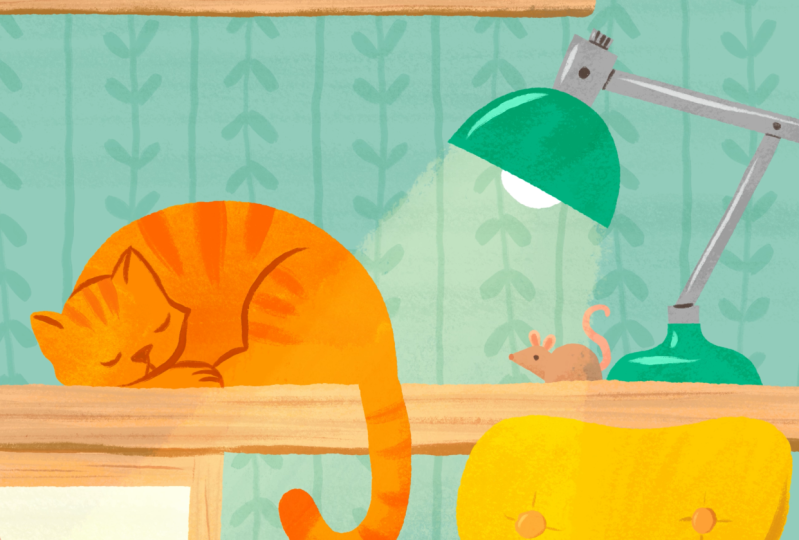
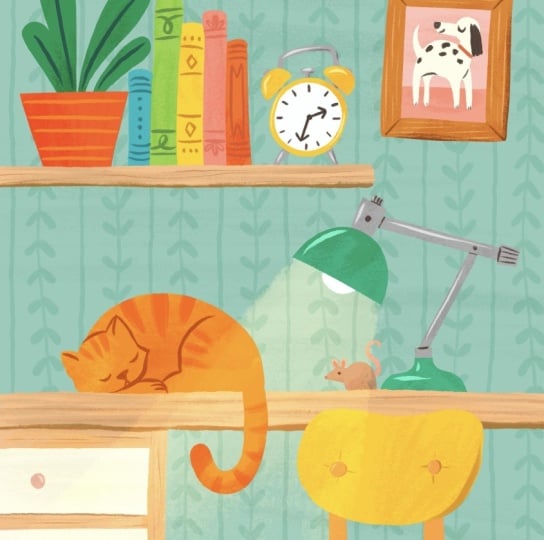
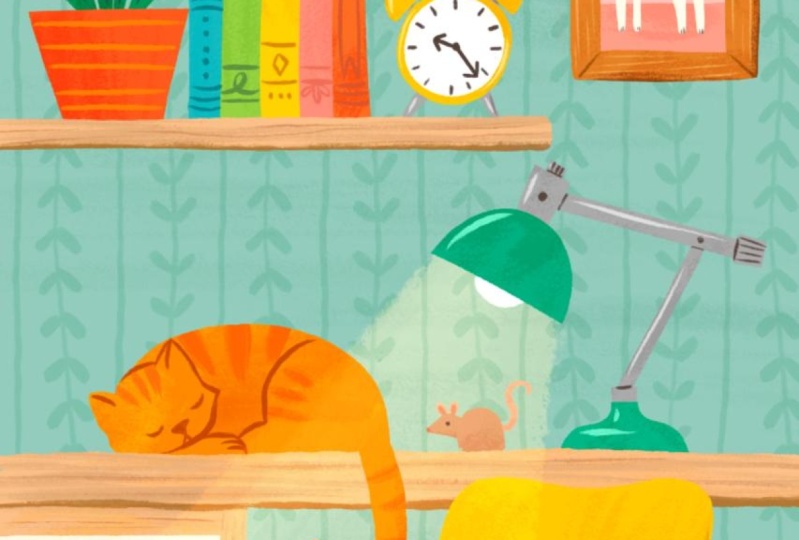
je vous ai donné. J'ai donc dessiné cette jolie
petite scène de bureau et j'ai tout
fait avec Procreate Donc, ce que je vais faire en premier, et cette première petite partie, n'
est pas vraiment une suite. Je vais juste vous
parler un peu du processus de préparation de
vos fichiers pour les
intégrer à Procreate Dreams. Pour animer les fichiers
déjà configurés de vos gars, ne vous
inquiétez pas à ce Euh, permettez-moi d'ouvrir
mon panneau de couches. Il s'agit donc de mon fichier original avec toutes mes nombreuses couches que j'ai
utilisées pour créer des illustrations. Si vous avez l'habitude de
travailler dans Procreate, vous pouvez utiliser
de nombreuses couches pour séparer les différentes parties de
votre œuvre d'art afin vous aider dans le processus de création
artistique Mais cela ne fonctionnera
pas pour l'animation, car lorsque nous intégrons cela
dans Procreate Dreams, toutes ces couches deviendront des pistes.
Et ne t'inquiète pas pour ça. Nous en reparlerons
dans un instant, alors ne vous y
trompez pas, mais je voudrais vous
parler de certaines des
choses que vous voudrez faire pour
configurer vos fichiers Procreate. Encore une fois, pas pour suivre, mais pour configurer vos fichiers
Procreate pour l'animation.
Procreate Dreams Donc, la première chose
à faire lorsque vous voulez le préparer est de
passer à la vue de la galerie. Et je fais toujours une
copie de mon dossier. Avant de commencer à changer les choses, j'ai toujours la version
originale. Je glisserais simplement vers la
gauche, je choisirais Dupliquer. Ensuite, je
renommerais le doublon quelque chose
comme une animation ou quelque chose comme ça Juste pour que je sache que c'est
celui auquel j'ai aimé apporter toutes ces modifications. OK. Je commencerais alors à
réfléchir au type de
motions que je souhaite présenter. Comme si je voulais
faire bouger les plantes, comme les petites feuilles
de mes plantes. Je peux faire tourner l'horloge. Je vais faire bouger le
petit cadre. Je vais faire quelques
trucs avec le chat. Tu réfléchis, par exemple, quel genre de choses je veux faire ? Déplacez ce que vous voulez déplacer indépendamment
de quelque chose d'autre, vous voulez l'avoir
sur sa propre couche. Je commencerais tout d'abord par fusionner les choses. Toutes ces couches
sont destinées à ce
petit cadre photo. Je pourrais donc
les fusionner, comme si j'avais ces
couches pour le fauteuil, et je pourrais
les fusionner toutes ensemble. Hum, j'ai tous ces livres ici et je peux les
fusionner. Et je ne vais pas tout
faire, mais vous voyez l'idée. comme si je commençais à
fusionner que je ne vais pas animer séparément des autres éléments Et puis, pour quelque chose
comme la plante qui se trouve sur cette couche
ici, elle est vraiment minuscule. Mais ce sont toutes ces feuilles. Et si je veux qu'ils se
déplacent tous séparément les uns des autres, je dois les placer
sur des couches séparées. Je pourrais donc toujours accéder à
mon outil de sélection et commencer à sélectionner autour d'eux, puis je peux couper et
coller sur un nouveau calque. Je passais donc en revue et je
couperais et collais toutes les feuilles sur leurs propres couches et des choses comme ça. Ce sont donc certaines choses que vous voudriez faire
et je vais vous montrer le fichier fini afin que vous puissiez en quelque sorte voir
la version finale. OK, donc c'est celui-ci ici. C'est le dossier que
vous avez en ce moment. Donc, si ce n'est pas déjà fait,
allez-y, ouvrez-le dans Procreate Et vos couches devraient
ressembler à ceci. Et je les ai toutes étiquetées. D'habitude, je ne suis pas étiqueteuse,
mais je l'ai fait pour vous. J'ai séparé beaucoup de
choses que je vais animer. exemple, toutes mes feuilles sont séparées parce que
chacune va bouger
d'elle-même. La queue du chat va
bouger d'elle-même. Le corps du chat
va également bouger. Je vais devoir vous
montrer la version finale
pour que vous puissiez voir. Mais ensuite, j'ai une petite
souris où se trouve la mienne. Sa tête va bouger et
sa queue va bouger. Ils sont donc tous séparés. OK, donc juste en quelque sorte et
ensuite, puis l'horloge. Et puis, pour l'horloge, j'ai l'aiguille des minutes
et l'aiguille des heures. Il suffit donc de regarder à travers les couches pour
voir qu'elles sont là. Tu n'as
rien à leur faire. Mais c'est ainsi que je mettrais en place cette illustration particulière pour intégrer Procreate Dreams. Donc, je ferais toutes ces choses ici dans Procreate juste pour les
préparer et les préparer
4. Interface Procreate Dreams: Passons donc à
Procreate Dreams maintenant. Nous allons passer à
Procreate Dreams, et vous allez commencer
par créer un nouveau film Lorsque vous jouez à Procreate Dreams, la première chose que vous
allez voir est le théâtre Et c'est ici que se trouvent
tous vos films. Si vous appuyez sur le
signe plus en haut à droite, vous pouvez créer un nouveau film. Vous pouvez faire glisser votre doigt vers le haut ou vers le bas, et vous verrez
différents modèles Peu importe
celui que vous choisissez pour aujourd'hui, car nous allons
finir par en changer la taille. Mais je
voulais que vous voyiez certaines choses ici. Ces trois petits points vous
donneront quelques options pour ajuster vos images par
seconde par défaut et la durée
de votre film. Et cela s'appliquera
à tous les modèles. D'habitude, je n'aime pas
m'embêter avec ça. Je vais vous montrer une
autre façon de changer cela, afin que vous n'ayez pas à vous
soucier de le faire pour le moment. Ensuite, si vous appuyez sur quatre K, vous avez des résolutions
différentes. Nous allons juste nous en
tenir à quatre kilomètres pour moment parce que nous allons
finir par changer les choses. OK, vas-y,
trouve-en un. Je vais choisir
la taille de l'écran, puis nous allons
appuyer sur vide ici. Cela va nous amener dans
l'interface Procreate Dreams. Et je vais juste
vous faire un petit tour avant d'importer
notre fichier Procreate Procreate Dreams est
divisé en trois parties ici. C'est notre scène,
en fait cette boîte, la boîte blanche est notre scène, et les environs
sont nos coulisses Vous pouvez placer des éléments dans les coulisses, puis les
placer dans le cadre. Il y a un petit code temporel ici qui
propose quelques options. Si vous le tapez pour des pelures d'oignon, nous n'allons pas nous
inquiéter à ce sujet aujourd'hui. Vous pouvez également redéfinir la couleur
d'arrière-plan. Nous n'allons rien faire, je vais juste vous montrer que c'est là, que c'est la scène. Et puis au milieu,
voici votre barre d'outils. repartant sur la gauche, nous avons ces
petits rectangles Si vous appuyez dessus,
cela vous ramènera à la vue de votre galerie. Désolée, j'ai l'habitude de dire ça
pour Procreate au théâtre. C'est ainsi que cela s'appelle dans Procreate Dreams.
Pendant que nous sommes ici, nous allons juste donner un nom à
notre film très rapidement. Nous allons appuyer et maintenir sur le film que
nous venons de créer, qui est vide ici. Ensuite, nous avons un petit menu, et nous allons
choisir renommer Je vais juste l'appeler Corner, si je peux l'épeler.
C'est vrai, ce serait bien. OK, Cozy Corner, puis onglet. Terminé. OK. Nous l'avons là, puis nous
allons simplement appuyer pour y
revenir. OK. J'ai déjà un nom, Cozy Corner, c'est pourquoi
celui-ci est Cozy Corner One. Maintenant, la prochaine chose que
je veux vous montrer ici, c'est ce que je viens de
souligner, c'est le titre du film. Et il y a quelques options
si vous appuyez dessus. Alors allez-y et appuyez dessus. Voici nos réglages vidéo. Il existe différentes options
ici, comme les propriétés. Et vous tapez dessus et vous voyez, nous n'allons pas
trop nous inquiéter à ce sujet pour le moment, mais je voudrais vous montrer vos options de
partage qui se trouvent ici. J'essaierai de vous le montrer
à nouveau à la fin. Mais c'est ici que vous devez vous
rendre pour exporter votre vidéo. Et puis il y a les
préférences et d'autres choses. Mais passons aux propriétés. Allez-y et appuyez sur
Propriétés. Nous allons définir la durée de notre
film ici. Quand nous l'avons placé ici par rapport à endroit où je vous l'ai montré
au théâtre. Cela s'applique simplement à ce film, si vous l'avez dit au
cinéma, cela s'applique à tous vos futurs
films que vous ouvrirez. Nous allons régler notre
durée à 15 secondes. Vous pouvez simplement appuyer sur la durée, puis appuyer sur 15
secondes comme ici. Ensuite, l'autre chose vraiment importante que
nous devons faire si vous animez
votre œuvre Procreate est qu'il est utile de régler largeur et la hauteur
de votre film en fonction de la taille de votre œuvre Procreate Je vais
vous montrer comment le trouver et Procreate très rapidement Je vais y
retourner dans Procreate. Si votre illustration est ouverte, vous pouvez accéder au menu Actions,
Canvas, puis à Informations sur le
canevas. Et puis passez en deux dimensions. Et vous pouvez voir la
taille ici, la largeur en pixels. C'est une
taille assez courante pour moi, 2 800 x 3 500 pixels C'est à cette taille que
je vais configurer mon film de cette façon, il s'adapte au cadre du film. Je vais retourner
à Procreate Dreams. Maintenant, je peux taper cette taille, qui était de 2 800 x 3 500 pixels OK, une fois que vous avez réglé
votre durée sur 15 votre largeur sur 2 800
et votre hauteur 3 500, vous pouvez continuer
et appuyer sur Maintenant, vous pouvez en voir
la taille, au moins c'est le même
ratio que celui de notre fichier Procreate Quelques autres choses sur
cette barre d'outils ici. Il s'agit de notre bouton de lecture, qui effectuerait la lecture. Ce petit cercle est
le bouton de performance, que nous allons beaucoup
utiliser dans ce tutoriel qui enregistre
vos mouvements en temps réel. J'en reparlerai
une fois que nous serons arrivés à ce stade, mais il s'agit de jouer ces
petits rectangles ici Il s'agit du bouton d'
édition de la chronologie. Cela vous permet donc de sélectionner des
pistes afin les regrouper ou de
les dupliquer, etc. Alors ce petit gribouillage
est votre mode de dessin et de peinture. Vous pouvez en fait appuyer dessus
pour voir ce qu'il fait. Cela vous amène
en mode peinture dessinée, et vous y verrez peut-être des outils
familiers. Nous n'allons
rien dessiner dans ce tutoriel, mais il contient à
peu près le
côté droit de Procreate Il y a donc tous ces pinceaux, couches de
gomme, des trucs comme ça Je vais donc
appuyer sur OK pour m'en sortir. Ensuite, nous avons le signe plus
qui est ajouté. Nous pouvons ajouter des pistes, des photos,
des vidéos, des fichiers texte. Vous pouvez également importer de
l'audio. Je vais
vous montrer à la fin comment améliorer encore les choses avec l'audio, mais sachez que cela existe. Ensuite, cette zone ci-dessous est notre chronologie et
c'est là que nous allons faire toute la
configuration de toutes les animations, et faire tout ce
genre de choses.
5. Importer un dossier Procreate dans Procreate Dreams: Je vais maintenant vous montrer comment
importer un fichier Procreate
dans Procreate Dreams Je vais y
retourner dans Procreate. Je vais passer à la vue
de la galerie. Je vais maintenant le
glisser-déposer sur ma zone de chronologie. Il y a plusieurs
façons de le faire, mais c'est de cette façon que
j'aime le faire. Mon crayon vers le bas. OK. Vous prenez votre fichier et vous
le faites glisser comme ceci. Ensuite, j'aime prendre mon
autre doigt et le tirer vers haut, puis je peux appuyer sur le logo Procreate Dreams et le placer dans
la chronologie comme ça Ensuite, il importera,
il apparaîtra ici. Vous pouvez également utiliser la vue
côte à côte pour ce faire. Je vais te montrer
ça aussi. Vous pouvez appuyer sur ces trois petits
points juste là. Vous allez dans Split View, choisissez Procreate Dreams,
puis vous avez côte à côte Si le fait de maintenir et de faire glisser
ne fonctionne pas pour vous, vous pouvez simplement le faire de cette façon Il suffit de le glisser-déposer dans
la zone de chronologie comme ça. OK, alors je
vais juste fermer ça. Très bien, vous verrez maintenant dans notre zone chronologique que
quelque chose est apparu. Il s'agit d'un élément de contenu contenu
dans une piste. J'en parlerai plus en détail dans une seconde, mais laissez-moi vous montrer
comment obtenir toutes vos couches. Parce que pour le moment,
il n'y a qu'une chose à faire : vous allez appuyer dessus et
vous obtiendrez un menu contextuel. Et vous verrez une
option indiquant convertir les couches en pistes. C'est la clé ici.
Convertissez les couches en pistes à partir de ce menu. Maintenant, vous voyez qu'au lieu de
dire « dessin », il est écrit « groupe », et il y a une petite icône en forme de carotte.
Et nous pouvons appuyer dessus. À l'intérieur, nous pouvons voir
toutes nos nombreuses couches. Toutes sont
désormais devenues des pistes. Une piste est essentiellement constituée ces espaces horizontaux et nous pouvons remplir nos pistes
avec du contenu. Il s'agit d'un élément de contenu contenu
dans une piste. Juste un peu de
terminologie pour toi. OK, je vais ouvrir
cette sauvegarde en fait, parce que je voudrais expliquer quelques points sur
l'utilisation de gestes que vous m'avez déjà vus, comme déplacer des
objets comme ça et faire comme
un pincement et un zoom. Si vous utilisez procreate, vous êtes probablement vraiment habitué
à ce geste Mais il y en a quelques autres
vraiment importantes. Laissez-moi vous les montrer. Si vous prenez trois
doigts et que vous faites défiler la page, voyons horizontalement
comme ceci. Cela va augmenter
votre échelle de temps. C'est un peu de temps, puis c'
est beaucoup de temps. Vous pouvez également prendre trois
doigts et aller verticalement. Et cela va ajuster
votre échelle verticale. Et cela permet simplement de
zoomer plus facilement sur une seule piste pour mieux voir les choses. Bonne pratique en allant
verticalement et horizontalement
avec trois doigts. Ensuite, vous pouvez également effectuer un pincement
rapide dézoomer et afficher
l'intégralité de votre chronologie et
toutes vos pistes. Il est également bon de noter
que vous pouvez également zoomer sur la
scène de la même manière, en pinçant et en zoomant, ou en
pinçant rapidement pour reculer complètement. C'est bon. Je vais
revenir en haut où il est écrit «
grouper automatiquement ». Il le place dans un groupe, dans
votre fichier approprié, il place toutes ces
pistes dans un groupe. Mais j'aime simplement
les dissocier dès le départ. Vous pouvez dissocier un élément
en appuyant et en maintenant enfoncé sur la piste
qui indique « grouper » Il suffit d'appuyer longuement
et de choisir un groupe. Maintenant, tout n'est tout simplement pas
contenu dans ce groupe. Je pense que c'est juste
un peu plus facile. Vous pouvez maintenant voir toutes mes couches. Nous sommes prêts à commencer à animer les différents éléments
de notre scène
6. Animer : planter avec des points d'ancrage et la rotation: Je vais zoomer ici. Nous allons commencer par
animer notre petite plante ici. Je vais faire défiler l'écran vers le bas jusqu'à ce que je trouve cette piste
contenant le groupe de feuilles. Tu vas voir, tu peux voir
une petite miniature. Nous allons
ouvrir notre groupe de feuilles. Il suffit de taper une petite carotte. Et à l'intérieur, nous avons nos
quatre petites feuilles que j'ai séparées
en différentes couches. Maintenant, ce sont des pistes séparées,
nous pouvons donc les animer
individuellement. Nous allons faire une petite
animation dans laquelle
les feuilles tournent et se balancent comme ça Trouvons la feuille numéro un. La prochaine chose que je veux aussi vous
montrer, c'est que si vous tapez, vous verrez cette petite forme rouge avec un peu comme un de
ces bardeaux à l'intérieur. C'est ce qu'on appelle la tête de jeu. C'est ainsi que
vous pouvez parcourir votre animation créer des images-clés et faire tout un tas de choses
différentes Mais je veux juste que tu
saches que c'est là. Parce que nous voulons le placer ici au début
de notre chronologie. Allez-y et placez-le au
début de la chronologie sur le morceau
intitulé Leaf one. OK, donc comme je l'ai dit, nous
allons faire une rotation. Laissez-moi vous montrer comment
faire pivoter quelque chose. Vous avez peut-être vu cette
petite boîte de rangement. Si vous ne le voyez pas, vous
pouvez toujours appuyer sur l'illustration. Et maintenant, j'ai un cadre
rouge autour de moi. Et nous l'utilisons pour appliquer toutes sortes de transformations
et d'autres choses de ce genre. Mais si vous appuyez sur
l'un des coins, vous verrez cette
petite ligne incurvée. Vous pouvez appuyer sur n'importe quel coin. Et vous verrez cette
petite ligne courbe. Je l'ai appelée nouille,
mais ce n'est pas ainsi que
Procreate l'appelle réellement C'est exactement ce que j'appelle,
c'est le nœud de rotation. Vous devez appuyer sur le nœud ,
puis saisir votre
petit nœud de rotation. Je vais trop lentement, appuyez dessus. Ensuite, vous pouvez
effectuer une rotation comme ça. Vous remarquerez qu'en faisant cela, elle ne tourne pas
d'une manière qui semblerait
naturelle pour cette plante. Je vais annuler ça. Ce que nous devons faire,
c'est modifier notre point d'ancrage afin que je
puisse le faire pivoter
ici parce que nous voulons qu'il soit
attaché à la terre que
nous supposons se trouver dans ce pot. Permettez-moi de taper à nouveau sur cette feuille. Et puis nous voyons ces trois
petits points. Nous allons appuyer dessus, sur
ces trois petits points. Et vous pouvez appuyer sur Modifier, Ancrer. Les points d'ancrage sont très utiles pour contrôler
le mouvement pendant que vous animez Vous pouvez maintenant voir ce
petit signe positif, qui indique qu'il
était en train de le faire pivoter. C'est pourquoi il le faisait. Mais si nous le
déplaçons comme ici, comme s'il était coincé dans
la terre et que le robinet était terminé. Maintenant, si je devais le
faire pivoter, je le ferais ici. Vous pouvez voir maintenant qu'
il s'agit d'
une rotation plus appropriée pour
ce sujet en particulier. Je vais appuyer sur Annuler
pour le réinitialiser. Maintenant, nous allons
réellement l'animer. Je
vous montrais juste comment il pivote. Nous allons maintenant l'animer. Nous allons utiliser la fonction de
performance pour réaliser toutes les animations
de cette plante. Assurez-vous que vous êtes tous
zoomés là-haut. Devons-nous revoir le point
d'ancrage ? Je veux juste m'assurer que
les gens ont compris ce rôle. OK. Juste pour revoir
ce que nous venons de faire. Nous travaillons sur notre
usine ici. Nous sommes dans le groupe des feuilles. Nous avons ouvert le groupe afin que
nous puissions voir
nos quatre feuilles. Et puis nous sommes sur la
piste intitulée Leaf One. Nous venons de modifier notre acre, c'était encore une fois, appuyez sur ces
trois points, modifiez, ancrez. Ensuite, nous avons mis ce petit signe
positif ici. C'est là que nous en sommes actuellement. Je vais maintenant vous montrer comment l'
animer à l'aide de la fonction de
performance Je vais appuyer à nouveau sur OK Assurez-vous que votre tête de lecture se trouve au début
de votre chronologie Ce petit cercle ici
est le bouton de performance. Si vous appuyez dessus, vous le
verrez se transformer en carré rouge, comme
s'il s'agissait d'
un enregistrement. Et puis il est écrit « Prêt maintenant ». Il n'enregistrera
rien tant que mettrai
pas mon crayon sur l'écran et que je ne commencerai à
déplacer des objets. Nous allons commencer à le faire
pivoter et nous
allons juste faire de petits mouvements et vous verrez que
notre tête de jeu
commencera à défiler au fur et le
temps passe. En
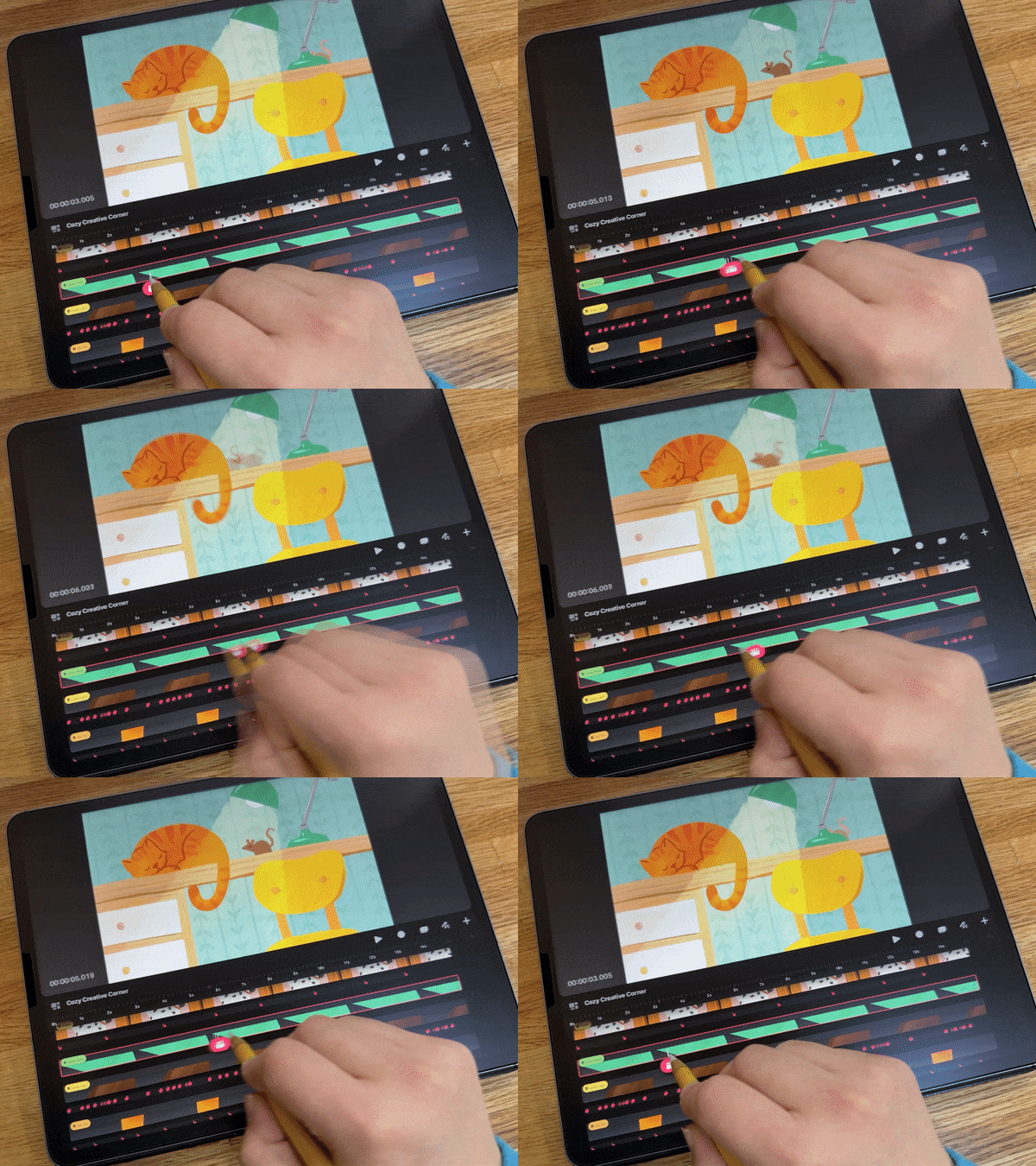
gros, c'est juste le
temps qui passe. OK, je vais
essayer de m'assurer que ma main ne vous
gêne pas. Je vais appuyer sur ce nœud ici. Prenez le petit nœud rotatif,
la petite ligne courbe, puis faites de petits
mouvements comme celui-ci, en
espérant que mes mains ne vous gênent pas. Vous pouvez le voir en bas. Ça va de l'autre côté. Et nous
allons simplement continuer à faire petits cercles comme celui-ci. Tracez de petits cercles jusqu'
à la fin. OK. Maintenant, si je devais
reculer ma tête de jeu, vous pouvez déjà voir l'
animation se produire. Mais je vais le
déplacer au début. Ensuite, j'appuierai sur
Play little circles. Maintenant qu'il bouge,
il capture simplement le mouvement que vous aimez. Agissez, il capture
cela en temps réel. Nous arriverons à la fin et
cela ne cessera de se répéter. Mais je vais continuer et
appuyer sur Pause. Parce que je veux vous montrer
une chose vraiment importante quand il s'agit de performer
dès le départ. Et c'est ici sous Modifier.
Allez-y et appuyez sur Modifier. Ici, en haut à droite, nous avons cette option pour le filtrage des mouvements, le filtrage des
mouvements. En gros, cela adoucit votre mouvement
s'il était très haut.
Quel que soit le mouvement que vous venez de dessiner, Quel que soit le mouvement que vous venez de dessiner essaierez simplement de le
lisser Et si vous l'avez
suivi jusqu'au bout, il capturera
vos mouvements avec
plus de précision que vous ne les avez faits. Pour cela, je pense que je
vais juste m' y tenir
jusqu'au bout. Donc je veux juste m'
assurer que vous ne l'
avez pas fait jusqu'au
bout , parce que ça
pourrait paraître super bizarre. si je l'ai, si je l'ai tout en haut,
il bouge à peine. Donc je vais juste
le réduire jusqu'au bout. OK, alors pour sortir de
ce menu, ne touchez pas OK. Eh bien, en fait, vous
pouvez continuer et appuyer sur OK. Je plaisante. Allez-y et appuyez sur OK. Cela nous
fait sortir du mode performance. C'est pourquoi. Oui, vous pouvez voir maintenant que ce
cercle est redevenu un cercle. Ce n'est pas ce petit carré rouge. Maintenant, nous sommes hors du mode
performance. Il ne dit pas non plus « prêt ». Juste une chose à garder à
l'esprit, nous entrons et sortons du mode performance, d'accord. Nous avons réalisé une animation
sur l'une de ces feuilles. Et maintenant, nous allons
faire la même chose pour les trois autres feuilles. Nous allons passer à
la deuxième feuille. Je suis sur la deuxième feuille et je
vais placer ma tête de jeu
au début Bien sûr, n'oubliez pas
que nous devons configurer notre point d'ancrage de manière à ce qu'il
pivote à partir d'ici Je vais appuyer sur les trois
petits points. Ensuite, nous
allons modifier l'ancre. Ensuite, nous pouvons placer ce petit signe
positif dans le pot. Juste là. C'est juste là. Maintenant, lorsque j'ai beaucoup de
choses à animer,
comme j' en ai trois à
faire du point de vue du flux de travail, il est plus facile de configurer tous vos
points d'ancrage en une seule Je vais aller ici
dans la chronologie et
appuyer simplement sur la troisième feuille,
qui se trouve juste ici. Maintenant, vous pouvez voir qu'il y a une
boîte autour de cette feuille et je peux déplacer mon
point d'ancrage vers le bas pour celle-ci. Je viens de faire la troisième feuille et de
déplacer le point d'ancrage vers le bas. Ensuite, je peux aussi faire la quatrième feuille, puis je peux la déplacer vers le bas. Cela ne fait que accélérer les choses. Donc tu ne vas pas changer d'ancre. Effectuez le changement d'
ancre. C'est essentiellement comme la
mode à la chaîne. Maintenant, j'ai configuré tous mes points
d'ancrage pour ces trois feuilles et je
peux commencer à les animer. Vous vous entraînerez à
réaliser cette même animation. Nous allons passer à la deuxième
feuille et déplacer notre tête de jeu au
début de la chronologie Nous devons appuyer sur OK pour
sortir de
ce mode d' édition du
point d'ancrage. Appuyez sur OK. Vous pouvez maintenant voir notre
boîte de délimitation. Nous sommes sortis de ce mode. Nous allons maintenant revenir en mode
performance afin de
pouvoir animer à nouveau celui-ci. C'est ce petit cercle
ici. Et appuyez dessus. Ensuite, nous allons appuyer sur
l'un des coins. Trouvez notre nœud de rotation.
Cette petite ligne. Je dessine juste de petits cercles. Non, j'essaie de la
rendre un peu différente de
mon autre feuille juste
pour un intérêt visuel. Je vais juste
continuer et dessiner de petits cercles jusqu'à ce que j'arrive à la fin
de la chronologie. Maintenant, j'en suis à la fin.
Je vais prendre trois doigts et faire
un zoom arrière pour mieux le voir. OK. Je pense que je l'ai
défait accidentellement Nous y voilà. Je l'ai
accidentellement défait Je viens de taper trois
doigts pour recommencer. Maintenant, ils sont tous les deux
en mouvement, peuvent jouer et voir. OK, nous allons faire la même chose pour
les deux autres. Je vais passer à la troisième feuille Maintenant que mes
points d'ancrage sont déjà configurés, je peux simplement
commencer à les faire pivoter. Placez ma tête de jeu
au début de la chronologie. Oups Mets-le là.
Puis appuyez sur le coin. Attrapez le petit
nœud rotatif, cette petite ligne. Et nous allons dessiner
des cercles jusqu'à ce que notre chronologie s'étende jusqu'à la fin. J'aime faire de petits cercles
pour ce mouvement de balancement. Parce que si tu
devais y aller comme ça,
ça pourrait avoir l'air très agité,
se balançant d'avant en arrière Mais si tu dessines de petits
cercles, tu deviens beau, fluide comme un mouvement de balancement OK ? Je vais faire un
zoom arrière avec trois doigts pour passer
à mon prochain morceau. Laissez quatre, déplacez ma
tête de jeu vers le début. Ensuite, nous allons
appuyer à nouveau sur le nœud d'angle. Prenez notre nœud de rotation
et animez notre dernier nœud. Et vous pouvez déjà les voir
tous interagir ensemble. C'est ce que j'
aime dans la performance, c'est comme si vous pouviez voir ce
qui se passe pendant que vous le faites. Vous pouvez donc adapter vos
mouvements à
d'autres mouvements, au son
ou à d'autres choses du genre. Maintenant, nous pouvons
rejouer à tout cela et il existe un moyen très rapide de le faire. Effectuez un zoom arrière
pour voir le tout. Si vous prenez votre
tête de jeu et
que vous la faites revenir en
arrière de cette façon, elle passera au début de votre chronologie et commencera à
jouer comme ça Maintenant, regardez nos petites feuilles. J'utilise ce type d'animation
pour de nombreuses choses, comme faire pivoter des objets
autour d'un point d'ancrage. C'est juste un moyen très simple
d'ajouter des éléments de mouvement. Nous allons en
fait utiliser exactement le même type d' animation pour animer notre prochaine partie de
cette illustration
7. Animer : art mural avec la rotation: Zoomons notre chronologie vers le haut. En fait, zoomez sur notre scène. Nous allons nous concentrer sur notre petit cadre
mural avec le chien dedans. Trouvons ça. Je
pense que c'est là-haut. Faites simplement défiler la page
jusqu'à ce que vous
trouviez celui appelé art mural.
C'est là, juste là. Faisons en sorte que
tout soit visible. Et puis j'aime
prendre trois doigts. Et maintenant, cela
prend juste plus de place. Et nous allons l'
animer exactement de
la même manière que nous allons utiliser ce camion,
ce contenu Et nous allons
changer notre point d'ancrage. Nous savons déjà que nous devons
le faire parce que nous
voulons qu'il tourne autour
du petit clou. Ce sera comme si
on balançait le clou par défaut, les points d'ancrage étant
toujours au milieu Appuyons sur les trois petits points ici et passons à la modification de l'ancre. Ensuite, nous avons notre petite
ancre ici et nous
pouvons la mettre directement sur le clou, juste là, d'accord,
modifier votre ancre. Et pose ton ancre
juste là, sur le clou. Ensuite, vous pouvez appuyer sur OK. Nous pouvons maintenant l'animer de
la même manière que nous allons
appuyer sur le bouton de performance Et nous allons
appuyer sur le coin, et nous allons saisir
ce nœud de rotation. Et je vais essayer de le faire
très lentement si possible, en faisant petits mouvements d'avant en arrière. Je fais presque un mouvement en huit avec mon crayon. Vraiment petit. Juste des mouvements très
subtils. Allons-y. OK, j'ai fait tout le chemin. Zoomez en arrière avec trois doigts
remontant un petit cadre, en balançant
simplement d'avant en arrière Je pense que lorsque vous animez
comme une illustration, il est agréable d'y ajouter des mouvements
subtils Rien ne doit être aussi fou. C'est une petite fille très amusante. D'accord, nous nous sommes beaucoup
entraînés à modifier les points
d'ancrage, puis à créer une animation dans laquelle
nous appliquons une rotation. Ensuite, je vais vous montrer comment créer une animation
à l'
aide d'un cadrage clé Mais avant cela, je
voudrais simplement m'enregistrer,
voir si des questions
ont été posées
ou quoi que ce soit d'autre. Comment
allons-nous, Daniel ? Je fais le bien. Ouais. Les
gens apprécient vraiment ça. Des questions ont été
posées, notamment
sur la vitesse de
votre animation. S'il existe des moyens de l'
accélérer ou de la ralentir fois l'
exécution terminée ou simplement en général, comment modifier la vitesse
de l'animation. Oui, il n'y a aucun moyen d'
accélérer les choses par la suite, mais c'est très simple. Si vous n'avez pas aimé la rapidité avec
laquelle vous avez fait quelque chose, vous pouvez toujours me laisser voir. J'essaie de voir si je peux, eh bien, vous pouvez simplement l'annuler
et réessayer plus rapidement. Parce que la performance est telle en temps
réel, elle ne fera que
capturer la
rapidité avec laquelle vous effectuez les mouvements. Donc, si vous êtes du genre, oh, je
n'aime pas la rapidité, je veux le faire
plus vite ou plus lentement. Il suffit d'annuler, de
remettre votre tête de lecture à sa position de départ
et de recommencer. Peut-être que la vitesse
viendra dans le futur. Si jamais
vous voulez donner à
Procreate des commentaires sur les
fonctionnalités que vous aimeriez voir, comme certainement les
consulter sur leur site Web Ils écoutent les gens,
ils écoutent les artistes. Ils veulent
améliorer les choses pour vous. D'accord, les gens ont également mentionné la
modification de la fréquence d'images. Je ne sais pas si c'est quelque chose que
vous avez également exploré. Images par seconde. Oui Cela se trouve
ici dans le nom du film. Sous Propriétés, vous pouvez appuyer sur. À l'heure actuelle, il est réglé sur 24 et
vous pouvez appuyer dessus et choisir d'autres fréquences d'images
pour un usage général J'aime utiliser 24
images par seconde. C'est tout simplement agréable et fluide, mais vous savez que vous pouvez
jouer avec d'autres choses si cela vous est
familier. Si tu descends à 12, ça ira, je
ne vais pas le faire. Si vous descendez à 12, cela
ressemblera à du stop motion et à de l'agitation. Mais ça pourrait être un coup d'œil, oui, c'est là que vous pouvez
trouver cette option. Mais nous allons
le maintenir à 24 heures.
8. Animer : Horloge avec des images-clés: Je vais sortir
du mode performance. Maintenant, je vais appuyer sur ce petit carré et maintenant
il redevient un cercle. Je ne suis plus en mode performance. Et nous allons nous concentrer
sur notre horloge ici. Nous allons l'
animer à l'aide images
clés dans lesquelles nous venons d'animer Il existe trois manières principales d'
animer dans Procreate Dreams. L'un d'eux est en train de jouer,
ce que je viens de vous montrer. Une autre méthode
consiste à utiliser des images-clés, dont je parlerai
dans une seconde. Et puis la troisième méthode est l'animation
image par image. Si vous connaissez les outils
d'animation de Procreate, c'est tout Image par image, c'est l'endroit où vous dessinez chaque chose
image par image. Mais parlons des images clés. Si vous n'êtes pas familiarisé
avec les images-clés, images-clés indiquent dans quel état se trouve
votre contenu, à différents moments
de votre chronologie En fait, si vous
regardez cette décoration murale, nous avons, nous avons cette piste ici et il y a toutes ces
petites icônes dedans. Ce sont des images clés. Zoomons simplement sur ceux-ci. Vous n'avez pas besoin de
taper sur quoi que ce soit, mais je veux juste vous
montrer en gros ces images clés,
zoomez trop loin. Un moment, désolé, les gars,
j'essaie de le trouver maintenant. OK, donc des images clés. Sur cette image-clé,
cela signifie : « OK, à ce stade
de la chronologie, mon contenu ressemble à ceci Ou c'est dans cette position,
c'est dans cet état. Et puis, à ce stade
de la chronologie, il est dans cette position
ou cette taille, ou dans cet état, ou quelles que soient
les modifications apportées. Ensuite, l'application effectuera une transition
en douceur entre les deux images-clés C'est ainsi que
fonctionnent les images-clés lorsque vous êtes
performant, elles les
créent automatiquement pour vous,
ce qui est bien, mais je vais
vous montrer comment les créer manuellement avec cette horloge Passons donc au groupe des aiguilles de
l'horloge. Je vais zoomer
complètement. Pincez rapidement, zoomez complètement
vers l'arrière, puis vers le haut. Puis zoomez complètement vers le haut. OK, voici mon groupe d'aiguilles d'
horloge. Je vais ouvrir ça. Lorsque j'ai configuré
mon fichier Procreate, j'ai séparé l'aiguille des
minutes et l'aiguille des heures, puis le petit point
qui se trouve au centre Cela ne va pas bouger, mais l'aiguille des minutes et l'
aiguille des heures vont bouger. Commençons par notre, notre main. Allez-y, trouvez
le morceau appelé notre main et nous
allons appuyer dessus, pour qu'il sélectionné et que nous puissions avoir notre petite
tête de jeu dessus Nous allons
déplacer cette tête de jeu qu'elle se trouve à la
fin de la chronologie Maintenant, placez-le à la fin. Je ne
vous l'ai pas encore montré, mais vous pouvez appuyer sur la tête de lecture Et cela va faire
apparaître le menu d'action. Cela va vous aider à
créer vos images-clés. Appuyez sur la tête de lecture, le
texte devrait indiquer Action. Ensuite, nous allons déménager,
mais allez-y et bougez. Ensuite, nous allons
choisir Move et Scale. Dès que je toucherai dessus, vous verrez quelque chose apparaître juste en dessous de
notre petit contenu : appuyez,
déplacez et redimensionnez. Maintenant, vous pouvez le voir comme une barre
grise avec ces icônes à l'intérieur. Et ceci est une piste d'images-clés. Les
icônes sont nos images-clés. Il s'agit d'une image clé et
voici l'autre image clé. Ils sont tous les deux conçus pour
être identiques, comme s'ils étaient tous les deux
exactement identiques. Nous allons modifier cette deuxième image clé pour faire
quelque chose de différent, puis l'application passera en douceur de
celle-ci à celle-ci. Nous allons appuyer sur
cette image clé. Si votre tête de jeu est dessus,
il vous suffit de la déplacer. Nous allons appuyer sur cette
image-clé ici à la fin. Nous avons ici quelques options dans lesquelles nous pouvons saisir
certaines informations, mais nous allons nous
concentrer sur la rotation. Touchez juste ici
où c'est un zéro. Lors de la rotation, nous pouvons taper un
nombre. C'est en degrés. J'ai oublié quelque chose. Peut-être que
vous l'avez remarqué. OK, je vais continuer. Nous allons taper 360. 360 degrés correspond à une rotation
complète. Il finira par revenir
à l'endroit où il a commencé. Mais j'ai
déjà un problème. Que se passe-t-il ? OK. Tu peux voir mon problème. Je viens de m'
en rendre compte en le faisant. J'ai oublié de changer
le point d'ancrage. Je suis contente d'avoir fait une erreur
parce que cela vous montre, par exemple, ce qui se passe si vous ne
changez pas le point d'ancrage Il tourne simplement
autour du milieu. Laisse-moi juste aller de
l'avant et le faire. Nous pouvons appuyer sur trois points au point d'ancrage,
puis les y déplacer, puis
modifier votre point d'ancrage avec du ruban adhésif. Maintenant, nous y voilà. Maintenant, il
tourne très lentement. Vous pouvez en fait modifier comme suit si vous voulez que
quelque chose aille plus vite. Vous pouvez le faire de plusieurs manières, mais je voudrais vous montrer l'une des façons dont il faut
beaucoup de temps pour passer d' un point A à un point
B dans notre chronologie pour passer de
cet état à cet état. Vous pouvez
rapprocher les images-clés et cela se
fera plus rapidement Vous pouvez
donc simplement saisir l'image-clé Mets-le de beaucoup plus près
ici sur la chronologie. Maintenant, cela se produira beaucoup plus rapidement, il a effectué cette rotation complète. Une autre chose que
vous remarquerez peut-être, c'est qu'il démarre lentement,
puis qu'il zoome ici. Rejoue ça,
d'accord ? Il démarre lentement, devient rapide, puis
recommence lentement. Si vous utilisez un cadrage
manuel des touches, il y a quelque chose à
envisager appelé assouplissement Vous pouvez le voir démarrer lentement,
rapidement, puis lentement. Vous pouvez modifier cela entre nos deux petites images-clés
dans notre piste d'images-clés, quelque part dans la zone grise, vous pouvez appuyer dessus et le maintenir Ensuite, vous pouvez choisir de définir un ensemble d'
assouplissements. Alors nous avons
quelques options ici. À l'heure actuelle, il est prévu
de faciliter l'entrée et la sortie. Cela facilite l'entrée, puis ça va
vite, puis ça s'atténue. C'est la facilité d'entrée et de sortie, mais
nous allons choisir le linéaire. La linéarité est comme un état de mouvement
constant. Il ne ralentit
pas et ne fait rien du tout. Alors allez-y et choisissez le linéaire. Maintenant, si je devais le
rejouer maintenant, il se déplace
à une vitesse constante. Lui, Lisa, quelques personnes
se demandaient comment le faire tourner dans le sens des
aiguilles d'une montre au lieu des cônes C'est une excellente question.
Je l'ai inscrit dans mes notes, mais c'est très
facile à faire en fait. Si vous accédez à votre
deuxième image-clé ici et que vous la touchez, recommencez
à faire pivoter. Nous avons des points positifs et négatifs. Vous voulez donc simplement
appuyer sur le négatif maintenant ? Correct. Manière. Voilà. Super. OK. Oui, pas de problème. J'
étais en train de m'y atteler. OK. OK. Maintenant, nous avons simplement
fait de l'assouplissement linéaire, donc maintenant cela
fonctionne à un rythme constant et je
vais déplacer cette image-clé
vers la fin parce que je veux vraiment que cela se
fasse assez lentement Comme c'est l'aiguille des heures, elle va juste
se déplacer lentement. Cela finira là où
il a commencé, comme quand
il arrivera à la fin. Regardez-le tourner. Alors
nous allons simplement continuer. Mais pour ce qui est de l'aiguille des minutes, nous voulons aller un
peu plus vite. Nous allons faire exactement la même chose
pour l'aiguille des minutes. Tu dois répéter tout ça. Allez-y, trouvez votre
morceau à l'aide de l'aiguille
des minutes et touchez-le pour le sélectionner. Nous allons commencer par
définir notre point d'ancrage. Cette fois, je peux appuyer sur
l'aiguille des minutes. Appuyez sur les trois petits points
ici et allez modifier l'ancre, puis placez-la juste
au milieu de l'horloge. Maintenant, nous allons tourner autour de
cela. Puis appuyez sur OK. Ensuite, je vais
aller à la fin de ma chronologie pour déplacer la
tête de lecture jusqu'à la fin Appuyez ensuite sur la tête de lecture. Accédez à Déplacer, déplacer et dimensionner. Ensuite, je vais simplement déplacer la tête
de lecture pour pouvoir appuyer sur mon image-clé Alors cette fois, nous allons
saisir un nombre plus élevé. De cette façon, il ira plus vite, il effectuera plusieurs rotations. Si je tape 10801080 c'est
en fait 360 fois trois. Il va faire trois rotations
complètes, puis terminer là où
il a recommencé. Nous allons atteindre le point négatif.
Ça va dans le bon sens. OK, maintenant allons-y
et rejouons-le. Cela n'est pas totalement scientifiquement
exact en ce qui concerne la vitesse, mais les minutes passent plus vite que les heures, et
c'est ce que nous voulons faire. OK ? C'est le cadrage manuel des touches. Vous n'êtes pas obligé de
suivre cette partie, mais je voulais vous
montrer que vous pouvez également ajouter des images-clés en
déplaçant votre tête de lecture Et vous pouvez ajouter des
images-clés de cette façon si nécessaire, mais nous n'en avons pas besoin
pour celui-ci. Je veux juste vous montrer
qu'il y en a bien d'autres. Il y en a tellement plus, mais c'est comme si vous commenciez. OK, c'est notre horloge. Je vais aller de l'avant et
fermer le chronomètre. Regroupez à nouveau, les gens, si vous avez un moment pour montrer à nouveau très rapidement comment
accéder à l'image-clé, fait partie de l'application, et configurer
la première image-clé pour F. Je vais vous montrer sur
cette tête de lampe Je ne vais pas finir par
animer cette tête de lampe, mais je vais juste vous montrer ici. Vous pouvez donc taper,
placer votre tête de lecture où vous le souhaitez, puis appuyer sur la tête puis appuyer sur Ensuite, vous vous déplacez et vous pouvez choisir
celle que vous voulez. Nous avons fait du déplacement
et de l'échelle, puis cela a créé vos
images-clés ici. C'est ainsi que vous pouvez
créer une image-clé. Cool. Merci Pas de problème
9. Animer : Cat utilisant Warp: OK, je veux
te montrer notre petit chat. Je vais commencer
par le corps. Je veux faire pivoter la queue du
chat. Et c'est de la même manière que nous avons effectué tous
les autres types de rotations où nous
fixons un acre ,
puis nous nous
efforçons de le faire Faisons le corps parce que
c'est quelque chose de différent. Je vais aller de l'avant
et trouver la trace du corps. Allez-y, trouvez-le,
puis nous pourrons le toucher. Pour le sélectionner, nous sommes
dans le corps du chat. Nous allons faire une
performance pour celui-ci, mais nous allons le faire
d'une manière un peu différente. Nous allons en fait utiliser
la transformation par distorsion. Allons-y et appuyons sur notre mode de
performance ici. Ensuite, nous allons déplacer notre
tête de jeu vers le début. Au lieu de
le déplacer, nous
allons en fait puiser dans notre tête de jeu Appuyez sur la tête de lecture, puis
nous allons nous déplacer. Cette fois, nous allons
choisir Warp. Nous l'avons obtenu en
appuyant sur la tête de lecture. Je le ferai lorsque
nous essaierons de toucher, déplacer et que nous choisirons
Warp OK, et lorsque vous appuyez sur Warp, vous verrez cette grille apparaître C'est ce qu'on appelle une grille maillée. Vous pouvez saisir n'importe où à l'intérieur et déplacer des objets
comme ça, ou vous pouvez saisir les nœuds et faire toutes
sortes de choses. Ce n'est pas ce que nous
voulons faire avec ce chat, donc je vais annuler
jusqu'à ce que je revienne. Je vais mettre ma tête de jeu
au début. Nous allons faire respirer un peu le
chat. Nous allons saisir
l'intérieur de ce rectangle, celui qui est en haut, au milieu, et je vais
essayer de
vous mettre la main jusqu'au
bout et de le faire de haut en bas, comme des mouvements
respiratoires. En fait, probablement
plus lentement que ça. Je voulais vous montrer que
si vous retirez votre crayon au milieu d'une représentation
, il fait une pause. Ça s'arrête tout simplement. Ensuite,
vous pouvez simplement recommencer. C'est une
chose importante à savoir. Je vais probablement trop
vite, mais ça va. Comme je l'ai dit,
vous pouvez toujours annuler et réessayer. Mais je veux juste vous montrer que c'est un peu bancal parce que mes mains
tremblent un peu en ce moment, mais vous voyez l'idée Vous aimez simplement un mouvement de
haut en bas très subtil pour donner au chat l'impression qu'il
respire si amusant. Oui, celui-ci
est vraiment amusant. Il y a tellement de
choses intéressantes que vous pouvez faire avec Warp, comme modifications
organiques dans l'animation.
C'est vraiment très amusant. Oups, je l'ai déplacée. OK, je vais
faire la quenouille très vite,
juste pour qu'elle bouge Mais vous pouvez toujours revenir et le faire
plus tard si vous le souhaitez. Je suis sur la couche ou sur la
piste avec la queue de chat, puis je vais taper dans mon coin. Trois petits points à l'ancre. Placez-le là où la queue du chat
s'attache au corps. Ensuite, vous pouvez l'
exécuter simplement en faisant des allers-retours pour le faire de l'autre côté. Eh bien, si je faisais un
zoom arrière, vous verriez le corps du chat respirer
pendant que je fais cela, mais je vais faire un zoom arrière dans une seconde OK, c'est donc
la même technique que celle que nous avons utilisée pour tous
les autres types de rotations. Il y a un chat. Mon chat
fait un mauvais rêve. Il respire
assez fort. OK.
10. Animer : Lampe en utilisant des filtres en direct: Bien, je voudrais
vous montrer quelques autres choses avant qu'il ne reste plus de temps aujourd'hui. Mais ici, les mouvements et les
transformations de cette lampe ne sont pas
les seules choses que vous pouvez animer ou exécuter Je vais poser ma tête de jeu
sur cette couche de lampe. Vous remarquerez peut-être que
c'est brun ici. En fait, j'ai configuré un mode de
fusion. Si vous n'êtes pas familier
avec les modes de fusion, je ne vais pas m'y attarder,
mais c' est ce qui les rend
transparents et éclatants. Et je l'avais configuré
dans mon fichier Procreate. Et les modes de fusion se
répercutent sur Procreate Dreams,
ce qui est vraiment sympa Ne t'inquiète pas pour ça si tu ne vois pas de quoi
je parle. OK, nous allons mettre notre
tête de jeu au début. Et je vais le
jouer aussi, donc je vais bronzer, je vais appuyer sur ma tête de jeu Je vais aller ici pour filtrer. Nous venons de déménager, maintenant nous allons passer au filtre. Nous avons tous ces
filtres en direct que vous pouvez appliquer à votre contenu
pour créer des animations. Et vous pouvez les cadrer, vous pouvez les exécuter, vous pouvez
faire toutes sortes de choses amusantes. Mais nous allons
jouer, je vais passer à l' opacité maintenant, parce que je suis en mode performance Dès que je commence à
déplacer le curseur, il commence à
enregistrer mes mouvements Surveille ma lumière. Oh, je peux le
jouer en faisant sombre Si je veux le faire
clignoter, je peux le faire. Allons-y. C'est
une autre chose avec laquelle tu peux
jouer. C'est marrant. Cependant, en scintillant, vous
voulez faire clignoter votre lumière, vous pouvez le faire et ensuite
vous en sortir OK, donc c'est une autre
chose que tu peux faire. Et cela ne fait aucun doute. Oui, quelques
personnes se demandent, étant donné que l'animation est
très amusante, s' il est possible
de copier-coller le mouvement ou l'animation une autre couche sur laquelle
les gens pourraient travailler. Ou devez-vous simplement le
rejouer ou le recréer ? Oui, tu devrais le
refaire tout de suite. Il n'existe aucun moyen de
copier-coller des images-clés ou des animations. OK, mais vous pouvez dupliquer des pistes et des couches. Il y a donc beaucoup de choses
que vous pouvez dupliquer. Ce n'est tout simplement pas ce que je fais
dans cette pièce en particulier.
11. Animer : souris avec des groupes: dernière petite chose
que nous voudrions animer dans cette pièce
est la petite souris Je vais juste faire une démonstration, donc je ne vais pas y aller
très lentement, mais vous pouvez toujours
revenir et le regarder à nouveau. OK, donc je vais trouver
mon groupe de souris. C'est ici. Je vais
ouvrir ça. À l'intérieur, j'ai ma souris par la
queue et la tête de souris. Pour cette souris, j'ai
pensé que ce serait amusant faire
rebondir la tête de haut en bas, puis de faire des allers-retours avec la queue Ce sont exactement les mêmes choses
que nous avons faites. Je vous dis que j'utilise tout le temps la rotation du
point d'ancrage. Je l'utilise pour tellement de choses
différentes. Je vais juste placer mon point
d'ancrage ici, en bas, là où la
queue est reliée au corps. Ensuite, je vais également
configurer la tête, la tête de la souris. Je vais le faire
pivoter à partir d'ici, là où la tête est
connectée au corps. Maintenant que mes
points d'ancrage sont configurés, je peux simplement terminer en haut, puis je vais d'abord
faire la queue. OK, c'est pareil. Je
vais appuyer sur le coin. Et peu importe ce que vous voulez faire avec
la queue de la souris, vous pouvez la faire bouger plus ou moins. Cependant, maintenant vous pouvez voir que
j'ai fait une erreur ici. Je ne suis pas passé en mode
performance avant de commencer à le déplacer,
c' est pourquoi ma tête de jeu
ne passe pas en travers Parfois, il est bon de voir des erreurs, car cela
peut aussi vous arriver. Nous allons tirer parti de la
performance maintenant. Si je commence à bouger,
ça va capturer, voir. Maintenant, c'est comme
traverser. Voilà. Vous pouvez animer votre petite
queue de souris comme bon vous semble. De grands mouvements. Petits
mouvements, d'accord. Ensuite, je veux faire la tête. Je vais aller sur ce morceau
et je vais interpréter la tête. Je vais le
faire à partir de cette partie. Alors peut-être ici la tête. Nous pouvons faire de
petits mouvements irréguliers, comme s'il
regardait autour de lui, je ne sais pas, s'il était une petite souris nerveuse ou
quelque chose comme ça Arrêtez peut-être. Puis
il recommence, décide comme tu
veux le faire. Maintenant, le truc avec la souris c'est que je veux que ma
souris fasse toutes ces choses, qu'elle se déplace
et dépasse le chat. Vous remarquerez peut-être que je l'ai déjà
montré. Mais la souris fait partie d'un groupe. Tous ces différents
morceaux font partie d'un groupe. Comme ils font partie d'un groupe, je peux animer des objets au
sein du groupe Ensuite, je peux l'animer
dans son ensemble. Si je
ferme mon groupe. Maintenant, je peux l'animer
comme une seule unité. Bien que le déplacement de
la tête et queue au sein d'un
groupe soit un outil très puissant dans Procreate Dreams qui vous permettent de
contrôler la façon dont les objets s'animent lorsque
ma souris se déplace, je vais juste faire
quelques keyframing manuels Je vais commencer par le
début, vraiment sortir du mode
performance. Sortez du mode performance. Déplacez ma tête de jeu
vers le début, touchez-la, déplacez-la, déplacez-la et redimensionnez-la Maintenant, j'ai une image-clé
de départ. Je vais démarrer ma souris
hors écran comme ça. Ce cadre clé
est censé être là. Ensuite, je vais
y aller quelques secondes. Je pense que j'ai deux
images-clés dedans. Désolé, les gars
ne l'ont pas eu exactement par accident. Cela s'est produit parce que je n'avais
pas exactement ma tête de jeu
au début En fait, je l'avais un
peu plus par défaut. où vous créez
votre premier cadre clé, il en placera un
au début. Par défaut, je vais
appuyer longuement sur ce bonus et
choisir Supprimer. Maintenant, je n'ai que cette
première image clé et elle est configurée pour être ici, afin que vous puissiez supprimer
des images clés. C'est bon à savoir. OK, maintenant je vais faire défiler la page
quelques secondes vers le bas. Où est mon heure ? OK,
quelques secondes plus tard, vous pouvez voir que c'est 2
secondes ici. J'ai juste
deux secondes de retard sur ma souris. Allons-y. Je vais m'assurer que ma tête de jeu trouve dans la piste de l'image clé Tu vois, c'est sur le contenu, c'est un petit clapboard C'est sur la piste des images clés. C'est un petit symbole
de transformation. Ensuite, je vais appuyer dessus
pour créer une nouvelle image clé. Ensuite, je vais
déplacer ma souris. Je peux le déplacer. Si vous posez un autre doigt
sur l'écran, il s'enclenchera,
ce qui est plutôt cool. Alors je vais faire en sorte que ça
s'arrête là. Maintenant, il descend
comme ça et s'arrête. Alors je vais m'
y laisser un petit moment. Chronologie, déplace ma
tête de jeu vers le bas de la chronologie. Il y séjourne.
Créez un nouveau cadre clé. Ce sont les mêmes, il
reste au même endroit. Ensuite, je vais aller ici
et ajouter un autre image-clé. Touchez et je le ferai partir. Allons-y. Je viens de poser un doigt et il est
cassé en ligne droite Maintenant, voyons à quoi ça
ressemble. Il est là. Lui, puis il continue. Il pourrait probablement s'arrêter plus longtemps. J'imagine que c'est comme voir
le chat et faire, oh non, puis continuer. Vous pouvez également ajuster vos images clés comme si
je voulais qu'il arrête. Maintenant qu'il s'en va, si je veux
qu'il parte plus vite, je pourrais me rapprocher de celui-ci. Vous pouvez jouer avec le timing des choses en déplaçant
ces images-clés sur votre chronologie. OK, c'était la
dernière petite animation
de cette pièce. Permettez-moi de passer en plein écran afin que nous
puissions avoir une vue d'ensemble. C'est vraiment une bonne fonctionnalité. Tu vas
prendre quatre doigts. J'aime utiliser ces
41234 et appuyer sur. Et vous passerez en mode
plein écran pour que vous
puissiez visionner votre film dans toute sa splendeur. Ensuite, si vous tapez, vous obtiendrez ces petites commandes
ici en bas. Je vais appuyer pour revenir en arrière, puis appuyer sur Play. Ensuite, nous avons toutes nos petites
animations en cours. Nous avons notre usine, notre horloge tourne, même si je crois que je l'ai accidentellement défait pour qu'elle
ne fonctionne plus. Mais ça oscille. Notre lumière clignote. Notre chat ne fait que respirer. Et puis, bien sûr, notre petite souris
passe comme ça. C'est vraiment amusant. C'est tellement amusant, Lisa. Ça a l'air incroyable. Ouais Et ce sont des choses vraiment
simples que vous pouvez faire. C'était une très belle œuvre d'art
statique, mais maintenant que je viens d'ajouter
ces mouvements subtils, c'est vraiment quelque chose de spécial. Et c'est pour cela que j'
aime travailler dans le domaine de Procreate et de l'animation Je peux faire passer mon travail à un niveau supérieur,
ce qui est vraiment amusant. Oui, cela donne tellement de vie à l'illustration de Super. Oui, c'est le cas. Quelqu'un me demandait comment
passer en plein écran ? Et c'est un tapotement à quatre doigts. Donc, lorsque je tiens
mon crayon Apple, lorsque je tiens
mon crayon Apple, il est plus facile d'utiliser un petit anneau, le majeur du pouce, ces quatre doigts puis une tablette et pour en
ressortir comme ça, c'est une
fonctionnalité vraiment pratique à connaître
12. Aller plus loin : audio, mouvements de caméra et exportation: Ensuite, je voulais vous
montrer comment vous pouvez aller
plus loin, juste pour vous inspirer. Je vais
retourner à mes films, puis je vais
ouvrir celui-ci ici. Celui-ci
contient en fait du son, donc je vais augmenter le
volume très rapidement et j'espère que
vous pourrez l'entendre. Je vais passer en mode
plein écran. OK. Faites-moi savoir que nous sommes prêts. OK. Alors
laisse-moi y jouer. Donc oui, j'adore vraiment celui-ci. Pour cela,
j'ai juste fait quelques choses différentes, mais l'une des plus grandes
différences a été d'ajouter le son. J'ai donc de la musique
en fond sonore. J'ai des effets sonores. J'ai le compte à
rebours de la voiture, la petite souris qui couine Vous pouvez ajouter du son à vos œuvres Procreate. Ce qui, tout comme l'animation,
passe au niveau supérieur. Et puis l'audio
l'amène à un tout autre niveau. Et puis l'autre chose
que j'ai faite pour celui-ci c'est d'ajouter les mouvements de
caméra. Laisse-moi baisser le volume maintenant. OK, j'ai ajouté ces mouvements de
caméra et je n'ai fait que placer toutes mes pistes d'animation dans un groupe, puis j'ai simplement créé un
keyframe pour ce groupe C'est comme se déplacer comme ça. Je crois que j'ai même
aimé l'interpréter. J'aime bien faire glisser
tout ce truc énorme pour créer ces
mouvements de caméra de cette façon J'ai pu prendre cette scène, qui est une
belle illustration, et
vraiment en faire un récit,
une petite histoire. C'est donc
autre chose que tu peux faire. Et puis l'autre
avantage, c' est que j'ai pu le
mettre dans format
adapté aux vidéos sociales créant ces différents mouvements de
caméra. C'est donc une autre chose que vous pouvez faire avec
Pro Create Dreams. Génial Les gens étaient donc très enthousiastes à l'idée de voir le son
et le mouvement de la caméra. Ouais Si vous avez le temps de montrer de haut niveau comment parler
de ces deux pièces, du son et, oui,
du mouvement de la caméra. Celui-ci contient donc
beaucoup de bandes sonores. Pas des bandes sonores,
mais des bandes sonores. Vous pouvez donc glisser-déposer le
son dans votre chronologie. Et puis vous pouvez
aussi ajuster les niveaux et autres choses de ce genre en ajoutant des images
clés pour les niveaux afin que le
son puisse entrer et disparaître,
et c'est ainsi que je l'ai fait. Mais je veux vous montrer
les mouvements de caméra. J'ai ce groupe à l'intérieur, ce groupe est essentiellement
composé de toutes nos couches. Voici notre truc. Je n'ai pas
montré comment créer un groupe, donc je peux le montrer très rapidement. Ce mode d'édition de la chronologie, que nous n'avons pas vraiment
utilisé. Tu peux appuyer dessus. Lorsque vous dessinez avec
cela, vous verrez une ligne rouge,
ce qui est plutôt cool. Mais c'est ainsi que vous
pouvez sélectionner le contenu. Si vous deviez tracer
une ligne au-dessus des objets, vous verrez
maintenant qu'ils sont tous entourés d'une bordure rouge ce qui signifie
qu'ils sont tous sélectionnés. Vous devez essentiellement
sélectionner toutes vos pistes, appuyer et maintenir sur l'une d'elles, puis choisir un groupe. Maintenant, tout cela ne fait qu'un seul groupe
que je peux simplement animer. Sortez du mode édition. Je vais juste le faire
très rapidement à ce sujet. Je le ferais comme si c'était vraiment grand, puis je le commencerais ici. Ensuite, je pourrais
l'exécuter, vous l'encadrer ou vous
pouvez l'exécuter. Et juste comme ça, selon
ce qui est le plus facile pour toi. Maintenant, nous avons un mouvement de caméra assez simple une fois que vous vous êtes
familiarisé avec les anneaux. Rien d'autre à propos de cette pièce ? Je pense que ce que j'ai fait là-bas est oui. Non, c'est super cool,
tout le monde. Oui, voilà. U pour le mouvement de la caméra. C'est ainsi que c'est
configuré et vous pouvez également regarder
l'enregistrement. Oui, pour ça. C'est tellement cool, vraiment cool à voir
et géniale comment exécuter la caméra,
les mouvements de caméra. C'est tellement amusant. Ouais J'ai aussi fait
comme le tremblement de la caméra, où vous aimez simplement jouer
et vous pouvez faire comme la caméra tremblait si quelque chose comme ça explose ou, vous
savez, quelque chose comme ça Il y a tellement de choses que vous pourriez
faire avec Procreate Dreams. Les possibilités sont infinies. Mais il est bon de
commencer par des choses simples, puis vous
découvrirez que votre créativité
grandit de plus en plus. Au fur et à mesure que vous en
apprenez à ce sujet, vous découvrirez une nouvelle
méthode d'animation. Et tu es du genre : « Oh, je pourrais le faire, et
maintenant je peux le faire ». Et vous vous développez
lentement au fil du temps. Et c'est tellement amusant. C'est incroyable. Cool. Je voulais donc vous
montrer très rapidement que si vous vouliez exporter votre
animation avant de terminer, nous allons la rouvrir. Pour ce faire,
vous allez appuyer ici où le nom de
votre film est écrit. Ensuite, vous allez
accéder à Partager. Ensuite, vous pouvez choisir Vidéo. Vidéo, juste là.
Il existe d'autres options, mais nous allons choisir
Vidéo. Ensuite, nous exporterons. Ensuite, nous aurons cette
petite fenêtre contextuelle dans laquelle vous pourrez le déposer sur votre téléphone, enregistrer dans vos fichiers, faire ce que vous voulez
par la suite Mais c'est ainsi que vous exporterez votre vidéo si vous
souhaitez la partager. Cool, oui, cool. Je voulais partager cela très
rapidement. Désolée, vas-y. Ouais, ouais, ouais, totalement. Je suis en train de mettre la touche finale à mon cours
Procreate Dreams, qui devrait être
disponible sur Skillshare aujourd'hui ou demain. Je suis comme si j'étais juste
sur la ligne d'arrivée. Les gars, ça a
demandé beaucoup de travail. J'y travaille
depuis des mois. Je le planifie vraiment en production
depuis plusieurs semaines. Vous pouvez donc toujours me suivre sur Skillshare et vous serez
averti lorsque je publierai un cours C'est donc probablement
le moyen le plus simple d' aimer savoir tout de suite
quand cela se produit. Nous sommes très enthousiastes à l'idée de la sortie de ce
cours. Génial
13. Questions et réponses: Oui, préviens-moi. Quelle
question vous posez-vous ? Ouais. Quelques personnes ont donc posé des questions
sur l'assouplissement. C'est comme si vous passiez en revue la façon dont vous avez
simplifié l'animation. Oui, je vais vous montrer quelque chose de nouveau parce que c'est
plus facile à démontrer. Oh, pas ce pinceau.
Attendez, désolée. Eh bien, maintenant, tout le monde,
vous allez pouvoir voir quelque chose de drôle à partir de zéro. Ouais. Donc oui, je suis en mode
dessin et peinture maintenant. OK. Blackburn, je suis en mode dessin et peinture. Je vais
donc juste dessiner un petit point, puis
ajouter un cadre clé Eh bien, c'est un
très long projet. Cela fait environ 30 secondes, donc je
vais passer à 2 secondes,
taper, déplacer, déplacer et redimensionner. Maintenant que j'ai
mes deux images-clés, elles sont toutes les deux dans
la même position Je vais
donc déplacer celle-ci, placer ma tête de lecture dessus, puis je vais la
placer là-bas Maintenant, c'est en train de traverser
et vous remarquerez que cela me permet de zoomer,
donc ça va se répéter. L'avantage de
la chronologie, c'est que si vous zoomez sur une section, elle ne fera que répéter cette section. voyez, vous pouvez voir que ça commence lentement, puis ça
va vite et lentement. Si vous souhaitez modifier cet
assouplissement, ce degré d'assouplissement, vous pouvez appuyer entre deux images-clés sur une
piste d'images-clés dans la zone grise, définir tous les assouplissements,
puis choisir
l'une des options La linéarité n'est qu'une vitesse de mouvement
constante. Entrez doucement, nous allons commencer lentement,
puis nous repartirons progressivement. Nous allons commencer régulièrement,
puis lentement, puis entrer et sortir doucement, nous ferons les deux. Maintenant, ma balle est
stable, puis elle s'arrête brusquement parce que ce n'est pas comme
ralentir jusqu'à un arrêt C'est facile, cool. Il y a du soulagement pour tout le monde. C'est génial, oui. fait, si vous
débutez dans le domaine de l'animation, il y a beaucoup de nouvelles
choses à apprendre. L'assouplissement est totalement l'un d'entre eux. Puis quelqu'un demande s' il est possible d'
effectuer deux actions différentes, euh, similaires
sur le même objet. Donc, c'est bon,
comme la queue d'un chat. Pourriez-vous avoir deux choses
différentes en jouant ? Oui, je pourrais le faire
et puis, en fait, ici, c'est plus facile
de créer cette balance. OK. Je l'ai donc fait évoluer, puis je peux revenir en arrière
et le faire bouger. Il se déplace donc et
s'agrandit en même temps. Vous pouvez donc appliquer
plusieurs éléments à la fois. Tant que ce n'est
pas comme deux coups. si je devais le
déplacer à nouveau, revenir en arrière et le déplacer à nouveau, il va juste obéir à cela
maintenant parce que c'est exactement
la même chose. Comme si je ne pouvais pas le déplacer
de deux manières différentes. Mais vous pouvez appliquer
différentes choses. Génial C'est très cool. Vous pouvez donc ajouter de nombreux éléments différents à votre
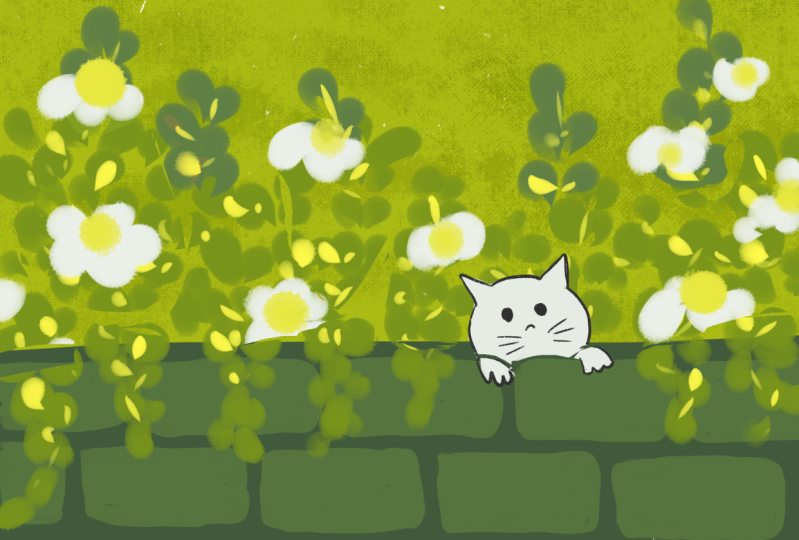
performance pour un seul élément. Ouais. Ouais. Et j'ai, j'ai d'autres exemples de mon travail, comme celui-ci,
tiré de mon cours, ce petit palmier venteux. Donc, les feuilles, nous avons un oiseau qui vole sur ces
petites feuilles de palmier. Une distorsion leur est appliquée
et ils ont en fait deux chaînes J'ai donc fait une distorsion, puis je suis revenue en arrière
et j'en ai fait une autre Ils sont donc vraiment du genre,
puis j'ai postulé pour effectuer une rotation dessus, donc c'est comme
ça que je l'ai fait. Et puis nous avons vu un
oiseau voler à travers. Celui-ci fait donc partie de mon cours, et vous allez apprendre à
animer cette petite scène Génial Donc, tout le monde, dans la classe
de Lisa, aura celui-ci si vous voulez entrer dans
les détails à ce sujet. Ouais. Et puis en voici une autre que nous faisons en classe. Les feuilles tombent, tombent. Il s'agit donc d'une rotation puis déplacement exact avec le ballon que je viens de vous montrer. C'est
comme ça que j'ai fabriqué ces feuilles. Refroidissez, faites pivoter et mettez fin
au mouvement en même temps. Waouh, c'est trop cool. Ça
a l'air tellement réaliste. Ouais. Et puis j'ai d'autres
œuvres d'art sur Procreate que j'ai apportées, comme une fois que j'ai
appris à utiliser les rêves J'ai parcouru toute ma bibliothèque Procreate et
j'ai trouvé des choses qui, selon moi auraient besoin d'un
peu de mouvement C'était comme si je l'avais fait
une petite image par image pour faire bouger l'eau, mais ensuite c'était
comme un mouvement de va-et-vient d'une image mouvement de
va-et-vient d'une Alors laisse-moi voir ce que j'ai d'autre. Ce petit astronaute
est vraiment amusant. Toutes les pattes et
ce petit tube, sont tous les points d'ancrage qui
pivotent, c'est ce que c'est. Et puis j'ai
ce genre de ciel, comme si je me
déplaçais en arrière-plan. C'était vraiment
amusant. Waouh, c' est une autre rotation du
point d'ancrage. Et j'ai interprété ses
petites griffes troppy et ses yeux qui bougeaient d'avant en
arrière Ils sont tellement amusants. Oui,
quelqu'un m'a posé des questions à quelques reprises sur
les ombres dans l'animation comme si je venais de voir des
ombres dans la dame de la piscine. Par exemple, comment pouvez-vous ajouter ombres qui aiment aller et
venir au fur et à mesure. Oui, j'ai compris que l'ombre
ressemble à un mode fusion, donc c'est pourquoi elle est un
peu transparente. Mais ils sont tous réunis
comme une seule chose, comme tu te souviens comment j'ai dit qu'on
pouvait regrouper les choses. Elle est donc regroupée, donc elle tourne à peu près
à la même vitesse est probablement pas de
cette façon réaliste qu'une ombre Mais ça marche. Cela fonctionne pour cela. Ouais. Je trouve que ça a l'air génial. Ouais. Et laissez-moi vérifier s'il y en a d'autres Il y a beaucoup de
petites questions, mais je vais
les garder et encourager
tout le monde à regarder l'enregistrement, car la plupart
des questions un peu plus techniques ont été abordées. Et nous allons
envoyer de nombreuses ressources qui devraient répondre à
vos questions plus spécifiques. Et puis mon cours,
comme moi, va très lentement et
j'explique les concepts des choses, tout en vous
donnant un niveau élevé de termes, de
concepts et de fonctionnalités. Et il y a tellement de choses que
vous pouvez en faire, alors je couvre
de nombreuses choses dans ce cours. Oui Alors n'hésitez
pas à partager vos compétences pour l'enregistrement de Lisa
pour le cours filmé. Ça va être génial.
Nous sommes très excités. Cela répondra à un plus grand nombre
de vos questions et oui, ce sera un
processus d'apprentissage pour tout le monde. Mais j'espère que vous vous sentez inspiré par ce qui est
possible maintenant. De grands rêves. Et avant que je ne fasse nos diapositives de
clôture, Lisa, dernière question est la suivante :
qu'est-ce qui, selon vous, vous
intéresse le plus pour cette application ? Par exemple, comment cette application
modifiera-t-elle votre flux de travail en tant qu'
artiste et créateur ? Eh bien, j'ai l'impression que c'est
déjà le cas à bien des égards, chaque fois que
je dessine quelque chose maintenant, je me demande toujours comment puis-je faire ce mouvement, puis j'aime adapter
ce que je crée pour soutenir cela Mais oui, c'est déjà le cas. Et cela me permet de créer des œuvres d'art bien plus captivantes
que celles d'une œuvre statique. C'est donc très excitant pour moi. Et puis l'autre chose
vraiment excitante pour moi, parce que je suis enseignante, c'est que j'ai
hâte de voir ce que les gens commenceront à créer
une fois qu'ils auront surmonté cette première
petite comme apprendre
ce que ces choses font et ce que c'est et voir toutes les créations incroyables gens vont réaliser J'ai l'impression que cela va
juste changer le paysage. Donc,
c'est vraiment excitant.
 Lisa Bardot, Happy Art-Making!