Transcription
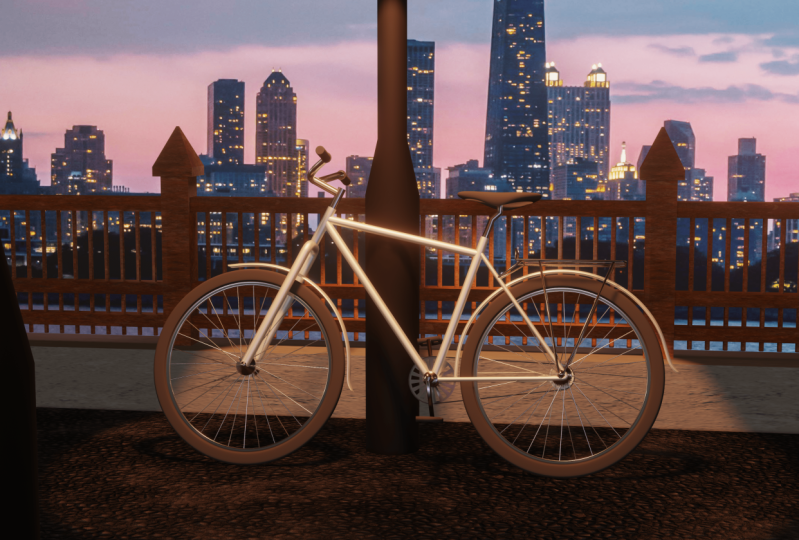
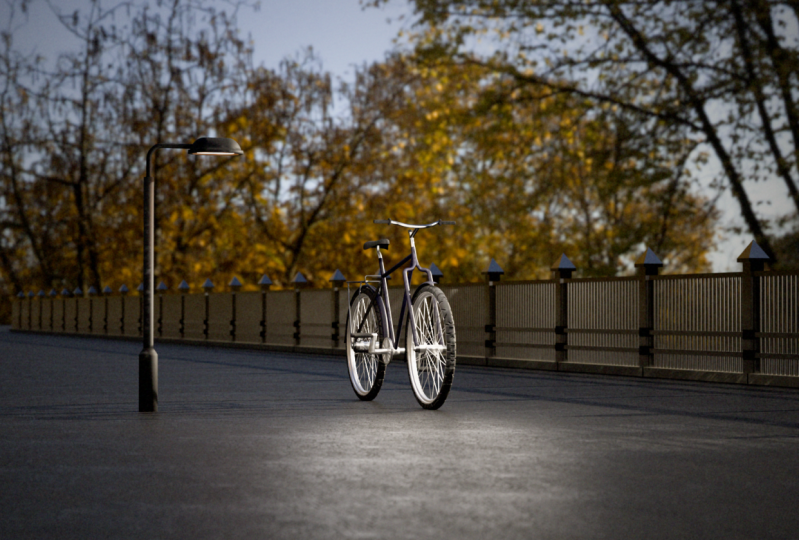
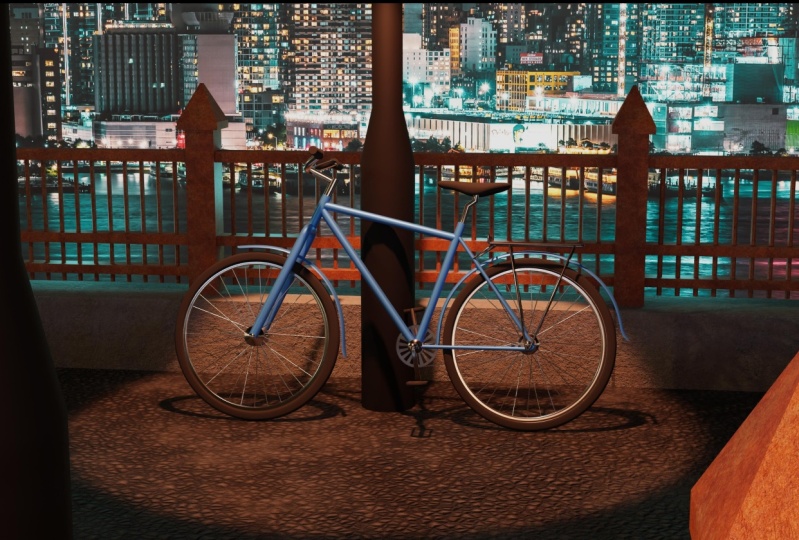
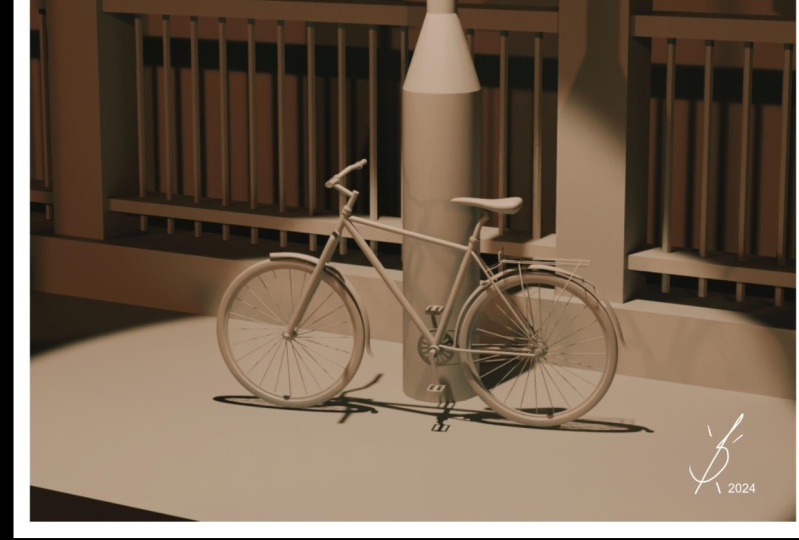
1. Intro: Salut, je suis litres, mais vous me connaissez probablement comme, comme construit J. Je suis un discours
d'unité en treillis. Nous allons créer
cette scène et ce prêteur. Ce cours est conçu
pour les débutants. Je vais vous expliquer chaque étape que je fais. Mais si vous
n'avez jamais utilisé Blender, je vous recommande de regarder
mon cours pour débutants ici sur Skillshare est un cours court et simple
où vous apprendrez toutes les bases de Blender
Vegemite dont vous avez besoin dans ce cours. Dans ce cours, nous modéliserons
ce vélo et nous
créerons l'environnement du
pont de nuit pour avoir une belle composition, nous nous concentrerons sur les
techniques permettant de modéliser plupart des pièces du vélo
à partir d'un seul sommet. Nous étudierons différentes manières d'
appliquer des textures et des
matériaux de qualité. Si vous me suivez
tout au long de ce cours, vous lirez cette scène. Alors commençons.
2. Configurer la référence: Je commencerais donc ce
projet en cherchant une référence pour un vélo car nous devons connaître
les proportions de celui-ci. J'ai donc juste cherché sur Bing. Je sais que nous l'utilisons, mais cela me donne de
très bons résultats. Et je cherche un
plan de vélo, un plan. Et ils m'ont donné les deux résultats. Et j'ai besoin
d'une sorte de plan de vélo
ou d'
une image de côté. J'ai donc pu facilement obtenir les
proportions de la moto. J'aime la plupart, je suppose que aime
vraiment celui-ci et je
pense que je vais l'utiliser. Celle-là est bonne. Celui-ci est vraiment bon. Celui-ci est bizarre, mais il est bon si vous
voulez fabriquer ce type de vélo. Celui-ci, je pense, est le
même que celui-ci. Et je peux juste aller voir
ce que tu aimes. Et vous pouvez même choisir vous-même
le vélo. Les principes de modélisation
du vélo seront les mêmes. Vous pouvez donc choisir une
autre image si vous le souhaitez. Il y aura une légère différence. Mais si vous voulez
faire le même vélo, je choisirai celui-ci. Et je sauvegarde simplement l'image sous, et je l'enregistrerai
sur mon ordinateur. Nous pouvons maintenant importer notre
image dans le mixeur. Et avant cela, je vais supprimer tous les
objets de ma scène. J'appuierai donc sur a pour tout
sélectionner et j'appuierai
simplement sur Supprimer. Maintenant, je vais appuyer sur
numéroté pour passer en vue
de côté et j'
importerai mon image. Je vais juste le faire
glisser et le déposer ici. Et c'est important. J'ai déjà nommé
cette image aussi. Objet, qui est
imagé pour référence. Alors soyons organisés et nous renommerons cette
collection également en référence. Si nous avons d'
autres références, je mettrai tout
dans cette collection. Et pour déplacer l'image de référence, il
suffit de sélectionner
comme n'importe quel autre objet, appuyer sur G et de le déplacer. Je vais le déplacer quelque part
dans MS Center comme ça. Et si j'appuie sur le numéro
un, ce
sera ma vue de face. Mais j'aimerais que
cette image soit à deux. En gros, j'aimerais
retourner cette image, aimerais que ce vélo regarde
de l'avant vers l'arrière. Je reviens donc à une vue de côté avec un
gel numéroté, mon numéro trois. Je sélectionne mon image de référence, j'appuie sur S pour mettre à
l'échelle et moins un, et cela la retourne, ce qui n'est pas bon. Essayons donc en tant que y moins un. Oui, verrouille-le S sur l'axe
Y et moins un. Et ça va marcher. C'est parfois
difficile de le faire. J'ai donc dû essayer
plusieurs fois. Bref. Je vais donc aller dans les
propriétés de mon image et je vais modifier certains paramètres car maintenant cette image
bloque toute révision. Je vais rapidement ajouter un centre cubain par défaut pour que vous puissiez voir
ce qui se passe. Si c'est le cas, je vais commencer à modéliser quelque chose et mon modèle
bloquera la référence. Ce n'est pas la solution idéale parce que je ne vais pas
voir ce qui se passe. La référence dans ces paramètres. Si je sélectionne l'image de référence, j'ai les paramètres de cette image. Et je peux changer certaines choses. Par exemple, la profondeur. Je peux changer le sourd
de défaut à front. Et maintenant, mon image va tout
le
temps être au premier plan, ce qui est bien. Mais maintenant je peux voir
ce que je modélise. Par exemple, je peux voir ce cube et ce n'est pas un ligand idéal et nous pouvons ajuster était
également une option d'opacité. Si je clique dessus,
je le réduirai. Maintenant, je peux modifier l'opacité
de mon image de référence. Et l'Irlande a besoin d'
une image très lumineuse. Moi, quelque chose comme 0,25,
c'est parfaitement bien. Je vois tous les détails d'un
vélo et je peux le modéliser, le
modéliser sur le dessus, donc
c'est vraiment bien. Et la dernière chose que je veux voir l'image de référence
Vref uniquement
lorsque j'appuie sur le numéro trois, quand je regarde
de ce côté, soit je dois regarder
l'image de référence lorsque je suis sous cet angle parce que ce ne sera pas précis, je
vais vérifier ça sur l'axe x aligné et les îles qu'il
référençait la gestion
et modélisait quelque chose dans cet angle. Mais si j'appuie sur le numéro trois
et que je suis en vue de côté, je vois mon image de référence, ce qui est vraiment bien. Maintenant, je vais supprimer le cube, ce que je veux dire à des fins de
démonstration, je vais sélectionner mon image et
je vais essayer de
mieux la centrer car maintenant
je peux voir ma grille. Mais je vais le mettre quelque
part ici. Et je pense que c'est
assez centré. La dernière chose de cette leçon, nous allons examiner ce filtre
et activer cette flèche. Et maintenant, si je
désactive cette flèche de la référence, je ne pourrai pas sélectionner
mon image accidentellement. Par exemple, si je
sélectionne quelque chose, je ne pourrai pas sélectionner
mon image et la déplacer. Il reste donc au même endroit, ce qui est important pour
l'image de référence. Et maintenant, une fois que nous aurons configuré
l'image de référence, je pense que nous pouvons commencer à
modéliser la moto.
3. Modéliser le cadre: Je pense que nous pouvons commencer
à modéliser la moto. Et je vais commencer par le
modelage avec cadre. Et je vais avoir une technique un peu
bizarre pour le service. Si c'est intuitif, nous ajouterions un
cylindre pour les deux objets. Mais nous allons commencer à
modéliser à partir d'un seul sommet, ce qui peut sembler étrange
au début, mais en fait,
c' est une
méthode de pompe très simple pour la modélisation. Donc, pour ajouter une référence,
un sommet,
nous pouvons ajouter n'importe quel maillage, cube
uni, cercle, n'importe quel. Par exemple, si j'ajoute un plan
et que je passe en mode édition, je peux appuyer sur M et fusionner
tout au centre. Et maintenant j'ai un
sommet de celui-ci, de cet objet pour que je puisse déplacer et vous
pouvez voir qu'il est là. Je vais apporter déplacer mon objet plan de
vis. Il fonctionne avec tous les objets. Par exemple, je peux
utiliser UV Sphere, passer en mode d'édition m,
fusionner et centrer. Maintenant, j'ai un sommet
que je peux ajuster, mais il existe un
moyen plus simple que je préfère. Nous pouvons donc aller dans les préférences des modules complémentaires et le menu des modules complémentaires. Nous allons chercher extra. Nous avons besoin d'objets supplémentaires. Donc si vous sélectionnez ceci, maintenant, si j'appuie sur Maj a, j'aurai plus d'objets, ce qui est plutôt cool. Nous avons des objets supplémentaires que nous aurions
aimé ne pas avoir auparavant. Et le plus
important, c' nous avons un objet qui
est constitué de sommets uniques. Et maintenant, nous pouvons simplement
ajouter un seul sommet. Et nous pouvons travailler avec ça. Donc, quoi que vous
préfériez, vous pouvez utiliser ce menu d'objets
supplémentaires ou ajouter les sommets
en ajoutant n'importe quel objet. Je vais donc revenir au
pavé numérique gratuitement et je déplacerai mon siège de miséricorde
quelque part ici, et je vais l'extruder. Je vais donc appuyer sur E et
je vais l'extruder. Si rien ne s'est passé pour vous, c'est peut-être parce que vous
êtes en mode objet, alors assurez-vous que vous êtes
en mode édition et vous êtes en mode de sélection de
sommets. Parce que ça m'est arrivé quand j' étais en mode de sélection de visage
ou quelque chose comme ça, et je ne pouvais pas extruder ça. Assurez-vous donc d'utiliser les deux, fois pour le mode édition et le mode de sélection de
sommets, et tout sera facile. J'ai donc cette
partie du cadre, ce
qui est bien, et j'ai besoin de plus, j'ai besoin d'un autre cadre. Peut-être allons-y. Et je pense que celui-ci
va en être un. Je vais en faire une autre. Parce que je pense que celui-ci est une bonne idée de le
laisser en tant qu'objet séparé. Encore une fois, nous pouvons appuyer sur Shift a mesh single vertices
at Singularity. Vous voyez, il s'ajoute ici, donc je vais le déplacer ici. Et je vais l'extruder. Et je vais l'extruder comme ça. J'ai donc une
partie ANOVA du maillage. J'ai ça et j'ai ça. Maintenant, nous avons besoin de ça. Donc, ce décalage d'ajout de sommets peut être un peu
long pour ajouter un sommet. Nous pouvons donc rendre les choses
simples, encore plus simples. Nous pouvons aller dans n'importe
quel maillage ayant des sommets. Nous pouvons sélectionner des textes, appuyer sur Maj D, annuler,
être une sélection séparée. Et maintenant j'ai un autre sommet qui
n'est que des sommets d'un mot. Je peux passer en mode édition, appuyer sur G, le mouler à l'
endroit où je le souhaite. Et je peux utiliser celui-ci, mais n'hésitez pas à
l'ajouter depuis le menu Mesh. Je vais donc l'extruder d'une manière
ou d'une autre ici. Et je vais l'extruder jusqu'ici. Et avant de faire
cette partie d'un cadre, je pense que nous pouvons ajouter les biseaux à ces zones parce que si nous ne le faisons pas, nous aurons quelques problèmes
sur les deux angles durs. Donc ceci et cela, nous devons le biseauter
légèrement pouvoir appuyer sur
Ctrl B pour biseauter et v pour activer le biseautage
dans ce sommet. Donc b et v, je vais le garder comme ça
avec quatre sommets. Et je vais le déplacer
un peu en arrière. Et je vais passer en mode objet. Je vais, je vais sélectionner ces parties de
cadre d'un cadre. Et je vais biseauter celui-ci aussi. Je vais donc passer en mode Edition. Sélectionnez ce rose, il est trop
sélectionné. Celui-ci, ce contrôle B. Rien ne se passe si j'appuie sur
V pour babiller les sommets. Maintenant, ça marche, juste
quelque chose comme ça. Et je vais
les sélectionner et je vais
passer un peu plus bas. Créons maintenant cette
partie du cadre. Encore une fois. Je vais sélectionner ceci, passer en mode édition, sélectionner ces sommets Shift D. Je vais le placer quelque part
ici, y aller. J'ai fait une erreur. J'ai ça, mais je
ne l'ai pas séparé. Donc P sélection séparée. Et maintenant j'ai un
objet séparé, qui est celui-ci. Et je peux sélectionner ça. Mais encore une fois, si cela
fonctionne pour vous, vous pouvez simplement aller sur Shift a et ajouter
les sommets comme nous l'avons
fait au début. Je vais donc le déplacer ici. Je vais l'extruder jusqu'ici. Et maintenant, nous avons cette partie où nous allons aborder et ça
va se passer comme ça. Et nous n'avons pas
de référence quant à sa largeur. Je vais donc aller dans
la vue de face et je vais
l'extruder un peu sur le côté. Peut-être comme ça. Cela pourrait fonctionner. Et j'ajouterai un modificateur de
miroir. Et maintenant, quand je vais
extruder quelque chose, il se reflétera
des deux côtés, ce qui est vraiment bien. Je vais donc revenir à
mon image de référence et je vais l'extruder ici. Donc ça ressemble à ça. C'est très rigide, mais je
pense que ça pourrait marcher. Nous pouvons biseauter ces angles, donc contrôlez B, P. Un peu. Ici aussi, nous devons ajouter le modificateur de miroir à
cette partie de l'image, car il
va y avoir une roue et elle peut passer tout droit. Mais nous aurons cette partie du cadre des
deux côtés des vélos, donc nous ferons de même. Je vais passer en mode édition et j'ajouterai un modificateur de
miroir. Je vais sélectionner les deux
et appuyer sur G et X pour le déplacer sur le côté. Et c'est fractionné. Je ne sais pas quelle largeur
je veux qu'il soit. Je pense que je vais
partager les deux vrais. Donc G et X légèrement. Et celui-ci à g, x mais très légèrement, il est possible que la roue vienne
en maille d'intérêts. Il se peut donc que nous devions
ajouter plus de géométrie et qu'elle ne soit pas droite
ni légèrement inclinée. Mais nous le verrons à l'avenir. Nous avons donc créé la base
et nous pouvons maintenant créer un véritable maillage à partir de fausses formes, car il
possède un cadre de vélo, mais il n'en a pas. Nous pouvons tous les sélectionner
en appuyant sur les objets et. Transform ne devrait pas
être quelque part ici. Convertissez, pas transformez et
convertissez en courbe. Et maintenant, tous ces
sommets sont devenus des courbes. Et vous pouvez voir que nous avons
les deux options de courbes. Et si je passe à la vue de côté, sélectionnons,
par exemple, celle-ci. Passons à la géométrie
et à la Bible. Et si je veux augmenter la profondeur. Et maintenant, j'ai les deux courbes avec un biseau
qui ressemble à un tuyau, et cela fonctionne pour notre moto. Si j'en sélectionne un autre, je peux faire de même. Mais je vais jeter un œil à
ma référence. Numéro trois. Quelle est l'épaisseur des deux tuyaux ou
quelque chose comme ça ? Je peux sélectionner celui-ci. Et encore une fois, je peux
augmenter la profondeur. Peut-être pourrions-nous le faire dans
ces objets séparés. Par exemple, celui-ci peut être un peu
plus fin que
celui-ci, mais gardons-le ainsi sur le bord. Pour l'instant au moins
celui-ci
sera plus fin qu'un miroir. D'autres et
quelque chose comme ça. C'est donc très bien. Nous avons le cadre
du vélo et nous pouvons
créer les deux détails. Mais avant cela, sauvegardons le projet
et n'oublions pas d' économiser de temps en temps.
Si quelque chose se produit, vous ne voulez pas perdre votre
approche, votre progression. Donc, classez et enregistrez, classez, enregistrez sous forme d'incréments. Peut-être pourrons-nous
partager les
fichiers de travail que nous consultons. Et certains incréments et lits chez le vétérinaire vous
seront plus faciles à travailler pour
investir à West Point. Je vais donc enregistrer sous et je
vous recommande de sauvegarder le
projet pour que vous puissiez le contrôler. S est le raccourci pour enregistrer
juste pour vous.
4. Modéliser la roue: Nous allons maintenant créer la partie la
plus délicate de la moto. Et ce sera le numéro de sortie des
roues, libre d'aller dans la vue latérale. Je vais sélectionner cette pièce. Je vais passer en mode édition, sélectionner cette partie
et appuyer sur Shift S. Et je sélectionnerai
le curseur pour la sélectionner. Et maintenant, je vais avoir mon curseur
au centre, et je vais créer un nouvel objet. Mes objets apparaîtront ici. Je vais donc appuyer sur Tab pour passer
en mode objet, et maintenant je vais appuyer sur Shift
a et je vais ajouter un cercle. C'est donc un cercle, mais il est placé dans l'espace. Est-ce la bonne
planche horizontalement ? Nous devons le
faire pivoter et le faire pivoter sur l'axe Y. Donc notre,
verrouillons-le sur l'axe Y. Alors pourquoi 90 ? Alors maintenant, nous l'avons fait tourner. Revenons à
la vue latérale par MP3 et passons
en mode Édition. Alors tab. Et nous pouvons le réduire. Juste quelque chose comme ça pour
correspondre à l'image de référence. Je vais maintenant passer un
peu à la vue de face. Je vais faire pivoter légèrement ma vue et
j'ajouterai
un modificateur de miroir. Et maintenant je vais déplacer
un peu ma roue sur l'axe des abscisses. Donc G et X, juste un peu par ici. Mais l'Irlande voit l'objet
en miroir. Donc je vais choisir ceci, choisir le fouet, et je vais juste choisir ces trois, qui sont la base
de mon vélo. Maintenant, j'ai un autre cercle
qui se reflète. Et maintenant j'aimerais régler
l'épaisseur de ma roue. Je pense que c'est pour réparer. Je vais donc appuyer sur G et X et je vais le rapprocher un
peu plus. Peut-être quelque chose comme ça. Je suis peut-être un peu plus épais. Donc g, nous n'avons pas d'image de
référence depuis un moment, donc c'est un peu délicat. Mais je pense que nous trouverons
le bon endroit. Je pense que celui-ci est bon. Et maintenant je vais appuyer sur le meilleur écrêtage parce que je
vais extruder ma roue. Et je veux que les deux extrusions
se clipsent ensemble. J'appuie sur E x et je me déplace jusqu'à ce qu'il
se touche. Maintenant, soyez clippé. Et nous avons une base de roue. Nous pouvons sélectionner cette
partie de la roue, cette partie extérieure de la roue, et appuyer sur F pour la remplir. Revenons maintenant à la vue de
côté. Et maintenant je vais insérer cette roue jusqu'à ce point
quelque part par ici. Je vais donc appuyer sur I et je l'
insère quelque part ici. Quelque chose comme ça devrait fonctionner. Et je pense que nous pouvons supprimer
ceci, ce remplissage au milieu. Donc x et supprimer les faces. Nous avons donc quelque chose comme ça. Maintenant, encore une fois, je vais sélectionner
cette boucle extérieure, donc je vais la sélectionner en maintenant la touche Alt enfoncée. Et je vais donner
un petit aperçu, mais je ne vais pas encore
toucher les deux côtés ensemble. Alors
extrudons-le un peu. Quelque chose comme ça. Regardons
la référence. Et je vais le faire, je vais l'
insérer et je ferai
les mêmes pas à nouveau. Nous allons donc appuyer sur Remplir. Intéressons-nous à ce point. Alors insérons-le. Quelque chose comme ça. Je vais supprimer des visages. Je vais sélectionner cette boucle avec Alt. Et maintenant je peux
les fusionner. Donc e. Et jusqu'à ce qu'on y touche. un l'autre. Je vais passer en
mode Edge pour mieux le voir. Et j'aimerais ajouter un peu de roue touristique
biseautée. Je vais donc sélectionner cette
pièce et appuyer sur Ctrl B. Je vais la
déplacer, déplacer légèrement ma souris, et ajouter
quelques nouvelles arêtes. Je vais sélectionner celle-ci, cette boucle, et je vais faire le même contrôle
B, quelque chose comme ça. Peut-être qu'il y aurait un atome
si nous avions celui-ci ici, encore une fois, Contrôle B,
parce que cette baie O, j'ai appuyé sur V, par accident. Cela l'a réparé. Et
celui-ci, Control B. Quelque chose comme ça. Et ici
je vais en ajouter quelques autres. Ça fait plus d'arêtes. Probablement. C'est le bon mot. Et maintenant, notre roue va être un
peu plus souple. Nous avons la base de la roue, et nous devons maintenant
créer ces rayons. Et c'est la partie la plus délicate où c'est
un peu difficile. Et en même temps, si tu sais comment, comment, c'est un peu, c'est vraiment facile. Je vais donc créer un nouveau cercle. Je suis pivoté sur, sur l'axe x, sur l'axe Y. Encore une fois, 90 degrés, c'est pourquoi en 1990, pourquoi 90 ? Ça fait 90. Revenez à la vue de côté. Je vais passer en mode édition
et je vais le réduire. Je le remplirai avec f, et je l'
insérerai au centre. Maintenant, quand je l'ai inséré, j'ai des
rayons vocaux dont nous avons besoin. Nous avons beaucoup trop de rayons. Donc je peux, je vais essayer d'en
désélectionner la moitié. Je vais donc aller
sélectionner et désélectionner. Et maintenant, je n'ai sélectionné
que le nom de ces personnes. Je vais procéder à un vote séparé. Donc B, sélection séparée. Et maintenant j'ai deux cercles. Je peux cacher le premier. Je n'aurai besoin que de
ce deuxième. Donc le premier,
je peux le supprimer. En fait. Ensuite, je vais passer un peu en
mode édition. Et je supprimerai les deux
choses dont nous n'avons pas besoin. Nous avons besoin des deux rayons. Probablement un
moyen plus facile de les sélectionner, mais je ne sais pas comment. Je vais supprimer ces arêtes. Je me demande. Oui, si ce sont
les mêmes choses. Je vais donc les sélectionner très rapidement. Peut-être que je vais tout sélectionner. Je vais appuyer sur Ctrl. Et je les désélectionnerai. Ouais, ça ne correspond pas. X et arêtes. Maintenant, si je sélectionne tout, je n'ai que des votes. Oui, il y a eu une décision plus intelligente. Mais il m'a fallu un peu
de temps pour le comprendre. Super. Nous avons donc ces rayons. Et si je regarde
de côté, vous pouvez voir qu'ils sont
droits et qu'à la fin B, ils sont en quelque sorte tournés. Si je passe à ce mode de sélection de
bord, nous pouvons essayer de le reproduire. Donc, si je sélectionne uniquement
les sommets du milieu, je peux appuyer sur R et faire pivoter ces
deux-là, quelque chose comme ça. Je vais le regarder. Vous pouvez, par exemple,
être précis. Essayons d'être précis. Faisons-le pivoter de
moins 60 degrés. Donc ça ressemble à ça. Nous pouvons maintenant le déplacer sur le site. Donc G, X, quelque chose comme ça. Ce sont donc des rayons plutôt
beaux. Je vais passer en mode objet. Appuyez sur Maj D pour en
avoir un autre. Et je vais le faire, j'aimerais le
déplacer de l'autre côté, donc S moins un. Et maintenant, il y a une rotation. Si nous regardons de côté, nous avons tous ces livres. Nous avons juste besoin de le faire. Prenez celui-ci et
faites-le pivoter de l'autre côté. Passons donc au mode Edition. Je vais appuyer sur F3 et notre 120, pour qu'ils soient tournés de 60
degrés de l'autre côté. Ça a l'air bien. Je pense. Alors sélectionnons les deux ensemble
et nous pourrons les rejoindre. Alors contrôlez G. Et maintenant nous n'aurons qu'un seul objet. Renommons-le. J'ai des
rayons
activés pour les capuchons activés , et ce sera le cas, nous aurons un bon
nom, c'est assez important parce que lorsque vous
avez beaucoup d'objets, c'est assez difficile à trouver de quel
cercle il s'agit, c'est une bonne idée d'avoir un bon nom au début,
au début. Je vais donc sélectionner mes rayons. Et encore une fois, nous pouvons le
convertir en courbes et le biseauter
comme nous le faisions auparavant. Cochons donc cette case
et appuyons sur Object
Convert et sur courbe. Et ces gens sont des courbes maintenant. Et nous pouvons passer à ce menu. Où se trouve le biseau et
augmentez la profondeur ? J'appuierai sur Maj pour avoir des incréments
plus petits. Parce que j'ai besoin des deux petits. Et ça a l'air bien. Cette partie centrale
n'est pas la plus grande, nous allons
donc ajouter de nouvelles formes. Déplacez donc un cylindre, encore une fois, tourné sur l'axe
y de 90 degrés. Passez en mode édition et
réduisez-le à quelque chose comme ça. Nous pouvons le réduire encore plus et le mettre à l'échelle vers le haut
sur l'axe des x en tant que x. Quelque chose comme ça. Pour fusionner ça, ça a l'air bien mieux, non ? Nous avons donc nos rayons, nous avons la roue, et nous pouvons sélectionner toutes les pièces de
l', nous allons aller dans une vue de
côté et appuyer Shift D Lockett sur l'axe des y parce que je
veux être sur le même niveau. Et passons
à une autre roue. Nous aurons donc deux
roues en ce moment. Et ça commence à
ressembler à un vélo.
5. Modélisation du guidon: Nous avons une bonne
base pour notre vélo et nous pouvons commencer à
créer des détails plus petits. Alors peut-être créons une roue. Je reviens à la vue de côté. Par numéro trois, je vais passer rapidement en
mode ED. Je vais sélectionner ces sommets à ce point de la courbe, et j'appuierai sur Maj S et
le curseur pour le sélectionner. Et maintenant, quand je vais
créer de nouveaux sommets, il apparaîtra
exactement à risque. Alors déplacez un seul
vert maillé, Edison Gilbert. Et maintenant, nous pouvons l'extruder. Encore une fois, assurez-vous de
gagner en mode édition et du nouveau vin aux notes du mode de
sélection de sommets. Je vais donc sélectionner ces sommets, appuyer sur Maj D, relâcher, passer en mode objet. Oh, j'ai oublié. Celui-là. Soyez une sélection séparée. Je peux maintenant passer en mode objet. Déplacez-le ici. Allez dans le mode d'édition sélectionné, extrudez-le quelque part ici. Et maintenant, encore une fois, je vais
devoir créer un volant. Ce n'est pas un
volant. Un guidon ? Oui. Le vélo a donc un guidon ? Bien sûr. Ouais. Je vais donc devoir créer ce guidon
sans aucune référence. Je vais donc appuyer sur, je vais sélectionner ces sommets et je vais extruder sur l'axe des abscisses. Donc e et x à quelque chose
comme ça probablement. Et j'ajouterai un modificateur de
miroir. Où est mon miroir ? Et ça ressemble à ça. Si je vais sur la vue de côté, vous pouvez voir que ce
n'est pas parfaitement droit, c'est un peu incurvé. Je vais donc regarder le premier. C'est un homme un peu hétéro,
corrompu, Bill
et encore hétéro. Nous allons donc subdiviser cette partie. Et maintenant, nous
serons en mesure de l'ajuster. Nous avons donc un
peu droit, puis un peu incurvé. Donc G et Y. G et Y. Et celui-ci, G et Y. Tout droit. Pour revenir en
ligne droite, on dirait qu'il y a une rupture
de poignée de vélo. Peut-être suggérons où se trouve la position Z,
quelque chose comme ça. Celui-ci à G. Ça pourrait être très bien. Je pense. C'est peut-être trop petit. Nous étendons un peu cette
partie. Encore une fois. Je vais sélectionner ceci et je pense que je vais
l'extruder tout au long. Je me suis disputé pour créer autre type de tuyau un
peu plus petit en diamètre. Mais je pense que je vais
extruder la même courbe. Ici Tilly. Donc e, e et probablement comme la graisse. À quoi cela ressemble-t-il ? Ça a l'air bien. Convertissons-les en courbes,
convertissons-les en courbes et
convertissons-les en courbe. Et l'éditeur de courbe, nous pouvons changer, augmenter le biseau. Donc, si nous tenons bon, cela devrait changer le sourd
pour les deux courbes. Ouaip, c'est le cas. Quelque chose comme ça.
De quoi il ressemble ? Je pense que celui-ci
devrait être un peu plus
fin que Matt. Et nous avons ces
extrémités vides des tuyaux. Donc, si nous appuyons sur ce bouchon de remplissage, il remplira ces extrémités. Nous pouvons donc faire avec
tous ces El Cap. Avons-nous des pièces vides ? Et celui-ci, probablement pour camper.
6. Modélisation du siège: Essayons maintenant de créer un
reçu pour mon école. Je n'ai pas mon mot
à dire. Je vais donc essayer de le
faire de la manière dont
je trouve que c'est beau. Heureusement, nous avons une
sorte de référence secondaire, mais je vais simplifier un
peu. Nous verrons comment ça se passe. Je vais donc sélectionner celui-ci. Je vais sélectionner ce point. Je vais peut-être le réduire
un peu. Et j'appuierai sur Maj S pour terminer l'outil
curseur afin de le sélectionner. Maintenant, je vais ajouter un avion, donc décaler un avion. Et je vais passer à la vue de dessus. Bien sûr, notre avion
est bien trop grand, donc je vais passer en mode Edition. Je vais le réduire
à quelque chose comme fou probablement ou peut-être
même comme ça. Je peux donc déplacer les deux sur l'axe Y. Et vu de côté, nous pouvons jeter un coup d'œil et y aller, et au moins avoir une meilleure compréhension de
l'erreur que nous avons commise. J'annulerai ces sections
et j'activerai les rayons X. Donc maintenant, quand je sélectionne quelque chose, je vais sélectionner les deux points. Et si je le déplace ici, celui-ci vers ici, je sélectionne les deux sommets, donc je désactive X-ray tout de suite. C'est essentiellement la
taille de notre siège. Je vais appuyer sur la touche Ctrl R pour
faire des leucocytes. Et je ferai
plusieurs offres, peut-être pour quelque chose comme ça. Je vais tout sélectionner et je
pense que je ne peux que ces points et je vais
les réduire. Encore une fois. Celui-ci devrait être comme
ça, probablement comme Matt. Peut-être un peu plus large. Si c'est un siège sport est
probablement un peu plus étroit, mais si ce n'est pas le cas, alors il devrait être blanc. Je pense. Je peux tout sélectionner en appuyant sur a et
l'extruder pour le rendre plus épais. Peut-être quelque chose comme « fou ». Et jusqu'à présent, les recettes
semblent terribles. Mais nous allons ajouter un modificateur de
surface de subdivision. Nous pouvons donc aller ici, ajouter une surface de subdivision ou
appuyer sur l'outil de contrôle. Et cela s'ajoutera automatiquement. Et cet ITO est instantanément plus
beau. Maintenant, nous pouvons
l'ajuster un peu. Je vais donc revenir en mode
édition. Peut-être à l'échelle. Je dois activer le mode X-Ray. Je vais mettre un
peu ça à l'échelle. Et peut-être ça. Passons à notre vue de référence. Prends-les. Et je vais le faire, peut-être que je vais passer en mode objet et nous le déplacerons
quelque part ici. Je vais prendre les deux et je vais les
déplacer comme ça. C'est difficile à voir
d'après mes références. Je vais donc sélectionner mon mode objet de
référence et je réduirai légèrement l'
opacité. Il sera donc plus facile
de voir mon siège. Et je sélectionnerai à nouveau mon siège. Je passe en mode édition et je peux maintenant
l'ajuster un peu plus. Alors vas-y, comme ça,
problème, comme ça. Nous pouvons saisir les deux points et les
déplacer un peu plus bas. Voyons à quoi ça ressemble. Je peux dire « films ». Et ça a l'air mieux. Ça a l'air bien. Je pense que nous devons ajuster un peu la partie
inférieure. Donc, même sans la référence, je pense que nous devons aller
un peu plus loin et plus haut. Ça devrait probablement aller. Et nous pouvons avoir
un petit angle ici. Et à quoi cela ressemble-t-il maintenant ? Je trouve que c'est plutôt
bon pour un reçu. Bien sûr, nous n'avons pas besoin
que je partage ce mouvement. Et nous n'avons pas besoin des
deux espaces ici. Je vais donc aller dans la sélection des visages,
sélectionner toutes ces phases
en maintenant la touche Maj enfoncée, et je vais manger des bâtonnets
et supprimer des visages. Donc maintenant, ce C
n'a plus de visage. En bas. Je vais passer
en mode de sélection de bord, sélectionner le bord inférieur et le mettre à l'échelle. Probablement pas. Je vais
avoir besoin d'une autre boucle. Donc, Control R. Je vais ajouter une autre
boucle à quelque part ici. Et je vais sélectionner celui du
bas et je le réduirai un peu. Donc je pense que c'est mal,
ça a l'air mieux. Et maintenant, je pense que nous pouvons créer les
deux spots. Mais nous allons le faire
dans une autre leçon. Nous allons donc enregistrer un fichier Control S et nous verrons
dans ma prochaine leçon.
7. Modélisation de détails plus petits: OK, alors essayons. Modélisons donc les deux
pièces au-dessus de la roue. Je ne sais même pas comment
on l'appelle en anglais, donc je vais juste
les appeler les deux parties. Je pense que je vais sélectionner
la partie de la roue. Je vais le dupliquer, et je vais modéliser à partir de la partie roue. Je pense que c'est la façon la
plus simple de procéder. Essayons donc ça. Je vais sélectionner la roue avant. Je vais passer en mode de sélection de visage, et j'aurai besoin des
visages d'ici aussi. Ici. Je maintiens donc Ctrl enfoncé et il le
sélectionnera comme ça. Je maintiens Maj et Contrôle enfoncés. Et je vais sélectionner ceci
et je vais sauter avant, maintenir Shift Control et sélectionner ceci
et ceci et ceci. C'est une
façon un peu fastidieuse de faire les choses, mais je pense que je choisis tout. Assurez-vous de sélectionner
toutes les faces jusqu' au milieu de la roue et
essayons de la dupliquer. Donc Shift D soit en sélection. Nous avons donc maintenant une sélection
séparée. Je vais passer en
vue de côté et appuyer sur GO . Je vais passer en mode objet. Sélectionnez uniquement cette option, appuyez sur G et je la déplacerai ici. Voyons à quoi ça ressemble. Ça a l'air, OK, ce n'est pas mal. Passons à notre vue de référence. Et je vais activer les rayons X. Je vais sélectionner les deux arêtes. Et je ne sais pas, si je l'extrude,
je vais juste le déplacer. Extrudons-le. Créons de nouveaux visages
et lisons trop. Nous disons qu'avec ça,
je vais l'extruder. Donc E, juste quelque chose comme ça. Je vais sélectionner les deux et les
déplacer un peu en arrière. quoi ressemble ? Ça a l'air bien. Les deux extrémités sont un
peu inclinées, alors allons-y. Je vais donc sélectionner ceci. Je vais aller dans une
vue de face et je vais regarder, juste la faire pivoter,
quelque chose comme ça. Et faisons la même
chose avec cette partie. Regardons-le de la vue arrière. Donc, si je maintiens Control et un, je le verrai de dos. Et on peut le faire tourner comme de la graisse. Si nous sélectionnons tout, je pense que nous pouvons le
mettre à l'échelle sur l'axe des x. Essayons donc S et X
pour l'élargir un peu. Et revoyons à
quoi ça ressemble ? Ce bord est très
proche du centre. Je vais le sélectionner et
appuyer deux fois sur G, G
et G. Et je vais le déplacer un
peu ici. Je vais désactiver
les rayons X et je vais regarder. À quoi cela ressemble-t-il ? Je vais juste passer très vite en mode objet et je
vais ajuster la position. Je pense que je vais le déplacer un
peu plus haut comme ça. Je pense donc que nous pouvons sélectionner le plus. Il suffit de les sélectionner toutes. Mais nous devons être une
radiographie car sinon,
nous ne serons pas en mesure de
la sélectionner correctement. Et nous allons
les ajuster un peu. Mais ça devrait être une bonne chose. Si nous ajoutons un peu de subdivision, cela
devrait être fluide. Et ça marcherait. Je
pense que ça marcherait. Je vais supprimer cette
subdivision tout de suite. Nous ajouterons une
subdivision qui bande
aux roues et d'autres détails pour que tout soit plus lisse. Et faisons la même
chose avec cette roue. Je vais donc sélectionner la roue. Je vais devoir sélectionner des visages. Je vais donc passer en mode de sélection de
visage. Et faisons-le de la même
manière que nous le faisions avant nous. Commencez par ceux-là. Ça, ça, et nous devons
le sélectionner quelque part ici. Bon, maintenant, nous
connaissons le diamètre et nous pouvons appuyer sur Maj et
contrôler les deux. Allons de chaque côté. commande Shift sélectionne les deux. Les deux, les deux. Changez le contrôle sur
ceci et Dieu bon sang. C'est tellement fastidieux. Super. Nous avons donc sélectionné tous ces Shift D, B, sélection
séparée. Nous avons un autre, un autre objet, qui est celui-ci. Passons à la vue de côté. Déplacez-le un peu vers le haut. Et je vais le mettre à l'échelle sur l'axe des y parce qu'il
passe à l'intérieur des roues. Donc S et Y le rendent un peu plus large, un peu
comme le rouge. Et nous devons probablement le mettre à
l'échelle sur l'axe des abscisses. Donc S et X, quelque chose comme ça. Et appliquons la balance. Contrôlez donc une échelle. Donc, depuis la vue de côté, nous allons l'ajuster un peu. Je vais passer en mode édition. Je vais passer en mode de sélection des bords. Je vais en sélectionner la plupart, et je les déplacerai
un peu à l'intérieur, et je déplacerai les deux
un peu à l'extérieur. Je vais les déplacer vers le bas, mais je vais
les extruder ici. Peut-être
suggérons-le un peu, adaptons-le un peu. Je pense que nous pouvons ajouter
une autre boucle ici avec Control R et la
déplacer comme de la graisse. Voyons à quoi ça
ressemble sur le vélo. C'est très bien. Nous pouvons le déplacer un
peu plus bas si vous le souhaitez. C'est un peu plus
loin, plus loin de la roue, mais nous pourrons
l'ajuster un peu
plus tard si nécessaire. Mais je ne suis pas sûr que nous en ayons besoin. Je pense que ça pourrait être une bonne chose. N'oubliez donc pas d'enregistrer
File and Save ou Control S. Et passons à
une autre licence.
8. Modélisation des pédales: Nous avons un beau
vélo tout prêt, mais il manque des choses très
importantes. Nous n'avons toujours pas de batailles. Nous allons donc créer les deux. Pour ça. Sélectionnons ceci pour
passer en mode d'édition, sélectionner l'un de ces
sommets, appuyer sur Maj S, et le curseur pour le sélectionner
passera en mode objet. Et ici je vais
insérer une nouvelle forme. Elle a donc appuyé sur Shift a mesh
et ajoutons un cylindre. C'est un énorme cylindre. Je vais désactiver le mode rayons X. Je vais le réduire et le faire pivoter sur l'axe Y. Donc RY et 90, c'est encore trop gros pour moi, donc je vais le réduire encore plus. Et quelque chose comme
ça devrait fonctionner. Je vais appliquer l'échelle car nous avons
tout mis à l'échelle en mode objet. Donc mon échelle est très décalée, donc Contrôlez a, Contrôlez
a et mettez à l'échelle. Et maintenant, c'est 111. Donc c'est vraiment bien. Je vais passer au mode d'
édition et au cochon, le mode de sélection de visage. Donc numéro trois. Et je vais sélectionner ce visage. Je ne dirais pas que
c'est un peu, alors je pense à un raccourci ou quelque chose comme ça et je vais l'extruder
juste à l'extérieur. Donc quelque chose comme ça. Je pense que ça a l'air bien. OK, maintenant je vais sélectionner
deux faces ici, et je vais extruder des arcs vers le bas pour former la
poignée de la pédale. Mais je dois ajouter
une autre boucle ici. Parce que si je sélectionne ces faces, les deux sont très larges, donc je dois
les séparer un peu. Donc je vais choisir ça
et je vais le déplacer. Vous connaissez donc probablement
ce raccourci qui est Control R. Confirmez-le
avec le bouton gauche de la souris. Cliquez sur, puis vous pouvez le
faire glisser et le confirmer à nouveau. Je ne sais vraiment pas
combien de visages j'ai besoin. Peut-être
que ça suffirait. Passons à cette vue de côté. Appuyez sur E et extrudez. Je pense que ça va marcher. Quelque chose comme ça.
Ouais, ça a l'air bien. Pendant que je l'ai sélectionné, j'appuie sur
le curseur Shift S pour le sélectionner. Et je vais ajouter une autre forme. Ici. Je vais l'ajouter en
mode objet Vim en tant qu'objet séparé. Alors décale-toi un peu, ajoutons un avion. Nous allons déjà passer en mode
édition. Je vais le
réduire en mode édition, quelque chose comme Matt, G et X. Pour le déplacer sur le côté. Un tout petit peu. Je vais
sélectionner cette arête en G et X pour la rendre un
peu plus rectangulaire. Et j'ajouterai une boucle
coupée ici au milieu. Je vais donc séparer
cela en deux parties. Alors contrôlez R. Et
je vais le confirmer. Je vais passer en mode de sélection de
visage, sélectionner des espaces bas et
insérer les deux. Alors j'ai vérifié et mis en place comme une phase. Mais si j'appuie à nouveau, cela s'insérera en tant que pièces
individuelles. Peut-être quelque chose comme Pat. Et je supprimerai
à la fois x et faces. Je vais passer en mode de sélection de
sommet, et je vais le sélectionner, et je le déplacerai sur
l'axe des x, pas sur l'axe des y. Juste quelque chose comme ça. Et nous allons sélectionner tout
par a et extrudé. Extrudé vers le haut. J'appuierai sur le numéro deux pour aller
à la sélection des bords et j'
appuierai sur Ctrl V pour biseauter
ceci, quelque chose comme ça. On pourrait peut-être le déplacer un
peu sur l'axe des abscisses. Donc g et x deux
sont connectés comme ça. Et G et Z un peu bas pour le rendre un
peu plus bas. Mais dans l'ensemble, je pense que c'est bien. C'est peut-être un peu trop grand. Regarde. Regardons
sous cet angle. Je vais relier ça à ça. Je sélectionne donc d'abord le pétale
, puis ce manche. Et je le ferai. Appuyez sur la touche Ctrl B et
définissez les objets parents. Donc maintenant, lorsque je sélectionne ceci, je peux le faire pivoter et la pédale tourne également avec l'objet. Je vais le rendre un
peu anguleux, comme c'est le cas dans l'exemple. Mais pour l'instant, je pense que nous avons besoin d'
une autre, d'une autre pédale. Je pense qu'il est un peu trop
grand, alors je vais le réduire, appuyer sur Ctrl
a et appliquer l'échelle. C'est peut-être mieux maintenant
et nous en avons besoin d'un autre. Nous allons donc dupliquer les lignes. Donc Shift D, quelque chose
comme fou et nous avons un séparé et nous pouvons le
faire pivoter là-dessus. Axe Y. Donc notre axe z, je suis désolé, z et un AD. Et maintenant, il tourne
de l'autre côté. Et maintenant je dois le
faire pivoter sur l'axe Y, RY de 180 degrés, et nous
reviendrons à la cinquième place. Faisons-le pivoter sur l'axe Z. Un petit R, Z un AD. Maintenant c'est bon. Et je vais
sélectionner celui-ci aussi, et nous allons le faire pivoter sur la vue de côté pour mieux correspondre à
la référence. Maintenant, je ne sélectionnerai les pétales que si nous les sélectionnons tous les deux. Par exemple, si je tourne, il tournera à partir d'ici. Mais nous pouvons passer aux origines individuelles
et au travail mesuré. Donc si j'appuie sur Rotation, nous tournons
maintenant sur la bière, les origines
originales. Et sur la base de la référence, je pense que nous pouvons les déplacer
un peu plus bas. Je vais donc sélectionner ceci et cela. Nous avons donc tout sélectionné
et nous pouvons le déplacer ici. Ces deux-là se chevauchent. Par exemple, ceci et cela. Je pense donc que nous pouvons les
réunir. Donc Control J. Et pour éviter les chevauchements, je vais passer en mode
édition et appuyer sur M et fusionner par distance. Et bad a supprimé 64 sommets
qui se chevauchaient. Nous nettoyons donc un peu le
maillage. Et maintenant ce pétale, déplacez-vous ici et
faites-le tourner un peu. C'est donc très bien. Nous avons les pétales et
maintenant nous avons besoin de cette île, savons
même comment
l'appeler en anglais. Mais la chaîne et la partie de
la moto sont probablement des engrenages, si c'est le bon mot. Mais faisons-le
à l'adolescence. Alors sauvegardons le fichier
et passons à l'action. Une autre leçon.
9. Modélisation de la chaîne et des engrenages: Ok, maintenant travaillons
avec la chaîne et les deux engrenages nous en avons probablement
besoin au centre. Je vais donc sélectionner ceci, je vais appuyer sur
le curseur Shift S pour le sélectionner. Et en mode objet, j'ajouterai un cercle. Je vais le faire pivoter
de 90 degrés sur l'axe Y. Donc notre y et 90, je vais passer en mode édition
et je vais le réduire. Quelque chose comme ça pour
correspondre à la référence. Quelque chose comme ça devrait fonctionner. Je vais passer en mode objet. J'appuie sur Shift D. Et
je le déplace ici. En mode édition. Encore une fois, je vais le réduire
à quelque chose comme ça. Encore une fois, j'aimerais faire
correspondre la référence. En mode objet. Je vais ajuster un peu la
position. Mais ça devrait être une bonne chose. Je vais sélectionner
celui que nous avons créé. Je vais passer en mode édition et en mode de sélection de sommets. Je vais sélectionner essentiellement
les deux sommets. Les deux sommets feront
partie de la chaîne. Je vais donc le dupliquer et appuyer sur P pour
séparer la sélection. Nous n'avons donc plus
d'objets différents ici. C'est là. Et je ferai de
même avec celui-ci. Je vais passer en mode édition et
sélectionner les deux sommets. Je vais appuyer sur Maj D, annuler action avec le bouton
droit de la souris, appuyer sur B et séparer la sélection. J'ai donc maintenant deux nouveaux objets pour
faciliter le travail. Je vais sélectionner cet
équipement et le masquer en
appuyant sur H. Donc maintenant je n'ai que
celui-ci appuyant sur H. Donc maintenant je n'ai que et je vais faire
de même avec celui-ci. Appuyez sur H pour vous cacher, et maintenant je n'ai plus que des votes. Donc je vais appuyer sur ceci, et je vais appuyer sur ceci, j'appuierai sur Ctrl J pour le rejoindre. Et maintenant, nous n'avons qu'un seul objet. Si je sélectionne cette option, les deux sont sélectionnés et
je passe en mode édition. Je vais sélectionner celui-ci. Et celui-ci, j'en ai besoin. Et j'appuierai sur F pour le remplir. Donc, si j'appuie sur F, la métrique
rejoindra les deux. Et je ferai de même avec ça. Et en maintenant la touche Maj enfoncée, j'appuie sur ce bouton et j'appuie sur
f n. Maintenant, nous avons une chaîne. J'appuie sur Alt H pour
tout afficher et la faune
a tout sélectionné. Je voudrais probablement le
déplacer sur l'axe des x quelque part ici. Je vais donc appuyer sur G
et X pour le déplacer, et je vais le déplacer. Maintenant, nous pouvons sélectionner
ceci et cela, et nous pouvons le remplir. Je vais donc sélectionner ceci, je vais passer en mode édition, sélectionner tout, appuyer sur F. Tant
que tout est sélectionné, je vais insérer le visage, juste quelque chose comme ça. boit. Je
dois sélectionner la base, donc je vais sélectionner les deux en maintenant la
touche Alt enfoncée et je vais insérer. Mais maintenant, il insère des phases individuelles parce que
nous avons vérifié les pétales. Je vais donc appuyer à nouveau et maintenant il ne s'agit que d'insérer la thèse. Et j'ai sélectionné tous les deux. Et nous ferons la même chose
que nous l'avons fait avec les pointes. Par conséquent, sélectionnez et désélectionnez. J'ai désélectionné la moitié des visages et je
vais les supprimer. Nous n'avons probablement pas
besoin d'autant de trous. Nous pourrions le faire dans
la résolution inférieure, mais cela fonctionnerait. Je vais donc passer en mode objet. Je vais sélectionner ça. Je vais passer en mode édition en
appuyant sur Tab comme vous le
savez, et je le remplirai. Et maintenant, nous avons la chaîne
qui est faite de sommets, qui est très, très fine. Et nous pourrions faire de même comme nous l'avons fait pour le modelage de vélos. Nous pourrions le
convertir en courbe et nous pourrions simplement le
biseau de la courbe. Ce serait une bonne option. Mais je vais vous montrer
une autre façon de
transformer ce petit maillage en plus grand. Nous pourrions donc ajouter un modificateur
et un mauvais modificateur de skin. Et cela a ajouté une énorme compétence, modifier et un
skin énorme pour ce maillage. Mais on pourrait le
réduire et juste te tuer. Vous pensez probablement que nous pourrions
appuyer sur S et le redimensionner,
mais cela mettrait simplement
tout à l'échelle pour qu' il soit mis à l'échelle
en tant que modificateur Tout d'abord, nous
devons sélectionner notre objet, passer en mode édition, sélectionner tout
et appuyer sur
Ctrl a pour réduire la taille. Et maintenant, vous pouvez ajuster
la taille à votre guise. Je peux le rendre plus fin,
tu peux le rendre plus épais. C'est à vous de décider. Et autre
chose, j'aimerais extruder un
peu les deux pour les rendre
plus épais car les deux
sont fins comme du papier. Je vais donc passer en mode édition, sélectionner tout et appuyer sur
E pour l'extruder. Quelque chose comme ça. Et j'aurai probablement
besoin de le déplacer un
peu. Donc G, X, quelque chose comme ça. Et je ferai de même avec ça. Je vais appuyer sur A, je vais l'extruder. Je vais passer en mode
objet G et X. Je le déplace à l'intérieur. C'est donc un très
beau vélo. Manèges. Il s'agit d'un poly très faible, mais nous y parviendrons plus tard. Et disons vérifier
aussi Control S.
10. Modélisation du dos: Je suis probablement le
dernier mannequin que nous aimerions faire. J'aimerais ajouter cette chaîne, que je ne sais pas
comment l'appeler en anglais. C'est un retour sur investissement. Je pense que je ne sais pas, tu sais déjà comment
modéliser des choses comme ça. Tu as déjà fabriqué
tous les vélos. Nous allons donc ajouter des sommets
et les extruder. Je n'ai pas de référence
pour la vue de dessus, donc ça peut être un peu délicat, mais j'ai regardé quelques
photos et j'ai une idée de ce à quoi ça
ressemble ? C'est optionnel. Vous pouvez laisser le vélo tel quel. C'est un beau vélo, mais je vais ajouter ce détail supplémentaire parce que
je peux l'avoir comme ça. Je vais donc, je vais ajouter
mon curseur ici. Je peux le faire en appuyant sur Shift et en appuyant sur le bouton droit de la souris. Alors, allez ici. Et vous connaissez déjà
le processus maillé et Gilbert maille une seule
naissance à un seul mot. Et voici ma naissance unique. Je vais le déplacer
hors de la vue. Nous pouvons passer en mode édition. Il est déjà en
mode édition et assurez-vous que vous êtes bien en mode Sélection. Je sélectionne cette extrudée vers le bas
et je l'extrude sur le côté. Je peux sélectionner cette option, appuyez sur Ctrl V pour biseauter. Cela ne fonctionne pas, donc
nous appuyons sur V à cause de ses sommets et nous
allons l'extruder. Nous n'avons pas besoin d'autant de points, donc quelque chose comme ça. Et ça va être bien. Nous pouvons tout modéliser
dans un seul objet, donc nous pouvons simplement sélectionner n'importe quel sommet, appuyer sur
Maj D et le déplacer. C'est ce que nous voulons. Donc je vais probablement le déplacer ici parce que je ne vais pas
faire bouillir ce truc. Je ne sais pas ce que c'est. Je vais donc
le connecter au maillage de base et je vais l'
extruder ici. Encore une fois, je vais sélectionner cette touche
Maj D. Je vais l'ajouter ici. Et je vais l'extruder vers le bas. Et je ne vois pas ce qui se passe, mais je vais
l'extruder jusqu'ici. Et nous pouvons appuyer sur la barre oblique numérotée, qui
isolera cet objet. Nous pouvons maintenant voir
ce qui se passe. Et nous devons le biseauter. Donc Control V et V. Juste quelque chose comme ça. Et j'appuierai à
nouveau sur la barre oblique numérotée pour passer à
la vue de face. Bien entendu, nous pouvons passer en
mode filaire pour mieux le voir, ou nous pouvons activer la vue radiographique pour
mieux voir ce qui se passe. Donc, sur la base de la référence, cela grandit comme ça. Mais je ne suis pas sûr de savoir où il se connecte. Je vais donc le déplacer d'un côté à l'autre. Et je pense que ça marchera bien. Et c'est ce que
nous avons modélisé jusqu'à présent. Et maintenant, nous devons le déplacer un peu sur le côté pour tout
sélectionner pendant que
je suis en mode édition, et je vais appuyer sur G et X
pour le déplacer sur le côté. Maintenant, je vais sélectionner les deux
choses d'arrêt et je vais les déplacer
vers encore plus sur le site. Donc G et X, quelque chose comme ça. Je dois sélectionner ce n, je dois le connecter à cette partie du
cadre des vélos. Je vais donc sélectionner cette option et
la déplacer ici. Et c'est probablement bien. Et nous pouvons ajouter un modificateur de mise en
miroir. Et nous allons essayer de le faire. Miroir. Et maintenant, nous avons la même
chose de l'autre côté. Activons le découpage
et extrudons les deux sommets et connectons
ceux dont nous avons besoin pour extruder. Ou alors, regardez-le sur l'axe des abscisses. Nous devons extruder
ces sommets supérieurs, qui sont également les derniers. Extrudons-le sur
l'axe des abscisses. J'ai besoin d'extruder celui-ci aussi. Donc e et x. Connectons-les. Je vais donc appuyer sur
Ctrl R. Et j'en ajouterai un
ici au milieu. Et je vais l'extruder
sur l'axe Y jusqu'ici. Alors, et je vais l'extruder jusqu'ici. Quelque chose comme ça. Ce coin est très net, donc je vais appuyer sur Control B et
v2 pour le stocker un peu. Je vais relier celui-ci à ça. Alors E, x. Faisons pareil
avec ce E et X.
Et à quoi cela ressemble-t-il ? Je pense que cela pourrait
suffire pour ce cadre. Celui-ci n'est pas
lié à ça. Je vais donc passer en vue de côté
et la déplacer un peu. Nous pouvons également passer à la vue de dessus et à l'ajustement ou à la position. Maintenant, ça a l'air mieux. Et je vais passer en mode
objet et je pense que nous pouvons le
convertir en maillage. Bruce pourrait peut-être sortir
du volant parce que ce n'est pas une façon très
intelligente de modéliser la moto avec la plupart des objets
à l'intérieur du volant. Je vais donc le déplacer ici. Et tout va bien maintenant. Donc mode objet, passons à
Objet, Convertir en courbe. Vous connaissez tous le processus et réglez
la profondeur du biseau. Je vais passer à la vue de côté voir quelques
références pour la profondeur. Mais je pense que c'est bien. Et je désactiverai les
rayons X pour mieux le voir. Et c'est vraiment bien. Ça a l'air, ça a l'air bien. Enregistrons le fichier et passons
à la leçon suivante.
11. Finir le vélo: Nous avons donc déjà un vélo
silencieux et beau. Et je pense qu'il faut quelques diapositives qui ne portent que sur les détails et nous en
aurons fini avec un vélo. Ils pensent donc d'abord que
nous devons améliorer les deux parties de la roue
parce que ce n'est pas le cas, elle n'a pas l'air bien en ce moment. Je pense que nous pouvons sélectionner les deux et nous pouvons appuyer sur
Ctrl et passer en mode Edition d'abord, appuyer sur Ctrl R pour
ajouter une coupe en boucle. Ajoutons une boucle
coupée au milieu. Je pense que je vais supprimer
la moitié de votre thèse. Je vais donc sélectionner ceci, passer en mode rayons X, et je vais les supprimer. Je le fais parce que j'
aimerais le refléter plus tard. Ou je peux le refléter. Maintenant, ajoutez un modificateur en miroir, miroir ou par l'objet this. Donc maintenant, peu importe ce que je
vais faire à côté, cela se passera sur WebAssign. Je vais donc ajouter deux autres coupes en
boucle ici. Je peux sélectionner les deux coupes en boucle
et les déplacer légèrement sur l'
axe des abscisses. Je peux sélectionner ces espaces
à l'intérieur d'une découpe en boucle. Et je peux le mettre à
l'échelle sur l'axe des abscisses. Et peut-être passons un peu plus à
l'axe des abscisses. Donc g, x, quelque chose comme Matt, je veux que les deux rayons
soient au milieu. Et maintenant je vais appuyer sur Alt
E et j'extruderai faces le long des normales,
quelque chose comme ça. Maintenant, je peux sélectionner ce visage. Je peux l'insérer un peu. Je peux l'extruder. Je peux l'insérer encore plus et l'extruder comme
ça. Peut-être G et extra,
quelque chose comme ça. Maintenant, il a une forme
un peu meilleure. Si nous déplaçons les feuilles de presse, il y aura
quelque chose comme ça. Je pense que nous pouvons passer
à l'autre roue. Je vais le cacher pour l'
instant, si vous voulez et je le déplacerai ici. Nous pouvons les sélectionner. Allez à la vue arrière. Je n'irai pas dans les modes d'édition. Je vais passer en
mode rayons X ou en mode filaire. Je vais sélectionner les deux
et
les déplacer dans un endroit comme celui-ci, oui, comme meilleur endroit. Et j'appuierai sur
la touche Contrôle numéro un. Et je vais déplacer ça bout à l'autre et en rater
un quelque part ici. Essayons de résoudre ce problème. OK, alors je peux te vanter ici. Déplacez les votes ici. J'espère que je les sélectionnerai tous les deux. Quelque chose comme ça. Peut-être que nous ne pourrions pas
les rendre un peu plus larges et plus larges. Maintenant, nous pouvons voir plus de détails et je pense que les médicaments, les médicaments sont meilleurs. OK, donc nous avons réparé ces pièces. Que devons-nous faire d'autre ? Je pense que nous pouvons ajouter des
poignées au guidon. Pour ce faire, nous devons convertir les deux courbes en une mesure. Ainsi, nous pouvons convertir non
seulement le maillage en courbes, mais aussi les courbes en maillage. Cela fonctionne aussi. Et maintenant, si je passe en mode édition, j'ai un maillage. Donc, pour les deux guidons, je dois ajouter une autre boucle
coupée d'une manière ou d'une autre. J'aimerais que ce soit clair. Je vais donc ajouter cette
boucle coupée ici, et je la déplacerai sur
l'axe des abscisses. D'une certaine façon. Je vais sélectionner ces visages. Je vais donc passer en mode de sélection de
visage, et je vais
les extruder le long des normales. Alt E va donc rendre cette partie un peu plus épaisse et je
pense que je vais ajouter
une autre coupe en boucle. Alors, contrôlez R. Juste là. Je vais sélectionner ces
faces et appuyer sur Alt E, extruder les faces normales longues et j'extruderai encore plus les deux. Donc quelque chose comme ça. Mais je pense que cette
poignée est peut-être un
peu plus large. Je vais donc sélectionner cette boucle et je vais
essayer de la déplacer sur le côté. Donc G et X. Et ils pensent que ça devrait
être quelque chose comme ça. Maintenant, nous avons ces
faces intérieures, qui sont en zigzag. Nous pouvons les sélectionner en sélectionnant la première
base et lors de la sélection la dernière base et en
maintenant les touches Shift et Control et EDA screencast enfoncées. Pour que tu puisses voir ce que je fais. Donc oui, je vais passer
en mode filaire. Je peux supprimer ces
visages et sélectionner cette boucle et
la remplir par F.
Donc ça a l'air plutôt bien. J'aimerais faire la
même chose de l'autre côté, donc je vais passer en mode
filaire et extrême. Je supprimerai ces visages, et j'ajouterai un modificateur de
miroir. Maintenant, j'ai la même
chose des deux côtés. Nous pouvons ombrer en douceur
et voir à quoi cela ressemble. Ça a l'air encore
un peu anguleux. Je reviens à l'expédition à
plat et j'ajouterai un modificateur de surface de subdivision. Donc, depuis le siège de modélisation, vous savez que nous pouvons ajouter un service de
division en
cliquant dessus ou nous pouvons appuyer sur
Ctrl pour contrôler, contrôler deux. Et ce deux-là n'est pas
un pavé numérique à ses deux au-dessus d'une lettre W
sur le clavier. Maintenant, nous avons une géométrie de
taille mover et nous pouvons l'ombrer.
C'est un peu. Nous pouvons ajouter une découpe en boucle ici pour rendre cet angle un
peu plus dur. Donc, contrôlez R et nous
pouvons le déplacer ici. Je pense que c'est très bien. Mais nous pouvons appuyer sur Ctrl R et le
déplacer ici pour le
rendre également
un peu plus difficile. Et ça va très bien. Pour RBIS. Nous déménageons les draps devrait suffire. Pour cette partie. Il suffit de l'ombre lisse. Pour nous, nous allons, nous devons
ajouter plus de subdivision parce que nous verrons
ces angles même si nous avons ombré en douceur. Outil tellement ponctuel. Et ça a l'air
bien en ce moment. Ces rayons, ils pensent qu'
ils sont trop fins. Nous devons donc les rendre plus épais. Je leur ferai zéro point zéro car la FEC fera de
même avec ça. Je vais donc doubler l'épaisseur. Faisons de l'ombre
ça a déplacé celui-ci et celui-ci. Ajoutons plus de géométrie
à ce maniement. Donc contrôlé deux
et ombre lisse. Il semble ici, contrôlé
deux et ombre lisse. Outil de contrôle et ombré lisse. Ombrons les pétales lisses. Celui-ci pour vous, nous avons plus de choses
que nous pouvons adoucir. Les deux rayons. Ce serait bien s'ils étaient
très doux. Sac, Shade Smooth. Et celui-ci. Donc c'est à peu près tout. Je pense que notre vélo est terminé. Je ne suis pas sûr de celui-ci. Oui, je pense que j'aimerais changer un peu cette
partie, donc je vais passer à une vue de côté. Je vais donc supprimer des lignes,
supprimer des sommets. Je vais le déplacer un
peu vers le bas jusqu'ici, et j'appuierai sur Maj D pour
dupliquer, être deux séparés. Et voici mes nouveaux sommets C. Ce ne sont pas des sommets. Nous avons
commencé la courbe. Et si je vais dans la
vue de côté, je peux l'extruder. Je peux. Et j'ai fait une courbe séparée, ce qui ne va pas être mal large. Il sera un peu plus fin
et métallique, donc il sera un
peu plus beau. Je pense de cette façon. J'espère que vous comprenez cela. Cette partie, j'ai fait la même chose que
nous l'avons fait avec les sommets. J'ai dupliqué cette partie, séparée en mode objet. J'ai sélectionné ceci, ce truc et j'ai simplement extrudé
une nouvelle géométrie que j'ai faite avec aileron
parce que je ne
peux vraiment pas terminer une partie de
cette géométrie. J'ai donc dû en créer une nouvelle, pas une géométrie, c'est une courbe. Je pense que notre vélo est terminé
et nous l'avons modélisé avec le vélo. J'ai dit que le nom
était
important et j'ai complètement foiré. J'ai tout ajouté dans le dossier de référence,
ce qui est terrible. Je vais donc créer une nouvelle collection que
je nommerai référence. Parce que c'est plus facile. Et nous n'en avons qu'une,
l'image de référence. Je vais laisser tomber cela en
référence et je vais le renommer en vélo. Et toutes ces pièces font
partie des vélos. Nous pouvons donc désactiver la
référence dès maintenant. Nous n'allons pas le voir. Et si nous voulons désactiver
le vélo à un moment donné, nous pouvons le désactiver comme des chauves-souris. Et une chose que je voudrais sélectionner en maintenant la touche Maj enfoncée, je voudrais sélectionner cette dernière et appuyer sur Ctrl P et mettre l'ours dans l'objet. Maintenant, vous voyez ces lignes
pointillées à la naissance. Et cela signifie que toutes les parties du vélo que j'ai
confiées à cet objet. Et si je déplace cet objet, tous
les modes de vélo. La seule chose quand j'ai été parent ce pétale sort d'un endroit
et je ne sais pas pourquoi. Je vais donc essayer de le mettre à
l'échelle sur moins un. Et je vais le déplacer
au bon endroit. Comme si je savais pourquoi ça se déclenche, mais on a réglé ça, donc pas de problème avec ça. Et maintenant, si je sélectionne ceci et que je bouge,
tout va bouger. Je peux donc le faire pivoter
parce que nous aurons besoin de le faire pivoter un peu plus tard. Alors c'est cool.
12. Modélisation de l'environnement: Maintenant, lorsque nous avons un vélo, nous pouvons créer un
environnement autour de lui pour faire une belle image. Et j'aimerais
faire une scène où son vélo se tient debout sur une
sorte de pont et de la bainite. Je vais donc passer en vue de dessus et je vais
commencer à modéliser le pont. Je vais donc ajouter un plan et je vais passer en mode édition et
je vais le mettre à l'échelle. Quelque chose comme ça. Je pense que oui, alors refaisons ça. contrôle Z de
ce curseur n'est donc pas
au centre de la scène, donc je voudrais le
déplacer vers le centre. Je vais donc appuyer sur Shift S et
le curseur sur l'origine du monde. L'origine du monde est l'
endroit où ce x et y, X se
croisent et l'axe z, bien
sûr, la coordonnée 000. C'est donc l'origine du monde. Et si j'appuie sur le numéro sept
et que j'ajoute en plan, il apparaîtra au
centre de notre scène. Je vais donc passer en mode Edition. Je vais le mettre à l'échelle. Quelque chose comme ça devrait fonctionner. Je pense que c'est
suffisant pour le pont. Et je vais
encore augmenter l'échelle sur l'axe Y. Juste quelque chose comme ça. Ou peut-être pourrions-nous
l'élargir un peu plus. Alors S et X encore plus. Je ne sais pas, nous
verrons si quelque chose de 14k, nous serons en mesure de
changer avec ça. Ce n'est pas si difficile à faire. Je vais donc créer un autre avion qui sera
à côté d'un pont. Donc G et X, je vais passer en mode édition
et je vais le mettre à l'échelle. Je vais juste le
réduire un peu. Je vais passer en
mode objet et je vais
le déplacer un peu plus sur
le côté. Et en mode édition,
je le mettrai à l'échelle sur l'axe Y. Alors S et pourquoi ? J'aimerais créer une
sorte de blocs à partir desquels nous aurons une sorte de bloc du côté de la
clôture du pont. Donc ces blocs, je ne sais pas
combien de temps ils devraient être, mais essayons de les extruder. Alors appuyons sur E et
essayons quelque chose comme ça. Et j'appuierai sur le numéro sept. Je maintiens la touche Maj enfoncée et
appuie sur le bouton droit de la souris là où les évents
doivent Le numéro sept. Et j'ajouterai un autre avion. En mode édition. Je vais le réduire. Et si vous mettez à l'échelle
des objets en mode objet, veillez à appliquer
la mise à l'échelle ultérieurement. Et en mode objet, je vais le déplacer sur le
côté de ce bloc. Et en mode édition, je vais l'extruder. Je pense que c'est peut-être
un peu trop adapté. Cette fois, je vais le mettre à l'échelle ou en mode
objet car l'
origine de mon objet est en bas. Donc si je le mets à l'échelle,
il sera mis à l'échelle comme ça. Cela s'est produit parce que nous avons créé ce truc
à partir de l'avion. Je vais donc le déplacer sur
le côté et
sélectionner la face supérieure. Visage, sélection du mode, et G et Z. Je pense comme un fou. Maintenant je pense que c'est bien. Peut-être un tout petit peu. Quelque chose comme Matt, je
vais dupliquer ce visage, donc Shift D, mais je ne
vais pas le séparer. Ça va être
le top de tout ça. Et je vais l'
augmenter un peu. Je vais l'extruder un peu. Et je vais l'extruder encore
plus et je mettrai cette pièce à l'échelle. Nous avons donc ce genre de, je ne sais pas comment l'appeler. Mais ce qui est génial, c'est que nous avons dupliqué ce visage
et que nous avons créé à partir de ce visage. Je peux appuyer sur L. Et Batch dira, si je veux changer
d'échelle ou quelque chose comme ça. Je ne peux donc sélectionner que cette
partie en appuyant sur L et mauvais, sélectionner les pièces détachées. Et ces pièces sont lâches, l'une par rapport à l'autre. Et c'est le même objet. Je pense que je dois le réduire un
peu, G et Z. Déplaçons-le un peu vers le bas. Et ça a l'air
très, très bien. Je pense. Maintenant, je vais regarder cela
de côté et j'
aimerais créer trois barres qui
partent de là horizontalement. Je vais donc ajouter une coupe en boucle. Donc Control R. Et le premier bar sera
quelque part ici. Je dois créer une
nouvelle phase ici, donc je vais appuyer sur la touche Ctrl B pour
créer un niveau de biseau. Et maintenant, si je veux sélectionner cette
face et l'extruder,
je peux simplement la sélectionner et
l'extruder. Je vais le faire encore deux fois. Un quelque part ici, et puis j'en ai un
près du fond. Donc le contrôle est là, se déployer, être quelque chose comme ça. Et le contrôle est quelque part ici. Contrôle B, quelque chose comme ça. J'aimerais que la
voix ne soit pas si épaisse. J'aimerais les réduire
un peu. Je vais donc insérer les deux espaces. Et si j'appuie sur I,
je peux l'insérer. Si, pour une raison quelconque, il ne s'
insère pas pour vous en tant que points
individuels. Mais il faut essayer
d'exprimer à nouveau I, mais il faut l'insérer
en tant que points individuels. Et pendant que ceux sélectionnés, je vais extruder les deux. Extrudez les deux jusqu'ici. Donc je vais appuyer sur E et je vais l'extruder,
quelque chose comme ça. Je peux aller en vue de côté
et être plus précis maintenant, je peux appuyer sur G et Y et extruder encore ici,
quelque chose comme fou. Donc ça a l'air bien. Je vais aller dans une vue de dessus et je pense que ce curseur est
dans le bon espace. On peut le déplacer un
peu sur le côté. Et j'aimerais
créer un autre bar qui passe en revue toutes
les choses que nous avons créées. Nous pouvons donc le créer
de différentes manières. Mais je pense que cette fois,
il serait plus
facile d'ajouter juste un petit cylindre. Je vais donc appuyer sur Shift
a mesh and cylinder. C'est un énorme
cylindre et nous pouvons agrandir et l'ajuster. Si vous ne le voyez pas, supprimez à nouveau la culasse, ne touchez nulle part ailleurs. Et vous trouverez ce truc parce que
si je touche n'importe où, cette boîte n'
apparaît plus. Je dois donc le supprimer, déplacer un cylindre et un autre cylindre et le lieu aura ce menu. Nous n'avons donc pas besoin de deux
autres sommets. C'est beaucoup de géométrie pour
ce genre de petites choses. Je pense que quelque chose comme cinq ou six suffira amplement. Et je n'ai pas besoin d'un
tel rayon. Bien entendu, nous pouvons ajuster le rayon par la mise à l'échelle
et la profondeur. Aussi. Nous pouvons l'ajuster en mettant à l'échelle. Il est apparu sur la position
bizarre. Mais en mode objet, je vais le déplacer de G et
Z. Je vais le déplacer vers le bas. Et je pense que c'est bien trop long. Je vais donc passer rapidement au mode d'
édition,
sélectionner tout en appuyant sur a et je vais le mettre à l'échelle sur l'axe z, donc S et Z. Et maintenant je vais essayer de le
déplacer vers le bas G et Z, juste quelque chose comme ça. Voyons à quoi ça ressemble. Ça a l'air bien, je pense. Nous pouvons maintenant le sélectionner. Nous pouvons accéder à
l'onglet Modifiers et ajouter un modificateur de tableau. Et ce que fait le modificateur de tableau, il classe plus d'
instances d'objets. Par exemple, si je
déplace le compte, cela créera beaucoup
de deux cylindres. Et il va sur l'axe des abscisses, ce dont nous n'avons pas besoin. Et vous pouvez voir que nous
pouvons régler cela ici. Nous pouvons nous adapter. Je vais donc changer
l'axe des x sur 0, et j'ai besoin de plus ou plus de
ces éléments sur l'axe des y. Je vais donc augmenter l'
axe Y et ajuster la distance entre ces
barres en ajustant l'axe Y. Et Ben, j'ajusterai le décompte
autant que nécessaire en modifiant essentiellement le
recomptage. Et je pense que j'en ai besoin cette fois. Il y a peu de bonnes habitudes, du calme. OK. En fait, nous comptons
et juste un peu ceci et nous pouvons changer à 22 si vous
voulez le rendre un peu différent, c'est
parfaitement bien. Donc maintenant je vais appliquer ce modificateur parce que
j'aimerais
tout joindre en un seul
objet et Ben pour avoir un modificateur de tableau
pour toute cette clôture. Il suffit donc de cliquer dessus et d'appliquer. Et maintenant, nous avons tout cela
comme un seul objet et des arcs. Je vais donc tout sélectionner
et je sélectionnerai ce bloc du bas
comme dernière chose. Et j'appuierai sur Control J ou
Control J rien sur Shift G. Et voici maintenant un seul objet. Et encore une fois, je peux ajouter
un modificateur de tableau, changer x en 0
et ajuster le Y. Et Y
sera probablement 11, c'est un peu trop. Nous avons une lacune. Donc, en maintenant la touche Maj enfoncée, je vais l'ajuster un peu. Donc 0,98, c'est parfait pour moi. Et je peux me faire
autant de coudes que je veux. Mais je n'en ai pas besoin. Peut-être quelque chose comme
une petite minute de trop. 55, pas 50 suffiront. J'ai juste besoin de
déplacer ça sur le front. Je vais donc appuyer sur G et Y et
le déplacer ici et peut-être augmenter un peu
le compte. J'aimerais avoir cette clôture également de chaque côté d'un pont. Donc je vais ajouter, je vais simplement
ajouter un modificateur de miroir. Alors que mon Milgram,
Milgram Mirror, Mirror Mirror moo, moo, moo RAM. Voici mon
modificateur de miroir. Objet miroir. Je peux refléter l'avion parce
qu'il est au centre. Et maintenant je l'ai des
deux côtés du pont. Et c'est très bon
pour l'environnement. Nous devons modéliser encore une chose, et ce
sera probablement celle-ci. Encore une fois, je vais l'ajuster
plus grossièrement. Donc Shift S corps une
telle origine mondiale. Et maintenant, nous allons
modéliser la lampe, qui
sera quelque part ici. Et pour modéliser cela, je vais aller en vue de dessus, appuyer sur Shift a et ajouter un cercle. Cercle avec
deux sommets. C'est beaucoup. Je vais donc réduire cela de moitié, juste environ 16. Je peux ajuster le rayon, mais je peux l'ajuster
en modifiant l'échelle. C'est encore plus facile pour moi. Je vais donc appuyer sur G et X
pour le déplacer sur le côté. Quelque chose comme ça. Je pense que c'est peut-être un
peu trop gros pour la
base de l'agneau. Je vais donc passer en mode édition. Select, Select All, et
je peux le réduire. C'est donc probablement une bonne chose. Et nous pouvons essayer de l'extruder
un peu sur le médaillon, sur l'axe des z,
quelque chose comme ça. C'est toujours une énorme lampe. Je peux tout sélectionner
et le réduire. Mais si je mets à l'échelle
le mode d'édition, il se met à l'échelle au milieu, ce qui n'est pas parfait. Mais si nous le mettons à l'échelle
sur le mode objet, il se met à l'échelle en fonction de
ce point d'origine. Il reste donc au sol. Je peux donc monter
et réduire l'échelle. Je vais donc le
réduire un peu. Mais maintenant que ma balance est éteinte, je dois
donc appuyer sur
Ctrl a et appliquer la balance. Et maintenant, l'échelle est de 111, ce qui est parfaitement bien. Je vais donc sélectionner
les deux sommets supérieurs, G et Z. Je vais les déplacer
un peu vers
le haut à la
hauteur des vélos. Déplacez-les un peu plus haut. Et maintenant je vais l'extruder
un peu, pas trop. Donc je vais le verrouiller sur occupé. Je le réduirai et je l'
extruderai encore plus sur
l'axe z. Juste quelque chose comme ça. G et Z me font encore plus. J'aimerais réaliser le reste de la lampe en créant la courbe. Il serait plus facile
de partir du virage comme nous
l'avons
fait avec la moto. Je vais donc appuyer sur
le curseur Shift S pour le sélectionner. Et maintenant, le curseur apparaissait
au centre de ceci. Je vais passer en
mode objet, appuyer sur Shift a. Et le processus nous pouvons ajouter le maillage simple verte
à des mots simples. Je vais entrer dans cette
vue de face par numéro un. Et en mode édition, je peux l'extruder vers le haut. Mais si je
dois l'extruder maintenant,
cela ne fonctionne pas car je suis
en mode de sélection des bords. Si je clique sur le
mode de sélection de sommets et que je travaille maintenant, je vais l'extruder un peu vers le haut, et je l'
extruderai sur l'axe des abscisses. Quelque chose comme ça
pour s'asseoir. Dans l'image finale, cette lampe ne
sera pas visible. Peut-être qu'il sera visible dans une sorte de
rendus différents pour Instagram, dont l'image n'est pas très large et qui a plus d'espace sur le dessus. Nous verrons, mais je
modéliserai le terrain correctement, donc je ne veux pas avoir de
problème à l'avenir. De plus, c'est un bon exercice à faire. On peut biseauter ça. Contrôlez B et appuyez sur
V pour modéliser les sommets. Avant sera suffisant. Vous pouvez régler les deux en
faisant défiler la molette de la souris. Tu le sais déjà. Donc je pense que ça a l'air bien. Et vous savez, les objets se
convertissent en courbe. Allons dans la courbe. Et nous allons ajuster le décalage. Et pourquoi ça ne marche pas. Oh, ça ne marche pas. Que nous devons ajuster
la profondeur du biseau. Et vous pouvez voir que nous avons un nombre de
géométries différent de celui du service Vista. Nous pouvons ajuster le
nombre de géométries en modifiant cette pièce de
résolution. Donc je pense que la résolution à six correspond à la
géométrie au bureau. Mais ça n'a pas vraiment d'importance. Ça ne sera pas visible. Et je ne veux pas que ce
soit aussi large que celui-ci. J'aimerais qu'il soit un
peu plus petit en haut. Et pour celui-ci, je peux sélectionner les deux
et appuyer sur F pour remplir. Et encore une fois, je vais sélectionner ceci, passer en mode édition, sélectionner ce décalage comme
curseur pour le sélectionner. Et nous ferons une offre de lampes. Pour ce faire, je vais ajouter une sphère UV. Je peux appuyer sur le numéro un
et passer en mode édition. Je vais passer en mode filaire, et je vais activer/désactiver la radiographie. Je n'aurai besoin que du haut de tout
cela pour faire face au mode de
sélection, uniquement du haut. Je vais donc
tout supprimer en bas. Donc x et supprimer les faces. Et maintenant j'aimerais en
sélectionner la moitié. Voyons comment ça se passe. Je le sélectionne un
peu trop. Je vais donc essayer d'être plus
précise, Mme Time. Ouais. Maintenant, j'ai réussi avec ça et je vais le déplacer
un peu sur le site. Donc G, X, quelque chose comme ça. Maintenant, je vais passer rapidement
en mode de sélection des arêtes, sélectionner ces arêtes en
bas. Je peux donc maintenir la touche Alt enfoncée
et sélectionner la boucle. Et il sélectionnera
toute la boucle. Appuyez sur F pour remplir. Nous appuierons sur I pour insérer, et j'appuierai sur E pour l'extruder. Donc extrudé un peu. Et peut-être que je vais passer
en mode de sélection des faces, sélectionner ceci et appuyer sur Alt E, extruder les faces sur des normales. Un petit peu, juste pour
ajouter un peu d' abat-jour à cette lampe. Et en mode envahi, je peux tout
sélectionner et le réduire. Donc, bouton G et Z Plus pour
remplacer un peu mieux. Maintenant, nous avons l'origine
inférieure à la lampe. Nous n'allons pas l'animer. Ce n'est donc pas si grave. Mais si vous souhaitez
animer quelque chose, faire pivoter ou
quelque chose comme ça, cela poserait des problèmes. Il suffit donc d'en être conscient. Maintenant, lorsque nous prenons l'échelle, à l'échelle sur ce point. Donc, si vous voulez le déplacer, vous pouvez aller dans Options. Affecte uniquement. Options, n'affectent que les origines. Et vous pouvez appuyer sur G et
le déplacer à l'endroit où
vous le souhaitez. N'oubliez pas de désactiver ces
sergents lorsque vous travaillerez à nouveau et de le déplacer
comme un fou. Nous avons donc maintenant la lampe, qui est encore un peu grande. Et bad a l'air plutôt bien, je pense en ce moment. J'aime bien. Oui, j'aime vraiment ça. Et j'aimerais
joindre ces choses en une seule maintenant
parce que nous pouvons tourner en rond, nous avons un avion, c'
est-à-dire renommons les rounds. Ce plan est le pont et ces sommets sont
la courbe que nous avons. Et voici vSphere. J'aimerais me joindre à tout. Je voudrais donc sélectionner
ceci, ceci et cela. Et j'aimerais enfin
le sélectionner car nous
aurons alors ce
point d'origine en bas. Et si nous voulons augmenter ou réduire cette lampe, elle restera au sol. Mais comme nous avons
cet objet sous forme de courbe, il ne va pas
joindre ces objets. Essayons, mais ça ne
marchera pas. Donc Control J. Et vous pouvez voir que c'est le seul objet et
celui-ci est un objet séparé. Nous devons donc
le convertir en maillage. Et c'est le maillage maintenant. Et nous pouvons
enfin le sélectionner et appuyer sur Ctrl J. Et maintenant nous avons le seul objet que
nous pouvons ombrer et lisser. Et peut-être que nous pouvons l'ajouter de
l'autre côté d'un pont. Donc le miroir et le
miroir par le sol. Et c'est très bien. Je pense que nous avons fini de le
modéliser. Peut-être que dans les autres étapes, nous devrons changer
quelque chose dans les modèles, mais je pense que le modèle
est beau. Ainsi, dans les prochaines leçons, nous ajouterons des couleurs et des matériaux et nous
commencerons à éclairer la scène. N'oubliez donc pas de
sauvegarder le contrôle S.
13. Des matériaux simples: Alors qu'il y a tant de façons d'
ajouter des couleurs pour être vu, je vais passer en revue
trois manières différentes d'ajouter des matériaux et des
couleurs à voir. Tout d'abord, pour ajouter des
couleurs à la scène, nous devons passer à ce mode d'ombrage de la
fenêtre d'affichage. Comme vous pouvez le voir maintenant,
tout est blanc. Il n'y a aucune couleur. Mais avant cela, passons aux paramètres de
rendu et
ajoutons la floraison d'occlusion ambiante
et les réflexions de l'espace d'écran. Cela ajoutera donc les deux
ressorts pour être EV. Alors peut-être
commençons par le vélo et ajoutons de la couleur
à la base du vélo. Couleurs triadiques. Nous
pouvons aller dans cette barre, qui est celle des propriétés des matériaux. Et nous pouvons appuyer sur ce bouton
Plus lors du renouvellement. Et cela créera
le matériau. Nous pouvons le renommer pour acheter
une base, par exemple, ce sera la
couleur de cette pièce, et ce sera la
couleur d'un vélo en gros. Et vous pouvez choisir
la couleur que vous souhaitez. Je vais le rendre
bleuté, quelque chose comme ça. Nous verrons que nous serons en mesure de changer cela
quand nous le voulons. N'insistez pas trop là-dessus. Nous pouvons modifier d'autres
paramètres ici. J'aimerais augmenter le côté métallique
ici parce que cette pièce est en métal peint et
peut-être métallique à 0,6, quelque chose comme ça pour la rugosité, 0,5
ne devrait pas fonctionner. Bien. Je vais sélectionner celle-ci
et je
souhaite conserver la même
couleur que celle-ci. Je n'ai donc pas besoin d'en créer de nouvelles. Je peux simplement aller dans
ce menu et sélectionner la couleur que j'ai déjà. Je peux donc sélectionner ceci et faire de même pour cela. Mais si vous avez beaucoup de choses sur lesquelles vous
aimeriez ajouter votre couleur. Je ne l'ai pas, mais
j'aimerais montrer que je dois ajouter la même
couleur ici et ici. Vous pouvez donc sélectionner les deux
chaînes et sélectionner la dernière
chose, le dernier objet, qui a cette couleur
et appuyer sur
Ctrl L. Et vous pouvez créer un lien pour obtenir des détails
à partir de l'objet actif. Et l'objet actif est
celui qui est en jaune. Où sont ces objets ? Dans l'orange et il
y en a un dans le jaune. Le jaune est celui que nous avons sélectionné en dernier. Il reliera donc les propriétés
de ces objets. Donc Control L. Et nous pouvons relier les données d'objets, les collections de données
d'animation. Beaucoup de choses, mais nous
devons relier les matériaux. Et si nous appuyons
dessus, cela ajoutera des matériaux à partir de cela, de l'acte des objets. C'est très pratique
si vous
souhaitez ajouter des matériaux pour mener
à de nombreux objets. Parce que sélectionner et
choisir le matériau à partir de
ça, c'est un peu beaucoup de travail. Maintenant, nous avons ceci et je
pense que nous pouvons nous lancer dans création d'
un aspect plus métallique pour la plupart des pièces, qui
ressemblera à un aspect Chrome. Nous allons donc créer un
nouveau nom it metal. Ce sera la
couleur des rayons et probablement de cette pièce.
Nous verrons donc. Donc le métal et la couleur de base sont
blancs, c'est plutôt bon. Nous pouvons augmenter considérablement l'aspect
métallique pour lui et nous pouvons réduire
la rugosité. Donc, si nous voulons
le réduire, il
sera très brillant et métallique. Je vais augmenter la
rugosité un tout petit peu, 0.10.2, quelque chose comme ça. Ça aura l'air mieux. J'ajouterai donc la même
chose, deux rayons, donc en métal et pour les deux livres. métal. Où d'autre avons-nous besoin du milieu ? Je pense que nous avons besoin
du métal ici. Et pour cela, nous nous séparerons. Et pour cela, nous nous séparerons. Nous ajouterons un
matériau différent pour les deux guidons, mais pour l'instant,
restons ainsi. Je pense que le métal va être sur cette partie et cette partie. Je vais donc le faire de cette façon, mais je vous montre contrôler les matériaux de liaison
L. Nous devrons ajouter le
métal sur les deux parties, où je vais simplement ajouter le
métal à toutes. De la roue et plus tard,
nous ajouterons la cravate et les
matériaux sur les
pièces du pneu. Je vais donc faire de même ici, Metal. Je ne suis donc pas sûr de ceux-là. Je vais les faire dans
différentes couleurs, peut-être quelque chose comme du blanc. Et ici, il devrait y avoir
une base de matériel de vélo. Jusqu'à présent,
ça a l'air bien. dos est très brillant. Nous pouvons donc créer
le matériau pour les pneus et
ce sera du noir. Tout d'abord, nous devons créer le matériau pour les pneus. Je vais donc nommer ce caoutchouc,
quelque chose comme ça. Et la couleur de base sera
bien sûr le noir, mais je ne vais pas
ajouter de jambe complète, peut-être une couleur gris très foncé. Et la rugosité, bien sûr, va être très rude. Ça ne va pas être brillant. Et voyons à quoi ça ressemble. Je vais donc sélectionner la pièce
où le pneu doit être. Donc ici, je maintiens Shift et Alt pour sélectionner cette
boucle et cette boucle et ceci, et ça, et ça, et ça ne
sélectionne pas comme je le voulais. Donc ceci, ceci et ceci, et cela, et nous devons sélectionner le
matériau que nous voulons ajouter. Et nous pouvons assigner des objets, avoir
plus d'un matériau. Il suffit de l'
assigner aux objets. J'attribue le matériau en caoutchouc là où il devrait
être, le matériau métallique. C'est vraiment difficile de sélectionner
avec le modificateur de subdivision, donc je vais le désélectionner
et sélectionner les deux. Les deux devraient être les pneus. Je pense. Je vais sélectionner le caoutchouc et assigner et sélectionner les deux pièces. Et ça devrait être du métal. Et voici le
métal deux et assignez. Je vois que cette pièce devrait
également être en caoutchouc. Alors assignez. Et voici une petite boucle assez
compliquée à sélectionner. C'est un peu délicat. Ouais, j'ai compris. Attribuons donc le caoutchouc
réaffectons la subdivision. Donc je vais appuyer dessus et la
subdivision est activée. Faisons de même
avec une autre roue. Ou si vous ne voulez pas le
faire, vous pouvez le dupliquer. Nous allons l'ajouter à
cette partie et à ceci, et vous pouvez supprimer cette roue, mais je vais simplement le
faire de cette façon. Encore une fois, je
désactiverai la subdivision là-dedans, il me
sera plus facile de voir ce qui se passe. Je dois sélectionner le plus et les arcs, et je vais attribuer
le nouveau matériau. Je n'en ai qu'un
qui a parlé de ton rôle dans cette affaire. Je peux donc ajouter ce bouton
plus et affecter le caoutchouc
et appuyer simplement sur Assign. OK, donc je dois sélectionner
ceci et cela aussi, cela va être
exécuté par pour assigner. Et oui, ça a l'air bien. Réactivons la
subdivision pour réception. Je pense que nous pouvons utiliser le même matériau
que celui que nous avons créé pour les pneus. Je ne pense pas que ce soit mauvais, c'est différent des pneus. Je vais donc simplement utiliser ce matériau, le même matériau, mais vous pouvez créer un nouveau si vous le souhaitez. Et j'ajouterai
des matériaux de retrait à ces poignées. Je vais passer dans ce mode de sélection
et de sélection de visage. Je vais sélectionner tout ce qu'il y a ici. Assurez-vous que vous êtes en mode rayons X pour tout
sélectionner. Essayons encore une fois. Si vous voulez vous concentrer
sur certaines parties, vous pouvez appuyer
sur point sur le pavé numérique et vous verrez
alors que vous le sélectionnez. Super,
ajoutons donc un nouveau matériau et le caoutchouc, et n'oublions pas de les assigner. Donc cette chose est reflétée. Ajoutez-le à la fois
verbeux et
ajoutons la couleur à ce truc, dont je ne sais pas
comment le nommer. Nous allons donc en créer de nouvelles. Je vais aussi le rendre gris foncé, mais celui-ci, je vais le rendre vraiment métallique pour le rendre brillant. Rugosité, peut-être moins de rugosité. Je vais le rendre brillant
mais peut-être pas mal, sombre, peut-être un
peu plus gris. Et voyons à quoi ça ressemble. Ça a l'air bien. Et j'ajouterai le même matériau à la partie de cette
partie des pédales. Donc Material, un, je vais
le renommer Dark Metal. Cela ressemble à un style musical, mais ,
vous savez, je vais ajouter un matériau
en caoutchouc aux pétales. Pétales en plastique. Ce n'est pas du caoutchouc, mais je pense
que cela fonctionnera dans notre scène. Nous pouvons créer un nouveau
matériau plus plastique à la
recherche des pétales, mais je ne pense pas
que nous en ayons besoin. Et la chaîne, la chaîne
sera la
même que le levage en métal foncé. Quelque chose comme ça. Ça devrait être bien. Et nous avons ajouté tous les
matériaux à la moto. Nous pouvons sauver la scène. Et je vais vous
montrer différentes manières d'ajouter du matériel
dans les prochaines leçons.
14. Matériaux PBR: Maintenant que nous avons ajouté
les matériaux au vélo, nous pouvons nous adapter à l'environnement. Et je vais vous
montrer différentes méthodes, comment ajouter des matériaux ou des
textures à vos objets. Si vous le souhaitez, vous
pouvez continuer à ajouter à la fois des matériaux simples, comme
nous l'avons fait avec le vélo, à l'environnement et
tout ira bien. Mais je vais vous montrer un
peu différentes méthodes pour cette zone, pour ce bloc, j'aimerais
ajouter un matériau en béton. À mon avis, l'un des
meilleurs sites Web pour les matériaux, qui est gratuit, est Ambiance CG. Il y a beaucoup de matériaux
et ils sont vraiment bons. Nous utiliserons donc ce site Web
pour obtenir nos matériaux en béton. Aussi, je
recommanderais Poly Haven. Il a également des textures
et des
modèles HDR qui sont totalement gratuits. Il n'en a donc pas tant que ça, mais il en a pas mal. Et le troisième, que je
recommande, est le polygone. C'est un excellent site Web pour les textures et je ne sais pas combien de modèles nous avons dans chaque
DRI et pinceau, mais je l'ai utilisé pour les textures
et nous avons des tonnes de votes. Mais ils n'ont pas
autant de matériel gratuit. Ce n'est pas tant que ça. Seulement deux pages. Mais
si vous êtes prêt à payer les vétérinaires, probablement le
meilleur site pour obtenir des matériaux, des matériaux première qualité.
Tu peux choisir. Celui que tu aimes,
tu peux faire des festivals. Je vais donc passer à NBN CG, et j'ai besoin d'un béton. Vous pouvez donc voir ici les catégories parmi lesquelles
vous pouvez choisir. Je vais juste
chercher du béton. Et ils m'offrent des
tonnes d'options. Voce ceux avec la lettre S, les matériaux de peinture de substance. Donc ça ne marchera pas pour Blender, mais ça marcherait. Je vais vous montrer dans ma prochaine étape comment ajouter ce
type de matériaux. Mais à cette étape,
cela ne marcherait pas. Alors faites votre choix, ce sont ceux que vous
aimez pour notre modèle. Je pense que cela pourrait fonctionner pour que je puisse cliquer dessus
et télécharger. Il y a donc beaucoup d'options. Nous avons des matériaux dans différentes résolutions
allant d'un K à huit K. Et quand j'étais débutant, j'ai toujours opté pour la résolution la plus élevée et
la meilleure, la meilleure qualité. Mais comme avancé, j'ai compris
que vous deviez être
prudent à ce sujet car si vous ajoutez des matériaux à très haute
résolution, cela ralentira considérablement votre
projet. Dans ce cas, je vais utiliser, je ne sais pas, peut-être
pour k ou deux k. Cela dépend si vous avez un ordinateur
plus lent dirait, utilisez k, je choisirai
quatre matériaux clés. Je vais donc télécharger ceci. Je le mettrai dans le
dossier où se trouve mon projet. C'est, il est ajouté à Ventura. Sous Windows, vous pouvez simplement
cliquer sur extrait ou vous pouvez utiliser lorsque NRA, ce programme, il n'est pas gratuit, mais si
vous ne l'activez pas,
il vous permet toujours de le
faire, En raison de l'utiliser. C'est un excellent programme, mais je vais simplement l'extraire
comme ça et l'extraire. peux voir que j'ai testé beaucoup
de matériaux et de trucs. Il s'ouvre donc comme
ça pour nous et il y a des cartes différentes
pour notre matériel. Je vais vous le montrer
dans le mixeur et il vous sera
alors plus facile de
comprendre ce qui se passe. Revenons donc à Blender. Et j'ai sélectionné mon objet dans lequel je
voudrais ajouter ma matière. Je vais créer un nouveau matériau
comme un espace réservé, qui sera quelque chose
comme une couleur très aléatoire, nous changerons
un peu plus tard. Et je vais passer en mode édition et je sélectionnerai
ce cube si nous l'avons. Donc cependant, un barbecue
et appuyez sur L, Encore une fois, L. Et cela nous
permet de sélectionner le lien vers les objets car nous avons créé
ce cube comme un seul objet. Et lorsque nous avons ajouté un objet
séparé en mode
édition comme cette clôture. Nous pouvons donc sélectionner des objets liés. Par exemple, nous pouvons
sélectionner les deux un par un. Nous pouvons sélectionner cette option. Celui-ci est un objet séparé, mais j'ai besoin de ce cube. Il sera plus facile de voir si je
vais désactiver le service en mode rayons X, nous avons besoin d'un nouveau matériel pour
cela et je vais l'attribuer. Et maintenant, nous avons ce matériel et cela
va être concret. Je vais développer cette chronologie et nous n'allons rien
animer ici. Je vais donc changer la
chronologie en éditeur de shader. Bien sûr, vous pouvez passer à Shading et vous
aurez la même chose. Mais je pense qu'il est plus facile de simplement régler la sortie relais en
fonction de vos besoins. Vous pouvez voir à quoi ressemble notre
Shader. Et nous avons ce
principe comme shader SDF, et nous y ajouterons nos
textures. Tout d'abord, avant d'ajouter des textures, nous
devons ajouter un nouveau module. Allez donc dans Add-ons et
recherchez Node Wrangler. Vous pouvez voir que je l'ai activé. Mais si tu ne l'as pas fait, tu devrais voir
quelque chose comme ça. Et c'est l'extension qui est vraiment géniale si vous travaillez avec des nœuds au
moins un peu. Je pense donc qu'il devrait
être activé par défaut. C'est très utile
et c'est incroyable. Alors activez-le, allumez-le
et vous l'aurez. Vous pouvez le voir ici. Et si vous cliquez ici, vous pouvez même avoir un bouton pour ajouter la configuration et la correspondance de la texture. Nous ajouterons une texture
qui n'est pas idéale. Je vais donc le supprimer. Et je pense qu'en principe, la
configuration fonctionnerait mieux. Nous pouvons donc sélectionner la zone
où nous avons notre texture, sélectionner tout ajouter la texture
principale, et cela ajoutera notre texture. Nous avons également un raccourci. Vous pouvez utiliser Control Shift T, et vous obtiendrez
le même résultat. C'est donc un
moyen très simple d'ajouter de la texture. Mais vous pouvez voir que notre béton sur le dessus
est plutôt beau, mais en plus, il est
étiré comme, je ne sais pas. Sélectionnons notre cube en appuyant sur L et passons
à l'édition UV. Et je vais vous montrer pourquoi
cela ressemble à ça. Nous avons donc
sélectionné nos visages et ils sont simplement déballés
et c'est difficile à voir. Mais par exemple,
ce visage est monté sur notre texture comme ça et c'est de la montagne
sur toute l'image. Celui-ci est tout petit. Vous pouvez voir que ce sont de
très petits vaisseaux. Pourquoi ? C'est étiré comme ça. Et les autres visages ressemblent
à ça. Je vais donc appuyer sur L et j'
appuierai sur le projet marqué UV. Et je vais appuyer sur OK, et maintenant il est placé plus intelligemment sur
notre texture. Par exemple, ce
visage est comme celui-ci, et celui-ci est comme ça. Et celui-ci est là. Il a donc ajouté notre cube à
notre texture plus intelligemment. Revenons
à l'option Mise en page. Et vous pouvez voir que nous avons
notre bloc de béton, qui a l'air très bien. Vous pouvez voir que nos images, par
exemple, pratiquement toutes ces images ont été
ajoutées au mélangeur. Couleur de base. Est-ce que c'est la fin. Il était lié à la rugosité de la couleur de
base. Vous pouvez voir que nous
avons une rugosité et application qui étaient connectées
à la rugosité. Nous n'avons donc pas
ajusté ce nombre à la main. Le Node Wrangler vient d'
ajouter les images que nous avons et la rugosité
sera ajustée en
fonction de cette image que
nous ne chargeons pas. Comme pour une
carte normale et le déplacement. C'est donc ainsi que l'on peut
ajouter des matériaux PBR. Et si vous le souhaitez, vous pouvez ajouter ces matériaux
au vélo aux pneus. Mais je vais le laisser tel quel. Je vais vous montrer une méthode
différente pour ajouter les matériaux
à la clôture, et je le ferai
dans la prochaine leçon.
15. Matériaux de substance: Dans cette leçon, je vais vous
montrer comment ajouter les
substances à Blender. Et c'est la méthode
qui est également pré-utilisée, et vous n'avez rien à vous
abonner sur Adobe. Vous avez juste besoin d'un
module complémentaire d'Adobe et vous serez en mesure d'ajouter
ces matériaux de substance. Si tu te souviens bien. Dans la dernière leçon,
j'ai dit que nous allons, je vais vous montrer comment
ajouter les deux matériaux. Et vous pouvez l'ajouter avec
cette substance dans le module complémentaire
Blender. Vous pouvez simplement rechercher une substance dans Blender ou quelque chose
comme ça dans Google. Et le badge
vous dirigera vers cette page. Ce n'est pas ma
méthode préférée pour ajouter des matériaux, mais j'aimerais vous
montrer cette option. Vous pouvez donc simplement aller sur le module complémentaire
sans substance pour Blender. Si vous appuyez sur ce bouton, il vous sera demandé de vous
connecter à votre compte. Je vais donc continuer. J'ai un compte sur Adobe, il me suffit donc de me connecter à mon compte. Si vous ne l'avez pas, je dirais que vous pouvez le
créer gratuitement. Lorsque vous êtes dans cette page, faites
simplement défiler vers le bas et vous avez besoin qu'il montre toutes
les autres choses que vous pouvez faire avec cet atome. Et ici, en bas, vous devez décharger
la substance librement, sans
atome ni substance. Les outils d'
intégration intégrationnelle. Ici, vous pouvez supprimer l'atome
en bas de la page. Et encore une fois, je vais le télécharger et je téléchargerai mes outils d'intégration
frits. Et j'avais besoin pour Windows, si vous utilisez un autre système d'
exploitation, puis chargé pour votre système d'
exploitation. Et maintenant, dans l'édition, nous pouvons aller dans Préférences
et nous recherchons le nœud. Mais maintenant, nous devons installer. Et je vais aller dans mon dossier. Et ici, je dois
installer ce mélangeur Dean
sans substance que nous avons téléchargé et
cliquez simplement sur Installer le module complémentaire. Et vous pouvez déjà le voir, je reçois ce module. Je vais l'activer. Et j'ai besoin d' installer les deux outils que
nous ne chargeons pas non plus, donc je vais appuyer sur Installer à partir du disque. Et encore une fois, je vais
aller dans ce dossier. Je vais sélectionner des outils d'intégration. Et il vient de l'installer. Et nous pouvons le fermer. Et maintenant, nous allons
pouvoir ajouter des textures. Nous devons donc maintenant ajouter une nouvelle
texture à la clôture. Et je peux passer en mode
édition et appuyer sur L et sélectionner tous ces éléments. Ou je peux simplement sélectionner l'
espace réservé que nous avons. Et maintenant, l'espace réservé
est pourquoi clôturer ? Je vais donc sélectionner un espace réservé
et appuyer sur Sélectionner, ce qui sélectionnera
tous ces éléments. Je vais baisser ce truc et je
développerai cette barre latérale. Je peux appuyer sur cette flèche ou utiliser la touche N. Donc, si j'appuie sur N, il se développera et
fermera la barre latérale. Et ici, vous pouvez voir D sans
substance. J'
ai probablement un peu
plus de spin que vous avez. Et si vous cliquez dessus, vous aurez ce menu. Et c'est très simple. Celui-ci chargera le matériel, celui-ci appliquera le
matériel par l'un d'eux vous
dirigera vers
la page de la communauté. Celui-ci
vous dirigera vers la page de substance. Et ici, vous pouvez faire les
doublons, actualiser et supprimer des matériaux. Alors appuyons sur ce point. Il vous dirigera vers les ressources de la communauté
Substance 3D. Il contient un tas d'actifs, tous types de
fichiers et d'actifs. Nous pouvons tous les utiliser dans le mixeur. Il possède une immense bibliothèque. Celui-ci, ce bouton vous
dirigera directement vers la page de substance 3D. Il dispose également d'une immense bibliothèque et, mais il est accessible gratuitement aux abonnés qui ont un abonnement actif. Nous n'allons donc pas l'
utiliser dans ce cours. Je vais donc clore ça. Nous allons rester sur
cette page des ressources de la communauté. Et pour notre clôture, j'aimerais utiliser une
sorte de matériaux métalliques. Passons donc à
notre page de communauté
et recherchons la barre métallique. Si vous vous en souvenez, j'ai
dit que nous ne pouvions pas utiliser
tous les matériaux. Par exemple, les deux sont des matériaux
intelligents et ce porc sur
Blender évolue, utilisé pour Substance Painter. Nous pouvons donc simplement les
ignorer dans cette vue. Ou nous pouvons simplement utiliser
ce menu et aller Matériaux et matériaux métalliques qui nous donneront
un meilleur résultat. Ici, dans l'onglet du milieu, nous avons
un tas d'objets en acier. Et j'aimerais ajouter
peut-être des matériaux rouillés. Alors j'aime bien celui-ci ou celui-ci. Je l'utiliserai peut-être un
peu plus simplement. Je vais donc appuyer dessus, l'
enregistrerai sur mon ordinateur. Vous pouvez donc voir que nous avons environ 790 matériaux
que nous pouvons utiliser, et nous avons environ 293
matériaux intelligents que nous ne pouvons pas utiliser. Donc si vous voyez cet étranger
qui ne ressemble pas à une sphère, c'est un matériau intelligent. Et si vous voyez la
sphère, c'est un matériau. Mais nous pouvons en utiliser, et vous pouvez voir que nous en avons de
très belles. Il s'agit donc d'une énorme bibliothèque qui pourrait être très utile
pour travailler avec ceux-ci. Je vais donc fermer mon navigateur, peut-être sélectionner l'espace réservé, et je sélectionnerai de cette façon. Il sélectionnera donc la
rediffusion que je voudrais utiliser et je
chargerai le matériel minier. C'est un
vétérinaire de matériel reposé, nous le déchargerons et j'appuie sur Charger
la substance substance. Et je vais l'appliquer. Et rien ne se passe car nous
avons toujours cet espace réservé. Nous devons appliquer ce support
solide pendant que nous avons sélectionné la clôture, la zone dans laquelle nous voulons les appliquer dans notre matériau, nous pouvons sélectionner notre
matériau reposé et appuyer sur Assign. Et maintenant, nous avons le reste
du matériel qui nous est assigné. Mais je vois que nous avons
le même problème que celui que nous
avons avec ce bloc. Je vais donc sélectionner ceci, aller dans UV Editing. Et c'est très extensible. Vous pouvez voir qu'ils
sont très étirés. Je vais donc passer au projet UV
et UV intelligent. Et je vais appuyer sur OK. Et nous allons voir à
quoi cela ressemble maintenant. Passons à la mise en page et
ça a l'air bien mieux maintenant. La grande chose à propos
des matériaux de la substance, mais elle est modifiable. Et c'est très variable. Vous pouvez voir tous ces
curseurs que vous pouvez modifier. Et c'est,
c'est beaucoup. Vous pouvez changer la
couleur du reste. Je peux voir que ça change. Vous pouvez modifier la rugosité
pour un matériau moins rugueux. Vous pouvez voir qu'il brille maintenant. Vous pouvez voir, vous pouvez augmenter la rugosité et la
rendre très rugueuse. C'était 0,5, quelque chose comme ça. 0,5. Et vous avez beaucoup de choses que vous pouvez ajuster inversement et c'est
vraiment, vraiment cool. Vous pouvez changer même
pour la résolution. Vous souvenez-vous que nous avons téléchargé le dernier pour K que vous pouvez ajouter pour la
résolution des problèmes ici. Est-ce que ça fait mieux ? Je ne sais pas si vous
regardez de près, c'est possible, mais je vais laisser le soin à k ou
quelque chose comme ça. Donc cette histoire de
substance est vraiment géniale. Cela pourrait vous aider beaucoup. Alors utilise-le si tu veux, si tu ne l'utilises pas. C'est donc à vous de décider. Vous pouvez simplement rechercher
le matériel sur NBN, CG ou Oversight et l'
ajouter à votre projet. Je voulais juste montrer ce qu'il
est possible de faire avec Blender. Terminons cette leçon
et dans la prochaine leçon, je vous
montrerai encore différentes
manières d'ajouter le matériau.
16. Matériel de procédure: Maintenant, nous allons
créer le matériau pour le sol et Matt
va être un asphalte. Si vous le souhaitez, vous pouvez utiliser les
méthodes que nous avons utilisées auparavant. Vous pouvez ajouter des documents PBR
téléchargés depuis n'importe où. Vous pouvez utiliser le matériau de la
substance. Vous pouvez ajouter une couleur unie. Mais je vais aller un
peu plus loin dans ce domaine et nous allons créer
du matériel dans le prêteur. C'est un peu similaire à ce que nous avons fait avec les
couleurs de la moto, mais nous y ajouterons plus de
fonctionnalités. Alors oui, voyons à quoi ressemble
ce processus. Comme toujours, nous devons
créer un nouveau matériau. Je vais donc sélectionner le plan de masse et appuyer sur Nouveau
et nous avons du matériau. Je vais le renommer
en asphalte. Et nous avons ce matériau
qui est généralement blanc. Je développerai cet onglet. Et vous pouvez voir que nous avons
des principes comme df, comme nous le faisons toujours. Nous avons toutes ces choses que
nous pouvons changer. Nous pouvons changer la couleur
comme nous le faisions auparavant. Nous pouvons changer, changer la
rugosité, etc. Mais l'avantage de ces nœuds,
c' que vous pouvez ajouter d'autres nœuds. Ajoutons, par exemple, Shift a et recherchons la couleur n. Et nous pouvons ajouter ceci et
relier la couleur à la couleur de base. Et maintenant, nous pouvons ajouter
une couleur dégradée. Donc cette note, mais je vais la
laisser telle quelle pour l'instant. J'ajouterai un autre nœud et
j'appuierai sur Shift a lender, vous ajoutez tout avec Shift a. Et je chercherai la bosse. Et ce que font les bosses. bosse ajoute de la hauteur
pour déplacer le matériau. Nous n'avons pas encore de texture dessus. Je vais donc mettre la normale et la connecter
à la normale. Jusqu'à présent, tout est facile. Alors maintenant nous avons besoin d'
une sorte de petites pierres parce que les
chauves-souris et l'asphalte, donc nous avons besoin d'une sorte de matériau
et le mixeur a gagné. Alors recherchons plus
de voronoï. Celui-ci, la texture Voronoï. Choisissons-le. Maintenant, changeons cette distance
F12 par rapport au bord et connectons la distance au
facteur de risque sur le dégradé de couleurs. Et vous voyez instantanément
que nous avons une sorte de matériau et que nous nous connectons
à la distance à une hauteur dans la bosse. Nous avons maintenant cette texture qui rien
à voir avec l'
asphalte. Asphalte. Augmentons l'
échelle de ma texture. Et augmentons-le de beaucoup. Et ça se rapproche
de l'asphalte, non ? Nous pouvons modifier légèrement le
dégradé de couleurs. Nous pouvons augmenter légèrement les noirs
et les blancs. Et maintenant, on dirait que nous
avons des pierres brillantes là-dedans. Bien sûr. Ils sont très grands. Donc, pour un asphalte, nous
devons l'augmenter considérablement. Peut-être pourrions-nous
diminuer les blancs, mais je changerai la couleur. Ce très, très noir n'
est pas comme de l'asphalte. Rien dans la nature n'est vraiment
pur, purement Belt Black. Je vais donc changer cela en gris
foncé et le blanc, je vais le changer en gris moyen. Je pense comme un fou. Et cela
ajoute instantanément un peu de réalisme. Et l'asphalte, tu vois, notre texture est un peu
étirée sur l'axe des y, du moins ça ressemble à ça. J'aimerais donc ajouter des coordonnées de
texture et
cela devrait corriger le problème. Nous avons donc besoin d'un module complémentaire Node Wrangler de
rang impair. Allez donc dans Modifier les préférences
et autres pour le nœud. Et nous avons activé ce
Node Wrangler et déjà
activé lorsque nous avons ajouté les textures d'image, les textures
PBL. Mais au cas où vous ne l'auriez pas, assurez-vous que
vous l'avez activé,
que vous l'avez activé
et sélectionnez Born with texture et appuyez sur Ctrl T. Nous avons donc maintenant deux
coordonnées supplémentaires que nous pourrait se connecter à toutes les
textures que nous aurons. Maintenant, changeons une chose. Connectez les coordonnées
de texture d'un objet à un vecteur, non pour générer un vecteur à deux. Alors déconnectons-nous. Alors reconnectons les lignes et notre texture
est devenue très petite. Je vais donc ajuster l'
échelle tout de suite. C'est encore très petit. Et je pense que quelque chose
comme ça a l'air bien. Vous avez probablement remarqué que
ces pierres sont très tranchantes et j'
aimerais réduire
un peu la netteté. Nous pouvons le faire en
ajoutant de la texture, en ajoutant un peu de bruit. Appuyez donc sur Maj pour rechercher Bruit et ajoutez la texture du bruit. Je vais l'ajouter ici. Et j'aimerais me connecter
sans texture de bruit au dégradé de
couleurs et à la bosse. Et pour ce faire, nous avons besoin d'une autre texture qui relie à la fois
ceci et cet int1. Nous devons rechercher le mix RGB. Par conséquent, recherchez mix et mixez RGB. Nous pouvons donc maintenant connecter plus de texture de
bruit à la couleur, une. Belle texture à colorier, nous pouvons nous reconnecter au
dégradé de couleurs dans la bosse. Nous pouvons changer la
couleur des deux, ce qui sera plus facile à voir. Cela a donc ajouté un
peu de bruit et nous pouvons voir comme si je le
faisais glisser comme ça, je voyais le bruit pur. Et si je le glisse sur celui-ci, je vois le plus chaud. Et je vais
le faire glisser sur le bruit tout de suite. Pour l'instant, pour voir ce que nous avons. Et je vais
l'ajuster un peu. Donc tout d'abord, je vais augmenter les
détails jusqu'ici pour
voir à quoi ça
ressemble et ça a l'air un peu étiré. Je vais donc connecter le
vecteur au vecteur. Et cela donnera les mêmes coordonnées
comme pour réchauffer la ligne. Et maintenant ça a l'air mieux
mais je pense que nous détaillons cela est un
peu trop détaillé. Alors peut-être que nous allons le réduire
à quelque chose comme 1112. Et l'échelle, on peut la
laisser à cinq, je pense. Mais nous pouvons augmenter légèrement
la rugosité. Et ça a l'air bien. Et maintenant, si j'ajoute un
peu plus de voronoï, vous voyez que ceux-ci ne
sont pas très tranchants. Cela peut être des articles de planeur, la texture de l'
asphalte, mais nous pouvons y
travailler un peu plus. Ce n'est pas
si confortable de contrôler la quantité de bruit
et de le confirmer, en faisant glisser ce vecteur. qui est génial, c'est que nous pouvons le contrôler avec des dégradés de couleurs. Ajoutons donc le dégradé de couleurs. Ajoutons le dégradé de couleurs et connectons la couleur
à l'effecteur. Et maintenant je peux
le contrôler avec le Colorado. Par exemple, si j'
augmente les noirs, j'ai le bruit pur. Et si j'augmente les blancs, j'ai le Voronoï pur. Je peux augmenter les deux et les réguler
encore mieux. Et bien sûr, j'ai
ce curseur vectoriel, qui sur chalut, comme je l'ai fait ici. Mais c'est très linéaire
et j'
aimerais ajouter un
peu de hasard. Je vais donc ajouter une autre texture de
bruit. Déplacez donc un bruit, une texture de bruit. Je vais relier le
facteur au facteur. Et je vais connecter les deux nœuds de
mappage, deux vecteurs. Nous pourrions donc avoir la
même échelle. Et maintenant je peux faire glisser un peu les noirs et les
faire un peu comme ça. Je peux faire glisser un peu
les blancs. Et cette texture est trop petite, donc je vais réduire l'échelle et l'agrandir un peu. Quelque chose comme ça. Peut-être que ça crée
le détail et la rugosité. a l'air mieux instantanément. Je vais jouer un
peu avec
les deux meneurs pour
l'ajuster comme je le souhaite. Ici, nous pouvons voir que nous n'
avons pas ces arêtes très tranchantes. Ils sont encore très tranchants, mais nous avons de la rugosité
dessus et ça n'a pas l'air si net. Je devrais peut-être l' augmenter pour le
rendre un peu plus sombre. Et nous pouvons changer linéaire en B-spline pour lui donner une meilleure apparence. Et ici, nous
devrons faire de même, mais maintenant Blender
calcule les choses. Et je pense que ce sera
la texture de mon asphalte. Je pense que c'est suffisant. Nous pouvons le rendre un
peu plus sombre si vous le souhaitez. Par exemple, il peut s'agir
d'une couleur un peu plus foncée. Si vous souhaitez
rendre les deux blancs un peu plus blancs ou toute
autre couleur, vous pouvez le faire. C'est à vous de décider de la manière dont vous créez les textures
dans le mélangeur. Et comme je l'ai dit, c'est un moyen avancé de procéder, mais c'est un outil très puissant. Si vous avez
ces textures, il est facile de les ajouter
n'importe où et c'est très procédural pour que vous puissiez modifier
les paramètres à tout moment, ce qui est
vraiment très pratique. Mais il est difficile de les créer. Et cela prend beaucoup, beaucoup de temps. Je voulais montrer qu'il
existe une option. Et pour apprendre cela, je dirais qu'il suffit d'essayer de
se créer les uns les autres. Et vous remarquerez les
motifs et vous verrez comment tout fonctionne et lieu sera en mesure de créer
quelque chose de nouveau par elle-même. C'est donc mon conseil sur les deux. Et si vous ne voulez pas
perdre votre temps à créer des nœuds de
poteaux de but, et donc simplement les utiliser, une autre méthode consiste à ajouter
des textures. Substance. Le module complémentaire est excellent. Les textures Bbr sont géniales, c'est
donc à vous de décider comment vous
souhaitez les ajouter.
17. L'éclairage du monde: Alors avant de me lancer dans la
création de l'éclairage
et de l'arrière-plan, j'aimerais ajouter des
textures, des voyages, des lampes. Et j'en crée juste un nouveau et
j'ajouterai une couleur unie, donc la couleur de base, et ce
sera du gris foncé. Nous avons des
lampadaires gris foncé et des panneaux de signalisation dans ma ville, c'est nouveau. Et ceux-ci ont
vraiment l'air super. Je pense donc que je vais créer
la couleur comme ça. Et là, je vais ajouter du
métal à quelque chose comme, je ne sais pas, 0.50.7. Et je vais augmenter un peu
la rugosité. Ça va
être un métal brut. Et je pense que ça a l'air bien. Et encore une chose, je vais ajouter une texture. Deux ici. Je vais appuyer sur Nouveau et assigner. Et il y aura
le verre qui émettra de la lumière. Je vais donc aussi changer la couleur
d'émission. blanc et la force d'émission l'
augmentent à environ 78. Et ce sont des lumières qui brillent. C'est ça.
C'est tout pour la lumière. Et maintenant, nous devons créer
l'éclairage de base. Donc avant de faire ça, je vais étendre ce truc d'ombrage et je vais le changer pour
Scene Lights et voir le monde. Maintenant, c'est comme ça. Il fait un peu sombre. Il existe donc de nombreuses façons d'éclairer. Nous voyons qu'une façon d'éclairer la scène est de changer
les paramètres du monde. Vous pouvez donc le faire ici
et changer la couleur. Maintenant, il est gris foncé et
nous pouvons le rendre blanc. Et le monde éclaire
la scène, ce qui est formidable. Par défaut, c'est
quelque chose comme ça. Gris foncé. Vous pouvez changer la couleur ou la
modifier comme ça. Vous pouvez augmenter la force
ou diminuer avec la force. C'est donc à vous de décider
des paramètres du monde. C'est à vous de décider. Ce qui est
cool les paramètres
du monde, c'est que vous
pouvez dans l'onglet Ombrage, vous pouvez sauter, changer
l'objet en monde. Et vous pouvez voir les mêmes nœuds. Vous pouvez voir les mêmes paramètres. Vous pouvez changer la
couleur de la force. Et encore une
chose intéressante : vous pouvez
ajouter une texture d'image. Et vous pouvez même ajouter un HDRI. Et essayons de le faire. Vous
connaissez donc déjà ce site Web. J'ai montré le polyèdre dans la leçon précédente lorsque
j'ai montré les textures PBR. Mais il a une assez
forte hausse du HDR. Nous pouvons donc le parcourir. Et nous pouvons rechercher une scène nocturne
en plein air. Et je vais vous montrer
comment, comment cela fonctionne. Alors j'aimerais une sorte
de scène nocturne en ville, peut-être quelque chose comme des
fous mains en l'air. Je vais le télécharger
pour ajouter ce HDRI. Vous pouvez même ajouter une
simple unité de texture d'image. devez sélectionner ce
plan d'arrière-plan et appuyer sur Ctrl T. Vous devez sélectionner ce
plan d'arrière-plan et appuyer sur Ctrl T.
Si Node Wrangler activé et que vous pouvez
ouvrir votre texture, mienne se trouve quelque part ici. Par conséquent, les fournisseurs de main. Je vais cliquer comme ça. Et maintenant j'ai un
HDRI autour de ma scène. Et il fait simplement glisser ma
scène, essentiellement mon objet, tout ce que vous pouvez
voir sur le métal, il reflète des choses
qui sont en arrière-plan. Donc c'est vraiment génial. Mais dans ma scène, j'aimerais avoir un éclairage un
peu plus spectaculaire, qui ira de la lampe
à l'arrière-plan. Je vais donc le diminuer beaucoup. Je vais en laisser un peu. Peut-être quelque chose comme 0,1. Cela éclaire donc un peu ma
scène, mais pas trop. Et je reviendrai au
mode objet sur l'ombrage des objets.
18. Éclairer la scène: Et la prochaine chose que
j'aimerais faire, j'aimerais ajouter un peu d'
arrière-plan à la fin. Nous avons donc besoin d'un autre module complémentaire. Allez donc dans Modifier les préférences
et recherchez une image. Et vous devez
activer cette importation,
exporter les images sous forme de mélanges. Et quand tu l'activeras, je lui enverrai mon curseur. Donc Shift S et l'origine
perceptuelle du monde. Et j'appuierai sur Shift a
image in Images as Planes. Et je vais le faire, j'ai besoin
d'une sorte d'image à ajouter à ma scène. Passons à un autre site web, qui est vraiment génial,
et c'est Paxil. Il y a donc beaucoup d'images gratuites
de très haute qualité
et je le recommande. Alors cherchons la ville et la nuit car nous avons besoin de
la ville et de la bainite. Et j'aimerais
chercher la vue depuis un pont sur les villes, qui auront l'eau en arrière-plan et
le littoral. Celui-ci est donc génial. Je vais l'ouvrir
dans l'autre fenêtre. Celui-ci est le même, je crois. Mais ouvrons-le. Celui-ci a l'air bien. Celui-ci a l'air bien. Il y a donc beaucoup d'options. Celui-ci a l'air bien,
mais c'est peut-être un peu trop matinal. J'en ai besoin d'un peu plus sombre. Celui-ci est intéressant. Celui-ci est intéressant. Mais si nous regardons
depuis le pont, Adam pense que cela fonctionnera. Ouais. Vous pouvez donc faire défiler vers le bas et voir si vous trouvez l'
image qui vous plaît. Personnellement, j'aime ceci ou cela. Je ne sais pas. Peut-être celui-là. C'
est également très bien. C'est très large. Et celui-ci est vraiment bon. Mais je pense que je vais m'en tenir à
ça et je peux le télécharger. Je peux simplement appuyer sur Freedom
Load et le décharger. Et maintenant je vais aller dans mon ordinateur et
chercher cette image. Et j'importe des images sous forme de plantes. Je vais le déplacer sur l'
axe des x, donc G et X. Et je vais le mettre à l'échelle. Beaucoup de jus
peut voir cette image. Je vais le faire pivoter de 90 degrés sur
l'axe des abscisses. Donc notre x et 90, et je vais le faire pivoter sur
l'axe z de 90 degrés. J'aimerais donc
faire face au pont. Donc z, x, et je ne
veux pas que ça se passe comme Matt. Je sélectionne l'image sont z et 90. Maintenant, cette image est
tournée vers moi. Dans l'éditeur de shader when, vous pouvez voir que nous
avons cette configuration. Nous avons le principe d'
être df et nous
avons la couleur de l'image connectée à la couleur de base et
alpha connectée à alpha parce que ce
n'est pas une image transparente. Je vais donc déconnecter l'
alpha et connecter la couleur à l'émission car maintenant notre image est sombre. Mais si nous connectons
nos couleurs à l'émission, notre émission émettra couleurs
claires à partir de l'image et l'
atome sombre émettra autant. Ainsi, la couleur la plus foncée rencontrera
une VM et le plus clair
émettra des lumières, ce qui est vraiment bien. Et nous devons le mettre à l'échelle
un peu, mal, en fait
pas un tout petit peu. Et ce sera la
toile de fond de notre scène. Et maintenant je pense que
nous avons besoin d'un appareil photo, alors nous serons en mesure ajuster un
peu mieux cette image. Donc en mode objet, j'appuierai sur Shift a
et j'ajouterai un appareil photo. La caméra est là. On peut le déplacer jusqu'à G et le
déplacer quelque part ici. Et je vais jeter un
coup d'œil à ma scène. Je pense que quelque chose comme
ça est intéressant. Peut-être quelque chose comme Matt et
moi appuyons sur Ctrl+Alt et 0. Oui, ça fait une sieste de
caméra dans ma vue, ce qui n'est pas idéal en ce moment, mais c'est quand même mieux
qu'avant pour vous de le savoir. Vous pouvez passer à la vue
caméra et en
sortir en
appuyant sur 0 sur votre pavé numérique. Donc je regarde librement en
ce moment. Et si j'appuie sur 0, je peux tout voir du point
de vue de la caméra. Et quand j'ai un appareil photo, j'agrandis généralement ma
vue de mixeur. Je passe donc dans le coin
lorsque je vois ce bouton plus. Je clique dessus et je le fais
glisser sur le côté. Donc maintenant, sur cette image, je peux avoir une vue de la caméra. Et sur cette image, de ce côté de ma fenêtre, je peux planer librement et
changer des choses dans Blender. Ici, je peux désactiver cela. Par exemple, je peux appuyer sur D, besoin de ces deux choses. Et puis oui, c' est
mon médicament qui va
être la vue de ma caméra. Et vous pouvez régler votre
appareil photo, par exemple. À bien des égards. Par exemple, vous pouvez appuyer sur G
et le déplacer comme vous le souhaitez. Vous pouvez le faire pivoter
comme n'importe quel autre objet. Mais j'aime bien la navigation. Lorsque j'ai sélectionné des caméras, je dois le faire dans
cette fenêtre car je veux
naviguer dans cette fenêtre. Alors viel, navigation
et navigation à pied. Et maintenant je peux marcher comme dans un jeu
vidéo avec mon appareil photo. Et je peux y aller comme
ça, comme ça. J'ai cliqué quelque part et ma navigation professionnelle
a disparu. Nous avons donc une file d'attente
de raccourcis très cool. Et si j'appuie sur Q, j'ai des favoris,
ce qui est vraiment génial. Je peux donc aller dans Afficher la navigation
et la navigation à pied. Je peux appuyer sur le bouton droit de la souris et l'ajouter aux favoris
rapides. Je l'avais déjà dans
mes favoris rapides, donc il m'a donné le Forum romain à partir de l'action des favoris rapides, mais vous pouvez l'ajouter pour
un suppresseur d'amplificateur. Je peux l'ajouter à nouveau. Et maintenant, si je sélectionne ma caméra, je peux appuyer sur Coup, marcher sur la navigation et
marcher rapidement dans mes fenêtres d'affichage, dans ma vue, et régler
la caméra très facilement, ce que j'adore vraiment. Donc, par exemple, je vais le
configurer comme ça. Mais il faut aussi ajuster
la position de la moto. Je vais donc sélectionner cette
partie du vélo, l'objet parent
que nous avons créé. Et je le ferai, je vais
le déplacer vers le verrou. Je vais donc appuyer sur G et me
déplacer là où je le déplace, jusqu'ici. Et je vais
le regarder de face, G et X.
Maintenant, je vais le verrouiller sur
l' axe des abscisses et je vais le
faire pivoter un peu. Alors maintenant, il est suspendu ici. Tu as une perche. Que quelqu'un le
laisse là. J'ajusterai encore plus la vue de ma
caméra. Juste quelque chose comme ça. Peut-être un peu plus haut. J'aimerais ajuster la vue de
ma caméra. J'aimerais voir
ça un peu et écouter un peu. J'aimerais avoir l'impression
que quelqu'un sur le pont
prend une photo de ce vélo
d' côté ou de l'autre du pont, non d'un côté ou de
l'autre du pont. Et peut-être que nous pouvons
revenir un peu en arrière. Peut-être quelque chose comme ça. Maintenant, nous avons la vue de notre caméra, ce que j'aime bien. Et nous pouvons ajuster
l'arrière-plan. Je vais donc appuyer sur le numéro trois et j'
ajusterai mon arrière-plan. Par exemple, ici, je peux le réduire. Je peux le déplacer sur le côté. Et un peu à la hauteur de
quelque chose comme ça. Je pense que cela semble bien et
nous pouvons le redimensionner un
peu pour l'adapter à la vue de la caméra. Nous pouvons déplacer la clôture
et la déplacer plus loin et voir
ce qui fonctionne pour vous. Donc, mais je
pense que ça me convient. Et maintenant, nous pouvons ajouter quelques lumières. Donc, tout d'abord, je voudrais
ajouter une lumière ici car cette couleur d'émission
n' éclaire pas la scène
autant que je le souhaiterais. Je vais donc appuyer sur Maj et
le bouton droit de la souris, et j'ajouterai un curseur ici. Lorsque j'appuie sur Maj a et
que j'allume, je peux ajouter un projecteur dans
la zone de ma lumière. Je vais aller dans la vue de côté
et la déplacer un peu vers le bas pour qu'elle ne croise pas
de lumières réelles. Et maintenant, dans les
réglages d'éclairage, cette ampoule, je peux augmenter la puissance et je peux augmenter beaucoup
par quelque chose. 5050 n'est même pas visible
dans ma fenêtre d'affichage. Alors 500 C'est mieux mais quand même, essayons cinq mille. Cinq mille personnes y regardent,
c'est donner une
sorte d'effort à l'éthique en ce moment, ce qui est vraiment une bonne chose. Et ce qui est génial ce glissement, c'est que nous
pouvons changer de couleur et que je ne veux pas le
rendre très blanc. J'aimerais avoir
des couleurs plus chaudes, alors je vais passer à la
couleur orangée. Je n'ai pas besoin d'y aller trop longtemps. Peut-être quelque chose comme ça. Et j'aimerais faire
tourner cette lampe. Je vais donc appuyer sur le numéro un pour avoir cette
vue de côté et je vais la faire pivoter. J'aimerais donc éclairer un peu
la clôture, le béton et avoir
quelques ombres sur le sol, je pense que nous pouvons réduire un peu
le rayon. Ce paramètre de rayon
contrôle essentiellement les ombres. Donc, si vous voyez, nous avons
une ombre de la roue. Et si nous augmentons le rayon, notre ombre
devient très douce. Nous avons toujours des ombres, mais c'est très doux. Et si nous diminuons beaucoup
notre rayon, nous aurons des ombres
tranchantes, ce que j'
aimerais obtenir. Donc peut-être 0,15, quelque chose comme ça
fonctionnerait dans ce cas, et nous avons des
ombres très nettes de cette diapositive. Autre chose, j'aimerais
ajouter des lampes derrière la clôture, afin qu'elles donnent un peu alignement à la
clôture par l'arrière. Cela donnera donc un
peu l'impression que cette ville éclaire notre
scène et à propos de l'acide, nous pouvons augmenter leur mission. Je pense que pour une ville,
ce n'est pas
assez d'admission pour que nous puissions augmenter légèrement la
force de la mission. 1,41 par 1,5 serait bien. Donc ça a l'air
mieux, je pense. Et ajoutons quelques lampes. Tout d'abord, je vais déplacer ce curseur vers les centres
du monde. Déplacez donc le curseur S sur
une origine mondiale. Et je vais appuyer sur sept pour aller en vue
de dessus et appuyer sur Shift
a light and inutile. Vous pouvez voir que cette lumière est
essentiellement comme une ampoule. Il émet la
lumière qui l'entoure. Le projecteur que nous avons créé, celui-ci émet la lumière au point où nous
l'avons dirigé, et cette diapositive émet
juste autour. Je vais donc appuyer sur le numéro sept et le déplacer
derrière la clôture. Et je suis président
à l'un d'eux et je vais déplacer un peu
quelque part ici. Je peux déplacer ma lampe et voir
comment vous pouvez voir comment elle ajoute une belle
lumière à la clôture. Et j'aimerais
changer la couleur pour un choléra bleuté parce que
notre arrière-plan est très bleuté et nous pouvons même choisir la couleur de l'arrière-plan
pour quelque chose comme ça. Mais je trouve qu'il fait un
peu trop sombre, donc je vais augmenter la luminosité
à quelque chose comme Matt. Et je vais augmenter la
puissance de, essayons 500. Ouah, c'est trop. Je pense. Essayons peut-être des centaines. Ou même 5050. Je pense que c'est bien. Et maintenant je passe au numéro sept. Peut-être que je vais revenir un peu en arrière et ajouter
d'autres lampes comme celle-ci. Donc Shift D, je vais en ajouter
un autre d'une manière ou d'une autre ici, Shift D. Et essayons d'en ajouter un
autre quelque part ici. Et peut-être que nous les avons
abaissés. Au moins les dernières lampes. J'aime bien cette position d'agneau quand
on la regarde briller
dans ce cul. Je le
rends encore mieux stupide. Je vais voir où je descends pour ajouter plus de lumière
sur le béton. Essayons de le
baisser un peu. Juste celui-ci. Celui-ci n'est pas visible du tout, donc je vais le faire, mais
il est encore plus bas. Cela donne donc de la lumière bleue et c'est à
peu près possible, j'aimerais ajouter
une lampe derrière ça. Cela permettrait donc de mettre en lumière
quelques événements dans les diapositives. Nous avons, bien sûr, nous pouvons créer un lampadaire de
thrombus d'avalanche. Mais quand je l'ai testé,
il y avait un peu
trop de lumière dans la scène et nous avons perdu
leur concentration sur la moto. Vous pouvez aussi l'essayer. Vous pouvez expérimenter l'éclairage et voir
ce qui fonctionne le mieux pour vous. Mais pour moi, cela ne
fonctionnait pas très bien. Encore une fois, je vais
ajouter une autre lampe, donc déplacer une lumière, et cette fois j'
ajouterai une lumière de zone, donc G et X, je la déplacerai derrière
cette clôture, G et Z. Et si j'appuie sur le numéro un, Je peux le faire pivoter librement et le
déplacer quelque part ici. Nous pouvons la rendre un peu orangée comme nous l'avons fait
avec cette lampe. Et je peux probablement augmenter la puissance et réduire
la taille. Et je peux le déplacer et
voir à quoi il ressemble. Je ne sais pas si c'est
nécessaire en fait, quand ils l'ont testé, je n'ai pas fait d'éclairage mondial CAO, alors j'ai ajouté quelque chose comme ça. Mais un peu plus d'éclairage est assez bon et cela donne un
peu de lumière aux zones sombres. Si nous avons un éclairage
du monde très sombre, alors cette lampe fonctionne
un peu mieux. Bien sûr, nous ne
voyons pas tout. Ils sont très bons dans ces paramètres d'aperçu des
matériaux, nous devons sauter dans les
cycles pour mieux les voir, mais nous allons le faire
dans la prochaine leçon.
19. Rendu: Nous pouvons donc maintenant modifier
les propriétés de rendu et nous pouvons passer à cela. Nous pouvons changer le VE de deux cycles. Et je vais changer CPU en GPU, calculer dans la fenêtre
d'affichage nécessite autant d'échantillons. Je vais donc passer à
32, quelque chose comme ça. Et je n'active même pas le
débruitage dans un but précis. Pour le rendu, je vais
le changer pour quelque chose comme 512, et je vais avoir de-noise, et je vais changer
cela en optique. Si vous ne disposez pas de cette option, cela signifie que vous
n'avez pas de GPU RTX. C'est uniquement pour NVIDIA, RTX. Donc peut-être pas RTX, juste en gros c'est
un truc Nvidia. Je vais donc choisir l'
optique. C'est plus rapide. C'est vraiment bien. Quoi d'autre ? Iron a besoin de beaucoup de choses. Et dans les paramètres de rendu, nous avons deux
options vraiment cool render region. Donc, il
ne sera rendu que sur la région et il ne
rendra rien à l'extérieur. Et je vais recadrer
pour rendre la région. Nous n'avons donc pas encore constaté
de changements. Je vais les désactiver
et nous devons aller dans les de rendu, paramètres d'ombrage de la
fenêtre d'affichage. Et maintenant, nous voyons cette vue des cycles. Et vous pouvez voir la région de rendu. Il ne rend que la région, la région de la caméra et
recadre la région de rendu, il recadrera la vue. Voici donc à quoi ressemble la vue de mes
cycles. C'est un peu basse résolution. Nous pouvons peut-être augmenter
le nombre d'échantillons, à peine 64. Ce sera peut-être mieux, mais nous voyons les choses de base. Mon idée est donc de
mieux regarder l'éclairage. Et je pense que tout semble bien et nous pouvons
essayer de le rendre. C'est donc peut-être ce qu'il faut modifier un paramètre dans
la gestion des colonnes. Et vérifions-les. Je voudrais garder la
transformation pour remplir le micro et le look. J'aimerais
augmenter le contraste afin que nous puissions essayer un contraste moyen. Et voyons à quoi ça ressemble. Il est fondamentalement le même. Contrastes moyens et élevés. C'est. J'ai préféré ça. Et essayons de très
hauts contrastes, habillés de
très haute qualité. Je pense que c'est trop élevé. Conservons donc un contraste moyen et
élevé. Et nous pouvons voir comment nous pouvons vérifier son apparence
dans la vue de rendu. Donc, si j'appuie sur F2,
il sera rendu. Cela m'a pris
environ 15 secondes. Mais maintenant je peux voir une
image rendue et à quoi cela ressemble. Je pense que ça a l'air vraiment bien. Je peux le sauver. Et je vais vous montrer que vous
devez fuir mon ordinateur sur
lequel je suis en train d'enregistrer. Version 1 du vélo, enregistrer en tant qu'image. Et c'est ainsi que cela
se présente sur mon ordinateur. Je pense que ça a l'air très bien. Nous pouvons également augmenter la résolution si
vous souhaitez voir ces détails plus petits
parce que c'est dix ADP, si nous le rendions pour k, ce serait encore
mieux, je pense. Alors faisons-le dès maintenant. Je vais vous montrer comment
modifier la résolution. Ici, dans les paramètres de rendu. Nous pouvons changer le format, nous pouvons le changer
avant k, par exemple. Donc maintenant, c'est dix ADP. Nous pouvons donc changer ce x pour créer 40 et y en 160. Et maintenant, ce
sera pour les rendus Carrier. Essayons donc de le rendre. Donc, si j'appuie sur
Render, rend l'image ou vous pouvez
voir le raccourci F2. Il m'a donc fallu presque une minute
pour rendre cette image Forky
dans l'image AT RTX Enregistrer sous
Je vais la sauvegarder à nouveau. Et l'image Forky aura une meilleure résolution pour que nous puissions la
voir un peu mieux. Et j'aime ce que je vois. Il y a certaines choses que
j'aimerais changer, mais en général, le pari a l'
air vraiment bon. Si vous avez travaillé avec moi
et que vous m'avez suivi, si vous avez rendu quelque chose, n'hésitez pas à ajouter vos résultats
au projet de classe. J'aime beaucoup voir mes
étudiants travailler en ligne. Et si, pour une raison quelconque, vous n'
aimez pas l'ajouter à Skillshare, vous pouvez le publier sur
les réseaux sociaux et me taguer comme étant bulgy. J'aimerais, j'adorerais
voir ce que vous allez créer.
20. Outro: Félicitations pour avoir atteint les scores du
fournisseur. J'espère que vous avez beaucoup plus
confiance en Blender maintenant, si vous avez créé
quelque chose d'intéressant, partagez sur les réseaux sociaux, m'
identifiez comme LGA ou si vous téléchargez vos projets
dans le projet de l'étudiant. Ici sur Skillshare. J'adorerais voir mes
étudiants travailler en ligne. Encore une fois, félicitations, et rendez-vous au prochain cours.
 Gytis A., Motion designer