Transcription
1. Intro: Bonjour, je suis content trop tôt. Pour les partitions. Vous choisissez d'apprendre le mélangeur et les malades et un excellent choix. Blender est une application 3D super
puissante et elle devient folle. De plus en plus de
gens l'utilisent. Et c'est le moment idéal pour vous de sauter dans ce train. Je sais que cela peut être intimidant si vous l'ouvrez pour
la première fois. Mais mon objectif de ce
cours est de
vous rendre plus confiant
en utilisant Blender. J'aime enseigner et
créer
des scènes libres
en même temps. Dans ce cours, nous allons
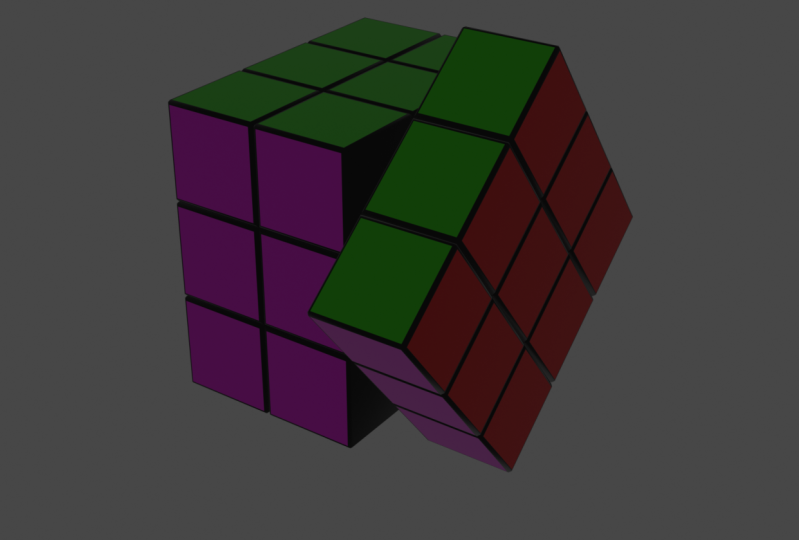
créer un Rubik's cube. Après ce cours, vous aurez connaissances de base sur
l'utilisation de Blender et vous
pourrez suivre cours
plus avancés ou
noter quelque chose par vous-même. Commençons donc.
2. Téléchargement du Blender: Parce que vous
regardez ce cours, je suppose que vous avez
déjà un mixeur, mais au cas où vous ne le faites pas, vous pouvez télécharger le mixeur
sur le blender.org. Il suffit d'appuyer sur Télécharger
le mélangeur et vous pouvez le télécharger ici. Si vous utilisez Mac ou Linux, vous pouvez télécharger votre
version ici. Et si vous vous sentez expérimental, vous pouvez faire défiler vers le bas et
accéder à VSCO expérimental. Vous trouverez ici les
meilleures versions alpha. Les deux versions peuvent être instables. Et BS est toujours en mode test, mais vous pouvez le télécharger
et l'utiliser si vous le souhaitez.
3. Navigation: Lorsque vous ouvrez le
mixeur ou que vous devriez voir un écran similaire à celui-ci. Vous pouvez simplement cliquer
sur n'importe quelle partie de la fenêtre et le
vert disparaît. Vous pouvez vous déplacer dans la fenêtre d'affichage à
l'aide de ces gadgets. Si vous cliquez et
manœuvrez, vous pouvez simplement y aller. En revue, il y a
aussi deux autres gadgets. Celui-ci sert à effectuer un zoom avant
et un zoom arrière. Si vous appuyez et
déplacez votre souris, vous pouvez effectuer un zoom avant ou un zoom arrière. Et celui-ci doit le
déplacer dans la vue. Nous pouvons donc nous déplacer sur les
côtés vers le haut et vers le bas. Vous aurez l'idée. Mais ce n'est pas grave. Presque personne n'utilise les deux gadgets. Blender a ses propres raccourcis, qui sont beaucoup plus faciles
à utiliser lorsque les deux gadgets. Par exemple, si
vous avez la souris
avec les boutons droit gauche et
central de la souris, vous aurez beaucoup besoin du bouton du milieu de
la souris. Par exemple, si j'appuie sur le bouton
central de la souris, je peux le faire pivoter. C'est beaucoup plus facile que de
faire pivoter avec celui-ci. Il suffit d'
appuyer sur le bouton central de la souris et vous pouvez le
faire pivoter dans votre fenêtre d'affichage pour
effectuer un zoom avant et un zoom arrière. Vous pouvez utiliser à nouveau le bouton
central de la souris. Vous pouvez faire défiler
et faire défiler vers le haut. Vous n'avez pas besoin d'aller ici. Si vous devez déplacer
votre vue sur les côtés,
vous pouvez appuyer sur le bouton Maj et le bouton
central de la souris. Et maintenant, vous pouvez vous
déplacer comme vous le souhaitez. Vous pouvez faire pivoter, déplacer
en maintenant la touche Maj enfoncée. Et c'est le moyen le plus simple de
naviguer dans la fenêtre d'affichage du
mixeur.
4. Déplacer des objets: Maintenant, lorsque nous savons comment
naviguer dans la fenêtre d'affichage, voyons comment déplacer les
objets dans le port de vue. Ici, dans le coin gauche, vous pouvez voir cet onglet. Si vous ne voyez pas appuyer sur T à sec, essayez d'appuyer sur T, il s'
activera, désactivez-le. Il doit être activé par défaut, mais si vous avez
appuyé accidentellement sur T, il peut être désactivé. Vous pouvez également l'activer à
l'aide de cette flèche. Si on l'allonge un peu. Vous pouvez voir que nous avons des
étiquettes pour ces onglets. Si nous appuyons sur Déplacer, nous sélectionnerons l'objet. Vous pouvez voir que nous avons
ces trois flèches. C'est l'axe de
la fenêtre 3D. rouge est toujours l'axe des X, où le vert est l'axe Y
et le bleu l'est généralement Si nous appuyons sur
l'un de ces axes, nous pouvons déplacer nos objets. Si j'appuie dessus, je peux le déplacer sur l'espace Z. Mais comme je l'ai mentionné dans la leçon de
navigation, blender a d'excellents raccourcis. Par exemple, pour déplacer des objets par rapport à un
raccourci plus court, G. De plus, si vous survolez ici, cela vous donnera un indice
sur les raccourcis. Comme vous pouvez le voir, raccourci Maj Spacebar ou
G. Donc, si j'appuie sur G, je peux parcourir mon
cube dans la fenêtre d'affichage. Si j'appuie sur G et X, je ne peux naviguer qu'
avec l'axe X. C'est génial. Si j'appuie sur GMI, je peux naviguer sur l'axe Y. Si je veux isoler un axe. Par exemple, si je voulais
passer sur x et y, mais je ne veux pas que ce cube
aille plus haut ou plus bas. Je veux isoler l'axe Z. Je peux appuyer sur G, Maj et Z pour
isoler l'axe Z. Et je peux naviguer
sur tous les axes, mais mon cube monte et descend. Si je le déplace ici, il se déplace sur le côté, mais il n'a pas été déplacé
sur l'axe Z.
5. Tournage et évolutif: déplacement d'objets n'est pas la seule chose que nous
devons faire lorsque nous modélisons. Par exemple, il est très souvent
nécessaire de l'écrire pour des objets. Nous avons cette option ici. Et nous pouvons le faire pivoter librement. Nous pouvons le faire pivoter
sur certains axes. Mais encore une fois, je vous recommande vivement
d'utiliser les raccourcis. Et si je veux faire pivoter, j'utilise le raccourci R. et je
peux faire pivoter mon objet. Si j'appuie sur R et par exemple Z, je peux le faire pivoter sur les x, mais j'ai choisi
les mêmes principes que la navigation. Très souvent, nous devons
mettre l'objet à l'échelle. Encore une fois, les mêmes principes.
Si vous appuyez dessus, vous avez ces gadgets. Vous pouvez redimensionner sur l'axe Y. Vous pouvez effectuer une mise à l'échelle sur
l'axe X, sur l'axe Z. mêmes principes. Et il a le raccourci car tout ce qui est dans
Blender a le raccourci. Si j'appuie sur S, je peux l'adapter librement et je peux le mettre
à l'échelle sur tous les axes. Si j'appuie, par exemple, pourquoi je peux redimensionner sur un axe. Si j'appuie sur S et,
par exemple, Maj Z, I, isolez l'axe Z et l'
échelle I sur les deux axes. X et Y essentiellement l'axe.
6. Mode d'édition: Passons maintenant aux bases de
la modélisation. Mais avant de le faire, j'irai dans Modifier
et Préférences. Je pense que sur mon, je pense que je vais
changer un peu l'échelle de la
vidéo pour vous, mieux vaut la voir à 1,2. Ici, vous pouvez ajuster
l'échelle de vue. Donc 1.2, je pense qu' il sera plus facile
pour vous de voir ce que je fais. Nous avons ce cube, cube par défaut, qui
n'est plus très par défaut. Je peux donc le supprimer en
appuyant sur EX, Supprimer. Pour ajouter un nouvel objet, nous pouvons simplement
appuyer sur Maj ou ajouter. Et voici l'objet. Je vais appuyer sur Maj a
parce que c'est plus facile. Et j'ajouterai un QI moyen, ce qui est le même que celui que
nous avions au départ. Si nous devons modéliser quelque chose, nous devons passer
en mode édition. Ici, vous pouvez voir où
nous en sommes en mode objet. À chacun, si nous appuyons sur ce bouton, vous voyez que nous avons
beaucoup plus de modes. Habituellement, nous utiliserons le mode
objet et édition, mais nous avons un
mode scope dans lequel il explique la peinture de poids
et la peinture de texture. Je ne pense pas que nous utiliserons
les deux pour commencer un cours, mais nous sauterons entre le mode
objet et le mode édition. Si nous allons passer en
mode Édition, vous voyez que nous avons une vue un peu différente et un menu un peu différent. Je reviendrai à la valeur par défaut. Vous devriez probablement voir cela comme du gras et
un autre raccourci. déplaçant entre le mode Modifier
un objet, vous pouvez facilement le faire en
appuyant sur la touche Tab de votre clavier. Si j'appuie sur Tab, je suis en mode objet. Si j'appuie à nouveau sur Tab, je suis en mode édition. Il est donc très facile de
sauter entre les deux modes en appuyant
simplement sur Tab et en
n'y entrant pas. C'est donc généralement ce que
nous allons faire. Nous allons appuyer sur Tab,
Tab, Tab, Tab. Si nous devons
changer les modes. Lorsque nous passons en mode Édition. Vous pouvez voir que notre cube
est un peu différent. Il comporte les deux points et
les deux sont appelés sommets. La ligne entre ces points ligne de
base qu'elle a appelée arête. Et nous avons des modes gratuits
dans l'onglet d'édition. Vous pouvez voir ici que nous
avons le mode de sélection des sommets, le mode sélection des
arêtes et le mode de sélection de
face. Quelle est la différence ? Lorsque je suis en mode de sélection de sommets, je peux sélectionner des sommets. Si je le sélectionne,
sélectionne des sommets, je peux sélectionner les deux sommets de points. Si je passe en mode de sélection des bords, maintenant, je ne vois pas ces points, mais mes lignes sont un
peu plus lumineuses. Si je fais glisser, je sélectionne les arêtes. Je peux choisir en
les tapant ou en faisant glisser. J'ai sélectionné les deux gratuitement. Et le troisième mode est
le mode de sélection de visage. Je peux sélectionner des visages. Vous pouvez sauter entre ces
trois points en cliquant sur les deux. Vous pouvez également appuyer sur un
pour le mode de sélection des sommets, deux pour le mode de sélection des arêtes ou trois pour le mode visage. Les deux ne sont pas des numéros de pads. La plupart sont les numéros
de votre clavier. Au-dessus des lettres
au-dessus des grands Q, W et E. Les deux chiffres.
7. Extrusion: Vous pouvez voir qu'en
mode édition, nous avons une barre latérale différente du mode objet. Par exemple, si je passe
en mode objet, nous avons ces options en mode
édition, nous avons des photos. Vous trouverez ici des
outils de modélisation, par exemple
extrusion, faces d'insertion, coupes en boucle
biseautée, les deux. Je reste des outils que
nous utilisons dans la modélisation et, dans cette leçon,
examinons l'extrusion. Et dans les prochaines leçons,
nous aborderons une extrusion gratuite est l'outil de modélisation le
plus utilisé. Fondamentalement, dans la modélisation, nous pouvons sélectionner des sommets
et l'extruder. Nous pouvons sélectionner des arêtes, mais il serait plus
facile de les comprendre. Nous allons essayer d'
extruder les phases. Par exemple, si je sélectionne
cette face, saisissez-la. Et je peux extruder, je peux faire une phase de fumier, par
exemple ceci et ceci. Mais en gros, nous n'
utilisons jamais l'extrusion comme je
l'ai fait en ce moment avec
ce bouton plus. Il a les raccourcis car tout dans
Blender a des raccourcis. Si je sélectionne le visage et que j'appuie sur
E sur mon clavier,
je peux l'extruder. Et je peux l'extruder. Comme je l'ai déjà mentionné, nous pouvons non seulement extruder des phases, aussi extruder des
arêtes et des sommets. Par exemple, si je sélectionne
une arête, je peux appuyer sur E. Je peux l'extruder. Je peux appuyer à nouveau dessus, et j'extrude de la même manière
qu'avec les sommets. Je peux sélectionner lequel
sommets et extrudé. Je peux sélectionner plusieurs malheurs, et je peux l'extruder. Je vais supprimer cet objet
que nous venons de créer. Je vais donc appuyer sur X et supprimer. Une chose. Si vous ne pouvez pas supprimer l'
objet que nous avions, assurez-vous que vous
êtes en mode objet. Lorsque vous supprimez des objets. Si vous voulez supprimer
quelque chose en mode édition , cela
vous donnera un menu différent. Il vous donnera la possibilité de
supprimer des sommets, juste des phases. Par exemple, si je supprime
des visages, cela ressemble à ça. Si je passe en mode objet, je peux facilement supprimer un objet. Donc, en mode objet, j'ajouterai le cube. Parfois, je vais passer
en mode de sélection de visage et je sélectionne
ces deux visages. Et parfois, nous avons besoin d' extruder les choses dans
des directions différentes. Si j'appuie sur E, je ne
peux pas vraiment le faire. Cela me donne la possibilité
d'extruder comme ça. Je peux annuler l'action avec le bouton droit de
la souris, mais l'extrusion a tout de même
créé de nouvelles faces. Si nous la sélectionnons
et que nous appuyons sur G, vous pouvez voir que nous
avons de nouvelles phases, sorte que nous pouvons annuler l'
action par Control Z. Maintenant, les deux espaces ont été supprimés. Il n'est pas supprimé,
il l'a juste défait. Et maintenant, je peux déplacer des visages
et nous ne sommes pas extrudés. Encore une chose, nous pouvons
extruder les visages à l'intérieur. Si j'appuie sur E, je peux
extruder des faces à l'intérieur. Je reprends le contrôle Z
comme je l'ai fait la dernière fois. Et si nous voulons extruder des
faces, par exemple,
dans des directions différentes, dans des directions différentes extérieur ou à l'intérieur,
cela n'a pas d'importance. Nous avons plus d'options
en appuyant sur Alt E. Si j'appuie sur Alt E, cela me donne plus d'options d'
extrusion de faces mais standard, et cela me donne l'option
extruder les faces le long des normales. C'est très utile. Et nous l'utilisons beaucoup. Également. Cela me donne
la possibilité d'extruder des faces individuelles et des collecteurs, mais c'est plus avancé. Restons avec les normales. Extrudez donc les faces le long des normales. Et je peux extruder les deux
phases à l'extérieur ou je peux les extruder à l'intérieur
simplement en déplaçant ma souris. Voilà donc les bases
de l'extrusion.
8. Visages Instert: Passons en mode
objet par onglet, sélectionnons le cube,
supprimons le cube et je vais créer un nouveau cube. Nous sommes en train de créer
de nombreux indices récemment. Appuyez sur Tab et passons
en mode Edition, puis passons
aux phases Insérer. Faces encastrées. Si je le sélectionne et que j'ai
allaité un cercle et que je le fais glisser, je peux insérer la phase, j'ai une autre phase
dans cet espace. Encore une fois, il rend le raccourci
beaucoup plus facile à utiliser. Si je sélectionne le visage et que j'
appuie sur le clavier, je peux l'insérer comme ça. Que se passe-t-il si je sélectionne
quelques phases et que j' appuie sur ça, ça ne
sert pas comme ça. Ou si j'appuie sur, j'insère à nouveau des phases
individuelles. Maintenant, quand j'ai bougé ma souris, ça fait des choses étranges. Mais ici en haut, j'espère que vous verrez que lorsque
nous insérons des phases, cela me donne plus d'options. Par exemple, si j'appuie sur I, cela
change de phases individuelles. Si j'appuie sur I eat
active ou désactive, vous pouvez changer le début
avec o, limite avec B. Donc blender vous donne
quelques indications sur ce que nous, ce
que vous pouvez faire avec l'outil avec lequel vous travaillez. Habituellement, il insère des
espaces, un lit de lac, mais si vous appuyez dessus, encore une fois, il s'insère dans des phases individuelles. Vous pouvez annuler cette action par
personne simplement en appuyant sur I. s'agit
donc de la source
de base de l'insertion des phases.
9. biseau: Bell, un autre outil
intéressant qui nous
donne la possibilité
de biseauter les bords. Vous pouvez biseauter avec des visages. Si je le sélectionne, je peux biseauter la face ou vous pouvez
clocher les bords et même les sommets. Encore une fois, nous n'utilisons jamais cela, nous utilisons simplement des raccourcis. Donc le raccourci est Control B. Si je passe en
mode de sélection de bord et que je sélectionne cette arête, je peux appuyer sur la commande V. Je peux biseauter le bord. Si je fais défiler la molette de ma souris, je peux ajouter d'autres bords
dans la bataille. Et je peux faire une bataille très
fluide et détaillée.
10. Coupes de boucle: Maintenant, parlons de la
boucle fait que cet outil est beaucoup
utilisé dans la modélisation. Si nous appuyons sur ce bouton, vous pouvez survoler votre objet et effectuer des coupes en boucle. En gros, vous pouvez créer un maillage
supplémentaire pour votre objet. Mais encore une fois, nous n'utilisons jamais cela. Nous utilisons généralement le
raccourci Control R. Si vous oubliez vos raccourcis, vous pouvez survoler
l'outil que vous souhaitez et le mélangeur vous donnera
un indice sur le raccourci. Par exemple, le biseau
est Control B. Boucle coupe Control R. Donc, si
j'appuie sur Control R, je donne les mêmes options
pour faire une coupe en boucle. Mais maintenant je peux déplacer ma boucle, mais lorsque je confirme avec
le bouton gauche de la souris, je peux la déplacer ici. Ou même si j'appuie à nouveau sur
Control R, si je fais défiler le bouton de
la molette de la souris, je peux augmenter le
nombre de marchandises en boucle. Ou je peux diminuer
en faisant défiler vers le bas. Je peux donc changer cela. Je peux créer beaucoup de coupes en boucle.
11. Duplicating: Il existe deux façons de dupliquer
l'objet dans le mélangeur. Vous pouvez appuyer sur la touche Maj D et cela
dupliquera votre objet. Et ça va être
un objet distinct. Vous pouvez voir ici en plan que nous avons le
cube et le cube 01. C'est la seule façon de le
dupliquer, mais nous pouvons également le dupliquer
avec Alt G. Si j'appuie sur Aldi, semble
que
cela crée un nouveau cube, mais la plupart des cubes partagent les
mêmes informations sur l'objet. Par exemple, si je vais ici, vous pouvez voir que cela utilise les cubes, zéro 06 informations. Cela utilise également 0 zéros cubes,
zéros Six informations. Et celui-ci que nous
dupliquons avec Shift D, utilise des informations cubées zéros 07. Il a donc créé une nouvelle information cubaine
en mode objet. Cela ne veut rien dire. Par exemple, je peux redimensionner
ce cube sur l'axe X. Cela ne change
rien dans les deux cubes. Mais si je reviens avec Control Z, si je passe en mode Édition, vous pouvez voir quand je vais dans
l'édition avec ce cube,
tout ce qui se trouve dans ce
cube change également. Celui avec Shifty garde la même chose sans D, il change. Et si, par exemple, je passe en mode sélection de visage, et si je saisit ce visage, si je le déplace, celui-ci bouge. Également. Par exemple, si je fais une
extrusion, si j'appuie sur E, extrude également, c'est le
clone de ce cube et il agit exactement comme ce cube
en mode édition. En mode objet,
je peux le déplacer, je peux l'adapter séparément. Mais si je change quelque chose
dans le mode Edge, fondamentalement, si je change
quoi que ce soit pour être maillé, si, par exemple, je vais sélectionner les deux et je vais le
biseauter avec le contrôle B. Celui-ci Bibles, celle-ci ne change pas. Il existe deux façons de
dupliquer les objets. Avec Shifty, vous créez
essentiellement le nouvel objet. Avec Alt D, vous
créez un nouvel objet, mais cela partage les
mêmes données d'objet que celles de l'objet d'origine.
12. Cube des rubics: Maintenant, lorsque nous parcourons
toutes ces leçons de base, nous pouvons créer quelque chose de réel. Créons donc
ce cube Rubik. C'est un objet très simple
et nous pouvons facilement créer, et maintenant nous pouvons facilement le
créer dans Blender. J'ai acheté ce cube Rubik
comme référence pour les partitions. Mais mon fils joue un
peu avec ça et je ne sais pas comment le résoudre
dans ses couleurs par défaut, mais nous le ferons dans CGI. Et passons dans un mixeur et essayons de
créer quelque chose comme ça.
13. Créer la forme: J'ai ouvert un nouveau mélangeur. Nous savons que Blender par défaut. Encore une fois, j'active les touches de
screencast pour que vous
puissiez voir ce que je fais lorsque
j'appuie sur quelque chose. Vous pouvez voir que, par exemple, j'appuie
maintenant sur le bouton
central de la souris. Et si j'appuie sur ce bouton
et si j'appuie sur G, vous voyez ce que je fais
quand nous allons faire du mannequinat. Si j'oublie de
vous dire quelques raccourcis, vous pouvez les trouver ici. Passons donc
en mode édition. Le cube Rubik est composé
de 27 petits cubes qui tournent dans
différentes directions. J'aimerais donc faire un
petit cube à partir de ce cube, et nous allons le dupliquer, et nous allons créer les deux
27 petits cubes. Si je comptais correctement, mes calculs pourraient être erronés, mais ils devraient être 27. Ce Rubik's Cube a des
couleurs en plus, peut-être sautons dans mon
appareil photo pour que vous puissiez le voir. Il y en a. Vous verrez qu'il y a des parties
noires voce et
qu'à l'intérieur il y a les deux couleurs. Créons donc ça. La plupart ne sont pas très pointus, donc nous le ferons dans Blender. Éteignons mon
appareil photo au début. Nous devons insérer des faces. C'est déjà ce que nous avons fait. Passons donc en mode
Face Select. Nous pouvons appuyer sur ce bouton ou
appuyer gratuitement sur notre clavier. Et nous pouvons appuyer sur I. Si j'appuie sur I, vous ne pouvez rien
voir, car il y a beaucoup de phases et nous voulons envoyer phases
individuelles
ici, nous pouvons voir quelles sont les phases individuelles qui sont désactivées. Nous allons le refaire. Et si j'appuie à nouveau sur I, je peux
maintenant insérer les visages. Je dois plutôt le
faire un peu. En gros, quelque chose comme ça. Je pense que cela pourrait suffire. Maintenant, ce que j'aimerais faire, j'aimerais extruder un peu les deux
espaces à l'intérieur. Donc, si vous vous souvenez, nous avons cette option
d'extrusion le long des normales. Si j'appuie sur Alt E, je peux sélectionner cette extrusion de
faces le long des normales. Et si je bouge le bouton de la souris, je peux l'extruder à l'extérieur ou
l'extruder à l'intérieur. Je confirmerai avec le bouton le
plus à gauche. J'extrude le petit morceau de Jess. Ne désélectionnez rien. Encrez les visages à nouveau, donc j'appuierai à nouveau sur moi. Maintenant, mes phases individuelles
sont en cours parce que j'ai utilisé mouillé et je vais insérer un petit peu
vétérinaire, juste un petit peu, peut-être même moins que le mariage, peut-être quelque chose comme ça. Et je vais encore l'
extruder à l'extérieur. Je vais donc appuyer sur Alt E, extruder les faces longues normales. Et je vais essentiellement extruder
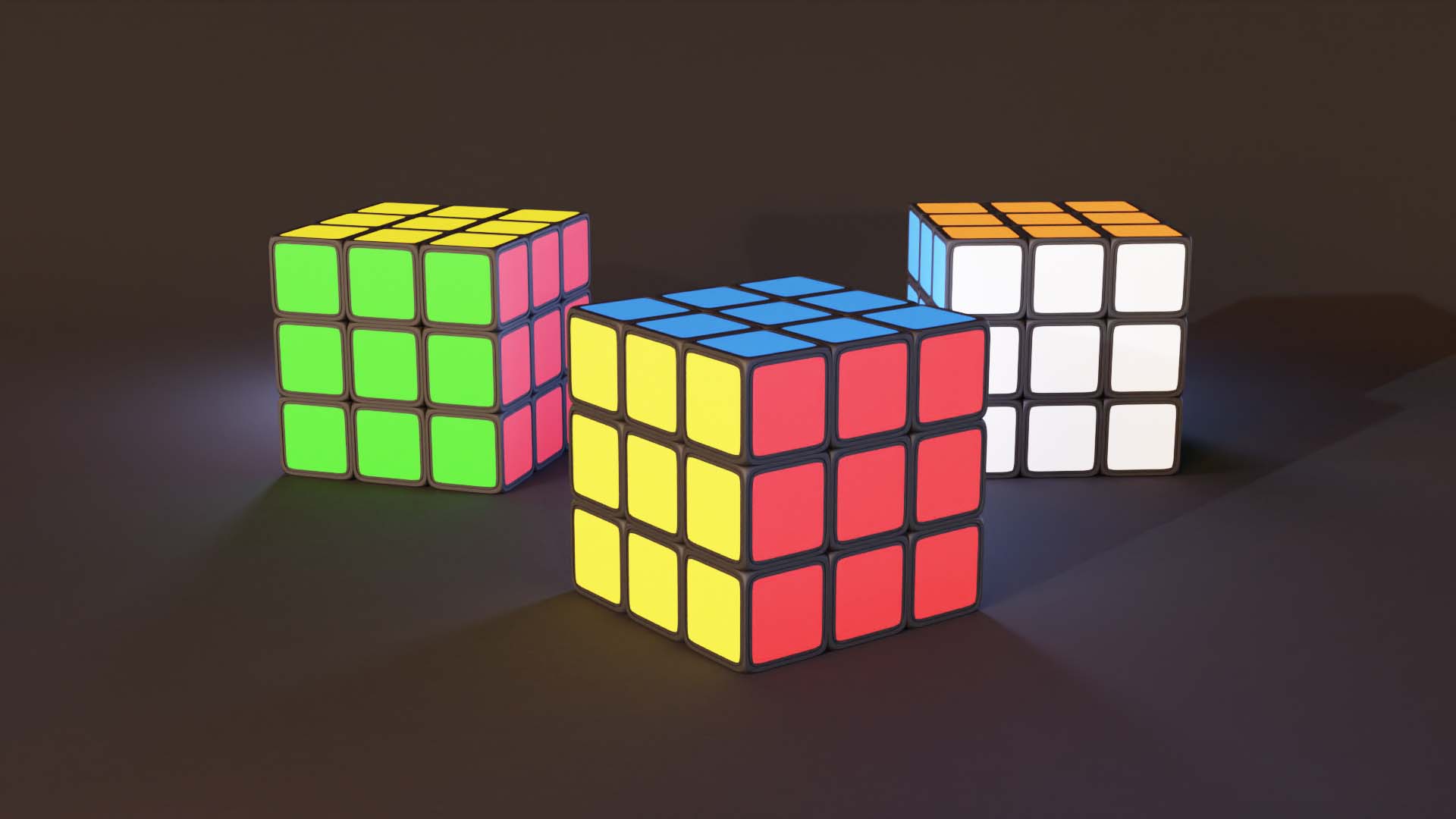
jusqu'à la position de départ. Nous avons donc créé cet écart, qui est tout à fait réaliste. Habituellement, c'est ainsi que les cubes de
voix sont fabriqués. Sonar. Nous avons donc ce cube. week-end commence à ajouter les couleurs.
14. Ajouter des couleurs: Pour ajouter les couleurs, il
faut y aller. Je ne sais pas si c'est en
forme de bol, probablement mieux. Et voici les onglets de matériaux. Nous pouvons sélectionner le visage et
ajouter le matériau. Ici. Nous pouvons changer la couleur. Par exemple, nous pouvons faire le rouge en premier, quelque chose comme ça. Mais rien ne change car nous sommes
en mode solide. Et ici, vous voyez le format. Fondamentalement, le
premier est le mode filaire. Si nous appuyons sur ce bouton, nous pouvons voir notre objet
comme un filaire. Voici le mode solide que nous avons
travaillé dans Vizmode jusqu'à présent. Ici, vous pouvez voir le mode d'aperçu des
matériaux, et vous voyez ici que nous avons ajouté
la couleur au cube mural. Ce n'est pas exactement ce que nous voulons, mais c'est bon.
Nous allons régler cela. Et voici la vue de rendu. Ce mode compte
toutes les informations provenant de nos lumières
et de l'arrière-plan et nous donne les informations à quoi ressemblerait
cette image dans le rendu final. Revenons à leur mode d'aperçu des
matériaux, et faisons de cela
la couleur de base. Et nous l'avons été, notre couleur
de base est noire, donc faisons en sorte qu'elle corresponde à la couleur de base. Je vais le renommer et le rendre noir. On peut faire glisser ça vers le bas et ça va être noir pur, ou peut-être qu'il n'est pas
noir, quelque chose comme ça. On peut réduire le faux, donc il va être blanc, mais on le rend très gris
foncé ou peut-être noir.
Faisons-les noirs. Vous pouvez voir ici de nombreuses
options que nous pouvons ajuster. Je ne veux pas aller trop loin dans les options d'intervalles
pour, mais par exemple, je peux vous montrer que si nous
glissons avec une languette métallique, cela nous
donnera un aspect métallique, charge métallique
très brillante. Mais je ne veux pas couvrir tous ces paramètres au début
du cours. Je veux ajuster la rugosité. Parce que si je diminue
la rugosité, elle devient très brillante. Et si j'augmente la
rugosité au maximum, c'est devenu très rugueux et cela ne reflète aucun arrière-plan. J'aimerais maintenir ce chiffre à 0,7 autour de ce chiffre,
quelque chose comme ça. Je peux ajouter un numéro VIN
avec mon clavier 0,7. Si j'appuie sur Entrée, cela me donne ce numéro. Je me sens mal. Numéro de variété pour
le matériau Rubik's Cube. Et maintenant, nous pouvons
créer d'autres couleurs. Si nous voulons
créer plus de couleurs, nous pouvons appuyer sur ce bouton Plus. Et nous pouvons faire pression au courant. Nous avons de nouveaux matériaux. Donnons un nom à ce rouge. Nous avons déjà essayé de
créer une couleur rouge, mais nous n'avons pas réussi. allons donc choisir le visage, mais nous aimerions travailler dessus, nous pouvons appuyer dessus. Changeons la couleur
en rouge, peut-être quelque chose comme ça. Et augmentons
la rugosité. Super. Et on ne voit rien d'habitudes. Parce que nous n'avons pas
attribué la couleur. Et nous avons créé la couleur
des lits parfaitement fine. La couleur est ici, mais elle
n'est attribuée nulle part. Donc si j'appuie sur cette phase, et si je sélectionne le rouge
et si j'appuie sur un signe, nous avons
maintenant une couleur. C'est mon petit peu délicat au début, mais entraînons encore plus. Nous allons sélectionner ce visage
et le rendre vert. Faisons le
vert. Nous allons créer une autre couleur en
appuyant sur Plus Brace new. Appelons-le vert, car nous voulions être un
peu plus organisés. Changeons la couleur
de base par une sorte de vert, ce qui peut
sembler fou. Changeons la
rugosité à 0,7. chose comme ça,
et appuyez sur Attribuer. Facile et facile. Faisons ça, faisons-le bleu. Appuyez sur le bouton Plus. Créons un nouveau matériau. Mais nous n'avons pas nécessairement
besoin d'en créer de nouveaux. Nous pouvons réutiliser les matériaux
existants. Ici. Vous pouvez choisir le
matériau que nous avons créé auparavant. Par exemple, si je choisis le rouge, cela crée un matériau moyen. C'est la même chose que celle que nous
prêtons dans la partie duplication. Où nous dupliquons les cubes
avec des algues et des algues. C'est la même chose, ce ROUGE utilise les mêmes données
de ce rouge, mais nous pouvons appuyer dessus et cela crée un nouveau
matériau, Red O one. Mais nous pouvons le renommer en bleu. Et c'est notre matière bleue, mais elle est toujours rouge. Nous pouvons changer la couleur. Ce n'est pas du tout un problème. On peut passer à
quelque chose comme Matt. Mais nous avions déjà réglé le matériau de luminosité car nous avons copié toutes les
informations à partir de cela. Et n'oubliez pas d'assigner. Et maintenant, nous avons un matériau bleu. Créons rapidement
un matériau. Nous avons du matériel orange. De plus, je vais aller un
peu plus vite maintenant, je vais sélectionner ce
visage pour créer un menu. Donnons un nom à cette orange. Faisons le rendre orange. Le côté. Faisons de
quelles couleurs avons-nous ? Nous avons une couleur blanche. Nous pouvons ajuster cela. Si nous avons besoin de plus d'espace, nous pouvons déplacer les briquets, nouveaux matériaux, réutiliser ces
allaitements pour en créer de nouveaux. Faisons le blanc.
Faisons le blanc. Le blanc est au milieu ici. Si ce n'est pas votre
blanc, comme vous le souhaitez, vous pouvez simplement
rencontrer ces curseurs, tapis, vos blancs
et nous pouvons l'attribuer. Maintenant, nous avons surtout
toutes les couleurs, alors qu'il en reste une
et je regarde mon cube Rubik et
c'est probablement jaune. Créons un nouveau matériau
qui va être jaune. Choisissons n'importe quel matériau et changeons
la couleur. Jaunâtre. Ok, nous avons déjà dit la
valeur de rugosité. Nous avons défini et nous allons assigner. Nous avons maintenant créé tous les
matériaux pour notre cube. Je vais passer en
mode objet pour mieux le voir. Nous avons tout, mais
c'est vraiment mauvais. Je dois voir qu'il y a des coins les plus pointus dans lesquels
nous n'aimons pas beaucoup. Habituellement, dans le monde réel, nous n'avons pas
beaucoup de virages pointus. Nous pouvons biseauter les deux, mais ce serait un processus un peu douloureux
et beaucoup de travail manuel. Mais heureusement, le mélangeur a modificateurs et nous
pouvons ajouter des modificateurs. Et en fait, il a
le modificateur de biseau, et c'est le modificateur de biseau. Si nous glissons cela, vous pouvez biseauter les coins. Vous pouvez augmenter les
segments de batailles. Mais dans ce cas, biseau me donne des coins
arrondis, mais j'aimerais. Nous avons un autre modificateur appelé surface de
subdivision. Il subdivise nos objets. Et si nous passons en
mode édition en appuyant sur Tab, vous voyez que c'est notre objet, qui
ressemble à ça, mais il est simplement subdivisé et cela
a beaucoup changé. Ce n'est pas exactement ce dont nous avons besoin. abord, j'aimerais augmenter les niveaux de fenêtre à deux. Si nous augmentons le taux atteint,
cela se passe plus en douceur, mais nous n'avons pas besoin d'
autant de subdivisions. Gardons ça à
deux, peut-être trois. Nous verrons dans le
processus à quoi cela ressemblera. Nous pouvons en fait diviser
un peu plus manuellement. Si nous appuyons sur un clavier
et que nous sélectionnons tout, nous pouvons
appuyer sur le bouton droit de la souris. Ici, vous pouvez voir subdivisé. Et ce qui le rend plus géométrique et plus de géométrie le
rend plus précis. Maintenant, c'est plus proche de ce que
j'aimerais réaliser, mais je pense que j'ai besoin d'
une autre subdivision pour avoir le look que
j'aimerais avoir. Je vais donc appuyer sur un pour
tout sélectionner et le
subdiviser une fois de plus. Maintenant, j'ai
assez de géométrie. Ça a l'air plutôt bien. C'est en fait très
proche du Rubik's Cube, mais j'aimerais y parvenir, nous pouvons appuyer sur le
bouton droit de la souris et choisir des feuilles, bouger et cela va
lisser notre objet. Je pense que nous devons
augmenter cela pour pouvoir vivre une expérience un peu
plus fluide. J'augmenterai donc le
niveau de la subdivision pour libérer sur la fenêtre d'affichage
et sur le rendu.
15. Modification de l'ordre: À partir de ce cube, nous pouvons maintenant
créer le cube Rubik. Nous devons le dupliquer
encore deux fois. Par exemple, Alt
D et déplacez-le à nouveau sur l'axe des X et déplacez-le sur l'axe des X et
dupliquez-le 27 fois. Et ce n'est pas exactement
ce que je voulais faire. Je reviendrai par Control Z. Heureusement, nous avons un autre
modificateur appelé modificateur de tableau. Celui-ci vous permet
de faire beaucoup de choses. Par exemple, je peux
augmenter le nombre à 42. Et maintenant, j'ai une longue
file de cubes de Rubik, mais nous n'avons besoin que de
liberté pour le moment. Et nous pouvons le compenser. Nous pouvons faire beaucoup de choses, mais l'opposé va en être une. Dans notre cas, nous avons
besoin d'une autre rangée, deux sur l'axe Y. Ajoutons donc un autre modificateur, lançons un autre modificateur de tableau. Faisons en sorte qu'il compte jusqu'à
trois car nous avons besoin trois lignes et
passons de x à 0. Mais faisons-le en un seul coup. Et maintenant, nous avons le terrain. Nous avons besoin d'un adverbe en
modifiant un autre. Nous pouvons ajouter un numéro un ou nous pouvons simplement dupliquer cela en
appuyant sur Maj D. ou nous pouvons le sélectionner et
appuyer sur Dupliquer. Une fois encore. Nous avons besoin de liberté. Cette fois, nous en avons besoin sur l'axe Z. Disons que nous avons notre cube. Je déteste enregistrer de la publicité, mais nous avons fini de modéliser un objet très simple et nous le modélisons en
quelques minutes. Mais avant le matin, je
recommande d'enregistrer ce fichier. Donc, enregistrez les fichiers, et nous le nommerons. Rubik's Cube, zéros 01. Je vais le sauver. Maintenant, chaque
fois que je souhaite économiser, je peux appuyer sur Control
S et l'enregistrer. Nous allons appliquer
un modificateur de tableau car nous n'allons rien
changer. Nous aurons le
cube libre et gratuit. Je suis libre, en gros 27 cubes. Mais si vous le souhaitez, vous pouvez augmenter votre
vétérinaire et, par
exemple, avoir
cinq contre cinq contre cinq. Ce serait très différent
dans le Doo-Doo-Doo-Doo. Alors que c'est mon dernier
rayon ici. Si je veux cinq contre cinq et
ce serait un énorme cube, je reviendrai libre
et libre. Et nous allons appliquer les modificateurs de tableau car nous n'allons pas modifier cela. Ici, il est gratuit, gratuit
et gratuit. Je maintiendrai le
modificateur de subdivision actif parce que nous devrons peut-être réduire
les subdivisions. Nous pouvons appliquer cela en
appuyant sur les boutons et en appliquant. Ou vous pouvez voir le
raccourci Contrôler a. Donc j'appuierai Vista
Appliquer et marteaux, j'appuierai simplement sur le contrôle
a. C'est tout. Encore une chose, blender agit sur les onglets que vous avez sélectionnés. Par exemple, si j'
appuie sur Ctrl a ici, cela n'appliquera rien, mais si j'appuie sur
Contrôler une chaleur ici, il appliquera mon modificateur. Gardons donc votre souris sur les choses sur lesquelles vous
aimeriez travailler. Parce que parfois je vois des gens essayer de faire
quelque chose pour porter un cube, mais nous sommes la souris est quelque part
sur un onglet différent. Et ça va marcher. C'est donc la solution à certains problèmes auxquels vous
pourriez être confronté à l'avenir. Oui, donc maintenant nous l'appliquons avec un modificateur de
tableau et
nous avons notre cube. Oui, c'est génial. Encore une chose, mais j'aimerais changer dans cette leçon, que
nous avons ce point d'origine, qui se trouve sur notre cube d'origine. Et nos objets changent de
position d'ours en fonction
du point d'origine. Par exemple, si je vais l'
écrire, nous cubirons, il tournera sur la
position du point d'origine. J'aimerais déplacer le lot
au milieu du cube
afin de pouvoir le faire pivoter facilement à n'importe quel point de mon choix. Il serait plus facile
de travailler avec cela. Nous pouvons changer cela, mais nous
devons franchir quelques étapes. abord, je vais passer en mode
Edition, tout sélectionner, et je voudrais séparer chaque cube en un objet
séparé. Cela peut sembler compliqué, mais si j'appuie sur P, j'ai cette option pour me séparer. Et généralement, nous utilisons
une sélection séparée. Il sépare la
sélection de l'objet et crée un nouvel objet. Mais nous allons le
séparer par des pièces détachées. Et cela signifie que nous avons ces 27 pièces libres que nous avons
créées avec un modificateur de tableau. Et cela nous donnera en gros
27 cubes différents. Vous pouvez donc voir ici que
nous avons 27 indices différents. Je vais revenir en mode objet. Je vais tout désélectionner. Je vais sélectionner un cube car je veux sélectionner le
cube au milieu. Je vais donc appuyer
sur H sur mon clavier, et ça va se cacher. Avec cube. Je vais
sélectionner celui-ci, passer en mode édition. Et si je sélectionne tout, et si j'appuie sur le
curseur Maj S pour le sélectionner,
il déplace mon curseur pour
sélectionner cet objet essentiellement au
milieu de mon cube. Au milieu du milieu. Au milieu du milieu,
je peux appuyer à nouveau sur la touche tabulation, passer en mode objet, mais il me manque un cube. Je peux facilement l'activer
en appuyant sur Alt H. Maintenant, il affiche tous les
cubes où ils sont cachés. Nous devons tout sélectionner
, sauf ces objets. Désélectionnez-les
en maintenant la touche Contrôle. Et nous pouvons aller à Object, définir l'origine sur le curseur 3D. Et maintenant, tous ces cubes sont
d'origine au centre. Je n'ai donc plus besoin de tous ces cubes dans
des objets séparés. Et j'aimerais
les joindre en un seul cube. Je vais donc tous les sélectionner. Je dois en sélectionner un autre. Ça ne veut pas dire lequel. Ce sera
juste le cube principal. Et si j'appuie sur Control G, il rejoindra le lit en un seul cube. Maintenant, nous avons le cube
et nous pouvons le faire pivoter. Le monde, son
origine est au milieu. Et c'est exactement ce dont nous avons besoin.
16. Arrière-plan: Maintenant, lorsque nous avons tout
prêt à modéliser dans le cube, il est essentiellement
préparé pour le rendu. Nous pouvons entrer dans la
caméra et l'éclairage. Passons en mode de rendu. Et ici, vous pouvez
voir à quoi il ressemble, quoi ressemble ce cube avec notre éclairage et
avec notre appareil photo. J'ai bougé un
peu ma lumière parce qu' elle ne me permet pas de
sélectionner tous les cubes. Je ne sais pas si je l'ai obtenu
d'après ce que j'ai fait ou non. Mais juste au cas où votre lampe
a une position différente. Je l'ai déplacé un peu. Auparavant. Nous avons une caméra et nous pouvons accéder à
une vue de caméra en
appuyant sur 0 sur le pavé numérique. C'est là que notre
caméra est confrontée. Nous pouvons ajuster la vue de la caméra
comme nous le faisons avec tout. Nous pouvons sélectionner l'appareil photo
et appuyer sur G, saisir et la déplacer. Nous pouvons appuyer sur G sur z. Et si nous appuyons à nouveau sur Z, il se verrouillera avec
l'axe z de la caméra et nous pourrons partir, mais nous pouvons le rendre un
peu différent. Nous pouvons planer dans notre fenêtre, dans notre fenêtre, trouver
l'angle qui nous plaît. Par exemple, j'aime bien cet angle. Peut-être. Nous pouvons appuyer sur Control
out et Numpad 0. Maintenant, notre caméra et
saute dans cette position. Si nous appuyons sur G, nous
devons sélectionner l'appareil photo. Nous pouvons le sélectionner ici ou nous
pouvons le sélectionner comme ça. Et nous pouvons le
déplacer quelque part ici. Si j'appuie sur le numéro un
ici, sur la vue de face, j'aimerais déplacer
ce cube un
peu vers le haut pour correspondre à la ligne de base, fondamentalement 0, mauvaise, essentiellement
au centre de notre monde. Planche facile. Je vais donc appuyer sur GZ et je déplacerai un peu vers le
haut pendant que je fais cela parce que j'
ajouterai l'avion comme arrière-plan et il
apparaîtra ici. Et je veux que ce cube soit essentiellement
sur cet avion. C'est pourquoi j'ai
dû le soulever. Au moment où nous parlons, nous pouvons ajouter
ce plan et sera notre arrière-plan,
car nous
avons maintenant cette vision intéressante. Mais avant cela, nous
pouvons appuyer sur Maj S. Réglons le curseur sur l'origine
mondiale car nous avons modifié les paramètres du curseur
au milieu ou au cube. Maintenant, nous en avons besoin à
l'origine mondiale, où tous les axes s'
associent. Disons comme ça. Ajoutons un autre objet, appuyez sur Maj a et
recherchons le plan v. Nous pouvons le faire augmenter. Comme vous le savez, c'est
le raccourci S. Et nous pouvons l'augmenter de beaucoup. Ça va être bon pour l'instant. Nous pouvons accéder à la
vue de notre caméra en appuyant sur 0. Nous allons ajuster cela
un peu plus tard. Mais maintenant, installons un peu avec l'
arrière-plan. Je vais être mouillé. Je vais faire pivoter notre
avion sur l'axe Z. Je vais appuyer sur R et Z. Et je vais le faire pivoter comme Matt. J'irai dans la vue de dessus appuyant sur Seven sur le pavé numérique. Maintenant dans la vue de dessus. Et maintenant, je peux appuyer sur G et le
déplacer un peu ici. Peut-être pourriez-vous l'
augmenter un peu plus. Je l'ai fait ici. Je vais passer en mode
édition en appuyant sur Tab en mode de sélection de bord. Et je vais sélectionner ce
bord. Je vais l'extruder. Comme vous vous en souvenez avec le
raccourci pour l'extrusion est E. Je peux extruder ce bord. Je vais le regarder sur l'axe Z. Je vais donc appuyer sur Z et
je vais le chercher. chose comme ça. J'ai cette vue et maintenant tout mon monde est
bloqué par cet avion. J'ai donc ces bons antécédents. Mais j'ai ce
bord très rugueux que je n'aime pas, donc je peux le biseauter. Appuyez donc sur
Control V, biseautez. Et augmentons le
nombre de segments. Beaucoup de choses. Je ne
sais pas combien de lits. Six probablement. Cela n'a pas vraiment d'
importance. Et si je passe en mode objet,
je peux
le voir et je
peux appuyer sur Maj, déplacer pour le rendre plus lisse. Et allons dans
l'onglet ombrage. Ajoutez un nouveau matériau. Appelons-le Vg
comme arrière-plan. Et faisons-le sombre. Faisons le noir. Et augmentons un peu
la rugosité. Essayons au maximum au début et nous verrons à quoi
cela ressemble dans le processus. C'est à ça que ressemble mon cube. En ce moment. Je peux déplacer
un peu mon appareil photo vers le haut. Je pense.
17. L'éclairage: Nous avons un objet vraiment simple
dans notre scène et cela varie, pas tant à montrer. J'aimerais donc le
rendre un peu plus stylisé et je vais travailler un peu plus sur
l'éclairage
pour
donner plus de caractère à cet objet. Parlons un peu de l'
éclairage. Nous avons plusieurs façons d'
éclairer la scène. Tout d'abord, passons à
la vue de rendu. Et c'est ainsi que notre objet
ressemble dans le rendu. Si j'appuie sur le numéro 0, c'est à quoi ça ressemble. Dans notre scène. Nous avons une seule lumière, elle devrait être celle-ci. Et passons à la vue de la
caméra avec le pavé numérique 0. Et si nous allons aux
paramètres d'éclairage, lorsque nous avons sélectionné la lumière, nous pouvons régler la barre
d'alimentation d'une diapositive. Par exemple, si j'ai changé
avec nos 50 watts, nous avons moins de lumière. Et si je change de
deux pi 5 mille, nous avons une lumière assez vive. Si je le sélectionne et je
devrai sélectionner la lumière. Et si j'appuie sur G, je peux déplacer une lumière et notre scène réagit
à sa diapositive. Mauvaise note. Mais pour l'instant,
supprimons cette diapositive. Il suffit de sélectionner la lumière
et je la supprimerai. Et nous avons encore
quelques bandes lumineuses parce que nous avons notre éclairage de
fond. Allons dans l'onglet Ombrage et sélectionnons
la vue de rendu. Ici, nous pouvons changer la vision de l'
ombrage sur le monde. Et vous pouvez voir que nous
avons l'arrière-plan, qui a la couleur gris foncé
et la force d'un. Si nous changeons la
couleur, par exemple, si nous la rendons blanche, nous avons déjà un bon
éclairage. C'est à quoi
ressemblerait notre rendu. Si nous changeons la couleur par quelque
chose comme le verdâtre, nous obtiendrons plus de lumière verte. l'autre côté
du spectre. Nous pouvons ajouter. On peut beaucoup changer, mais l'aspect génial de
la lumière de fond est humide. Nous pouvons ajouter l'image ou même HDRI et obtenir un éclairage blanc
réaliste. Par exemple, si j'
appuie sur Control T, ici, j'ai plus d'options. Il va activer la texture de mon
environnement. Mais si cela ne fonctionne pas pour vous, passons à la section
Modifier les préférences. Les atomes et la recherche
de Node Wrangler. Très probablement ce qu'il est désactivé
dans votre mixeur, alors activez-le et
vous pourrez l'
ajouter en sélectionnant ce
nœud et en appuyant sur Control T. Cette texture d'environnement
nous donne la possibilité d'ajouter un HGRI. Je vous recommande d'
aller au Poly Haven. Vous trouverez ici des textures HDRI, des modèles, beaucoup de choses. Ici, vous pouvez trouver de
nombreux environnements. Et je
vous recommande de télécharger quelques-uns téléchargés sur votre mixeur
et de voir à quoi tout ressemble. J'aimerais connaître les environnements
nocturnes la ville et peut-être
celle-ci, Shang Shanghai. Je vais le télécharger. Je vais le télécharger sur mon mixeur. Comme vous pouvez le voir, mon cube
a déjà l'air très bien. Il est éclairé et nous
avons beaucoup de lumières de
ses trois en gros. C'est tout à fait réaliste. Une chose à propos de la texture de
l'environnement, elle ne jette pas l'ombre. Et parlons un
peu des moteurs de rendu. Nous travaillions en EB et
nous allons passer aux cycles. Quelle est la différence
entre ces deux-là ? S'il est très simplifié, le
VE est très rapide, mais ce n'est pas si réaliste. C'est un moteur en temps réel et le, il donne des résultats rapides, mais ce n'est pas réaliste. Et dans notre cas, il ne jette pas d'
ombre à partir de l'HDRI. recycles sont des moteurs de
rendu très réalistes, mais ce sont des friches
où il y a un véhicule électrique. Parfois, nous voulons travailler
en EV et effectuer un rendu en EV. Mais comme nous
faisons une image fixe, je recommande de
modifier deux cycles de révision, nous obtiendrons une image bien
meilleure. Je vais choisir les cycles. Voici quelques paramètres. Nous allons changer cela en
calcul GPU car ils ont
un GPU sur mon ordinateur. Dans la fenêtre d'affichage, je vais
remplacer mes échantillons en 512. Ici, sur le rendu, je le modifie également en 512. Ou peut-être que je vais changer
les échantillons de la fenêtre pour qu'ils soient quelque chose comme 64 ou 128. Je vais le garder à 128 ans. S'il agit très
lentement sur votre ordinateur, vous pouvez réduire les échantillons de fenêtres d'
affichage à quelque chose comme le 16 ou le 30 juillet . Nous allons regarder, nous serons un peu granuleux, mais vous verrez les détails, mais vous devez
voir une autre chose. Sélectionnons le cube, allons dans les modificateurs et nous avons un niveau sur la fenêtre comme libre, nous pouvons le réduire
et diminuer beaucoup. Je vais diminuer à un moment. Et si votre mixeur
est encore lent, vous pouvez le réduire à 0,
même s'il détruit notre cube. Mais sur le rendu, il est toujours défini S3 et
il sera rendu libre. Vous voyez juste que c'est un
peu différent. Je vais m'en remettre à un. J'aurai une
résolution inférieure sur ma fenêtre d'affichage, mais dans le rendu, elle a la résolution normale
que nous avons déjà configurée. C'est ainsi que nous pouvons rendre notre
fenêtre un peu plus rapide. Et vous voyez que nous avons
une ombre, nous ne
pouvons pas parier en EV, je reviendrai
à EVA très vite. Nous ne l'avions pas. Et puis les cycles, nous l'avons. C'est vraiment génial. Et ici, dans la cartographie
sur la rotation Z, nous pouvons changer la
direction de l'ombre. Par exemple, je
peux voir que
mon arrière-plan est mouvement et je vais aussi
changer l'ombre. Peut-être que cet angle, je pense, je pense que ça a l'air bien. Je vais voir ma mise en page pour l'instant. Nous pouvons en fait ajouter
l'ombrage ici. Blender est très réglable
et vous pouvez créer vos propres fenêtres comme vous
le souhaitez. Nous avons activé l'éditeur de shader ici. Nous pouvons changer le monde. Nous aurons ces
paramètres ici. Nous devrons peut-être modifier la puissance ou
l'éclairage HDRI. Je vais garder ça à une seule heure pour l'instant. On a juste l'air bien. Notre cube est en bon état. Encore une chose, j'ajouterai
un autre écran sur mon mixeur. Je peux le faire. Vous pouvez voir
si je le glisse vers le coin, bouton
I Canvas Plus, et si je le sélectionne, et si je le fais glisser, je peux avoir plusieurs fenêtres. Je peux en ajouter d'autres. Si je dois l'enlever. Encore une fois, je peux aller dans le
coin et si je le glisse, je vois cette flèche. Il va dissoudre la fenêtre. Il faut un
peu plus de pratique. C'est parfois
difficile, mais ça marche. Et c'est très utile. Donc, dans cette fenêtre, je partagerai mon point de vue sans me soucier. Ici, je vais voir comment tout se passe
sur la caméra. Par exemple, dans cette vue, j'appuierai sur le pavé numérique sept et je
regarderai tout
en haut. Ici, j'ai un appareil photo, je peux l'agrandir. Cela ne changera rien. Il suffit d'avoir une icône plus grande. Fondamentalement, je peux sélectionner
votre appareil photo, appuyer sur G. C'est beaucoup plus facile pour
moi de passer à la machine. Nous sommes devenus, je vois où
il se trouve et je vois à quoi ressemble
tout dans mon moteur de rendu. Nous allons donc reculer
un peu mon appareil photo. Et j'appuierai sur G et Z. Je déplacerai un peu mon
appareil photo vers le haut. C'est génial. Je vais dupliquer ce groupe et je vais créer deux autres cubes. Je pense que les cubes gratuits
rempliront un
peu mieux la scène. Je vais donc dupliquer ce cube
avec Alt D. Cela dégrade mes performances que nous avons
vu beaucoup parce que nous utiliserons les mêmes
données de cet objet. Je vais en placer un ici. Je vais placer un tableau ici. Et c'est instantanément mieux. Maintenant, je pense que nous devons faire pivoter un peu
ces cubes. J'ai donc choisi ça. Je vais appuyer sur R et le faire
pivoter sur l'axe Y. Et faisons-le pivoter de 90 degrés. J'appuie donc sur 90. Et j'ai remarqué une
chose que nous avions deux couleurs jaunes sur le cube. Allons dans l'onglet ombrage et nous avons une
couleur verte, qui est jaune. Ici. Nous avons également le même problème. Et je vois que j'utilise cette couleur. À, en deux parties. Je peux donc le sélectionner. Maintenant, je peux changer ça en
vert. Rien ne change. Nous allons donc choisir notre cube. Passons en mode d'édition. Cela s'est produit parce que nous n'avons affecté ce matériau
à aucune partie de ce cube. Par exemple, si je le sélectionne et si j'appuie sur Sélectionner, il sélectionne toutes les
parties d'un cube qui
seront peut-être plus visibles ici, qui sont affectées
à ce matériau. Nous devons attribuer
ce matériau à cette partie du
cube ou de la partie risquée. Ça n'a pas d'importance. Je reviendrai à la
vue de l'usinage et nous allons appuyer sur L ici. Il sélectionne le maillage lié. Mais nous pouvons étendre cela et
nous pouvons changer le matériel. Maintenant, il va sélectionner
des matériaux bien liés. Si je passe au-dessus de
ça et d'un souffle, je ici
et ici, ici et ici. Je vais tous les sélectionner. J'irai dans mon matériel vert
et j'appuierai sur Attribuer. Nous avons maintenant un
matériau vert sur celui-ci. Nous avons résolu le problème
très rapidement. Maintenant, c'est corrigé. Je reviendrai à ma pellicule d'
appareil photo au numéro 0. Ça a l'air bien. Faisons pivoter celui-ci, et tournons celui-ci sur x. Alors peut-être 90. Je pense que nous avons
trop de couleur jaune. Je vais donc faire pivoter ça sur Z
parce que nous avons la couleur jaune, couleur ici, le jaune
ici et ici. Donc, notre Z, je vais le
faire pivoter comme ça. Peut-être à quelque chose comme un angle
différent parce que
les deux ont le même angle. Je vais faire tourner celui-ci un
peu vers moi comme ça. Je vais déplacer ça un
peu de ce côté-ci. Juste ici. J'aimerais nous couvrir un
peu tous les deux. Nous avons notre scène et nous devons la rendre un peu plus
intéressante avec l'éclairage. Si j'appuie sur Maj, je peux ajouter la lumière et
nous avons une lumière ponctuelle, projecteur
solaire et
une lumière de zone. Je vais ajouter le point lumineux. Je vais appuyer sur G et
le déplacer derrière ce cube. Et si je vais voir à la maison, vous pouvez voir quelle
est ma lumière un peu trop basse, alors j'appuierai sur G et Z. J'irai dans les paramètres
d'éclairage ici. Lorsque j'ai sélectionné la lumière, j'augmenterai la puissance
à quelque chose de 500. Il n'est même pas
encore visible sur notre vue de rendu. Oh, ce n'est pas une vue de rendu. Voici la revue du Burundi. Ici. Nous aurons une meilleure
compréhension de ce qui se passe. Je vais l'alimenter jusqu'
à un, peut-être 1500. Maintenant, nous avons un
peu d'éclairage. Je vais changer la couleur par
quelque chose comme bleuté. La lumière nous
donnera de belles ombres
derrière ou les cubes. Et je vais dupliquer cet
agneau en appuyant sur Shift D. et j'en ajouterai
un autre quelque part ici. Et nous voyons déjà ces
ombres derrière elle. C'est plutôt sympa. Peut-être que j'augmenterai la
puissance à trois fichiers et je verrai à quoi ça
ressemble. On dirait que c'est. Je pense que c'est mieux. Je vais augmenter un
peu le
rayon jusqu'à un mètre, et je le placerai ici. Je ferai de même avec
ces 13 001 mètres. Maintenant, nous avons
quelques éclairages par derrière. Je peux essayer d'ajouter une autre
lumière derrière ce cube, mais il pourrait trop allumer les cubes de
voix. Mais essayons de le faire. Shift D. Je vais ajouter celui-ci ici. J'aime bien ça. Peut-être que c'est là que ça donne cette ombre
intéressante. Et c'est vraiment intéressant. J'aime vraiment ce que
ça ressemble maintenant. Mais je vois, mais les cubes de voix
sont meilleurs. Laissez-le quand le cube principal, qui est un peu plus
sombre que les deux. Et je pense que nous pourrions
ajouter deux projecteurs. Ou pour réaliser face à ce cube, j'irai dans cette vue et j'appuierai sur Maj
a et je chercherai la lumière. Et j'ajouterai une lumière de zone. Je vais l'écrire un peu à mon
avis. Ou peut-être ONE, revenez à une vue de
dessus avec le numéro sept, j'appuierai G, je
déplacerai mon lambda ici. Je vais faire pivoter ma vue
avec le bouton central de la souris. Je vais déplacer cette lampe
un peu vers le haut. Donc G et Z. Je vais le faire pivoter avec notre maintenant il devrait
faire face au cube principal, cette lampe, elle ne fait que tourner en watts, donc elle n'est pas assez puissante. Allons un peu jusqu'
à quelque chose comme 500 ou peut-être même 1500. Et changez la couleur
en quelque chose de bleuté, peut-être plus bleuté,
quelque chose comme fou. Et nous sommes d'accord en plus
pour le rendre plus doux. Jetons un coup d'œil par le haut. Je vais le faire pivoter un peu. Je vais peut-être le déplacer quelque part ici et je vais le faire pivoter. Changeons la forme en
disque à un camp des deux coins. Et je pense que cette diapositive est bonne. On peut peut-être le déplacer davantage. Doorway est en plus de le sélectionner et de le déplacer de ce côté. Ça a l'air bien. Créons-en un autre. Nous pouvons donc simplement le sélectionner et appuyer sur Maj
D pour le dupliquer, déplacer la saleté ou le faire. Allons le déplacer quelque part ici. Je vais changer la couleur
opposée
au spectre par quelque chose d'orangé. Je vais essayer de mieux faire
face à mon QB principal. Et je pense que c'est tout. Encore une chose, j'aime plus de contraste dans la
scène afin que nous puissions entrer dans les paramètres
de rendu et
passer à la gestion des couleurs. Ici, vous pouvez voir que nous
avons couplé des
paramètres et j'
aimerais changer l'apparence en contraste
moyen élevé ou
même peut-être en contraste élevé. Et je pense que ce
serait mieux. Vous pouvez ajuster l'
exposition si nous le voulons. Mais je vais garder ça à un moment donné. Nous sommes par défaut à mi-parcours. Et si nous avons notre photo.
18. rendu: Non, je pense que nous pouvons
rendre notre image. Nous pouvons accéder à nos paramètres
de rendu. Nous avons essentiellement
tous les paramètres
configurés ici dans les
paramètres de rendu que nous pouvons, vous pouvez modifier ces échantillons si vous pensez que le
rendu est trop long pour vous, ou si vous pouvez entrer en résolution et diminuez la résolution
ou augmentez-la. Et autre chose, si vous
accédez aux paramètres du cube, vous pouvez réduire le
nombre de subdivisions qui ont un impact important sur
votre image, mais cela augmentera considérablement
vos temps
de rendu mais cela augmentera considérablement
vos temps
de rendu si vous le diminuez.
à deux ou peut-être même 21 ans. Ajustez vos paramètres en
fonction de votre ordinateur. Et j'ai un bon ordinateur et je vais rendre
dans les deux paramètres. Pour effectuer le rendu, nous pouvons aller dans Rendu et
rendre l'image, ou appuyer sur F12. J'appuierai donc sur F 12 et
ça va rendre mon image. Il m'a fallu 35 secondes
pour rendre cette image. Et j'ai vraiment aimé le résultat, je pense que ça va
être mon image finale. Et pouvons-nous aller à Image. Enregistrer sous, nous pouvons
naviguer dans votre dossier. Nommez-le. Je vais le nommer
Rubik's Cube rendu. Vous pouvez l'appeler comme vous le souhaitez. Je vais juste sauvegarder l'image. Mon image est sur mon
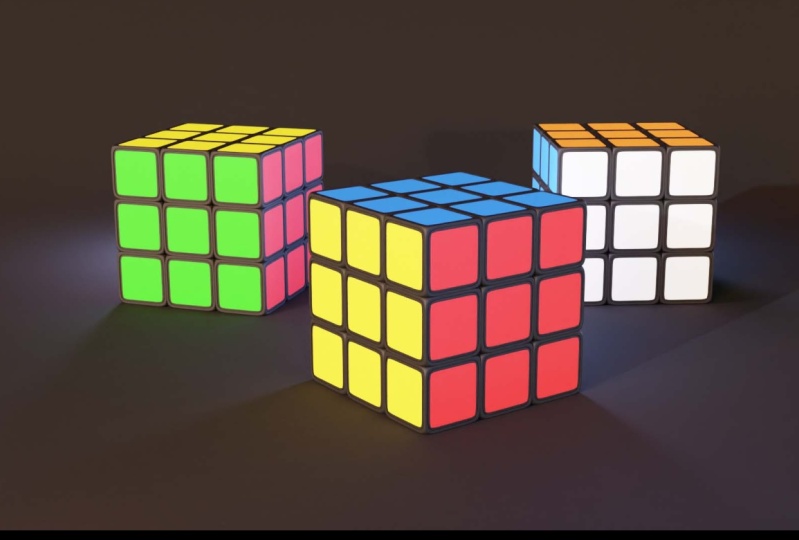
disque dur en ce moment. Voici à quoi ça ressemble.
19. Pour conclure: Félicitations pour avoir atteint les vandales ce cours. J'espère que vous avez plus confiance en Blender maintenant. Et si vous avez créé quelque chose intéressant partagé sur les réseaux sociaux et que vous m'identifiez
comme, en tant que Bill GA, j'adore voir mes élèves travailler sur terre. Et ceux que je suis. Félicitations, et je vous verrai dans mon prochain cours.
 Gytis A., Motion designer