Transcription
1. Intro: Bonjour, je suis bon, dans ce cours, je
vais vous montrer comment
créer une
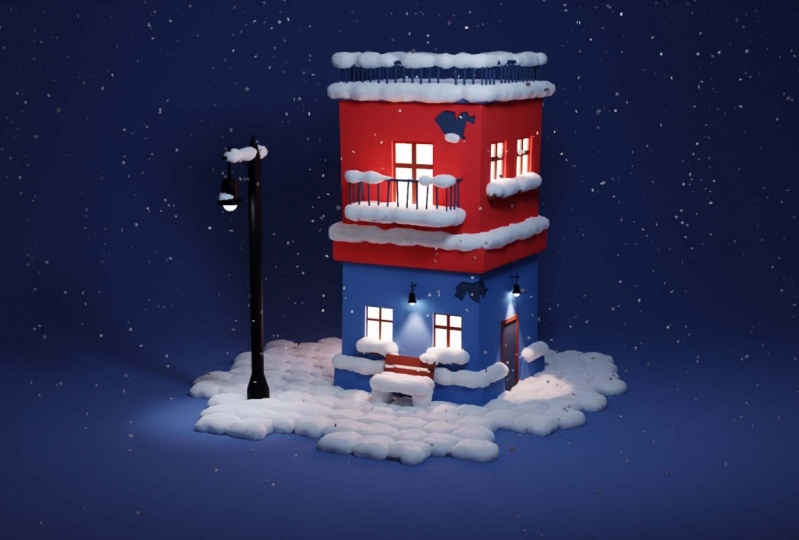
scène hivernale dans Blender. Si vous avez une sorte
de scène et de mixeur, mais que vous souhaitez vous
transformer en scène hivernale. N'hésitez pas à travailler avec le mal. Et si vous n'avez
rien, ne vous inquiétez pas. Je vais vous fournir cette
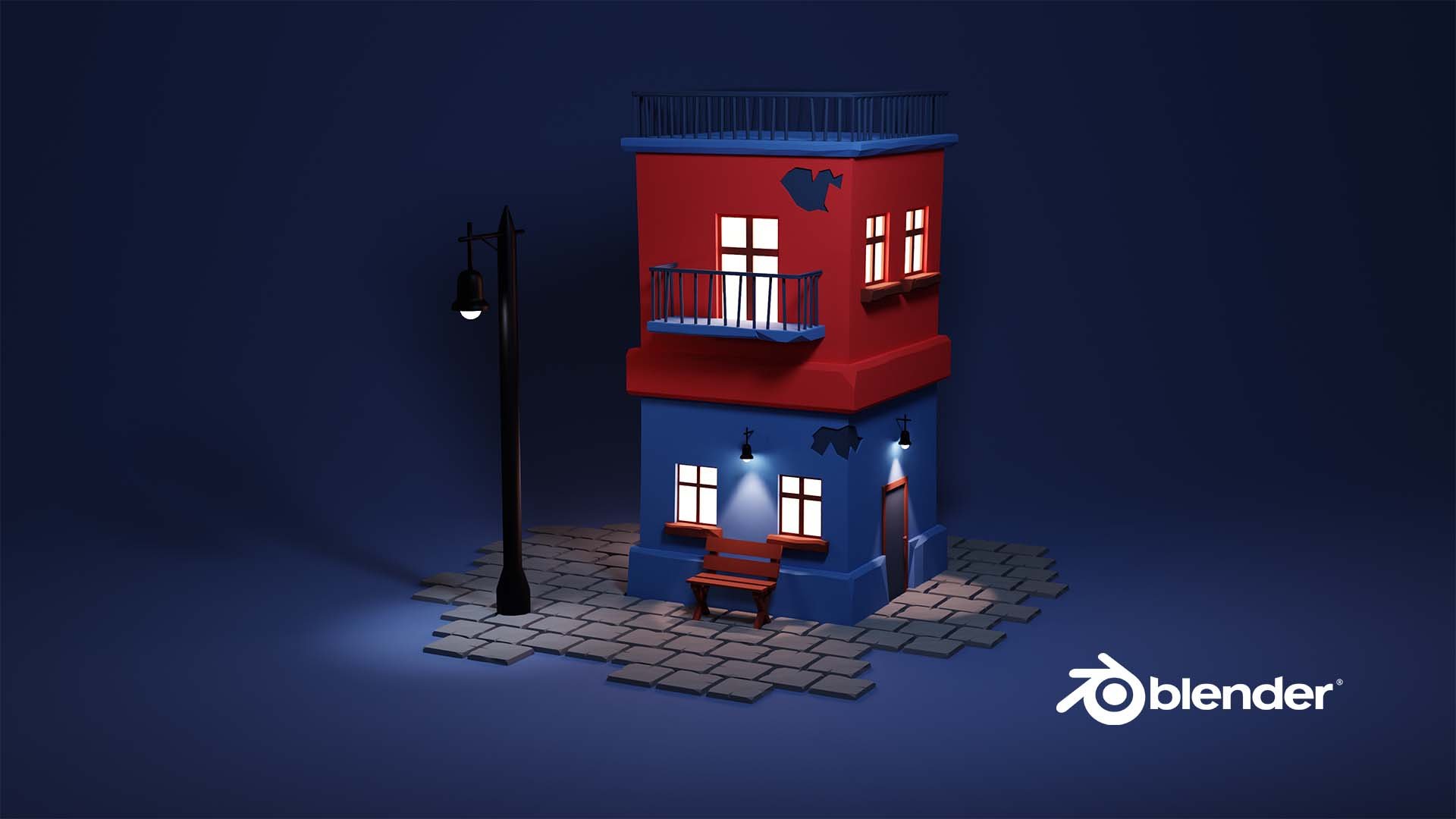
scène de notre dernier projet. Et nous y
travaillerons ensemble. Au début, nous créerons
l'animation de neige. Plus tard, nous ajouterons
la neige à voir. Et enfin, nous allons faire de l'animation
en boucle. Alors, gardons cette introduction courte et passons dans
la première classe.
2. Préparer le fichier de travail: C'est donc là que nous nous sommes
arrêtés la dernière fois. Et avant de commencer à travailler
sur cette scène hiverne, j'aimerais changer le moteur de rendu des
visites en EV. Et je vais passer en mode
de rendu. Je suppose que vous avez une
connaissance de base du mélangeur. Peut-être que vous avez terminé le dernier cours par rapport à
un cours où, où nous avons fait sa maison ou vous avez une certaine
connaissance de Blender. J'irai donc un peu
plus vite dans ce cours par rapport au dernier refrain que j'ai créé lorsque nous avons créé cette maison. Donc, si c'est un
peu trop rapide pour vous, vous pouvez
vous lancer dans le cours
Maya pour débutants, où vous connaîtrez le mélangeur logiciel de
base. Ou vous pouvez sauter dans le parcours que nous avons
créé avec house. Et après avoir terminé, j'ai
déjà fait une overdose, vous devriez avoir une bonne
connaissance de Blender et vous devriez pouvoir
suivre ce refrain facilement.
3. Créer un système de particules: Commençons par créer des particules d'effet de
neige qui vont tomber dans
lesquelles on dirait une neige. Pour ce faire, nous devons créer un nouvel objet. Permettez-moi d'activer les touches de
screencast pour que vous
puissiez
voir ce que je fais. Donc, si j'appuie sur Maj a, vous pouvez voir ce que je fais. Alors Shift a et j'
ajouterai un avion. Je vais tuer cet avion. C'est juste quelque chose comme ça. Et je vais le déplacer
au-dessus de la vue de la caméra. Je vais donc casser G
et Z. Et je vais le déplacer quelque
part ici. Avec le numéro 0, je peux
accéder à une caméra et je vois que je ne vois pas cet
avion dans une caméra. C'est exactement ce dont j'ai besoin. J'appuierai le membre
à sept ans pour aller dans une vue de dessus et je vais faire pivoter un peu
ce Blaine. J'aimerais que ce rectangle s'adapte mieux
à une vue de caméra. Je ne veux pas voir cet angle. Donc, si j'appuie sur R, je peux le faire pivoter et je l'
écrirai sur quelque chose comme ça. En gros, j'aimerais
voir ce rectangle. De cette façon. Je reviendrai à
la vue de la caméra en appuyant sur le numéro 0. Je pense que cela fonctionne très bien. Ce serait une bonne idée
d'appliquer la balance. Donc, si j'appuie sur Contrôle a, j'obtiens ce menu, quelles propriétés
je peux appliquer. J'appliquerai donc l'
échelle car j'ai mis à l'échelle ce Blaine en mode
édition, en mode objet. Je joue donc avec l'échelle
et MySQL en est un. C'est donc parfait. Et si je vais aux paramètres des
particules,
je le désactiverai en appuyant sur N. Je vais donc passer aux particules
et je vais respirer. Et comme vous pouvez le constater, nous avons déjà des particules. Qu'est-ce qui est facile, n'est-ce pas ? Donc, ça ne
ressemble pas du tout à une neige. Et vous voyez probablement une chose, les deux particules, si on
dirait qu'elles sautent. Alors, que se passe-t-il ? Les particules sont apparues en
fonction des normales. Et si nous passons aux paramètres
physiques,
non, pas à la physique, aux réglages de
vitesse d'
un mètre par seconde. Et c'est basé sur des monomiaux. Et si nous activons l'orientation du
visage, vous pouvez voir que nos
normales vont vers le, comment cela fait, notre
visage est orienté vers le haut. Nos particules montent donc. Et puis, parce que la
physique qui les affecte, ils disparaissent
même en descendant. Cela peut sembler délicat si vous avez entendu le biz
pour la première fois. Mais ce n'est pas mal, dur. Et ce n'est pas important parce que nos particules
tombent de toute façon. Mais j'aimerais bien y
arriver, et j'aimerais qu'ils
tombent instantanément. Il y a donc deux
façons de faire cela. Nous pouvons faire pivoter le
plan de 180 degrés
, puis ces
normales Blaine vont baisser. Ou nous pouvons simplement changer ce
réglage et avoir m moins un mètre par seconde
et les particules vont tomber de toute façon. Ils ne sautent donc pas et
les hommes tombent maintenant. Il ne ressemble pas à une neige. Très bien, nous allons donc
régler certains paramètres. Passons à la physique,
par exemple. Ce que j'aimerais faire, j'aimerais
ralentir cette chute. On dirait plus ou
que je ne sais pas, peut-être comme une pluie
au lieu de visiter des malnomers afin que nous puissions
ajuster le réglage du barrage. Cela ralentira leur chute parce que la neige
tombe assez lentement. Donc, quelque chose comme
ça fonctionnerait très bien. Varie en fonction des
paramètres de browniens. Et je connais vraiment Brownian. Oui, probablement brownien. Et si nous voulons permettre cela, la plupart des particules se tortillent et
cela ressemble davantage à une neige. C'est donc exactement ce dont nous avons besoin. C'est peut-être un peu
trop brownien. Je vais le réduire à
quelque chose comme je le connais et c'est bien. Autre chose, les deux bulles
ne semblent pas du
tout savoir qu' elles sont en halo, si nous voulons les rendre, elles n'
apparaîtraient même pas dans le rendu. Par exemple, si j'appuie sur F2, cela prendra une seconde
et il sera rendu. Et nous ne voyons aucune particule. Ce que nous pouvons faire, en fait, ce que nous devons faire, nous devons aller
dans l'onglet Rendu et changer en tant qu'
objet ou collection Renner. Mais nous n'avons pas nos objets
floconiques. Ce que nous pouvons créer
très facilement. J'appuierai donc sur Maj a, et je choisirai le
cercle comme floon de neige. Les deux flocs de neige
seront très petits et les vieux
sommets de gingembre atteindront quelque chose comme huit parce que nous n'avions pas
besoin de 30 à Burgesses. Je vais garder le rayon
et un mètre pour l'instant. Nous allons changer cela
un peu plus tard. Et maintenant je vais bouger
sur le côté par g et x. Je vais
donc passer en mode
édition en appuyant sur Tab et j'appuierai sur F pour remplir. Nous avons donc maintenant rempli le cercle qui est de huit sommets. Cela ne ressemble
plus à un cercle, mais c'est de la douleur. Je vais ajouter une sorte
de matériaux simples. J'irai donc
dans l'onglet Matériel, j'appuierai plus, et je choisirai
la couleur blanche. Et pourquoi n'est-il pas blanc ? C'est le cas parce que cette DBO
n'a pas trop d'éclaircissement. Toutes les lumières vont ici. Si je veux aller à la lumière du
jour. Maintenant, il y a de la brûlure, donc
c'est exactement ce dont nous avons besoin. Nous changerons la
couleur un
peu plus tard lorsque nous
ajouterons de la neige, mais pour l'instant, cela
fonctionnera exactement comme ça. Peut-être pourrions-nous passer
en mode Édition, passer en mode sélection de visage, sélectionner cette phase de
poitrine, chaque extrusion. Il a été extrudé un peu pour
avoir une sorte de poids. Et je vais bouger les feuilles de presse, je le ferai en mode objet. Et c'est essentiellement ça. Ce sera mon floon de neige. Revenons donc à la, à ces paramètres de particules. Et j'irai un réglage de particules et
dans la section de rendu, je choisirai le Je ne
sais pas quoi
choisir car ce plan est un
peu difficile à trouver, donc je vais le nommer
comme floon de neige, et maintenant il me sera plus facile
de le trouver. Je vais donc l'ajouter ici. Et maintenant, si je choisis l'objet, je peux choisir l'
objet, ce floon de neige. Vous pouvez voir que j'ai
beaucoup d'objets ici, mais voici le floon de neige, ou s'il est difficile pour
vous de le trouver, vous pouvez simplement y aller, prendre ceci et sélectionner
le cercle d'objets. Et c'est un cercle, mais il devrait être douillet. Je pense que je me suis trompé
de cercle. Les médicaments, notre floc de neige. Et qu'est-ce que c'est ? C'est notre système de particules. Ok, je vais le renommer comme
système de particules. Maintenant. C'est le cas, c'est
comme il se doit. Super. Nous l'avons donc fait, rejouons cette animation. N'y allez pas. Mode de rendu. Comme vous pouvez le constater, nos
flocs de neige tombent, mais ils ont l'air terribles. Ce que j'aimerais faire, j'aimerais ajuster la rotation et j'
activerai la rotation, je la randomiserai à
quelque chose de jambes à votre 0,5. Et si nous y rejouons, boum, nous avons randomisé
la rotation et chaque floon de neige
semble un peu différent, ce qui est cool. C'est essentiellement ce dont nous avons besoin. Je vois quelques problèmes. Tout d'abord, vis à l'ombre. Je déteste ça parce qu'
au jour, il bloque notre lumière solaire. C'est notre système de particules. Et autre chose, les
flocs de neige BOS jettent également l'ombre. Je ne sais pas pour vous, mais quand je regarde par une
fenêtre quand il neige, je ne vois pas vraiment l'ombre. Quand il neige. Théoriquement, il faut la neige devine VSAT une ombre. Mais ils sont si petits
et les divers, tant de lumière rebondissent mal. Habituellement, nous ne voyons pas l'ombre. J'aimerais donc enlever
ces ombres du système
de particules et des flocs de neige. Nous pouvons facilement le faire. Par exemple, si j'appuie sur mon système de particules et que je
passe en mode ombré, je créerai un matériau simple. Je veux même changer quoi que ce soit, mais maintenant j'ai quelques paramètres pour le mode ombre
et je vais appuyer sur aucun. Et cela a instantanément supprimé l'ombre de notre
scène. Oui. Et je ferai de
même avec Snowflake. Je n'ai pas besoin de sélectionner les flocs de neige des
bosons. Je vais sélectionner mon
apparence floon de neige. Et nous avons déjà un
matériau et le mode ombre, je vais les appuyer et les deux flocs de neige jettent
l'ombre. Donc, ce sont les notes. Je reviendrai dans la vue de la
caméra à 0. Et voyons à quoi ça ressemble. Ça a l'air plutôt bien, non ? Il sait que certains flocones de neige
retombent bien. Je pense que nous n'avons pas
assez de flocs de neige dedans. Nos flocs de neige sont beaucoup trop gros. Les deux semblent
connaître les pièces qui tombent de ce type. Donc, ce que nous pouvons faire, nous pouvons peut-être voir Gilman
tomber d'abord. Je vais donc sélectionner le
système de particules ou je peux le faire ici, ou je peux simplement appuyer ici. Et je vais passer à un réglage
de particules. Nous avons des compétences visuelles quelque part. Oui, sur le rendu. Nous pouvons donc réduire l'
échelle de nos particules. Et nous pouvons augmenter
l'échelle aléatoire, un peu
aléatoire. Et voyons à quoi ça ressemble maintenant, ça n'a toujours pas l'air très bien. Où est ma balance ? Un entraîneur et une balance ? Je voudrais tout de même
supprimer cela. Peut-être des zéros, 0, 0, 2, quelque chose comme ça. Ça a l'air un peu mieux. OK ? Et j'ai besoin de beaucoup plus de neige. Bien plus encore. Ce n'est pas suffisant, surtout lorsque les deux flocs de neige sont si petits. Passons donc à un réglage de
particules et passons ce numéro à
quelque chose comme 10000. Cela ne change rien parce que nous
devons simuler cela. Donc, si je
commence à jouer, maintenant, c'est mieux. OK. sais, je pense que c'est
un peu trop rapide. Encore. Ne pensez pas. Donc. Nous n'avons pas
cette sensation de neige. Faisons donc un peu plus d'
humidité
à 0,2. Et voyez à quoi ça ressemble maintenant. Maintenant, c'est mieux, non ? Mais nous avons un problème. Il s'est passé quelque chose et
la neige a disparu. En gros, à partir de
la partie inférieure. Cela s'est produit parce que
les paramètres défavorables, par défaut, la durée de vie de cette
neige n'est que de 50 images. Pas la durée de vie, honnête, non, mais essentiellement la durée
de vie de notre simulation. Elgin est donc allé dans les années 200. Maintenant, la neige tombe et elle tombe ici
et même au-delà. C'est donc bien. C'est ce dont nous avons besoin. J'irai dans la vue de rendu. Et ça a l'air très bien. D'accord, c'est génial. Nous changerons sans
matériaux. Et un peu plus tard, cela semble un peu
différent dans le moment où je
joue et quand j' ai fini parce que dans les paramètres de rendu, nous avons les paramètres de rendu ici. Nous avons le débruit du tableau de vue. Je le ferai, je vais désactiver ça. Nous avons une meilleure vue
et ce ne sera pas très différent lorsque nous clignotons leur
animation et quand nous nous arrêterons. Donc, ça ressemble à ça. Et peut-être pourrons-nous créer la
neige pour une scène quatre bits. Et ensuite, nous aurons une meilleure idée de l'apparence de la
scène en général, car maintenant la neige
semble plutôt bonne. Je pense que c'est très bien. Peut-être que ça peut être un peu
plus lent, mais c'est très bien.
4. Ajouter de la neige: Maintenant, j'aimerais
ajouter ce nœud à notre scène car il ne
ressemble pas du tout à une fenêtre. Et nous pouvons le faire de bien des façons. Mais j'ai trouvé un moyen
très, très facile et cool. Blender a un ajout
de Ghoul s'appelle Like no ou
quelque chose comme ça. Nous pouvons accéder aux préférences, aux modules complémentaires et à
rechercher cela. Non, la vraie neige, c'est
le nom de l'atome. Nous pouvons simplement l'activer en cliquant
dessus et
cet atome est en direct. Vous pouvez voir que nous
pouvons le trouver dans le panneau des propriétés
3D. Il va donc être ici. Nous pouvons ouvrir cela en appuyant sur
ce bouton ou comme vous le savez, ou nous pouvons appuyer sur N et
cela s'ouvrira. Et la vraie neige s'ajoute ici. Et comme vous pouvez le constater,
c'est très simple. Simple et facile à utiliser. Oui, il ne s'agit que de réglages libres, la hauteur du bit de couverture de
neige et des faces sélectionnées. C'est donc
très simple. La couverture est essentiellement la
couverture de cette scène. Par exemple. Il ajoutera avec de la neige sur
les visages mauvais que vous avez sélectionnés, et sur les visages Bad
ont des normales vers le haut. Par exemple, si je
choisis le banc, il ajoutera de la
neige sur les deux parties, mais pas sur les deux
parties, car les deux sont orientés vers le côté. Et en réalité, la
neige n'apparaîtra pas
sur, sur, sur les côtés. Nous pouvons donc simplement
ajouter rapidement de la neige. Vous verrez à quoi ça ressemble. Oui, donc il a ajouté
sans ici, ici. Certains, je ne connais pas l'
algorithme là-dessus. Il a été ajouté sur le dessus, mais il ne l'ajoute
pas sur les myocytes. Je vais donc appuyer sur le contrôle
Z et désactiver cela. Nous avons beaucoup d'objets. Et cette neige, je terminerai par la
neige sur le banc. Ceci, si je
choisis avec de la neige, vous pouvez voir que c'est
beaucoup de mailles supplémentaires. Et nous ajoutons ce non, sur toute la scène. Cela va beaucoup ralentir notre
projet. Je pense que nous devons être un
peu sélectifs
sur ce que nous aimerions ajouter un peu
plus de neige
au sujet du réglage VO. Ajoutons la neige ici. Une couverture à 100 %
ressemble à ceci. C'est un gros objet. Il faudra un certain temps
pour ajouter de la neige, mais c'est pourquoi
je ne vais pas
ajouter la neige sur ce
grand visage sur le sol. En gros, je n'
ajouterai aucun matériel. Et comme vous pouvez le constater, il faut un certain temps à faire
avec la neige là-dessus. Ainsi, comme vous pouvez le
constater, c'est nos 30 centimètres de peau Visine de la
neige et la couverture complète, une couverture à 100 %. On dirait ça. Il recouvre tout
de la neige. Et c'est vraiment cool. Je récupérerai mon quantile z et je retirerai la
couverture jusqu'à un certain retard, 50 % va neiger à nouveau, et vous verrez à quoi elle ressemble. Il faut du temps pour l'ajouter. Je vais donc accélérer
cette partie. Vous voyez donc qu'à 50 %, il a ajouté de la neige et laissé
quelques parties sans neige. Cela ressemble à ça. Les réglages de hauteur, c'est
aussi très simple. Maintenant, nous avons ajouté les 30 centimètres
de neige et nous allons enlever neige et nous ajouterons une couverture de 100
%. Et j'ajouterai quelque chose de
bas quand 1,5 mètre de neige. Nous allons donc l'ajouter
au même plan, et ajoutons-le simplement. Et vous verrez comment cela ne m'amène pas à ajouter
plus d'un mètre, un 100. C'est bon à savoir. Maintenant, nous avons le jazz le plus
connu en gros. D'autres objets dans ma scène. Il ne fait que se noyer dans la neige. Donc, oui, c'est l'idée de
base de 0 paramètres. Et par exemple, je
reviendrai à 013 et, par exemple, à
certains visages. Cela fonctionne comme fou si j'appuie dessus et j'
arriverai à un mode de sélection. Ce n'est pas le meilleur exemple. Et nous obtiendrons, je vais
créer un nouveau blâme. Je vais le déplacer quelque part ici. Montez à l'échelle. Je vais passer à ce mode, et nous passerons en mode Édition. Sélectionnez ce mode et éditez. Et je vais le subdiviser. Pour moi, comme Matt
choisira un cercle, passera en mode cercle de sélection, et je sélectionnerai, par
exemple, cette partie. Et cette partie. Je dois appuyer sur Maj
pour conserver la sélection. Oui. Je ne sais pas comment j'oublie ça. Et si je veux, et si je passe en mode objet
sans désélectionner cela, je peux appuyer sur les phases élues, ajouter de la neige, et cela
ajoutera de la neige. La plupart étaient cet isolat. C'est donc le flux de travail de base. Avec ce module complémentaire. Je vais supprimer cette
scène que nous avons créée. Je vais revenir
au mode de rendu. Et maintenant, vous avez les connaissances de base sur le
fonctionnement de cet atome. Vous pouvez l'ajuster à votre peau ou vous pouvez
ajuster la division, mais nous travaillons, alors
ajoutons de la neige à notre scène. Ce que je vais faire, je ne sélectionne pas tout, et j'ajouterai ce nœud
à tous les lits de pièces. Je veux qu'il neige, mais je ne veux pas
sélectionner toutes les pièces, par
exemple, je ne
veux pas sélectionner rater. Je vais donc y aller et je vais désélectionner
l'option de sélection. Et cela semble
très étrange, mais oui, je vais désélectionner
l'option de sélection. Si vous ne l'avez pas, vous pouvez accéder au filtre et vous voyez que vous pouvez activer
certains outils, essentiellement des bascules. Toggles, c'est le monde. Donc, si vous le voyez comme ça, vous pouvez aller ici et sélectionner ceci. Et vous voyez cette
option dans laquelle vous pouvez désélectionner la sélection, basculer. Vous avez très idée. Je vais donc désélectionner, écouter. Par exemple, si j'appuie sur un, il sélectionne tout ce qui se trouve entre
les deux, sauf ceci. J'aimerais donc désélectionner ceci et probablement mon floon de neige. Je ne veux pas finir avec de la
neige sur cette caméra. Il ne va pas s'ajouter
avec de la neige sur les lampes. Donc, si j'appuie sur un, il sélectionne tout. Et je pense que c'est bien. Je viens de désélectionner
les deux objets. Et j'ajouterai essentiellement des paramètres
par défaut à ma scène. Donc la couverture à 100 pour cent et la hauteur est
assez centimètres, et nous verrons à quoi cela ressemble. Ajoutons donc ce NON,
ne sera pas couru par eux à la neige. Cela peut prendre un
certain temps pour ajouter de la neige ou peut-être pas. Je sais. C'est très bizarre. Il a ajouté beaucoup de boules de neige, mais rien n'est apparu
sur ma scène, seulement sur le banc. C'est très, très étrange. Je vais tout supprimer,
sélectionner des objets, les pistes. Je vais supprimer cela. J'ai donc eu quelques problèmes
avec l'ajout de neige et je n'ai pas pu trouver ce qui ne va pas dans les pots pendant un certain temps. Je n'ai eu de neige sur
le banc que pour une raison quelconque. Et la raison pour laquelle c'
est arrivé parce que je suis stupide. J'ai ignoré cette option de visage
sélectionnée et j'ai oublié de la désélectionner. J'ai même commencé à Google sur les bugs de cet atome
et une fourrière n'importe qui. Parce que c'est la mort. Mi. Donc, avant de vouloir ajouter de la neige à
votre scène murale, vous devez désélectionner la base de
sélection sauf si vous souhaitez ajouter un début de
neige et des visages, ce qui est une autre histoire. Nous allons donc tout sélectionner
et appuyer sur Ajouter de la neige. Cela prendra un certain temps. Il
me faut environ 20 trente secondes pour que ma machine soit ajoutée à mon
ordinateur avec de la neige. Parce qu'il a beaucoup
de géométrie dans ma scène suppose
simplement que cela n'ajoute rien
de plus facile et plus rapide. Mais là, c'est nécessaire. Nous verrons comment cela prend. Je ne vais pas
couper cette partie. Je sais que c'est un peu ennuyeux, mais je sais qu'il
leur faut une hormone. Combien de temps ? Je pense qu'il est compté en premier, les sommets, les secondes déjà
ou quelque chose comme ça. Je ne sais pas vraiment. Mais il faut ajouter de la neige. Donc, je ne sais vraiment pas sur
ce qu'un virage avec le timing de ces calculs
sur le processeur mammaire sur
les rampes de votre ordinateur est juste à savoir. Le temps de rendu
dépend principalement de votre GPU. Et la plupart des calculs.
Je n'en suis pas vraiment sûr. Je dois le Google. Oui, donc ça s'est ajouté avec de la neige. Voyons à quoi ça ressemble. Je vais tout désélectionner
et ça a l'air vraiment bien. Je pense que j'aime vraiment le
fonctionnement de ce module complémentaire. Et à la caméra,
ça a l'air bien. Ça a l'air vraiment bien. Quelques choses. Avant de passer à autre chose, vous pouvez vous ajuster avec la neige. Au moins, vous pouvez
nous enlever un peu. Nous allons à, si nous le sélectionnons, si nous passons en mode édition en
appuyant sur Tab,
nous pouvons voir que nous avons un mode
géométrique, semblable à une boîte. Nous avons cette géométrie. Et dans mon cas, par
exemple, je n'
aime vraiment pas cette bosse
sur la fenêtre. Vous pouvez donc le sélectionner comme ça. Vous pouvez également placer votre
souris en haut et appuyer sur L. Il sélectionnera le maillage qui est séparé
de l'autre image, mais il se trouve dans la
même catégorie de maillage. Island, sais-tu juste si
tu as ce maillage séparé ? Vous pouvez appuyer sur L. Il va sélectionner, il s'additionnera. Donc, si vous voulez
sélectionner 12 ou vous le pouvez, vous voyez quoi, comment
cela s'est passé et appuyez sur
Supprimer et sur les visages
et cela va être supprimé. Je vais donc supprimer avec deux. Je me suis battu pour enlever la
voix, la géométrie supplémentaire, cette géométrie supplémentaire
de derrière le bâtiment, que nous ne voyons pas, mais je pense que nous pouvons le
garder ainsi. Si cela ralentit considérablement votre machine , vous pouvez l'enlever. N'hésitez pas à le faire. Mais je vais le laisser comme il le fait. Et je pense que je garderai toute
la géométrie comme les chauves-souris. C'est vraiment cool. Bon, donc je vais enregistrer
mon dossier et oui, passons à un adolescent.
5. Réutiliser les matériaux de neige: Donc oui, je vous ai dit
que l'île voulait ajouter cette neige pour faire son
terrain. Plan au sol. Fondamentalement, je peux réactiver la
sélection sur
ce plan de masse et mauvais car cela
ralentirait mes temps de rendu
et essentiellement la fenêtre d'affichage. J'avais donc l'intention
d'ajouter sans matériel pour ce terrain parce que je voulais ajouter de la neige
pour toute la scène, alors ce n'est pas si difficile à faire
parce que cette vraie
neige
nous donne le matériau et matériau
vraiment joli. Par exemple, si vous
voulez aller à l'ombrage, vous pouvez voir quand je sélectionne
cela et que nous avons ce matériau de neige 70 6 et cela
semble assez complexe. Ce n'est pas un complexe de bain, mais ce n'est pas seulement un principe
de base. Soyez SDF. Je ne vais pas expliquer les
shaders dans ce cours. J'ai l'intention de suivre
un autre cours, mais nous obtenons ce matériel gratuitement et nous
pouvons l'utiliser sur la géométrie de notre
image, par
exemple sur nos flocs de neige. Nous pouvons changer mon matériel
en Rails, savoir ce que Uriel, et ce serait
mieux, je pense
que lorsque le
principe large de base est BRDF. Et nous pouvons changer cela
en matériaux de base. Nous allons donc d'abord le faire. que nous puissions descendre ces
matériaux, nous pouvons ajouter un matériau et nous
pouvons choisir n'importe lequel de
ces matériaux sans matériaux. Je vais choisir les neiges 0 à un. Et rien ne se passe car il utilise d'abord le
matériel de fond. Mais si je retire ce matériau de
fond, il ajoutera le matériau de neige. Je ne veux pas faire ça. Je reviendrai parce que
j'aimerais
revenir à ses
documents de fond un peu plus tard. Je n'ai pas besoin d'attribuer
ce matériel. Je vais donc utiliser
le mode d'édition, tout
sélectionner et j'
attribuerai ce matériel. De cette façon. Je garderai
mon matériel de fond et j'aurai
ce matériau de neige. Et comme vous pouvez le voir, cela semble très différent
de ce matériau, n'est-ce pas ? C'est grungy, c'est énorme, et il ne ressemble pas à une
neige même de loin. Cela s'est produit
parce que nous avons oublié d' appliquer cette compétence à notre
terrain lorsque nous l'avons créée. Si nous passons à l'objet, vous pouvez voir que mon échelle
du sol est de 9. Il devrait en être un. Et puis nous voulons avoir des
problèmes comme Mad Max, pourquoi ? Je suis l'accent tout le temps de la batterie, vous devez appliquer la balance. Nous pouvons le faire facilement
grâce à Shift a et à l'échelle. Et vous voyez maintenant que notre échelle
est une car avant l'heure, avant que notre matériau de neige soit également mis à
l'échelle de 10 fois. Et maintenant,
ça a l'air bien, bien mieux. On dirait la même
erreur que nous avons ajouté ici. Mais en faisant un discours, j'ai compris que mon fond est
mieux quand il est bleuté. Je reviendrai donc sur celui-ci. Eh bien, je vais revenir à celui-ci. Et je pense que c'est mieux que les hommes, mauvais fond enneigé. Mais nous pouvons ajouter ce matériau de neige à nos flocs de neige car
maintenant ce n'est pas très bon. Ce n'est pas parfait. Nous pouvons donc choisir cela. Je vais aller dans l'ombrage. Tab, sélectionne cette icône et
non blanche sélectionnée car je désélectionne
l'outil de sélection. Où est notre floon de neige ? Le voilà. Et maintenant, je peux le sélectionner. Et je peux changer ce Juif, tout cela sans matériel. Nous allons sélectionner la liste
et vous pouvez voir mon floon de neige ressemble à ça. Maintenant, mes flocs de neige
ont aussi le même matériau
que la neige de Messine. C'est vraiment bien. Le seul problème est grave. Simulons ça. Encore une fois. Nous voulons un problème. Au moins, il devrait y avoir une
ombre sur ma scène. Mais en tant que C, il ne savait pas pourquoi. Mais quand même, je vais changer
le mode à aucun.
6. Animation en boucle: On dirait que nous avons
créé tout ce dont
nous avons besoin pour cette scène. Maintenant, ce que nous devons faire, nous devons faire en boucle cette animation parce que je
veux avoir une animation en boucle. Passons donc à notre système de
particules. Nous pouvons le sélectionner ici, ou nous pouvons activer la sélection
et la sélectionner ici. Et les annélides vont aux paramètres
des particules. Pour l'animation en boucle,
nous devons avoir la même scène, recadrer
0 et ajouter l'image 200. Si la plupart des images sont identiques. Nous pouvons le sauver. Notre animation est en boucle. Mais il est clair qu'ils ont maintenant un cadre
très différent. 0 est complètement vide et le cadre à 100 est
plein de flocs de neige. Ce que nous devons donc faire, nous devons créer un système de
particules alpha pour le faire reculer et
faire avancer le système politique
existant. Par exemple, je peux dupliquer ce système de particules
en appuyant dessus. Et ici, vous pouvez voir le système de particules
en double. Et voilà, j'ai un système de nanoparticules qui les mêmes paramètres
que le premier. Vous pouvez voir ce numéro
deux et cela montre mauvais
paramètres de particules que j'ai utilisés dans les systèmes
politiques de Busan, donc nous pouvons appuyer sur ce point. Et maintenant, nous avons des paramètres de particules distincts
pour chaque système de particules. Pourquoi nous avons besoin d'un lit, d'accord, je vais supprimer celui-ci et
faire un autre double. Nous avons donc maintenant des ensembles politiques, des
choses dans les deux. Et par exemple,
si je veux déplacer cela vers le cadre moins 100, car je vais
devoir déplacer un de mes systèmes de particules vers l'
arrière et un
autre vers l'avant. Celui-ci se déplace également vers l'arrière. Nous n'avons donc pas besoin de cela. Nous avons besoin de systèmes de
particules distincts. Nous allons donc Brevis. Et maintenant, la plupart des systèmes
politiques ont leurs propres contextes qui sont exactement les
mêmes pour le moment. Et par exemple, pour celui-ci, je voudrais commencer par le
cadre moins un et 100
et, à l'image 100. Et celui-là. Pourquoi c'est si lent. J'aimerais commencer par la
trame 100 et recadrer 300. Vous voyez probablement ce que j'ai fait. Le premier
système de particules a commencé ici et se termine ici à l'image 0. Il aura le cadre
100e d'un système de particules. Et ceci, le deuxième système
de particules. Il commence ici et finit par adhérer. Et à ce stade, il
aura un cadre 100, qui est exactement le même que le premier
système de particules trame 100 ici. Et ça devrait paraître, c'est l'idée derrière. C'est donc génial. Mais j'ai fait un test et il ne m'a pas cherché et je n'ai pas
compris ce qui ne va pas. Mais ça semble mauvais. Taux hebdomadaire des deux systèmes de
particules. Et nous avons ajouté Brownian,
cette forêt, qui déplace les
flocs de neige et les rend plus naturels et les rend
plus semblables à une neige. Je voudrais donc
supprimer cela pour assurer que les deux
seront exactement les mêmes. Et nous supprimerons à nouveau le deuxième système de
particules. Je vais faire les paramètres que je veux et ensuite nous
passerons à la duplication. Je vais donc faire de la Brownian 0. Et voyons à quoi ça ressemble. La neige tombe
mais elle ne
bouge pas car nous ne devions
même pas bouger, n'est-ce pas ? C'est, c'est, c'est, ce
n'est pas très intéressant. Heureusement, le mélangeur a plus d'un moyen de
créer quelque chose. Donc, au lieu de Brownian, nous pouvons ajouter la force, donc Shift a et vous
pouvez voir les champs de force. Et nous devons ajouter de la turbulence. Les turbulences sont là
pour que nous puissions faire pression. G, Z et déplacez-le
quelque part par ici. C'est donc génial. Voyons à quoi ça ressemble. Nous avons besoin de plus de puissance
pour les turbulences. Allons donc au terminal
et aux paramètres et
augmentons simplement avec la tendance à peut-être 20. Voyons à quoi ça ressemble sur 20. Maintenant, c'est en mouvement et c'est exactement ce dont ils ont besoin. Génial. À la fin de l'animation, je ne veux pas voir le système de
particules. Par exemple, si mon système de
particules one toujours
visible
sur le cadre 200, il ne
semble pas qu'il ait été bouclé car mon cadre 200 est identique à l'image 0. Maintenant, mon système de particules
est toujours visible en tant que trame 200
car je n'ai pas de deuxième système de particules de paquets. Si je vais aux paramètres des
particules de verbe, je n'en ai qu'un qui
commence à moins 100. Nous avons donc deux options. Ce que nous pouvons faire pour y remédier. Nous pouvons déplacer le plan qui
émet des particules vers le bas et réduire la distance entre le plan
et le sol. Et j'espère que cela
résoudrait ce problème car les flocs de neige auraient la distance la plus courte pour se déplacer
vers le sol, mais ils ont leurs propres problèmes. Si je le déplace vers le bas, il bloquera la
lumière et je n'ai pas beaucoup d'espace avant qu'elle n'
entre dans la vue de la caméra. Donc, contrairement à cette option, une autre option consiste à augmenter
la vitesse d'un floc de neige. Encore une fois, si je veux augmenter
ces beaux flocs de neige, ça ne ressemblera pas à un floon de neige. Il ressemblera davantage à une pluie. J'aimerais même réduire la vitesse encore plus de
flocs de neige. Ce n'est donc pas une bonne option. Une autre option
que nous utiliserons, nous pouvons augmenter la
durée de l'animation. Par exemple, au lieu
de disposer de 200 images, nous pouvons augmenter jusqu'à 300 images. Dans VAD devrait résoudre le problème. En 300 images. Nos flocs de neige devraient tomber et le monde entier doit tomber sur terre. Essayons donc ceci et passons de la feuille
de documentation à la chronologie. Et ici, nous avons un réglage
de la fin du moment opportun. allons donc faire 300, et maintenant nous aurons
les ennemis à nourrir 300 images. Jouons-le et
voyons quand ça se termine. Nous avons donc encore
des flocs de neige. Et à Frame, ce cadre, nous en avons encore. Mais à la fin, je vais désélectionner les deux
et c'est vide. C'est très bien. Nous avons donc résolu tous les
problèmes qui ne
nous permettaient pas de faire une boucle de cette animation. Nous allons dupliquer ce système de
particules maintenant. Je pense que nous sommes prêts et
nous ne pouvons même pas le week-end. Nous devons changer le cadre, commencer à moins 150, et cela se terminera à 150. Nous avons maintenant une
animation plus longue et la durée de vie d'un système de particules
sera de 300 images. De plus, si vous en avez assez de déplacer cela au début
et de vraiment simuler, il y a une option, animation
trop grande camionnette. Si nous présentons la cuisson,
elle va simuler. Et par exemple, un peut passer
à n'importe quelle image-clé que je veux. Et je peux voir à quoi ressemble cette
animation. Encore une fois, je vois un problème
car à l'image 300, notre animation est
morte, et ce n'est pas bon. Je vais non cuit, supprimer pour cuire. Et j'aurai besoin d'augmenter
la vitesse des flocs de neige aucun autre moyen de contourner. Nous pouvons augmenter l'animation à 400 images ou même plus longtemps, mais augmentons un peu la
vitesse. Donc, pour augmenter la vitesse, nous réduirons l'
option barrage à 214. Est-ce que ça va suffire ? Je vais encore faire la TVA. C'est plus facile pour moi quand les hommes
commencent par la simulation. Non, ce n'est pas suffisant. Pourquoi est-ce mauvais ? C'est très étrange. Il y a encore des
flocs de neige qui volent autour. OK. Supprimez Rubik,
diminuez encore plus. Et nous allons encore cuire au four. Maintenant. C'est bon. Voyons à quoi ressemble ce
battement. C'est un peu rapide, mais c'est raisonnablement correct. Si vous voulez
ralentir la plupart des flocs de neige, vous devrez augmenter
la durée de l'animation, mais je le
garderai à 300 images. Il fonctionne comme nous le voulons. Nous allons dupliquer cela. J'ai un système de particules alpha. N'oubliez pas que nous devons
séparer les paramètres. J'appuie donc sur ce bouton et
commençons par le cadre à 150. Terminons le cadre, ajoutons 450. Et la durée de vie sera de 300. Ok, les mecs cuisent ça aussi. Et voyons à quoi ressemble notre
animation. Ceci. Ça ne devrait pas être comme ça, d'accord, ça ne marche pas. Supprimez le gros plomb
pour cuire à nouveau. C'est peut-être un insecte. Maintenant, ça marche. Oui. Il y avait une sorte de
grand livre public, quelque chose comme mal. Essayons donc ça. Allons au cadre 0. Je vais frayer un extrait, et j'
irai dans un cadre 300. La plupart devraient être les mêmes. Je peux en avoir 300 ? Et ici, alors que
mon outil d'extrait de code, et voyons si
cela ressemble. On dirait que c'
est exactement la même chose. Et nous avons réussi à
boucler notre animation. C'est vraiment ça.
7. corriger les bugs et le rendu: Donc, en gros, nous avons
fini, notre scène. Ça a l'air bien. Je sais que
nous avons des insectes. Par exemple, cette ombre devrait émettre, être juste. Ce Blaine projette une ombre lorsque le soleil sort
de ce côté. Nous pouvons donc facilement supprimer cela. Si vous vous souvenez, dans Evie, nous allons dans les onglets
Matériau et sur le matériau mauvais est actif et changez le
mode ombre à partir d'eux, de opaque à homme
et fixez-le par voie humide. Avec cet avion. C'est ce que nous avons fait. Nous avons enlevé l'ombre plus tôt. Mais si ce n'est pas le cas, vous pouvez le changer ici. Cela fonctionne parfaitement en VE, mais en cycles, cette
méthode ne fonctionne pas. Passons donc aux cycles
ou débruits désactivés. Ainsi, en cycles, nous avons encore ombre de cet avion
et de cette terre. Ce n'est donc pas bon dans l'ombre. Nous pouvons l'enlever un
peu différemment. Nous pouvons accéder à l'onglet de propriété
width et aller à l'ombrage. Non, pas de tricherie. Visibilité et visibilité. Et nous pouvons désactiver l'ombre. C'est facile, mais c'est
un peu caché. Nous pouvons faire de même
avec cet avion. Désactivons l'ombre. Et si vous effectuez le
rendu de l'animation
en cycles, Matt fonctionnera maintenant. Et les paramètres de rendu sont les mêmes que ceux du dernier projet. Donc, si vous voulez en savoir plus, je voulais que cette
vidéo soit courte afin que vous puissiez vous enregistrer dans un
immeuble immédiat dans le prêteur. Voici des
réglages très durables dans EV, et voici très bien des liens, des
réglages et des cycles. Vous pouvez donc sauter dans le parcours
précédent et atterrir sur
toutes ces choses. Je vais donc le rendre
et je vais vous montrer les résultats en cycles EV n.
8. Merci !: Félicitations pour
chaque groupe des partitions. J'espère que vous avez aimé les partitions et si vous avez créé
quelque chose d'intéressant, une
animation de fenêtre sur la scène hivernale, n'hésitez pas à
le partager sur les projets de l'étudiant
ici sur Skillshare. Si vous avez partagé votre
image ou votre animation sur les réseaux sociaux, n'hésitez pas à me marquer comme facture. J'aime vraiment voir
mes élèves travailler en ligne. Encore une fois, félicitations et rendez-vous dans le prochain cours.
 Gytis A., Motion designer