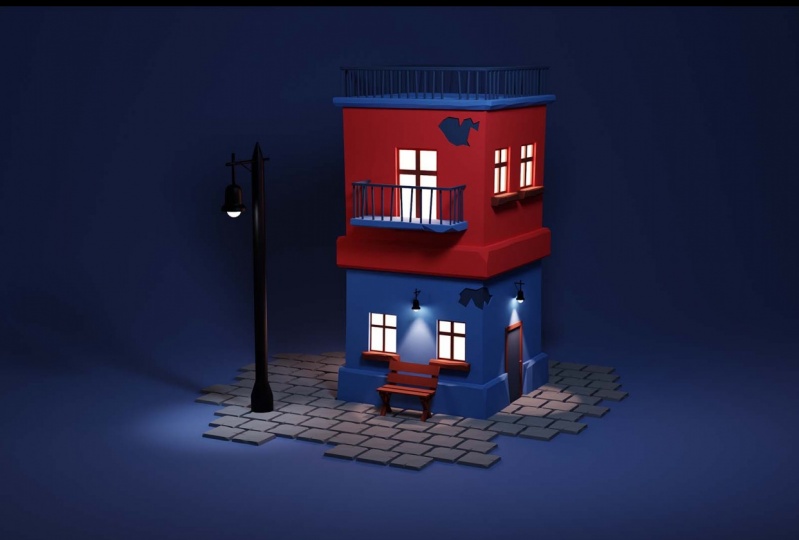
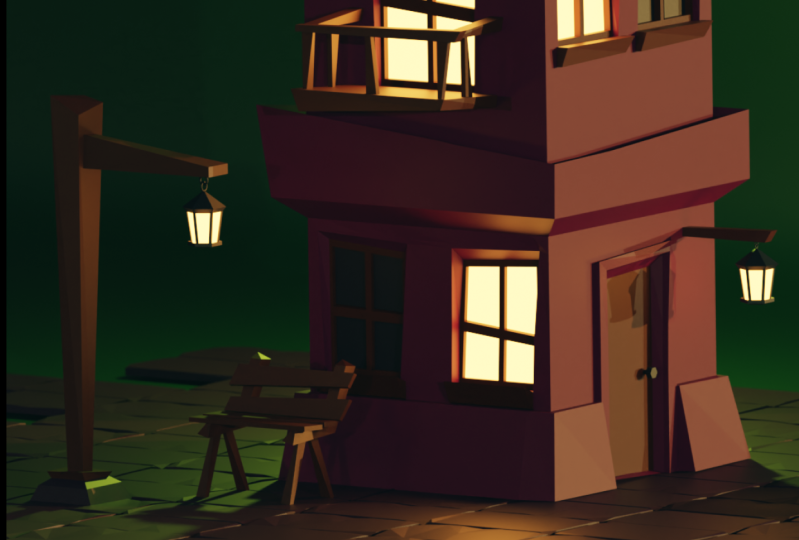
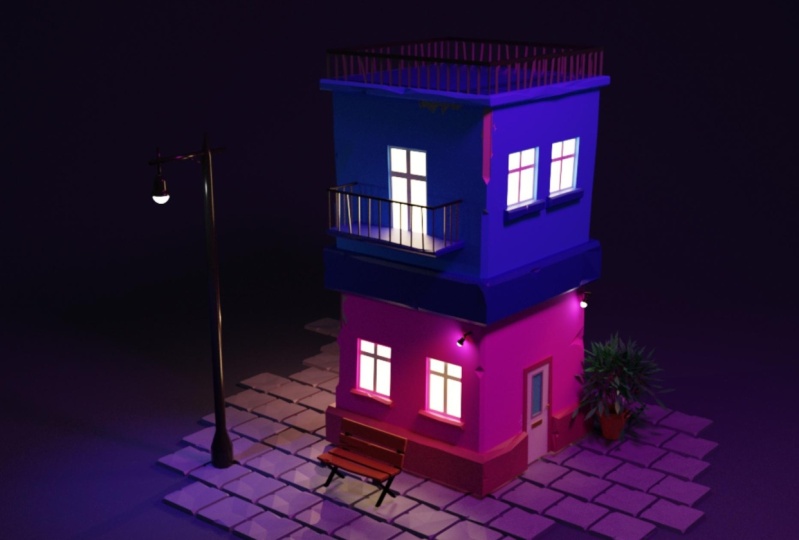
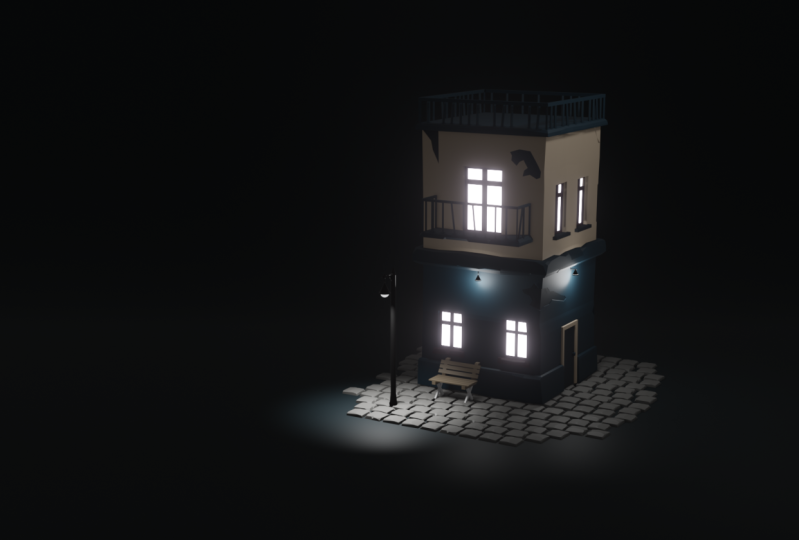
Transcription
1. Intro: Bonjour, je suis leader et Gladys, vous allez créer ensemble cette scène 3D et l'
avènement du cours, nous animerons une
courte animation. Je vais utiliser Blender
dans toutes les partitions afin que vous n'ayez pas besoin de logiciel
supplémentaire. J'ai nommé ce cours aussi
détaillé que possible, il devrait
donc
convenir aux débutants. Mais si vous utilisez le
mixeur pour la première fois, je vous recommande de me lancer dans mon court cours pour débutant où j'ai expliqué les bases comme la
navigation dans la fenêtre d'affichage. Et si quelque chose
n'est pas clair ou si vous êtes
resté à un moment donné, n'hésitez pas à me laisser un commentaire. J'ai vérifié Skillshare
presque tous les jours et je vais essayer de
vous aider le plus rapidement possible. Alors, que pensez-vous de
sauter dans le prochain moins ?
2. Conseils sur la façon de apprendre: Avant de commencer ce cours,
j'ai donc voulu partager mes réflexions sur les méthodes d'apprentissage les plus
efficaces. Je pense que cela
dépend de votre niveau de compétence. Par exemple, si vous êtes
très nouveau dans le mélangeur, je vous recommande de me suivre je vous recommande de me suivre
et de faire ce que je fais de cette façon, vous prêterez une mauvaise connexion
musculaire et vous serez plus à l'
aise dans Blender. Si vous êtes un peu avancé et que vous savez
ce qui se passe, vous pouvez regarder la
leçon et ensuite essayer de la recréer. De cette façon, vous
penserez un peu plus et vous
obtiendrez de meilleurs résultats. Et si vous êtes un utilisateur expérimenté, je dirais que vous pouvez regarder
toutes les leçons et ensuite créer votre propre scène en utilisant les
techniques que j'utilise. Quoi qu'il en soit, ce ne sont que
mes suggestions. Suivez le cours
comme vous le préférez. Et il n'y a pas de bonne
ou de mauvaise façon de le faire. Je trouve juste que ces techniques fonctionnent le mieux pour moi lorsque j'
apprends quelque chose de nouveau. Et oui, je
voulais juste partager ça. Mais on peut sauter dans la
classe suivante et se redresser.
3. Créer la forme de maison: Dans ce cours, je
vais essayer de
tout expliquer le mieux possible. Mais si vous êtes très
nouveau dans le mixeur, je vous recommande de
regarder mon cours débutant, qui vous donnera une
connaissance de base au moins très, très basique du mixeur. Fin. En terminant ce cours, vous aurez toutes
les connaissances nécessaires pour
suivre ce cours. Et si vous ne vous êtes jamais
ouvertement mélangé et là avant et
UI et discours, j'essaierai d'expliquer tout du mieux
qu'il pouvait, mais ce serait mieux
si vous auriez au moins reconnu
comment bouger sur, naviguez dans la fenêtre d'affichage. Commençons donc par supprimer tous les objets
de cette scène. Nous pouvons laisser un cube, mais il est plus facile pour
moi de
tout sélectionner en appuyant sur un et
en supprimant tout. Nous pouvons insérer Q en appuyant sur
Maj a et maillage en cube. Et maintenant, nous avons un cube par défaut. Je voulais créer une maison, j'aimerais
donc mettre à l'échelle
avec un cube sur l'axe Z. Pour ce faire, il passe d'abord
en mode édition. Je vais donc appuyer sur Tab, et maintenant je suis en mode édition, et j'appuie sur S Z. Maintenant, je peux l'adapter,
mais je vais appuyer sur deux. Il suffit de doubler la
taille sur l'axe Z. Et j'appuierai sur Entrée ou je peux appuyer sur le bouton gauche de la souris. Et maintenant, j'ai un cube de quatre mètres de long sur l'axe Z, donc quatre mètres de haut et deux
mètres de largeur et de longueur. Il ne s'agit donc pas de proportions très
réalistes, mesures
réalistes. Mais nous créons une illustration
stylisée et le vétérinaire travaillerait pour nous. Nous avons juste besoin d'avoir les bonnes proportions
et nous pourrons changer mal d'ici
peu si nous en avons besoin. Revenons donc au mode Édition. Dans un premier temps, j'aimerais
créer deux coupes en
boucle au milieu de l'objet, qui sépareront
la première loi. La deuxième loi parce que ce sera un
bâtiment de
deux étages pour que nous puissions contrôler la
respiration. Et quand nous sommes sur le bord de notre cube ou de notre figurine, cela me donnera la
possibilité d'ajouter une boucle, mais si je fais défiler ma molette de souris
Wheaton de bas en haut, cela me donnera plus de boucle dans mon cas, je J'en ai besoin que deux. Je vais donc le laisser sur deux. Je vais appuyer sur le bouton gauche de la souris. Maintenant, j'ai ces coupes Luke et j'appuierai sur le bouton droit de la souris. Il va coller la voix
au milieu. J'ai plus de géométrie
dans ma maison en ce moment. Mais
les marchandises Luke étaient un peu loin les unes des autres. Donc, pour les
rapprocher l'un de l'autre, je peux les sentir un
peu baissées. Donc, si j'appuie sur S et
que j'appuie sur Z, je peux les mettre à
l'échelle sur l'axe Z et ils
se rapprocheront. Faisons donc
quelque chose comme ça. Peu importe à
quel point ça va être élevé. Ce sera un peu
un séparateur entre la première et
la deuxième loi. Et je dois l'
extruder sur les côtés. Si j'appuie sur E. et j'essaierai de l'extruder. Comme vous pouvez le constater, cela ne fonctionne pas vraiment
comme je le souhaiterais. Je peux donc revenir en appuyant sur Control Z parce que j'ai créé nouvelle géométrie de gym simplement en
appuyant sur E. Donc Control Z. Et maintenant je n'
ai plus de nouvelle géométrie. J'ai besoin d'extruder
le long des normales. Pour l'extruder le long des normales, nous avons un raccourci, Alt E. Si j'appuie sur Alt E, cela me donne plus d'
options d'extrusion. Et j'ai besoin de cette option, extruder les faces le long des normales. Et si j'appuie sur E, Whew, je n'ai pas besoin d'
appuyer sur quoi que ce soit. Si je glisse ma souris, vous pouvez voir qu'elle est
extraordinaire à l'intérieur ou à l'extérieur. Dans mon cas, je dois l'
extruder un
peu à l'extérieur et
là où c'est parfait. Si j'appuie sur un, j'ai le numéro 1, je verrai le devant
de ma maison ici.
4. Modélisation de la fenêtre: J'aimerais créer quelques
fenêtres ici et ici. J'ai besoin de plus de géométrie. Je vais créer
quelques tripes en boucle. Donc, en fait, n'importe quelle boucle gratuite est obtenue, expliquera pourquoi
libre en une seconde. Je vais donc appuyer sur Contrôle. R va faire défiler mon bouton de la molette de la souris. Et je vais créer des leucocytes libres. Je vais probablement les
garder ici. Je ne sais pas encore si les proportions. Et je pense que l'
intestin de la boucle inférieure est sur la variété, la position. Je dois faire glisser la visite
vers le bas, peser plus. Je dois donc sélectionner
toutes les coupes en boucle. Donc, si j'appuie sur Alt
et que je sélectionne ceci, il sélectionnera
tout ce qui l'entoure. Je peux donc appuyer sur G, z et le déplacer vers
un endroit juste ici. Et j'ai probablement besoin
de faire baisser ça. Donc si j'appuie sur Alt et ceci, il sélectionnera
tout et G et Z, il déplacera le liquide. Ce que j'ai fait, j'ai dit les gammes
pour mes fenêtres. Il va y avoir une fenêtre et la fenêtre va
être lente. Donc, c'est essentiellement les
proportions d'une chauve-souris. Et je vais créer quelques
coupes verticales en boucle. Encore une fois, Contrôlez
R pour boucler les tripes. Je vais les déplacer quelque part ici. Et je dois déplacer cette boucle un peu vers la gauche. Je vais donc sélectionner tout G, et cette fois x et le
déplacer quelque part ici. Et maintenant, je pense que ma fenêtre est
peut-être un peu trop basse. Oui, allons-y
un peu plus haut. Désélectionnons donc tout. Allons respirer celui-ci. Et en appuyant sur Maj, Maj et Alt, pourquoi
cela ne fonctionne pas. Je peux sélectionner ce pinceau Shift. Oui, je peux le déplacer
GZ, un peu plus haut. Et ici, je pense que c'est peut-être
un bon endroit pour une fenêtre. Si je vais dans Face Select, je peux appuyer sur F3 ou appuyer sur ce bouton. Et j'aurai affronté certains visages, je peux sélectionner des visages. Je vais devoir extruder un peu la
fenêtre à l'intérieur. J'appuie donc sur E, extrude quelque chose comme ça. Parce que si vous
regardez les maisons, toutes les fenêtres sont
un peu bougées, un peu à l'intérieur, et nous avons des cadres
et cetera, et nous avons des appuis de fenêtres. Nous allons donc extruder cette fenêtre. Donc un peu
en dehors de mes prix, c'est-à-dire quelque chose comme ça. Nous allons sélectionner les deux espaces. Et nous allons extruder
les deux le long des normales. Parce que si on
les extrudait, ça ne marcherait pas. Je vais donc E extruder les longues normales de
base. Et nous devons les
extruder à l'extérieur. Et c'est génial. Maintenant, nous avons ce visage et
je vais devoir ajouter quelques tripes de Luke parce que je veux
ajouter un cadre de fenêtre. J'ai donc besoin d'une boucle au
milieu, verticale. Contrôlez donc notre
Lukert vertical juste au milieu. Je vais donc le laisser ici. Et un contrôle R. horizontal et je devrai
bouger ça, bien faire. Bouton droit de la souris poitrine par accident, mais je peux casser GZ et
le déplacer à un endroit où un. Je dois maintenant sélectionner
tous ces visages. Mais je dois d'abord passer en mode Face Select en
appuyant sur F3 ou ceci. Et en maintenant la touche Maj enfoncée, je peux sélectionner tous
ces espaces. Et maintenant, j'aimerais
insérer les deux espaces. C'est le raccourci pour cela, c'est moi. Et si nous appuyons, je peux certainement fonder, mais j'ai besoin d'insérer des phases individuelles, chaque
visage individuellement. Donc, si j'appuie à nouveau dessus, il insérera des
phases individuellement. Et c'est exactement ce dont j'ai besoin. Et encore une fois, j'ai
besoin d'extruder un peu
les verres de la fenêtre en science, donc un peu à l'intérieur. Et c'est notre fenêtre.
5. Créer d'autres fenêtres: Créons maintenant une autre
fenêtre de la même manière. Je vais le faire un
peu
plus vite qu'avec
les premières fenêtres. Nous allons donc créer
deux coupes en boucle, verticales,
quelque chose comme ça. Plus d'entre eux quelque part ici. Je pense que nous pouvons nous rapprocher un
peu plus du premier en appuyant sur
G et X, je crois. Oui. Encore une fois, nous pouvons
passer en mode de sélection de visage, sélectionner ceci et ceci. Extrudé un peu à l'intérieur. Nous pouvons créer un rebord de
fenêtre en extrudant l'extérieur et en sélectionnant
ces espaces. Et l'extrusion le long des normales. Essayez accidentellement de l'
extruder normalement, mais E, extrudez des faces longues
normales, extrudées à l'extérieur. Et nous avons besoin d'une boucle coupe la boucle verticale qui
donc Control R ici. Et nous pouvons sélectionner les visages. Je fais quelque chose comme ça. Et c'est la
deuxième fenêtre de nos visites. Nous avons donc créé avec Windows, vous pouvez l'enregistrer en
appuyant sur Control S et en l'enregistrant comme ça. Et maintenant, il nous suffit d'
appuyer sur Control S pour l'enregistrer. Et c'est tout.
6. Ajuster la position d'une fenêtre: Je pense que la semaine
a évalué cette fenêtre trop près
du côté de la maison. J'aimerais donc le
rapprocher un
peu plus près de cette fenêtre. Et nous pouvons le faire en sélectionnant ces visages, pas les deux espèces. Nous devrions sélectionner les deux
pièces en appuyant sur Alt. Maintenant, si nous voulons
maintenir Maj et Alt, nous pouvons sélectionner ces visages. Et nous devons sélectionner
toutes les faces de la fenêtre. Donc, si je garde toujours le
quart et le contrôle, je peux sélectionner ces voix BOS. voici un qui n'a pas été sélectionné. Je peux sélectionner la voix et je
dois sélectionner le rebord de la fenêtre. C'est trop de contrôle Z. Je vais
donc
les sélectionner pendant une minute. Juste au revoir, en appuyant sur Maj. Ceci, ceci, ceci et ceci. Nous avons donc sélectionné toute
la thèse de fenêtre. C'est un bon exercice pour
passer dans un mélangeur. Et nous pouvons appuyer sur G
et X ou Z et X. Et nous pouvons déplacer cette
fenêtre où nous le voulons. Je pense donc que quelque part comme ici marcherait,
fonctionnerait beaucoup mieux. Encore une fois, il suffit d'appuyer sur Control S, de l'
enregistrer et de vous voir
dans ma prochaine leçon.
7. Modélisation de la porte: Donc, dans cette classe, créons
avec le forum porte est house. Et je pense que j'
aimerais créer cette porte à ce mur. Le processus est très similaire
à celui de la création de fenêtres. Nous pouvons appuyer sur Control R, n, faire défiler la molette de la souris vers le haut. De cette façon, nous obtiendrons des ducats. Et confirmons que mon bouton gauche de la souris et ma souris
droite sont à côté d'eux. Je pense. Je vais faire les
portes à sa hauteur, mais il faut probablement qu'elles
soient un peu plus étroites. Revenons donc à eux. Edge, sélectionnez ma bénédiction
pour et choisissez de voter pour. Regardez les bords en
maintenant Alt et Maj enfoncés. Et maintenant, nous pouvons
les redimensionner un
peu sur l'axe des
Y jusqu'à ce que les proportions soient
semblables à la vraie porte. Bon, revenons au mode de sélection
faciale en appuyant sur F3 et en sélectionnant ces
trois phases. Maintenant, j'aimerais
insérer un peu cela. Si j'appuie sur I et j'insère. Bon, gardons ça comme ça. Mais j'aimerais l'
insérer et garder la
partie inférieure de la porte. Moderne, Sarah, il y a une option pour une cuve
aux limites d'or. Donc, moi et J, nous avons la plupart des options. Mais ça n'a pas fonctionné. Cela n'a pas fonctionné parce que nous avons une commande arrière
élégante Z
parce que cela n'a pas fonctionné parce que sur notre maison, nous avons le terrain et nous n'en avons pas vraiment
besoin dans notre modèle. Je vais donc supprimer cela. Je vais sélectionner ce visage,
mon quart de travail et mon contrôle. Je vais sélectionner ce visage
et il sélectionnera toutes les
parties inférieures de la maison. Et si j'enlève x, je peux supprimer des visages. Et si je l'insère, maintenant, vous pouvez voir que j'ai une
option pour avoir une limite. Donc, avec toutes les
limites et avec elle. C'est donc exactement ce
dont j'ai besoin et minimise cela. Et maintenant, j'aimerais extruder un peu
les deux visages à l'extérieur. Je vais donc appuyer sur E et
nous allons l'extruder. Juste de petits morceaux.
8. Modélisation de la touche de porte: Nous avons donc maintenant le
formulaire pour nos portes. Et la prochaine chose, je pense que nous pouvons créer une petite poignée de porte très
simple. J'appuierai donc sur le bouton Maj
et le bouton droit de la souris là où ma poignée de porte devrait être. Donc, quelque part ici. Et le mélangeur cliquera
sur le curseur à ce moment-là. Ce que cela signifie, si j'
insère un maillage quelconque, il insérera ce maillage
exactement à cet endroit. Je pense donc que je vais
devoir insérer le cercle. Et le mélangeur
a inséré un énorme cercle d'un mètre. J'ai besoin d'un peu plus petit. Je dois donc le
réduire à quelque chose de 0,2. Et je n'ai pas besoin
de beaucoup de sommets. Il va s'agir d'un très
petit objet et nous ne le voyons probablement
même pas sur la vue de notre caméra. Je vais donc réduire les sommets
à huit. Et j'aimerais le faire
pivoter sur l'axe Y. Donc, votre Y et 90. Maintenant, j'ai un cercle à un
endroit où je voulais être. Je voulais juste un
peu plus petit. Donc, S et moi allons
le réduire un peu. Et je vais le déplacer
un peu. Juste quelque part ici. Je ne
veux pas que ça bloque ma vue. Et j'aimerais l'extruder un
peu à l'extérieur. Donc, si j'appuie sur E et que je vais
extruder, rien ne se passe. Et le problème est
que je suis en mode
de sélection de visage et le cercle n'a pas
de phases. Il n'a que des sommets et des arêtes. Je vais donc revenir au mode
Edge Select. Et si je veux l'extruder
maintenant, ça marche. Je vais donc extruder un peu sur
l'axe des X. J'aimerais ajouter un autre
objet sur cette partie. Et si j'ajoute mon objet, il apparaîtra ici. Je peux donc appuyer sur Maj S. et maintenant j'ai beaucoup d'options. Que puis-je faire avec mon curseur ? Et j'aimerais sélectionner
le curseur de risque pour le sélectionner. Et il s'accrochera
à cette position. Et maintenant, mes nouveaux objets apparaîtront à cette position
exacte. J'appuie sur Maj A. Et j'ai ce menu, donc j'ai besoin d'une sphère UV B. Et encore une fois, nous ne pouvons
rien voir car cette sphère UV a un rayon d'un mètre. Je vais donc réduire le nombre et
je zoomerai à nouveau. Je pense que cette fois, nous avons besoin de
quelque chose comme 0,03. Si vous appuyez sur
Maj,
vous pouvez probablement être plus précis avec votre mise à l'échelle, car il est très difficile de mettre à
l'échelle et d'être précis. Mais si je maintiens le quart de travail, je peux être plus précis. Et encore une fois, je n'ai pas besoin d'
autant de segments et d'anneaux, donc je réduirai les deux à 88 également. Et oui, c'est cool. Maintenant, j'aimerais le déplacer un
peu à l'extérieur. Je vais donc appuyer sur un et je verrai tout
de côté. Et je peux appuyer sur ce mode
filaire, ou je peux appuyer sur Z et déplacer
ma souris en maintenant la touche z. Et j'ai les deux options. Je vais donc passer en mode filaire. Je vais appuyer sur G, et je vais le
déplacer un peu à l'extérieur. Et je vais appuyer sur X et x, probablement sur un axe sexuel mixte, et ce
sera nos poignées de porte, donc G et déplacez-le ici. À quoi ressemble-t-il ? Je pense que ça a l'air très bien. Revenons donc au mode Solid. Encore une fois, en appuyant sur Z, je peux passer par
tous ces modes. Je vais m'en sortir. Et ça a l'air très bien. Et c'est vraiment une bonne chose, c'est un peu bas Bali. Mais nous allons régler cela à la fin. Vasco et nous avons notre porte. Je viens de remarquer que les
fenêtres vendues ne sont pas extrudées, alors faisons-le maintenant si
vous ne l'avez pas fait auparavant. Alors extrudé, peut-être que je ne l'ai pas sauvegardé ou que j'ai oublié
à la dernière leçon. Je ne m'en souviens pas. Maintenant, c'est mieux.
9. Modélisation de la balcon: Je pense donc que nous avons besoin d'un balcon
quelque part ici. Je pense que je vais placer la porte du
balcon au milieu. Et certains là, ici, les balustrades dans le balcon. Créons donc
la porte du balcon. Il doit s'agir d'un
processus similaire à celui de Windows. Créons un double mon
Control R et les libérer. On peut sélectionner
celui-ci et les seins g, z et le déplacer à l'endroit
où il sera. Au bas de notre balcon. Je pense. C'est très bien. Et le second, bonjour. Encore une fois, je sélectionne
avec Alt et Select va être le
haut de nos portes de balcon. Donc, à partir des feuilles, bien, je pense que ça pourrait être une bonne proportion
pour la porte du balcon. Ce sera
le même processus. Revenons à un mode de sélection de
visage. Sélectionnez cette pièce insérée par extrusion dans TSO E et
extrudée un peu. Je pense que je vais avoir besoin d'une
boucle de fer ici. Alors contrôlez notre boucle coupée
au milieu et jetez un
coup d'œil ou ici, contrôlez R et
déplacez-la un peu vers le haut. Insérons ces visages et passons au mode de
sélection de votre visage par trois. C'est choisir ces visages. Moi, respirons
encore une fois et insérons des visages individuels,
quelque chose comme ça. Et nous allons
les extruder un peu. Donc, lit, essentiellement
une grande fenêtre, qui va
être une porte de balcon. Et maintenant, créons un balcon. Passons au mode de sélection des bords en
appuyant sur F2 ou en manquer un. Nous allons donc choisir. Je songe à classer
le plancher du balcon aussi large. Et puisque je ne sais pas si c'est la bonne taille
pour le balcon. Je vais dupliquer
ces sommets et je
vais créer un nouvel objet. Donc oui, je vais vous tirer dessus, appuyer sur la touche Maj D et
comme vous pouvez le voir, j'ai de nouveaux sommets. Je reviendrai là où
il était, mon bouton droit de la souris respirant. Et c'est l'année. Je vais appuyer sur P pour le
séparer et respirer
une sélection séparée. Et comme vous pouvez le voir, j'en ai un autre, un autre maillage, c'
est-à-dire si je
retourne en mode objet, ce cube,
renommons ça en maison. Et ce cube va
devenir un défaut dans les Balkans. Donc étage de la maison et du balcon. Comme vous pouvez le constater, nous
n'avons sélectionné que cette arête. Je vais donc passer
en mode édition et j'appuierai sur un pour tout sélectionner. Et je vais l'
extruder sur l'axe Y. Alors, et nous allons l'extruder. C'est probablement quelque chose comme
ça. Oui, je pense que c'est bien. Peut-être un peu plus. Donc, les seins, y, et d'accord, c'est génial. Nous allons maintenant sélectionner
les deux arêtes libres. Donc, celui-ci, le contrôle de ma personne. Nous allons le sélectionner ici et ici. Et faisons la même
chose qu'avant. Séparons ce bord du balcon
et créons un nouvel objet. Donc. Maj D. Appuyez sur le bouton droit de la souris. Soyez une sélection. Et appelons-le. Garde-corps de balcon. Je peux l'espace ici. Encore une fois, parlons de
certains garde-corps de balcon. Plongeons dans le mode
édition, tout sélectionner. Et nous allons extruder. Donc, e, z. et ça va être
un balcon, des balustrades. J'aimerais
être les deux garde-corps, même parce que nous
allons créer un tas de produits Luke et
créer les deux boucles coupées. Et nous créerons
les deux coupes en boucle dans les garde-corps en utilisant un modificateur
filaire. J'aimerais donc les
sélectionner et appuyer sur le service de prix X et
nous avons supprimé avec la plupart des bords. Nous pouvons maintenant appuyer sur Control R. Faites défiler le bouton de la
molette de la souris vers le haut. Et je pense à quelque chose comme ça, ou peut-être comme ça. Gardons ça comme ça. Et ce
sera nos balustrades. Confirmons donc et
faisons de même ici. Contrôlez R. Et nous avons juste besoin d'un
peu moins de verbeux. Laissez-moi donc libérer. Et créons trois coupes de
boucles ici. Super. Maintenant, nous sortons de l'onglet et
nous ne voyons rien. Et passons à cette option de
modification et ajoutons un modificateur
filaire. Boom, c'est occupé. Nous pouvons modifier l'
épaisseur si nous le voulons. Je vais donc en faire
quelque chose comme ça. Nous avons donc notre
balcon, nos garde-corps, et encore une chose, je pense que notre plancher de balcon
est un peu à faire, à, à mincir, à faire tout petit. Nous pouvons donc
le sélectionner en mode objet. Et passons en mode Edition, sélectionnons tout et
extrudés en appuyant sur E. Nous allons donc l'extruder un peu vers
quelque chose comme ça. Et je pense que c'est bien. Encore une chose, si nous sélectionnons
la maison et déplacons le pain g, nous pouvons la déplacer, mais notre balcon
reste au même endroit. J'aimerais
porter à la maison. Je vais donc sélectionner les garde-corps, le plancher du balcon,
puis les réhabillages. Vous pouvez voir que
la maison est sélectionnée dans une couleur un peu différente. Cela signifie que c'
est l'objet principal. Et cela signifie que nous
portons dans les deux objets, faites cet objet pour pouvoir appuyer Contrôle B et dire
Baron à l'objet. Et maintenant, tous ces objets
entrent dans cet objet. Et je vais sélectionner ma maison
et Bryce G, je peux la déplacer.
10. Modélisation de la roche: Créons le toit maintenant. Nous allons donc choisir le bâtiment. Passons en
mode édition en appuyant sur la touche tabulation. Et sélectionnons tous
les bords autour du bâtiment. Il ne sélectionne donc pas tout. Je vais donc sélectionner cette façon
en maintenant Alt et Maj enfoncés. Et nous avons sélectionné
ces arêtes. Nous utilisons déjà cette technique
pour que vous sachiez comment faire. Nous allons séparer ces
arêtes en appuyant sur Maj D. Nous avons
donc le double
de ces arêtes. J'annulerai l'action par
Ri, le bouton droit de la souris, et j'appuierai sur B,
et je me séparerai avec la sélection. Maintenant, nous avons ici, renommons la rampe de maison. Je vais passer en mode objet. Je ne sélectionnerai sur moi
que la rampe, et je passerai en
mode édition. Maintenant, je peux
l'extruder en appuyant sur E, ou je dois d'abord le sélectionner. J'ai donc choisi en appuyant sur a et je vais l'extruder par e. Je vais fixer l'axe Z du bit
en appuyant sur Z. Et des choses, certaines choses
comme ça pourraient fonctionner. Nous avons sélectionné les arêtes voce, donc je dupliquerai à nouveau les lignes. Contrôlez D. Et je vais me séparer. Les deux peuvent l'être. Et nous aurons une balustrade, non. Maintenant, je vais passer
en mode Edit et je vais choisir
sur la rampe du foie. Et je supprime tous ces bords au milieu du mur. Je ne sais pas comment expliquer, je vais
donc sélectionner ces
xs et supprimer les bords. Allons faire beaucoup. X
et le sauvetage. Nous allons les sélectionner. C'était mon erreur. X ces vieux bords. Faisons la même chose ici. Et sur le dernier mur. Ok, nous allons réaliser le même
processus que nous l'avons fait ici. J'appuierai sur Control R. et j'ajouterai beaucoup de tripes de Luke. Je pense que quelque chose
comme ça fonctionnerait. Je vais donc continuer mieux comme ça. Si je veux étendre cela. Je vois que nous avons 16 tripes en boucle. J'aimerais donc conserver les mêmes proportions
sur d'autres sites. J'aimerais donc faire la
même chose ici, c'est que
nous ferons quelque chose comme Matt et j'ai fait un
numéro de variété. C'est le prochain. En fait, nous pouvons changer
cela si nous l'avons manqué. ai donc besoin de 16. Même chose ici, Control R,
quelque chose comme ça. Oui, je veux dire 19.
Je vais donc le fixer à 16. Et ça va durer. Et le dernier. Ça ne devrait pas être quelque chose
comme 17 m à 1, 16. Super. Nous avons donc maintenant tous
ces biens. Revenons au
mode objet en appuyant sur la touche tabulation. Sélectionnons cette option et ajoutons
une modification filaire vers le haut. Oui, ça a l'air vraiment bien. Je peux peut-être augmenter un peu l'
épaisseur. Je pense que c'est bien. D'accord. Allons-y. Allons au sommet de la rampe. Et nous avons ceci et nous
pouvons ajouter le modificateur de peau. Et cela ajoutera la peau. Et si nous allons passer en
mode édition par onglet, comme nous le faisons toujours. Et si nous appuyons sur Control a, nous pouvons ajuster l'
épaisseur de la peau. Je pense donc que quelque chose comme
ça fonctionnerait très bien. Et j'aimerais ajouter un peu de faux
côté ici en haut. Je vais donc revenir
au mode objet, sélectionner la maison et
passer en mode édition. Et le contrôle est quelque part ici. Maintenant, je peux passer en mode de sélection de
visage. Et en maintenant Alt, je peux le sélectionner. Et j'ai
sélectionné la boucle autour de moi. Et j'avais besoin
d'extruder normalement. Ainsi, Alt E extrude faces le long des normales et
extrudé un peu. Maintenant, cela semble un
peu étrange, mais si nous appuyons sur ce décalage, même, cela corrigera cela. Je pense donc que nous l'avons
un peu trop extrudé, mais nous pouvons le réduire. Vous pouvez donc simplement
appuyer sur S et mettre à l'échelle. Maintenant, encore une chose. Revenons au mode objet. Sélectionnons la rampe de la maison
et le haut de la rampe. Et j'aimerais le déplacer un
peu vers le bas. J'aimerais le déplacer à l'
intérieur de ce bloc. Donc, g, z, quelque chose comme ça. Donc, maintenant, ça a l'air mal. Il va du pâté de maisons. Et je pense que nous pouvons faire de
même avec le balcon. Nous pouvons le sélectionner. Je vais le rendre un
peu plus épais. Je vais donc passer
en mode Édition, a, s, z. Allons le rendre un
peu plus épais. Nous allons sélectionner les deux garde-corps. Je vais les
réduire un peu. Et si j'appuie sur F3, je peux et juste leur
position. J'aimerais donc l'
insérer à l'intérieur du
mur et cela à l'intérieur. Maintenant, on dirait qu'il
va du mur. Et voici ce qui vient de ce pâté de maisons. Je crois que c'est comme ça que j'ai fait
des balcons. Il y a probablement de nombreuses variantes
différentes façon dont cela pourrait être fait, mais au moins le mien, mes balcons Min, de cette façon.
11. Windows sur le deuxième étage: Maintenant, j'aimerais
ajouter quelque chose sur ce mur car
il est très vide. Je pense donc à créer
deux nouvelles fenêtres ici, comme nous l'avons fait ici. La même technique,
le même tout. Je vais donc mettre en place ces lions. J'arriverai donc à la
sélection de bord en appuyant aussi sur. Et je vais choisir, je vais ajuster les deux lignes. Cette ligne va être au
bas du rebord de ma fenêtre. Je vais donc sélectionner Fermer, appuyer sur G et Z, et je pense que
ce sera quelque part. Ici. Je pense que c'est
très raisonnable. Hauteur d'un forum, en bas de la fenêtre. Je vais donc choisir celui-ci, également. Gz, c'est parti, c'est
quelque chose comme ça. Et le haut de ma
fenêtre
sera peut-être à sera peut-être la même hauteur
ou à la fenêtre du balcon. Je pense que c'est très bien. Et c'est la fenêtre. Donc,
et c'est la fenêtre. Créons quelques coupes en boucle. Nous avons essentiellement besoin de le faire. Découpes en boucle. Peut être le
côté droit de la fenêtre et nous avons besoin du côté gauche
pour cette fenêtre. Et pour celui-là, non, nous avons besoin des autres parties. Alors, contrôlez RA ici. Et je pense que c'
est peut-être le côté de la fenêtre. Ici. De plus, nous avons besoin d'une coupe en boucle. Je vais sélectionner
celui-ci en appuyant sur Alt, et j'appuierai sur G. Et pourquoi ? Je vais le déplacer un
peu sur le côté. Il en va de même pour ça. Gy. La plupart des fenêtres ne
doivent pas nécessairement être identiques. Pensez-y, ça pourrait être bien. Celui-là, non, cette fenêtre. Peut-être passons ça un
peu vers la droite G. et pourquoi ? Parce que nous verrons cette
maison de quelque part. Ici. Nous pouvons réellement
configurer la caméra. Il serait plus facile pour nous de
comprendre à quoi cela
ressemblera. Je n'ajouterai
rien de ce côté-ci, ce
côté du bâtiment parce que nous ne verrons
pas ces choses. Nous regarderons la fenêtre de la maison, de quelque part. Les jambes ici. Ce sera
notre point de vue. Et je pense que Windows va très bien voir
FitBit. Donc, si vous vous souvenez
comme nous l'avons fait la dernière fois, passons au mode Edge. Sélectionnons les deux cellules des fenêtres, sein e pour l'extruder. fenêtre extraordinaires un peu. Nous allons sélectionner ces visages. Je ferai de même
sur les deux Windows. Je vais extruder le long des normales et l'extruder un peu. Maintenant, sélectionnons ces visages et nous allons
l'extruder un peu. Maintenant, j'ai besoin de boucler les coupes. contrôle est donc au milieu de celui-ci et le contrôle est
au milieu de celui-ci. Et j'ai besoin d'une boucle
quelque part par ici. Revenons-y. Mode de sélection de visage en appuyant sur F3. Nous allons les sélectionner. Bose. Insérez-le en appuyant sur I. Et s'il s'insère
comme ceci pour vous, vous pouvez appuyer à nouveau dessus et il insérera
des faces individuelles. Alors, sauvegardez ça. Et nous allons extruder un peu
les deux. Encore une fois. C'est donc génial. Nous avons créé pendant
les fenêtres et quelque chose comme une minute ou
quelque chose comme ça, je suppose.
12. Base de la lampe de rue: L'édition de base loin
d'une maison est terminée. Nous y ajouterons quelques détails. Mais pour l'instant, j'aimerais créer
le reste de cette scène. J'aimerais créer un lampadaire
quelque part ici et le banc quelque part
entre les deux fenêtres. Commençons donc par
le lampadaire. Pour le pire, je vais
créer le terrain. Je vais ajouter un avion, donc Shift a et ajouter la voie et ça ajoute
dans une position bizarre. Je vais donc le
supprimer par Control Z. Si j'appuie sur Maj S, je peux sélectionner le
curseur vers la guerre, vers l'origine mondiale. Et maintenant, je peux ajouter l'avion
au centre de la scène. Je peux augmenter ça. Et ma maison est au milieu. Ma
maison est trop basse. Je peux donc choisir la maison. Je peux appuyer sur GZ et le déplacer et je vois déjà le problème. Mon réseau, mes rampes de toit
ne sont pas parentales à la maison, donc j'annulerai l'action en appuyant sur le bouton droit de la souris. Je vais sélectionner ces
combos. Et House. J'appuierai sur B, contrôle B, et j'ai dit Baron de m'y opposer. Et maintenant, si je sélectionne
la maison, appuyez sur G, z. Chaque film fonctionne très bien. Je ne sais donc pas où est l'esprit
Mahan. Donc, GZ, essayons encore. Je vais passer par la vue de face. Je voulais être un
peu plus précis. Gz. Donc oui, c'est notre scène, c'est notre maison. Et maintenant, nous pouvons créer
la ligne de rue. J'appuie sur Maj
et j'appuierai sur
le bouton droit de la souris à l'
endroit où j'aimerais que mon lampadaire apparaisse. J'aime être ici. Nous serons en mesure de passer
à l'autre position. Nous en aurons besoin. Ajoutons le cercle cette fois. Le cercle est beaucoup
trop grand et il a beaucoup
trop ou
trop de sommets. Je pense que nous pouvons en faire dix et réduire beaucoup les
idées. Mu a 0,2, quelque chose comme ça. Je pense que c'est bien. Extrudons ça. Donc, si nous appuyons sur E et que nous ne pouvons pas
extruder en mode objet. Passons donc au
mode édition en appuyant sur Tab. Appuyez sur E. et nous allons l'extruder sur
l'axe Z. Assurez-vous que vous
êtes dans les sommets, le mode de sélection des
sommets ou
dans la sélection des arêtes, car il n'est pas extrudé en mode de sélection de face. Je vais donc sélectionner celui-ci et voir si nous allons peut-être garder le mode de sélection des
sommets. Extrudons un peu. Une fois encore. Sur l'axe Z. Allons le
réduire un peu. C'est donc la base de
la balle du lampadaire. Et il faut que je sache que c'est
la bonne proportion. C'est lâche, énorme. Mais de toute façon,
essayons de l'extruder. Je pense que mon lampadaire
va peut-être y aller. Nous avons donc extrudé l'axe Z. Que s'est-il passé ? Contrôlez Z, extrudez sur l'axe Z vers
quelque part ici. Et nous allons l'extruder encore une fois. Appuyez donc sur E,
z, puis un peu
plus et augmentons . Et peut-être comme Van GZ. Et il est extrudé un
peu plus sur l'axe Z
et la compétence. Nous aurons donc un
peu plus de contrôle. Nous pouvons passer en
mode filaire en appuyant sur Z et en plomb. Nous pouvons les sélectionner et les déplacer un peu
vers le bas, mes G et Z. Et nous pouvons créer la
machine que nous voulons. Bon, je vais revenir
au mode solide. Je pense que l'huile de
lampadaire utérine est trop épaisse. J'aimerais donc réduire un peu la situation. Nous allons donc appuyer sur a pour tout sélectionner. Appuyons sur S et Maj Z. Je ne veux pas le mettre à l'échelle sur l'axe Z uniquement sur les axes x et y. Maintenant, je peux l'adapter comme ça. Faisons en sorte que ça soit comme ça. Et je pense que
c'est bien mieux. Peut-être celui-là. Et c'est un
peu trop haut. Je dois passer en mode
filaire si je veux sélectionner
tous les sommets, car si je suis dans ce mode, dont les sommets ne seront pas
sélectionnés. Mais si vous êtes en
mode filaire, il s'agit de Tout sélectionner. Donc, GZ, j'ai été en longueur
qui aurait l'air mieux. Et c'est génial. Je vais donc appuyer sur F3 et je vais passer en mode sans échec. Je vais vous parler des
marques, des nuances bougent, et c'est la base de notre bol. Je vais donc revenir sur le flanc en m'adressant à
trois numéros trois.
13. Détails de la lampe de rue: Et je vais créer une propriété
en appuyant sur Control a. Et cette fois, je vais
créer un cylindre. Une fois encore. Beaucoup trop de sommets. Allons le garder. Dan.
Et le rayon est bien, bien trop élevé. 0,03. Je pense que c'est suffisant. Gardons la profondeur à 0,8. Faisons pivoter à 90 degrés. Et nous allons placer
celui-ci quelque part ici. Ce
sera donc une autre partie de la base de notre lampe. Je pense toujours que c'est bon. Je vais passer en mode édition et je
vais le réduire un peu. Et maintenant, je vais ajuster la longueur en passant en
mode filaire et vais plus de bys sur l'axe Y et le petit bit
et celui-ci aussi G et Y. Deux, quelque chose comme ça. Nous serons en mesure d'ajuster
cela si nous en avons besoin, si nous en avons besoin. Revenons donc en arrière et
dupliquons ce mode objet. Donc, Shift D, nous en avons un autre. J'annulerai l'action en
appuyant sur le bouton droit de la souris et je vais la faire pivoter de 90
degrés, ou peut-être 270. J'avais besoin de rats. Et je vais le
déplacer sur l'axe Y, donc G, et pourquoi ? Je passerai à
nouveau en mode édition sur le filaire. G, Z. Rien ne se passe. G et Z. C'est bizarre. Mode Édition. Regardons les deux G. Ça marche maintenant. Et celui-ci G et Z. Et c'est là que nous
allons remettre notre lampe. Mais cette construction
n'a pas l'air très stable. J'aimerais ajouter
une autre forme ici. Je vais probablement
reproduire ça une fois de plus. Donc, je suis en D. J'ai celui-là. Va en mode Édition, sélectionne tout,
redimensionne un peu. Je reviendrai en
mode objet, je vais le faire pivoter. C'est juste quelque chose comme ça. Et je vais le
déplacer d'un bout à l'autre. Je vais le réduire un
peu plus en mode Édition. J'avais besoin d'un peu plus petit. Donc, en gros, je
déplace
l'objet en mode objet et je le
redimensionne et l'édite en mode d'édition
. Pourquoi est-ce que je fais ça ? Parce que si je passe
cela en mode édition, par exemple, je suis en mode édition et je
modérerai mon orange. Mon point d'origine est de rester
au même endroit. Et maintenant, si je vais dessiner daté, il va tourner
autour de celui-ci. Ce n'est donc pas un. Ce n'est pas très cool. C'est pourquoi je déplace l'
objet en mode objet car le point de pivot
reste dans la même position. Voyons donc
comment sous d'autres angles. Je pense que nous devons ombrer ovales
lisses
pour les réduire. Et ça a l'air tout à fait bon. Peut-être devrons-nous
raccourcir ces choses, mais ajoutons la lampe maintenant. Vous souhaitez donc sélectionner
cette option , appuyez sur Maj et sur le bouton
droit de la souris. Et maintenant, si nous
ajoutons de nouvelles choses, elles apparaîtront ici. Nous allons donc ajouter le cercle. Nous avons donc un cercle
avec n sommets. Et réglons le rayon. 2 est un peu plus petit. Passons en mode Édition. Nous allons le remplir dans mon affermissement F. Et maintenant nous avons cette chose. Et encore une fois, nous
pouvons l'extruder. J'aimerais donc l'
extruder vers le bas E et Z. Z, et peut-être
baisser un peu. Allons l'extruder à nouveau vers le bas. Et encore une fois. Allons le tuer un peu. Encore une fois, nous allons l'extruder. C'est peut-être notre forme. Je pense que nous pouvons peut-être
passer en mode filaire, les
sélectionner et les déplacer vers le bas par G et Z. Nous pouvons sélectionner ce bord et
le réduire un peu. Mais c'est peut-être notre lampe. Ombrez son mouvement. Nous allons déplacer ça ici. Et maintenant, je dois
décider des proportions. Je pense que celui-ci est un
peu trop gros. Il a l'air massif sur la
plupart des petits bâtons. Je vais donc passer en mode Édition, sélectionner tous les redimensionner
un peu. G et Z. Est-ce que ça a l'air maintenant ? Mon
nom est trop petit maintenant. Je vais donc annuler mes actions. Oui, c'était mieux que
la première fois. Une autre chose que
nous devons faire. Nous pouvons sélectionner cette option, passer en mode Edition, passer en mode sélection de visage et supprimons ces
faces en bas. Et ajoutons un modificateur de
surface de subdivision. Parce qu'il a beaucoup de bords et cela
corrigerait beaucoup de choses. Cela a un peu changé la
forme et je pense que ça me plaît. Nous pouvons l'ajuster un peu. Nous pouvons choisir. Ajoutons une autre
boucle de ce côté. Déménagez ici. Et si je vais bien,
ça a l'air très bien. Je pense qu'une chose que
j'aimerais ajuster, j'aimerais les rendre
un peu plus grosses, un peu plus
épaisses, ne signifient pas plus grosses. Je reviendrai donc
à la vue latérale. Nous allons sélectionner celui-ci. Accédez au bord et
passez en mode Édition. Sélectionnez tous les S. Et j'aimerais
fixer l'échelle sur le y. Je ne veux pas aussi mettre à l'échelle
éclairée sur l'axe des Y, donc j'appuie sur Maj et Y.
Et maintenant, elle
ne se met à l'échelle que sur les axes Z et X. Je vais donc le mettre à l'échelle
un peu plus haut. Je ferai de même
avec ce mode d'édition. Une erreur : l'un ou l'autre
est l'échelle sur l'axe Z. Donc S Shift Z,
quelque chose comme ça. Passons peut-être
au mode filaire, sélectionnez un peu cette GZ et sélectionnez
simplement ce G et pourquoi. Et voyons à quoi ça ressemble maintenant. Je pense que c'est bien mieux. Nous pouvons le garder
comme ça pour l'instant. Et quand nous
ajouterons plus de détails. Donc oui, gardons
ça comme ça pour l'instant. Et si nous pensons
à quelque chose, ne travaillez pas avec la scène. Ou si quelque chose est
hors de proportions, on peut réparer les problèmes à tout moment. Et encore une chose avec ce
lampadaire, nous aimerions, nous devons tout porter à la base car
maintenant si je le modifie, tout, il a
ses parties individuelles et nous devons rester, renommez-le pour conserver notre identifiant de
projet et notre symbole. Alors choisissons
ceci, ceci, ceci, et cela
veillera à sélectionner la partie de la lampe à la
base du bart. Le dernier, il a la couleur
différente. Encore une fois, Control P a défini l'objet cible
portant. Et vous pouvez voir les deux lions. Maintenant, il a
tout apparenté à celui-ci. Et si je suis tout,
tout bouge ensemble. Et ici, j'aimerais rester, le renommer pour traiter LAM. Et maintenant, nous pouvons sauver son contrôle. J'appuie simplement sur Control D, mais nous devons appuyer sur la commande S.
14. Modélisation de la base du plateau: Dans cette leçon, nous
allons modéliser le banc. Je pense l'ajouter quelque part
ici près de la maison. Ajoutons le curseur quelque part ici en appuyant sur Maj
et sur le bouton droit de la souris. Et passons à la vue latérale. Et commençons la modélisation en ajoutant la voie fine ou cube. Faisons ça avec le blâme. Il y a certaines raisons à cela. Tout d'abord,
produisons en plus que ça
va être la jambe du banc
à quatre bits, donc il faut qu'il soit un peu minuscule. Je choisis le plan car l'origine de l'objet
va se trouver au sol. Ce que je veux dire, si j'
ajoute un cube cubique, il l'aura ou l'origine
au milieu du cube. Et si je le veux, si je veux qu'il soit sur le terrain, je vais devoir passer en mode
édition et le déplacer vers le haut. Et maintenant, j'aurai l'origine mondiale
au bas de la forme du bureau
et au sol. Mais quand j'ai un Blaine, Blaine, je l'ai
depuis le début. Supprimons donc avec un cube
éducatif. Je vais passer à la
vue latérale en utilisant le pavé numérique gratuitement, et je passerai en mode édition. Et maintenant, je peux l'extruder. Et je peux l'
extruder quelque part ici. Je peux retirer cette fixation
sur l'axe Z si j'appuie sur Z. Et maintenant je peux l'extruder comme
ça. Et voyons à quoi ça ressemble. Je ne suis pas encore sûr
des proportions. Donc, continuons ainsi et nous allons le faire augmenter ou
diminuer plus tard dans le processus. Nous avons donc une jambe
pour le banc. Je vais revenir au mode objet. Je vais dupliquer cela
en appuyant sur Control D. Je vais le faire pivoter sur
l'axe Z, à 180 degrés, et je le déplacerai sur l'
axe Y vers quelque chose comme ça. Et ça va
être la base. D'accord ? J'ai besoin d'une autre
forme ici. Alors Shift et le bouton droit de la
souris sur ce sou, je pense que je vais ajouter un cube. Et c'est beaucoup trop gros. Réduisons donc sa taille à quelque chose d'un peu
plus grand que le Venn. C'est ce que nous pouvons
naviguer pour avoir un front en ce
moment et nous le déplacons vers le haut
et quelque chose comme mal. Si nous allons passer en mode Édition,
nous pouvons le mettre à
l'échelle un peu. En mode objet. Nous allons le déplacer un peu plus haut. Nous avons donc un cube ici, et je vais passer en mode de
sélection de visage, sélectionnez-le. Et je vais le
déplacer sur l'axe Y. Juste un peu ici. Je vais aussi déplacer celui-ci sur
l'axe Y. Et je vais passer en mode objet, sélectionner tous ces éléments, et je déplacerai un peu toutes les barbes sur
l'axe
des Y
parce que je vais bientôt
tomber dans la maison. Je n'aime donc pas ça. Gy un peu plus. Et maintenant, j'aimerais
aborder un peu cela. Nous pouvons le faire de
nombreuses manières différentes. Mais cette fois, je pense que nous
pouvons utiliser ce partage d'outils. Donc, si je l'active, nous pouvons cisailler si nous pouvons
orienter cela en déplaçant
ces poignées. Et c'est un peu
pratique à faire. Voyons le résultat, ce que nous venons de faire. C'est cool. Comme vous pouvez le constater, nous pouvons le déplacer dans les
directions que nous voulons. Et nous avons beaucoup d'options. Mais je pense que je vais le
garder comme ça, peut-être quelque chose comme ça. Et j'y reviendrai
et nous allons l'extruder. Je vais désélectionner. C'est ça le truc. On dirait ça. Et encore une fois, nous aurons besoin du
même outil, ce cisaillement. Et juste un peu, nous devons le rendre
plus large, plus large, plus large. Même pourquoi nous
devons le déplacer comme ça. Et puis un peu pourquoi ça se passe ? Quelque
chose comme ça va bien. Nous avons donc un
côté du banc. Et sélectionnons tous ces éléments. Et créons un doublon. Mais cette fois, n'
utilisez pas Maj D, utilisez Alt D. Je vais vous montrer ce que je fais. Je vais passer en
mode avant et j'appuierai sur Alt D. et je le déplacerai sur l'
axe X vers un endroit comme ici. Et par Aldi, nous avons un exemple. Si je le sélectionne. Comme vous pouvez le voir, ces deux
fantômes passent en mode édition. Si n, si je veux, sélectionnez cette partie
et je la déplacerai, les deux acheteurs
se déplaceront symétriquement. Et comme nous voulons que les deux côtés
du banc
soient identiques, c'est exactement ce dont nous avons besoin. Je vais donc revenir
au mode objet. C'est un
peu bloquant pour moi. Peut-être que nous allons sélectionner la voix et la déplacer un peu sur
l'axe X. Mais nous pouvons essayer d'ajouter
les Blaine ici
et de finir le
banc et de voir à quoi il ressemble comme final.
15. Modélisation des détails du Bench: J'ajouterai mon curseur ici
et j'ajouterai un cube. Je pense que vous pourriez travailler. J'irai sur la vue
latérale gratuitement. Tournez-le pour qu'il
corresponde à l'angle. Et j'étais gay, sur l'axe Y. Mais comme vous pouvez le constater, cet axe des Y ne s'aligne pas. Les fichiers tuent. Il s'écaille
un peu bizarrement. Mais si j'appuie à nouveau sur Y et Y, il s'aligne
maintenant sur l'
objet que je mets à l'échelle. Donc encore une fois, Scott, comme j'aimerais le
redimensionner sur les axes Z et z. Donc maintenant, il crée
quelque chose comme Matt et le déplace par g
d'une certaine façon ici, je vais le faire pivoter un
peu plus G. Et si je passe à une fine
couche vers la vue de face, je peux sélectionner ce bord, en fait, cette phase n'est pas un avantage. Et je peux me déplacer sur l'
axe X, donc g et x. Et je peux déplacer cette face
sur l'axe X vers g, x sur le côté. Peut déplacer ce G
sur z et zà nouveau. Nous avons donc
repris le mode objet. Et nous devons postuler avec échelle, car si nous passons à l'article, vous pouvez voir que notre
balance est chaotique. Donc, si nous sélectionnons cet objet
et si nous appuyons sur Contrôle a, nous pouvons appliquer des emplacements, des rotations et d'autres pièces. Et si nous appliquons l'échelle, les deux valeurs vont à une seule. Contrôlez donc notre contrôle
et appliquez la balance. Maintenant, la plupart des valeurs vont à une seule. Et gardez à l'esprit que
vous devez faire les deux si vous faites beaucoup d'échelle en
mode objet. Nous allons donc dupliquer cela. Contrôle D. Les deux sont un peu trop gros. Je vais donc passer en
mode Édition, tout sélectionner. Et nous allons le
mettre à l'échelle sur l'axe Z. Je ferai de même avec ces modes d'
édition que sur le z. Rien ne se passe car
je n'ai pas tout sélectionné. Donc, a, s, z et zencore. Et nous pouvons le mettre à l'échelle et
passer en mode objet, et je vais le déplacer vers le haut. Bon, maintenant c'est mauvais. Et j'irai sur une vue latérale. Je vais dupliquer ça. Je vais l'ajouter quelque part ici. Je vais le faire pivoter. chose comme ça. Aimant petit bit G, D et ajouté ici. Jetons donc un coup d'œil à l'aspect de
notre bilan. Ce n'est pas si mal. Je pense que l'angle est
un peu fou. Et ça n'a pas l'air bien. On peut le faire
remonter un peu. Oui. Donc, quelques choses dont j' ai
besoin, je pense qu'il faut fixer un peu
l'angle. Nous devons dire que c'est
un peu plus raide. Et je pense que nous devons rendre
cela un peu plus grand. Essayons donc de le faire. Sélectionnons cette option,
passez en mode Édition. Nous allons sélectionner ce visage. Je vais sur Sideview G, et je vais le faire comme de la cuve
et un peu plus grand. Et on peut encore fixer un peu
l'angle. Revenons au mode objet. Nous allons le sélectionner. Et il suffit de le sélectionner. Et il suffit que celui-ci ait besoin d'un peu
plus d'ajustement. Et ça a l'air bien mieux. Instantanément. Il a l'air bien, bien mieux. Il y a un peu
trop gros, je pense. Nous pouvons donc réduire l'échelle et
sélectionner toutes les pièces. Il n'est pas nécessaire de sélectionner cette option. Sélectionnez cette option. Et si on baisse
un peu ça ,
c'est très bien. Je l'aime bien. Maintenant. Je pense que nous pouvons nous
joindre à certaines parties. Par exemple, ceci,
ceci et ceci. Nous pouvons appuyer sur Control J. Et maintenant c'est un objet. Nous pouvons faire de même avec cela. Nous allons donc
les sélectionner et Control J. Et maintenant c'est un objet. Et nous pouvons baronner tous ces objets
à ce rose, donc cela ne rejoint pas
toutes les choses. Sélectionnons Visine
ce contrôle G. Maintenant, il devrait fonctionner ceci, ceci et ceci à cela. Donc, Contrôlez B à l'objet. Et maintenant, tout
est lié à cela. Et si je déménage,
il bouge ensemble. Et je pense qu'on peut le renommer
en banc et deux bruns parce que c'est
un peu déroutant.
16. Modélisation de la tuile: Maintenant, quand nous avons
tous les objets, la maison sous le banc, nous devons créer
le dernier objet. Ce sera les
carreaux sur le sol. Donc, fondamentalement, le
terrain de cette scène. J'ajouterai mon curseur à
un endroit comme ici. Et j'appuierai sur Maj a
et j'ajouterai l'avion. Et cette fois, je vais
le rendre un peu plus grand. Et cela dépend de la taille
du titre que vous
souhaitez utiliser. Je pense que quelque chose comme ça va marcher pour moi et
maintenant je vais l'extruder. Je vais donc passer en
mode édition en appuyant sur Tab. Et je vais appuyer sur E, et je vais
l'extruder un peu. C'est donc ma tuile, mais elle est très parfaite. Et j'aimerais
faire une vieille maison ou une maison dégâts et j'
aimerais me faire même chose avec ces friandises. Allons donc beaucoup nuire à
mon style. Passons en
mode sommet en appuyant sur 1. Et biseautons
ce coin un
peu tellement contrôlé par. Et comme vous pouvez le constater,
rien ne se passe. allons donc appuyer sur V. Et maintenant nous pouvons sonner
la cloche de ce coin. Je peux sélectionner cette
arête, appuyer deux fois sur G. Et maintenant, je peux faire glisser le
vertice c sur cet axe, juste quelque chose comme ça. Ce 12. Nous pouvons faire de même avec
ce contrôle B, V. Et déplacer ceci vers celui-ci, celui-ci pour contrôler b et v. Et celui-ci Contrôle V et VI. J'aimerais ajouter un
peu plus de dégâts à cette tuile, mais je ne peux pas ajouter de
coupe en boucle, par exemple, Control R, ne le fonctionne pas pour moi car j'ai extrudé avec
style et ça ne fonctionne pas. Nous pouvons donc ajouter un peu plus de géométrie d'une
manière différente. Blender avait également l'outil à couteaux. On peut le trouver ici. Et ça marche comme un fou. Nous pouvons sélectionner les sommets. Il capture Davos, et nous pouvons terminer l'action
en appuyant sur Entrée. Et il nous a ajouté une nouvelle géométrie. J'aimerais donc ajouter un peu d'
instinct dans le style. Passons donc au mode Sélection,
sélectionnons ces sommets
et facturons le. Nous allons le biseauter. Donc Control B. Rien ne se passe comme
avec les coins. Mais si on appuie sur V,
que des biseaux,
ça ne ressemble pas à
une fissure en ce moment parce que nous avons cette phase, mais nous pouvons supprimer ce visage. Nous pouvons appuyer sur X et supprimer des visages. Mais maintenant, il y a un trou dedans. Et pour le faire
ressembler à une fissure, nous pouvons sélectionner les sommets sans gel
et appuyer sur F pour le remplir et faire de même
avec ce côté et remplir. Donc maintenant, nous avons une
sorte de fissure et dans Warner, nous
ne pouvons pas l'ajuster en appuyant, par exemple, GnG,
ceci, G et ceci. Voici donc notre
correct dans la tuile. Et ça a l'air
très bien. Doit-on ajouter plus de dégâts ? Je ne sais pas. Peut-être qu'il y a un peu de ce côté. Ajoutons une autre
fissure comme celle-ci. Il suffit de le rendre plus large. Encore une fois, outil couteau, le raccourci est clé. Et je vais sélectionner
ce contrôle V, V. Faisons comme ça, et supprimons l'espace. Sélectionnons la plupart
des sommets et appuyez sur F. Sélectionnons les deux
sommets
et appuyez sur F. Et maintenant je ne veux pas que cela
soit aussi profond. Nous allons donc appuyer sur G et
G et le déplacer vers le haut. Je vais appuyer sur G et G et déplacer
ceci de ce côté, le gène G, ce côté et probablement
celui-ci par g et g semble différent. Et comme je ne veux pas
qu'il soit très plat, je peux déplacer le milieu de
cet objet un peu vers le haut, donc G et Z. Mais ça a l'air un peu bizarre. Nous pouvons ajouter l'édition
proportionnelle, le raccourci pour l'entreprise 0. Donc, oh, c'est sélectionner
et désélectionner g.
Et il déplace tout,
toute la tuile parce que
le diamètre de l'
édition proportionnelle est énorme. Et si on le rétrécit un peu en les
faisant défiler, la
souris, le bouton de la molette,
on peut l'ajuster et le déplacer vers
quelque chose comme ça. Probablement. Ce ne sera pas un mauvais appartement. Et si je l'enlève, ça a l'air plutôt cool. D'accord, nous avons donc un style. Et j'aimerais en
créer un tas. Je vais appuyer sur sept pour aller
en haut et maintenant décider, je pense que c'est relativement trop grand pour les compétences de la maison. Donc, réduisons-le
à quelque chose comme un fou. Et appliquons la balance
car, comme vous vous en souvenez, notre balance n'est pas une. Contrôlez donc une échelle.
17. Payer de tuis sur le sol: Et maintenant, nous pouvons commencer à le
dupliquer. Tout d'abord, nous l'ajouterons ici. Et je vais dupliquer
cette fois par Shift D parce que j'aurai peut-être besoin d'ajuster
la plupart de ces tuiles. Et je ne veux pas
les faire tous comme des instances. Et nous commencerons ici
et décalerons D. Shift D. Et l'un ou l'autre doit répéter cela. Blender a une option, un répéteur d'option génial. Je peux donc appuyer sur Maj R. et il répétera la dernière
action. Génial, non ? Nous avons donc une
option géniale car je peux accidentellement
sélectionner le sol, mon sol, et je ne
veux pas qu'il le sélectionne, je peux le désactiver. Mais par exemple, j'
ai cette option, et si je clique dessus, je peux désélectionner le sol et
je ne peux plus le sélectionner. Donc, c'est cool. Parce que si je
traîne accidentellement comme ça, sélectionnerais certainement. Nous avons donc ces carreaux. Je vais dupliquer les votes. Et avant cela, je pense que je
devrai ajouter les deux dans un seul dossier, car maintenant il
ne fait que créer le gâchis. Il suffit donc d'appuyer sur M les ajouter à
la nouvelle collection. Et nommons ça des cadrans. Et comme vous pouvez le constater, Bowles a été jetés
dans la collection de carreaux. Et comme nous allons
créer plus de doublons, contrôlez D, contrôle D, contrôle D ou Contrôle D. Contrôle D. Et répétons les chuchotements. Je vais créer un
peu plus que ce dont j'ai besoin. Il m'est plus facile de
supprimer les tuiles en
les supprimant, puis en créant de nouvelles tuiles une par une. Revenons donc à la vue latérale et
voyons à quoi elle ressemble. Nous avons un tas de tuiles. Je pense que nous avons besoin d'un peu
plus de tuiles dans cette partie, et de quelques rangées ici. Et peut-être une rangée
derrière la maison. Et ça va bien paraître. Revenons donc
à la vue de dessus, Maj D, et ajoutons-le ici. Et je vais sélectionner Shift D. et les arcs. Ça n'a pas l'air mal, bien. Quoi qu'il en soit, je vais les ajuster. On
sait déjà ce qui se passe. On
sait déjà Je ne fais que sélectionner les deux. Et en appuyant sur G, j'ajuste la
position des carreaux. Et ajoutons quelques
autres rangées devant. Juste pour être sûr. J'ai dupliqué l'
agneau par accident. Nous pouvons le
supprimer très facilement. Bon, donc allons voir de face. Et ce que nous pouvons voir, nous avons créé beaucoup trop de
styles quand nous en avions besoin. Supprimons donc
ces trois lignes. Et ça a l'air très bien. Maintenant, supprimons
certaines de ces tuiles. Peut-être celui-là, cette voix. Et ça a l'air très bien. D'accord ? Nous avons maintenant besoin d'un
peu plus de variation car
toutes ces tuiles sont identiques. Le mâle est le même. Mais si nous faisons mal tourner certains d'entre eux, nous ajouterons quelques variations. Et celui-ci a
regardé Rabbet répétitif. Je vais donc sélectionner des tuiles aléatoires, un tas de tuiles aléatoires. Tous, j'essaie d'être
le plus aléatoire possible. Et je vais appuyer sur R et
90 et c'est un gâchis. Je vais désactiver. J'annulerai cette section
par le bouton droit de la souris. Changeons donc l'option de
transformation en origines individuelles. Et maintenant, si nous voulons faire pivoter, chaque tuile tournera. Je suis sur son propre axe. Donc, les seins ont 90 ans. Et ça a l'air un
peu différent, non ? Nous allons sélectionner un tas de tuiles. Encore une fois, aussi aléatoire que possible. Je clique n'importe où. Ils essaient d'être
aléatoires le plus possible. Encore une fois, R et 180. Ainsi, les arcs seront
tournés de 180 degrés. Encore une fois, très aléatoire. Parfois, je crois que je vais
cliquer sur les tuiles manquantes, mais ça n'a pas d'importance. J'essaie d'être le plus
aléatoire possible. Et tournons mouillé jusqu'à 70. Et maintenant, nous ne regardions pas
tous les mêmes droits. suggérons peut-être le plus. Whoa. Notre Z, 90. Et celui-ci est Z1A. Notre Z juste 70. Oui. Donc, ça a l'air bien mieux. Nous pouvons aussi, donc je ne sais pas si nous devons nous ajuster
à la hauteur. Ça a l'air très bien. Je pensais déplacer
quelques tuiles un peu vers le bas, ce qui ajouterait un
peu plus de variation. Qu'en est-il de bien et je ne vais pas le faire maintenant. Peut-être que je vais supprimer certaines tuiles pour avoir ce look plus aléatoire. Nous avons créé les tuiles et nous
pouvons sauvegarder la scène dès maintenant.
18. Correction de problèmes de modélisation: Avant de passer à la texturation, j'aimerais résoudre certains problèmes
que je vois dans ce modèle. Et j'aimerais endommager la maison comme
nous l'avons fait avec les deux titres. Commençons donc par
réparer certaines choses parce que je vois certaines choses
que j'aimerais ajuster. Tout d'abord, nous avons cet avantage et ce
bord de la maison. J'aimerais ajouter quelque chose de
similaire en bas. Alors choisissons la maison
et passons en mode édition. Et créons une coupe en boucle. Et j'aimerais en ajouter un
peu, peut-être un lien ici. Et je vais passer en mode de sélection de
visage, sélectionner cette face PAR, sélectionner par contrôle. J'aimerais, en gros,
faire le tour jusqu'ici. Mais si je le sélectionne
et que je vais le sélectionner, le mélangeur choisira
le moyen le plus rapide. Nous devons donc sélectionner ceci, cela, faire un peu autour, et Ben le sélectionner. Et de cette façon, nous sélectionnerons tout ce qui s'y trouve
, à l'exception des portes. Je voudrais donc maintenant l'
extruder selon la normale. Ainsi, Alt E extrude les pas le long
des normales et extrudé. Maintenant, ça a l'air un peu bizarre, mais on peut même sélectionner le décalage. Et peut-être ajustons un peu
le décalage. C'est donc bien. Et c'est ce que je voulais faire, est
donc la première chose
que je voulais faire. Peut-être suggérons de compenser
encore un peu plus. La prochaine chose que j'
aimerais ajouter le dessus du balcon, des garde-corps, comme nous l'avons fait
ici, sur le toit. Passons donc au
mode objet, sélectionnez les garde-corps. Passons aux modes d'édition. avait pas ça. Oui, nous devons passer en mode
de sélection Edge. Sélectionnez ce contrôle D, action
annulée par
le bouton droit de la souris. Nous avons encore fait un double
ou je peux le déplacer. Et maintenant, j'
aimerais me
séparer pour que nous puissions appuyer sur
B sélection séparée. Et si nous entrons dans la
maison où vous pouvez voir nous avons des balustrades de balcon
et des balustrades de balcon. 000 001. Si nous passons en mode objet, nous sommes en mode filaire. Supprimons donc
le mode filaire et ajoutons le modificateur de peau. Et passons en mode Édition, sélectionnez-nous en appuyant sur
a et sur Control a et réduisons la taille de celui-ci. chose comme ça. Peut-être. Matt a l'air bien. Et la dernière chose
que j'aimerais
fixer nos portes de vote, vous pouvez voir qu'il se passe quelque chose de
bizarre ici. Et je crois que j'ai déplacé la porte sur le côté ou
quelque chose comme ça. Et j'ai manqué de
sélectionner quelques sommets. Je vais donc passer en mode VR
TC select, et j'appuierai sur Z pour
passer en mode filaire. Et pour faire ce que nous pouvons voir, je pense que nous avons
ces sommets
qui, juste dans la
mauvaise position. Donc, si j'appuie sur F3, je passerai en mode vue latérale. Et je peux ajuster
ces jazz par g. et même avec celui-ci. Non, non, non, non, non, quelque chose ne va pas. Non, c'est bien. D'accord. Gratuit. G. Et si je le déplace
ici, faites-le bas. Il devrait réparer les lits. Et maintenant, tout a l'air bien. Et une chose que nous
avons, c'est la poignée de porte, qui est très basse à Bali. Et je ne peux pas dire que les draps le déplacent parce que je vais déplacer toute la maison si je veux le faire. J'aimerais donc choisir ceci et c'était la poignée de porte et cette poignée de porte. Et j'aimerais nous séparer de la
maison
pour pouvoir appuyer sur L. Et cela séparera ce
vétérinaire qui choisira cet objet, et j'appuierai sur L ici, et cela
sélectionnera cet objet. Et si j'appuie sur B, je pourrai
séparer la sélection. Et maintenant, comme nous l'avons fait avec les garde-corps
trois minutes plus tôt. Maintenant, nous avons une maison et une maison. Un. Nous pouvons le renommer en poignée de porte. Et nous pouvons simplement
entrer, en mode objet et en nuances. Déplacez-le. Ok, encore une chose. Cela n'est clairement pas
lié à la maison. Je vais donc déplacer un
peu la maison et nous verrons également
ce qui n'est pas lié
à la maison. Donc, si je veux le déplacer
sur la poignée de porte, est-ce hors de l'endroit ? Donc, les lits sont bons. Je vais récupérer mon Control Z, sélectionner cette maison de salive, Control P, fil
stérile à l'objet. Et si je vais déménager cette fois-ci, tout bouge ensemble, mais nous ne sommes pas partis et
plus le ménage, peu importe, mais c'est une bonne habitude de tout
garder proprement. Nous avons donc corrigé la plupart des choses et je pense que nous pouvons l'
enregistrer, enregistrer des fichiers. Je vais donc contrôler S.
19. Ajouter des couleurs à la base: Maintenant, quand tout le
modelage est essentiellement, je me suis battu dire que ce serait une
bonne idée de
décomposer un peu la maison. C'est un peu parfait en ce moment. Des formes parfaites, des angles parfaits. Et j'aimerais
briser beaucoup de choses pour en
faire une vieille maison. Peut-être mettre quelques
trous dans les murs. Des trous dans les murs. Oui, c'est sympa. Et beaucoup
de choses comme ça. Mais je pense que le
meilleur processus pour
cela serait d'ajouter
la couleur d'abord, texturer, d'
ajouter des matériaux. Et avoir de la graisse serait plus facile car lorsque
nous tomberons en panne, nous ajouterons beaucoup de géométrie qui fera partie de la fin de la
sélection. Ce serait un peu
Bain investir pour le colorer. Donc oui, je pense que dans
cette leçon, ce serait une mauvaise idée d'ajouter de la couleur abord, puis d'entrer dans les détails puis
dans l'éclairage. Passons de cette fenêtre ombrage à l'option d'
aperçu des matériaux. Et comme vous pouvez le constater, nous n'avons pas encore de matériel
sur notre scène. Passons à ces propriétés de
matériau. Créons donc le
premier matériau réel. Il va être la
base de la maison. Appuyez donc sur Nouveau. Et donnons un nom et une maison. Maison. Nous choisirons des matériaux très
simples. Dans ce cours. Fondamentalement, nous allons
changer la couleur et quelques légers paramètres. Jusqu'à présent, nous hébergeons, j'aimerais utiliser une
sorte de matériau bleuté, peut-être un peu plus sombre. Essayons quelque chose comme ça. Je pense que si nous
ajoutons une couleur différente
pour le deuxième étage, cela donnerait un peu de caractère à
40 de votre maison. Nous pouvons donc passer en
mode édition et en sélectionner un, passer en
mode filaire en appuyant sur Z. Ou nous pouvons continuer, ou nous pouvons appuyer sur ce bouton. Et choisissons
toutes les deuxième lois. Comme vous pouvez le constater, tout est sélectionné et nous pouvons
créer un nouveau matériau. Donc, en appuyant sur ce
signe plus et en appuyant sur New, et nous le nommerons maison. Quel est le problème avec mon orthographe ? Maison-2. Et maintenant, si le vecteur propre, ce mode ombré,
si j'appuie sur Attribuer, il affectera ce matériau. Comme vous le voyez, notre couleur est blanche, mais si nous choisissons
une sorte de couleur brunâtre, elle était devenue brune. C'est peut-être trop brun parce que j'aimerais
avoir des appuis de fenêtre bruns, mais nous verrons que ce matériau est un peu trop
brillant d'une maison. On dirait une peinture fraîche
ou quelque chose comme ça. J'aimerais ajouter un
peu plus de rugosité. Donc, si vous faites défiler vers le bas, vous pouvez voir l'option de rugosité entre toutes ces
nombreuses options. Et si je réduit la rugosité, elle devient très
brillante comme moi. Alors, même si comme le verre
métal, quelque chose comme ça. Mais si nous allons entrer dans le, un autre côté du
spectre et que nous réduirons notre rugosité devient graphique. Il ne reflète pas
beaucoup l'environnement. Notre maison est en béton. Je vais donc augmenter
la rugosité à un maximum. Et la même chose avec ce matériau. Peut-être que sur cette couleur, ce n'est pas si visible, mais aussi sur la maison, j'aimerais augmenter
la rugosité du mélange.
20. Ajouter des couleurs à la fenêtre: Bon, maintenant on peut
aller aux fenêtres et on choisit ta maison. Si nous passons en
mode édition, nous pouvons passer à Windows. Et maintenant, je voudrais
passer en mode de sélection Interface, et sélectionner sur toutes les fenêtres, les cellules
Windows, tout ce qui se trouve
dans ce cadre. Les côtés K ne sont pas non plus sélectionnés. Sélectionnons tous ces éléments. Ici n'est pas sélectionné. Et maintenant, lorsque nous avons tout
sélectionné, j'aimerais ajouter la
couleur de mes cadres de fenêtre. Je vais créer un autre matériel. Donc nouveau matériel, nouveau. J'aimerais choisir
la couleur ou une sorte de brunâtre
semblable au bois. Peut-être quelque chose comme ça. Je ne sais pas si ce
n'est pas trop semblable
au matériau que nous avons
au deuxième étage, mais nous pourrons
régler cela. Et n'oubliez pas d'appuyer sur
Attribuer car si nous
ne faisons pas ce matériau,
il sera ajouté à ce cadre. Donc si j'appuie sur Attribuer, vous pouvez
maintenant le voir,
c'est brun. Renommez-le
en cadres de fenêtres. Nous avons donc du matériel de
cadres de fenêtres. Encore une fois, j'aimerais ajuster
la rugosité à Emacs. C'est donc bien. Je pense que nous pouvons maintenant changer
le matériel pour Windows. Nous allons créer l'
animation et la
scène de jour et de
nuit se terminera ce soir. J'aimerais que ces fenêtres
brillent et émettent de la lumière. Pour ce faire, créons
un autre nouveau matériau. Et c'est un
peu ennuyeux au début lors de la
création de ces matériaux. Mais quand nous
aurons tous les matériaux, il sera très facile ajouter
à la scène. Donc, un peu de patience, et je vais le nommer verre. Et maintenant je peux le changer,
faire le matériel d'émission, mais nous pouvons le faire
à savoir être SDF. Essayons de sélectionner une
sorte de couleur bleutée. Et je l'attribuerai
au verre pour que nous puissions
voir ce que nous faisons. Ainsi, les matériaux
en verre de Louis se façonnent
et émettent comme noirs en ce moment. Nous pouvons donc changer leur
mission en blanc pur. Et juste une partie de
la couleur plus chaude, jaunâtre, orange,
quelque chose comme ça. Et la force des émissions. Nous pouvons augmenter cela, mais nous en voyons encore beaucoup. Mais gardons ça
mouillé pour l'instant. Et nous l'adapterons plus tard
lorsque nous ajouterons des lumières. Et essentiellement dans mes prochaines étapes, ajoutons les matériaux
au rebord de la fenêtre. Nous allons donc sélectionner tout le rebord
de la fenêtre. Si nous appuyons sur la barre oblique, sur la barre oblique de numéro du pavé numérique, nous ne verrons que la maison et Matt pourrait vous être
utile. Gardez donc à l'esprit
ce raccourci car dans cette position, le banc
couvre le rebord de la fenêtre. Je peux donc le voir très clairement. Ici. Je vais les ajouter. Matériau des cadres de fenêtre
pour le rebord de fenêtre. Nous allons donc réutiliser
beaucoup de matériaux. Voici le même processus. Nous allons sélectionner, Eh bien,
sélectionnons tous les cadres de fenêtre. Sélectionné un peu trop. Nous pouvons réellement sélectionner et le rebord de fenêtre T2 car nous
ajouterons le même matériau. Et parce que nous avons beaucoup
de détails chez moi, dans la fenêtre, il est un peu fastidieux de le
sélectionner et de tout
sélectionner. Et assignons le matériau des cadres de
fenêtre. Et quatre voix, quatre carrés. Assignons le verre. C'est donc essentiellement
le processus de coloration. Faisons la même chose ici. Et maintenant, nous verrons un matériau brun qui
fonctionnera pour les cadres de fenêtres. Et assignons du matériel de
cadres de fenêtre. Et il y a une certaine différence, donc j'en suis content. Et c'est génial. Nous allons les sélectionner
et le matériau en verre. Génial. Nous allons sélectionner
cette fenêtre cette fois-ci. Et encore une fois. Avec celui-ci, nous pouvons
appuyer à nouveau sur Slash sur les coussinets de
binom et nous
avons le matériel pour la maison. Super. Passons en mode objet.
21. Ajouter des couleurs à d'autres détails: Et choisissons le terrain. Ce gros blâme. Une chose que je peux choisir
parce que j'ai ajusté cela. J'ai désactivé la sélection. Donc, si je le récupère, je peux
maintenant le sélectionner. Et créons un nouveau
matériau pour les arrière-plans. Une sorte d'ID de nom de fichier, VG en arrière-plan. Et je vais greens créer notre
matière bleue
bleutée pour cela. Ainsi, pour le banc, nous pouvons réutiliser le matériau en bois
à partir d'un cadre de fenêtre. Sélectionnez donc les deux cadres de fenêtre. Pas de cadres. Pour les deux. De plus, j'
ajouterai des cadres de fenêtre. Super, donc nous avons
un banc râpé et ajoutons maintenant un matériau
aux carreaux pour cela,
j'aimerais le faire. J'ai quelques options. Je peux cacher la maison. Par exemple, je désactiverai à nouveau
la sélection au sol. Et nous pouvons tous les sélectionner. Parce que maintenant si nous le
sélectionnons, nous sélectionnons aussi la maison, afin
de pouvoir cacher toutes ces choses matures, toutes ces choses, objets, et sélectionner toutes les
tuiles ou ORM
que nous avons accueillis avec des tuiles
dans un dossier séparé. Nous pouvons donc nous y atteler et sélectionner les deux superbes nouveaux matériaux. Nommons ça des styles. Et ajoutons une sorte
de couleur de béton. Une sorte de gris. Nous ne pouvons pas ajouter les matériaux simplement en sélectionnant
plusieurs objets. Il y a d'autres façons de l'ajouter, mais ajoutons le
matériau à celui-ci, carreau et le Len, puis nous l'
ajouterons au reste. D'accord. Ajoutons donc la rugosité car le
béton est très rugueux et c'est probablement suffisant
pour ajouter de
la matière aux multiples objets. Donc, si nous sélectionnons plusieurs
matériaux, plusieurs objets, et que nous sélectionnons
celui qui contient, par
exemple, le matériel
dont nous avons besoin. Comme vous pouvez le voir, l'objet que nous avons sélectionné,
le dernier qu'il possède. Laissez-moi réessayer. L'objet que nous avons
sélectionné, Velazquez, une couleur un peu différente, chauves-souris, le jaune
au lieu de l'orange. Nous voulons donc que l'objet contenant du matériel que nous voulons
copier sélectionne le dernier, par
exemple celui-ci, si je le sélectionne et que j'
appuie sur Contrôle. Eh bien, cela me donne la possibilité lier de nombreux détails à partir de l'objet
actif, qui est jaune. Nous allons donc relier les matériaux. Et maintenant, comme vous pouvez le constater, tous ces objets proviennent de
l'objet actif. J'espère que c'est logique. Ça ne me laisse pas commentaire et je vais
essayer de mieux expliquer. Maintenant, si nous voulons ajouter
du matériel à tous ces objets, nous pouvons tous les sélectionner. Et il y a beaucoup d'avions ici. Un 150 exactement. Et choisissons ceci ou ceci, ou n'importe quel objet, mais il a
du matériel sont déjà les derniers. Donc, en maintenant la touche Maj enfoncée, je peux sélectionner n'importe lequel de ceux qui appuient sur Control L, N link material. Et maintenant, toutes ces tuiles
ont le matériau en béton. Maintenant, passons aux rampes,
peut-être ou peut-être moins, sélectionner ce bloc et nous
pouvons ajouter à la maison un matériau que je trouve magique donner un
peu de contraste. Et passons aux balustrades. Pour les garde-corps, j'
aimerais ajouter
une sorte de matériau bleuté mais un peu
plus sombre que celui-ci. Nous devrons donc créer
le nouveau ou nous pourrons y mettre fin. Nous avons donc ce matériel
et nous pouvons appuyer dessus, et nous créerons
un nouveau matériau à partir du matériau existant. Donc. D'ici là, et maintenant nous
avons une maison 000 001. Je vais le renommer en maison libre. C'est donc le troisième matériau pour notre maison et
nous pouvons maintenant l'ajuster. Et faisons en sorte que ce soit un matériau de maison un peu
plus sombre. Ajoutons donc également ce matériau
à cette rampe. Alors, comment se fâcher le matériel ? Et faisons la même chose ici. Comment est-il gratuit ? Gratuit ? Nous pouvons penser que nous pouvons ajouter un matériau différent
pour l'arrêt. Alors peut-être ajoutons comment la folie
aussi ou la maison pour se cacher. Non. Passons en mode Édition. Et si vous appuyez sur Alt et que vous appuyez comme ceci, la sélection
est erronée. Mais si nous le faisons, il est parfaitement
sélectionné. Et ajoutons le matériel de la
maison. Alors choisissons ceci
et attribuons son excellent, sélectionnons ceci et,
et le matériel de la maison. La même chose est faible. Le musée est ici que nous pouvons utiliser, nous pouvons utiliser Control
Shift pour tout sélectionner. Si nous sélectionnons ceci
et ceci et que nous
maintenons la touche Maj et Control, elle sélectionnera tout. Et ajoutons du matériel de maison. Donc ça a l'air bien. D'accord, que reste-t-il ? Nous avons
toujours la lampe, qui va être métallique. Une sorte de noir
métallique probablement. Et nous avons les portes. J'oublie, j'ai oublié les portes. Passons donc en mode Édition. Nous allons sélectionner ce cadre, et nous devons
sélectionner ce cadre. Également. Ajoutons le
matériau des cadres de fenêtre et quatre portes. Nous pouvons changer le
matériau des deux pièces. Nous pouvons créer de nouveaux matériaux, et choisissons le matériau
prématuré de la maison et
nous devons l'affecter. Joli. Ok, donc la porte aura un matériau sans maison
et pour cette poignée de porte, je ne sais pas si nous pouvons réutiliser
n'importe quel matériau du MIT. Nous avons, par exemple, si je vais ajouter du matériel de carreaux, mais nous pouvons créer un nouveau
matériau très rapidement. Ajoutons un nouveau matériel. Nommons sa poignée de porte. Et choisissons la couleur
pour quelque chose comme la cuve. Et nous pourrons
l'ajuster un
peu plus tard lorsque nous
aurons l'éclairage. instant, je ne sais pas encore
quel matériel j'
aimerais ajouter à cela. C'est donc un peu délicat. Passons donc
à notre lampe. Et nous pouvons créer une
nouvelle lampe de matériau. Et j'aimerais ajouter une
sorte de Lachish, peut-être un peu bleu, mais ici j'aimerais changer et j'aimerais
augmenter l'aspect métallique. Ici, nous pouvons
voir cette option. Et si je l'augmente, ce matériau
ressemblera à un métal. Et encore une fois, nous pouvons
ajuster la rugosité. Je ne veux pas réduire
la rugosité de beaucoup parce qu'elle
reflétera tout. Par conséquent, 0,5 pourrait être génial pour cela. Et j'aimerais ajouter ce
même matériel pour les deux. Je vais donc sélectionner
les deux et celui-ci, le dernier Control L
et les matériaux de liaison. Nous avons donc les
matériaux pour notre lampe. Et c'est tout. Nous avons ajouté tous les
matériaux en ce moment. N Passons à
l'autre partie.
22. Dommage de la maison: Dans cette leçon, j'
aimerais faire de cette maison un
peu plus de caricature. J'aimerais beaucoup le décomposer
. Et je ne veux pas que tout cela
soit parfait avec des angles parfaits coins et des
bords
parfaits, etc. Il en va de même,
nous allons beaucoup endommager. Alors choisissons la maison, passons en mode Édition. Et la première chose que
j'aimerais faire, c'est juste
un cube parfait, mis à l'échelle
deux fois sur l'axe Z,
je voudrais sélectionner, passer en mode visage et
sélectionner cette boucle. Allez dans l'édition
proportionnelle. Et j'aimerais réduire
un peu la situation. Il est donc parti pour ajouter un peu
de dessin animé. Donc, si j'appuie sur S, vous pouvez voir que je peux le mettre
à l'échelle vers le haut et vers le bas. Et si je règle l'édition
proportionnelle en faisant défiler la molette de ma souris, j'aimerais le faire pécher essentiellement à la
taille de la maison. Et maintenant, je peux ajuster et mettre à l'échelle un peu plus
proportionnellement. Je vais donc le
réduire un peu. Peut-être quelque chose comme mal. J'ai peut-être besoin d'un peu
plus pour un peu plus. Et maintenant, ce n'est pas si strict. C'est vraiment bien. Et oui, on peut
commencer à tomber en panne. Le processus est très similaire à ce que nous avons fait pour les deux styles. Nous avons ajouté beaucoup de tripes, beaucoup de biseaux aux coins, et nous allons faire quelque chose de très
similaire à la maison. Commençons peut-être
par
cette boucle du milieu que nous l'extrudons au
début du cours. Et oui, on peut passer
dans un sommet sans visage, mode de sélection de
sommets et probablement
biseauter cet ARN Misko. Contrôlez B V et
nous pouvons le biseauter. Nous pouvons sélectionner ce
GnG et probablement ce GG et faire ce
genre de coupe dans l'enregistrement, je vais passer en mode de sélection des
sommets, et je sélectionnerai ces sommets. Et encore une chose, j'aimerais ajouter beaucoup de
détails dans VOS aux murs. Je ne me soucie pas beaucoup l'arrière de la maison parce que
nous ne le verrons pas. J'ai projeté avec ma scène sera visible sous cet angle. Je ne me soucie donc pas vraiment de
ce qui se passe ici. Je vais donc sélectionner ce
bord inférieur et j'appuierai sur Contrôle. Battez, biseautez. Alors biseautez un peu. Je vais faire de même avec ça. Je me fiche de ce que ça ressemble. Je ne veux même pas que ça ressemble. Super. vieille cloche sera cette tranche et cette affaire. donc une chose que j'
aimerais faire avec des biseaux et surtout quand
je décompose les choses. J'aimerais donc passer
en mode sélection de visage, sélectionner une sorte de base et désactiver l'
édition proportionnelle et la faire pivoter légèrement. Il ajoute immédiatement une
sorte d'effet tordu. Et nos yeux remarquent que ce n'
est pas une ligne droite
et quelque chose se passe. Et c'est ce que je
voulais réaliser. Faisons de même avec ça. Donc, si nous sélectionnons ce contrôle B, nous pouvons le biseauter. Faisons ça. Nous allons biseauter ses sommets. Et plus de détails
près des portes. Je pense que nous pouvons ajuster cela. Et encore une fois, j'aimerais le
faire pivoter un peu. Allons dans les appuis de la fenêtre. Faisons la même chose. Passons donc à
d'autres fenêtres puisque nous travaillons déjà
beaucoup lorsque ces cellules. Alors, peut-être continuons de faire affaire. Donc, ça a l'air mieux. Déjà. On dirait
que le poly se décompose. Nous avons cela. Je vais donc passer en mode
Edge
Select et tout sélectionner ici. Je vais le biseauter. Et nous ferons de
même avec le haut. C'est Elvis. À faire. Et je ne suis pas parti pour casser
trop de choses ici. Je vais peut-être le faire
pivoter un peu. Je vais donc passer en mode
bordereau de paie et
faire pivoter légèrement tous les deux ou sur une base gratuite. Donc, on soit aussi franc. Pour les garde-corps, nous n'avons
pas beaucoup de géométrie ici. Nous pouvons ajouter un modificateur de biseau. Par exemple, nous pouvons accéder à l' onglet Modificateurs et
ajouter
un modificateur Bevel. Il va légèrement biseauter ça, quelque chose comme fou, donc il
n'aura pas beaucoup de coins. Je ferai la même chose ici. Belmont, quelque chose comme ça. Et cela suffira. Peut-être que je vais endommager en
enlevant une partie des garde-corps, comme si elle était cassée
ou quelque chose comme ça. Ou peut-être qu'on peut même faire en sorte
qu'ils ne soient pas vétérinaires. Par exemple, si je passe à une vue de face en
appuyant sur le pavé numérique 1, et si je sélectionne Bose, je peux les faire pivoter un peu. Je peux choisir un couple
plus aléatoire sur ceux-ci. Et je peux les faire pivoter
de l'autre côté. Nous allons les sélectionner. Les deux. Rotation. Je ne sais pas. C'est une rotation comme ça. Et voyons à quoi ça
ressemble. Il a l'air mieux. Et peut-être pourrons-nous même
prendre celui-ci et appuyer,
appuyer sur X rien de z
et dissoudre les bords. Ainsi, l'un d'entre eux est même
enlevé ou cassé. C'est donc bien. Nous pouvons faire la même chose
ici. En appuyant sur F3. Nous pouvons entrer ici. Et n'en sélectionnons
ni gratuit ni quatre. Tourons-les un peu. Nous pouvons choisir l'un ou l'autre. Il est possible que je
sélectionne la scène. Et peut-être supprimons les
listes et dissolvons les bords. Et voyons à quoi ça ressemble. Et je pense que c'est
mieux, non ? Il y a un peu
plus de choses qui se passent. Je ne sais pas combien de ces rampes seront
visibles en cas de disparition, mais pour être honnête, je vais ajuster ces deux-là. C'est vraiment un processus rapide. Ce n'est donc pas très dur. Chaque fois que les doigts sont
droits et parfaits, ils n'ont pas l'air très bien. Et ce n'est pas si intéressant. Nous pouvons faire de même
avec les deux garde-corps. Mon balcon et mes balustrades de balcon ne sont pas
reliés à la maison, Manhattan probablement parce que j'ai mis à l'échelle le milieu
de votre maison. Les deux chemins sont donc restés
suspendus dans les airs. Je vais donc les sélectionner et les axes
g et x, y. Et je vais les emménager. Maintenant, Wall travaillons
un peu sur
ce balcon et passons dans les modes d'édition, peut-être moins de clocher ces sommets. Et ajoutons peut-être la fissure quelque part
ici aux phases de contrôle B, de contrôle B, de x. Sélectionnez les deux remplis par
F et remplissez-les dans GG. Et peut-être allons-nous les deux
un peu plus près. Celui-là. G et G. Ça se passe ensuite. Quoi qu'il en soit, nous pouvons appuyer sur
Maj G et régler. Et nous pouvons sélectionner ces
contrôles légèrement. Nous pouvons biseauter cela mon contrôle B. Et nous pouvons faire
un léger biseau sur ce
contrôle et être très légèrement. Et je vais passer en mode
Face Select. Je vais ajuster un peu la
rotation. Voyons à quoi ça ressemble. Une chose que j'
aimerais probablement ajouter un peu d'épaisseur
à ces garde-corps. Je peux ajuster l'épaisseur ici. Je peux ajouter un peu plus
et ajouter le modificateur de biseau. Donc maintenant, House n'a pas
l'air si mal. Parfait.
23. Ajouter la crack sur le mur: Une autre chose que j'
aimerais ajouter, j'aimerais créer une
sorte de fissures dans les murs et on
dirait que le fléau serait
fissuré et tomberait. Quelqu'un comme ça. Nous
pouvons donc le faire en sélectionnant la maison et
en passant en mode édition. Je vais supprimer ce curseur
et sélectionner un outil de couteau. Vivre dans un vieux mur. L'outil à couteaux peut être trouvé ici. Et nous pouvons simplement appuyer
dessus et utiliser le couteau, ou nous pouvons utiliser la
touche, raccourci clavier. Et nous avons un œil. Avec outil à couteaux. Nous pouvons dessiner n'importe quelle forme. Il s'enclenche pour faire les sommets. Cela pourrait donc être utile. Et lorsque nous dessinons la
forme de la boucle, nous pouvons la confirmer
en appuyant sur Entrée. Et maintenant, nous avons cette forme. Donc, ce que j'aimerais faire, j'aimerais tous les
sélectionner. Et j'aimerais l'
extruder à l'intérieur. Donc E. Donc GOP, et nous avons ceci
et j'aimerais changer la couleur de cela. Justs Probablement house1 assigne. Cela ressemble à ça. Et je pense que cela ajoute un
peu de caractère à, à, à être vu. J'aimerais en ajouter un
autre ici, et je voudrais
ajouter ceci sur le double, sur celui-ci et
continuer sur celui-ci. Donc, dans le coin. Nous allons donc appuyer sur K, l'outil couteau, une sorte
de trucs aléatoires. Et comme ça, entrez. OK. Nous pouvons choisir le plus possible. Et les deux. Cette fois, nous pouvons
simplement l'extruder. Nous devons l'
extruder normalement. Je vais donc faire E, extruder les faces le long des normales. Et nous allons l'extruder à l'intérieur. Et cette fois, je vais
utiliser House gratuitement. Nous allons peut-être utiliser la maison
trois dans la base 12. Pour que cela reste cohérent. Sur trois, attribuez la couleur
plus foncée à mon lit. Et ceux que vous pouvez créer
autant que vous le souhaitez. Vous pouvez créer autant de
fissures que vous le souhaitez. Je ne pense pas que
nous devrions en faire trop. Deux ou trois devraient suffire. Et ça a l'air
très bien.
24. Créer la caméra: Je pense que nous sommes déjà presque
finis. Et je pense que nous pouvons vraiment faire
de l'appareil photo maintenant. Je vais donc centrer ma Coursera. Je vais donc appuyer sur Maj T, Maj C. et cela va
l'ajouter au centre de ma scène. Et j'appuierai sur Maj a et
j'ajouterai l'appareil photo. Il devrait être ici. Je vais le déplacer
là où,
donc, et quelque chose comme ça. Essayons encore G et
quelque chose comme ça. Et nous pouvons passer à
la vue de la caméra en
appuyant sur le numéro 0. Et maintenant, nous pouvons régler
la caméra de plusieurs façons,
mais mon préféré est la
navigation par vue et la navigation à pied. Et maintenant,
je peux marcher
avec mon appareil photo ,
comme dans le jeu. Par exemple, si j'
appuie sur S et que je reviens, si j'appuie sur W, cela va de l'avant. Si j'appuie sur D, ça va de côté, je peux déplacer ma souris
et je peux voir à différents endroits par ces cuves ma façon préférée d'
ajuster la caméra, par
exemple, si un sein q, je peux descendre. Si j'appuie sur E, je remonte. C'est super cool. C'est juste un peu ennuyeux
d'entrer dans cette marche, la navigation
à pied, par exemple, la navigation de
vue, le marcheur, la navigation
à pied. J'ai donc ajouté cela dans
mes favoris rapides, navigation
à pied et
le vol et la navigation. Et oui. Donc, si vous accédez à n'importe quelle
option du mixeur, vous pouvez l'ajouter à
vos favoris rapides, dont le raccourci est q. Vous pouvez
donc simplement appuyer sur le bouton
droit de la souris et
ajouter deux favoris rapides. Et maintenant, lorsque j'appuie sur le bouton Q, il affiche mes favoris rapides. Donc, en gros, je n'utilise
ça que pour Quicken, pour une navigation à pied parce qu'
il n'a pas de raccourci. Et c'est ainsi que je peux le
choisir rapidement. Ajustons donc l'appareil photo. semaine. Nous pourrons
changer mal à tout moment plus tard, donc cela ne devrait pas être parfait, mais ce sera juste
un bon guide à quoi ressemblera notre
scène. Et il sera tout simplement plus facile pour
nous de configurer l'éclairage.
25. Éclairer la scène: Maintenant, lorsque nous avons une caméra, nous pouvons passer à autre chose et
créer l'éclairage. Nous pouvons donc passer à cette ombrage de la
fenêtre d'affichage. Et comme vous pouvez le voir, il est pané sombre. Et notre scène. Tout d'abord, je vais
créer une lumière ici et elle reproduira la lumière du matin ou
quelque chose comme ça. Il va s'agir d'une lumière bleutée, donc moins d'appuyer sur Maj a et de
créer la lumière de zone. Je vais le déplacer vers le haut. Et nous regarderons du
haut par le numéro sept. Quelque part. Ici. Je vais régler l'
angle en le faisant pivoter. Et j'augmenterai en densité. Et vous pouvez le voir. Il illumine la scène. Je vais changer la couleur par une couleur un
peu bleutée. Dans notre caméra, cet avion
ne fonctionne pas très bien. Nous voyons les bords, nous voyons le reste du monde. J'aimerais donc couvrir toute la zone de la caméra avec
ce plan d'arrière-plan. Je peux donc le sélectionner maintenant parce que nous avons désactivé la sélection
pour le terrain père. Mais si je veux activer cela, je peux le sélectionner. Je peux aller dans la vue de dessus. Je vais l'écrire un peu
pour correspondre à l'angle de la caméra. Déplacez-le quelque part ici. Je vais passer en mode
édition par onglet, passer en mode de sélection Edge. Je vais sélectionner cette
arête et je l'
extruderai sur l'axe Z,
quelque chose comme ça. Voyons à quoi ça
ressemble sur notre appareil photo. Ça a l'air plutôt bien. Et je vais sélectionner ce bord et je le
biseauterai par le contrôle B. J'ajouterai d'autres leucotriènes. Et cela devrait bien fonctionner. Jetons un coup d'œil
depuis notre appareil photo. Je vais passer en mode édition. J'appuie sur G et Maj Z. Je ne veux pas
le déplacer sur l'axe Z, et je vais
l'ajuster un peu. Il couvre maintenant toute
la vue de la caméra. Revenons à notre lampe. Augmentez seulement
un peu plus la puissance. Et ça devrait être amusant. Maintenant, peut-être que je voudrais
apporter un peu pour être frauduleuse et mieux éclairer
cette zone de risque. Mais nous ajouterons quelques
autres lampes ici et ici. Je ne sais donc pas à quoi
cela ressemblera lorsque nous ajouterons la plupart des lampes Plus, nous ajouterons une lampe par an, ce qui sera différent, mais nous pouvons la déplacer
un peu vers l'avant et la faire pivoter.
c'est un peu. Et je pense que je songe
à ajuster un peu
le
calque d'arrière-plan. Je pense qu'il fait trop sombre. Je vais le rendre plus bleuâtre. Je pense donc que c'est mieux. Et maintenant, nous pouvons ajouter une autre lampe à l'
agneau cette semaine-là. Si vous appuyez sur Maj S et que nous allons faire glisser la souris
vers n'importe quelle partie. Nous verrons les options de vote, et je sélectionnerai
le curseur pour le sélectionner. Et maintenant, notre curseur apparaît ici. Et nous devons créer
l'ampoule. Il ne s'agira donc que de
mailles et de sphères UV. Nous n'avons donc pas besoin
d'autant de segments. Je pense que 10 segments
et dix anneaux seraient plus qu'un rayon
suffisant. Bien sûr, c'est trop gros. chose comme ça devrait fonctionner. Maintenant, nous pouvons presser GZ morbide. En bas. Et ça va être notre
ampoule pour la lampe pubis. Nous pouvons le faire augmenter. Appuyez sur Ctrl a pour
appliquer la balance. Et ajoutons le matériel. Allez donc dans les propriétés du
matériau, créez un nouveau matériau et
sélectionnez le matériau d'émission. Nous pouvons laisser une couleur
blanche et augmenter la force à
quelque chose de 50, mais nous ne
voyons pas encore d'éclat. Pour voir l'éclat, nous devons accéder
aux options de rendu. Nous allons rendre la scène en EV. Alors jouons un peu avec ces
paramètres. Si nous activons la floraison, cela permettra l'éclat
sur notre scène. Voyons donc à quoi ça ressemble. Donc tout brille
et nous avons de la lumière. C'est génial, mais je pense que c'est un peu
trop pour que nous puissions
entrer dans les réglages et nous
pouvons diminuer lorsque la densité. C'est très bien. Et je me suis assis, mais j'
aimerais m'adapter. J'aimerais
augmenter l'échantillonnage. J'ai un bon ordinateur et il a en effet très bien
traité des échantillons plus gros. Vous pouvez le laisser tel quel. Mais je vais
augmenter un peu. Je vais faire 512 pour le
rendu et pour le port de vue, 120 pour quelque chose comme ça. J'aurai donc une qualité un
peu plus grande, mais cela nécessitera plus de
puissance de l'ordinateur. Nous reviendrons à ceux quand
nous rendrons la scène. Nous avions donc besoin de l'effet de
floraison pour les reflets de
quatre et de
l'espace écran. Ce serait bien aussi. Comme vous pouvez le voir, c'est qu' il donne les reflets sur,
sur d'autres choses, par exemple, sur un support de lampe parce qu'il est
métallique, donc il réfléchit, nous avons fabriqué des matériaux très rugueux
pour les blocs de béton. Ils ne
reflètent donc pas tant que ça. Mais madame est mauvaise et ajoute un peu plus de
réalisme à voir. Flou de mouvement. Nous n'avons pas beaucoup de
motion et maintenant je l'ai vu, donc nous n'avons pas besoin de cela. Nous pouvons ajouter des ombres hybrides, mais nous ne voyons
pas encore d'ombres. Laissons tout le
reste comme il le fait, et nous y
reviendrons un peu plus tard. Nous avons donc fleuri
dans cette lampe, mais j'aimerais
ajouter une lampe supplémentaire. C'est juste lumineux pour l'instant, mais il n'allume rien. J'appuierai sur Shift a light et j'
ajouterai le projecteur ici. Augmentons la puissance car dix modes ne
reposent sur rien. Je vais déplacer un agneau plus bas, donc G et Z, deux ici. Et maintenant, nous avons des projecteurs. Nous pouvons régler la
couleur, la puissance. Et nous ajouterons un peu de lumière
bleutée pour ce pouvoir. Et avec 50, la chose
que j'aimerais changer, c'
est peut-être le mélange et
peut-être la taille de celui-ci. J'aimerais couvrir une plus grande surface et la fondre
un peu plus. Je ne veux pas avoir
cette bague de projecteur. Je vais donc mélanger Blaine. Je voulais juste dire un petit peu, mais je vais le
mélanger à un. Je pense que ça a l'air bien. Et les prochaines lumières que
j'aimerais ajouter, je pense que c'était du sport. Ici, un
peu vide. Et ce serait cool
d'avoir une sorte
de lampes suspendues ici. Je suis un peu aussi, un peu paresseux et je ne veux pas
modéliser une autre lampe, donc je vais réutiliser
cette lampe pour les deux. Nous verrons à quoi ils ressemblent. Je vais donc choisir ceci, ceci et ceci, et
peut-être une ampoule. J'appuierai sur Maj D. et je vais le déplacer. J'irai dans la
vue de face et je me déplacerai à deux heures quelque part ici. Je vais appuyer sur F3. Tu vois,
c' est énorme en ce moment. C'est essentiellement de la nourriture. C'est trop gros. Nous
pouvons donc le réduire. Si vous appuyez sur S et que vous le
redimensionnez, toutes les
pièces sont mises à l'échelle individuellement. Nous n'avons pas inventé,
nous pouvons donc annuler avec le bouton droit de la souris ou si vous confirmez que vous
pouvez appuyer sur Control Z. Nous devons
donc changer cette transformation du centre de la boîte de sélection
0,2 vif. Et maintenant, nous pouvons changer les objets de
l'échelle du week-end et il ne perd pas
sa forme, essentiellement. Je vais donc mettre à l'échelle
quelque chose comme ça. Je vais peut-être
le faire monter un peu. Mauvais, ça devrait être bon. Une petite lampe minuscule. Tout d'abord, je vais peut-être le relier à la maison parce qu'il est maintenant
lié à ce sondage de diapositives. Nous allons donc le sélectionner, sélectionner la maison comme
dernier contrôle P, l'air dans l'objet et maintenant il est parent de la maison. Sélectionnons à nouveau la lampe. Nous n'avons pas besoin de
choisir la maison. Bon, nous allons le
sélectionner à nouveau. Maj D. Déplacons-le sur l'axe X. On peut aller au sommet et on
peut pivoter de 270 degrés. Et nous pouvons le déplacer quelque
part ici. Et encore une fois, nous pouvons regarder de l'avant et le
rapprocher du mur. OK. Eh bien, c'est bien. Nous n'avons pas dupliqué cela, alors essayons de le faire. Je pense que c'est bien,
c'est au bon endroit. Et maintenant, ajoutons la vraie
lampe comme nous l'avons fait ici. Je vais donc le sélectionner et appuyer sur le curseur Maj S pour
sélectionner son décalage d'une lumière. Et cette fois, j'
ajouterai la lampe pointue. Nous avons donc une lampe de pointe. Le rayon est énorme et nous allons rendre la couleur
un peu plus chaude. Tellement jaunâtre, orangé,
quelque chose comme ça. Et j'augmenterai ça à quelque chose comme
50 lampes de mauvaise qualité. Je vais dupliquer par Alt D. et je terminerai cette lampe ici. Donc, les mêmes paramètres,
le même tout. Si j'appuie sur Z et que je fais glisser ce haut, vous pouvez voir à quoi il ressemble. Je peux accéder à une vue de caméra et voir à quoi ressemble la
scène.
26. Correction de problèmes d'éclairage: Je pense que nous devons
rapprocher ce banc de la maison parce qu'il est trop
loin dans la lumière, ne pas s'y allonger
correctement pour que nous puissions rapprocher de la maison et
voir à quoi cela ressemblera. Je ne choisirai que cela
parce que, si vous
vous en souvenez et que vous pouvez voir ces lignes, toutes les parties du banc portent sur cette
partie du banc. Donc, si j'appuie sur G et
que je vais le déplacer, je peux le rapprocher. Et je vais le déplacer
un peu vers le bas. Et voyons maintenant à quoi cela ressemble
depuis une vue de caméra. Et ça a l'air bien mieux. Maintenant, nous avons menti sur le
banc, ce qui est des marchandises. Je vois. Et je suis un
peu étrange ici. Cette partie du
cadre de porte est peinte en bleu. Répétons cela dans, dans la couleur du cadre de la porte. Nous allons choisir la visite. Passez en mode édition. Assurez-vous d'être en mode
Face Select. Nous allons le sélectionner. Et sélectionnez-les
en appuyant sur Contrôle. Choisissons les
cadres de fenêtre et appuyez sur Attribuer. Et c'est déjà mieux. Nous avons donc toujours
ces ombres bizarres. On dirait donc que le
tiroir est un
peu loin de la maison. Nous pouvons corriger les problèmes en
activant les ombres de contact. Et c'est déjà mieux. Nous pouvons jouer un
peu avec la distance et régler les réglages
de la vague à notre guise. Mais maintenant, quand nous avons
réparé ces ombres, un peu bizarre. Des ombres ici, ici. Je pense que nous pouvons corriger les problèmes en ajustant la
position de la lampe. Si nous le déplaçons vers le bas, il corrige les deux parties et
nous avons quelques ombres ici. Mais c'est très bien. Nous avons généralement quelque chose
comme ça avec les lampes. Et j'ajouterai que je
vais ajuster le pari deux. Et voyons à quoi ça
ressemble depuis notre appareil photo. Laissons-le
comme ça pour l'instant. Et si nous
le voulons plus tard, nous y remédierons. Encore. Je pense que nous devons
ajuster ce clair de lune, mais nous avons celui-ci parce que
cette zone est assez sombre. Et je veux qu'il soit
plus lumineux du jour au lendemain. Essayons donc d'
augmenter la puissance. Et peut-être que nous allons l'orienter
davantage vers ces graphiques à barres afin de l'ajuster, faire pivoter un peu. Et voyons à quoi ça ressemble maintenant. Maintenant, cette partie est un
peu meilleure. Je pense que nous pouvons ajuster l'émission des
fenêtres ou nous pouvons passer aux réglages des VE et ajuster
la densité de
floraison ou la
quantité d'émissions, les
émissions d'une fenêtre. Voyons à quoi ressemble cette
émission. Je vais le sélectionner. Et ça devrait être en verre. Emissive est que cette
force d'émission est assez de huit. Si nous l'adaptons
à quelque chose comme 25, ce sera
peut-être mieux. Je pense que ce serait mieux. Je pense que c'est mieux. Nous pouvons même essayer d'augmenter
un peu la densité. pièces émissives de
cette lampe seront donc meilleures. Je vais passer à la
vue de mon appareil photo et maintenant j'aime ça. J'aime bien ce que ça ressemble. Peut-être que mon fond est
un peu trop bleu, donc on peut ajuster un peu plus
la couleur de base du sol. Tout d'abord, essayez d'augmenter un peu la
rugosité, donc nous voulons avoir
autant de réflexion. Et puis je vais le rendre
un peu plus sombre. On l'a presque vu. Dans la prochaine leçon, nous
créerons l'animation et nous évaluerons les lumières du jour.
27. Animer le soleil: Créons donc cette animation de jour
et de nuit. Pour le pire, nous aurons besoin du soleil. Donc, avec la lumière du soleil, nous pouvons
donc appuyer sur Maj
a et rien ne se passe. Et maintenant, c'est arrivé, mais j'aimerais déplacer
mon curseur sur vCenter. Alors décalez Fs, corrosif. Déplacer S corps à 0, bien
sûr, vers
une origine mondiale. Je suis désolé. Et nous pouvons appuyer sur Shift
a light and sun. Ce qui est cool dans une somme
qu'elle peut être n'importe où. Nous pouvons régler le soleil. Si même s'il se trouve en
dessous de la maison, peu importe la
position du Soleil, mais je vais le
déplacer un peu pour que je puisse mieux le voir. Et cela fonctionne même
s'il va le faire, même si nous le plaçons, par
exemple, sous le sol. Maintenant, le soleil est en train
d'éclairer la scène. On peut s'ajuster avec le dram
et je vais le déplacer au maximum, et ce sera
le midi pour nous. Et je vais ajuster un peu
la couleur du soleil. Je vais faire disparaître un peu plus chaud, comme en été. Et je viens de remarquer une
chose, les deux rangées. Nous pouvons les corriger en activant l'
ombre, ce qui permet de déplacer les feuilles. Et c'est tout. Nous n'avons plus ces
rangées. Je vais donc choisir mon fils. Tout d'abord, je vais mettre
en place ma mi-journée vue. J'irai donc vers la vue de dessus. Voici notre soleil. Nous pouvons en fait le mouler un
peu en silo pour que nous puissions mieux le voir. Et maintenant, j'aimerais faire une rotation
avec un peu. J'aimerais créer l'
angle de quelque chose comme ça, ou peut-être même plus. Et c'est à quoi
ressemblera notre scène quand elle sera au milieu. C'est donc une bonne chose et nous
pouvons configurer notre calendrier. Nous allons faire une animation de 8
secondes. Mais avant cela, j'
aimerais entrer dans les propriétés et définir la fréquence d'images de 25
images par seconde. Cela ne change pas beaucoup, mais il m'est plus facile de calculer la
longueur d'une scène. Par exemple, si j'ai besoin d'une animation de
8 secondes, ce sera 100 images. Je vais donc configurer la fin du
bord de l'animation à 100 images. Vous pouvez entendre la configuration de la longueur, du début, du point d'arrivée. Ce
sera donc notre animation. Je peux prier, appuyer sur la
barre d'espace et ça joue. Je vais ajouter un
peu plus d'espace ici. Donc, mon milieu de journée va être quelque part
avec les images 10, 100. Je vais ajouter quelques
images-clés ici. Tout d'abord, je vais passer à quelques options et j'
ajouterai une image-clé sur la longueur de la
force du Soleil. C'
est donc à ce moment que le soleil sera le
plus brillant et que la force
sera la force num nombre sera le plus grand, donc il sera dix. Et nous pouvons ajouter une image-clé en
appuyant sur ce bouton. Ou bien,
nous pouvons appuyer sur i, puis cela ajoutera notre image-clé. Une autre chose que
j'aimerais faire, j'aimerais changer
la chronologie de la feuille de dope. Il est plus facile de régler les images-clés dans une feuille
de dope. Nous avons la force de notre Soleil. Et la prochaine chose que
j'aimerais faire, j'aimerais dessiner
la rotation du fils. irai donc au numéro 72, le haut que vous
sélectionnerez avec certains, j'appuierai sur I, et
j'insèrerai sur l'image clé de
rotation Lieber. Je peux servir de nombreux
cadres clés pour le Soleil, mais j'ai besoin d'une rotation libérale. Ici, nous pouvons voir des
objets transformés. Et ici, nous pouvons avoir le soleil, essentiellement l'image-clé d'éclairage, l'image-clé de
force. Je vais ajouter un autre écran. Si je vais dans n'importe quel coin, vous pouvez voir que la souris se
transforme en bouton plus. Donc, si je glisse ce bouton plus, je peux ajouter un autre écran. Et je peux le désactiver à nouveau en le faisant
glisser dans notre scène, par
exemple, comme ça. Nous pouvons donc ajouter autant d'écrans que nous le
voulons. Je vais désactiver cela. Et dans celui-ci, j'aurai la vue
de la rotation. Et ici, j'aimerais
avoir une vue de caméra. La vue de ma caméra en gros, et je voulais
voir à quoi elle ressemble. Maintenant, quand nous aurons la validation, nous
allons additionner les nuits. Je reviendrai donc au cadre 0. C'est parti à minuit VM et
notre intensité solaire sera de 0. Je dois ajouter une image-clé ici, car comme vous pouvez le constater, nous n'avons ajouté aucune différence
en raison de cette partie. Je le ferai, j'appuierai sur I. Et la couleur de
cela vient de changer et nous avons ajouté les images-clés
ici au milieu de la nuit. J'aimerais que le soleil fasse
face à l'autre côté. Il suffit donc de lancer
les données de 180 degrés ou
quelque chose comme ça. Cela n'a pas vraiment d'
importance car
il ne sera pas
visible la nuit. Maintenant, nous avons cette animation et nous n'
avons pas d'animation de fils. Nous n'avons que l'animation de
force car nous n'avons pas ajouté d'image-clé
ici lorsque nous l'avons fait pivoter. Faisons donc pivoter et
appuyer sur I et tourner. Et maintenant, nous avons cette animation. Le soleil se lève, mais il se lève
d'ouest en est. Ok, on peut réparer les problèmes
en tournant comme ça. Je le suis. Et ça devrait être le cas. Oui. Maintenant, il monte
de l'Est vers elle, se déplace vers l'ouest. Et ça s'arrête ici. À la fin de cette scène, j'aimerais ajouter
une autre image clé et je vais la faire pivoter comme ça. Et je vais insérer une
image-clé de rotation. Et je vais plus de
force au 0, et j'insérerai une image-clé. Et voyons à quoi ressemble
tout. Maintenant. Il est en train de monter et
il se déplace ici. Une chose que j'ai remarquée, c'est que
nous venons de
ralentir ici. Et j'aimerais
résumer, bouger constamment. Je ne veux pas cette interpolation de
Bézier. Sélectionnez les images-clés. Sélectionnez le mode d'interpolation, et c'est désormais Bézier par
défaut. Lorsque, lorsque nous déplacons un objet, tout le mouvement commence
généralement
lentement et qu'il prend de la vitesse, il devient plus rapide et l'aventure, il ralentit à nouveau. C'est donc le mouvement le plus
naturel. Mais car le Soleil
tourne tout le temps
et qu'il ne s'arrête pas, il ne démarre pas lentement. Nous avons donc besoin d'une
interpolation linéaire. Et maintenant, ça devrait mieux fonctionner. Il ne ralentit pas,
il s'arrête à la fin. Nous pouvons déplacer les deux images-clés vers, mais cela n'a pas vraiment d'
importance. Acclimater nous voulons voir
le mouvement du soleil, nous verrons le mouvement en
direct. Donc, ça ne veut pas dire grand-chose. C'est donc bien. Mais la nuit est très courte. J'aimerais donc augmenter
la durée de la nuit. Je vais donc déplacer la
force du Soleil. Les deux images-clés. Je vais bouger un
peu, un peu, peut-être 20 quelque chose,
20, 30 images. Essayons 25, une seconde. Donc, ça va être la nuit. Et ce terme du soleil est 0. Si le soleil tourne toujours
comme il est naturel. Et puis nous avons un soleil tôt
le matin qui s'allume. Nous avons le jour de mai
et nous avons la soirée. Et encore une fois,
quelque part ici, j'aimerais avoir
une obscurité complète. Je vais donc le sélectionner
et je vais déménager ici. Maintenant, nous avons la
partie sombre de la nuit. Et il se répète, il se répète
et se répète. Voyons à quoi ça ressemble la nuit. Et encore briller. C'est génial, ça a l'air génial.
28. Animer avec des chauffeurs: Bon, maintenant, le soleil a l'air bien, mais je ne veux pas que
les lumières soient ouvertes le jour même. Nous pouvons faire la même chose
que nous l'avons fait ici. Nous pouvons ajouter des images-clés. Lorsque les lumières s'
allument et lorsqu'elles s'allument, les lumières artificielles s'éteignent. Mais j'aimerais
vous présenter une
option très cool du mélangeur. Il appelle les chauffeurs. Si vous avez déjà utilisé quelque chose
comme After Effects. After Effects ont des expressions et des pilotes
est fondamentalement la même chose. Vous pouvez ajouter la relation
d'un objet à un autre. Par exemple, ce que nous
allons faire, je dirai, par
exemple, que cet agneau brillant lorsque la
force du Soleil est faible. Et je dirai d'
éteindre le toboggan lorsque la force du soleil sera élevée. C'est donc essentiellement ce que
nous allons faire. Et qu'est-ce qui est cool là-dedans. Si nous décidons de nous
adapter, nous allons amphotéricine. Nous pourrons
déplacer les deux images-clés et nous voulons
réorienter, réanimer. Toutes les autres lumières s'allument ou
s'éteignent ou basées sur des mythes, le
triomphe du soleil, nous pourrons faire
400 animations conservées. Ça va prendre 16 secondes. Il suffit d'ajuster
ces images-clés. Nous devons ajuster tout ce qui précède. Toute l'animation
dépendra de l'animation du sable. J'espère que c'est logique
si cela ne me suit pas et que je montrerai ce que
je voulais dire dans une seconde. Nous allons donc travailler avec ce labo. Nous allons sélectionner la lampe. C'est le projecteur
que nous avons créé. Et j'aimerais animer
cette caractéristique du pouvoir. Je vais appuyer sur le bouton droit de la souris. Nous pouvons insérer une image-clé, mais nous ajouterons le pilote. Ainsi, le raccourci est Control G, ou vous pouvez simplement appuyer sur le bouton droit de la souris
et ajouter le pilote. Vous pouvez voir que la
couleur de celle-ci a changé et que nous avions une
fenêtre qui s'est ouverte. Et là, nous pouvons, par exemple, appuyer sur Modifier le pilote et nous
avons à nouveau cette fenêtre, c'est un peu ennuyeux
car si nous appuyons ailleurs, elle
disparaît à nouveau. Nous pouvons donc ouvrir l'
éditeur de pilotes avec essentiellement
la même fenêtre, nous avons
juste un
peu plus de contrôles. Nous avons cette fenêtre. Il peut sembler difficile
de le comprendre. La première fois que vous voyez cela, j'essaierai de vous montrer et de
mieux le comprendre. Je ne veux pas aller trop loin
dans ces choses de Driver. Dans notre cas, nous utiliserons une expression
scriptée. Ici, nous devons modifier cette
option en propriété unique. Ici, nous devons choisir nos fils. Donc, nous devons d'abord
changer le type de lumière. Et ici, nous voyons nos lumières. Nous allons donc choisir le soleil. Et je vais
augmenter un peu ça. Nous avons le chemin. Le chemin est essentiellement que nous devons montrer ce conducteur, mais nous devons regarder
la force d'un fils. Nous avons donc besoin de
la voie de la force, mais je ne suis pas sûr de la
terminologie des deux voies. Mais Blender a une fonctionnalité cool. Par exemple, si nous sélectionnons mon fils et que nous allons à la force et que nous
appuyons sur le bouton droit de la souris, nous pouvons copier le chemin des données, et c'est exactement ce dont nous avons besoin. Nous allons donc copier ça. Revenons sous les projecteurs. Et nous pouvons appuyer sur
le contrôle V et ajouter. Et notre chemin était l'énergie, pas une force du tout. C'est donc un peu délicat, mais quand on peut copier ce bain, ce n'est pas si difficile. Nous avons donc notre énergie
et cela montre déjà la valeur de l'
image-clé dans laquelle nous vivons. Par exemple, à l'image-clé 1909, nous avons une valeur énergétique de 9,995. Image-clé 100. Nous devrions avoir un terme comme si nous avons configuré une image-clé
et ajouter une image 25, elle devrait tomber à 0. C'est donc exactement ce dont
nous avons besoin pour nos lumières. Nous devons régler la puissance
à 150, soit environ 144, nous l'avons dit,
mais fixons la puissance à 150
ou quelque chose comme la TVA. Donc, comment faire
cela à une image 100, il devrait être 0, mais par exemple, ajouter l'image 200. Il devrait être 150. Nous pouvons donc écrire une
expression maintenant, c'est juste une expression par défaut. Var plus 144. C'est donc comme ça. Et il est clair que ça
ne marche pas pour nous. Maintenant. Il est encore
plus lumineux le jour et pas si lumineux la nuit, qui n'est pas ce que nous voulons. Habituellement, lorsque nous
devons inverser les valeurs, nous multiplions tout
par moins un. Par exemple, var, c'est notre énergie
que nous avons ajoutée
avec les temps de variation S1. Et théoriquement,
à reframe 100, nous avons moins de
puissance 1 et à l'image 200 nous avons 0 car notre valeur est 0 et cela
ne fonctionne pas du tout. Nous devons donc faire une différence. Dans notre cas, nous pouvons mettre
en place quelque chose comme ça. Dans ce cadre, nous avons
la force de la tanière, c'est notre force maximale. Et pour avoir la lumière 0 à ce
stade, nous devons définir le terme
d'expression moins l'eau à notre variation, et cela sera égal à 0. À ce stade. Il va être 10 ans. Mais ce n'est pas suffisant pour nous. Nous avons besoin d'un 150. Nous pouvons donc multiplier cela par 15. Et ça va être 150. Mais cela ne fonctionne pas parce que si vous vous souvenez
de vos cours de mathématiques, lorsque nous nous multiplions, nous
multiplions notre premier. Mais lorsque nous ajoutons
les crochets ici, comme dans la classe de mathématiques, avons
maintenant 150. Et cela fonctionne parfaitement ici. Ici, nous en avons 0, et
là encore, nous en avons 150. Une chose que je
n'aime pas habituellement les délices dans les rues ne diminuent
pas progressivement la valeur va, ils sont simplement
activés ou désactivés. Il ne brille pas, ajoute une moitié
de valeur le matin. Nous devons donc changer cela
et nous pouvons passer à la courbe F. Et nous voyons, vous voyez que nous
avons ces images-clés. Par défaut, nous avons l'interpolation de
Bézier, et nous devons changer
cela en deux constantes. Et maintenant, nous pouvons voir à risque quand nous avons
besoin de la pleine puissance, nous n'avons qu'un watt, et lorsque nous n'avons pas besoin
d'énergie, nous avons 0. Donc, cette partie est bonne. Mais ici, ce n'est pas si bon. Nous pouvons donc changer
celle-ci par 150. Et voici nos cadres clés. Et nous pouvons configurer quand il
s'éteint fondamentalement. Parce que maintenant, nous en avons 150. Et il s'éteint uniquement
sur l'image-clé 100. Nous pouvons donc zoomer un peu et nous pouvons les
ajuster avec une image-clé. Nous pouvons le faire à la main ou nous
pouvons changer ce numéro. Je vais donc jeter un coup d'œil ici
et quelque chose comme ça. Et je pense qu'à ce stade, on peut peut-être s'allumer
un peu plus tard. À ce stade, on peut
éteindre la diapositive, n'est-ce pas ? Passons donc à notre graphique et
voyons où se trouve ce point. Il est ici, donc c'
est quelque chose de AD. Et nous pouvons
le déplacer jusqu'ici. Et c'est en 1904. Et nous en avons besoin de 150. Et maintenant, Muslim n'
est pas encore visible. Mais si on joue l'
animation, elle est éteinte. Et maintenant, il est de nouveau allumé. C'est donc génial. C'est exactement ce dont nous avons besoin. Nous installons le premier pilote et les autres
seront beaucoup plus faciles. Nous pouvons simplement copier les pilotes. C'est super cool. On peut, c'est-à-dire que je vois ce que
je ne veux pas voir. Par exemple, nous avons ici 75 watts et je ne
veux pas voir cela. Voyons ce qui ne va pas. Revenons à
l'éditeur de pilotes. Et nous avons cette interpolation d'
image-clé, qui n'est pas constante, la constante comme nous l'avons fait en mode d'
interpolation et nous avons besoin de constante et maintenant
nous avons une constante. J'ai probablement fait l'interpolation
constante juste pour une image-clé. Maintenant, c'est juste 0 ou 150. Maintenant, c'est bien. Ok, on peut copier cette image-clé. Copier le pilote, désolé. Nous pouvons appuyer sur le
bouton droit de la souris, copier le pilote. Et nous pouvons faire la
même chose pour l'islam. Mais cette lampe, nous aurons besoin du même timing,
du même tout. Nous avions juste besoin de
le rendre moins puissant. Celui-ci avait 150 ans. Celui-ci ne sera que 50 ans. Nous pouvons fonder le chauffeur. Et il y a tout. Nous avons juste besoin de changer la
tension et de modifier le pilote, pas de modifier, désolé, d'
ouvrir l'éditeur de pilotes. C'est ce dont nous avons besoin. Et passons à la courbe F. Effectuons un zoom arrière. Nous pouvons sélectionner celui-ci
et nous pouvons simplement changer, changer cela à 50. C'est ça, c'est occupé. Et maintenant, lorsque nous
pouvons choisir cela, nous voyons à quel point. Nous en avons donc 0 ici et
50 d'ici. Génial. Nous pouvons copier ce pilote de copie, et c'est un
exemple de l'islam, donc celui-ci a
déjà son chauffeur. C'est génial. Nous aurions
besoin de l'ajouter.
29. Pilotes de matériaux: Fondamentalement, la dernière chose
que nous devons faire, nous devons ajouter des pilotes
aux matériaux émissifs pour, pour les lumières et pour
Windows, car LTV, ils brillent toujours et ce n'est pas ce dont nous avons besoin pour le
faire. processus plus facile. Je pense que nous pouvons copier les
pilotes à partir des lampes, mais nous l'avons fait et nous pouvons ajouter les mêmes conducteurs
aux ampoules. Nous pouvons donc choisir les deux. Nous pouvons aller aux paramètres
des matériaux. Nous avons une couleur
et avec force, nous pouvons donner une couleur, mais nous devons
ajuster la force. La force est d'environ 54, donc nous en avons 50. Cela devrait fonctionner avec 50. Nous allons nous baser avec le chauffeur. Et il brille pendant la nuit et quand
les lumières s'éteignent, celle-ci s'éteint également. Le problème que nous avons. Un matériel de mission devient noir
quand il est 0 le jour, nous devons en faire
quelque chose comme 1. Il ne va pas briller, mais il ne sera pas noir. Au moins. Ouvrons l'éditeur de
pilotes. Passons à la courbe F. Et voyons voir. Nous avons donc ceci, et à ce stade, il est 0, et ici nous en avons 50. Nous pouvons donc sélectionner cette option
et entrer une valeur 1. Est-ce que cela va régler notre problème ? Oui, j'ai résolu ça. Nous en avons donc 50 et maintenant nous n'en avons qu'un seul
et il ne souffle pas. C'est ce dont nous avons besoin,
cela a déjà été corrigé. Et c'est ce
qu'on appelle, donc c'est le conducteur qui doit être visible ou quand nous n'
avons même pas à calculer
cela, avoir la même chose. Nous avons utilisé le même matériau et nous avons changé cela
pour nous tous. C'est un objectif, et c'était rapide. C'est très bien. Passons maintenant à Windows. Je ne pense plus que nous ayons
besoin de cette fenêtre, donc je vais la désactiver. Fenêtres et nous avons
un matériau en verre. Nous pouvons faire de même
avec celui-ci. Et nous avons utilisé une approche un peu
différente à cet égard. Nous n'avons pas utilisé de matériel de
mission. Nous utilisons ce principe comme SDF, mais le principe est le même. Nous avons le matériel d'émission. À ce stade, nous avons environ
25 % de force d'émission, c'est pourquoi nous allons ajuster cela. Mais fondons pour l'éditeur de pilotes
et de pilotes ouverts. Passons à la courbe F. Et où sont nos images-clés. Ici. Celui-ci est
bon à 0, c'est un. Et ici, nous devons changer cette
valeur d'image-clé qui sera de 25. Et du travail virtuel. Voyons à quoi ça ressemble. Et c'est comme ça. Et puis touchés,
nous avons des lumières.
30. Compenser les lumières: gardons pas
tout ce qui est mal simple. Je pense que ce serait mieux si nous
compensions les deux lumières. Par exemple, deux diapositives sur Ben et j'en ai une
, puis une autre
et une autre. Et cela serait bien
meilleur que toutes les lumières
s'allument en même temps. Donc, d'abord, je pense que
nous pouvons compenser un peu la
plupart
des lumières des lampadaires. C'est correct quand les lampadaires
s'allument en même temps, mais je ne veux pas faire de
Windows en même temps. Nous pouvons donc ajuster les éditeurs de pilotes
ouverts où nos images-clés. Et c'est là. Nous pouvons passer à la courbe F et nous pouvons la faire apparaître
un peu plus tard. Par exemple, nous pouvons
régler cela car lampadaires s'allument
un peu plus tôt que les lumières
à l'intérieur de la maison. Voyons donc à quoi ça ressemble. Comment les diapositives s'éteignent. Et un peu plus tard, lorsque les lampadaires
se sont éteints, allons-y. Une fois encore. Les lampadaires apparaissent , puis les lumières de la maison apparaissent. C'est cool. Maintenant, j'aimerais compenser ces différents laboratoires. Nous devons donc créer
un seul matériau. Fondamentalement, nous pouvons passer
en mode Édition. Vers notre onglet Matériaux. Nous avons un matériau en verre et le week-end crée un nouveau
matériau en pressant. Plus. Nous pouvons créer un nouveau matériau
en verre en
pressant ce nouveau
matériau sur le verre. Et notre matériau en verre par défaut. Maintenant verre 000 001. Mais si nous passons
au nouveau matériau, nous pouvons sélectionner le verre. Et vous voyez ce 0 H, il est dit que ce
matériau ne l'est pas, il n'est utilisé sur
aucun maillage. Nous pouvons donc choisir celui-ci. Et par exemple, nous
pouvons utiliser ce matériau, matériau sur cette fenêtre. Nous pouvons donc sélectionner
toutes les fenêtres. Ce n'est pas très visible, nous pouvons
donc aller dans le menu d'
ombrage et nous
assurer que nous avons sélectionné des lignes
et que nous puissions sélectionner le
verre et les attribuer. Et maintenant, si nous
désélectionnons tout, par
exemple, nous sélectionnons bla
000 001 et appuyez sur Sélectionner. Nous voyons que Windows
et les deux Windows sont moches, ce verre est 000 001. Et si nous désélectionnons
tout et que nous sélectionnons le verre et que nous sélectionnons les deux fenêtres,
lunettes, c'est génial. Nous devons compenser la plupart des choses, créer de nouveaux matériaux
pour les deux T2. Nous avons donc besoin de deux autres matériaux. Encore une fois, un excellent nouveau matériau. Et je vais créer un nouveau, ce nouveau. Et ici, je vais ajouter
le verre parce que chauves-souris ne sont pas changées
en verre 000 outil. Donc, ça va être celui-là. Et nous en avons besoin d'un autre. Je vais donc en créer un autre. Et nous choisirons le verre pour que le
verre soit libre et que le verre soit vide. Parce que si nous ne sélectionnons
rien ne sélectionne. Faisons donc cette fenêtre. La dernière affectation gratuite dans
cette fenêtre, le verre assigne. Voyons donc si nous avons fait
tout ce que
nous voulons faire du verre 000
001, sélectionnez la plupart des fenêtres. Tous les deux dans le coin, je suppose que c'
est la même pièce, donc elle a le même éclairage. Désélectionnons 000
pour manquer la fenêtre. Super. 000 exempts cette fenêtre. Et juste la fenêtre de la dernière visite. Génial. Nous avons donc notre matériel, nous pouvons revenir à cette fenêtre et nous
pouvons travailler sur notre décalage. Donc, GLA 000 001, nous pouvons le conserver comme il le fait. C'est une bière sur ce cadre. Et 000 deux, on peut le faire
apparaître un peu plus tard. Modifiez donc les pilotes,
pas les pilotes, les pilotes urbains, l'éditeur, la courbe f. Et je veux voir ce que
je fais sur la courbe. Donc. J'ai juste légèrement
ajusté. Et c'est tout. Donc, maintenant, en fait, je ne vois pas beaucoup de changements. On dirait qu'ils
apparaissent tous en même temps. 000 deux devraient être, peut passer en mode édition
et sélectionner cette fenêtre. D'accord ? Il devrait donc apparaître
un peu plus tard. Mais il semble qu'il
apparaisse en même temps. Je ne sais pas ce qui ne va pas. Courbe de 000 à F. Il ne devrait pas être compensé, mais peut-être qu'il est obsolète,
pas assez. Maintenant. J'ai besoin d'un changement important, donc maintenant c'est visible. Celui-ci s'allume. Et un peu
plus tard, celle-ci. Super. Faisons donc la même chose
avec d'autres matériaux. Encore une fois, la même chose. Passons à la courbe F et
décalons encore plus cela. Et faisons de même
avec le verre de jazz. Et nous allons le compenser encore plus. Et voyons à quoi ça ressemble. Je pense qu'ils sont trop
proches. L'un à l'autre. Nous avons cette compensation. Par exemple. Cela apparaît, puis ceci, puis ceci, et quand cela. Mais je pense que nous devons le
compenser encore plus. Allons au premier ou peut-être à deux pour être
en verre au dernier, que nous avons tous
ces verres sélectionnés. Nous pouvons donc peut-être
les ajuster dans le même éditeur. Je pense donc que nous pouvons
simplement sélectionner les deux et nous pouvons ajuster les deux
dans le même éditeur, ce qui est super cool. J'en fais même
une bière plus tard. À ce stade, je
voudrais ajouter la dernière lampe, peut-être aborder 180 points. Tellement triste, la dernière ligne ici. Nous allons compenser cela par
deux ici et ici. Voyons à quoi ça ressemble. Nous allons le faire glisser un
peu sur le côté. Et je vais jouer les échéanciers. C'est bien. Je vais désactiver les superpositions. C'est juste un peu
distrayant pour moi. Je ne pense même pas que la dernière
fenêtre s'affiche. Il devrait apparaître à ce
stade, mais ce n'est pas le cas. Nous l'avons donc déplacé trop loin
, nous émettons et sommes ici, ce que je ne voulais pas qu'il fasse. Oui, parce que notre dernière
image-clé est à ce stade. Peut-être à ce stade. Et nous avons déplacé cela pour plus
loin du mauvais. Et ce que nous savons n'est
jamais, jamais, ne brille jamais. Donc oui, nous devons en faire
quelque chose comme ça. Et c'est bien. Je
vais désactiver cela. Et nous avons notre animation. Passons à la vue de la caméra. Nous le verrons donc mieux.
31. Rendement: C'est donc essentiellement ça. Nous ajoutons. À la dernière étape de notre
cours, nous avons tout créé. Nous avons juste besoin
d'exporter notre animation pouvoir
accéder à l'onglet Rendu. Et avant cela, passons
peut-être à l'onglet scène et vous pouvez
régler ces paramètres. Vous pouvez choisir la résolution. Par exemple, si vous souhaitez
exporter pour les médias sociaux, vous pouvez le faire carré pour
quelque chose comme ça. Et ça va être carré. Vous pouvez, vous pouvez le faire pour k. Cela dépend de votre ordinateur. Si vous définissez la résolution
plus grande, elle sera plus longue. Le format du fichier PNG, qui est ce que nous avons besoin de compression. Nous ne
changerons pas grand-chose ici. Revenons donc aux propriétés
de rendu
et ajustons certaines choses. Et peu ici, nous pouvons passer à la gestion des
couleurs et nous pouvons augmenter un peu le
contraste. Nous avons donc ce look et nous pouvons passer à un contraste
moyennement élevé, ce qui ajoutera un
peu de contraste. Disons que si nous sommes
dans du maïs haut de gamme, j'aime
peut-être le
contraste élevé de cette scène. Voyons comment je pense que cela
contraste avec le jour de la publicité. Je reviendrai donc à un contraste
moyen élevé. Mais la nuit, la
lumière contrastée est bonne. Je pense que je vais garder le look
filmique, la vue se transformer. Et oui, je ne vais rien
changer. Ellesmere sur la marque ou
j'ai 512 échantillons. Cela dépend de votre ordinateur, mais le rendu EV est très rapide. Je m'attends à ce que vous sachiez la différence entre les
véhicules électriques et les cycles. Cycles est le
rendu photo réaliste qui compte toutes les informations et donne ombres d'éclairage
plus précises, etc. Ev, je parle beaucoup de choses, mais c'est super rapide. Et comme nous effectuons un
rendu de 200 images, les VE affichent une image deux
secondes et cycles. Il s'entraine quelque chose comme ça prend 20 secondes pour
rendre un cadre pour moi. Cela prend donc beaucoup de
temps avec les cycles, mais cela donne de meilleurs résultats. J'ai créé la scène pour le VE, donc je vais le rendre en EV. Et si vous voulez essayer des cycles, n'hésitez pas à le faire. Allons à, pour faire
cette option de scène. Configurons la sortie endroit où vous souhaitez
exporter vos fichiers. Par exemple, j'
aimerais l'exporter vers. Ici. J'ai
déjà créé le dossier et le format 51 PNG. C'est très bien. Nous pouvons donc effectuer le rendu de l'animation
en appuyant sur Rendu. Rendez l'animation ou
appuyez simplement sur Control F 12. Je vais donc appuyer sur Control F 12
et il commence à être rendu. Il faut un peu de
temps pour se préparer. Et ma première image
est de quatre secondes, la deuxième image est de trois
secondes et descend. De plus, j'ai des programmes en
cours d'exécution en arrière-plan. Je m'
éteindrai et je vous verrai quand
ce rendu sera terminé.
32. Composer les cadres: Maintenant, tout a été rendu en dix minutes
ou quelque chose comme ça. Peut-être même plus vite. Et j'ai tous les
cadres qui le rendent. Vous pouvez voir jusqu'à 100
images et vous pouvez compiler ces images de renommée en
vidéo dans n'importe quel logiciel de
montage vidéo. Mais parce que nous
travaillons chez Blender, je vais le faire dans Blender. Et j'ai ouvert le
nouveau dossier du mélangeur. Et si nous appuyons sur le bouton Plus
et que nous passons au montage vidéo, nous pouvons passer à l'éditeur vidéo
Blender. C'est cool que le mélangeur
ait cette fonction. Je ne l'utilise pas
dans mon projet. J'utilise Premier Pro pour
compiler des images en vidéo. Mais comme il s'agit
d'un cours de mixeur, faisons-le dans Blender. Pour ce faire, lorsque nous pouvons appuyer sur Ajouter une image, une séquence et sélectionner le dossier
que nous avons, nos cadres. On ne peut pas appuyer sur Alt
H, on compte. Nous allons donc tout sélectionner. Première image en maintenant la touche Maj enfoncée, nous pouvons sélectionner la dernière image et toutes les images
seront sélectionnées. Modifions l'image de fin pour en faire des centaines car nous
lui rendons 200 images et
ajoutons une bande d'image. Nous avons donc ceci et nous assurons que la résolution est la
même que celle de votre animation, comme celle de vos animations. Nous avons donc fait en 1920 sur 1080, nous avons fait 25 images par seconde. Changeons donc cela. Et changeons cette image, commençons et terminons notre cadre. Notre animation se
termine à 100 images. Et c'est essentiellement ça. Nous pouvons sélectionner le dossier de sortie dans lequel nous voulons
placer notre animation. Par exemple, ici, et le nom
des piles d'animation accepte. Et voyons voir, avons-nous besoin
de changer autre chose ? Fondamentalement non, nous pouvons le rendre. Le rendu est donc le
même qu'un rendu J peg. Ou peut-être que nous avons besoin, oui, donc nous devons changer un peu la
sortie. Il était caché derrière celui-ci. Voici donc la sortie. Nous ne voulons pas
avoir de sortie PNG. Une fois encore. La raison pour laquelle nous avons
rendu cette séquence en PNG, car il est mauvais de libérer
le logiciel se bloque. Et si nous effectuons un rendu
au début en format vidéo, comme nous le ferons maintenant. Et dans les plantages de rendu, nous perdons toutes
nos données de rendu. C'est donc une bonne habitude de tout
restituer dans des images, en JPEGS ou en PNG, puis de tout compiler
dans l'animation. Au lit, si
quelque chose s'écrase, vous pouvez commencer par le cadre
que le dernier a été
entorsé au poignet. Ce n'est donc pas si important
avec cette courte animation. Et dans EV, quand tout
est très rapide. Mais si vous effectuez un rendu
par cycles et, par exemple, vôtre, le rendu
d'une image prend une minute ou deux minutes
. C'est vraiment dérangeant
si vous perdez trois ou quatre heures de séquences de rendu parce que
quelque chose se bloque. Donc, comme je l'ai dit, c'est une bonne habitude, rendu dans les images, puis le
compiler dans l'animation
vidéo nulle, dans la pile fois que tout est rendu. Passons donc à FM,
BG, FFmpeg, probablement. Il va donc s'agir
d'un changement de fin de semaine MP4 vers la qualité de sortie
élevée ou sans perte. Cela dépend de vous. Je vais choisir le haut de gamme, c'
est tout. Nous pouvons le rendre.
Le rendu est donc le même que le rendu
d'une séquence d'image. Nous pouvons appuyer sur Render
et Control F 12. Je vais donc appuyer sur Control
F 12. Et c'est parti. Brenna, ça va être rapide. Cette fois-ci va être rapide car nous avons
tout rendu. Voyons donc à quoi ça ressemble. Si nous y allons,
nous avons notre animation compilée. Et ça ressemble à ça.
33. Ajustements de la rendu: Parfois, il
arrive qu'après rendu
VR, vous remarquiez
certaines choses mauvaises. Vous ne l'avez pas remarqué dans la
fenêtre d'affichage ou dans le mixeur. Et c'est perceptible. La plupart des ombres sont horribles et je m' attendais à ce qu'elles soient meilleures
dans le rendu final, mais c'est encore
horrible dans la véranda. Je recommande donc vivement de les désactiver en cliquant sur la lampe et en désactivant ces ombres et en regardant
instantanément mieux, je vais rendre une autre version de cette scène avec
ces paramètres, et je
vous recommande de faire de même. Ici, nous pouvons voir à quoi ça ressemble.
34. Derniers ajustements: J'ai donc rendu cette scène et je dois dire que je n'en suis
pas un grand fan. Quand il est montré
à proximité,
il a l' air plutôt bien, mais je l'ai ajouté sur
la vignette et la très petite image n'
est pas si belle. Et je pense que nous devons ajouter quelques changements simples pour
améliorer la qualité de celui-ci. La première chose que j'aimerais changer, c'
est que les deux lumières, ces glissades, allument trop
la scène. Et je peux, je pense que nous
pouvons facilement régler cela en
passant dans ce mode lampe et changeant l'agneau
à pointe pour avoir un projecteur. Il modifie
ces deux diapositives ensemble
car les deux sont connectées. Et je pense que
c'est déjà mieux. Je pense qu'il
serait préférable élargir cette zone d' éclairage pour pouvoir choisir la lampe,
passer en forme de spot et l'agrandir. Je ne sais pas. 65, peut-être, quelque chose comme ça. Et je vais activer les ombres. Donc, ça a l'air bien mieux. J'aime vraiment ça. Une autre chose que je pense n'est pas si bonne si
je vais voir une caméra, je pense que notre arrière-plan
est trop sombre. C'est cool d'avoir un fond
sombre, mais notre lampe noire
n'est pas visible du tout, essentiellement sur cette scène. Et le lundi, j'ai vu que c'est bon, mais je pense que ça pourrait
être plus lumineux. Je vais donc les ajuster. Contexte sur le VDS vu. Ainsi, sur l'image 100, c'est la partie la plus brillante de
la journée de l'animation. J'y vais donc et nous
allons dans Paramètres des matériaux et modifierons vos paramètres
d'arrière-plan. Tout d'abord, je vais augmenter
la légèreté d'une couleur. Par ça. Et je vais peut-être changer un
peu
la couleur en quelque chose de plus neutre. Si je vais
sur le côté d'un cercle, ça me donne plus de couleur, mais j'irai vers
être neutre. Je pense que cela nous donne une couleur presque blanche, mais ce soir, nous avons cette diapositive, nous
donne cette couleur bleutée. Et une autre chose, je vais
déplacer ça quelque part ici. Je ne veux pas que ça nous interrompe. Je vais peut-être
le déplacer derrière ma maison. Je peux le faire en cliquant avec le
bouton droit de la souris. Et j'aimerais
ajouter une navigation alliée ici. Juste pour la composition visuelle. Ce coin est très sombre, et si nous ajoutons de la variété, nous
donnera l'impression
que variable il
y a une fenêtre ou peut-être
quelque chose comme ici. Nous allons donc l'ajouter. Nous verrons à quoi ça ressemble. Alors changez a, alors que nos lumières et
ajoutons un point lumineux ici. Je vais le déplacer un peu, peut-être plus près de la maison
et je vais augmenter à la puissance k. Je vais le
rendre un peu plus jaunâtre,
quelque chose comme ça. Peut-être pas beaucoup de
pouvoir. Je vais le diminuer. Mais c'est comme ça que ça ressemble avec
cette lampe et sans elle. Je pense que c'est mieux avec OK. Le prochain numéro que j'ai
trouvé est celui de la maison. Il fait un peu
trop sombre. Je pense. Je pense que nous pouvons ajouter plus de lumière pour la rendre plus visible car sur
la petite image, elle se fond trop sur un
pari avec un arrière-plan, donc je pense que nous pouvons la
rendre plus lumineuse. J'ai peut-être un DM
si nous changions la couleur par une couleur plus claire, il vaut mieux changer de
pari sur l'éclairage du jour B. Je pourrais peut-être en faire un
peu comme des graisses. Et voyons à quoi
ça ressemble la nuit. Je pense que tout est
prêt à l'améliorer. Je l'adore tellement mieux. J'envisage de changer
la couleur de base de la maison. Trop lumineux ou
peut-être trop contrasté. Et voyons à quoi ça ressemble. Ce n'est pas si bon la nuit
avec cette lumière bleutée. Je reviendrai avec le contrôle Z. On peut
peut-être l'allumer
un peu, mais pas trop. Et pour donner encore plus de
lumière à votre maison, je pense que nous pouvons faire baisser
cela un peu et peut-être augmenter un peu la puissance
d'une puissance. Nous allons donc le déplacer vers le bas. Je vais le faire pivoter. Voyons à quoi ça ressemble. Je pense que c'est un peu trop
près de la maison. Nous allons donc l'éloigner un
peu. Et je ne pense pas que nous ayons
besoin d'augmenter la puissance parce qu'elle est trop brillante. Ou peut-être pourrons-nous l'ajouter
à quelque chose comme 180. Il y avait 150 ans auparavant. Donc 180, c'est peut-être très bien. Qu'en est-il du changement de couleur ? Et je pense que
c'est mieux prêt. Donc, gardons ça comme ça.
35. Paramètres de rendu pour les Cycles: J'avais l'intention de
rendre la scène en EV, mais les recycles sont devenus assez bons récemment et ils
sont blancs rapidement. Je pense donc que nous pouvons le rendre. Et le cycle agit par
cycles, et nous verrons à quoi il ressemble. Nous pouvons donc aller aux paramètres, aux propriétés aléatoires et choisir le moteur deux cycles. Nous pouvons changer l'
appareil en calcul GPU. Et passons aux paramètres. Il n'y a pas beaucoup de paramètres que nous devons
changer dans les cycles, quatre cycles, je vais activer
ce seuil de bruit. Il nous donne, il vous donne les options à
un ordinateur. Par exemple, s'il n'y
a pas autant de
bruit dans la scène, il affichera moins d'échantillons
et sera plus rapide. C'est vraiment cool. Et je vais activer le
débruit pour ender. Je peux l'activer pour le port de révision. Et cela supprime simplement le bruit, ce qui est cool, mais dans la fenêtre d'affichage, outil semble un peu maladroit et je ne sais pas si je
veux l'ajouter ici. Je vais peut-être changer
de bruit ou d'optique. Vous pouvez activer son
optique si vous avez un GPU NVIDIA ou peut-être que je pense qu'
il est disponible pour AMD maintenant, mais je n'en suis pas vraiment sûr. Je vais faire de même. Pour le rendu. Je vais choisir l'optique débruit ou dans les paramètres avancés. Je ne pense pas que nous ayons besoin
de changer quoi que ce soit ici. Je pense que nous pouvons appuyer sur F 12 et voir à quoi ressemble cette scène parce qu'elle nous donne juste une meilleure compréhension
dans la vue de rendu. Il se rend donc assez
vite en six secondes, ce qui est assez bon. Et c'est notre scène par cycles. Et je pense que ça me plaît. Je peux, nous pouvons le garder ainsi. Et nous pouvons utiliser les deux paramètres
que nous venons d'ajuster. Je vais rendre
ces deux choses par cycles en
VE et dans une seconde,
vous verrez des résultats.
36. Outro: Félicitations pour chaque
groupe des partitions. J'espère que vous êtes beaucoup plus
confiant dans Blender maintenant. Et si vous avez créé quelque chose,
prouvez ce cours. Partagez-le sur d'autres
projets ici sur Skillshare. Ou si vous le partagez
sur les réseaux sociaux, étiquetez-moi comme LGA. Et je suis juste parti voir mes
élèves travailler sur terre. Encore une fois, félicitations et rendez-vous dans le prochain cours.
 Gytis A., Motion designer