Transcription
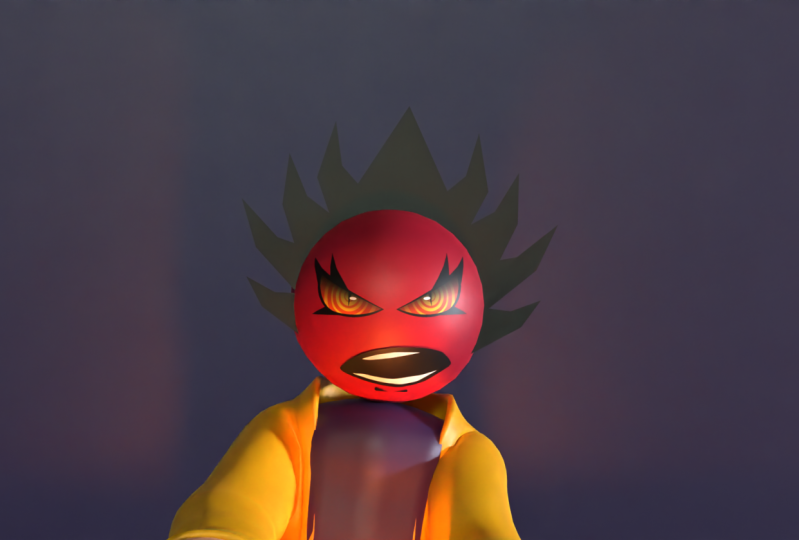
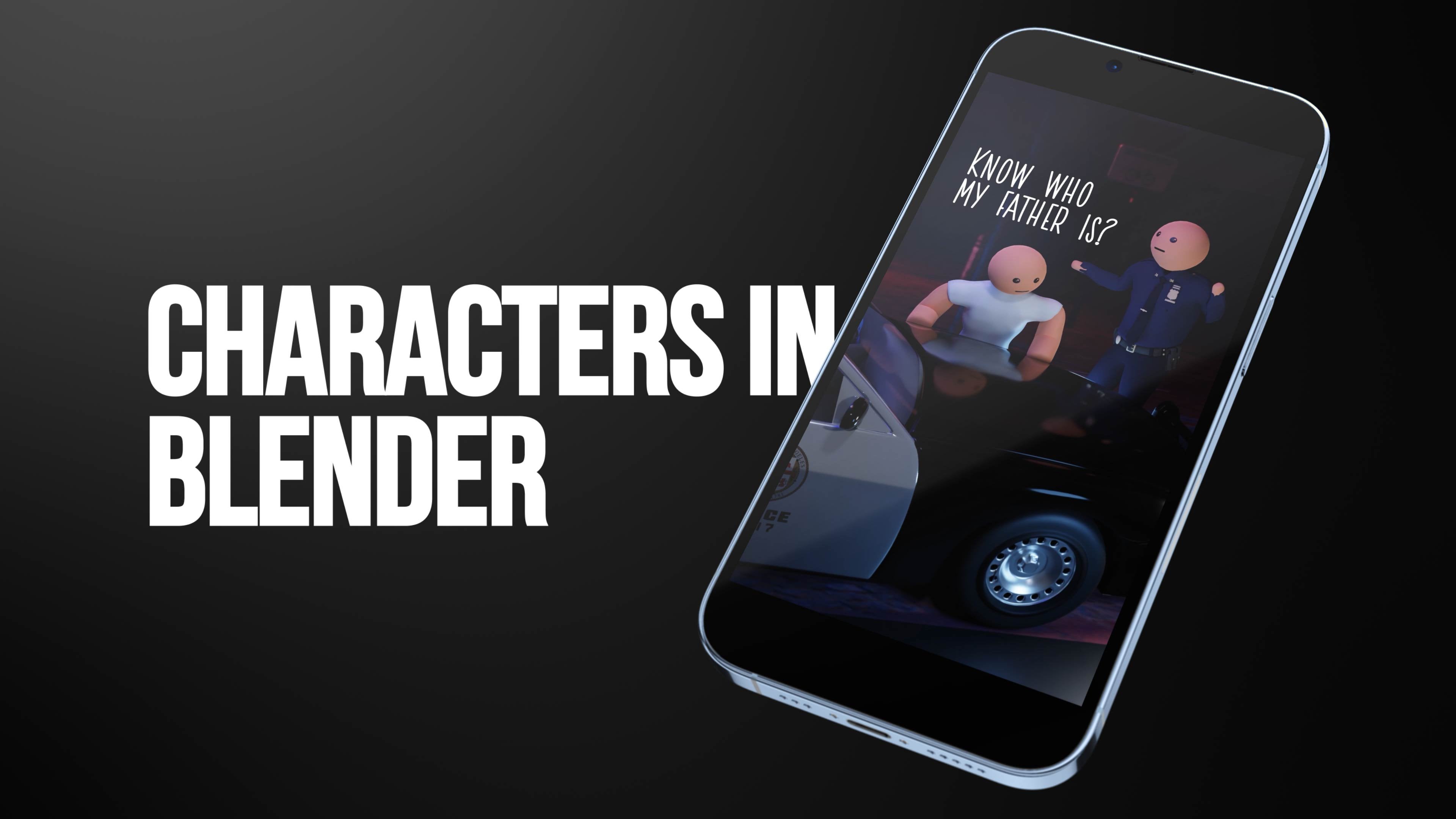
1. Intro: Bonjour. Je comprends, mais vous me connaissez
probablement sous le nom de SBLG Je crée les deux courtes
vidéos d'animation sur les réseaux sociaux. J'ai besoin d'une augmentation. Dites-moi pourquoi je devrais vous
donner une augmentation, et j'y réfléchirai. Ma femme envisage
de me quitter cause de mon
obsession pour le poker. Si je ne trouve pas d'autre moyen
d'allumer un feu de camp ce soir, je mourrai de froid Dans ce cours, nous allons
apprendre à créer
et à animer ces animations de
visages J'utilise des méthodes assez uniques car je travaille dans un environnement en
trois D, mais j'utilise deux faces en D. Nous allons donc travailler dans
Blender et je vais
vous montrer comment je crée mes animations de
synchronisation labiale Alors, tu es prêt ?
Passons au premier cours.
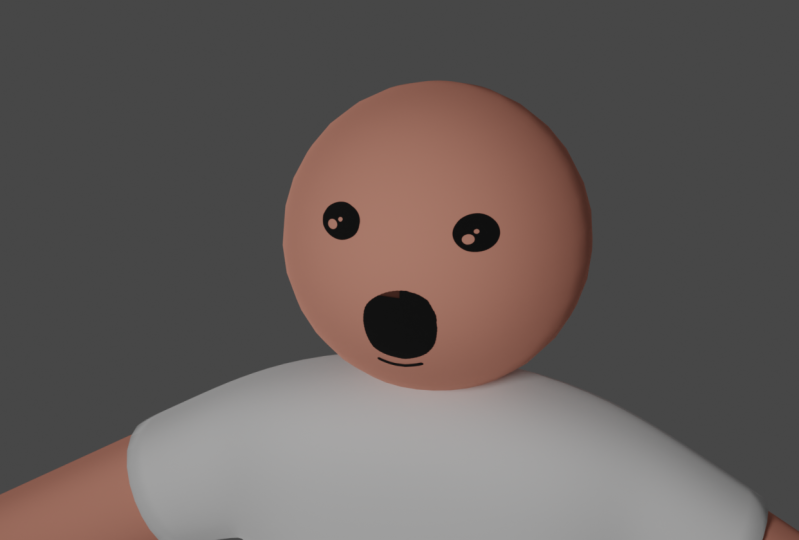
2. Concevoir la tête: Dans cette vidéo,
je vais donc vous montrer comment
créer cette bouche et ces
yeux 2D pour le personnage dans le blender dans
l'environnement 3D. Je crée ce personnage exactement ce personnage dans
la vidéo précédente. Dans la vidéo de création de personnage, j'ai également montré comment créer à la
fois les yeux et la bouche, mais je vais répéter
ce processus dans cette vidéo et je vais
tout expliquer en détail. Nous verrons également comment animer les deux et quels problèmes nous
pourrions rencontrer avec cette méthode. Vous voyez le
fichier joint à cette vidéo, et lorsque vous l'ouvrez, vous devriez voir
quelque chose comme ça. Si vous ne voyez pas
les yeux et la bouche, ne vous inquiétez pas, nous
les supprimerons en une seconde. Et oui,
supprimons-les. Sélectionnons la tête, la bouche et les yeux et appuyons simplement sur Supprimer. Je crée la tête
à partir de la sphère UV. Passons en
mode filaire pour mieux le voir. Nous avons cette forme et je
vais la laisser telle qu'elle
est par défaut, où 32 segments et 16 anneaux, nous pouvons diminuer le rayon. Nous y voilà. Nous pouvons simplement passer en
mode édition et réduire la taille. Nous pouvons également en
faire plus en mode objet. Donc G et Z, je pense qu'il est trop grand, donc réduisez-le un peu plus G et Z pour le supprimer
et le remplacer. Nous l'avons donc comme ça. Et pour supprimer les deux formes
rectangulaires, nous pouvons simplement l'ombrer en douceur. Et maintenant, nous avons la tête lisse. Par exemple, si vous animez
des plans rapprochés, vous pouvez voir que même
si nous les lissons, je retrouverai une forme plate. Nous voyons ces coins. Nous ne voyons tout simplement pas
les deux feuilles rigides. Donc, si vous n'
aimez pas ces angles, ajoutez
simplement un modificateur
de
surface de subdivision à partir de l'onglet Modificateurs, ou vous pouvez appuyer sur Ctrl deux, et vous pouvez l'ajouter
avec le raccourci. Maintenant, la tête est très lisse. Nous ne voyons pas les deux bords que nous avons vus auparavant. Je
vais le supprimer. Il sera plus facile de
travailler sans celui-ci. Bon, donc nous avons une tête, je pense que cette taille est plutôt
bonne pour notre personnage. Nous pouvons le réduire,
mais nous allons le réduire. Je vais passer en mode
édition je vais réduire un
peu et le déplacer vers le bas. Quelque chose comme la graisse devrait
fonctionner. Je pense que c'est bien. Ok. Je vais entrer dans la vue de
face avec le numéro un. Je vais sélectionner la
tête de mon personnage et appuyer sur la touche de tabulation
pour passer en mode édition. Et maintenant je dois décider de
la zone de mes yeux. C'est une bonne idée d'avoir une surface un peu plus large
au cas où vous en auriez besoin. Je vais donc sélectionner
quelque chose comme ça. Probablement.
Assurez-vous d'avoir un espace régulier sur le côté
droit et le côté gauche. Je vais sélectionner la plupart des outils. Je vais simplement cliquer sur Maj
et sélectionner les deux. Et je pense que c'est
une bonne zone pour les yeux. Je vais
le dupliquer en mode édition en tant qu'espace VO
sélectif. Je vais donc simplement dupliquer
ces espaces. Donc Shift D et vous pouvez voir
que j'ai des phases séparées. Je vais annuler l'action avec le
bouton droit de la souris et ils vont revenir à l'
endroit où ils, en gros, nous avons la
thèse 1 sur une ANOVA. Mais je vais séparer les deux alors que je n'ai
rien sélectionné d'autre. Je vais donc appuyer sur P et
séparer la sélection. Et maintenant j'ai deux
objets, la peur et la peur. Une sphère doit être en avance. Je vais passer en mode objet
et je vais renommer ces têtes. Et ici, ça devrait être facile. Ok, alors
voici nos yeux. Je vais passer dans ce mode d'
ombrage de la fenêtre où je peux voir mes textures et ajouter
la texture pour la tête. Vous pouvez accéder à l'onglet Ombrage. Mais j'aime bien travailler
dans la mise en page. Nous n'allons pas animer. Maintenant. Nous allons animer, mais nous n'avons pas besoin de cette
chronologie pour le moment. Je vais donc le changer
dans l'éditeur de nuanceur. Ici. Je peux voir mon éditeur de nuanceur. Bien sûr, nous pouvons aller plus loin, et ce sera pareil, mais nous aurons besoin de l'éditeur de
nuanceur très bientôt. Je vais donc ajouter un nouveau matériau et sélectionner la
peau pour la tête. Ajouté avec du matériel
au mauvais endroit. Je l'ajoute à la
bouche, aux yeux. Je vais donc me le répéter à la tête. Ici, nous avons le même
matériau pour la tête, le matériau de la peau,
essentiellement celui-ci, qui se trouve dans le corps. Et pour les yeux, je vais créer un
nouveau matériau. Je vais zoomer. Et maintenant, vous avez
besoin de cet éditeur de nuanceur. Nous devons maintenant ajouter une texture. Et nous pouvons le faire en décalant la recherche
de la texture de l'image. Et nous pouvons l'ajouter. Ou il existe un moyen plus simple. Si vous avez activé les
modules complémentaires Node Wrangler, recherchez node. Ça l'est. C'est un module complémentaire
du blender que vous avez
désactivé par défaut. Et je ne sais pas trop pourquoi, parce que c'est super utile. Vous pouvez l'activer et
vous aurez désormais plus d'options. Donc, si vous sélectionnez ce principe, soyez SDF, puis appuyez sur Ctrl T. Cela
ajoutera automatiquement la texture de l'image. Nous pouvons maintenant ouvrir notre
image ou notre séquence d'images. J'ai également joint
les deux au cours. Donc je suis ici dans mon dossier yeux. Et je n'ai que deux
images pour la glace. Phase un et phase deux. Vous pouvez en créer davantage. Vous pouvez créer deux types de glace
différents. D'habitude, je n'ai besoin que d'arcs pour
ouvrir les yeux et fermer les yeux. Mais vous pouvez simplement vous lancer dans Photoshop et créer
bien plus encore. Dans le passé, ils en avaient
quelque chose comme sept, mais je n'ai jamais utilisé les deux. J'ai donc gardé les choses simples et
je n'ai que ces deux-là. L'important, c'
est le nom. Assurez-vous que tout se
passe comme une séquence. Par exemple, phase un, phase deux, phase
trois, phase quatre. Parce que si vous nommez
des arcs, par exemple, les yeux ouverts, les yeux
fermés, et cetera, les yeux
heureux, quelque chose comme ça. Cela ne fonctionnera pas car nous avons
besoin d'une séquence d'images ici. Assurez-vous donc que vous
avez attribué et que le renommage doit être le tableau et le numéro
commençant par un et ainsi de suite. Peut-être que ce n'est pas le cas, il n'est pas
nécessaire de commencer par un. Cela peut
commencer par n'importe quel nombre, mais il doit s'agir d'une séquence. Et vous avez compris,
sélectionnons-les et appuyons sur Ouvrir l'image. Et maintenant, nous avons importé
la séquence. Mais avant d'
aborder les deux paramètres, je pense que nous devons
changer certaines choses. Nous devons ajouter les deux attachés à l'
Alpha deux plus Alpha. Et maintenant, cela devrait
être transparent. Par exemple, si nous
examinons ces cycles, cela devrait être transparent. Changeons un peu
les paramètres du monde. Rendons le monde plus lumineux
et transparent. Notre texture est énorme. Nous devons passer à l'édition UV. Ici. Ouvrons la première face, celle-ci. Ou tu peux l'ouvrir ici. Appuyez sur Vis, naviguez
jusqu'à votre visage. Et, comme ça, c'est une autre affaire. Création d'interface, fichiers de
projet aux yeux. Continuons cette phase. Comme tu peux le voir. Je
peux aussi aller aux cycles. Vous pouvez voir que cela
a l'air un peu étrange et nous
devons l'ajuster. Si j'appuie sur a dans le
mode d'édition de cette fenêtre, vous pouvez voir que nous avons
les mêmes UV ici. Et si j'appuie sur un ici, je peux les sélectionner
et les déplacer. Et si j'ai déménagé ici, j'ai une autre image ici. Alors ajustons-nous. Que j'ai cette image ici. Donc si je déplace les deux, tu peux voir que
je suis ici. Je dois donc le placer au milieu et
le
mettre à l'échelle un peu. Nous allons donc les ajuster
un peu plus tard. C'est un peu difficile
de travailler par cycles, donc je vais simplement revenir à EV. Et vous pouvez voir que nous en
avons un autre. Ok, peu importe. Nous avons celui-ci. Ensuite, Evie est un truc noir et des lits. Les paramètres des matériaux
que nous pouvons utiliser sont des matériaux, je veux appeler glace. Et quelque part ici dans les
paramètres ne savent probablement pas. Affichage de la fenêtre d'affichage. Oui, les paramètres d'affichage que
nous avons sont le mode de fusion,
qui est opaque. Nous devons le remplacer
par un mélange alpha. Et maintenant c'est parfait. Maintenant, c'est transparent. Et nous pouvons voir les yeux
de notre personnage. Je vais donc revenir à la mise en page. Ici. Comme tu peux le voir, j'ai mes yeux. Je vais donc vous montrer
le principe, le principe de base,
comment cela fonctionne. Nous avons donc une séquence d'images et je vais réduire les
images à une et commencer image à partir de 0 et
activer la sortie ou l'actualisation. Maintenant, si je change le
décalage entre 01, mes yeux changent. Je peux avoir
les yeux fermés, les yeux ouverts. Et je peux ajouter une image-clé ici. Je vais le faire. Maintenant, j'ai besoin d'une chronologie. Je peux donc ajouter une image-clé. Par exemple, pour le décalage, je peux survoler le décalage
impair et appuyer sur I. Et j'ai une image-clé. Je vais avancer de quelques
images. Je vais modifier le
décalage, ajouter une image-clé, et je vais avancer de quelques
images, et je recommencerai. J'ai donc ce clin d'œil. Ce ne serait probablement pas
une mauvaise idée d'
avoir un autre type de clignement des yeux. Quelque chose comme ça. Les yeux ouverts, les yeux fermés
et les hommes les yeux ouverts. Ouais. C'est un
peu plus logique. Il est facile de l'animer
comme ça. Et ça fonctionne. Une chose que nous devons changer est de modifier l'interpolation des
images-clés. Nous pouvons donc sélectionner les images-clés
pour effectuer le mode d'interpolation. Et
changeons-le en constant. C'est assez important. Ce n'est pas important
aux yeux, mais ce sera important
dans la bière. Dans la bouche. Ce serait important
dans les yeux si vous aviez une séquence
plus grande, plus de deux images, je pense que nous pouvons passer à la bouche et reprenons la vue de face. Ça a l'air bizarre
en vue de face. Aperçus, ça a l'air bien. Peu importe.
OK, donc je vais revenir en
mode édition alors que
j'ai sélectionné, allez-y. Et je vais sélectionner la
zone de la bouche. Je vais sélectionner une zone assez vaste, peut-être quelque chose comme ça. Je vais désélectionner les deux. Je vais donc appuyer sur
Ctrl et désélectionner les deux. J'ai besoin de celui-ci. Viens. Et tout en maintenant la touche Maj enfoncée, je vais sélectionner la case juste pour m'
assurer que vous avez la même quantité de base à droite et à gauche. Nous pouvons faire le même décalage D, clic
droit de la souris, être
une sélection séparée. Et nous avons un autre maillage
qui sera Mao. Nous pouvons maintenant entrer dans le matériel. Nous avons le même matériau de peau ici parce que nous l'avons dupliqué. Nous pouvons appuyer dessus et en
faire un utilisateur unique. Je le renommerai demain. Je vais
présenter le principe SDF, appuyez sur Ctrl T. Pourquoi m'a-t-il donné
les deux nœuds si bas. Je vais ouvrir le dossier The MAO. Ici, j'ai beaucoup plus d'
images dans la séquence. Encore une fois, vous pouvez créer plus, vous pouvez créer moins, réfuter le besoin de Bose. Je vais simplement modifier le
tri par renommer. Ce sera plus facile. Sélectionnons donc toutes
les images ouvertes. Encore une fois, nous avons
le même problème. Passons à l' intuitivement pour
leur faire des réglages matériels. Nous l'avons fait il y a quelques instants. Et la fenêtre d'affichage affiche probablement le mode de
fusion, fusion alpha. Encore une fois, nous devons ajuster les cadres. Nous ne connectons pas
l'alpha à l'alpha. Et quand je changerai le décalage. Maintenant, il est
en train de s'animer, de travailler. Encore une fois dans l'édition UV,
vous pouvez ajuster la taille. Par exemple, vous pouvez, nous avons cette grande gueule. Nous pouvons accéder au dossier de notre bouche où nous avons des dossiers de
projets bouche, et nous pouvons sélectionner l'un d'entre eux, appuyer sur a et Modifier
les UV pour l'
adapter, pour le mettre
comme nous le voulons. Quelque chose comme ça. Si
nous voulons une petite quantité, nous pouvons mettre à l'échelle ces thèses UV. Revenons au mode Modèle. Et encore une fois, nous pouvons
les animer en modifiant le décalage.
3. Correction de problèmes possibles: Nous avons maintenant la
bouche et les yeux. On peut changer de bouche. Nous pouvons insérer les images-clés
et cela changera. Vous souvenez-vous quand
j'ai dit que nous devions
ajouter une
interpolation d'image-clé de contenu ? Où est-ce parce que si nous ne le faisons pas, vous pouvez voir que le décalage
change, par exemple, pour la victoire de l'image-clé pour
faire l'image clé six n, il change en
fonction de l'interpolation, note des
lits pour le
mouvement de les bras, les jambes ou, vous savez, mouvements de base du personnage. Mais lorsque vous devez
modifier les poses de la bouche, en particulier les poses 2D, vous
voulez une interpolation constante. Et maintenant, elle ne change que lorsque nous avons
une autre image-clé. Je pense que nous pouvons supprimer ces images clés pour ma
bouche et pour les yeux. Et corrigeons quelques bugs
potentiels dans EV, ça a l'air bien, mais on
saute dans un cycle. Ça a l'air un
peu étrange. Nous avons une couleur différente. Permettez-moi de changer un peu cela. Passons au
calcul GPU et à Newport 32. Et maintenant, ce sera un
peu plus rapide. Donc, dans la vue port, nous avons
cette couleur différente et cela
essentiellement parce que les deux
textures se chevauchent. Donc, si nous appuyons sur F3
dans la vue en plus, nous pouvons appuyer sur G et le déplacer
légèrement vers l'avant afin que cette texture ne chevauche
pas la tête. Et vous pouvez voir que cela
a déjà résolu le problème. Faisons de même avec AdMob G et
déplaçons-le un peu. Et maintenant, c'est parfait. Peut-être une chose, il obtient l'ombre et
maintenant il passe à travers l'
ombre sur le EV global
et fait des cycles dans le EV, nous pouvons désactiver l'ombre la même manière que nous changeons le mode de fusion en alpha mélange. Voici le mode ombre. Changeons ça pour rien. Sélectionnons la bouche
et faisons de même. Et dans les cycles, nous pouvons
sélectionner, par exemple, les yeux. Dans les cycles, nous devons
accéder aux deux propriétés. Visibilité, je suppose, et ombre. Et faisons de
même avec une bouche. Passons à la visibilité
et désactivons les ombres.
4. Configuration pour la synchronisation des lèvres: Ajustons
encore un peu notre fenêtre d'affichage. Passons
à séquenceur vidéo. Et nous ajouterons une
piste audio pour notre synchronisation labiale. Je vais vous donner cette
piste audio pour la pratique, vous pouvez simplement faire glisser
et déposer ici. Et nous avons environ quatre
secondes d'audio. Nous ne voyons pas le son, et j'aime bien voir les ondes audio. Vous pouvez donc appuyer sur cette flèche et cela
activera cette fenêtre d'affichage. Ou vous pouvez appuyer sur N. Et cela ouvrira cette barre latérale. Et vous pouvez appuyer sur
Afficher une forme d'onde. Et cela s'affichera
dans la forme d'onde. En gros. J'appuie à nouveau sur N et je vais l'agrandir
un peu plus. Maintenant, quand je passe à autre chose
sur mon calendrier, je n'entends rien, mais ici j'ai quelques réglages. J'aimerais activer
ce nettoyage audio. Quand je l'active, tu
veux des jetons ?
N'oubliez pas. Soit il faut y jouer. Je peux juste prouver une chronologie
et j'entends ce qui se passe. Eh bien, j'
aimerais encore changer
quelque chose sur l'évier. Par défaut, il joue chaque
image, ce qui n'est pas idéal. Je change presque toujours
ça en Frame Dropping. Autre chose, c'est une bonne idée de modifier
la fréquence d'images. Maintenant. J'anime toujours mes vidéos et
c'est 24 images par seconde. Et c'est essentiellement ça. Nous avons mis en place celui-ci. Nous avons notre calendrier. La dernière chose dont nous avons besoin, d'être un éditeur de nuanceur. Nous sommes maintenant prêts à animer.
5. Processus de synchronisation des lèvres: Bon, essayons donc d'
ajouter une synchronisation labiale pour ce court audio. Tu veux des chips ? Ne le prenez pas, s'il
vous plaît ne le prenez pas. Je vais dire qu'il se termine à 107 images. C'est donc la longueur de
ma séquence en gros. Je vais donc sélectionner la bouche et ouvrir
mon dossier de référence. Je vais déplacer ça
sur un autre écran. Je vais commencer par ajouter
l'image-clé lorsqu'elle est neutre,
l'image-clé sourire. Donc ça va être ça. Et je vais appuyer sur, I, je vais sélectionner cette
image-clé et je vais changer le
mode d'interpolation de l'image-clé en constant. À partir de maintenant, toutes les images clés
seront en mode constant. Tu veux des
chips, lesquelles veux-tu ? Commençons par ce mot juillet. Et dans notre fichier de référence, nous
n'avons pas ce son de loup. Mais j'ai trouvé que le vétérinaire était plus clair. Le son le plus proche de celui-ci est celui-ci. J'ajouterai donc ce
décalage six. Décalage six. Et je vais appuyer sur I pour insérer. Il devrait y en avoir six. Le verrouillage numérique ne fonctionne pas. Ok. Six objets. Tu en voudrais un peu.
Qu'est-ce que tu as fait ? Pour un son D ? Je vais en faire un
petit décalage. Encore une fois, je pour insérer. Ou voici le truc. Vous pouvez le
remplacer par la saisie automatique. Si vous activez cette option, lorsque vous changez quelque chose
ici, elle sera insérée. Mais j'avais l'habitude de le faire. Je clique pour insérer une image-clé. C'est plus facile pour moi afin que vous puissiez travailler de la manière
qui vous convient le mieux. Et les pantalons mouillés et les chips, nous avons ces sons
tellement compensés. Je vais ajouter une bouche fermée ici. J'ai donc ajouté les images-clés de base, qui indiquent clairement
où elles devraient être. Et j'aurai probablement besoin d'ajouter quelques images-clés
supplémentaires. Mais nous verrons,
Voulez-vous des chips ? Aimeriez-vous des
chips, c'est bon. Je pense que le mode interpolation, mais je suis peut-être désactivé, donc je
vais à nouveau régler constant. Tu veux des chips ? S'il te plaît Hé,
s'il te plaît, ne le prends pas. S'il te plaît S'il te plaît, ne le prends pas. S'il te plaît, ne le prends pas
parce que ça se répète. Ne le prenez pas, s'il vous plaît. Sur le ticket, je vais essayer de copier
ces images-clés
ici et juste ajuster
le timing et voir à ici et juste ajuster quoi cela ressemble, s'il
vous plaît, la balise outtake. Utilisez la sortie. La sortie. Tu veux des chips ? S'il te plaît, ne le prends pas.
S'il te plaît, ne le prends pas. Tu veux des chips ? S'il te plaît, ne le prends pas.
S'il te plaît, ne le prends pas. Et c'est essentiellement ça. Ce n'est pas parfait. Je sais, mais c'est assez bien
pour mes vidéos. Et c'est le flux de travail
sur la façon dont je fais les deux. Dans ce cours, je voulais vous montrer comment
j'ai dessiné cette synchronisation labiale.
6. Outro: Félicitations pour avoir
suivi jusqu'à la fin du cours. J'espère que vous
serez en mesure de créer vos propres
animations de visage dès maintenant. Et tu parles un peu
plus couramment le blender. Si vous avez créé quelque chose
pendant ce cours, n'hésitez pas à le partager
dans les projets de classe. Ou si vous le publiez
sur les réseaux sociaux, veuillez m'identifier comme LG. J'adorerais voir mes
étudiants travailler en ligne. Merci d'avoir suivi ce cours et à bientôt.
 Gytis A., Motion designer