Transcription
1. Introduction: Je suis toujours à la recherche de
nouvelles manières originales transformer
les messages et les jeux de mots
en designs uniques Dans cette série de courts cours, je vais partager mes techniques pour transformer vos messages,
jeux de mots et citations préférés en
magnifiques illustrations J'ai créé ce cours pour vous montrer que le lettrage n'a pas
besoin d'être compliqué Avec quelques techniques simples
et un peu de pratique, vous pouvez créer vos
propres designs uniques Je vais partager comment je crée mes designs de lettrage dans
Procreate et j'espère
vous donner la confiance nécessaire pour expérimenter trouver votre propre style
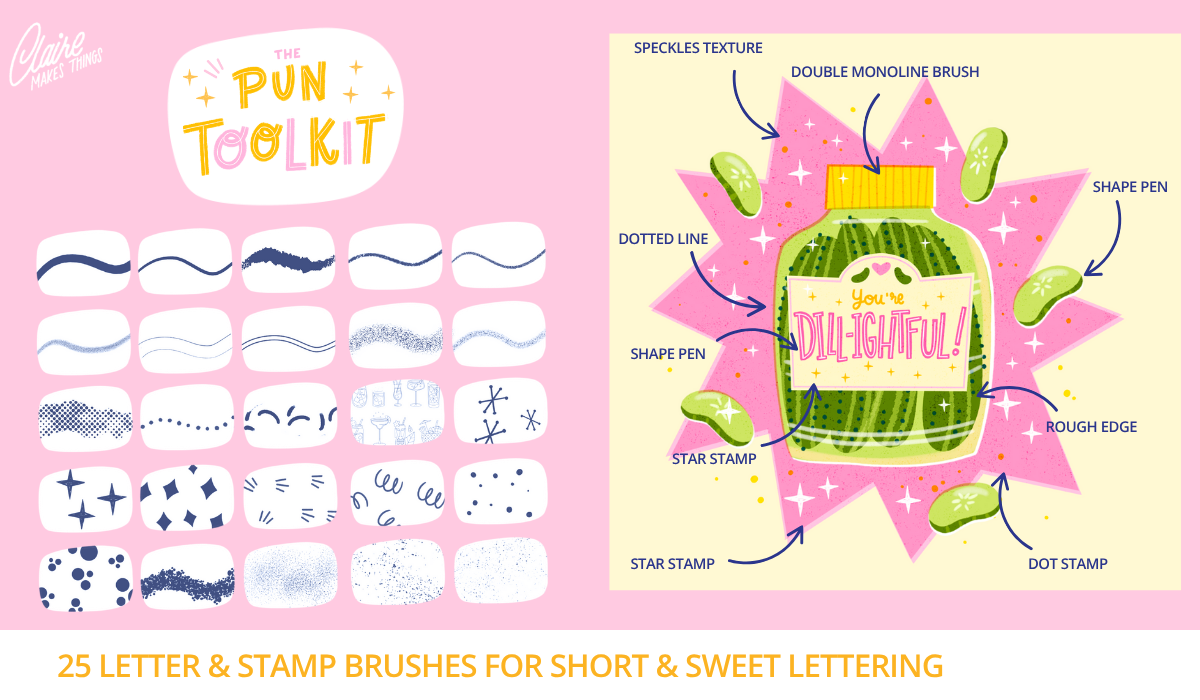
et améliorer vos compétences en lettrage. Vous recevrez également mon pinceau personnalisé
pour Procreate pour vous
aider à démarrer Que vous soyez un maître des
jeux de mots et des blagues sur votre père, que vous aimiez créer des cartes de vœux ou souhaitiez
simplement améliorer
vos compétences en lettrage, ce cours vous aidera à faire ressortir
votre design.
Commençons à dessiner.
2. Ébauche: Nous allons créer
une toile carrée de 2 500 x 2 500 pixels. C'est assez gros, mais c'est également
une bonne résolution pour
l'impression. Donc, si vous avez toujours
voulu
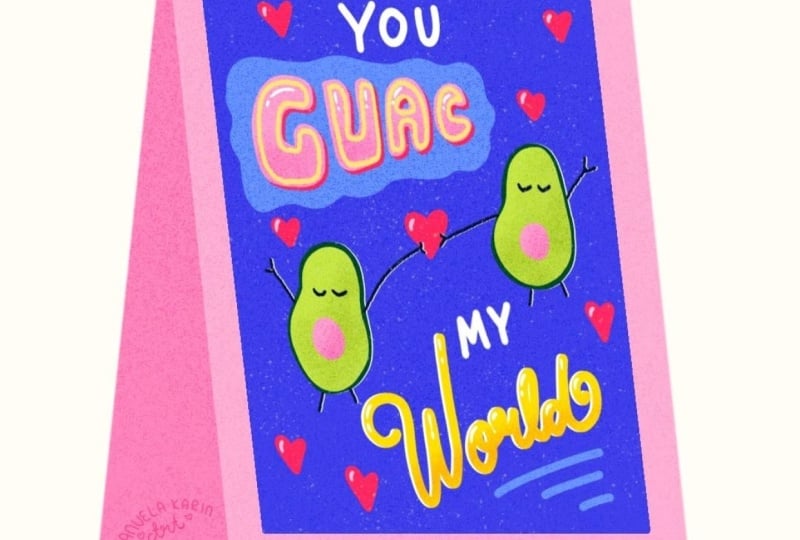
en faire une carte de vœux
ou une petite affiche, c'est vraiment un bon format. Dans les prochaines leçons, nous allons passer en revue
les étapes assez rapidement, donc un peu d'expérience en matière de
procréation serait utile Et vous pouvez également ralentir la vitesse de la
vidéo si nécessaire. La phrase que
nous allons
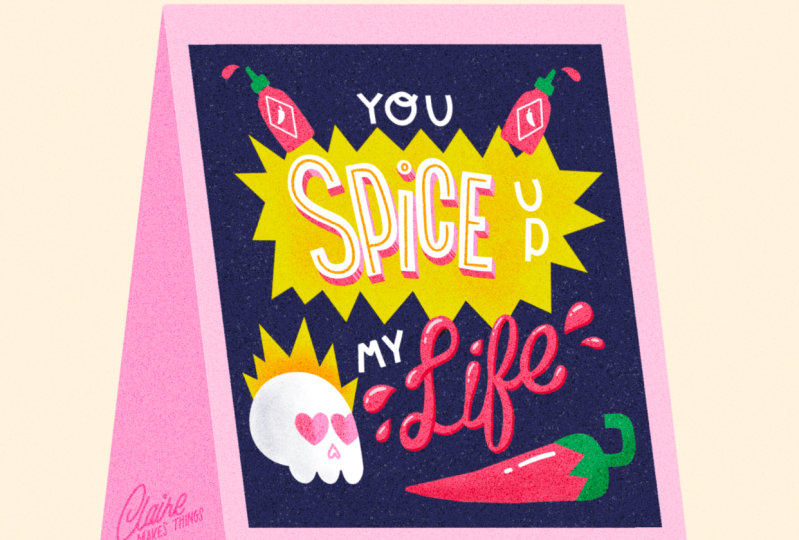
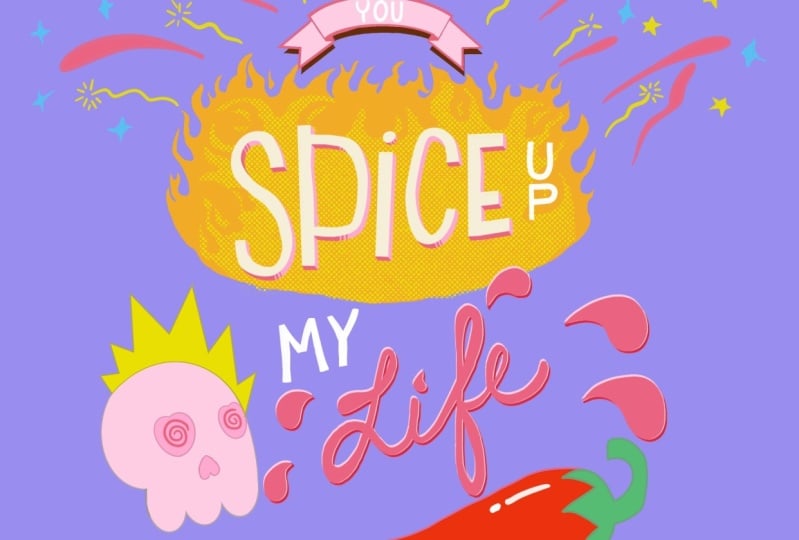
commencer par Spice on My Life est un excellent exemple de jeu de mots qui fonctionne très
bien sur les cartes de vœux Si vous voulez commencer par
une phrase différente, trouverez beaucoup d'inspiration
pour les jeux de mots en général,
mais en particulier sur le sujet
des épices et des sauces piquantes, c'est un sujet tellement amusant à
aborder et parfait pour vœux
et les cartes d'anniversaire pour la
Saint-Valentin , par exemple À cela, j'ai également
ajouté le sujet de T parce qu'il fonctionne très
bien avec le thème des épices et qu'il y a tellement de bons jeux de mots
et de jeux de mots avec lesquels vous
pouvez travailler ici quelques années, j'ai créé
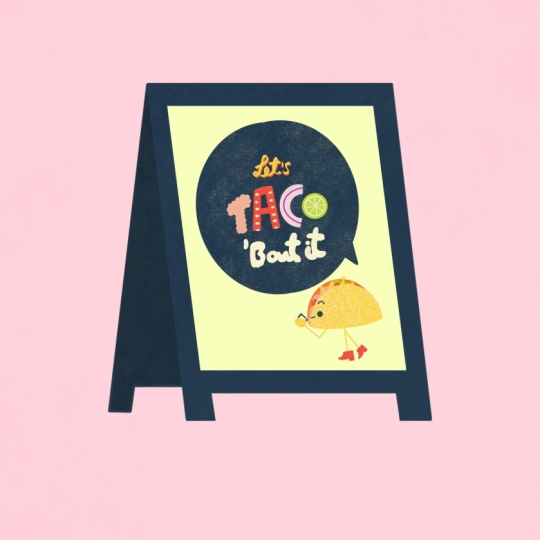
cette mini-collection de modèles de Taco Tuesday, des
jeux de mots sur des tableaux Il y a tellement d'inspiration lesquelles vous pouvez choisir. Si vous voulez choisir
un jeu de mots sur ce sujet, jetez également un coup
d'œil à quelques sources d'
inspiration pour le lettrage Lorsque je faisais des
recherches sur ce sujet et que je travaillais avec de
nombreux restaurants mexicains, je me suis vraiment plongée dans le monde de typographie
mexicaine. Il y a beaucoup d'
inspiration là-dedans, Il y a beaucoup d'
inspiration là-dedans en
particulier dans la
peinture d'enseignes traditionnelles sur les restaurants,
qui est Je suggère de choisir une courte phrase
ou un jeu de mots
, car cela sera beaucoup plus facile
à utiliser et vous aurez également de la place pour les
illustrations Et nous commençons par un croquis miniature juste pour voir où
le texte peut aller dans notre canevas et
pour trouver des
idées d' illustrations
et de styles de lettrage Surtout si vous choisissez une autre phrase comme
point de départ, croquis
miniatures sont
une excellente occasion de
proposer des idées et des compositions
différentes Et dans Spice of my life, spice and life,
ces mots seront très importants, c'est pourquoi nous voulons
mettre l'accent. Cela nous donnera l'
occasion d'expérimenter le lettrage qui s'y trouve et les autres mots peuvent également
être un peu plus petits Pour rendre les choses un
peu plus faciles, nous allons commencer par une composition
déjà faite. Si vous utilisez les pinceaux, vous trouverez un tampon
appelé le tampon Spice, et ce sont les mises en page
que nous
allons utiliser comme base
pour ce design Comme vous pouvez le voir, les blocs ici vont être utilisés pour
mettre notre lettrage à l'intérieur J'utilise le magnétisme
et le cliquetis ici pour mettre notre
composition en Ensuite, nous sommes prêts à
commencer par notre lettrage. Je ne pense pas vraiment
au style pour l'instant. Tout ce que je fais, c'est
ajouter les lettres à nos blocs et
les espacer uniformément Je pense que ce
serait amusant de transformer notre lettrage en direct en script et Spice
pourrait être
une majuscule. Je fais juste un croquis
très
désordonné pour voir si les lettres ont
vraiment assez d'espace Et vous pouvez utiliser l'
outil de sélection pour
copier-coller et déplacer des éléments car il ne s'
agit que de notre croquis, ce qui nous aidera vraiment à tout
placer parfaitement. Et puis le lettrage pour la vie pourrait être comme
la sauce elle-même. Donc beaucoup de gouttelettes aussi. C'est ce que j'ai en tête ici. Comme vous pouvez le constater, j'ai ajouté quelques lignes pour quelques
illustrations. Vous pouvez les modifier, bien sûr, mais comme vous pouvez le voir, j'ai ajouté ce poivre, puis j'ai
pensé que ce serait amusant d'ajouter ce crâne avec des
flammes comme s'il était en feu. N'hésitez pas à le modifier. Ces triangles en
haut
étaient à l'origine des chips à
nachos, car cette composition provient d'
un autre dessin sur les nachos Mais vous pouvez
en faire des bouteilles de sauce piquante qui pourraient être amusantes. Le thème complet est la
sauce piquante et les piments. Je suis également en train
de supprimer certaines lignes de ce croquis pour
le nettoyer un peu. Une fois que vous avez terminé
votre esquisse, créez un nouveau
calque et remplissez-le d'une couleur foncée. J'utilise le bleu foncé dans notre palette de couleurs
parce que
ce sera la base
de notre tableau Pour l'instant, je
baisse juste l' opacie afin que nous puissions
toujours voir notre croquis Mais de cette façon, nous gardons
à l'esprit que tout doit être plus clair
pour créer un contraste.
3. Illustration: Commençons d'abord par
le lettrage aux épices. Et je vais d'abord ajouter un
arrière-plan pour ce genre de forme d'étoile. J'utilise le jaune vif de la palette de couleurs pour cela, et je ne vais pas
utiliser de pinceau. J'utilise simplement l'
outil de sélection pour créer des arêtes vives. Et puis remplir cette sélection. Comme nous allons déplacer éléments de temps en
temps, vous devez vous assurer que
vos paramètres d'interpolation sont définis sur bicubique Lorsque vous déplacez des couches et que vous redimensionnez parfois
des éléments vers le haut ou vers
le bas, les lignes peuvent
paraître un peu floues Avec ce réglage bicubique, vous vous assurez
que ces pixels
retiendront autant d'
informations que possible Ensuite, sur une nouvelle couche, créons nos lettres d'épices. Pour cela, nous utilisons
le pinceau monoline et nous nous contentons de tracer nos lettres C'est un
moyen très simple de créer des lettres majuscules, comme nous l'avons fait dans d'autres
classes. Ensuite, j'utilise juste la gomme
pour couper ces bords. Ensuite, remplissez un peu plus ces
coins, les
rendre un peu plus nets. J'aime cette naïveté à
cause de l'angle
de ces lettres,
on dirait cause de l'angle
de ces lettres, que c'est une petite
explosion Pour que ces lettres
ressemblent
réellement à trois lettres majuscules en D, en ajoutant de l'ombrage à cela Pour cela, nous allons
dupliquer cette couche, activer l'alpha k,
puis je vais utiliser le rose dans notre
palette de couleurs, le rose clair. Et puis déplacez légèrement
cette couche. En fait, je pense qu'il sera
plus beau avec un rose légèrement plus foncé, plus contrasté. Changeons cela.
Remplissez cette couche. Vous pouvez voir que vous
avez déjà beaucoup plus de contraste. Ensuite, pour terminer,
désactivez le verrouillage alpha
et nous pouvons à nouveau modifier cette couche et simplement
connecter ces arêtes. Nous allons maintenant ajouter
une étape supplémentaire, facultative, en
utilisant la couleur rose foncé,
presque rouge, pour ajouter un
peu d'ombrage à cette lettre majuscule,
mais en fait, en rendant
la moitié inférieure de ces lettres un peu plus foncée Encore une fois, en ce qui concerne le verrouillage alpha, j'ajoute simplement ce rouge dans la moitié inférieure
de nos lettres. Ensuite, je vais utiliser le
même rouge ou rose foncé pour les autres lettres à vie. Et dans ce cas, je vais en
faire un script. Ce ne sera pas parfait, mais nous allons simplement
commencer par une simple monoline Si vous avez besoin d'un peu plus d'aide pour
vos lignes, d'un peu plus de contrôle,
vous pouvez augmenter la stabilisation. Il n'est pas nécessaire que ce soit parfait. Comme vous pouvez le constater, j'essaie
les choses parce que c'est ce qui fait la
beauté de ce design. Normalement, je suggère ne pas trop déplacer des objets, mais
il s'agit d'
une petite pièce et l'idée de cette pièce est que
nous allons de cette pièce est que
nous allons de toute façon la réduire un jour, donc peu importe
que nous déplacions des objets. Le but est d'expérimenter nouveaux styles de lettrage
et de les essayer Ensuite, nous
remplissons un peu plus ces files d'attente,
et
peu importe où, parce que c'est censé avoir l'air un peu désordonné, comme si c'était une sorte de
sauce À notre lettre, nous allons ajouter des ombres
et des surlignages pour lui donner aspect trois D. Nous allons
dupliquer cette couche Nous allons juste le
déplacer légèrement. Nous allons sélectionner
cette couche, puis appuyer sur l'autre couche
et couper et coller. Ainsi, il ne nous reste
que les contours
de notre autre couche. En gros, nous avons simplement
coupé une infime partie. Maintenant, si vous changez le
mode de mélange pour le multiplier, cela deviendra un peu plus clair Je suis juste en train de le déplacer
vers le haut et maintenant vous pouvez voir qu'il s'agit essentiellement d'une
façon différente d'ajouter de l'ombrage Ainsi, au lieu d'ajouter de
l'ombrage en dessous, nous créons un effet en trois D. ne reste plus qu'à faire Il ne reste plus qu'à faire
des ajustements. Je m'assure également d'activer un masque de
découpage pour cela. Et passez ensuite à une autre couche
en ajoutant nos points forts. Et je réduis
juste un peu l'opacité pour qu'elle paraisse un peu réaliste
ou moins blanche Et pour vérifier si tout
est correct, il suffit de faire un petit zoom arrière pour voir si
tout est en place. Enfin, nous allons également
ajouter un peu d' ombrage en dessous. Je suis en train de dupliquer
cette couche principale, activer Alphalo, puis de
passer au bleu Lorsque vous le verrez
sur notre tableau, le
mode
de fusion est configuré pour se multiplier, vous verrez une légère
ombre qui vous donnera l'
impression qu'elle se trouve au-dessus
de Maintenant que nous avons terminé les parties les plus importantes de notre design, je vais utiliser du blanc
pour remplir le reste des lettres et terminer toutes les parties
ou illustrations restantes. Pour les autres lettres, nous utilisons la même technique que pour les lettres à
épices. Utilisez le pinceau monoline, tracez vos lettres,
puis coupez-les
avec la gomme Mais vous pouvez également essayer
quelque chose d'autre gratuitement ici, et quelque chose à garder
à l'esprit ici pour les autres illustrations
de votre lettrage Pour vous assurer qu'elles
n'occupent pas le devant de la scène et qu'elles constituent plutôt un
ajout à votre lettrage, veillez à réutiliser vos
couleurs autant que possible Cela permet également de créer
un peu plus d'équilibre dans votre design et est-ce juste un moyen vraiment simple de tout
unifier ? J'utilise simplement
le pinceau monoline et le stylo studio
pour tout, puis plus tard, nous
y ajouterons de la texture Pour toutes ces formes, j'utilise des
calques séparés afin de pouvoir modifier les couleurs ultérieurement si
nécessaire. Par exemple, maintenant que
tout est fait, je peux voir que
ce poivron est assez léger. J'ai pensé que le rose
pourrait être une bonne idée, mais il ne se distingue tout simplement pas
vraiment. Voyons à quoi cela ressemble
lorsque nous le changeons en rouge. Ça va beaucoup
mieux sur notre bleu. Ajoutons maintenant quelques
touches finales à cela. Sur nos lettres aux épices blanches. Ajoutons un peu de
texture avec ce stylo tactile, et je l'ajoute juste en
ligne sur le dessus pour le rendre un peu
plus intéressant Si vous avez besoin d'un peu plus de
contrôle ici, par exemple avec le S et le C, augmentez la stabilisation pour rendre ces courbes un
peu plus faciles à réaliser. Et ajoutons également de
la texture ici. Je vais donc utiliser ce pinceau à texture
à pois, que j'aime beaucoup
, juste
pour ajouter un peu de bruit ou d'ombrage Ensuite, nous allons utiliser cette orange au-dessus
du jaune. Et ce bruit très subtil crée un peu de profondeur. Et je vais également utiliser le même pinceau d'
ombrage sur
le crâne avec un peu de bleu pour le rendre
un peu moins plat Et pour ajouter un peu d' ombrage à ce poivron,
car ce rouge est
déjà notre couleur la plus foncée J'utilise simplement une couche sur le dessus, puis je la configure pour qu'elle se multiplie. Nous obtenons donc une version légèrement
plus foncée de cette couleur. Et c'est tout.
Tels sont nos derniers détails.
4. Touches finales: Maintenant que tous nos détails
ont été ajoutés à notre design, vous pouvez faire une
petite pause et revenir avec nouvelle perspective qui vous
aidera vraiment à voir si tout
est réellement en place. Ce qui aide aussi vraiment,
c'est de retourner votre toile. De cette façon, vous êtes moins
concentré sur les lettres et vous pouvez réellement vous
concentrer sur les formes et voir si
quelque chose n'est pas à sa place. Vous pouvez décider de vous arrêter ici, mais ce que nous voulons
faire, c'est placer notre dessin sur notre tableau.
C'est la dernière étape. Ce que nous allons faire dans un
premier temps, c'est regrouper nos couches. Oh, sans l'arrière-plan, nous allons copier le canevas
, puis désactiver nos calques,
puis coller le canevas. Vous pouvez maintenant voir que vous
avez votre dessin une couche séparée, et c'est ce que nous allons utiliser
pour un tableau noir Créons maintenant notre tableau en
utilisant un autre tampon. Vous pouvez décider de
créer le vôtre ici, mais nous avons également un tampon
très facile à utiliser pour petit moment.
Un tableau noir
ou un tableau à sandwich, c'est comme
ça que ça s'appelle Je vais le faire en rose, mais vous pouvez également choisir
une autre couleur, et j'utilise l'outil de capture pour le placer au milieu Et ce tampon est
pratiquement prêt à l'emploi, vous pouvez
donc simplement le remplir
avec la couleur que vous souhaitez. Ensuite, je crée cette partie arrière pour créer un peu de
profondeur, un rose plus foncé. Maintenant, nous voulons créer le
centre de notre tableau, notre vraie craie, notre Nous voulons le placer
sur une couche séparée afin de pouvoir y apporter des modifications. Créez une nouvelle couche,
puis nous voulons transformer notre couche de cadre en craie
en couche de référence De cette façon, nous pouvons colorier
notre tableau, mais le faire sur une couche séparée Et ici, vous pouvez voir
que nous pouvons réellement ajuster notre tableau
à notre cadre Et maintenant, nous sommes prêts à
mettre notre dessin de lettrage sur le dessus de notre tableau Comme vous pouvez le constater,
il nous reste un peu d' espace sur notre tableau, alors je vais simplement le couper
et créer la bonne En
fait, je l'élargis un
peu et nous
pouvons le faire en
dupliquant simplement cette couche et l'
ajustant légèrement vers
la gauche et vers la J'utilise ce qui est
rangé ici pour
montrer un peu l'angle
du tableau Pour la touche finale, nous allons ajouter
un peu plus de texture car il s'agit d'un
tableau noir après Assurez-vous de sélectionner votre couche de craie
réelle,
votre couche bleue, puis,
sur une nouvelle couche, sélectionner le noir et
les taches d'encre puis de remplir l'espace sélectionné avec
ces Sur une nouvelle couche, faites
exactement la même chose. Ensuite, nous modifierons
le mode de fusion pour superposer et diviser Comme vous pouvez le constater,
ces taches noires se transforment en taches colorées
saturées et les autres se
divisent Ensuite, vous pouvez
légèrement
activer l'opacité ici pour modifier
l'intensité Je vais également ajouter un léger
arrière-plan, qui est en fait
juste jaune. Si vous recherchez un arrière-plan simple et subtil, il suffit de
choisir une couleur dans
votre dessin, puis
de votre dessin, puis réduire l'opacité
au profit de la transparence De cette façon, vous n'attirez plus l'attention sur
l'arrière-plan, mais sur une couleur subtile. Bien entendu, n'oubliez pas
d'ajouter votre signature. Je l'ai enregistré sous forme de
pinceau à tampon, ce qui est super facile. Je le recommande vivement. Ensuite, nous allons ajouter
une dernière texture à
notre design vestimentaire avec les mouchetures, ce qui
est ma préférée Cela ajoutera un
peu plus de bruit subtil à notre design et cela irait vraiment bien
avec l'impression également J'ajoute simplement
les taches noires sur l'ensemble de la toile, puis je les
transforme en superposition Et ici, vous pouvez voir à
quoi cela ressemble. Et il semble que notre
design soit terminé. J'ai vraiment hâte de
voir ce que tu as créé. Avant de partir, veuillez donc
télécharger vos croquis ou vos pièces finales dans la section des projets
étudiants, même si votre travail
n'est pas terminé. Si vous n'avez pas encore fini de créer, hésitez pas à ajouter
d'autres jeux de mots ou de créations à votre projet ou à consulter mes autres courts cours
de cette série, pendant que nous créerons
d'autres designs de lettrage J'espère vraiment que vous avez
apprécié ce cours et qu'il a stimulé votre confiance
et votre créativité, et j'espère que cela vous
a montré que lettrage n'a pas
à être compliqué N'oubliez pas
de me laisser un commentaire. J'aimerais également entendre vos suggestions sur les sujets
que nous devrions aborder, mots sur lesquels vous voulez que je travaille ou toute question que vous avez Vous pouvez les laisser
dans la section de révision ou dans l'étape de discussion. Si vous avez aimé utiliser les
pinceaux dans ce cours, vous aimerez peut-être aussi ma boîte à
outils de jeux de mots pour Procreate , également disponible
sur Skill Share Si vous souhaitez rester
au courant des nouveaux cours, des
pinceaux, des conseils de dessin et plus encore, abonnez-vous à ma
newsletter ci-dessous. Rendez-vous au prochain cours.
 Claire Makes Things, Illustrator | Lettering Artist