Transcription
1. Intro: Combiner texte et illustration
dans des designs uniques est une compétence importante à posséder en tant qu' illustrateur et un excellent moyen d'améliorer vos compétences en dessin Je m'appelle Claire. Je suis illustratrice
et artiste de lettrage. Je crée des illustrations de marque, des designs de cartes de
vœux, des menus
au tableau noir, etc. La création de designs
contenant beaucoup de texte est le meilleur moyen d'améliorer vos compétences en matière de composition
en tant qu'illustrateur. Cela vous apprendra beaucoup de choses
sur la planification de votre design, développement de votre point de vue
unique, et c'est également un moyen fantastique de mettre en
pratique vos compétences en
lettrage Je vais partager mon processus création de modèles de menus
que je crée pour les clients et vous montrer à quel point Procreate peut
être
utile dans ce Je vais également vous donner quelques conseils pour choisir
les bonnes polices, créer des
compositions accrocheuses, créer un look de
tableau noir authentique, etc. Nous créerons un menu au tableau noir avec certaines de vos
boissons ou plats préférés, que je préparerai et
reproduirai N'hésitez pas à
suivre le menu que je vais créer ou à créer
votre propre menu personnalisé. Assurez-vous de télécharger
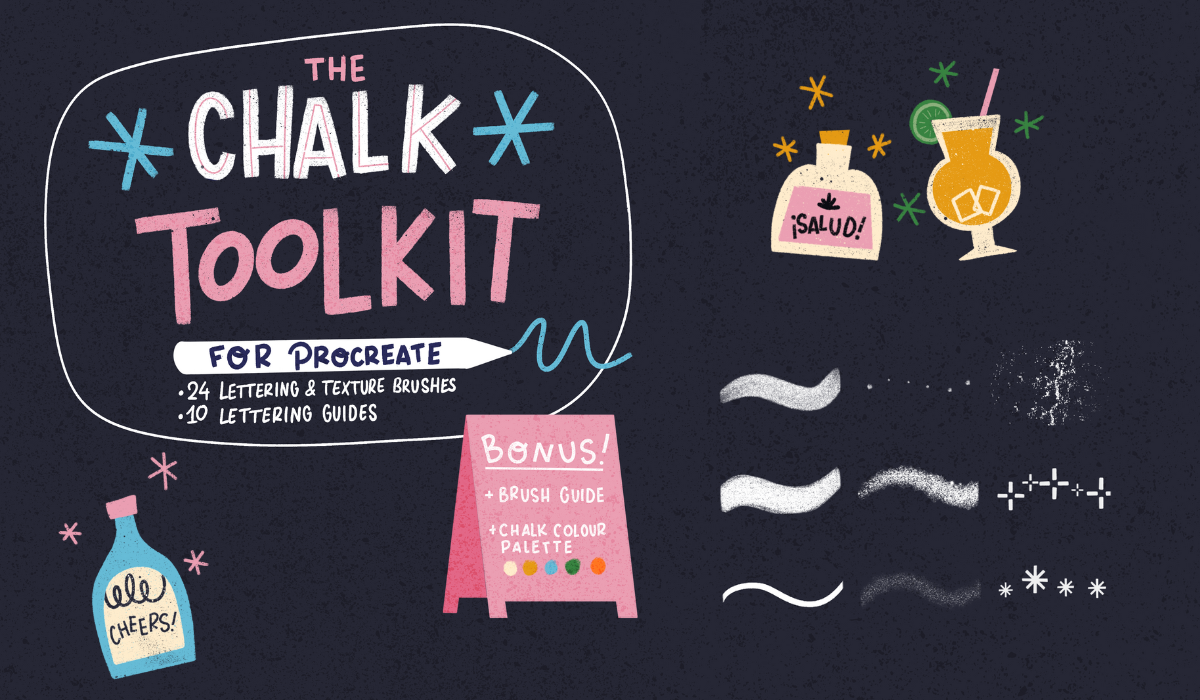
les pinceaux de procréation dans les projets et les ressources, car nous les
utiliserons en cours de route La conception d'un menu est un
excellent moyen d'apprendre à
utiliser à la fois le lettrage et l'
illustration dans une composition L'apprentissage de l'équilibre, hiérarchie et plus encore
dans le domaine de la conception est une compétence qui s'avérera
utile dans le cadre
de divers projets. Commençons.
2. Toile: La première chose que nous allons
télécharger est donc le jeu de pinceaux. Alors cliquez dessus et téléchargez. Il s'agit en fait d'un fichier
zip, nous allons l'ouvrir et vous verrez le dossier. Donc, sur le côté gauche,
vous verrez qu'il s'agit en fait des pinceaux,
mais en tant que modèle. Donc, si vous ne
travaillez pas sur iPad ou si vous souhaitez vous entraîner à la main, vous pouvez les imprimer. Mais pour l'instant, nous allons
simplement ouvrir le jeu de pinceaux et
les importer dans Procreate Et je t'emmènerai
là où tu étais avant. Maintenant, nous sommes Inpro Create, et nous allons
créer notre Canvas Cliquez donc à nouveau sur le
signe plus. Et nous voulons nous assurer que taille de
notre fichier est suffisamment grande. Et si vous souhaitez
éventuellement
imprimer votre tableau, nous devons nous
assurer que la taille
est suffisante J'opte donc généralement pour un minimum de
3 500 pixels, puis j'en achète 5 000,
plus ou moins Et nous devons également nous
assurer que si nous
voulons l'imprimer,
nous utilisons le profil
colorimétrique CMIK afin d'avoir les
bonnes Si vous souhaitez simplement utiliser un fichier
numérique, le RGB convient. Mais je vais sélectionner CMYK, et maintenant c'est fait. Maintenant que nous avons notre toile. Vous pouvez voir dans les pinceaux, notre set avec tous
les pinceaux qui s'y trouvent. Les trois premiers sont
en fait des modèles de pinceaux, et je vous montrerai
comment les utiliser plus tard. Et puis il y a un pinceau à
croquis un pinceau à craie et
deux pinceaux à texture, et nous allons bientôt les
utiliser La première chose
que nous allons faire est donc changer la
couleur de fond en noir. Maintenant, nous voulons
créer une sorte de fond de tableau noir pour cela, et nous allons utiliser un
pinceau à texture pour Sélectionnez donc le plus gros pinceau à
texture, et nous utiliserons du blanc. Et sur notre première couche,
réduisez un peu l'obacité Nous allons simplement remplir notre
toile avec cette texture. Et ça va
paraître très blanc maintenant, mais nous allons
l'atténuer dans une seconde. Maintenant, nous pouvons utiliser la
gomme pour
atténuer un peu cette texture et toujours utiliser le même pinceau à texture
ou à craie pour cela, afin de conserver également un
peu de cette texture Et si vous ne trouvez pas le
même pinceau tout de suite, il
vous suffit de maintenir
votre crayon pendant une seconde sur l'icône de la gomme, et vous verrez un message disant d'
effacer avec le pinceau actuel afin que vous
puissiez sélectionner rapidement
le même pinceau vous
puissiez sélectionner rapidement que celui que
vous étiez en train de peindre C'est bon. Maintenant, notre
arrière-plan est prêt. Et la dernière chose que nous allons faire ici est d'activer
notre guide de dessin. J'ai trouvé cela très utile
lors de la composition Nous allons
donc l'
activer , le mettre en blanc et l'agrandir
un peu.
3. Compositions: J'aime beaucoup m'
inspirer des anciennes publicités, des
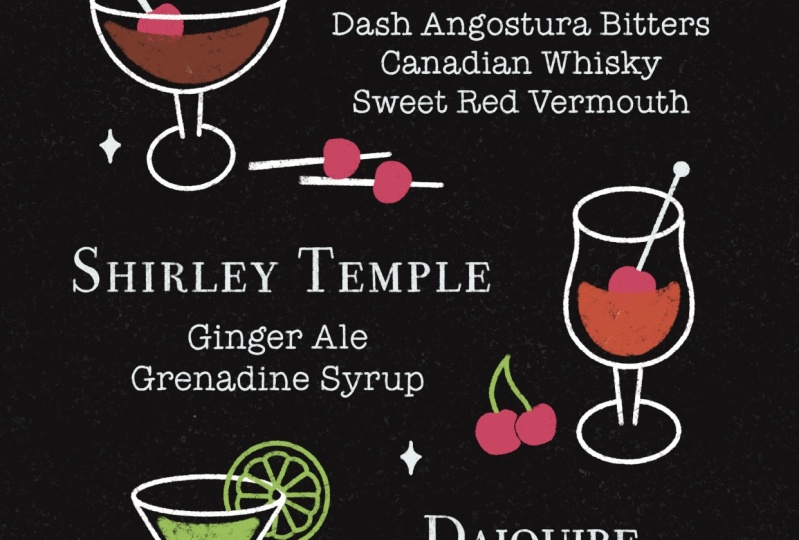
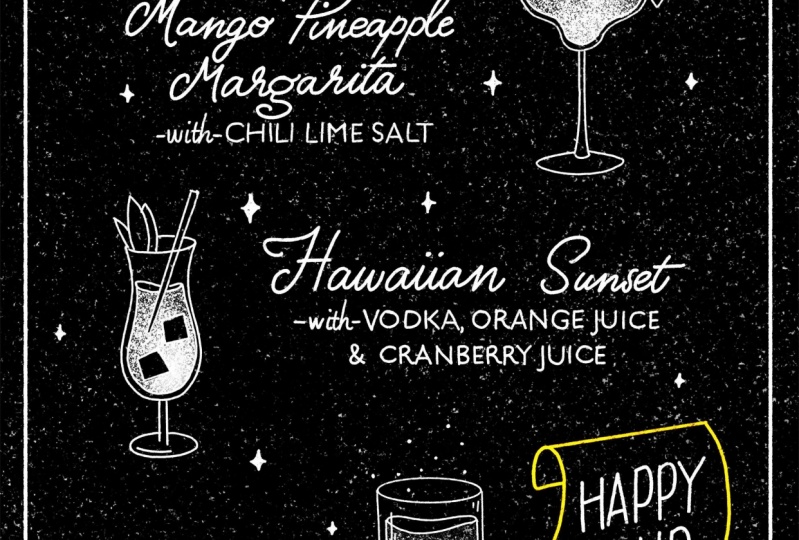
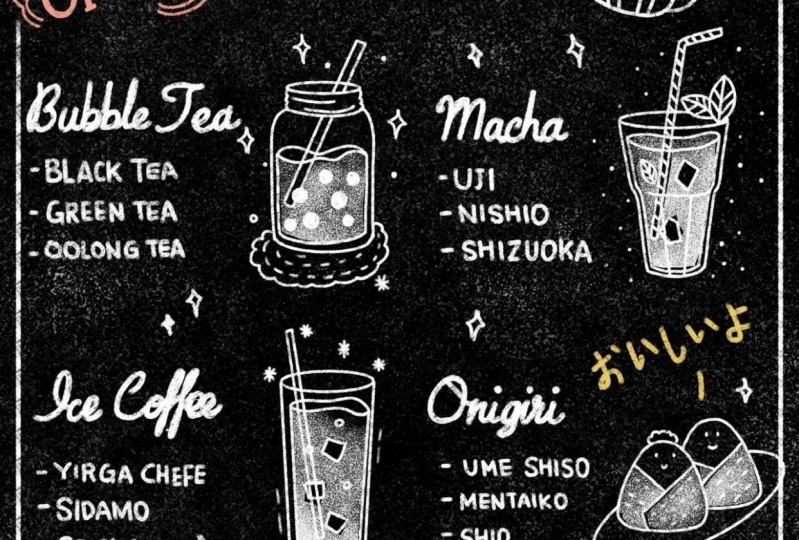
emballages, par exemple. J'ai ajouté toutes sortes de choses, pas seulement des menus, comme vous pouvez le voir, et j'ai ajouté des éléments à votre menu de cocktails que vous
pouvez utiliser comme source d'inspiration. Mais je voudrais également me
concentrer spécifiquement sur la composition. C'est pourquoi j'ai ajouté ces
publicités, par exemple, parce qu'elles ont généralement des compositions
assez intéressantes ,
car les menus peuvent
contenir beaucoup de texte, ce qui peut devenir
assez accablant. Donc pour l'instant, nous
voulons nous débarrasser de la majeure partie de ce texte
et nous concentrer uniquement sur quelques éléments et sur la façon dont
ils sont construits dans une page. Je vais donc en fait choisir
une image à titre d'exemple. Cette publicité. J'aimerais donc vous montrer comment cette image est réellement
composée de blocs. Ainsi, lorsque vous regardez cette image, elle est essentiellement divisée en blocs
distincts pour la rendre facile à lire et à
comprendre pour le spectateur. Nous commençons donc par le
titre, le sous-titre, puis nous avons nos éléments
séparés qui ont titres et un corps de texte
avec illustration Et vous pouvez voir que cela fait en quelque sorte partie
d'un élément cohérent, et il est ainsi plus facile de
nous orienter vers le bon texte
et l'illustration appropriés Dans le PDF, j'explique un
peu plus comment vous pouvez commencer par une image et l'utiliser
comme référence, créer ces blocs, puis les
utiliser dans votre
propre composition. À ce stade,
réfléchissez au type de menu
que vous souhaitez créer. Je vais créer
une carte de cocktails, mais n'hésitez pas à
choisir autre chose. Et
réfléchissez également au type de plats que vous aimeriez
voir dans votre menu. Je suggère de choisir entre
1 et 5 articles. Ne choisissez pas
plus que
cela, car cela va être
assez compliqué. Et idéalement, nous aimerions également ajouter
quelques illustrations. Gardez donc à l'esprit que nous avons également
besoin d'espace pour cela. Maintenant, je vais choisir une image sur laquelle je vais
baser ma composition. J'aime bien celui-ci. J'aime la façon dont cela est divisé
en trois éléments. J'aimerais
également sélectionner
trois éléments et ajouter des illustrations
sur le côté. Je suggère donc
d'utiliser une image comme référence ou de créer un moo board avec plusieurs
éléments si vous le souhaitez
4. Ébauche: Nous sommes donc maintenant dans Procreate, et nous allons placer
notre image de référence de
Pinterest à côté de notre fichier de procréation afin de pouvoir l'utiliser comme Je vais donc balayer Pintrest vers le haut et le placer à
côté de notre fichier de procréation Je le mets du
côté droit parce que je suis gaucher, mais n'hésitez pas à le
mettre de l'autre côté, bien
sûr, pour le
rendre un peu plus petit. Nous voulons maintenant
utiliser cette image comme référence et créer des blocs dans notre propre
canevas qui nous serviront de guide pour
notre composition. Nous allons donc
créer un nouveau calque
, puis passer aux options des calques
et activer l'aide au dessin. Cela
nous permettra de
tracer uniquement des lignes en fonction de notre guide de
dessin ci-dessous. Donc, pour nous, ce seront
des lignes droites, ce qui est parfait
pour créer nos blocs. Ensuite, je
veux utiliser une couleur contrastante car plus tard,
nous utiliserons le blanc. Notre guide doit donc être
visible en dessous. Je vais donc utiliser cette couleur bleu turquoise
clair, et maintenant nous sommes prêts à
commencer à dessiner nos blocs. Nous allons donc
commencer par notre titre. Cela ne fait pas partie de notre image, mais nous allons le
mettre en avant. Ce sera le
titre de notre menu. Ensuite, nous allons
commencer par les blocs de nos trois éléments distincts.
C'est donc le premier. Et le premier bloc l'illustration
se trouve sur le côté droit. C'est donc cette pièce séparée. Et puis notre titre. Et l'illustration
contient une courte recette, mais je ne veux pas l'ajouter. Je préfère peut-être ajouter une
courte description, peut-être. Nous allons donc laisser un espace pour
cela sous le titre. Et puis le deuxième élément. Et puis l'illustration. Celui-ci est sur le
côté gauche. Et notre titre. Et puis le troisième élément, je vais en fait être un peu plus petit avec celui-ci
parce que j'aimerais ajouter un élément supplémentaire dans le coin
inférieur droit, et je vous montrerai quelques
options pour cela plus tard. Mais pour le moment, nous allons simplement
en rester là. Et puis l'illustration
sur le côté droit, peut-être
un peu plus petite, et un titre. Donc, à ce stade, si vous
voulez déplacer des éléments, utilisez
simplement l'
outil de sélection, le rectangle, et déplacez-les si vous voulez les
réduire ou les agrandir et
placez-les dans le cadre comme
vous le
souhaitez , car ce sera qu'un guide
pour nous. Nous allons maintenant
réfléchir au texte que nous voulons ajouter et prendre des
notes dans notre guide. À ce stade, nous n'avons plus besoin de
Pinterest, vous
pouvez donc le faire glisser vers la droite Et pour cette couche, assurez-vous de désactiver l'aide au
dessin à ce stade et de sélectionner
une autre couleur contrastante afin que nos notes soient visibles. Nous allons choisir
un orange vif. Nous allons donc ajouter nos
articles séparément ici et nous allons
commencer par le titre. Il peut donc s'
agir d'un menu de bar, par
exemple, ou de
cocktails maison, s'il s'agit d'un menu de cocktails. Si vous voulez faire
quelque chose de plus personnel, vous pourriez
peut-être
ajouter votre propre nom. Et puis j'ai juste choisi quelques-uns
de mes cocktails préférés. Ce seront mes objets. Les descriptions
ne sont pas vraiment une recette, mais elles montrent
ce qu'est la boisson. Donc avec de la vodka, du jus de
canneberge , du bourbon, donc juste une
petite description, juste pour susciter l'intérêt des
gens Nous allons maintenant
jeter un œil aux illustrations que
nous aimerions ajouter. Si vous ne savez pas
encore exactement ce que vous voulez
faire, ne vous inquiétez pas. Vous pouvez prendre quelques notes ici, peut-être vous faire une idée de ce que
vous souhaitez ajouter. Dans cette dernière partie, je ne sais pas encore ce que je
veux ajouter ici, mais nous avons de la place pour peut-être mettre quelque chose comme un happy hour. Je vous montrerai également
les options pour cela plus tard. Laissez un point d'interrogation.
Nous verrons ce que nous y ferons. Maintenant que nous avons toutes nos notes, nous sommes prêts à passer à
l'étape suivante pour ajouter du texte. Donc, avant de passer à autre chose, assurez-vous d'avoir
créé les blocs votre composition
et de prendre note
vous-même de l'emplacement du texte et des éléments de
menu N'hésitez pas à les télécharger également
dans la galerie du projet à ce stade.
5. Ajouter des lettres : polices: Avant de vous montrer comment
utiliser les polices dans Procreate, je souhaite vous donner
un bref aperçu des fonds que nous pouvons La modification de la police peut modifier l'
apparence d'un design, nous pouvons
donc l'utiliser
à notre avantage. Les polices sont divisées en
plusieurs catégories. La première police est une police Sensa, et elle est vraiment neutre C'est vraiment moderne et clair. C'est très facile
à combiner avec d'autres lettres
beaucoup plus expressives et polyvalentes et cela fonctionne
également très bien dans un long corps de texte car c'est
très facile à lire. Le suivant est un sérapont
et celui-ci, vous pouvez reconnaître grâce aux petites histoires
à la fin des lettres Celui-ci est un peu
plus traditionnel. Cela peut aussi être très élégant, puis il y a le script, et celui-ci est basé
sur l'écriture manuscrite, et il peut aller de
quelque chose de très
élégant à quelque chose de vraiment ludique, décontracté
et personnel Et tout le reste n'
est que des polices décoratives. Ils ne rentrent vraiment
dans aucune autre catégorie. Ils ont beaucoup de personnalité. Encore une fois, c'est très bon pour les
titres, vraiment expressif. Gardez donc ces styles à l'esprit
lorsque vous réfléchissez à vos titres et à vos sous-titres
et à la manière dont ils fonctionnent ensemble. Ils peuvent vraiment donner le
ton à votre menu. Quoi qu'il en soit, lorsque vous
choisissez vos polices, gardez à l'esprit que votre texte
doit toujours passer en premier, qu'il doit
donc être lisible il doit y avoir un contraste
entre les différents types, et qu'il doit
toujours y avoir un équilibre Nous allons donc
commencer par choisir deux
polices différentes qui se combineront. Nous sommes maintenant prêts
à ajouter notre texte. Accédez donc à l'outil clé, ajoutez, puis ajoutez du texte Donc, la première chose à faire est remplir le texte
avec le clavier Je vais commencer par le menu de
la barre de titre. Et maintenant, nous pouvons modifier notre texte et voir toutes
les options dont nous disposons. Donc, si vous appuyez deux fois sur le
mot ou sur l'ensemble de votre texte, vous
apporterez immédiatement ces modifications. Jetons donc un coup d'
œil aux options de police. Je vais choisir une SenseAfont pour mon titre car je veux rester
neutre et ajouter peu plus de personnalité à
l'autre police plus Vous avez maintenant
quelques options
, comme l' alignement du texte. Vous pouvez mettre votre texte en
majuscules et modifier la taille. Vous pouvez jouer avec le crénage et le
suivi de votre texte Mais le suivi, vous pouvez
ajuster le même espace entre tous les caractères
et le crénage régler uniquement l'espacement
entre les caractères individuels Vous pouvez donc sélectionner un mot ou l'ensemble de votre texte
ou seulement deux lettres, par
exemple, et
ajuster l'espacement. Nous allons maintenant
ajouter nos éléments de menu. Donc, pour cela, remplissez
d'abord le texte. Et je vais appuyer sur le
mot, tout sélectionner. Je voudrais choisir une police de
script pour cela parce que j'
aimerais vraiment que ce soit l'objectif principal. Encore une fois, nous pouvons
ajuster la taille. Et comme c'est un titre
assez long, je pense le mettre sur deux
lignes pour le
diviser un peu et ne pas l'étaler
sur toute la toile. Comme vous avez deux lignes ici, vous pouvez jouer
avec le début, ce qui modifiera l'
espace entre les lignes. Vous pouvez également
consulter la ligne de base, qui changera
l'emplacement du texte dans votre boîte. Comme je veux
exactement le même style dans les autres éléments du menu, je vais simplement
dupliquer cette couche, la
placer au bon endroit et modifier le texte par la suite. Et maintenant, nous avons les éléments de notre menu. Nous pouvons envisager d'apporter de
petits ajustements
à la police de notre script avec le crénage et le suivi pour voir si nous pouvons réellement
relier ces lettres, les
rendre un
peu plus naturelles car cela est basé
sur l'écriture manuscrite Nous voulions donc nous
connecter un peu. Ceci. Comme
les descriptions seront différentes, je vais simplement ajouter à
nouveau du texte et en modifier
la police. En fait, je vais utiliser
la même police que le titre,
juste pour relier les
deux un peu et encore,
pour rester plus neutre
et me juste pour relier les
deux un peu et encore, pour rester plus neutre
et concentrer plutôt sur
le titre. Je vais cependant changer
le premier mot, juste pour le rendre un peu
plus intéressant. M. Et je veux que ce style soit le même
dans toutes les descriptions, donc je vais simplement le
dupliquer à nouveau, le
mettre au bon endroit
et modifier le texte. Maintenant que nous avons tout notre texte, j'aimerais qu'il
soit un peu mieux organisé dans mes couches. Je vais balayer
tout mon texte vers la droite , puis
cliquer sur le groupe Maintenant, il sera beaucoup plus
facile de masquer notre couche, de voir où nous voulons placer les objets et de voir à quoi elle ressemble
sans le guide. Cachez cette couche et jetez-y un œil, apportez de petits ajustements ici. Nous avons maintenant tout notre texte et j'aimerais vous montrer comment lui
donner un peu plus l'impression d' un tableau noir, y
ajouter de la texture Pour cela, nous
voulons stocker notre texte car nous ne pouvons pas le
modifier s'
il se trouve dans une couche de texte Dupliquez donc votre groupe. Nous conserverons cet autre groupe en tant que sauvegarde si vous
souhaitez modifier votre texte, puis fusionner toutes
vos couches. De cette façon, vous allez
rasteriser votre couche. Nous allons utiliser
le pinceau à texture, petit ou grand, voir ce qui vous convient, et nous allons effacer
la partie supérieure de notre couche. De cette façon, nous ajoutons un
peu de texture et cela se fondra également très
bien dans l'
arrière-plan. Nous avons donc maintenant l'intégralité de notre texte. La leçon suivante est
en fait facultative, et je voudrais vous montrer
quelques autres façons d'
y ajouter une touche personnelle et
d'utiliser le lettrage Si cela vous convient, sautez la leçon suivante et passez directement à l'ajout d'
illustrations.
6. Ajouter des lettres : lettrage: Si vous souhaitez rendre votre texte un peu plus personnel
et intéressant, je vais vous montrer
une autre option ici. Nous allons donc intégrer
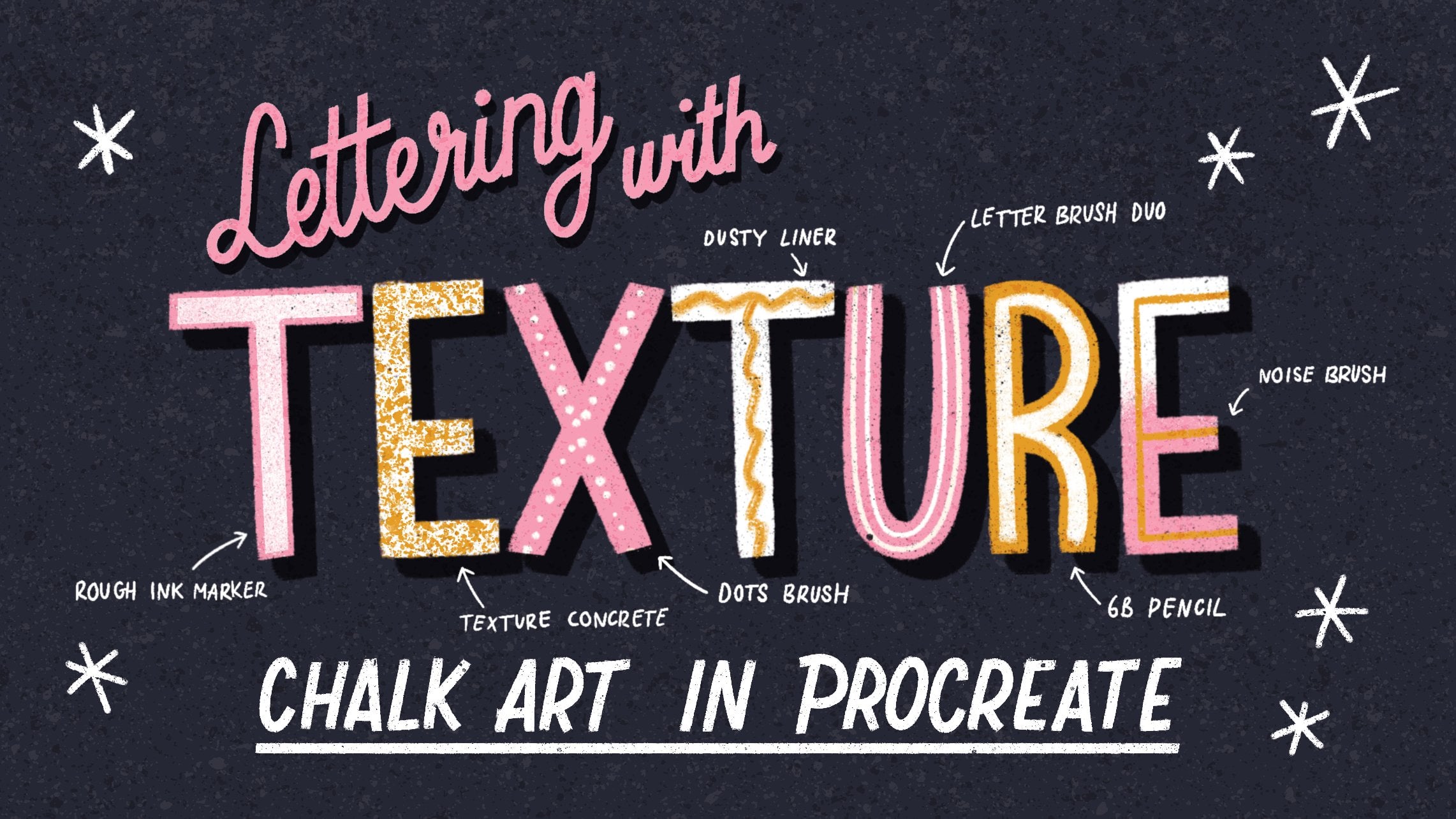
les pinceaux à craie et
utiliser des lettres pour Nous allons utiliser un pinceau à craie de
taille moyenne pour cela. Et comme vous pouvez le constater, surtout
si vous modifiez la taille, vous pouvez constater qu'il y a
beaucoup de texture là-dedans. La première chose que
nous allons faire est de réduire l'opacité de notre couche de police car nous allons nous en
servir comme guide Ensuite, sur une nouvelle couche,
avec notre pinceau, nous allons
tracer nos lettres Il suffit donc de suivre
les lignes des lettres. Si vous le souhaitez, vous pouvez apporter
quelques petites modifications ici, peut-être ajouter des courbes, ajouter des touches,
en particulier avec une police de script Il y a beaucoup de petits
ajustements que vous pouvez apporter ici. Une autre chose que vous pouvez
faire avec une police de script est de connecter correctement
les lettres. Avec une police, ce n'est pas
toujours aussi efficace. Cela ne fonctionne pas, mais l'avantage de dessiner
vos lettres de cette façon est que vous pouvez
y ajouter cette touche personnelle et
les personnaliser. Assurez-vous donc de
temps en temps de masquer votre couche de police
et regarder votre texte pour voir
si cela vous convient. Et voici le résultat final. Et si vous voulez aller
encore plus loin, je vais
vous proposer une troisième option qui inclut le lettrage Donc, si vous accédez au jeu de pinceaux et que vous sélectionnez le premier pinceau de
lettrage, vous verrez l'
alphabet complet, en gros Et si vous voulez vous entraîner un
peu à lettrer à la main, utilisez simplement un pinceau à croquis
ou un pinceau à craie et
tracez simplement ces Donc, si vous le souhaitez,
vous pouvez
les utiliser comme majuscules pour les éléments de votre
menu, par exemple. Et si vous le souhaitez,
vous pouvez l'utiliser et créer l'ensemble de votre menu à partir de
zéro en écrivant simplement. Je vous ai donc proposé tout un tas d'options,
expérimentez, entraînez-vous, voyez celle qui
vous convient le mieux et choisissez-en une avec laquelle créer
votre menu complet. Dans la prochaine leçon, nous
allons donc examiner l'illustration. Assurez-vous donc que
tout votre texte est terminé et au bon endroit.
7. Illustrations: Nous allons maintenant ajouter nos illustrations dans les blocs
vides de notre guide. Nous allons donc créer une
nouvelle couche pour cela. Et je vais vous montrer l'un des modèles
de pinceaux que
nous pouvons utiliser pour cela. Voici le pinceau pour aliments
et boissons. Nous allons donc
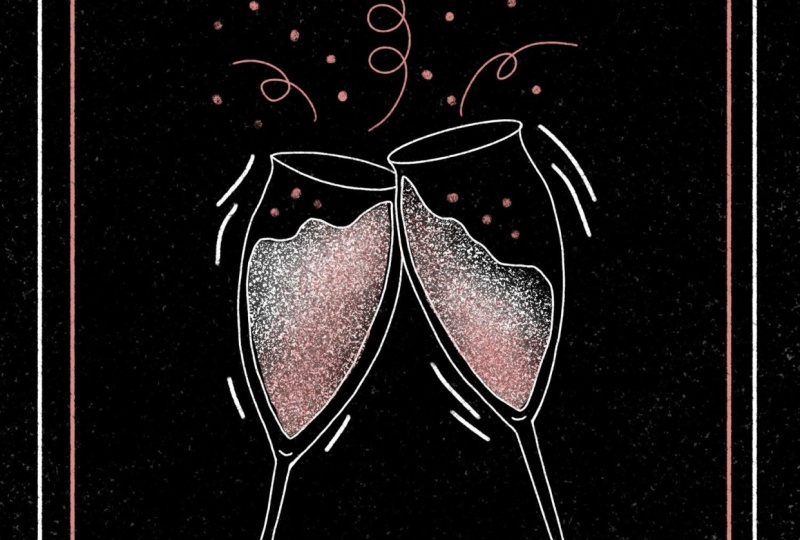
sélectionner les verres que nous voulons mettre dans notre menu. Nous allons les couper et les
coller dans nos guides, puis nous
allons les tracer avec un pinceau à craie. Le premier cours
que je vais
choisir est un verre de margarita Nous allons utiliser l'outil de
sélection
puis , pour le placer
dans une nouvelle couche, utiliser trois doigts
et faire glisser le pointeur vers le bas, puis vous pouvez
couper et coller ou dupliquer pour placer notre
verre dans une nouvelle couche Et nous allons
sélectionner notre deuxième verre. Encore une fois, trois doigts
vers le bas, coupez et collez. Et puis le troisième verre
est un verre à l'ancienne. Maintenant, nous n'avons plus besoin de
cette couche, et il va falloir
faire exploser un peu ces lunettes. Réactivons donc notre
guide et plaçons les lunettes dans les boîtes les lunettes dans les boîtes
pour voir où
tout va. Voyons à quoi ressemble
le design sans les guides et voyons si nous devons apporter des modifications. Les boissons peuvent
sembler un peu
décalées , alors nous pouvons
jouer avec ça. Bon, maintenant nous pouvons également
ajouter notre dernier élément. Ici, nous pouvons voir
qu'il y a quelques
éléments que vous pouvez utiliser
pour la conception d'un cocktail. Cela peut même être un titre. Mais je voudrais ajouter
cet élément supplémentaire comme un happy hour. Je vais donc le sélectionner et
le coller
sur un nouveau calque . Et maintenant, nous n'avons plus besoin de
ce pinceau. Je vais donc
le mettre dans un coin et voir à quoi cela ressemble avec le reste
du design. Maintenant que nous avons tout
ajouté, nous pouvons fusionner tous ces éléments. Et avant
d'aller plus loin dans
le traçage des illustrations, examinez votre composition, et apportez des modifications en
sélectionnant et en
déplaçant des éléments. Un bon moyen de ne pas trop
regarder le texte
et de vraiment penser l'espace est aller dans Canvas et de le
retourner horizontalement. De cette façon, vous vous concentrez
davantage sur l'espace réel et l'espace vide entre
tous nos éléments. À ce stade, effectuez les
ajustements nécessaires avant
de
commencer le traçage. Nous allons maintenant
tracer nos illustrations,
créer un nouveau calque et le pinceau à
gabarit situé en dessous Vous pouvez réduire l'opacité si cela permet de
dessiner plus facilement sur le dessus Nous allons sélectionner
notre pinceau à craie et assurer que vous sélectionnez
une taille similaire à celle que vous utilisez pour le texte afin d'obtenir une ligne cohérente À ce
stade, n'hésitez pas à apporter également votre touche personnelle
aux illustrations. Pendant que vous tracez,
vous pouvez peut-être ajouter vos propres
garnitures uniques et vous
assurer que les illustrations correspondent
bien à votre plat
dans le menu Donc, si vous souhaitez créer un ovale parfait en
haut de ce verre, vous pouvez utiliser Quick
Shape pour cela. Il suffit donc de dessiner l'ovale puis de tenir votre
crayon pendant une seconde. Et voilà. Vous avez une forme rapide. Vous pouvez modifier la
forme, puis modifier sa taille et sa largeur
. Comme la plupart de nos œuvres
se limitent à des lignes, il serait intéressant de créer
un peu de contraste et d'ajouter de
la texture à nos lunettes. Nous allons donc utiliser
l'outil de sélection. Et dans notre couche, nous allons simplement
sélectionner le liquide, la boisson essentiellement
dans le verre. Ensuite, nous sélectionnons notre
petit pinceau à texture. Et maintenant, nous dessinons simplement
dans la zone que nous avons sélectionnée. Nous allons faire la même
chose avec ce verre. Mais cette fois, je veux
exclure ces glaçons. Je vais donc sélectionner à nouveau
notre boisson. Cliquez ensuite sur Supprimer
, puis sélectionnez ces glaçons, retirez-les à nouveau pour le suivant. Et utilisez à nouveau le pinceau à texture. Et nous allons
faire exactement la même chose avec notre dernier
verre. Nous avons maintenant toutes
nos illustrations, et la dernière chose
que nous allons
tracer est notre dernier
élément en bas. Et pour cela, j'
aimerais utiliser un
peu de couleur parce que
c'est un tableau noir, donc la plupart des choses sont en blanc, mais nous pouvons ajouter de la couleur ici Et la couleur peut être
vraiment fonctionnelle. Nous pouvons nous en servir pour attirer l'attention sur une
partie de notre menu. Je vais donc
choisir ce jaune. Le jaune se
distingue vraiment du noir. C'est donc une couleur très contrastée et
intéressante à utiliser. Et nous allons simplement tracer notre élément sur notre couche
d'illustration. Et pour cette partie supérieure, juste pour tracer une
ligne droite, tenez votre crayon. Et je vais utiliser du blanc
pour le texte à l'intérieur. Maintenant, nous n'avons plus besoin de notre couche de
modèles, vous pouvez
donc la
jeter si vous êtes content. Maintenant, nous avons la plupart
de nos éléments. Avant de poursuivre,
assurez-vous donc de
sélectionner des éléments dans
les modèles de pinceaux et revoir votre composition
à ce stade. Réfléchissez à l'orientation que
tout va prendre,
apportez les dernières modifications, puis tracez vos
illustrations et vos derniers éléments et ajoutez de la couleur à ce
stade, si vous le souhaitez.
8. Les détails: Donc, dans la dernière leçon, nous avons déjà ajouté de la couleur à notre élément happy hour
dans le coin, et j'aimerais
utiliser un peu plus de couleur, peut-être plus près du titre, peut-être une ligne en dessous, juste pour mettre un
peu plus l'accent
là-dessus et attirer
l'attention du spectateur sur cela. Je vais donc sélectionner à nouveau
ce jaune,
utiliser le pinceau à craie et peut-être le mettre comme une
ligne ondulée ou quelque chose Et je vais le faire à la
main juste pour lui donner cette impression vraiment
illustrée à la main. Donc, pour la prochaine étape
que nous allons faire, créons une nouvelle couche et
réactivons l'aide au dessin ,
car nous allons
envisager de créer une bordure autour de ce menu
pour relier le tout. Nous allons donc simplement
utiliser l'
assistance au dessin pour créer
ces lignes droites. Vous pouvez également ajouter un autre
type de ligne ici, peut-être des vagues
ou des spirales,
des points, comme vous préférez, quel que soit le style
de votre menu Et j'ajoute juste
ces points dans les coins, juste pour en ajouter un peu plus, pour ajouter quelque chose d'un
peu plus intéressant. La dernière chose que
nous allons faire est donc de désactiver assistance au
dessin car nous
n'en avons plus besoin. Et nous allons ajouter quelques petits
éléments supplémentaires
pour pouvoir lier un peu
plus les illustrations au texte et le
rendre un peu plus cohérent Désactivez donc également le guide de
dessin. Nous n'en avons
plus besoin. Ces petits éléments peuvent donc être comme des cercles, des petites étoiles ou quelque chose qui donne un peu plus d'
élégance aux verres du pinceau à gabarit J'ai également ajouté quelques-uns de ces très petits détails
pour vous donner quelques idées ici. Nous ne faisons donc que
combler un peu cet espace vide et assurer que tout est en place
à ce stade. Il semble donc que nous en avons
terminé avec notre design. J'espère donc que vous pourrez utiliser
toutes les techniques et astuces que je vous ai données
pour votre propre projet. Et n'oubliez pas
que dans Procreate, vous disposez de nombreuses options
pour partager votre travail N'oubliez pas de partager
tout ce que vous avez créé dans la
galerie de projets. Bonne chance.
9. Réflexions finales: J'ai vraiment hâte de
voir ce que tu as créé. Avant de partir, veuillez télécharger vos croquis,
vos pièces finales, tout ce que vous avez réalisé dans la section des projets
étudiants, même si votre illustration
n'est pas terminée. Merci d'avoir suivi ce cours. J'espère vraiment que cela
vous a plu, et j'espère que
cela vous a aidé à vous
entraîner à faire des compositions
intéressantes. C'est une compétence
qui sera
utile dans de nombreux projets
futurs. N'oubliez pas de me
laisser un avis, et j'aimerais également savoir
ce que vous
aimeriez apprendre d'autre ou si vous avez
des questions. Vous pouvez les laisser
dans la section de révision ,
puis dans l'onglet de discussion. Si vous souhaitez
rester au courant nouveaux cours, des pinceaux de procréation, conseils de
dessin,
etc., abonnez-vous à ma newsletter ci-dessous.
À bientôt.
 Claire Makes Things, Illustrator | Lettering Artist