Transcription
1. Intro2: La création de dessins
à la craie à la main et manière improvisée m'a
beaucoup appris sur le
monde de l'illustration J'ai appris la composition, textures et l'utilisation des
pinceaux de
manière à rendre mon travail plus
authentique et plus dynamique. Et aujourd'hui, je veux partager
ces secrets avec vous. Dans ce cours, je vais vous montrer
étape par étape comment créer
un dessin à la craie Improcreate avec des lettres
texturées, des astuces d'
ombrage et des
conseils pour que votre pièce se démarque vraiment Vous
apprendrez à donner un aspect authentique et
crayeux à vos illustrations
numériques et à mélanger illustration
et lettrage L'art à la craie a une histoire tellement
intéressante. Il a commencé comme une forme d'art
fonctionnelle, et il a été utilisé dans les salles , les espaces
publics, les
restaurants, etc. Au fil du temps, il a
évolué pour devenir ce médium créatif, et il est toujours très
populaire parce qu'il a
quelque chose de nostalgique
et qu'il captive vraiment L'art à la craie, qu'il soit fait main ou numérique,
est omniprésent, des
cartes de vœux aux imprimés en passant par la signalisation des ans, j'ai créé de nombreux modèles Au fil des ans, j'ai créé de nombreux modèles de tableaux noirs pour les boulangeries, restaurants et les
magasins, le tout à la main, mais l'utilisation de Procreate a rendu lettrage à la craie et l'illustration sont incroyablement polyvalents Les techniques que
vous allez découvrir ici
amélioreront l'
illustration de votre lettrage, texture et votre pinceau Je vais également
vous montrer comment modifier pinceaux dans Procreate
pour les adapter à votre Je sais que ce cours a l'air
long. Ne t'inquiète pas. Vous pouvez choisir les
leçons qui vous intéressent. Nous allons d'abord nous
plonger dans l'art à la craie en général, puis je vais vous
montrer comment utiliser pinceaux de
procréation
pour cette Ensuite, nous appliquerons
tout ce que nous avons appris à un
design chock qui nous est propre, en combinant lettrage et
illustration Si vous
recherchez des conseils rapides, passez à la discussion de quatre minutes
au cours laquelle nous parlerons tout ce qui concerne l'art à la craie et l' illustration dont vous
avez besoin dans Procreate Si vous avez un peu d'expérience
avec Procreate et que vous recherchez quelque chose d'un peu
plus rapide, allez-y Nous sommes en train de créer
notre deuxième design à un rythme un peu plus rapide. Ce cours n'est pas destiné aux débutants
complets de Procreate. Je ne vais pas passer en
revue toutes les bases, donc un peu d'
expérience serait utile. Vous recherchez un cours
plus lent J'ai en fait un autre
cours sur le
lettrage à la craie Improcreate qui
est un peu plus lent, et nous allons passer en revue
toutes les étapes et les bases À la fin de ce
cours, vous aurez un dessin à la craie d'
aspect professionnel Improcreate, prêt à être imprimé sous forme de
carte de vœux ou simplement pour Alors, prenez votre iPad et c'est
parti.
2. Dessin à la craie: L'art du tableau noir est
une forme d'art tellement intéressante qu'il avait
un but précis Tableaux noirs ou tableaux noirs, ils
étaient utilisés dans les salles de classe, les espaces
publics, les
restaurants, etc., simplement
parce qu'ils nécessitaient
peu d'entretien, étaient
rentables et parce qu'ils nécessitaient
peu d'entretien, étaient rentables Et puis plus tard, en
particulier dans les restaurants, par
exemple, ils ont commencé à
être utilisés de manière créative. Ainsi, au lieu de simplement
les utiliser pour la signalisation et les menus, ils ont été utilisés pour les
illustrations et les visuels, essentiellement pour
captiver Et depuis une dizaine d'années, il y a eu un regain
d'intérêt pour l'art sur tableau noir, également sous forme numérique, simplement en raison de son
attrait unique Cela a toujours
un tel effet sur les gens, et cela fonctionne si bien, à la
fois sous forme artisanale et
sous forme numérique. La création de
dessins au tableau noir également dans Procreate
a donc une valeur si importante
pour les concepteurs Il y a plusieurs
raisons à cela. De nombreuses entreprises
utilisent encore menus et des
enseignes au
tableau noir pour les graphismes promotionnels hommes sont fabriqués à la main,
comme de la craie ou de la peinture, c'est vraiment abordable
et facile à utiliser Et en version numérique, il peut également être imprimé et avoir une
très belle apparence sur la signalisation
et les graphiques. Au fil des ans, j'ai réalisé
de nombreux dessins à la craie en personne et à la main pour
différentes entreprises J'utilise Procreate pour
configurer mes conceptions et créer des maquettes
afin de montrer aux clients à quoi ressemblerait le
résultat réel lettrage Choc attire naturellement l'attention grâce à son aspect texturé à contraste
élevé, ce qui en
fait un excellent choix pour des designs
accrocheurs Donc, surtout de loin, le fond sombre et les couleurs vives
sont blancs sur le dessus. Cela vous attire vraiment et ne doit pas
nécessairement être blanc sur noir. Vous pouvez jouer avec les couleurs en utilisant
n'importe quel type de fond
sombre et des lettres
claires ou des illustrations sur le dessus Choc Art évoque le sens de l'artisanat
et de l'authenticité Même sous forme numérique, il est généralement fabriqué avec
de nombreuses touches personnelles, rend parfait
pour tout type de marque ou de signalisation
vintage ou artisanale. C'est pourquoi, au fil des ans, la création de motifs à la craie
a connu un tel succès dans
les restaurants, les
cafés, les boulangeries et les
magasins, car ils recherchaient également
cet attrait artisanal L'art à la craie est également un style artistique très
adaptable, utilisé dans
diverses industries Donc, si vous pensez aux mariages, par
exemple, c'est également très
populaire là-bas
et il peut être utilisé dans de
nombreux formats différents, et il peut être utilisé dans de la signalisation aux menus, en
passant emballage des
produits,
les graphismes des réseaux sociaux, etc. Alors que le lettrage à la
craie traditionnel est encore largement utilisé, le lettrage numérique à la craie
est également très populaire, et il permet
simplement plus de flexibilité, en particulier parce que
faire les choses à la
main peut être assez compliqué Il suffit d'avoir la flexibilité
d'utiliser des calques, effectuer des ajustements rapidement
et d'utiliser différentes textures. Si Photoshop procréatif
est vraiment utile. Mais même dans le lettrage numérique à la
craie, vous pouvez toujours ajouter
cette touche personnelle
et cette touche artisanale Cela en
fait donc simplement un excellent style
artistique à utiliser également dans un format
numérique. En apprenant à utiliser et à
créer des motifs à la craie, il vous en apprend
beaucoup sur le lettrage, la composition et l'utilisation de la couleur Et comme vous ne travaillez
pas du clair au noir,
mais au contraire, vous travaillez d'
une manière différente et éliminer
le superflu dans vos designs est une
compétence vraiment importante à posséder. Et pour moi, au moins,
cela a beaucoup amélioré mes
compétences en illustration numérique. Dans ce cours, je
vais donc vous montrer comment
créer des dessins à la craie
dans Procreate, et nous allons
rester très simples Mais je vais me concentrer
sur la composition et, en
gros, sur le fait de trouver les
bonnes textures et de recréer
cette sensation de fabrication artisanale
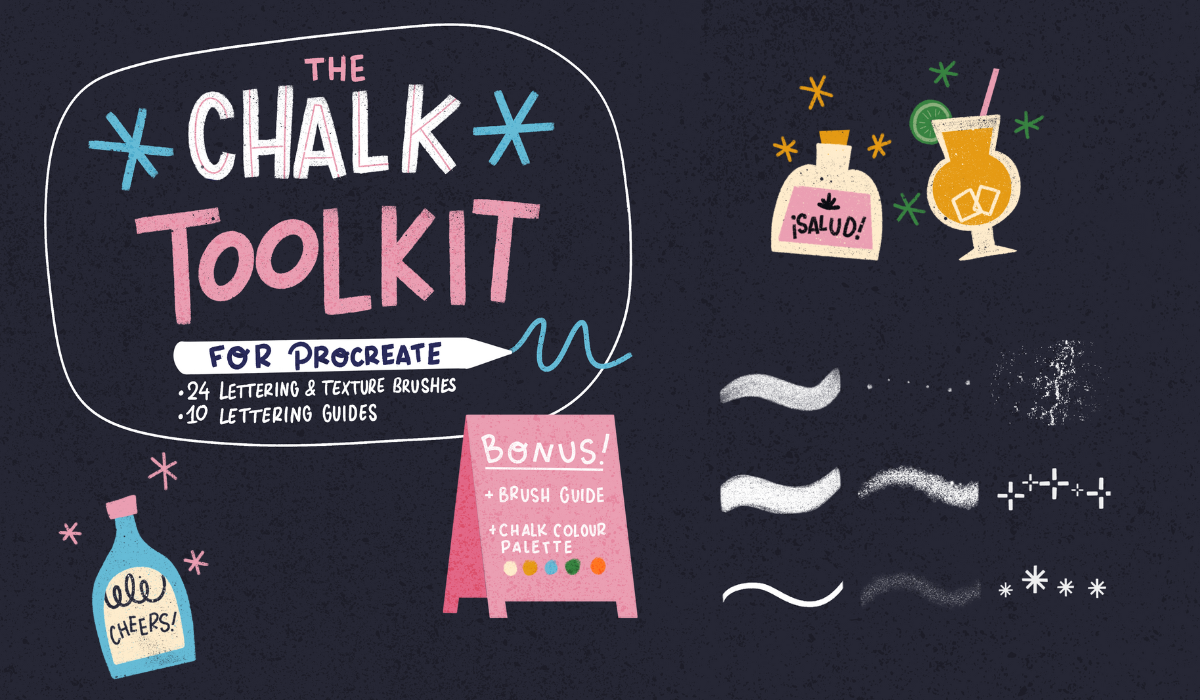
3. Astuces pinceaux : Boîte à outils de craie: Je voudrais vous donner
quelques recommandations pour les pinceaux dans Procreate, en particulier pour les dessins à la craie Oh, et au fait, de
temps en temps,
vous allez voir un reflet
de moi sur la toile, simplement parce qu'il s'avère qu' une toile noire est
vraiment réfléchissante. Alors, bonjour, c'est moi. Tout d'abord, je voudrais parler quelques pinceaux à craie que j'ai créés pour procréer et
que j'aime utiliser Ensuite, dans la leçon suivante, je vais vous montrer quelques pinceaux de procréation
par défaut qui fonctionnent également bien pour les dessins à la
craie Les pinceaux que j'ai créés sont
divisés en différentes parties. Vous avez des pinceaux de remplissage, des
doublures, des textures, des
pinceaux à tampon et des modèles Ils ont également un objectif
différent, et j'aime les utiliser pour créer mes designs
étape par étape. Donc, tout d'abord, j'ai ajouté un pinceau à croquis classique que j'utilise pour
tout type de design. Les deux pinceaux suivants,
le monoline et le stylo studio, sont des pinceaux simples et
lisses que j'utilise pour remplir des formes
et des lignes de base, en particulier lorsque vous
superposez votre dessin avec de nombreuses textures,
comme dans un design choc, par
exemple, cela peut devenir
écrasant assez rapidement Au lieu d'ajouter de nombreuses
textures à toutes ces couches, j'aime
parfois utiliser ces pinceaux lisses
pour remplir des formes puis
ajouter les textures par
dessus à l' aide de masques de découpage
et de modes de fusion Ensuite, ces pinceaux sont essentiellement deux textures
différentes, puis j'en ai créé
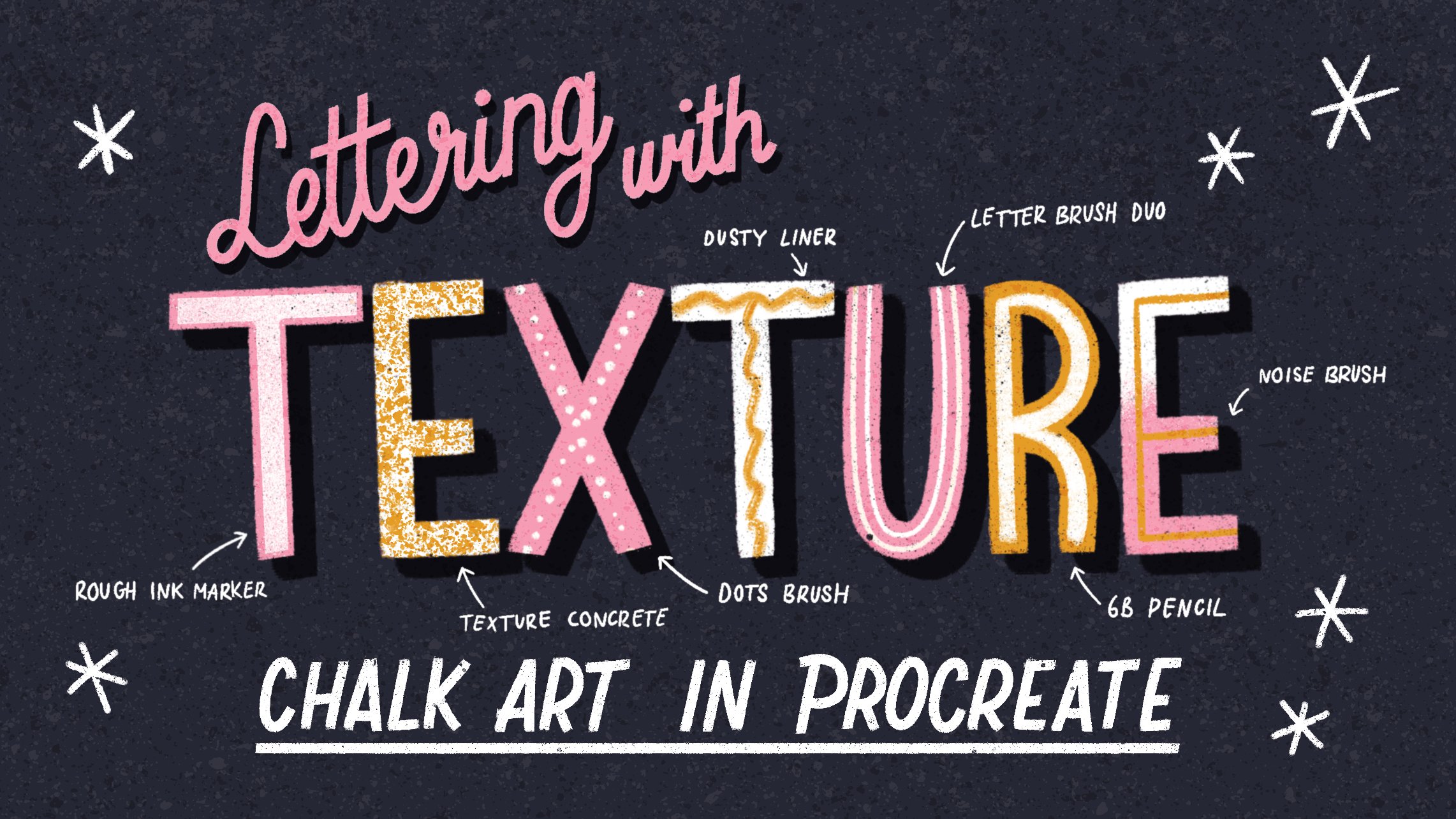
différentes versions. Vous avez l'encre rugueuse,
le marqueur à encre rugueuse et la doublure à encre rugueuse. Il s'agit de la même texture, mais à des fins différentes. La doublure et le remplissage, je les utiliserais davantage pour illustrer
et remplir des formes. Ensuite, le marqueur, que j'
aime beaucoup utiliser
pour le lettrage car
les extrémités sont lâches, ce qui est vraiment génial pour les majuscules et
aussi pour les scripts Ensuite, j'ai ajouté quelques
doublures avec différentes textures Elles sont basées sur des textures que j'utiliserais pour créer des dessins à la
craie à la main Je n'utiliserais pas simplement de la craie, mais des crayons, beaucoup d'acrylique, par exemple, marqueurs
Posca Ces doublures sont basées sur
ce type de textures. Vous n'êtes certainement pas
obligé d'utiliser toutes ces doublures dans le même design Je suggère
en fait de choisir un ou deux que vous préférez utiliser le plus
, puis de vous en tenir à celui-ci. Comme vous pouvez le constater, ces
doublures ont des extrémités effilées,
donc des extrémités plus pointues à
la fin de Si vous souhaitez y apporter
des modifications, vous pouvez accéder au pinceau puis accéder aux paramètres de l'
Apple Pencil. La seule chose que vous
pouvez modifier
est la taille dans l'onglet de pression. Si vous souhaitez réduire
la pression de votre ligne, vous pouvez réduire ce
pourcentage de taille ou peut-être
le ramener à zéro. Ainsi, vous
aurez un pinceau plus monoline, dont aurez un pinceau plus monoline, la largeur ne changera pas Les deux pinceaux suivants,
ces deux doublures, sont basés,
comme je l'ai mentionné, sur les marqueurs acryliques
que j'utiliserais
pour dessiner des
camions faits à la main, et ils sont utiles
pour écrire beaucoup de texte Supposons que si vous créez
un design de menu, par exemple, vous ne souhaitiez pas ajouter
beaucoup de texte qui doit être lisible avec de
nombreuses textures différentes Vous voulez donc des lettres légèrement plus lisses et une texture que vous pouvez également voir de
plus loin. Ensuite, ce pinceau à lettres, Doo. Celui-ci est utile pour
créer des lettres en ligne, lettres qui ont
toujours la même largeur, puis ce pinceau à points que vous
pouvez utiliser pour créer des cadres, par exemple, ou simplement
pour
décorer votre dessin. Une autre étape très importante,
ces pinceaux à texture. Elles sont utiles pour l'ombrage, par
exemple. Ce sont des textures
assez denses, parfaites pour découper des
masques ou simplement pour ombrer ou remplir des formes
de petite taille Ensuite, ces trois
textures ont la même texture que
celle que vous auriez sur un tableau noir entier
en arrière-plan Je l'utiliserais peut-être en
arrière-plan sur un dessin ou
peut-être sur l'ensemble du canevas
en haut en utilisant les modes de fusion Ces
pinceaux à trois tiges sont utiles utiliser autour de votre lettrage, par exemple
pour
remplir l'espace ou autour vos illustrations. Ils vous
aident également à donner le ton
à votre dessin Ces deux tiges,
ces
modèles de tableau noir que nous avons
utilisés dans mes cours de fun with puns pour
vous montrer comment ajouter lettres à un petit tableau à
sandwich Mais je les utiliserais
aussi comme petites maquettes pour des
croquis que je ferais pour des clients si
je devais, disons,
créer des dessins à la craie en personne
et que j'aurais besoin de croquis, mais elles sont également amusantes
à utiliser dans les designs pour vous donner une autre
option pour le design à la craie Ces deux modèles
contiennent inspiration que
vous pouvez utiliser pour compléter vos designs et vous
donnent également inspiration pour le lettrage de script que vous pouvez utiliser Enfin, cette collection de modèles est utile
lorsque vous faites du lettrage Vous pouvez utiliser ces modèles pour commencer
vos conceptions de
lettrage Supposons que je veuille
utiliser ce modèle et y placer mon texte dans
mes lettres.
Je commencerais par le milieu, puis je travaillerais vers l'extérieur De cette façon, vous vous assurez que vos lettres
sont régulièrement espacées. C'est très utile
pour commencer. Et n'oubliez pas que si vous les
utilisez et que vous
souhaitez les modifier ou avoir
encore plus d'options, vous pouvez inverser vos modèles pour avoir encore
plus de mises en page sur lesquelles travailler Nous n'allons pas utiliser tous ces pinceaux, juste une sélection. Encore une fois, vous n'
avez pas besoin de ces outils. Ils sont simplement utiles. Mais je vais également vous montrer d'autres pinceaux de
procréation qui imitent la même texture de craie que celle que
nous recherchons, que vous pouvez
modifier et que vous pouvez également utiliser pour créer
notre design
4. Astuces pinceau : Procreate: Je vais
vous montrer quelques pinceaux
par défaut et
Procreate qui sont utiles, et je vais également
vous montrer comment ajuster vous-même certains de ces
pinceaux Tout d'abord, dans l'onglet
Esquisse, le crayon 6 B, c'est l'un de mes préférés C'est très utile
pour dessiner, et il possède en fait
une belle texture
que vous verrez
lorsque vous zoomez Et comme vous pouvez le constater, j'ai créé une deuxième version un peu plus grande, afin
que vous puissiez mieux voir cette texture. Et ça ressemble un peu à un
marqueur troc, en quelque sorte. C'est donc parfait. Laissez-moi vous montrer comment
modifier ce pinceau. Au lieu de toucher ce pinceau et d'apporter des modifications
à l'original, balayez vers la gauche, puis dupliquez pour créer une nouvelle version Nous allons simplement
changer deux choses à ce
sujet et faire en sorte
que les choses restent très simples. Ce qui fera
la plus grande différence avec
un pinceau à doublure comme
celui-ci, c'est d'accéder à l'onglet Propriétés
, puis de modifier la
taille maximale de votre pinceau. Ensuite, vous pouvez immédiatement voir beaucoup mieux
la texture. En gros, cela vous donne
beaucoup plus de flexibilité pour modifier la taille de ce
pinceau dans votre curseur Passons ensuite
aux propriétés du trait,
puis à Jitter. Avec Jitter, il s'
agit essentiellement de séparer cette forme, puis vous pouvez voir beaucoup plus clairement
la texture que nous créons C'est le seul changement
que nous apportons. Ici, vous pouvez voir que
vous avez créé un peu de texture
en modifiant simplement la taille et
les propriétés de gigue Si vous êtes satisfait de ce
pinceau, changeons le nom. Et puis créez également
un nouveau point de réinitialisation. Cela enregistre les modifications
que vous avez apportées à ce pinceau . Supposons que vous souhaitiez
apporter d'autres modifications à
ce pinceau ultérieurement Vous pouvez toujours revenir
au point de réinitialisation initial pour retrouver les modifications que
vous avez apportées jusqu'à présent. Passons au pinceau suivant. Passons à l'onglet d'encrage,
puis à la boîte Tinder. J'aime ce pinceau parce qu'
il est un peu effilé, donc en gros, la
pression modifie légèrement
la largeur de votre
pinceau Ce pinceau a également une
belle texture. Dans le même onglet, un autre pinceau gris à utiliser
est le pinceau à encre sèche, et j'ai déjà
apporté quelques modifications ou différentes versions de celui-ci parce
que c'est très utile. Et j'aime bien la texture
à l'intérieur de ce pinceau qui imite également une
texture de craie N'oubliez pas qu'
avec ces pinceaux,
vous pouvez également les dupliquer et y apporter des modifications en ajustant la taille et les propriétés de
gigue ou toute autre option si vous
souhaitez expérimenter Mais je
suggère certainement créer une copie
afin de
conserver les paramètres d'origine du pinceau par défaut séparés. Ensuite, l'ensemble du robinet à
charbon présente différentes textures
poussiéreuses et des textures granuleuses Ils sont tous très
utiles pour les designs à chocs. Ensuite, dans les matériaux, vous
pouvez trouver le pinceau anti-bruit. Celui-ci peut
vous sembler un
peu différent parce que j'en ai fait quelques versions de
différentes tailles, mais il a un grain bien
constant. En gros, cela est
utile pour ombrer et créer de la texture sur l'ensemble du
design de votre camion, ce que j'aime beaucoup Enfin, dans l'onglet organique, le pinceau rouge est également un joli pinceau à
doublure. Il a une belle
texture rugueuse, ce qui est également parfait pour les doublures
et les anneaux à lettres Je suggère simplement de jeter
un coup d'œil à Procreate expérimenter
avec ces pinceaux et de voir
lesquels vous préférez. N'oubliez pas que vous pouvez y
apporter des modifications et, pour les garder plus proches, vous pouvez les
épingler dans votre
onglet Favoris . Ce que j'aime
faire lorsque j'ai apporté
de nombreuses modifications à des pinceaux spécifiques et que je pourrais avoir envie de les utiliser à des fins ou pour des projets spécifiques,
dans ce cas, des designs de chock Je vais créer un nouvel
onglet, puis enregistrer tous mes nouveaux pinceaux dans
cet onglet spécifique. De cette façon, vous pouvez
conserver tous les pinceaux que
vous souhaitez utiliser ensemble, mais vous pouvez également conserver vos propres versions
séparées des
pinceaux par défaut et procréer Je fais juste en sorte que les choses
soient un peu mieux organisées. Il vous suffit donc d'ajouter vos pinceaux en les faisant
glisser vers votre nouvel onglet. Dans les prochaines leçons,
nous allons donc travailler
sur nos designs choc. Je vais utiliser une sélection de
pinceaux de mon kit d'outils à craie, mais n'hésitez pas à utiliser les
pinceaux que vous souhaitez utiliser
5. Conception I : Esquisse: Lors de la création de ce
lettrage, je ne vais pas aborder toutes
les bases et procréer alors assurez-vous que vous
avez quelques connaissances
de base sur le fonctionnement
des choses Si vous souhaitez
ralentir cette vidéo, vous pouvez également le faire en utilisant le bouton de vitesse dans
la barre de menu. Nous allons commencer par
une grande toile. Assurez-vous d'obtenir la
palette de couleurs que nous utilisons dans l'onglet
Projets et ressources. Nous allons utiliser cette palette
de couleurs pour commencer. Je vais également créer un guide de
dessin tout de suite. Ensuite, la première chose que
nous allons faire est de
faire un croquis miniature de notre design à petite échelle Ce sera une
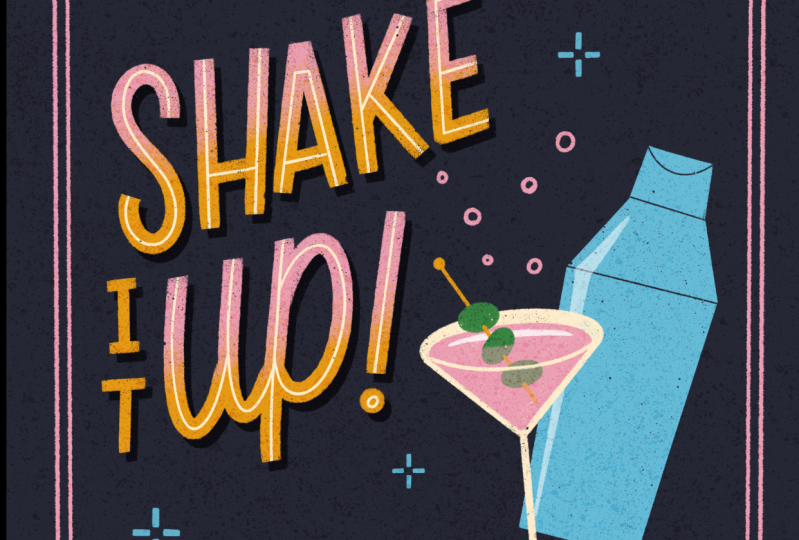
ébauche de notre idée. Nous allons commencer par une courte citation et une illustration. Nous allons créer
un design de cocktail. J'aime beaucoup créer des designs de
cocktails. Cela pourrait très bien fonctionner, par exemple,
pour un bar à cocktails, mais aussi pour un design de
carte de vœux ou une jolie invitation pour
une fête d'anniversaire, par exemple, mais n'
hésitez pas à commencer votre propre inspiration
, puis à suivre ce processus. Nous allons commencer par
un croquis miniature pour
obtenir une esquisse approximative de
notre mise en page ou de notre composition sur
laquelle nous voulons travailler Si vous commencez par votre propre inspiration
à partir de zéro, il est très important
de commencer par votre croquis miniature et tout écrire d'abord sur papier Nous allons créer un cadre, puis choisir dans notre courte
citation
nos mots les plus importants et les placer en diagonale au
milieu de notre dessin Ensuite, notre illustration
de notre verre à martini peut être mise sur le côté.
Il est temps de changer les choses. Cette citation est, je
suppose, un jeu de mots ? Je ne sais pas vraiment
si c'est un jeu de mots,
mais en gros, bouscule les choses. Oui, c'est en fait un jeu de mots. Vous êtes en train de préparer
des cocktails, mais c'est aussi une fête de les bousculer
, ça marche bien. Je me souviens que si vous voulez commencer par une
composition différente ou avoir un
peu plus de soutien avec cette esquisse en diagonale, vous pouvez utiliser un modèle
comme celui-ci, par exemple,
pour vous faciliter
un peu les choses Parce qu'
il s'agit d'un design simple, nous allons simplement passer directement à la
création de notre design final. Mais si vous ne vous sentez pas encore
tout à fait prêt, vous pouvez créer un
croquis plus raffiné en plus de cela, peut-être même un croquis en couleur. Mais je vais simplement
agrandir ce croquis à la taille de notre toile,
puis nous allons créer notre design final par-dessus. Nous allons commencer par l'expérience de
notre camion afin
de commencer à utiliser les
couleurs vives sur le dessus. J'utilise le premier
ton, mais sur la gauche. Vous voyez les tons foncés légèrement
plus clairs. Nous utilisons les couches
légèrement plus claires et je remplis une nouvelle couche
avec notre arrière-plan. Je change le guide de
dessin en blanc afin que nous puissions réellement voir
notre guide de dessin. Ensuite, nous changeons
notre croquis en blanc. Vous pouvez également l'inverser. Placez-le sur notre couche de craie ,
puis soufflez-le à
la taille de votre toile B
6. Conception I : lettrage: Nous allons
commencer par notre lettrage car il s'agit de la partie la plus
importante de notre design Et je suis juste en train d'organiser ces couches avant de
commencer. Ensuite, nous allons
ajouter une nouvelle couche
sous notre couche d'esquisse. Nous allons utiliser
ce marqueur à encre rugueuse aux extrémités
légèrement plates,
parfaites pour
créer des
lettres majuscules comme celles-ci parfaites pour
créer des . Par exemple, en créant le S pour que ces
courbes soient un peu plus lisses, vous pouvez augmenter la stabilisation
des paramètres de pression et de
lissage pour
les rendre un
peu plus faciles Et pour les autres lettres, je crée simplement des
lignes droites, puis je tiens l'Apple Pencil enfoncé pour
créer des lignes droites. Comme nous partons d'un croquis
aussi approximatif, vous n'avez pas à suivre
le croquis exact Assurez-vous de suivre
la même ligne de base et le même Kepline afin que vos
lettres soient faciles à lire lettrage peut certainement être très ludique et peut également comporter de
nombreuses bizarreries Il n'est pas nécessaire que ce soit
parfait tant que vous pouvez le lire, le lire
à distance, et chaque fois que vous faites ces petites bizarreries
ou, je suppose, des erreurs, assurez-vous
simplement de les
faire régulièrement Répétez les petites bizarreries que vous ajoutez
à votre lettrage Pour le mot suivant, peut-être pourrions-nous essayer un script juste pour le
modifier un peu. Encore une fois, pour cela, l'augmentation de la stabilisation est vraiment utile pour créer des courbes
plus lisses. Cela rend le lettrage de script
beaucoup plus facile à réaliser. Vous pouvez voir que
les extrémités plates de nos lettres ne sont pas parfaites. nous pouvons donc Pour affiner
un peu ces bords, nous pouvons donc utiliser la gomme et nous en
assurer toujours, surtout lorsque vous utilisez des pinceaux de texture pour effacer avec le même Pour cela, appliquez du ruban adhésif sur la
gomme, puis
maintenez-la enfoncée pour utiliser le même
pinceau qu'une gomme Pour affiner ces bords,
vous pouvez également utiliser le pinceau et simplement remplir un peu
cet espace
pour créer des bords plus nets. Pour l'instant, ce ne sont que les
éléments essentiels de notre lettrage. Mais en gros, ce que nous
voulons faire, c'est commencer par les éléments principaux de notre illustration pour voir si tout fonctionne
bien ensemble, puis nous ajouterons détails à cet ombrage
et plus de texture Dans la leçon suivante,
nous allons travailler sur notre partie illustration,
puis nous ajouterons tous nos détails. Et
7. Conception I : Illustration: Maintenant que la majorité de
nos lettrages sont terminés, nous allons d'abord créer
notre verre à martini Nous allons nous en tenir
à une texture similaire Nous allons
donc utiliser
la texture d'encre rugueuse, la version de remplissage ou la
version à doublure de ce pinceau. Choisissez donc quelque chose
de similaire à votre lettrage ici. Je crée juste des os, le croquis de notre verre à martini, et j'essaie de le
rendre symétrique créant cette
ligne au milieu D'ailleurs, n'oubliez pas
que la boîte à outils Toc contient un pinceau
à martini que vous pouvez également utiliser
comme référence Vous pouvez également l'utiliser
comme croquis. Pour remplir ce verre
avec la même texture, je ne fais pas simplement un remplissage de couleur
régulier. Je sélectionne l'
intérieur de ce verre. Vous pouvez également utiliser
l'option main levée ou automatique, puis
avec le remplissage à l'encre grossière,
je remplis cet espace. De cette façon, vous
obtenez une
texture uniforme dans l'ensemble de votre pièce. C'est vrai. Comme
il s'agit d'un pinceau texturé, vous devrez peut-être
utiliser le seuil lorsque vous remplissez
vos formes de couleur, ou vous pouvez simplement le
colorer un peu plus
pour ne pas voir ces lignes, car il ne remplit
pas toujours parfaitement la forme Ensuite, nous allons
créer le remplissage de ce verre sur une nouvelle couche. Tout est sur des couches séparées afin que nous puissions apporter des modifications ultérieurement et changer la couleur
si nous le voulons, par exemple. Non. J'ai légèrement modifié la forme de mon verre ici. J'ai effacé un peu
le haut pour le rendre un
peu plus plat Enfin, nous devons ajouter une ligne au-dessus du remplissage de notre verre. Bonjour. Ensuite, nous
allons dessiner ce shaker, qui se trouve derrière
le verre à martini Comme il a des formes si
droites, je crée simplement les formes
droites, puis tiens le crayon enfoncé, puis je vais créer
une forme rapide pour vous. Je me souviens que le
menu qui apparaît en haut vous permet également de déplacer les nœuds des coins de votre forme indépendamment
si vous en avez besoin. Je vais remplir nos formes de couleur
de la même manière. J'utilise juste la sélection
automatique. Comme ce shaker
est en arrière-plan, nous ne voulons pas ajouter
trop de détails, tout en
gardant les choses simples J'efface simplement
pour créer des lignes, et c'est essentiellement tout
ce que nous faisons pour cela Et les bases de notre verre à martini et de
notre shaka sont terminées Nous allons à nouveau ajouter des
détails à ce sujet plus tard. Mais pour l'instant, nous
passons simplement du lettrage à illustration, puis nous
complétons l' intégralité de notre
design à partir de là Utilisons le marqueur
à encre brute pour créer le reste
de nos lettres. Oh. N'hésitez pas à le modifier ici en modifiant le style de votre lettrage J'aime beaucoup utiliser
ces lettres majuscules, surtout à petite échelle car elles sont faciles à
lire à distance et je les trouve
très ludiques et amusantes. Mais vous pouvez certainement
essayer quelque chose comme le lettrage de script
ici aussi. Encore une fois, nous sommes en train d'affiner ces bords
avec la gomme Ouais. Ensuite, nous allons créer le cadre autour de notre design. Pour cela, je vais
utiliser le pinceau duo. Je l'utilise habituellement
pour le lettrage, mais je veux juste
vous montrer comment vous pouvez l'utiliser pour ajouter un
cadre à votre design Cela aide vraiment à
tout lier également. J'essaie juste de trouver la
bonne taille autour de 84, 85 %. Je trace une ligne droite presque du
haut vers le bas. N'oubliez pas que vous pouvez maintenir votre crayon APA enfoncé pour
créer des lignes droites. Si vous maintenez ensuite un doigt
enfoncé, vous pouvez créer des
lignes droites à un angle de 15 %. Vous pouvez également créer des lignes
parfaitement horizontales ou
verticales de cette façon. Maintenant, nous avons terminé un côté et nous allons simplement le
dupliquer et le retourner horizontalement , puis nous avons terminé les deux côtés
de notre cadre. Vous pouvez utiliser le claquement
et le magnétisme pour mettre votre couche en place,
mais dans ce cas, il est
un peu plus facile de ne pas utiliser
de ventilateur ce cas, il est
un peu plus facile de ne pas utiliser
de Ensuite, nous ajoutons simplement
le résultat final, puis nous avons terminé. Vous pouvez toujours
déplacer un peu les objets pour assurer que tout
s'intègre bien dans notre cadre. Ne redimensionnez pas trop les choses
à la hausse ou à la baisse car ce changement correspond à la
résolution de votre design, mais de légères modifications
sont toujours possibles. Les bases de notre
conception sont pratiquement terminées. Dans la leçon suivante,
nous allons donc ajouter des détails et également éclaircir un peu ce
lettrage
8. Conception I : Détails: OK. Commençons par ajouter un peu plus de couleur
à notre lettrage principal Vous pouvez soit utiliser
un masque de découpe sur le dessus, soit sélectionner votre lettrage Ensuite, dans une nouvelle couche
sur le dessus, ajoutez votre texture. De cette façon,
seul votre lettrage est sélectionné et vous ne
coloriez que l'intérieur de
votre lettrage Nous allons utiliser le
grain de texture pour cela,
puis simplement remplir la moitié
inférieure avec cette texture. Vous obtenez ce genre
de dégradé granuleux en utilisant cette couleur ocre pour cela Cela rend immédiatement
notre design un peu plus équilibré en
ramenant simplement la couleur à
plusieurs endroits. Maintenant, vous pouvez voir que nous avons
réutilisé notre rose à différents endroits
, puis notre ocre également Nous allons également ajouter
une ligne à notre
lettrage sur le dessus Pour cela, nous allons transformer notre couche de dégradé
en masque de découpage De cette façon, nous pouvons ajouter un autre masque de
découpage sur le dessus. En gros, vous pouvez ajouter
plusieurs masques de découpage à une couche, ce qui
permet de
tout séparer et de faciliter
les modifications En ligne, il s'
agit essentiellement d'une ligne dans nos lettres, ce qui
brise également cette forme et rend un peu plus légère. Pour que le S crée des
courbes lisses et pour le script 2, augmentez légèrement la stabilisation. Pour cela, encore une fois,
il suffit de maintenir le crayon Apple enfoncé pour
créer des lignes droites. Vous pouvez voir ici à quel point notre dégradé puis notre ligne intégrée ont
fait une différence
sur nos lettres Ça a déjà l'air bien plus amusant. Enfin, à ce lettrage, nous allons également
ajouter un peu d'ombrage Même si nous avons déjà un arrière-plan
sombre, l'avantage de ce tableau
numérique pour camions est que nous pouvons également ajouter
des tons plus sombres. Nous allons dupliquer
notre couche rose principale, puis la couche inférieure, passer en mode Alpha lock et ensuite nous pourrons
changer la couleur. Nous utilisons le
ton plus sombre de notre arrière-plan. C'est juste un peu plus sombre. En fait, je suis presque noire,
puis je remplis cette couche. Maintenant, nous le déplaçons légèrement, vous créez
un peu plus de profondeur en ajoutant cette
ombre en dessous. C'est très subtil, mais cela fait
vraiment toute la différence. Nous allons faire de même avec
notre illustration en ajoutant un ombrage en bas Nous y avons de l'espace et c'est aussi une bonne façon y
ajouter un peu plus de profondeur. Mmm. Ensuite, nous remplissons la forme
avec notre texture. Nous avons ajouté notre ombrage
et nous allons maintenant ajouter quelques reflets pour vraiment
créer encore plus de contraste Comme nous avons utilisé le beige pour la plupart de nos couleurs les plus claires
, l'ajout de blanc pour
ces reflets va vraiment se démarquer. Je vais réduire
l'opacité de ce shaker juste parce qu'il est
en arrière-plan et qu'il a toujours une sorte d' effet
réfléchissant sur
ce shaker brillant Et nous l'ajoutons
également à notre boisson. Ensuite, nous allons ajouter
quelques détails à notre verre. J'aime beaucoup
ajouter des bulles étoiles
ou autre chose
à ce verre, même s'il ne s'agit
pas d'une boisson pétillante, cela ajoute simplement au
ton festif du cocktail Parce que ce n'est
qu'un petit détail. J'utilise le marqueur à craie parce qu'il a un
peu moins de texture, donc il est un peu plus facile de
lire les petites lignes Je vais également ajouter une pioche à
cocktail dans notre verre, ce qui est une bonne façon d'y ajouter peu plus de détails et de couleur. Je vais y ajouter un bouquet
d'olives. C'est juste un moyen
d'ajouter une
couleur différente à ce design. Et bien sûr,
ce choix de cocktails doit être à l'intérieur de notre verre, alors j'ai oublié d'ajouter
la ligne de notre verre sur le dessus. Donc je suis juste en train de le redessiner. Ensuite, nous devons nous assurer que le pic à
cocktail se trouve bien à l'intérieur du liquide
de notre verre. Vous pouvez utiliser un masque pour cela
ou simplement sur un nouveau calque, ajouter un peu de rose puis
réduire cette opacité De cette façon, cela semble un
peu plus réaliste, le choix à cocktail se trouve en fait
à l'intérieur du verre. Ensuite, nous allons ajouter d' autres éléments de remplissage à notre design, car il
y a de l'espace vide, et c'est ce que je
préfère faire pour ajouter toutes ces petites étoiles
festives Comme vous pouvez le constater,
toutes les couleurs que nous utilisons sont intentionnelles. Nous n'avons pas encore réutilisé le bleu. Ces petits
éléments de remplissage peuvent être bleus, par
exemple, ou peut-être que le
vert pourrait être réutilisé Réfléchissez à ce qui convient
le mieux à votre design. Cela ajoute également vraiment au
ton de votre travail. Quelque chose comme une petite
étoile est parfait pour cela, petites bulles ou de petits
points fonctionnent également. Vous pouvez utiliser des pinceaux à tampon, mais vous pouvez également
le faire à la main. Enfin, nous allons
ajouter de la texture car nous n'avons pas encore
vraiment ajouté de texture à notre arrière-plan à la craie. vous pouvez
ajouter un masque de couche à Par exemple, vous pouvez
ajouter un masque de couche à
votre arrière-plan, puis utiliser la texture du papier (texture
béton) pour donner une impression générale plus rugueuse
à votre arrière-plan Mais ce que j'aime
faire, c'est utiliser une couche de mode de fusion
par-dessus l'ensemble du design J'utilise la
texture du béton, puis j'ajoute une couche entière en noir sur
l'ensemble du dessin. Comme vous pouvez le constater, lorsque nous changeons
la taille de ce pinceau, vous modifiez simplement
la forme, mais pas la texture elle-même, afin que la
texture reste cohérente. Une fois que vous avez rempli toute cette couche, passez en mode de fusion et essayez de voir quel
mode de fusion fonctionne le mieux J'aime utiliser la superposition. En fait, cela améliore un
peu plus
les couleurs de votre dessin dans cette texture, puis abaisse un peu l'
ompasité pour
ajuster l'intensité
de votre Même si vous n'avez
utilisé que des pinceaux lisses
dans votre design, simple fait d'ajouter ce mode de
fusion au-dessus vous
permet d'ajouter de la texture
par-dessus tout C'est ça. C'est
le résultat final.
9. Partagez votre travail !: Lorsque je termine un design, j'aime m'éloigner un instant et revenir
avec une nouvelle
perspective
pour voir si quelque chose ne va pas ou s'il
faut changer quelque chose. Ensuite, dans le menu Canvas, vous pouvez basculer horizontalement
et verticalement pour obtenir un résultat final
. Ainsi, vous ne vous concentrez pas sur la
lecture du lettrage, mais simplement sur les
formes elles-mêmes Cela permet de
voir s'il y a incohérences ou quoi que ce soit qui ne
vous satisfait pas Et puis, dernier
détail, bien sûr, ajoutez votre signature quelque part dans votre design, et c'est tout. N'oubliez pas de
partager vos résultats dans les projets des étudiants. J'adorerais voir ce que
vous avez créé jusqu'à présent, qu'il
s'agisse d'une pièce finale ou d'une
simple expérimentation
avec des pinceaux pour procréer, d'un croquis, Si vous avez des
recommandations pinceaux de
procréation
utiles pour les dessins à la craie,
veuillez également les partager dans le cadre de votre projet
étudiant Dans les prochaines leçons, je vais vous donner
quelques conseils supplémentaires et nous allons également créer
un autre design.
10. Astuces à la craie: Je voudrais vous donner quatre conseils sur ce que nous avons fait
jusqu' à présent, qu'il est utile de
garder à l'esprit pour
créer de l'art à la craie, mais aussi pour la
composition du lettrage et les
techniques de texture en général Donc, si vous vouliez
terminer le cours ici,
voici les quatre points les plus importants
à garder à l'esprit. Tout d'abord, créez un
contraste à l'aide de couleurs. La meilleure chose à propos de la
création de dessins à
la craie réside dans les couleurs vives et le contraste que vous créez entre la lumière
sur un fond sombre Jouez donc avec des tons plus clairs, pas seulement avec du blanc que
vous pouvez mettre
sur votre fond de
craie plus foncé Et n'oubliez pas que
vous pouvez également créer profondeur en ajoutant, par exemple, un ton plus foncé à votre
arrière-plan pour créer des ombres derrière vos lettrages
et vos illustrations comme nous l'avons fait dans
notre premier design Ensuite, utilisez des
bannières et des guides. Utilisez tous les outils dont vous disposez dans Procreate pour créer
votre composition partie la plus importante
de tout design est vraiment votre composition, car elle influence fondamentalement
tout le reste, en particulier la
simplicité d'un dessin à la craie Si vos lettres
ne sont pas bien espacées
ou mal équilibrées, cela affectera
tout le Assurez-vous d'
utiliser le
guide de dessin dans Procreate Vous utilisez,
par exemple, les modèles pour espacer uniformément votre dessin, qu'il s'agisse de lettrage
ou d'illustration Si vous ajoutez beaucoup de textos à votre dessin,
lorsque vous créez, par
exemple, un
menu à la craie, assurez-vous d'activer
le guide de dessin Ainsi, vous pouvez utiliser le guide comme base de référence pour vos lettres. Quand il s'agit de textures, ne rendez pas les choses parfaites. La beauté des
tableaux noirs réside dans le fait qu' ils ont cet aspect
brut fait main et que vous pouvez
conserver cette sensation dans
un design numérique en ne
rendant tout simplement pas les choses aussi parfaites Si vous avez tendance à créer des lignes lisses et parfaites, par exemple, vous pouvez utiliser des textures pour les rendre légèrement
rugueuses en
les effaçant ensuite à l'aide de masques et effaçant le lissage de
vos lignes et de vos formes N'oubliez pas que vous
pouvez également utiliser couches
séparées au-dessus
de votre dessin et jouer avec certains modes de
fusion pour obtenir le ton de craie
sur le dessus de votre Je dirais également de ne pas mélanger trop de pinceaux
et de textures différents dans un même design. Vous ne voulez pas le surpeupler, limitez-vous à un
ou deux types
de textures différents dans un même design Enfin, restez simple. Quel que soit le design à la craie analogique, vous ne pourriez pas ajouter toutes ces couches et ces différentes couleurs les unes
sur les autres Un tableau noir consiste à
afficher clairement les informations. ne
faut pas utiliser trop couches et d'ombrages
différents Vous pouvez ajouter des détails, mais n'en abusez pas Ensuite, comme je l'ai dit, il suffit de
choisir quelques pinceaux
différents par
dessin et de s'en tenir à ceux-ci. En fin de compte, tous ces différents pinceaux et textures servent d'outil pour donner du ton
à votre design. Mais les illustrations et votre lettrage sont la partie la
plus importante Dans la leçon suivante, nous allons ajouter
un deuxième dessin à notre collection de
craie et gros, reprendre
tout ce que nous avons appris et répéter le processus C'est facultatif, mais je trouve que le simple
fait de le faire une deuxième fois consolide
un peu plus le processus de conception dans votre cerveau. Réaliser le deuxième
design est juste un peu plus relaxant. Tu l'as
déjà fait une fois. Je vais
vous donner quelques indications
supplémentaires et quelques conseils
supplémentaires, mais pas grand-chose. N'hésitez pas à désactiver la vidéo. Si vous voulez prendre une certaine liberté
artistique,
apporter des modifications, changer les couleurs
si vous le souhaitez, vous pouvez même choisir
une autre citation pour commencer et
simplement vous amuser avec.
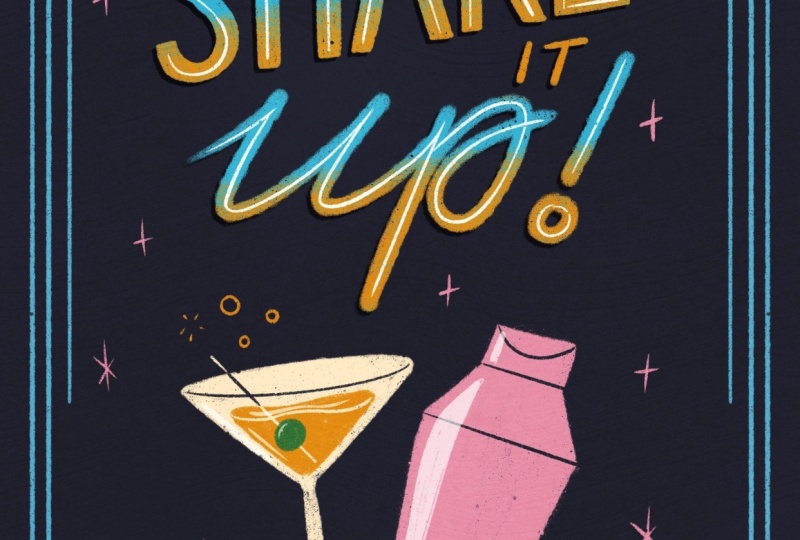
11. Conception II: OK. J'ai donc créé cette petite collection de dessins à
la
craie sur le thème des cocktails, et nous allons créer ce
deuxième design ensemble Nous allons utiliser la
même palette de couleurs, les mêmes pinceaux. Nous allons donc suivre
exactement le même processus que pour le design numéro un. Je vais vous donner quelques
conseils en cours de route, mais j'essaierai de me taire
autant que possible. Alors n'hésitez pas à désactiver
cette vidéo et à suivre cette citation que je
vais utiliser ou vous pouvez
vous inspirer de votre propre inspiration Et je regroupe simplement
notre premier design, puis nous
travaillerons sur le même canevas. Et nous allons commencer par un croquis. Au lieu d'agrandir cette miniature à
la taille de notre toile, vous pouvez également l'utiliser dans
une fenêtre de référence, vous l'avez sur le côté,
vous l'avez séparément Nous allons simplement enregistrer cette
esquisse dans nos fichiers. Ensuite, dans Canvas, vous pouvez activer la référence, puis
importer votre image. Nous allons cependant réutiliser
une chose. Nous allons dupliquer
notre cadre, puis le diriger vers le haut, car nous
allons utiliser exactement le même
cadre dans une couleur différente. Ensuite, vous
pouvez simplement verrouiller vos autres couches afin ne pas
modifier accidentellement votre autre design. Ensuite, nous allons simplement
copier la composition principale afin de pouvoir commencer avec
notre design final. Commençons donc par notre lettrage des plus grandes
aux plus petites, puis nous
créerons notre verre Et. Et lorsque vous aurez terminé toutes
les parties de votre design, ajoutons une texture par-dessus
en utilisant les modes de fusion Et, bien sûr, n'oubliez pas
d'ajouter votre signature. Et c'est tout. Il s'
agit de notre design final. N'oubliez pas de l'ajouter également à
votre projet étudiant. J'adorerais voir
ce que tu as créé.
12. Le mot de la fin: Je vous félicite d'avoir terminé mon cours Cela signifie que vous avez
beaucoup appris sur l'art de Chuck, les textures, les pinceaux, etc. Vous avez appliqué toutes
ces connaissances à
vos propres
designs de mandrins et j'
espère vraiment que vous les partagerez dans la galerie de projets des
étudiants. Si vous n'avez eu le temps
pendant ce cours que de
choisir un thème ou d'
expérimenter avec des pinceaux, créer un croquis ou de l'ajouter à votre
projet d'étudiant. Je sais combien de
temps cela peut prendre pour suivre un
cours plus long comme celui-ci, alors sachez simplement que vos croquis vos idées ont autant de
valeur que le résultat final. Avant de partir, n'
oubliez pas de me laisser
un commentaire ci-dessous. Cela m'aide vraiment à créer plus de cours sur le
partage des compétences à l'avenir. Si vous voulez continuer à mettre en
pratique vos compétences, j'ai ajouté le troisième
design à YouTube
afin que les personnes qui ne partagent pas leurs
compétences puissent
également suivre. J'ai ajouté des liens vers ce lien dans les notes de la barre de menu et
dans la description ci-dessous. Si vous vous sentez inspirée et que
vous voulez continuer à créer, j'ai un autre cours
sur le lettrage à la craie, qui est un peu plus lent, et un
autre sur la façon
de trouver votre style
avec les textures Et enfin, une sur le lettrage court
et doux. Et ces cours, en particulier, constituent également de bons ajouts
à ces leçons. Leslie, si tu veux rester
au courant nouveaux pinceaux Proque ou des
cours que je crée, abonnez-vous à ma newsletter Merci beaucoup d'avoir
suivi ce cours, je vous verrai
au prochain.
 Claire Makes Things, Illustrator | Lettering Artist