Transcription
1. Intro: Avez-vous déjà fait une
illustration en vous disant : C'est beau, mais il
manque quelque chose » ? Peut-être qu'il a l'air plat, que les
couleurs ne sont pas tout à fait correctes, ou qu'il n'a tout simplement pas cette sensation
polie et finie. Dans ce cours, je vais vous
montrer comment faire ressortir
vos illustrations en huit étapes
simples dans Procreate Que vous soyez un illustrateur débutant ou
expérimenté, ces étapes transformeront votre art de décent
à exceptionnel. Et le meilleur, c'est
que vous pouvez appliquer facilement et rapidement tous ces ajustements
à vos
conceptions existantes ces ajustements
à vos
conceptions existantes. Je dois avouer que je n'aime pas
vraiment dire « make it pop », particulier lorsque je
travaille sur un projet pour
un client et que le
feedback est « make it pop », c'est le pire, mais
honnêtement, c'est la meilleure façon Chaque fois que je suis bloqué
, que j'ai un bloc d'art ou que je ne sais pas si une œuvre d'
illustration ou de lettrage
est réellement terminée, je suis ces étapes, et cela transforme toujours mon art. C'est comme ajouter
une touche de magie. Dans ce cours, nous
allons commencer par un lettrage existant dans
Procreate Vous pouvez le télécharger
dans les ressources. Vous pouvez également décider de
suivre votre propre design
existant. Juste un petit rappel, il s'agit pas d'un cours de
base de Procreate Nous allons passer en
revue les étapes assez lentement afin que vous puissiez les
suivre en tant que débutant, mais nous n'allons pas
aborder toutes les bases. Je vais utiliser Procreate
pour ce processus, mais la plupart de ces étapes peuvent s'appliquer à d'autres outils Nous allons nous concentrer sur le
design et les principes de conception, non sur l'outil lui-même. Ce cours est parfait pour
les
illustrateurs débutants et expérimentés qui souhaitent ajouter une touche WOW
supplémentaire à leur art. Rassemblons notre matériel
et commençons !
2. Profils de couleurs: Pour votre projet de classe, deux options s'offrent à
vous. Vous pouvez soit
suivre en utilisant l' un de vos propres designs
existants, qui
inclut des lettres,
mais
ce n'est pas une nécessité,
soit utiliser mon fichier Procreate Vous pouvez le télécharger
dans les ressources. Nous allons également utiliser certaines couleurs dans ce
design afin que vous puissiez soit récupérer ces couleurs ce fichier, soit télécharger
la palette de couleurs. Ouvrons donc notre
fichier Procreate dans la galerie. Que vous commenciez par
un article que vous pouvez suivre ou avec
votre propre article existant, assurez-vous de le dupliquer. Sur votre fichier, balayez vers
la gauche et dupliquez-le. De cette façon, nous n'avons pas
à toucher à l'original. Si vous commencez
par votre propre pièce, assurez-vous que
certaines informations sont enregistrées en couches. Comme vous pouvez le voir ici, j'ai
toutes les couleurs séparées en couches, ce qui facilitera grandement
les modifications. Si vous avez téléchargé
la palette de couleurs, apparaîtra
dans votre menu
de couleurs en haut
ou en bas. La première chose que
nous allons examiner concerne les profils
de couleurs dans Procreate Pour vérifier votre profil
colorimétrique actuel, accédez au menu Actions,
puis aux informations de
Canvas Canvas. Ensuite, dans l'onglet du profil de couleur, vous pouvez voir que vous avez
plusieurs options ici. Lorsque vous créez un nouveau Canvas, vous avez le choix entre différentes options de
profil de couleur . Les plus importants sont le
RGB pour les écrans principalement,
et le CMYK spécifiquement
pour l'impression. Ensuite, vous avez également
Display P3. Comme vous pouvez le voir, dans ce fichier, j'ai déjà changé cela
en Display P3 Vous n'avez pas besoin d'apporter de
modifications ici. P3 est un profil qui
permet une gamme
de couleurs encore plus large qu'un profil RGB
normal C'est spécifiquement pour Apple. Donc, si vous ne prévoyez pas d'
imprimer votre dessin ultérieurement, choisissez
simplement le meilleur profil de
couleur possible. Vous pouvez voir ici la
différence que cela fait. N'oubliez pas que si vous exportez
ce fichier sur
votre téléphone ou votre PC, il s'affichera parfois
différemment sur différents
écrans. Ensuite, nous allons apporter quelques modifications à notre lettrage
3. Lettres en ligne: Nous allons maintenant
apporter quelques modifications à notre lettrage et
ajouter une ligne à nos Les lettres en ligne ont un trait fin à l'intérieur des formes des
lettres, ce ajoute un peu de contraste
et permet de décomposer lettres ou les formes
plus lourdes C'est aussi une bonne façon d'
ajouter de la texture et de rendre les
lettres plus intéressantes. Nous allons
d'abord l'ajouter à notre
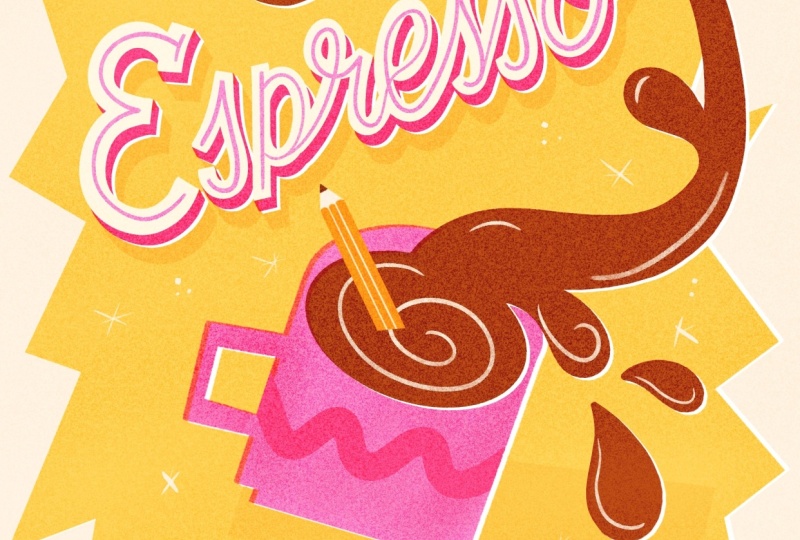
lettrage le plus connu, l'espresso Et nous allons utiliser un pinceau
légèrement texturé pour cela J'aime bien utiliser le pinceau
Tinderbox qui se trouve dans l'onglet Encrage, et c'est l'occasion de
redonner un Utilisons le rose, le même
rose que notre tasse de café. Bien sûr, ajoutons-le
sur une couche séparée. Comme il s'agit d'un script, nous voulons recréer ces
courbes. Pour vous faciliter la tâche, vous pouvez augmenter
la stabilisation dans l'onglet Pression
et lissage Tu veux juste suivre
la courbe de tes lettres. Vous avez de nombreuses options
différentes ici. Au lieu d'une simple ligne, vous pouvez ajouter des points
ou des lignes doubles. Mais je vais
rester simple et essayer de suivre
la courbe de cette lettre. D'ailleurs, si vous avez trouvé une taille de
pinceau que vous aimez, assurez-vous de l'
enregistrer dans la barre latérale Pour ce faire, il suffit d'appuyer une fois sur le signe + pour
enregistrer la taille exacte. Je suis en train de modifier la largeur
de la ligne dans ce E. Je pense que c'est
mieux si tout est d' une
seule largeur de ligne
pour des raisons de cohérence. Ensuite, pour que cette
ligne semble un peu plus nette et
un peu plus intentionnelle, s'agit que d'un petit détail, mais vous pouvez effacer un peu les
bords, notamment parce que
ce pinceau Tinder Box a une extrémité un peu plus nette Je pense que cela a plutôt bien fonctionné. Nous allons faire la même
chose avec nos autres lettres. Cette fois, nous allons
utiliser un masque de découpage. Il suffit de créer un nouveau
calque au-dessus de
vos lettres « vous-même », puis de le
définir sur vos lettres « vous-même », puis le
masque de découpage, car cette fois, nous allons, encore une fois,
créer ce calque intégré, mais créer
un calque intégré jusqu'aux bords Pour cela, nous voulons nous
assurer que nous dessinons uniquement à l'intérieur de notre forme. Vous pouvez voir que la ligne intégrée
est exactement la même. Mais cette fois, tracez simplement
cette ligne jusqu'aux bords. Pour faciliter ces
lignes droites, tracez
simplement votre ligne, maintenez votre crayon Apple enfoncé, puis l'outil de mise en forme rapide créera une
ligne droite pour vous. Il est ainsi beaucoup plus facile de tracer rapidement des lignes droites. Nos lettres en ligne sont terminées. Je pense que cela
fait déjà une telle différence. Comme vous pouvez le constater, cette tasse
est un peu plate au toucher. J'ai déjà ajouté cette ligne
d'embardée en haut, juste un petit schéma Sur le dessus de cette tasse, vous pouvez essayer d'ajouter autre chose avec notre même
pinceau Tinderbox, comme un motif étoiles
ou des lignes Dans ce cas, je vais juste
garder cette tasse telle quelle. Supposons que vous n'ayez aucun
lettrage dans votre pièce, ce serait le moment
idéal pour ajouter des détails à vos formes
principales si possible En ajoutant ces lignes détaillées, cela contribue vraiment à rendre votre
travail un peu plus intéressant. Je pense que le
pinceau Tinderbox, par exemple, est un joli pinceau à texture
que vous pouvez utiliser pour Dans la leçon suivante,
nous allons
ajouter une dimension
à notre design.
4. Ajouter de la dimension: Pour le moment, notre design semble
encore un peu plat. Nous allons créer
de la profondeur ici en ajoutant une couche supplémentaire à notre lettrage principal, notre lettrage
espresso Nous allons créer cet effet
3D pour rendre notre lettrage principal
plus visible et le faire ressortir un peu plus Pour cela,
dupliquons notre couche. Réglez-le sur Alpha Lock
si ce n'est pas déjà le cas, puis remplissez cette couche
avec notre rose foncé. Passons ensuite à l'
outil de transformation et nous allons simplement
déplacer
légèrement cette couche selon un angle, un angle de 45 degrés plus
ou moins, et c'est tout. Ici, nous avons créé
une ombre. C'est l'un des moyens les
plus simples de rendre votre lettrage très différent
, beaucoup plus dynamique Ajouter une dimension différente à vos lettres de
cette façon fonctionne aussi bien
pour les lettres en gras que
pour les scripts plus fins Nous allons simplement
terminer en reliant notre
couche rose à notre couche blanche. Désactivez le verrou Alpha
sur la couche rose, puis nous devons sélectionner
un pinceau sans texture, peu comme
ce pinceau
monoline Ensuite, nous voulons connecter
tous ces bords. Connectez tous ces bords
sous le même angle. Et c'est tout. Maintenant que vous
avez cette couche d'ombre projetée, vous pouvez même la dupliquer
et la déplacer encore plus loin pour
créer un effet d'ombre projetée encore plus extrême. Vous pouvez même y ajouter des ombres
et des surlignages, mais tout cela est facultatif Je vais juste le
laisser tel quel avec notre ombre à gouttes d'origine. J'aime beaucoup ajouter une ombre comme celle-ci à
mes lettres pour les rendre
plus dynamiques. C'est
aussi une bonne façon de
redonner une partie de la couleur que vous utilisez
dans votre design, particulier lorsque vous utilisez
une palette de couleurs limitée. Ensuite, nous
allons parler des ombres et des reflets
5. Ombrage et lumières: Nous restons sur un sujet
similaire ici. Nous allons parler de l'
ombrage et des reflets. Tout d'abord, nous voulons relier notre lettrage et nos
formes de premier plan à notre arrière-plan jaune, et nous allons
utiliser des ombres pour cela Comme toujours, nous commençons ici par notre forme ou notre lettrage
expresso le plus visible Dupliquons notre
rose, notre ombre portée,
activons le verrouillage alpha s'il
n'est pas déjà activé, choisissons le jaune puis activons le mode de
fusion pour multiplier Et puis déplacez-le en biais. Ici, vous pouvez voir ce que l'on ressent
presque comme ça. Le lettrage de l'espresso est ce bloc posé
sur notre arrière-plan En ajoutant cet ombrage
supplémentaire, vous avez connecté votre
lettrage à l'arrière-plan Pour rendre cette opération un peu plus intense, vous pouvez dupliquer cette couche, déplacer légèrement, désactiver le
mode de fusion pour les appliquer très rapidement, puis les
fusionner. Puis réactivez le
mode de fusion pour multiplier. Nous pouvons réduire
l'intensité de cette couche en diminuant légèrement
l'opacité Nous allons faire de même
avec nos autres lettres,
mais comme ces
lettres sont plus petites, nous allons les rendre
un peu plus subtiles Dupliquez votre couche, mettez-la en position alpha,
remplissez-la de jaune, activez le
mode de fusion pour la multiplier et déplacez-la légèrement en biais Nous pouvons également créer le même
effet avec les formes. Par exemple, pour cette tasse, vous pouvez la dupliquer et effectuer
exactement le même processus, ou vous pouvez dessiner votre
propre ombrage ici Ajoutez-en une couche sous votre tasse. Ensuite, j'utilise simplement l'outil de
sélection pour dessiner une forme. Ensuite, coloriez simplement
le jaune dedans. Réglez le
mode de fusion pour qu'il se multiplie, puis nous réduirons légèrement
l'opacité Vous pouvez faire en sorte que ces ombres soient
aussi grandes ou
aussi petites que vous le souhaitez. Cela ajoute simplement une autre
dimension à votre design et
même s'il est très subtil, il fait vraiment ressortir
vos formes. Maintenant que nous avons apporté
toutes ces modifications, en particulier à notre lettrage, je trouve que notre tasse semble
un peu plate Nous allons ajouter un
peu plus d'ombrage à l'intérieur de notre tasse ainsi que
des reflets Pour cela, nous allons
créer un masque de découpage. Pour cela, vous
devez également vous assurer que la couche supérieure, les détails de votre tasse, sont
également réglés sur un masque à clipser De cette façon, vous pouvez ajouter un autre masque
de découpage par-dessus. Utilisons notre rose foncé. Ensuite, pour ajouter vos
ombres et vos reflets, vous pouvez utiliser un pinceau lisse, mais j'aime bien utiliser
ce pinceau anti-bruit car il est un
peu plus texturé Et cela rend notre ombrage
moins parfait et moins lisse. Au lieu de simplement l'ajouter
directement sur notre masque de découpage, je vais sélectionner les parties auxquelles je souhaite ajouter beaucoup plus d'
ombrage que les Tout d'abord,
sélectionnons cette poignée ,
puis nous pouvons ajouter un
ombrage à cette seule poignée. Il en va de même pour le
fond de ce mug. Ensuite, au
dos de cette tasse, il devrait y avoir un peu
plus d'ombrage que le reste pour créer
un peu de profondeur Enfin, sur les côtés
de notre tasse également. Pour mettre un
peu en valeur,
vous pouvez ajouter un peu de ce blanc
cassé au centre. Nous allons suivre
le même processus pour l'ombrage, mais avec notre café Ajoutons un masque de
découpage au-dessus de cette couche brune. Ensuite, nous ajoutons simplement
une teinte subtile aux gouttelettes et aux parois
de notre café Vous pouvez également utiliser un pinceau plus lisse pour ce processus, comme je l'ai dit, mais j'aime utiliser ce
pinceau antibruit ou quelque chose d'un peu plus texturé juste pour conserver un peu l'aspect
graphique
de ce design, et c'est un peu plus subtil Pour ajouter des points forts
à ce café, nous allons faire
quelque chose de différent. Nous allons à nouveau ajouter quelques lignes avec le pinceau Tinderbox Utilisez
le même pinceau que celui des lignes de nos lettres, la poudrière, puis
avec notre couleur claire, nous pouvons simplement y ajouter
quelques lignes Encore une fois, c'est une bonne
façon de
briser ce gros bloc de cette couleur brune, car
il est assez visible. Vous pouvez diminuer
l'opacité de cette couche pour faire baisser un peu
ce blanc Je n'apporte aucune modification
à ce crayon ici, mais vous pouvez également y ajouter des ombres et des reflets Vous pouvez également suivre
l'ensemble du processus avec des pinceaux plus lisses,
mais j'aime bien utiliser ce pinceau
antibruit pour ajouter un peu de texture et
trouver l'équilibre entre un
style graphique plat et l'utilisation d'ombrage Mais d'une manière qui ne détourne
pas l'attention des audacieuses et exagérées. Cette brosse antibruit est
parfaite pour conserver cette sensation
tactile texturée D'ailleurs, nous sommes
à mi-chemin du résultat final. Si vous ne voulez pas effectuer tous ces ajustements, c'est très bien. Vous pouvez
choisir ce que vous aimez ici, car ce processus vous permet de découvrir comment vous pouvez faire passer votre art
au niveau supérieur. Si tu veux, tu peux
totalement t'arrêter ici. N'oubliez pas de télécharger votre résultat dans la galerie de projets. J'adorerais voir ce que
vous avez créé jusqu'à présent. Ensuite, nous
allons parler des éléments de remplissage et des fioritures
6. Points, étoiles et tourbillons: Bien que j'adore ce fond
jaune, je pense que ce serait bien
d'ajouter quelque chose ici pour briser ce gros
bloc de jaune. Nous pouvons le faire en ajoutant des éléments de
remplissage tels que des
points, des étoiles, des fleurs. C'est une bonne façon de
remplir l'espace vide, en particulier en ce qui concerne le lettrage, et cela rend la mise en page
plus dynamique Créons un nouveau calque et
utilisons notre couleur blanche. Eh bien, blanc cassé, c'est la couleur blanche de notre
arrière-plan et de notre lettrage Si vous avez
enregistré de petites formes sous forme de pinceaux à tampon,
vous pouvez les utiliser ici. Mais nous allons utiliser
le pinceau Tinderbox et dessiner nous-mêmes ces éléments de remplissage La façon dont vous utilisez
ces ornements et ces accents s'épanouit peut totalement faire partie de
votre style, peut totalement faire partie de car ils donnent également le ton à
votre pièce J'aime généralement ajouter grandes stars rétro et elles
font définitivement partie de mon style. Mais ils peuvent aussi
être très subtils et se fondre un peu plus dans l'
arrière-plan. Cela ressemble à un motif
ou à une texture de cette façon. Dans ce cas, choisissons
quelque chose d'un peu plus petit pour ne pas trop attirer
l'attention. Essayons deux formes différentes. Peut-être ces petites étoiles, et ensuite nous pourrons également ajouter
quelques points. Essayez donc de les équilibrer sur l'
ensemble de votre toile. C'est également une belle façon de
faire revenir quelques couleurs. En réutilisant cette couleur dans
vos éléments de remplissage, vous pouvez également donner à votre design
une apparence beaucoup plus équilibrée Et c'est tout. Je pense que cela semble déjà beaucoup plus intéressant à regarder. Dans la leçon suivante,
nous allons
ajouter un peu plus de contraste
à notre design.
7. Effet de décalage: Pour le moment, certaines de nos
couleurs sont assez similaires, notamment le rose
et le jaune. En intensité, ils sont
tout simplement assez similaires. Nous voulons essayer de créer
un peu plus de contraste ici. Si vous souhaitez vérifier
les tons de votre œuvre, vous pouvez le faire facilement en créant une couche
de teintes au-dessus de votre œuvre. Ajoutez un nouveau calque par-dessus, remplissez-le de noir et réglez le mode de fusion sur
teinte ou saturation Cela transforme votre travail
en niveaux de gris, et il devient désormais
beaucoup plus facile de voir quelles valeurs
se démarquent vraiment des autres. Et là, vous pouvez le voir,
il est encore plus clair que notre brun contraste vraiment
avec le reste de nos couleurs et que notre rose et notre jaune
se ressemblent vraiment. Vous pouvez corriger un
peu ce problème en changeant simplement les couleurs ou en modifiant leur
saturation, leur luminosité. Nous pouvons également ajouter des couches blanches entre nos couleurs
pour ajouter du contraste. J'aime beaucoup utiliser cette technique
lorsque je travaille avec une palette de couleurs limitée ou lorsque mes tons sont
vraiment similaires, en particulier lorsque j'utilise beaucoup
de couleurs pastel subtiles. C'est juste un excellent moyen de séparer un peu vos couleurs. Cette
technique de découpe est en fait une conséquence de l'
impression d'autrefois. Avec l'impression offset, vos
couleurs sont imprimées séparément, puis lorsque les couches de couleur ne s'alignent pas parfaitement,
vous
verrez, d'un côté, ces couleurs se chevaucher
légèrement et de l'autre, vous aurez des bords blancs
entre vos couches. Vous pouvez le créer pour donner look un peu
rétro à
vos créations, mais c'est aussi une
très bonne technique pour séparer vos couches et vos couleurs et donner votre illustration un aspect
vraiment unique. ce que nous allons faire
pour nos plus grandes formes afin de les séparer un peu de notre
fond jaune. Commençons par notre tasse. Dupliquons cette couche,
puis la couche inférieure, réglons-la sur Alpha lock
si ce n'est pas déjà le cas. Ensuite, nous allons
remplir cette couche, non pas avec du blanc cassé,
mais avec du blanc pur. Avec l'outil de sélection, déplacons-le légèrement. Comme vous le
voyez déjà, nous avons maintenant ce petit bord blanc entre
notre rose et notre jaune. Ensuite, changeons le mode de
mélange de notre tasse,
notre couche rose, pour le multiplier
afin que nos couleurs se fondent les unes dans les autres
de l'autre côté Ici, vous pouvez voir, même avec un petit mouvement subtil,
que d' un côté, l'encre coule, les couleurs se fondent les unes dans
les autres
et de l'autre,
un bord blanc, comme si l'imprimante avait couleurs se fondent les unes dans
les autres
et de l'autre ,
un bord blanc, comme si l' mal aligné les couches de couleur Continuons et
faisons de même pour
nos lettres à expresso, pour
la couche Drop Shadow. Dupliquez votre couche d'
espresso rose. Verrou alpha, remplissez-le de blanc. Puis déplacez-le légèrement. Dans ce cas, nous
n'avons pas vraiment besoin de
changer le mode de fusion de notre couche rose pour la
multiplier, car nous ne pouvons pas voir de toute façon à cause de
nos lettres blanches sur le dessus Nous allons faire la même chose avec nos autres lettres avec « vous-même », dupliquer le verrou Alpha, les
remplir avec du blanc, déplacer légèrement,
puis changer le
mode de fusion pour les multiplier Faisons-le également
pour notre café brun, même si cette couleur
se démarque déjà des autres. Enfin, faisons la
même chose avec nos antécédents. Dans ce cas, parce que
notre couche d'arrière-plan en dessous est déjà
très similaire au blanc. Vous ne verrez pas
vraiment de différence, mais vous
verrez quand même cette encre saigner. C'est juste un
détail sympa à ajouter ici. Comme vous pouvez le constater, vous pouvez
rendre cet effet aussi subtil ou intense que vous le
souhaitez en déplaçant ces couches. Cette
technique d'impression offset fonctionne à la fois avec des couleurs intenses
comme celle-ci ou avec, par
exemple, une palette de
couleurs pastel. Une autre option
serait de simplement changer les couleurs
que vous utilisez, mais parfois
ce n'est pas possible ou ce n'est tout simplement pas l'
itinéraire que vous souhaitez emprunter. Je pense que cela fonctionne
particulièrement bien avec les dessins de
lettrage, car
vous obtenez cette sensation tactile C'est également une très
bonne technique à utiliser si vous souhaitez imprimer, mais vous n'avez pas la possibilité de
faire de la risographie, par
exemple, ou de la sérigraphie par
exemple, ou Je ne dis pas que cela s'
adaptera toujours à tous les styles et à
tous les designs, mais cela vaut vraiment la peine d'être
expérimenté Dans la prochaine leçon,
nous allons examiner les textures.
8. Textures: N'oubliez pas que lorsque nous avons
commencé avec ce fichier, nous n'avions que des formes nettes et
lisses à
part notre ombrage et notre intégration avec le pinceau
Tinderbox, nous n'y avions pas vraiment ajouté
de texture. Un moyen simple d'ajouter un peu d'
intérêt et de le rendre un peu plus tactile consiste à
ajouter une texture sur le dessus. Nous allons donc le
faire en ajoutant une couche, puis
en sélectionnant le noir. Ensuite, nous allons
utiliser le mode de fusion pour créer une texture
par-dessus notre design Pour une texture subtile, utilisons le pinceau antibruit que nous avons utilisé auparavant
pour notre ombrage Cela devrait probablement être toujours dans
vos Récents. Remplissez votre couche avec
le pinceau antibruit. Même si vous pensez que ce n'est pas vraiment pour moi, je
ne veux pas ajouter de texture. Mon style est beaucoup
plus doux et plus propre. Il suffit d'ajouter ce filtre anti-bruit
ou cette texture vraiment
subtil à votre design pour obtenir une image si subtile qu'elle
ajoute de la netteté Je dirais qu'il suffit
d'expérimenter et de l'essayer quand même. Ensuite, réglez le mode de
fusion sur Superposition Ici, vous pouvez voir que cette brosse
antibruit se fond parfaitement dans les couleurs
de votre dessin ci-dessous. Vous pouvez diminuer
légèrement l'opacité pour rendre cet
effet moins intense Ici, vous pouvez voir si vous zoomez, cette sensation tactile subtile qui en résulte
affine un peu votre design Mais si vous voulez essayer
quelque chose de moins subtil, je vous suggère d'utiliser une texture
différente ici. Quelque chose comme un
pinceau moucheté, par exemple. Comme il s'agit d'une texture
plus grande, la saturation
sera un peu moins perceptible Pour autant que je sache, procreate n'a pas vraiment de pinceau
moucheté comme celui-ci, mais je l'ajoute toujours
à mes ensembles de pinceaux Tous mes cours ici
proposent un ensemble de pinceaux qui
comprend soit un pinceau moucheté,
soit des taches d'encre,
des taches de papier Ils sont tous parfaits pour ajouter une texture à votre design. Vous pouvez voir ici un exemple de ce à quoi
ressembleraient ces taches sur Vous avez les taches
saturées,
qui sont le mode de fusion par superposition J'ai également ajouté une autre couche sur le dessus en mode de fusion par division Cela se transforme en taches
plus claires, ce qui ajoute également une touche tactile et un look un peu
rétro Nous avons presque terminé, mais avant de passer
à la leçon suivante, assurez-vous que vous avez apporté
toutes les modifications
souhaitées et n'oubliez pas d'ajouter
votre signature quelque part, préférence avec une couleur
que nous avons déjà utilisée.
9. Ajustements: Enfin, nous allons légèrement modifier
les réglages. Pour cela, nous avons besoin de notre
design sur une couche fusionnée. Nous n'allons pas fusionner
nos couches existantes. Nous allons en faire une copie. Accédez au menu Actions,
Canvas, puis copiez
Canvas, puis collez. Nous avons maintenant une copie séparée de notre travail à laquelle nous pouvons également
apporter des modifications. Passons au
menu des réglages , puis à la
saturation des teintes et à la luminosité. Ici, vous pouvez apporter des modifications de base, mais nous allons juste aborder un tout petit
peu
la saturation et la luminosité. Si j'ai l'impression que mon travail
a juste besoin d'un petit changement, j'aime l'
augmenter de seulement 1,
2 ou 3 %, ce qui
fait déjà une énorme différence. C'est le résultat final. Nous avons commencé avec un design
très simple, mais vous pouvez voir comment, en
apportant ces simples modifications, vous pouvez vraiment faire passer vos idées vos illustrations
au niveau supérieur. N'oubliez pas d'exporter votre design et de le partager dans
la galerie de projets des étudiants. Si vous suivez ce processus
avec votre propre design, j'adorerais voir
un avant et un après. N'hésitez donc pas à le partager avec
votre projet étudiant, et si vous avez d'autres conseils pour faire ressortir votre
design, ce
soit dans Procreate
ou dans un autre outil, que ce
soit dans Procreate
ou dans un autre outil,
vous pouvez également les partager dans
votre projet, et vous pouvez également donner vos recommandations dans
l'onglet discussions J'adorerais savoir ce que vous
faites pour faire ressortir votre design !
10. Le mot de la fin: J'espère que ces étapes vous
ont montré à quel point il est
facile d'ajouter une touche de
magie à votre design, que vous
utilisiez
Procreate ou autre chose Ces étapes fonctionnent pour moi, mais il ne s'agit pas d'un ensemble de règles
que vous devez suivre. Je voulais partager cela
avec vous pour
vous inspirer et pour tirer le meilleur parti de vous et de votre processus de
création. Mais si vous avez
d'autres recommandations, assurez-vous de les ajouter à l'onglet Discussions ou à
votre projet étudiant. N'oubliez pas de me
laisser un avis, et j'aimerais également connaître vos suggestions sur ce que
nous devrions faire ensuite. J'ai beaucoup
aimé organiser ce cours, et j'aimerais
savoir si vous voulez
travailler à nouveau sur quelque chose comme
ça à l'avenir. Si vous aimez utiliser Procreate, je partage également mes
packs de pinceaux que j'adore
utiliser sur Skillshare Si vous souhaitez en savoir
plus sur l'accélération votre flux de travail et l'amélioration de
votre processus d'illustration, oubliez pas de consulter également
ce nouveau cours J'ai également un tas d'
autres cours, principalement
sur le thème du lettrage
et des textures, illustration, alors
assurez-vous de les consulter J'ai ajouté des liens vers ces cours et ressources dans les
notes de la barre de menu,
et j'aime aussi
ajouter des ressources dans l'onglet Discussions. J'adore suivre des cours moi-même, et je partage régulièrement
mes recommandations, mes pinceaux
Procreate, mes tutoriels
et plus encore dans ma newsletter Merci d'avoir suivi ce
cours, et à bientôt !
 Claire Makes Things, Illustrator | Lettering Artist