Transcription
1. Bienvenue !: Salut. Je suis Andrea Pereira, illustrateur de San Francisco. J' ai créé de l'art pour des jeux, des infographies, œuvres
éditoriales, des peintures murales et des animations. J' ai commencé ma carrière dans les jeux éducatifs, créant des illustrations vectorielles simples pour une application d'apprentissage des langues. Une chose que j'ai apprise de cette expérience était la façon de tout
simplifier jusqu'à des formes basiques. Dans cette classe, je vais vous montrer qu'il peut être simple et rapide de
créer des illustrations vectorielles amusantes à partir de cercles, de carrés et de triangles. Vous apprendrez mes raccourcis favoris dans Adobe Illustrator pour un flux de travail plus rapide, ainsi que des astuces et astuces que vous pouvez appliquer à votre prochaine illustration. Les techniques que je vais vous montrer peuvent être utilisées comme
blocs de construction pour des illustrations plus complexes. Vous serez étonné de ce que vous pouvez faire lorsque vous tirez le meilleur parti des formes. Allons plonger dedans. J'ai hâte de voir ce que tu crées.
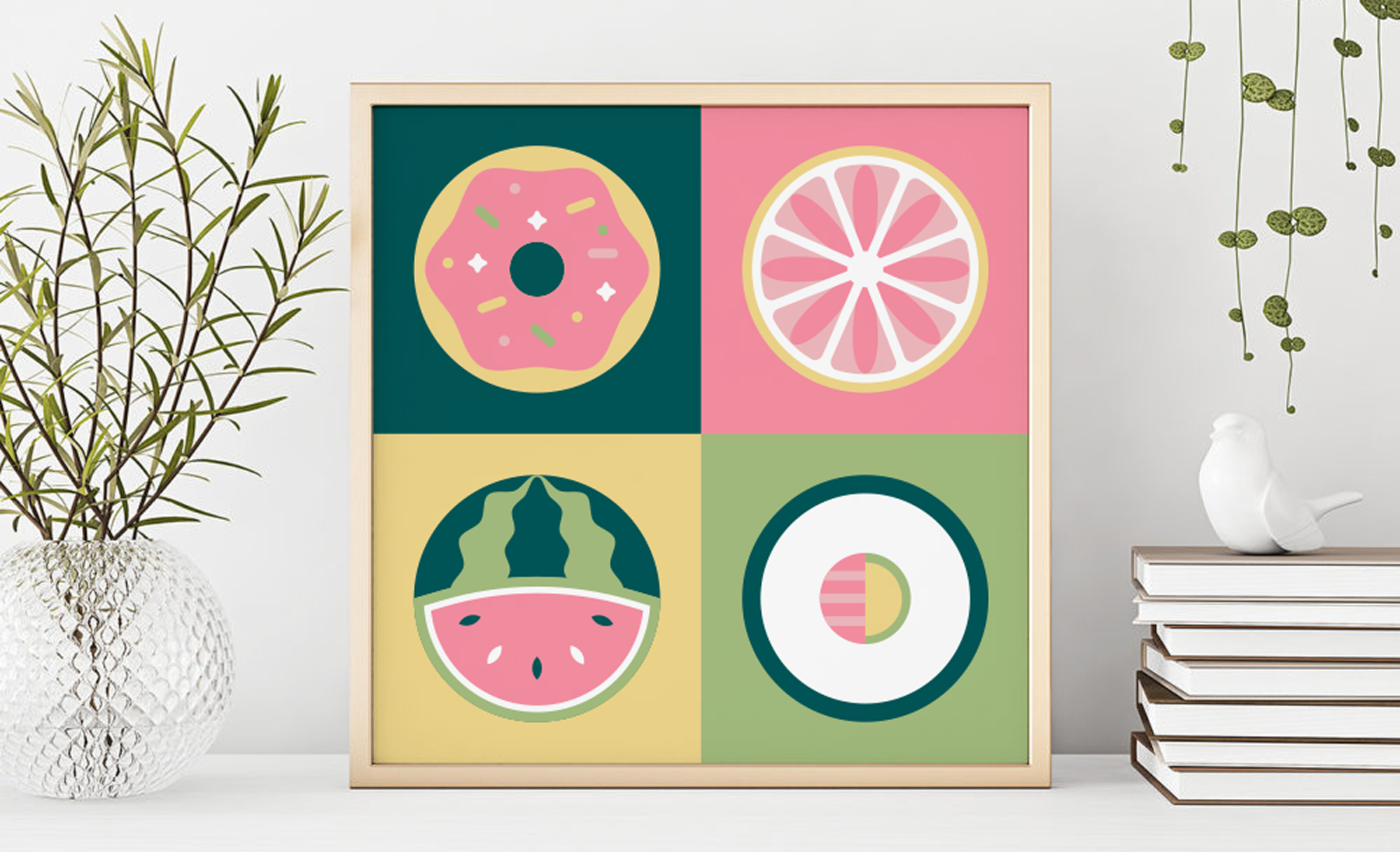
2. PROJET DE CLASSE: Votre projet consiste à créer vos propres illustrations sur le thème de la nourriture à l'aide des outils de forme d'Illustrator. Nous allons passer en revue les bases d'Illustrator et parcourir mon processus d'illustration. Nous allons commencer par des idées et des recherches, puis passer aux vignettes, comment choisir les couleurs, les blocs et les formes, et enfin, ajouter quelques touches de finition. Je vais fournir des modèles et des palettes de couleurs, mais n'hésitez pas à faire les vôtres aussi. cours de route, vous pouvez publier votre progression dans la galerie de projets pour obtenir des commentaires. À la fin de ce cours, vous aurez quatre illustrations de nourriture vectorielle qui peuvent être utilisées de différentes manières. Commençons par rassembler nos idées. se voit dans la leçon suivante.
3. Rassembler des idées: La première étape de tout projet est une idée. Pour ce projet, je veux vous familiariser avec les outils de forme d'Illustrator. Il est préférable d'utiliser ces outils. Je pensais que ce serait amusant de dessiner des aliments circulaires. Vous pouvez également faire des aliments carrés ou triangulaires en utilisant les mêmes techniques. abord, j'énumère autant d'aliments circulaires que je peux penser à eux en haut de ma tête. Ne vous inquiétez pas si vous ne pouvez pas penser à trop. Faites autant que vous le pouvez. Ensuite, je vais dans Google et recherche des aliments circulaires, voir s'il y a une évidence que je n'ai pas pensé. Avec ma liste compilée, je passe par et choisis les quatre que je suis le plus excité de dessiner et de mettre une petite étoile à côté d'eux. Maintenant, c'est ton tour. Faites une liste d'aliments circulaires, carrés ou triangulaires que vous pouvez. vedette votre top quatre en préparation pour la prochaine étape, la vignette.
4. vignettes: Avec vos idées préférées rassemblées, il est temps de commencer à les clouer. Tout d'abord, je rassemble quelques images de référence pour ce que je dessine. Lorsque vous recherchez des références, trouvez des images qui vous aident à comprendre la forme de quelque chose sous
différents angles ou des détails spécifiques comme des saupoudres sur un beignet. Une ressource cool est Pexels, qui a des images gratuites et de haute qualité. Une fois que vous avez toutes vos références, jetez-la et essayez de comprendre les différentes formes qui composent chaque aliment. Commencez à esquisser vos aliments dans les cercles. Vous pouvez utiliser mon modèle de cercle ou créer le vôtre. Un aspect important des vignettes est la définition de la silhouette. Cette étape facilitera le processus d'illustration. Nous travaillons déjà avec une silhouette extérieure claire ; le cercle, mais gardez la forme à l'esprit même pour les détails, comme les graines de la pastèque. Essayez de trouver une variété de façons de représenter chaque aliment dans le cercle. N' ayez pas peur des idées loufoques. Lorsque vous terminez vos croquis, dessinez une étoile à côté de la vignette que vous préférez pour chaque aliment. Envoyez cette image à votre ordinateur. Là où il y aurait une photo de votre téléphone ou un PNG de votre iPad, téléchargez-la sur votre bureau. Nous utiliserons ces croquis comme base pour la prochaine étape, en le verrouillant.
5. Configurer votre fichier: Maintenant que vous avez sélectionné vos miniatures préférées, il est temps de commencer à créer dans Illustrator. Quand j'ouvre le programme, je vais faire un nouveau document. Si vous jetez un oeil aux détails prédéfinis, j'ai donné le nom de ce document, Skillshare_Food Illustrations. Pour ce projet, je fais la hauteur et la largeur 2000 pixels et crée quatre tableaux d'art, je vais garder le reste des paramètres tels qu'ils sont, puis appuyez sur « Créer ». J' ai créé un modèle de fichier Illustrator à utiliser. À présent, vous pouvez voir qu'il est simple de créer le vôtre. La première chose que je vais faire est de déposer mes croquis. Je vais les redimensionner pour s'adapter à la planche d'art comme je le souhaite, puis je les incorporerai
et les masquerai donc je n'ai que le croquis dont j'ai besoin. Depuis que je les ai créés à partir du même modèle, si je les redimensionnais complètement, ils finiront tous par la même taille. Pour masquer, faites un carré de la taille dont vous avez besoin et assurez-vous qu'il est au-dessus de l'esquisse. Pour cela, je l'ai fait de la même taille que le tableau d'art, 2000 x 2000 pixels. Sélectionnez à la fois le carré et l'esquisse et appuyez sur « Commande 7" pour faire le masque. Je le ferai pour chacun de mes croquis et je les placerai dans les tableaux d'art. Juste à peu près, c'est bien. On pourra les déplacer plus tard. Je vais nommer ce calque « Sketches » et le verrouiller pour l'instant, puis je vais faire un nouveau calque pour chaque aliment. nom de vos couches facilite les choses par la suite.
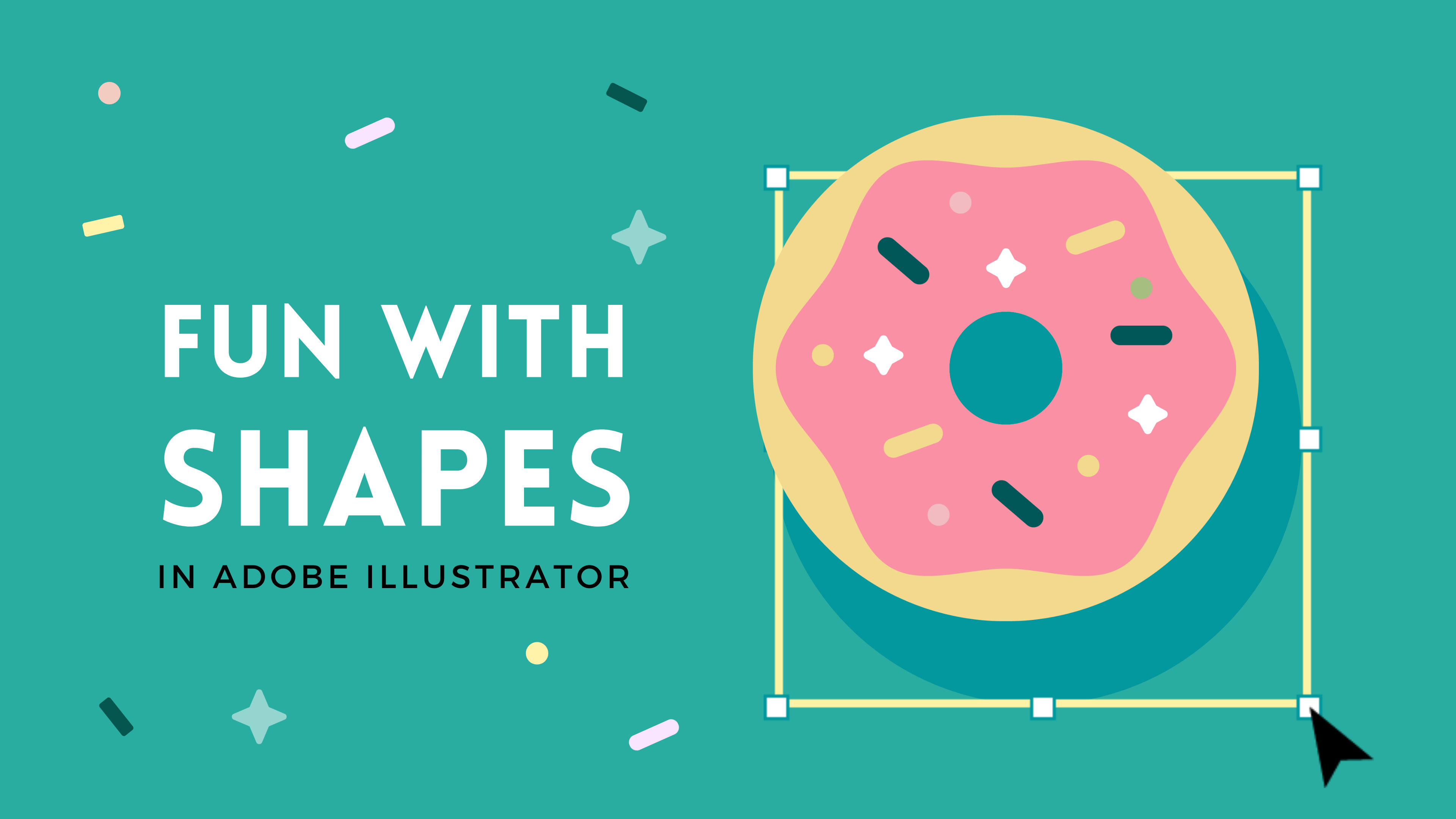
6. Bloquer dans des formes: Maintenant, je vais vous expliquer comment je bloque les choses. J' ai réglé mon calque d'esquisse à 50 % et je l'ai verrouillé. Nous commencerons par utiliser l'outil de cercle. Le raccourci clavier est L. Si vous cliquez sur, vous pouvez entrer des nombres spécifiques. Faisons 1 500 par 1 500. Ça a l'air plutôt bien. Mais je vais te montrer une autre façon de le faire. Cliquez et faites glisser pour dessiner un cercle. Maintenir la touche Maj enfoncée crée un cercle parfait. La barre d'espace vous permet de déplacer le cercle autour. Option maintenez-le en place. Cela est vrai pour les rectangles pour le raccourci M également. Centrez le cercle dans le tableau d'art, vous pouvez utiliser les outils d'alignement sur le panneau latéral. Puisque je veux que ce soit un ensemble, je vais copier et coller ce cercle dans tous mes tableaux d'art. Vous pouvez coller en place en utilisant commande, shift et V. Ensuite, je remarque que tous mes aliments ont un cercle intérieur similaire, donc je copie et colle cela dans chaque tableau d'art. Ça peut sembler étrange pour le donneur, mais si je décide de stocker et de transformer, puis zigzag, j'aurai cette popup. Je vais choisir lisse, puis jouer avec la taille et le nombre de crêtes. Ensuite, je vais utiliser l'outil de cercle pour le trou de beignet, centre du grand fruit et des sushis. Vous remarquerez que ça ne correspond pas exactement à mon croquis. Mais je vois ce qui est le mieux quand je pars. J' utilise mon croquis comme une idée de la forme. Pour faire un demi-cercle pour la pastèque, retournez le point supérieur du cercle intérieur et appuyez sur Supprimer, puis j'utilise l'outil stylo pour combler l'écart. J' utiliserai la même technique pour les sushis. Pour l'intérieur du pamplemousse, je vais faire un autre cercle plus petit et ensuite aller à l'effet, déformer et transformer, mais cette fois utiliser Pucker et Bloat. Vous pouvez faire la forme d'étoile si vous allez de cette façon, ou la forme de la pédale si vous allez dans l'autre sens. Maintenant, je vais le dupliquer et le faire pivoter. Là, vous l'avez, vous êtes tous bloqués. Vous pouvez désactiver votre calque d'esquisse pour voir ce que vous avez créé. Dans la prochaine leçon, nous allons la couvrir.
7. Ajouter de la couleur: Avec vos formes bloquées, son temps ajoute de la couleur. Je vais vous montrer deux façons différentes de colorer vos formes. abord, élargissons le glaçage de beignet et
les segments de pamplemousse en allant dans Expand Apparence. La prochaine chose que je vais faire, c'est sélectionner tous mes aliments et les copier dans une nouvelle couche. J' appellerai ce calque Color Option 1. Cachez les calques d'origine pour l'instant, car nous ne voulons pas qu'ils soient modifiés. Regroupez toutes les formes en appuyant sur « Commande et G », puis appuyez sur « K » pour l'outil Seau de peinture en direct. Cliquez n'importe où à l'intérieur du groupe, pour le transformer en un objet de peinture dynamique. Pour mes couleurs, je vais utiliser Adobe Color Themes, auxquels vous pouvez accéder ici. Je vais aller à la section Explorer et essayer différentes couleurs. Lors du choix des couleurs, j'essaie de réfléchir aux couleurs qui pourraient être utilisées pour plusieurs formes dans ma pièce afin que je puisse avoir une palette de couleurs minimale. Par exemple, le rose fonctionne pour le glaçage du donneur, le pamplemousse, l'intérieur de la pastèque et un segment du sushi. Les autres couleurs qui fonctionnent bien pour cette pièce sont le vert et le jaune. Cet outil facilite l'essai de différentes couleurs. Un autre endroit que je cherche l'inspiration des couleurs est le site Coolors. Si vous appuyez sur « Barre d'espace », vous pouvez mélanger les couleurs jusqu'à ce que vous trouviez quelque chose que vous aimez. Retour à ma pièce. Je vais supprimer le contour noir
en sélectionnant toutes mes formes et en appuyant sur la barre oblique. Assurez-vous que le trait est sélectionné. J' aime ces couleurs, mais si je voulais tester plus, je peux dupliquer le calque et changer les couleurs. Maintenant, pourquoi je t'ai fait dupliquer ces formes. groupes roses vivants ont des limites. Par exemple, si je déplace ce cercle, vous verrez qu'il est massé. C' est bien si vous êtes une coloration dans une image finale, mais je veux toujours ajouter plus de détails. Au lieu de cela, je vais utiliser les calques de forme d'origine. Tout d'abord, je vais faire des nuances des couleurs que j'ai aimé. Pour ce faire, sélectionnez tout, puis accédez à Fenêtre, Nuancier, puis appuyez sur le bouton Dossier. Je vais nommer le groupe de couleurs, Color Option 1. Ensuite, je vais masquer le calque de couleur et sélectionner chaque forme parmi les calques d'origine pour les colorer. Quand j'aurai fini, vous remarquerez que je dois découper le trou de beignet. Pour cela, j'utiliserai mon outil préféré, le Shape Builder. Je suis quand sélectionner toutes les formes de beignet et appuyez sur « Maj et M ». Si vous maintenez la touche « Option » enfoncée, vous pouvez supprimer la forme. Tout fait. Maintenant que vous avez vos formes colorées, l'étape suivante consiste à ajouter quelques détails de finition.
8. Détails de finition: Maintenant, il est temps d'ajouter quelques détails. Les photos de référence que nous avons recueillies plus tôt sont un excellent endroit pour chercher de l'inspiration. Pour décorer mon beignet, je vais faire des saupoudres amusantes en utilisant quelques outils de forme différents. abord, je vais utiliser l'outil rectangle en appuyant sur « M » pour faire un petit rectangle. Pour arrondir les coins, sélectionnez la forme, appuyez sur « A », puis tirez dans les petits cercles, une saupoudrer facile. Ensuite, je vais utiliser l'outil de cercle en appuyant sur « L ». Enfin, je vais utiliser l'outil Étoiles. Celui-ci peut être trouvé dans le panneau latéral. Les flèches haut et bas modifient le nombre de points dans l'étoile. Je vais arrondir les coins des points, puis utiliser l'outil pipette pour changer la couleur de mes saupoudres. Pour les sushis, j'utiliserai le même rectangle que la saupoudreuse pour ajouter quelques rayures à mon poisson. Je vais les dupliquer et les placer où je veux
, puis je peux les clipser avec l'outil de construction de forme en utilisant Shift et M. Je pense que je vais faire cette autre section
ressemble plus à un avocat en dupliquant et en redimensionnant ce demi-cercle. Voyons comment le même rectangle de largeur ressemble pour les sections de pamplemousse. Je peux le faire pivoter avec R, puis faire une copie en appuyant sur « Option » tout en faisant glisser. Je vais ajouter un autre cercle, puis fusionner toutes ces formes ensemble. Je vais arrondir ces coins pour faire les segments. Pour la pastèque, je vais utiliser l'outil zigzag pour ajouter des rayures à l'extérieur. Je vais dupliquer le cercle et le redimensionner, puis ajouter l'effet zigzag. Ensuite, j'en ajouterai un autre et je le redimensionnerai. Je vais ajouter un demi-cercle d'écran ici et peut-être que je vais arrondir la forme en ajoutant un point et en le lissant. Ensuite, je peux aller à « Objet », « Chemin », « Décalage Path » pour faire la même forme encart pour la croûte et l'intérieur. Je pense que cela aide à mieux lire comme une pastèque. Pour les graines, je vais utiliser un carré et compléter ces deux points. Ensuite, je vais les faire pivoter et les dupliquer. Pour finir, j'ajouterai une couleur de fond en faisant un carré de la taille de la planche d'art pour chaque aliment. Je pense que ça a l'air génial. Maintenant, nous avons quatre illustrations alimentaires finies. Dans la vidéo suivante, je vais vous montrer des façons amusantes d'utiliser ces illustrations alimentaires.
9. Bonus ! Impressions, autocollants, papiers peints: Maintenant que nous avons toutes ces illustrations alimentaires, nous pouvons les transformer en choses amusantes comme des autocollants, des imprimés et des papiers peints. Pour faire un fond d'écran de téléphone, trouvez la résolution de votre téléphone et créez un nouveau document avec cela comme la taille du tableau d'art. Copiez l'aliment que vous voulez utiliser de votre fichier original et collez-le dans le nouveau tableau d'art que vous avez créé. Je vais utiliser le beignet. Vous pouvez le centrer et ajouter une couleur d'arrière-plan. Je vais ajouter quelques saupoudres ici et là. Ok, ça a l'air plutôt bien. Pour un autre arrière-plan, je peux transformer le beignet en un motif en allant dans Objet, Pattern, Make. Je vais changer les options jusqu'à ce que je sois assez content. Ensuite, je peux faire un rectangle de la même taille que mon arrière-plan et choisir mon motif comme remplissage. Là. Maintenant, nous avons deux arrière-plans de téléphone amusants. Vous pouvez utiliser la même technique pour faire du papier peint est pour tous vos appareils. Pour l'impression, décidez de la taille que vous voulez qu'elle soit. Une taille standard que vous pouvez imprimer à la maison est de huit pouces par huit pouces. Je vais mettre en place un nouveau fichier en CMJN et faire les dimensions huit pouces par huit pouces. Ensuite, je copierai les aliments un par un, et les regrouperai avec leur arrière-plan et redimensionnerai chacun à quatre pouces. Si j'aligne chacun sur les bords extérieurs, j'ai ceci pour une impression de panneau. Vous pouvez également faire une impression plus petite si vous voulez l'encadrer comme ceci. Les autocollants peuvent être fabriqués avec des feuilles d'autocollants à la maison ou vous pouvez commander des autocollants découpés et des packs d'autocollants en ligne. Pour les autocollants découpés, j'aime utiliser Sticker App. Exportez les aliments à partir de votre fichier d'origine en tant que PNG avec des arrière-plans transparents. Lorsque vous les téléchargez sur le site Web, vous pouvez choisir différents matériaux comme holographique ou paillettes. Pour les packs d'autocollants, j'aime utiliser MOO. MOO fournit un modèle que vous pouvez utiliser pour vous assurer que votre autocollant est prêt à imprimer. Je vais utiliser leur modèle pour faire mon fichier d'autocollants. Assurez-vous de remplir votre arrière-plan avec une couleur unie pour le fond perdu. Vous ne voulez pas d'espaces accidentels. Maintenant, vous pouvez coller vos dessins sur n'importe quoi. Voici quelques façons amusantes d'utiliser vos nouvelles illustrations. J' espère que vous avez trouvé ce cours utile et j'ai hâte de voir ce que vous avez fait.
10. Vous avez réussi !: Félicitations, vous l'avez fait. Nous avons tout couvert, de la collecte de nos idées à la finition d'une illustration. S' il y a une chose que j'espère que vous retirez de cette classe, c'est que les formes peuvent être un outil puissant qui peut être utilisé comme éléments de construction pour votre travail. Téléchargez votre projet dans la Galerie des projets sur la page des cours afin que nous puissions tous jeter un oeil à votre chef-d'œuvre. Si vous avez trouvé ce cours utile, j'apprécierais votre avis et veuillez suivre mon profil pour les cours à venir. À la prochaine fois. Bonne création.
 Andrea Pereira, Illustrator