Transcription
1. Introduction et aperçu du cours: Bonjour à tous, mon nom est Anastasia et je suis illustrateur basé
au Royaume-Uni avec de nombreuses années d'expérience dans l'utilisation d'Adobe Illustrator. Mon cours est sur l'illustration portrait de Porto en utilisant uniquement la souris PCM. Donc, il n'y a pas d'équipement coûteux requis et c'est très convivial pour les débutants. Pendant mon cours, je vais vous montrer les bases d' Adobe Illustrator comme la configuration de votre fichier d'outils d'interface, le
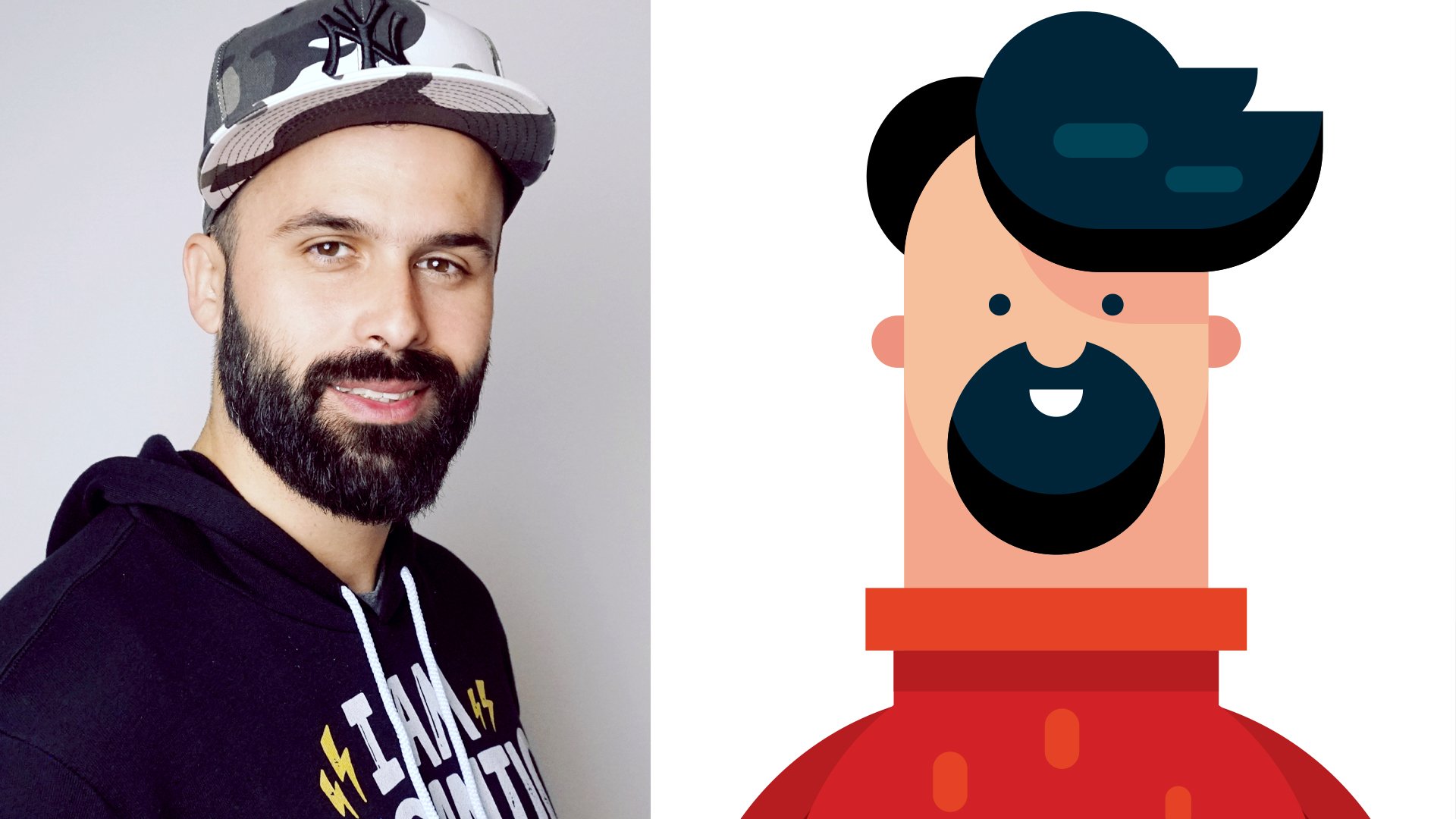
téléchargement, les couleurs et le dessin portrait. À la fin de ce cours, vous devriez être en mesure de créer des portraits comme celui-ci. Les compétences que vous apprendrez au cours de ce cours seront une base fantastique qui peut être amenée plus loin pour créer des illustrations plus détaillées et réalistes, non seulement limitées aux portraits, mais aussi aux animaux de compagnie et de nombreux autres objets. Alors commençons.
2. Pour commencer: Bonjour à tous et bienvenue à mon tutoriel de démarrage dans Adobe Illustrator pour les débutants. Aujourd'hui, je vais vous montrer comment configurer un nouveau document et comment configurer votre interface dans Adobe Illustrator pour la première fois. Une fois votre Adobe Illustrator ouvert, il
s'agit de l'écran que vous verrez sur votre ordinateur. La première étape que nous allons faire est de créer un nouveau document. Et comme vous pouvez le voir ici sur la gauche, vous pouvez cliquer sur nouveau ou vous pouvez appuyer sur Ctrl N sur votre clavier. Il s'agit de la fenêtre contextuelle que vous verrez sur votre écran. Ici, en haut, vous pouvez voir différents types d'illustration. Nous avons donc mobile, nous avons le web, impression, le film et la vidéo, nous avons l'art et l'illustration. Je vais juste vous montrer les paramètres que j'utilise pour créer une illustration portrait. Donc, si vous cliquez sur l'art et l'illustration, ici, vous verrez différentes fenêtres et la taille de vos œuvres d'art. Ainsi, comme vous pouvez le voir, vous avez quelques paramètres par défaut pour les lettres pour le dimensionnement a gratuitement. Nous allons donc choisir un quatre, ce qui est la norme. Ici, à droite, nous pouvons changer le nom de notre panneau publicitaire afin que nous puissions écrire le projet 1. Ensuite, l'étape suivante consiste à sélectionner vos mesures pour le plan de travail, que vous pouvez voir ici, vient en points, millimètres, centimètres, pouces, selon ce qui est plus facile pour vous de comprendre. Vous pouvez en sélectionner un. Je garde toujours des millimètres. L' étape suivante consiste à sélectionner l'orientation de votre plan de travail. Donc, vous avez portrait ou paysage. On va cliquer sur portrait et un pour ce tableau. La prochaine étape que nous allons faire est de sélectionner nos saignements. Donc les saignements sont la tolérance et la coupe. Si vous voulez envoyer votre illustration à partir de l'impression, je suggère toujours de garder deux millimètres. Et la dernière étape, nous allons sélectionner notre mode couleur. Donc, nous avons ici sur la droite, si vous cliquez avec votre souris, vous verrez le mode couleur RVB ou le mode couleur SM YK. Donc, les attributs pour le web en direct et CMJN sont pour l'impression. Nous allons donc simplement sélectionner RVB pour l'instant et appuyer sur Créer. L' étape suivante. Je vais vous montrer comment sélectionner tous vos outils dans Adobe Illustrator. Je ne vais pas entrer dans beaucoup de détails, mais juste suivre mes étapes et sélectionner exactement les mêmes outils que nous allons utiliser dans les prochains tutoriels pour créer des illustrations de portrait. Ici, sur la gauche, si vous cliquez sur la fenêtre et trouvez dans ce menu déroulant outils et cliquez sur Par défaut. C' est donc votre barre d'outils que nous allons utiliser beaucoup dans nos prochains tutoriels. Et si vous cliquez et maintenez ici, vous verrez. Ligne bleue, il suffit de cliquer dessus et il attachera la barre d'outils à votre illustration le Soyouz ne va pas se déplacer, donc il va juste rester en place. Puis encore une fois, vous pouvez simplement cliquer et faire glisser. Vous pouvez le rendre plus petit ou vous pouvez le rendre plus grand. Donc on va juste garder ça comme ça. Ensuite, l'étape suivante, nous allons sélectionner nos autres outils que nous allons utiliser pour notre tutoriel. Donc, si vous cliquez à nouveau sur la fenêtre, et si vous allez à la couleur, alors nous allons à nouveau à la fenêtre. Nous allons sélectionner des pinceaux. Encore une fenêtre. Nous aurons besoin d'un outil de ligne. Ensuite, nous devons Color Guide. Ici. Couches, outil Pathfinder. Ensuite, nous devons trouver l'outil dégradé. Parfait. Ensuite, nous devons obtenir l'outil de
transparencedéfiler Pearson outil de
transparence et notre bibliothèque d'échantillons ici. Nous avons donc nos nuanciers de transparence dégradée, guide des
couleurs, aligner, Pathfinder. Et avons-nous besoin d'autre chose ? Laisse-moi vérifier. Et c'est tout. D' accord. Donc maintenant, comme vous pouvez le voir, vous avez toutes ces différentes fenêtres pop-up et il semble un peu désorganisé. Donc ce qu'on va faire, on va les mettre tous en place. J' ai essayé de garder tous mes outils liés à la couleur juste dans une seule boîte. Donc, si vous trouvez vos échantillons en premier, vous pouvez voir ici vous pouvez simplement cliquer et les faire glisser. Vous pouvez les agrandir ou les rendre plus petits. Alors maintenant ce que nous allons commencer, ça montre. Ensuite, nous allons ajouter notre couleur arc-en-ciel, qui ira ici aussi. Donc, comme vous pouvez le voir maintenant, nous avons des nuances de couleur et vous pouvez également les déplacer. Ensuite, le prochain que nous allons joindre ici est notre guide des couleurs. Ok, alors on va avoir un gradient et une transparence due sur la même chose. Ensuite, si vous cliquez sur l'échantillon et juste développé un peu. Maintenant, la prochaine, je garde toujours mes couches bien, et les brosses ici aussi. Et le dernier que je vais garder est aligné sur et le Pathfinder. Je garde toujours mes outils, Jason, le juste ici, et le rend un peu plus petit pour l'instant, certaines personnes aiment les garder comme symboles, mais j'aime garder juste les miens ouverts pour que je puisse voir tout ce dont j'ai besoin spécialement si ça commence juste pour la première fois. Et vous n'êtes pas sûr de savoir comment et quel symbole vous devrez utiliser. Donc c'est notre panneau d'outils, tout ensemble. Et je vais vous montrer comment enregistrer cette interface pour la prochaine fois que vous allez ouvrir Illustrator. Donc ici, sur le dessus, vous pouvez voir quelque chose appelé l'essentiel. Et si vous cliquez sur l'essentiel et appuyez nouvel espace de travail et tapez, cours de projet. Et appuyez sur OK, donc maintenant c'est l'interface qu'on vient de mettre en place. Et si vous passez à la valeur par défaut, vous voyez qu'il a complètement changé. Donc, il va au paramètre par défaut que vous n'avez pas d'outils. Et puis si vous revenez au cours du projet, vous aurez à nouveau tous vos outils. Maintenant, laissez-moi vous montrer comment enregistrer ces autres fichiers Illustrator. Et si vous l'ouvrez la prochaine fois, vous aurez exactement les mêmes paramètres. Donc, si vous cliquez ici sur le fichier de gauche et vous appuyez sur Enregistrer sous. Et puis j'ai ce dossier appelé Cours Illustrator. Donc on va dire cours de projet, dossier de cours. Vous pouvez voir ici la suivante. Il s'agit d'un autre Illustrator et cliquez sur Enregistrer. Ok, donc maintenant on peut fermer tout ça et ça reviendra au début. Donc, pour que vous puissiez ouvrir votre document, il
vous suffit de cliquer ici sur la gauche ouverte ou vous pouvez appuyer sur Control O sur le clavier. Et nous allons trouver notre fichier de cours de projet sélectionné et cliquer sur Ouvrir. Et vous aurez la publicité et vos outils prêts à être utilisés. Et c'est tout pour aujourd'hui. Nous avons commencé à utiliser Adobe Illustrator. Merci d'avoir regardé et je verrai lors de mon prochain tutoriel.
3. Importer et exporter des fichiers: Bonjour à tous et bienvenue à mes tutoriels aujourd'hui je vais vous montrer comment importer et exporter des fichiers dans Adobe Illustrator. Tout d'abord, ouvrons notre document que nous avons enregistré lors de mon premier tutoriel. Si vous cliquez sur Ouvrir ou Contrôler L sur le clavier du raccourci et sélectionnez le fichier de cours du fichier de projet. La première étape que nous allons faire est d'importer un fichier dans Adobe Illustrator. Donc, si vous cliquez sur Fichier,
puis Placez ici, puis allez dans votre dossier, vous pouvez télécharger votre propre image ou vous pouvez trouver cette image également dans la description sous discours. suffit de cliquer sur l'image que vous souhaitez télécharger et de sélectionner Placer. Maintenant, c'est l'image que vous verrez. Donc, si vous cliquez et faites glisser pour le développer vers votre boulon d'art. Et puis aussi cela peut être ajusté. Donc, si vous maintenez la touche Maj enfoncée pour conserver la même taille et les mêmes dimensions de l'image, il suffit de l'étendre à votre illustration. Maintenant. Donc, tout est fait. Parfois, je dois couper les photos parce qu'elles ne sont pas envoyées dans la taille exacte. Alors essayez de garder autant que possible pour tout adapter à mon illustration. Donc je le serai, ce sera le point de coupure pour moi. Et je vais juste élargir un peu plus pour décider. Il suffit de descendre. Ok, donc, et puis je vais juste cliquer ici pour verrouiller ma photo. Créons un nouveau calque et nous allons simplement dessiner quelques choses sur cette photo juste pour un exemple. Donc, si vous cliquez sur votre outil pipette, cliquez sur la couleur des cheveux. Et puis nous allons dessiner quelques parties de la chevelure. Alors ne vous inquiétez pas. Et j'ai essayé de répéter exactement la même étape en allant derrière cette boîte de délimitation. Et puis on va dessiner cette partie du sommet. Donc, nous allons sélectionner la couleur et aussi aller juste derrière cette boîte de délimitation. Ceci est juste un exemple pour vous montrer comment enregistrer votre fichier Illustrator au bon format. Maintenant, je vais vous montrer comment exporter ce fichier. Donc, si vous cliquez sur Fichier ici sur la gauche, sélectionnez Exporter dans un menu déroulant, puis exportez sous. Et si vous pouvez voir ici, vous avez le format. Donc, JPEG ou PNG est la norme qu'ils utilisent la plupart du temps. Donc nous allons juste garder JPEG. Et puis ici, vous pouvez voir une petite boîte dit Utiliser des plans de travail. Nous ne cliquons pas sur celui-ci maintenant. Je vais vous montrer ce qu'il fait à votre illustration et ensuite vous pouvez changer le nom. Cliquez donc sur Exporter. Ok, Ensuite, vous avez le mode couleur, RVB, qui peut également être changé en CMJN ou en niveaux de gris. Donc on va juste garder GB. Pour votre résolution, vous avez 300 et parfois les paramètres par défaut indiqueront 72 PPI. Donc, changez toujours au plus haut et cliquez sur OK. Donc, si vous revenez à notre dossier, comme vous pouvez le voir ici, c'est le fichier que nous venons de sauvegarder. Et nous pouvons voir comment le dessin va au-delà du cadre de délimitation. Donc nous ne voulons pas cela, nous voulons juste l'avoir exactement trop notre illustration. Donc, pour ce faire, vous devez aller tomber à nouveau, Exporter, Exporter sous, et cliquer sur cette option, Utiliser les plans de travail afin qu'il sauve exactement ce qui est dessiné dans votre tableau d'art. Cliquez sur Exporter, conservez le même RVB 300. Et maintenant, nous avons dérivé format pour l'illustration. Donc vous pouvez voir ici le point de coupe. Et nous n'avons pas de doigt et derrière ça, donc toujours essayé de cliquer sur cette case. Donc si tu as oublié, tu l'as sauvé de cette façon. N' oubliez pas de revenir en arrière et de l'enregistrer en cliquant sur la case Utiliser les plans de travail. Ensuite, la prochaine que je vais vous montrer est comment enregistrer ce fichier en tant que PNG avec un fond transparent. N' oubliez pas de toujours rendre la photo invisible. Donc en cliquant ici. Et puis si vous allez dans Fichier, Exporter, Exporter sous, et nous allons sélectionner les plans de travail et PNG. Cliquez sur Exporter. Et vous pouvez voir ici maintenant votre arrière-plan de transparence. Celui-ci sera de nouveau 72 PPI une fois que vous ouvrez votre illustrateur pour la première fois. Il suffit donc de le changer à 300 et de cliquer. D' accord. Et si nous revenons à notre dossier, cours
illustrateur, et que vous avez votre fichier PNG enregistré. Nous avons un fond transparent. Maintenant, si vous voulez placer votre fichier PNG dans Adobe Illustrator, si vous allez dans Fichier, cliquez sur Place, sélectionnez ce fichier de cours de projet. Et vous pouvez simplement vérifier PNG, sélectionnez Place. Et comme vous pouvez le voir ici maintenant, vous avez votre dessin avec fond transparent qui peut être placé ici. C' est donc généralement le cas lorsque vous commencez à dessiner autocollants ou une sorte de journal de dans Adobe Illustrator. Et nous allons supprimer ça. Une autre astuce que je vais vous montrer un autre Illustrator est de configurer votre document pendant que vous travaillez déjà sur votre illustration. Ici, en haut, vous pouvez voir Configuration du document. En cliquant sur ce bouton, vous verrez la fenêtre contextuelle sur votre écran. Ou si vous allez dans le fichier et sélectionnez également Documents, configuration est la même fenêtre pop-up sortira. Ici. Vous pouvez ajuster vos fonds perdus et le modifier à une taille différente. Nous pouvons donc en faire cinq, par exemple. Ensuite, si vous cliquez ici, éditer des annonces, vous pouvez également les mettre en page pour le paysage. Vous pouvez également redimensionner votre plan de travail à une taille différente. Et encore une fois, si vous voulez vérifier les mesures de ces plans de travail, vous pouvez appuyer sur Ctrl R sur le clavier pour ouvrir votre règle et la changer en centimètre. Donc, alors vous aurez une mesure exacte en centimètres contrôleur à
nouveau pour le retirer et entrer appuyez sur. D' accord. C'est donc notre ajustement et Bert. C' est tout pour les fichiers d'importation et d'exportation dans Adobe Illustrator. Merci d'avoir regardé et je vous verrai lors de mon prochain tutoriel.
4. Outils et techniques: Salut tout le monde et bienvenue à mon tutoriel. Aujourd'hui, je vais vous montrer comment utiliser certains outils de base dans Adobe Illustrator pour les débutants. Une fois votre fichier ouvert, nous allons télécharger un document que j'ai préparé pour vous pour votre pratique. Si vous accédez à Fichier et cliquez sur Placer, puis à partir de votre dossier d'exercices pratiques, vous pouvez choisir la feuille d'exercices pratiques du didacticiel. Il suffit de sélectionner ce fichier et de cliquer et de le faire glisser pour le développer. Comme vous pouvez le voir ici. J' ai préparé des formes pour vous et nous allons essayer de dessiner. Nous avons votre outil de stylo, l'outil de crayon, courbure à l'outil Shape Builder, brosse à une gomme ainsi. Si vous pouvez simplement cliquer sur vos calques et verrouiller ce calque un. Donc vous pouvez voir qu'on peut faire n'importe quoi avec cette couche maintenant. Et si vous cliquez sur pour créer un nouveau calque sur le dessus, nous allons commencer à dessiner sur ce calque. Je vais vous montrer comment fonctionnent les couches. Donc, si nous allons dessiner un objet ici, en sélectionnant notre outil Eclipse. Et puis vous pouvez voir ici le cercle. Si je déplace ce calque vers le bas, il sera derrière le calque. Et si vous revenez en arrière, ce sera au-dessus de la couche une. Donc, je vais juste supprimer ceci et nous allons commencer à dessiner sur l'outil de calque. Si vous sélectionnez l'outil Plume dans la barre d'outils, puis nous
allons trouver la couleur qui est similaire à la couleur de la peau. Alors choisissons celui-ci ici. Et on va garder le coup comme nul. Donc, nous allons simplement sélectionner la couleur de remplissage. Et maintenant, on a ton bento. Si vous pouvez essayer de copier les lignes suivant la ligne de tiret et fermer la forme. Ainsi, le Pentel crée une forme avec des points d'ancrage qui peuvent être ajustés. Et il donne des lignes plus claires. Donc, si vous pouvez répéter les mêmes étapes pour tracer le cercle. Si vous le souhaitez, cliquez et faites glisser les poignées pour ajuster la courbure. Et il suffit de suivre le pas tout autour de la ligne pointillée. Si vous voulez revenir en arrière d'une étape, il suffit de cliquer sur l'ancre et de recommencer. Alors je vais te montrer maintenant. Vous voyez maintenant si je ferme la forme ne va pas correspondre avec les lignes. Certains veulent revenir en arrière d'un pas, cliquer sur l'ancre et fermer la forme. Ensuite, l'étape suivante, nous allons essayer de faire ce cils si vous sélectionnez la couleur noire le
menu nuancier, puis le passer au trait. Et sélectionnez à nouveau votre outil de stylet. Ce que je veux que vous fassiez, c'est cliquer ici et à la fin de la ligne. Et si vous faites glisser cette ligne et appuyez sur Entrée ou vous pouvez appuyer sur Contrôle Maj a pour désélectionner. Et maintenant je veux que vous soyez les mêmes étapes pour créer les cils. Donc, si vous cliquez et faites glisser. Et répétez-les tous. Une fois que vous avez terminé tous, alors nous pouvons sélectionner tous et dupliquer ces cils. Donc, si vous appuyez sur Alt sur le clavier et faites glisser vers le bas, alors nous en avons un autre ici. Afin de créer la forme à partir de ce cils parce qu'en ce moment ils sont tous séparés. Donc, les traits les plus anciens sont séparés, nous allons créer une forme. Donc, si vous sélectionnez tout, allez à votre objet, puis trouvez dans
le menu déroulant développer et puis ne changez pas de v ici. Donc, nous gardons juste Fill et Stroke et appuyez sur. D' accord. Et puis si vous trouvez votre pathfinder et cliquez ici, fusionnez. Donc maintenant ce cils est créé comme un objet entier. D' accord ? L'étape suivante, ce que nous voulons faire, c'est créer cet effet. On a une belle attaque. Donc, si vous sélectionnez à nouveau tous ces éléments, ou vous pouvez appuyer sur V pour l'outil de sélection. Et puis ici la barre supérieure, on peut changer le profil. Donc, si vous sélectionnez ce premier, il vous donnera une belle forme, bel effet aux cils. Et nous pouvons également ajuster les points afin que vous puissiez les rendre plus larges ou plus fins. Alors gardons-le à un pour l'instant. Le prochain outil que nous allons utiliser l'outil crayon. Donc, ce que nous allons faire est de créer exactement les mêmes formes à l'aide de l'outil crayon. Si vous cliquez sur votre outil pipette pour choisir la même couleur. Donc maintenant vous pouvez voir ici la couleur de remplissage est exactement la même. Et nous sélectionnons l'outil crayon ici dans la barre d'outils. Il peut être difficile de suivre dans les lignes avec votre souris, mais vous avez juste besoin de pratiquer. Donc, si vous pouvez tracer cette zone pour créer la forme, puis essayé de répéter exactement le même VIV, ce cercle. Ne vous inquiétez pas de ces effets. On peut le changer après. Et je vais vous montrer quel outil nous allons utiliser deux. Maintenant, sélectionnons le trait pour le noir et répétez les mêmes étapes pour créer des cils. Donc on va juste tracer une ligne et répéter la même chose en dessinant des cils. Si vous créez une ligne comme celle-ci et que vous ne savez pas comment supprimer cette pièce. Je vais te montrer comment le faire. Donc, si vous sélectionnez tous une fois de plus, allez dans Objet et sélectionnez Développer. Et puis il seulement votre outil Pathfinder, vous avez juste besoin de sélectionner diviser. Appuyez ensuite sur a sur le clavier pour votre outil de sélection directe. Et comme vous pouvez le voir ici, maintenant, nos traits sont tous divisés en différentes formes. Ainsi, vous pouvez supprimer n'importe quelle forme que vous ne voulez pas. C' est donc assez facile et pratique pour que vous n'
ayez pas à toujours essayer de tracer des lignes précises et précises. Vous pouvez toujours les ajuster après. Maintenant, nous allons répéter les mêmes étapes pour le bas. Donc, si on sélectionne le trait pour le noir et qu'on crée une ligne, alors on va juste dessiner des cils. Une fois que vous avez terminé toutes les étapes, vous pouvez appuyer sur Maj et sélectionner tous ces cils séparément. Et puis juste l'effet de course. Et nous pouvons le faire aussi. Donc, c'est votre effet de cils appliqué sur les coups. Et puis le prochain outil que je vais vous montrer est votre outil de courbure. Donc ce que je veux que vous fassiez, c'est de sélectionner une couleur différente, disons le bleu. Sélectionnez l'outil crayon et essayez de tracer simplement cette forme. Ne vous inquiétez pas si vous ne le faites pas exactement. Je vais vous montrer comment ajuster ça avec votre porte principale actuelle. Donc, si vous cliquez et sélectionnez un objet, nous allons baisser un peu leur basicité. Donc on va utiliser la transparence. Pour que nous puissions voir la ligne pointillée derrière. Et maintenant, en sélectionnant votre courbure, qui est celle-ci ici, nous pouvons ajuster les chemins. Donc, si vous cliquez et faites glisser ces petits cercles, nous pouvons ajuster le bain ou vous pouvez les ajouter. Ainsi, vous pouvez cliquer sur la ligne et ajouter plus de points. Donc, encore une fois, si vous voulez en supprimer un, il
vous suffit de cliquer sur le chemin et d'appuyer sur Supprimer. Essayez simplement de répéter les étapes. Maintenant, notre forme est ajustée avec la courbure. Faites la même étape que nous pouvons répéter avec notre dessin d'outil au crayon. Donc, si vous sélectionnez la courbure, elle va d'abord fermer la forme et ensuite nous pouvons supprimer ce chemin pour le rendre agréable. Et pour notre cercle, sorte que nous pouvons simplement répéter les mêmes étapes et ainsi de suite sur une autre forme. Donc, si vous dessinez avec la souris et que vous ne faites pas parfois exactement la ligne ou la forme que vous voulez. Vous pouvez toujours l'ajuster. Donc c'est votre outil de courbure. Le prochain outil que je vais vous montrer est votre outil Shape Builder. Donc, si vous sélectionnez l'outil Eclipse, choisissez la couleur pourpre. Et puis nous allons créer trois cercles différents. Pas besoin d'être la même, juste quelque chose de similaire à cette forme. Et puis il suffit de les déplacer. Comme vous pouvez le voir maintenant, ils sont tous trois formes différentes et je veux créer dans son ensemble, ce que vous devez faire est V sur le clavier. Sélectionnez-les tous. Ensuite, vous pouvez choisir l'outil Générateur de formes. Cliquez sur l'outil Générateur de formes. Et vous pouvez voir cela comme un effet de maillage appliqué. Donc, si vous dessinez une ligne, cliquez sur et dessinez une ligne sur toutes ces reformes. Il convertira alors cette forme en un, le C. Et il y a aussi une autre façon de l'utiliser. Donc, si vous ne souhaitez pas utiliser l'outil de création de formes, vous pouvez utiliser votre Pathfinder. Donc, si nous revenons en arrière quelques étapes, afin de contrôler Z sur le clavier. Maintenant, nous revenons à nos formes originales et nous voulons utiliser l' outil
Pathfinder pour créer une forme à partir des trois cercles. Donc, si vous sélectionnez tout, allez à l'objet, développez. Ensuite, sur votre outil Pathfinder, vous cliquez sur Fusionner. Donc maintenant vous avez le même effet créé. Il y a donc deux façons différentes. Quel que soit l'air que vous trouvez, vous pouvez appliquer pour créer un objet. Maintenant, je vais vous montrer comment utiliser la course jaune du tout. Donc, si vous pouvez sélectionner un décrochage de clip à nouveau avec votre couleur de trait et noir en maintenant Maj, créez un cercle et changez la taille à ce point qu'il pointe. Et on va commencer à dessiner. Disons quelque chose avec cette couleur pour enlever la couleur du trait et choisir l'outil crayon. Alors maintenant, je veux dessiner quelque chose. Par exemple, je voulais colorer à l'intérieur et je suis allé un peu derrière les lignes. Ensuite, sélectionnez ceci et envoyez-le à l'arrière. Donc, si vous cliquez avec le bouton droit de la souris, si vous cliquez sur l'objet, puis cliquez avec le bouton droit, organisez, envoyez à l'arrière Maintenant, c'est derrière la ligne noire. Donc, si j'utilise mon outil de rasoir maintenant, il supprimera la couleur noire. Donc ce que je veux que tu fasses, c'est que tu verrouilles cette attaque. Si vous cliquez ici et que vous pouvez voir le dernier chemin, nous pouvons appuyer sur Verrouiller ici. Notre outil Eclipse est donc verrouillé. Et maintenant, à l'aide de votre gomme, nous pouvons simplement enlever la couleur que nous ne voulons pas et aller un peu au-dessus de la couleur du trait en noir. Et je vais vous montrer. Donc maintenant vous voyez que nous avons nettoyé tout ce que nous ne voulons pas derrière le coup et juste les scientifiques de Phil Collins sont partis pour que vous puissiez toujours sécuriser votre contour et supprimer les couleurs indésirables. Et encore une fois, dessinons un autre signe. Donc si on va comme ça, envoie-le à aboyer. Et puis parce que notre Eclipse est déjà verrouillé, nous utilisons leur rasoir pour supprimer la ligne jaune. Si vous allez ici, vous pouvez voir le volume de la couleur à l'intérieur. C' est donc un conseil pratique à retenir. Maintenant, je vais vous montrer comment créer ces lignes à l'
aide de votre outil de brosse et d'autres outils. Si vous sélectionnez votre pinceau ici, outil
Pinceau, puis allez dans le menu Pinceau. Et ici, dans le coin à gauche, vous pouvez sélectionner le menu Bibliothèque de pinceaux, puis sélectionner Aquarelle artistique. Si tu descends. Vous pouvez voir le coup d'aquarelle six. Choisissons ceci. Et nous allons changer la couleur de remplissage parce que les pinceaux ne s'appliquent qu'au trait. Donc, vous devez toujours garder la couleur pour le trait seulement. Choisissons le rose. Et on va changer la taille à quatre. Et commençons à dessiner. Donc, si vous pouvez commencer à créer ce genre de mouvement d'escargot, il voit un peu trop grand pour nous, alors nous allons le changer pour une taille plus petite. Et changeons la couleur pour quelque chose de plus brillant comme ça. Et maintenant, si vous choisissez l'outil crayon, remplissez la couleur. Et nous allons dessiner cet objet ici. Et puis si vous écrivez, sélectionnez ceci, faites un clic droit arranger et envoyez-le à l'arrière. Et nous pouvons baisser un peu l'opacité pour que ce ne soit pas aussi brillant. La prochaine, nous allons tracer cette ligne. Donc, si vous sélectionnez l'outil Plume et que nous allons utiliser l'outil pipette pour copier la couleur de ceci. Et nous allons essayer de le changer en trait et de les créer une ligne similaire. Comme vous pouvez le voir ici, avoir une brûlure et un effet différent sur le coup. Donc, si vous sélectionnez ce coup et puis sélectionnez cette chaussure à profil unique, comme vous pouvez le voir maintenant, nous avons cet effet et nous pouvons la rendre plus grande pour que nous puissions voir. Puis encore une fois, outil compte-gouttes pour choisir la couleur des feuilles et outil de crayon VEVO, nous allons dessiner quelques feuilles. D' accord ? Maintenant, vous pouvez copier celui-ci. Donc, si vous appuyez sur un clavier, faites glisser tourner le dessous pour dupliquer et vous pouvez les déplacer. Donc c'est des euros. Une règles simples en utilisant votre outil de brosse et passé Hilton et votre outil de stylo. Et c'est tout pour les outils de base d'Adobe Illustrator. Vous pouvez trouver ce fichier sous la description de ce tutoriel. Merci d'avoir regardé. Je vous verrai lors de mon prochain tutoriel. Bonjour à tous et bienvenue à mon tutoriel Getting Started illustrant pour les débutants. Aujourd'hui, je vais vous montrer comment configurer un nouveau document et comment configurer votre interface dans Adobe Illustrator pour la première fois.
5. Conseils et raccourcis: Salut tout le monde et bienvenue à mes tutoriels. Aujourd'hui, je vais vous montrer quelques conseils et raccourcis pour gagner du temps dans Adobe Illustrator. Tout d'abord, ouvrons un nouveau document. Vous pouvez le faire en appuyant sur la touche Ctrl N de votre clavier. Ensuite, nous allons sélectionner l'art et l'illustration portrait A4, vrai pour nos fonds perdus, RVB pour le paramètre de couleur, puis appuyez sur Créer. Pour que vous puissiez vous déplacer dans Adobe Illustrator. Vous pouvez voir ici à droite ce petit ovale que vous pouvez déplacer vers le haut ou vers le bas. Et vous pouvez voir que celui en bas pour se déplacer à droite ou à gauche. Ou vous pouvez simplement faire défiler votre souris vers le haut ou vers le bas. Pour que vous puissiez zoomer sur votre illustration, vous pouvez appuyer sur Alt sur le clavier, puis faire défiler pour effectuer un zoom avant ou un zoom arrière avec votre souris, ce qui est très pratique. Et encore une fois, vous pouvez faire glisser ces petits ovales vers le haut ou vers le bas, à droite ou à gauche. Ensuite, dessinons quelques formes dans Illustrator en sélectionnant un outil étoile dans votre barre d'outils. Et on va changer la couleur à l'intérieur. Maintenant, si vous maintenez Maj et cliquez avec votre souris, il va créer la forme de l'amidon. Et je vais en faire un autre pour qu'on puisse juste dupliquer en appuyant sur Alt sur le clavier et en dupliquant l'étoile. Chu. Les raccourcis importants pour votre Adobe Illustrator sont votre outil de sélection et l'outil de sélection directe. Donc, si vous appuyez sur V sur votre clavier pour votre outil de sélection, qui est celui-ci ici dans votre barre d'outils. L' outil de sélection sélectionne toujours l'objet dans son ensemble. Si vous présentez un objet, vous verrez un cadre autour de l'étoile entière. Vous pouvez appuyer sur Maj sur votre clavier pour effectuer un zoom avant et arrière et modifier la taille de votre objet. Si vous appuyez sur un sur votre clavier, qui est l'outil de sélection directe, qui est celui-ci ici dans votre barre d'outils. L' outil de sélection directe sélectionne toujours les segments qui composent le cadre. Donc, si je clique sur ma forme, vous pouvez voir vos points d'ancrage qui peuvent être ajustés. Ainsi, par exemple, vous pouvez changer la forme de votre étoile ou vous pouvez changer la courbure de votre étoile. Vous avez donc deux raccourcis importants. Vous avez l'outil de sélection et l'outil de sélection directe. Donc, les ancres sont généralement pour changer la forme. Et puis aussi, si vous voyez ici, laissez-moi vous montrer si vous appuyez sur votre outil de sélection directe. Par exemple, nous allons créer une nouvelle forme. allons créer le cercle K. Maintenant, nous allons sélectionner un. Comme vous pouvez le voir ici, vous avez vos points d'ancrage. Si vous cliquez sur le point d'ancrage, vous verrez des poignées. Ainsi, ces poignées peuvent être déplacées pour changer la forme. Ou vous pouvez les faire glisser plus loin. Vous pouvez sélectionner celui-ci, peut vraiment voir sur le bleu. Mais faisons-le ici. Vous voyez donc vous pouvez changer votre geste en forme avec les poignées. Donc c'est ton point d'ancrage. Ainsi, vous pouvez le faire en sélectionnant uniquement l'outil de sélection directe. Maintenant, supprimons tout cela. On n'en a pas besoin pour l'instant, et on va garder cette étoile. Le prochain raccourci important est votre outil de rotation. Donc, si vous appuyez sur R sur le clavier et maintenez ce petit cercle à l'intérieur. Et maintenant, vous pouvez faire pivoter votre forme en cliquant et en tournant autour. Ou si vous déplacez ceci ici, vous voyez de sorte que vous pouvez faire pivoter votre forme. C' est ton outil de rotation. Le prochain outil que nous allons utiliser si vous voulez revenir en arrière. Donc, vous avez, si vous appuyez sur Control Z sur le clavier, alors il va revenir en arrière. Par exemple, lorsque vous commencez à dessiner, vous avez créé une ligne que vous n'aimez pas. Et vous pouvez, je vais vous montrer comme exemple. Donc, si vous avez créé un dessin pour quelque chose comme ça, alors vous voulez revenir en arrière. Donc, les contrôles qui contrôlent Z, contrôle Z sur votre clavier. Ensuite, pour déplacer votre illustration autour de votre plan de travail, vous pouvez appuyer sur la haine sur les claviers. C' est la petite main que vous verrez. Et vous pouvez déplacer votre illustration, ce qui est également très utile lorsque vous commencez à dessiner. Et vous ne voulez pas utiliser votre clavier, alors vous pouvez simplement utiliser l'outil manuel, qui s'appelle pansy. Le raccourci clavier suivant que j'utilise beaucoup pour créer mon illustration consiste à désélectionner quelque chose. Par conséquent, si vous sélectionnez l'outil Plume et que vous commencez à dessiner une forme, il conserve la forme sélectionnée. Vous voyez lorsque vous fermez le chemin d'accès est toujours sélectionné. Vous pouvez sélectionner B pour votre outil de sélection, puis cliquer dessus pour la désélectionner. Ou vous pouvez cliquer sur Contrôle Maj a sur votre clavier et il désélectionnera également. Si vous avez commencé à dessiner quelque chose pour les autocollants ou pour le logo et que vous aimez vraiment connaître la taille de votre dessin, alors il y a un raccourci pour la règle. Donc, si vous appuyez sur Control R sur le clavier, comme vous pouvez le voir ici maintenant, vous avez ce type de mesure enregistré. Et puis si vous cliquez, si vous cliquez avec le bouton droit ici dans le coin à gauche, vous pouvez le changer en taille différente, donc par exemple, centimètres. Et puis Outil de sélection. Par exemple, j'ai cette forme d'étoile et je veux connaître la taille. Comme vous pouvez le voir ici. Gardez-le de 0. Donc mon étoile est d'environ 8.8.8 ou quelque chose comme ça. Alors c'est votre souverain. Donc, il vous donnera une idée, des mesures
exactes de votre œuvre, qui est tout à fait Kansas. Ou parfois vous voulez voir quelle est la taille de votre tableau d'art ici. Et puis vous pouvez utiliser la même chose. Vous pouvez donc simplement ouvrir la règle et vérifier deux fois simplement pour vous
assurer qu'il y a un autre raccourci pour ouvrir votre illustration. Une plus grande taille et la suppression des visites. Donc, si vous appuyez sur Tab sur votre clavier, puis appuyez à nouveau pour revenir en arrière. Et c'est tout pour aujourd'hui. Ce n'était qu'un tutoriel rapide sur quelques conseils et raccourcis, comment gagner du temps dans Adobe Illustrator. Merci d'avoir regardé et je vous verrai lors de mes prochains tutoriels.
6. Paramètres de couleurs: Salut tout le monde et bienvenue à mon tutoriel. Aujourd'hui, je vais vous montrer quelques paramètres de couleur de base dans Adobe Illustrator pour les débutants. J' ai créé un fichier que vous pourrez trouver dans la description de cette vidéo, et vous aurez besoin de l'utiliser pour ce tutoriel pour avoir une pratique. Tout d'abord, créons un nouveau document. On peut appuyer sur Control N sur le clavier. Et nous allons nommer ceci comme paramètres de couleur. Et nous aurons juste une orientation paysage pour cette illustration et tout le reste. Nous gardons la même taille A4 clic, Ok, alors nous aurons besoin de télécharger le fichier. Donc, si vous allez dans Fichier, puis sélectionnez Place, puis vous serez en mesure de voir un fichier appelé Feuille d'exercices de couleur. Donc, nous allons télécharger celui-ci si vous sélectionnez ceci et avez Place. Et maintenant, nous allons simplement cliquer et faire glisser pour étendre à votre tableau d'art. Maintenant, nous devons sélectionner nos couleurs. Donc, si vous allez à la couleur pour ouvrir nos portes qui sont ici. Ok, donc la première étape, je vais vous montrer vos échantillons de base. Donc, ici, à droite, vous pouvez voir quelque chose appelé splotches, qui est vos nuances de couleurs prédéfinies de base, qui est dans les échantillons de couleurs RVB uniquement Web. Et comme vous pouvez le voir ici, vous avez des niveaux de gris. Tu as un peu de couleur. Et encore une fois, vous avez votre couleur de remplissage et la couleur de contour, que vous pouvez changer la même chose que vous pouvez faire à partir du panneau d'outils ici à gauche. L' étape suivante que je vais vous montrer est comment choisir la couleur. Donc, si vous sélectionnez sur l'échantillon et que vous avez maintenant ce remplissage de couleur rouge et que vous voulez l'ajuster. Alors, qu'est-ce que tu dois faire ? Il suffit de double-cliquer sur la couleur de remplissage ici sur la gauche, et vous verrez cette fenêtre pop-up sélecteur de couleurs. Vous pouvez sélectionner n'importe quelle couleur différente à partir
de différentes nuances, du blanc au rouge. Et aussi vous pouvez déplacer ce curseur ici pour choisir une couleur différente,
appelée bleu, jaune, vert. Et encore une fois, vous pouvez ajuster la couleur que vous voulez et choisir la forme que vous aimez. Ici aussi, vous verrez à différentes lettres et chiffres. C' est donc les codes de couleur. Il peut également être utilisé pour choisir la couleur. Si, par exemple, vous voulez trouver la coloration de l' Internet, puis tapez le numéro ici et il viendra. Mais c'est quelque chose d'un peu plus complexe ou je ne vais pas vous montrer ça. Comme vous pouvez le voir maintenant, c'est RVB, donc c'est exactement ce avec quoi nous travaillons. Seules les couleurs du Web. Maintenant. Fermons ce 1. Tout d'abord, je vais vous montrer comment
créer votre propre palette de couleurs et comment les enregistrer de manière différente. Si vous sélectionnez votre outil pipette. Et comme vous pouvez le voir ici, préparé comme une palette de tons de peau pour vous. Et si vous cliquez avec votre outil pipette, maintenant nous avons cette couleur de remplissage ici. Et si vous allez dans le nouveau groupe de couleurs ici sur la droite, cliquez sur ce dossier et nous allons nommer la palette de teintes de peau et appuyez sur OK, donc maintenant nous avons ce dossier ici qui a appelé palette de teintes de peau. Et nous voulons ajouter le reste des couleurs à ce dossier. Donc, si vous cliquez sur l'échantillon et cliquez et faites glisser, cliquez, puis sur l'autre, cliquez et faites glisser, et un autre, cliquez et faites glisser. Alors maintenant, vous avez les quatre couleurs ici dans votre dossier. Et nous voulons sauvegarder ces nuances de couleur. Donc, si vous allez dans le menu de la bibliothèque d'échantillons, et si vous appuyez sur Enregistrer les échantillons. Et nous voulons aller au cours de bureau et Illustrator. Et on va sauver ça comme une palette de teintes de peau et presser en toute sécurité. Donc, pour que vous puissiez ouvrir ce dossier de couleurs, je vais vous montrer comment le faire. Si vous supprimez simplement ceci d'ici. Puis cliquez à nouveau sur le menu de la bibliothèque de nuances. Et si vous descendez, vous verrez une autre bibliothèque. Et puis nous irons pour illustrer un dossier de cours, fichier de palette de tons de
peau. Ouvrez-le. Et maintenant, vous avez la palette de couleurs de la peau ici. Dans cette fenêtre contextuelle, ce que vous devez faire est de cliquer sur ce dossier et de le faire glisser vers votre espace de travail et de le fermer. C' est ainsi que vous sauvegardez vos échantillons. Vous pouvez le faire en créant vos propres palettes et en les gardant en sécurité pour votre prochaine fois. Ou vous pouvez faire aussi pour les couleurs de cheveux, pour les yeux et etc Il y a aussi une autre façon de sauver cela comme un atout, ce fond transparent. Donc, ce que je veux que vous fassiez, c'est de sélectionner votre outil Star. Et sélectionnons une couleur de trait noir. Et nous allons créer des étoiles. Et appuyez simplement sur Alt pour dupliquer et répétez la même étape pour tous. Alors on peut les rendre un peu plus petits. Et celui-là. Ok, donc maintenant on a quatre étoiles et ce que tu veux faire, tu veux copier ces couleurs sur cette étoile. Donc, si vous sélectionnez Le premier, nous avons votre outil de sélection, puis utilisez l'outil pipette. Cliquez sur la première étoile et maintenant il change la couleur. Donc, si vous désélectionnez, Contrôle Maj a, sélectionnez le second et faites la même étape pour sélectionner la couleur. Et répétez les étapes avec le reste des étoiles. C' est également de la même manière si vous souhaitez préparer des nuances de couleur de la photo que vous allez dessiner et les enregistrer à côté de votre illustration. C' est une autre façon, alors répétons les dernières étapes. Outil de sélection et ombre portée. Le dernier. Parfait, donc c'est que les étoiles sont prêtes. Nous, nous copions tout. C' est juste verrouillé cette sélection de verrouillage d'objet. Maintenant, si vous sélectionnez tout cela, puis vous allez à cliquer avec le bouton droit en direct sur votre sélection d'exportation de la souris. Comme vous pouvez le voir, cette fenêtre pop-up qui dit acide et acide. Donc on va juste appuyer sur Export Acide. Et il est enregistré dans votre dossier. Maintenant, on va fermer ça, enlever ces étoiles. Et si vous allez à File Place et sélectionnez votre ressource, comme vous pouvez le voir, c'est comme un autocollant avec les couleurs. Nous sommes un arrière-plan transparent qui peut être utilisé pour votre illustration pour créer des palettes de couleurs. Vous pouvez également le garder de cette façon à côté de vous et simplement utiliser la couleur de peau pour vos illustrations. Donc, vous avez deux façons différentes. Vous avez un que vous pouvez créer le dossier et l'autre vous pouvez l'exporter en
tant que ressource et les utiliser comme préréglages pour vos illustrations. Allons élargir ça. L' étape suivante, je vais vous montrer comment utiliser votre outil de passage pour créer comme un effet de mélange. Si vous sélectionnez votre magasin de clips, modifiez la couleur du contour en noir et créez trois cercles similaires. Faisons juste ceci 1 d'abord, puis Alt sur le clavier à dupliquer. Et un autre. Vous avez donc trois cercles différents et nous voulons changer l'aperçu de la couleur de remplissage en trois nuances différentes de rouge. Parfait, Donc maintenant si vous les sélectionnez tous et allez à votre transparence ici sur la droite. Et comme vous pouvez le voir ici, les pourcentages, nous allons le changer à 50 ans. Vous pouvez voir maintenant tout cela est mélangé fait un donne une transparence différente entre les autres et vous pouvez également l'ajuster pour le
rendre plus transparent ou revenir à la normale. Ainsi, vous pouvez mélanger les couleurs. Si, par exemple, vous créez un effet de lèvre sur votre illustration, vous pouvez utiliser différents passages pour fusionner la couleur. Si par exemple, supprimons la couleur de trait pour les trois d'entre eux. Nous avons donc une meilleure visibilité sur le mélange. Et peut-être que nous pouvons choisir une feuille de couleur différente. Alors faisons les couleurs de remplissage, les nuances, le rose. Ensuite, on va changer celui-ci pour le numéro rose et celui-ci pour le noir. Comme vous pouvez le voir maintenant, tout est mélangé. Et si vous voulez revenir à l'outil de transparence et descendre à 50%, C'est le fait qu'ils vous donneront. Donc, comme vous pouvez le voir, c'est bien mélangé. Et vous pouvez aussi les rendre un peu plus petits comme ça. C' est donc très utile si vous souhaitez appliquer des effets sur vos illustrations. Tu joues avec opacité. Et encore une fois, celui-ci aussi, vous avez différents effets ici que vous pouvez choisir. Luminosité, teinte, couleur, brûler, multiplier n'importe quoi, mais je ne change pas celui-ci, donc j'ai juste utilisé la normale, la norme. Donc, l'étape suivante, nous allons essayer de travailler avec notre outil de dégradé. Et je vais vous montrer comment appliquer différents dégradés, comment changer la position et comment créer le vôtre. Donc, nous allons créer un rectangle formes. Donc on va juste faire des carrés similaires. Et changeons la couleur du trait en noir. Et encore une fois, et répétez la même étape pour tous. Parfait, Donc maintenant si vous sélectionnez le premier carré, nous voulons créer le même dégradé. Si vous allez ici au menu de la bibliothèque d'échantillons, vous trouverez différents noms et nuances prédéfinies dans votre Adobe Illustrator, qui est déjà ici. Ensuite, si vous trouvez un dégradé de guillemets, puis si vous allez aux gemmes, sélectionnez ce dégradé bleu. Donc c'est exactement la même chose que celle-ci ici. Appelons cette fenêtre. Et nous voulons créer un dégradé inverse dans le deuxième carré. Donc, si vous venez de copier celui-ci avec votre outil Pipette, puis vous allez à votre outil dégradé ici sur la droite. Et à partir de ce menu déroulant, vous pouvez simplement sélectionner radial. Donc c'est une autre façon. Et en position de sorte que vous pouvez avoir linéaire ou laissez-moi juste changer. Comme cette position de façon ou vous pouvez avoir votre radio. Et encore une fois, cela peut également être ajusté avec les curseurs ici pour rendre plus d'une couleur bleue plus claire ou la couleur foncée. Le second, je vais vous montrer à nouveau si vous allez aux dégradés du menu de la bibliothèque d'échantillons, et si vous sélectionnez void. Et puis on va choisir où c'est ? Oh, la couleur. Et puis tu veux copier la même vidéo que Claire de 30 secondes que j'ai laissée avec Tor. Et puis sélectionnez celui-ci. Et ce que vous pouvez voir ici sur votre gauche, vous avez quelque chose appelé outil dégradé. Cliquez dessus et vous verrez ce curseur à venir. Et une fois que vous voyez cette flèche, vous pouvez changer la position de votre dégradé. Et vous pouvez aussi déplacer cela. Donc, c'est comme un curseur de dégradé. Il peut être ajusté, vous pouvez vous détourner. Vous pouvez le rendre plus long ou le rendre plus petit pour appliquer votre dégradé à différentes positions. Donc, vous pouvez juste jouer autour. La prochaine chose que je vais vous montrer comment appliquer et dégradé transparent. Donc, si vous sélectionnez ce carré et allez à votre outil de dégradé ici sur la droite. Et dans le menu déroulant, ce petit carré ici, vous verrez quelque chose appelé ciel bleu. Sélectionnez donc ce dégradé de ciel bleu. Comme vous pouvez le voir maintenant, il est bleu et a une partie transparente ici. Nous voulons changer la couleur de ceci sur votre curseur de dégradé. Si vous double-cliquez sur ce petit curseur de dégradé, et nous allons le changer en rose. Et la même chose que nous allons faire avec celui-ci ici. Donc maintenant, nous avons ce beau dégradé rose et nous voulons ajuster la position de ceci. Donc on va tourner ça de la même façon. Et c'est le dégradé transparent appliqué. Et la prochaine, je vais vous montrer comment créer votre propre gradient. Encore une fois, sélectionnons le carré. N' oubliez pas de sélectionner votre dégradé et de passer à blanc et noir par défaut. Maintenant, comme vous pouvez le voir ici, vous avez votre curseur de dégradé. Si vous double-cliquez sur le blanc et le changez en couleur verte. Double-cliquez ensuite pour créer un curseur de plus et sélectionnez cette couleur. Puis double-cliquez à nouveau et sélectionnez une autre couleur et un bleu. Et vous pouvez répéter cela autant de fois que vous le souhaitez et changer la couleur que vous voulez également. Nous supprimons cette diapositive là, il suffit de cliquer et de faire glisser vers le bas pour ajouter Double-cliquez. Ensuite, vous pouvez les ajuster en les déplaçant légèrement. Pour les positionner. Si vous créez une plage supplémentaire ne vous inquiétez pas, vous pouvez simplement le supprimer. Maintenant, vous avez votre échantillon de dégradés ici. Donc, si vous sélectionnez votre carré et cliquez simplement sur votre dégradé. Et encore une fois, en sélectionnant l'outil Gradient ou G sur votre clavier, nous pouvons changer la position. Nous sommes dégradés. Si vous voulez sauvegarder cette nuance, vous pouvez faire de la même manière que nous avons fait le premier pas avec les étoiles. Donc, une fois que vous avez créé une nuance dégradée, vous pouvez simplement cliquer et faire glisser la souris jusqu'à votre première ligne ici. Donc, où vous pouvez voir sur les gradients. Vous ne pouvez donc pas enregistrer cela dans ce dossier. Tu devras aller sur le dessus. L' étape suivante, je vais vous montrer comment vous pouvez appliquer un motif à vos objets. Donc, si vous sélectionnez votre carré, une fois de plus, allez dans le menu de la bibliothèque d'échantillons. Et comme je vous l'ai déjà montré, vous avez des noms différents ici pour les échantillons, les préréglages. Et si vous pouvez le voir, vous avez aussi un certain teint de peau et quelques préréglages de teint déjà ici. Vous pouvez, encore une fois en sélectionner une et simplement la déplacer votre espace de travail et vous pouvez travailler avec cette nuance. Ou si vous ne les voulez pas, vous pouvez simplement les retirer d'ici. Alors la prochaine que je vais vous montrer, c'est vos schémas. Donc, si vous sélectionnez Patterns, nature, et si vous allez à pousser plutôt que la peau humaine. Et sélectionnons cette scie jaguar. Nous avons sélectionné ce modèle que vous pouvez appliquer aux objets. Par exemple, si vous dessinez comme un t-shirt et vous pouvez simplement appliquer ce bouton. Nous allons également vous montrer un moyen rapide de créer votre propre modèle. Que vous pouvez également dire cette nuance et l'utiliser pour votre prochaine fois. Donc, nous voulons créer quelque chose de similaire à celui-ci. Donc, comme vous pouvez le voir ici, il a quelques grilles et défauts. Donc, ce que nous voulons faire est d'aller régions du menu de
votre bibliothèque d'échantillons et de sélectionner un dégradé radial simple, et nous allons sélectionner la couleur orange. Ensuite, accédez à votre outil de dégradé. On va juste changer les nuances de cette nuance. Et nous allons sélectionner un brun et peut-être un beige plus clair. Et on va l'inverser. Donc on va mettre ça ici et celui-là dehors. Maintenant, nous allons utiliser notre outil de crayon. Mais nous allons d'abord désélectionner la couleur du trait et utiliser simplement la couleur de remplissage. Créons des formes. Comme quelque chose de semblable à ce genre de léopard. Peau, et on va choisir un brun foncé. Changons-le pour une couleur plus foncée avec votre stylo Toto. Créez un effet similaire à votre bouton. Vous pouvez également le faire de toute façon, si vous créez des fleurs ou tout autre motif que vous verrez est de la même manière. Alors utilisez simplement votre imagination pour créer ceci. Et l'étape suivante, nous allons sélectionner tout cela et cliquer et faire glisser vers les nuanciers ici. Et maintenant, vous pouvez voir ce modèle vient comme une nuance. Supprimons celui-ci. Et si vous sélectionnez votre dernier carré et que vous sélectionnez la nuance que nous venons de créer, nous appliquerons le motif à votre nuance. C' est donc juste un moyen simple et rapide de montrer comment vous pouvez créer vos propres modèles. Je peux aussi vous montrer rapidement comment faire comme une forme différente. Par exemple, si vous dessinez, disons un peu de farine. Donc outil Eclipse, Créons rapidement de la farine. Et on va utiliser une couleur paille dedans. Donc on peut voir les détails un peu plus comme un gris. Et dessinons juste un peu. C' est juste rapidement pour vous montrer comment vous pouvez le faire. Ok, alors qu'est-ce qu'on veut faire pour mettre ça sur le devant et le rendre plus grand ? Ce n'est qu'un exemple. Maintenant, je veux créer ceci comme un modèle. Donc, si vous allez Sélectionner tout, cliquez et faites glisser vers vos nuanciers, puis sélectionnez le carré, et sélectionnez votre fleur. Et encore une fois, vous voyez que ce bouton est appliqué à votre objet afin que vous puissiez créer une imitation. Cela ne doit pas nécessairement être exactement le même, mais c'est un moyen rapide de vous montrer comment vous pouvez l'utiliser pour vos illustrations. Donc, l'étape suivante, nous allons essayer de dessiner ce je, en
utilisant tous les outils que je viens de vous montrer. Nous allons donc utiliser notre dégradé et notre équipe de politique pour jouer avec l'objet. Ce que nous allons créer en premier, c'est de dupliquer le cercle en noir. Donc, sélectionnons la couleur noire pour le remplissage. Pas de trait et maintenez Maj enfoncée créant le cercle. Taille similaire à celle-ci. Maintenant, nous allons aller à l'outil Dégradé et sélectionner le ciel bleu. L' étape suivante, je veux que vous sélectionnez votre outil de courbure. Et juste changé la courbe et les deux beaucoup. Et puis déplacez ceci dans votre cercle et positionnez
ceci, de cette façon en bas. On peut peut-être le rendre un peu plus petit. Donc, en maintenant Shift et encore sur les côtés. Ok, parfait. Donc maintenant, si vous sélectionnez cette forme et déplacez votre curseur de dégradé, il
suffit de la rendre plus foncée. Parfait. Donc c'est comme un plus transparent de ce côté. Et maintenant, nous allons sélectionner à nouveau l'outil Eclipse. Couleur noire de remplissage et de créer un autre petit cercle en noir. Et puis cliquez et faites glisser
vers, pour le placer ici. Et encore une fois, nous voulons juste dupliquer ce cercle. Donc, sur le clavier, cliquez et faites glisser. Réduisez la taille, changez-la en couleur blanche et déplacez-la ici. Et encore une fois sur un clavier pour cliquer et faire glisser pour dupliquer, le rendre plus petit. Donc, si vous allez à votre outil de transparence
, décline une basicité. Maintenant, nous avons créé cette iss en utilisant l'outil d'opacité,
votre outil de dégradé et votre porte d'éclipse, ce qui est assez facile. Et vous pouvez juste jouer et changer la couleur de cela aussi bien. Donc, si vous accédez à votre outil de dégradé, double-cliquez et passez au bleu, vous pouvez passer à la couleur verte. Et comme vous pouvez le voir maintenant, celui-ci est également toujours en bleu. Et aussi vous pouvez voir cet ingrédient. Et passons à, par exemple, deux. Utilisons le vert mais faites-le contrôler. Et on va juste rendre ça un peu plus lumineux. Donc, nous allons à Gradient, double-cliquez et sélectionnez la couleur. Et encore une fois, si vous double-cliquez sur celui-ci, nous pouvons également ajuster la couleur. Vous avez une couleur différente pour votre œil. Et puis l'étape suivante, je vais vous montrer comment ajuster les couleurs. Par exemple, si vous créez des nuances de couleur de peau et que vous
voulez juste les mélanger un peu plus et les ajuster la couleur. Donc, si vous créez juste quatre cercles différents, Changeons la couleur. 1234. Sélectionnez, modifiez la teinte. Encore une fois. Sélectionnez, Changer le plat et sélectionnez, Changer le dernier. Et puis, si vous sélectionnez tout, accédez à Modifier. Et dans votre menu déroulant, si vous allez dans Modifier la couleur et sélectionnez Recolor, nous avons prédéfini. Et puis sélectionnez la couleur. Harmonie. C'est, vous pouvez voir maintenant nous avons quatre couleurs à venir ici. Donc, à partir de l'obscurité, vous pouvez ajuster la forme de ceci. Ainsi, par exemple, si votre couleur est celle-ci et que vous voulez créer une couleur similaire à cette couleur, vous allez simplement vers la droite, ou vous voulez aller plus sombre. Tu peux juste jouer. Même chose. Vous pouvez aller ici et le rendre encore plus sombre qu'ici. Et le dernier. Et en cliquant sur OK, Vous aurez une différentes formes de couleur pour vos tons de peau. Et c'est tout pour les paramètres de couleur pour les débutants. Et ce sont les outils de base que vous allez utiliser pendant mes tutoriels. Merci d'avoir regardé et je vous verrai lors de mon prochain tutoriel.
7. Dessin d'illustration de portrait: Salut tout le monde et bienvenue à mon tutoriel. Et aujourd'hui, nous allons commencer notre première illustration de dessin de portrait. Une fois votre Adobe Illustrator ouvert, nous allons créer un nouveau document. Donc on va appuyer sur Control N sur le clavier. Et nous allons renommer notre document ici, qui sera plat pour une excellente illustration. Et nous gardons nos tailles quatre. Nous gardons nos saignements à deux millimètres et l'orientation portrait presse OK. Une fois votre document ouvert, n' oubliez pas de sélectionner la bonne interface que nous avons enregistrée lors de mes derniers tutoriels. Alors, quel est le cours du projet. Et nous aurons tous vos outils prêts pour vous. L' étape suivante, nous allons télécharger notre fichier, qui sera dessiné dans Adobe Illustrator. J' ai sélectionné cette photo simple que vous pouvez trouver dans la description de cette vidéo, ou vous pouvez choisir votre propre façon d'apprendre. Nous allons donc sélectionner cette photo et cet endroit. Et puis nous allons cliquer et faire glisser avec votre souris pour développer le Fatah. C' est juste à peu près juste, donc nous avons tout ce dont nous avons besoin en raison de la taille de l'image. On va juste couper ça. Donc, nous n'allons pas utiliser cette partie, nous allons juste nous dresser jusqu'ici. Et parce que c'est le premier calque qui va le verrouiller pour l'instant, ce que j'ai déjà fait, j'ai préparé une sélection de couleurs pour cette illustration. Vous pouvez soit sélectionner les vôtres en utilisant votre outil Je dépose un outil et simplement choisir toutes les couleurs que vous utiliserez pour l'illustration. Ou vous pouvez simplement télécharger celui que j'ai sélectionné pour votre lecture. Donc, si vous allez au fichier, nous avons juste besoin de déverrouiller ça pour l'instant. Accédez au fichier, puis cliquez sur place. Comme vous pouvez le voir ici, vous pouvez trouver cette palette de couleurs. Et on va juste la placer à côté de notre photo ici. Donc, ce sont vos couleurs. Et on va verrouiller cette couche. Nous allons donc créer la couche suivante. Créer un nouveau. Il y a une chose que certaines personnes aiment utiliser quand elles commencent à dessiner est de refuser l'opacité de la photo. Ainsi, vous pouvez voir les lignes un peu plus. Ça n'a pas d'importance pour moi, je le garde toujours à 100. Mais si vous voulez le refuser, il est juste plus difficile de voir si vous pouvez voir les couleurs. Donc je suggère de le garder à 90 ou de le garder à 100. Si vous pouvez voir correctement. Ensuite, nous allons verrouiller cette couche. Et la première étape que nous allons faire est de commencer à dessiner la glace. J' ai déjà pré-sélectionné quelques tons de couleur de peau pour vous. Donc on va choisir cette nuance plus foncée ici. Et on va faire ça. La couleur de trait et nous allons sélectionner, acheter comme une couleur de remplissage. Ensuite, si vous sélectionnez votre outil de stylo ou appuyez sur P, allez refroidir, deuxième couche, et nous allons commencer à dessiner. Il suffit de suivre mes pas et j'ai essayé de tracer l'œil. Une fois que vous avez terminé cette étape, nous allons commencer à travailler sur nos cils. Nous aurons donc juste besoin de sélectionner la couleur noire. Nous n'avons pas de couleur de trait. Et encore une fois, nous allons sélectionner l'outil Plume. Et nous allons créer ce genre d'effet eyeliner. Il suffit de suivre la ligne. Et comme vous pouvez le voir, nos lignes ne sont pas vraiment courbées de la bonne façon, donc nous pouvons simplement l'ajuster pour quitter l'outil de courbure. Et il y a aussi une autre façon que vous pouvez dessiner un eyeliner. Vous pouvez sélectionner l'outil de crayon et vous pouvez essayer de tracer une ligne avec votre outil de crayon, ce qui est un peu plus compliqué. Donc, je suggère pour la première fois d'utiliser l'outil stylo. Maintenant, une fois que vous avez créé votre eye-liner, nous allons commencer à dessiner des cils. Donc, ce que nous voulons faire est de changer la couleur noire en couleur de trait. Et on va réduire le poids de l'AVC à 0,5 pour l'instant. Et que voulons-nous faire, c'est créer des cils. Vous pouvez le faire en passant par votre porte de bento ou Levy de bento, ce qui est plus facile pour vous. Encore une fois, si vous voulez désélectionner, c'est Control Shift a sur votre clavier PT. Quelle que soit la façon dont c'est plus facile pour votre. Je vais juste utiliser l'outil de crayon. Pour l'instant, parce qu'elle a un si gros cils. Donc nous allons juste créer un peu ici. Contrôlez Z pour revenir en arrière si vous n'aimez pas la ligne. Et répétez les deux yeux. Les mêmes étapes. Comme vous pouvez le voir maintenant, ces cils sont un peu plus courts. Donc, ce que nous devons faire est d'appuyer sur Maj et de les sélectionner tous. Donc on va le faire. Et puis maintenir le décalage juste élargi un peu. C' est parfait. Et maintenant, nous allons répéter la même étape pour les cils inférieurs. Donc on va faire la même chose. Le dernier vrai et contrairement à certains intérêts, mais ne laissez pas cela. Maintenant, je veux sélectionner ceci et changer les extrémités de leurs cils. Ce que nous voulons faire, c'est sélectionner notre eye-liner et nos yeux. Donc, en maintenant la touche Maj enfoncée, sélectionnez-les tous, puis allez à Objet, Verrouiller et verrouiller la sélection. Donc maintenant je peux juste toucher mes cils, mais ceux-ci sont sécurisés, les yeux sont sécurisés. Sélectionnez tout maintenir Maj, sélectionnez que le site. Ensuite, allez au profil de course et changez-le pour celui-ci ici. Et comme vous pouvez le voir maintenant, nous avons cet effet cils. Nous avons donc des fins différentes. Et si vous voulez les rendre un peu plus épais, ce que nous pouvons faire est de sélectionner un 75. Retournez toujours à l'uniforme de course. Alors, nous allons sélectionner l'outil mental et qui va dessiner des cils plus épais. Nous allons répéter cette étape ici. Et encore une fois, sélectionnez tout. Et c'est fait. La prochaine étape, nous allons décrire nos sourcils. Donc, j'ai conçu la couleur brisée ici si vous utilisez votre outil pipette pour sélectionner cette couleur. Et puis nous allons utiliser un crayon pour dessiner nos sourcils. Donc, si vous voulez continuer avec cette ligne, ou si vous voulez revenir en arrière, appuyez simplement sur une ancre, ou si vous continuez à appuyer sur la poignée. Donc, si tu retournes à l'ancre et ce que j'essaie de
faire, fais un peu de courbure. Et encore une fois, donc je vais vous en montrer une, j'ai vécu l'outil de stylo. Et la seconde, je, en utilisant votre outil de crayon pour créer le même effet. Et juste essayer de créer comme un effet de cheveux. Et c'est fait. Et le suivant, je vais utiliser un outil de crayon pour créer le même effet. Donc si vous appuyez sur Contrôle Maj a pour désélectionner, et maintenant nous allons utiliser notre porte mentale. Peut être difficile si vous utilisez simplement la souris pour la première fois pour dessiner dans Illustrator par juste, vous vous habituerez à elle. On doit s'entraîner. D' accord ? C' est à peu près juste. Comme vous pouvez le voir, vous pouvez atteindre les deux exactement le même effet en dessinant avec votre stylo ou votre outil de crayon. Maintenant, la prochaine étape où nous voulons faire est de tracer votre nez, vos paupières, nos lèvres. Donc, ce que nous voulons sélectionner est, encore une fois, le teint plus sombre. Peut-être que nous pouvons créer un peu plus sombre afin que nous puissions voir plus K. Maintenant, ce que nous voulons faire est de choisir de dessiner derrière en utilisant notre outil de crayon et de le changer à la couleur de paille. Et nous allons juste créer un îlot ici. Et maintenant, parce que ce n'est pas une forme précise, nous allons ajuster la courbure, l'outil de courbure. Et à l'aide de votre outil de sélection, nous allons changer le profil. Et maintenant, nous allons répéter la même étape avec l'outil à plume. Donc, si vous cliquez simplement, cliquez et faites glisser, comme vous pouvez le voir, la ligne est déjà courbée d'une manière agréable. Alors nous désélectionnons,
sélectionnons à nouveau et modifions le profil. Donc, dans la prochaine étape, nous allons décrire les lois. D' habitude, je dessine juste la ligne, ou on peut utiliser l'outil de crayon. Maintenant, nous allons tracer notre nord. Donc, si vous sélectionnez le dôme de crayon et la couleur de remplissage et juste en suivant la ligne et l'ombre. Pour créer cet effet d'ombre sur le nez. Et la même chose que nous pouvons faire ici juste pour voir la différence entre l'œil et le nez. Et le même pas sur une répétition pour mettre en évidence la ligne de la mâchoire. Vous pouvez utiliser l'outil crayon ou vous pouvez utiliser un Bento. Donc, c'est l'outil de crayon. Ou si vous revenez en arrière, nous allons sélectionner l'outil Plume et créer une belle ligne à mettre en surbrillance. Et on va, juste atteindre un peu. Donc, vous pouvez aller ici et k. Donc maintenant le tout sélectionner et nous allons commencer à dessiner nos lèvres. Donc d'abord, nous allons mettre en évidence l'ombre. Donc, si vous sélectionnez votre outil pipette et cliquez sur le point du réalisateur et changez la couleur de trait ici. Et en utilisant votre bento, nous allons créer une ligne suivant la forme de la feuille. Et puis à nouveau l'outil de sélection et changer le profil. Maintenant, nous avons cette belle ligne et nous allons sélectionner la couleur de la lèvre. Et encore une fois, rappelez-vous juste que nous dessinons derrière. Nous allons créer un contour, nos lèvres et une nuance exacte. Allons l'ajuster un peu. La courbure. Et ce que nous voulons faire, ils ne vont pas mélanger un peu plus cette couleur ou la rendre plus rose. Donc, ce que nous pouvons faire est de sélectionner et d'ajuster notre couleur. Coopter celui-ci a l'air un peu mieux. Maintenant, la prochaine étape que nous allons faire est de dessiner nos cheveux. Donc, la première étape consiste à dessiner la couleur la plus sombre d'abord. Donc, nous allons sélectionner celui-ci. Et en utilisant votre stylo, je vais vous montrer comment dessiner un cheveu, peut-être un bento. Donc, nous allons juste mettre en évidence les points les plus sombres. Et je vais te montrer de la même façon avec le crayon. J' utilise habituellement juste le crayon ne pas parce qu'il est plus rapide et vous pouvez faire une ligne plus agréable. Mais on va faire dans les deux sens. Donc j'ai juste essayé de répéter les mêmes étapes. Ne vous inquiétez pas s'ils ne viennent pas bien pour la première fois. On va juste s'entraîner et s'entraîner. En utilisant l'outil crayon, vous pouvez faire la même chose. Donc, vous pouvez juste dessiner l'ombre ici. Et ce n'est pas nos règles, alors nous allons simplement le répéter. Ok, une fois que vous aurez fini de mettre en évidence les teintes plus foncées des cheveux, nous allons commencer à décrire ici. Donc, vous sélectionnez votre outil pipette et sélectionnez cette forme ici. Ton outil de stylo. Et nous allons juste aller tracer un cheveu entier. Une fois que vous aurez fini de mettre en évidence les cheveux, nous allons remplir notre couleur de visage. Nous allons donc sélectionner la nuance de couleur plus claire pour le visage. Et en utilisant votre outil Plume, nous allons simplement tracer les lignes faciales ici. Et de ressentir ça. Répétez la même étape. Une fois que vous aurez fini avec votre visage, nous allons répéter la même étape avec les bras. Si vous voulez voir derrière la photo. Et vous pouvez simplement passer à la couleur de la ligne et juste double-vérifier. Et vous pouvez simplement le terminer et le fermer, puis le changer à nouveau pour la couleur de remplissage. L' étape suivante, nous allons colorer le haut. Si vous sélectionnez cette couleur noire ici, votre bento. Et à partir d'ici, parce que nous avons choisi de dessiner derrière vous pouvez juste commencer à n'importe quel point et juste suivre la ligne. Pareil si vous allez par derrière. Et maintenant, ici. Et fermez la forme. Parfait. Donc maintenant, nous avons notre 3D de base. Et ce que nous voulons faire l'étape suivante, c'est dessiner mon ISO. On va verrouiller cette couche aussi. Et puis on va créer une nouvelle couche sur le dessus. Il suffit de le déplacer. Donc, si elle se situe entre le calque 1 et le plomb 2, il suffit de cliquer et de faire glisser dessus. Et puis on va transformer visibilité pour le plomb pour voir la glace et commencer à dessiner. C' est donc la couleur des yeux que j'ai déjà sélectionnée. Comme vous pouvez le voir ici, nous avons ici le cercle noir et le blanc. Donc, ce que nous voulons faire est de dessiner ces deux parties en premier, donc la partie noire, en
sélectionnant votre éclipse pour maintenir Maj et glisser, recréant un cercle noir. Maj pour modifier la forme. Maintenant, le blanc, vous pouvez soit dessiner le même cercle, soit utiliser votre porte crayon, qui crée une forme. Et nous voulons passer à l'avant. Donc, si vous voulez faire un clic droit avec votre souris, allez pour arranger et amener à l'avant. Et maintenant ce qu'on va faire, c'est sélectionner l'Eichler et laisser ton stylo. Nous allons tracer la forme. Ok, et maintenant, si vous cliquez sur la visibilité pour la chaussure de plomb, c'est notre oeil. Et nous voulons juste l'ajuster trop avec l'eye-liner. Donc couverture Wifi du tout. Ajustez simplement la forme. Et même pour la partie inférieure. Et maintenant, nous allons répéter la même étape avec le deuxième œil. S' il s'agit d'un portrait proportionnel, vous pouvez toujours cliquer et dupliquer ce dessin et simplement copier la matrice. Ou parce que celui-ci n'est pas proportionnel portrait, il suffit de répéter la même étape et de dessiner l'œil exactement comme sur cette photo. Nous allons donc sélectionner à nouveau la couleur noire, Eclipse pour cliquer et faire glisser pour créer un cercle noir. Ensuite, nous allons sélectionner la couleur blanche. Et rien. Ils sont vite un peu trop gros. Donc on va juste le rendre plus petit. Et on va juste copier cette partie blanche. Donc, si vous cliquez sur le clavier, cliquez et faites glisser pour dupliquer. Ensuite, nous allons sélectionner cette couleur en utilisant notre total de stylo à place afin que nous puissions créer une forme, selon la plus simple de ces deux options. Mais encore une fois, comme vous pouvez le voir avec l'outil crayon, C'est un peu plus difficile. Donc supprimez ceci et répétez-le à nouveau. Ok, maintenant on va cliquer sur la visibilité pour la couche 2 et ajuster la forme pour l'œil à nouveau. Celui-ci est juste à peu près juste, donc ce n'est pas grand-chose que nous pouvons changer pour suggérer un peu de courbure. Ok, et maintenant ce qu'on peut faire, c'est créer un peu plus d'eye-liner. Donc, si vous sélectionnez votre chien crayon. Et tracez juste une ligne plus épaisse. Et on a oublié de changer celui-ci pour dessiner à l'avant. Donc, si vous revenez en arrière, changez-le pour dessiner à l'avant. Et répétez l'étape. Retournons en arrière. D' accord ? Et nous pouvons faire la même chose à la fin juste pour faire une ligne plus lisse. Et nous allons répéter les mêmes étapes ici. D' accord ? Peut-être un peu plus juste ici. Juste pour le rendre similaire au deuxième œil. Ok, une fois que tu seras satisfait de l'eyeliner, on va créer une ombre sur nos lèvres. Donc, si vous cliquez sur votre outil Pipette, puis cliquez sur le saut et juste changer la couleur, remplir la couleur. Donc on va aller un peu plus léger. Clique de k et v. Si votre porte crayon juste créer une forme sur le bas de la lèvre et le haut. Et maintenant, nous voulons faire exactement la même chose juste avec un peu plus léger et juste créer une autre forme ici et sur le dessus pour donner comme un effet brillant. Maintenant, comme vous pouvez le voir en haut, nous devons corriger cette ligne ici. Donc on va juste utiliser l'outil compte-gouttes. Et nous pouvons utiliser notre outil de crayon. Et dessinez juste un peu plus de la ligne de cheveux ici. Ok, c'est parfait. Donc, maintenant, ce que nous voulons faire est de supprimer la visibilité de la photo. Donc on peut juste voir notre dessin ici. Et vous pouvez toujours vérifier s'il y a quelque chose que vous voulez ajuster ou modifier la forme ou ajouter de la couleur. Vous pouvez le faire ou cliquer à nouveau pour que nous puissions tout voir. Et l'étape suivante, ce que nous voulons faire est d'ajouter quelques faits saillants sur les cheveux. Donc, si vous cliquez sur la visibilité et les chaussures de plomb, vous pouvez voir qu'il ou elle a. Couleur des cheveux plus claire. Donc on va essayer de créer l'effet. Retourne à nouveau. On va continuer à dessiner sur la couche 3. Nous sélectionnons l'outil pipette, ombre plus claire. Et en utilisant son stylo et crayon, nous allons créer un peu de lumière les cheveux. Je vais vous montrer les deux façons. Donc nous allons utiliser les deux outils. Ok, maintenant, on va sélectionner l'outil de crayon. Et nous allons répéter la même étape sur la face inférieure pour tisser votre outil de crayon. Dix mois vous avez terminé les étapes. Ce que nous voulons faire est d'ajuster l'opacité de cela trop avec les cheveux un peu plus. Donc, nous allons simplement maintenir Shift et sélectionner les quatre objets. Et on va aller à la porte de la transparence ici sur le dessus. Et juste changer la transparence. Vous pouvez donc passer au minimum. Et je garderai juste autour de 60. Et si vous voulez faire la même chose avec cette couleur, vous pouvez répéter la même étape. Mais j'aime garder juste les sombres pour qu'il soit mis en évidence. L' étape suivante que nous allons faire est de comparer la photo et notre illustration résolution déverrouiller le calque libre, désélectionner, déverrouillé calque et un, cliquez sur la photo et faites glisser. Donc c'est votre illustration. Ceci est juste une simple illustration plate que vous pouvez créer à l'aide de votre stylo et crayon outil. Et ce que nous voulons faire pour finir tout a commencé à créer un peu d'arrière-plan. Donc, si vous cliquez pour verrouiller le calque un et créer un autre calque sous cette illustration. Et nous voulons sélectionner une couleur de fond. Donc, nous voulons simplement aller à notre sélecteur de couleurs et nous voulons choisir une nuance pour la scie de fond et comme celle-ci bleue. Donc, on va juste sauter. Ensuite, allez sélectionner notre outil rectangle. Nous cliquons et glissons. Et comme vous pouvez le voir ici, c'est assez lumineux, donc nous voulons juste le rendre un peu plus sombre. Peut-être cette couleur bleue. Et maintenant, nous allons enregistrer ce fichier. Donc, si vous allez dans le fichier, nous allons sélectionner les illustrations Exporter sous et Flood portrait. Donc, nous gardons juste le même nom et l'usage et apporté. Encore une fois, il suffit de vérifier si votre PPI est à 300. Transparent et cliquez sur OK. Si nous revenons à notre dossier, nous pouvons maintenant trouver notre illustration ici. Et comme vous pouvez le voir, tout est bien fait. Il n'y a aucun dessin derrière l'œuvre. Vos contours, donc c'est votre simple illustration plate. Prêt ? Retournez en arrière et lisez, je vais
juste supprimer la visibilité pour ça et verrouiller la couche. Donc, ce que nous voulons faire, nous voulons sauvegarder ce fichier. Donc, si vous allez à Fichier, Enregistrer comme illustration de budget inondable et sûr. Et puis on clique sur, OK, donc c'est notre fichier Adobe Illustrator enregistré. Et si vous voulez changer quelque chose ou ajuster quelque chose, vous pouvez toujours revenir en arrière et le refaire. Si vous voulez conserver cette illustration et faire quelques ajustements, mais aussi garder l'original. Rappelez-vous toujours de Fichier et cliquez sur Enregistrer sous afin que vous ne remplaciez pas simplement sur le même fichier et que vous allez le perdre, l'original. Donc, il suffit d'en créer un autre. Et c'est tout pour aujourd'hui. Il s'agit de votre premier dessin d'illustration plat dans Adobe Illustrator pour les débutants. Dans mon prochain tutoriel, je vais vous montrer le dessin du boucher avec plus de détails et un travail plus complexe et des portes différentes. Merci d'avoir regardé. Et je le verrai lors de mon prochain tutoriel.
8. Réflexions finales: D' accord les gars, vous avez réussi, j'espère que vous avez apprécié mon cours et c'était très utile. Comme mentionné au début, ce ne sont que les bases couvrant les illustrations de portrait. J' enseignerai aussi des classes de niveau intermédiaire à avancé. Alors, à vous voir.
 Anastasija Vasiljeva, Teaching You How To Illustrate Easy