Transcription
1. Introduction: Assalamu. Je m'appelle Wide Mu Takin. Je suis entrepreneur et j'ai fondé plusieurs entreprises
basées sur la création. J'ai réalisé des centaines
de projets de design et je travaille avec des dizaines de
clients dans le monde entier. Je suis également
professeur universitaire et consultant
d'entreprise dans les disciplines de
l'infographie Depuis plus de deux décennies, j'enseigne le
graphisme au centre, l'animation, montage
vidéo et le
motion graphics, visualisation
architecturale, la peinture
numérique, design
Web,
le développement de jeux, etc. Va est une application en ligne qui a changé à jamais le visage
de l'industrie du design. Canva a permis à
quiconque de créer rapidement des
designs époustouflants,
même s'il à
quiconque de créer rapidement des
designs époustouflants, n'est pas designer, tout en laissant aux designers
professionnels marge de
manœuvre nécessaire pour canaliser
leur créativité Avec Canva, vous pouvez créer des conceptions
graphiques pour les médias
imprimés et numériques, créer des présentations,
éditer des vidéos, ajouter des entrées, rédiger
du contenu
et même créer des sites Web Si vous souhaitez maîtriser Canva rapidement, du
niveau débutant au niveau avancé, cette
série de cours en ligne est la solution Tout au long de cette série de cours, vous serez guidé
étape par étape pour maîtriser et utiliser toutes
les fonctionnalités de Canva Rien que pour ce cours, il
s'agit du troisième de la série
et s'inscrit dans la continuité
du deuxième cours
intitulé Création sites Web et travail
avec des chiens à l'aide de Canva Vous découvrirez ici différentes fonctionnalités d'animation et de
vidéo de
Canva, notamment la création d'une
émission par page, puis d'une émission par élément, puis la création d'un
chemin personnalisé suivant une émission Ensuite, vous apprendrez techniques de montage
vidéo
dans Canva, telles que le découpage, le
découpage et le montage des
transitions entre les Enfin, vous
apprendrez à combiner des fonctionnalités
d'animation avec des fonctionnalités
vidéo dans
un seul projet. Pour le projet final, vous devrez créer
une courte vidéo sur la nature en utilisant toutes les techniques
abordées dans ce cours. La vidéo doit comporter
un titre animé, des tiers inférieurs
animés et des effets de
transition
entre les clips vidéo. Comme il s'agit du troisième
cours de la série, vous devrez suivre le
premier et le deuxième cours avant de suivre celui-ci. Dans ce cas, Canva étant
une application en ligne, vous aurez également besoin d'un ordinateur
et d'une connexion Internet Tout au long du cours,
j'utiliserai un PC doté du système
d'exploitation Windows 10. Tous les
raccourcis clavier qui seront illustrés ne
seront pas présents sur le PC. Si vous utilisez un ordinateur, vous pouvez toujours suivre la leçon car j'utiliserai Canvas. L'interface utilisateur
est décalée, ce qui est constant sur les
différentes plateformes. La seule différence réside
dans les raccourcis clavier. En général, vous
devez remplacer la touche Ctrl par la touche Commande et la touche
L par la touche Option. Cette série de cours est
parfaite si vous êtes un amateur qui s'adonne au
design de base De plus, si vous êtes un enseignant ou un étudiant qui a besoin d'une application de conception
gratuite, si vous dirigez une entreprise, cette série Go peut
être très utile car Canva peut vous aider à créer des supports
marketing
rapidement et facilement Si vous êtes un designer
professionnel, vous constaterez que la
bibliothèque de canevas et
l'interface facile à utiliser peuvent vous aider
à accélérer considérablement votre travail. Mais pas dans ce cours. Si vous êtes un
créateur de contenu qui souhaite tirer parti des technologies d'IA
de pointe, ce cours ne
couvre pas encore les fonctionnalités de Canvas AI. Cependant, les leçons de ce
cours les bases du jetteront les bases du futur cours
où nous aborderons
les fonctionnalités de
l'IA en suivant
cette série de cours en ligne Dans Shall Law, vous et toutes vos entreprises serez en mesure utiliser Canvas
Faithful Potential. La création de designs de toutes sortes ne
sera plus
un fardeau pour vous. Ce sera plutôt votre
âge par rapport à la compétition. Alors n'attendez plus. Suivez ce cours
dès maintenant et poursuivez votre apprentissage de Kanvas
Mom
2. Animation de page: À partir de cette vidéo
et des prochaines vidéos, nous nous concentrerons sur les fonctionnalités d'animation et de vidéo de Canva Dans cette vidéo de leçon, nous aborderons les bases création
d'animations
pour l'ensemble de la page de conception. Apprenez ensuite à prévisualiser et enfin à exporter le résultat. J'utilise actuellement le projet de design de magasin de
jouets de la leçon précédente. N'hésitez pas à utiliser d'autres modèles fournis par Kva ou à
utiliser votre propre design Pour accéder à la fonction
d'animation de page, vous devez d'abord sélectionner
l'objet d'arrière-plan. En haut, vous verrez un
bouton indiquant Animate. Appuyez sur ce bouton pour ouvrir
le panneau d'animation de page. Dans ce panneau, vous pouvez sélectionner
différents préréglages d'animation. N'oubliez pas que les préréglages
d'animation de ce panneau affectent tous les
éléments de votre design Va divise ses préréglages
en plusieurs catégories. Si vous passez votre souris
sur l'un des préréglages, Kva en affichera immédiatement un aperçu
dans la zone principale Si vous cliquez pour
activer un préréglage, les paramètres
associés à ce préréglage
apparaîtront en dessous. Le paramètre le plus fondamental est l'endroit où l'admission
sera appliquée. Est-ce au début
ou à la rentrée, ou est-ce à la fin ou à
la sortie, ou est-ce les deux ? Nous verrons la
différence dans un instant. Certains préréglages comportent également des paramètres
supplémentaires, tels que le contrôle de la vitesse et des paramètres permettant de définir
la direction du mouvement Mais gardez à l'esprit que ces paramètres supplémentaires
sont des fonctionnalités payantes. Si vous les utilisez, il vous sera demandé de passer à
Canva Pro ou Team Pour le moment, essayez d'activer
le préréglage appelé Disco, et nous activerons les deux options. Le nom du préréglage
d'animation actif sera affiché ci-dessus. C'est le cas si l'
objet d'arrière-plan est actif. Si vous
changez d'avis et souhaitez
supprimer toutes les animations
de cette page de conception. Vous pouvez ouvrir à nouveau le
panneau d'animation de la page, puis appuyer sur le bas pour supprimer
toutes les animations. Pour l'instant, nous voulons utiliser
la fonction d'animation. Je réactive le préréglage Disco
ainsi que les deux options. Avant de télécharger l'
animation sous forme de vidéo, il est conseillé de la
prévisualiser. Pour cela, vous pouvez
appuyer sur le bouton ci-dessous qui ressemble
au symbole de l'écran photo. Vous pouvez également appuyer sur le
raccourci Lp. Voici à quoi ressemblent les
animations. Comme nous utilisons les deux options, deux
animations se produisent, à savoir à la saisie et à la sortie. Encore une fois, on entend par « entrée » l'animation
initiale qui se produit à partir d'une page blanche jusqu'à ce que l'ensemble du dessin soit
parfaitement formé. En revanche, l'
animation de sortie est l'animation fin qui démonte notre design pour
en faire une page blanche Pour quitter le mode d'aperçu, vous pouvez appuyer sur ce bouton
, puis cliquer n'importe où. Vous pouvez également appuyer sur la touche
d'échappement du clavier. Si vous êtes
satisfait de l'aperçu, vous pouvez télécharger un fichier vidéo. Pour ce faire, nous devons
appuyer sur le bouton Partager. Cliquez ensuite sur le bouton de téléchargement. Assurez-vous que l'
option de type de fichier est une vidéo MP4. Vous ne voulez pas
utiliser le format PNG ou Jpeg car cela ne produira que des
images en acier sans émission. Vous pouvez également exporter l'animation au format G. Mais gardez à l'esprit que
le format ne
convient qu' aux images avec
un petit nombre de couleurs. Il se trouve que
ce dessin a peu de couleurs car tous les éléments du design sont des vecteurs avec un style de couleur plat. Si vous avez un design comme celui-ci, il peut toujours
être exploité sous forme de fichier G. Mais si votre dessin
comporte des éléments photographiques
ou graphiques avec nombreux
dégradés de couleurs différents, vous ne devez pas utiliser un fichier G et utiliser plutôt une vidéo MP 4 Si vous appuyez sur le bouton de
téléchargement, pouvez préparer ou traiter le fichier. Une fois que vous avez téléchargé
le fichier vidéo, vous pouvez le perdre dans un logiciel de
montage vidéo tel que Premiere, Final Cut, Fins,
Resolve, etc.
3. Animation d'éléments: Dans cette vidéo, nous
expliquerons comment créer des
émissions par élément, ainsi que d'autres
méthodes de prévisualisation fournies par Canva La création d'une émission pour une page entière peut nous
faire gagner beaucoup de temps, mais il suffit parfois de
définir une émission pour un élément de conception
spécifique. Pour cela, nous devons d'abord sélectionner
l'élément de design, puis cliquer sur le bouton
Animer. Vous pouvez voir maintenant qu'en plus pouvoir accéder au panneau d'animation de la
page, nous pouvons également accéder à un onglet
appelé Element Animations Tous les préréglages
d'animation du spannel sont locaux ou n'
affectent que les éléments réactifs Par exemple, pour
cet ours stable, nous voulons lui donner une animation
de base. Vous pouvez également spécifier le type d' animation que vous souhaitez
appliquer, que ce soit à l'entrée, à la sortie, ou les deux. Nous avons discuté de la différence
dans la vidéo précédente. Pour l'instant, nous utiliserons les deux
options pour toutes les émissions. C'est pour que nous puissions voir l'effet plus tard lorsque
nous discuterons de la durée. Ensuite, pour cet élément de ballon, nous pouvons lui donner une émission d'augmentation. Le ballon violet est le même. Nous pouvons lui donner une mission. Enfin, pour l'élément camion, nous pouvons l'abandonner dans l'animation. Maintenant, pour prévisualiser l'animation, en plus d'appuyer sur
le bouton ci-dessous, vous pouvez également appuyer sur le bouton de
lecture ci-dessus. C'est l'état de
notre animation jusqu'à présent. Pour quitter l'écran, vous pouvez appuyer sur le
bouton fermé ci-dessus, appuyer sur
la touche d'échappement de votre clavier
ou simplement cliquer n'importe où. À ce stade, vous vous demandez
peut-être si appliquer des animations une
par une est trop laborieux. N'existe-t-il pas un moyen plus rapide d'
appliquer un élément d'animation P ? La réponse est oui. Mais uniquement si les types d' animations que vous souhaitez
appliquer sont les mêmes. Supposons que nous voulions appliquer le préréglage d'animation pop
à ces trois éléments. abord, nous devons sélectionner tous les éléments qui
seraient concernés. Nous pouvons utiliser la
méthode Shift pour cela. Ensuite, le panneau d'animation. Sélectionnez ensuite le préréglage que
vous souhaitez utiliser. Je souhaite utiliser le préréglage pop. N'oubliez pas de sélectionner
les deux options. Autre exemple, nous pouvons
appliquer le
préréglage de la ligne de base pour les deux
éléments de texte et leurs arrière-plans. Créez une zone de sélection jusqu'à ce que les trois
éléments soient sélectionnés. Ouvrez ensuite le panneau d'animation et sélectionnez le préréglage de base. Activez également les deux
options. C'est bon. Une autre méthode pour prévisualiser les animations consiste à
utiliser la chronologie. Vous devez d'abord appuyer sur
ce petit bouton fléché. Actuellement, la barre qui apparaît ci-dessous affiche une liste de pages. Pour en faire une chronologie, nous devons appuyer sur ce bouton
Durée. Ce bouton est un togal. Pour faire passer la barre
au-dessus d'une liste de pages
ou d'une chronologie. En mode chronologie, vous pouvez appuyer sur le bouton Play sur la gauche
pour prévisualiser les animations. Vous pouvez également cliquer sur
le petit triangle au-dessus de la ligne de temps pour
parcourir le temps manuellement. Cette technique de traînage s'
appelle le gommage. Pour récapituler, nous avons appris trois méthodes pour prévisualiser
des animations dans Canvas La première consiste à utiliser
le bouton
de prévisualisation en bas à droite ou
son raccourci clavier pour le désactiver. La seconde consiste à utiliser le bouton de
lecture situé en haut. Et la troisième consiste à
utiliser la chronologie, soit en appuyant sur
le bouton de lecture soit en utilisant la technique de nettoyage
4. Durée et timing: Dans cette vidéo de leçon, nous aborderons des techniques
d'animation plus
avancées impliquant le contrôle du temps. Nous allons commencer par discuter de la
manière de définir la durée ,
puis de la manière de définir moment où chaque élément est émis. Nous utiliserons
le projet
de design du péché précédent. À ce stade, vous avez peut-être
remarqué que l'animation créée par Canva pour cette
page dure 5 secondes. Au total, nous pouvons voir
le chiffre cinq S en haut et également en bas si le mode
chronologie est actif. La question suivante est de savoir et
si nous voulons le changer ? Par exemple, nous voulons le porter à 6 secondes ou peut-être le
raccourcir à 4 secondes. Pour cela, il suffit de passer la souris sur le bord droit du clip dans
la timeline,
puis de le faire glisser vers
la droite jusqu'à ce qu'il
soit aussi loin ou aussi
long que vous le souhaitez Si vous le faites glisser vers la gauche, la durée
diminuera. Une autre méthode consiste à sélectionner d'abord l'élément d'
arrière-plan, puis à appuyer sur le bouton portant ce symbole d'horloge Ici, vous pouvez soit faire glisser le curseur, soit saisir directement
les chiffres. Par défaut, Canva considère le nombre que
vous entrez comme des secondes. Si vous souhaitez saisir
un nombre en minutes, vous devez utiliser
le format deux-points. Supposons que vous souhaitiez une
durée de 1,5 minute. Vous pouvez taper 1,
puis 30, puis appuyer sur Entrée. Notez que
la modification de la durée n'
affectera pas la vitesse de mission
des éléments de la page. J'ai déjà mentionné
que le réglage de la vitesse est une fonction Pat à laquelle vous pouvez accéder via le panneau
d'émission S. Cependant,
la modification de la durée aura incidence sur le moment où l'
animation de sortie sera exécutée. Faisons en sorte que la durée 10 secondes pour que la prévisualisation ne
prenne pas trop de temps. Nous pouvons réessayer de nettoyer
la chronologie. Auparavant, lorsque la
durée était de 5 secondes, l'animation de sortie démarrait ou se déclenchait
aux alentours de quatre secondes. Désormais, lorsque la durée
atteint 10 secondes, l'animation à la sortie commence
aux alentours de la neuvième seconde. Si vous regardez bien, l'animation de chaque élément ne s'exécute pas simultanément, mais progressivement ou séquentiellement Par défaut, Canva détermine l'ordre d'animation des éléments
en fonction de leur emplacement En termes simples, Va
scannera la position des éléments de gauche à droite
et de haut en bas. Similaire à la façon dont
le texte est écrit ligne par ligne. Pour plus de clarté, nous pouvons sélectionner tous les éléments
en appuyant sur la touche Ctrl. Un Va commencera à vérifier les éléments depuis
le coin supérieur gauche et se déplacera vers la droite. Le ballon jaune sera
le premier à être animé. Ensuite, le
tay bear est animé. Puis le ballon violet, puis la roue à papier, puis le camion, et ainsi de suite. À ce stade, vous vous demandez
peut-être si nous voulions définir nous-mêmes l'ordre des
animations ? Par exemple, nous voulons que l'ours
en peluche apparaisse plus tard une fois que le camion aura fini de
s'animer De cette façon, on aura
l'impression que l'ours
sort du camion. Pour ce faire, nous devons utiliser une
fonctionnalité appelée show Timing. Malheureusement, au moment où
j'ai enregistré cette vidéo, la fonction de chronométrage des émissions
n'était disponible que dans un type de projet
vidéo. Il n'était pas accessible dans le cadre d'un type de projet de conception
classique. Peut-être que cela changera au moment où vous
regarderez cette vidéo. Pour tester la fonctionnalité,
nous appuyons d'abord sur le contrôle A pour
sélectionner tous les éléments, puis sur le contrôle C pour Capitan Ensuite, nous voulons démarrer
un nouveau projet vidéo. Assurez-vous donc d'ouvrir
une catégorie de vidéos. Nous pouvons essayer de choisir une taille de projet
vidéo carrée afin qu' elle ait
au moins le même ratio
que notre projet précédent. Ce kit d'embrayage
vidéo en est un exemple. Bien que la taille soit
légèrement différente 800 x 800 pixels), n'est pas nécessaire de
donner
un nom à ce projet car nous
le supprimerons ultérieurement. Une fois le projet ouvert, appuyez sur la touche de contrôle V pour le coller. Lisons simplement l'échelle de tous les éléments de conception afin
qu'ils correspondent à la zone de page. À partir de cet exemple,
nous pouvons conclure que Canva conservera
l'animation des éléments de conception
si nous effectuons copier-coller et
même si nous les redimensionnons Très bien, à première vue, ce projet vidéo et le
projet de design précédent se ressemblent. Cependant, si vous cliquez avec
le bouton droit sur l'un des éléments
tels que cet ours en peluche, vous verrez l'option Afficher le
chronométrage Encore une fois, cette fonctionnalité n'est pas disponible dans les projets
de conception classiques. Si vous cliquez dessus, un clip spécial peut être affiché
au-dessus du clip principal. Ce clip représente la
durée de l'élément de barre. Nous pouvons cliquer sur Dirk, sa bordure
gauche vers
la droite jusqu'à ce que le
camion ait fini d'animer Vous pouvez également ajuster le timing des autres
éléments de conception si vous le souhaitez. Une fois que vous avez terminé, vous pouvez
essayer de prévisualiser l'animation. Comme vous pouvez le voir maintenant, l'ours en peluche semble
émerger de l'intérieur du camion Nous aborderons ensuite les projets
vidéo et les techniques de montage vidéo de
manière
plus approfondie
5. Autocollants et animation personnalisée: Dans cette vidéo, nous
aborderons les graphismes animés, également appelés
autocollants dans Canvas. Ensuite, nous verrons également comment
animer des objets qui se déplacent
le long d'une trajectoire personnalisée Si vous ouvrez l'étape des éléments, vous verrez une catégorie
appelée autocollants. Cette catégorie apparaît également lorsque vous ouvrez une catégorie
graphique. Fondamentalement, les autocollants sont un
type
d'élément graphique animé et
enregistré au format de fichier G. Personnellement, je ne suis pas d'accord
avec la façon dont Canva les a nommés. Cela devrait simplement être appelé graphisme
animé, car lorsque les gens entendent le mot autocollant, ils
imaginent un produit imprimé avec de
la colle au verso. Essayons par exemple de
trouver un papillon animé. Les
résultats de recherche sur Canvas sont généralement moins précis. Lorsque nous utilisons les autocollants de
mots clés, il serait préférable
d'utiliser le mot-clé animé. Au lieu de cela, nous tapons dans le
champ de recherche, papillon animé. Choisissons ce sticker
papillon bleu pour insérer un
élément d'autocollant dans notre design. C'est fondamentalement le même que
n'importe quel autre élément graphique. Nous pouvons cliquer dessus
ou cliquer sur le vanter. Dans la version de Kva où
j'ai enregistré cette vidéo, la fonction d'autocollant
est encore très basique Il ne peut afficher qu' une animation qui ne cesse de se
répéter. Nous ne pouvons pas modifier la vitesse, nous ne pouvons pas le découper, nous ne pouvons pas le mettre en
pause à un moment donné. En fait, vous ne pouvez
même pas le faire pivoter. Vous pouvez uniquement effectuer une mise à l'échelle
et modifier sa position. J'espère que bon nombre de ces
limitations ont été résolues dans une version de Kva que vous utilisez lorsque vous
regardez cette vidéo L'une des nouvelles fonctionnalités
d'animation de Canva que vous pouvez utiliser
est l'animation personnalisée En gros, avec cette fonctionnalité, vous pouvez déplacer des éléments graphiques le long d'un tracé que
vous dessinez manuellement. Notez
que cette fonctionnalité n'
est pas uniquement liée aux éléments d'
autocollant. Vous pouvez également l'appliquer
à d'autres graphiques, qu'ils soient de type raster ou vectoriel. Pour l'instant, je vais utiliser cet autocollant
papillon comme exemple. Après avoir sélectionné
les éléments, nous voulons les animer sur
le panneau d'animation. Dans l'étape d'animation de l'élément, vous pouvez voir le bouton Créer
une animation. Cliquez sur le bouton,
c'est important. Vous devez cliquer,
faire glisser l'autocollant pour simuler le mouvement que
vous souhaitez appliquer. C'est. Vous pouvez enregistrer le mouvement que vous effectuez et l'enregistrer en
tant que trajectoire d'animation. Vous pouvez maintenant voir l'autocollant en forme de
papillon voler le long du chemin
que nous venons de créer. Pour la fluidité
du mouvement, vous pouvez
choisir trois options parmi l'option d'origine Nous utiliserons le
mouvement enregistré tel quel Si nos mains tremblent un
peu en ramant sur le chemin, l'animation aussi L'option de lissage rendra
le tracé plus lisse. L'option stable le
rendra encore plus fluide. Maintenant, même si nous ne pouvons pas faire pivoter l'
objet autocollant manuellement, nous pouvons toujours faire en sorte que
son orientation suive
dynamiquement la
direction du chemin. Pour ce faire, nous devons activer cette option d'orientation de l'élément
vers le chemin. S'il recule, utilisez
simplement l'
option de retournement vertical pour le corriger. Voici les résultats de l'animation. Jusqu'à présent, le paramètre de vitesse, comme son nom l'indique, peut être utilisé pour contrôler
la vitesse de l'animation. Si nous le réglons sur la position la
plus à gauche, l'animation se déroulera
du début à la fin du
clip Si nous changeons la durée du clip, l'animation s'adaptera
automatiquement. Si vous le modifiez pour
un réglage plus rapide, l'animation se
terminera avant
la fin du clip en bas. Nous pouvons également ajouter des effets d'animation
de type répétitif pour l'effet d'animation de rotation. En particulier, cela ne peut fonctionner que si vous désactivez l'option
Oriental path. Par exemple, nous pouvons activer
l'effet de scintillement. Maintenant, le papillon se nourrissait
et se nourrissait d'avant en arrière. Pour modifier la vitesse de
l'effet de scintillement, vous devez appuyer à nouveau sur le
bouton de préréglage, puis sur le curseur Malheureusement, il s'
agit d'une fonctionnalité secondaire. Je vais devoir
sauter ça pour le moment. Si vous souhaitez
supprimer l'effet, vous pouvez appuyer sur le bouton de suppression de
l'animation. Ensuite, si vous souhaitez supprimer l'animation personnalisée ou
l'animation de suivi du chemin, vous pouvez appuyer sur le bouton de
suppression du chemin ci-dessous pour obtenir un nœud final. Si vous utilisez un type de projet
vidéo, vous pouvez également définir le timing de l'animation personnalisée à
l'aide
de la fonction de chronométrage des émissions. Encore une fois, cette fonctionnalité n'est pas disponible si vous utilisez
un type de projet normal. Par exemple, vous pouvez régler
le sommet du papillon une fois que
toutes les ontraanimations des
jouets sont terminées Voici à quoi ressemble le
résultat.
6. Les bases du montage vidéo: Dans cette vidéo, nous aborderons les techniques de base du
montage de vidéos dans Canva Nous allons commencer par la
technique de zoom sur une chronologie, puis par la technique de découpage
et enfin par la technique de
fractionnement Nous pouvons démarrer un nouveau projet
vidéo
en sélectionnant sa catégorie
sur la page principale du canevas. Sélectionnons simplement l'option
la plus à gauche. La taille de ce projet vidéo
est de 1920 x 1080 pixels, également appelée Full HD. Pour cette leçon, vous pouvez télécharger votre propre
vidéo si vous le souhaitez. Nous avons expliqué comment télécharger des
fichiers dans les chapitres précédents. Je suppose que vous savez déjà
comment le faire maintenant. Si vous voulez suivre
exactement ce que j'ai fait, vous pouvez trouver des vidéos dans la bibliothèque Canva avec
le mot-clé nature Essayons cette vidéo. Cliquez dessus pour l'insérer
dans la page Ferus. Si la vidéo semble
plus petite qu'une zone de canevas. En effet, par défaut la résolution de la vidéo est
inférieure à celle de la Full HD. Dans le cas de cette vidéo, il semble qu'elle ait une taille HD, soit 12 D sur 720 pixels. Nous pouvons redimensionner la vidéo
tout en maintenant la touche Alk afin qu'elle utilise son
point central comme référence d'échelle. Maintenant, si vous souhaitez insérer une
nouvelle vidéo après celle-ci, vous ne devez pas cliquer directement sur la
vidéo car cela superposera la nouvelle vidéo au-dessus de la précédente Ce que vous voulez faire,
c'est d'abord cliquer sur ce bouton pour
créer une nouvelle page. Cette page étant active, vous ne pouvez pas cliquer sur une autre vidéo pour l'insérer dans le canevas. Voyons également celui-ci, n'y a
donc pas de
zone vide sur la page. Une autre méthode pour ajouter une vidéo après une vidéo existante
consiste à cliquer sur Faire glisser directement sur le
bouton plus d'une chronologie, par
exemple en cliquant sur Faire glisser. La chronologie de cette vidéo est
déjà longue et complexe. Vous devrez peut-être zoomer
et dézoomer sur la chronologie. Pour cela, vous pouvez utiliser
le curseur de zoom ci-dessous. Par défaut, ce curseur est utilisé pour zoomer et dézoomer sur la zone
du canevas. Nous pouvons cliquer ici et sélectionner l'option Ajuster pour revenir en arrière et
voir toute la
zone vidéo sur le canevas. Pour modifier la fonction de zoom
de la zone de chronologie, vous devez appuyer sur ce bouton. Nous pouvons maintenant déplacer le curseur jusqu'au niveau de zoom
de la chronologie Notez que ce
bouton est un togal. Restaurez sa fonction
de zoom sur une zone de canevas. Il suffit de cliquer sur un bouton. Encore une fois, il s'agit du mode zoom du
canevas et du mode zoom
chronologique. Pour l'instant, je renvoie une valeur à 100 %. Revenons au premier clip ou à
la première page. Nous sélectionnons une vidéo. En haut, nous pouvons voir un
bouton qui dit Play Back. Si vous appuyez sur ce bouton, le
panneau de lecture vidéo s'ouvre. Vous pouvez définir ici la
vitesse de diffusion de la vidéo. La valeur par défaut est un. Si nous augmentons la
valeur au-dessus de 1, la vidéo sera jouée plus rapidement. Si nous le baissons en dessous de 1, la vidéo sera lue plus lentement. Vous devez garder
à l'esprit deux choses :
la modification de la valeur de vitesse aura une incidence sur la durée du clip ou du pitch en
cours. Deuxièmement, si vous
ralentissez la vitesse, la lecture de la vidéo
aura l'air instable Remettons-le à
un pour que la vitesse
redevienne normale. De plus, ces deux
options sont utiles si nous avons l'intention d'exporter le projet vidéo
sous forme de présentation. Celui-ci est utile si vous souhaitez que la vidéo apparaisse ou se
répète en continu, c'
est-à-dire lorsque la présentation est sur la page correspondante. La deuxième option consiste
à lancer la vidéo immédiatement sans
attendre d'appuyer
à nouveau sur le bouton de lecture . Ces deux options
ne sont pertinentes que si nous
exportons le projet vidéo
sous forme de présentation. Nous aborderons ensuite
la technique de découpage, également connue sous le nom de rognage Nous enregistrons souvent de longues vidéos, mais pas tout ce
dont nous avons besoin ou que nous voulons utiliser. C'est à ce moment que le découpage peut
être utile à effectuer. Découpage, assurez-vous que la vidéo vous souhaitez créditer est sélectionnée Vous pouvez ensuite appuyer sur
l'icône de découpage, qui comporte un symbole de skieur Vous pouvez indiquer ici
les points de départ et de fin de la
vidéo que vous souhaitez utiliser. Dans ces conditions,
les
parties gauche et droite qui semblent floues
seront ignorées par Canva Ces zones floues
ne sont pas réellement supprimées. Si nous cliquons sur OK, la durée de cette page devient plus courte. Si vous appuyez à nouveau sur l'icône de
découpage, vous pouvez voir que les parties que nous avons ignorées sont toujours là Nous pouvons donc restaurer le
point de départ et le point
d'arrivée pour afficher la durée complète de la vidéo d'origine
sans aucun problème. Une autre méthode pour effectuer découpage est directement
dans la zone de chronologie. Pour ce faire, il suffit de cliquer
et de faire glisser
le bord gauche de la vidéo vers la droite ou le bord droit de
la vidéo vers la gauche. Cela est
différent de la façon dont nous
modifions la durée des graphiques
animés. Nous pouvons définir librement la durée
des graphiques animés, mais pour les fichiers vidéo, leur durée par défaut la limite de la durée pendant laquelle nous pouvons les
afficher dans une chronologie Nous ne pouvons pas continuellement retirer la frontière pour
prolonger la durée. Bien, nous
allons maintenant discuter de la technique
ou de ce qui peut diviser la voix. Cette technique de découpage peut être utile lorsque nous
devons insérer une vidéo entre d'autres vidéos lorsque nous voulons effectuer un
découpage rapide à un moment donné Par exemple, nous voulons scinder
la vidéo à ce stade. Tout d'abord, assurez-vous que la tête de lecture ou le pointeur triangulaire se trouve à l'endroit où
vous souhaitez diviser Appuyez ensuite sur le clavier, ou si vous oubliez le raccourci, vous pouvez cliquer avec le bouton droit
sur une page divisée. Une fois qu'il est divisé
en deux comme ceci, vous pouvez sélectionner l'un d'entre eux, puis appuyer sur Supprimer pour le supprimer. N'oubliez pas que le
fait de masquer une partie de la vidéo dans canevas a un
effet similaire à celui du découpage Cela signifie que nous pouvons
toujours restaurer la vidéo dans son état d'origine en tirant l'une des
bordures vers l'extérieur Permettez-moi d'annuler cela pour que nous puissions toujours avoir l'autre
moitié de la vidéo. Supposons que nous voulions insérer cette vidéo au
milieu de cette vidéo. Nous pouvons d'abord déplacer
la tête de lecture à l'endroit où nous
voulons diviser la vidéo Appuyez ensuite, puis
cliquez simplement sur la vidéo sur la gauche et
relâchez-la lorsqu'elle se trouve à
l' endroit où
nous nous sommes séparés auparavant. Très bien, je vais le
faire pour le moment jusqu'à ce que nous en revenions à
trois vidéos ou pages. Nous aborderons d'autres techniques de montage
vidéo
dans votre prochaine leçon.
7. Ajouter des transitions et de l'audio: Dans cette vidéo de leçon, nous allons
expliquer comment ajouter une transition aux vidéos, puis comment ajouter et utiliser
des éléments audio. Le terme transitions fait référence aux effets que
nous utilisons entre deux
clips vidéo différents pour rendre les modifications
fluides ou intéressantes. Vous
savez peut-être déjà que dans Canvas, les termes vidéos et pages
sont interchangeables. Pour créer la transition, vous devez placer le curseur de votre
souris sur l'espace entre deux
vidéos ou pages Vous verrez apparaître deux boutons. Vous pouvez utiliser le bouton plus lorsque vous souhaitez
insérer une nouvelle page, et vous pouvez utiliser un second bouton lorsque vous souhaitez
ajouter une transition. Si vous appuyez dessus, Canva
ouvrira un panneau appelé Transitions Ici, vous pouvez choisir parmi les différents
effets de transition fournis par. Par défaut, le
préréglage actif est nul, ce qui signifie qu'il
n'y a aucun effet de transition. Le
préréglage de transition le plus fréquent pour le camillus est dissous. Vous pouvez le prévisualiser en le
survolant avec le pointeur de votre souris. Essentiellement, la transition
dissoute utilise les changements de
transparence. Si vous activez ce préréglage, vous pouvez définir la durée
de la transition. Essayons maintenant le léger préréglage. En gros, la légère transition utilise une animation changeante. En outre, le préréglage de la
durée nous
donne également des paramètres pour définir
la direction du mouvement. N'hésitez pas à essayer d' autres préréglages de
transition Une fois que vous avez terminé, vous pouvez appuyer sur ce bouton Play pour
prévisualiser la transition. S'il existe une transition
entre deux pages, vous verrez une icône rectangulaire avec une petite flèche comme celle-ci. Pour rouvrir le panneau de transition, vous devez appuyer sur cette icône Si vous souhaitez supprimer
la transition, vous pouvez choisir l'option non. Supposons que vous appréciez un effet de transition
particulier, tel que la résolution. Et vous souhaitez appliquer
cet effet de transition à tous les espaces entre les
pages de votre projet. Pour ce faire, vous pouvez appuyer sur bouton Appliquer entre
toutes les pages. Cette fonctionnalité vous fera gagner du temps, surtout si vous avez
beaucoup de vidéos ou de pages et que vous souhaitez appliquer des effets de transition
uniformes à toutes en même temps. Ensuite, nous allons apprendre
comment ajouter de l'audio. Vous pouvez télécharger votre propre fichier
audio sur Canvas. Si vous le faites, vous pouvez
trouver le fichier audio dans l'étape de téléchargement, dans
la catégorie audio. Pour l'instant, nous allons simplement utiliser
le son fourni par Canva. En gros, la façon dont nous ajoutons des éléments
audio est similaire à la façon dont nous ajoutons des éléments
graphiques. Nous pouvons ouvrir l'étape de l'élément, puis choisir la catégorie audio. Essayons de rechercher de l'
audio avec le mot clé C. Vous pouvez voir que la
plupart des fichiers audio
fournis par Canva sont tristes, mais vous pouvez toujours en trouver
des gratuits ici et là Prenons celui-ci par exemple. Avant d'insérer
l'élément audio, vous pouvez appuyer
sur le bouton Play de la miniature
pour l'écouter Tout d'abord, vous pouvez insérer l'audio dans le projet
en faisant glisser le pointeur, ou vous pouvez simplement
cliquer et relâcher Avec la méthode de relâchement par clic, l'élément audio
sera placé à l' endroit où se trouve actuellement la
tête de lecture Contrairement à la vidéo, la position audio n'
est pas liée à la page. La durée audio peut s'étendre sur
plusieurs pages à la fois. Vous pouvez également le
faire glisser librement, quel que soit l'
emplacement des pages. Cependant, l'
élément audio ne peut toujours pas dépasser l'arrêt et les limites
de la durée du projet. L'élément audio
semblera être tronqué si nous le
poussons au-delà de la limite de
durée du projet Très bien, essayons d'insérer
un autre élément audio, par
exemple celui-ci gratuit Si nous essayons de placer deux ou plusieurs
éléments audio qui se chevauchent, El place automatiquement chaque élément audio
dans son propre canal S'ils ne se chevauchent pas, ils peuvent être placés dans le
même canal qu'avec la vidéo. Vous pouvez également effectuer le découpage et le fractionnement d'éléments audio Vous pouvez les découper en cliquant, faisant glisser sur leur bord droit
ou gauche Et vous pouvez effectuer le
fractionnement en définissant d'abord l'emplacement de la
tête de lecture, puis appuyant sur la lettre
S du clavier,
ou en cliquant avec le bouton droit de la souris, puis en sélectionnant
la commande de division Pour l'instant, je l'annule et je
règle tout le son pour qu'il soit diffusé sur un seul canal uniquement pour prévisualiser les éléments audio. Vous ne pouvez pas utiliser la technique du
gommage, moins c'est le cas dans une version de Canva
que j' Vous devez appuyer sur
le bouton
de lecture pour prévisualiser
l'élément audio. Que vous ne pouvez pas écouter
le son de mon projet parce que je n'ai pas enregistré le son sortant
du système. C'est pour que le
son n'interfère pas avec ma voix enregistrée
par le microphone. Mais vous pourrez entendre le son de ces éléments
audio sur votre propre ordinateur. Si vous appuyez le bouton de lecture dans une chronologie
avant de terminer cette vidéo, j'
aimerais partager deux cassettes qui concernent le processus de prévisualisation vidéo et
audio Le premier concerne le déplacement
de la tête de jeu. Plutôt que de passer d'abord
votre souris sur le symbole triangulaire,
puis de cliquer dessus pour le faire glisser Vous pouvez le faire plus rapidement. Si vous cliquez directement sur un
élément vidéo ou audio d'une chronologie, la tête de lecture passe immédiatement à
l'endroit
où vous avez cliqué La deuxième cassette est que vous
pouvez utiliser la touche de la barre d'espace votre clavier comme raccourci
pour exécuter ce bouton Play Mais n'oubliez pas que le
raccourci clavier de la barre d'espace ne
s'applique que si vous sélectionnez un élément vidéo ou audio
dans la chronologie Ou au moins, vous cliquez sur une zone
vide dans la chronologie. Si vous sélectionnez un
élément vidéo dans une zone du canevas, appuyez sur la barre d'espace pour
afficher uniquement la vidéo, non la tête de lecture
dans la chronologie C'est une chose à laquelle vous devez
faire attention si vous souhaitez utiliser la touche de la barre d'espace
pour prévisualiser la chronologie
8. Combiner animation et vidéo: Dans cette vidéo, nous allons créer un projet vidéo simple dans
lequel nous combinons des fonctionnalités
d'émission
avec des fonctionnalités vidéo. Nous utiliserons de nombreuses techniques que nous
avons utilisées auparavant. Mais en dehors de cela, nous aborderons également de
nouvelles techniques et astuces. Tu ne devrais pas sauter cette leçon. Nous n'avons pas besoin de
créer un nouveau projet partir de zéro pour gagner du temps. Utilisons simplement
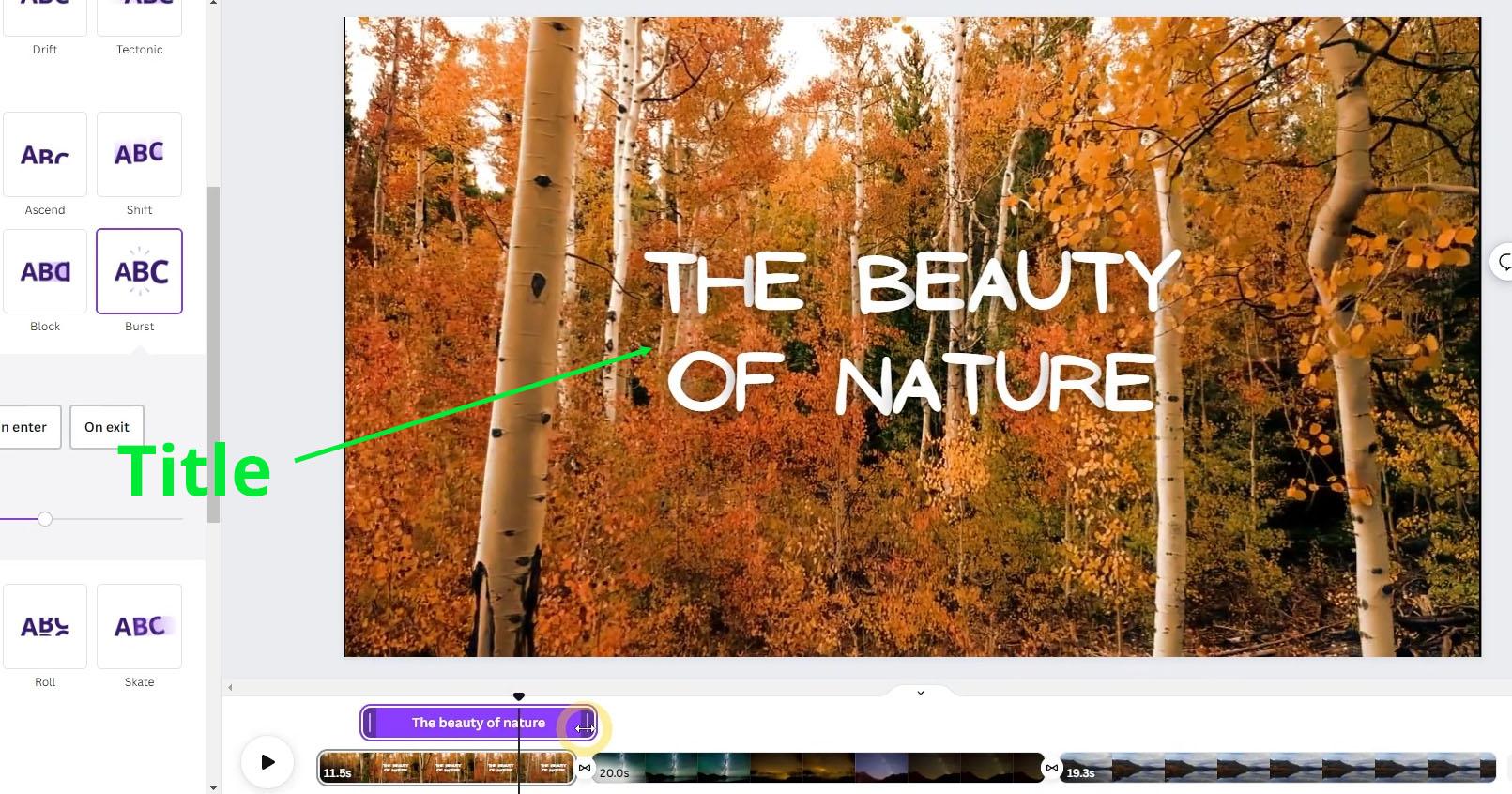
ce projet vidéo de la leçon précédente. Tout d'abord, nous voulons ajouter un
texte de titre à la première page. Assurez-vous que la page est active. Passez ensuite à l'étape du texte. Vous pouvez utiliser l'une
des combinaisons de texte
ci-dessous si vous le souhaitez. Pour l'instant, j'ajoute un type de titre
normal en utilisant la méthode de déverrouillage par clic afin que l'élément soit centré, puis que je tape la beauté, puis le type de nature. Appuyez une fois sur Escape pour que tous
les éléments soient sélectionnés. Déplacez-le légèrement vers le haut jusqu'à ce qu'il
s'accroche à la ligne médiane. Ensuite, sur le panneau de couleur
en pouces de large pour le type de téléphone. N'hésitez pas à utiliser
le téléphone de votre choix. J'utiliserai un téléphone
appelé Ones. Ensuite, pour rendre le
texte plus clair, nous pouvons ajouter un effet. Cet effet ajoutera une subtile couleur
foncée autour du texte. Nous devons augmenter la valeur d'
intensité au maximum, qui est de 100, pour que la couleur
environnante soit très foncée et que la couleur
blanche du texte devienne plus visible. Bien, nous voulons ensuite ajouter
une animation à ce
texte du titre sur le panneau d'animation. Si l'élément de texte est actif, V affichera une
catégorie d'animation spéciale appelée écriture. Les préréglages d'animation de
cette catégorie sont uniques en ce sens qu'ils sont conçus
spécifiquement pour les éléments de texte Par exemple, le
préréglage de saisie fera apparaître
le texte comme s'il
avait été saisi lettre par lettre. Vous pouvez utiliser l'option par mot si vous utilisez un nombre de
pitcanva Un autre exemple consiste à modifier préréglage en plus de
sa vitesse et de sa direction. Ce préréglage peut appliquer son
animation par lettre, par mot ou par ligne. Mais comme auparavant, ces fonctionnalités
sont toutes des fonctionnalités des stands. Pour l'instant, je souhaite utiliser
une rafale de code prédéfinie. Assurez-vous d'utiliser
les deux options, d'accord. heure actuelle, l' animation à l'
entrée s'exécute
depuis le début de la page et l' animation à la
sortie s'exécute à
la fin de la page. Nous voulons que l'animation du texte commence
à s'exécuter au bout 2 secondes et aux alentours
de la neuvième seconde. Comme il s'agit d'un
projet de type vidéo, nous pouvons écrire, cliquer sur l'objet texte
et sélectionner Afficher le chronométrage, puis interrompre la tête de lecture jusqu'à ce que le temps soit d'
environ 2 secondes. Déplacez ensuite la
bordure de l'animation vers la gauche manière à ce qu'elle soit proche de la
position de la tête de lecture Déplacez la tête de jeu pour qu'
elle soit à la neuvième seconde. Déplacez ensuite le bord droit de l'élément de texte pour qu'il se trouve à l'emplacement actuel de la
tête de lecture C'est ainsi que nous pouvons
définir le timing de l'animation avec
plus de précision en utilisant
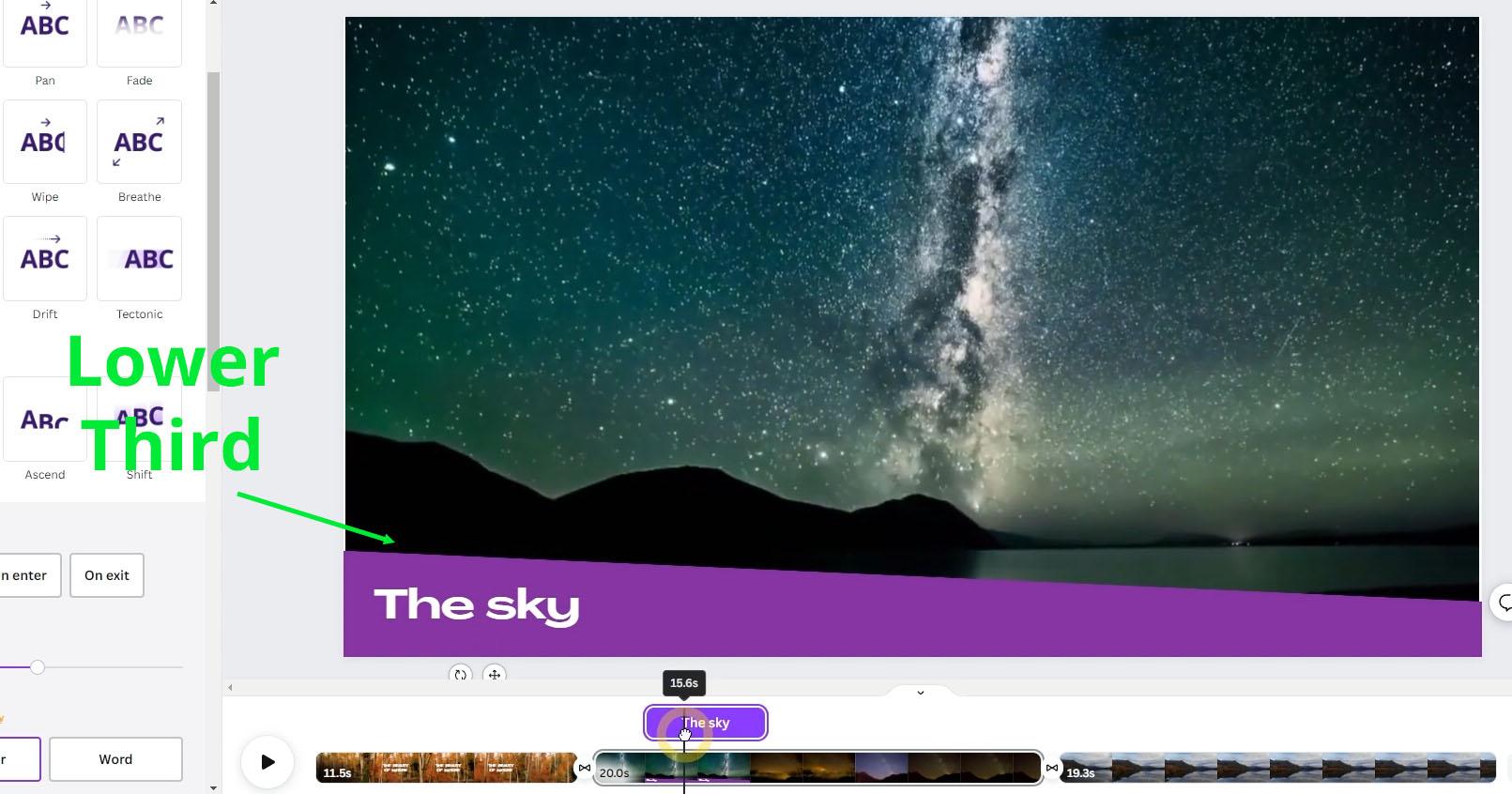
la tête de lecture dans la chronologie Ensuite, sur la deuxième page, nous voulons ajouter du texte et des graphiques dans la partie
inférieure de la vidéo. En général, le texte et les
graphiques affichés dans la zone inférieure d'une vidéo
sont appelés le tiers inférieur. Le premier élément que nous voulons
ajouter est la forme rectangulaire. Vous pouvez utiliser la méthode
habituelle pour passer à l'
étape des éléments, etc. Mais je veux vous montrer une autre méthode pour ajouter
rapidement un rectangle, qui consiste à appuyer sur la
lettre R sur le clavier. Comme vous pouvez le constater, Canva
vient de créer ce rectangle pour que nous
changions la couleur de la forme Vous pouvez choisir une couleur parmi les différentes couleurs,
ingrédients ci-dessous. Si vous souhaitez choisir une couleur
personnalisée immédiatement, vous pouvez appuyer sur la
case de couleur en haut à gauche. Choisissez simplement la couleur que vous aimez. J'ai choisi le violet. Très
bien, prochaine pause. Le boîtier de commande sur la gauche tout en maintenant
la touche de sortie enfoncée. légèrement pivoter l'élément, puis déplacez-le vers le bas jusqu'à ce qu'il ressemble
plus ou moins à ceci. L'étape suivante consiste à ajouter du texte au-dessus de cette forme de
rectangle. Accédez à l'étape du texte et
cliquez ou faites glisser le sous-titre défini, tapez
le texte, le ciel Modifiez ensuite l'
alignement vers la gauche, changez la couleur en blanc. Pour le type de téléphone,
j'utiliserai un téléphone appelé grande position, cet élément de texte dans
le coin inférieur gauche,
mais je le garderai dans le cadre extérieur de la
page. N'hésitez pas à arranger le rectangle
et le texte jusqu'à ce que vous soyez
satisfait de leur apparence. Il est maintenant temps d'animer
ces objets du tiers inférieur. Sélectionnons le rectangle en
bas. Pour cet objet,
nous voulons appliquer un préréglage d'animation
appelé Baseline. Utilisez les deux options. Nous pouvons prévisualiser l'animation en effleurant la chronologie Vous pouvez voir que l'
animation d'entrée est bloquée. Passe pendant la durée
de l'effet de transition. L'animation à la sortie
se déplace également vers le haut. Il vaudrait mieux
qu'il baisse. Concentrons-nous sur la correction de
l'animation à la saisie. Tout d'abord, supposons que nous voulons l'animation commence à la
deuxième seconde de la page. Si nous déplaçons la tête de lecture vers
le bord gauche de la page, nous pouvons voir que la page
commence au bout de 11,5 secondes Il suffit de déplacer la
tête de jeu vers la droite pour arrondir 13,5 secondes Ce n'est pas grave si ce
n'est pas trop précis, impossible d'afficher à nouveau la
fonction de chronométrage. S'il est fermé, déplacez bord de
départ de l'animation
vers la position de la tête de lecture De plus, nous ne voulons pas abaisser troisième élément pour bloquer trop longtemps la
vidéo qui se trouve derrière. Nous limitons simplement la
durée à 6 secondes. 13,5 plus six équivalent à
19,5 secondes. Ensuite, coupez la fin
de l'animation pour qu'elle soit en position de
tête de lecture Enfin, nous voulons que
l'animation de sortie ne se déplace pas
vers le haut mais
redescende. Pour cela, dans le panneau d'animation, dans un ensemble de trois lignes de base, vous pouvez trouver l'option d'animation de
sortie inversée. Si nous l'activons, l'animation de sortie sera une version inversée de l'animation d' entrée ou, en d'autres
termes, déplacée vers le bas OK. Ensuite, tapez
l'élément de texte dans le panneau d'animation Vous pouvez choisir un ensemble de
trois animations que vous aimez. Je vais simplement appliquer le
type ou l'animation. Assurez-vous que les deux
options sont actives. Ensuite, pour la diapositive de chronométrage, la tête de lecture qui s'exécute pendant 14 secondes brise la bordure de départ de l'
animation jusqu'à cette position Pour la fin de la mission, nous pouvons le déplacer à
environ 19 secondes. Actuellement, l'élément
rectangle
apparaît en premier,
suivi de l'élément texte. Pendant ce temps, lorsque vous
quittez, le texte
disparaît d'abord,
suivi d'un rectangle en dessous. Si vous avez de nombreuses
pages et que vous souhaitez
appliquer un tiers inférieur uniforme sur chacune de
ces pages, vous pouvez utiliser les commandes de capuchon. Sélectionnez d'abord le rectangle
et les éléments de texte. Appuyez sur la touche C, puis
sélectionnez la page suivante. Appuyez ensuite sur la touche V. Puisque la vidéo de
cette page traite des lacs, nous pouvons modifier le
texte correspondant aux lacs. L'un des inconvénients de Canva, ou du moins de la version que
j'utilise actuellement, est que lorsque vous copiez et repartissez des
éléments d' une
page à l'autre,
les informations de chronométrage ne
sont pas incluses Seul le type d'un
préréglage d'émission est dupliqué. Vous devez donc ajuster à nouveau le
chronométrage comme avant. Puisque la méthode est exactement la même que celle que nous avons faite
sur la deuxième page. Je ne vais pas l'
expliquer à nouveau pour gagner du temps. J'espère que cette condition s'est améliorée dans une version de
Canva que vous utilisez
9. SS 03 99 L'étape suivante: Félicitations,
vous avez suivi ce cours du
début à la fin. Vous avez
beaucoup appris dans ce cours, mais il y a encore
beaucoup de choses que vous pouvez faire avec Va que nous n'avons pas encore
abordées. Comme vous le
savez peut-être déjà, ce cours est le troisième de la série. Si vous souhaitez maîtriser encore
plus les fonctionnalités du canevas, vous devriez consulter
le reste de la série. Vous pouvez choisir n'importe lequel des
cours qui vous intéressent, mais je
vous recommande vivement de regarder le suivant, Mastering Presentation
and Whiteboard in Le programme moins le
cours est conçu pour être la
suite du
cours que vous venez de terminer. Et aussi parce qu'il couvre un tas de choses qui vous
seront utiles pour vous préparer
aux prochains cours. Vous pouvez rechercher le
cours vous-même sur Skills Share ou simplement utiliser lien que j'ai fourni
à l'écran. J'espère que cette
série de cours aura un impact positif sur
votre vie et votre carrière. À la prochaine, Salam.
 Widhi Muttaqien, CG expert & entrepreneur