Transcription
1. Introduction au cours: Bonjour là et bienvenue à mon cours de retouche de produit, Musulmans correspondant. Et avant de commencer, je vais vous dire quelques mots sur moi, sur ce que je fais. Et puis je vais vous dire ce que vous allez apprendre exactement dans ce cours. Donc, je suis recapture professionnelle et la meilleure confirmation de mes connaissances serait mon portefeuille, que vous pouvez trouver sur la marge Nikos, ce calme. Vous pouvez trouver les magazines où mon travail a été publié et vous pouvez également trouver les photographes avec lesquels je travaillais, sauf la retouche. Aussi éducateur Photoshop. J' ai commencé sur YouTube. Vous pouvez trouver ma chaîne YouTube sous Photoshop retouche, où je publie gratuitement Photoshop et retouche des tutoriels. Et pour tous ceux qui sont à la recherche de connaissances plus professionnelles. Faire des cours premium comme celui-ci ici sur la retouche des produits. J' ai donc quelques images ici et vous aurez accès à ces images et à d'autres. Ce ne sont que les quelques exemples où je
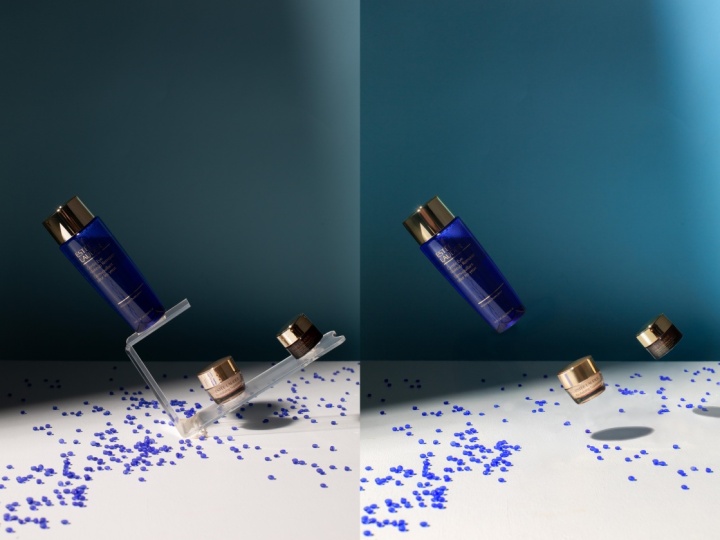
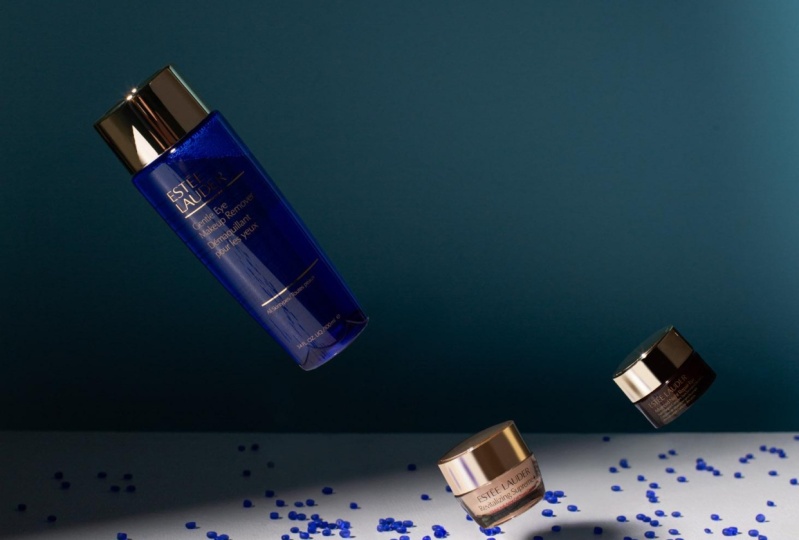
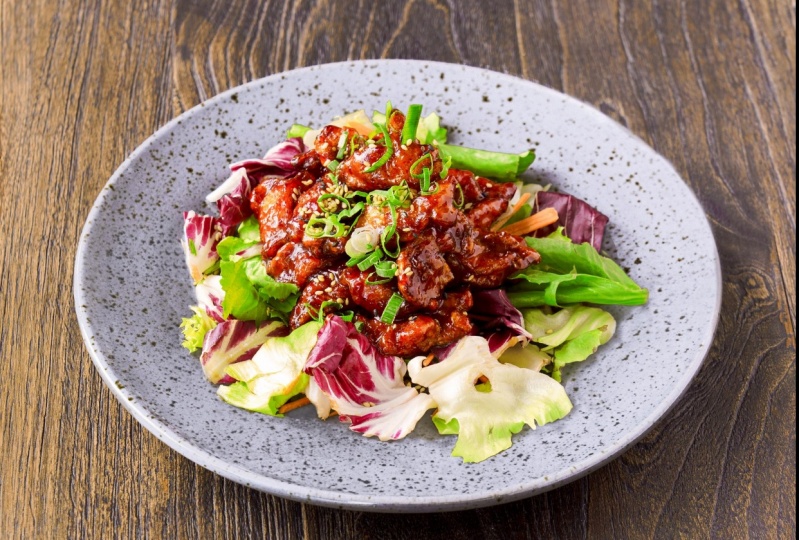
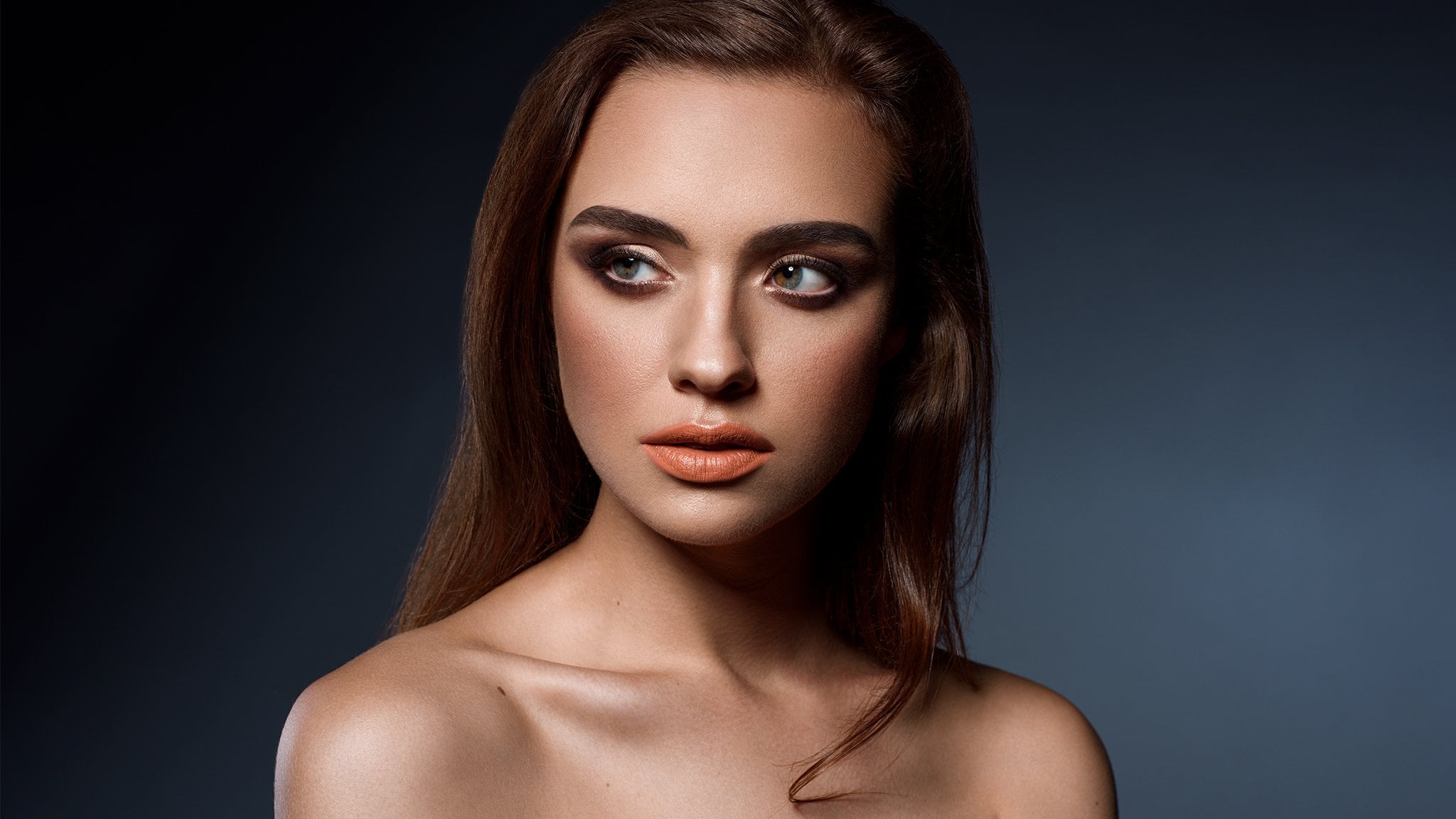
vais vous montrer ce que vous allez apprendre dans ce cours. Donc, tout d'abord, vous allez apprendre à faire la conversion de rôle, comment configurer la balance des blancs, comment configurer les lumières. Et après cela, nous allons déménager à Photoshop. Et comme vous pouvez le voir dans Photoshop, nous allons faire tout un travail. Vous allez apprendre des connaissances de base, des outils de retouche de base. Vous apprendrez à revenir à la poussière et à toutes les imperfections du produit. Bien sûr, après cela, vous allez apprendre quelques domaines plus professionnels. Comme vous pouvez le voir, vous apprendre comment vous pouvez enlever toutes les parties indésirables, comment vous pouvez nettoyer le sol, comment vous pouvez nettoyer les reflets sur le produit, ainsi que toutes les autres marques sur cette image. Je vais t'apprendre les mêmes choses. Comment nettoyer le sol, comment enlever les parties indésirables de l'image. Mais ce qui est le plus important, je vais vous montrer comment vous pouvez naturellement nettoyer le design comme celui ici. Comme vous pouvez le voir, nous avons eu beaucoup de masse, surtout avec le design. Et après cela semble tout simplement parfait. Donc, si c'est quelque chose pour vous, si vous voulez apprendre à commencer avec les bases, comment nettoyer l'image, comment extraire les produits sur l'image. Comment nettoyer le sol, comment créer des éléments supplémentaires sur le sol. Comme vous pouvez le voir, le sol semble complètement différent. Alors je nettoie ça. J' extrait le produit. Je supprime les éléments indésirables. Ensuite, je crée les éléments supplémentaires comme les pierres ici. Je rattache cette image avec la technique Dodge and Burn. Comme vous pouvez le voir, je crée
ici de nouvelles réflexions qui sont bien meilleures que celles que nous commençons par. Après cela, bien sûr, nous ajoutons d'autres efforts supplémentaires. Nous travaillons sur le contraste, sur la couleur. Et aussi je vous montre mes dernières retouches que je fais dans Photoshop et Lightroom. Si vous voulez apprendre Photoshop et le discours de retouche produit sera le meilleur choix. Vous apprendrez les bases ainsi que les techniques avancées et exigeantes. Si vous êtes photographe ou retouché qui traitent de la photographie de produits, discours est quelque chose que vous devez avoir.
2. Ouvrir des fichiers: Avant de commencer à travailler, avant de commencer à retoucher, Nous devons ouvrir les images dans Photoshop. Ou dans le cas de travailler avec les fichiers raw, ouvrez les images dans un logiciel de conversion raw tel que camera ou Lightroom. Ce que j'aime faire, j'aimerais travailler avec Adobe Bridge. Voici donc le pont et il est livré avec Photoshop. Si vous ne le voyez pas, vous pouvez le télécharger. Parce que si vous avez Photoshop, vous pouvez également télécharger la violation. Et puis, si vous ne trouvez pas cela sur l'ordinateur, vous pouvez simplement aller dans Photoshop, Choisir un fichier, puis choisir Parcourir dans Bridge. Et ça va vous déplacer sur le pont. Donc, je recommande toujours de garder les images, les fichiers dans des dossiers séparés en fonction de la session. Il pourrait donc être séparé par la date. Il pourrait être séparé par les différents types d'images. Mais vous voulez vous assurer d'avoir un ensemble d'images avec lesquelles vous allez travailler. Dans le dossier unique. J' ai deux dossiers ici et ces deux ensembles différents que nous allons utiliser dans ce cours. Et comme vous pouvez le voir, localisez ici, dans la brèche. Ensuite, je vais commencer par le dossier numéro deux. Comme vous pouvez le voir, il y a beaucoup de dossiers que j'
ai localisés et où j'ai placé mes immunités. Donc, une fois que je peux localiser les images, aller les vendre, ce ne sont pas encore les images. Comme vous pouvez le voir, ce sont les fichiers bruts. Et au début, nous allons faire la conversion rocheuse. Mais le premier est de garder tout en ordre. Utilisez la brèche pour stocker vos images, pour trouver vos images. Parce que si vous serez ouvert des images d'une manière différente, vous perdrez beaucoup de temps et ce ne sera pas vraiment à l'aise. Mais une fois utilisé le pont, comme vous pouvez le voir, il est facile de localiser les images lorsque vous les stockez où vous le souhaitez. En outre, lorsque vous travaillez avec bridge, vous disposez de toutes les informations sur les images des métadonnées. Non pas que cela utile, interdit le fait que vous l'avez, vous pourriez ne pas l'être. Rappelez-vous quel objectif utilisé ce jour. Vous pouvez trouver ces informations ici et avant d'accéder à la caméra ou à Lightroom. Et une fois que vous êtes prêt, ce que j'aimerais faire, j'aime sélectionner tous leurs fichiers. Puis il a essayé d'ouvrir la caméra. Nous allons donc commencer par la conversion de la caméra. Et plus tard, je vais vous montrer comment faire cela dans Lightroom parce que je crois que certaines personnes préfèrent utiliser la caméra, certaines personnes préfèrent utiliser Lightroom, qui sont bien sûr, la même chose. Donc, les deux utilisent le moteur Adobe, mais il y a quelques différences dans la mise en page de ces deux logiciels.
3. La balance des blancs: Deux choses à partir desquelles j'ai commencé mon travail dans l'appareil photo ou Lightroom est le profil de couleur et la balance des blancs. Ces deux choses souvent négligées sont vraiment importantes. abord, en faisant correspondre les couleurs des Tout d'abord, en faisant correspondre les couleurs des
images et en veillant également à ce que les couleurs soient aussi naturelles que possible. Donc, la première chose que je fais, J'ai mentionné profil pour ouvrir d'autres profils, vous pouvez simplement chauffer sur ces carrés ici et choisir les profils de navigation. Ce que j'aime comparer cela, pas tous les profils mauvais, juste deux d'entre eux. Donc, d'abord, le profil standard que nous commençons par défaut est sous la couleur. Et ce que j'aime faire, j'aime les comparer au profil dans la correspondance de caméra appelée standard. Donc, couvrir beaucoup en standard souvent vous donnera un regard un peu plus profond. Peut-être encore plus naturel, et plus similaire à ce que vous voyez dans votre appareil photo. Donc si j'aime cette couleur, comme vous pouvez le voir, c'est un peu plus sombre. C' est un peu mieux pour les rouges ici. Donc, en choisissant leur standard de correspondance
de caméra , bien sûr, vous pouvez voir tous les profils, vous pouvez voir à quoi ils ressemblent. Mais je dis que ce que je fais habituellement est comparer Adobe Color pour couvrir beaucoup en standard parce que ce deux et vous donne des résultats les plus naturels et certains d'entre eux sont deux expérimentaux. C' est pourquoi je ne recommanderais pas d'aller trop loin avec ces. L' autre chose est, bien
sûr, la balance des blancs. Et en fonction des images, comme vous pouvez le voir lorsque nous travaillons avec deux images, maintenant il y en a à peu près les mêmes. Si vous voulez conserver la même balance des blancs lorsqu'il s'agit d'autres images, il peut y avoir une différence entre ces deux images, par exemple. Donc, nous pouvons changer la balance des blancs, mais dans l'ensemble de l'ensemble des images que vous voulez avoir similaire pourquoi la balance pour vous assurer que les images correspondent les unes aux autres. Et parfois ce qui pourrait arriver. Par exemple, en regardant cette image et en comparant celle-ci à celle-ci, même si nous avons le même grand équilibre ici, je peux voir la différence. Ce bleu ici a des tonnes jaunes, donc ce n'est pas si profond et celui ici. Donc, à coup sûr, je vais devoir corriger ces choses. Mais revenons à cette image et à quelques choses que nous avons besoin de savoir. Vous pouvez choisir la balance des blancs simplement en traitant cette petite balance des blancs. Et il ne l'a pas sur leur blanc. Donc généralement, il va faire glisser les couleurs vers le bas. Cela les rendra plus froids si vous êtes des images plutôt chaudes. Et ça ne correspond pas toujours à la désabusation. Donc, comme vous pouvez voir ce que j'ai fait ici, j'ai essayé de chauffer ce blanc ici pour que l'image soit devenue beaucoup plus froide. Et réfléchissons si c'est beaucoup. Atmosphère sur cette image et ce que je ressens ici, ça n'aide pas vraiment, ne correspond pas à l'atmosphère. Et cette image est censée être chaude. Et juste comme ça. C' est pourquoi sur ces deux images, je ne vais pas changer la bande large. Mais pour sûr ce que je voulais faire ici, je veux changer le profil dans tous ces fichiers. Donc, ce que je vais faire, je vais sélectionner le premier, puis appuyer sur Maj et vendre le dernier. Et je vais choisir les paramètres de synchronisation. Donc vous pouvez le trouver ici. Lorsque vous allez à votre image, comme vous pouvez le voir, les trois points apparaîtront. Je vais choisir ceci, puis synchroniser les paramètres. Donc, je n'ai pas fait d'autres paramètres que sur le profil. Ne vous inquiétez pas pour toutes ces autres boîtes parce qu'on n'a rien fait. Donc rien de tout cela ne va être synchronisé sur le profil. Donc je vais choisir, ok, et comme vous pouvez le voir, le changement de profil dans les autres images. Ainsi, comme nous l'avons déjà dit, balance des
blancs reste la même sur les deux premières images. Mais quand il s'agit de ces images, la couleur est différente et vraiment dérangeant parce que nous devons nous assurer, comme vous pouvez le voir, cette couleur est un peu plus bleue, et ceux-ci sont un peu plus chauds malgré la balance des vents nous dit que c'est la même chose. Donc, je veux corriger cela au début, je vais essayer avec l'outil Balance des blancs et rendre cela un peu plus froid. J' aime bien le mot « température », mais je n'aime pas où va le Tintin, alors je vais les dépoussiérer. Comme vous pouvez le voir, cette image, relativement belle ici et belle bleue. Donc je vais juste abaisser la température peut être de 25 700. Et regardez maintenant le bleu et le large. Bien sûr. C' est plus proche l'un de l'autre maintenant. Donc la même chose que je vais faire sur cette image. Donc, je vais baisser la température. Et une fois de plus, en regardant cette image, il y a des regards blancs similaires. Et puis le bleu semble aussi similaire ici. Juste pour s'assurer que c'est le cas. En comparant, et si je changeais un peu ? Donc ce que je pourrais faire, si je baisse ça, je sens ce bleu ici. Je vois cela sur les vignettes sont un peu différent, donc je ne suis pas inférieur à celui-ci. Parfois, nous devons faire confiance à nos yeux un peu plus. Et quand il s'agit de ces deux dernières images, je ne pense pas qu'il y ait un grand besoin de changer la balance des blancs. Il serait aussi un peu plus froid, donc je veux garder cette atmosphère chaleureuse. Mais comme nous nous en souvenons, gardez à l'esprit que parfois nous pourrions avoir besoin de changer la balance des blancs, non seulement pour correspondre aux images, mais parfois parce que nous avons besoin de changer l'atmosphère un peu plus dans l'ensemble des images. C' est pourquoi la balance des blancs est très puissante. N' oublie pas que tu l'as.
4. Adjusting des lumières: Dans cette leçon, nous allons parler des lumières et comprendre que vous devez savoir que votre image est la composition des lumières. Donc, votre image n'est pas faite des couleurs, mais elle est en fait faite des différentes lignes pour être précise. Il est fabriqué à partir de la lumière rouge, verte et bleue, et cette lumière est connectée ensemble, donner toutes sortes de couleurs différentes, y compris la couleur gris ou blanc. Parce que lorsque nous connectons la quantité égale de la couleur rouge, vert et bleu recevra la nuance de gris. Et bien sûr, dans le panneau Basic, nous pouvons manipuler avec cette ligne, avec la relation entre chacune des lumières. Mais nous pouvons également manipuler avec des lumières générales, comme l'augmentation de l'exposition et juste en contraste, met en évidence les ombres et autres. Et il est vraiment important de préparer votre image avant de commencer à retoucher. Parce que vous devez voir tous les éléments qui existent sur l'image que vous voulez lire. Et il est donc important de s'assurer que l'image n'est pas trop sombre parce que vous voulez voir les détails pour rapatrier cette image aussi, vous voulez vous assurer que les points forts ne sont pas trop brillants parce que vous voulez voir quelques détails sur le met en évidence que vous pourriez avoir besoin de récupérer. Donc c'est la première chose dont on va s'occuper. Donc, j'augmente habituellement un peu de l'ombre, va augmenter à la quantité égale de 20. Cette image deviendra un peu plate. Il deviendra aussi un peu plus lumineux. Mais c'est vraiment très utile parce que nous sommes capables de voir plus de détails et je ne serais pas inquiet de la planéité parce que plus tard, nous sommes en mesure d'augmenter le contraste. Mais si vous êtes inquiet à ce stade, nous pouvons toujours augmenter, peut-être juste un peu du contraste ici. Mais comme je l'ai dit, la plupart du contraste que je vais ajouter juste un peu plus tard. Aussi, j'essaie de m'assurer que l'image est sur les bons niveaux d'exposition. Donc cette image est correcte. Et en comparant à cette autre image, ils sont très similaires. Donc, ce que je pouvais faire à ce stade, je peux les sélectionner tous les deux, et je vais synchroniser les paramètres de la même façon que je l'ai fait auparavant. Tout peut être vérifié parce qu'il n'y a rien d'autre que j'ai fait ici. Alors que je me dirige vers d'autres images, ce
sont des ajustements qui pourraient être un peu différents. Cette image est très sombre, donc je pourrais augmenter les ombres, peut-être même un peu plus sur cette image. Mais peut-être que je peux augmenter un peu plus l'exposition aussi. Mais pendant que je fais ça, je pense que les faits saillants pourraient devenir un peu trop lumineux, donc je baisse ça. Je voudrais avoir plus, encore plus de détails. Donc je vais voir si je peux augmenter et peut-être les noirs un peu plus. Et je vais synchroniser cela avec d'autres images. Comme je l'ai fait, mais j'ai l'impression que les autres images pourraient être un peu plus brillantes. Donc, c'est pourquoi sur ces autres images, ce que je vais faire, aller réduire l'exposition à 0, surtout sur cette image. Et celui-ci est vraiment brillant. Donc je ne pense pas qu'on en ait autant besoin ici. Pour celle-là. Les ombres sont 20 et quelque chose comme ça. J' ai l'impression que nous améliorons un peu ces valeurs. Ce que je vois sur cette image, la balance des blancs n'est pas correcte. Il n'avait pas besoin d'être changé. Je l'ai fait maintenant par erreur. Bien sûr, je me suis synchronisé. Alors assurez-vous de ne pas faire la même erreur. Heureusement, je où j'ai pu remarquer cela, que ça ne correspond pas. Donc, quand je me synchroniserais, je devrais décocher la balance des blancs. Et les deux dernières images. Je ne crois pas qu'ils ont besoin de beaucoup pour le travail, alors peut-être un peu des ombres
vers le haut et bas les points forts pour que je puisse voir les détails. Et la même chose par ici. Un peu d'ombre pour les détails et plus de texture sur les reflets. C' est donc ce que je fais dans la préparation des lumières. Je m'assure juste que les images semblent naturelles et claires. Donc plus tard, il me sera facile de les réorganiser dans Photoshop.
5. Optiques: Le panneau suivant que je vérifie toujours quand je fais la conversion de ligne dans appareil photo est le panneau appelé optique avant connu comme la correction de l'objectif. Parce que ce que nous faisons ici, nous pouvons ajuster 50x ou vérifier le profil de l'objectif qui a été utilisé pour prendre cette image. Donc, ce que j'aime faire ici, une fois que j'ouvre ceci, je commence avec le profil et c'est vraiment chose simple. Je coche la case, utilisez Profile Corrections. Donc, ce qu'il fait, comme vous pouvez le voir, il rend visible le profil de l'objectif, il lit le profil de l'objectif qui a été utilisé pour prendre cette image et ce qui est fixé, par
exemple, le vignettage sur les bords. Donc, une fois que nous faisons la définition fixe, et ce n'est pas tout parce que aussi une petite distorsion qui était sur cette image est également fixe pour ajuster au profil de l'objectif que nous avons. Donc, parfois, nous pouvons avoir une certaine distorsion. Une fois que nous avons coché cette case, ces choses seront corrigées. Si nous ne voulons pas le faire automatiquement, nous avons une autre option qui s'appelle Manuel. Et comme vous pouvez le voir ici, nous pouvons ajuster la distorsion par nous-mêmes. Et nous pouvons aussi manipuler avec le vignettage par notre propre personne. Je n'aime pas vraiment le faire parce qu'avec ça, nous pouvons plutôt faire plus de mal que de bien. Laissez donc le profil et utilisez la correction de profil et fixez les corrections, fixez leur profil, fixez le vignettage, et bien sûr, la distorsion automatiquement. Bien sûr, ici, nous pouvons encore entrer dans la distorsion, pas autant qu'avec Manuel, mais nous pouvons faire d'autres ajustements quand il s'agit de distorsion. Et bien sûr, la même chose quand il s'agit de vignettage. Nous pouvons donc encore augmenter ou diminuer l'aile de vignettage si ce n'est pas ce que nous recherchons. Donc, il vous donnera des résultats de règlement. Donc, si vous avez besoin de faire plus, je vous recommande ce curseurs parce que les résultats seront plus naturels. Et aussi, nous avons une autre boîte sous le titre Supprimer l'opération chromatique. Qu' est-ce que l'aberration chromatique ? Il apparaît généralement dans l'image sous lorsque les lignes du restaurant contraste fort, nous pourrions obtenir cette couleur bizarre sur le bord et vert ou violet. Donc, vérifier cela vous a aidé à supprimer ce genre d'aberration chromatique. Même si vous n'avez pas sur cette image, il n'y a rien de mal si vous vérifiez ceci. Et si vous voulez aller plus loin avec cela, si vous voyez encore une sorte de franges sur le bord, vous avez l'option appelée le français. Ainsi, la frange vous permet d'enlever la teinte pourpre et verte de la frange. Donc, si nous pouvions ajuster cela, comme vous pouvez le voir, je peux augmenter la quantité de but que je veux supprimer. Et sur cette image, cette couleur pourpre n'est pas vraiment définie sur les bords désirant des images de bonne qualité. On n'a pas eu de problème. Donc, bien sûr, on ne voit pas leur effet. Mais bien sûr, lorsque vous avez ce problème peut augmenter le montant violet que vous voulez supprimer et définir le Whew. Et bien sûr, la même chose quand il s'agit des teintes vertes. Et puis bien sûr, choisissant la gamme de la teinte avec laquelle vous voulez travailler. Donc, c'est tout quand il s'agit de l'optique. Et comme je l'ai mentionné, ce qui est vraiment important, j'aime vérifier utiliser Profile Corrections pour m'assurer que mon image n'a pas de vignettage inutile. Et papa, les distorsions sont sur le point.
6. Couleurs: Quand il s'agit de leur couleur, il y a peu de panneaux différents maintenant, j'aime utiliser dans l'appareil photo pour ajuster les couleurs sur l'image. Je vais commencer par le panneau de base, car ici nous avons deux curseurs très puissants sur lesquels travailler, la couleur et la vibrance et la saturation qui sont assez similaires, mais il y a quelques différences majeures. Et pour comprendre ces différences, nous allons déplacer le curseur. Je vais commencer par la saturation. Et comme un Morgan sur cette image, comme vous pouvez le voir, l'effet est tout à fait tronc. Donc la désaturation, la façon dont ça fonctionne, ça affecte principalement les couleurs chaudes et les chaudes, je veux dire, jaunes, oranges. Lisez un peu de verre et il est visible sur cette image sauf la saturation. Il affectera également la luminance des couleurs. Les couleurs semblent plus vives, et elles affectent également la teinte. Donc, comme vous pouvez le voir, le jaune qui était ici comme un peu et différent. Maintenant, il aura un effet différent sur les couleurs froides, comme le bleu. En fait, il n'aura pas un effet aussi fort sur le bleu. Je peux augmenter la saturation ici. Comme vous pouvez le voir, ce bleu encore tout à fait naturel, mais quand il s'agit des couleurs chaudes, elles sont beaucoup plus fortes. C' est donc bon de voir la différence sur ces deux images différentes. Saturation effet beaucoup, et ils sont des couleurs chaudes et vibrantes affectera beaucoup les couleurs froides, mais nous allons voir comment. Et comme vous pouvez le voir, comme je suis en train de supprimer la saturation, il juste image désaturée complètement. Et maintenant, si je veux essayer avec vibrance. Alors, comment la vibrance fonctionne, il aura une meilleure représentation de l'énorme. Comme vous pouvez le voir, l'utilisation des couleurs jaunes ne change pas leurs valeurs comme correspondance. Donc c'est quelque chose que j'aime vraiment. Il donne des résultats beaucoup plus naturels sur les couleurs chaudes car il préserve un peu plus les oranges, les jaunes et les rouges. Il préserve les couleurs de la peau. Donc, comme ces jaunes, oranges sont similaires aux couleurs de peau vers le bas mieux conservés ici. Il n'affectera pas non plus les couleurs qui sont fortement saturées déjà deux
n'affectera pas la manière principale. Revenons à 0. Et comme vous pouvez le voir, la vibrance va augmenter. Les couleurs bleues un peu plus fort que la saturation ne l'a fait auparavant. Donc, selon ce dont nous avons besoin, nous pourrions vouloir les utiliser. Si nous voulons des couleurs chaudes agréables et naturelles, bien
sûr, nous pourrions augmenter la vibrance sont un peu plus. Si nous avons besoin de plus d'éclairage, nous augmenterons la saturation. Donc, quand il s'agit de leur bleu et je veux une saturation plus forte sur la couleur bleue. Je vais aussi augmenter la vibrance ici. Donc, dans l'ensemble, je préfère utiliser les vibrations. Et je crois que pour les images bleues, je pourrais augmenter les valeurs à 20. Quand il s'agit d'autres images, augmentera la valeur 15 pour ces deux. Et pour le reste. Voyons voir. Si on peut faire quelque chose ici. Ce n'est pas vraiment un effet fort quand je travaille avec des marques de définition. Et je vais augmenter un peu la saturation ici. Donc pour cette image. D' après ce que je vois après avoir comparé leur saturation pourrait fonctionner un peu mieux. C' est donc la première étape. L' autre outil que j'aime utiliser est le mélangeur de couleurs. Ainsi, le mélangeur de couleurs nous permet de travailler séparément sur la teinte, la saturation et la luminance. Tellement énorme est fondamentalement la couleur que nous voyons ici. Donc on voit le bleu. Nous pouvons changer la teinte pour la rendre plus intégrale, ou nous pouvons aller plus dans le côté violet et violet. Donc je n'irais pas si loin. Mais ce que je vais faire, je vais changer la teinte du bleu un peu plus sur le côté violet. Je pense que cela donnera cette très bonne définition sur cette boîte ici, mais pas plus parce que je ne veux pas en faire trop. Donc aussi, quand il s'agit de toutes les autres couleurs, nous sommes en mesure d'ajuster les teintes comme nous le voulons. Si vous voulez ajuster les oranges, nous pouvons le faire. Mais bien sûr, si nous avons beaucoup de couleurs similaires et ce n'est pas la meilleure façon travailler sur les couleurs parce que nous ne voulons pas changer les couleurs naturelles que nous avons de l'image. Nous voulons garder les couleurs aussi naturelles que possible pour notre client, ou éventuellement augmenter cette couleur naturelle. Donc, nous voulons préserver cela, mais rendre les couleurs qui sont déjà là meilleure apparence. Donc aussi, nous pouvons augmenter la saturation ici. Par exemple, si je veux augmenter la saturation du jazz pour le vert ou pour le jaune, je peux le faire ici. Et comme vous pouvez le voir, je peux le faire de manière sélective. Donc, si j'augmente les jaunes ici, j'augmente à peu près la saturation sur la fleur ici. Donc, c'est assez utile et je pourrais le faire sur cette image. Je ne vois pas beaucoup de la couleur jaune sur les autres images sauf peut-être certaines de leurs parties brillantes. Mais l'effet, Il n'est pas si fort. Et le dernier panneau sera, bien sûr, la luminance. Ainsi, nous pouvons augmenter la luminance ou réduire la luminance de certaines couleurs. Donc c'est comme ça que nous pouvons travailler. Je vais augmenter les jaunes ici. Et bien sûr, il autre panneau qui nous permettent de travailler avec la couleur est panneau d'étalonnage souvent sous-estimé et souvent ignoré. Mais ce que j'aime faire ici, c'est travailler sur les ombres. Nous avons d'autres options ici. Et vous pouvez voir la première ligne il y a les ombres que j'aime utiliser. Mais nous pouvons aussi travailler sur les lumières séparées. Donc, nous avons le feu rouge, le feu vert et la lumière bleue que j'ai mentionné précédemment. Donc ce que nous pouvons voir, nous pouvons faire, nous pouvons changer la teinte de la certaine lumière. Cela ne veut pas dire la couleur, mais nous pouvons changer la teinte de certains pixels. Ainsi, par exemple, dans cette image, nous avons une certaine quantité des pixels rouges. Quand je travaille avec ça, je peux le changer. Bien sûr, comme je l'ai dit, nous voulons préserver les couleurs naturelles, donc ce n'est pas la meilleure façon de le faire. Nous pouvons également augmenter la saturation. Si nous avons besoin d'augmenter la saturation, ce sera un peu plus naturel effet. Mais même nous ne voyons pas beaucoup de pixels verts. Ils existent sur l'image et la même quand il s'agit des pixels bleus. Donc, comme vous pouvez le voir, ce ne sont pas les couleurs elles-mêmes, mais ce sont les pixels. Donc ce sont les trois lignes différentes qui se connectent ensemble vous donnent l'image. Donc, ce que j'aime faire ici, j'aime donner un soupçon de l'ombre pourpre ou Azure ou d'autres ombres magenta à l'image. Je vais donc donner un peu à cette image, à celle-ci. Comme vous pouvez le voir, si je vais plus, ça deviendra comme plus saturé. Donc peut-être même pas un indice. Allons plus avec ça. Et je dois dire que si vous avez déjà utilisé le logiciel de capture un et que vous voulez donner un effet similaire comment capturer un, lire vos images. En faisant cela à l'aide du logiciel Adobe, vous pouvez simplement utiliser ce curseur pour ajouter un peu plus de magenta. Et il vous donnera le même effet que celui capturé vous donne. Donc je ne veux pas ajouter dix parce que ça devient deux violet. Donc cinq pour ces images bleues. Et voyons voir Pour la dernière image, peut-être aussi juste indice. Et pour ce 12. Et c'est à ça qu'il ressemble en ce moment, portée saturée. J' aime vraiment la façon dont il regarde le mouvement. Donc c'est tout ce que je ferais avec la couleur sur cette image dans l'appareil photo.
7. Enregistrement des images dans RAW: Dans cette leçon, je vais vous montrer comment enregistrer les images dans l' appareil photo et aussi comment ouvrir les images directement de l'appareil photo à Photoshop. Avant de faire une économie, bien sûr, nous devons nous assurer que tous les paramètres qui devaient être synchronisés sont synchronisés et images semblent juste bonnes pour commencer à travailler dans Photoshop avant de faire une sauvegarde, cela vaut également la peine pour vous familiariser avec tous les paramètres de l'appareil photo. Donc pour ça, on peut juste frapper ce panneau en bas par ici. Et il y a peu de paramètres qui sont assez importants. Tout d'abord, est l'espace colorimétrique. Donc, comme vous pouvez le voir, je travaille dans l'espace colorimétrique Adobe RVB. Plus universel. C' est assez grand espace colorimétrique, pas le plus grand. Le plus grand est préféré ou RVB. Mais je choisis de travailler dans Adobe RGB parce que la plupart des gens, la plupart de mes clients utilisent cet espace colorimétrique. Donc, pour toujours être sûr de voir l'image de la même façon que je travaille dans Adobe RGB, qui est l'espace colorimétrique universel. Qu' est-ce que vous voulez vous assurer est de ne pas travailler dans l'espace colorimétrique RVB, car cela correspond est le plus petit, pas vraiment largement utilisé par les professionnels. Vous voulez donc vous assurer que vous travaillez dans Adobe RVB ou profit ou RVB. L' autre chose, c'est la mort. Comme vous pouvez le voir, je travaille avec 16 bits par canal. Certaines personnes travaillent avec huit bits par canal, surtout si elles veulent garder la taille des fichiers sont un peu plus petite bande si vous mettez la quantité sur cela, vous voudrez travailler avec 16 bits par canal, surtout pour éviter toute sorte de baguage et obtenir la meilleure profondeur de l'image. Donc, ci-dessous, nous avons l'image taille de notre échappement leur résolution 300 pixels, qui est la norme dans leur monde occidental. Je crois qu'au Japon, cette résolution serait de 350 pixels par pouce, mais plus probablement partout ailleurs, c'est 300 pixels par pouce. Donc aussi, vous voulez vous assurer que vous travaillez dans cette résolution. Ci-dessous, nous avons d'autres options comme l'ouverture de Photoshop en tant qu'objets intelligents. Donc oui, vous pouvez ouvrir ceci en tant qu'objet intelligent, mais vous n'avez pas besoin d'avoir cette case cochée si vous ne le souhaitez pas. Donc tout va bien. Je vais frapper OK. Et maintenant ouvrir, donc si je choisissais d'ouvrir directement à Photoshop, comme vous pouvez le voir ici, nous avons le bouton ouvert. Donc, quand nous frapperons ceci et cela sera ouvert dans Photoshop. Si vous voulez voir plus d'options, nous pouvons juste chauffer cette flèche ici. Donc, la même chose, nous avons ouvert, ouvert AS objet ou copie d'ouverture. Donc, si je veux juste ouvrir l'image, rien de plus ne se passera. Ensuite, l'image que nous venons de traiter sera ouverte dans Photoshop et nous sommes prêts à travailler. Donc, c'est l'option la plus basique. L' autre option serait, je vais ouvrir tout cela une fois de plus dans la caméra. Et l'autre option serait l'ouverture en tant qu'objet intelligent. Et beaucoup de gens aiment travailler avec l'objet intelligent. Je vais vous dire pourquoi cela vaut la peine de travailler avec l'objet intelligent et pourquoi je ne pense pas qu'il soit vraiment nécessaire de travailler avec l'objet intelligent. Et si vous ne voulez pas appuyer sur la flèche, vous pouvez également appuyer, par exemple, sur l'option. Il changera en copie ouverte ou en décalage, et vous l'ouvrirez en tant qu'objet. Donc maintenant, nous allons ouvrir ceci comme un objet et vous verrez ce qui se passe. Ce n'est peut-être pas clair à ce stade quel est l'objet, mais comme vous pouvez le voir, votre calque ici semble un peu différent. Donc ouvrir comme objet, garder toutes les informations que nous avons fait dans la caméra, une coupée à ce calque. Donc, si à ce stade nous ne sommes pas satisfaits de quelque chose sur cette image, nous pouvons juste doubler, double coup sur cette couche. Et comme vous pouvez le voir, tous les paramètres sont ici. Et on peut changer ça. Donc, c'est vraiment utile si nous voulons faire quelques corrections de manière non destructive. Lorsque nous avons ouvert l'imagerie ne sont pas satisfaits de cela. C' est vraiment super vague. Mais bien sûr, quand il s'agit de lire Hutchin, une fois que vous commencez à travailler dans Photoshop et à créer des couches, c'est tout à fait inutile, je crois parce que nous allons faire d'autres choses. Donc, une fois que vous vous assurez que tout est fait correctement, vous voulez enregistrer les images. Donc, je n'aime pas vraiment ouvrir les images séparément, mais je veux enregistrer toutes ces images déjà sur mon disque dur. Et tout ce que je veux me concentrer, c'est travailler dans Photoshop. Donc, tout d'abord, dans Cameron, vous n'avez pas la possibilité de créer des sous-dossiers. Donc je vais me faire un dossier sonore ici. Et j'appellerai ces images exportées. Et comme je veux exporter, tous vont commencer à partir du premier,
appuyer sur la touche Maj à la dernière. Donc, toutes les images sont sélectionnées. Nous pouvons chauffer ces trois points, choisir Enregistrer l'image, nous pouvons choisir le bouton Enregistrer ici aussi. Ou sur le dessus, nous avons à nouveau sauver le bâton de sorte que partout et nous ne pouvons pas les manquer. Donc, une fois que je vais le choisir, nous pouvons choisir la destination. Donc quelque chose que nous avons juste, nous avons juste créé un dossier pour cela. Donc, pour la destination, nous pouvons juste le même emplacement ou un nouvel emplacement. Je vais choisir un nouvel endroit pour ne pas faire le gâchis aujourd'hui. Toujours en vie. Images de postproduction numéro deux, et comme vous pouvez le voir, j'ai créé le dossier ici. Donc je sélectionne celui-là. Et ce serait vraiment utile si vous pouviez créer un sous-dossier ici. Donc, c'est quelque chose que je ne suis pas vraiment un grand fan de parce que parfois nous ne créons pas de nouveau dossier. Oubliez cela, et puis nous devons revenir en arrière et créer un dossier. Quand il s'agit de l'extension, je vais travailler avec l'extension TIF parce que je vais travailler avec T. Donc, je veux enregistrer cette image comme les dents. Pourquoi pas JPEG ? Jpeg est simplement une image de faible qualité. Ça n'aide pas à contenir autant d'informations. Donc seulement l'extension TIF ou Photoshop ici. Donc formater TIF ou Photoshop, aucune différence entre ces deux. J' aime travailler avec les dents parce que et nous pouvons les ouvrir non seulement dans Photoshop. C' est pourquoi je travaille avec des dents et nous avons encore la possibilité de sauvegarder l'image avec les calques plus tard. Espace colorimétrique. Et bien sûr, la mort, 16 battements résolution est de 300 pixels. Donc, une fois que tout cela sera fait ici, je vais frapper sauver. Et nous pouvons voir en bas ici que cela fonctionne et nos fichiers sont sauvegardés en tant que fichiers tif. Donc, une fois que ce sera fait, nous serons en mesure de localiser cela, va essayer de localiser cela via pont. Donc, une fois que c'est fait, le choix fait. Et comme vous pouvez le voir, tout a été exporté ici et il est prêt à travailler dans Photoshop sur ces images de correspond à nouveau, je vais vous dire assurez-vous que tout est correct afin que vous n'ayez pas à tout suivre. Je le fais. Parfois, je fais quelques changements. Je m'assure que les images ressemblent à ce que je veux qu'elles ressemblent avant de commencer à travailler dans Photoshop.
8. Lightroom vs CR: Dans cette leçon, nous allons nous concentrer sur les fichiers
importants de la Lightroom et comparer ceci à la caméra. Vous savez peut-être déjà que les deux logiciels fonctionnent sur le même moteur Adobe, ce qui signifie tous les paramètres que nous avons effectués dans un appareil photo. Nous pouvons aussi le faire dans Lightroom. Plus important encore, les réglages que nous avons déjà effectués sur les fichiers à
l'appareil photo peuvent être lus maintenant dans la salle lumineuse. Donc, la meilleure façon de vous montrer cela est de commencer à travailler. Donc, tout d'abord, j'ai besoin d'importer les fichiers. On peut le faire dans la bibliothèque de Lightroom. Et sur le côté gauche, en bas, nous avons l'importation de bâton. Donc, bien sûr, ce que
nous devons faire, nous devons trouver l'emplacement des fichiers que nous voulons importer. Donc je trouve ça dans les cours. Bien sûr, ce sont encore des images de postproduction vivantes. Et je crois que c'est le détenteur numéro deux. Donc, une fois que j'ai localisé ceci, va importer tous les fichiers, il le bouton Importer ici. Cela peut prendre quelques instants et ensuite je vais passer au panneau développé. Parce que c'est le panneau que Dan compare en fait à la caméra. Si développé panneau dans le Lightroom est la même chose que les panneaux que nous avons dans la caméra. Et vous pouvez voir ces panneaux ici. Donc, la mise en page peut être un peu différente. Quelques différences dans la dénomination, par exemple, ici nous avons la correction de l'objectif après le récent débat à huis clos, ou nous avons ce panneau appelé optique. Mais ce qui est le plus important, vous pouvez voir après avoir ouvert le panneau de base que tous les paramètres qui ont été effectués auparavant à l'appareil photo. Et si nous enregistrons cela, nous pouvons voir les mêmes paramètres dans Lightroom. Bien sûr, avant de sauver, j'ai fait quelques changements. J' ai donc réduit la vibrance sur ces images de ver et ce sont les derniers paramètres que j'avais avant d'exporter les images. Comme vous pouvez le voir, la correction de l'objectif, tout cela est vérifié ici. Aussi en ce qui concerne l'étalonnage, les paramètres sont, comme ils l'étaient pour ces quelques images différentes. Comme vous pouvez le voir, tous les paramètres sont synchronisés. Ici, sur ces images. Comme vous vous en souvenez, nous modifions la balance des blancs. C' est ainsi que cela fonctionne et peu importe si vous travaillez avec le Lightroom ou l'appareil photo. Je crois que Lightroom pourrait être plus intuitif si nous travaillons avec le plus grand nombre d'images. Mais bien sûr, cela dépend de la personne, comment elle choisit le logiciel avec lequel elle veut travailler. Donc c'est la première chose que je voulais vous
montrer comment comparer ces deux logiciels. Et maintenant passons à l'autre leçon où nous allons réellement travailler dans la salle à manger. Sur un autre ensemble des images.
9. Traitement Lightroom: Dans cette leçon, nous allons travailler sur différents ensembles de fichiers. Nous allons donc commencer tout de suite. Je vais frapper Import. Et je vais localiser les autres dossiers bien sûr. Ça pourrait prendre un peu de temps. J' ai beaucoup de dossiers sur mon ordinateur. Donc encore des images en direct. Et cette fois, je vais commencer par le dossier numéro un. Je vais importer, Nous n'avons pas travaillé sur ces images tout de suite. Et je suis en train de développer la même chose qu'avant. Nous allons commencer par les deux choses cruciales. On va vérifier le profil. Comparez donc les couleurs Adobe avec les normes de correspondance des couleurs. Alors jetons un coup d'oeil. C'est un. C' est un autre. Donc, j'aime le def et les couleurs de la norme de correspondance de la caméra, mais cela rend aussi l'image plus sombre. Donc pour l'instant pas convaincu, j'ai besoin de voir une autre image. Par exemple, celui-ci. Et voyons comment fonctionne les coraux ici. Donc, d'accord, ça rend plus sombre, mais je crois qu'il y a un moyen de réparer ça. Alors commençons par ça, deux choses. Donc, changer à la caméra beaucoup en standard juste pour ne pas confondre les images. Et aussi, je ne suis pas vraiment content de la balance des blancs ici. Sat d'abord, voyons ce qu'on peut faire ici. Et même si j'essaie d'ajuster cela automatiquement, ça semble un peu mieux. Donc je pense que cette feuille jaune doit être enlevée. On va avec une température de 5 210 et on va en faire six. Donc maintenant, il a une belle nuance grise
pure, mais il est aussi agréable et froid. Donc ce que je vais faire, je vais synchroniser ça avec les autres images, ces deux paramètres. Donc, je choisis Synchroniser. Je peux vérifier que tous les recadrage sont les mêmes paramètres dans l'ordre. Dan côté, il faut avoir peur de tout autre chose. Et on peut voir cette couleur. Cette balance des blancs est tout simplement parfaite et sur cette image, nous pouvons vraiment voir l'impact. C' est le cas. Donc, c'est un peu sombre. Donc, je vais augmenter les ombres ici beaucoup. Et la raison en est que j'ai besoin de voir les détails sur cette banque. C' est aussi trop. Peut-être voir le 40. Et je veux comparer au début. Je pense que maintenant les détails sont juste sur le point. Je ne veux pas diminuer les faits saillants. Je pourrais augmenter un peu la vibrance. J' aime ajouter un peu de vibrance. C' est trop, peut-être 20. Vérifions l'autre image maintenant. J' ai aussi besoin d'augmenter les ombres ici, mais à coup sûr pas autant que sur l'autre image. Je crois que c'est juste assez pour cette image. Et comme vous pouvez le voir, je ne fais pas beaucoup des autres paramètres. Et aussi des ombres après 20 ans, juste pour s'assurer que certains des autres détails sont beaux, invisibles. Aussi. Ce que je veux faire ici, je veux passer à la non divisée sur une luminance de saturation de teinte, qui est Color Mixer dans l'appareil photo. Et je veux augmenter cette belle couleur magenta que nous avons ici. Donc je vais aller jusqu'à 20, pas trop. Maintenant, C à la correction de l'objectif et activer la correction du profil. Donc, nous enlevons le vignettage. Et voyons si et dans certains de l'étalonnage fait un bon travail. Mais je ressens pour cette image et ce moment. Ça ne tourne pas bien. Donc je vais éviter ce MOOC. Donc vibrance à 20. Je saute tout autour. Mais souvent, c'est ainsi que ça se passe. vérifie si je peux le rendre un peu plus lumineux, mais peut-être que je vais le laisser pour la fin. Nous allons maintenant synchroniser ceci. D' autres paramètres tels que la saturation de la teinte, la luminance. Donc, ce que j'ai fait était réglage de la
couleur et aussi la correction de l'objectif et rien d'autre. Donc je vais synchroniser ces deux-là. Voyons si cela a eu un effet là-dessus. Et aussi cette image devrait être peut-être un peu plus lumineuse. Alors maintenant les regarder, ils ont l'air absolument parfait. La lumière est égale, comme vous pouvez le voir sur tous. Et la couleur est aussi égale. Nous serons donc prêts à exporter. Comme vous pouvez le voir, pas trop de paramètres, mais une énorme différence par rapport aux fichiers que nous avons commencé avec. Alors passons à la leçon suivante.
10. Exportation dans Lightroom: Une fois que tout est terminé, nous pouvons bien sûr, exporter les images ou les ouvrir dans Photoshop. Au début, je vais vous montrer comment les ouvrir directement de Lightroom à Photoshop. Nous avons deux options. On peut chauffer, non ? Que ce soit sur l'image elle-même ici ou sur la petite vignette en bas que nous avons. Donc ça ne fait aucune différence. Je vais commencer sur l'image qu'il a essayé. Si vous travaillez sur la tablette, dans ce cas, notre travail sur le MacBook avec la tablette. J' appuie donc sur le contrôle de la chaleur sur ma tablette, puis il apparaît. J' ai donc l'option ajoutée, et j'ai quelques choix. Je peux choisir modifier dans Adobe Photoshop ou ci-dessous, je peux choisir ouvrir comme objet intelligent dans Photoshop. Donc, juste pour vous montrer maintenant vont choisir open comme l'objet intelligent dans Photoshop. Ça peut prendre quelques secondes. Pour qu'il s'ouvre dans Photoshop, il doit lire le format. Comme vous pouvez le voir, il est directement déplacé vers Photoshop. Maintenant, il ne nécessitait aucune action de mon côté, et il est ouvert comme les objets intelligents. Donc, comme vous vous en souvenez, quand nous travaillerons dans
le Nord, l'objet intelligent, nous pouvons doubler et nous pouvons modifier ceci à nouveau. Donc, dans ce cas, alors que nous travaillions dans Lightroom, quand nous avons doublé cela, nous voulons être déplacés vers la droite. C' est impossible, mais nous allons être déplacés vers le filtre de la caméra. Et comme vous pouvez le voir, tous les paramètres que j'ai faits dans Lightroom sont ici. Donc si je ne suis pas content, je peux ajuster la plume de travail ici. Mais généralement dans ce cas, quand il s'agit de retoucher, j'exporte des images quand je le sais déjà. C' est donc ce que nous allons faire. Je vais sélectionner ces trois images, certaines à partir de la dernière ou la première. Je vais appuyer sur Maj et les sélectionner tous. Ensuite, je vais choisir le fichier et choisir Exporter. Et c'est ce que j'aime vraiment. Vous devez savoir que Lightroom est tellement mieux quand il s'agit d'exporter dans den camera, nous pouvons créer des sous-dossiers. Nous pouvons avoir la vue dans tous les paramètres, donc je l'aime vraiment. Et comme vous pouvez le voir, tout d'abord, nous devons choisir le dossier. Que voulons-nous exporter les images ? Donc je choisis le même dossier avec lequel je travaille, les images, numéro un. Et ici, je vais choisir cet endroit. Et ce que je vais faire, je vais renommer ce converti converti transformé et le nom est bon, mais c'était la conversion rock. Et nous allons nommer ceci comme converti, renommer en, je vais garder le même nom de fichier. J' ai donc fait des noms de fichiers simples 1-2-3. Je vais garder le même nom de fichier. Et j'explique toujours ça. Il est beaucoup plus facile de localiser les images suivant le même nom de fichier lorsque nous vérifions la ligne ou que nous prenons l'autre format, nous avons le même nom de fichier. C' est facile de les trouver. Format d'image, identique à avant. Je vais enregistrer ceci en tant que fichiers TIF parce que je vais enregistrer cela avec les calques plus tard dans mon image taille 300 pixels par pouce comme standard, et maintenant nous avons terminé. Donc ce que je vais choisir, c'est l'exportation. Il faudra quelques secondes, peut-être plus de quelques secondes pour exporter trois fichiers de grande taille. Et je vais ouvrir la caméra. Comme vous pouvez le voir, c'est le dossier avec les images 1-2-3 que j'avais. Et maintenant l'autre pour le dossier sous le nom converti a été créé. Je n'ai pas eu à le faire comme dans le cas de l'appareil photo, il a été créé par le Lightroom. Et à l'intérieur de ce dossier, nous avons nos images. Maintenant, enfin, ils sont visibles et prêts à être travaillés dans Photoshop. C' est ainsi que vous exportez dans Lightroom.
11. Quoi faire dans Photoshop: Une fois que nous sommes prêts, parlons de ce qui doit être fait sur ces images parce que je dois vous dire, il y a pas mal de choses que nous devons prendre en charge. Et ce pourrait être encore plus de choses que nous pouvons voir au début. Donc, à partir de cette image, évidemment, ce que
nous devons faire, nous devons enlever toutes ces bandes, toutes ces gommes. Dan tient les éléments au sol. Peut-être, nous pourrions les manquer avant, mais c'est le nombre de photographes qui collent les produits. Donc, comme vous pouvez le voir, nous devons supprimer ceci o c'est un. Deux, nous devons enlever la saleté que nous avons sur le sol. C' est à une autre chose. Nous avons beaucoup de poussière sur les produits. Nous devons nous occuper de ça. Et bien sûr, nous avons des réflexions assez inégales, la réflexion sale. Alors, qu'est-ce qu'on veut faire ? Nous voulons égaliser cela et nous assurer que tous ces produits ont l'air absolument propre. Ce sera donc un travail à faire. Déplacer dans d'autres images. Les mêmes choses ici sur ces images que nous devons prendre soin. Et les réflexions comme vous pouvez le voir, elles ne sont pas vraiment parfaites. Bien sûr, après avoir nettoyé toute la saleté. Donc les réflexions et bien sûr, le major Fink. Et la chose très difficile que nous avons à faire ici est enlever ce plastique qui contient tout ça. Donc ce que nous voulons faire ici, et ces éléments doivent être en lévitation. Donc, nous devons supprimer ces données en plastique les contient tous. Ce sera une tâche très difficile. Et après cela, nous devrons restaurer une partie du sol et restaurer certaines des tempêtes que nous avons ici. Et sur cette image, celle-ci sera très simple et la plus basique, propre. Alors ce que je ferais ici, nettoyer ces éléments ici sur cette pierre. Nettoie la saleté. Et ce sera à peu près tout. Donc osé et pierres inégales ici. Mais bien sûr, de vrais défis sont dans ces images. Alors nettoyez les poussières, les planchers, différentes choses qui collent ici, en enlevant le plastique. Et nous allons commencer par les bases de la prochaine leçon. Je vais donc vous dire comment nettoyer les images en utilisant
les outils de retouche de base dans Photoshop. Et au fur et à mesure que la classe progresse, nous allons faire des tâches plus difficiles avec les mêmes outils et découvrir des techniques créatives qui peuvent nous aider à éliminer, par
exemple, la poussière en quelques secondes. Donc, des techniques plus avancées, travail
plus avancé, et aussi des techniques créatives.
12. Outils de base: Dans cette leçon, nous allons commencer par les bases. Je vais donc vous présenter les outils de retouche de base tels que l' brosse de
guérison et l'outil de tampon de clone que nous utilisons non seulement pour la retouche de produit, mais un autre type de retouche. Mais ce qui est vraiment important ici, c'est comment nous allons travailler. Nous voulons donc travailler de manière non destructive et travailler de manière non destructive, nous ne pouvons pas travailler sur cette couche réelle. Donc, lorsque nous ouvrons l'image dans Photoshop, nous n'avons que le lecteur d'arrière-plan. Nous ne voulons pas travailler là-dessus parce que nous n'avons aucune échappatoire quand nous faisons une erreur. Donc, si je fais une erreur sur cette couche réelle, je dois supprimer ceci. Je ne peux pas le faire. Je peux faire les pas en arrière. Donc, pour travailler de manière non destructive, nous devons travailler sur la nouvelle couche vide. Pour créer cela, vous pouvez simplement appuyer sur la petite icône en bas qui dit créer un nouveau calque. Ensuite, créez. Une fois qu'il est créé, j'aime renommer ceci en propre, puis passer à nos outils. Comme je l'ai dit, nous avons l'outil de brosse de guérison et l'outil de tampon de clone quand nous les regardons. Généralement. Bien sûr, nous avons également parlé et brosse outil qui est très similaire. C' est un peu plus facile à utiliser. Nous avons également un patch pour interdire le problème de l'outil de patch est patché, ne vous permet pas de travailler sur ce calque vide, mais vous voyez cela un peu plus tard. Donc, je vais commencer avec l'outil de brosse de guérison. Et pour pouvoir lire ce calque vide, première chose que nous devons faire, nous devons changer l'échantillon ici. Donc, en ce moment, nous avons l'échantillon actuel ci-dessous, ce qui est correct, mais assez souvent par défaut, nous aurons la couche actuelle. Donc, si vous n'avez rien changé dans Photoshop et que vous avez la couche actuelle ici, vous ne serez pas en mesure de réattacher. Alors que veux-tu faire ? Vous voulez définir le courant ci-dessous ? Donc, quand nous allons travailler là-dessus et la couche travaillera sur celui-ci. Et tout ce qui suit affectera l'ensemble de l'image. Et la même chose si on travaillait avec le timbre clone. En outre, nous n'avons pas le même échantillon que le courant ci-dessous. Comme je vous l'ai dit, nous pouvons utiliser Pop vous dans un outil de pinceau rationnel et humain. Et quand il s'agit du Pachto, comme vous pouvez le voir, il est impossible de travailler sur une couche vide. C' est pourquoi je ne me concentrerai pas sur l'outil de patch. Pour travailler sur l'outil de patch, nous devrons travailler sur cette couche, qui serait destructrice ou dupliquer cette couche en appuyant sur Commande ou Contrôle
et j. Et puis nous pourrions utiliser si rapidement je vais vous montrer comment les couples que vous pouvez encerclez l'endroit que vous voulez supprimer, puis mélangez-le avec l'autre endroit qui est assez clair. Et comme vous pouvez le voir, ces deux œuvres absolument parfaites pour ce genre de tâches. Pour cela, nous n'utiliserons pas cette prévision avec l'outil Pinceau de guérison. Alors, comment le br humain Ashland repére-t-il le laiton humain pour fonctionner et comment se compare-t-il au timbre clone ? Tout d'abord, nous pouvons j sur le clavier si vous voulez cookies, passer à lui, outil de brosse. Comment j'aime travailler avec ça. Est toujours de travailler avec cela une dureté 100%. Quand il s'agit de la rationalité hindoue, lorsque nous travaillons avec une brosse douce legit, nous pourrions brouiller la texture et nous aurons toujours besoin de se rappeler que la texture est vraiment importante. Alors, comment ça marche ? Laissez-moi vous montrer comment commencer par ce grand spot. Nous pouvons appuyer sur une autre option à côté de l'endroit et le couvrir comme ça. Et comme vous pouvez le voir, il sera couvert. Mais laissez-moi vous dire ce qui s'est passé ici. Donc, quand nous appuyons sur l'option auteur sur un autre endroit, nous obtenons cette texture de cette zone. Et puis lorsque nous passons à l'autre zone, la couleur est ajustée automatiquement. C' est pourquoi vous pouvez voir quand j'ai déménagé à un autre endroit, comme vous pouvez le voir, je ne copie pas la couleur d'ici et, mais la couleur est ajustée à la couleur existante ici et la texture est apportée d'ici. Il fonctionne particulièrement bien quand va travailler avec leurs minuscules taches. Et nous devons préserver la texture comme celles ici. Et nous devons également garder la couleur originale à la zone environnante afin que la couleur soit ajustée automatiquement. Et comme vous pouvez le voir, ça va assez vite et bien. Donc, quand il s'agit de l'outil de brosse de guérison spot et la différence est le mécanisme et le moteur derrière cela est exactement le même. Ainsi, la couleur sera ajustée à la zone environnante. Mais nous n'avons pas besoin de prendre l'échantillon de la texture parce que cette fois la texture sera donc ajustée à la zone environnante. Il est donc un peu plus facile d'utiliser un peu plus vite, mais pas toujours demander précise. Et ces deux outils, ils ont comparé au tampon clone, mais ils fonctionnent légèrement différemment. Donc, le timbre clone pas sur la copie de la texture de l', de la zone environnante et, mais nous copions aussi précisément la couleur. Donc, pour comparer, si j'appuie sur l'option externe ici et essayer de l'appliquer ici, comme vous pouvez le voir, la couleur est appliquée à partir d'ici et les textures appliquées à partir d'ici. Donc c'est un peu plus intense que l'outil de guérison, je crois qu'on pourrait dire comme ça. Mais ce qui est vraiment important pour moi, c'est que je travaille différemment. Donc, quand vous regardez le tampon de clone, je garde la dureté à 0. Et la raison de cela, c'est vraiment génial quand il s'agit de travailler près du bord. Donc, si je dois faire quelque chose près du bord, parce que je copie la couleur, elle n'est pas ajustée aux autres couleurs. Et quand j'aime travailler sur les bords sur certains cheveux, peut-être que j'ai besoin d'avoir des transitions en douceur. C' est la raison pour laquelle je garde la brosse à bord doux ici et le pinceau droit coeur. En ce qui concerne l'outil de brosse de guérison, vous pouvez comparer les bords d'un nouveau projet rapidement pour le faire. Donc, disons que si nous travaillons avec des bords souples brosse, c'est à ça qu'il ressemble. Comme vous pouvez le voir, lissez les bords. Quand on travaille avec la branche du moteur cardiaque. C' est à ça que ça ressemble. Alors. Bords lisses par rapport aux bords durs. Si je veux être concentré sur la texture, je vais utiliser Hart entré brash et généralement je travaille avec l'outil de brosse humaine. Si je veux ajuster les choses près des bords,
utilisera l' outil de tampon de clone avec crash du moteur souple. Donc, comme nous savons comment ça marche maintenant, Prêt a fait un peu de travail ici. Nous devons nous assurer que nous vérifions l'arrière-plan parce que fond peut souvent avoir de la saleté à ce sujet. Si ça va, on est prêts à prendre sa retraite. Donc, pour cette image, je veux rejoindre toutes ces minuscules taches ici. Donc, quand il s'agit de cette petite taches, mais je vais faire sera retoucher cela avec brosse de guérison à et comme vous pouvez le voir, comme je travaille avec la tablette, qui est absolument nécessaire lorsque vous pensez à retouche professionnelle. Et je le dis toujours dans tous mes cours. Si vous voulez être retouché professionnel, vous devez investir dans la tablette graphique de base. J' utilise la tablette Wacom. Version de base, petite taille, le prix inférieur à 100$, je crois que c'est autour de 70. Donc, je travaille avec le basique. Beaucoup de gens demanderaient, professionnel ou basique. Basic est suffisant pour retoucher. Donc, quand j'ai besoin d'accélérer un peu enlevé, ça part. Je suis passé à cloner timbre et je fais rapidement les lisses. Cela ne fonctionnera pas sur tout. Il pourrait détruire les textures et être prudent ici, ne voulez pas détruire la texture pour correspondre. Mais comme vous pouvez le voir,
il fait un excellent travail lors de l'élimination de ces taches bizarres. J' ai un changement à pinceau plus dur peut-être si elle détruit la texture pour correspondre. Et une fois ces grandes choses terminées, je me concentrerai sur ces petits points. Donc, ce que je vais faire pour ne pas perdre votre temps, je vais vous montrer quelques coups de plus. C' est comme ça que j'ai retouché. Et j'allume le clavier, J pour l'outil de brosse de guérison, et S pour le tampon de clone. Donc, parfois, vous pouvez voir les différents effets est parce que je passe rapidement sur le clavier. J' utilise aussi des raccourcis pour tout. Donc, pour zoomer ou zoomer, je prédéfinis et déplace ma tablette. Tous les raccourcis se trouvent sur le site Web d'Adobe. Parfois, vous pouvez aussi les changer. Et quand on commence, c'est difficile de s'y habituer. Mais au fil du temps, bien sûr, ça ira mieux. Si longtemps, travaillez devant nous. Parce que d'aller nettoyer ces minuscules taches avec les outils de retouche de base, cela peut prendre quelques minutes. Donc je ne vais pas t'ennuyer avec ça. Tu vois comment je vais travailler ? Alors maintenant passons à la leçon suivante et parlons de la prochaine chose.
13. Supprimer des réflexions: L' un des principaux problèmes avec la photographie de produit, en particulier les produits de beauté haut de gamme comme celui-ci, qui est très commun travail de retouche, est le reflet. Donc, bien sûr, beaucoup de produits de beauté sont très brillants et ils peuvent également refléter d'autres choses. Et ces réflexions ne sont pas toujours désirées par les clients, nous devons
donc prendre soin d'eux. Et dans cette leçon, je vais vous montrer comment prendre soin d'eux rapidement, ne pas perdre trop de temps. Donc je vais commencer par ces réflexions. Et bien sûr, certaines personnes préfèrent garder les choses plus naturelles. Peut-être que certaines personnes aimeraient garder leur lumière à l'intérieur. Mais ce que nous allons faire, nous allons supprimer toutes les réflexions. Donc, ce que nous voulons pour le résultat final de cette image est une image propre et pas de réflexion. Meilleures représentations du produit. Pour commencer, bien sûr, je vais créer un nouveau calque vide. Je vais renommer ça pour nettoyer. Et je vais faire la sélection autour de ces zones. Et la sélection me permettra de retenir très précisément, surtout quand je travaillerai près des bords. Et le meilleur outil pour la sélection dans ce cas sera l'outil Pen. On pourrait penser à d'autres outils de sélection. Mais je peux vous dire que les autres outils de sélection ne seront pas en mesure de vous donner une sélection droite le long des bords. Donc, une fois que j'ai choisi parental, aller zoomer et je vais essayer de dessiner la ligne droite le long des bords. Il est donc important de ne pas aller trop loin. Mieux vaut avoir le bit alittle de sélection à l'intérieur qu'à l'extérieur parce que nous ne voulons pas changer la forme. Et ici, je vais faire comme ça. Donc pas besoin de faire des courbes difficiles. Il suffit de faire la sélection claire étape par étape. Bien sûr, juste pour le rappeler, vous pouvez suivre en travaillant sur la même image. Quand vous êtes sur l'image. Bien sûr, vous pouvez travailler ensemble avec moi. C' est donc la première sélection. Ce que je vais faire maintenant, je vais bien manger ? Et choisissez Faire la sélection. Et maintenant, je dois choisir le rayon de garde-boue pour les bords de cela. Donc, je ne veux pas avoir à lisser la transition parce que comme vous pouvez
le voir, les bords sont assez droits ici. Donc le rayon fédéral, je garde à un pixel. Et ce que je vais faire maintenant, nous avons le choix. D' abord. Si nous sommes en mesure de le faire, nous pouvons travailler avec le timbre clone. En haut, par ici. Je peux facilement travailler avec le tampon de clone, mais cela peut être un peu plus difficile, surtout quand nous allons travailler plus près des bords, peut-être quelque part sur le fond. Donc, pour ce genre de tâche, je vous recommande même d'essayer de peindre ceci avec l'outil Pinceau afin que vous puissiez appuyer sur B sur le clavier ou choisir l'outil Pinceau ici. Je vais choisir la brosse à gadget souple, celle que j'ai partagée dans ce cours et d'autres. Je vais choisir une couleur universelle d'ici en appuyant sur une autre option. Et puis il suffit de peindre dessus. Nous n'avons pas à peindre sur tout de la même couleur. Si vous voulez garder l'image plus naturelle, comme vous pouvez le voir, quelques couleurs différentes avec la prise de l'échantillon par option externe dans d'autres zones. Alors regardons à quoi ça ressemble et c'est fait. Donc, la première étape est faite. Allez dans la sélection de l'autre côté rapidement. Donc, la même technique que je vais utiliser, bien
sûr, l'outil Pen et la peinture près des bords juste comme ça. Donc maintenant jusqu'à ce point, et c'est la sélection. Donc, ici, nous avons encore quelques lumières. Mais je vais essayer de le garder aussi naturel que possible. Je ne vais pas perdre de temps pour nettoyer ça. Bien sûr, une fois qu'il est sélectionné, nous devons faire une sélection et tout sera le même. Donc, ce sera un rayon de plume d'un pixel. Et puis je vais essayer de le peindre dans le NYSE et les couleurs naturelles. Donc je ne perds pas de temps à être trop prudent, trop précis. Je vais juste peindre dessus et je peux vous garantir que ça va nous donner de bons résultats. Comme vous pouvez le voir, belle sélection. Je dois vérifier en haut. Comme vous pouvez le voir, la sélection n'était pas parfaite ici. On peut le réparer. Nous pouvons facilement le réparer en faisant une autre sélection. Ou si vous faites confiance à vos compétences. Il suffit de peindre près des bords. Comme je le fais en ce moment. On se trompe. J'appuie simplement sur la commande. Laissez-moi vérifier commande et Z pour nous faire dix chemin. Donc, ces deux premiers, facile à traiter quand il s'agit d'autres endroits. Je vais travailler un peu ici, l'endroit brillant. Nous pouvons donc utiliser les mêmes techniques ou autres techniques que vous pouvez voir. Travailler avec la brosse de guérison. Fou. Parfois, nous pourrions prier pour, notre client, pourrait avoir envie d'avoir un look vraiment propre. Alors, ce que je recommanderais de faire, faire la sélection et peindre plus ou au moins avec 50% de capacité. Et une fois que vous
l'aurez fait, l'effet ici sera logiciel. Donc je vais le faire ici. On verra si je peux y arriver. C' est la dernière chose pour cette leçon que nous allons essayer de faire cette ombre pour le moment, je vais garder l'ombre naturelle. On ne voudra peut-être pas supprimer ça. Donc je vais faire une sélection ici. Et nous pouvons faire, nous pouvons faire, comme vous pouvez le voir, cloner le tampon et décomposer la dureté avec la constante comme celle-ci. Ou nous pouvons aussi appuyer sur B et décomposer la dureté en peignant dessus. Donc, je ne vais pas enlever cela complètement parce que sur le fond ici, je veux garder un peu de texture du sol et juste quelque chose comme ça. Comme vous pouvez le voir, il semble plus propre. Si vous êtes trop près du bord. Bien sûr, vous pouvez créer un masque. Comme je suis un peu paresseux. Je vais utiliser l'outil Gomme et m'assurer que le bord est juste naturel. Dis qu'il est peut-être allé un peu trop loin. Une partie de la réflexion que je vais garder ici et aussi sur le côté. Et encore une fois, je vais essayer d'enlever naturellement celui-ci ici, ce reflet par tamp de classe. Vous devez vous assurer que nous ajustons ce commerce à la limite, juste comme ça. Je ne pense pas que ce soit parfait. C' est bizarre. Edge ne semble pas être trop droit, mais il semble maintenant que nous avons réussi à le faire. Maintenant, passons à la leçon suivante et faisons face à une autre difficulté.
14. Réflexions au sol: Nous allons nous en tenir à différents types de réflexion un peu plus longtemps. Parce qu'il y a encore une chose dont on pourrait avoir besoin. Donc, en regardant cette image, nous avons aussi quelques réflexions sur le sol. Et cela dépend vraiment de la personne, de l'entreprise. Certains préféreraient le garder plus naturel, et certains préféreraient bien sûr le garder plutôt propre. Donc, parfois, vous pouvez obtenir la demande de nettoyer le sol. Pour être honnête, pour cette image, je voudrais vraiment voir plancher assez vif. Donc, ce que je ferais ici, je voudrais simplement nettoyer cela de la même manière que j'ai travaillé auparavant. Où que nous puissions le faire. Nous avons trouvé l'aide de la sélection. On peut le faire charger. Vous pouvez voir ici, je peux, puisque je fais tout à fait ok, nous avons trouvé faire la sélection précise. Et je crois aussi à l'intérieur, je serais en mesure de nettoyer ceci ici à moins que je ne veuille adoucir cela. Mais je pense que pour l'instant ce sera tout à fait correct. S' assurer que les bords sont également propres. Donc, ce n'était pas difficile. Nous avons un peu plus de ça. Et dans certains domaines, comme vous pouvez le voir, nous pouvons le faire facilement comme ça ici. Mais dans certains domaines, nous devrons faire une partie de la sélection. Et ça pourrait être de la diarrhée ici. Je pourrais probablement gérer ça par moi-même et par la région ici. Et aussi ici, nous allons lentement conduire vers le sujet de l'
enlèvement de ces gencives qui stigmatisent les objets sur le sol. C' est une méthode assez courante pour le faire. Serveur ici. On va faire la sélection comme ça. Maintenant, je vais enlever tout le chewing-gum maintenant, mais une partie de celui-ci. Alors, allons-y. Et juste comme ça. Donc ça devrait faire le travail. On va faire une sélection. Et je vais essayer de le faire simplement avec le timbre clone me donnera un peu plus de résultats naturels, mais je dois être sûr que je n'apporte rien de plus difficile. Nous pouvons toujours utiliser juste outil qui nous aidera à peindre. Et comme vous pouvez le voir, ça a l'air bien. Celle-ci que je vais garder un peu plus tard. Et ici semble aussi que je pourrais gérer sans sélection. Mais bien sûr, cela ne veut pas dire que vous devez aller sans sélection. Comprendre qu'il y a un niveau différent. Certaines personnes sont plus avancées, Certaines personnes moins. Cela dépend de la façon dont vous le trouvez à l'aise. C' est donc le résultat en ce moment. Et bougeons la plume.
15. Étendre l'arrière-plan: Dans cette leçon, je vais vous montrer quelque chose de très simple et extrêmement utile. J' ai choisi cette image pour rejoindre dans Photoshop à partir de leur sélection des images que j'avais. Mais je ne suis pas entièrement satisfait du cadre ici. En regardant le côté droit, sur ce produit, il correspond à peine au cadre que j'ai. Comme vous pouvez le voir, l'ombre est à peine à l'intérieur, est en fait de se rapprocher du bord. Donc, ce que je veux faire ici, je veux rendre cette image un peu plus confortable à regarder, un peu plus confortable pour travailler avec. Donc, je vais essayer d'étendre la taille de cette image. Et comme dans Photoshop, nous pouvons utiliser l'outil de recadrage. Ce qui est important ici, c'est cette boîte en haut, consciente du contenu. Donc, lorsque nous voulons travailler avec ce genre d'image, nous devons nous assurer que les bords sont assez similaires. Donc, il y a quelque chose que nous pouvons réellement travailler avec aura trop de détails ici. Ce serait difficile, mais les bords sont plutôt simples. Donc, il y a l'espoir que je suis en train de choisir le contenu de la boîte conscient et ce qu'il fait. Il va lire ce qu'il y a à l'intérieur, près des bords. Et sur la base des informations qu'il s'est étendu naturellement. C' est donc important d'avoir le contenu au courant. Vérifie. Aussi, si je veux garder le même rapport, le même rapport que j'avais. Si je veux étendre juste un côté, je peux le changer pour le ratio. Donc je vais garder la même rage que moi. Attrapez-le et étendez un peu. C' est une grande extension. Et en fonction de ce que nous allons faire, vous pouvez le lire mieux ou pas. Donc, parfois, l'extension aura l'air plus naturelle, parfois moins naturelle. Et comme vous pouvez le voir, nous avons affecté cette ombre ici. Ce n'est pas parfait. On peut lui donner deux et peut-être trois essais si on veut. Donc, je vais étendre un peu moins et voir, peut-être si c'est mieux, si ça va être le même. Je vais juste travailler avec ce que j'ai ici. Alors jetons un coup d'oeil. Cette fois, on dirait qu'ils sont devenus un peu plus naturels. Ce n'est pas parfait comme vous pouvez le voir. Mais ce que je vais faire maintenant pour le réparer, je vais juste créer un nouveau calque, renommer ceci en critique. Et ce qui n'est pas devenu parfait comme je le voulais, je vais juste utiliser le tampon de clone sur le nouveau calque vide. Et je vais essayer de les rétrécir comme naturel. Comme je peux le voir, ça a l'air un peu mieux. Bien sûr, j'ai quelques plis en toile de fond ici. Donc aussi rapidement peut prendre soin de ces choses et la danser. Donc, c'est une chose à retenir quand nous avons besoin d'étendre l'arrière-plan, lorsque nous réattachons les produits, nous avons
souvent un arrière-plan simple et la simple ailette peut rendre les choses plus faciles pour nous.
16. Supprimer Removing: Maintenant, nous allons faire quelque chose d'un peu plus difficile. Nous allons enlever cette argile qui nous aide à coller les produits sur le sol. Comme vous pouvez le voir sur cette image, il y a un certain nombre de produits qui doivent être collés au sol. Il y a donc du travail à faire, mais nous allons partir de cette image et continuer parce qu'ici nous avons juste ce produit à prendre en charge. Donc je vais le faire rapidement. Je vais utiliser le tampon de clone pour ça. Parce que ici aussi j'ai de la saleté. Je vais couvrir ça naturellement aussi que possible. Et alors que je vais me rapprocher de cela, il pourrait être assez difficile de préserver tous les bords. Donc, pour cela, aller faire une sélection, aller commencer quelque part ici. Et allez à ce point. Comme vous pouvez le voir, ce n'est pas parfaitement droit comme il était. Mais cela pourrait être amélioré si nous le faisons de cette façon. Puis jusqu'ici et jusqu'à la fin. Donc quelque chose que je, ça peut être un peu plus ici, juste comme ça. Maintenant, va dans la chaleur, non ? Et choisissez, Faire la sélection, rayon de plume. Continuons à un. C' est peut-être un peu trop dur, mais je ne veux pas avoir de bords bleus plus tard aussi. Et ce que je vais faire, je vais couvrir cette partie ici. Donc, nous perdons leurs différences naturelles dans la couleur. Mais à cause de cela, ça pourrait finir un peu mieux plus tard. Donc ce serait manger. Aller à supprimer la sélection. Comme vous pouvez le voir, ce n'est pas parfait. Ici, la ligne. Donc, ce que je vais faire, je vais continuer avec les bords souples brosse en utilisant le timbre clone. Et je vais faire quelques gestes ici, comme cette éruption auto-éduquée et juste la réduire. Donc, il peut effectivement aller en ligne depuis le début de ce produit ici. Et je pense que ce n'était pas trop mal. Bien sûr. Quelques ajustements supplémentaires. Probablement, je n'ai pas été assez prudent, juste comme ça. Ensuite, je vais passer à cette autre image. Je vais zoomer, créer un nouveau calque vide, bien
sûr, que je vais renommer en propre. Et je vais commencer par la fleur. Je crois que la fleur est la plus difficile ici parce que non seulement elle colle au sol, mais nous devons réparer la partie de celui-ci. Je vais commencer avec le tampon de clone, et cette fois je vais travailler avec un pinceau à bords durs, si dur brosse ronde. Et tout d'abord, je vais essayer de faire une extension ici. Donc, ce n'est pas une tâche facile et j'espère qu'il sera tout à fait visible pourquoi je travaille avec le bord dur et la brosse. Nous devons ajuster ce bien et descendre à la ligne de l'ombre que nous avons ici. Parce que les ombres doivent prévaloir et nous devrons les assortir bien. Ce n'était pas tout à fait exact. Donc, si nous avons besoin de quelques tentatives, c'est tout à fait correct. Ce n'est pas mal. Donc ce que je vais faire maintenant, je vais changer la brosse pour ma brosse Dodge and Burn que le soja est également disponible ici. Et avec cette brosse résolue, allez dans, essayez d'enlever l'argile restante sur le fond. Et cela encore difficile parce que nous devons vraiment faire attention à tous ces bords ici. Cette partie, pas si facile. Mais heureusement, derrière ce rouge à lèvres. Donc je remplis que ça ne doit pas être exactement le même que c'était. Ok, donc cette partie est terminée. Et ce que je vais faire maintenant supprimer cette partie ici. Et maintenant. Essayez d'étendre cette ombre naturellement jusqu'à ce qu'elle rencontre la fleur. Trouvez votre chemin comment c'est plus facile pour vous ? Est-il plus facile de travailler avec une branche douce ou peut-être quelque chose d'un peu plus difficile. Et tu n'as pas à faire exactement la même chose que moi. Parfois. Tu trouveras peut-être que c'est un peu plus facile. Peut-être travailler avec une dureté de 50%, peut-être une brosse dure. Chaque personne est différente. Donc ici avec un pinceau doux et legit, va l'assortir jusqu'à ce point. Ce n'est donc pas idéal, mais c'est peut-être la meilleure chose que l'on puisse faire avec cette ombre et cette fleur ici. Et pour le client à la recherche de loin,
il aura l' air tout à fait naturel comme vous pouvez le voir. Et cette fleur, on pourrait dire, commence strictement par le sol. Nous pouvons rendre plus difficile le fond. Mais pour cela maintenant et ce moment est assez bon. Alors je vais passer à d'autres choses. Espérons que cela sera un peu plus rapide cette fois. Je ne vais pas faire de sélections parce que je suis assez expérimenté. Donc, pour ces parties ici, je me sens assez à l'aise de faire ça. Nous avons trouvé les sélections. Vous trouvez plus facile de l'enlever sans. Et nous avons sélectionné ou sans sélectionner, bien
sûr le choix est à vous. N' envisagez pas non plus de laisser cette argile sur les images parce que ce n'est pas question. Demandez à cette argile doit être enlevée. On ne veut pas ça. Aussi ne voulez pas Sur
cette image ces pièces brillantes qui le rendent un peu plus facile pour enlever ces zones ici. Cette argile change la façon dont les ombres devraient être, comme vous pouvez le voir, elle a étendu cela. Nous devons donc nous assurer que l'ombre va droit. Juste comme ça. On peut utiliser cette partie. Et comme vous pouvez le voir maintenant, maintenant c'est beaucoup mieux. Quelque chose ici. Je ne place pas ça correctement et maintenant ce n'est pas mal. Des dégâts à court terme un peu plus. Quand il s'agit du produit, cela prend parfois du temps, prend beaucoup de temps. Peut-être que c'est mieux le mot pour ça. Et pas toujours divertissant. Mais c'est génial de posséder ce genre de compétences car elles sont extrêmement utiles. Sur le marché actuel. Ici. Comme vous pouvez le voir, c'était très facile. Je vais juste avec la direction de la lumière et les bords. Et même ça, je ne pouvais pas faire correctement cette fois. Donc je fais encore beaucoup d'erreurs. Et j'espère que vous pourrez tous apprendre de mes erreurs que je fais. chose si facile comme celle-ci ici et j'ai du mal. Peut-être que je ne devrais pas trop me précipiter ou peut-être que je devrais me taire un instant. Ok, je vais le laisser pour l'instant tel qu'il est. Certains je ressens cette partie ici. Je pourrais le faire mieux. Donc la dernière pièce, et ces deux parties, pas trop facile. Mais je pense que je vais faire la sélection 20B juste d'ici. Et je pense entendre parce que vous avez le fond blanc. Quelque chose de courant ici. Fait l'élection. Essayons de le faire bien pour l'un d'eux. Plat sur le fond. J' ai la sélection, donc je n'ai pas à insister sur le bord que j'ai sur le dessus. Vous n'avez pas à garder le bord dans la couleur grise à la fin ici, je pense que je vais le faire directement comme ça. Et par ici, peut-être pas besoin d'aller avec la sélection. Voyons si je peux le faire. Mais aussi je ne suis pas content de ce bord. Ce n'est pas facile. Peut-être que j'aurais dû le faire. Utilisez l'outil Plume pour cela. Et cette partie doit être étendue. Et je dois m'assurer que la ligne du bord est le commerce. Donc c'est comme ça que ça ressemble maintenant. Assez satisfait. Donc c'est avant et après. Je vais enlever toutes les parties brillantes de l'arrière-plan. Aussi après la vidéo. Tu sais comment, comment je fais ça, tu sais comment le faire. Et je pense que c'est mieux parce que ce sera juste un peu moins distrayant. Et aussi je vais réparer tous les bords qui pourraient être un peu mieux.
17. Supprimer la poussière et des rayures: Un autre problème assez commun si leur photographie de produit est différents types de poussière apparaissant sur le produit ou peut-être des rayures parce que les produits ont été transportés pendant une longue période. Donc, bien sûr, nous devons nous en occuper. Et tout d'abord, quand le Nast est plutôt B, ou nous avons de grosses rayures comme celle ici. Je recommanderais les principales choses à supprimer manière comme je le fais maintenant. Et la meilleure façon de le faire est d'utiliser la brosse de
guérison et peut-être dans d'autres cas le tampon de clone. Mais c'est important. Donc d'abord ce que je vais faire, je vais enlever les principales rayures. Comme je le fais maintenant. Peut-être aussi prendre soin du bord un peu. Ici. Comme vous pouvez le voir, nous avons quelques problèmes. Et une fois qu'on l'aura fait, je vais vous montrer un truc incroyable, comment enlever toutes les rayures en un rien de temps. Donc, comme vous pouvez le voir, je regarde juste les choses principales ici. Voilà assez bien. Donc ce serait, et maintenant je vais créer un timbre. Donc, je vais créer un calque ci-dessus. Pour ce faire, nous devons nous assurer que nous avons sélectionné le calque supérieur, puis pour créer le calque fusionné sur le dessus, si vous travaillez sur Mac, appuyez sur Commande, Option Shift et e. Et si vous travaillez sur les fenêtres, ce sera contrôler le décalage et E. Je vais renommer ça en poussière. Et pour m'assurer que je vais travailler de manière non destructive parce que je dois appliquer le filtre. Je vais convertir ce calque en objet intelligent. Donc, ce que je vais ajouter un filtre, il n'affectera pas directement ce calque, mais il sera appliqué dans ce calque et il sera possible d'éditer ce fader. Donc, ce que j'ai besoin de localiser sur l'image, je veux avoir une bonne vue sur certaines des données. Comme vous pouvez le voir ici, nous avons quelques taches de poussière, certaines des rayures. Alors je vais filtrer puis le bruit. Et je vais choisir Das et les rayures. Et ici, ce que je vais faire, je vais choisir le rayon qui permettra de rendre toutes les rayures invisibles. Ainsi, comme vous pouvez le voir, le rayon r cinq pixels signifie que l'effet est construit autour de la plage des cinq pixels. Si nous l'avons trop petit, il pourrait ne pas suffire d' enlever les rayures parce qu'elles sont plus grandes qu'un pixel là-bas. Plus grand que deux, peut-être trois. Donc cinq, c'est plutôt gros. Et le seuil ramènera l'effet naturel en construisant la différence. Donc le seuil 0, tout. Et est affecté par le filtre que nous avons appliqué. Si nous augmentons le seuil, seules les choses avec la plus grande différence seront affectées. Donc, comme vous pouvez le voir, Seuil cinq, c'est encore un seuil bas que je préfère aller avec plus haut en faisant un effet différent. Mais vous allez travailler avec le produit. Donc le seuil plutôt bas autour de cinq, peut-être six, c'est correct. Sinon, ramènera les rayures ici comme vous pouvez le voir. Et peu importe si nous augmenterons le rayon. Donc le seuil que je vais garder à phi pour cela parce que cette image n'a pas besoin d'être nécessairement très nette. Vous voyez de loin, c'est le produit et il n'affecte pas vraiment les bords autant d'un look. Donc ce n'est pas mal. Bien sûr. On pourra l'améliorer plus tard. En vérifiant aussi ici. Non interdit, mais aussi pas idéal. Si bon sur le dessus, pas bon sur le fond. Nous n'allons donc pas déployer tous les efforts. Ce serait une énorme erreur. Je vais voir si peut-être même le point de seuil plus haut pour m'assurer que ce n'est pas le bas de gamme, les principales rayures sur lesquelles on peut encore travailler. Je vais donc créer un nouveau masque de calque. Et quand il s'agit du masque de calque, lorsque nous travaillons avec le masque de calque et que la couleur du masque de calque est blanche, l'effet est visible à 100%. Lorsque nous avons inversé cela, nous pouvons le faire en appuyant sur commande ou contrôle. Et comme vous pouvez le voir, l'effet, le filtre que nous avons appliqué ici n'est pas visible. Donc ce que je vais faire, je ne vais pas vous empêcher d'inverser ça au noir une fois de plus Commandement et moi et puis je vais choisir un pinceau et la couleur blanche du pinceau. Et je vais peindre sur les zones qui ont ces données qui doivent être supprimées comme ça. Donc, comme vous pouvez le voir, tâche vraiment facile à faire. Nous pouvons même augmenter le seuil pour un effet plus naturel et nous assurer que les bords ne sont pas mal affectés ici. Donc, si nous augmentons le seuil, n'oubliez pas que nous pouvons encore faire plus de travail plus tard pour nous assurer que tous ces éléments sont meilleurs. Donc je vais encore devoir nettoyer ça. Donc je peux ignorer et ces nageoires. Et nous verrons le seuil dix. Peut-être que trop, peut-être que huit me permettent encore de garder ces autres parties invisibles, comme vous pouvez le voir, parfaitement. Retirez la petite poussière et c'est sur la seule chose que je veux enlever l'image fundus cette petite poussière, d'autres choses que nous pouvons peindre sur. Et il est préférable de passer quelques minutes supplémentaires à enlever tout en utilisant cette technique parce que cette technique est juste quelque chose qui voulait nous aider avec les choses vraiment minuscules que nous avons comme celle-ci ici. Vous pouvez voir la peinture dessus. Il semble que ce n'était pas vraiment le match. Par ici. Ici, nous avons de la poussière et tout fonctionne parfaitement. ne peux pas travailler sur celui-ci ici. Pas trop mal. Nous devrons peindre dessus plus tard. Et le rouge à lèvres est parfait. Donc maintenant c'est terminé le travail et puis je vais créer une nouvelle couche. Va nommer ce propre. Numéro deux. Je pense toujours que je suis vraiment un grand fan de garder tout aussi naturel que possible. Donc, je continue d'augmenter cette tâche et sur cette autre couche, les principales choses que nous ne sommes pas en mesure d'enlever parce que nous avons
décidé de travailler plus naturel, plus non-destructif. Nous pouvons bien sûr, nettoyer cela maintenant en utilisant la branche cachée d'entendre et la constante. Rappelez-vous que si cela prend trop de temps, nous pouvons toujours faire une sélection avec l'outil à stylo et peindre dessus pour s'assurer qu'il est absolument parfait. Mais pour l'instant, je vais juste faire quelques mouvements de base pour supprimer ce que je peux sur ce calque vide. Donc c'est tout,
c' est ainsi que vous supprimez la poussière et les rayures de l'image. C' est une technique étonnante qui peut être très utile, mais nous devons nous rappeler de les utiliser avec soin.
18. Nettoyer des surfaces: Nous allons continuer avec cela. Et maintenant, je voudrais prendre soin des surfaces du produit. Tout d'abord, la surface de cette boîte, le rouge à lèvres et après. Et comme vous pouvez le voir sur cette surface,
nous avons beaucoup de rayures, donc je vais vous montrer comment le faire rapidement pour le rendre agréable et lisse. Donc tout d'abord, je vais commencer par celui-là. Et celui-ci est très simple. Et encore une fois, pour cela, je vais utiliser l'outil de stylo nous permettra travailler rapidement et ne pense pas vraiment trop à ce que nous faisons. Bien sûr, il est toujours utile de réfléchir un peu à ce que nous faisons. Cette aide juridique nous aidera à ne pas vraiment trop
prévoir sur le problème et juste le faire rapidement. Donc je fais la sélection autour des zones,
les zones principales que je vois, la saleté. Donc juste comme ça, ce n'est pas tout parce que nous aurons des zones plus gênantes. Mais au début, cela devrait résoudre les principaux problèmes. Je vais accoupler la sélection et le rayon de plume à un pixel comme toujours. Et comme je veux qu'il soit lisse, je vais juste choisir B ou choisir le pinceau dans le panneau d'outils et peindre dessus. Nous pouvons prendre l'échantillon de la couleur quelques fois pour nous assurer que peut-être la couleur n'est pas exactement la même. Donc peut-être que ça aura l'air un peu plus réaliste ici. Comme vous pouvez le voir, les couleurs légèrement différentes. Donc la différence. Il donnera l'impression que la lumière est plus naturelle. Donc c'est ça. Et vous pouvez voir que ce n'est pas tout. Tu veux le faire. Encore quelques choses par ici. Comme je l'ai dit, ce n'est pas fini parce que nous avons cette partie ici. Faisons une sélection ici. Et encore une fois, je vais faire la sélection. Je vais faire une belle couleur et peindre doucement. Ça a l'air plutôt bien. Nous devons nous assurer que la transition entre les couleurs, c'est aussi agréable. Bien sûr, nous n'avons pas à faire de sélection si nous nous sentons à l'aise, nous pouvons essayer de le peindre de près comme ça. Donc, parfois, comme vous pouvez le voir, si vous êtes confiant, vous pouvez simplement peindre si la zone est simple. Bien sûr. Vous devez faire attention à ne pas affecter le bord de manière négative. Donc, c'est un, comme vous pouvez le voir, une énorme différence avant et c'est après. Ça a l'air absolument incroyable. Maintenant, bien sûr, si nous avons de la poussière comme celle que nous pouvons voir ici, nous pouvons utiliser juste un tampon de clone pour le rendre meilleur. Et bien sûr, assurez-vous que nous ne changeons pas le beau bord. Donc maintenant, ici et ici, nous avons beaucoup plus difficile domaine. Tout d'abord, la poussière ici, sur la surface plus sombre. Donc, par ici, à peu près partout. Et cette réflexion ici. Donc, comme le reflet est naturel, je ne pense pas qu'il représente bien le produit, donc je pense que je vais m'en débarrasser. Alors commençons maintenant. Et nous pouvons essayer la sélection de différentes façons. Donc, si cela fonctionnait, nous pouvons toujours essayer peut-être avec l'outil de sélection rapide. Mais je suppose que cela ne fonctionnera pas nécessairement exactement parce qu'il y a tellement de bords différents. Nous pourrions donc utiliser la technique qui prendra un certain temps, mais c'est plus facile à gérer. Donc, bien sûr, comme toujours, crayon. Et faisons la sélection le long des bords comme une sélection générale comme nous le faisons toujours. Nous n'avons pas besoin de nous approcher trop du bord et de faire ça. Il est donc important de se rappeler que si nous nous rapprochons trop, nous pouvons changer l'autre couleur. Donc, ne vous approchez pas du bord parce que vous pouvez remarquer que directement à côté du bord, c'est, c'est plutôt bon. Ce n'est pas si sale sauf quelques points comme celui-ci ici. Donc celui-là, on peut l'ignorer. Ne vous approchez pas trop du bord. Je me rends un peu trop loin. C' est bon. Je suis toujours possible de venir et d'y aller ? Alors, allons par ici. Je ne peux pas garantir que je fais la meilleure sélection. Et ce moment, s'il y a une erreur, suffit d'ignorer et de faire votre sélection, ce sera un peu mieux et peut-être vous faire gagner plus de temps. Donc, comme je l'ai dit, il n'y a aucune garantie que ce soit la meilleure. Maintenant, bien sûr, à droite, fait le rayon de plume d'élection d'un pixel. Et je vais m'assurer que je travaille sur cette couche propre pour travailler de manière non destructive. Je vais appuyer sur B sur le clavier pour choisir un pinceau et aller
rapidement peindre dans une couleur agréable et sombre. Comme vous pouvez le voir, certaines zones sont égales, sont plus sombres, certaines zones sont légèrement plus lumineuses. Donc, je vais prendre quelques sélections pour m'assurer que les couleurs peut-être pas exactement les mêmes partout. C' est donc la première étape. Alors je vais les faire brosser un peu plus petit. Et selon vous, si vous vous sentez à l'aise de le faire manuellement comme ça, peut-être cette fois avec la ruée dendrite difficile pour vous assurer que nous n'allons pas trop loin. Et aussi cloner le timbre, chaque fois que c'est nécessaire. On peut le peindre à l'intérieur. Dans ces pauses. Aussi. Je vois ici que certaines zones ne sont pas parfaites. Donc ici et cette zone ici, je voudrais aussi faire quelques corrections ici. Je vais essayer de peindre en rouge. Donc tout peut sembler un peu plus uniforme. Comme vous pouvez le voir ici. Bien sûr, nous devons nous assurer que c'est à quoi ressemblait le produit lui-même. Donc j'essaie simplement d'éviter les reflets inutiles que bois dirige leur affection ailleurs. Donc, comme je l'ai dit, nous allons essayer d'être précis et de le peindre. Comme vous pouvez le voir. Tout ne se passe pas si facilement pour moi. Donc, si vous avez des difficultés, rappelez-vous, tout le monde les a. Si nous n'aimons pas le faire manuellement, comme je le fais. Il y a toujours des méthodes différentes. Il suffit de faire la sélection à nouveau. Comme vous pouvez le voir, je suis trop près du bord. Ce n'est pas le gros problème parce que si lié à nous que le sac, vous pouvez simplement utiliser la gomme et effacer les bords de l'effet. Et cela va continuer. Et si vous le soulevez à un certain nombre, allez le faire rapidement et plus tard, je vais m'assurer que c'est, c'est parfait. Mais il est juste important que vous sachiez comment il peut être traité. Et je pense que le message était clair comment vous pouvez. Résolvez ce genre de problèmes. Et le dernier, comme je l'ai dit, je vais regarder plus près des bords pour m'assurer que c'est bien fait. Et pour l'instant, passons à d'autres domaines. Cette zone en haut. Bien sûr, ce que je vais faire va aussi, assurez-vous que ces ombres à l'intérieur semblent bien. Donc, si le produit n'est pas entièrement connu, peut-être qu'il a été utilisé quelques fois ou quelque chose comme ça. Il semble que ce produit ait été légèrement utilisé. Je vais m'assurer que l'intérieur est propre. Et si nous avons ces points blancs que vous devez vous rappeler qu'il peut également être enlevé par les rayures Dustin. Nous avons donc juste besoin de garder à l'esprit que nous avons les autres techniques que nous avons déjà utilisées qui pourraient être utiles ici. Ok, retirons cette partie et on passera à la leçon suivante. Donc une fois de plus, je vais sélectionner près des bords. Pas trop près pour ne rien changer. Bien sûr, s'il est important de le mentionner, si vous faites la photographie du produit pour vous-même ou si vous avez la liberté créative et que vous pensez que les réflexions devraient rester telles qu'elles sont. Je ne peux pas décider, j'ai fait une erreur. Mais comme je le dis, si vous pensez que la réflexion devrait rester telle qu'elle est, c'est absolument bien. Parce que trois dépend de la personne ou si le client veut que sa réflexion reste, alors bien sûr, vous devrez les garder. Mais je vous montre des techniques au cas où vous en auriez besoin. Et cela ne signifie pas vraiment que vous devez les utiliser à chaque fois. Je ne me suis pas trompé, je devrais aller au fond, mais on va le faire. Mais pour l'instant, nous allons peindre de cette façon. Un peu sombre. Mais je pense que c'est utile là-dedans, de la façon dont ça ne supprime pas cette tension. Et ce serait, donc encore une fois, je dirai, et c'est ainsi que vous pouvez supprimer les réflexions. Comme il l'a dit, il a fait un peu sombre. On peut toujours le changer. Nous pouvons toujours le rendre un peu plus lumineux pour que la couleur soit trop sombre. Il pourrait s'agir d'une nuance de gris plus foncée ou quelque chose comme ça, mais c'est ainsi que vous pouvez nettoyer les surfaces, enlever leurs reflets. Si fait la demande du client.
19. Retouche SIgn: Dans cette leçon, je vais vous montrer comment attacher ce signe ici. Et c'est la demande que j'ai reçue avant, parce que comme vous pouvez le voir, cause de la réflexion que nous avons, le dieu sinus divisé. Donc ça devrait être comme un. Mauvais en ce moment. Nous nous sommes multipliés et nous devons corriger cela. Vous devez donc être Estee Lauder notes, bien sûr. Et maintenant, nous avons deux signes, Estee Lauder, cinglés. Donc je vais vous montrer ma technique pour cela qui vous aidera à gagner beaucoup de temps. Tout d'abord, la création d'un nouveau calque. En entrant dans le titre, ce signe pourrait être quelque chose de plus créatif rapidement. Et maintenant, je vais passer au timbre clone. Et nous avons tenu la constante. Je vais cloner tout ce signe. Juste comme ça. Bien sûr, il est important de préserver la même lumière ici. Donc j'essaie de faire ça des deux côtés comme vous pouvez le voir comme ça. Et je dois m'assurer que je fais cela en conséquence à la forme ici. Donc, c'est en fait partie facile. Et cette technique peut vous faire gagner beaucoup de temps chaque fois que vous allez avoir un problème similaire à traiter. Maintenant, de ce côté, un peu. Parce que nous avons ici une lumière différente, mais la lumière ne sont pas un problème si énorme que les différences des deux côtés, mais nous pouvons mélanger cela facilement. Donc, je vais de ce côté. Jetons un coup d'oeil. Je vais continuer de ce côté parce que je pense que la couleur est plus naturelle. Et maintenant, lentilles ces célébrités mélangent ces deux couleurs. Ça a l'air bien. Je pense qu'il semble aussi commerce, bien que je vois peut-être une petite erreur que j'ai fait ici. Ce n'est pas un gros problème. Peut essayer de corriger cela. Donc, comme il est mélangé, nous avons couvert tout le côté. Alors quoi maintenant ? Je vais créer un masque sur ce nouveau calque. Alors créons un masque. Et voyons ce qu'il faut faire. D' abord. Je vais inverser,
inverser ça, la couleur des Noirs. J' ai tout rendu visible parce que de cette façon il sera plus facile pour que nous
puissions le faire en commençant par un masque blanc et essayé de ramener le signe ou commencer avec un masque noir et nous voyons le signe et ensuite couvert l'extension de ce signe. Parce que bien sûr, lorsque nous travaillons avec la masse, alors le masque blanc signifie tout sur le
calque, quoi que nous peignions sur ce, si c'est le calque d'ajustement sera visible. Si le masque est noir, tout ce qui se trouve sur ce calque ne sera pas visible. Alors maintenant. Je ramène en quelque sorte l'effet existant sur ce calque en peignant sur ce masque avec la couleur blanche. Donc je choisis le pinceau en appuyant pour changer la couleur en blanc. Et du côté faible, je vais couvrir ça, disons, le sinus monte. Donc ce que je vais faire, on va couper ça d'ici. Peinture avec la couleur blanche. Quelque chose comme ça ici. Et comme vous pouvez le voir, nous faisons le signe comme il est censé être. Donc maintenant, bien sûr, nous devons être prudents et probablement la lutte que nous avons fait cela en conséquence. Nous n'avons pas à nous inquiéter de la couleur environnante. Ou parfois j'irai trop loin. Donc, pas besoin de prendre du recul. On peut peindre avec l'autre couleur si on se trompe. Donc une autre partie. Donc, ce n'est pas seulement mais cela rend aussi les lettres IT plus grandes. Donc, vous devez corriger ces parties. Donc ici, eh bien, celui-là est difficile. Je peux voir ici et où ça va. Donc celui-là, celui-là, et celui-là sera parti. Et ici pour être parti. Et encore une fois, commencé cette partie ici. Et est devenu un peu trop loin, psych et passer avec x et peindre et quelque chose. Je n'étais pas hétéro. Toutes ces autres couleurs que nous pouvons corriger aussi bien. Alors jetons un coup d'oeil. Avant et après. Et si nous ne serions pas utiliser cette technique devra cloner timbre lentement étape par étape. C' est donc une technique beaucoup plus rapide. Parfois, nous avons juste à penser de manière créative comment nous pouvons résoudre un certain problème. Donc un autre ici. Au début, j'essayais de le faire en clonant et étranglent beaucoup. Il est donc important de parfois, au lieu de commencer à travailler directement, voir comment vous pouvez le faire, vous pouvez le faire mieux. Mardi prochain. Et un autre. Et ça un peu ici. R. Donc, vous avez le point maintenant. Je suis sûr que vous savez comment le faire, mais je vais continuer jusqu'à la fin pour que nous puissions terminer cette partie. Et ensemble, parfois, j'aime garder les leçons peut-être un peu plus longtemps, même si je vous ai montré comment faire les choses. Et nous pouvons continuer ensemble et finir ensemble. Ainsi, vous pouvez voir le résultat final que nous avons atteint. Alors que nous avons atteint le résultat final, nous sommes sur le point de terminer. trois dernières lettres, G et nous avons d. Puisque je suis un peu plus rapide à la fin, ce n'est pas génial parce qu'il est facile de faire des erreurs quand on va au jeûne quand on perd la prévision. Donc je ne veux pas la perdre. Je pourrais faire avec une plus petite taille de la brosse. Et nous avons la fin. Ce S avait l'air un peu étrange. Mais ce serait tout. Et comme vous pouvez le voir, je suis vraiment fier de nous parce que nous pourrions rendre les choses horribles pour nous-mêmes, mais en pensant, nous avons amélioré les choses. Bien sûr, après avoir fini, nous pouvons juste nous assurer que tout est clair. Parfois, nous pouvons également créer une autre couche sur le dessus et essayer de faire un peu plus, peut-être peindre dessus avec la couleur plus foncée pour rendre le signe plus visible. Donc, par exemple, comme vous pouvez est en train de s'estomper un peu ici, sorte que nous pouvons faire sur cette nouvelle couche. Je pourrais nommer ceci comme l'amélioration des signes. Et sur ce que vous, comme je l'ai dit, vous pouvez essayer de peindre dessus pour le rendre un peu plus sombre. Donc quelque chose comme ça. Bien sûr, en gardant à l'esprit que tous ces éléments doivent sembler naturels. Nous ne pouvons donc pas étendre une lettre ou faire le bécher, mais faites-le simplement pour rendre le signe un peu plus visible. C' est ainsi que je fais le genre de choses. C' est ainsi que je traite cet exemple spécifique où j'ai dû joindre à nouveau le signe sur ce produit.
20. Extrait des produits: Lentement, nous allons avancer vers cette image parce que je crois ici que le travail le plus difficile qui nous attend. Et nous devrons retirer ce panneau ici, bien sûr. Et juste le sol, construisez quelques pierres que nous avons ici. Mais avant de commencer cela, nous devons extraire le produit de l'arrière-plan. Donc ce que je vais faire, je vais découper ces produits d'arbre que j'ai ici. Donc je peux les avoir sur la couche supérieure. Et en vertu de cela, je serai en mesure d'enlever les choses que je dois enlever. Et pour cela, je vais utiliser l'outil stylo. Et encore une fois, parce que si j'utilisais un outil de sélection rapide ou autre chose, je crois que les bords pourraient ne pas être droits comme ils sont censés l'être. Donc, c'est pourquoi aller le
faire avec l'outil de stylo pour vous assurer que tout fonctionne correctement. Et maintenant, je vais commencer à faire une sélection. Et je vais accélérer cette vidéo juste un peu pour m'assurer que ce n'est pas trop ennuyeux pour toi de regarder. Alors, c'est ça. J' ai extrait trois produits différents. Bien sûr que ça n'a pas l'air parfait. Est-ce que ce moment, vous pouvez me faire confiance, nous avons juste besoin de découper ici nous avons quelques réflexions et en fait, quand il s'agit de haut de ce produit, je n'en ai pas besoin autant. Ce qui est important, c'est en bas ici, où les produits collent réellement à ce panneau ici. C' est donc la première étape dans la préparation de notre image à ces rendements très exigeants que nous allons faire ici.
21. Supprimer le panneau de soutien: Cette leçon sera un peu plus longue et elle sera plus exigeante car nous allons supprimer tout ce support de panneau dans notre produit. Donc, ce sera assez difficile dans quelques points parce que nous n'avons pas la même texture, surtout dans leur surface de plancher où nous avons beaucoup de pierre. Donc je dois vous avertir, cette partie sera difficile, mais le meilleur est juste de commencer. Je vais donc créer le calque vide au-dessus du calque d'arrière-plan. Et je vais renommer ça en panneau propre. Nous savons donc que nous nous concentrerons sur ce domaine ici sous les produits extraits que nous avons ici. Et ces produits extraits sont aide
incroyable parce que lorsque nous serons nettoyés dans tout sous, nous n'avons pas à faire attention au produit lui-même. Donc, le processus devrait être beaucoup plus facile. Et pour vous montrer de quoi je parle, je vais passer à l'outil de tampon de clone. Nous allons travailler avec brash moteur souple parce que ici la texture dans cette zone ne sera pas aussi importante des échantillons portant ci-dessous. Donc je vais faire la taille un peu plus grande. Et commençons peut-être à partir d'ici. Une chose que nous devons faire attention est la lumière en arrière-plan. Donc nous pouvons voir que cette partie ici est un peu plus sombre, et ici est un peu plus lumineux. Il faudra mélanger cela pour s'assurer qu'il a l'air parfait. Donc, en appuyant sur une autre option pour prendre l'échantillon. Et puis je vais juste couvrir le panneau. En regardant de loin comme vous pouvez le voir, que nous avons changé le briquet un peu. Alors je vais ajuster cela et il vaudrait mieux m'assurer qu'il correspond parfaitement. Donc, je vais éteindre la couche supérieure pour l'instant. Et commençons de l'autre côté et essayons de nettoyer cela. Comme vous pouvez le voir, comme nous nettoyons, en particulier avec la brosse de taille bec, nous pouvons faire une erreur, mais essayons simplement de nous concentrer sur la suppression de cette partie. Eh bien, je pense que maintenant nous avons fait un bon travail tranquille homme qui va faire la taille de la brosse un peu plus grande et faire une transition plus agréable ici. A cause de la lumière. Comme je l'ai déjà mentionné, la diapositive n'était pas parfaite. Donc, comme nous allumons la couche supérieure, comme vous pouvez le voir, maintenant, il semble que le produit est en lévitation. Bien sûr, nous aurons un travail supplémentaire, surtout sur les bords par ici. Ils n'ont pas l'air si parfait, alors nous devrons polir ça. Mais maintenant sur le point de prévision pour nous est de supprimer cela. Dans certaines zones où c'est plus facile, nous pouvons également modifier la dureté de la brosse. Modifiez la taille du pinceau. Pour que vous puissiez voir. Selon ce que nous faisons pour désactiver cela. Père, ferme sur le bord. Juste comme ça. Je me sens taus et parfait parce que le bord n'est pas droit maintenant. Et aussi je ne veux pas construire les nouvelles pierres et ce moment dans les zones où je peux, je peux essayer de faire certaines choses est en brosse de guérison. Mais ce que vous pouvez voir, ce n'est pas si facile. Et maintenant, alors que nous nous rapprochons du sol, avec tant de ces positions, nous devrons sacrifier une partie des plus acharnés. Mais ne vous inquiétez pas car nous pourrons les reconstruire plus tard. Donc, certains d'entre eux qui sont sous le panneau, bien
sûr, nous devons sacrifier des jours et c'est tout à fait correct. Donc, ne vous inquiétez pas de continuer ne pas avoir l'air super. Avec le pinceau de guérison. Aussi, nous pourrions avoir l'effet d'un sol sale. Et, mais ne le faites pas, ne soyez pas trop préoccupé par cela parce que nous serons en mesure de corriger cela. Et aussi pendant que je vais à l'intérieur, je pourrais changer un peu la technique. Donc, dans certains domaines, je ne peux pas obtenir avec un pinceau dur, juste essayer ce qui va marcher. Donc je vais peut-être ajuster le pinceau. Et selon ce que je fais. Donc, certaines des pierres qui n'ont pas l'air très bien ou quelque chose comme ça. Je vais essayer de les supprimer tout de suite. Ce n'est pas quelque chose que nous devons nous soucier de grignoter. Désolé, il fera sombre, donc je vais essayer d'égaliser ça. Comme vous pouvez le voir, je fais beaucoup de banques de souches et je fais cela en appuyant sur commande et assis sur le clavier. À l'arrière. Allons plus loin. Encore une fois, je vais changer la dureté de la brosse. Je vais utiliser le bord dur de la brosse. Et maintenant je vais faire ce que ça va, juste comme ça n'a pas l'air parfait. Mais tu peux me faire confiance. Nous pouvons obtenir un résultat assez agréable. Et partout où le bord n'est pas agréable, je vais lisser cela avec une brosse de guérison ou un logiciel ou un bord doux et une brosse. J' utilise ma brosse Dodge and Burn. Cela est bien sûr disponible pour vous dans ce cours. Quand je l'ai mentionné et brûler, Bien sûr, nous allons faire une certaine technique d'esquiver et de brûler aussi. Donc c'est là que nous sommes en ce moment. Je vais utiliser l'outil gomme pour enlever une partie du nettoyage que j'ai fait avant. D' accord. Donc ce sera plus ici et près des Stones par ici. Et puis continuez avec le panneau. Alors que faire ici ? Encore une fois, brosse à chiffres durs. D' où prendre l'échantillon. Quelque part à côté de ça, je crois que ça irait. Ou peut-être même un peu plus bas ici, parce qu'ici nous avons tellement de pierres. Et ici, je peux voir la lumière en fait peut être assez similaire. Alors voyons ce qu'on peut obtenir. Je pense que ce ne sera pas si mal. Essayons d'entendre quelque chose comme ça. Alors bien sûr, nous devons faire un échantillon de plus ici. Bam, je pense comment le faire. D' où, surtout pour prendre l'échantillon, peut-être l'endroit singulier ici. Et ce sera plus petit de la taille de la brosse. Ce sera un peu trop lumineux. Cette zone tout à fait opposée. Et peut-être quelque chose comme ça pour le moment. Donc, nous avons couvert ces parties gênantes. Et maintenant, je vais faire un peu de travail ici. Et le travail que je serai engagé ici essaie de s' assurer que cette ombre reste aussi naturelle que possible. Et pour cela, nous allons le ramener autant que possible dans ce domaine. Tant que ça a l'air naturel. Et comme vous pouvez le voir, nous pourrions faire ce plus gros échantillon et nous sommes juste ramener autant que possible. Et puis nous avons la brosse de guérison. Nous pouvons essayer de mélanger certains de ces bords ici. Brash d'hélium. Et bien sûr, partout où nous le devons, nous pouvons utiliser le timbre clone. Je comprendrais la douleur de tout le monde du péché, la difficulté de cette leçon. Mais la bonne partie est que ce genre de tâche que nous faisons actuellement est important en termes de pratique de vos compétences de retouche. Mais aussi la bonne nouvelle, c'est que vous n'entrez pas dans la phase du genre de défi. Trop souvent. Ça arrive peut-être une fois dans ma vie. Donc ce n'est pas quelque chose que nous ferions toujours, mais une fois que nous pouvons le faire, nous pouvons faire tout le reste. C' est là que nous en sommes après avoir ramené le produit. Donc je vais faire un peu plus de travail tapissé comme des pierres ici. Surtout ceux qui ne sont pas pointus, n'ont pas l'air sympa. Je vais enlever certains d' entre eux et aider à nettoyer l'ombre du panneau. Et aussi sur le dessus ici. Et cette partie ne correspond pas vraiment à Sowell. Je ne suis pas vraiment fan de cette partie de la Russie. Je crois que je pourrais le faire un peu mieux. Je veux essayer. Peut-être une brosse plus dure. Et je pense que ça a l'air mieux. Si je vais par là. Il y a quelques différences dans la lumière, ce qui n'est bien sûr pas le problème des Noirs ici. Je dirais. Je ne serais pas inquiet aussi, la texture
perdue dans certaines régions. La texture peut être reconstruite et les méthodes pour rendre réellement un peu plus invisible. Ok, donc nous avons une place vide. Mais mieux quand j'enlève plus d'entre eux. La plupart des pierres. Revenons à la question majeure ici. D' accord ? Donc c'est là que nous en sommes. Donc maintenant, une autre partie difficile sera cette zone ici. Mais nous avons quelque chose à travailler dans ce domaine. Donc, ce n'est pas trop lié de prêter attention à cela, cette ombre qu'il semble aussi naturel que possible. Alors, nous allons ici et faire ce que nous pouvons pour que ça paraisse mieux. Si vous maintenant, vous pouvez voir que c'est beaucoup plus facile si nous utilisons la brosse de guérison ou, ou le tampon cron. Pas tant de texture aussi bien à s'inquiéter. Bonne nouvelle. Et la dernière texture que nous devons penser à cette année, notre travail. Donc c'est là que nous en sommes. Ce n'est pas trop mal en fait comme si nous avions la saleté, mais il sera beaucoup plus facile de travailler avec ces données un peu plus tard. Alors. Pensez à toutes les autres questions. C ici, parfait pour la grande taille de la brosse. Si votre question serait, s'il y a un moyen plus facile de faire ces choses. Bien sûr, je vais en parler. Comment nous pouvons nous aider avant d'arriver à la situation où nous devons le nettoyer. Parce qu'il y a des moyens de le rendre plus facile. Mais c'est au niveau où ils sont, la photographie est prise. Si longtemps avant ça. Cette zone que je veux mélanger dans la texture sage distance, Je vais ramener plus tard. Et maintenant, essayons de supprimer cela. Je me demande si on peut le faire avec la brosse de guérison. Pas idéal. Mais nous pouvons essayer quelques méthodes différentes. Il est vraiment important de s'assurer que la lumière est sonore ici. Cette partie ici, parce que vous pouvez voir peut-être mieux si je vais utiliser un pinceau plus dur et plus dur. Pas complètement. Essayons maintenant. Semble encore un certain effet dans d'autres domaines. Tellement mieux. Maintenant, nous allons nous assurer que leur ligne ici en arrière-plan est en fait droite, est vraiment importante. Et avec tous nos efforts, nous allons essayer de nous assurer que cela semble aussi naturel que possible. Et c'est là que nous sommes. Pas idéal. Pour l'instant. Beaucoup de saleté ici, beaucoup de différences dans la couleur. J' essaie d'appuyer très doucement maintenant pour m'assurer que je n'en fais pas trop. Il scanne trop sombre et cette lumière ici, et je pense que nous sommes dans le bon point maintenant. Donc, je ne vais pas prolonger cette leçon beaucoup plus. C' était assez étrange. En ce moment. Elle peut voir que c'est avant et c'est comme ça que ça ressemble maintenant, mais il y a beaucoup plus de travail à faire. Nous essaierons de ramener certaines pierres dans les zones que nous pouvons. Bien sûr, comme vous pouvez le voir, certaines zones ici peuvent être nettoyées, peuvent être rendues peut-être un peu plus naturelles comme vous pouvez le voir, certaines des pierres que je suis toujours en mesure de ramener. Donc je vais m'occuper de ça. Assurez-vous ici, comme vous pouvez le voir, je peux encore voir quelques erreurs. Faites attention à la ligne par ici. C' est un, si c'est parfaitement droit. Et nous allons continuer notre travail parce qu'il
y a beaucoup de masse dont nous devons encore nous occuper. Nous devons nettoyer, nous devons nettoyer ces ombres ici qui commence par ici. Et tout cela nous conduira à des résultats absolument parfaits.
22. Comment rendre votre travail plus facile: Dans cette leçon, je veux parler de la façon de rendre votre travail plus facile. Donc vous voyez que nous avons cet horrible panneau ici qui n'a pas l'air bien du tout et nous devons juste l'enlever. Mais c'était aussi une erreur du photographe d'une certaine façon parce que le photographe n'a pas fait d'autres images qui pourraient nous aider à l'enlever ou nous aider à rendre le travail un peu plus facile. Tant de photographes ont retouché leurs propres images. Et je pense que ce conseil est très précieux lorsque vous faites les identifiants d'image, lorsque vous voulez que le produit soit en lévitation dans une sorte de position ou une autre position, mais vous avez de gros éléments que vous devez supprimer. Prenez une image avec les produits et cet élément, puis prenez exactement la même image à partir de la même position. Mais nous avons trouvé ce panneau et nous avons trouvé ce produit. Alors nous nous retrouvons avec deux images. Une image qui ressemblerait exactement à ceci, et l'autre image qui aurait le sol, les pierres et l'arrière-plan. Et puis nous pouvons facilement extraire les produits. Ensuite, nous pouvons extraire les ombres et simplement appliquer les produits avec les ombres à l'image propre. Et c'est ainsi que vous pouvez vous épargner beaucoup de travail. Donc, si vous êtes photographe et n'oubliez pas de prendre ces images de sauvegarde,
cela peut vous aider à gagner beaucoup de temps et peut-être résoudre le problème par vous-même. Et si vous êtes retouché en contact étroit avec le photographe et vous pouvez toujours donner les conseils pour faire quelques images de sauvegarde qui pourraient vous aider plus tard avec la retouche future.
23. Reprenez et créez de nouvelles pierres: Pendant le nettoyage du panneau, comme vous pouvez le voir, nous avons perdu beaucoup de la position naturelle. Nous avons dû enlever beaucoup d'entre eux. Certains d'entre eux, nous pouvons ramener de manière créative avec simplement effacer, effacer les éléments sur cette couche. Et certains d'entre eux, nous pouvons les ramener simplement en les dupliquant. Et c'est ce que nous allons faire dans cette leçon. Donc tout d'abord, j'ai des pierres que je peux voir que je pourrais ramener. Donc, ce que je vais faire, je vais créer le masque de calque sur ce calque. Je peux également utiliser la gomme pour, si je suis confiant, je crois que l'utilisation du masque de couche maintenant serait un peu plus sûre. Donc, pour rappeler comment fonctionne le masque de calque, lorsque nous créons ce del y, le masque de calque est blanc. Donc, tout l'effet, tout peut. Cette couche est visible lorsque nous inversons cela aux couvertures, invisible. Donc, je vais peindre sélectivement avec la couleur noire de la brosse. Je vais appuyer sur x pour réinitialiser ceci ou la mort douce et x pour balayer. Donc je choisis la couleur noire du pinceau. Et sur cette couche, je vais peindre soigneusement et la ramener. Ramenez ce que je peux sans ramener les mauvaises choses. Et comme vous pouvez le voir, je ramène une partie du panneau donc je vais rendre la brosse plus petite et la couvrir pour que je puisse m'assurer qu'elle ait l'air naturel. Donc ici, j'ai certaines des mauvaises choses. J' ai apporté une houle. Alors peindre dessus. Et il y a beaucoup de pierres que je dois ramener. Et comme vous pouvez le voir, toutes leurs positions où je voulais le ramener. Zones très sûres. Pas trop près du panneau peut-être. Mais nous n'avons pas vraiment besoin de trop penser parce qu'une fois que nous apportons trop, nous pouvons toujours effacer certains des champs. Donc, par exemple, nous avons celui-ci ici. Donc ça ne convient pas. vais effacer cela une fois de plus, parce que j'ai de nouvelles pierres que j'ai copiées ici
et ici, et trop près du panneau. Jetons un coup d'oeil. Je ne vais pas en ramener plus ici. Je ne pense pas que ça aurait l'air naturel. Je ne pense pas que ça aurait encore une bonne valeur. De ce côté-ci, jetons un coup d'oeil. Je ne pense pas que de ce côté-ci on puisse apporter beaucoup plus. Mais ici, je le ferai, si je peux apporter quelque chose, surtout ici, n'a pas l'air sympa. Juste comme ça. Ramenant les vraies pierres perdues. Fader. On en a celles ici. Je pourrais même essayer de ramener celui-là. Mais il faut être très prudent sur le bord. Alors n'allez pas trop loin que vous voyez. Apportez l'ombre du Bangladesh naturellement. Et par ici sur le dessus, juste comme ça. Donc certains d'entre eux ici. C' est aussi un processus lent, mais nous pouvons tous les deux convenir est beaucoup plus agréable que de supprimer le panneau ici. Assez de chose à faire. Je peux les amener ici facilement. Mais aussi peut voir cette zone pas idéal. Donc, je voudrais probablement faire quelque chose de différent. Je vais effacer cette zone. Voyons si je peux et effacer sur le calque réel. Et je vais essayer de réduire cela si je peux. Sur le calque réel, comme ça. Le Shanda était trop grand. Voyons si je peux le rendre plus naturel. Brossez doucement ici et retirez cette partie ici. Quelques erreurs. Ça n'a pas vraiment l'air que le grade. Donc être plus proche de lui. Et je vais essayer de le polir un peu mieux. Si ces zones sont trop difficiles, nous ne pouvons pas toujours, bien sûr, continuer à apporter mon étonnement, je ressens ainsi et cela va faire la guerre. Pas trop difficile en fait. C' était juste, prenons un autre ici. Juste comme ça, très petit. Et un de plus qui est ici. Laissez-moi jeter un oeil si c'est tout. Je crois donc que ce sont toutes les plus importantes. Comme je l'ai dit, nous n'avons pas eu à en rapporter autant. Mais maintenant, je vais faire une partie un peu plus excitante et nous allons créer une nouvelle couche. Et on va renommer ça comme ça. Et cette fois, ce que je vais faire, je vais travailler principalement avec la brosse de guérison. Et regardons,
prenons l'échantillon et copions la pierre. Ça n'a pas besoin d'être une pierre. Donc, je vous recommande de prendre différentes pierres juste pour vous
assurer que cela ne ressemble pas trop. Donc, comme vous pouvez le voir, certains d'entre eux pourraient devenir un peu trop sombre dans certaines régions. Assurez-vous donc que la zone que vous avez copiée correspond ou est similaire à eux. Zone de départ. Donc surtout ici, je crois que c'est pour vider. Les environs sont un peu trop vides. Donc ce que je fais ici, comme vous pouvez le voir, j'essaie de ramener certaines de leurs pierres naturelles. Pas tous, mais certains d'entre eux semblent absolument parfaits dans ce nouvel environnement. Celle-ci est trop sombre. Peut-être celui-là, ce tube à la place. Donc, comme vous pouvez le voir, eh bien, pas, pas la tâche la plus facile, mais c'est facile. Certains des plus cette zone localement à similaire, en se fondant trop sur les pierres dans certaines zones. Et en fait trop d'entre eux sont les célibataires. Donc vraiment besoin d'apporter le groupe des pierres. Je veux celui-là. Peut-on en remplacer d'autres ? Et je pense que nous pouvons, et ça semble absolument parfait. Nous devons également nous assurer que l'effet de netteté similaire des pierres. Donc ceux-ci ici, comme vous pouvez le voir, ils sont comme hors de nulle part et ils ne sont pas dans les prévisions. Donc celui-là est au revoir. Parce qu'ils ne semblaient pas appartenir ici parce que nous avons un point focal différent. Et maintenant, essayons de ramener un autre qui correspondra ici. Celles-ci ici. Fondamentalement tout ce que nous pourrions utiliser ici. Mais bien sûr, nous ne pouvons pas vraiment utiliser ceux qui sont trop denses les uns par rapport aux autres. Simplement. Si c'est deux, alors bien sûr on ne peut pas prendre le clone sélectif ici. Nous aimerions que ceux-ci aussi, placer quelque part ici, mais il ne pense pas qu'il ne se sent pas nécessairement juste. Donc, c'est bon. Peut faire le plus petit ici. Le 1er mai soit proche de ça, un autre. Donc nous pouvons prendre des célibataires et essayer de construire nos propres formes ici. Celui-ci est trop grand. Prenons donc les semblables ici. Et celui-là. Peut-être. Cela aussi ne semble pas être trop pointu. Bien sûr qu'ils n'ont pas leur place ici. Alors je vais les effacer. Nettoie celui-ci. Et les sons que je n'aime pas non
plus, même s'ils appartiennent ici. Je pense qu'on pourrait faire ça un peu mieux. Alors continuons ici. Calque rétréci. Tout comme cette croyance, ça semble tellement mieux maintenant. Cette zone et est devenu assez plein, assez répétitif. Nous pourrions aussi, je
crois, faire une plus belle diversité entre les fidèles. Place, celle-là. Par ici. Ils doivent être flous, flous. Donc je vais prendre de ce côté ici, vous pouvez voir qu'on peut remplir ça. Et d'ici, on peut toujours apporter quelques pieds ici. Et celle-là, nous pouvons amener ici. Et celui-ci ici, celui-là, vous pouvez voir le match assez bien. Celui-ci, pas nécessairement. Celle-ci ici, celle-là. Et celui-là quelque part. Et ce noeud. Et de cette façon, comme vous pouvez le voir, l'image a plus de sens. Je suis devenu assez dense ici, mais c'est bon parce que l'image était assez sale. Donc ça ne l'a pas fait, ça n'avait pas l'air bien. Et maintenant que nous avons couvert ça de position, c'est juste plus agréable ici. Ici. Et bien sûr, cette partie ici, c'est un peu sale. On doit trouver des pierres. Et les pierres ne sont pas non plus regarder dans le meilleur ici. Ils doivent être un peu flous. Comme les autres pierres que nous avons, celles que je vais enlever. J' ai essayé de ramener ça, mais je n'ai pas l'impression que ça a l'air juste. Alors, créons un nouveau. Quand on se rapproche de l'ombre. Ça pourrait être un peu gênant parce que certains d'entre eux deviennent assez sombres. Donc je serais prudent ici. Puisque nous avons quelque part ici. J' aimerais prendre quelques pierres d'ici. Mais le problème, c'est qu'ils pourraient être trop grands pour ce domaine. Comme vous pouvez le voir,
c'est facile de repérer que celui-ci n'a pas sa place ici. Mais je pourrai peut-être en avoir ici. Ici. Nous n'avons pas à faire attention à la forme parce que dans cette ombre, nous avons des taches contraires qui correspondent à celle-ci ici. Alors, allons en chercher un peu plus. Et je pense que ce serait celle-là. ai toujours pas aimé le problème environnant avec, comme vous pouvez le voir, je pense que juste le problème avec Swift Stone. Au lieu de l'autre. Laisse-moi essayer avec celui-là. Celle-ci, peut-être trop sombre, mais c'est bon. Et pour l'instant, je suis tout à fait satisfait de ne pas en créer beaucoup plus. Je pense que nous pouvons faire une culture peut être découpé quelque chose et qui aurait l'air bien, donc c'est comment nous pouvons reproduire les pierres pour couvrir certaines des taches vides qui ont été le résultat de la retouchée précédente.
24. Créer des Reftections d'apparence naturelle: Ce que nous allons faire dans cette leçon est de prendre soin de la réflexion qui existe sur les produits. En parlant simplement, nous allons rendre les choses plus agréables. Donc, pour cela, je vais créer un nouveau calque vide. Donc, ce projet aura globalement beaucoup de couches. Aller nommer ceci comme numéro de réflexion 1er mai être, il pourrait être le produit numéro un. Donc, tout ce que nous allons choisir sera correct tant que nous savons ce que nous faisons. Donc les réflexions, numéro un, il pourrait y avoir plus de couches très similaires ici. Il est donc important de garder cela à l'esprit. Et je vais commencer par cette zone. Il peut être assez difficile de nettoyer cela simplement par les outils de retouche comme la brosse de guérison ou le tampon de clone. Comme vous pouvez le voir, il est tout à fait lié à l'autre couleur. Donc ce que je
ferais, je vais juste peindre. Je vais créer une sélection de la même manière que toujours. Donc, je vais utiliser l'outil de stylo par ici. Il n'a pas vraiment besoin d'être complètement précis de la ligne
ici parce que nous allons complètement restaurer cette zone ici. Donc, une fois que la sélection est faite, va dans la chaleur, non ? Faire la sélection et le rayon de plume. Un. Ce que je vais faire, je vais choisir certaines
des couleurs qui sont assez universelles pour cette image. D' abord, je vais commencer de ce côté. Je vais appuyer sur la corruption pour prendre l'échantillon, la couleur avec la pipette. Et puis je peindrai dessus. Alors peut-être jusqu'à ce point. Et ici les couleurs légèrement plus foncées. Donc, pour garder les ombres naturelles comme si nous allons faire quelque chose comme ça, regardons à quoi ça ressemble sur le fond. Pas pour parfaire. Je vais prendre du recul et voir si je peux en couvrir un peu plus. On dirait que non. C' est bon. Et puis avec le tampon de clone, je vais polir les bords pour m'assurer que j'ai bien couvert tout. Donc juste comme ça, sur le dessus de tout ici semble assez bien. C' est la première étape. Et puis je vais faire une autre sélection quelque part par ici. Ce sera donc quelques pas. Nous allons le faire. Celui-ci, beaucoup plus facile. Quelque chose comme ça. Il a essayé fait la sélection. Et regarde ici. Je pense que les couleurs sont assez similaires dans tout cela. On peut essayer de bien mélanger ça. Voyons voir. De ce côté un peu plus sombre et le côté un peu. Droit ? Bien sûr, il est optionnel d'aller avec ces ombres naturelles. Je ne pense pas que cela affectera beaucoup cette image de toute façon. Mais oui, j'aime juste le faire de cette façon quand il s'agit de cette région. Donc, nous pouvons essayer de faire une autre sélection. On a un peu de bruit ici. Il est donc préférable de peindre tout de la même manière. Donc plus tard, quand nous ajouterons du bruit, tout peut être pareil. Tout peut avoir le même niveau de bruit. Donc parfois notre tranquillité d'esprit mieux à tout de la même façon que nous faisons d'autres choses. Donc, je vais essayer d'accélérer. Maintenant, cette couleur dorée. Bien sûr, je dois lire un peu plus loin ici, peut-être même plus. Et je vais couper ce court ici parce que je ne veux pas que cet objectif soit trop large pour être écrasant. Fait l'élection à nouveau. Peindre dans cette couleur brillante. Éteignez. Et la fin ici. Et la dernière, la dernière sélection que nous allons faire. Ce n'était pas parfait, peut-être un peu plus haut ici. Et je crois que ce sera suffisant pour notre travail de sélection de peinture terminée. Donc, de loin, évidemment, ça n'a pas l'air naturel. Je ne dirais pas que ça a l'air naturel. Mais nous pouvons le faire paraître tout à fait naturel. On peut faire en sorte que ça paraisse mieux. Donc vous pouvez voir celui-là par ici. Mais d'après ce que je vois, c'était comme ça. Donc, c'est bon. Regardez ici. Penser, Et à propos de ça. Je pense que je pourrais vraiment le changer. Alors on verra comment ça va se passer. Mais d'abord, cette zone par ici. Donc une autre partie des sélections que nous allons faire est cette partie brillante ici. Donc je crée ça et la réflexion. Le numéro deux est une autre couche. Je suis l'activation de cette couche. Et sur celui-ci,
j' essaie de choisir cette couleur brillante. Mais aussi si ce n'est pas parfait, nous pouvons toujours le déplacer plus dans la couleur blanche. Et je vais peindre sur cette nouvelle couche. Donc je vais le peindre dans la direction de la lumière doucement comme ça. Nous n'avons pas à regarder de près les bords. Je crois que ça aura l'air tout à fait correct. C' est donc le résultat et nous pouvons le rendre vraiment meilleur. Je vais filtrer plus bleuté et utiliser le flou de mouvement. Et, et dans un peu de mouvement, nous pouvons également aller filtrer le flou. Et cette fois, j'utiliserai le flou gaussien. Donc, en utilisant le flou gaussien va globalement floue cela. Et l'effort pourrait être un peu plus naturel et il n'est pas assez fort. Donc ce que je vais faire, je vais appuyer sur Commande ou Contrôle et J quelques fois. Donc, comme vous pouvez le voir, définitivement devenu plus fort. Et pour l'instant, je vais appuyer sur Shift. Et à partir des couches distri supérieures vont fusionner parce que je n'ai pas besoin de autant de couches. Donc, après cela, je vais frapper droit sur cela et fusionner ces couches. instant, ça n'a toujours pas l'air parfait. Donc je vais filtrer plus bleui peut-être et un peu plus flou. Une fois que c'est fait. Et une fois que
je serai satisfait, je vais renommer ceci en réflexion, je vais créer le masque de calque. Et maintenant avec la couleur noire, aller peindre sur les bords et assurez-vous que ce reflet semble tout simplement tout à fait naturel. Donc, c'est mon processus. Et je pense qu'on a fait du bien. Donc maintenant, bien sûr, il n'est pas fini d'aller créer une autre couche cette fois avec le nom R 3. Ce sera une autre réflexion. Voyons ce que nous avons ici. Nous avons une partie de cette couleur pourpre. Beaucoup d'entre eux. Je ne pense pas qu'on ait besoin de les imiter tous, mais je vais peindre sur l'échantillon de la couleur ici. Donc je vais peindre quelque chose comme ça, peut-être plus longtemps, en essayant de faire son commerce. Et il sera plus haut ici parce que c'est assez large. Encore une fois, le même processus, Filter Flou. Ou si nous voulions faire un peu plus, bien
sûr, nous pouvons faire. Peut-être que je pourrais faire quelque chose de fragile ici. Je vérifie si la couleur est correcte. Peut-être légèrement différent parce que nous avons une couleur différente de reflets. Celui-ci sera plus petit. Peut-être quelque chose comme ça. Pas trop mal. Et je vais filtrer le bleu et le flou de mouvement. C' est OK. Allons-le maintenant. Et je pense que ça a l'air absolument incroyable. Donc je vais filtrer à nouveau, Flou, Flou
gaussien, en dupliquer trop. Donc, juste sur ce calque, la création de masque à nouveau et avec la couleur noire. Allez dans corriger ceci. Donc, c'est à ça que ça ressemble. Comme vous pouvez le voir, processus très fatigant. Maintenant, je dois améliorer ces zones ici un peu. D' apparence naturelle. Donc c'est ici qui va gâcher ce calque réflexion un. Donc, je vais essayer d'utiliser ce que j'ai ici, la couleur que j'ai. Pour mélanger les bords un peu plus agréable parce que cela n'a pas air trop naturel en ce moment et je pense que nous pouvons tous être d'accord là-dessus. Donc, je vais essayer de le faire aussi directement que possible. Donc, en accordant une attention particulière aux bords. Ici aussi. Je vais essayer de le rendre lisse. Et ce qui est le plus important droit. On peut toujours faire sauter ça juste un peu plus tard au cas où on en aurait besoin. Et aussi ici, et celui-ci sera plus difficile. Je crois. Je peux commencer peut-être de ce côté. Donc vous pouvez voir, je ne suis pas vraiment bon à la peinture, ce qui est extrêmement utile. Tuez quand il s'agit de retouche de produit. Mais si je peux le faire, n'
étant pas très talentueux, je suis sûr que vous pouvez le faire. Et de ce côté ici, ne vous inquiétez pas pour les bords. Tout va bien se passer et nous allons corriger cela. Et laissez-moi juste m'assurer que la ligne est droite ici. Donc tout ce que je fais, c'est de peindre sur ce moment. Et il existe différentes méthodes si nous avons besoin de les faire, bien
sûr vous n'avez pas à le faire sur cette couche de réflexion. On peut toujours dupliquer ça. Si nous ne pensons pas que ce soit bon, je peux le dupliquer maintenant, par exemple. Et utilisez le bleu pour vous assurer que la transition, peut-être que c'est un peu mieux, pas trop forte parce que je ne veux pas
supprimer pour rendre réellement quelque chose qui est en dessous de ces couches visibles. Pour sélectionner ces deux couches, appuyez sur Commande ou Contrôle et g. Je vais donc nommer cette réflexion. Et sur ce groupe, j'appuie bien sûr sur la commande G pour les faire. Maintenant, je vais faire le masque sur ce groupe. Et sur ce masque, je peins soigneusement avec la couleur noire. Pour ramener mes bords naturels. Nous devons faire très attention ici pour ne pas aller trop loin. Si nous allons trop loin, bien sûr, nous pouvons la changer pour la couleur blanche et la corriger à nouveau. Alors n'appuyez pas trop fort et faites étape par étape, en soulevant le stylo. Je peux voir que je suis allé trop loin dans certaines Maria, j'appuie sur x2, échange la couleur pour le changer en blanc. Et c'est tout. Et maintenant ici avec le noir, s'
assure qu'il n'y a pas d'ombres de ceux-ci restant dans le, dans les autres endroits un peu plus loin du bord. C' est une erreur assez courante. Numéro ici, comme vous pouvez le voir, un peu trop loin. Interrupteur trop large pour le couvrir. Mais en fait, ce n'est pas trop loin. Le problème ici. Donc, je vais créer le calque sur les deux. Et ce sera un autre numéro trois propre. Et celui-là, couvre-toi. Et nous pouvons faire ces corrections dans tous les autres endroits. Je pense qu'il faut plus de retouches ici. Donc, ce n'est pas un groupe. Et maintenant sera vraiment important pas un peu préoccupé par celui-ci. Comme vous pouvez le voir, on peut, on doit s'occuper de ça ici. Je vois que ça va un peu trop loin. Et s'assurer que toutes les réflexions seraient tout simplement parfaites et qu'elles n'iront pas trop loin. Et la dernière étape ici sera de créer la texture naturelle. Donc, une fois que je suis vraiment sûr que j'ai fait ça et je ne veux pas gérer autant de couches. Je peux sélectionner tout ce qu'ils ont fait ici. Ensuite, je vais appuyer sur la droite et choisir gérer les couches. Jetons un coup d'oeil. Et c'est ce que nous avons. Et si nous trouvons encore une erreur, nous pourrons la changer plus tard. On peut travailler avec ça. Je vais nommer ce produit de diapositive, réflexion un. Ensuite, je vais filtrer et je vais utiliser le filtre de caméra. Ensuite, entre en vigueur et je vais ajouter du grain pour ne pas correspondre. Nous devons essayer de deviner quelle sera la quantité correcte du grain qui correspondra au reste de l'image. Donc, il semble que j'ai bien compris, peut-être un peu trop grand. Donc on peut faire un pas en arrière et en cas, on va
toujours faire une erreur. Nous pouvons toujours convertir cela en objet intelligent. Et je vais essayer à nouveau. Donc filtre caméra. Maintenant, je connais le bruit, le grain moins que ce que j'ai essayé d'ajouter, et surtout la taille de celui-ci, plus petit. Et maintenant, il semble qu'on ait tout à fait raison. C' est ainsi que je crée les réflexions. Processus assez exigeant, je dirais. Mais je pense que le résultat de ce moment ou de la guerre, et nous allons faire la même chose de l'autre côté ici.
25. Créer des Reftections d'apparence naturelle: Je vais faire une chose similaire sur cet autre produit. Donc, si vous voulez vous entraîner un peu plus, et c'est la chance, je crois que ce sera un peu plus facile cette fois, nous avons moins de choses à faire. Et aussi j'ai appris des choses sur les erreurs que je faisais ici. Donc certaines choses ici, peut-être que je pourrais faire un peu mieux. Donc, je vais utiliser l'outil Plume pour faire la sélection. Mais ce que je vais faire, je ne vais pas commencer par le bord, mais peut-être un peu plus haut. Et vous verrez pourquoi le faire de cette façon. Donc jusqu'à ce point, peut-être que ce n'est pas nécessaire d'être parfait. Parce que rappelez-vous que nous pouvons toujours faire quelques corrections. Donc vérifier maintenant, mais d'après ce que je vois, ce n'était pas vraiment direct. Donc je veux m'assurer que les lignes que je fais vraiment directement ici. Alors, monter ici, peut-être un peu plus loin ici. C' est donc la sélection. Et maintenant, je vais chauffer à droite, fait l'élection. Et peut-être le rayon de la plume. Au lieu d'en être un, j'en aurai cinq. Voyons donc ce que cela va créer un nouveau calque. Peut-être. Numéro un, je le saurai. Et je peins juste pour pouvoir dépasser le bord. Et pas vraiment important. Il peut facilement corriger cela plus tard. Et aussi va juste faire cette seule couleur. Assurez-vous que nous en avons fait assez sur le bord. Alors maintenant, je peux l'éteindre. Et c'est à ça que ça ressemble et pas trop mal. Je pense que la ligne droite est tout à fait naturelle et la plus importante ici. Alors maintenant, je vais en faire un autre ici. Encore une fois, outil stylo. Et j'irai un peu plus loin. Donc, jusqu'à ce point, je peux aller sur le bord. C' est une erreur sur le bord. Ici. Maintenant faites la sélection et je vais utiliser le même rayon de plume. Cela semble fonctionner assez bien. Et encore une fois, donc pas très préoccupé par les bords parce que nous savons qu'il est facile de corriger cela. Je veux juste voir s'il y a une autre couleur. Donc peut-être que je vais prendre l'échantillon est un peu plus sombre donc, ok. Donc ce serait tout. C' est la première partie que je voulais faire. Maintenant, je vais supprimer la sélection et je vais créer un masque. Donc de cette façon, Tout d'abord, je n'ai pas eu à peindre plus tard pour faire les transitions en douceur. Je comprends comment commencer avec eux, comment le faire. Donc, j'aurai déjà un autre point de départ, les transitions en douceur. Entre différentes couleurs. Ici, bien sûr, en attention sur le bord. Et ici aussi, j'ai besoin d'en supprimer un peu plus parce que nous ne voulons pas vraiment avoir la transition en douceur de ce côté. Donc ici, nous devons nettoyer ça. Et sur le dessus ici, assurez-vous que nous le couvrons bien près du bord. Et en regardant de loin comme vous pouvez le voir, excellent travail. Et ce serait un peu plus facile si fonctionnait de la même manière sur l'exemple précédent. Alors maintenant essayons de créer le reflet naturel. Je vais créer un autre nombre qui sera deux, alors il sera trois, et ainsi de suite, ainsi de suite. Je vais choisir la couleur blanche. On peut faire une sélection pour le peindre ici. Mais je ne pense pas que ça en vaut vraiment la peine. Ces pièces sont assez faciles. Je crois. Un autre ici. Essayons avec deux couleurs. Peut-être qu'on pourra tous les faire en même temps ici. Un ici, un ici, un ici. Allumez-le. Filtrer plus bleuté. Ou je me demande, peut-être que je peux faire encore plus ici. Alors essayons de les faire tous en même temps. Alors faisons un peu plus d'ombre ici. Allumez. Filtrer, flou, mouvement, flou. La direction ici, un solide sera différente. Donc vous devez vous assurer que c'est juste ici. 46. Peut-être plus. C' est trop. Essayons encore. Flou de mouvement. Moins 48. C' est le point quand il semble sont justes. Ensuite, je vais filtrer plus bleuté et je le ferai, dessous il y aura deux Laura gaussiennes aussi. Et maintenant, je vais créer le masque. Et avec le pinceau de couleur noire, va s'assurer que les reflets ont l'air. Et en fait, ce n'est pas mal. Et un ici, juste pour me renforcer sur je sens que j'ai trop fait, mais je peux vraiment corriger cela assez facilement. Celle-ci était trop douce et nous pouvons ajouter un peu plus de reflet bleu ici. Donc je pense que ce n'était pas suffisant. Donc je vais faire une autre couche pour multiplier la force de la couche bleue. Une belle colonne. Essayons avec quelque chose de plus fort. Et filtrer le flou de mouvement. Et aussi le flou gaussien. Mais moins cette fois. Et la même chose en créant le masque. Et je pense que maintenant j'ai ce que je cherchais vraiment. Mais encore ce brun ici, trop, trop. C' est comme si je
voulais que ça soit vraiment réglé. Maintenant. Je pense que c'est bon. Nous avons donc trois couches différentes. Il semble que nous avons eu ça juste à peu près ok sur les bords. Je vais frapper écrire, les fusionner. Réflexion du produit. Numéro deux. Je vais faire un masque parce qu'il y a d'autres choses à nettoyer ici, toujours trop loin. Je suis sûr que tu l'as vu. Et je suis sûr que tu pensais que je vais le laisser comme ça, mais maintenant je vais vérifier ça encore plus après cette vidéo. Ne comptez pas sur moi et vérifiez toujours votre travail. Tu vois un peu sale ici. Puis-je le faire sur cette couche ? Espérons qu'il se rencontrera. Donc je suis très satisfait maintenant. Alors allons à Filter. Mais avant de le faire, je vais convertir à l'objet intelligent, bien que tout à fait sûr de la quantité de bruit que je veux appliquer. Allons donc au filtre de la caméra. Environ huit heures. Et la taille n'est pas trop grande. Faisons une taille 20. Dans comment c'est. Tout à fait OK ici. Il manque un peu de bruit. Et la raison en est que puisque je n'ai pas postulé pour la couleur ici, nous allons nous assurer que tout est couvert dans la couleur ici. Donc, quand nous appliquons le bruit, nous appliquons n'a pas besoin d'être parfait, mais devrions-nous assez ? Donc, une fois de plus, je vais convertir en objet intelligent filtre, filtre. D' accord ? Et cette fois, et enfin, tout à fait satisfait de ce que j'ai ici. Si je veux ajuster le bruit un peu plus parce qu' il semble que c'est un peu plus difficile ici. Alors je peux facilement le faire. Et comme vous pouvez le voir, il est assez bien correspondre à l'environnement peut être un peu plus pin-up ici. Ces deux produits semblent absolument incomparables avec ce que nous avions et ce que nous avons maintenant, il semble absolument incroyable.
26. Nettoyer des bords: Et en ce moment, nous avons fini de traiter de leurs réflexions. Et c'est à peu près le résultat final de l'image quand il s'agit de la forme de ceci. Donc nous n'avons pas le panel. C' est une énorme différence. Nous avons trié la réflexion Cybèle, s'ils ont l'air tout à fait naturel et ce qui est le plus important, ils ont l'air propre. Mais bien sûr, il pourrait y avoir encore quelques choses à faire sur cette image. Et avant de déplacer les plumes pour trier la lumière, je voudrais créer une autre couche. Je vais renommer ça en numéro propre, numéro trois. Et pourquoi je fais ça ? Bien sûr, je pourrais le faire un peu plus tôt, mais j'ai raté certains endroits. Donc avant d'aller plus loin, ce que je ferais ici, je nettoierais toute la saleté que nous avons. Donc, dans Lab la moitié sur les produits, il peut être dans quelques endroits différents. Il peut apparaître sur les bords de sorte que de petits détails, et dans de nombreux cas, il est possible qu'ils ne soient pas visibles. Mais il est bon d'avoir cette seule couche et de faire des choses pour vous-même. Donc d'abord, je vais m'occuper de ces poussières ici que j'ai. Et ce qui est le plus important est d1 avec les bords. Donc, comme nous découpons le produit et pas toujours, nous aurons vraiment de beaux bords. Donc, par ici, ça a l'air absolument parfait. Ce bord sur le côté. Mais sur le fond, comme vous pouvez le voir, nous voyons qu'il était en fait collé au panneau parce que nous avons cette couleur différente. Donc, ce que je ferais ici avec le tampon de clone, j'essayerais de mélanger cela doucement. Donc je ne veux pas avoir le bord fort et visible. Et c'est pourquoi utiliser le tampon de clone pour fondre cela dans. Donc, ce n'est pas vraiment comme nettoyer. Mais j'essaie de l'appeler. Ces points lumineux par ici. pas trop difficile. Il peut être difficile si vous ne vous habituez pas à travailler avec leur, avec les modèles. C' est pourquoi il est important de travailler avec la tablette. Et aussi, je crois que sur certains de ces autres produits ici, je pourrais avoir un peu trop fort des lumières. Donc, comme nous avons enlevé le panneau et nous ne
voulons pas que le produit ressemble à ce qu'il a été enregistré aujourd'hui. Image comme vers le bas déplacé d'ailleurs. Mais nous voulons nous assurer que cette image ressemble à une partie de celle-ci depuis le tout début. Donc aussi ici, partout où vous restez, je fais attention aux petits détails et j'essaie de me fondre dans. Donc je vais le faire sur les images de désordre. Ne pas être de la taille quand il s'agit la branche parce que ainsi de suite il sera de battre la croix pourrait être trop grand. Le, le croisement entre le produit et l'arrière-plan. Donc, nous voulons avoir sa taille peut être sur deux pixels donc nous n'avons pas fusionné. Et regardons avant, après, avant, après. Comme vous pouvez le voir, c'est de plus en plus profond dans l'arrière-plan. C' est pour ça que je fais ça. Et ici ressemble à celui-ci. Nous découpons assez profondément, donc il semble en fait tout à fait naturel. Donc c'est ce que je veux que vous fassiez attention avant d'aller de l'avant. Et l'autre chose est, bien sûr, de prêter attention à toute la saleté et la poussière que nous avons. Donc, s'il y a de telle sorte que cela soit un peu meilleur, avant d'aller de l'avant, par exemple, je peux même utiliser le timbre clone pour mélanger cela dans la peinture. Peindre doucement. Je peux le faire. Alors assurez-vous que vous allez le faire à certaines des réflexions comme celle-ci, ils peuvent rester. Mais parfois, si cela dérange l'œil, nous pouvons, bien sûr, supprimer cela. Par exemple, celui ici de loin avant que j'ai enseigné ça semble bien, mais de loin, je pense que ça ne semble pas parfait. Donc aussi, je vais couvrir ça. Passons maintenant à l'étape suivante et nous allons parler d'une tâche un peu plus difficile. Donc nous allons faire un peu Dodge and Burn sur cette image.
27. Dodge et brûlure avec des courbes: Dans cette leçon, je vais vous montrer comment vérifier si les lumières sur l'image sont égales et sinon, comment corriger cela. Donc, bien sûr, il est facile de repérer certaines des principales différences comme celle-ci. Mais nous ne pouvons pas voir sur un fond aussi large les différences entre la lumière où la différence n'est pas si forte. Donc, pour trouver ces taches, tout d'
abord, nous devons rendre l'image en noir et blanc. Pour ce faire, je vais choisir la teinte, la saturation, et je vais désaturer l'image à moins 100. Et pour m'assurer que les lignes sont correctement représentées, je vais changer le mode de fusion en couleur. Comme vous pouvez le voir, la couleur et la normale est une énorme différence parce que bien sûr, chaque luminance de couleur ravissent de la manière différente. Donc, pour nous assurer que nous n'affectons pas les couleurs illuminantes, changez le mode panique en couleur. Maintenant, nous avons la représentation réelle des lumières. Il est plus facile de voir les lumières sur l'image en noir et blanc que sur l'image en couleur. Mais ce n'est pas tout. Ce que je vais faire ensuite, peut-être en dessous de cette couche noire et blanche va devenir sombre. Et rappelez-vous juste que ce que je fais en ce moment n'est pas le processus de retouche, mais de faire quelque chose pour voir les différences sur ce plancher blanc ici. Donc, maintenant, nous pouvons voir quelques différences, mais toujours pas assez. Nous ne voulons pas obscurcir et cette courbe pour correspondre à ce point, je dirais est une limite. Et pour en voir plus, nous pouvons simplement dupliquer ces couches. Donc pour le faire, je vais appuyer sur Commande ou Contrôle et j. Et comme je fais ça, comme vous le voyez, je peux voir beaucoup de zones troublées maintenant. On va le faire plus. Je peux en voir encore plus. Si peu probable, je ne vous demanderai pas de le faire à chaque fois parce que dans ce cours, comme toujours dans mes cours, la
livraison des actions dans le dossier d'action, il y a une action appelée B, w. couche d'aide
donc noir et blanc, nous pouvons activer cela sans le faire. Donc, tout d'abord, une couche est bien sûr, saturation de
teinte que j'ai couche obscurcie. Et ce que nous pouvons faire, nous pouvons simplement dupliquer ces couches plus tard pour le rendre un peu plus sombre. C' est donc la couche d'aide ou le groupe d'aide, et c'est crucial pour voir les lignes, mais maintenant comment réparer les lumières. Et il y a deux façons. Une façon, qui est un peu plus stable et est mieux pour la peau est d'utiliser les courbes. Par exemple, si je créais la couche de courbe, augmentez la luminosité ici. Et puis inverser ce calque de courbe à la couleur noire pour le rendre non visible, je pourrais renommer cette introduction. Et puis sur ce calque naturel, assurez-vous de toujours travailler sur le masque de calque. Je pourrais choisir une branche. Bien sûr, la couleur blanche de la branche peut être Flow et nous allons baisser 2-5 pour cent. Il pourrait être dix selon ce que vous trouvez aise et ces taches sombres comme vous pouvez le voir, je peux les écrire. Donc, en faisant cela, je peux rendre les différences entre la lumière plus petites. Et puis, dans les zones trop lumineuses, je pourrais créer une autre couche de réglage de courbe. Ténébrez cet inverse, renommez la brûlure parce qu'elle s'assombrit. Et a essayé de peindre sur ces points lumineux. Aussi pour maintenant ne pas vous demander de le faire à chaque fois. Vous pouvez également utiliser mes actions, dégâts et brûler. Ils ont l'air un peu différents comme vous pouvez le voir, parce qu'ils sont dans le groupe, mais il n'y a pas de différence entre eux. Donc, dans le groupe, j'ai créé cette couche de saturation supplémentaire au cas où il n'y aurait pas de différence de saturation, vous pouvez le déplacer dans l'image comme ceci. Il ne devrait pas apparaître seulement sur la peau. Mais bien sûr, pour le produit, j'ai besoin de brûler plus fort et plus fort parce que sinon ce ne serait pas suffisant. Et puis, et ce masque de couche, je pourrais simplement peindre dessus. Et c'est comme ça que ça marche. Et donc vous pouvez voir pas vraiment une idée compliquée derrière la brûlure des donjons. Probablement l'exécution est un peu plus difficile, mais avec suffisamment de pratique, cela ne devrait pas être un problème. Donc c'est comme ça que vous travaillez. Parfois, quand vous voyez une différence majeure comme celle-ci, vous pouvez toujours revenir à la couche propre et essayer de la résoudre avec ceci. Donc, la chose est détachée et assombrit l'image. Vous pouvez en voir beaucoup plus. Et vous pouvez voir les choses qui sont utiles non seulement pour Dodge et Burn, mais aussi pour le nettoyage. Qu' est-ce qu'on se rapproche trop de l'objet ? Bien sûr, ce serait difficile à faire sur la couche vide. Alors nous avons aidé à venir Dodge et Burn et tout simplement. Et c'est ainsi que vous travaillez en utilisant cette technique Dodge and Burn. Passons maintenant à la leçon suivante. Je vais vous montrer une autre technique Dodge and Burn qui pourrait être un peu meilleure pour la retouche du produit.
28. Dodge et Burn sur des calques libres: Bien que la retouche Dodge et Burn en utilisant des couches de réglage de courbe puisse être un peu plus facile dans l'exécution en ce qui concerne les produits de retouche, en particulier les zones qui sont assez lumineuses, je recommande de travailler avec leur couche vide . Donc, dans cette session, je vais vous montrer comment faire Dodge and Burn retouche sur le calque vide. Comme son nom l'indique, nous devons créer un nouveau calque vide. Et je vais renommer ça en danse et brûler. Et je crois en nommant, vous pouvez déjà deviner que tout le travail que nous allons faire sur cette seule couche. Donc, comment cela fonctionne, bien sûr, nous devons travailler avec l'outil de brosse. Je vais continuer à travailler avec la même brosse d'appoint douce que j'ai. Et pour l'instant, je vais augmenter le débit. Ainsi, vous pouvez voir clairement comment cela fonctionne. Réinitialisez leurs couleurs par precent d x pour basculer. Et quand il s'agit du mode de fusion, nous avons le choix. Nous pouvons travailler avec une lumière douce si nous avons besoin d'un effet doux, et certains effets forts seraient superposés, mais je ne pense pas que la superposition vous donne des résultats précis. Alors pourquoi doux, serré ? Parce que le gris de 50% sur ce calque sera invisible. Tout ce qui sera plus lumineux que le gris pur s'égayera. Tout ce que nous aurons des couleurs plus vives que le gris éclairera l'image. Et tout ce qui sera plus sombre va assombrir l'image. Alors à quoi ça ressemble. Par exemple, je vais commencer par vous montrer comment cela fonctionne. Comme vous pouvez le voir, il fonctionne col blanc. Il devient de plus en plus clair, sombre, de plus en plus sombre. C' est donc l'idée derrière tout ça. Bien sûr, comme nous allons travailler soigneusement ultra commentaire pour garder le flux vraiment faible. Donc, cette façon de travailler dans l'image un peu plus fort que le calque de réglage de la courbe. Donc, je recommande de garder le flux quelque part entre un à 3%. Et puis je vais activer cette couche d'aide en noir et blanc. Alors comment travailler ? Quand nous avons besoin d'égayer la zone. Je vais peindre avec la couleur blanche du pinceau. Donc, je vais commencer par l'éclaircissement. Et comme vous pouvez le voir, cela fonctionne assez bien. Nous pouvons également voir que les changements sont très réglés avec ce flux de 3%. C' est parce que le sol sur lequel nous travaillons est vraiment brillant. Donc, l'effet n'est pas si fortement visible, mais d'après ce que je peux voir, il devient définitivement meilleur. Jetons un coup d'oeil. Petits changements. Nous avons beaucoup plus de l'assombrissement à faire sur cette image. Et bien sûr, dans les domaines où nous pouvons, comme je l'ai dit, nous pourrions probablement essayer de trier certaines de ces zones simplement par le clonage. Comme vous pouvez le voir, je suis capable de faire quelque chose avec le clonage ici, mais cela prendra un peu plus de temps. Donc, les domaines que je me sens sont en fait mieux quand je fais de Cronin. Je peux le faire. Par exemple, par ici. Il faudrait utiliser une petite taille de la brosse pour faire brûler ici. Donc, comme vous pouvez le voir, cette couche noire et blanche est beaucoup d'aide pour nous. Alors ne le confondez pas. Ce n'est pas le résultat final, mais c'est juste pour l'instant pour nous de voir les choses un peu mieux. Nous pouvons facilement voir aussi les pierres de blé ont été effectivement copiées. Ainsi, le Sphinx à côté des pierres, certaines des zones lumineuses. C'est important. Faites attention à cela. Alors maintenant, je vais revenir aux données et brûler et couleur plus foncée. Et allons-y, couvrons-le. Faisons en sorte que ça paraisse mieux. Comme vous pouvez le voir, il dit que ce n'est pas facile. En fait, j'appuie très fortement sur ma tablette et le changement est tout à fait réglé. Je ne pense pas vraiment qu'on ait besoin de le faire complètement, même pour que ça ait l'air bien. Donc, c'est une pensée. Et pourquoi je le dis, c'est parce que le contraste est si fort en ce
moment que nous voyons plus de choses qui sont nécessaires pour que ça paraisse bien. Donc, une fois que nous éteindrons ce groupe noir et blanc avec leurs couches assombrissantes, nous ne pourrons pas voir de différence. Alors maintenant, comme nous le faisons, faire un peu éclaircissant. Donc c'est comme ça
que je travaille, ce que je vais faire maintenant, peut-être que je vais accélérer cette vidéo pour faire d'autres choses ici. Et vous pouvez voir cette vidéo d'une manière un peu plus rapide, donc ce ne sera pas le cas maintenant. C' est déjà une énorme différence. Et quand je l'ai éteint,
c' est tellement mieux pour Marc retouche. Tellement sûr. On va faire du bien. D' accord.
29. Créer des reflections d'aspect naturel en utilisant une apparence déjà using: Nous revenons au sujet de la réflexion parce que sur cette image, je veux vous montrer une autre technique que vous pouvez utiliser pour créer une réflexion d'apparence naturelle. Et pour cela, je vais utiliser ce que j'ai déjà ici. Donc, tout d'abord, nous allons nettoyer cela parce qu'il nous
sera plus facile de créer un reflet gauche naturel. Donc ce que je vais faire, vais utiliser l'outil de stylo. Et avec ça, je vais faire la sélection. Donc la même chose que toujours. Je vais l'attraper au milieu et créer une courbe naturelle ici. Comme vous pouvez le voir, nous pouvons facilement saisir ces fins. Et maintenant, si je voulais aller ici, comme vous pouvez le voir, ça semble parfaitement correspondre parce qu'on l'a fait exactement au milieu. Si elle correspondance parfaite 1B, nous pouvons toujours appuyer sur Commande ou Contrôle. Attrapez ça et revenez au début comme celui-ci. Correspondez encore. Et alors que nous saisissons ici, nous pouvons créer cette courbe dès le début. Si important de garder cela à l'esprit Analyse, je dois aller directement ici. Je vais l'enlever ou plutôt police retour et encore monter. Mais d'après ce que je vois, ce n'est pas parfaitement fait. Certains vont l'enlever encore plus loin. Et maintenant, montez ici et j'ai la ligne droite. Donc, au milieu, ici. Pour le rendre agréable, courbe
naturelle jusqu'à la fin ici, comme vous pouvez le voir, il n'a pas l'air droit. Donc je vais réduire ça ici jusqu'à ce niveau. Et maintenant, une nouvelle courbe par ici. Donc quelque chose comme ça. Très satisfait, même si ici je pourrais le faire un peu mieux, mais nous verrons ce que nous pouvons obtenir. Donc je vais en faire une copie. Tout d'abord, faites une sélection. Rayon de plume les. Continuons à un pixel. Et cette partie, je vais faire la couche via copie. Donc celui-ci, je vais renommer en réflexion. Et aussi je vais utiliser cette sélection. Et sur cette couche propre, je vais utiliser un pinceau. Et je vais prendre l'échantillon avec je l'ai laissé tomber et presser ou mettre aux enchères, prendre l'échantillon de la couleur et peindre cela dans la couleur naturelle que j'avais ici. Donc c'est quelque chose, je suppose qu'on peut l'éteindre maintenant et on peut voir. Ça a l'air bien. Tout est couvert. Et cette réflexion se met sur le dessus. Maintenant, je vais avec ce chat, Bart, aller filtrer plus bleui. Et je vais utiliser le flou de mouvement. Et faisons-le droit. Tellement pendante, je crois que c'est 90. Distance assez forte. J' ai juste besoin de vérifier si ça va exactement
dans la même direction que c'est censé le faire. Mais je crois qu'on pourrait y arriver. Ce sera différent. Donc je n'étais pas sûr si c'est un trait que je c'est vraiment important faire dans la bonne direction. Laisse-moi essayer encore quelques fois. Donc ça devrait être autour de 88, peut-être trop. Et puis l'autre côté est aussi trop. Moins 89. Ou après. Je pense que celui-là est droit maintenant. Tellement petites différences. Mais allons frapper OK. Et maintenant, si ce n'est pas assez fort, nous pouvons bien sûr, dupliquer ces réflexions pour s'assurer qu'elles sont fortement visibles. Nous pouvons le faire plus de fois si nous en avons besoin. Je ne crois pas que j'en ai besoin. Donc ces trois couches, je vais les sélectionner tous la chaleur droite sur eux et les couches de mariage. Je vais donc changer le nom en réflexions. Et maintenant sur ce calque, je vais créer Masque. Et je vais peindre sur cette extension ici avec la couleur noire pour couvrir ça. C' est ainsi que nous le faisons. De plus, si nous ne voulons pas le faire de cette façon, nous pouvons essayer de prendre la sélection à partir de ce que nous avions ici auparavant, si vous voulez l'avoir et ensuite simplement créer une masse. Mais comme vous pouvez le voir, nous avons déjà cette partie ici. Donc avec la couleur noire, bien
sûr, sur le masque. Donc, si vous voyez que vous avez peint en noir, cela signifie que le masque n'est pas sélectionné. Et j'essaie de peindre soigneusement près des bords est vraiment important. Si nous allons trop loin, il ne sera pas aussi naturel. Nous devrons donc corriger cela et je dois m'
assurer qu'ici tout est propre aussi. Alors faisons-le sur le dessus aussi. Je règle la taille. Donc je suis allé un peu trop loin, je crois. Mais ce n'est pas une raison d'être inquiet parce que vous pouvez changer la couleur au blanc et le ramener. Et puis si nous allons trop loin à nouveau avec le noir sur la même couche. Donc de cette façon, je crois que j'ai créé une réflexion tout à fait naturelle. Juste pour s'assurer qu'il est agréable et bien rangé à côté des bords. Et c'est avant, et c'est après. C' est ainsi que vous pouvez utiliser la partie de l'image que nous avons eu pour créer des reflets naturels. Si c'est trop fort, vous pouvez toujours ajuster l'opacité. Alors les réflexions seront plus petites. Si vous gardez l'opacité à 100, elle sera plus forte. Si vous dupliquez les calques. Il sera aussi plus fort. C' est ainsi que vous pouvez manipuler les réflexions et les ajuster en fonction de vos propres besoins.
30. Travailler de manière sélective avec la couleur: Dans cette leçon, je vais vous montrer comment vous pouvez travailler avec la couleur de manière plus sélective, ce qui vous donnera beaucoup plus de contrôle sur la zone avec laquelle vous travaillez. Donc, je vais choisir un calque d'ajustement. Cela pourrait être la saturation de la teinte, par exemple, parce que je ne veux pas vraiment faire un peu de notation forte des couleurs, mais juste légèrement amélioré certaines couleurs que nous avons sur l'image. Disons que je veux juste travailler sur la couleur jaune qui a cette fleur. Alors laissez-moi renommer cette couche aujourd'hui couleur de fleur. Et nous savons que c'est quelque part entre le jaune ou peut-être l'orange. Et ici, dans la saturation de la teinte. On peut avoir, on peut utiliser la pipette. Nous pouvons utiliser cette main pour définir la couleur qui existe ici. Donc c'est ce que je vais faire. Je peux utiliser cette main pour voir quelle est la couleur. Et c'est écrit, le jaune. Mais il n'a pas nécessairement défini la couleur jaune parfaite que nous avons ici. Mais cela vous montre que nous sommes les plus proches la couleur jaune que nous avons ici dans cette saturation de teinte. Donc, au lieu de choisir la couleur que j'ai ici, je choisirais la couleur qui n'existe peut-être pas sur cette image ou qui n'est pas en grande présence. Donc, je choisirais le blues et ensuite la pipette au lieu de cette main. Donc, la couleur bleue devrait être remplacée par ce que nous obtenons ici. Et ceci est défini comme jaunes au centre de ceci est la couleur que nous avons ici. Bien sûr, nous pouvons ajuster cela un peu plus gros et manipuler, comme vous pouvez le voir avec ces petits curseurs ici, si vous voulez le définir encore plus, je ne pense pas avoir besoin de définir cela beaucoup plus qu'il ne l'est parce que nous ne ont beaucoup de couleurs qui sont trop similaires à ce jaune. Alors quand je vais déplacer la teinte, comme vous pouvez le voir, j'affecte cette couleur jaune. Il existe dans d'autres couleurs ainsi que vous pouvez le voir, nous avons du jaune ici et ici sur le produit. Donc, pour le rendre meilleur, nous pouvons le définir encore plus pour ne pas affecter les rats, ne pas affecter les verts ici. Peut-être pas plus que ça. Et comme vous pouvez le voir maintenant, je pense que c'est un peu meilleur effet, mais nous affectons toujours les autres domaines. Donc, ce que je veux faire ici, je veux que cette couleur soit beaucoup plus, jaune dans cette direction. Je ne veux pas changer la saturation même si nous pouvons le faire. Donc, comme nous affectons d'autres couleurs, ou je veux le faire ici, je suis allé travailler avec ce masque. Bien que, comme vous pouvez le voir, c'est tout à fait réglé quand il s'agit d'autres couleurs. Donc sur ce masque. Je vais sélectionner puis la gamme de couleurs. Et avec des couleurs échantillonnées. Donc, nous travaillons avec le chœur échantillonné. Nous ne choisissons pas le jaune, bien que nous le pouvons, si nous avons le jaune pur, mais il vaut mieux aller avec les couleurs échantillonnées. Et avec la pipette à nouveau, je vais choisir la couleur que j'ai choisie avant de travailler avec. Donc, comme vous pouvez le voir, la définition n'est pas vraiment si forte. La raison en est que le flou n'est pas très élevé. Au fur et à mesure que nous augmentons le flou, nous pouvons augmenter l'effet un peu plus. Donc j'augmente le flou. Et aussi je vais choisir les plas de la pipette pour trouver de plus en plus de cette couleur que j'ai ici. Comme vous pouvez le voir, il n'étend pas beaucoup le fournisseur. Donc, je vais étendre un peu plus flou, peut-être vous laisser aller encore plus haut. Donc, nous pourrions même aller au point où l'arrière-plan est sombre. Ces autres détails ne sont pas importants. Je vais frapper OK. Alors nous vérifierons ces masques. Pour le faire. Je peux appuyer sur la chaleur de l'option externe sur cela. Donc, comme je ne peux annuler l'effet de ces zones, je vais choisir le pinceau, couleur
noire de la brosse. Donc j'appuie sur D et D pour réinitialiser et x pour basculer entre les couleurs de mon clavier, âmes, la couleur noire. Je vais peindre sur ce masque. Toutes les autres zones qui pourraient avoir des traces de cette couleur jaune. Donc, par ici. Et comme c'est fait maintenant, vous pouvez voir que maintenant nous sommes sûrs que nous avons seulement affecté cette partie de la fleur. Je pense que c'est encore un peu fort, donc je vais baisser ça peut être passer quatre. Et en utilisant cette méthode, je pourrais avoir un bon contrôle sur la couleur. Donc, pour continuer un peu plus, je vais peut-être faire quelque chose sur ce rouge foncé que nous avons ici. Je pense que ça pourrait être un peu plus lumineux. Donc, pendant des jours, je ne vais pas utiliser le calque de réglage avec une mauvaise couleur. Je vais utiliser les courbes. Et nous nommerons ceci comme étant à droite. Choisir le masque, aller à sélectionner la clé de couleur. Et je vais essayer de définir cette lecture que j'ai ici un. Alors essayons de le faire. Il est très, très large en raison du flou est élevé, donc vous devez définir cela et ça ira mieux cette fois. Peu de chaleurs pour s'assurer que nous avons une bonne extension ou la sélection, je vais frapper OK. Voyons à quoi ça ressemble sur le masque. Pas si agréable que dans l'exemple précédent. Alors je vais appuyer sur D pour réinitialiser et X. et je peins pendant ce temps les zones sur lesquelles je ne veux pas avoir d'effet. Peut-être toi pour l'instant. Celle-là. Je veux voir à quoi ça ressemble sur le rouge à lèvres. Donc quelque chose comme ça. Je vais appuyer sur la vente aux enchères externe à nouveau, une boucle et légèrement en augmentant. Le rouge. Il semble aussi qu'il ne semble pas trop fou sur le rouge à lèvres. Je dois faire attention à ne pas aller trop loin avec ça. Et si nous le sommes, nous sommes préoccupés par les niveaux de saturation. Nous pouvons toujours ouvrir le mode de fusion et voir si la luminosité semble un peu mieux comme vous pouvez le voir. Et l'effet est beaucoup plus réglé. Équivalent vie, normal. Ça, ça a l'air sympa. C' est ainsi que nous pouvons travailler de manière sélective partout où la couleur, en utilisant la gamme de couleurs.
31. Ajustez les Contrasts dans Photoshop: Maintenant, je vais vous montrer comment ajuster le contraste sur l'image en utilisant deux calques de réglage séparés qui nous permettront de travailler manière sélective sur les tons clairs et les ombres. Donc, quand il s'agit de Calque d'ajustement, j'aime utiliser des calques de réglage de courbe. Cela nous permet de travailler avec la lumière de manière très précise. J' en ai besoin deux. L' un sera lustre, et je peux simplement créer un duplicata, celui-ci en appuyant sur Commande ou Contrôle et j et l'autre où les faits saillants. Donc, ce que nous allons faire sur les points forts, nous allons augmenter la courbe. Si ça marche, nous avons trouvé des masques, ce que nous allons faire. Les faits saillants seraient par ici. Et sur cette couche, les ombres seraient par ici. Alors maintenant je veux travailler avec les masques qui
me permettront de définir les reflets et les ombres. Donc, je pourrais commencer à partir des faits saillants un peu plus facile. Donc, je m'assure que le masque est sélectionné. Ensuite, je vais à l'image et choisissez appliquer l'image. Si on va par là. Et la couche comme source ici du mariage de bien-être, nous fusionnons toutes les couches. Donc, en conséquence, nous obtenons le masque sélectionné sur notre calque où les ombres sont représentées par les couleurs sombres et mettent en évidence par les couleurs vives. Le mélange doit toujours être multiplié ou normal, tout ce qui nous donnera ce masque standard ici. Donc une fois que nous
avons fait, nous pouvons chauffer, ok, si ce serait de l'ombre, nous pouvons simplement choisir innover et ensuite les couleurs seront inversées. Donc, comme c'est le point culminant, je vais avec ça et maintenant je vais faire pression sur la corruption, la chaleur là-dessus. Et comme vous pouvez le voir, la couleur blanche sera les Faits saillants. Les ombres seront par ici. Si je veux appliquer ça dans l'ombre, je peux aller de la même façon. Je peux également créer un masque en allant sur les canaux. Comme vous pouvez le voir, je peux choisir RVB, appuyer sur Commande ou Contrôle et chauffer sur cela. Et cela va faire la sélection et aller au masque,
puis présenter la commande ou le contrôle et je pour inverser la sélection dans ce calque. Et regardons le résultat. L' option Appuyez à nouveau sur l'extérieur. Comme vous pouvez le voir, l'effet est inversé. Je pourrais facilement faire un pas en arrière. Nous pouvons également inverser cela en faisant une sélection à partir d'ici. Donc, je vous montre quelques façons différentes comment vous pouvez faire une sélection et créer un masque. Donc, en appuyant sur Commande ou Contrôle chaleur sur ce masque. Allez à l'homme des ombres que d'appuyer sur Commande ou Contrôle. Et moi , comme vous pouvez le voir, comme avant. Donc maintenant pour les ombres et que vous voulez sombre et cela, je peux saisir quelque part ici, ou je peux l'attraper même au milieu, parce que maintenant le masque est fait sélectivement. Tu peux partir d'ici. Effet plus fort, nous partons d'ici. Quelque chose comme ça. Donc c'est un peu sombre maintenant. Alors je vais mettre en évidence. Et sur les faits saillants, je veux les rendre plus brillants. Donc, ce serait comme ça que je travaille avec le contraste. Si nous sommes préoccupés par une partie de la couleur, par
exemple, le rouge que nous avons ici. Peut-être que les produits sont un temps sombre utile. Bien sûr, nous pouvons travailler avec cela en faisant une sélection sur l'objet ou en utilisant la gamme de couleurs ou quoi que ce soit d'autre, je vais essayer de faire quelque chose. Je vais utiliser l'outil de sélection d'objets. C' est donc le nouvel outil. Et je vais essayer de sélectionner cet objet ici. Ce n'est pas parfaitement sélectionné. J' espérais que ça pourrait être un peu mieux, mais ça n'a pas d'importance. Je peux aller avec l'outil de sélection rapide et j'ai essayé de faire un peu plus. Donc, je veux aller sur tout ça. Quelque chose comme ça. Ici n'est pas parfait sur le dessus. Je crois que je pourrais sans doute ignorer ça. Je ne pense pas que ce soit visible. Alors voyons à quoi ça ressemble. Inverser dans le masque. Cette sélection n'est pas ce que je voulais. Je préférerais le rendre blanc. Side pourrait inverser cela maintenant, Commande ou Contrôle
et moi et vous pouvez le rendre un peu plus lumineux. Donc juste comme ça, mais ça n'a pas l'air naturel. Donc ce que je ferais ici juste égayer le bon côté ici. Pour que ça ne devienne pas anormal. Nous ne désactiverons pas la sélection. Et je pense que, comme je l'ai dit, ce n'est pas si visible. C' est ainsi que je travaille sur le contraste, c'est comment j'ajuste les lumières sur l'image. Bien sûr, nous devons nous assurer que tout semble naturel. Nous devons nous assurer que ce n'est peut-être pas trop brillant. Donc, je ne suis pas sûr d'aller avec ces faits saillants ici. Mais c'est comme ça que je fais mon travail. Si j'ai besoin d'ajuster le contraste dans Photoshop.
32. Ajustements finaux dans l'ébauche de caméra: Alors que nous avançons vers les étapes finales, maintenant, je vais vous montrer comment faire les ajustements finaux dans la boutique de polices en utilisant le filtre de caméra. Donc c'est quelque chose que je fais habituellement sur mes images. Je n'aime pas faire les couches de réglage, mais les dernières retouches que je fais, j'aime faire en utilisant le filtre de caméra. Alors, comment le faire ? Et d'abord, nous devons créer la couche finale sur le dessus. Donc, comme nous avons fait une partie du travail, un peu de couleur fonctionne aussi. Nous devons nous assurer que nous sélectionnons la dernière couche. Ensuite, je vais appuyer sur l'option de commande Shift et e sur un MacBook, et ce sera le contrôle de décalage et IV. Iv, nous travaillons sur l'appareil Windows. Je vais renommer cette finale. Et puis pour m'assurer que je peux éditer les réglages, je le ferai à l'appareil photo, je vais frapper à droite et convertir aux objets intelligents. Donc, si je vais appliquer les ajustements, je peux le changer quand je veux. Donc, une fois que c'est prêt, allez dans Filter, et je choisis le filtre de l'appareil photo. Donc, ce que je fais à la toute fin, je n'ai pas mis et un contraste avant, parce que j'aime le faire ici. J' aime le faire en utilisant un filtre de caméra si je travaille dans Photoshop. Et généralement quand je travaille avec le plus grand nombre d'images,
j'aime le faire en utilisant Lightroom et aussi les ombres qui deviennent un peu sombres. J' ai donc décidé d'élever les ombres. Et lorsque nous travaillons avec le contraste, mesure que nous augmentons le contraste, nous pouvons également augmenter la saturation. Et c'est pourquoi j'aime réduire une partie de la saturation ici. Quand il s'agit de la texture sur ces images, je ne pense pas que nous ayons besoin de retrouver plus
de texture, mais si c'est nécessaire, mais si c'est nécessaire,bien sûr, nous pouvons travailler un peu plus avec la texture, mais je ne pense pas vraiment que nous puissions obtenir des fort résultat ici. Mais comme il l'a dit, nous pouvons le faire et juste pour nous assurer que certains détails peuvent être plus visibles. Mais attention parce que vous ne voulez pas que les choses du groupe deviennent plus visibles. Donc, quand il texture constante être plutôt réglé, aussi la même quand il s'agit de la clarté, clarté construit le contraste autour de la viande sur. Donc si on le fait pour correspondre, comme vous pouvez le voir, on peut avoir cet effet bizarre. Donc, c'est à peu près ce que je fais dans le panneau de base. J' aime vérifier le mélangeur de couleurs si j'en ai besoin, car dans le mélangeur de couleurs je peux faire plus avec cela. Sélectionnez les couleurs avec lesquelles je souhaite travailler. Donc, par exemple, si je veux travailler sur le jaune, je peux augmenter la saturation ici si je le veux. Si je veux augmenter, et les oranges, peut-être que certaines étaient ici, je peux le faire aussi. Rouge. Et nous avons beaucoup de cette couleur. Donc, si je veux travailler avec les droits, bien
sûr, je peux le faire aussi. Attention, car nous avons déjà beaucoup de rouges ici. Magenta, je crois que tu as du magenta ici en arrière-plan. Pas tellement, mais certains d'entre eux. Donc si je veux, je peux augmenter un peu la saturation ici. Si je veux que les antécédents dominent plus ici. Et la même chose quand il s'agit de la teinte. J' ai plutôt essayé de m'assurer que la teinte est parfaite à l'approche des étapes finales. D' habitude, ce n'est pas l'endroit où je travaillerais avec la teinte. Mais nous pouvons le faire si nous devons faire quelque chose d'un peu plus. Quand il s'agit des droits, nous pouvons également regarder une partie de la lumière aux couleurs ici. Donc, bien sûr, Color Mixer, très utile, ne signifie pas que nous devons l'utiliser, bien sûr. Et personnellement, ce que j'aime faire, c'est ajouter du grain. Les hommes de mes clients n'aiment pas et le grain. Certaines personnes aiment et grain sur les images de beauté ou de mode, mais pas nécessairement sur les images du produit. Donc c'est quelque chose dire très subjectif. J' aime le faire peu importe ce que les images et de travailler avec grand fan du grain parce qu'il
décompose les transitions entre les ombres et les reflets, ou les transitions entre les couleurs de la manière très agréable. Donc, comme vous pouvez le voir, des ajustements très réglés et la toute fin. Je le fais. C' est l'étape où j'ai simplement essayé de m'assurer que mon image soit parfaite.
33. Ajustements finaux dans Adjustments: Il est important de se rappeler que dans Lightroom, nous pouvons non seulement importer et éditer des fichiers bruts, mais nous pouvons faire de même avec les fichiers JPEG, PSD et tif. C' est donc un outil parfait pour les réglages finaux, surtout quand nous avons besoin d'éditer toutes les images. Donc, tout d'abord, je vais importer mes fichiers tif. Donc, bien sûr, je dois les trouver sur mon ordinateur. Et c'est dans les images et dans le dossier converti. Donc, une fois que je les ai trouvés , en
choisissant l'importation, et maintenant tous les fichiers tif devraient être importants. Donc, une fois que c'est fait, je déménage pour développer le panel. Et il y a quelques choses que je dois faire. Je vais faire la même chose que j'ai faite avant. Donc, je veux augmenter le contraste à 20 et les ombres à 15, il avait l'air parfait. Aussi peut être légère augmentation de la texture, abaisser la saturation. Et ce sont les ajustements de base que j'ai faits. J' ai peut-être besoin d'en faire un peu plus, mais bien sûr, ce serait personnel. Aussi, je veux ajouter un peu de grain. J' ajouterai donc 2540. Ce sont donc les bases que je voulais appliquer. Et puis bien sûr, je vais passer à chaque image individuellement. Donc, une fois que nous avons choisi les bases, je vais commencer à partir du premier, appuyer sur Maj jusqu'au dernier, puis synchroniser les paramètres. Donc on n'a pas changé de culture. Donc toutes les images sont les mêmes. peu près, nous allons changer les paramètres de base et le grain. Donc je vais me synchroniser maintenant. Jetons un coup d'oeil à ce que c'est. Donc, en regardant ces trois images, comme vous pouvez le voir, il ne devrait pas parfaitement et elles ont l'air très bien. Donc, ce que je vais faire plus ici, je travaillais un peu plus avec le Color Mixer. Donc, ce serait la luminance de saturation de teinte ici. Ce que je veux faire ici peut être d'essayer d'ajouter un peu de la saturation pour le magenta ou plus de saturation pour les oranges. Peut-être juste comme ça. Magenta et 0. Et ce que nous pourrions faire d'autre ici, peut-être ajouter un peu plus de lumière. Alors pour ces trois images, je vais synchroniser cet arbre. Et comme vous pouvez le voir, comme ils ont la même couleur, je les synchronise. Alors voici ces images. Et d'abord, nous devons jeter un oeil. Si la couleur est sage, ils ont la même apparence et je suis tout à fait satisfait de la couleur. Mais comme ceux-ci sont un peu plus sombres, quand je vais le faire, je vais augmenter les ombres. Et pourrait aussi avoir besoin d'augmenter le contraste juste un peu. Pour plus de. Un pop. Alors voyons si ça marche. Je ne suis pas sûr si le contraste ne sera pas trop fort, mais ils pensent que ça a l'air très bien. ombres légèrement plus lumineuses ici et peut-être ici. C' est donc le changement que je veux faire. Et quand il s'agit de cette image, eh bien, elle a l'air plutôt bonne. Je suis très heureux. Peut-être un peu plus de contraste avec ceux-ci. Donc contraste à 25. Et aussi ton contraste à 25. Et ça a l'air parfait. Donc, la dernière chose que j'ai essayé de faire est bien sûr, m'assurer que les images sont droites et que la récolte est correcte. Alors, comment s'assurer que les images sont droites ? Nous pouvons le faire en utilisant l'outil de recadrage, mais nous pouvons également utiliser l'outil de transformation qui peut nous faire économiser beaucoup d'efforts. Donc quand il vient cette image, comme vous pouvez le voir quand je choisis auto, ça ne marche pas. Mais d'après ce que je vois ici, les lignes sont parfaites, donc c'est droit. Mais sur cette image ne fonctionne pas non plus. Et ce que je vois, ce n'est pas direct. Donc j'essaie de regarder et de lignes. Et peut-il être droit ? Peut-être autour de cette culture alors contrainte. Et ça a l'air très bien. Alors la prochaine, je crois que celle-ci est droite, peut-être juste un ou deux moins, moins 0,2, peut-être trois. Donc, ce sont de petits changements et aussi la contrainte culture. Mais maintenant, il semble que ce n'était pas parfaitement droit. Je pense que maintenant c'est tout à fait même ce n'est pas droit. C' est une meilleure perspective pour l'œil. Donc aucun changement pour celui-ci alors. C' était mon erreur. Pour celle-là. Voyons voir. On peut hétéro et Amanda n'a pas travaillé. Je ne suis pas si sûr. Dans celui-ci était droit. Donc c'était bien. Jetons un coup d'oeil à celui-ci. Auto je pense que pour celui-là, l' auto a fonctionné pour celui-là. Voyons voir. C'est juste droit. Et ici, je crois que c'est bien. Comme prévu. Ça ne marche pas. 12, ce n'est pas tout droit, mais je vais régler ça d'une manière différente. Et la dernière chose, c'est la récolte. Donc, assez souvent, je vais avec la récolte originale, je laisse cette décision au client. Mais nous pouvons faire la récolte, nous pouvons aussi envoyer l'angle si nous ne faisions pas cette transformation de Fourier. Donc ce que je vais faire ici, je vais juste changer peut-être un peu le cadre. Je vais avec la taille 5 à 7. Pourquoi aller avec ça ? Il n'y a aucune raison à cela. Sandwich fait ça. Parce que je vous aime et vous donne une option que vous n'avez pas toujours à avoir la certaine récolte. Comme vous pouvez décider de la culture que vous voulez, sur le cadre que vous voulez. Je pense qu'il y a juste beaucoup d'espace sur cette image et que ce sera trop. Donc je veux diminuer cet espace supplémentaire. Tu sais, beaucoup de vide, beaucoup de vide ici. De celui-là. Ecoute, ce serait peut-être encore mieux comme ça. Mais c'est bien sûr facultatif. Je vois que je n'ai pas fini cette image. Donc, je vais devoir finir ça plus tard, mais pas maintenant. Cinq à sept. Et ici, c'est cette image spéciale. Je ne suis pas sûr si l'on vient et va avec cela, mais je pense que cela fonctionne et parfaitement du produit dans le centre. Mais ici, voyons ce qu'on peut faire de cinq à sept. Ce front, c'est sûr. Non. Donc je veux mieux centrer ça, peut-être quelque chose de nos jours. Jetons un coup d'oeil. C'est fait. Et je pense qu'on devrait faire quelque chose comme ça. Ça a l'air droit maintenant. Et maintenant, il a l'air que je voulais. Mais S1, un problème que vous voyez ici, ce n'est pas si idéal. Donc je devrais réfléchir. Mais en ce moment, supposons que ces images avec le fini. Donc, à la fin, ce qu'il me reste, c'est de les exporter. Et nous allons le faire de la même façon que nous le faisons au début. Donc, en sélectionnant toutes les images, je vais à Exportation de fichier. Et bien sûr, nous pouvons décider comment nous voulons les exporter si,
si c'est comme un fichier TIF ou des fichiers JPEG. Donc, je vais les exporter comme le JPEG parce que c'est juste pour moi-même. Donc, je vais le titre terminé. J choisit l'emplacement, bien sûr. J' ai donc besoin de trouver l'emplacement de mes cours et ce cours spécifique qui continue à vivre des images de post-production. Numéro deux, et je le ferai ici. Donc, les sous-dossiers ont fini jpegs, assurez-vous que les quantités sont jusqu'à 100. J' ai des expériences lors de l'exportation de gpx, pas de qualité 100. On pourrait avoir un peu de baguage. Nous ne voulons pas de cette résolution 300. Et maintenant, je vais choisir Exporter ouvrira d'autres pont être. Et nous serons en mesure de voir le résultat de notre travail. Donc, ce sont les jpegs finis et les images finales sont exportées ici. Donc, c'est tout mon flux de travail que j'utilise pour la retouche de produit. J' espère que vous avez apprécié cela et merci d'avoir regardé.
 Marcin Mikus, Retoucher and Photoshop Instructor