Transcription
1. Introduction au cours: Voulez-vous apprendre la retouche professionnelle ? Si la réponse est oui, vous êtes au meilleur endroit pour commencer. Mon nom correspond à IN professionnel, retouché. Et avant de commencer ce cours, je veux vous dire quelques mots sur moi-même, ce que je fais et sur quoi est le discours. Comme je l'ai déjà mentionné, recapture
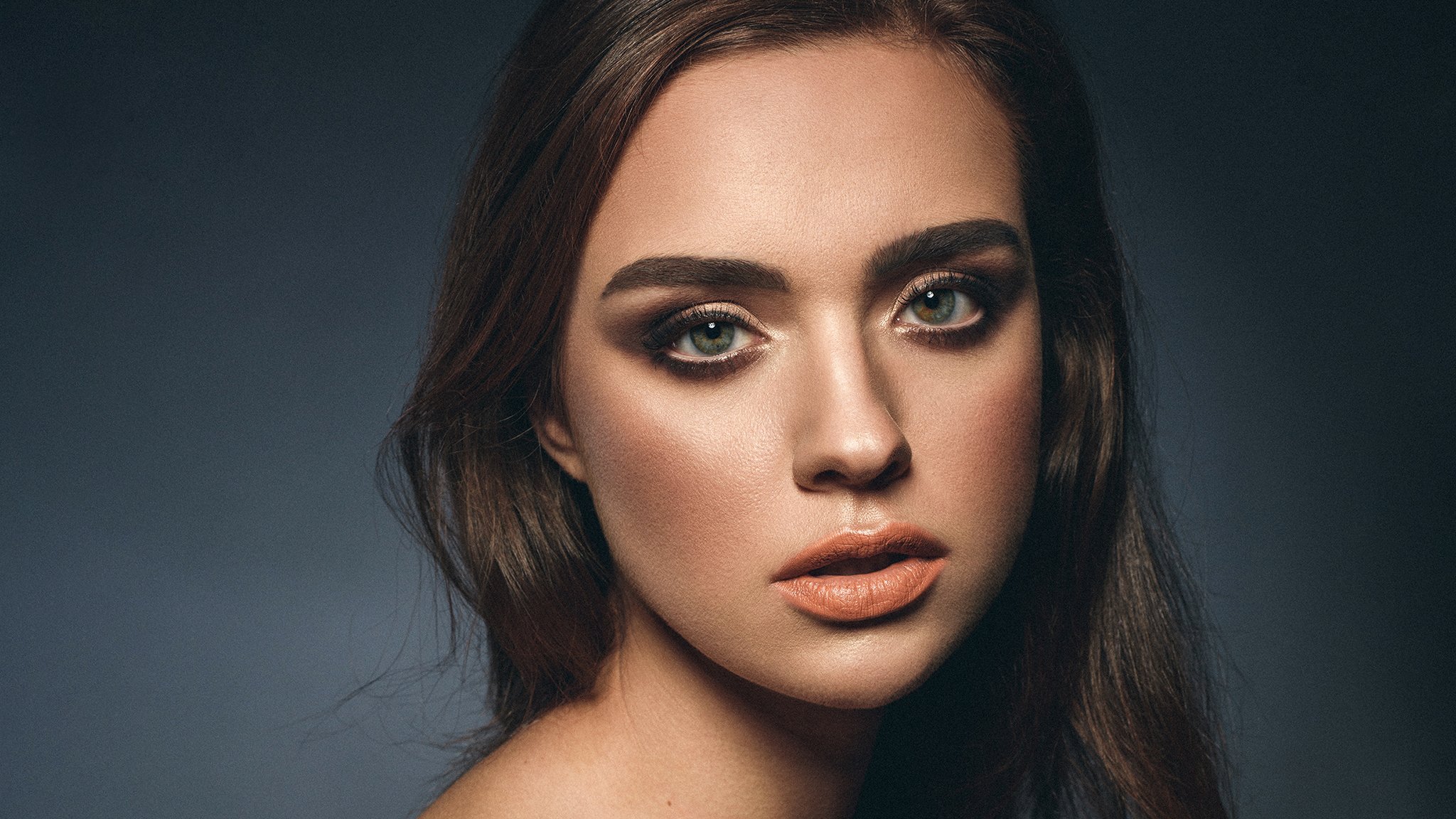
professionnelle, travaillant activement dans l'industrie. Je travaille avec des photographes de haut niveau et des magazines de mode, mais vous n'avez pas à prendre mes mots pour ça. Et vous pouvez le voir vous-même dans mon portefeuille. Comme vous pouvez le voir, j'ai travaillé récemment avec des magazines tels que Icône, Gracia, El numero, Voc, et beaucoup, beaucoup d'autres. Je suis aussi éducateur Photoshop avec huit ans d'expérience. J' ai commencé en 2012 en téléchargeant des tutoriels Photoshop sur ma chaîne YouTube. Et jusqu'à ce jour, je supporte gratuitement des tutoriels Photoshop ici sur le partage de compétences. Je partagerai mes cours premium avec un public un peu plus exigeant sur la retouche professionnelle non destructive, mais aussi sur Photoshop et Lightroom. Et maintenant je vous offre mon cours phare de retouche. C' est plus de 60 leçons vidéo de haute qualité. Et ce n'est pas tout parce que je partage avec vous des actions qui vous aident à accélérer votre flux de travail. Et je partage aussi des images de haute qualité. Ainsi, vous pouvez suivre le cours ou même pratiquer pendant le temps libre à votre propre rythme. Donc, dans ce cours, vous obtiendrez des connaissances complètes de 0 à professionnel. Je vais vous dire tout sur les caméras et Lightroom. Nous allons faire la conversion des lignes. Après cela, nous allons passer à Photoshop. Et je vais vous montrer mon processus complet de retouche Photoshop. Donc ce que je vais vous montrer ici, c'est le processus de nettoyage. Je vais vous montrer comment nettoyer la peau de manière non destructive. Comment nettoyer un fond, ses sourcils, sauts, yeux, et tout le reste. Après cela, je vais vous montrer comment faire Dodge and Burn non destructive,
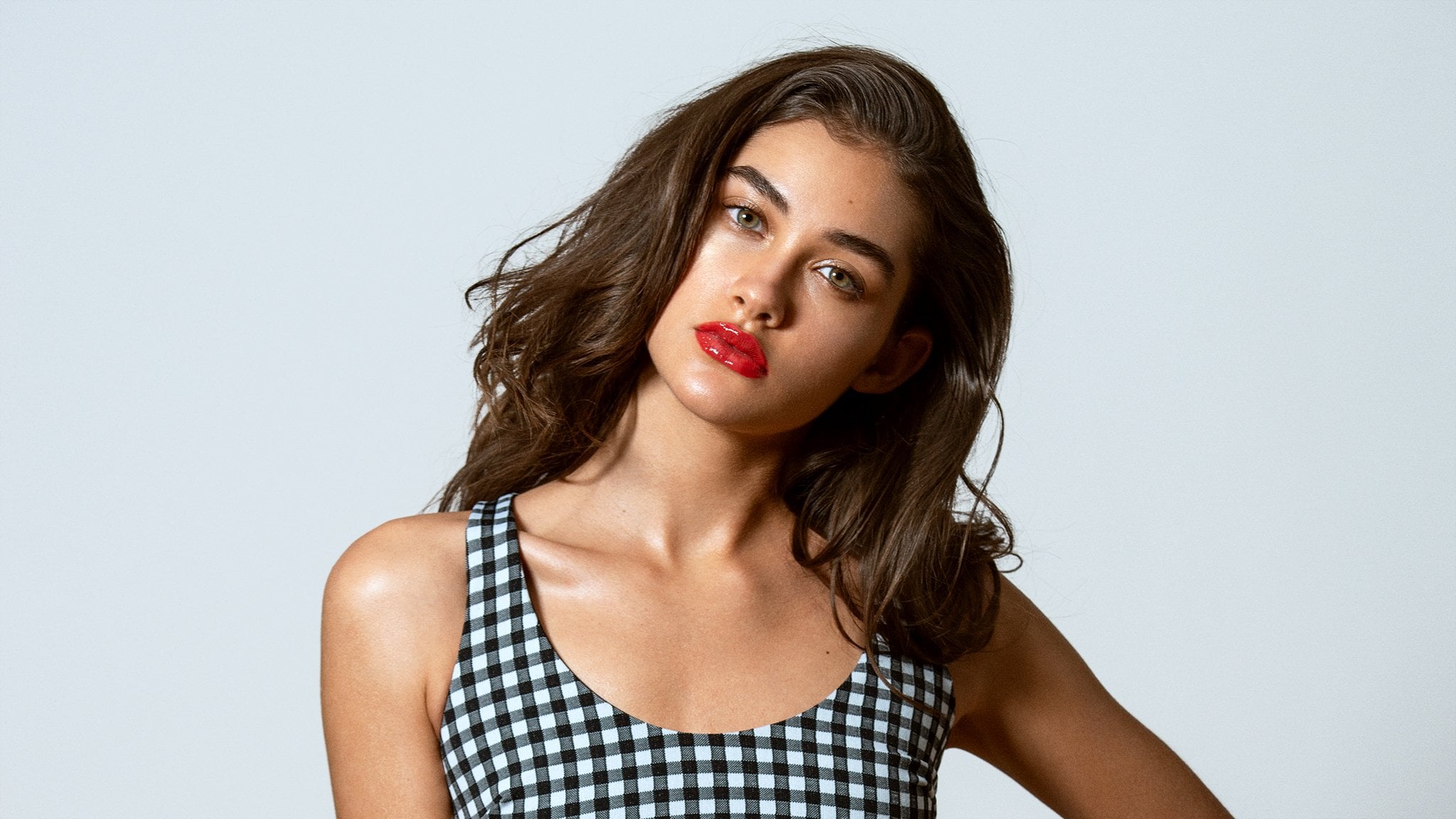
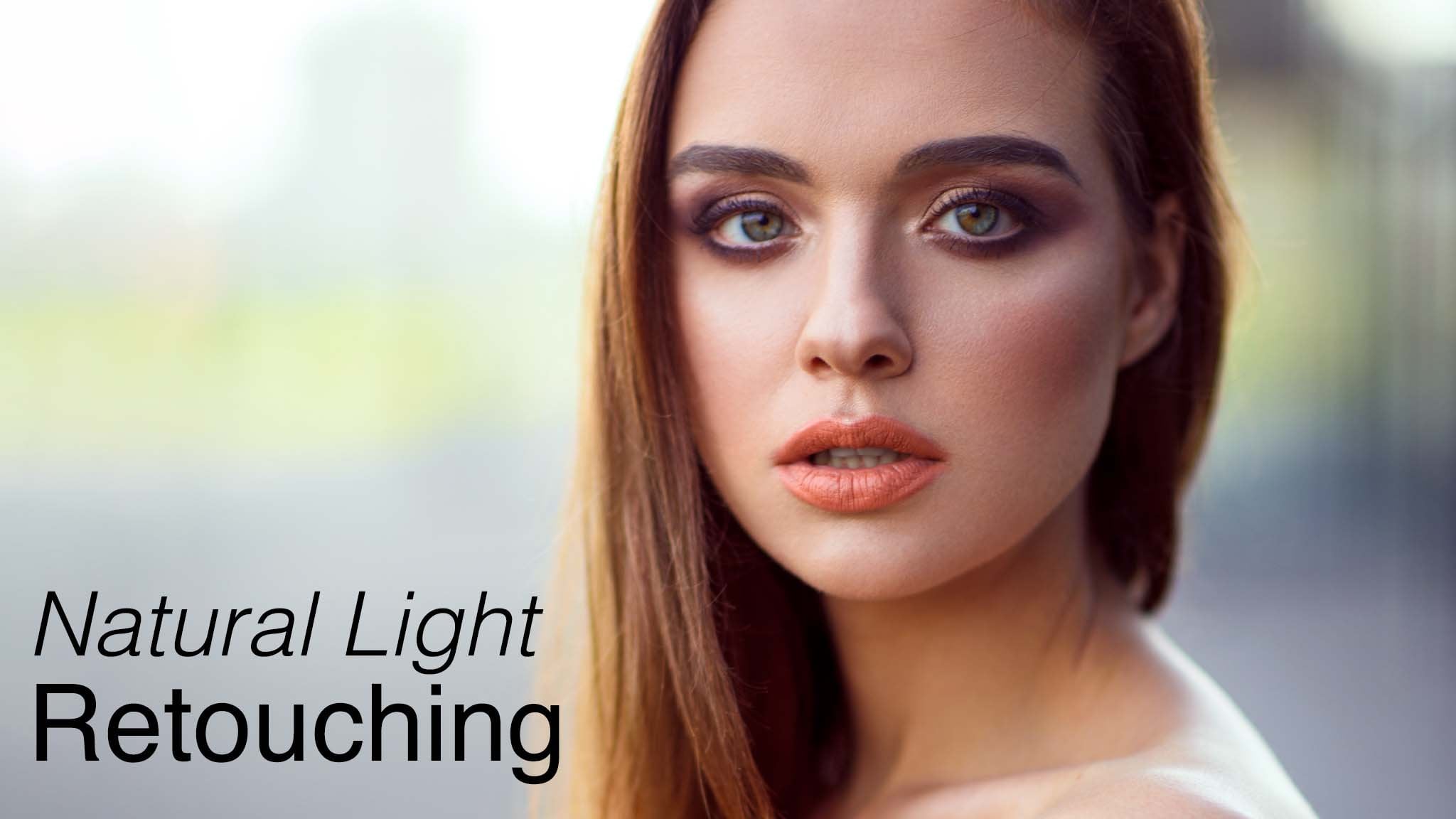
retouche, comment ajuster le contraste, travailler avec les couleurs et bien sûr, les ajustements finaux. Nous allons travailler sur deux exemples différents. Donc, je peux vous montrer quelques techniques différentes comme vous pouvez le voir sur cet exemple. Je vais aussi vous montrer comment nettoyer l'image. Mais cette fois, je vais vous montrer des techniques un peu différentes. Donc, sur l'image précédente, je vous montre comment nettoyer l'image sur le calque vide. Et sur cette image, je vais vous montrer comment nettoyer l'image en utilisant la technique de séparation de
fréquence de la bonne manière. Quoi d'autre ? Dans l'exemple d'image précédent, je vous montre comment effectuer une retouche Dodge et Burn en utilisant des calques d'ajustement. Et sur cet exemple d'image, je vais vous montrer comment faire Dodge and Burn retouche sur un calque vide. Après cela, bien sûr, la même façon d'ajuster les transporteurs de contraste et de faire des ajustements finaux. Si c'est quelque chose pour vous, n'attendez plus et commençons le chœur parce que c'est vraiment incroyable connaissance qui vous durera pendant des années et cela vous donne beaucoup d' opportunités
créatives dans l'industrie de la photographie.
2. Recherche et images ouvertes: Il y a deux façons de commencer à travailler sur nos images. Si vous êtes un photographe expérimenté, vous nous filmerons dans le fichier brut. Et bien sûr, lorsque nous commençons à travailler avec les fichiers bruts, au début, nous devons faire la conversion de rôle et préparer les images pour le travail futur dans Photoshop. Si vous êtes retouché ou dans la plupart des cas, vous commencerez à travailler de la même manière. Vous recevrez les fichiers bruts. Ensuite, vous devez faire la conversion de roche et préparer des images pour le futur réattachement dans Photoshop. Mais aussi si vous êtes retouché ou qu'il se peut que vous receviez des images dans différents formats. Vous pourriez recevoir des fichiers tif. Ensuite, bien sûr, vous ne pouvez plus faire de conversion de ligne, et vous commencez directement à partir de Photoshop. En outre, vous pouvez recevoir un format différent. Ça pourrait être PNG, ça pourrait être au format JPEG. Et puis bien sûr, vous passerez directement à Photoshop. Dans ce cours, nous commencerons à partir de la conversion brute. Donc, au début, je vais vous montrer comment faire leur conversion de rôle appropriée. Comment préparer vos images pour s'assurer qu'elles sont
parfaites avant de commencer à rejoindre dans Photoshop. J' aime donc commencer à travailler avec Adobe Bridge. Comme je travaille avec la caméra, Udemy brèche vous permet de localiser facilement les images que vous voulez travailler avec. Donc, disons que vous choisissez les images sur votre ordinateur que vous voulez retirer, puis que vous les placez dans certains dossiers. Donc, par exemple, j'ai le dossier intitulé images. Ensuite, je peux entrer dans ce dossier et je veux travailler sur les images du studio et les images avec lesquelles je suis allé travailler sont ici. Bien que j'aime commencer par, Adobe Bridge n'est pas seulement parce que je peux voir les images. Si je n'aime pas une image, je peux simplement frapper à droite et l'enlever d'ici. Je peux copier ceci à un autre emplacement, mais aussi je peux avoir toutes les métadonnées de l'image ici. Non pas que ce soit si important groupe, nous pouvons avoir toutes les informations sur les images quand il s'agit de la taille, quand il s'agit de l'appareil photo, quand il s'agit de l'objectif, la
taille, la mort battue, et tout le reste. Donc, si vous voulez tout savoir sur l'image, toutes les informations que vous aurez ici. Une fois que les images sont choisies ou que nous avons Do, nous pouvons les vendre toutes. Et si nous voulons commencer à travailler avec la caméra, nous commencerons avec la caméra dans Lightroom. Ce sera bien sûr un peu différent de taille qui vont également discuter. Maintenant, juste l'ouverture. Mais quand il s'agit de travailler avec la caméra ou Lightroom, fait au logiciel, bien sûr, utiliser le même moteur. Donc au début, je vais commencer par la caméra. Et je vais aussi vous dire un peu plus tard comment commencer à travailler avec Lightroom. Dans le cas, Lightroom est le logiciel avec lequel vous vous sentez plus à l'aise. Donc, comme nous commençons avec la caméra, en sélectionnant toutes les images ici. Après les avoir tous sélectionnés, et je travaille avec la tablette Wacom, j'appuie sur Contrôle et chauffe avec le stylet de ma tablette. Vous pouvez également frapper, à droite, si vous travaillez avec la souris ou le tapis sur la scène. Et puis il ouvrait à la caméra et les images de distri seront ouvertes ici. Et nous serons prêts à commencer à travailler avec eux et à les préparer pour le futur travail dans Photoshop.
3. Mise en page RAW de caméra: Comme vous pouvez le voir, vous travaillez sur de nouveaux logiciels de caméras. Donc, au début, je vais vous expliquer la mise en page du logiciel. Comme vous pouvez le voir, au centre, nous avons notre image elle-même. Et en dessous, nous avons aussi le choix des autres images. Pourquoi il est bon de travailler avec toutes les images à la fois. Parce qu'une fois que vous réglez les cygnes de réglage, vous faites tout sur une seule image. Vous pouvez synchroniser les paramètres avec les autres images, ce qui peut vous faire gagner beaucoup de temps. Et puis après cela, vous pouvez bien sûr et jazz cela un peu plus pour vous assurer que les images sont absolument parfaites. Donc c'est quand il s'agit du centre et du bas. Sur le côté droit, par ici, nous avons les panneaux. Et c'est le domaine de travail le plus important. Et c'est la même chose que dans Lightroom. Dans les panneaux, nous faisons du travail réel. Donc, en utilisant ces différents panneaux, nous pouvons les ouvrir et les fermer. Et comme vous pouvez le voir, nous avons différentes options,
donc en utilisant ces panneaux, nous serons en mesure d'ajuster tous les paramètres. abord, nous pouvons ajuster la balance des blancs, nous pouvons ajuster les lumières, les couleurs, nous pouvons ajuster l'optique, géométrie ou tout ce que nous voulons. Donc, voici l'endroit où nous allons faire le travail réel dans ce domaine, les panneaux est la zone la plus importante de la caméra. Et bien sûr, le Lightroom qui sera développé panneau plume sur le côté droit, en haut, nous avons quelques-uns des outils. Donc, le premier outil est réellement ajouté. Si nous avons choisi cette option d'édition, nous verrons nos panneaux ci-dessous que nous avons d'autres outils. Plus tard, je vais vous en dire un peu plus sur chacun de ces outils et je vais vous dire, bien
sûr, tout ce que vous devez savoir sur panneaux et ces moments autrefois importants à savoir. Au centre, nous avons l'image. Ci-dessous. Nous avons le choix de nos images que nous pouvons cacher. Sur le côté droit, nous avons tous les panneaux, donc notre travail dans la zone et la plume sur le côté droit, nous avons tous les outils. Bien sûr, nous avons également sur le dessus quelques options pour enregistrer des images aussi. Nous pouvons également d'autres paramètres que nous pouvons voir sur les préférences de l'appareil photo, comme les paramètres généraux, la gestion des fichiers, les performances, etc. Et bien sûr, en bas à droite, nous pouvons annuler deux caméras proches. Nous pouvons frapper fait pour sauver les ajustements que nous avons faits. Ou choisissez Ouvrir pour l'ouvrir ultérieurement dans Photoshop. Passons maintenant à la leçon suivante et faisons quelques premiers ajustements sur nos images.
4. Balance des blancs est si important !: Deux choses. Je commence par, la balance des blancs et le profil des couleurs. Ils sont souvent négligés et très sous-estimés. Avec la balance des blancs, nous pouvons nous assurer que les couleurs l'image semblent naturelles et parfaites pour les retouches futures dans Photoshop. Et avec le profil, nous pouvons nous assurer que le logiciel Adobe lise les couleurs comme nous le voulons. Donc je vais commencer par le profil. Par défaut, nous aurons toujours la couleur Adobe et c'est bon, mais nous voulons comparer cela à d'autres profils ou profils pour nous assurer que ce sera un bon choix. Donc, pour voir d'autres profils, nous pouvons nous asseoir sur ce, choisissez Parcourir ou choisissez les carrés sur le côté ici. Donc, dans les Favoris, et ils seront choisis pour nous et ils seront colorés avec d'autres profils. Vous pouvez les regarder, mais je ne pense pas qu'ils vous donnent les résultats naturels et je ne recommanderais aucun d'entre eux. En fait, ils le sont. Une chose que je fais ici. Je compare la couleur Adobe à la section de correspondance de la caméra de profil, qui est la norme de l'appareil photo. Donc, une fois de plus, vous pouvez les regarder à travers tous. Mais beaucoup de prévisions sur ces deux-là parce que je ne
me souviens pas à chaque fois qu'à huis clos j'ai utilisé un ordre que ces deux-là. Donc, pour comparer, nous pouvons voir que la norme de la caméra lit des lignes un peu différentes et les couleurs quand il s'agit des lumières, je peux voir les ombres sont un peu plus profondes et je l'aime vraiment. Et quand il s'agit de la couleur, comme vous pouvez le voir avec la couleur Adobe, nous avons eu une partie de ces lumière jaune autour du visage et des caméras standard donne un résultat beaucoup plus naturel dans ce cas. Donc, c'est pourquoi choisir des caméras standard pour cela. Maintenant, revenons en arrière et passons à la balance des blancs. Avec la balance des blancs, bien sûr, nous avons quelques presets comme auto et d'autres. Je ne recommanderais pas d'utiliser ceci. Et aussi, je ne recommanderais pas d'utiliser Auto parce que auto a
essayé de localiser le blanc pur sur l'image
et, et juste le reste des couleurs pour choisir la balance des blancs pensant à cet endroit. Mais cela ne signifie pas que c'est à ça que votre image devrait ressembler. Ce n'est pas le qui ne veut pas dire que c'était ce que vous aviez prévu sur le plateau. J' essaie donc toujours de choisir par moi-même la balance des blancs. Allons en tant que shot, c'est
ce que nous commencions par. Donc, en regardant cette image, je sens qu'elle est encore trop jaune. Donc, la température est trop élevée. Et je commencerais par ça. Je vais baisser cela parce que je pense que le fond devrait être bleu. C' était, c'était plutôt fond bleu et aussi les tons de peau. Je veux qu'ils soient plus proches. Beau résultat naturel. Aussi quand il s'agit de la Tintin, va ajouter quelques points sur le côté magenta. Ainsi, la peau Thomas peut être pas aussi jaune et se déplacer vers cette orange tonnes et un peu plus. Et maintenant je pense que c'est proche de la perfection, peut-être un peu plus élevé pour la température, 5,100 pour cette image. Donc maintenant, je veux appliquer les mêmes paramètres
aux autres images pour m'assurer que cela fonctionne partout. Donc, pour ce faire, en commençant par la première image, puis je vais appuyer sur Maj et choisir la dernière. Choisissez ensuite ces trois points et choisissez les paramètres synchronisés. Donc ici, nous pourrions les décocher et choisir les deux choses que nous voulons synchroniser. Mais bien sûr, on n'a rien fait d'autre, donc ça n'a pas d'importance. On peut tout vérifier. Et seuls le profil et la balance des blancs seront synchronisés car ce ne sont que deux choses que nous avons faites pour l'instant. Alors je vais frapper OK. Cette image était exactement la même, donc elle semble parfaite quand il s'agit de cette image. Eh bien, il y aura encore du travail à faire, surtout avec les lignes. Mais aussi, je pense que la température pour cette image devrait être légèrement plus basse et cela aura l'air mieux comparé à d'autres images. Mais bien sûr, nous allons tout comprendre au fur et à mesure que nous progresserons dans notre travail. C' est le premier pas que papa fait toujours. N' oublie jamais cette étape. Cela ne signifie pas que vous devez changer la balance des blancs, mais cela signifie que vous devez vous assurer que la balance des blancs est juste sur l'image. Et souvent, c'est juste au début, mais dans de nombreux cas, ce n'est pas juste. C' est pourquoi je fais toujours attention à ces choses.
5. Optiques: Après cette première étape, avant de commencer à faire quelque chose de plus, ce que j'aime faire est de sauter le travail dans le panneau Basic juste pour l'instant. Évitez certains des autres panneaux et vérifiez le panneau optique avant qu'il ne soit connu sous le nom de correction d'objectif. Et c'est vraiment puissant quand il s'agit de réparer certains du père Vineet, nos esprits d'image à avoir et de corriger une partie de la distorsion. Donc, le début le plus facile et quelque chose que je fais vraiment souvent est simplement utiliser la correction de profil et
de regarder par vous-même si vous pensez que cela aide à votre image ou non. Parce que, comme vous pouvez le voir, cela peut aider à une partie de la distorsion. Et c'est le tri, le problème avec
la vignette dans l'autre case à cocher supprimer l'aberration chromatique n'est pas pour nous en ce moment. Il est utile lorsque nous avons des problèmes avec nos lignes. Vous avez peut-être vu ce problème lorsque sur les bords, nous pouvons obtenir une couleur rouge ou cyan, sorte que les lignes RVB ne semblent pas être bien ensemble. Et cette boîte vous aiderait à résoudre ce genre de problème. Également en dessous de la frange. Parfois, sur l'image, beaucoup je dirais des images extérieures. Sur les bords, nous pourrions devenir vert ou violet libre. Et avec ces curseurs, vous pouvez supprimer, par exemple, la frange violette et choisir où la supprimer en ajustant les décideurs ici. Et aussi vert contrefaçon et le choix de la couleur de la contrefaçon verte. Mais encore une fois, ce n'est que lorsque nous avons un tel problème sur l'image. Et tout ce que je fais ici personnellement est d'utiliser la correction de profil lorsque vous travaillez avec des images de studio. Si on ne veut pas l'utiliser, on peut le réparer. Choisir Manuel. Ensuite, nous pouvons ajuster la distorsion par nous-mêmes et corriger le vignettage par nous-mêmes. Si vous voulez connaître ma recommandation, je ne le ferais pas vraiment parce que nous ne
savons pas ce qui est juste en regardant l'image. Donc tout ce que je recommanderais la correction de profil USE. Et si cela aide à notre image, c'est bon. Donc, une fois l'optique terminée, je peux la fermer et revenir en arrière et passer à une autre étape.
6. Curieux d'exposition: Retour au panneau Basic, où nous allons parler de la lumière. Les curseurs de l'exposition supérieure contrastent les reflets, l'ombre, le blanc et le noir est important de dire que l'image est la connexion de différentes lignes pour être précis. Lumière rouge, lumière verte et lumière bleue. Et ces trois lignes ensemble nous donnent notre image. Toutes ces lignes ou plutôt la distribution des diapositives que l'on peut voir sur l'histogramme en haut ici, juste au-dessus des panneaux à la caméra. Ainsi, comme vous pouvez le voir, l'image est dominée par les panneaux sombres, qui sont situés sur le côté gauche. Et nous avons moins de panneaux lumineux que nous allons travailler avec ces côtés. Cette relation de leurs lignes ici peut changer selon si nous
allons éclaircir ou assombrir l'image ou manipuler avec les reflets ou les ombres. Donc, à partir du premier, nous avons une exposition. Il simplement de niveau de vol pour atteindre votre objet est. Donc, si je vais être plus faible dans l'exposition, comme vous pouvez le voir, je vais obtenir l'obscurité complète et aller en face comment va obtenir image fortement surexposée. Donc, ici, nous pouvons simplement corriger les valeurs d'exposition. Si l'image est surexposée ou sous-exposée. Et il vaut la peine de mentionner qu'il est plus facile de réparer sous l'image exposée, puis l'image surexposée, alors nous avons le contraste. Donc simplement avec le contraste, nous pouvons rendre l'image plus plate quand il s'agit des lignes et vous pouvez le voir sur
l'histogramme comme tout s'est déplacé vers les tonnes de rencontre et augmenter le contraste, nous allons étendre les reflets et les ombres donc le contraste sera plus fort. Pour avoir réattaché ici. J' aime garder le contraste plutôt bas et à coup sûr je n'augmente pas drastiquement le contraste à ce stade. Et parce que nous voulons voir tous les détails sur l'image. Donc, si nous rendons l'image plus contrastée, les détails des ombres et des reflets peuvent disparaître. Et nous y voilà. Quand il s'agit de leurs faits saillants, regardons comment cela fonctionne. Donc, avec les faits saillants, lorsque nous abaissons, puis nous enlevons les lignes des zones de surbrillance, est surexposée sur la zone en surbrillance. Et cela pourrait être très utile. Et en montant, nous augmenterons le niveau de la lumière comme vous pouvez le voir sur la zone des points forts. Donc, généralement quand les faits saillants sont trop forts, je peux baisser cela. Mais pour cette image, comme vous pouvez le voir, les faits saillants sont plutôt OK. Je peux voir tous les détails, donc il n'est pas nécessaire de faire quoi que ce soit. Et en face de cela, il y aura des ombres. Maintenant, nous n'affecterons que les ombres. Et comme vous pouvez le voir aller à gauche, je vais déplacer les pixels sombres plus vers la zone d'ombre et l'effet sera très petit. Mais quand j'irai à droite, comme vous pouvez le voir, je déplacerai les pixels sombres plus vers le moyen terme. Donc, comme je suis allé voir quelques détails dans l'ombre, par
exemple, sur les cheveux, j'augmenterai les ombres. Et puis ci-dessous, nous avons des blancs et des noirs, ce qui est fondamentalement comment nous allons déplacer les pixels sur l'image vers la luminosité ou l'obscurité. Jetons un coup d'oeil. Si nous abaissons sage, il n'y a pas d'effet fort parce que nous allons juste prendre ce pixels lumineux et le déplacer vers les tonnes de rencontre sont mortelles. Donc l'effet n'est pas vraiment fort, mais nous verrons un effet fort une fois que nous avancerons vers les blancs. Et comme vous pouvez le voir, tous les pixels, nous allons aller vers le côté lumineux parce qu'ils vont essayer de se rapprocher le plus possible de la couleur blanche. Ainsi, l'image sera fortement surexposée. Et je n'utiliserais jamais ce curseur pour augmenter leur niveau de luminosité, mais je pourrais diminuer les blancs si j'ai besoin de voir plus de détails dans les zones lumineuses. Mais comme je l'ai dit, l'effet sera très réglé. Et en opposition à cela, nous avons des Noirs. Mais aussi cette fois où je vais augmenter le curseur des blancs,
comme vous pouvez le voir, effet. C' est très réglé. Nous obtenons les pixels sombres et les déplacons légèrement vers les tonnes de rencontre. Donc effet similaire aux ombres, mais comme vous pouvez le voir, les
ombres sont strictement prévues juste sur cette zone sombre. Et avec les Noirs. La plus grande prévision est sur l'ensemble de l'image. Vous pouvez clairement le voir. Donc on n'a pas cet effet de halo de tronc. Et en allant à l'opposé, nous obtenons tous les pixels et nous les obtenons le plus près
possible de l'obscurité complète. Et l'effet sera très fort. Donc, comme je veux évoquer quelques détails plus peut être je vais augmenter les noirs 25 et globalement aussi pour les ombres eigenvalue 28. Donc, comme vous pouvez le voir, j'aplatirai cette image et elle en aura plus. Et mon point de vue, et cette étape est de rendre l'image naturelle et facile à lire cela. Donc je ne deviens pas fou avec les réglages. J' ai un peu réglé. Et je m'assure de voir tous les détails plus tard quand je rejoindrai l'image. Alors faites simplement tout ce que vous voulez sur cette image pour être visible. Visible, donc vous n'avez pas de problème plus tard avec la retouche.
7. Pressence: La prochaine chose dont je veux parler dans ce panneau de base est la présence. Donc vibrance, saturation. Quelles sont les différences entre eux ? Et comment nous pouvons les utiliser pour notre image. Et aussi, je vais vous parler rapidement cette texture curseurs comme la clarté texturale et La Haye. Ainsi, la vibration et la saturation affecteront la saturation de l'image mauvaise. Ils affecteront cela différemment. Ainsi, ils saturent, par exemple, auront un effet plus fort sur les jaunes. Et aussi, il peut changer les valeurs de teinte de la couleur. La saturation. Déplaçons ça à 100. Et comme je l'ai dit, il aura un effet rétréci sur les jaunes. Nous n'avons pas la couleur jaune sur cette image, mais elle a aussi un fort effet sur les oranges, rouges, et aussi sur les verts. Et ça n'a pas autant d'effet sur le blues. Donc, nous pouvons voir la couleur bleue ici n'a pas tellement changé en termes de saturation. Et en regardant aussi la peau, nous ne pouvons pas supposer que la teinte de cette couleur de la peau a changé. Et ce sera quand nous descendons, les changements sont réglés et ils conduisent à la saturation moins 100, qui sera entièrement désaturé image. Retournez à 0. Pour les images. Pour les images de portrait, j'aime beaucoup plus utiliser la vibrance. Ainsi, la vibrance affecte toutes les couleurs de la même manière. Il affecte principalement les couleurs qui sont légèrement désaturées. Il les affecte plus, et il affecte les couleurs qui sont moins saturées. Et il préserve également les tons de peau là-dedans. Très belle façon. Donc, lorsque nous travaillons sur l'image comme celle-ci, nous serons en mesure d'affecter l'arrière-plan, mais nous n'affecterons pas les tons de peau comme correspondance. Jetons un coup d'oeil quand je le déplace à 100. Comme vous pouvez le voir, effet très fort sur la couleur bleue. Et comme vous pouvez le voir, tout égalisé parce que comme je vous l'ai dit, il affecte principalement les couleurs qui sont saturées, alors il est vraiment visible ici. Et aussi en regardant la peau, nous n'avons pas tellement affecté. Donc, pour cette image, je vais augmenter la vibrance et peut-être signifié à 40 et ce tronc moments augmentation. Mais maintenant, nous avons vraiment belle relation entre le bleu et le fond et le teint de la peau. Donc, quand nous voulions descendre avec la vibrance, nous ne pouvons pas non plus être que nous ne conservons les oranges, surtout sur l'ellipse. C' est visible parce qu'on avait beaucoup d'orange ici. Donc c'est bien conservé ici. Mais bien sûr, nous n'utilisons pas de decider quand nous voulons désaturer l'image à cause des effets inégaux. Donc, c'est vraiment génial quand nous voulons augmenter la saturation pour utiliser la vibrance. Et quand nous voulons diminuer la désaturation, il est vraiment bon d'utiliser le curseur de saturation. Puis au-dessus de cela, nous avons trois autres curseurs comme la texture, clarté et la brume. Comme son nom l'indique, ils affecteront principalement leur texture des syndicats. Alors je vais zoomer un peu. Ce sera plus facile à présenter. La texture du cidre affectera de petites zones de l'image, comme les cheveux du visage, coule les cheveux et tout ce qui n'a pas plus que quelques pixels. Bien sûr, si on ne travaille pas avec les portraits. Et cela sera d'autres éléments et aussi aller à l'opposé, il affectera les mêmes zones, interdiction en sens opposé. Donc, nous allons être D affûter ces petites zones ne étant pas plus grandes que quelques pixels. Je ne recommande pas d'utiliser cela à ce stade, vous ne voulez pas avoir à aiguiser l'image avant de commencer retoucher tout simplement peu pratique et pas vraiment confortable. Il serait très difficile de revenir sur cette voie. Un autre curseur est la clarté. Assez similaire, mais il fait peu de morphing. Donc, tout d'abord, quand il s'agit de l'affûtage, il n'attrape pas les petites zones, mais il saisit la plus grande surface, donc plus grandes zones des pixels et il construit l'affûtage autour d'eux. Pour cette raison, il peut également créer un effet de halo que vous pouvez remarquer. Et une autre chose que la clarté fait, il augmente le contraste, mais pas de la même manière que le signe de contraste là-bas, mais il augmente le contraste autour des zones de ton moyen. C' est pourquoi nous obtenons ce fort effet grossier. Et bien sûr, en descendant, il nous donnera un résultat positif. Quand il s'agit de D. Hayes, comme son nom l'indique, c'est pour les images qui ont une certaine hâte. Ce ne serait donc pas le cas des portraits qui pourraient se produire avec certains paysages. Et cela nous permet d'enlever la hace. Cela augmentera le contraste de manière assez bizarre. Il peut également changer leurs couleurs de l'image. Et aussi cela fonctionnera de manière opposée. Si on déplace le curseur vers le bas. Comme je l'ai déjà dit, quand il s'agit de ces trois curseurs pour conversion de
roche et la préparation de l'image pour la retouche dans Photoshop. Ce n'est pas quelque chose que je voudrais utiliser à ce stade.
8. Saturation de la nuage: Dans cette leçon, nous allons parler de mélangeur de couleurs, qui est l'un de mes panneaux préférés à la caméra. Donc, avant de commencer, nous devons répondre à la question, quelle est la couleur ou quelle est la couleur faite de leurs couleurs faites de trois composants, qui est la teinte, la saturation et les illumine. La teinte est les tonnes réelles. Donc ça pourrait être leur teint orange. Et nous pouvons manipuler avec cela pour le sécher plus dans le côté rouge ou le côté jaune. Ensuite, il y a la saturation, qui est l'intensité ou la couleur. Et y a-t-il la luminance de la couleur. Alors, comme la couleur serait brillante. Et le mélangeur actuel nous permettent de travailler avec ce composant, en changeant les couleurs, en changeant leur saturation et en changeant l'éclairage. On peut travailler avec deux modes. Saturation, Luminance ou la couleur. Donc, lorsque nous choisissons la couleur, travaillera sur chaque couleur séparément et ensuite travailler dans une saturation de teinte et la luminance de cette couleur, par
exemple, rouge, orange, et cetera. J' aime travailler avec la teinte, la saturation, la luminance. Et j'aimerais la prendre au début de la teinte, puis aller à la saturation de la couleur et à la fin, à la luminance. Donc, en commençant par l'énorme, ce que
je voulais faire, je veux peut-être faire le rouge, un peu plus rouge allant dans le côté violet. Quand il s'agit des oranges, je travaillerais habituellement avec cela, mais dans ce cas, ce que je vois ici, peut-être que je vais le fermer pour qu'il soit mieux visible. Jetez un oeil aux bras. Ils ont beaucoup de tonnes jaunes de se sont produites. Alors que la phase n'ont pas beaucoup de cela. Donc, au lieu d'oranges, je voulais aller aux jaunes et le traîner beaucoup, peut-être même à moins 80. Et comme vous pouvez le voir, j'ai pu fixer cette couleur jaune sur les bras. Rapidement, leur visage Dieu, plus orange aussi. Mais c'est le changement que je voulais appliquer. Et Don Juan, cette couleur jaune, donc c'est ce que j'ai ressenti son droit de faire pour le réparer. Quand il s'agit de leur bleu, je veux aussi abaisser la teinte pour le bleu, et je vais abaisser la teinte pour les violets ici. Donc c'est quelque chose comme ça. Avant et après. Quand il s'agit de la saturation, je ne vais pas faire autant ici. Je vais augmenter la saturation sur le rouge pour cinq. Cela peut aider à rendre ces pommettes et les sauts peuvent être un peu plus visibles. Aussi, je vais augmenter la saturation sur le blues à la Turquie. Avec la vibrance, il donnera à l'arrière-plan vraiment agréable, couleur
saturée qui fonctionnera très bien avec les tons de peau ici. Et quand il s'agit de luminance allant abaisser les rats. Comme vous pouvez le voir, quand je fais ça, je rend les pommettes alittle un peu plus visibles. Donc pas une telle valeur forte, mais juste moins cinq. Très petite différence. Donc, il se peut que lorsque l'on regarde ce contexte, ce moment il semble être trop aller à la science. Donc, nous pouvons réduire cela à moins dix et ce moment. Mais bien sûr, ce n'est pas tout. Quand il s'agit de la caméra. Nous allons faire quelques pas de plus quand il s'agit de leur histoire. Donc plus tard, nous devrons peut-être revenir à Color Mixer et réviser certaines des étapes que nous avons faites ici.
9. Calibrage: Maintenant, nous allons passer au tout bas pour le panneau d'étalonnage. J' aime utiliser ce panneau quand je veux faire quelque chose vague conditionnelle les couleurs. Mais bien sûr, il est très puissant panneau quand il s'agit de dégradé de couleur et de travailler avec les lumières de votre image. Peu de gens savent comment ça marche ? Donc, dans cette leçon, je vais vous dire ce qui va arriver à l'image et quel effet elle aura sur l'image quand nous allons déplacer ces curseurs ici. Donc, à partir du haut, nous avons un curseur sous le nom de lustre. Donc, comme le nom l'indique, travailler avec ces curseurs affectera les ombres. Donc ça affectera ces pixels sombres ici, en allant à droite. Comme vous pouvez le voir, nous allons rendre les ombres plus en magenta. Et vous pouvez le voir sur l'histogramme. Pas grand chose s'est passé était les pixels lumineux, mais seuls les pixels sombres changeraient la relation entre ces pixels. Et on a le magenta dans l'ombre. allant de l'autre côté, nous allons amener cette ville verte à l'ombre. Et une fois de plus, la relation entre les lumières dans la zone d'ombre va changer. dessous de cela, nous avons plus de cidre, donc nous avons lu primaire, primaire
verte et primaire bleue. Important de comprendre ici que ce ne sont pas les couleurs, Ce sont les lumières. Donc, comme je l'ai déjà dit, l'image est faite de trois lignes. Lumière rouge, lumière verte et lumière bleue. Ils connectés ensemble vous donnent l'image. Donc, en travaillant avec des décideurs, nous pouvons ajuster les valeurs de ces lignes. Ainsi, par exemple, lorsque vous travaillez avec primaire rouge et quand je vais déplacer le curseur sur la teinte ici, ce que je vais changer, je vais changer les valeurs des pixels rouges sur l'image. Donc, nous existons beaucoup de pixels directs. Vous pouvez vous asseoir sur l'histogramme. Mais probablement la meilleure façon de comprendre cela est de regarder l'image. Donc, quand il s'agit de la lumière rouge, les pixels rouges, la plupart d'entre eux seront sur le ton de la peau. Ainsi, chaque fois que vous travaillez avec le portrait, nous pouvons supposer que la plupart des pixels rouges seront sur les tons de peau. Mais bien sûr, nous avons encore une partie de leur lumière rouge en arrière-plan. Et si nous changeons la couleur, la forme de ces pixels, nous avons changé la couleur de l'image. Donc maintenant, si je vais manipuler avec la teinte des pixels rouges,
comme vous pouvez le voir, l'effet le plus fort sur le visage du modèle. Mais il y a aussi un changement de fond parce que les pixels rouges existent partout. Et cela est montré sur l'histogramme ici. Et quand nous le déplacons, comme vous pouvez
le voir, l'histogramme change parce que maintenant pour changer la couleur, nous devons changer le mélange des lignes. Donc, nous changeons simplement la teinte des pixels rouges allant du côté opposé, comme vous pouvez le voir, la teinte de cette façon. Donc on change la teinte. Les pixels rouges sont plus en jaune. Et pour cette raison, le fond devient plus vif cette fois. Donc, quand il s'agit de curseur de saturation cette fois, ce que nous allons faire cela, nous avons augmenté la saturation des pixels rouges. Donc, il n'y aura pas beaucoup de changement dans les couleurs elles-mêmes, mais seulement changement dans leur saturation. Donc, là où les pixels rouges existent
, la saturation augmente. La même idée est derrière les autres curseurs. Donc, quand il s'agit de Green Primary, maintenant, nous pouvons changer la teinte des pixels verts et ils ont simplement une distribution différente sur l'image. Donc maintenant, comme vous pouvez le voir sur l'espace modal, nous avons clairement moins de pixels verts sur la phase du modèle. Et aussi pas autant dans le fond que réparti assez uniformément sur l'image. Et comme nous changeons la teinte du vert, il a des effets différents de l'image parce que
bien sûr c'est très différent de la lumière rouge. La même chose avec la saturation. Nous pouvons augmenter la saturation autour des zones où les pixels verts existent. Et la même chose quand il s'agit de bleu. Ici, vous pouvez voir un effet très différent sur le fond, très fort effet sur le fond, et pas très fort effet sur les tonnes de peau de modèle. Pourquoi c'est ça ? Parce que quand nous avons la couleur bleue, bien
sûr, nous pouvons supposer qu'il y aura beaucoup de lumière bleue et beaucoup de pixels bleus. Bien sûr, cela ne signifie pas que lorsque nous allons travailler avec ce curseur, nous travaillons sur la couleur. C' est une mauvaise pensée. Et ce que nous faisons ici, nous travaillons sur les pixels bleus existent dans, sur l'image, et ces pixels existeront partout sur le fond bleu, sur les couleurs jaunes, sur les tons de peau orange et dans d'autres domaines. Donc, à tort, quand nous travaillons avec ces curseurs, nous travaillons réellement sur les couleurs. On travaille sur les lignes. Donc, nous avons localisé certains pixels et puis nous sommes en mesure de changer l'énorme de ces pixels. Et pour cette raison, changez le résultat de la façon dont l'image ressemble. Et la même chose ici avec la saturation. Ainsi, comme vous pouvez le voir, travailler avec l'étalonnage vous donne beaucoup de possibilités en matière de couleurs. Ce que j'aime faire ici, surtout pour la conversion brute d'images de portrait, j'aimerais ajouter un peu de magenta à l'ombre. Je pense que c'est le morceau manquant du logiciel Adobe. Donc, le moteur Adobe semble ne pas ajouter pour moi assez magenta pour les ombres. C' est pourquoi j'aime ajouter ceci ici. Bien sûr, si vous êtes retouché ou n'expérimentez pas trop si vous êtes photographe, et ce serait un peu plus facile que vous pouvez expérimenter un peu plus ici, mais ne négligez pas l'étalonnage. Et comme j'ai ajouté certains de ces magenta et est allé à Color Mixer aussi bien. Et je vais changer la teinte du bleu parce que ce magenta dans l'ombre a changé l'arrière-plan. Et ce sera, comme vous pouvez le voir, très petit changement que je fais ici. Mais bien sûr, j'ai dû vous expliquer comment fonctionne l'étalonnage, même si je fais des changements très mineurs ici.
10. Synchronisation: Et en ce moment, c'est tout ce que je voulais faire à mes images. Donc, comme je n'utilisais que cette image comme référence, maintenant je dois faire correspondre les paramètres avec les autres images. Donc je vais faire d'abord, je vais commencer par cette image. Ensuite, je vais les sélectionner tous. Je vais choisir ces trois points et je synchroniserai tous les paramètres. Comme vous vous en souvenez, dans cette dernière image, nous avons géré ce sera la balance des blancs différente. Donc je ne vais pas correspondre à la balance des blancs pour ne pas changer ça. Et maintenant, comme vous pouvez le voir, comparant ces deux images, elles sont absolument parfaites. Ils ont l'air exactement le même parce qu'ils ont exactement la même lumière. Mais quand il s'agit de cette image, il y a une différence assez significative. Donc je dois arranger ça. A partir de l'exposition, cette image était un peu surexposée. Donc je dois réparer celui-là. Je vais réduire l'exposition sont sur cette valeur. Et je sens qu'il a moins de contraste par rapport à d'autres images. C' est pourquoi je vais augmenter le contraste. Peut-être que la valeur huit ou même dix sera parfaite. Et ce que je vois ici, en
regardant l'arrière-plan, l'arrière-plan a une teinte différente lorsque comparer ces images. Donc je vais calibrer. Et j'augmenterai le magenta ici pour les ombres. Ensuite, j'irai à Color Mixer. Et dans Color Mixer, il y a aussi quelques choses que je veux faire, donc je vais baisser le bleu. Donc, l'arrière-plan semble complètement différent. C' est pourquoi nous devons faire un peu plus de travail ici. Et maintenant je pense que ça correspond assez bien. Quand il s'agit de saturation. Je pense qu'il pourrait y avoir quelques petites différences dans la saturation ici. Je pouvais regarder les cheveux, regarder la peau aussi. Je pense que cette image pourrait avoir un rythme inégalé plus de saturation pour commencer, mais peut-être que c'est en fait tout à fait correct. En outre, pour les autres valeurs, il ne semble pas trop mal. Donc c'est ce que je veux faire. Et cet élan thiophène, ils correspondent les uns aux autres. C' est donc le plus important. Toutes les images doivent avoir la même apparence. Passons maintenant à la leçon suivante et parlons d'autres
choses sur les caméras qui n'étaient pas nécessairement utiles cette fois. Mais peut-être dans le futur.
11. Walktrhough brute de caméra: Comme vous pouvez le remarquer, j'ai sauté certains des panneaux de la caméra, tels que la courbe, le détail et d'autres. Et dans cette leçon, je vais vous dire pourquoi je n'ai pas utilisé certains
des panneaux et aussi je vais vous dire comment ils
fonctionnent pour vous donner une image complète sur la caméra. Donc, en commençant par la courbe, c'est le premier panneau très puissant que je n'ai pas utilisé. En ce qui concerne le panneau de base, je pense que les outils offerts par le panneau de base sont absolument suffisants
pour obtenir des résultats agréables et naturels sur l'image. Donc, même si la courbe est plus puissante, je ne pense pas vraiment qu'elle soit utile quand il s'agit de
préparer l'image pour retouchée à l'avenir dans Photoshop. C' est tout simplement plus compliqué que de simplement déplacer des curseurs dans le panneau de base. Et ça pourrait prendre trop de temps. Alors, comment fonctionne le panneau incurvé ? Tout d'abord, nous avons deux options pour la courbe. Tout d'abord, les courbes paramétriques qui nous permettent de travailler
avec précision avec des décideurs en fonction de la zone de l'image que nous voulons appliquer. Vous avez donc ces trois blocs ici, et ce bloc divise l'image en quatre parties différentes. Ces différentes parties sont des ombres de la gauche que des sombres
et des lumières et des reflets sur le côté droit. Bien sûr, nous pouvons manipuler avec les blocs pour ajuster cela à nos propres fins. Et quand nous déplaçons le curseur ici, comme vous pouvez le voir, si vous voulez ramener quelques ombres et l'obscurité, nous pouvons simplement déplacer les curseurs où si nous
voulons augmenter la lumière ou diminuer la lumière, le plus avancé sera la courbe ponctuelle, qui est exactement la même que dans Photoshop. Et la courbe ponctuelle nous permet de travailler avec précision avec cette courbe en choisissant des points à travers la courbe et en manipulant avec la lumière. Et encore une fois, si nous voulions faire monter la lumière, nous la traînons vers le haut ou sombrons, diminuons la lumière, nous descendrons. De cette façon, nous augmenterons le contraste. De cette façon, nous pourrions diminuer le contraste au centre. Bien sûr, comme toujours, nous voyons l'histogramme qui nous dit comment les lignes sont réparties sur l'image. Donc, une chose importante de savoir comment cela fonctionne, comme l'augmentation
de la luminosité vers le bas, diminution de la luminosité. Et bien sûr, à partir d'ici, nous allons rendre l'image plus contrastée, ici, moins contrastée, et en face ici. En outre, nous pouvons diviser ceci en trois lignes différentes de manière sélective, comme la lumière rouge, la lumière verte et la lumière bleue. Et comme vous pouvez le voir dans cette nouvelle version, nous voyons exactement ce qui va arriver à l'image. Donc, si vous voulez augmenter la quantité de lumière rouge, nous monterons ici dans le rouge. Et si nous diminuons la lumière rouge, l'image deviendra plus froide. Non pas parce que nous ajoutons d'autres lignes, mais parce que nous diminuons la lumière rouge ici. Ainsi, l'image non seulement devient plus froide, mais aussi plus sombre comme vous pouvez le voir. Et l'idée derrière cela sera exactement la même. Comme avec la courbe RVB. Donc ici, j'ai augmenté, par exemple, la lumière
rouge autour des reflets, et je diminue la lumière rouge dans l'ombre. Donc, la même chose avec le vert, augmentation de la lumière verte ou la diminution de la lumière verte et la lumière bleue croissante, ou la diminution de la lumière bleue. Bien sûr, nous savons que la distribution de chaque ligne des images est un peu différente. Et comme vous pouvez le voir, nous ne voulons pas faire classification des couleurs
très compliquée et cette étape lorsque nous préparons l'image pour la rejointure. Donc je vais fermer la courbe maintenant. Le suivant est le détail. Donc, nous avons pas mal de curseurs. premier est l'affûtage. Et je vais vous dire tout de suite, pourquoi continuer à affûter ? De même qu'avec la présence dans le panneau Basic lorsque nous avons de la texture et d'autres curseurs. Et comme vous pouvez le voir ici, la clarté de la texture et D Hayes, je ne veux pas travailler sur la texture de l'image avant de commencer à retoucher. C' est donc la raison simple pour laquelle je ne travaille pas avec l'affûtage. Mais ici, bien sûr, nous pouvons choisir la quantité de l'affûtage sera le premier curseur. Nous pouvons choisir le rayon autour de la zone que nous voulons construire l'affûtage. Donc, le rayon plus petit que nous ramassons les détails plus petits, le plus grand rayon que nous construisons. L' affûtage autour des grandes zones, quelque chose comme comparer la texture à la clarté. Nous pouvons récupérer les détails et en faisant glisser avec ce masquage, il choisira automatiquement les zones qui ont plus de bords pour les aiguiser. Nous avons également une réduction du bruit qui peut être utile lorsque nous travaillons avec une image très sombre qui a un peu de bruit. Et nous devons utiliser la réduction du bruit ou la réduction du bruit de couleur. Parfois aussi lorsque nous travaillons avec nos images, parfois de la part de la clôture, nous pouvons obtenir certains de
ces étranges pas de réduction de bruit de couleur et de bruit de couleur. Et avec ces curseurs, nous sommes en mesure de supprimer ces choses. Donc, comme vous pouvez le voir, pour le portrait professionnel de studio, ce n'est pas quelque chose que nous pourrions travailler à huis clos. Nous n'avons pas beaucoup de problèmes de bruit de couleur sur une telle image. Et cette image est censée ne pas avoir de bruit de luminosité parce qu'ils doivent être faits la bonne manière et que l'affûtage n'est pas quelque chose que nous voulons augmenter
à ce stade. Split tonifiant. Encore une fois, je ne veux pas colorier l'image et l'état reste l'image aussi naturel que possible. Et la tonification fractionnée vous permet de classer l'image sélectionnant les reflets et les ombres. Ainsi, le premier curseur vous permet de choisir la teinte pour les surlignements que vous aimeriez avoir augmenté la saturation de cette teinte. Et le fond vous permet de choisir la teinte pour
les ombres, puis la saturation pour cela que vous avez choisi. Donc, si les résultats sont parfois bons, vous pourriez aimer l'image, mais je ne recommanderais pas l'utiliser. Encore une fois, à ce stade, vous pourriez changer d'avis. Votre client peut ne pas aimer la couleur. Donc, ce n'est pas quelque chose que vous aimeriez travailler avec et sur la scène. Et bien sûr, juste pour mentionner comment ça marche. Au centre, vous pouvez choisir l'équilibre entre les ombres, la couleur choisie pour les ombres et les reflets. Donc, nous allons récemment cela parce que comme je l'ai dit, ce n'est pas quelque chose que nous allons faire pour cette image et passer à la prochaine. Donc la géométrie, c'est très utile lorsque nous avons besoin de recadrer l'image ou de corriger la perspective, surtout lorsque nous travaillons avec une image extérieure et que nous avons un horizon qui n'est pas droit. Les transformations que vous pouvez utiliser ici vous permettent de corriger cette image car vous pouvez la faire pivoter. Vous pouvez changer l'échelle. Donc, comme vous pouvez le voir, c'est quelque chose de très utile et je l'utilise souvent, parfois à la fin quand j'ai besoin de faire quelques petites corrections. Quand on me demande de fixer la perspective. Et bien sûr, nous pouvons utiliser les options auto que nous avons ici. Mais comme vous pouvez le voir maintenant, ça ne marcherait pas parce que nous avons juste à faire l'image. On n'a pas d'horizon. Donc, il ne trouverait pas le point vers lequel il devrait redresser l'image. Mais comme je l'ai dit, plutôt utile, mais tout simplement pas en ce moment. Et bien sûr, nous avons des effets. Nous pouvons appliquer un peu de grain à l'image. Et même si j'aime un grain de première qualité à l'image, pourquoi appliqueraient-ils du grain avant que je rattache la peau ? Ce serait très mal à l'aise. Si j'applique le grain pour rejoindre la peau simplement, nous ne pourrions pas voir la peau et nous ne serons pas en mesure de le relier de la bonne façon. Donc, le grain, bien sûr, mais tout simplement pas substantif, grain, est le, quelque chose que nous ajouterions à la toute fin de la réattachement et nous parlerons plus de grain. Mais une fois de plus, quand vous prenez votre retraite, vous voulez garder l'image demander autant que possible, pas de grain sait, pas d'effets fous. Alors gardez les choses simples. Ce n'est pas, pas un moment pour le FX et pas encore. Donc plus loin, nous avons quelques outils ici et le premier sera ajouté qui nous permettra de voir nos panneaux. Alors bien sûr, nous avons des récoltes. Et en utilisant la culture, nous pouvons choisir la culture pour notre image. Si nous n'aimons pas le cadre, nous pouvons changer la perspective. Et peut-être que nous voulons changer le ratio pour pouvoir utiliser la récolte. Je peux vous le dire de ma propre expérience quand il s'agit de la récolte. Je préfère recadrer l'image et la toute fin. Mais je connais les gens qui aiment recadrer l'image avant. Donc c'est vraiment à vous de décider. Mais comme je ne suis jamais sûr de ce que je veux, et parfois le photographe est également pas sûr de ce que la culture qu'ils veulent. Il est donc bon de garder l'image originale. Et vous pouvez décider de la récolte un peu plus tard. Travaillez aussi sur l'angle. Donc pas quelque chose que j'utiliserais maintenant. Et puis nous avons d'autres outils comme l'outil de guérison. Mais photoshop est beaucoup plus supérieur quand il s'agit d'utiliser des outils de recharge. Cet outil de guérison et le clone sont exactement la même chose que dans Lightroom. Et si jamais vous utilisez Lightroom, Vous savez que le nettoyage de la peau n'est pas très confortable et ne vous permet pas de réattacher rapidement. Ensuite, nous avons d'autres outils comme nous avons la brosse de réglage, sorte que nous pouvons choisir l'ajustement dans une certaine zone. Nous avons d'autres filtres, donc nous avons gradué filtre, nous avons filtre radial, nous avons lu, lu je suppression. Nous avons des instantanés. Donc, enfin, ils suppriment les
instantanés des panneaux parce qu'avant il était dans les panneaux dans la caméra. Mais ils ne sont pas très utiles, surtout pas maintenant. Simplement. On peut les créer. Par exemple, j'ai appliqué certains paramètres maintenant. que nous puissions créer les instantanés, tisser l'effet que nous avons ici. Donc, si je réinitialisais tout ici, comme vous pouvez le voir, réinitialisez la valeur par défaut. Et j'ai un instantané enregistré. Comme vous pouvez le voir, j'ai les paramètres enregistrés ici, mais ce n'est pas quelque chose que je trouve très utile. Les instantanés d'enregistrement, surtout quand nous venons de préparer les images pour les rejoindre. Et puis nous avons d'autres options comme la présence. Donc si nous avons une présence pour Lightroom et caméra, et c'est là qu'ils sont stockés. Et nous n'utilisons aucune présence lorsque nous préparons l'image pour la retouche. Ensuite, en dessous de cet outil à main, nous pouvons déplacer l'image. Nous avons bascule l'échantillonneur pour voir les valeurs des couleurs. Et comme vous pouvez le voir, pas quelque chose de très utile. Donc, toujours quand nous travaillons, nous sommes concentrés sur les panneaux parce que c'est là que nous préparons l'image pour la retouche. C' est là que nous préparons des lumières et des couleurs pour assurer que l'image semble absolument parfaite.
12. Enregistrement des images dans la série de photos de caméra: Après avoir fait tout ce qu'on avait à faire à huis clos. Dans cette leçon, je vais vous montrer comment enregistrer les fichiers dans
l'appareil photo pour commencer à travailler dans Photoshop. Donc d'abord, j'ai tout enregistré à l'appareil photo, j'ai choisi fait pour enregistrer tous les paramètres. Et maintenant dans le même dossier que le rugueux que je vais créer un nouveau dossier. Je vais choisir le nom comme studio Cr. Ça veut dire studio de caméra. J' ai donc ce dossier prêt et je veux enregistrer ces fichiers dans ce dossier. Donc je vais ouvrir ça à huis clos. Non. Donc je vais ouvrir ça en pellicule. Et nous avons quelques options différentes pour ouvrir des images. Tout d'abord, bien sûr, est simplement en choisissant ouvert à la caméra. Si nous choisissons d'ouvrir, leur fichier sera déplacé vers Photoshop. Et ce n'est pas le cas, c'est prêt à travailler et alors nous devrons le sauver. Une fois de plus que le fichier PSD ou que le T tombe, car nous allons construire les couches ici. Donc c'est la première façon dont je vais fermer. Maintenant. Maintenant, ouvrez à nouveau. Si vous voulez travailler de manière non destructive, par exemple, si vous n'êtes pas sûr si les paramètres que vous avez fait maintenant sont corrects. Vous pouvez également appuyer sur Maj sur le clavier et l'ouvrir en tant qu'objet. Pour être honnête, je ne pense pas vraiment que ce soit très utile quand il s'agit de retoucher. Parce qu'une fois que vous commencez à retoucher, vous allez construire les couches ici. Et puis vous ne pouvez pas revenir en arrière de toute façon et changer quoi que ce soit parce que ça ne va pas paraître bien. Donc, vous ne pouvez pas faire un pas en arrière une fois que vous commencez le travail. Mais l'objet intelligent, si vous êtes indécis, vous
permet de revenir en arrière et d'ajuster un peu plus des paramètres, comme je l'ai dit, pour retoucher, je ne pense pas vraiment que ce soit très utile. Alors maintenant, je vais vous montrer comment je garde tout ça pour me préparer au travail Photoshop. Bien sûr, je veux tous les sauver en même temps. Donc ce que je vais faire, je vais tous les sélectionner. Nous pouvons choisir les options de sécurité ici dans le coin supérieur droit. Et je crois que nous avons également sauvegardé les paramètres ici que nous choisissons ces trois points. Alors choisissons ces options sûres. Donc, et le haut que nous avons présélectionné. On ne veut rien changer ici. Nous ne voulons pas l'enregistrer dans un préréglage, mais nous voulons choisir la destination où nous voulons enregistrer les images. Et comme vous pouvez le voir, je vais choisir le nouvel emplacement. Donc, je sélectionne le dossier. Et je veux trouver le dossier que je viens de créer pour cela. Alors je vais suivre des cours. Je dois trouver les images. Et j'ai créé ce dossier, CR studio. Donc je choisis ce dossier. C' est l'endroit. Ensuite, le format. Bien sûr, lorsque nous faisons la rétention, nous ne voulons pas l'enregistrer en JPEG. Nous voulons choisir entre le fichier PSD ou PY. Donc PSD est Photoshop et les dents sont plus universelles. Donc je choisis le TIF et juste parce que c'est universel. Et d'une manière ou d'une autre, je me suis habitué à sauver ça comme un voleur. En termes de qualité, il n'y aura pas de différence entre les dents et Photoshop, mais bien sûr TIF fonctionnera. Je suis mieux avec d'autres logiciels. Donc, si vous prévoyez d'ouvrir ceci dans d'autres logiciels, vous ne pouvez pas nécessairement choisir Photoshop, mais en termes de quantité, ce sera le coffre-fort. Donc TIF autant meilleure qualité que JPEG, la même chose qu'avec PSD. Psd est beaucoup mieux que JPEG. Donc je choisis le format T. Et comme je l'enregistre dans le tif, je vais commencer à travailler sur ces fichiers. Et puis quand je travaillerai à sauvegarder cela, quand il s'agit de fichier TIF et de fichier PSD, nous pouvons enregistrer notre projet avec les couches afin que nous ne perdions aucun travail. Je vais préserver toutes les métadonnées. Je ne vais pas faire d'espace colorimétrique de compression. J' ai tendance à travailler avec Adobe RGB. C' est aussi le plus universel. La plupart des personnes travailleront avec Adobe RGB. Certaines personnes vous disent que vous devriez travailler avec le profit ou RVB, qui est le plus grand espace de corail. Mais pour être honnête, ce n'est pas le cas. Que vous choisissiez Adobe RGB ou profitez de RGB, c'est bon. Mais comme je l'ai dit, plus de gens utiliseront Adobe RGB. Juste ne pas choisir comme RGB, qui est le plus petit corail espagnol, comme une profondeur, aller à deux 16 bits. Mais je connais beaucoup de gens qui choisissent AID BY juste pour sauver la taille. n'y a pas une telle différence dans la qualité, mais quand nous choisissons de rejoindre l'image est bon de garder Sam 16 bits, parfois cela pourrait vraiment aider et si nous pouvons obtenir plus de qualité, et si nous ne crabons pas sur l'espace, 16 - Bit est la mort avec laquelle il faut aller. Taille de l'image. Bien sûr, nous ne redimensionnons pas cela et la résolution. Je vais travailler avec 300 pixels par pouce. Vous ne voulez pas travailler avec sept à deux pixels par pouce. Pour le Japon, ce format serait, par exemple, 350 pixels, environ 300 pixels par pouce seront inversés. Alors, c'est ça. Je vais choisir. Et maintenant, les fichiers tif, comme vous pouvez les voir être sauvegardés ici. Et en quelques secondes, tous devraient être sauvegardés et nous verrons à quoi ils ressemblent dans notre dossier. Donc je vais choisir nano pour voir RStudio. Et comme vous pouvez le voir, ces trois images sont prêtes à être rejointes dans Photoshop.
13. Promouvoir Lightroom: Maintenant, si vous préférez effectuer votre conversion de rôle à l'aide du logiciel Lightroom, nous allons avoir notre guide pas à pas, le panneau Lightroom Development. Et quand il s'agit de comparer ces deux caméras, c'est exactement la même chose. Il utilise, exactement le même moteur. Donc tous les panneaux sont les mêmes. Ils ont les mêmes options et encore plus, ils sont synchronisés entre la caméra et Lightroom, surtout après la récente mise à jour de la caméra. Même les panneaux semblent maintenant très similaires. Donc, à partir de la bibliothèque d'abord, nous devons importer des images sur l'appareil photo, changer le bouton Importer, puis bien sûr, je dois les trouver sur mon lecteur. Donc situé où j'ai les images avec lesquelles je travaille dans ce cours. Sanctions en images. Et comme vous pouvez le voir, nous pouvons choisir le nombre d'images que nous voulions importantes. Voici le premier avantage de Lightroom. Nous pouvons les chercher facilement. C' est un peu mieux que la caméra, parce que lorsque nous le faisons à partir de la caméra, nous devons commencer par Adobe Bridge, qui est un logiciel séparé. Et dans Lightroom, nous avons tous trié ici. Donc, nous pouvons vérifier toutes les images si vous voulez télécharger tout, nous pouvons décocher tout et puis il suffit de choisir quelques-uns au cas où nous le voulons. Si nous avons tous vérifié et que nous ne voulons pas de deux mutuelles, alors nous pouvons décocher un ou deux. Ensuite, nous allons frapper l'importation pendant que je les importe tous. Et maintenant, les images sont importées. y a absolument aucune raison de faire un développement rapide. Alors passons à développer le panneau. Et ce que vous pouvez voir se passe quand je clique sur l'image. Les réglages que nous faisions à l'appareil photo sont appliqués à ces images. Et on peut ouvrir ça. Comme vous pouvez le voir, les paramètres sont appliqués. Donc je vais passer les panneaux pour que vous puissiez voir à quoi ils ressemblent. Vous pouvez voir que les paramètres sont les mêmes et peut-être qu'il y a quelques différences. Donc, à partir du panneau de base, comme vous pouvez le voir, tout est placé dans le même ordre que dans la caméra. Et les quelques différences dans la caméra, nous avons un profil exclu et il est sur le dessus des panneaux, mais tout le reste est le même. Nous avons la balance des blancs et nous avons bien séparé le travail de lumière, qui est la tonne, la présence et vibrante. Et aussi quand il s'agit de réglages automatiques, ils sont maintenant inclus dans la ville alors qu'à la caméra, il est sur le dessus. Aller à l'avant. Le prochain sera le même, est le tonique purifier et également ségrégé ici. Le premier sera la courbe de Tang paramétrique avec l'histogramme au milieu et les curseurs en bas. Ensuite, nous avons une courbe de points qui fonctionnent exactement de la même manière en créant des points sur la courbe et Justin tout ici. Donc, il n'y a absolument aucune différence entre cette courbe ou celle de la caméra. La seule différence est que lorsque vous essayez de réinitialiser cela à l'appareil photo, nous pouvons simplement le tirer vers le bas comme vous pouvez le voir, en utilisant le Lightroom, vous ne pouvez pas le faire. Tu dois doubler la chaleur. Sur le point. Et aussi canal rouge, vert et bleu avec l'aide que les couleurs ici. La suivante. Et voici un peu de différence parce que le prochain à la caméra serait le détail. Et ici, nous avons la couleur slash saturation de teinte, qui est bien sûr le Color Mixer. Et nous avons la même option. Donc, tout d'abord, nous pouvons travailler en utilisant des valeurs de luminance de saturation de teinte séparées et une soif injuste, la saturation de teinte puis la luminance. Ou nous pouvons travailler comme la couleur et travailler séparément sur chacune des couleurs. Bien sûr, quand il s'agit de teinte, de saturation, de luminance, nous pouvons tous les établir et avoir tout de haut en bas en un seul. Donc le prochain, diviser, accorder exactement la même chose en regardant ce sera différent. Et ici, nous avons aussi ces boîtes, comme vous pouvez le voir. Donc, au lieu de choisir la teinte sur les curseurs, nous pouvons chauffer sur le carré ici et choisir la couleur que nous voulons appliquer pour le split tuning et bien sûr pour la conversion rock,
pour le développement de fichiers bruts ne sont pas défaire une scission, dans les images, je ne veux pas appliquer une couleur artificielle ici. Donc, le suivant est le détail. Comme je l'ai dit, quand il s'agit du détail et quand il s'agit d'affûter les images, belle réduction. Et ce n'est pas quelque chose que vous feriez préparer dans votre image pour la retouche, surtout quand il s'agit de l'affûtage, quand il s'agit de réduction du bruit. Si les images sont faites dans le bon environnement et que vous n'aurez pas de bruit, vous n'aurez pas d'ennuis ou vous n'aurez pas le bruit de couleur à moins que ce ne soit une image de film. Mais alors bien sûr, nous ne développons pas cela en utilisant Lightroom de la même manière. Alors nous avons une Corrections de lentille, qui est maintenant sous le nom upticks à la caméra. Et c'est exactement la même chose. Mais maintenant à huis clos, tout cela est plus petit. Nous devons donc chauffer la correction Activer le profil pour voir toutes les options de bande. Comme vous pouvez le voir ici. Tout est visible et il s'illumine quand on chauffe que ça. Et quand il s'agit de manuel, comme vous pouvez le voir, tous ces curseurs que nous avons dépliés ici, contrairement à la nouvelle caméra. Donc le prochain, panneau Transformation, qui est maintenant sous le nom de géométrie dans la caméra. Mais exactement la même chose. Ici. Tout est déplié. Comme vous pouvez le voir dans les caméras, tout semble être lié. Donc nous ne voyons pas tous les curseurs Au début, nous devons les déplier. Et sur le dessus, nous pouvons également bien sûr choisir l'ancien téléphone pour redresser l'image peut être un peu. Nous pouvons mettre à l'échelle l'image en utilisant des curseurs. Nous pouvons faire tourner cela si nous voulons redresser cela ou changer de perspective, bien sûr, nous ne ferons aucun étirement à l'image quand nous pensons à un travail professionnel. Et parce que nous voulons garder les bonnes perspectives, bonnes tailles des modèles de l'image de l'objet. Aller à l'avant. Ensuite, nous avons des effets. Et comme je l'ai déjà dit, ici, nous pouvons appliquer si la divinité posco ou le grain quand il s'agit de Latina post-vêlage. Et cela ne serait pas lu look professionnel à atteindre. Et quand il s'agit du grain, comme je le dis, je suis un grand fan. Mais quand il s'agit du grain est quelques pieds, vous préférez appliquer à la toute fin après avoir fini de retoucher. Après cela, le dernier étalonnage du panneau, comme vous pouvez le voir, exactement le même aspect que dans la caméra, sont très similaires, mais les curseurs dans exactement le même ordre, il n'y a absolument aucune différence entre cela. Donc, comme vous pouvez le voir, deux logiciels, caméra, Lightroom, ils utilisent exactement le même moteur. Si vous faites le travail à l'appareil photo, souhaitez ouvrir ces fichiers bruts plus tard dans Lightroom. Et puis tous les paramètres seront exactement les mêmes. Donc, il n'y a absolument aucune différence. Certaines personnes préfèrent utiliser des caméras. Certaines personnes trouvent la lumière d'un peu plus intuitive. Lightroom aura d'autres options quand il s'agit de stocker des images et quand il s'agit d'ouvrir des images, quand il s'agit de catalogues. Donc Lightroom est tout simplement un logiciel plus grand. Mais quand il s'agit de panneau développé, ces deux choses sont exactement les mêmes. Donc, sur le côté gauche, nous avons aussi des presets et des snapshots. Nous pouvons les considérer comme des panneaux supplémentaires ici. Ci-dessous, nous avons l'histoire, sorte que ce sera l'histoire des étapes que nous faisons. Et au-dessus de nos panneaux, nous avons les outils. Donc, nous avons l'outil de recadrage aura la guérison des taches, nous aurons des filtres, aura la brosse d'ajustement et d'autres choses exactement la même chose qu'ils sont à la caméra.
14. Exporter des images dans Lightroom: Dans cette leçon, je vais vous montrer comment enregistrer des images dans Lightroom. Je vais donc vous montrer comment ouvrir l'image directement depuis Lightroom et Photoshop et aussi comment exporter des images sur votre disque dur. Nous allons donc commencer avec l'ouverture de l'image dans Photoshop. Nous pouvons frapper directement sur l'image ou nous pouvons aussi, il a essayé sur le petit Timna ci-dessous. Une fois que nous avons essayé, nous aurons une option. Et ce qui nous intéresse, c'est cette édition en go, n'est-ce pas ? Et comme vous pouvez le voir, nous avons quelques autres options. Nous avons des modifications de type option dans Adobe Photoshop 20-20, qui est ma version actuelle de Photoshop, ou ouvrez un objet intelligent dans Photoshop. Tellement similaire que nous pouvons faire en utilisant des caméras. Nous pouvons ouvrir ceci comme une image ou nous pouvons l'ouvrir comme un objet. Je ne vais pas vous montrer chacune de ces choses parce que le processus est exactement le même. Une fois que nous avons frappé, Photoshop est ouvert et l'image sera ouverte dans Photoshop. Cela peut durer un moment, mais comme vous pouvez le voir, après quelques instants, vous serez déplacé vers Photoshop avec l'image. Retournons au Lightroom. Nous pouvons aussi le faire avec plusieurs images, mais bien sûr, Photoshop serait un peu lourd, pourrait fonctionner plus lentement, surtout la nourriture aller avec des objets intelligents. Mais maintenant je vais vous montrer comment exporter images sur le disque afin que nous n'ayons pas à aller et venir, mais nous pouvons une fois exporter des images puis commencer le travail dans Photoshop. Donc, je sélectionne toutes les images ci-dessous. Donc, j'appuie sur Maj à partir de la première image à la dernière, fait à travers toutes les images sont sélectionnées. Je vais dans Fichier, puis je choisis l'exportation. Il est donc très important de s'assurer que chaque fonctionnalité sera correcte. Tout d'abord, sur le dessus, nous choisissons l'emplacement. Donc, je vais choisir, j'ai besoin de trouver sur le commutateur où je veux le sauvegarder. Je vais donc l'enregistrer au même endroit que mes autres images. Donc, je choisis ce dossier. Et aussi nous avons l'option ici comme mis dans le sous-dossier. Donc, c'est vraiment utile comme toujours, et je vais vérifier cela. Et je vais nommer ça comme le studio L sont comme le studio Lightroom. Donc je sais qu'il a été exporté de Lightroom. Et en dessous. On peut renommer ça. Nous avons donc peu d'options ici. Nous pouvons simplement nous en tenir à notre nom de fichier, ou nous avons d'autres options. On peut le changer complètement. Nous pouvons garder le nom de fichier et avoir la séquence. Nous pouvons juste avoir la date et le nom du fichier et d'autres options. Comme vous le savez, j'aime garder le nom tel qu'il est. Il est facile de localiser ceci et je suis juste en train d'exporter ceci pour travailler dans Photoshop. Donc, en passant en dessous des paramètres de fichier, quelque chose de vraiment important, format
d'image, TIF , bien sûr, mon format préféré, même quantité que le fichier PSD, mais je peux l'ouvrir seul. Je n'ai pas besoin de Photoshop pour ouvrir ça. Et JPEG PNG, la danse n'est pas vraiment aussi grande en quantité que ce format. Donc le choix est évident. Espace colorimétrique nous avons déjà discuté plus universel Adobe RGB toujours essayé de travailler avec Adobe RGB parce que la plupart de mes clients utilisent cet espace colorimétrique. Donc, quand nous envoyons les images entre elles, nous voulons avoir le même espace colorimétrique, donc l'un de nous ne verra pas les couleurs un peu différentes, ce qui est arrivé dans le passé. Battre la mort. 16 bits. Je ne redimensionne pas les jours. Je veux garder la résolution et 300 et tout qr pas aussi important. Je vais juste garder les métadonnées. Cela ne change rien et n'affecte pas notre flux de travail. Donc, une fois ces étapes importantes terminées, j'ai frappé export. Ça pourrait durer un peu. Vous pouvez voir en haut qu'il exporte cinq fichiers. Comme ces phi sont assez grandes en taille. Nous les sauvegardons au format bec, et nous les enregistrons comme 16 images de mort battues. Donc ça dure un peu plus longtemps. Une fois que c'est fait, nous pouvons localiser les images sur notre disque. Donc, je vais utiliser Adobe Bridge pour cela. Comme vous pouvez le voir, j'ai les images ici. Tenait votre Lightroom. Toutes les images ont été exportées ici et sont prêtes à travailler dans Photoshop.
15. Quoi retoucher: À partir de Photoshop, nous devons savoir ce qui doit être fait sur l'image. Et tout d'abord, comme nous allons nettoyer cette image, nous devons savoir ce qui doit être fait en termes de retouche. Une des erreurs les plus courantes est, par exemple, retoucher le visage et laisser tout reste et tout le reste est assez lot parce que nous avons un torse, Nous avons les bras, nous avons les cheveux, nous avons l'arrière-plan. Alors assurez-vous que tous ces points sont vérifiés au début, je vérifie toujours l'arrière-plan. Donc messieurs, et c'est souvent sauté parce que c'est difficile à remarquer. Et ce n'est pas le fait que notre expérience était sale. Mais la chose est souvent sur notre objectif, nous pourrions avoir de la poussière rappelé obtient de la poussière sur le capteur. Et après cela, nous ne pouvons pas l'utiliser dans Photoshop sous la forme de points plus sombres bizarres. Donc, quand nous
retoucherons, nous devons nous assurer que nous allons enlever tous ces points de l'arrière-plan et tout ce qui est fait qui semble devoir être retouché. Ensuite, l'étape suivante sera la retouche de la peau. Et quand je dis peau, je veux dire beaucoup de choses. Donc, nous avons des taches. Ça pourrait être des boutons,
des cicatrices minuscules qui sont apparues là. Et comme vous pouvez le voir, nous en avons quelques-uns. Mais ce ne sont pas seulement les taches et les boutons. Mais en regardant, par exemple, de ce
côté du visage, nous pouvons remarquer beaucoup de petits cheveux et ils peuvent être un peu distrayant. Et nous devons nous occuper de ces choses aussi. D' autre part, on peut remarquer de la saleté dans le maquillage, donc il y a bien plus de choses que de simples taches. Et bien sûr, quand on fera ça. Et que c'est l'autonomie de réduction, le visage, mais aussi la poitrine, les bras et d'autres choses. Bien sûr, quand il s'agit des centres commerciaux et de toutes les choses qui y sont apparues naturellement et qui y existent tous les jours sur le visage ou le corps du modèle. Nous gardons ce qu'il est. La prochaine étape sera la retouche. Donc, comme vous pouvez le voir, nous avons beaucoup de voies de migration. Je ne dis pas que nous devons tout rendre bien rangé ici parce que souvent cela aura le pire effet que si nous ne le faisions pas. Mais nous devons la ranger juste un peu. Celles qui se démarquent. Et aussi en zoomant, comme vous pouvez le voir, nous pouvons voir des voies de migration par ici. Donc, nous devons nous assurer que nous allons cheveux les cheveux seront lisses et nous n'aurons pas autant de ces voies de migration. Ce sera donc la prochaine étape. Quand il s'agit du navigateur. Nous devons toujours faire attention à eux. Et j'ai deux navigateurs différents à coup sûr. Je vais devoir m'en occuper un peu. Et prenez soin de ça, prenez soin de ces trous que nous avons ici. Et à la fin. L' autre chose que je peux voir ici est le saut. Donc, parfois, vous devez travailler sur la ligne Leap aussi. Nous avons quelques cheveux ici, donc je vais faire attention à ce domaine aussi. Et dans la majeure partie de ce cours, je vais travailler sur cette image. Celui-ci est un peu différent et il est bon de vous présenter différentes techniques car nous allons tout faire de manière non destructive et professionnelle. Nous utiliserons les outils de retouche de base dans Photoshop van. Il y aura des outils que je veux vous montrer et je ne veux pas mélanger ces deux techniques. Donc, je vais parfois vous montrer une technique différente sur une image différente.
16. Vous avez besoin de tablette!: Je veux rendre cette vidéo un peu personnelle. Et je veux vous parler directement de quelques choses en relation avec la retouche professionnelle. Je veux parler des outils qui vous aideront et qui sont vraiment essentiels quand il s'agit de travailler de manière professionnelle et d'obtenir de bons résultats. Donc, quand on travaille sur nos ordinateurs portables, les ordinateurs sont futiles. Donc nous pourrions utiliser, Bien sûr, il y a la souris. Il y aurait le trackpad de l'ordinateur portable. Mais quand on pense à retoucher de la bonne façon et à retoucher de manière professionnelle. Il y a un outil dont nous avons vraiment besoin. Et c'est ça. Donc ce que je tiens dans ma main, c'est une tablette graphique de Wacom. Et c'est le basique est lu la tablette la moins chère que j'ai acheté. Et parlons un peu plus de ça. Alors, quand est-ce qu'on toucherait ? Nous devons être très rapides. On doit travailler avec la pression du stylo. Donc, quand nous avons besoin de peindre sur quelque chose, nous devons avoir l'impression que la pression du stylo nous donne. Mais surtout comme je l'ai dit, la vitesse, étant précis, la pression du stylo et le confort lors de la peinture sur l'image. Donc, si nous pouvions travailler avec la souris, et malheureusement cela ne fonctionne pas. Et laisse-moi te montrer ici quand on nettoie les boutons. Comme vous pouvez le voir, ce qui se passe ici, nous cliquons par clic et le processus de retouche serait vraiment lent. Nous ne sommes pas en mesure de déplacer la souris rapidement sur l'image et faire beaucoup de clics pour nettoyer beaucoup de taches, même si la vitesse est assez bonne, il ne sera pas aussi bon que cette tablette. Parce qu'avec cette tablette, quand nous travaillons, quand nous nettoyons les taches sur l'image, nous pouvons juste présenter ici. Et bien sûr, lorsque nous pressons, nous pouvons le faire beaucoup plus vite que nous n'utilisions la souris, sauf le fait que nous pouvons le faire plus rapidement. Ainsi, nous pouvons nettoyer l'image plus rapidement. Une fois que nous pouvons faire ici, nous pouvons traîner dépendre. Donc, quand nous revenons aux cheveux, parfois nous avons besoin de traîner quelque chose avoir plus de précision lors de la retouche des despotes. En outre, il existe un autre processus qui s'appellera Dodge et Burn retouche. Donc, quand donjon à Berlin, nous peignons réellement sur l'image et quand nous prenons la souris, nous ne sommes pas en mesure de cliquer et de peindre soigneusement avec la pression du stylo. Alors imaginez quand nous prenons la peinture sur le pinceau ou sur le stylo et ensuite nous devons le distribuer sur la peinture ou sur l'image. Et lorsque vous utilisez la souris, cela ne vous donne pas ces possibilités. Il n'a pas cette capacité pour utiliser la peinture ou pour appliquer l'effort. Il pourrait être ravi par une pression différente en fonction de la zone de l'image. C' est pourquoi vous voulez toujours vous assurer que vous
travaillerez avec la tablette Wacom et que vous travaillerez avec le stylet. Vous pouvez travailler plus vite. Vous pouvez être précis et vous pouvez utiliser la pression du stylo. Et quand il s'agit de la tablette elle-même, je travaille toujours avec l'option de base et la moins chère que Wacom offre ici. Il y a des tablettes pro. Mais pour être honnête, quand il s'agit de se réattacher, tout ce dont vous avez besoin est de pouvoir travailler avec le stylo. Donc, vous n'avez pas besoin de cette danse boutons supplémentaires sur les tablettes pro vous offrent et il n'y a aucune raison de dépenser trop d'argent pour la meilleure tablette il pourrait y avoir, parce que tout ce que vous devez faire est de peindre. Vous n'avez pas besoin des options supplémentaires. Donc je ne veux jamais que mes étudiants achètent des normes inutiles. Procurez-vous une tablette de base. Même moi, j'ai beaucoup d'expérience. Je travaille toujours avec les tablettes de base et vous pouvez vraiment voir qu'il est assez utilisé. Il semble donc que c'est la partie préférée que j'aime utiliser lors de la retouche de mes images. Et probablement je devrais obtenir la nouvelle tablette parce que celle-ci est déjà assez utilisée. C' est donc ce que je voulais dire quand il s'agit de retouche professionnelle. Et quand vous utilisez la souris, je comprends. Quand nous nous sommes habitués à la souris, il semble plus facile au début, il est difficile de commencer avec une tablette, mais si vous pensez au support, alors que le retouché ou vous voulez recharger vos images en très précis et de manière professionnelle. En tant que photographe, vous ne pourrez pas le faire avec la souris et le pantalon de survêtement. Donc, vous avez vraiment besoin de la tablette et pensez à cela quand il s'agit de gradation des couleurs, toutes ces autres choses que vous pouvez faire en utilisant la souris et le trackpad. Mais quand il s'agit de retoucher la peau et de le faire et de brûler processus, vous avez vraiment besoin de la tablette. Donc je voulais vous parler de ça avant de commencer à rejoindre nos images.
17. Comment travailler non destructif: Les éléments essentiels de sauvetage que vous devez savoir sur la retouche. Donc, d'abord, essentiel est que vous voulez toujours travailler de manière non destructive et de le faire lorsque vous ouvrez l'image, vous n'avez jamais voulu affecter ce calque d'arrière-plan et manquant dans Photoshop, vous êtes capable de le faire en créant plusieurs calques, en travaillant sur un calque vide. Il y a donc plusieurs façons et la meilleure façon sera travailler sur la couche vide au-dessus de cet arrière-plan. Parfois, quand nous avons besoin d'utiliser l'arrière-plan, oh, nous avons l'option que nous pouvons dupliquer l'arrière-plan en appuyant sur Commande ou Contrôle et j sur le clavier. Et comme vous pouvez le voir maintenant, nous pourrions utiliser ce calque et travailler sur cette image sans affecter notre arrière-plan. Pour la retouche, je crée un calque vide. Donc, pour ce faire, je vais frapper la petite icône en bas, créer un calque vide. Et je vais déjà le nommer comme nettoyant parce que c'est ce que nous allons commencer. Donc, pour travailler dans une couche vide, nous devons utiliser les outils appropriés qui nous permettent de travailler sur la couche vide. Et heureusement, la plupart des outils puissants tels que l'outil de brosse humaine et le tampon de clone fonctionnent sur la couche vide. Les deux qui ne fonctionnent pas, c'est le laqué Pachto, c'est le moins puissant de cet arbre. Mais nous serons en mesure de l'utiliser sur une technique qui n'est pas nécessairement non destructive. Mais je vais inclure cela parce que je sais beaucoup de gens aiment travailler avec la séparation de fréquence. Il est donc important pour moi de montrer comment travailler avec cela de la bonne façon. Ainsi, vous travaillerez de manière non destructive même lorsque vous travaillez avec la séparation de fréquence. Donc ces deux outils, brosse
cachée, tampon cron, et il y a de petites différences dont nous allons parler. Mais lorsque vous utilisez ceci et lorsque vous travaillez sur un calque vide, vous devez vous assurer que sur le dessus de l'échantillon, vous avez vérifié courant ci-dessous. Cela signifie que lorsque vous travaillerez sur cette image, vous affecterez ce calque supérieur et prenez l'échantillon par le bas. Donc, ce que vous allez faire sur cette couche, vous ferez tout le processus sur la couche vide. Mais il tiendra compte de la couche d'arrière-plan ou d'autres couches ci-dessous lorsque vous appliquerez quoi que ce soit et pourquoi j'ai préféré travailler avec le courant ci-dessous et non, par
exemple, toutes les couches. Que lorsque je crée un calque sur le dessus, je ne prendrai pas l'échantillon de couleur des calques qui sont au-dessus et pourrait changer les résultats. Passons donc à la leçon suivante et commençons à réattacher notre image.
18. Outil de guérisson et guéris ponctuel: Tout d'abord, je vais vous dire comment fonctionne l'outil de brosse de guérison. Et c'est l'outil de crèche qui est utilisé pour la retouche de la peau. Et cela fonctionnera mieux sur cette texture qui est similaire ou plate. Ainsi, par exemple, lorsque vous utilisez cela sur le fond, nous avons la texture plate et il serait facile de couvrir toutes les taches ou toute poussière qui apparaîtrait sur le capteur. Quand il s'agit de la peau. Il n'est pas texturé plat, bande la texture de la peau similaire les uns aux autres. Donc, quand nous travaillerons là-dessus, il n'y aura pas de problème. Mais quand nous travaillions sur les cheveux où nous avons beaucoup de différences entre la texture qui deviendrait difficile ou aussi, et nous viendrions au bord des cheveux et essayé de nettoyer quelque chose ici qui
serait difficile parce que nous ont une grande différence entre les cheveux et le fond. Aussi une grande différence entre les sourcils et la peau. Donc, les avantages et les inconvénients, travaillant avec la branche syndicale et j'ai créé ce fichier très simple pour vous montrer comment cela fonctionne. Donc, comme je l'ai dit, cela fonctionne mieux sur la texture qui est la même. Donc, par exemple, quand je prends l'échantillon de quelque part ici et que nous devons prendre l'échantillon pour utiliser une brosse de guérison. Je vais faire pression sur la corruption et prendre l'échantillon sur cette zone. Comme vous pouvez le voir, qu'il soit blanc ou noir ici, il a la même texture. Donc, si j'ai besoin de couvrir la tache, je peux couvrir cette tache ici parce que j'ai pris la texture d'ici et la couleur est automatiquement ajustée à la couleur environnante. Donc maintenant, nous avons pris un autre échantillon. Je peux y aller. Et comme vous pouvez le voir, je suis également capable de couvrir cela parce que la texture est prise de cet espace, qui est le même qu'ici, mais la couleur est ajustée à la zone environnante. Maintenant, si j'essayais d'aller ici, que se passe-t-il ? Je suis en train de brouiller ça. Et la raison en est que j'ai pris la texture de cette zone et essayer d'appliquer à la zone avec une texture différente. Et en essayant il est préférable d'ajuster la couleur, mais il s'étrangle. Il sera donc facile de travailler sur cette texture de fait, plus difficile sur les bords. Comme vous pouvez le voir, que ce soit
de ce côté ou de cette nouvelle tentative devrait être vraiment précis. Et comme vous pouvez le voir, serait en mesure de le faire sur le bord, mais seulement sur le bord très droit quand il s'agit de texture plus compliquée, ne
serait pas en mesure de le faire. C' est donc un travail simple. Comment ça, comment ça marche ? Donc, même si nous avons une texture compliquée, mais très solide, comme vous pouvez le voir, si je prends l'échantillon d'ici, en appuyant sur une autre option et en
l'appliquant ici, la différence ne sera pas aussi bec parce que la texture est similaire. Et ce serait le schéma. Même s'il a la texture, la texture sur la peau est similaire. Donc, grâce à cela, nous sommes toujours en mesure de travailler. Autre outil très similaire à cela sera Spot Healing Brush Tool. Lors du choix, nous devons nous assurer d'échantillonner ou de couches. Et maintenant tout ce processus et qui se passe avec vous à Rochdale sera inégal rythme, plus automatisé. Donc, lorsque nous essayons de couvrir la tache, il reconnaîtra la texture ici et ajustera également la couleur à la couleur environnante. Donc, quand nous avons une zone simple à parents, nous pouvons juste aller rapidement et zone injuste. Là-bas. Problème apparaîtrait quand nous pourrions travailler peut-être sur des zones plus compliquées aussi, quand nous avons besoin de vraiment soigneusement ajuster la texture de l'autre zone. Mais comme vous pouvez le voir pour la plupart des cas, donc par exemple, lorsque nous travaillions sur la peau, nous voulons travailler rapidement, que nous utilisions l'hélium rationnel ou spot ici rationnel, la
plupart des résultats seront meilleurs. Outil de brosse de guérison des taches fonctionnerait mieux quand il s'agit de vérifier la texture et la texture très simple. Mais sur la peau quand nous devons être argumentés pour être plus précis. Ici, dans la deuxième branche, ça pourrait être un peu mieux.
19. Tampon de clonage: Un autre outil qui est aussi populaire pour la retouche que la branche d'hélium sera constant. Et pour changer leur constante, nous pouvons le localiser, bien sûr, sur le côté gauche de notre barre d'outils. Ou on peut juste appuyer sur le clavier si veut revenir à la branche humaine, ce sera J. Alors quelles sont les différences entre eux ? Comme nous l'avons établi avec une brosse à hélium, nous savons qu'elle fonctionne mieux lorsque la texture est la même. Parce qu'il prend l'échantillon de la texture, copiez la texture et ajustez la couleur à la couleur environnante de l'objet. Quand il s'agit de timbre. C' est un peu plus basique, mais cela peut être utile lorsque vous travaillez avec les zones qui ont plus de bords. Par exemple, lors de la réattachement du lièvre,
en fait, le tampon de clone pourrait être plus puissant. Alors comment ça marche quand il s'agit de texture
très simple et complètement plate, comme nous l'avons ici. y aurait pas de bec d'une différence parce que ce que nous faisons lorsque nous prenons l'échantillon avec tampon de clone. Donc, tout d'abord, nous prenons également la texture de l'échantillon. Dans ce cas, il n'y a pas de différence entre la brosse à hélium et la Palestine, mais il y a d'autres choses. Nous prenons également l'échantillon de la couleur afin que brosse de
guérison dupliquer sur elle cette seule chose quand il s'agit de cloner timbre, il, dupliquer la texture à deux doigts et la couleur. Donc, sur la texture plate, il fonctionnera parfaitement. Il fonctionnera parfaitement quand il s'agit du bord, comme vous pouvez le voir ici, nous serions en mesure de couvrir cela. Mais quand nous doucement entre les zones qui sont très différentes, non seulement dans la texture, mais différent dans la couleur, cela pourrait être gênant. Donc, dans le cas précédent, quand j'ai pris l'échantillon de la texture d'ici, je pouvais guérir les choses avec l'autre couleur qui ont la même texture. Dans le cas du timbre de la couronne. Si je prends l'échantillon ici et essaie de couvrir quelque chose avec la couleur différente, comme vous pouvez le voir, j'applique cette couleur différente à une autre partie. Et la même chose si je vais changer les textures comme vous pouvez le voir. Alors que se passe-t-il ? Nous copions tout. Et bien sûr, nous pouvons basculer entre un pinceau à bords durs ou un pinceau à bords souples. Mais le point principal est le timbre clone. Copiez tout. Donc pour la peau qui serait gênant parce que quand je vais à la peau et j'ai essayé de réparer cette partie ici, si je pouvais prendre l'échantillon de cette zone et le couvrir ici. Comme vous pouvez le voir, peut-être que je fixe un peu la texture, mais je duplique aussi la couleur. Donc ça ne marche tout simplement pas. Mais quand il s'agit de cet espace où j'ai besoin d'être très précis, où je dois vraiment travailler étroitement sur le bord pour couvrir cette brosse de guérison ne fonctionnerait pas bien parce qu'il mélangerait les couleurs. Mais en travaillant avec le tampon de clone, je ne serais pas en mesure de résoudre un tel problème.
20. Nettoyer la peau: Maintenant, nous allons commencer à retoucher cette image. Donc, pour rappeler quelques choses, nous allons commencer sur une couche vide. L' arrière-plan n'est pas trop compliqué. Donc d'abord je vais prendre soin de l'arrière-plan et après cela je vais passer à la peau. Et aussi, nous allons utiliser l'outil de brosse humaine et l'outil de guérison des taches pour cela. Une chose à savoir que chaque fois que nous nettoyons le fond ou traiter avec la peau et travailler avec de l'hélium rationnel, nous voulons nous assurer que nous travaillons avec une brosse à bords
durs afin que nous ne perdrons pas la texture de la peau. Donc, à partir d'ici, faire l'arrière-plan en utilisant pinceau Pacinien, Il est important de zoomer afin que nous puissions tout voir clairement. Et je viens de dire en arrière-plan nous n'avons pas trop de choses. Avec outil de repérage et pinceau. Je pourrais nettoyer certaines de ces voies de migration ici. Et ce moment je ne fais pas trop sur les cheveux parce qu'il y aura le temps de faire plus ou un peu plus tard. Et maintenant comme c'est fait, passons à la peau. Donc, je pourrais utiliser pour faire la peau avec l'outil de brosse à hélium. C' est simplement la façon dont je préfère traiter cela. Alors commençons, bien sûr, brosse à
tranchant dur comme l'échantillon Karen en dessous de la couche vide ici. Et commençons à nettoyer. Donc quelques endroits ici. Les choses que j'ai mentionnées, et comme vous pouvez le voir, j'aime utiliser la brosse à hélium pour entendre. Parce que par intuition, je sais où je veux prendre les échantillons. Même si quand il s'agit de remplir l'outil de brosse, il fonctionne avec vraiment bon moteur. Donc, ça fait du bon travail. Mais la façon dont nous nous y habituons est vraiment importante parce que cela définira notre travail futur. Donc je me suis habitué à travailler de cette façon. Vous utiliserez plus de spot humain rationnel. Il s'habituera à travailler de différentes manières. Donc la première chose que je suis pris en charge, c'est des despotes, des boutons, et tout ce qui se distingue vraiment. ne parle pas des rares, et je ne parle pas de leurs cheveux en ce moment. Au début. Faisons face aux taches pour ne pas mélanger notre travail. Et gardons les choses claires et simples. Et il sera là. J' ai donc une réponse. ensemble, le modèle n'a pas à se battre de la peau. Et on se demanderait pourquoi. Quelle est la peau s'est aggravée ? Que faire si la peau est vraiment gênante ? Donna répond, alors nous n'aurons qu'un peu plus de travail, mais utiliser les outils de retouche de base dans Photoshop est le meilleur moyen de nettoyer l'image de manière non destructive. Ici, j'ai une cicatrice. Donc je m'occupe de la cicatrice ici maintenant. Quand il s'agit de la lumière, comme vous pouvez le voir, ce n'est pas parfait en ce moment, mais la peau deviendra parfaite quand nous allons travailler avec Dutch et brûler retoucher. Ne vous inquiétez pas de toutes leurs perfections d'éclairage, car ces choses seront réparées un peu plus tard. Donc un peu plus qu'un endroit. Des taches. On en a quelques-uns, on embaucherait un peu de brillance. Donc je m'occupe de ça. Nous allons être bas ici. D'autres choses. Allons au cou. Et quand il s'agit de ces lignes de cou, selon le type de ceci, si j'ai doux visible comme celui-ci, je vais m'occuper d'eux. J' ai un peu de cheveux ici. J' ai essayé d'enlever autant que possible. Mais quand il s'agit d'elle, je ne pense pas qu'il y ait bien. Mais bien sûr, si nous voulons les supprimer, nous pouvons le faire. Et aussi la meilleure façon de le faire en ce moment sera l'outil de brosse de guérison. Et peu de temps après, je vais passer au timbre cloné. Et je vais mélanger ces deux outils différents parce qu'il y a plus de choses à faire. Et par exemple, comme je l'ai déjà dit, maintenant je me suis rapproché du bord. Donc, il serait préférable pour moi de changer parce que près du bord, brash
caché ne fonctionnera pas aussi bien. Donc je vais appuyer sur S sur le commutateur du clavier pour cloner le tampon. Et quand je travaille avec un tampon de clone, je préfère travailler avec un pinceau à bords souples. Et la raison en est parce que j'ai besoin quelques transitions douces qui vont plume dans les cheveux ici. Donc je ne veux pas vraiment avoir un effet découpé. Vous pouvez jeter un coup d'oeil ce qui se passerait si je vais le faire avec le pinceau à chiffres cardiaques ? Comme vous pouvez le voir, la transition est d'effacer. Ça ne peut pas être comme ça. Donc je passe en brosse à bords souples. Et vous avez la réponse comment,
comment je travaille avec Healing Brush Tool ? Je travaille avec une branche tranchant dur quand il s'agit de cloner le timbre. Je préfère travailler avec des bords souples brosse, et comme vous pouvez le voir, je suis capable de traiter avec précision ces zones spécifiques. Retournons à la branche et nous avons d'autres choses à faire. Donc on se rapproche de sous amplis et on pourrait vraiment découper ça. Mais quand nous avons un peu plus visibles, il est important de veiller à ce que tous ces éléments naturels afin que nous ne voulions pas inonder tout cela. Et parce que tout simplement et ça aurait l'air un peu bizarre. Donc d'ailleurs ici quelques-uns des cheveux, j'ai un point rouge ici. Mais dans l'ensemble, pas autant nettoyer sauf ranger certains de ces cheveux. Un long par ici. Nous allons nettoyer cela aussi bien que vous ne pouvez pas certains, pas vraiment nettoyer toute la bande de cheveux. J' appelle ce processus pour ranger ça. Donc, nous n'avions pas trop de cheveux fait et au début. Mais il est important qu'ils le fassent, ils auront l'air bien. Quand je suis entré dans les cheveux, vais passer au timbre cloné. Et je vais te montrer ce que je fais. Je peins avec la branche git du logiciel avec la direction de l'elle, alors je peux bien. La terre est envolée. Si c'était trop difficile au début. Ne vous inquiétez pas, car nous aurons une leçon spécialement conçue pour Henry toucher. Donc juste une partie de ce point. Je veux faire maintenant, peu de ces cheveux. Et plus tard, nous ferons plus. Revenons donc à la phase parce qu' il y a d'autres choses que nous devons nous occuper. On a certains de ces cheveux. Donc tout ce que je peux faire en utilisant Healing Brush Hill, près du sourcil, je fais ça. Les choses que je ne peux pas, je vais passer au timbre cloné. Donc, par exemple, j'ai ce lièvre et je fais avec lui autant que possible, mais comme vous pouvez le voir, j'ai une chose, une chose à réparer ici. Alors je suis passé au timbre clone, Helion brosse ici et ici. Et puis pour le fondre, je peux passer à constante et le faire de cette façon. Encore un peu de cheveux ici. Nettoyons ça de la peau. Un peu plus et quelques autres ici. Une fois que c'est fait, je vais passer à cloner le tampon et le peindre. Et maintenant, ça a l'air beaucoup mieux. Alors, en se rapprochant des sourcils, allons nous assurer que nous n'avons pas ces petits poils qui sont visibles ici. Donc, comme vous pouvez le voir, que ce soit le mannequin ou le maquilleur. Mais simplement, les sourcils n'étaient pas vraiment traités correctement avant le tournage. C' est pourquoi nous devons nous occuper de certains de ces cheveux blancs ici. Et nettoyons ça. Quand je travaille avec ce petit cheveu. Mais je m'assure que je fais est qu' ils essaient simplement de faire la plus petite taille de la brosse pour être précis. Quand je travaille sur d'autres domaines, comme la plus grande taille de la brosse. Et nous avons un truc gênant avec ces sourcils. Comme vous pouvez le voir, ils ne correspondent pas les uns aux autres. Donc, ce sera, qui aura bu l'attention des
autres à moins que nous ne allons le réparer à ce stade, je vais essayer de le réparer juste un peu plus que je peux. Je veux supprimer les choses qui se distinguent ici. Et pour être, je ne comprends pas vraiment la décision du maquilleur. Mais peut-être qu'elle ne savait pas comment gérer ce sourcil, mais peut-être qu'elle avait une vision comme ça, mais je vais arranger ça. Cela aux sourcils, doivent être lisses. Ce sourcil gauche et la phase du modèle doivent être aussi lisses que le sourcil droit sur la phase du modèle. Alors juste un peu. Je ne fais pas trop de choses ici. C' est juste que je me fais moi-même. Faveur pour plus tard quand on va s'occuper des sourcils un peu plus. Donc un peu ici. Avec le tampon de clone. Aussi, ce que nous avons besoin de prendre soin de cela autour du visage. Nous avons ces cheveux très fins, donc je vais m'occuper un peu de ça. Quand il s'agit de la minuscule elle sur la phase, je vais m'occuper de cela un peu plus tard avec quelques techniques spéciales. Ici. On n'en a pas autant. Et maintenant, je veux te montrer comment je m'occuperais de ça ici. Donc, en fait, ce serait assez difficile de les enlever tous en utilisant une brosse à hélium. Et ce que je peux, j'essaie de faire en utilisant une brosse à hélium, mais je ne serai pas capable de faire tout ce qui est chemin. Donc, tout d'abord, les plus gros cheveux que je traite avec une brosse de guérison de la même manière. Je vais traiter la peau bien sûr, je vous rappellerai, brosse toujours tranchée. Donc je ne change jamais. En brash Henan, brossé à bords durs, brosse douce. Donc quelques autres, quelques autres spots ici. Donc, nous verrons des taches tout au long de notre travail. Et maintenant, je veux adoucir un peu les cheveux ici. Donc, ce que je ferais, je vais appuyer sur S sur le clavier pour passer à cloner le tampon. Et je vais doucement, probablement que je travaille avec la tablette Wacom,
je vais utiliser la pression du stylo doux et j'ai essayé de mélanger, mélanger certaines zones dans. Alors, écoutez, je prends le clone ici et j'essaie de le fondre. Donc, grâce à cela, je suis en train de ruiner un peu de texture. Mais l'autre chose est l'avantage de supprimer cette attention vraiment la traîner. Donc, je vais faire un peu plus de ça. Pas pour se débarrasser de tout, mais juste les principaux problèmes qui retiennent l'attention. Je vais traiter doucement avec la constante. Donc, comme vous le savez les bases et que je fais ici, quelle que soit la peau sur cette image. Je vais accélérer un peu ce processus et m'assurer que je prends soin de la peau correctement. Et ensuite, nous devons faire leur part.
21. Les lèvres: Dans cette leçon, je vais vous montrer comment réattacher des sauts. Alors nous allons zoomer sur cette zone. Pour zoomer, nous pouvons simplement appuyer sur le clavier et faire glisser sur la tablette. Donc, comme vous pouvez le voir, nous avons beaucoup de cheveux sont sur les sauts et à coup sûr nous devons régler cela. Donc je vais vous montrer deux façons de gérer ça. Quand vous êtes un peu plus avancé, peut-être. Vous seriez en mesure de régler cela sans aucune aide, juste avec des outils de retouche de base. Mais au début, il est parfois bon d'utiliser une technique supplémentaire qui nous aidera à le résoudre. Je vais commencer à partir de base, donc nous devons nettoyer certains de ces endroits ici. Nous avons des cheveux et il n'y a aucune raison de faire
autre chose que de travailler avec des outils de retouche de base. Donc je vais nettoyer ces quelques points ici. Et comme vous pouvez le voir, cela fonctionne tout aussi bien. Donc, ces petites taches que nous avons ici, ce n'est pas vraiment gros problème. Ce sera facile. Et aussi sur le bord ici, je vois que nous sommes capables de le faire de la même façon. Si vous voulez lisser cela, nous pouvons passer au tampon de clone et essayer de faire une meilleure ligne avec le tampon de clone. Ce n'est pas toujours facile. Mais nous serions en mesure d'améliorer ça juste un peu. Maintenant, de l'autre côté, nous avons un peu plus de retour à la brosse de guérison. Et j'essaie de résoudre un que je peux utiliser injuste Brosse de guérison. Et ce n'est pas mal non plus. Donc, comme je l'ai dit, je crois que si nous progressons suffisamment, nous serons en mesure de faire face à ce problème. Nous avons trouvé de l'aide en utilisant simplement ces outils de retouche de base. Mais quand cela devient trop grand d'un problème, et comme vous pouvez le voir, cette image a beaucoup de petits cheveux. C' est, c'est une image très détaillée, très grande quantité. Donc, je vais faire une sélection autour de cela et je vais essayer de résoudre la ligne bissextile. Mais c'est aussi un défi parce que lorsque nous le ferons, nous devons nous assurer qu'il n'aura pas l'air artificiel. Pour cela, j'utiliserai l'outil de stylo qui nous permet de sélectionner précisément la zone autour. Et je vais vous expliquer comment dépend des travaux. Pentose nous permet simplement de faire la sélection, en créant les points. Nous pouvons aussi le rendre sinueux. Quand va faire glisser le point. Ce qui est important quand, une fois que nous l'avons fait sinueux, il est difficile de faire un autre point. Comme vous pouvez le voir, un autre point sera aussi sinueux. Donc, dans ce cas, nous serons en mesure de modifier cela en appuyant sur commande ou contrôle. Sur cette ligne ici et puis nous sommes en mesure de créer une ligne droite. Donc, ce sont la base de la façon dont Penzu fonctionne et maintenant essayons de faire la sélection. Je vais commencer ici et aller dans le coin. Il est donc important de ne pas faire trop de sélections et plutôt de faire un long trait. Parce que les coups plus longs que vous faites et l'effet pourrait être un peu plus naturel. Je vais modifier ça ici. Donc, je peux commencer la courbe depuis le début. Et je descends ici, peut-être pas jusqu'ici, quelque part ici. Et nous devons vraiment regarder de près. Et la ligne Leap ici, ça a l'air bien. Modifiez ceci ici. Mais nous pouvons affecter, affecter cette courbe ici. Alors assurez-vous de corriger cela. Je peux utiliser ça de ce côté-ci. D' accord ? Peut-être que j'ai besoin d'en choisir plus. De cette façon. Pour le dernier pas en arrière avant de faire erreur, vous pouvez simplement appuyer sur la commande ou le contrôle et définir sur le clavier et avancer, Maj, Commande Contrôle Shift et assis. Ici, juste en ligne droite. Cette zone n'est pas vraiment gênante ici. Donc, je peux faire quelques pas comme ça. Et ces étapes rapides ici. Parce que cette zone sera vraiment simple à kidnapper. Une fois que je suis là, il est temps de revenir à la création d'une courbe. Donc, au coin, c'est assez loin par ici. Et rendons ça agréable. C' est le défi ici. C' est vraiment le domaine le plus troublant de ce est correct. C' est ici attrapé de ce côté. Et maintenant, ici, pas aussi difficile, mais retoucher cette partie sera tout aussi difficile. Et à la fin ici, nous n'avons rien à prendre notre retraite. Donc, je vais juste faire une sélection en ligne droite. Une fois que c'est fait, nous allons appuyer sur
Ctrl sur notre clavier, puis chauffer sur la tablette graphique. Ou il a essayé si d'une manière ou d'une autre vous faites cela en utilisant la souris, puis faites la sélection. Et cette partie est cruciale. Nous ne voulons pas de rayon de plume et de 0 parce que ce serait tout à fait droit. Donc on ne veut pas ça. Nous voulons l'utilisation fédérée en fonction de la taille de l'image. Cette image l'est. J' ai peur que le rayon de plume soit encore trop fort. Primaire quelque part à trois. Je vais y aller avec trois ici. Nous pouvons toujours vérifier ce qui fonctionnerait le mieux. Alors essayé de choisir le rayon de la plume, voir comment cela fonctionne. Puis finalement, faites-nous reculer. Mais je crois que pour cette image, le rayon de plume à trois pixels fonctionnera le mieux. Et maintenant essayons de le réparer ici. Et ça ne veut pas dire qu'on n'a pas à faire attention, on essaie toujours de faire de notre mieux. Alors maintenant, je retourne au timbre cloné. Et j'essaie de sentir les feuilles ici et ce sera plus. Mais j'ai essayé de le faire aussi le meilleur sans perdre la texture ici, ici, un peu plus. Mais de ce côté-ci, nous n'avons pas besoin de faire autant de travail. Et peu ici, il semble qu'il ne semble pas trop mal, alors peut-être un peu plus ici. l'autre côté, il y aura plus de travail. Donc ici, je vais commencer à partir d'ici. Et j'essaie de couvrir ces cheveux. Effectuez un zoom avant si nécessaire. Couvre ça ici. Et en même temps, j'ai remarqué quelques taches ici. Remplissons cette zone juste un peu, mais ne le ressentez pas complètement, il n'aura pas l'air naturel. Nous voulons donc préserver les capacités naturelles, voulons préserver une sorte de boucle naturelle. Donc, il ne s'agit pas de le rendre parfait en fait, il est plus important de le garder réel que de le rendre parfait. Donc, nous avons ces cheveux sous pour le résoudre. Ce que je vais faire, je vais inverser la sélection probable que nous pouvons le faire. Outil de sélection, la même presse, non ? Et pour vendre acc inverse. Et puis je descends ici, à
partir de la zone simple ici, couvrant ces cheveux parce que je n'en veux pas. Tout simplement ne serait pas aussi fort. Ça ne me dérangerait pas, mais ils sont trop forts. Donc aucune autre option que nous avons ici. Ensuite, en supprimant cela, je pourrais payer un peu de texture, mais je ne m'inquiéterais pas à ce sujet. Il n'est pas idéal de perdre une certaine texture, mais nous serons en mesure de récupérer certains de ces iter. Et nous serons en mesure de le faire paraître naturel comme il aurait toujours l'air de cette façon. Et un autre côté, je crois que l'autre côté sera un peu plus difficile. Donc si clone timbre ici, je veux tout couvrir. Et il est important de faire attention à ce domaine. Comme vous pouvez le voir, cette ombre est assez lisse. Donc, nous sommes allés à, nous voulons faire les mouvements en douceur ici et faire la bonne transition de cette ombre. Donc, une fois de plus, nous allons perdre un peu de texture, mais probablement sur le fond nous avons beaucoup de cela. Nous serons donc en mesure de récupérer cette texture et un peu plus ici. Et la plus grande taille, quelque chose comme ça. Pas trop mal du tout. Je peux voir que j'ai un peu de cette perspicacité. Nous le ferons, nous nous occuperons de cela. Mais d'abord, traitons de certains d'entre eux ici. Donc en essayant de détruire un peu de texture ici, mais très soigneusement parce qu'il aura l'air mauvais si nous le rendons trop plat, surtout si nous détruisons les ombres alors nous voulons lire parfois, mais ne détruisons pas toutes ces ombres ici. En fait, je peux même utiliser l'outil Gomme ici. Et peut-être le faire mieux avec une brosse cachée, un effet plus naturel. Et nous le réparerons plus tard. Parce que nous faisons aussi Dodge et Burn R3 toucher. Donc, cela nous aidera à obtenir le résultat vraiment parfait ici. Maintenant, je vais inverser la sélection à nouveau parce que je veux traiter cette zone à l'intérieur, donc la silice inverse. Et je vais ici et je vais rejoindre ce petit Heaviside ici. Juste comme ça. Parfois, nous devons faire un pas en arrière corrigé et passer à autre chose. Et ce serait tout. Donc je crois que je n'ai pas fait autant. Et c'est parfait parce qu'on ne veut pas gâcher ça. Alors regardons à quoi ça ressemble. Et les beaux bords ne semblent pas trop artificiels comme vous pouvez le voir. Nous avons certaines de ces imperfections naturelles. Je n'aime pas le mot imperfections. Nous avons simplement fait tout ce que nous devrions faire. Parce que si nous en faisons plus, ça aurait l'air bien maintenant. Et vous pourriez me faire confiance pour ça. Donc il y a peu de corrections ici. Nous pouvons résoudre le mélange des bords en utilisant le tampon de clone. Et c'est comme ça que je traite les feuilles quand j'ai quelques zones de voyage autour de ceux-ci. Maintenant, passons à la leçon suivante et résolvons les autres problèmes sur cette image.
22. Les yeux: Dans cette leçon, nous allons nettoyer la glace. Et bien sûr, je parle des globes oculaires blancs. Lorsque la qualité de l'image est suffisante, nous pourrons voir quelques veines. Il est vraiment rare que nous ne les voyions pas, qu'ils ne soient pas là. Et il y a d'autres problèmes qui pourraient être évités. Comme vous pouvez le voir, le modèle a des lentilles. Donc, si vous êtes photographe, et si cela est possible, il est toujours préférable d'enlever les lentilles avant de photographier. Alors essayons de prendre soin de cela aussi, d'autres éléments, comme vous pouvez le voir, nous avons certains des cils ici. Dans cette zone qui pourrait être supprimé. Nous avons quelques points ici, donc les petits éléments peuvent être enlevés aussi bien que vous pouvez le voir ici. Et point ici. Et ces petits cheveux et tout ce que je peux faire avec la guérison, brosser les choses que je ne peux pas et passer en constante. Et quand il s'agit des veines, essayer de le garder aussi naturel que possible et ne les a retouchés que quand je sais qu'ils pourraient être trop distrayants. Donc je vais commencer par l'objectif. Ça devrait être facile. Comme vous pouvez le voir, nous avons le bord de l'objectif, donc j'essaie de nettoyer ce bord. Et une fois qu'il sera supprimé, le travail pour l'instant sera fait. Nous aurons cette couleur ici qu'à coup sûr plus tard, nous devrons nous occuper de ça. Mais maintenant, laissez juste nettoyer ça. Et en nettoyant ce bord, j'ai cette veine ici. Cette dose ne correspond à rien d'autre. Autant que je peux avec la branche d'hélium que j'essaie d'enlever. Il était difficile. Donc je pourrais avoir cette couleur. Pour que je puisse passer au timbre cloné. Et puis avec Clone Stamp, j'essaie de couvrir l'ombre ici. Je fais vraiment attention maintenant parce que je ne veux pas ruiner la texture ici, mais je ne veux pas non plus cette couleur ici. Jetons un coup d'oeil avant, après quelques changements, essayant de travailler plus sur le bord ici pour améliorer cette transition. Un peu plus ici. Donc c'était un peu évitable et ça a l'air mieux. Mais la transition entre la zone que nous avons nettoyée ici et ces aubes ici n'est pas parfaite. Donc maintenant, je dois m'assurer que la transition sera sans heurts. Donc ce que je vais faire ici, je vais utiliser le timbre clone. Et je vais mélanger cet e1. Donc je vais garder ces aubes un peu visibles ici. Mais la transition sera meilleure. Donc vous pouvez voir en ce moment je ne les ai pas tous enlevés. Ce serait trop. Mais les veines principales, la distrayante que je fais enlever et maintenant aller à un autre œil. Même problème. Nous avons la lentille qu'il faut enlever. Donc je commence par ça et ces petites veines par ici. L' absolument bien, mais j'ai cette plus grande girouette qui est sous la lentille. Donc, je vais travailler là-dessus spécifiquement ici. Et comme vous pouvez le voir, c'est un processus simple parce qu'il est si similaire à la retouche de la peau et nous avons beaucoup de texture d'inondation ici. Donc, dans certains cas, ce serait encore plus facile. Mais dans certains cas, cela peut être plus difficile. Alors mélangeons ça doucement. Allons de l'autre côté. Et cette ligne ici, nous devons enlever les laquais. Nous avons un large fond ici, pas l'arrière-plan parce que c'est le globe oculaire. Donc, la suppression de ce n'était pas un problème. Et maintenant, nous pouvons même polir cela sur le fond ici doucement parce que tout cela doit être naturel. Donc je ne peux pas appuyer trop fort comme celui-ci et laisser le point blanc. Si ce problème se produit trop souvent, cela signifie
que ce serait le moment de passer à un débit plus petit. Et maintenant, ça a l'air mieux. Nous avons des couleurs sur lesquelles nous pourrions travailler un peu plus. On peut laisser une touche blanche et ça si on en a besoin. Mais aussi, nous pouvons utiliser plus tard quelques autres couches d'ajustement qui nous aideront à résoudre ce problème. Donc quand il s'agit de la glace, je vais jeter un oeil autour des yeux, quelques points. Je vais nettoyer cela avec la peau pendant que la retouche progressera. Mais quand il s'agit des yeux et des globes oculaires, maintenant, je suis satisfait de ce que nous avons obtenu et nous pouvons passer à l'élément suivant.
23. Hair - Partie 1: Un autre élément que je vais faire sur cette couche vide est sa retouche. Et cela pourrait être un peu plus difficile, mais je vais essayer d'expliquer lentement ce que je fais exactement. Et j'espère qu'au fil du temps, une
fois que vous vous entraînerez un peu plus, le toucher Henry sera aussi simple que pour moi. Alors nous allons zoomer et voir ce que nous devons faire au début. Donc nous n'avons pas vraiment eu le coiffeur probablement sur le plateau de cette image. Donc, je peux remarquer beaucoup de voies de migration ici et elles sont un peu distrayantes. Donc, nous devons ranger non seulement ces cheveux que nous avons sur le fond ici, mais aussi quand nous zoomons, comme vous pouvez le voir, cette croix s'envolent ici. Ils doivent être mélangés dans un bien ensemble avec le reste du troupeau. Aussi, nous aurons quelques problèmes comme ici, nous avons quelques cheveux exceptionnels ici, partager un peu plus de ce flyaway. Alors je vais vous montrer comment je m'occupe de ça. Et aussi si les cheveux que j'ai sur les bords ici. Donc, ce survol ici. Commençons par les bords. Et ce que je veux faire, je ne veux pas vraiment avoir d'effets artificiels, donc je ne voudrais pas couper ça strictement ici. Ça n'aurait pas l'air très sympa. Donc j'essaie de le faire simplement de cette façon. Comme vous pouvez le voir, en utilisant des techniques très basiques et
en essayant de couvrir cette perle inégale ici pour le rendre agréable et lisse. Les autres façons, si l'on doit avoir une transition en douceur entre les cheveux et le fond, j'aime passer à cloner timbre, bien
sûr, bord doux de la brosse. Et puis nous pouvons essayer de se fondre un peu plus dans l'arrière-plan, comme vous pouvez le voir. Donc, nous n'aurons pas vraiment cette coupe de cheveux et la transition vraiment dure. Donc, nous pouvons faire de la même façon, mélanger les outils pour mélanger les images. Ici, j'ai cette
Elle, c'est vraiment bizarre ici, donc je dois mélanger ça. Et un peu ici. Quand il s'agit de cette partie, ce groupe de cheveux ici, il serait bon de les laisser car ils sont tout à fait naturels. Mais si nous voulons les supprimer, nous devons nous assurer que nous le faisons de la bonne façon. Donc je fais ça avec une brosse de guérison loin du bord. Une fois que je me rapproche du bord, vais passer au timbre cloné. Et assurez-vous que je le fais bien. Alors je vais aller un peu plus loin. Et je vais les compter quelque part ici. Peut-être même un peu plus, car il sera impossible de remarquer la fin ici. Ici, nous avons de l'ombre. Donc, ça va assez bien ensemble. Un peu plus de travail avec la constante. Et là, je veux juste mélanger ça un peu mieux. Il y a aussi une autre façon que nous pouvons faire pour mélanger les cheveux. Et c'est simplement en utilisant un pinceau. Si souvent, quand j'ai exactement la même couleur de l'arrière-plan, je peux utiliser le, utiliser le pinceau pour mélanger cela,
mais nous devons être prudents en regardant l'arrière-plan changeant. Donc, par exemple, si nous avons une zone simple, je peux aller avec la branche et aussi le bord doux il brosse. On peut prendre l'échantillon, la couleur, et comme vous pouvez le voir, on pourrait couvrir ça ici. Mais une fois que nous allons trop loin, un côté ou d'un autre, comme vous pouvez le voir, nous mélangeons les couleurs. Donc, nous devrions être prudents avec cela. Et nous devrions nous assurer que dans la région, nous avons une couleur similaire. Mais quand j'avais des antécédents similaires, il y avait des moments où je le faisais de cette façon. Mais pour cette image serait un peu difficile. Alors, en allant ici, ça pourrait être mieux. Donc je vais m'occuper de ça. Et dans la zone comme celle-ci, ce que je vais faire, je vais utiliser l'outil stylo et faire la sélection à partir de là. Maintenant, je n'ai pas vraiment à faire une courbe de cet outil, mais je vais juste faire la sélection comme ceci. Ça aura l'air naturel, j'en suis sûr. J' ai donc choisi cette partie des cheveux. Je vais faire une sélection de cellules 3pq. Je vais garder ça la même chose. Et maintenant, en utilisant un tampon de clone, je vais peindre ici. Encore une fois, nous devons être prudents similaires comme dans le cas de la brosse, pour continuer à prélever des échantillons. Toute la couleur et la texture. Donc je vais m'assurer que les fleurs à 100%, je dois le couvrir. Eh bien, jetons un coup d'oeil. Si la couleur est fine, elle a l'air bien. Donc maintenant, comme vous pouvez le voir, ça a l'air bien. C' est assez fortement découpé, mais ça a l'air naturel. C' est donc très important. Et ici, en allant vers le bas, les cheveux sont naturellement un peu plus désordonnés. Nous pouvons mélanger cela un peu mieux, mais il est vraiment important de ne pas aller trop loin. Ce serait une énorme erreur. Et tout le monde pouvait le voir, que ça n'a pas l'air naturel. Ici aussi, j'ai des cheveux près du bord. Donc je vais faire la sélection de cette façon. Et là-haut. Pas trop loin. Juste quelque chose comme ça. Parce que je ne veux pas découper ces cheveux beaux et naturels. Fait l'élection cette fois. Nous aurons le taux de plume à deux pixels. Parce que ici, j'ai assez fort avantage. Nettoie ici. Puis clonez le tampon et nettoyez plus. En faisant attention ici, je ne veux pas avoir de différences de couleur dans ce domaine. Et maintenant, nous pouvons nous occuper du reste. Donc je vais couvrir cette partie des cheveux ici aussi. Et bien sûr, aussi près que possible du bord. Donc, nous pouvons avoir un effet de couleur naturel. Quand il s'agit du reste des cheveux, je n'ai pas besoin de la sélection. Aller à supprimer la sélection. Si c'est trop. Si vous obtenez le bord, ça semble être un peu trop fort. Je vous recommande de ne pas utiliser nécessairement l'outil Gomme, mais je vous recommande de créer le masque sur ce calque. Donc, quand nous créons le masque, laissez-moi vous montrer à quoi il ressemble. Icône de frappe en bas. Et lorsque le masque est de couleur blanche, cela signifie que tout ce qui se trouve sur ce calque est visible. Mais quand on tend ça en noir, appuyant sur Commande ou Contrôle et moi pour inverser les choses. Comme vous pouvez le voir, tout ce qu'on a fait ici est invisible. Donc, je vais lui demander de retour ou inverser cela à nouveau en appuyant sur commande ou contrôle. Et moi, et je peux peindre sur ce, en veillant à ce que cette zone soit sélectionnée avec le pinceau qui sera coloré en noir. Pour choisir la couleur vierge que vous pouvez chauffer ici, choisissez noir ou appuyez sur D pour réinitialiser les couleurs et x pour les changer. Alors, comme vous pouvez le voir, je peux peindre un peu ici, trouvé pour ramener une partie des cheveux. Si je suis préoccupé par le fait que cela semble naturel ou non, si vous voulez le couvrir en arrière, nous allons le peindre avec de la couleur blanche. Souviens-toi de ça. Ne soyez pas confus ici. Donc, si nous voulons ramener ça, vous devrez peindre sur ce masque. Quand on travaille sur la couche, on travaille ici. Quand on travaille sur le masque, on travaille ici. Alors, aller plus loin, ce que je vais faire, je vais utiliser le timbre de clone à nouveau et essayer de m'
assurer que ces cheveux ne se distinguent pas aussi loin que les choses que je peux faire. Je préférerai utiliser dans la brosse de guérison un peu plus ici. Ils se démarquent trop sur les fondre. Passez en pinceau de guérison, ce qui est mieux en fait parce qu'il nous permet d'ajuster la couleur, mais parfois cela ne fonctionne pas bien. Et ici, clonez encore le timbre. Et essayer de candidats ici. Et je vois que j'ai fait une erreur ici parce que la lumière n'a pas l'air très bien. Je pourrais faire un pas en arrière ou essayer de le réparer manuellement, peut-être faire une plus grande taille de la brosse. Et essayer de faire une transition plus agréable ici, le rendant plus sombre. Peu de cheveux pour couvrir un jour un peu trop lumineux, obtenir trop de mon attention. Donc quelque chose comme ça. Je ne veux pas qu'ils soient complètement enlevés. Je ne pense pas que ça aurait l'air bien. Je veux juste qu'ils soient moins visibles. Monter un peu plus Harris année. Donc je vais d'abord mélanger ça. Je ne veux pas utiliser le stylo à nouveau, je crois en mes pouvoirs que je peux le faire manuellement. Juste quelque chose comme ça. Et peut-être sombre et le bord Ali pour battre les cartes d'identité jazz. Donc ce ne sera pas trop distrayant. Jetons un coup d'oeil maintenant. Peut-être ici en haut, un peu plus de travail. Je vais utiliser constante. Juste des identifiants plus proches d'eux. Encore une fois, si vous ne vous sentez pas encore vraiment confiant avec le tampon de clone, je vous recommande de faire des sélections par outil Plume. Cela vous permettra d'être un peu prudent avec ce que nous faisons est un peu ici. Et j'en ai fini quand il s'agit de l'arrière-plan. Donc je vais partager ça et que nous passons à la leçon suivante. Dans la leçon suivante, je veux rejoindre les cheveux que nous avons à l'intérieur. Donc, nous allons réattacher toutes ces voies de migration et réticule qui sont brillants à l'intérieur. Alors, nous pouvons le rendre meilleur et nous pouvons le rendre lisse.
24. Croissance de cheveux: Nous allons continuer à la retoucher. Une fois que nous avons fini de retoucher ces voies de migration à l'arrière-plan, maintenant, nous allons à l'intérieur et nous avons beaucoup de ce réticule. Donc le résultat de cette petite voie de migration qui semble être un peu plus brillante. Donc, nous devons nous occuper de ça. Et bien sûr, la meilleure façon de le faire. On va travailler avec le timbre clone. Nous allons travailler avec la branche de moteur souple parce que nous allons vouloir imiter les petits cheveux que nous avons à l'intérieur. Donc, si vous travaillez, avoir le masque ici, assurez-vous de travailler sur le calque réel. On ne veut pas travailler sur le masque. Allons zoomer et laissez-moi expliquer comment utiliser le tampon de clone pour rejoindre cette petite elle. Je vais déménager dans une zone qui a des cheveux plus visibles. Peut-être que de ce côté-ci nous avons un peu plus de lumière. Allons zoomer. Et comme nous avons cette petite croix de points Hérode, nous voulons nous assurer que le timbre clone, la taille de la brosse, est assez petit pour qu'il puisse imiter les cheveux. Aussi, bien sûr, travailler avec la tablette sera très important ici parce que nous voulons avoir le sentiment que nous utilisons un stylo ou un pinceau afin que nous puissions utiliser la pression du stylo. Alors je vais prendre le clone et peindre la zone que je veux couvrir. Et aller ici, comme vous pouvez le voir, parfois j'ai besoin d'appuyer plus fort, mais dans l'ensemble, petite taille et vraiment consacrer du travail ici pour couvrir cela. Donc c'est ce que je fais. Et comme vous pouvez le voir, nous avons avant et après avoir fait cela très doux coups nous permettent de se fondre dans cette tête errante. Bien sûr, quand nous avons vraiment un fond sombre, nous pouvons simplement utiliser la brosse de guérison et nous pourrons couvrir cela. C' est donc la façon de travailler de base. Si l'un d'avoir peut-être inégale battre plus de contrôle. Et nous pouvons également changer le mode Blending en obscurcissement. Alors changez l'image de marque pour s'assombrir. Et quand vous travaillerez sur ce plus brillant, vous assurez-vous de les mélanger à l'intérieur de ce sombre,
mais une fois que vous entrez dans les cheveux qui sont plus foncés, vous n'aurez aucun effet sur cela. Donc, c'est facultatif parce que cela arriverait rarement, mais peut-être que parfois cela vaut la peine de s'assurer que nous le faisons. Mais une fois que nous poursuivons le travail, n'
oubliez pas de revenir au modèle mixte normal. Donc, je choisis de travailler avec le mode de flexion normal. Et je vais essayer de faire ce travail et de trier certains de ces messages, bien
sûr, en les gardant naturels. Donc, comme vous pouvez le voir, avec la direction du cisaillement des cheveux n'est pas trop mauvais. Une zone brillante ici. Quand il s'agit de ces moments désordonnés comme celui-ci avec le fond blanc, ce que je ferais juste de les couvrir. Ça ne sera pas visible. Et ici certains des cheveux, car il est généralement un peu plus long processus. Mais aussi, il est important de ne pas en faire trop. Parce que ça n'aura pas l'air sympa. Alors assurez-vous que vous ne lisez que toucher ces cheveux qui vous dérangent. Et rien de plus que ça. On n'a pas à faire tous les cheveux. Parce que si vous le faites, je peux vous dire que l'effet sera un peu artificiel et il y a
beaucoup, probablement beaucoup de touches qui en font trop. Et je ne pense pas que ce soit la bonne façon. Si vous pensez que vous savez, dans le succès et avoir votre travail sont appréciés. Et un peu plus ici. Donc, comme vous pouvez le voir, ce petit cheveu ici. Ainsi, le sel à peine visible, ils ont besoin de rester là. C' est la façon naturelle d'être quand il s'agit de celui-là. Je ne les mélangerais pas non plus parce qu'ils sont doux, naturels. Finalement, je pourrais juste préservatif ici quand il fait sombre. Ou alors il y avait un peu plus gros pinceau. Mais dans l'ensemble, je veux garder ça naturel. J' ai un problème avec ces cheveux ici. Ils n'ont pas l'air sympa. Je veux les couvrir, c'est la façon de le faire. timbre clone s'est fondu dans l'obscurité. Juste comme ça. Donc, quand il s'agit de cette zone, je peux facilement trier cela avec une plus grande taille de la brosse ou de la brosse de guérison. Donc, nous avons beaucoup de masse. Les scientifiques veulent assombrir cette zone. Timbres de sorte qu'il veut attirer trop d'attention, mais résoudre chaque cheveu séparément maintenant ici, comme vous pouvez le voir, serait vraiment prendre du temps. Donc je ne pense pas que ce serait une bonne idée de le faire. Je pense que ce que nous voulons faire, veulent généralement les cacher et les
mélanger bien pour qu'ils soient toujours naturellement comme vous pouvez voir ce que je fais. Donc petit bécher petit peu de la taille de la brosse, et ce que j'ai besoin de la brosse pour être petit. Je vais le faire. Donc, nous devons vraiment rester créatifs avec la façon dont nous pensons et comment nous voyons l'image. Grand-père, une partie du troupeau ici. Quelques erreurs. Au début, ce processus pourrait être un peu difficile. Mais une fois que vous vous y habituerez, cela deviendra facile. Il est important que vous puissiez toujours retourner votre écran. Donc je sais que certaines personnes trouvent ça plus facile. Celui qu'ils retourneront l'écran en utilisant la tablette. Mais je n'ai jamais fait ça. Et en fonction de la façon dont vos mains vont s'habituer à vous, nous allons nous en tenir à cela parce que par exemple, pour moi maintenant retourner l'écran et toujours peindre dans la même direction, par
exemple, serait difficile. Donc, je l'ai trouvé facile. Gardez-le solide et faites juste comme j'aime le faire. Ici. J' en ai beaucoup et je ne pense pas que je vais vraiment essayer de les mélanger dans tous. Surtout que cette image comme pas nécessairement image de beauté très traditionnelle. Donc, ce n'est pas que tout doit être élégant, tout doit être lisse. C' est plutôt, si elle servait d'image de beauté, ce serait plus d'une image naturelle car nous avons des cheveux naturels, il n'y avait pas vraiment son travail fait. Le maquillage est plutôt réglé, peut-être des sauts exemptés. Donc quelque chose comme ça. J' ai juste essayé de mieux les cacher. Et maintenant, de l'autre côté. Une des plus grandes erreurs que vous pourriez faire est de faire trop et à cause de cette texture trop lâche des cheveux. Donc, si vous perdez dans cela, si vous ne vous sentez pas expérimenté, il est souvent préférable de les laisser tels qu'ils sont. Ce serait ma recommandation. Alors n'essayez pas de forcer le processus de réattachement des cheveux. Si vous ne vous sentez pas encore bien, vous pourriez vous entraîner, mais ne le faites pas sur vos images car cela leur fera du mal. Pas physiquement, mais la perception de votre travail sera là. Mélangé. Ces scientifiques vraiment gênants. Vous pouvez le voir. Beaucoup de cheveux qui se démarque. Bien sûr, ce n'est pas fait. La seule technique que je vais vous laisser ici, parce qu'il y a des morphèmes. Je vais vous montrer comment vous pouvez lisser les cheveux. Certaines techniques qui seront des raccourcis. Mais c'est important pour moi de vous donner les bases ici. Vous devez donc apprendre les bonnes façons de retoucher et les raccourcis seront juste pour vous aider. Et nous les aurons dans les autres sections. Aussi. Il y a, si je devais être vraiment précis, obtenir avec encore plus petite taille de la brosse, essayer de raccorder chaque cheveu, le travail perd souvent le point parce que nous passions tout simplement trop de temps. Et je peux vous dire par expérience que la plupart du travail que la course existante pour retoucher les affaires, même pour les photographes, est le travail qui sera lié à la mode. Donc, avec la mode, la chose est que vous devez travailler rapidement pour livrer. Et le plus important, pensez à la photographie de mode sera des vêtements. Donc, passer quelques heures à refixer les cheveux ne serait pas une bonne idée. Le maximum de ce que vous voulez passer ici est 15 minutes et rien de plus sur les images de beauté. C' est ce que je dis quand je prends soin des cheveux, s'il y avait besoin. Mais si vous avez besoin de dépenser plus, peut-être n'est pas la bonne façon. Donc ici, je n'essaie pas vraiment de faire ces mouvements. Mélangez ça ici. Et ici. Ici la plus grande taille, je voulais juste assombrir ces scientifiques. Et peu d'entre eux en bas ici. Maintenant, je vais finir, j'ai une dernière partie à prendre en charge. Vous pouvez effectuer un zoom arrière car le point est toujours de regarder l'image lorsque nous zoomons arrière. Et c'est avant et après. Comme vous pouvez le voir, le plus grand effet que nous avons eu sur cette voie de migration qui va à l'arrière-plan. Mais aussi un effet énorme à l'intérieur. Comme vous pouvez le voir, les cheveux sont devenus lisses un peu plus ici. Et comme je l'ai dit, je vais m'occuper de ce fond ici. Et maintenant, nous pouvons passer à la leçon suivante.
25. Retouche des sourcis: Dans cette leçon, je vais vous montrer comment nous pouvons résoudre le problème d'avoir deux sourcils différents. Alors d'abord, faisons un zoom avant. Comme vous pouvez le voir, le sourcil gauche du modèle est complètement différent ou c'est plutôt Dan de manière très différente. Et je veux faire correspondre ça au sourcil droit du modèle. Donc, tout d'abord, nous pouvons essayer de rejoindre cela. On peut essayer de peindre certains des sourcils. Mais pour moi, la meilleure option serait d'essayer de couper cette partie du sourcil et de le faire correspondre à l'autre. C' est une tâche difficile, surtout lorsque le modèle ne regarde pas directement la caméra et que nous avons des perspectives différentes. Mais nous allons essayer de le faire, nous allons essayer de le déplacer et peut-être utiliser l'outil de transformation gratuit pour ajuster cela à cette partie. Donc, d'abord, alors que nous travaillions sur cette couche de nettoyage, nous ne pouvons pas découper cela de cette zone. Nous avons l'option que nous pouvons candidats hors de l'arrière-plan ou nous pouvons créer le timbre sur le dessus. Donc ce que je vais faire, je vais faire la sélection. Je voulais vérifier si j'ai fait beaucoup de retouches ici, mais il semble que je ne l'ai pas fait à partir de l'arrière-plan. Donc, et je vais le faire, je vais choisir un outil de sélection. Ça pourrait être le dernier, alors aussi pourrait être autre chose. C' est peut-être l'outil Plume que nous utilisions. Et puis je vais juste prendre cet été ici site et besoin de tous ces, peut-être encore moins. Quelque part par ici. Un peu de la peau, j'ai besoin de la peau pour faire la transition en douceur. Ok, ce n'est pas parfait, mais maintenant faisons un calque par copie. Nous ne voulons pas découper cela de nos antécédents parce que nous voulons le garder intact. Je vais nommer ça comme le Brown. Et je vais déplacer ça au-dessus. Donc, je préférerais vraiment tout avoir sous une seule couche, mais parfois ce n'est pas le cas, donc nous avons cette partie. Ça a l'air bizarre pour sûr qu'il ne correspond pas, donc nous devons retourner ceci pour le faire dans la bonne direction. Donc, cette partie, nous devons commencer quelque part ici et il doit aller dans la direction de ce sourcil. Donc, la meilleure façon de le faire est de, à l'outil de sélection. Il a essayé de choisir la transformation libre. Donc, nous libérons la transformation, nous pouvons manipuler cela un corps libre, et à la fin, nous pouvons changer la perspective. Donc, comme vous pouvez le voir, je suis en train de retourner. Je ne peux pas changer la perspective, mais ce que je ferais ici, je prendrais le commandement ou le contrôle. Et je vais essayer de déplacer ça de l'autre côté de cette façon. Essayons de garder la bonne perspective de ça, juste pour mon Denny fini. Encore une fois, et on l'a eu. Ce n'est pas mal si on a besoin de manipuler ça plus. On peut toujours l'attraper à nouveau. Bougez-le. N'oubliez pas de changer de perspective, nous devrons toujours appuyer sur commande ou contrôle. Alors maintenant, je vais devoir gérer ça quelque part ici. Ce ne sera pas une tâche facile et je ne l'
emporterais pas encore parce qu'il y a beaucoup plus de poissons aux États-Unis. Vous pouvez voir que nous avons une différence de couleur. Nous avons un peu de la différence de forme. Donc, il y aura tout un ajustement. Et aussi ce sourcil gauche semble être plus faible. Donc, il faut en fait accumuler plus de cheveux plus tard. Mais d'abord, essayons de faire une similitude de taille qui commencerait quelque part ici. Et après cette façon. Maintenant, il semble à peu près juste. Je vais supprimer la sélection autour que j'avais et la placer ici. Si nous ne pouvons pas le placer de la bonne façon, ce que je recommanderais de changer le mode mixte de ce front, trop doux, léger ou superposé et comme vous pouvez le voir, il sera légèrement transparent. Donc, comme nous avons la légère transparence, nous pouvons correspondre, il peut être préférable lorsque nous travaillons avec le mode de fusion normal, comme vous pouvez le voir, nous pouvons également réduire l'opacité pour voir comment il va se nourrir. Je pense que c'est une icône assez bien assortie, zoomez un peu plus épais. Donc, je vais frapper à nouveau la Transformation libre. Je vais essayer de le rendre plus grand parce que c'est encore, il est encore nécessaire de mieux correspondre. Je sens maintenant qu'il a une taille similaire. D' accord ? Avant, après semble correspondre. Donc maintenant sur ce
calque, je vais créer un masque de calque et peindre autour avec la couleur noire. Bien sûr, quand il s'agit de ce front, nous pourrions aussi le placer en dessous ou nous pourrions commencer avec. Mais comme vous pouvez le voir, nous les avons déjà nettoyés avant. Nous devons donc décider si nous voulons commencer à nettoyer dès le début et le réparer, ou nous voulions le faire ci-dessus. Alors le choix est vraiment à vous de décider. Donc, vous pouvez choisir comment vous avez commencé. Comme je l'ai déjà créé. Le masque. Je vais choisir la couleur noire du pinceau. Et avec un pinceau à bords souples, je vais le peindre autour. Psi peut gérer cela bien. Ici. Nous avons des couleurs différentes ici, et c'est bon. C'est comme ça que ça va se passer. Il faudra faire plus de travail ici évidemment. Mais d'abord, nous devons essayer de le faire du mieux que nous pouvons. Heureusement en bas, je n'ai pas beaucoup de cheveux différents, donc je peux aller plus près et je peux correspondre à l'ombre. Ici, j'ai déjà d'autres cheveux. Ce que ça veut dire, peut-être que je devrais le déplacer un peu plus. De ce côté. Phi encore, correspond ici. La couverture est ici. Et ça ne semble pas trop mal. Bien sûr, nous avons des lignes différentes, mais nous avons eu le succès parce que nous avons pu le placer au bon endroit. Donc, pour ne pas faire de gros gâchis sur déplacer ceci ci-dessous. Et je vais juste utiliser l'outil gomme et je supprime ce que j'ai fait ici. Donc maintenant, je n'ai pas besoin de créer plus de couches. Mais avec cette couche que j'ai ici, je vais tout recommencer. Donc ce que je vais faire, je vais nettoyer cet amplificateur. Bien sûr, si vous voulez peut-être être un peu plus précis, vous pouvez créer plus de calques. Mais ce que j'apprécie le plus, c'est de le garder dans un bon ordre. Je n'aime pas avoir trop de couches. C' est plus de couches, plus de confusion. Et si je peux le résoudre ici, j'essaierai de le faire ici. Je vais faire de mon mieux ici. Donc, ce n'est pas mal. Je ne suis pas vraiment inquiet pour les couleurs. Et parce que c'est l'une
des choses les plus faciles que nous serons en mesure de réparer un peu plus tard. Et il est venu que ce vœu était juste une correspondance parfaite. L' emplacement est le même, le début est le même. Les épaisseurs sont les mêmes. Ça semble être un peu plus bas. Mais je ferais ici. Ça ne nous
dérange pas trop. Peut-être que cette façon serait un peu mieux. Et ici, je vais devoir construire un peu plus de cheveux ou le rendre légèrement plus grand. Comme nous allons faire un peu plus de nettoyage autour. Assurez-vous que nous travaillons sur cette couche de nettoyage. Et assurez-vous que les signes
du front précédent frère ont disparu. Alors, c'est ça. On a un sentiment à l'intérieur. Je ne vais pas créer les cheveux pour l'instant. Mais si nous avons besoin de créer plus de cheveux, nous pouvons, par exemple, choisir la petite taille de la brosse, prendre la couleur des cheveux et peindre certains d'entre eux de cette façon. Et comme vous pouvez le voir, même si nous n'avons pas trop de talent en peinture, nous pouvons créer des sourcils d'apparence naturelle. C' est un peu trop mince, donc je devrais avoir la plus grande taille, quelque chose comme ça. Et ne construisez pas trop d'entre eux, ça aura l'air artificiel. Et la meilleure façon de le rendre plus sombre est juste d'utiliser la lumière et de ne pas essayer de peindre à beaucoup de la fausse elle. Ce que je vais faire sur ce joueur plus propre, je vais m'assurer que les deux sourcils sont propres. Donc je vais aussi nettoyer ici. Comme vous pouvez le voir, la forme. Le maquillage n'était pas vraiment fait. C'est parfait. Ce que je vais faire de ce côté-ci, je vais faire la sélection ici comme ça. Et je vais essayer d'améliorer cette forme ici. Faire la sélection rayon fédéral à deux. Et voyons si on peut le faire bien. J' ai besoin de sélectionner inverse, travailler à l'extérieur. Quelque chose comme ça. Donc je regarde, si ce n'est pas trop droit maintenant, je pense que ça marche. Vous pouvez le mélanger en plus agréable. Et maintenant je suis tout à fait satisfait des diagrammes. Sur celui-ci, je vais utiliser un timbre de clone un peu plus pour faire l'impression des cheveux un peu plus épais et dupliquer un peu plus de cheveux. Une partie du sourcil droit. Et ici, nous avons cette tache plus sombre. Je ne m'inquiéterais pas trop pour ça. On peut le mélanger un peu avec le timbre clone. Mais le mieux est de laisser cela pour un peu plus tard, et nous serons en mesure de résoudre ce problème en travaillant avec Dodge et Burn. Alors maintenant, nous avons fait ce que nous devions faire. Comme vous pouvez le voir de loin, c'est une énorme différence. Maintenant, vous savez comment résoudre le problème avec les sourcils. Quand nous avons deux sourcils différents, vous savez comment les gérer et ce qui est le plus important pour, vous savez, comment les rendre agréables et lisses.
26. Pur et Scratches - Cahier des cheveux faciaux: Dans cette leçon, je vais vous montrer une technique étonnante qui
vous aidera à faire face à de nombreux problèmes des petits cheveux. Donc, en regardant cette image, comme vous pouvez le voir, nous avons beaucoup de ces petits cheveux autour du visage. Parfois, ce problème peut apparaître sur les bras. Parfois, vous pouvez avoir trop de réticule dans la zone d'en-tête. Donc la technique que je vais vous montrer va vous aider avec tout ça. Tout d'abord, nous devons nous assurer que nous allons créer la couche réelle sur le dessus. Avant cela, assurez-vous que ce calque est maintenant sélectionné. Et si vous travaillez sur l'appareil Apple, vous devez appuyer sur puis commande Option Maj et E. Si vous travaillez sur appareil
Windows qui sera contrôler le décalage et manger complètement lorsque cette couche supérieure est sélectionnée. Alors on aura cette couche sur le dessus. Ce sera le résultat final de ce que nous avons fait. Je vais renommer ceci et nous nommerons cette poussière et ces rayures parce que c'est ce que nous allons faire, c'est que je vais travailler avec ce filtre qui aide à faire face à cela. Et maintenant, si vous vous sentez confiant, vous pouvez travailler sur le calque réel. Mais si vous voulez avoir plus de contrôle et de travailler de manière non destructive, je recommanderais à il a essayé et Convertir en objet intelligent. Ainsi, lorsque vous travaillez avec l'objet intelligent et la quantité du filtre, la FFT que vous appliquez n'est pas correcte. Et puis vous pouvez revenir à cela et corriger les valeurs. Et c'est bien sûr la chose facultative à faire sur votre image parce que toutes les images n'ont pas le problème des cheveux. Alors rappelez-vous traiter cela comme le, comme l'option que vous avez, mais pas comme la principale technique que vous devez utiliser à chaque fois, parce que vous ne l'utiliserez pas autant. Mais il est bon de savoir que cette chose existe certains qui entrent dans le filtre. Bruit, poussière et rayures. Donc, ici, nous aurons deux curseurs. Le premier sera le rayon. Et le rayon est essentiellement la zone autour du nombre de pixels que vous voulez avoir vos effets. Donc, si nous allons choisir un pixel, va choisir les zones d'un pixels. Cela signifierait que cela n'affectera pas la grande zone plate de l'image mauvaise. Il chercherait ces détails très fins sur la texture. Il pourrait s'agir de cheveux très fins, il pourrait s'agir d'un très petit bruit en arrière-plan. Donc, si je garde le pic de sorte que ce serait à peine visible parce que cela localiserait sur ces très beaux détails. Si je vais monter avec le rayon, comme vous pouvez le voir, cette peau commence à s'estomper parce qu'elle est située dans les plus grandes zones. Maintenant, les zones qui se composent de 12 pixels, sorte qu'il obtient ces zones plus grandes et les brouille. Donc je ne veux pas vraiment avoir de valeurs élevées ici. Mais je veux travailler sur ces petits détails. rayon un serait trop lent. Je ne vois pas trop petit. Je ne vois pas l'effet. Si j'allais à trois pixels, peut-être. C' est maintenant visible. Quelque part à trois pixels, je pense va faire le travail. Comme je veux être demandé non destructif que possible, j'irai avec la valeur inférieure. Et quand il s'agit de seuil, seuil est fondamentalement la différence ici. Donc, quand nous gardons le seuil et 0, l'effet affectera tout parce qu'il ne reconnaîtra pas la différence. Si nous faisons glisser le seuil, l'effet ne sera que de reconnaître les zones qui ont la différence. Ainsi, par exemple, la zone qui se compose de couleur
blanche et de texture différente à la zone qui se compose de couleur plus foncée. Donc et 0, cela affecterait les deux domaines de manière égale. Mais au fur et à mesure que je monte, il reconnaîtra la différence entre les cheveux blancs et le fond rouge ici. Ainsi, comme vous pouvez le voir, cela peut bien définir la texture. Et grâce à des jours, nous n'avons pas vraiment besoin d'être aussi destructeurs. Je pourrais probablement aller encore plus haut avec le rayon ici. Comme je peux le voir, l'effet est très bien réglé. Et maintenant capable de se débarrasser de certains de ces domaines. Je verrai comment cela fonctionne si j'abaisse le seuil. Et j'ai peur que ça puisse être un peu trop à coup sûr. Cette zone doit correspondre, mais ne vous inquiétez pas car nous allons masquer l'image un peu plus haut. Je vais voir comment le seuil 12 boucle. Et je vais aller avec l'initiale 15. Maintenant. Je vais frapper OK. Donc, ce n'est pas fini effet. Mais je veux voir et les petites zones comme vous pouvez le voir, nous avons pu bien cacher cela. Je veux aussi la vérifier. Et comme vous pouvez le voir, ces zones qui étaient brillantes, ce réticule ont également pu les cacher. Maintenant, nous pouvons créer le masque et nous pouvons peindre sur ce masque pour cacher les zones que nous ne voulons pas
voir et garder tout le reste que nous voulions voir. Donc je crée le masque maintenant. Et je vais commencer par les cheveux. Je vais inverser ce masque à la couleur noire parce que bien sûr je veux commencer par la plus grande image. Et quand il s'agit de cheveux, bien
sûr, je ne peindrai pas ici. Je veux que cela soit visible, je ne peux pas cacher l'éclat naturel qu'il a. Et ne pense jamais à ça parce que ça va détruire ton image. Donc, cette technique est destructrice. C' est pourquoi nous devons faire très attention à la façon dont nous utilisons cela. Ensuite, je vais choisir un pinceau et bien sûr, appuyez sur x pour changer de couleur. Et nous avons plus petite taille. Je vais peindre les zones que je veux cacher. Je vais voir si je pouvais le faire ici. Joli mélange un peu ici, un peu ici. Et parce que j'ai certains de ces HER2 haut et bien sûr sur l'os de la joue ici, je veux cacher ces zones pour me sauver du travail. Donc c'est dangereux, c'est destructeur. Mais si nous voulons faire attention ici, nous pouvons vraiment nous épargner un peu de travail. J' ai des cheveux fins ici, donc je pourrais l'utiliser ici. Je fais attention à ne pas entrer dans ces faits saillants ici parce que comme vous pouvez le voir, je pourrais enlever ça, je voulais belle brillance. Donc, je ne vais pas trop loin, mais juste ces zones, peut-être que ces couleurs trop visibles comme vous pouvez le voir, je serais capable de cacher certains d'entre eux. Je n'arrive pas ici, je ne veux pas cacher ça. Brillez ici autour des sauts par ici. Peut-être que je pourrais faire un peu mieux. Un peu ici. Et ce serait tout. Je vais vérifier de l'autre côté des cheveux. Ils sont trop gros, mais peut-être certains de ces plus petits ici. Je pourrais les mélanger un peu mieux comme vous pouvez le voir, vraiment facile. Et un peu ici. Donc pas ici, ce serait trop loin. Et un peu ici. Et ce serait tout. Donc je ne fais pas trop sur les cheveux. Nous ne voulons pas ruiner la boucle naturelle que nous avons ici deux bits ici, nous avons une partie de ce réticule qui me dérange. Et c'est tout. La vérité, c'est que nous pourrions rattacher les cheveux de cette façon. Mais quand nous serions rejoindre entendu de cette façon, nous devrions faire la taille de la brosse petite et avoir à peindre avec la direction des cheveux. Mais ce serait frappant parce que nous affecterions la texture et cela est visible. Donc, c'est pourquoi je préfère rejoindre cela en utilisant le tampon Chrome. Je pense que je peux être beaucoup plus précis et cloner timbre, mais c'est une excellente technique. Si nous devons trier certains de ces très petits détails ce serait tout simplement trop sur l'image pour le faire manuellement.
27. Correction de couleurs des lèvres: Dans cette leçon, je vais vous montrer comment sentir les lacunes de couleur dans le rouge à lèvres. Zoom sur cette image. Et comme vous pouvez le voir, nous avons certaines lacunes, certaines des interruptions de colonne, elles peuvent apparaître partout. Et il est bon de prendre soin de cela, même si ces choses ne sont pas vraiment visibles dans le résultat final est bon assurer que nous avons couvert cela au cas où ce serait le problème. Pour cela, nous devons créer une nouvelle couche vide. Donc, je vais frapper cette icône, créer un nouveau calque vide. Et je vais renommer ça en sauts. Une fois que c'est fait, je vais changer le mode de mélange de normal à couleur. mélange de couleurs n'affecte donc pas les valeurs de luminosité, mais n'affecte que les valeurs de saturation et de couleur. Donc, quand nous allons choisir la couleur des sauts et l'appliquer ici, nous allons appliquer la même couleur que le reste de l'ellipse a. Mais quand il s'agit des lumières, nous allons préserver les mêmes qui sont maintenant. Donc je vais zoomer encore plus près. Comme je dois choisir la brosse. On peut appuyer sur B sur le clavier. Et puis je dois prendre l'échantillon de la couleur. Et la couleur doit être similaire à la bordure d'une zone où nous devons sentir la couleur. Donc je vais choisir cette couleur quelque part d'ici. Ça doit être vraiment bon. Choix de la couleur. Peut-être que même ici serait mieux. Et comme vous pouvez le voir, je vais le peindre. Tu dois t'assurer qu'on ne va pas par-dessus bord ou quoi que ce soit comme ça. Nous pouvons prendre quelques échantillons de la couleur sur le chemin pour nous assurer que nous le faisons mieux. Et ici, parce que parfois d'un côté, la couleur pourrait être un peu différente de l'autre, donc nous pouvons prendre quelques échantillons. Mais dans l'ensemble, comme le tunnel, le rouge à lèvres est le même. Ça ne changerait pas vraiment ça. Mais si vous voulez vous en assurer. Et c'est tout, comme vous pouvez le voir, moyen
très simple de réparer les choses et très efficace. Il y a peu de Moore ici, j'ai quelques points à réparer. Et ce serait tout. Nous pouvons nous rapprocher du bord. Et c'est vraiment une façon parfaite de faire les choses et compliquée. Et ce serait, donc si vous avez besoin de réparer la couleur, c'est comme
ça que vous le faites.
28. Correction de la texture de peau: Lorsque vous retouchez ce qui pourrait nous arriver, vous pourriez perdre une partie de la texture. Bien sûr, nous essayons toujours de réattacher de manière non destructive, et nous essayons toujours de préserver la texture. Mais parfois cela ne fonctionnera pas, surtout dans les cas où la peau serait vraiment rugueuse. Ou nous n'aurions pas beaucoup de ces petits cheveux comme nous l'avions ici. Et comme vous pouvez le voir, dans certaines zones sont sur les sauts. Nous avons perdu une partie de la texture, bien que je pense que c'est un bon travail et je pouvais à peine remarquer cela, mais il est important de savoir comment réparer cette partie au cas où nous aurions besoin de cela. Donc, tout d'abord, je veux créer l'image tout en haut. Pourquoi avoir besoin de l'image ? Parce que je vais devoir prendre cette texture de quelque part et le meilleur endroit pour prendre cette texture est cette image, quelques autres parties de la peau. Donc, si je travaillais sur Mac, si je travaille sur Mac, ce serait Command Option Shift et IE. Et sur l'appareil Windows qui serait Control Shift et E. Donc, je ne vais pas utiliser tout ce calque, bien que nous puissions, je ne suis pas un fan de cela parce que nous augmenterions la taille de l'image. Donc, je vais garder ce nom comme le calque numéro un. Mais ce que je vais faire, je vais aller filtrer maintenant et je vais choisir Autre et passe-haut. Donc passe-haut nous permettent de transformer cette image en domaine dans la texture, nous avons encore une partie de la couleur et cela est visible sur l'image. La même chose se produit si nous travaillons avec des techniques comme la séparation de fréquence. Nous avons encore une partie de la couleur, surtout ces tons orange. Mais nous pouvons toujours éliminer assez de la couleur pour créer la texture quand il s'agit de leur rayon,
nous ne voulons pas l'avoir trop petite parce que la peau va être filtrée et nous ne voulons pas avoir ces trop hauts parce qu'elle va perdre son but. Donc, nous voulons l'avoir peut-être autour de dix pixels. Si l'image du bec, il pourrait être de 15 pixels. En fait, dans ce cas, 15, même trop de ce que je vois. Donc, je vais avec dix pixels, je vais frapper OK. Et bien sûr, si vous voulez travailler un peu plus attentivement avant de convertir cela en filtre passe-haut. Nous pouvons convertir cela en objet intelligent. Mais comme je l'ai dit, c'est une tâche simple et il n'y a pas besoin de le faire sur toute la couche. Donc, une fois que c'est fait, ce que je voulais faire ici, je veux couper la partie de la peau. Je pourrais déplacer ceci et remplacer la peau, mais cette image est énorme. Je ne veux pas augmenter leur taille de fichier pour correspondre. Donc je choisis le dernier SO2. Et à côté de la zone sur laquelle je veux travailler, je vais couper une partie de la texture ici. Puis il a essayé couche via copie. Et je vais renommer ça en texture. Et ça pourrait avoir le numéro un. Numéro deux, si nous avons plus de domaines comme celui-ci. Une fois que c'est fait, ça ressemble à ça. Ce que je vais faire maintenant, je vais changer le mode de fusion et nous pouvons changer le mode de fusion à certains de ces modes de flexion contrastés. Il pourrait être superposé. L' effet sera fort. Lumière douce. Si nous ne voulons pas un effet fort, Hard Light, Vivid Light, Linear Light, tous ces effets nous donneront des résultats vraiment forts. Je peux commencer par une lumière douce, et plus probablement je vais rester avec une lumière
douce parce que je ne pense pas avoir besoin d'autant de texture, donc je vais la traîner vers le bas maintenant. Créez un masque ici. Inverser ceci. Et peindre dans la zone avec la couleur blanche de la brosse pour ramener une certaine texture, juste des identifiants. Et comme vous pouvez le voir, cette tâche vraiment simple à faire. Et si ce n'est pas suffisant, on peut le changer. On peut le changer en superposition. Et la texture sera plus forte. On peut le changer pour le mettre en évidence. Ce sera une lumière encore plus vive, des lignes linéaires. Ainsi, comme vous pouvez le voir, en fonction de ce que nous choisissons, lumière
vive comme vous pouvez le voir, augmenter la saturation pour correspondre. Donc, la lumière dure, l'ampoule douce fonctionne assez bien. Si nous allons avec plus fort et que vous devez baisser l'opacité un peu plus tard. Vous pouvez, bien sûr, le faire. Donc, c'est comme ça que je duplique habituellement la texture. C' est ainsi que je fixe cette texture dans certaines zones si je la perds. Tâche si simple, surtout si nous avons beaucoup de texture sur l'image, nous pouvons réparer cette petite zone. Alors jetez un dernier coup d'oeil. Avant et après. Maintenant. Si vous perdez une partie de la texture sur l'image, vous savez maintenant comment vous pouvez la remplacer.
29. Introduction à la séparation de fréquence: Dans cette leçon, nous allons passer à une autre image. Et nous allons commencer à nettoyer le processus, mais cette fois je vais le faire un peu différemment. Donc, au lieu de le faire sur une couche vide, je vais vous montrer la technique de séparation de fréquence. Et c'est important pour moi parce que je sais qu'il y a encore beaucoup de gens que j'aime utiliser la séparation de fréquence. Et je veux faire la partie sur la séparation de fréquence pour m'assurer que vous allez utiliser de la bonne façon parce que cette technique est souvent mal utilisée et souvent surexploitée. Donc, dans cette section, je vais vous montrer comment vous pouvez nettoyer l'image en utilisant technique de séparation de
fréquence et comment l'utiliser de la bonne manière. Je vais également vous dire quels sont les avantages de l'utilisation de la technique de séparation de
fréquence et quels sont les inconvénients de l'utilisation de la technique de séparation de fréquence ? Parce qu'il y en aura peu. Donc, tout d'abord, nous ne allons pas commencer avec une couche vide sur la bande supérieure. Nous devrons créer les couches pour la séparation de fréquence. Et je ne suis pas sûr pourquoi exactement il est appelé une séparation de
fréquence parce que ce que nous allons faire exactement, nous allons créer des couches réelles qui contiennent cette image. Une couche nous allons flouter légèrement et l'autre couche nous allons dans aiguiser. Donc, comme nous allons connecter cette couche, nous avons floue et gardons les couleurs. Et une autre couche nous aiguisons. Mais nous avons essayé d'exclure la plupart des couleurs. En relation. Ces deux images nous donneront la Régulière. Donc c'est important de savoir. Nous ne partageons pas réellement les fréquences. Nous divisons la couleur, mais pas complètement. Et nous divisons la texture. Mais encore une fois, pas complètement AUCUNE. Nous verrons cela dans le processus. Donc, ce que nous devrions faire ici, tout d'abord, comme nous commençons avec la couche d'arrière-plan, nous devons dupliquer cela. Pour le faire, il suffit d'appuyer sur Commande ou Contrôle. Et Jay, sur notre clavier, et je peux nommer ça comme le bas ou le bleu ou la couleur, tout ce que vous aimeriez que vous vous sentiez à l'aise. Donc, un calque et un autre
calque, je vais renommer comme la hauteur. Ne vous inquiétez pas si c'est un peu déroutant parce que je vais vous donner des actions dans ce cours. Donc, vous n'avez pas à faire tout ce processus à chaque fois au cas où vous choisiriez de travailler avec la séparation de fréquence. Donc, lorsque j'ai créé ce calque bas et haut, et comme je l'ai dit, je veux diviser ces valeurs en deux valeurs différentes. Donc, la couche inférieure sera floue et nous gardons principalement la couleur qui existe ici, mais probablement un peu de texture dans certaines zones. Donc, sur la couche inférieure, je vais filtrer le flou et le bluer gaussien. Il est important de zoomer de plus près avant de le faire afin que nous puissions réellement voir la texture. Va au flou gaussien. Et nous voulons choisir le rayon de ce flou qui nous permet de brouiller les détails qui sont ici. Mais nous voyons la forme globale. Donc, avec le rayon dix, c'est une grande image. Alors gardez à l'esprit que c'est vraiment grande image. Je vois encore beaucoup d'imperfection, donc je vais un peu plus haut, peut-être 12, peut-être même 15 dans ce cas. Et comme vous pouvez le voir, que les changements sont très réglés. Même si j'allais à 20 et ce serait tout à fait bien. Mais il vaut mieux le garder pas trop haut parce que nous ne voulons pas vraiment travailler destructeur. Les valeurs inférieures que vous aurez, l'effet de ce calque bas qui sera traversé sera juste plus petit. Donc quelque part entre 15 et 18, je crois, serait la bonne valeur. Ici. Je peux encore voir certains détails, donc peut-être un peu plus haut. 16-17, quelque chose garantit. Alors je vais frapper OK. Et puis je vais à l'autre couche. Et comme cette couche était en train de brouiller le muscle de texture parce que comme vous pouvez voir certains des détails que nous avons encore ici sur cette couche, je vais essayer d'améliorer la texture. Donc, je vais essayer d'enlever la plus grande partie de la couleur, mais garder la texture très forte ici. Donc, en vous assurant que ce calque élevé est sélectionné, puis je vais à l'image et appliquer l'image. Et maintenant, nous devons choisir dans la source, bien sûr, nous devons choisir la couche à partir de laquelle nous voulons prendre les détails parce que nous devons, comme vous le savez, nous avons fait ressortir cette couche basse. Donc, en tant que source, nous devons prendre les détails de la couche lente, donc nous allons exclure ce que nous avons fait sur cette couche inférieure ici. Ensuite, une autre chose est comment nous voulons mélanger ces deux couches. Et voici deux options. Comme vous vous en souvenez, nous travaillons avec une image 16 bits. Donc quatre 16 bits, ils se mélangeront le seront, et ici l'échelle, n'oubliez pas de passer au numéro deux. Par défaut, il devrait nous probablement un et quelque chose comme ça, donc nous ne verrons pas beaucoup, ce sera complètement différents défauts. Donc l'échelle T2 et cette boîte inversée seront cochées. Donc quand tu vois l'image comme ça,
ça veut dire que tu l'as fait, non ? Donc tu dois le voir. Si vous travaillez avec une image huit bits, la valeur sera différente de celle de Soustraire. L' échelle sera aussi deux. Les hommes, le décalage sera de un à huit. Et cette case à cocher. Et comme vous pouvez le voir, j'ai exactement le même résultat. Donc ce que nous avons besoin d'avoir, nous avons juste besoin de voir cette image, cette image grise. Et beaucoup affirmeraient que cette couche ne contient que la texture. Et je veux te prouver que ce n'est pas vrai. On peut alors faire des sauts. Regardez la glace et comme vous pouvez le voir, beaucoup de ces tonnes fortes qui existent sur l'image passent par, surtout comme vous pouvez le voir, oranges ici et là. Donc, nous avons toujours la couleur autour des nanos, autour de l'ellipse, autour des yeux à l'intérieur de la glace. Et ça vous donne un peu d'effet de halo ici. Mais la couleur est toujours là, même si elle est seulement 5% ou moins, elle est toujours là. Donc, en ne sépare pas complètement ces deux valeurs que je vais frapper OK. Et bien sûr, nous ne voulons pas voir cette image, surtout que nous ne voulons pas aiguiser cette image, mais nous pourrions le faire en fonction de ce calque, celui-ci pour vous montrer, nous pouvons changer par lui et peut-être superposer. Bien sûr, ce n'est pas le bon moment pour aiguiser l'image, mais vous pourriez le faire. Mais aussi, vous pouvez obtenir l'effet halo et un effet
plus fort sur les lèvres au lieu de la peau. Ce n'est donc pas la meilleure idée pour aiguiser l'image. Mais ce que nous faisons ici, sûr que nous ne restons pas normal. Nous passons le mode de fusion à la lumière linéaire. Et comme vous pouvez le voir, une fois que je l'ai fait, je reviens à mon résultat original. Mettons ces deux-là dans le groupe. Je vais sélectionner le haut prêtre changement sur le contrôle, commandement
bas ou le contrôle g pour le faire dans le groupe restera ce groupe comme fs, occasionnellement comme séparation de fréquence. Et c'est avant et après. Et ce groupe sera notre travail en place. Nous allons donc travailler sur cette couche élevée. Peut-être qu'on peut essayer de faire quelque chose sur la couche inférieure. Mais vous verrez pourquoi mieux éviter cela. Et à l'intérieur, nous pouvons également créer une couche vide. Nous voulons fixer quelque chose de fixe sur la couleur ou peut-être travailler un peu plus avec un tampon clone pinceau hélium, nous pourrions le faire comme vous vous souvenez de travailler sur eux, choisissant
deux couches courant ci-dessous. Si vous ne voulez pas créer cela dès le début, la bonne nouvelle est, je partagerai les actions avec vous. Donc, une fois que vous installez les actions sur votre ordinateur, vous pouvez choisir l'action de séparation de fréquence pour 16 bits ou huit bits et joué. Donc, bien sûr, nous allons choisir le bleu ici. C' est très bien réglé. Et puis nous finissons avec des couches prêtes. Alors maintenant passons à la leçon suivante et commencé à faire le processus de retouche.
30. Retouche de peau avec une séparation de fréquence: Maintenant, je vais commencer le processus de nettoyage en utilisant la séparation de fréquence et des choses importantes pour savoir ce que nous pouvons faire avec la séparation de fréquence et ce qui serait difficile quand il s'agit de retouche de la peau, qui sera très facile à faire en utilisant la fréquence séparation. Et quand il s'agit de cheveux, nous pouvons trier ces voies de migration croisées mais à l'intérieur de la zone des cheveux. Mais quand il s'agit des cheveux sur le fond, ce ne serait pas la meilleure idée de le faire en utilisant séparation de
fréquence car il est plus facile de le faire sur la couche vide. Mais nous ferons tout pas à pas. Et dans ce cas, je vais commencer par retoucher la peau. Et quand il s'agit de retoucher la peau, nous devons travailler un peu différemment que lorsque nous travaillons avant. Donc, une fois de plus, nous allons travailler avec l'outil de brosse Henan et le tampon de clone. Mais la première différence est quand nous travaillons, nous devons changer l'échantillon à la couche actuelle. Pourquoi on doit le faire ? Parce que, comme vous pouvez le voir lorsque nous travaillons avec la séparation de fréquence, nous travaillons sur des couches réelles. Donc, principalement, nous allons utiliser ce calque sur le dessus qui contient la plupart des imperfections parce que la texture est fortement visible ici. Et pour travailler sur la couche réelle, nous devons travailler avec la couche actuelle. Nous allons également faire une partie du travail sur cette couche entre les deux qui est intitulée tonnes. Mais je vais renommer ça en médium. Parce que aussi nous pouvons trier un tas d'autres choses, pas seulement les tonnes, donc moyen peut-être serait plus pertinent ici. Et aussi quand il s'agit de cloner Stamp, une fois de plus, l'échantillon sera la couche actuelle. L' autre domaine auquel nous voulons prêter attention est la brosse à bords durs. Donc, comme j'utilise toujours une branche tranchante quand il s'agit de la brosse de guérison, quand il s'agit de cloner le timbre, ce n'est pas toujours le cas. Donc ce que je vais faire, je vais choisir Hart pinceau entré à partir de pinceaux généraux. Et maintenant, la question est, est-ce que j'utilise la branche d'hélium sur la peau de la même manière que sur la couche vide. Ou plutôt je vais travailler avec le timbre clone. Et la réponse est, dans le cas de cette technique, cela ne fera pas trop de différence que vous
travailliez avec une brosse à hélium ou un tampon de clone. Comme vous vous souvenez de la brosse de guérison, prenez l'échantillon de la texture et ajustez la couleur. Mais bien sûr, comme nous allons travailler principalement sur cette couche sur le dessus, il n'y a pas tellement de couleur, donc cela ne fait pas trop de différence. Mais nous voulons être en mesure de faire correspondre la couleur à la couleur environnante. Donc c'est le Kahn ici quand il s'agit de brosse de guérison, timbre
clone similaire parce que nous avons la couleur séparée mais ils sont mortels. La couleur restante que nous avons ici sera également incluse dans la constante parce que comme vous le savez, nous possédons, nous prenons également l'échantillon de la texture et de la couleur. Donc Clone Stamp pourrait avoir un effet légèrement plus fort dans ce cas, mais dans l'ensemble, il n'y a pas tellement de différence entre eux. Donc, je vais commencer à travailler avec la brosse constante à tranchant dur. Bien sûr, l'opacité et le débit à 100%. Donc, vous voulez vous assurer que la dureté est à 100%. Comme vous pouvez le voir, que je travaille avec celui-ci ou celui-ci ne fait pas de la France cet effet est très similaire. Mais en travaillant avec le timbre clone, nous pourrions avoir un effet un peu plus fort. Ce qui est important ici, nous voulons travailler avec la couche actuelle. Nous voulons nous assurer qu'il est difficile de git branche. Et nous voulons nous assurer que nous allons travailler précisément ici. Donc, au début, comme vous pouvez le voir trier
toutes les taches, tous les boutons. Et autre chose que je devrais dire ici, ne le laissez pas passer par de grandes zones parce que vous pourriez détruire la texture. Et aller avec le tampon de clone, ça pourrait être facile parce que nous copions la texture. Et enfin, il est difficile de faire l'erreur parce que tous ces tons et couleurs sont en dessous. Donc, même si nous traînons trop loin et que l'erreur ne sera pas comme b. Donc c'est l'arnaque avec branche cachée que parfois nous pouvons aller, ce sera trop loin. Ce ne serait pas le cas avec la brosse de guérison parce que travailler avec la brosse Helion devrait
prendre plus d'échantillons et glisser sur quelque chose appelé la brosse de guérison, comme vous pouvez le voir, ne donne pas nécessairement le même résultat parce que Brosse de guérison toujours en essayant reconnaître et de faire correspondre cette zone à la zone environnante, comme vous pouvez le voir, avec tampon de clone, récupérer un peu mieux. Donc tout ce que je fais maintenant est propre et amplifie cette image. Et bien sûr, je parle de la peau. Nous ne nous occuperons pas d'autres choses dans cette leçon, mais seulement de la peau. Un peu ici. Et avant de nettoyer tout le schéma, je veux nettoyer les principaux points. Et après ça, je veux passer à ces parties difficiles quand on a un peu de cheveux. Donc des zones comme ça. Et ce sera la première de cette technique de la séparation de fréquence ici. Parce que quand il s'agit du petit Harish où il serait difficile de nettoyer en utilisant un calque vide parce que nous dupliquons la couleur lorsque nous utiliserons le tampon de clone sur le calque vide. Mais maintenant cette couleur naturelle sous les cheveux restera la même parce qu'elle est ici. Donc, ce domaine sera recherché que facilement en utilisant cette technique. Comme vous pouvez le voir, nous n'avons pas vraiment à faire trop attention. Bien sûr, nous l'avons fait, mais comme vous pouvez le voir, trier ses imperfections, c'est tellement plus facile que d'utiliser un calque vide. Et ce sera le principal avantage ici aussi quand il s'agit de quelque autre Elle Nous pouvons utiliser cette technique, mais je serais prudent ici parce qu'ils sont vraiment denses ici. Donc, nous avons essayé de régler cela un peu plus tard,
par exemple, en changeant la fonctionnalité de la brosse et en le rendant un peu doux bord il. Donc on peut exclure ça un peu. Mais pour l'instant, nous faisons assez bien malgré avoir beaucoup de cela elle. Donc, comme vous pouvez le voir, pour ce genre de travail de peau, quand nous avons beaucoup d'héroïne, nous avons beaucoup d'imperfections. La technique de séparation de fréquence semble nous aider beaucoup. Également sur le fond ici. Mais ce sera difficile ici pour ce domaine. Nous pouvons encore gérer ça, mais je veux juste vous montrer quand il s'agit de cheveux sur un fond très différent. En raison du champ qui aura la couleur ci-dessous, nous ne sommes pas en mesure de supprimer complètement ce champ. C' est pourquoi je ne vais pas utiliser cette technique pour
les cheveux qui pénètrent en arrière-plan. Ici aussi. Va dans propre vide elle. Mais encore une fois, un peu difficile parce que c'est tellement similaire au reste. Nous devrions donc être très prudents ici. Rendre la taille de la brosse un peu plus petite. Et essayons de nettoyer l'échantillon avec une très petite taille parce que nous voulons être très prudents ici. Comme vous vous en souvenez dans ce domaine, nous avions un peu de couleur. Donc, dans ce cas, nous affecterions certaines des couleurs ici. C' est pourquoi quand il s'agit de ces cheveux, vous devez rendre la taille de la branche très petite. Et soyez très prudent quand on nettoie ça. Et vous pouvez voir que c'est en fait distractif. Donc on en aura deux de plus. Et faire du néerlandais et des brûlures et d'autres choses. À moins que tu ne veuilles pas le faire de cette façon. Bien sûr, il y a des techniques que vous pouvez utiliser. Dans ce cas, par exemple, vous pourriez même résoudre cela en utilisant la poussière et les rayures. Je crois que ça pourrait nous aider un peu. Cela affectera la texture. Mais nous avons encore les thèmes à régler dans ce cas. Donc, cela ne ferait pas beaucoup de différence et peut-être que construction de la nouvelle texture serait la meilleure option. Mais essayons de le faire. Ce n'est pas trop mal. Quand nous regardons de l'ordre de perspective ici. Et ce que je ferais maintenant, alors que j'approche de la fin ici, je vais changer la dureté en brosse de moteur souple. Peut-être que je vais choisir mon Dutch et brûler Branch. Et ce que je vais faire, je vais essayer de le mélanger doucement. Cela serait difficile en utilisant la séparation de fréquence. Mais cela nous
aidera à obtenir les meilleurs résultats. Jetez un oeil. Et une fois que je l'ai fait ici sur ce diagramme, je peux descendre à cette autre couche que nous allons parler un peu plus tard, changer à leur courant ci-dessous. Et maintenant, vous pouvez voir une sorte de mélange de la couleur, inégale étant mieux. Et un peu ici. Et cette façon de travailler peut nous voir donné des résultats vraiment beaux. Si près de ce bord ici, travaillant avec les cheveux, nous pourrions passer au bord doux et au pinceau. Je pense même que je n'ai pas à commencer par une brosse d'hygiène des mains ici. Mais je pourrais essayer de régler ça avec une brosse à chiffres doux. Peut-être pas avec mon pinceau Dutch et Ben, mais juste avec le rond doux. Parce que et la façon dont dans le résultat final, nous allons affecter la texture ici, que nous le voulions ou non. Et il est facile de trier cela à l'intérieur de l'ellipse cause du fait que nous avons un peu de couleur sur le saut. Donc, ce n'est pas trop difficile d'y arriver. Plus ici. Je vais essayer de parler à quelqu'un. Ce sera plus de ne pas rendre ce processus trop long. Mais il y avait beaucoup de cheveux. Il est important de se rappeler que toutes les techniques que nous avons utilisées pour déménager Henry, dans ce cas dans les leçons lorsque nous travaillions sur une couche vide, sont totalement pratiques à utiliser. Dans ce cas, si vous trouvez le d et je crois que certaines des techniques sont en fait plus faciles à utiliser. Essayons de mélanger ça ici. Je passe une fois de plus à ma brosse à induction, qui est vraiment douce. Et ça nous a aidés à mélanger ça comme vous pouvez le voir, beaucoup mieux. Quelque chose comme ça, mais je vois la perte de texture. Alors reculez, passez à « soft round » ici. Et nous allons utiliser le rond doux pour cette zone. Et c'est, c'est vraiment bon. Maintenant, comme vous pouvez le voir, nous gérons sans ordre les Higgs enlevant ce harris. C' était donc un long processus, un peu ennuyeux, mais maintenant revenons à la ronde dure et continuons le nettoyage. Quand il s'agit de cette zone, comme vous pouvez le voir, vraiment simple. Et ce n'est pas souvent que ça arrive que tu obtenais ce petit cheveu sous les sauts. Si vous ne vous sentez pas vraiment à l'aise de travailler avec la séparation de fréquence certains sous de petites zones. Comme je l'ai dit, rappelez-vous, peut-être que la poussière et les rayures fonctionneraient ici. Donc cette technique qui pourrait fonctionner mieux que la séparation de fréquence sur cela. Mais je ne veux pas vraiment mélanger trop de couches. Et ici, nous avons la même chose qui s'est produite quand nous avons essayé de travailler sur le fond. J' ai donc signé cette zone ici, pas pour la séparation des fréquences. essayons pas de le faire parce que nous allons gâcher ça un peu plus ici. Donc, j'ai quelques autres zones à résoudre autour de cette peau, ce petit cheveu sur le schéma qui ne sera pas un problème. Nous serons en mesure de les couvrir. Sphère S ici peut-être. Et n'oublie pas la poitrine. Sur la poitrine, je peux faire une plus grande taille de la brosse. Je n'ai pas besoin d'être aussi précis parce que nous avons moins de texture ici. Et puis avec cette taille de bécher de la brosse, j'essaierai de résoudre les principaux problèmes. Donc j'ai une tache rouge ici qui était un peu trop grande parce que j'ai beaucoup d'elle dans cette zone. Donc quelque chose comme ça. Et cette ligne ici, je vais essayer de mélanger les Italiens serait mieux. Juste de cette façon. Une partie des cheveux sur la poitrine. Et on trouve les principaux spots. Même à distance avec une plus grande taille de la brosse, vous pouvez continuer à nettoyer l'échantillon. C' est ainsi que je travaille sur la peau en utilisant la séparation de fréquence. Vous pouvez voir qu'il y avait peu de points de ce triangle parce que nous travaillons avec le timbre clone. Et vous avez vu la lutte d'appliquer un effet fort que nous devons ajuster. Donc maintenant, je vais faire un peu plus de nettoyage inégal sur mon propre pendant quelques minutes pour ne pas prolonger cette leçon trop. Et dans la leçon suivante, nous allons essayer trier une autre zone de l'image, comme les cheveux, parce que la séparation de fréquence fonctionnera vraiment bien sur les zones comme
celle-ci quand nous avons beaucoup de texture et qui ne sont pas expérimentés chercheurs. Nous ne pouvons donc pas résoudre cela sur la couche vide. La séparation de fréquence pourrait nous aider.
31. Séance de fréquence: Dans cette leçon, je vais vous montrer comment utiliser la séparation de fréquence pour la nettoyer. Alors nous allons zoomer. Et bien sûr, je parle de certaines de ces voies de migration, certaines de ces réticule et similaires comme avant, nous allons travailler avec tampon de clone. Mais cette fois, ce sera plus facile parce que quand il s'agit des cheveux et vous êtes inexpérimenté, recapture, nettoyage des cheveux sur la couche vide. Utiliser la constante peut être un peu difficile. Il faut donc du temps et de la pratique pour y arriver. Mais avant cela, s'il y a vraiment des cheveux que vous devez faire, je recommande de travailler de cette façon. Ainsi, par exemple, quand il s'agit de la séparation de fréquence, et nous avons des jours de lignes de cheveux simples encore travailler avec la couche de courant de branche de chiffres durs. Ce que nous pouvons faire, tout simplement nettoyer de cette façon. Et comme vous pouvez le voir, les résultats sont assez bons quand il s'agit d'un feu croisé. Aussi, comme vous pouvez le voir, le résultat pourrait être bon, mais nous pouvons obtenir cet avantage. Donc, dans ce cas, nous pouvons changer la brosse en brosse de moteur souple un peu plus petit, et aller dans cette direction pour que nous perdions une partie de la texture. Mais comme vous pouvez le voir, nous pouvons le faire d'un seul coup afin qu'il n'ait pas à le peindre exactement avec la direction des cheveux. Et il serait plus facile pour nous de trier ces questions. Alors je vais le faire avec tous les autres cheveux. Donc, vous pouvez voir ici un peu trop mou. Donc je vais changer ça. Et je vais essayer d'arranger ça. Donc c'est plus brillant par ici. J' ai beaucoup de réticule par ici. Certains d'entre eux sur la peau que je n'ai pas trié. Je dois mentionner que ce n'est pas une technique professionnelle. Alors ne traitez pas cela comme la clé de la retouche professionnelle. Mais la séparation des fréquences est quelque chose de plus à retoucher quand nous ne sommes pas encore
expérimentés quand nous avons besoin d'autres leçons et que nous n'y sommes pas encore arrivés quand il s'agit de nettoyer. Et bien sûr, il y a souvent une conversation que peut-être la séparation de fréquence est le remplacement Dutch et Ben Dutch et brûler vers le bas pour le rendre clair. Et pour tout cela, données et la séparation de bande et de fréquence n'ont pas de similitudes. Il s'agit de deux timbres différents en retouche. Donc la séparation de fréquence pourrait nous aider essentiellement avec le processus de nettoyage tandis que la bande de conduction est l'étape suivante. Donc il n'y a pas de comparaison avec d'autres cheveux ici. Je vais travailler plus avec la brosse dendrite douce juste pour le rendre un peu plus rapide et pour ne pas trop prolonger cette leçon. Donc, un regard de loin mélange cet intérieur, ce sera mieux ici. Reprenons ça un peu ici. Comme vous pouvez le voir, je n'ai pas à perdre mon temps. Et les résultats sont plus rapides lorsque nous avons la zone qui est trop dense avec une seule couleur. Ainsi, par exemple, les cheveux brillants sur le fond sombre qui sera gênant. Donc, dans ce cas, nous devons régler les choses autrement. Trier les cheveux qui sont relativement similaires luminosité, puis la séparation de fréquence sera supérieure. Je vais augmenter le harnais un peu plus. Donc j'en ai certains qui la traversent ici. Pas certains, mais beaucoup. Et surtout ici. Et puis allez à cet endroit plus lumineux et un peu plus visible. Je veux les fondre. Comme vous pouvez le voir, vraiment quand il s'agit de valeurs de luminosité similaires, la séparation de fréquence sera grande. Ne l'utilisez pas trop en arrière-plan. Donc ici, ça ne marchera pas si bien. Nous devons donc garder cela à l'esprit. Il nous restera cette ombre ici. Vous voyez ? Donc, ce n'est pas parfait. Mais tout le reste. Les parties les plus difficiles que nous pouvons régler ici. Alors que je finis, comparons ce que nous avons fait avec les cheveux avant, après, comme vous pouvez le voir, où capable de cacher vraiment bien certaines de ces voies de migration. Donc, ce que je vais faire ensuite, je vais bouger et ajouter d'autres couches à cette séparation de fréquence afin que nous puissions nettoyer certaines des autres zones. Mais avant cela, je veux vous montrer comment vous pouvez utiliser la créativité, certaines de ces autres couches pour vous assurer que vous travaillez toujours, de manière non destructive. Donc, si vous voulez utiliser ces calques ci-dessous, je vais vous montrer comment le faire pour ne pas détruire votre image.
32. Mélanger les couleurs et les lumières avec la séparation de fréquence: Maintenant, je vais vous montrer comment utiliser ces couches au-dessous couche supérieure dans
le groupe de séparation de fréquence pour se fondre dans les tonnes. Et j'ai quelques éléments que je voudrais corriger. Et comme vous pouvez le voir, ce modèle n'a pas vraiment les cercles d'IA, mais nous avons des points forts ici. Alors je veux les abattre un peu. Bien sûr de ne pas en faire trop juste un peu moins des faits saillants. Un autre élément que
j'ai ici, j'ai cette ombre alors ne semble pas fonctionner bien ici. Ça ne fait pas partie du maquillage. Donc on a juste eu un endroit plus sombre ici. Donc, comme vous pouvez le voir, nous pourrions le rendre meilleur et le mélange est dedans. Au début, je vais vous montrer comment vous pouvez le faire
en utilisant cette couche entre les deux qui pourrait vous fournir des résultats non destructifs si vous le faites correctement. Donc, d'abord, cela fait saillant ici, je vais travailler avec le timbre clone. Et comme nous travaillons avec la couche vide, bien
sûr, nous ne pouvons pas travailler sur la couche actuelle, donc nous devons travailler sur le transport ci-dessous. Je vais aussi utiliser une brosse de moteur souple. Dans ce cas, je vais travailler avec ma branche Dodge and Burn. Un peu plus grand. Et puis je vais prendre la couronne et voir si je peux ajouter une partie de la couleur, un peu de l'érudit à côté de lui ci-dessous. Donc, vous pouvez voir avant, après. Cela semble fonctionner bien, si nous obtenons un effet trop fort, rappelez-vous que vous pouvez toujours baisser le débit. Et de l'autre côté, je vais faire similaire juste pour le rendre plus petit, mais ce n'est pas aussi fort que de ce côté. Nous devrions donc faire plus de travail sur le site. Et comme vous pouvez le voir, ça a l'air un peu mieux. Il ne nous faut pas beaucoup d'attention ici. Je crois que je pourrais aller et ça va trop loin. Alors, pour le faire. Je veux peaufiner ça un peu plus ici. Et il y a un autre élément, il y a cette ombre. Et je vais te montrer encore mieux. Je vais vous montrer comment on peut utiliser l'outil de patch avec séparation de fréquence. Comme vous vous en souvenez, Pashto ne peut être utilisé que sur la couche réelle. Donc, cela signifie qu'il pourrait être utilisé avec ce calque, que ce soit la couche supérieure, nous pouvons le faire lors de la refixation de la texture. Et nous pouvons le faire ci-dessous si nous voulons mélanger quelques couleurs. Donc une chose que nous pourrions faire ici pour le rendre plus non-destructif, nous pouvons dupliquer cette couche inférieure. Quand nous le faisons, nous ne serions pas un effet dans cette couche. Et si nous faisons une erreur, nous pouvons toujours supprimer cette couche. Donc je vais faire, je vais appuyer sur Commande ou Contrôle et Jade dupliquer ceci et je travaille, je vais travailler sur cette copie. Maintenant. Je vais choisir l'outil de patch et zoomer. Je vais marquer cette zone, l'attraper et bouger. Et puis comme vous pouvez le voir, les couleurs s'intègrent bien. Et cela fonctionnera bien avec beaucoup de domaines. Comme vous pouvez le voir, nous avons de l'ombre ici. Donc nous pouvons réparer beaucoup d'ombres qui ne fonctionnent pas bien. Et je recommande de travailler avec Pashto sur ce calque ci-dessous au lieu de la couche supérieure si vous voulez obtenir les meilleurs résultats dans la préservation et la texture. Donc ici, j'ai quelques ombres. Je pourrais mélanger ça un peu plus et un peu ici. Comme vous pouvez le voir, je suis capable de couvrir tous ces problèmes avec la lumière. Donc, ce n'est vraiment pas aussi difficile de préserver les lignes, mais nous devons travailler de la bonne façon. Donc, lorsque vous travaillez avec la séparation de fréquence, nous avons souvent tendance à faire beaucoup d'erreurs. Et cela est particulièrement dû aux tutoriels de faible qualité qui nous apprennent à brouiller l'image, surtout quand il s'agit de ce calque bas. Et ce n'est pas la bonne façon. Nous ne voulons pas estomper quoi que ce soit parce que nous ne voulons pas changer les ombres naturelles qui existent sur l'image. Nous ne voulons pas changer les couleurs naturelles sur l'image, mais nous pouvons travailler avec patch
à, pour réellement mélanger cela s'aligne bien ici. Donc, je suis allé un peu trop loin. Et monter. Et comme vous pouvez le voir, tout simplement, cela fonctionne juste. Parfait. Donc, je vais jeter un oeil autour de cette image, voir ce que je peux faire où je peux améliorer certaines de ces, certaines de ces couleurs. Et puis nous allons passer à l'étape suivante.
33. Retouche des sourcis - Encore: Dans cette leçon, je vais faire quelque chose que nous avons déjà fait. Quand on regarde les sourcils. Comme vous pouvez le voir, nous avons le même problème qu'avec l'image précédente. Le sourcil gauche sur la phase du modèle ne correspond pas à la droite et je ne suis pas sûr de ce qui est le cas. Peut-être que le modèle lui-même a le sourcil comme ça. Ça ne veut pas vraiment avoir des inconvénients d'un côté. C' est pour ça que c'est debout, mais on peut le réparer. Donc, je vais utiliser la même technique que je faisais avant. Nous ne pouvons pas le faire en utilisant une séparation de fréquence parce que comme vous le savez, quand il s'agit de couche haute, nous voulons être en mesure de découper les couleurs qui existent ici, donc nous ne serons pas en mesure de le faire correspondre. Pour cela, nous devons avoir une couche réelle. Je ne vais pas prendre l'échantillon de l'arrière-plan. Ce que je vais faire, je vais créer un calque réel sur le dessus. Pour ce faire, assurez-vous que le dernier calque ou le dernier groupe est sélectionné. Ensuite, je vais appuyer sur l'option de commande Shift et travailler sur mon propre livre bien sûr qui serait Control, Alt Shift et E si vous travaillez sur l'appareil Windows. J' ai donc la dernière couche, comme vous pouvez le voir, et à partir de là, je vais couper le sourcil de ce côté. Donc la meilleure façon de le faire, je vais aller avec le dernier SO2. Et comme je n'ai pas besoin de tout ça, je vais commencer quelque part ici et faire la belle sélection avec une belle partie de la peau. Donc, il sera facile de correspondre plus tard. Une fois la sélection terminée, je vais essayer de faire un calque via Copier. Une fois que j'ai fait cela, je peux supprimer la couche précédente. Je n'ai pas besoin de ça. Je n'ai pas besoin de cette taille de ce fichier pour être des béchers, c'est pourquoi je l'enlève. Je vais nommer ce sourcil et maintenant le saisir et le déplacer de l'autre côté. Donc maintenant la partie amusante qui est d'ajuster la perspective, bien
sûr la même chose qu'avant. Nous allons utiliser Free Transform pour le faire au début. Il a donc essayé de choisir la transformation libre
, puis appuyez sur Maj pour être en mesure de retourner la perspective. Nous devons nous assurer que la taille de ceci correspondra, qu'il ne sera pas trop long, trop court ou quelque chose comme ça. Si elle a besoin d'être plus grande, nous allons étendre la taille. Mais d'abord, nous devons vérifier si cela va correspondre. D' après ce que je vois, ça pourrait être un peu plus grand. Et maintenant je peux voir qu'il est en fait assez bien dans bien. Je peux voir ici que ça a l'air vraiment lisse comment ça se passe. Donc je vais frapper OK et je veux voir si la longueur est correcte. Et il semble que nous avons obtenu un match parfait sans même essayer trop dur. Donc, c'est un bon signe. Parfois, le monde se passe très bien. Donc ce que je vais faire maintenant, je vais créer le masque. Et ce masque va essayer de mélanger cette peau un peu mieux. Il y a aussi un autre moyen parce que nous pouvons mélanger ce masque. Outils de nettoyage Nous retouchons les outils, nous pouvons le faire en utilisant le tampon clone Healing Brush. Et comme vous pouvez le voir, nous avons de la chance parce que nous avons ces sourcils debout ici. Et nous avons ça. Coucher ici, nous pouvons bien couvert. Donc cette fois, je ne vais pas dans la mascotte ici, mais je vais laisser cette zone sur le dessus parce que cela me permettra de remplacer la peau. Jetons un coup d'oeil à la couleur de la peau est un peu différente, tant à planter aussi bien. Mais essayons d'ajuster cette partie et la mascotte et ce serait mieux. Alors je vais travailler sur le pinceau. Bien sûr, nous travaillons avec la couleur noire de la brosse. Et d'abord ici en bas, je dois peindre là-dessus. Assurez-vous que si cela ne fonctionne pas, cela signifie que le masque n'est pas sélectionné. Nous voulons donc que le masque soit sélectionné ici. Et comme vous pouvez le voir, regardez, on dirait que ce serait le pinceau lui-même. Comme si ce serait l'arc lui-même. Parfait. C'est vraiment difficile à dire. C' est sur le même sourcil. Désolé petit peu ici sur le dessus. Mais je ne veux pas être trop haut comme tu peux le voir. Nous obtenons les cheveux visibles. Donc ce que je vais faire, je vais le faire un peu différent. Au lieu d'essayer de masquer cette zone, cela suffit. C' est vraiment sympa beaucoup. Donc, après, bien sûr, pour cette couche, nous ne pouvons pas utiliser la séparation de fréquence. Donc, en plus de cela, nous devons créer la couche de nettoyage. Et c'est là que nous finissons. Et c'est ainsi, si vous avez besoin de travailler avec la séparation de fréquence, que je recommande toujours de travailler sur une couche vide parce que vous pouvez économiser l'espace, votre fichier sera plus petit. Et la vérité est que lorsque vous travaillez avec la séparation de fréquence, les tailles de fichier deviennent plus grandes. Donc, tant que nous pouvons travailler sur une couche vide, ne compliquez pas votre travail. Si nous travaillons avec la séparation de fréquence, mieux vaut le faire au début et terminer le sujet. Ensuite, nous pouvons faire correspondre les sourcils et sur le dessus et nettoyer. Donc, sur la carte d'écran, nous faisons tout ce que nous ne pouvions pas faire. Par exemple, maintenant, je vais mélanger la peau bien ici. Donc je fais le soft edge bash, peut-être que je peux rendre ça un peu plus difficile. Donc, la transition pour cela sera meilleure. Actuel ci-dessous. Et je vais essayer de me fondre. La peau ici. Semble fonctionner assez bien. Pas convaincu de ce domaine. Je peux essayer d'utiliser un pinceau ici et briser un peu plus de texture ici. Donc, ce serait tout. Retournons au joueur de ménage. Et je vais juste utiliser l'outil Gomme et supprimer ce que j'ai fait ici. Je peux le faire un peu mieux. Et maintenant sur l'écran un joueur, je vais mélanger ceci. Je vais travailler avec la brosse de guérison pour s'
assurer que nos hommes précis dans le courant absolu ci-dessous. Et je vais nettoyer cette zone. Je ne m'attendais pas à ce sourcil. Ce sera si simple pour nous. Mais comme vous pouvez le voir, un peu de nettoyage à faire ici. On peut le mélanger. Nous pouvons utiliser une brosse cachée avec un tampon cron. Et c'est ce que je vais faire pour cette zone difficile ici, je vais passer à la classe Tampa, et vous pouvez juste résoudre le mélange
brash bord doux est ici et ce sera mieux pour que nous n'ayons pas une texture si forte. Si vous ne vous sentez pas à
l'aise, faire la texture et il va battre souffrir sur la couche vide. Vous pouvez toujours aller à la séparation de fréquence et faire la même chose sur la séparation de fréquence, vous pourriez avoir plus de contrôle si vous l'êtes, si vous êtes un débutant et ce sera ici. Et puis vous avez juste à travailler ici, bien
sûr, le nom de fichier, la couleur et d'autres choses. Mais dans l'ensemble, comme vous pouvez
le voir, les sourcils sont absolument beaux.
34. Nettoyer des dents: À ce stade, je suis sûr que vous vous sentez confiant sur
la plupart des choses quand il s'agit de nettoyer l'image. Nous avons d'autres éléments. L' un de ces éléments sera le nettoyage du FIT. Et il n'y a pas de différence entre le nettoyage en utilisant la technique de séparation de fréquence ou le faire sur une couche vide. En fait, dans de nombreux cas, faire cela sur une couche vide pourrait être encore plus facile. Parce que comme vous pouvez le voir, nous ne ferons rien d'autre ici. Ensuite, en utilisant des outils de retouche de base. Bien sûr, comme je préfère garder tout serré et je travaillais déjà en utilisant la séparation de fréquence ici. Je vais faire ça de la même façon. Donc travailler avec la séparation de fréquence. Et bien sûr, nous allons le faire sur la couche supérieure ici. Donc, peu importe si j'ai des couches vides sur le dessus parce que ce groupe peut le traverser tant que nous ne faisons aucun travail dans ce domaine. Donc je m'assure de commencer par la couche supérieure en séparation de fréquence. Et pour cela, une fois de plus, nous pouvons travailler avec Healing Brush Tool ou cloner tampon en fonction de ce que nous devons faire. Tout peut être fait en utilisant le tampon Chrome. Mais pour ces petits éléments, je préfère utiliser une brosse cachée. Bien sûr, je dois m'assurer de le changer sur la couche actuelle. Sinon, j'ai le problème, comme vous pouvez le voir juste avant. Donc, ces éléments qui sont à l'intérieur je peux résoudre en utilisant une brosse à hélium. Je divise ceci en deux outils différents pour vous
montrer comment le faire au cas où vous travailleriez également sur une couche vide, à la différence que l'échantillon serait différent ici. Donc maintenant, nous travaillons en utilisant la couche actuelle sur la couche vide qui serait actuelle ci-dessous. Alors assurez-vous que tout ici est nettoyé. Et bien sûr, près des bords. Utiliser une brosse à hélium parfois ne nous donnerait pas ceux qui en résultent. Heureusement, quand il s'agit de la séparation de fréquence, même quand serons-nous utiliser la brosse de guérison qui
fonctionnerait lorsque nous travaillons avec une couche vide et pas nécessairement. Donc toujours. Pour nous assurer que nous ne faisons pas d'erreur, nous pouvons changer pour cloner le timbre. Pour ceux-ci, nous n'avons pas besoin d'avoir une branche tranchante. Et avec le timbre clone, nous pouvons essayer de faire en sorte que nous rectifions les haies. Et ce sera par ici. Nous avons des imperfections ici, donc je vais nettoyer tout ça. Je pense que cette partie ici pourrait aussi être supprimée. Nous aurons un peu de couleur à travers elle. Travaillant sur la couche vide, nous n'aurions pas vécu cela. Donc, assurons juste que tout cela semble naturel. Juste comme ça. Je vais couvrir cette zone aussi. Nous n'avons qu'un seul endroit, mais en regardant de loin, il ne ressemble pas à la réflexion de la lumière. Donc, c'est pourquoi le côté en couvert cette partie ici. Juste comme ça. Encore une fois, l'utilisation de la séparation de fréquence ne dérangerait pas l'outil que vous allez utiliser, que ce
soit une brosse de guérison ou un tampon de clone sur la couche vide pour cette brosse humaine serait légèrement meilleur. Maintenant passons à ces deux bords. Donc parce que je m'y suis habitué, je vais continuer à le faire avec un tampon de clone. C' est donc une partie difficile de ce que nous voulons faire ici, car nous n'avons pas de ligne très uniforme. Je vais peindre à l'intérieur de près le bord d'abord, puis sur le fond, également à l'intérieur près du bord. Et puis si je peux construire une partie du bord ici, je peux essayer de le faire comme ça. Et ça aura l'air assez bien. Nous allons nous rapprocher ici et nous assurer que les bords sont parfaits. Donc maintenant, en regardant de loin, le coup de T, d'accord, nous avons quelques décolorations ici pour que nous puissions bien sûr couvrir ces domaines dont nous ne sommes pas satisfaits. Je peux voir une partie du problème ici aussi. Et après cela, comme vous pouvez
le voir, le nettoyage serait fait. Et un peu de couleur ici aussi. Si cela ne fonctionnait pas maintenant, nous pouvons le réparer plus tard quand nous ferons d'autres travaux de couleur. Mais lorsque vous travaillez sur une couche vide, et cela pourrait être un peu plus facile parce que nous pouvons
simplement le couvrir mieux en utilisant tampon de clone. Mais dans l'ensemble, comme vous pouvez le voir, nous avons éliminé toutes les imperfections que nous avons sur les dents. Et maintenant, nous sommes prêts à passer à la prochaine leçon.
35. Retouche des cheveux II: Nous approchons lentement de la fin de ce processus de nettoyage. Et maintenant, je veux prendre soin de l'arrière-plan Herzl que nous avons été mesure de traiter cette elle à l'intérieur de la plupart d'entre eux parce que bien sûr pas tous d'entre eux. Je vous parlais des cheveux qui sont brillants sur le fond complètement sombre. La séparation de fréquence ne sera pas l'outil parfait pour cela, et il est préférable de le faire sur la couche vide. Et aussi les cheveux qui sont ici sur le fond. Donc, dans cette leçon, je vais m'occuper de ça. Et en ce moment, vous avez déjà l'expérience parce que c'est notre deuxième tentative de le faire. Je vais passer à l'outil de stylo parce que certains de ces cheveux ici pourraient être un peu difficiles. Pour que je puisse le rendre simple. Je peux juste marquer l'arrière-plan. Alors le processus de nettoyage sera un peu plus facile avec le stylo pour que je n'ai pas vraiment besoin d'être très précis ici. Je vais le couper ici. Donc j'ai certains d'entre eux l'égarent. Mais je pense que c'est un peu pour faire correspondre ça à trop salissant. Donc, à coup sûr, nous devons prendre soin de cela comme vous pouvez le voir approcher ici. De plus, si nous supprimons cette zone, nous n'aurons aucun effet négatif sur cela. Alors, montez ici, et voyons ce qu'il faut faire ici. Parce que c'est une sorte de problème. Ici. On a deux Meno eux. Pour qu'il décide qu'on peut le laisser tel quel, ou on peut couper la ligne ici. Je vais couper ça ici. Bien sûr, vous n'avez pas à faire exactement la même chose. Dans la décision. Combien vous voulez supprimer. Je retire ça parce que les cheveux ici entre il y a d'autres options pour qu'on puisse découper cette zone. Nous pouvons quitter cette zone et sentir les cheveux à l'intérieur et ensuite nous pourrions liquéfier cette zone. Donc, il y a peu d'options que nous pouvons réellement traiter avec cette partie des cheveux. Mais je vais faire la sélection soif. Et je vais à Candice quelque part ici. Et je vais jeter un oeil à quoi ça ressemble. Si ça n'a pas l'air bien, ce que je vais faire, je vais simplement le ramener. Et d'abord, je vais faire la sélection ici et maintenant descendre vers le bas. Sélection principale. Donc, il a essayé chaussures peut sélection. Et au moment où nous parlons, c'est le bec Mitch, rayon de
plume à traiter sera absolument fine sortie de deux. Mais cette image, comme je l'ai dit, est grande taille donc je peux aller trois pixels. Et comme je travaille sur la couche vide, bien
sûr, Karen en dessous de la même. Je vais le faire pour le timbre clone. Alors commençons à enlever ça, ce cheveu qui va plus loin. Je peux facilement trier en utilisant l'éruption de l'hélium, mais bien sûr quand je serai proche du bord et cela pourrait être plus difficile. Et aussi ce sera difficile parce que nous vraiment denses nous les cheveux ici. Donc ma première idée serait. Le timbre clone. Mais quand nous faisons le tampon de clone, mais vous pouvez remarquer que vous avez pris l'échantillon. Si je travaillerais avec cela, comme vous pouvez le voir, dupliquez les autres cheveux parce que c'est vraiment zone dense. Certains pensent aussi, que faire si je vais essayer avec le pinceau ici ? Et on va augmenter le débit. Et je vais essayer de faire la bonne couleur. Donc j'ai cette couleur en premier. Essayez de se fondre et de faire cette couleur secondes essayer de se fondre dans. Donc ce que je fais, je prends les échantillons et je suis d'accord avec la vraie couleur. Nous devons vraiment être prudents parce que même si maintenant ça a l'air correct. Quand on y va, on va sur Fed et fader, on peut remarquer la différence. Donc encore, même maintenant, ça a l'air bien. On ne pourra le voir que plus tard. Une fois que c'est plus facile. Je suis passé à clone timbre clustering stylo Russie humaine. Bien sûr, ces deux, qui sont la base. Et là, ce que je vais faire, bien
sûr, je vais enlever ces cheveux d'abord et plus tard. On peut voir et c'est beaucoup ou pas. En outre, nous avons un problème. L' arrière-plan ici. C' est un peu de baguage. Je peux voir ce petit morceau de bandanna ici, qui n'est pas parfait, mais quand on zoome, il disparaît. Donc, il semble être seulement le problème de l'écran. Parfois, vérifiez. Cela peut être trompeur parce que parfois il y a juste une différence avec les ombres et nous pourrions penser que c'est un bundling réel, mais ensuite il descend. n'y a pas de flexion et tout va très bien. Ça ne semble pas, mais pour moi, le fond pourrait être gênant, donc je vais faire quelques retouches ici. Donc, l'idée est, enlevons et jetons un coup d'oeil. Je peux voir que la couleur a l'air lisse. Ça n'a pas l'air bizarre. Et c'est ce que j'ai essayé de faire ici. En regardant cette zone, c'est un peu dur, donc ça a l'air un peu faux. Ce que je vais faire, je vais créer la mascotte d'abord, et je voulais voir si je pouvais le faire mieux, peut-être si je fais le bord doux ici. Donc par couleur, jetons un coup d'oeil. Et nous le faisons ou non. Et ici, ce n'est pas trop mal, mais peut-être quelque chose comme ça. Et nous avons eu cette grande quantité de cheveux. Donc ici, je ne pense pas et je fais vraiment que c'est des mouvements. Je vais essayer d'enlever le muscle fait ici et ici. Vous pouvez le laisser des acétates lisses. Et ce serait le meilleur livre. Je suppose. Alors. Jetez un oeil sur le haut Continuer, Revenir à la couche, Je ne nettoie. L' arrêt pour l'instant je vais le garder tel qu'il est. Peut-être le recadrera chaque fois. Non. Et puis l'autre côté de sorte que l'autre côté est un peu, je dirais plus facile. Peut-être qu'on a une différence de couleurs. Cela pourrait donc être la difficulté, mais sauf qu'après avoir eu l'expérience de certaines choses que nous avons déjà faites, je crois que nous pouvons régler la question. Alors commercialisons vers le haut à coup sûr. Quand il s'agit de ce portrait, l'image est un peu plus difficile en termes de cheveux. Et cette leçon pourrait être un peu plus longue, mais je crois aussi que c'est important de voir tout le processus comment je le fais. Donc vous pouvez savoir que vous pouvez faire les choses correctement plus tard. Encore une fois, faites une sélection. Allons-y avec quatre pixels. Je pense que ce serait bien isolé la transition, encore assez difficile. Donc je peux aller avec quatre pixels ici. Et je vais commencer par notre branche ici. J' ai des couleurs différentes, donc je vais essayer de peindre et de faire une transition agréable et en douceur. Donc je commence par le pinceau. J' utilise cette couleur ici. Et je vais peindre comme ça d'abord, chance comme ça. Alors je vais prendre cette couleur et peindre ici. Mais nous devons vraiment nous assurer de prendre l'échantillon de la bonne couleur. Parfois, nous appuyons sur et la couleur apparaît différente. Alors faites attention. Regardez de près. Si la couleur avec laquelle vous travaillez est la bonne, si près du bord ici, comme vous pouvez le voir, la couleur bleue est un peu plus brillante. C' est pourquoi j'ai dû regarder de près et passer à ça, donc c'est plus lumineux, c'est plus sombre ici. Et je vais passer à, puis brosser à nouveau. J' ai quelques voies de migration simples et aussi le timbre de clone. Donc ici et ici. Et sur le dessus ici, cette seule voie de migration, si nous voulons être précis, nous pays vraiment plus petite taille de la brosse. Encore une fois, de loin, nous pouvons voir un certain financement. Lorsque nous nous rapprochons, nous voyons que c'est juste un problème qui n'est pas lié à l'image elle-même. Un peu plus ici. Et ce serait tout pour l'instant. Mais bien sûr, nous aurons peu de domaines à vérifier. Donc, avant que je l'éteigne de près, ça a l'air bien. Et nous avons donc une partie du réticule ici. Nous devrons le réparer, nous devrons travailler avec un peu plus. Ce que je vais faire, je vais continuer à l'écran un joueur. Et dans les zones où j'ai cette croix, je peindrais juste comme ça. Donc, je m'assure que ces cheveux ne seront pas coupés brusquement sur le bord. D' abord, traitons du bord ici. Donc peu d'autres comme ça. Et après ça, bien sûr, ce que nous devons faire, c'est les heures de fink qui vous parlent avant de ces cheveux à l'intérieur. Si facile. Lorsque cette éruption lumineuse sur un fond sombre, nous pourrions même utiliser la brosse de guérison. On peut utiliser le point de vue cron. C'est assez facile. Nous pouvons vraiment aller avec la brosse de guérison et comme vous pouvez le voir, cela fonctionnera très bien. Quand c'est plus près du bord. Ce que je vous recommande de faire clone timbre. Et assombrissons ça. Mélangons ça. Donc je ne veux pas de ces cheveux raides brillants ici. Je veux que ce soit une bonne ombre ici. Donc on essaye juste de le mélanger. Assurez-vous que la couleur est correcte. Donc quand il fait sombre, ça veut dire être, quand il est noir, c'est noir. Tu ne veux pas vraiment avoir la couleur marron ou quoi que ce soit comme ça. Si c'est marron, tu ne veux pas avoir la couleur noire. Et de l'autre côté, nous avons aussi un problème similaire ici. Je ne vais pas les enlever complètement peut-être, mais je vais essayer de mélanger cela dans un peu mieux. Assurez-vous que c'est du commerce. Toujours quand, quand quelque chose vient à la, comme la difficulté que nous pouvons faire la sélection, nous pouvons utiliser l'outil de stylo. Donc, il y a toujours différentes façons de gérer les sentiments. Et j'ai quelques problèmes avec le bord ici. Ils pensent que c'est mieux maintenant. Celui-ci va partir comme il est. Et celui-ci est là aussi restera comme ils sont. Quand il vient au sommet, je peux essayer de ranger la somme d'entre eux. Et c'est très haut. Je vais partir et voir un peu plus tard. Si je les découpe, si ça semble mieux, il est important de discuter, mais nous savons quoi faire et il n'y a aucune raison de prolonger cette leçon. Mais en regardant maintenant, comme vous pouvez le voir avant ou après, cette image semble beaucoup mieux et ce moment. Alors maintenant vous savez comment la joindre sur l'image de portrait.
36. Mon processus de séparation de fréquence: Avant de passer à la section suivante, je veux vous dire quelques mots sur la séparation de fréquence de ma propre expérience et pourquoi. Parfois, vous ne devriez pas l'utiliser. Alors nous allons zoomer sur cette image. Donc nous aurons une vue un peu plus agréable. Et tout d'abord, lorsque nous nettoyons l'image, la meilleure façon de le faire est de le faire sur le calque vide. Et il n'y a aucun doute à ce sujet. C' est la meilleure façon de nettoyer l'image. Pourquoi ? Parce que la plupart non-destructive, vous créez juste un calque. Si vous faites une erreur, vous pouvez le masquer, vous pouvez le supprimer. Vous pouvez faire en arrière. Et aussi lorsque vous maîtrisez les outils de retouche de base tels que le brash humain et le timbre clone. Vous êtes capable de faire la plupart des choses que vous pouvez nettoyer son, vous pouvez nettoyer l'arrière-plan, vous pouvez nettoyer la peau. Donc, il n'y a pas d'avantage réel de la séparation de fréquence, sauf une chose, que la séparation de fréquence facilite dans certains cas la réattacher. Et cela facilite dans certains cas la rétention de la peau. Mais cela ne signifie pas qu'il vous donnera des résultats parfaits quand il s'agit de la peau. Et je veux en parler dangereux. Donc, tout d'abord, vous devez vous rappeler que l'utilisation cette couche basse n'est jamais vraiment recommandée quand il s'agit de la peau. Et il s'agit de retoucher les boutons ponctuels, surtout quand il s'agit de brouiller cette couche inférieure. Il vous laissera avec des résultats désagréables et une peau filtrée, sauf que vous pourriez finir avec des collisions erronées et des couleurs sur l'image, surtout quand il s'agit du portrait. Et puis vous penseriez que faire cela sur la couche supérieure supprime tous ces problèmes. Nous nettoyons donc l'image sur la couche supérieure, mais il y a un danger. Et je le vois souvent sur les images des gens. Donc, lors de l'utilisation de la couche supérieure, nous travaillions avec un pinceau à chiffres durs. Et ce qui est important de se rappeler lorsque nous nettoyons l'image. Nous devons nous assurer de nettoyer les points après les taches. Donc nous allons nettoyer, boutons,
seraient nettoyés, cartographier les cicatrices. Mais une fois que nous renonçons à être vraiment sélectif et commençons à retoucher rapidement toute la peau sans prêter attention et nettoyer seulement les choses dont nous avons besoin, nous finissons avec la peau qui tout autour a une texture similaire. Parce que comme vous le savez, clone timbre copier la texture et tout le reste très bien la même chose sur la brosse de guérison, mais surtout quand il s'agit de la séparation de fréquence, plus probablement, nous utilisons tampon de clone. Alors nous clonons la peau d'une zone. Et souvent, nous ne prenons pas assez de clones. Appliquer cela à l'autre domaine, parce que cela semble si facile. Beaucoup de gens oublient que vous devez réellement prendre les clans pour le laisser avec des résultats parfaits. Et à la fin, nous finirons par avoir la même texture sur les joues, sur le nez et sur le front. Mais la vérité est que dans la vraie vie, nous n'avons jamais la même texture dans ces différentes parties du portrait. Il est donc très important de savoir comment l'utiliser lorsque nous devenons paresseux et que nous commençons à faire de plus gros coups, nous commençons à utiliser une plus grande taille de la brosse. Nous finirons avec une texture très similaire tout autour du portrait. Et ce n'est pas une bonne chose. Il pourrait être agréable que la texture soit vraiment agréable, uniforme. Et il pourrait être apprécié sur certains médias sociaux. Mais le fait est, ce n'est pas un travail de haute qualité et ce n'est pas un travail haut de gamme. Donc, si vous voulez être vraiment professionnel, si vous voulez livrer un travail haut de gamme et traiter les images, comment ils méritent d'être traités. Pour les rendre naturels et beaux, vous devez garder ces choses à l'esprit.
37. Qu'est-ce que Dodge et gravure: Dans cette section, nous allons parler de la retouche Dodge et Burn. Alors, qu'est-ce que la retouche de brûlure tangente ? Comment ça marche ? Et comment construire les couches pour cette technique. En regardant l'image, même après avoir nettoyé toutes les taches, nous pouvons remarquer qu'il y a encore beaucoup d'imperfections et ces imperfections sont causées par des différences dans l'exposition. Par exemple, laissez-moi zoomer sur cette zone au-dessus du sourcil. Comme vous pouvez le voir, la texture est très bien ici. Nous n'avons pas de place, mais cette zone est un peu plus sombre. Donc, sur la seule façon de résoudre cela serait de rendre cette zone un peu plus lumineuse. Donc, et dans l'exposition à cette zone. Puis, quand il s'agit de ces zones ici, comme vous pouvez le voir, nous avons beaucoup de points lumineux. Ne pas, euh, une façon de le résoudre serait de diminuer la valeur de l'exportateur dans ces quelques domaines très sélectionnés. Pour vous aider à comprendre comment Dodge et Burn fonctionne, j'ai créé ce projet avec 50% couche grise et deux couches caravane Jasmine,
y couches de réglage de courbe, courbes nous permettent de travailler avec précision avec les lignes. Donc, quand nous faisons Dodge and Burn, nous voulions un outil qui nous permet de travailler avec précision et qui
nous permet d'ajuster la lumière précisément à un certain niveau. J' ai créé les masques sur ces calques. En fait, nous avons les masques comprendre, mais je les ai changés. Alors, qu'est-ce qu'on fait le masque ? Lorsque nous tournons le masque blanc en blanc bicolore, l'effet sur ce calque ne sera pas visible. Donc, même si nous manipulons avec cela et le masque est sombre, n'est jamais visible. Mais quand nous peignons sur ce masque avec la couleur blanche, l'effort sera visible dans ces zones peintes avec du blanc. Comprenez, cela peut être un peu déroutant, mais vous verrez d'autres exemples. Donc, j'appuie sur l'option externe, comme vous pouvez le voir sur ce calque néerlandais, j'ai fait le signe blanc tiret sur le masque. Je vais donc saisir ce calque de réglage de courbe exactement au centre et
le faire glisser vers le bas. Que se passe-t-il ? Je rends cette zone en blanc plus lumineuse. Donc, quand je vais travailler sur mon image et je serai peint sur le masque. Je peux égayer sélectivement les zones choisies. Et la même chose quand il s'agit de brûler. Je vais faire la courbe et je vais assombrir ceci. Et puis bien sûr, peignez
sélectivement dans certaines zones pour le rendre plus sombre. Donc, c'est comme ça que ça marche. Comme vous pouvez le voir, l'idée est très simple, manipulant les valeurs d'exposition pour corriger les imperfections sur l'image. Nous allons donc commencer avec des couches de réglage de courbe, mais je vais le rendre un peu différent pour ce travail et je vais expliquer pourquoi. Bien sûr, au début, nous choisissons de courber les couches de réglage. L' un sera néerlandais et l'autre sera brûlé. Donc si j'augmente ces dégâts, je vais égayer. Rappelez-vous, et le centre même, vous voulez être très précis avec les lignes. Vous voulez qu'ils soient distribués également sur l'image. Quand il s'agit de brûler, je le rendrai plus sombre. Donc maintenant, je pourrais simplement inverser ce masque pour le faire, appuyez sur Commande ou Contrôle et je sur le masque choisi et le même va brûler. Et puis si je choisis un pinceau, couleur
blanche de la brosse, je peux appuyer sur D pour les récents et peindre sur cette image. Sur la Berne. Je rends la zone plus sombre. Sur les Néerlandais. Je rends la zone choisie plus lumineuse. C' est donc ce que nous allons faire sur cette image. Comme je l'ai dit, je vais faire quelque chose d'un peu différent. Donc je ne vais pas inverser cette masse, donc je vais faire un pas en arrière. Et ce que je vais faire sera un peu plus précis, mais ce n'est pas nécessaire si vous voulez travailler avec de simples deux couches. Je vais placer ces couches au groupe. Pour le placer au groupe. Je vais appuyer sur Commande ou Contrôle et G. Donc maintenant j'ai Dutch dans le groupe. Je vais renommer ça en néerlandais. Et la même chose pour la brûlure. Comme vous pouvez le voir, je n'ai toujours pas inversé 70K ici, mais nous pouvons et les masques sur le groupe et inversé alors. Donc, si je vais ajouter le masque et inverser cela, le résultat est le même et le même pour la brûlure. Alors pourquoi les identités, comme je l'ai mentionné, ce n'est pas vraiment aussi nécessaire. Mais parfois, quand nous travaillons sur l'image qui a beaucoup de saturation, si la peau très saturée, image très riche. Souvent, le modèle a un peu de bronzage ou a une peau foncée, foncée et plus foncée. Lorsque nous allons faire Dodge et Burn, nous pourrions changer les valeurs de saturation juste un peu et cela serait visible. Donc, pour cela, je voudrais ouvrir la couche de saturation de teinte ici. Bon, à savoir la saturation, les dommages de saturation. Donc, quand je vais travailler sur cela, par
exemple ici, et je vois peut-être la valeur de saturation dans ce domaine changerait. Je peux utiliser ce curseur pour ajuster la saturation un peu mieux. Donc, pour les donjons, généralement la peau semble plus saturée, donc elle diminuera cela si nous en avons besoin. Mais comme je l'ai dit, dans la plupart des cas, il n'y a pas besoin. Et je garde ces couches ici comme l'aide au cas où ces choses arriveraient. Aussi, ce que je dois dire, je vais vous livrer cette couche a l'action, sorte que vous pouvez maintenant connaître les actions. Et en faisant correspondre les actions Nikos tout en haut, vous pouvez choisir Dodge et Burn. Et tu n'as pas à le commencer dès le début. Mais comme vous pouvez le voir, vos couches seront là. Aussi ci-dessous, j'ai cette couche de santé en noir et blanc. Il est donc difficile de le remarquer. Différences d'exposition. Comprenez ce qu'il est bon de faire pour créer une couche d'aide. La couche d'aide sera simplement des couches noires et blanches. Donc, je choisis la saturation de la teinte, la saturation, l'image, a changé le mode de flexion en couleur, donc nous n'affecterons aucune valeur de lumière. Et puis ce que je pourrais faire, je vais renommer cette couche d'aide BW. Maintenant, nous pouvons voir beaucoup mieux parce que maintenant nous ne pouvons voir que les lumières. Si nous avons besoin de plus, nous pouvons maintenant ajouter un calque d'ajustement de courbe et peut-être assombrir ceci et ajouter du contraste. Alors nous voyons encore mieux toutes ces imperfections ici. Mais ce que je fournit aussi comme l'action. Donc, si vous voulez cette aide, vous pouvez simplement choisir la couche d'aide en noir et blanc. Et ce sera ensemble dans le groupe. Nous avons donc une couche noire et blanche. Nous avons une courbe qui va assombrir l'image et une qui sera à la fois le contraste. Et bien sûr, nous pouvons manipuler avec eux. Et nous serons en mesure de travailler beaucoup mieux et de voir les choses beaucoup mieux. Alors maintenant, comme les couches sont prêtes, et passons à la leçon suivante. Et parlons de ce qui doit être pointillé et de ce qui doit être brûlé sur cette image. Utilisation de certains nœuds.
38. Notes de brûlure Dodge: Maintenant, essayons de comprendre ce qui doit être pris
en charge de l'utilisation du néerlandais et de la retouche de brûlure. D' abord, je vais regarder le visage. Et je vais créer une autre couche juste pour vous aider. On va l'enlever un peu plus tard. Et je vais renommer ceci en notes pour que nous puissions écrire à ce sujet, nous pouvons marquer quelques points à ce sujet. Donc deux couleurs, donc nous savons comment travailler avec. Une couleur sera bleue et ce sera quatre brûlures, et une couleur sera rouge. Et ce sera pour Dutch. Je vais commencer par la couleur bleue. Alors choisissons 240, belle couleur bleue pure. Et maintenant, comme nous le savons, quand il s'agit de Berlin, nous devons assombrir ces flux. Donc, comme vous pouvez le voir, ces zones ici qui semblent être juste un peu trop lumineuses, un peu brillantes. Nous en avons donc peu. Je ne vais pas tous les marquer. Ce que je veux que tu comprennes, c'est à quoi ils ressemblent. Ici, nous avons cette zone qui se distingue. Assurez-vous de ne pas en faire trop. C' est vraiment important ici, nous avons quelques zones, comme vous pouvez le voir. Ici. Certains de ces domaines sont un peu plus brillants. Bien sûr, quand vous lui lisez l'image, c'est important de savoir. Vous n'avez pas à marquer l'image pour vous-même. Ce ne serait qu'une perte de temps. Nous le faisons maintenant simplement pour comprendre à quoi ressembleraient ces domaines. Et ici, nous avons quelques faits saillants. Mais quand il s'agit de ce domaine, cela ne signifie pas que nous devons assombrir cette application. On finirait avec le front plat. Nous devons donc nous assurer que les faits saillants restent tels qu'ils sont. Donc, quand vous travaillez, vous devez être très prudent pour vous assurer que vous n'allez pas faire le fichier image, donc nous n'irons pas dans l'obscurité et dans cette grande zone ici. Mais à moins que nous ne travaillions sur ces petits domaines ici, et qu'ils puissent faire une transition sans heurt. Donc, je vais choisir la couleur rouge dans ce cas. Et bizarrer sur ces petites zones ici encore, comme vous pouvez le voir ici est un peu sombre. Et on parle de ça quand on travaillait sur le sourcil. Et ici, nous avons certaines de ces petites zones que nous avons besoin d'éclaircir. Comme vous pouvez le voir. Aussi quand il s'agit de cette zone, nous avons les petites lignes sombres ici. Et une fois que nous les avons travaillés, une fois que nous les attacherons, nous serons en mesure d'obtenir une transition très agréable et en douceur ici afin que nous n'ayons pas à faire la nageoire plate. Vous devez localiser ces endroits et il est facile de les voir et de travailler sur ces zones. La même chose ici que vous pouvez voir, petit départ va ici. Comme vous pouvez le voir, j'ai cette tache sombre ici et ici. Je peux en fait travailler un peu plus pour le rendre meilleur. Alors assurez-vous toujours que vous pensez quand vous travaillez, vous pensez ce qui semble naturel. Ce serait donc la phase. Alors va dans la poitrine. Bien sûr, nous avons les mêmes zones ici. Comme vous pouvez le voir, aucune différence n'est la même, mais il y en aura un peu moins. Et une autre erreur que beaucoup feraient ici, nous avons deux sombre ce Q2 41. Autre erreur qui est très fréquente. Les gens feraient le visage et oubliaient le reste du visage. Tu ne veux pas être un de ces gens. Vous voulez vous assurer que vous le faites correctement. Donc ici, comme vous pouvez le voir, un peu lumineux, puis avec le rouge encore un peu ici. Donc nous avons ce lien, un marquage, ces zones plus grandes maintenant parce que sur la poitrine, sur le cou, ils ont tendance à être un peu plus grands. Alors n'oublie pas ça. N' en faites pas trop. Ne saute pas. À un certain endroit. C' est important. Si vous ne pouvez pas voir dans la zone d'ombre quelque chose que nous allons manipuler avec cette courbe. Si nous avons besoin d'en voir plus, si nous avons besoin de travailler sur les ombres. Et comme vous pouvez le voir, voici une autre partie sur laquelle je devrai travailler et ici. Donc je suppose que ça vous donne une bonne idée de comment travailler avec Dutch et brûler. Comment comprendre les taches. Et puis nous serons en mesure de travailler lentement. Donc, vous savez que certaines zones devront être illuminées, certaines zones devront être assombries, mais bien sûr, nous ne voulons pas aplatir l'image. Donc, nous avons aussi 1B faire une main très lourde Dodge et Burn retouche. C' est une erreur. Et non seulement erreur débutant, mais je connais beaucoup de détaillants qui ont une main assez lourde et passent une demi-heure, même une heure à faire néerlandais et bandits. C' est trop d'une demi-heure. Serait-ce acceptable pour certains portraits, en particulier pour les portraits de beauté, mais faire plus que cela vous laissera un travail surfait. On ne veut pas ça et on voulait éviter ça. Maintenant passons à la leçon suivante et commençons à retoucher l'image.
39. Pinceau parfait pour la dodge et la brûlure: Une autre chose qui est vraiment important pour réussir à faire Dodge and Burn reattach est la brosse. Dans cette leçon, je vais vous montrer comment je prépare mon pinceau. Comment regarder la branche que vous pouvez, bien sûr, télécharger, parce que la brosse que j'utilise dans ce cours est disponible pour téléchargement. En outre, nous allons discuter de la différence entre l'opacité et le flux. Donc, en commençant par le pinceau, bien sûr, en utilisant cette branche Dodge and Burn. Et comme vous pouvez le voir, cela a l'air très spécifique. Il est extrêmement doux, sensible à la pression. Alors comment j'ai fait ce pinceau ? Ouvrons les paramètres de cette brosse ici. Et il y a trois éléments que j'ai dû ajuster. J' ai donc commencé, bien sûr, avec une brosse à moteur dure. Et la première chose que vous devez vous assurer lors de
la fabrication de la bonne brosse pour Dodge and Burn est d'avoir le contrôle. On a besoin de la pression du stylo. Donc, c'est aussi pourquoi il est important de travailler avec la tablette Wacom et pourquoi la tablette Wacom est réellement nécessaire lorsque nous voulons faire Dodge et Burn parce que nous devons
avoir cette sensibilité de la pression de stylo ici. Une autre chose que j'ai mis en place ici est le diamètre. Comme vous pouvez le voir, plus nous allons haut, plus
le diamètre est grand. Et je crois que même travailler avec un diamètre de 100% est tout à fait correct. J' aime avoir un peu moins d'un 100%, donc je peux avoir plus de contrôle quand il s'agit de réattacher dans différentes tailles des transitions. Ça pourrait être R et 50%, 60%, peut-être un peu plus que ça, mais ce sont mes paramètres que je garde. Un autre paramètre que j'ai ici. Je viens d'activer le transfert. Donc, c'est vraiment important de donner la bonne forme pour votre branche et activer cette pression de stylo sans cela sera juste peindre avec un pinceau à peu près régulier. Et je peux vous montrer ceci sur l'exemple ici. Comme vous pouvez le voir, ce serait juste une brosse solide. Une fois que j'ai activé le transfert. Comme vous pouvez le voir, je suis capable d'avoir le contrôle sur ce pinceau. Et encore une fois, nous avons constaté que le transfert, la peinture est très solide. Donc, une fois que vous avez ce contrôle, j'ai
aussi cette option accumulée. On a trouvé Bill campus. Tu vois quand je m'arrête, rien ne s'est passé. Quand j'ai cette accumulation. Pendant que je m'accroche, je construis l'effet. Ce n'est pas aussi important, mais cela aide dans certaines choses. Et aussi, j'aime avoir ça lisse. Donc, vous pouvez voir que nous avons trouvé ça et nous avons inactivé en douceur. Les coups semblaient être seulement pour battre mieux. Y a-t-il une différence ici, nous ne pouvons pas la voir. Encore une fois, lisser. On a trouvé le lissage. Comme vous pouvez le voir, les coups beaucoup mieux quand cela est activé. Je vais supprimer ceci maintenant et commencer par le début. Parce que comme nous savons à quoi ressemble la brosse et comment je me sens, le laiton devrait chercher des données et très touché. Maintenant, comparons ces deux valeurs tout en haut. Donc, nous avons l'opacité et le flux comme il est à 100% bro, les deux, comme vous pouvez le voir, seront juste peindre fortement avec un 100% bien sûr, en fonction de la pression du stylo parce que nous avons aussi cette partie activée. Si j'appuie fortement, nous couvrirons ça à 100%. Et si j'abaisse l'opacité, peut-être jusqu'à 20% ? Que se passe-t-il même si j'appuie fortement ? Comme vous pouvez le voir, je peindrai juste avec 20%. Et plus je peins et peins, rien ne changera. Je vais devoir relâcher le stylo et recommencer pour le rendre plus sombre. Certaines personnes aiment travailler de cette façon, ça leur donne un bon contrôle. Mais il y a une différence parce que lorsque je passe au flux, dans le flux, nous serons en mesure de continuer et d'accumuler l'effet. On a trouvé un penn au-dessus de la tablette pour continuer à peindre. C' est pourquoi, pour mon travail, j'aime réguler le flux et avoir un flux de travail vraiment fluide. Donc toutes ces choses connectées, paramètres de
brosse, vraiment important. Ayant façonné l'envoi dynamique, la configuration , le
transfert, l'accumulation, le lisser, tout cela, se connecte à notre avoir la branche parfaite et ensuite manipuler avec la valeur de flux me donner vraiment bon flux de travail. Donc, grâce à cela, je suis capable de faire des données et de graver très rapidement.
40. Retouche de Dodge et de brûlure: Et maintenant, nous allons commencer à faire le processus Dodge and Burn sur l'image. Donc je vais zoomer un peu et je vais commencer par le visage. La chose importante à faire est de ne pas zoomer de près car alors il est vraiment facile d'exagérer le Celtx et la région. Nous voulons éviter cela. Alors je vais commencer par les Néerlandais. Je vais choisir un pinceau. On peut appuyer sur B sur le clavier, réinitialiser les couleurs, en appuyant sur dy. Et pour changer les couleurs fonctionnera avec mes bords souples, Dodge et Burn brash disponible pour vous. Et aussi, je vais abaisser le flux de cette branche à 5%. Je trouve 5% à l'aise pour moi-même. Partout entre un et dix, c'est bon. Donc, si vous vous sentez à l'aise de travailler avec le flux 1%, c'est bon. Pour moi. C'est un peu trop bas. Je passais trop de temps à peindre. Si vous pensez que 3% est bon ou 10% est bon, c'est vraiment à vous de décider. J' aime travailler avec un débit de 5%. Alors je vais juste commencer à peindre dans les zones qui doivent être égayées. Comme ici, comme vous pouvez le voir, je ne vais pas vraiment zoomer sur les vêtements. Et autre chose à remarquer, je ne travaille pas avec une taille extrêmement petite de la brosse. Bien sûr, cela dépend de l'image, mais je ne veux jamais travailler avec quelques brash taille de pixel. C' est juste le chemin du désastre. Donc, vous ne voulez pas travailler avec un pinceau trop petit. Vous voulez voir l'image ont une plus grande taille et travailler de cette façon. Donc, nous pouvons nous assurer que le résultat final sera naturel. Alors faisons-le. Et comme vous pouvez le voir, nous passerons régulièrement entre Dodge et Burn. Et si vous pouviez voir comment je travaille avec la tablette, j'appuie très doucement. Donc, c'est important de se souvenir. Vous ne voulez pas appuyer trop fort sur la tablette. Et le début quand nous ne nous habituons pas à correspondre, cela pourrait arriver. Mais bien sûr, une fois que nous nous y habituons, ce sont des coups vraiment doux. Donc, je ne presse pas fort, comme vous pouvez le voir, je suis juste la société qui brossent ces zones qui doivent être brossées. Donc ici, je veux égayer cette application et d'
autres zones brossent doucement dedans pour le rendre un peu plus sombre. Et nous pouvons voir avant, après comme vous pouvez le voir, quand nous le faisons, nous ne pouvons pas voir la différence. Mais une fois que nous faisons un peu plus que nous avons changé avant, après, la différence est énorme. Je vais donc poursuivre ce processus. Je vais m'en tenir à cet enregistrement en parlant encore
quelques minutes quand on vérifiera les choses importantes. Et après ça. Nous allons accélérer la vidéo parce que pour cette image, le processus pourrait prendre 20, peut-être même 30 minutes de retouche. Parce que comme je l'ai déjà dit, taille du
bec de l'image, beaucoup de choses à travailler avec. Ça pourrait être un peu plus long. Bien sûr, autour de la racine des cheveux, nous pouvons voir beaucoup d'imperfections dont nous devons nous occuper. Il est donc important de regarder de près la racine des cheveux s'il y a des choses que nous devons, nous devons travailler sur. Bien sûr que nous avons ici les ombres. Donc, ce que je ferais cette couche d'ajustement de courbe et d'éclaircir cela un peu plus pour que je puisse voir cette zone un peu plus. Alors nous allons zoomer et brosser ici. Brûler quelques parties ici. Je peux l'éteindre. Je ne vois pas cette ombre ici. J' ai besoin de m'occuper de. Et comme vous pouvez le voir, je vais écrire dans cette application un peu plus dans ce domaine. Et je vais manipuler avec ces courbes pour les meilleurs résultats bien sûr. Donc ici, j'ai ces patchs. Donc, cette zone sera, ou ce sera difficile, je pourrais devenir légèrement plus petit avec la taille de la brosse ici. Comme nous avons plus de détails à travailler,
comme vous pouvez le voir, nous avons un assez gros pores et il ne s'agit pas d'enlever les pores. Mais ce gros pores pourrait aussi causer quelques taches supplémentaires comme ici, surtout en relation avec le maquillage inégal. Si j'ai besoin d'aller plus près des ombres ici, bien sûr, je peux désactiver
l'un des calques de courbe ou je peux même éclairer et amplifier l'image un peu plus. Et puis je pourrai travailler dans ce domaine si j'ai besoin d'aller plus loin dans l'ombre. Donc, ce que je ferais, j'utiliserais cette couche de courbe pour égayer cela. Et comme vous pouvez le voir, je peux voir beaucoup plus profondément dans l'ombre alors. Alors travaillez intelligemment, utilisez cette couche d'aide à
votre avantage afin que vous puissiez en voir un peu plus. Vous n'avez pas à vous en tenir aux mêmes réglages, mais à les manipuler. Donc, vous assurez-vous que le nettoyage vers l'Est est processus simple ou plutôt esquiver et brûler est processus simple parce qu'il est en panne. Une difficulté est que nous devons apprendre cela. Mais une fois que nous pratiquons, pas nécessairement tous les jours, mais quelques fois par semaine vont s'améliorer. Et ce processus ne sera pas aussi exigeant qu'il prenne du temps. Mais ce n'est pas difficile. Donc, je vais faire tout ce processus autour du visage quand il s'agit de la poitrine et le cou, bien sûr, il y a aussi beaucoup de choses à faire, mais pas autant de nous sur le visage. Nous irons un peu ici pour que vous puissiez voir comment je travaille autour du cou et autour de la poitrine. Et puis je vais faire passer cette vidéo un peu plus vite. Ainsi, vous pouvez voir autour des bords, autour des sous les bras, nous pourrions avoir besoin de polir le doigt E pour être meilleur. Maintenant, je travaille sur la poitrine, bien sûr, je peux aller avec une taille relativement grande de la brosse parce que nous n'avons pas autant de taches, autant de sang que cela apparaîtrait sur le visage. Alors maintenant, tu travailles comme je travaille. Et je vais accélérer cette vidéo et continuer le processus. Jetons un coup d'oeil où nous en sommes à ce néerlandais. Et bien plus à faire. Je déteste. Salut. D' accord.
41. Dodge Burn Extras - Œil, sourcils et autres: C' est le résultat qu'on a fait retoucher Dodge et Burn. Et je suis vraiment satisfait comme vous pouvez le voir, c'est avant, et c'est après quelques autres choses. Je dois dire qu'il est bon d'avoir un regard sur l'image colorée après tout. Vous pouvez donc voir si nous pouvons améliorer certains domaines. Vous pouvez voir ici que j'ai cette tache sombre. Je peux probablement l'éclairer un peu plus et rendre cette zone un peu mieux. Mais ce que je veux parler, c'est de remplir les lumières ou de les pousser dans l'obscurité dans d'autres domaines, comme les sourcils. Je parlais de cela et du tout début que parfois nous aurons ces lacunes ici. Donc on peut le faire en utilisant le groupe de brûlures que nous avons ici. Et nous pouvons essayer de le faire sur le même groupe pour rendre plus sombre comme ça. Si cela ne suffit pas, nous pouvons toujours créer une autre couche et notre condition. Ainsi, nous pouvons créer autant de couches esquiver ou brûler que nous en avons besoin. Habituellement, j'ai essayé de tout faire sur les mêmes couches. Je n'essaie pas de faire trop de couches, mais bien sûr, nous pouvons en faire plus. Les autres pieds que j'aime faire, c'est ajouter un peu de lumière dans la glace, mais c'est vraiment important comment nous le faisons. Nous devons donc être très précis. Nous devons comprendre comment la lumière se reflète à l'intérieur des yeux. Encore une fois, cette fois, je passe à la danse et je vais le faire en utilisant la Dodge. Le débit une fois de plus, autour de 20, pourrait être de 30. Le i reflète la lumière principalement sur le fond. Sur le dessus, nous avons une partie de l'ombre, donc il y aura moins de lumière. Donc je devrais éclaircir ça quelque part par ici. Et quand il s'agit de ça, je quelque part par ici. Comme la lumière vient de notre côté gauche. Comme vous pouvez le voir, les commentaires du côté gauche du modèle à droite, puis se déplaçant vers le côté droit. Donc ce que je vais faire, le logiciel juste brosser à nouveau. Et j'essaie de peindre un peu sur le fond ici. Juste exactement le chemin, Rappelez-vous que la lumière vient de cette zone du côté gauche vers la droite. Donc nous avons peint ici d'où vient la lumière. Quand il s'agit de l'autre œil similaire. Je vais commencer ici. Ici, sur le dessus, nous avons de l'ombre. Donc ça commence en dessous de ça. Et faites-le ici. Belle forme exactement comment la lumière est réfléchie ici. Et nous devons dire, notre modèle a des yeux absolument uniques, beaux. Donc, c'est tout simplement incroyable de travailler avec et de voir comment nous pouvons le rendre meilleur. Et ce serait ça. Je fais une transition plus agréable ici. Mais dans l'ensemble, c'est ainsi que je polit les lumières dans d'autres domaines comme les sourcils. Je pourrais être là, tout ce dont j'ai besoin. Je peux le faire en utilisant les mêmes données et graver des couches. Si ce n'est pas le cas, nous pouvons simplement créer une autre couche d'ajustement de courbe. Poussez-le vers le haut. Si nous devons égayer Sumeria et le pousser vers le bas si nous avons besoin d'assombrir une zone. Donc maintenant, comme je l'ai fait sans cela, je peux supprimer cela et nous pouvons passer aux étapes suivantes.
42. Introduction à la dodge et des brûlures sur un calque: Nous allons faire des données et graver la retouche sur cette image aussi. Mais cette fois, nous allons utiliser une technique différente. Je fais ça parce que je veux vous montrer différentes options. Donc, dans la section précédente, nous faisions une retouche Dodge et Burn en utilisant des couches d'ajustement de courbe. Et cette fois, nous allons faire Dodge et Burn retoucher sur une seule couche utilisera un calque vide. Et sur cette couche vide sera éclaircissant. Certaines zones de l'image seront tangentes et seront sombres et dans certaines zones de l'image, donc nous allons brûler. Je ne peux pas te le dire tout de suite. J' utilise toujours la technique des couches de réglage de courbe. Et la réponse à cela est parce qu'il est plus facile de ne pas faire d'erreur. Cette technique que je vais vous montrer est plus facile à comprendre. Mais c'est vraiment facile de faire une erreur. Bien qu'une fois que vous aurez une certaine expérience, vous trouverez quelle technique pour vous est la plus appropriée. Alors, comment commencer cela ? Je crée un calque vide. Et je vais renommer cette couche en néerlandais. Et l'ours parce que tout se passera sur cette couche. Ainsi, les touches commutant le mode de fusion normal à un autre mode de fusion. Et nous devons mettre en place le mode de fusion qui nous permet d'éclairer les choses qui sont éclaircies que 50% gris et sombre et les choses qui sont plus foncées que 50% de gris. Donc, tout d'abord, nous allons travailler avec des modes de mélange que la couleur grise, essai étroit. Et ce serait Overlay lumière douce. Et ce sont nos meilleures options ici, parce que si nous sentons cette couche avec la couleur grise comme exemple, je vais sentir cette note de 50%. Si je vais passer à la superposition, comme vous pouvez le voir, il n'y a pas de différence car Overlay ou lumière douce nous permettent d'augmenter le contraste. Ce sont donc des modes de mélange mixtes. Tout ce qui est plus brillant que le gris sera Brighton à votre image. Tout ce qui est plus sombre que le grade sera sombre et à votre image. Et en augmentant le contraste. Donc, si nous appliquons une partie de la couleur blanche ici, l'image sera de plus en plus brillante. Si nous appliquons une couleur foncée, l'image deviendra plus foncée. Donc, que ce soit superposé, lumière
douce, la lumière dure, lumière
vive, bien sûr, tout cela donne des efforts différents, par
exemple, la superposition et donne un contraste assez fort. Lumière douce, lumière dure très fixe, contrastes très forts. Donc, pour ce cas, le meilleur si nous voulons travailler vraiment précisément, la lumière douce sera la meilleure car elle donne ce plus petit contraste ici. Donc, comme cette couche est grande, je pourrais choisir un pinceau et commencer par la couleur blanche de la brosse. Je vais appuyer sur D pour réinitialiser, x pour changer. Et comme vous pouvez le voir, je vais juste peindre avec un 100% I entités brillantes parce que. Couleur blanche, augmenter le contraste, augmenter la luminosité. Et si je passe au noir, comme vous pouvez le voir, je rendrai les choses plus sombres. Voyons donc à quoi ressemble cette couche. Comme vous pouvez le voir, gris, neutre, blanc apportant la luminosité vers le haut, sombre, amenant leur luminosité vers le bas. Donc assombrissant l'image. Bien sûr, nous n'avons pas à travailler avec la couche grise. Ceci est juste pour vous montrer que le gris est la coloration sans enfant. Donc tout ce dont nous avons besoin, c'est d'une couche vide. Ce calque vide sera néerlandais. Et Ben, encore une fois, je ne vais pas ressentir ça parce qu'il n'y a aucune raison si vous
voulez sentir cette couche pour voir comment vous peignez dessus. Vous êtes libre d'utiliser un calque gris pour cela. Mais comme je l'ai dit, il n'y a absolument aucune raison pour que je vais passer le mode de fusion au sud est mort. Et puis je vais aussi utiliser ce calque d'aide que j'avais ici parce que nous voulons transformer l'image en noir et blanc afin que nous puissions voir un peu les lumières. Et la clé est d'être très précise. Et maintenant, vous pouvez déjà comprendre pourquoi il est facile de faire une erreur. Lorsque nous travaillons avec les courbes, nous coupons le moment à combien nous voulons égayer l'image. Et aussi nous avons les limites de combien nous allons assombrir l'image. Quand il s'agit de cette couche vide, il est vraiment impossible de sur la seule façon de le faire, nous pourrions peut-être diminuer la capacité. Donc, par exemple, si je peins avec de la couleur blanche et si je vais le faire pour maximiser, vous pouvez voir. Et si c'est ridicule, c'est vraiment fort comme vous pouvez le voir. Donc ce serait trop. Si nous ne voulons pas avoir un effet aussi fort, nous pouvons, bien sûr, réduire la capacité. C' est une bonne option si vous avez la main lourde. Bon à aller avec une opacité inférieure ici. Et puis vous aurez un peu plus de contrôle au nom de cette couleur sur le blanc et le noir. Donc je pense que c'est assez bon et donnez-nous, donnez-nous un peu plus de possibilités ici. Autre 50k est que vous voulez abaisser le débit une fois de plus, mais cette fois, surtout le travail alimentaire avec une opacité de 100% ici. Et cette fois, le débit de 5% pourrait être, simplement parlant, un peu trop fort. Donc, tout d'abord, opacité
inférieure et voir si le flux et 5% est encore ok. Donc, de ce que je vois n'est pas fait bande. Et c'est tout à fait OK. J'aime peindre là-dessus. Et comme vous pouvez le voir, nous avons changé les valeurs. Et ici, vous pouvez déjà voir un autre problème de cela. On n'a pas vraiment le masque ici. Donc, nous pouvons voir où nous peignons et vide couche que vous 1B, ayant cette forte visibilité. Ainsi, nous pouvons également créer la couche grise, la couche grise 50% au-dessous de cela, aussi juste comme une aide. Pour que nous puissions voir comment nous peignons. Si nous faisons cela et avons été sur une couche vide, nous pouvons avoir cette couche d'aide pour voir plus tard comment nous peignons, mais il n'y a aucune raison de s'utiliser lui-même, la couche grise pour le faire. Je vais donc activer ces couches. Et pour résumer tout. Si vous n'êtes pas expérimenté retouché, ou si vous n'êtes pas vraiment expérimenté avec la peinture à l'aide de leur tablette Wacom, vous voulez éviter cette technique parce que ce sera facile de faire une erreur. Et je dis juste ça pour vous avertir. Vous ne voulez pas peindre au hasard avec couleur
blanche et foncée et modifier la structure de phase du modèle. Et c'est vraiment facile de le faire en utilisant cette technique. En fait, j'ai vu beaucoup de gens, j'ai vu beaucoup de gens qui allaient dire qu'ils sont chercheurs
expérimentés pensant qu'ils ont fait du bon travail. Mais comparer l'image à l'image précédente montrerait les erreurs qu'ils ont fait, en fait, changer la structure de phase du modèle. Et c'est horrible chose à faire. Vous ne pouvez pas le faire comme le retouché. Alors je vais m'entraîner avec toi. J' ai préparé le projet spécial de bureau où nous pouvons apprendre à utiliser cette technique avec précision. Nous éviterons donc de faire certaines erreurs. Donc, pour vous donner une option, vous serez en mesure d'utiliser cette technique. Vous apprenez à utiliser cette technique et la fin, vous déciderez par vous-même si vous préférez faire Dodge and Burn en utilisant des couches de réglage de courbe, ou si vous préférez faire Dodge and Burn en utilisant un calque vide.
43. Formation Dodge et de brûlures: Il est maintenant temps de nous entraîner promis. Et comme vous pouvez le voir, et ce n'est rien de plus qu'une balle devant nous. Donc je voulais ça ici. Nous avons la direction de la lumière venant du coin supérieur gauche. Et nous avons une réflexion de lumière sur cette balle. Et comme nous allons vers le coin inférieur droit, c'est plus sombre. Et c'est exactement la chose qui arrive au visage. C' est donc l'entraînement parfait. Et c'est le résultat final de la formation Pi déjà mort parce que c'est après j'esquive et Bendis image et c'est avant. Donc, il n'y a rien de plus car nous avons la lumière qui vient de la certaine direction. Comme vous pouvez le voir, comme cette balle très lisse. Et puis nous y ajoutons l'imperfection du visage et nous finissons avec quelque chose comme ça. Donc, la mission est de se rapprocher de cela, mais bien sûr, pas aussi lisse. Ce serait lourd et c'est beaucoup trop loin. Et aussi, personne n'a le temps de rejoindre autant. Si vous esquivez l'image dépliée pendant quelques heures, vous en faites trop. En même temps perdre des heures de votre précieux. Donc ce n'est pas quelque chose que vous voulez obtenir. Ajoutons nos imperfections. Et c'est quelque chose que je viserais. Comme vous pouvez le voir. C'est un bon travail et on peut voir les bonnes formes. Je vais enlever ça. Je vais créer un autre calque vide et renommer cet inter Dodge et Burn. Alors, qu'est-ce qu'on va faire ? Nous allons couvrir ces taches qui sont trop brillantes dans la zone d'ombre. Et nous allons égayer ces taches sombres qui sont dans la zone lumineuse. Donc quelque chose exactement que nous faisons Dodge and Burn, retouche, branche auto-éduquer. Bien sûr, je travaille avec ma propre branche Dodge and Burn disponible dans ce cours. Quand il s'agit de l'écoulement, je pourrais avoir ce flux un peu plus haut juste pour cet entraînement. Parce que ici, je vais avoir une main un peu plus forte puis dans l'image parce que ici, nous avons vraiment extra navigué le problème. Nous aurions donc besoin d'une pression supplémentaire à cet égard. Et je ne vais pas non plus réduire l'opacité ici. Mais bien sûr, je vais changer le mode de fusion en lumière douce. Et commençons. Donc je vais peindre sur ce pinceau, bien
sûr, large et large. Je pense que je vais rester avec le flux 5. Et je vais le faire. Ça pourrait prendre un peu. J' ai peut-être besoin d'accélérer cette vidéo. Mais dans l'ensemble, je pense que nous allons très bien faire. Donc, comme vous pouvez le voir, je n'ai pas fait la petite brosse extrêmement petite parce que je ne veux pas couvrir ces choses que nous pourrions peut-être comprendre comme les pores. Nous ne voulons donc pas être aussi petits que les pores, mais nous voulons être en mesure de rendre la peau plus uniforme. Et bien sûr, dans ce cas. Je recommande d'avoir le doigt sur le clavier. Donc, quand on a X, on a changé les couleurs ici. Et cela rendrait notre travail très rapide. Donc, ce serait une première différence peut être, sauf le fait qu'il est plus facile de faire une erreur. Mais ce que vous pouvez voir, ce serait processus
vraiment plus rapide que de travailler avec des couches d'ajustement de courbe parce que nous pouvons simplement le changer. Rappelez-vous, vous voulez faire une transition en douceur. Nous ne voulons pas avoir le blanc ici, noir ici, la transition en douceur du blanc au gris. Vers bien sûr, il y a les limites parce que même si nous peignons avec une obscurité complète comme vous pouvez le voir dans certaines régions, peut-être que nous ne serons pas en mesure de les obtenir. Mais c'est la même chose que dans le cas de la retouche de la peau. Donc, comme je suis, il est facile de comprendre comment nous voulons travailler parce que plus nous arrivons à l'ombre et à la même masse, nous allons plus sur les bords de l'image portrait. Eh bien, plutôt peindre plus dans les couleurs sombres. Et au fur et à mesure que nous abordons les faits saillants, nous devrions probablement regarder plus vers. Donc, ce fichier, ce et Dodge and Burn fichier que vous pouvez télécharger dans cette leçon. Si vous sentez que vous voulez vous entraîner, vous voulez essayer vous-même parce que c'est
dans le seul but qu'il tient. Essaye-toi. Voyez si vous vous sentez à l'aise avec cette technique. Faire un tri ne veut pas dire que vous voulez faire des erreurs sur le portrait. Je le dis, même je pourrais probablement faire des erreurs sur le portrait. C' est pourquoi, même si nous sommes capables de réattacher plus rapidement, un problème est que nous pouvons faire des erreurs. Alors maintenant, nous allons travailler lentement là-dessus. Comme vous pouvez le voir, nous faisons mieux. Mais je n'ai pas la transition en douceur. Donc, bien sûr, je dois travailler plus là-dessus. Je dois travailler sur la précision. Et j'ai encore besoin d'utiliser cette couleur plus foncée ici. Je dois vous dire que retoucher cette balle est beaucoup plus facile parce que le visage, même si les imperfections sont plus petites, a plus de détails. Donc c'est, ça pourrait sembler quelque chose qui nous a bien préparé pour Dutch et brûler retoucher. Rappelez-vous, cela se place encore dans leur exercice de base. C' est un peu plus. J' ai besoin de travailler sur ces ombres et ce sera plus ici. Si vous travaillez avec Dutch et graver,
utilisez, en utilisant des couches de réglage de courbe. Au début, cela peut être déroutant parce que, bien sûr, lorsque nous travaillons avec des couches de réglage de courbe, nous allons utiliser la couleur blanche du pinceau toujours parce que nous allons peindre sur les masques de calque. Mais ce n'est pas le cas même si nous savons que c'est plus facile parce que tout simplement blanc Brighton, sombre, assombrir. Mais si on s'y habitue,
à d'autres techniques, ça pourrait être un peu déroutant. Alors faites attention à cela. Et si vous vous habituez à la couche de réglage de la courbe et me transe, IE, J'aime la couche de réglage de la courbe plus. Donc il n'y a aucune raison de vous pousser à passer à quelque chose juste parce que vous pouvez faire quelque chose plus vite et simplement aller avec votre cœur. Et si vous vous sentez retoucher en utilisant cette couche vide et en utilisant la brosse, changer, la couleur entre le blanc et la microfinance est que vous êtes votre truc. Si vous pensez que ça, ça,
ça, ça va aussi, ce sera mieux pour vous. Ainsi, le côté où vous vous sentez plus à l'aise retoucher avec des courbes ou vous vous sentez plus à l'aise de réattacher sur une couche vide. Et vous aurez répondu à ce que vous devriez utiliser. J' obtiens de bons résultats maintenant pour que je puisse devenir plus détaillé. Comme vous pouvez le voir, je fais le pinceau un peu plus petit et obtiens le visage du polissage final ici. J' ai donc besoin de zoomer parce que j'ai besoin de voir certaines des imperfections qui sont restées. Et continuellement pour mettre plus. Je vais lui donner quelques minutes de plus. Et ce serait que je parle toujours importance du moment où il s'agit de retoucher. Et à un moment donné, il devient vraiment populaire de réattacher longtemps. Et les gens montreraient combien de temps le réattachement. Et ce n'est pas à être fier si vous vous réattachez longtemps. Alors essayez d'être efficace, essayé de faire juste la bonne quantité de travail. Comme vous pouvez le voir quelque part ici. Alors maintenant, permettez-moi d'accélérer un peu et de vous parler quelques secondes, peut-être une minute, du résultat final. Et ce serait tout. J'ai quelques instants que je devrais PAM l'amélioration de certains de la transition dans ce domaine. Mais dans l'ensemble, je pense que c'est assez de travail. Je voudrais trop. Je ne veux pas perdre de temps et ce qui est important. Et c'est la formation pour vous. Donc, si vous voulez pratiquer et télécharger ce fichier et la pratique, mais rappelez-vous, c'est toujours la formation de base juste pour améliorer le mouvement de la brosse. Et cela ne reflète pas vraiment les difficultés que nous pourrions rencontrer lors de la retouche du portrait.
44. Processus de traitement de dodge: Ayant peu de principes à l'esprit, commençons le processus Dodge and Burn. Quels sont les principes ? N' oubliez pas de régler l'opacité de ce calque Dodge and Burn au niveau optimal pour ne pas exagérer le travail d'image de la brosse à bords souples, assurez-vous que le flux est correct. Et rappelez-vous, moins c'est toujours plus. Alors maintenant, commençons à faire hollandais et brûler du saumon, allant activer cette couche d'aide en noir et blanc. Je vais voir ce que je dois faire. Et bien sûr, quand je travaillerai avec cette Dodge et Burn out va essayer de travailler très doucement. Donc, je ne suis même pas aller dans ce qui est correct, mais lentement, je vais appliquer néerlandais et brûler sur cette image encore et encore. Je vais en faire un à travers l'image, voir si c'est suffisant. Sinon, je vais postuler un peu plus. Je vais augmenter le contraste un peu plus. Pour mieux le voir. C'est important. Donc, si nous augmentons le contraste et nous faisons très doux néerlandais et interdiction, il y a moins de chances que nous en faisons trop. Donc, je vais passer à cette couche, flux de
brosse à 5%. Je vais garder ce qu'il est en ce moment, et je vais commencer à travailler. Encore une fois, la même chose. Je vais commencer et faire un peu de travail. Et puis bien sûr, je vais accélérer cette vidéo. Donc ce que je dis à propos de ne pas exagérer, rappelez-vous, quand
on peint, on n'ira pas trop loin parce que Deb, une façon de revenir est bien sûr de peindre avec la couleur plus foncée pour la ramener. Mais parfois le meilleur moyen si moins expérimenté, il
suffit de le retirer et de recommencer. Vous ne voulez pas continuer à appliquer la couleur
, car alors vous pourriez simplement forme naturelle de la phase du modèle et perdre les lumières correctes sur le visage. Alors soyez prudent, gardez ça à l'esprit et n'allez pas trop loin. Et c'est encore, bien sûr, si nous devons passer à, alors je vous recommande de tenir votre doigt sur le X. Et comme vous pouvez le voir ici, nous pouvons changer les couleurs. Alors continuons. J' aime commencer par le front. C' est simple et peu de choses qui vont se joindre ici. Bien sûr, nous devons nous assurer de vérifier le titre ici. Nous avons beaucoup de mauvaise diapositive ici. C' est donc agréable de couvrir ces endroits vides. Que ce soit lumineux ou sombre. Vous devez vous assurer que nous le faisons. N' oubliez pas de zoomer une fois que nous zoomons et faisons du travail, car lorsque nous zoomons trop longtemps,
nous pourrions simplement en faire trop. Et vérifiez toujours avant et après. Surtout en utilisant cette technique, vous voulez continuer à vérifier si nous faisons le doigt droit. Alors ne le faites pas au début puis à la fin, mais juste voir si nous ne perdons pas la forme. Parce que lorsque nous l'éteignons, puis que nous voyons quelques erreurs, il sera plus facile de le corriger au stade précoce. Bien sûr, front, je dois m'assurer que sont sur les sourcils. Rappelez-vous que nous travaillions sur les sourcils avant. Donc nous devons nous assurer que tout est bien là, que nous n'avons pas de mal, non ? On doit réparer toutes les ombres après Qin. Parfois, vous avez juste besoin de vous assurer que les ombres sont lisses. Et à la toute fin, nous allons prendre soin de la glace et prendre soin des sourcils. Donc, en descendant sur le visage, comme vous pouvez le voir autour des sauts par ici, sur le fond, voici sur les pommettes. Si j'ai besoin d'aller plus loin, je vais bien sûr, tourner cette obscurité et assez et voir un peu plus. Je vais déménager dans la zone LIP par ici. Et je peux vous dire tout de suite que cela sera réglé trois fois. Donc, je vais répéter une fois de plus, moins est toujours plus. Et je vous recommande d'avoir le même principe dans la tête dans l'esprit. Avant d'aller plus loin, nous pouvons voir d'où vient la lumière. Il est facile de le voir dans la glace si nous n'en sommes pas sûrs, cela nous aiderait aussi plus tard avec comment travailler, comment voir l'image. Il est donc bon de regarder parfois sans noir et de l'élargir. Je dois faire une transition en douceur entre le maquillage sur les pommettes et les faits saillants comme vous pouvez le voir ici. Et encore une fois, la taille de la brosse n'est pas si petite. C' est en fait plus grand que sur l'image précédente. Parce que sur cette image, comme vous pouvez le voir, nous ne voulons pas travailler avec l'image horizontale, mais elle est verticale, donc globalement elle est plus grande. Donc, la taille du pinceau est énorme, en fait 60 pixels. Mais c'est aussi parce que c'est une image de haute qualité. Et la meilleure partie ici vous obtenez cette image à la pratique. Donc, vous pouvez réellement pratiquer sur une image de très bonne qualité. Alors regardez, pas mal, mais ici nous devons faire attention de ne pas faire plus que ça. En fait, j'ai besoin de l'appeler ici et de le rendre lisse parce que comme vous pouvez le voir, si je continuais à peindre de plus en plus, je pourrais faire un énorme plat ici et ce serait tellement mauvais. Alors maintenant avec la brosse large et faisons une belle transition en douceur ici. Pour bandit. Vous êtes incapable de voir comment doucement je Tange leur tablette. Mais vous devez imaginer que je touche à peine avec Top of the pen, la tablette. Et cela me garantit des traits très lisses qui ne lui appliquent pas autant de couleur dans ce processus. Ce serait la ligne, bien sûr. Vraiment sympa maintenant. Donc plus de travail ici. Et nous avons une zone gênante prête ici. Pour sûr, nous devons le réparer. Et maintenant, avant de continuer, nous allons voir les zones dans l'ombre. Ensuite, on voit le cou. Et puis je vais accélérer cette vidéo. Alors d'abord, parlons de ça. Et comme vous pouvez le voir, nous pouvons voir un peu plus d'espace ici. Je vais commencer de ce côté. De ce côté-ci, j'ai fait beaucoup plus du monde. Rappelez-vous donc de ne pas faire trop de travail sur une partie de l'image et moins sur l'autre parce que cela aura juste l'air bizarre. Donc un peu plus ici, belle transition. Alors je descends ici. J'ai cette ligne. Donc, la meilleure façon de faire face à certaines lignes sur le cou, parce que bien sûr, le cou est, disons que la peau est un peu plus détrempée. Donc quand on voit, quand on regarde vers le bas ou la danse mannequin dans ce cas, on peut avoir quelques lignes ici qui seront perceptibles. Nous pouvons effectivement couvrir ça un peu mieux. Alors. L' impression sera agréable. Bien sûr, certains des cheveux à enlever. Je vais le faire, bien sûr, dans ce lecteur de nettoyage ici, mais vous pouvez le mélanger. Donc, pour ces corrections sont 1B en utilisant la séparation de fréquence comme je travaillais sur cette image parce qu'il n'y a aucune raison de le faire. Et quand il s'agit de cela, les cheveux, avec la séparation de fréquence peut être sur la peau et les cheveux sont de couleur très différente. Donc je ne veux pas risquer de ne pas le couvrir correctement. Retournons à Dutch et brûlons. Allons assombrir ceci et continuer. Donc, bien sûr, près des aisselles, mais aussi important de ne pas faire de cette zone ici pour être complètement plat parce que sous les bras, nous avons beaucoup de bords. Donc, la lumière doit, besoin d'être différent. Bien sûr, il ne peut pas être trop plat. Ça aura l'air bizarre. Donc c'est comme ça que je travaille. Je vais en faire un peu plus sur le cou. Alors je vais voir avant, après. Et vous pouvez voir de ce côté-ci que j'aurai plus à faire. Plus par ici. Bien sûr. Alors je te reverrai et je déciderai si j'ai besoin de plus. Et en ce moment, je vais accélérer cette vidéo et sortir aussi faire confiance.
45. Œs et sourcils: C' est fini le processus Dodge and Burn pour moi. Et ce que vous pouvez voir, nous avons eu une très belle image naturelle et nous n'avons pas travaillé là-dessus si longtemps. J' ai probablement passé environ 15 à 20 minutes à faire néerlandais et brûler sur cette image. Et ce moment, il a l'air naturel, propre et beau. Vous ne voulez pas exagérer l'image et vous ne voulez pas sauter, Dodge et Burn car alors votre image ressemblera à ce n'est pas vraiment écrit. Donc, si vous voulez voir ce que nous avons fait, c'est pourquoi j'ai créé ce calque gris avant. Il peut simplement activer cela. Et vous pouvez voir les données et le processus de gravure que nous avons fait. Ainsi, les coups les plus sombres seront la brûlure et les coups plus brillants seront dangereux. Vous pouvez voir que tout est vraiment doux et configuré, donc c'est quelque chose que vous devriez viser. Vous ne voulez pas avoir la main lourde et vous voulez faire en douceur l'image mieux. Il y a encore quelques choses sur lesquelles je veux travailler. Bien sûr, pour la fin, j'ai gardé leurs sourcils et la glace. Alors commençons par les sourcils. Je vais le faire bien sûr avec les plus sombres. Et je vais travailler sur la même couche dans
la capacité n'est pas trop forte ou pas assez forte, alors nous pouvons bien sûr, recommencer avec une nouvelle couche et appliquer quelque chose de plus fort. Donc ce que je vais faire ici, je peux même augmenter le débit à 20 et ce moment. Et je vais assombrir mais important, ne sombre et tout parce que nous finissons toujours avec les trous. Comme vous pouvez le voir, ce n'est même pas donc nous avons un trou ici. On voulait peindre ici. Nous ne voulons pas peindre sur le dessus, car alors le haut de ce sourcil sera encore plus sombre que cette zone ici. Donc on a essayé de rendre ça uniforme. Nous avons essayé de les rendre uniformes et bien sûr beaux. Donc un peu plus ici et dépassement. Donc maintenant l'autre, et encore, comme vous pouvez le voir, nous avons des trous ici, donc j'essaie de remplir ça. Juste comme ça. Vous n'avez pas besoin de dix sur la couche d'aide en noir et blanc. Parce que sur les sourcils, nous pouvons tout voir beaucoup mieux. Donc, ce n'est pas aussi compliqué, processus vraiment facile. Juste comme ça, peut-être s'assombrir sous un peu ici, puis la glace. Donc, la même chose que je vous ai déjà parlé, localisez la direction de la lumière. Il ne vient pas vraiment fortement du côté gauche, mais comme vous pouvez le voir, il vient de la direction que les modèles regardent. Donc, nous allons peindre la lumière de cette façon. Zoom-in, branche large sur la même couche. n'y a aucune raison de créer un nouveau calque. Et nous allons peindre doucement ici. D' abord doucement. Et si nous avons besoin de plus, nous ferons plus. Donc, comme vous pouvez le voir, je fais ça qui coups ? Parce que lorsque vous regardez à l'intérieur de l'œil, comme vous pouvez le voir, il a une couleur différente. Il a une intensité différente de la couleur et chaque couleur, bien sûr, le, plus la couleur est brillante, plus il réfléchira de lumière. Donc, ici, nous avons peu d'ombre. Il ne reflétera pas autant la lumière. Donc, ce que vous voulez faire pour le meilleur effet, vous voulez vous assurer d'ajouter une belle réflexion de la lumière. Et puis l'autre, j'entends beaucoup de lignes, donc je vais commencer à partir d'ici. Cette couleur reflète un peu moins. Et juste comme ça, trop, je veux cette ombre ici. Joli. Alors jetons un coup d'oeil avant. Et après. Jetons un coup d'oeil. Je vais polir un peu plus ces sourcils ici pour m'assurer qu'ils sont parfaits. Et puis nous sommes prêts à passer de cette étape. Donc, une fois de plus, c'est le Hollandais Van, déjà l'amour comment cette image tourner et les phases vraiment lisses comme vous pouvez le voir, regardez la pommettes ici et comment la transition en douceur vers les points saillants regard. On a trouvé vraiment faire autant de retouches. Peut-être pourrions-nous ajouter quelques coups de plus autour de l'ouverture du cou rendre légèrement plus uniforme, légèrement plus lisse qu'elle ne l'est. J' essaie donc de faire quelques coups de plus et nous serons prêts à passer aux prochaines étapes.
46. Rédiger sur la couleur: C' est la fin de cette section et je veux aborder une autre chose. Parce que dans la section précédente lorsque nous travaillons avec Dodge et Burn retouche utilisant des couches de réglage de courbe, nous avons une option facile pour corriger changements au cas où ils apparaîtraient et un décalage de couleur. Nous avons donc ces couches de réglage de saturation de teinte. Lorsque vous travaillez sur ce calque vide, nous ne l'avons pas. Donc, je veux vous rappeler comment vous pouvez corriger et une couleur change si elles apparaissent sur votre image, parce que c'est très simple, mais parfois nous pourrions simplement oublier cela. Si vous voyez des changements. Par exemple, si vous voyez que vous avez perdu la saturation dans une zone quelconque lorsque vous faites des dégâts. Et Ben, ce que vous pouvez faire, vous pouvez créer un autre calque vide. Plus haut. Appelez ça la couleur. Changez le mode de fusion en Couleur. Et puis au cas où vous en auriez besoin, vous choisissez la brosse. Vous pouvez choisir le flux 100, mais alors vous devrez manipuler avec opacité ici, vous pouvez choisir le débit inférieur peut être d'environ 10%. Prenez l'échantillon de la couleur et remplissez la zone avec la couleur. Donc, c'est vraiment simple. Mais bien sûr sur cette image. Et parce que j'appuyais si doucement, j'ai une bonne expérience avec Dodge et Burn. Je travaille avec cela depuis tant d'années que je reçois vraiment rarement des changements décolorés parce que la vérité est que les changements de couleur apparaissent généralement si nous
appuyons peut-être un peu trop fort sur la tablette. Alors nous pouvons obtenir les différences de couleur. Si on fume, on veut les avoir. Mais si vous obtenez ces changements de couleur, c'est
ce que je veux vous rappeler. Vous pouvez simplement utiliser un calque de couleur, créer le calque de couleur, et nous avons le pinceau et le mode de mélange pour colorier. Vous pouvez corriger n'importe quelle couleur. Donc, cela fonctionne pour tout ce que nous pouvons collecter, n'est-ce pas ? Les couleurs changent, nous pouvons sentir la couleur autour de la profondeur ou tout ce que nous aurons réellement à faire. Donc, même si nous manquerons une partie de la couleur en arrière-plan. C' est comme ça que nous pouvons réparer ça.
47. Commençons par les calques de réglage: A ce stade, l'image est propre, mais elle est aussi plate et nous devons ajuster le contraste. Nous devons polir les lignes. Nous devons ajuster les couleurs à cette image. Et il y a deux façons de le faire. Nous pouvons tout faire dans Photoshop, sorte que nous pouvons utiliser des calques de réglage pour ajuster le contraste et lumières et juste les couleurs et une autre façon de faire est d'utiliser, par
exemple, des filtres de caméra. Nous pourrions donc créer notre couche finale sur le dessus et tout faire en utilisant un filtre de caméra ou en ouvrant tous ces fichiers tif dans Lightroom et en ajustant tout dans Lightroom. Donc je vais vous montrer deux façons de travailler différentes. Je vais vous montrer comment vous pouvez ajuster les lumières
et les couleurs fonctionnant précisément dans Photoshop. Et aussi, je vais vous montrer comment vous pouvez faire les derniers réglages dans Lightroom dans toutes les images. Un. Je vais donc vous montrer comment automatiser votre processus pour faire l'édition beaucoup plus rapidement. Bien sûr, lorsqu'il s'agit de Photoshop, la partie cruciale est de comprendre certaines des couches de réglage. Donc, en commençant par les lignes, nous allons travailler avec la luminosité, le contraste, les niveaux, les courbes ou l'exposition si l'on a un effet créatif ici. Bien sûr, lorsque nous ajusterons le contraste, nous choisirons probablement un ou deux d'entre eux. Et Jasmine couches, Mes courbes préférées pour travailler avec leurs droits. Quand il s'agit de travailler avec les couleurs, nous avons une saturation de teinte éclatante. Si nous avons besoin d'ajuster cette richesse de la couleur. Si vous avez besoin d'ajuster les tons de peau, ce sera très utile. Ensuite, nous avons bien sûr, Color Balance, filtre photo, mélangeur de canal. Donc ceux-ci sont très utiles quand nous avons besoin de faire un dégradé de couleur précis aujourd'hui image. Et aussi à ces couches de réglage, j'inclurais un calque de réglage de courbe qui nous permet également de travailler avec le mode RVB. Si crucial pour comprendre ces deux groupes de couches de réglage. Et je vais passer à la leçon suivante et nous commencerons à travailler avec les lumières.
48. Manière de réajuster les contrastes de base: Dans cette leçon, je vais vous montrer quelques moyens de base sur la façon d'ajuster le contraste sur votre image. Je vais commencer par la couche de réglage du contraste de luminosité, ce qui est très basique. Nous avons deux curseurs. L' un sera la luminosité. Donc, en allant à droite, nous allons rendre l'image plus lumineuse et aller à gauche rendra l'image plus sombre. Bien sûr, à ce stade de retouche, nous voulons avoir des valeurs d'exposition correctes. C' est pourquoi nous accordons tant d'attention à la conversion de la roche. Donc maintenant, nous n'avons pas ce problème. Donc, dans ce cas, nous ne devrions pas avoir de problème de couleur. S' il fait un peu trop sombre, on peut peut-être augmenter quelques points pour le rendre un peu plus lumineux. Donc, et à la toute fin, j'ai essayé de voir si mes images peuvent être trop sombres ou trop lumineuses, généralement la première. Alors je peux peut-être augmenter la luminosité, mais à ce stade, je ne veux toujours pas l'utiliser. Et puis nous avons le curseur Contraste. Donc, ce que nous allons à gauche, bien sûr, nous allons diminuer le contraste de l'image qui n'est pas désiré auparavant. Et pour rendre l'image pop. Et pour augmenter le contraste ira à la bonne voie. Mais il y a un problème avec cela. Il ne vous permet pas de marcher séparément sur les ombres et sur les points forts. Donc, ce qu'il fera, cela rendra les ombres plus foncées et les reflets plus lumineux. Mais parfois tu ne veux plus rendre les ombres et plus sombres. C' est pourquoi il ne serait pas recommandé si vous avez besoin de faire un peu plus de travail. En outre, comme vous pouvez le voir, lorsque nous augmentons le contraste de l'image, nous avons également augmenté leur niveau de saturation. Pour éviter cela, nous pouvons toujours changer le mode de fusion en Luminosité. Et comme vous pouvez le voir, et ce point, nous n'affecterons pas du tout la couleur. Donc, nous n'affecterons pas la saturation et nous n'affecterons pas la teinte, mais seulement la lumière. C' est donc le premier outil. Le suivant, c'est les niveaux. Et au milieu, quand nous allons travailler avec RGB, parce que les images connexion de trois lignes différentes, rouge, vert, et bleu. Et le mode RVB est la connexion de toutes les diapositives. Et ci-dessous, sur l'histogramme, nous voyons comment les lumières sont distribuées sur cette image. Tellement similaire à la caméra. Sur le côté gauche, nous avons les ombres. Au centre, nous avons les tonnes de rencontre. Et dans le côté droit, nous avons les points forts. Donc maintenant, nous pouvons voir que nous n'avons pas vraiment trop de pixels brillants qui nous diraient que les images sont assez sombres. Donc, ce que nous pouvons faire, nous pouvons saisir ce point d'arrêt pour les faits saillants et aller peut-être à ce niveau. Et cela rendrait l'image d'avoir des alliés
très corrects parce que nous avons commencé les faits saillants de complète brillante. Et maintenant, comme vous pouvez le voir, le contraste semble être beaucoup mieux. La lumière sur l'image. Avec ce curseur au milieu, nous pouvons aller sur le côté droit, donc nous allons augmenter la taille de la zone d'ombre. Nous augmentons cette plage de la zone d'ombre et l'image deviendrait plus sombre. Ensuite, vers la gauche, nous augmentons la zone de la surbrillance de sorte que vous pouvez le voir, l'image deviendra plus lumineuse, mais aussi. Et pourrait conduire à l'aplatissement de l'image. Et bien sûr, aller dans ce côté gauche, il rendrait plus sombre. Je ne veux pas la déplacer parce que je pense que cette image est assez sombre, donc je ne veux pas bouger ce cidre d'ombre du tout. Ci-dessous. Nous avons également cette gamme, ce qui vous permettra de découper le point le plus sombre et de découper le point le plus lumineux. Donc, par exemple, si je déplaçais ce curseur et modifiais le niveau de sortie, ceci, le point du réalisateur de l'image serait cette nuance de gris. Si j'allais plus loin, le point le plus sombre de l'image serait cette nuance de gris. Donc, ici, nous pouvons ajuster, bien
sûr, la même chose quand il s'agit des faits saillants. Si nous le faisons glisser vers le bas, ce serait le point le plus lumineux de l'image, serait la nuance de gris. Donc, si nous avons trop sombre de l'image et que nous devons écrire cela un peu si nous ne voulons pas l'obscurité complète de l'image. Nous pouvons également utiliser les curseurs, pas aussi utiles lorsque nous voulons rendre l'image vraiment propre et précise si nous voulons avoir très correctes les lumières. Et nous ne cherchons pas de résultats expérimentaux après les niveaux. Je vais vous présenter les courbes sont un peu plus. Ici, nous avons aussi le même histogramme et il n'y a pas de différence. Ainsi, les courbes vous permettent de travailler d'une manière un peu plus précise. Tout d'abord, nous marchons encore un peu sur les ombres et sur les points forts de la même manière. Donc nous devons arrêter les points en bas et je peux le déplacer ici. Et cela me donnerait le même résultat que j'ai eu lors l'utilisation des niveaux aussi justice ici pour le rendre plus sombre. Mais l'avantage de la courbe est que nous pouvons créer plusieurs points sur cette courbe. Donc, par exemple, voulez assombrir cette image, mais nous ne voulons pas affecter le point le plus sombre de l'image. On pourrait créer un point d'arrêt ici et le rendre plus sombre si nécessaire. Ou peut-être que nous voulons rendre cette image plus lumineuse dans la zone en surbrillance, mais nous ne voulons pas affecter les points forts ici. Donc, je créerais un point d'arrêt ici et le traînerais vers le haut. Et comme vous pouvez le voir, je peux précisément injuste le point culminant en utilisant ces différents points sur la courbe. Si je voulais m'assurer qu'ils rencontrent des tonnes non chronométrées, je créerais ce point culminant ici. Et nous pouvons créer autant de points que nous le devons précisément. Je ne suis que les lumières. Je vais l'attraper et le faire glisser vers le bas pour réinitialiser. Je veux vous montrer d'autres options que nous avons ici. Et nous avons aussi cette pipette lors de l'utilisation des niveaux. Donc, le premier nous permet d'échantillonner le point le plus sombre de l'image d'un à définir. Et je te parlais de ça avant papa. Ce genre de choses là auto-fill ne sont pas vraiment demandé utile parce que nous voulons ajuster les lumières manuellement et surtout que cela je tombe ou non sur l'injuste, la lumière RGB connectée, mais il injuste chaque canal séparément. Ainsi, par exemple, en utilisant ceci, comme vous pouvez le voir, ce qui se passe, nous injuste lumière rouge, verte et bleue séparément, changeant
également la couleur de cette image parce que peut-être cette sombre n'était pas sombre pur, mais avait un peu de couleur de départ au début. Donc, lorsque nous touchons cela, le logiciel s'assure que c'est
sombre pur en ajustant différentes lignes de cette image. Donc je vais réinitialiser ça. La même chose arriverait en choisissant ce compte-gouttes à œil blanc. Et la même chose, ces gris. Si nous avons besoin de choisir les intermédiaires, comme vous pouvez le voir, ils vous donnent généralement quelques résultats abstraits. C' est pourquoi je ne suis pas un grand fan de faire ça. Cela ne me conduit pas à des résultats précis que je voulais obtenir. Mais aussi qu'est-ce qui est important ? Vous avez cette petite main ici et cette petite main nous
permet de définir exactement l'endroit sur l'image. Ainsi, par exemple, nous voulons travailler précisément sur les faits saillants. Voyons où nous avons des faits saillants IC que nous avons quelques-uns des faits saillants ici. Un peu ici sur le visage, sur le nez et le front. Donc, par exemple, je veux augmenter ces faits saillants ici. Je vais choisir le point ici. Comme vous pouvez le voir dans le point sur la courbe peut être un peu en dessous que j'ai vu. Ensuite, je veux travailler sur les ombres aussi. Donc, je ne veux pas travailler sur des ombres très sombres, mais sur trop sombre et cette partie de l'image, je pourrais choisir de m'arrêter ici et essayer de l'assombrir un peu et d'égayer les reflets. Donc c'est comme ça que je pourrais travailler, mais aussi je dois te dire que je n'utilise pas vraiment cette main. Je veux me voir et me justifier à mes besoins. Et aussi en regardant cette image, j'ai déjà des ombres assez sombres, alors continuez à travailler dessus. Et si j'ai besoin de sortir, essayé d'ajuster les points forts, peut-être essayé de descendre la courbe ici, mais pas trop profond dans l'ombre pour m'assurer que je suis et Justin les lumières dans la bonne voie. Et comme vous pouvez le voir maintenant, j'ai beaucoup meilleur résultat. On a trouvé assombrissant les ombres. Aussi pour nous assurer que si nous n'aimons pas le fait que nous avons augmenté les valeurs de saturation, nous pouvons voir et changer le mode de fusion deux luminosité. Et après, parfois après avoir changé cela à la luminosité, nous pourrions penser que les images peuvent être un peu pour les saturés. Donc, si c'est trop, utilisez
simplement la saturation de la teinte et essayez de saturer l'image vous-même pour
vous assurer que votre image a des valeurs de saturation parfaites. Mais bien sûr, nous allons parler des couleurs un peu plus. Et il y a la dernière couche d'ajustement dont je veux parler. Et c'est plus dans le domaine du travail expérimental. Mais d'abord, l'exposition affectera principalement les faits saillants. Comme vous pouvez le voir, cela n'affecte pas les ombres qui correspondent, mais seulement les points forts. Et aussi quand nous descendons, nous commençons par les faits saillants et rendons l'image complète sombre. Retournez à 0. Ensuite, nous avons compensé. Et quand il s'agit du décalage, comme vous pouvez le voir, cette fois, il affecte principalement les ombres, donc il a fait laver l'image parce que nous brillons et amplifions les ombres. Et aussi en face, comme vous pouvez le voir, fort effet sur les ombres. Et puis gamma, qui aura probablement l'effet le plus universel comme vous pouvez le voir. Augmenter vers la droite va assombrir l'image. Pas aussi fort dans l'ombre et pas aussi fort dans les faits saillants, mais tout à fait réglé. Et la voie opposée travaillera en face. Nous augmenterons la luminosité de l'image, mais aussi pas aussi forte dans les ombres, les surlignements non-tâche. Mais je dirais probablement dans la gamme des villes de viande. Mais comme c'est vraiment difficile à gérer, je ne recommande pas cela comme utiliser pour ajuster toute sorte de contraste sur l'image. Mon outil préféré pour ajuster le contraste serait incurvé. Donc juste pour clore cette leçon, je vais déplacer deux courbes et je ne veux pas faire correspondre cette image. Je pense vraiment que le meilleur que cette image pourrait obtenir est d'augmenter les faits saillants de cette façon simple. Donc ça pourrait être surprenant. Mais pour moi, les résolutions simples sont les meilleures. Nous ne travaillons pas sur l'objet expérimental, nous travaillons sur la phase du modèle. Nous voulions le rendre parfait. Mais ce qui est le plus important, nous voulons que cette image soit naturelle.
49. Introduction aux masques de luminosité: Maintenant, je vais vous montrer comment avoir un impact énorme sur l'image en travaillant avec des masques de luminosité. Je vous ai donc montré les moyens de base pour ajuster le contraste en utilisant des calques de réglage. Et bien sûr, nous allons continuer à travailler avec les couches de réglage. Mais cette fois, nous allons essayer d'y ajouter plus de précision. Maintenant, nous allons travailler sélectivement sur les reflets et ombres pour nous assurer que le contraste de cette image est parfait. Donc, quand il s'agit de masque Luminosité, tout se résume à travailler avec les canaux. Et vous pourriez vous en souvenir de la conversion brute. Quand on travaillait à la caméra, on travaillait dans le panneau d'étalonnage. Et dans ce panneau d'étalonnage, nous travaillions de manière sélective avec chaque canal, lisons le vert et le bleu. Ces canaux sont des lignes différentes. Donc notre image est la connexion de trois lignes différentes, rouge, vert et bleu. Et ces trois lignes différentes ensemble nous donnent notre image. Mais quand nous les séparons, ils ont une clé différente et sont placés dans différentes zones. Donc, quand nous descendons deux canaux et nous éteignons ce RVB et commençons à éteindre chacun de ces canaux. Nous verrons le placement de chacune de la ligne. Ainsi, par exemple, en descendant vers le canal bleu, nous pouvons voir la zone de l'image où la lumière bleue s'étend. Et comme vous pouvez le voir, nous avons des pots de vin autour des points forts. Et bien sûr, nous avons le lama, une faible quantité de lumière bleue dans l'ombre parce que les
ombres sont des endroits où il n'y a pas de lumière. Et chacune de cette nuit est joue un peu différemment. Donc, quand il s'agit du bleu, nous pouvons voir que beaucoup de cela est sur le visage, ce
qui, si je me souviens bien, a eu un certain effet sur le visage. Et nous avons beaucoup d'ici en arrière-plan. Donc, nous avons la couleur bleue de l'arrière-plan. C' était tout à fait évident que nous aurons une partie du
briquet bleu quand il s'agit du vert. Je peux voir qu'il a plus d'effet sur le visage, un peu moins sur le fond et la gamme est plus grande. Donc, quand il s'agit du bleu, il a semblé être strictement sur la zone en surbrillance. Nous avons le vert. Ce n'est pas le cas. Et puis en descendant pour lire, ce n'est pas non plus le cas. Comme vous pouvez le voir, il y a beaucoup de pixels rouges autour du visage, pas autant sur l'arrière-plan que dans le cas du bleu. Travailler de la meilleure façon possible. Nous ne voulons pas encore diviser ces canaux quand il s'agit de régler en contraste parce que nous voulons avoir une lumière parfaite. Donc, nous allons revenir à RGB parce que ces lumières sont connectées ensemble. Montrez-nous à quoi ressemblent exactement les faits saillants et à quoi ressemblent exactement les ombres. Alors définissons ça. Faisons la sélection sur le RVB. Nous faisons donc la sélection du placement général des lumières, ce qui nous permet de définir les points forts sur l'image. Donc, une fois que j'ai fait la sélection en appuyant sur commande ou contrôle de la chaleur sur ce RVB, puis déplacé vers les couches, puis nous pouvons ouvrir la couche de réglage de la courbe par exemple. Et comme vous pouvez le voir, cette sélection est entrée dans le masque. Ainsi, nous pouvons voir le masque en appuyant sur la chaleur de l'option externe sur ce masque. Et comme vous pouvez le voir, nous avons parfaitement défini les points forts sur l'image. Bien sûr, nous n'avons pas besoin de faire de sélection avant de créer la couche car nous pouvons d'abord créer une mise en page. Ensuite, nous pouvons faire une sélection à partir de RGB. Mais cette fois, nous devions inverser leur masque. Donc, comme nous créons au début, c'était exactement la même distribution du masque. Mais maintenant, quand le masque existe, nous pouvons revenir à cela. Pour que nous puissions appuyer sur Commande ou Contrôle et moi pour retourner dans ce masque. Et cette fois, nous aurions la répartition parfaite des ombres. Et de cette façon, en travaillant sur l'un et l'autre
calque, nous pouvons ajuster, sélectivement les reflets et les ombres. Ils travaillent avec les canaux ou font la sélection à partir des canaux n'
est pas seulement un moyen de créer ces masques, car nous pouvons encore une fois créer la courbe. Et si vous trouvez qu'il est plus facile de passer par l'image, appliquez l'image. Et ici bien sûr, en tant que couche, nous voulons avoir les résultats des couches de fusion. Donc, ce sera exactement le canal RVB comme le mélange. La multiplication est correcte si le mélange est normal, c'est aussi vrai, mais assurez-vous que vous n'avez pas de mélange qui changerait ce masque ici. Donc, par défaut, vous devriez avoir multiplié et cela vous donnera le même canal RVB. Donc, si vous voulez faire des sélections, vous pouvez le faire via l'image Appliquer, via les canaux. Si vous voulez faire pour les ombres, vous savez comment le faire à partir des canaux. Si vous voulez faire à partir de l'image, appliquez l'image. Vous pouvez également inverser cela là, ou vous pouvez simplement frapper sur ce muscle. Donc, une autre option pour vous permettre de voir à quoi il ressemble. Nous pouvons inverser cela en appuyant sur commande ou contrôle et je plusieurs fois, comme vous pouvez le voir, en basculant entre les ombres et les hautes lumières. Et c'est la première étape et nous allons
essayer d'ajuster les ombres et ce sera mieux. Et dans la prochaine leçon, je vais vous montrer un peu plus sur la masse de luminosité parce que oui, il y en a plus et nous pouvons obtenir encore plus de contrôle. Alors que je suis allé travailler sur les tons clairs et les ombres, je vais créer un autre calque d'ajustement de courbe. Celui-ci sera des points saillants. Donc je vais renommer ça. Et l'autre serait des canaux. Comment puis-je le faire ? Je peux simplement frapper la sélection de celui-ci. Accédez à celui en haut,
appuyez sur Commande ou Contrôle. Et moi et inverser cela et j'ai des ombres ici. Très simple. Donc, pour les faits saillants, je peux commencer par augmenter ces faits saillants juste un peu. J' irai ici. Je peux aussi saisir ici, et je vais augmenter seulement cette zone ici. Mais je pense que ce serait peut-être, peut-être trop. Donc, je veux commencer aussi doux que possible. Donc je vais juste augmenter un peu ici. Donc fondamentalement ce que je suis en train d'augmenter ce sont ces pixels ici parce que comme vous pouvez le voir, je n'ai pas vraiment sur la ligne si très doux et réglé augmentation des faits saillants. Et quand il s'agit de l'ombre, eh bien, j'ai créé le calque, mais en ce moment, je ne veux pas sombrer dans cette image parce que je pense que j'
ai les ombres qui sont tout simplement assez sombres. Je vais donc travailler un peu plus sur les lumières de cette image.
50. Travail avancé avec des masques de luminosité: Comme je l'ai déjà dit, je pense que nous pouvons faire beaucoup plus sur cette image en ce qui concerne les lumières. Je pense que c'est encore un peu trop plat. Donc nous augmentons les lumières. Je le change un peu, et je change le point de la courbe. Mais mon problème est ici, je n'ai pas cette belle transition des points forts vers les ombres. Et je veux avoir des reflets forts et avoir une transition en
douceur dans la lumière dans l'ombre. Heureusement, nous pouvons faire encore plus en utilisant ces canaux. Alors allons aux chaînes maintenant. Et comme vous pouvez le voir tout en bas, nous avons ce masque de mise en évidence ici. Alors éteignons ça. Et ce sont les faits saillants que nous avons fait de ce RVB. La gamme de ces faits saillants est assez large. Donc, ce que je veux faire, je veux avoir une gamme très étroite
des points forts pour que je puisse polir ces points forts sur l'image. Et puis il y aura une transition lentement dans l'ombre. Alors, comment le faire ? Je vais faire une sélection. Comme vous pouvez le voir, c'est la gamme de la sélection que j'ai maintenant. Mais nous pouvons le réduire en appuyant sur commande externe Option, Maj, puis chauffer dessus. Donc, si vous travaillez sur un appareil Windows qui sera bien sûr commande ou contrôle, modifier Option, Shift, et la chaleur sur ce. Une fois que c'est fait, nous pouvons chauffer la petite icône en bas pour créer un autre masque. Donc, sauvez-le, et nous avons une autre masse q. Donc, comme vous pouvez le voir, la sélection est encore plus étroite, mais peut-être que ce n'est toujours pas suffisant. On peut faire, on peut faire de même. Donc d'abord, en faisant la sélection, je vais appuyer sur commande ou contrôler la chaleur sur cela. Il s'agit de la plage actuelle. Pour rétrécir cela, je vais appuyer sur Commande ou Contrôle Alt. Déplacement d'éruption et de chaleur sur cela. Je peux continuer parce que si je continue à appuyer dessus et à chauffer à nouveau, la portée sera encore plus petite. Je ne veux pas aussi petit, donc je vais faire un peu de recul et voir ce que j'ai maintenant. Donc je vais créer ça. Et maintenant cela sera demandé alpha numéro deux. Donc maintenant, comme vous pouvez le voir, la gamme est très petite. Donc c'est quelque chose que je cherchais. Ce que je vais faire, je vais faire deux sélections pour les faits saillants. Donc d'abord, je vais le prendre de l'alpha1. Et ce seront mes courbes. Numéro deux, donc Highlights. Numéro deux. Bien sûr, c'est tout simplement facultatif et vous n'avez pas à faire autant de sélections pour votre projet. Mais il est vraiment important de savoir comment vous pouvez faire tout ce dont vous avez besoin dans Photoshop et d'autres couches de réglage de courbe. Donc faits saillants. Et il est à nouveau mis en évidence numéro trois. C' est donc vraiment utile parce que, comme vous pouvez le voir, nous avons
maintenant différentes gammes de nos points forts allant de la gamme large à la gamme moyenne à la gamme très étroite. Nous avons donc le contrôle total des faits saillants de cette image. Bien sûr, il est important de savoir que nous pouvons aller de l'autre côté. Ainsi, par exemple, nous pouvons commencer avec RVB. Je peux faire une sélection sur le RVB. Appuyez ensuite sur Commande ou Control et Shift et appuyez à nouveau dessus. Et comme vous pouvez le voir cette fois, la plage va s'étendre. Et ce serait la plus grande clé. Et je vais vous dire qu'il y a options
illimitées quand il s'agit d'avion avec des masques de luminosité. Bien sûr, il n'y a aucune raison d'essayer toutes les options différentes. Ce que nous pouvons faire, mais nous pouvons manipuler la clé, nous pouvons mettre en place les points forts. Nous pouvons faire la même chose en créant le masque pour les ombres et en manipulant sa gamme. Nous pouvons également découper les faits saillants, par exemple. Donc c'est vraiment illimité. Si nous voulons découper les faits saillants et peut-être travailler un peu sur les tonnes de rencontre. Nous pouvons également aller à RVB, commande, faire la sélection et cette fois appuyez sur Commande, Option et chaleur sur ce, et nous allons supprimer les surlignements maintenant. Donc, cela nous donnerait l'occasion d'ajuster les tonnes, bien sûr, quand il s'agit de travailler avec la lumière de mettre en place le contraste, je ne pense pas aller aussi profond est vraiment utile. Donc tout ce dont j'ai besoin ici, c'est de trois masques différents pour les faits saillants que j'ai déménagés ici. Alors je vais faire un peu plus. Et comme vous pouvez le voir à partir de ces différents histogrammes, la gamme est très différente sur chacun d'eux. Ainsi, les deuxièmes, comme vous pouvez le voir, nous avons plus de pixels dans les surlignements. Maintenant, je vais le faire, je vais tirer un peu ça. Donc maintenant, j'ai plus de perspective et ensuite je voudrais passer aux points forts suivants et aussi augmenter les points forts. Il est à peine visible maintenant parce que le masque est si calme. Mais quand nous zoomons, cela nous donnera un si bel effet car il
augmentera également cette texture de la peau, comme vous pouvez le voir. Et nous avons des effets dans ces très beaux faits saillants ici. Je peux monter encore un peu plus, peut-être au milieu ici. Et une fois que tout est fait, j'ai juste besoin de m'assurer que tout va bien parce que j'ai créé beaucoup de couches. Mais je voulais vous montrer les options, mais cela ne veut pas dire qu'il va passer à cette image. Donc, je suis tout à fait satisfait quand il s'agit de la couche inférieure avec les faits saillants. Je suis satisfait de la dernière parce qu'il élève les faits saillants de façon vraiment agréable. Mais je pense que quand il s'agit de vouloir entre cela est un peu trop. Donc, je vais juste enlever cette couche. Aller renommer cela en faits saillants 21 chose que j'ai besoin de vérifier si les valeurs de saturation sont sur le point. Donc je pourrais le changer en Luminosité. Et je parlais de ça avant au cas où il serait trop saturé. Et j'aime ce regard quand je change de luminosité. Donc, pour l'instant, je vais m'en tenir à cela et je suis content des faits saillants ou vous avez, je vais sélectionner cette case, appuyez sur Commande ou Contrôle et g. Je vais renommer ceci en surlignements. C' est avant et après. Et je pense qu'on a fait un très beau travail.
51. Définir les hauts avec la gamme de couleurs: Je veux vous montrer une autre chose qui vous donnera une option de plus dans une manière créative de travailler avec les reflets et les ombres. Donc, je vais à la couche d'ajustement de courbe une fois de plus. Et je vais renommer ça en points forts. Nous allons donc essayer de travailler une fois de plus avec les faits saillants. Et une fois que c'est fait, bien sûr, je veux toujours travailler sur le masque quand j'essaie de les changer, demander quand j'essaie de faire quelque chose. Assurez-vous donc toujours que le masque est sélectionné. Et je vais vous montrer comment vous pouvez créer le masque
pour les reflets ou les ombres en utilisant la plage de couleurs. Alors allez sur le haut pour sélectionner, puis choisissez clé de couleur. Et dans la gamme de couleurs, nous sommes en mesure de choisir la clé de la plupart des couleurs ou de toutes les couleurs, car nous pouvons, par exemple, utiliser des rouges, jaunes, des verts, des bleus scientifiques. Mais aussi, nous pouvons choisir cette pipette et choisir la couleur échantillonnée avec laquelle nous voulons travailler. Ainsi, par exemple, nous pouvons choisir l'arrière-plan, et aussi nous pouvons travailler avec des reflets, rencontrer des tonnes et des ombres. Comme toujours, concentrez-vous sur les faits saillants. Je vais commencer par les faits saillants et la première chose, je dois faire glisser la plage à 255. Donc, il me donnera un masque vraiment agréable et lisse. Faites toujours attention à une chose que cette masse couvre ici. D' une certaine manière, pas toujours, est le même que le masque d'origine. Je me souviens quand je travaillais avec des versions plus anciennes, j'avais toujours la même réflexion sur le masque. Mais pour les dernières mises à jour, le masque n'était pas exactement le même. Donc, nous devrons avoir le soin après que nous créons le masque. Et avec le flou, vous choisissez la gamme de ce masque. Ainsi, par exemple, vous voulez polir le jazz les plus beaux moments forts. Les foos en S seront plus faibles en pourcentage. Ensuite, nous voulons avoir une plus grande clé, le pourcentage sera plus élevé. Je veux travailler sur des faits saillants assez fins, donc je vais en dessous de 60% peut-être. Allons frapper OK. Et je vais voir à quoi ressemblent les faits saillants. C' est donc assez rude. vais prendre du recul et je vais le faire à nouveau. La raison en est que je pense que c'est un peu trop étroit. Donc, je vais augmenter le flou à plus de 60% peut-être. Et maintenant, je vais vérifier ce masque et non tout à fait satisfait, je pense que c'est assez bon pour ce que je cherche. Et je vais saisir la courbe et augmenter doucement les points forts. N' allez pas trop loin car comme vous pouvez le voir, ces faits saillants seront tout simplement trop forts. Ils ne sembleront pas naturels. Donc, bien sûr, vous voulez toujours vous assurer que vous êtes donné le look naturel aujourd'hui. Donc, la transition doit être en douceur. Et comme avant, nous travaillons avec la couche d'ajustement de courbe. Donc, si vous voulez m'assurer que la transition est vraiment lisse, je vais travailler un peu là-dessus et un peu ici. Alors j'aurai, comme vous pouvez le voir, des faits saillants parfaits sur cette image. J' égaie ça un peu plus ici. Je ne veux pas affecter les ombres à correspondre, donc je peux faire glisser cela un peu plus bas, mais assurez-vous que l'image ne devient pas plus sombre. Et c'est absolument parfait résultat que j'ai obtenu ici. Vous avez probablement remarqué que je ne travaillais pas tant avec les ombres. Quand il s'agit du masque. Je pense que le masque pour les ombres n'est pas si précis. La gamme est généralement plus grande. Et j'essaie habituellement de m'assurer que, dans les premiers stades conversion rock, les ombres sont comme je les aime. Mais bien sûr, que nous travaillions avec les reflets ou les ombres, la règle est la même. Si vous voulez travailler avec les ombres, nous inversons cette sélection à partir du RVB, ou nous le faisons à partir de la clé de couleur, et c'est tout. n'y a donc pas vraiment de théorie compliquée derrière nous pour cette image. Et ça suffit. Je veux juste m'assurer que les couleurs sont correctes. Je vais voir si le fait de basculer entre mode de fusion
normal deux luminosité va le rendre un peu meilleur. Et ce résultat devient légèrement saturé, mais je pense que je l'aime pour l'instant et je vais y penser un peu plus. Mais quand il s'agit des faits saillants de ces deux images, je suis content de ce que j'ai obtenu.
52. Note importante de moi: Avant de passer à une autre section, je veux parler de quelque chose de très important pour moi. Je vous ai montré quelques techniques différentes, comment vous pouvez ajuster le contraste, comment vous pouvez travailler avec les lumières, et de la même façon que vous pouvez travailler avec les ombres. Nous avons commencé avec des techniques très basiques à des techniques
plus avancées pour un travail très avancé avec des masques de luminosité. Bien sûr, cela ne signifie pas que vous devez utiliser la technique la plus compliquée. Cela ne signifie pas non plus que vous devez créer beaucoup de calques pour vous assurer que les contrastes sont corrects. Alors ne complique pas votre travail. La conclusion que je vous ai montré quelques techniques différentes que je trouve que je vous ai montré comment vous pouvez créer plus de couches pour polir les lumières. Ça ne veut pas dire que tu dois le faire à chaque fois. Je peux vous dire de ma propre expérience pour la plupart de mon travail, je travaille avec le réglage du contraste de base avec des techniques très basiques. Donc je dirais que peut-être 90% des fois je ne crée même pas de masques très compliqués. Souvent. Je ne crée pas les mosquées du tout, mais j'ai essayé d'ajuster le contraste juste avec les courbes, juste avec une couche, peut-être en utilisant d'autres techniques un peu plus tard dans les retouches finales quand je vais travailler avec un filtre de caméra ou Lightroom. Donc, la clé est, ne complique pas trop votre travail. Si vous sentez que l'ajustement de votre contraste sera facile et vous pouvez simplement utiliser une couche. Faites-le sur une couche. Cela ne veut pas dire que plus vous faites, plus vous utilisez des choses compliquées, mieux c'est. Souviens-toi de ça.
53. Introduction aux couleurs dans Photoshop: Dans cette partie du cours, nous allons parler des couleurs dans Photoshop. Et cette partie pourrait être un peu difficile au début dans la compréhension, parce que dans ce cours, je veux que vous non seulement coloriez les images que nous avons trouvées en sachant ce qui se passe. Mais d'abord, je veux que vous compreniez comment fonctionnent les couleurs dans Photoshop. Ouvrons donc les calques de réglage. Voyons quelles couches d'ajustement nous avons. Donc, quand il s'agit de la couleur à partir du haut, nous aurons des niveaux ici et nous avons des courbes. Comme vous le savez, j'utilise le Principalement pour leur travail de lumière, mais aussi nous pouvons colorier les images, changer les valeurs de lumière ici. Et c'est très important de savoir que j'ai dit les valeurs de lumière, pas les valeurs de couleur. La règle de base dans Photoshop est que nous travaillons avec trois lignes, rouge, vert et bleu. Changer les valeurs de ces lumières, changer le résultat des lumières et des couleurs de l'image. Ainsi, par exemple, en diminuant la lumière rouge sur
l'image, l'image deviendra plus froide, donc elle deviendra plus en tonnes Siam. La diminution de la lumière bleue sur l'image rendra l'image plus jaune. Nous pouvons le corriger en additionnant plus
de lignes car une fois que nous diminuons l'une de ces diapositives, l'image deviendra aussi un peu plus sombre. Ainsi, les niveaux et les courbes fonctionnent sur les mêmes règles. Sur les mêmes règles fonctionnera également mélangeur de canal, où la vérité est, tout ce que nous pouvons faire peut diminuer ou augmenter la certaine lumière sur la certaine région de l'image. Et très similaire bande. Une autre option a la balance des couleurs. Ainsi, dans la balance des couleurs, nous pouvons travailler de manière sélective sur les ombres, reflets et rencontrer des tonnes manipulant les lumières sur ces zones. Bien sûr, nous allons travailler avec le rouge, le vert et le bleu, manipulant ou en soustrayant ou en ajoutant cette diapositive à certaines régions qui seront des ombres, tons moyens et des reflets. En outre, l'autre couche de réglage avec des options assez avancées est la couleur sélective. Cette fois, nous allons travailler avec un mode différent. Nous allons travailler avec le mode CMJN, qui signifie cyan, magenta, jaune, et clé, qui signifie noir. Nous allons donc ajouter ou soustraire les valeurs de lumière de certaines couleurs. Donc soustraire ou ajouter de certains pixels existants sur l'image. Alors passons à la leçon suivante. Nous allons parler de RGB. Comment fonctionne les lignes ? Donc, quand vous ferez un classement des couleurs sur votre image, vous saurez exactement ce qui se passera si vous prenez une certaine action.
54. Théorie RVB: Je vais encore m'en tenir à la théorie de la couleur. Et dans cette leçon, je vais vous montrer ces différentes couches de réglage. Et je vais vous présenter comment ils fonctionnent. Donc, pour être clair, cette leçon est tout au sujet de la théorie et nous n'allons pas faire de dégradé de couleur à cette image. Et pour cela, j'ai préparé cette couleur très spéciale. Et la couleur nous permettra souvent de comprendre comment la couleur fonctionne et nous permettra également de comprendre comment combiner les couleurs sur l'image elle-même. Donc, bien sûr, en regardant la roue des couleurs et en regardant l'image, nous pouvons voir l'harmonie des couleurs qui existent sur notre image. Par exemple, nous avons le fond bleu et le teint de la peau. Donc, nous savons que nous avons l'harmonie des couleurs complémentaires que le
bleu et l'orange sont sur le spectre opposé. Si nous avons une couleur similaire, alors nous travaillons avec l'harmonie des couleurs analogiques. Mais dans cette leçon, je veux juste me concentrer sur le fait que les couleurs fondent et comment réagissez-vous lorsque nous travaillons avec différentes couches de réglage. Alors commençons à regarder cette roue de couleur. Je change aussi que
la luminosité des couleurs du bord Delhi pour être plus sombre au centre. Plus lumineux parce que c'est très important car nous manipulons avec la lumière rouge, verte et bleue. La luminosité de la couleur a de l'importance. Parce que lorsque nous connectons ces trois lignes avec une intensité de 100%, ils donnent la couleur blanche, une luminosité complète. Et quand il n'y a pas de lumière
du tout, bien sûr, nous avons une obscurité complète. Commençons par les niveaux ici. Et je ne vais pas travailler avec ce mode RVB. Nous avons déjà parlé, je vais passer à chaque canal séparément. Je vais commencer par le rouge. Qu' arrivera-t-il quand je déplacerai ces trois signataires ici ? Et ce qui se passera quand je déplacerai ce curseur général sur le fond. Allons, passons du curseur en bas. Comme vous pouvez le voir, au fur et à mesure que je vais, n'est-ce pas ? Que se passe-t-il ? Maintenant. Tout ce qui est plus sombre que cette nuance de gris sur l'image est rempli de la lumière rouge et vous pouvez le voir sur cette couleur se terminera. Tu n'as pas cette couleur, on le verra même. Si je vais plus loin, le plus est rempli. Si je vais en face. Comme vous pouvez le voir, une fois que tout ce qui est
plus lumineux que cette nuance de gris est exclu de la lumière rouge. Donc, si j'y vais complètement, comme vous pouvez le voir, nous n'aurons pas du tout la lumière rouge sur cette image. Et nous resterons avec deux lignes restantes, qui seront bleues et vertes. Revenons au point de départ. Et puis nous avons l'histogramme ici. Donc, ce qui se passera ici en premier, ce sera des ombres. Si je vais diminuer. La lumière de l'ombre. Ce que je fais en ce moment, je diminue la lumière rouge de la zone d'ombre. Donc, l'image perd la lumière rouge, mais elle devient aussi plus sombre. Si je veux aller aux faits saillants, que va-t-il se passer ici ? Tout ce qui sera plus lumineux que ce point ici sera rempli de la lumière rouge, comme vous pouvez le voir, descendant vers le bas. Et nous allons remplir les faits saillants avec la lumière rouge. Tout ce qui est plus brillant que ce point. Donc, comme vous comprenez la moyenne principale, maintenant, nous avons les tonnes soignées pour que nous puissions changer la portée de la ligne. Si nous allons ici, comme vous pouvez le voir, nous avons exclu toute cette zone d'ombre ici de la lumière rouge et aller en face, comme vous pouvez le voir, à l'opposé de l'effet. Donc, cette zone est remplie de la lumière rouge. Réinitialisons tout cela et essayons de comprendre l'autre canal qui fonctionne exactement de la même manière. Donc j'irais à Green de l'ombre. J' enlève le feu vert et il devient plus sombre. En face. J' augmente le feu vert sur les points forts et aussi sur le fond. Comme vous pouvez le voir, j'ai eu le feu vert à tout ce qui est plus sombre que les nuances de gris. Et j'enlève la lumière verte de tout ce qui est plus brillant que cette nuance de gris. Et puis bien sûr, les tonnes de rencontre. Donc j'exclut le feu vert de tout ce qui est plus sombre ici et augmente le feu vert pour cette clé du Midtown ici. Réinitialiser. Et la même chose pour le canal bleu. Maintenant, sans parler rapidement, voyons comment cela affecte l'image et le fond. Donc, comme vous pouvez le voir, nous ne manipulons pas avec les couleurs. Mauvais. Nous ajoutons ou soustrayons la lumière des pixels présents sur l'image. Et une façon très similaire de travailler est quand nous allons aux courbes. Curves a exactement la même idée derrière. On peut le voir sur l'histogramme. Mais bien sûr, c'est un peu plus compliqué parce que nous pouvons créer plus de points d'arrêt sur l'image. Mais une fois que nous saisissons cette courbe ici, comme vous pouvez le voir, en partant de la, Je vais commencer par le canal rouge. Donc, ce que nous pouvons faire maintenant, nous pouvons exclure la lumière rouge de la zone d'ombre maintenant ou sentir tout, par
exemple, qui est plus sombre que cette nuance de gris ici avec le rouge. Ou prenez la ligne rouge de la zone en surbrillance ou ajoutez ceci. Et bien sûr ici, nous avons plus d'options deviennent parce que nous créons en
quelque sorte les points d'arrêt et ajouter, manipuler la lumière avec leurs différentes zones de l'image. Et bien sûr, le même Welby pour chaque canal. Donc, si nous enlevons la lumière d'une couleur, de certains pixels, par exemple, dans ce cas, comme nous travaillons avec le vert, si je supprimerais la lumière, la lumière verte, de tous les pixels verts, je suis gauche avec seulement deux autres couleurs. Donc ce serait la lumière rouge, la lumière
bleue et le mélange de ces deux lumières. C' est pourquoi nous avons aussi une autre couleur. Nous devons nous rappeler que nous mélangeons les couleurs ici. Donc, comme j'ai pris le vert, si je vais enlever la lumière bleue maintenant, je ne resterai qu'avec la lumière rouge. Et comme vous pouvez le voir, de différentes nuances. Donc, certains d'entre eux seront plus sombres, certains d'entre eux seront plus brillants. Maintenant, si je veux ramener le feu vert, je n'ai que deux lignes. J' ai la lumière rouge, la lumière
verte et un mélange de ces deux lumières. J' ai des jaunes et des oranges, mais bien sûr, je n'ai pas de bleu pour Meeks. Et si je commence à ajouter ceci, il a commencé à apparaître. Et aussi d'autres couleurs vont commencer à changer couleur parce que nous ajoutons la lumière bleue aux deux autres lumières. Donc, nous avons, dans le résultat, nous avons un mélange de cette couleur, sauf si ce serait des pixels rouges ou verts purs. Donc, il n'y aura pas tellement d'effet sur cela parce que la présence de la lumière vers d'autres pixels purs ne sera pas aussi forte. C' est donc des niveaux et des courbes. Et comme je vous l'ai dit, la même idée est derrière une autre couche d'ajustement. Donc peu de plus que je veux parler, sera canalisé mélangeur, sera l'équilibre des couleurs et la couleur sélective parce que tous
ces calques de réglage semble être un outil majeur quand il s'agit de dégradé de couleur. Il y a plus comme la carte de dégradé, mais quand il s'agit de la classification précise des couleurs et ces couches de réglage de la querelle sont les plus importantes. Alors voyons le mixeur de canaux et je vais expliquer rapidement le mixeur de canaux. Ici, nous pouvons travailler avec quelques canaux différents, rouge, vert et bleu. Donc quand il s'agit du canal rouge, nous allons travailler ici avec le feu rouge, le canal
vert, le feu vert, canal
bleu, la lumière bleue. Ensuite, quand il s'agit des curseurs, le curseur rouge est les pixels rouges, le curseur
vert, les pixels verts, curseur
bleu, les pixels bleus. Commençons par les rats. Si je prends ce cidre, je commencerai à diminuer la lumière rouge des pixels rouges. Revenons à la pleine valeur. Si je vais aller au vert, que va-t-il se passer ? Je vais diminuer la lumière rouge des pixels verts. Revenons à 0 avec le bleu. Que va-t-il se passer maintenant ? Comme vous pouvez le voir, j'affecte principalement cette zone et cette fois diminue leur lumière rouge des pixels bleus. Et exactement la même idée sera derrière les autres canaux. Donc ici, je vais enlever le feu vert. A partir des pixels verts, et maintenant je n'ai plus que deux lumières. Maintenant, je peux peut-être diminuer la lumière verte des pixels bleus. Et comme vous pouvez le voir, j'ai toujours le feu vert parce que je ne les ai enlevés que des pixels bleus maintenant, pas des pixels verts, pas des pixels rouges. Donc, cet outil, quand couleur sage, bien
sûr, sera plus puissant que les courbes, puis les niveaux. Ce sera aussi un peu plus déroutant. Mais je vous recommande de regarder en profondeur ce que je fais exactement comme je fais ça. Vous comprendrez facilement comment cela fonctionne. Dans le canal bleu. Nous allons enlever la lumière bleue des pixels rouges,
verts ou bleus. Donc, en travaillant sélectivement sur les pixels bleus, nous faisons exactement la même chose que nous faisions auparavant avec les courbes. Et ici, nous avons plus d'options sous la forme N2 de deux autres curseurs. Revenons à 0. Une chose importante à retenir. Si vous ne voulez pas modifier les valeurs de lumière de l'image, vous voulez essayer de vous assurer que ce total en bas, nous finirons par un 100%. Sinon, l'image aura des valeurs de ligne différentes. Il en va de même pour les courbes ou les niveaux lorsque nous
manipulons, nous changeons aussi les valeurs de ligne de l'image. Nous pouvons éviter cela en changeant le mode de fusion en couleur ou teinte. Ensuite, bien sûr, nous voulons affecter autant ces valeurs de ligne. Et un autre outil dont je veux parler sera bien sûr, l'équilibre des
couleurs, puis la couleur sélective. Donc, quand il s'agit de l'équilibre des couleurs, il a d'autres options. Et c'est probablement mon outil préféré dans Photoshop quand il s'agit de la couleur fonctionne. Nous avons donc ces trois langues différentes, nous avons des ombres, des mitaines et des reflets. Et la façon la plus simple d'expliquer cela serait de penser à cela en des termes similaires à ceux du mixeur de canaux. Nous aussi, nous basculons entre les canaux, mais ici étaient capables ou basculer entre les zones des pixels. Mais ici, nous ne dirigeons pas les pixels, mais nous dirigeons des ombres, des mitaines ou des reflets. Donc, lorsque nous manipulons avec la lumière, nous ne manipulons pas sur certains pixels, mais nous manipulons sur certains tons. Donc, à partir de l'ombre, bien sûr, nous allons affecter les ombres ici. Et si nous voulons que le changement préserve le bâton de luminosité, nous allons changer les valeurs de ligne. Donc, par exemple, si je vais enlever la lumière rouge de l'ombre, comme vous pouvez le voir, j'ai perdu beaucoup de la lumière rouge si je vais les enlever, magenta et non magenta, mais vert et bleu. Comme vous pouvez le voir, cette image est devenue beaucoup plus sombre, surtout dans la zone la plus sombre de l'image. Mais si nous ne voulons pas affecter les valeurs de lumière, ce qui est très important pour le classement des couleurs. Nous vérifierons cette luminosité préserver. Et ce que vous pouvez remarquer maintenant est vraiment fascinant car après avoir appuyé préserver la luminosité. n'y a pas de différence entre le point de départ. Et maintenant. Parce que la clé pour comprendre cela est le mot équilibre. Et l'équilibre entre ces couleurs est au même point maintenant. Donc, si c'est moins 100, Que ce soit moins 50 dans chacun. Si nous avons un équilibre inchangé, la couleur reste la même, mais bien sûr, la luminosité des couleurs, nous allons changer. Donc, ce que nous voulons faire ici, nous changeons l'équilibre de la couleur. Par exemple, en ajoutant ou en supprimant la lecture. Si vous voulez affecter les lignes, celui-ci à vérifier. Ainsi, nous pouvons équilibrer avec cette lumière sur les ombres et les reflets. Et bien sûr, la règle sera exactement la même pour chacun d'entre eux. Donc, si nous équilibrons
cela, tout va changer. Si nous avons le même équilibre des couleurs, il n'y a pas de changement de celui-ci. Et c'est pour ça que c'est si puissant. Il vous permet de travailler sélectivement les ombres, les mi-termes et les reflets. Alors supprimons ça. Et la dernière chose dont je veux parler, c'est la couleur sélective. Donc, ici, nous avons aussi des pixels différents. Nous avons lu, nous avons des jaunes, des verts, de la science, mais cette fois nous aurons un nom différent. Comme vous pouvez le voir, nous avons le cyan, magenta, le jaune et le noir. Donc, ce n'est pas RVB, c'est opposé à RVB, et c'est CMJN, cyan ,
magenta, jaune et noir. Pour moi, la meilleure façon de le voir est l'inversion. Donc, voir comme l'inversion de RGB, noir, siège comme inversion de blanc, cyan, CS inversion de rouge. Et c'est comme ça que ça marche. Donc, si je veux rendre le rouge plus lumineux ici, ce que je ferais avec le dos, je n'ajouterais pas de noir, j'ajouterais l'inversion de ce signe, rendrais cela complètement lumineux en face, je vais enlever la lumière. Quand il s'agit de science. Si je veux l'ajouter, j'enlève la ligne rouge. Donc, pour ajouter cela, je dois aller en face de la même manière. Ce serait à propos de tous les autres curseurs. Nous une fois de plus, nous manipulons avec les lumières sur les couleurs choisies. Revenons à 0. Par exemple, je vais enlever psych 100 et j'emporte le magenta. Donc maintenant, comme vous pouvez le voir, nous ne sommes avec le jaune que sur les pixels rouges parce que nous avons enlevé tous les autres. Donc, c'est vraiment facile à comprendre. Si nous l'enlevons, nous finissons avec le même résultat que de prendre 100% de Noir. Donc, nous avons obtenu le résultat inversé d'enlever la lumière, ce qui signifie ajouter la lumière. Si nous ajoutons 100 % de lumière rouge, lumière
verte et de lumière bleue, nous recevrons une luminosité complète. Et comme vous pouvez le voir, ceci est visible ici sur les pixels rouges, nous avons obtenu une luminosité complète. Donc, réinitialisons ceci et passons au bleu. Cette fois, si je veux, emmenez tout. Comme vous pouvez le voir, je finis avec une luminosité complète sur le bleu pur, ce qui sera le même résultat. Si je veux enlever ce blanc. Et en face, j'aurai l'obscurité complète, qui est noire. Et ce serait le résultat de l'ajout de cyan, magenta et jaune, qui est en fait l'inversion. Et cela signifierait enlever R, G et B. Donc ce sont nos résultats et c'est ainsi que vous travaillez avec la couleur sélective. Donc, comme vous pouvez le voir, beaucoup de théorie. Mais une fois que nous regardons cela de la bonne façon, une fois que nous regardons cela comme la lumière, alors c'est vraiment facile à comprendre. Donc, c'est vraiment important lorsque nous allons travailler avec l'image, nous devons savoir que ce sont les lignes qui ont changé les valeurs de lumière sur notre image. Il est vraiment important de le savoir parce que si nous changeons les valeurs de ligne, nous pourrions finir avec une image plus sombre ou plus claire. Je voulais savoir comment ne sûr d'affecter l'image pour obtenir les résultats parfaits.
55. Correction des couleurs sur les hauts hauts: Alors maintenant corrigeons les couleurs dont il avait besoin sur notre image. Il y a quelques façons de travailler. Nous pouvons maintenant créer le masque pour les reflets, pour les ombres, nous pouvons créer les masques à partir des canaux séparés. Donc, par exemple, si nous voyons que nous voulons corriger la couleur, par exemple, juste sur la zone spécifique où nous avons canal bleu, nous pouvons créer un masque à partir de celui-ci. Donc, il y a vraiment beaucoup d'options comment nous pouvons travailler. Et puis bien sûr, nous avons des couches d'ajustement. Et je dois dire, cela n'a pas vraiment d'importance si vous allez travailler avec des courbes, de la balance des
couleurs, du mélangeur de canaux, ou de la couleur sélective. Comme vous l'avez appris dans la leçon précédente, vous savez, tous fonctionnent selon la même règle. Quand il s'agit de moi, j'aime travailler avec des bandes de couleur. Donc, si vous cherchez ma recommandation, j'aime travailler avec la balance des couleurs car cela permet de travailler manière sélective avec les ombres, les mi-termes et les reflets. Même si ce n'est peut-être pas précis. Mais alors je peux toujours créer le masque. Donc, ce que je vais faire ici, je vais renommer ceci en points forts parce qu'il y a une chose que je veux polir sur cette image, donc mettre en surbrillance la couleur. Et puis je vais créer le masqueur. Donc, le masque que je vais créer est ce masque RVB pour le rendre différent,
aller à l'image, appliquer l'image. Et je vais le créer de cette façon. Donc, pour la différence, avant que je vous disais que vous pouvez aussi créer un masque de cette façon. Donc c'est le masque pour mes faits saillants. Et quand je regarde cette image, et je vais vérifier les faits saillants, j'ai l'impression d'avoir beaucoup de rouge et de jaune. Je voudrais corriger un peu cela. Si je peux dire que je vais le faire, je vais passer un peu sur les faits saillants à droite, et aussi sur le côté scientifique. Donc je vais enlever une partie du rouge et,
et un peu de la lumière bleue aux points forts. Jetons un coup d'oeil maintenant avant, après. Je pense que c'est le résultat que je cherche, peut-être même un peu plus pour le cyan. Et chose importante, nous devons nous rappeler que nous pouvons éviter les changements dans la lumière et nous n'avons pas à appuyer sur préserver la luminosité ici. Et nous n'avons pas à nous sentir trop travailler avec les autres couches de réglage. Tout ce que nous avons à faire, nous devons changer le mode de mélange de normal à couleur. Donc, même si nous utilisons des courbes, par
exemple, et que nous corrigeons les couleurs, alors nous changeons le Mode de fusion en couleur pour ne pas affecter les valeurs de luminosité. Et puis nous affecterons seulement les changements de couleur.
56. Tons de la peau: Dans cette leçon, je vais vous montrer une technique très simple, mais aussi très puissante qui
vous permettra d'injuste les tons de peau sur l'image de portrait. Donc, la première chose que nous devons faire, nous devons voir le problème de la peau que nous avons ici. Je vais donc créer un calque vide. C' est juste la couche d'aide, donc nous pouvons renommer ceci à ce que nous voulons. Je vais renommer ceci en cela pas si une fois que c'est fait, je peux vérifier que des tonnes de ce schéma. Je vais ouvrir ce sélecteur de couleurs ici. Et je vais commencer à vérifier les tons de peau sur l'image. Comment on peut le voir. Nous avons peu de valeurs différentes ici. Donc, nous avons la teinte, la saturation, la luminosité ici nous avons la luminance. Mais ce qui nous intéresse, c'est cette teinte. Donc je peux le voir quelque part 24, à
partir de quelque part 22, peut-être même 21. Voici la même chose. Ici. Très similaire. Sur la poitrine, également très similaire. Donc c'est le signe. Nous avons fait un excellent travail en ce qui concerne les tons de peau. Et c'est grâce à notre conversion rock qu'on a fait autour des joues. Il sera plus bas à cause bien sûr du maquillage. Donc nous avons Hugh quelque part de 1514 à 18 ans, mais je dois trouver un spot universel. Donc je pourrais aller avec Hugh 23 sera probablement le juste ici. Donc, comme j'ai cette couleur, ce que je vais faire maintenant sur cette couche de noeud, je vais créer la boîte. Donc, je peux utiliser n'importe quel outil qui me permet de créer cette boîte. Je peux maintenant choisir le pinceau et peindre à l'intérieur de cette boîte avec la couleur que j'ai choisie, et c'est le ton de la peau. C'est notre teint de peau. Maintenant, nous devons trouver un outil qui nous permet de travailler avec ce teint très précis que nous avons choisi. Et le meilleur outil pour le faire sera la saturation de la teinte. Donc, je vais utiliser la couche de réglage de saturation. Et tout d'abord, nous pouvons travailler avec le mode maître. Il nous permet de manipuler la teinte de toutes les couleurs et
la saturation et la légèreté de l'érudit. Nous pouvons choisir chaque couleur séparément, donc nous avons le rouge qui est proche des tons de peau que nous avons, mais ce n'est pas exactement ce ton orange que nous avons trouvé. Même sur les jaunes et d'autres couleurs. Bien sûr, ce sera probablement quelque part en arrière-plan. Nous avons cette main ici et cette main ici nous permet de trouver le teint de la peau. Donc, si je choisissais cette main ici et appuyez ici, il définira cette couleur comme des loyers. Mais nous savons que ce n'est pas exactement la couleur rouge. Il est probablement plus proche de lire plus près du rouge au jaune, mais ce n'est pas rouge. Donc je vais faire, j'ai besoin de trouver la couleur qui n'existe pas sur cette image qui sera rapide le magenta,
peut-être vert, mais je pense que les yeux verts que nous avons. Alors je vais y aller avec des magentas. Maintenant, je vais choisir cette pipette. Et cette pipette me permettra de créer une autre option pour la couleur, une autre option de couleur ici. Donc, ce magenta sera remplacé par cette presse couleur. Et comme vous pouvez le voir, il est maintenant défini comme le rouge numéro deux parce qu'il ne peut pas avoir le nom oranges, mais il définit exactement la couleur que nous avons ici, vous pouvez voir dans cette boîte ici. Donc maintenant, nous pouvons réduire cela. Comme vous pouvez le voir, la couleur sera ici. On peut affiner ce fader de cette façon et de cette façon ici. Maintenant, j'ai le Whew 230. Je peux aller encore plus loin. Donc 16 à 23, j'en ai sept. En fait, c'est assez bon. Donc c'est assez bon ton, mais je pourrais aller plus haut. Donc je pourrais commencer avec 18, probablement juste au-dessus des pommettes, et jusqu'à 28. Ce serait juste assez. Aussi, je peux réduire cette transition ici, donc je pourrais aller peut-être même jusqu'à 510. Affinez celui-ci ici aussi. À combien ? Jusqu' à 40, qu'il soit 40. Nous n'avons pas vraiment beaucoup de la tonne jaune douce. Ne vous inquiétez pas à ce sujet. Mais si nous avons besoin de plus, nous pouvons l'ajuster un peu plus. Et maintenant ce que je peux faire, par exemple, si l'image est trop jaune, je peux la faire glisser vers le bas et la rendre plus rouge. Si j'ai besoin d'ajuster cela par un seul point, cela peut être de 1,2 points, mais cela sera utile. Donc, comme vous pouvez le voir, 2 petit changement. Mais c'est une différence visible. C' est pourquoi je vous recommande de travailler de cette façon. Si vous avez besoin de la précision dans l'ajustement des langues. L' autre chose est la saturation. Donc je pense que cette image pourrait être saturée. Donc, quand je le ferais ici, je ne vais pas changer la teinte tout de suite,
mais je vais réduire la saturation juste un peu. Avant. Et après, peut-être trop. Je vais faire un résultat très réglé maintenant. Et puis je vais juste réfléchir à ce dont j'ai besoin, parce que parfois nous avons besoin de temps pour prendre la bonne décision. Et la même chose à propos de Whew. Je vais penser que si je dois baisser ça pour 1, je devrais garder certains de ces tons jaunes que j'ai ici. Mais comme vous pouvez le voir, c'est une technique étonnante qui vous permet très précisément injuste le teint de la peau afin que je puisse supprimer ce noeud maintenant, et je vais renommer cela en teint de peau. Et il peut avoir cette couche chaque fois que nous avons besoin d'ajuster les tonnes avec précision.
57. Autres calques de réglage: À ce stade, vous avez probablement remarqué que je n'utilise pas certaines des couches de réglage. Et la raison est tout simplement, je ne pense pas qu'ils soient si utiles quand il s'agit de retouche de portrait. Jetons un coup d'oeil à quelques-uns d'entre eux. Donc, je n'utilise pas de filtre photo quand il s'agit de retoucher. Bien sûr, je n'utilise pas de couleur unie. Je n'utilise pas non plus Gradient Map. Et quand il s'agit de la carte dégradée, beaucoup de gens ont tendance à poser des questions à leur sujet. Alors faisons son commerce avec filtre photo et couleur unie. Et d'abord, quand il s'agit de photo future, vous ne pouvez pas faire correspondre. Vous pouvez définir un certain ton de l'image, mais vous êtes capable de travailler de manière sélective avec des tonnes en utilisant le filtre photo. Bien sûr, lorsque nous travaillons avec les masques, nous pouvons travailler de manière sélective pour les ombres et les lumières, mais je crois qu'ils sont de meilleurs outils dans Photoshop pour le faire. Par exemple, les bandes de couleur que nous avons utilisées dans ce cours. Ensuite, quand il s'agit de couleur unie, encore une fois, nous pouvons mettre en place le certain ton, mais nous devrions travailler avec les masques si nous voulions utiliser la couleur unie. Et aussi quand il s'agit de couleur unie, une
seule option que nous avons. Nous devons changer ces modes de fusion. Et plus probablement dans beaucoup de ces modes de fusion, si nous choisissons la lumière douce, par exemple, la superposition, nous changerons les lumières si nous choisissons la couleur et nous n'affecterons rien d'autre que la couleur. Les options sont donc assez limitées par rapport à d'autres couches de réglage. En outre, quand il s'agit de la carte dégradée, tout simplement, ce n'est pas pour mes besoins. Je sens que ça donne beaucoup de résultats artificiels. Et ce qui est le plus important, nous ne pouvons pas l'utiliser de manière très créative et nous ne pouvons pas l'utiliser de manière très sélective. Sino personnes qui utilisent Gradient Map. Et quand nous utilisons la carte dégradée, nous allons simplement changer les lignes aussi bien parce que cela a du sens. Lorsque nous changeons le mode de mélange en couleur, les résultats ne sont pas vraiment attrayants. Donc, comme je me suis toujours soucié de vouloir avoir le contraste sur l'image très précis et les couleurs, la carte dégradée ne fonctionne pas pour moi. Par exemple, si je dois travailler sur le ton des ombres, je dois toujours aller avec la couleur foncée. Donc, pour les ombres, nous avons la couleur qui est dans le bouton bleu et il doit être direct. Donc on irait quelque part ici. Alors bien sûr, ce n'est pas l'ombre sur, c'est l'ombre mauvaise pour les faits saillants. Nous allions avec la couleur plus brillante et nous pourrions aller avec la couleur qui s'est réchauffé sur, peut-être quelque chose comme ça. Nous avons une certaine atmosphère. Mais le problème, c'est que je ne peux jamais avoir ce teint naturel ici. Donc la carte dégradée fonctionne parfaitement pour certains beaux-arts, pour certaines applications tactiles créatives peut-être, mais pour la retouche professionnelle quand nous avons besoin des résultats naturels de règlement, ce n'est pas quelque chose que j'utiliserais. Donc une option ici, nous pouvons réduire l'opacité. Toutes leurs options changent le mode de fusion. Ainsi, par exemple, si nous allons avec une couche de lumière douce, nous affectons toujours les lumières. Si nous allons à la couleur, nous n'affectons que la couleur. Mais comme je l'ai dit, les résultats sont très artificiels. Il y a beaucoup d'ajustements avec opacité. Et simplement, les résultats que je peux obtenir de l'équilibre des couleurs et des courbes de couleurs sélectives pour moi sont beaucoup meilleurs. Je préfère travailler avec le RGB pour
les petits ajustements font à travers les tons de peau sont parfaits, fait en sorte que les tonnes sont parfaites. Mais pour moi, quand il s'agit de retouches finales, j'aime les faire en utilisant un filtre de caméra et encore mieux, j'aimerais déplacer toutes les images dans le Lightroom pour m'assurer que la dernière fois Champs, les couleurs, les délais et tout le reste est absolument parfait. Et bien sûr, je vais vous le montrer dans la dernière section de ce cours.
58. Ajustement des réglages de caméra de la fin finaux bruts: Et maintenant, bien sûr, c'est le moment des derniers ajustements. Donc, quand il s'agit des ajustements finaux, je pense à l'outil qui me permet de faire toutes
les petites choses en un seul endroit et qui me permet de le faire rapidement. Et la réponse est caméra ou Lightroom. Donc, si je travaille avec une petite quantité d'images, je peux le faire en utilisant Photoshop et le filtre de caméra. Si je travaille avec de nombreuses images, il est plus facile de le faire dans Lightroom car je peux importer toutes les images dans Lightroom en même temps. Maintenant, je vais vous montrer mes pas que je fais à huis clos. Et dans la leçon suivante, je vais vous montrer les étapes prises dans Lightroom et pourquoi il est préférable de travailler avec Lightroom lorsque nous travaillons avec le maximum d'images. Donc, tout d'abord, j'ai besoin d'avoir le résultat final de cette image tout en haut. Pour ce faire, je peux créer le calque final en appuyant sur Commande Option Maj. Et si vous travaillez sur moine, si ce serait des fenêtres, ce serait contrôler le décalage. Et donc je vais renommer ça en final. Et aussi je vais le faire, je vais convertir cela en un objet intelligent parce que maintenant et à la fin, il est très important de travailler de manière non destructive en utilisant objet
intelligent parce que nous pourrions ne pas être sûrs de nos ajustements. Nous voulons donc pouvoir éditer cela à tout moment. Alors je vais filtrer et choisir le filtre de l'appareil photo. Je ne vais pas ajuster la balance des blancs ou quoi que ce soit ou des idées. Mais ce que je voulais faire, je veux m'assurer que le contraste est correct. Donc, je fais attention au contraste, alors je fais attention si l'image ne devient pas trop sombre. Alors bougeons ces deux choses. Le contraste est déjà assez fort sur cette image, je dois admettre, mais les faits saillants pourraient être meilleurs, si petite augmentation sur le contraste, mais il ressemble à un grand. Donc je vais faire un peu moins. Mais je veux le faire, je vais attraper ce curseur de surbrillance et peut-être le pousser un peu plus loin si je peux. Donc, je veux que les faits saillants soient vraiment bien polis et je pense que je l'ai eu. Donc, l'un est le problème du contraste. Lorsque nous augmentons le contraste, nous changeons les valeurs de saturation. Bien sûr, on doit l'enlever pour s'assurer qu'il n'est pas trop saturé. Donc même pris un peu plus. Mais j'aime ça, j'aime définir que c'est connu comme saturé. Je n'aime pas vraiment ces images saturées. Mais le regard sur les faits saillants maintenant je pense qu'il n'y a pas besoin enlever autant que je veux faire parce que je les ombres plus sombres beaucoup. Je veux ramener certains des détails de l'ombre, en particulier de la zone des cellules capillaires. Vous pouvez voir que j'augmente le contraste, mais ils ont toujours les mêmes détails. Je peux aller un peu plus loin avec le contraste ici. C' est donc la première étape et prendre l'autre chose est la texture. Donc, conduire zoom plus près du visage. Et nous avons cette texture de curseur. Il y a donc plusieurs façons de le faire. Bien sûr, nous pouvons créer un filtre passe-haut ou tout ce qui nous
permet d'augmenter leur netteté de la texture dans Photoshop, nous pouvons également utiliser le curseur de texture à l'appareil photo. n'y a donc pas de meilleure méthode en matière d'affûtage. Tous fonctionnent. D' accord. Et il y a de petites différences entre eux. Bien sûr, certains d'entre eux vous donneront un effet halo. Mais ce curseur de texture, il fonctionne vraiment bien et j'aime l'utiliser. Donc nous pouvons voir que c'est avant et après. Nous augmentons vraiment la visibilité de la texture ici. Ce sont donc les étapes très basiques que je prends. Ensuite, les autres étapes pourraient être bien sûr, facultatives. Donc je vais fermer ce panneau Basic. Et la seule chose que j'aime vraiment ajouter, surtout pour les choses comme vous pouvez
le voir, la transition entre l'ombre et les lumières est assez dure ici, mais il y a une excellente méthode pour le rendre un peu meilleur. Et j'aime utiliser le grain pour ça. Ainsi, vous pouvez aller aux effets et augmenter le grain. Bien sûr, quand il s'agit du grain est la préférence personnelle. Je ne vais pas vous dire que vous devez utiliser le grain. C' est vraiment personnel et tous les gens qui
aiment, comme moi, je connais des gens qui n'aiment pas le grain. Donc, nous allons utiliser de ne pas être parce que c'est l'image de beauté. Nous ne voulons pas que l'effort soit dur pour couvrir la texture de la peau et des choses comme ça. Mais je me suis calme, je me suis installé. Grain pour la taille de l'image peut être plus petit, moins de grain, mais plus grande taille du grain, dans ce cas, un peu plus, peut-être jusqu'à 50. Et pas trop dur. Donc quelque chose comme ça. J' aime le résultat. Peut-être cinq de moins. C' est bonjour. Peut-être même pour cette image, cela pourrait être moins pour la taille 40 et pour le grain 25. Nous avons donc des céréales très bien établies. Et bien sûr, les autres choses que nous pouvons aller à Color Mixer et nous pouvons ajuster la couleur de l'arrière-plan au cas où nous ne sommes pas satisfaits de la couleur. Au cas où nous voulions ajuster cela un peu mieux. Mais c'est avant et après. Comme vous pouvez le voir, très petit changement, un peu plus de contraste, un peu plus de perspective ainsi. Une autre chose que je pourrais faire ici est que je vais enlever une partie de la saturation des oranges afin que la couleur de la peau ne soit pas trop saturée. Je sens qu'il est encore un peu trop saturé en ce moment. Et j'ajouterai un peu de la luminance pour le bleu. Et maintenant, je vais frapper OK. Et dans Photoshop, ce que je veux faire, je veux faire la récolte. Je ne veux pas que ce fond bleu domine le modèle. Une culture de tritium, et je vais réduire la culture de sorte que la perspective, cinq à sept, rapport deux à trois, ça pourrait être bon. Je vais y aller avec cinq à 71. Une chose importante. Avant de faire quoi que ce soit sur le dessus, nous avons l'option supprimer les pixels recadrés. Et cela pourrait être très important. Et soyez conscient de cela. Si vous avez cela vérifié et si vous recadrez l'image et plus tard changé votre retour d'esprit et que vous voulez nous faire reculer. se peut que vous ne puissiez pas le faire car vous supprimez tous les pixels qui n'ont pas atteint le rognage. Alors soyez conscient de cela. Et pour moi, je ne vais pas vérifier ces pixels rognés parce que je pourrais changer d'avis. Alors je vais placer cette récolte comme je le voulais, comme je
l'ai senti, ça aura l'air bien. La culture peut faire une énorme différence. Donc je fais attention si tout va bien. faisant attention à enlever ce sous les plis de bras, je ne veux pas qu'ils fassent à la récolte. Ils ont l'air un peu bizarres. Donc, je pense que maintenant est juste à peu près juste. Je vais frapper Entrée maintenant. Et c'est ça. C' est ma dernière récolte. Comme vous pouvez le voir, la récolte peut faire une énorme différence. Maintenant, nous avons ce fond bleu qui n'est pas écrasant pour l'image et il fonctionne vraiment bien avec le modèle. Alors maintenant passons à la leçon suivante et répondons à la question, comment enregistrer les images dans Photoshop après avoir terminé notre travail.
59. Enregistrement des images dans Photoshop: Quand il s'agit de sauvegarder l'image, il y a deux résultats possibles. Premièrement, nous pouvons l'enregistrer en tant que fichier TIF si le client a demandé le
livrer au format tif ou au format JPEG. Et selon la façon dont nous le faisons, nous le faisons de différentes manières. Donc, quand il s'agit du format tif, nous le faisons de la manière traditionnelle. Nous allons à Fichier, Enregistrer sous. Et puis bien sûr, nous choisissons d'enregistrer cela dans le cloud ou sur l'ordinateur. Ça n'a pas vraiment d'importance. Et je vais choisir l'emplacement. Je veux l'enregistrer sur mon ordinateur. Je recommande d'avoir un dossier où nous enregistrons réellement l'image. Choisissez le format. Donc, bien sûr, l'option dont nous parlons maintenant, c'est des dents. N' enregistrez pas JPEG de cette façon. Ce n'est pas la bonne façon d'économiser jpegs quand nous disons la sécurité, c'est ainsi que nous le faisons. Donc, ici, nous avons vérifié les couches, bien sûr, quand nous les sauvegardons et ce ne sera pas sans couches, mais cela n'a pas d'importance pour le moment. Important profil de couleur incorporé et également travailler dans Adobe RVB. Donc, bien sûr, nous devons le régler dans Adobe RGB. Je vais frapper sauver. Et puis je peux jeter les calques et enregistrer une copie. Bien sûr, je n'avais pas de dossier approprié et ce moment pour cela, mais comme vous pouvez le voir, je l'ai juste enregistré ici comme copie. Normalement, je créerais un dossier et je le renommerais en dents finies. Et c'est là que je les sauverais. Donc, je vais trouver le dossier terminé si et toutes
les images seraient enregistrées à cet emplacement. Et bien sûr, il semble un peu différent quand il s'agit de sauver des jpegs. Encore une fois, nous allons au dossier, mais cette fois nous n'allons pas nous sauver,
mais nous choisissons Exporter. Et quand nous choisissons l'exportation, nous ne voulons pas dire pour le Web comme certaines personnes le prétendent, mais nous choisissons Exporter sous, et ici nous pouvons choisir tous les paramètres. Donc, tout d'abord, qui est le format, dans ce cas ce sera JPEG. Je garde la quantité à 100% ci-dessous. Nous avons la taille de l'image. Si nous avons besoin de le sauver pour certains médias sociaux. Si nous avons besoin d'augmenter la taille, nous pouvons le faire ici. Et ce moment, je suis juste en train d'économiser la taille réelle. Et ce qui est vraiment important ici, c'est ce qui est en bas. Donc, sur le fond, nous avons de l'espace colorimétrique. Quand nous disons Jpeg, bien sûr, plus probablement nous convertissons en SRGB. Mais pourquoi voulons-nous, voulons-nous cocher cette case qui est le profil de couleur ambit. Pourquoi c'est important ? Parce que si nous recevons l'image du client dans un format quelconque, par
exemple, Adobe RGB, nous travaillons dans Photoshop. Et puis si nous convertissons ceci en SRGB, renvoyer au client, il pourrait le voir en différentes couleurs. C' est pourquoi nous voulons nous assurer que cela est fait correctement. Ensuite, le client verra les mêmes couleurs de l'image qu'il a envoyée comme avant. Donc, nous choisissons toujours profil de couleur
ambit une fois que tout est correct ici, qui était l'exportation. Et puis bien sûr, sur l'ordinateur, on trouve où on veut le sauver. Donc, dans ce cas, je le garderais au même endroit que tout le reste. Je trouve les images. J' ai préparé un dossier spécial où j'enregistre jpegs. Dans ce cas, fini, Jane Beck. Ouvrez-le et enregistrez-le ici. Donc, cela prendra un certain temps. Et l'image, bien sûr, sera exportée vers l'emplacement de conception.
60. Ajustements finaux dans Lightroom: Donc, c'est bien sûr, l'ensemble précédent d'images brutes. Et maintenant, nous voulons travailler avec les images que nous avons faites dans Photoshop. Nous voulons donc importer les fichiers tif pour vivre vrai, pour faire les ajustements finaux. Et heureusement, on peut le faire. Donc ce que je vais faire, je vais passer à la bibliothèque. Je vais juste importer et je vais trouver les images et travaillait avec. Donc, je trouve le dossier avec le cours où les images. Et je choisis des images avec lesquelles je viens de travailler dans Photoshop. Je vais frapper Import. Et bien sûr, toutes les images ne sont pas encore finies, mais aussi cela n'a pas d'importance. Alors passons à développer. Comme vous pouvez le voir, je travaillais sur cette image et je travaillais sur cette image. Les autres images ne sont toujours pas nettoyées. Mais aussi ce n'est pas un problème parce que maintenant nous pouvons tout ajuster à ces images. Et si nous faisons quelques modifications, par exemple, sur cette image plus tard dans Photoshop, nous enregistrons le fichier TIF tel qu'il est avec les calques. Les modifications seront automatiquement importées ici. C' est pourquoi j'aime vraiment travailler sur le plateau à la fin dans le Lightroom. Passons à cette image maintenant et faisons les ajustements finaux. Donc j'aime travailler ici parce que je n'
ai pas besoin de créer un nouveau calque sur le dessus pour passer à la caméra, mais je peux simplement déplacer les fichiers tif et tout faire ici. Donc, tout d'abord, comme avec l'autre image, je voulais augmenter le contraste pour cette image. J' ai peut-être besoin d'un peu plus, peut-être pas de l'ombre. Montons les ombres et ça sera là. Alors maintenant je peux appuyer sur cette barre oblique pour voir avant. Et comme vous pouvez le voir, nous avons augmenté une certaine saturation. Donc ce que je vais faire, je vais diminuer une partie de la saturation peut être moins huit. En fait, je préfère que l'image soit légèrement plus saturée que le point de départ. Alors jetons un coup d'oeil. Maintenant. C' est avant et c'est après. Maintenant, nous avons cette très belle lentille de contraste amin. Donc je vais pousser la texture juste un peu,
un peu dix points pour la rendre visible. Je ferai de même pour toutes les images. Zoom arrière maintenant. Donc, la texture est maintenant beaucoup plus visible. L' autre étape que je veux faire ici est de cours dans un peu plus sur l'effet. Je veux donc ajouter le même grain à toutes les images. Et je crois que le grain que j'ai ajouté auparavant était de 25, ici, rapidement, 40, et la rugosité était la même. Et j'ai l'impression que ce grain fait un travail incroyable sur cette image que nous pouvons voir avant. Après, lorsque vous effectuez un zoom avant. Après, avant. grain très fin. Cette image est énorme, donc elle est vraiment minuscule. Mais ce qu'ils aident avec, c'est qu'ils
se mélangent bien dans cette transition de l'ombre aux reflets. Je pourrais expérimenter avec un peu plus de grain ici. Et la raison en est que cette image sera différente de certaines des autres images. Comme vous le savez, certaines des autres images sont horizontales sorte que le grain sera différent après le recadrage. C' est pourquoi je fais ça un peu plus grand sur cette image. Mais cela fonctionne absolument parfait. Et nous allons faire un zoom arrière. Et ce que je veux faire maintenant, je veux faire correspondre les mêmes paramètres avec toutes les autres images. Et c'est le principal avantage de la Lightroom que nous pouvons le faire. Alors nous allons faire, bien sûr, nous nous assurons que la première image est sélectionnée. Ensuite, je vais déplacer cela sur toutes
les autres images en appuyant sur Maj de la dernière dans ce cas à la première, puis synchroniser les paramètres. Et ce moment, je n'ai pas à m'inquiéter que toutes
les cases soient vérifiées parce que nous n'avons pas fait autant de choses. Donc, je vais juste appuyer sur synchroniser et les paramètres seront synchronisés avec toutes les autres images. Comme je l'ai dit, il y aura des différences avec le grain pour cette image et celui-ci, le grain sera le même pour leurs images horizontales. Je vais changer le grain en identification. Ce sera plus petit, donc je vais changer la valeur à 25 en quantité de grain. Et pour la taille va choisir 40, je crois que cela conviendra à cette image et bien sûr, les recadrer. Alors décidons de la récolte. Dans Photoshop, j'étais en train de recadrer cette perspective de quatre à cinq. Je pourrais aller avec deux à trois pour garder leur perspective originale de ces images verticales. Mais voyons à quoi ça ressemble. Alors je vais passer à la récolte. Et je vais commencer par deux à trois, comme
c'est le cas, et choisissons-le pour le portrait. Alors bougeons ça. De cette façon. Je pense que nous pourrions être en mesure de le recadrer avec cette perspective. Bien sûr, je veux compter un peu plus cette zone. Et ajustons ici un peu plus. Je ne veux pas vraiment perdre leurs cheveux, mais je me demande si ça ne sera pas mieux, si je vais couper un peu les cheveux. Alors jetons un coup d'oeil. Et je pense que ça n'a pas l'air si mal. J' ai vraiment aimé cette perspective. Mais bien sûr, la décision finale sera à vous comment vous recadrez dans les images. Nous avons l'aide, et l'aide est simplement que nous
pouvons choisir et différents paramètres de culture ici. Donc, je peux aller un peu plus large si je vais cinq à sept, ce que j'aime vraiment beaucoup ici. Ou je peux y aller, quatre à cinq, mais je pense que c'est un peu trop large. Cela rendra l'image semblait un peu lourde. Donc je peux essayer avec celui-ci comme avant. Et essayons cette récolte. Je pense que ce n'est pas mal. Je vais m'en tenir à celui-ci et au moment, mais alors bien sûr, je dois ajuster et cette image aussi bien. Alors je vais le changer. Donc je vais changer la récolte pour cinq à sept. Ça pourrait convenir un peu mieux. Et je peux me débarrasser de ça sous les bras ici. Et je pense que ça a l'air absolument incroyable. Donc juste besoin de s'assurer que je vais mettre en place la bonne perspective. Probablement plus à décider. Tu peux en faire un peu plus. Et nous allons frapper fait. Et ce regard absolument magnifique. Donc, je vais faire la même chose pour toutes les images. Bien sûr, il me reste trois images que je dois nettoyer dans Photoshop. Et puis bien sûr, les paramètres seront appliqués. Et à la fin, je devrai ajuster la récolte. J' ai besoin de voir sur cette image si une culture différente fonctionnera. Comme vous pouvez le voir, nous avons une bande de perspective légèrement différente. Je pense que cela correspondra parfaitement. C' est ainsi que j'ajuste tous les paramètres. Dans la chambre lumineuse. Il le rend facile, il le rend plus rapide, et il le rend vraiment pratique. Dans la leçon suivante, je vais vous montrer comment j'exporte des images dans Lightroom avant de les envoyer au client.
61. Exporter des images dans Lightroom: Et bien sûr, à la toute fin, nous devons exporter des images. Comme vous pouvez le voir, j'ai fait d'autres ajustements parce que quand il s'agit de cette image, il avait une configuration différente de la lumière au début. Donc, cette image a un fond plus sombre. J' ai essayé d'ajouter un peu plus de contraste à cette image. Comme vous pouvez le voir, un peu de clarté pour correspondre à tout cet ensemble et ce sera mieux. Et maintenant pour exporter, nous devons sélectionner les images qui sont déjà faites. Donc, je n'ai que deux images finies. Lorsque j'exporte, je veux les sélectionner tous les deux. Si je les finis tous, je les sélectionne tous. C' est pourquoi Lightroom est si bon. Cela nous permet d'exporter tout rapidement. Une fois que c'est fait, je passe au fichier et à l'exportation. Et ici, toutes les bases dont nous avons déjà parlé. Tout d'abord, nous devons choisir l'emplacement d'exportation. Donc, je choisis le fichier et je choisis le dossier avec les images de mon cours. Ensuite, je peux créer un dossier qui sera terminé jpegs. C' est déjà fait parce que je les ai déjà exportés ici. Et puis bien sûr comme réglage, donc pour le format, je choisis JP OK. Maintenant, je n'envoie pas ça à aucun client. L' éditeur m'a demandé de livrer le fichier TIF. Donc c'est pour moi, j'exporte des JPEG. Et puis je vais juste frapper l'exportation. Bien sûr, si vous êtes invité à exporter des fichiers tif, vous allez exporter les fichiers tif et vous choisissez huit bits ou 16 bits selon les besoins de l'éditeur ou de votre client. Donc, après avoir frappé export, je dois remplacer parce que j'ai déjà exporté ceci. Donc, nous pouvons passer à la caméra et voir les jpegs exportés et ils correspondent assez bien. Comme vous pouvez le voir, l'image là-bas. Gauche a un fond légèrement plus lumineux, mais la raison est évidente, il était la configuration de la lumière différente de sorte que l'arrière-plan est plus lumineux, mais sauf que ces deux images ont l'air absolument incroyable, beau contraste, belle surlignements sur les images. Donc c'est comme ça que je fais. C' est ainsi que j'exporte des images et je suis vraiment satisfait de ce que j'ai obtenu ici.
 Marcin Mikus, Retoucher and Photoshop Instructor