Transcription
1. Introduction: Salut. Je m'appelle Mike Sidofsky et je suis photographe de Toronto. Étant un voyageur passionné et photographe, mon objectif est de capturer l'essence de la destination à travers des techniques avancées de photographie et de post-processus. Dans ce cours, nous traverserons un mélange temporel d'un coucher de soleil au parc national de Zion. A Time Blend prend une série de photos prises à partir d'un endroit et les mélange ensemble pour créer une grande image finale. Dans ce cas, je vais utiliser trois images, le ciel coloré, le canyon bien éclairé, et les voitures qui descendent la route, dans mon esprit ont fait les photos parfaites, et c'est ce que je voulais comme image finale. Je vais vous faire découvrir tout mon flux de travail depuis le traitement brut dans Lightroom jusqu'à la
fusion de photos dans Photoshop en passant par le tonification et l'
équilibre dans Color Efex Pro jusqu'à la touche finale.
2. Phase 1 : retoucher dans Lightroom: D' accord. Voici donc l'image finale du parc national de Zion au coucher du soleil après avoir mélangé trois images ensemble. J' ai ce résultat final. Je vais vous emmener à travers mon flux de travail tout de suite. Avant de faire un post-traitement, je vais vous montrer mes trois images que j'utiliserai et elles sont toutes brutes de la caméra. Celui-ci est mon exposition pour le canyon. Ils sont tous tournés avec un Nikon 24 à 70 sur un trépied. Donc c'est mon exposition au premier plan. C' est mon exposition au ciel. Il fait très sombre au premier plan, mais ça n'a pas d'importance parce que je ne vais pas m'en servir. Et c'est mon exposition pour la route. Celle-ci a été prise beaucoup plus tard parce que les voitures conduisaient très lentement dans la rue et pour les capturer, descendant tout le chemin vers le bas. J' avais besoin d'une exposition de 240 secondes. Donc, je commence dans Lightroom après l'importation. Ce sont mes trois images que je vais utiliser. Celui-ci est une exposition pour le ciel, celui-ci pour le premier plan et celui-ci pour les sentiers légers. Ok donc je vais commencer par cette image. C' est une exposition pour le ciel. La première chose que je vais faire est de descendre aux corrections de profil. Activez-les et cela supprimera le vignettage et la distorsion de l'objectif. Ensuite, je vais retourner au panneau de base et obtenir l'exposition comme je l'aime. Quelque chose comme ça semble bien. Peut-être ajouter un peu de contraste. Abaissez les faits saillants. Et je vais faire ressortir les ombres. Juste pour révéler quelques détails le long de la crête parce que j'en aurai besoin plus tard. Et maintenant, je vais ajouter un peu de vibrance et juste une touche de saturation et ensuite je vais vouloir un peu de couleur dans le ciel. Donc, je vais apporter des rouges dans le panneau de ton fractionné. Juste dans les faits saillants. L' exposition au premier plan commence à nouveau aux corrections de profil. Apportez l'exposition un peu peut ajouter un peu de contraste. La ceinture blanche semble un peu défoncée. Et j'essaie de le faire correspondre avec le ciel pour qu'il ait l'air un peu naturel. Je dois probablement le rendre un peu plus chaud, ajouter un peu de magenta puis faire descendre les reflets et les ombres. Pas trop. Ça a l'air plutôt bien. L' idée est de le faire correspondre à cette exposition. On dirait qu'ils ont été pris en même temps. Je pense que ça a l'air assez proche. Je vais retoucher cette photo pour les sentiers légers. Je ne vais pas être trop préoccupé par le canyon ou le ciel uniquement en se concentrant sur la route elle-même. Donc, la première chose que je vais faire à nouveau, les corrections de profil. Et puis il suffit de faire descendre les faits saillants pour apporter un peu plus de détails sur la route. Un peu d'ombre. ne me dérange pas si j'ai coupé les blancs parce que ce sont des phares et qu'il n'y a pas de détail en eux de toute façon, et ajouter un peu de noir. D' accord. Ça a l'air plutôt bien aussi. Alors maintenant, je vais tous les emmener dans Photoshop. Je vais sélectionner les trois images, clic
droit et aller à l'édition dans Photoshop.
3. Phase 2 : retoucher dans Photoshop: Maintenant que j'ai mes trois images importées dans Photoshop, je vais vouloir prendre mon exposition pour le ciel et la placer au premier plan. Vous allez vouloir déverrouiller l'arrière-plan, prendre l'outil de déplacement, saisir votre image et simplement la déposer au-dessus de l'image de premier plan. Maintenant, nous allons les aligner automatiquement,
alors sélectionnez les deux couches, appuyez sur Modifier, aligner automatiquement les calques. Cela devrait faire un travail assez bon pour les faire correspondre. Ça a l'air plutôt bien. Donc, ce que je vais faire maintenant, c'est créer un masque qui révèle l'image de premier plan en dessous. Donc, d'abord, je vais sélectionner le masque de calque. C' est cette petite icône d'outil juste ici, et j'ai cliqué sur l'image et puis juste faire une sélection rapide du premier plan. Je vais appuyer sur ce bouton de sélection et de masque, et cela va affiner ma sélection pour la rendre plus précise et précise. Donc, cette chose, j'ai eu un rayon intelligent et qui va essayer de détecter tous les bords fins. Si ce n'est pas le cas, vous pouvez prendre ce curseur et simplement brosser les zones qui n'avaient pas encore été sélectionnées. Donc, ça a l'air plutôt bon, donc je peux frapper d'accord. Maintenant, je vais prendre un pinceau. Essayez de vous ajuster. Vous ne voulez pas qu'il soit trop doux, nous ne voulons pas qu'il soit trop dur, alors peut-être environ 20 pour cent et assurez-vous qu'il est réglé sur le noir, puis brossez simplement la couche en dessous. Maintenant que je l'ai dans 100 pour cent, j'ai quelques problèmes le long de la crête sur le dessus, donc je vais juste ramener une partie du premier plan de l'image précédente. Donc, je vais prendre un pinceau, abaisser l'opacité à environ 20,
20 pour cent semble à peu près correct, retourner en blanc en appuyant sur X, puis juste brosser ici, lui donner un aspect plus naturel. Ça m'a l'air plutôt bien. Maintenant que j'ai ces deux images comme je les veux, je vais apporter les sentiers légers le long de cette route. Donc, encore une fois, je vais déverrouiller l'arrière-plan, prendre l'outil de déplacement, et le faire glisser sur le dessus. Donc, je vais juste les sélectionner à nouveau et les aligner automatiquement. Maintenant qu'ils sont tous alignés, je vais vouloir faire une sélection des faits saillants. Donc, ce que je vais faire, c'est ouvrir ce panneau appelé Raya Pro et créer des masques de luminosité. D' accord. Donc, maintenant, quand je vais dans mes canaux, j'ai différentes sélections de différentes valeurs de l'image. Donc, ce que je vais vouloir faire, c'est sélectionner uniquement ces faits saillants. Donc, quand je prends Brights 1, appuyez sur commande, et ça fera une sélection basée sur le noir et blanc. Ensuite, quand je retourne à mes calques, ils devraient être sélectionnés ici. Donc, maintenant, quand je fais un masque, il va révéler l'image de dessous et laisser les reflets sur le dessus. Donc, c'est un peu imparfait en ce moment, alors je vais juste y retourner avec un pinceau et faire ressortir l'opacité. Peinture autour de la route, assurez-vous que vous n'avez plus aucune couche de nuit sur le dessus. Je vais juste revenir ici et révéler un peu plus de la route et les lumières, donc je vais juste faire un petit pinceau et juste me brosser. Donc, ça a l'air plutôt bien. Maintenant, je vais juste faire une copie des trois couches. La commande pour cela est une option de commande shift E sur un Mac. Fais une récolte dans un peu, débarrasse-toi de ces bordures blanches. Alors maintenant, je vais aller dans un plug-in appelé Color Efex Pro. Donc, Color Efex Pro a beaucoup de filtres et il y a un couple que j'aime utiliser pour mes images, et vous cliquez simplement dans la section paysage et trouvez le contraste pro. C' est comme un contraste intelligent qui va stimuler les zones faibles de l'image, il suffit de les faire ressortir. Juste la touche de ça, ça fait déjà une grande différence. Donc, je vais ajouter un autre filtre appelé plage de couleurs de contraste. Je vais juste le zéro, et ce que cela fera est de faire ressortir le contraste dans une certaine couleur. Donc, je vais déplacer le curseur de couleur le long jusqu'à ce j'obtienne le look que je veux quelque part là-bas, puis juste ajouter un peu de boost. Donc, ça me donne un coup de pouce dans le blues. Le prochain filtre que je vais utiliser est la lumière du soleil. Cela ajoutera une lueur douce et un peu de chaleur à l'image. Donc, je ne veux pas que ça paraisse sur toute la photo, je le veux juste dans certains endroits. Je vais ouvrir des points de contrôle et appuyer sur le symbole plus, puis juste faire un point, ouvrir la zone, et si je veux voir ce que j'ai sélectionné,
je vais appuyer sur ce bouton de masque. Tout le blanc sera affecté par le filtre et le noir sera laissé seul. Donc, je veux juste le long de ces rochers, donc je vais juste prendre un outil moins, sélectionner le ciel avec lui,
revenir, ça a l'air assez bon, et ensuite juste faire baisser la luminosité un peu. Ajoutez un peu de saturation du contraste. D' accord. Donc, j'ai déjà fait une grande différence. Donc, quand je suis heureux, cliquez sur OK. Il s'ouvrira à nouveau sur son propre calque dans Photoshop. Maintenant que nous sommes de retour dans Photoshop, je vais vouloir l'aiguiser
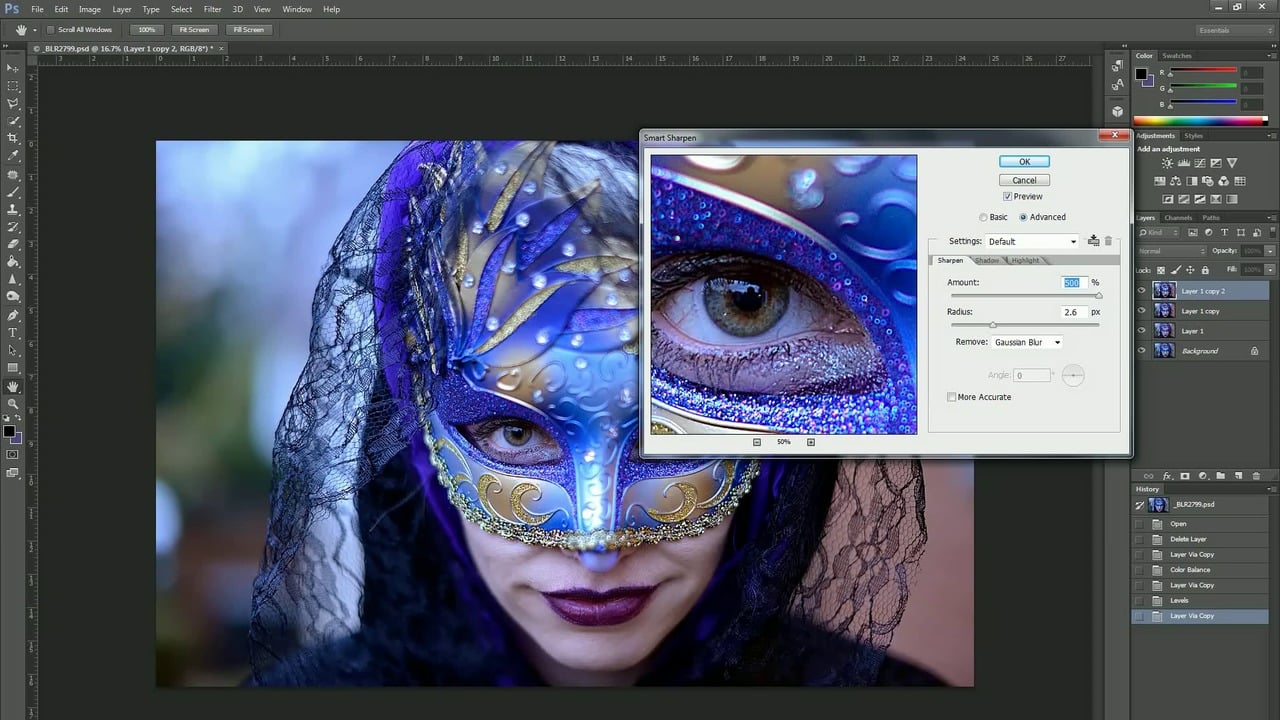
parce que j'aime aiguiser sur Photoshop plutôt que sur Lightroom. Donc, je veux nous faire copier couche de ceci et aller dans filtre, autre, passe-haut. À mon avis, c'est la meilleure façon d'affiner vos images. Donc, nous allons faire un rayon n'importe où, vous pouvez faire n'importe où entre trois et sept pixels. Je pense que sept, c'est un peu trop, alors je vais descendre à trois. Ensuite, je vais changer le mode de fusion en superposition, lumière
douce ou lumière dure. J' utilise habituellement la superposition. Je ne veux pas que l'affûtage soit trop perceptible, mais je veux qu'il soit pointu. Vous pouviez voir la différence que j'ai faite. peu près fait ici, donc je vais juste aplatir l'image et la sauver.
4. Phase 3 : touches finales: D' accord. Maintenant qu'on est de retour à Lightroom, je vais juste faire quelques touches. Je ne suis pas si heureux avec les couleurs, donc je vais juste le réchauffer un peu et ensuite ajouter un peu de magenta. D' accord. Ensuite, juste un peu plus de contraste. Ensuite, apportez une vignette. Il y a juste le milieu, plutôt un peu et genre de toujours avoir à jouer avec ceux-ci pour obtenir le look que vous voulez. Je vais ajuster un peu la récolte. D' accord. Pour l'instant, je pense que c'est fini. C' est là que je l'aime aujourd'hui. Je suis sûr que je trouverai quelque chose qui ne va pas demain. Mais c'est généralement comme ça que ça se passe avec l'édition. Vous pouvez toujours trouver des moyens d'améliorer votre travail. Donc, cela résume à peu près mon expérience d' être à la vue du canyon dans le parc national de Zion. Quand je repense à cette nuit, je me souviens du ciel coloré, des sentiers de lumière, et juste voir toute la vallée, et être capable de tout regrouper en une seule image était mon plan. J' espère que j'ai réussi. Merci beaucoup d'avoir suivi ce cours. Je vous encourage tous à aller à votre endroit préféré et essayer cette méthode par vous-même. Je suis impatient de vous voir venir avec assurez-vous de les poster sur la Galerie de projets à Skillshare..
5. Que faire ensuite ?:
 Mike Sidofsky, Professional Photographer