Transcription
1. Intro: Salut, je m'appelle Mark. Et
dans ce cours, je vais vous présenter toutes les
fonctionnalités de base
de retouche photo de PixeMorp. C'est une excellente alternative
à Photoshop pour Mac. C'est tellement bon qu'Apple prévoit de l' acheter cette année et d'en
faire une première partie. Bien, nous
allons apprendre à placer vos propres images,
à les recadrer, à
redresser l'horizon, appliquer quelques réglages de
couleur de base pour améliorer la saturation
de vos couleurs,
à modifier un peu le contraste, à modifier un peu le contraste, nous allons nous plonger dans des techniques plus
avancées pour éliminer certaines imperfections,
réparer certains problèmes liés
à votre toile de fond, en général, simplement supprimer les objets indésirables. C'est parfois ce dont
nous avons besoin. C'est bon. Ensuite, nous procéderons quelques derniers ajustements et nous parlerons un
peu de la sélection. Nous allons donc essayer de sélectionner le sujet de votre photo
et de nous débarrasser de la toile de Nous supprimerons complètement la
toile de fond, la
remplacerons par une
toute nouvelle toile de fond, emprunterons à une autre photo, puis nous
exporterons le tout,
sous forme de toute nouvelle
image avec toutes les modifications que nous avons apportées, n'est-ce pas ? Donc, si vous voulez apprendre
toutes les bases, toutes les techniques de
retouche photo fondamentales pour Pixel Mato Pro, rejoignez-moi dans la première leçon
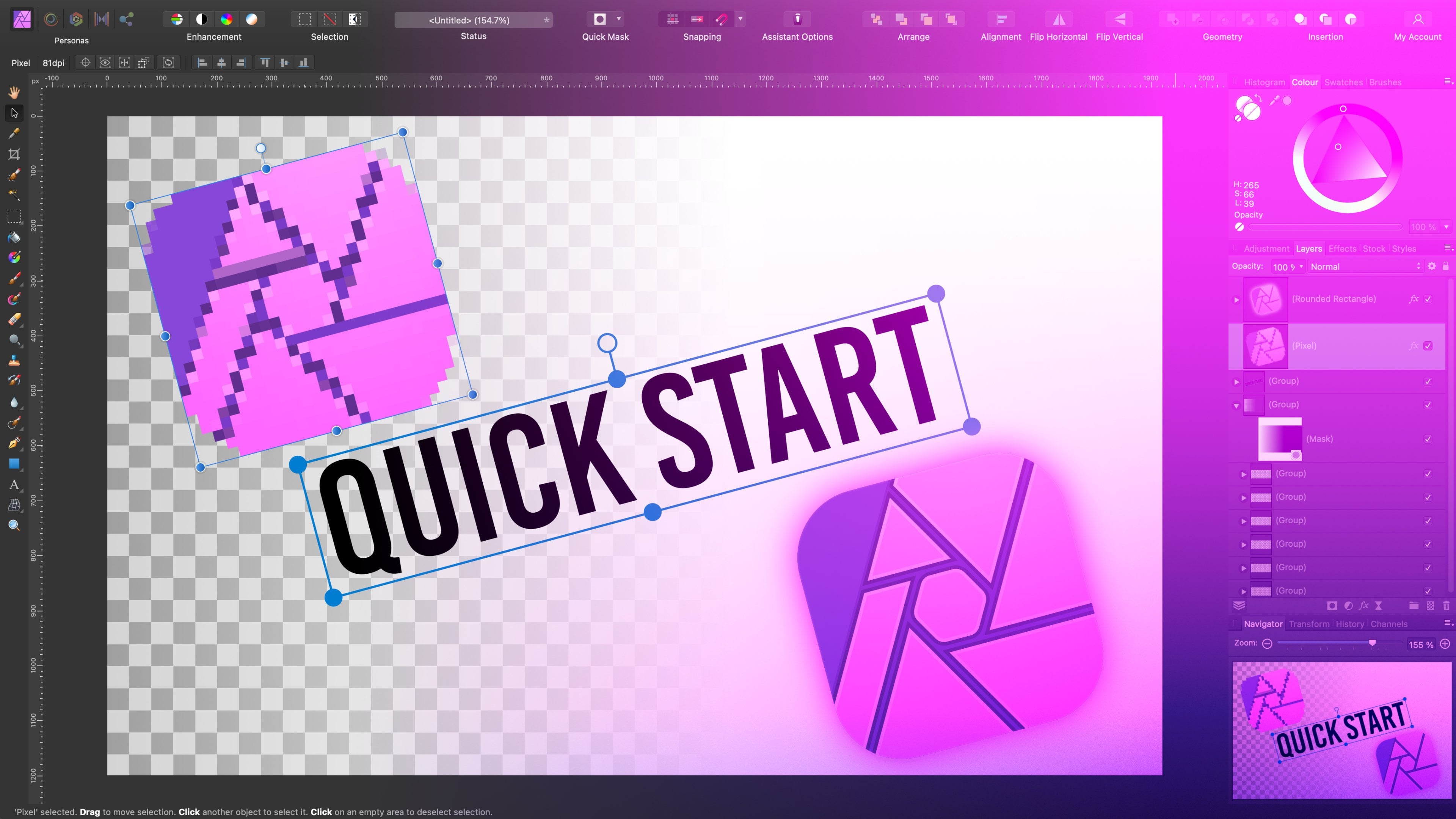
2. Présentation de Pixelmator Pro: Voici l'interface
de PixelmaType pour Mac. J'ai chargé cet exemple d'image ici. Ce n'est pas important pour le moment. Vous remarquerez peut-être une chose. C'est un peu bizarre. Pourquoi est-ce le cas ? Parce que c'est presque
comme une interface flip d'Affinity Photo ou d'
Adobe Photoshop Jetez-y un coup d'œil. Notre
panneau d'outils se trouve sur la droite, pas sur la gauche, et nos
couches sont sur la gauche, pas sur la droite.
Et tu sais quoi ? C'est un choix plutôt solide. J'aime beaucoup cette mise en page, et je constate que de plus en plus de
logiciels le font. En déplaçant les
couches vers la gauche, nous avons obtenu beaucoup plus d'
espace, quatre couches. À afficher ici. Et comme le
panneau d'outils se trouve sur la droite, nous avons placé les bons panneaux
juste à côté pour personnaliser l'
impact de l'outil sur le design très rapidement. Cette interface
est donc vraiment moderne. Vous n'avez pas besoin de vous en tenir
à une
histoire vieille de 30 ans de Photoshop et vous
ne pouvez pas trop changer car les anciens utilisateurs ne savent plus comment
utiliser le programme Ici, nous avons une interface fraîche et moderne semblable à
Apple. Donc, comme je l'ai mentionné, sur la
gauche se trouve notre panneau de couches. Ainsi, quels que soient les
nouveaux calques, formes,
textes, images, masques que vous ajouterez , tout
sera là. Nous pouvons changer le mode de
fusion à partir d' ici et nous utilisons également l'opacité Il existe quelques options et nouvel ajout au panneau des couches sous
la forme de ce panneau de masque spécial où nous pouvons ajouter le masque
directement à partir d'ici. C'est vraiment pratique. Il y a toute une vidéo
sur les masques, nous en reparlerons plus tard. s'agit de votre
panneau de couches sur la gauche, et juste au-dessus, nous avons ce petit curseur
qui manque à beaucoup de gens C'est la façon dont vous pouvez
zoomer et dézoomer avec la souris. Si vous préférez le slider comme champ de
navigation, vous
pouvez le faire ici Il y a aussi un
bouton de contrôle de l'interface ici lorsque nous pouvons plier toute cette section de couche
pour avoir plus d'espace de travail. Comme vous pouvez le constater, vous pouvez
explorer d'autres options pour masquer et afficher les éléments de
l'interface, comme nous pouvons afficher
les règles. Comme ça. C'est bon. Passons
maintenant au côté droit de
l'écran lorsque nous pouvons voir notre panneau d'outils. Le tout premier outil sert à organiser le déplacement
d'objets. Lorsque vous passez votre
souris sur l'outil, ils vous donneront une brève
description de l'outil C'est très pratique. La plupart des outils sont fournis avec
des options supplémentaires que vous pouvez voir ici dans ce panneau. Par exemple, pour l'outil de déplacement, je peux également retourner des objets, les
déplacer de l'avant vers l' arrière et
les faire pivoter,
changer de position Lorsque vous passez à l'
outil suivant de la liste, les styles. L'ensemble de ce panneau change maintenant. donc toujours attention à
l'outil sélectionné si
ce panneau n' a pas l'air différent de ce que vous voyez
dans le didacticiel. Vérifiez quel
outil est sélectionné. De plus, il n'est jamais inutile de vérifier également quelle
couche est sélectionnée. Styles. Cela est en quelque sorte intégré dans les
sections des couches du logiciel de menu, mais voici un outil
distinct la liste où nous pouvons
modifier les couleurs des champs, ajouter des traits et des ombres
à différents éléments, non seulement à l'
image principale, mais également
au texte des graphiques et autres éléments que vous avez inclus dans
votre composition. Ensuite, nous avons
ajusté les couleurs
ici , dans les deux panneaux, ce qui est pratique. Nous avons obtenu des effets. Il existe de nombreux effets prêts à l'emploi que nous
pouvons simplement appliquer au lieu d'ajuster les couleurs et d'ajouter
des éléments comme ça à la main. Ensuite, nous avons obtenu
d'importants outils de sélection. Nous avons une sélection ovale classique, ainsi qu'une sélection
rectangulaire. Nous avons un bouton spécial
ici, sélectionnez le sujet. Ce bouton est présent sur
l'ensemble de l'outil de sélection. Non seulement pour cet outil de sélection
spécifique,
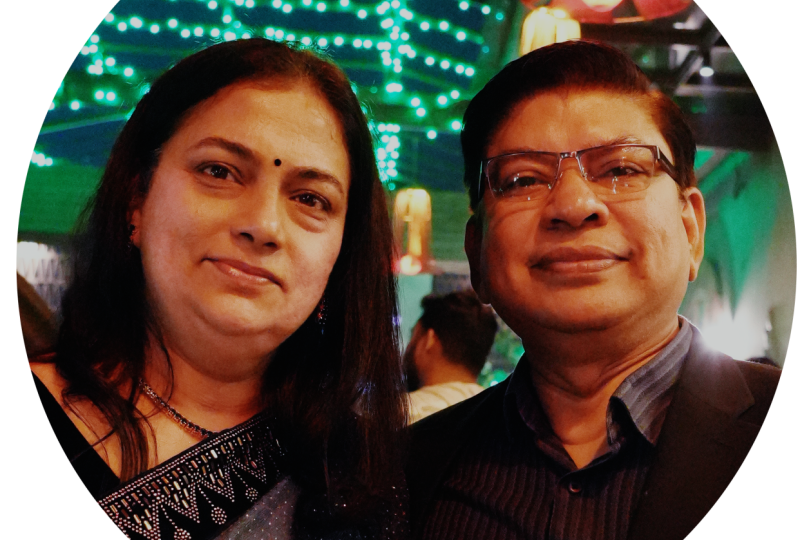
je peux obtenir une nouvelle sélection, sélectionner un sujet.
À ce moment-là l'IA intégrée analyse
mon image et jette un coup d'œil, les deux
personnes en face
sont sélectionnées automatiquement. C'est donc une aide assez solide. Cette
sélection d'apprentissage automatique est disponible ici. Comme vous pouvez le voir maintenant, je suis
dans la sélection libre, donc je peux faire n'importe quelle
sélection libre avec la souris, les gens ont tendance à appeler
cela la sélection Lasso Et encore une fois, nous avons quatre
options : Nouvelle sélection, ajouter à la sélection existante pour
que je puisse ajouter plus à ce que j'ai déjà,
soustraire de la sélection Si je passe à cela, je
vais m'
éloigner de la sélection et me croiser Ainsi, seule la partie se recoupant entre ces deux
sélections sera conservée Encore une fois, même chose,
sélectionnez le sujet, puis nous pouvons sélectionner et masquer ou inverser
toute la sélection Cela peut également être pratique. C'est bon. Et puis nous avons obtenu la troisième
catégorie de sélection Quick Selection. Encore une fois, vous ajoutez et
soustrayez une intersection. Mais cette fois, vous sélectionnez un
type de produit avec le pinceau. Il est également appelé outil de
sélection rapide par affinité, et maintenant je peux voir cet outil
surligner ce qui sera sélectionné en jaune. Je peux cliquer et maintenir et je peux le déplacer
pour en sélectionner encore plus. Vous pouvez modifier la taille du
pinceau ici. Vous pouvez décider d'
échantillonner toutes les couches ou uniquement les couches actuellement
sélectionnées ici. Encore une fois, nous pouvons toujours utiliser
ce sujet sélectionné. Si vous souhaitez utiliser l'aide
de l'apprentissage automatique. Et si vous vouliez
sélectionner l'ensemble de la toile de fond ? C'est aussi simple que ça. Nous avons déjà sélectionné
le sujet. Maintenant, je peux simplement
inverser la sélection, et maintenant tout est sélectionné sauf
le sujet Voici donc nos outils de sélection qui sont vraiment importants
pour le flux de travail. Ensuite, nous avons obtenu un pinceau avec
plusieurs pinceaux, nous pouvons ajouter des couleurs
à partir de nos échantillons Nous pouvons utiliser le piquet de couleur
personnalisé. C'est ce que je préfère. C'est bon. Et nous pouvons modifier la tête
du pinceau, la taille du pinceau, mais aussi la dureté du pinceau, nous pouvons ajouter de la douceur
pour qu'il soit un peu flou sur le bord et l'
opacité du Ce sont nos paramètres de base
avec une fluidité de 10 %, c'est très pratique si vous utilisez souris comme je
l'utilise actuellement Cela peut rendre l'ensemble du
trait un peu plus fluide et stabiliser un peu votre souris. Nous pouvons maintenant ouvrir
les paramètres avancés pour voir les paramètres du pinceau
lui-même, comme l'espacement entre les pinceaux Les formes, les taches du pinceau, le grain et la forme de
la tête de brosse elle-même. Très bien, nous pouvons donc modifier
tout cela si vous le souhaitez. Sous l'outil pinceau, se cache un autre outil de peinture, le pixel paint. Comme vous pouvez le deviner, dans ce cas, nous avons
un crayon Pixel Perfect à notre disposition. Au cas où vous ne
voudriez pas un pinceau flou, vous avez juste besoin de ce type de ligne, pixel out ou de choses comme ça Ce serait parfait.
Vous pouvez également l'utiliser en mode
gomme lorsque vous
effacez ce qui se trouve Dans notre cas, nous n'avons qu'une seule
couche dans cette composition, nous effaçons
donc des pixels et
voyons la transparence ci-dessous. Il existe un outil de remplissage au charbon, où nous pouvons remplir la
zone de couleur, et nous pouvons également
cliquer et maintenir pour détecter des couleurs similaires dans cette zone et les remplir
toutes avec cette couleur. N'oubliez pas que c'était destructeur car j'ai
masqué les pixels qui
figuraient déjà sur la photo auparavant. Encore une fois, nous avons plusieurs
options, comme préserver la transparence ou échantillonner toutes les
couches du design. Ensuite, nous avons obtenu un véritable
outil d'effacement avec deux modes. Stupide outil d'effacement. Un classique, lorsque vous avez le contrôle
total sur la gomme, vous pouvez également choisir le pinceau différent qui servira de gomme La taille et la douceur de la configuration du
pinceau sont là, mais nous pouvons également l'
utiliser en mode intelligent Cela essaiera de
détecter des couleurs similaires. Par exemple, je clique
ici sur ce bâtiment et je peux maintenant tenir ma souris Je tiens toujours ma souris
et j'efface en fonction la tolérance des
couleurs similaires regroupées Ça va être
pratique. Qu'est-ce que cela fait
supprimer le bouton Brop ici. Si je clique dessus,
le programme essaiera d' analyser l'image et m'
enlever
complètement la toile de fond. Ce sera
caché, elle est également accessible par
le haut. Il y a un bouton
Supprimer Brom en haut sur
lequel vous pouvez cliquer Tout d'abord, nous analyserons l'image ,
puis retirerons
le Brom pour vous Cela peut être pratique, mais comme je l'ai mentionné,
c'est caché et oublié. Cela dépend de l'image, du
contraste, des flous, de ce qui est prêt
dans l'image Plus tard, je vous montrerai comment
nous pouvons améliorer cet effet, comment nous pouvons avoir plus de contrôle sur la
suppression de l'arrière-plan. C'est bon. C'est notre panneau d'outils. Ici, sur la droite, nous
vérifions simplement l'outil d'effacement. Nous terminons avec l'outil à godets, mais je ne vous ai pas montré
ce qui se cache en dessous. Oubliez presque l'outil de
dégradé qui nous
aidera à placer le dégradé
dans la sélection. Dans notre cas, la sélection
représente l'ensemble du contexte. Comme vous pouvez le constater, il s'agit
d'un dégradé dynamique, vous n'avez
donc pas besoin
de continuer à deviner Vous pouvez simplement appuyer et maintenir votre
souris enfoncée pendant que vous ajustez le dégradé
à la position parfaite. Ensuite, nous avons obtenu des dégradés différents en fonction de l'endroit où se trouve
le centre C'était le modèle linéaire. Il s'agit de la forme radiale qui est
de forme circulaire. Il y en a une autre
en forme de cône, ici, en angle. C'est bon. Nous avons donc tous les
dégradés ici et nous
pouvons changer les couleurs
de ces dégradés, même s'ils sont nouveaux, si
vous cliquez sur le bouton central dans la
zone vide du Très bien, nous parcourons la
moitié des
deux panneaux de droite. Continuons
dans la vidéo suivante.
3. Explorer les outils: Continuons à explorer l'interface de Pixel
Mata P. Gardez à l'esprit qu'il s'agit que d'une brève
introduction de l'interface. Votre objectif pour le moment n'
est pas de mémoriser tous ces outils,
noms et fonctions. Je vais juste vous montrer sur
quoi nous allons
travailler plus tard dans ce cours. Nous examinons donc
l'intérieur de la boîte à outils, nous n'avons pas besoin de
comprendre chaque outil, nous y jetons un bref coup d'œil,
nous savons ce qu'il contient, puis nous
travaillerons sur le projet
en utilisant ces outils, puis nous aurons le
temps de les mettre en pratique. J'ai déjà introduit l'outil d'effacement. Dans la
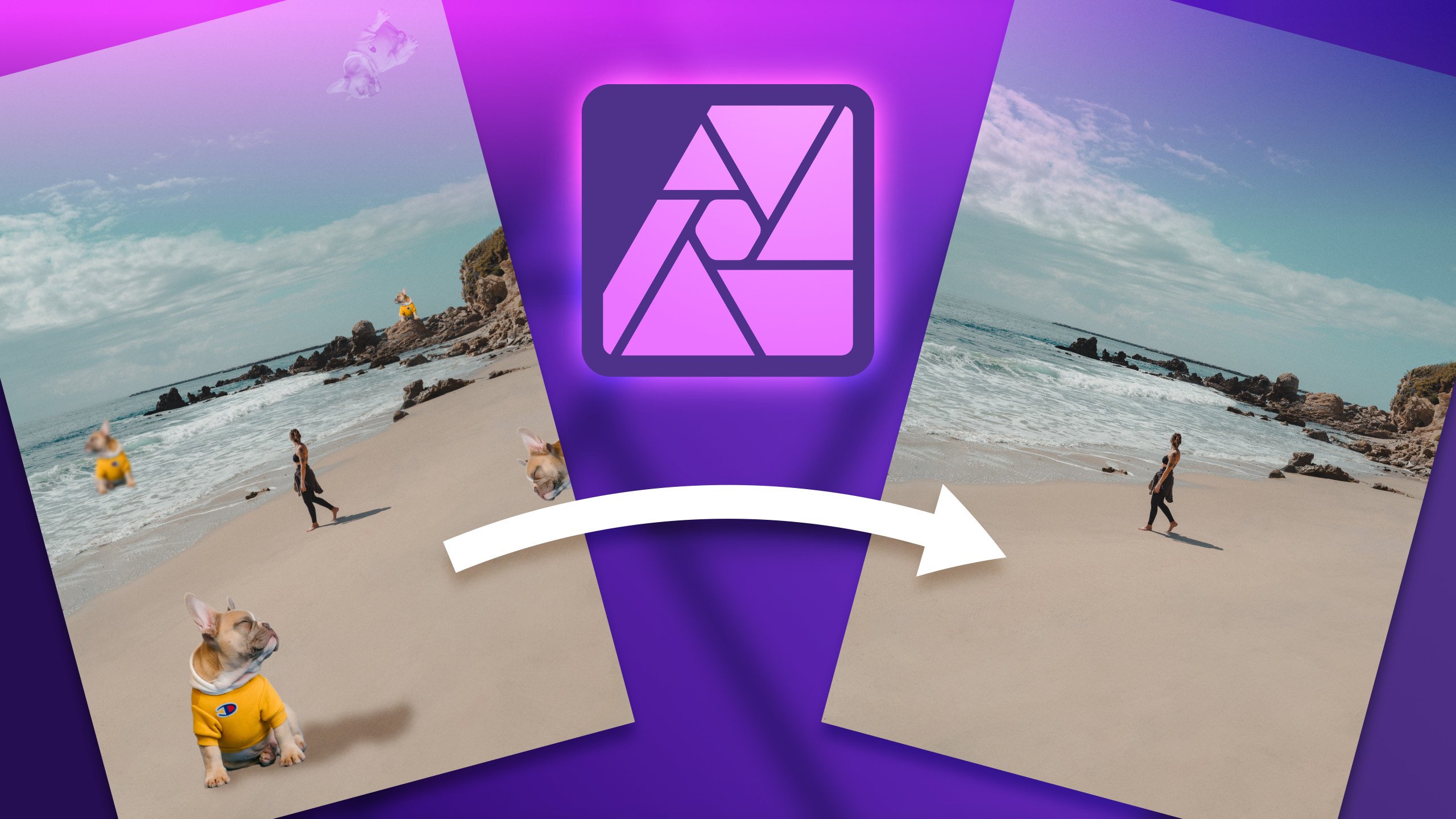
vidéo précédente, quelle est la prochaine étape ? Ensuite, nous avons obtenu des outils de réparation. C'est ce que tous ces photographes aiment
vraiment avoir car ils peuvent réparer les problèmes de
peau et de toile de fond. C'est un outil intelligent très simple et
rapide. Regardez, je viens d'utiliser
ce pinceau pour me débarrasser de ces feuilles et
cet outil peut reproduire
la texture du sable qui l'entoure Si vous ne l'avez jamais su, vous pouvez facilement deviner qu' il y avait une feuille ici
ou une pierre là. C'est bon. C'est donc une réparation
très facile à utiliser. Quelle est la prochaine étape ? Ensuite,
nous avons obtenu le clone 2. C'est presque comme réparer deux, mais cette fois, nous pouvons atteindre
cet objectif en premier. Je cible donc le sable ici, et j'utilise exactement cette zone comme source pour ma texture de
clonage C'est bon. Nous avons donc
eu plus de contrôle. Ensuite, nous allons aiguiser comme un pinceau. Nous pouvons donc brosser la zone
pour la rendre plus nette. Ce serait une bonne
idée si vous ne voulez pas
accentuer le bruit ou la toile de fond, une toile floue par erreur Nous avons donc placé tous ces curseurs sur la droite pour contrôler la taille
du pinceau, sa douceur et l'intensité de
l'effet Mais nous pouvons également décider
qu'ils veulent
tout affecter uniquement les ombres, les tons
moyens ou les tons clairs De cette façon, nous n'avons pas besoin de
diviser l'image en trois pour afficher les ombres, tons moyens et les tons clairs,
car nous pouvons les sélectionner ici à l'aide du pinceau Et il y a aussi un bouton de réinitialisation très
pratique. Comme vous le remarquez, je n'ai fait aucune copie de ma couche d'origine
, je peux donc simplement cliquer sur Réinitialiser. Avez-vous remarqué la netteté
de Little Hippo ici, revenez à la valeur par défaut.
Essayons-le encore une fois. J'utilise ce pinceau aiguisé, et maintenant je clique sur Réinitialiser
pour revenir à la normale C'est pratique, mais il y a plus encore. Si vous
maintenez cet outil enfoncé, vous verrez des alternatives. Aiguisez le côté opposé,
adoucissez et maculez. Très bien, c'est donc le cas. Peu importe
ce que vous voyez, ce petit triangle dans votre panneau d'outils signifie que vous pouvez appuyer longuement pour voir d'
autres outils cachés en dessous. Ensuite, nous utilisons un outil similaire qui nous permet de rendre une partie de l'image plus claire ou plus foncée. De la même manière. Nous contrôlons cela
avec le pinceau, afin que je puisse rendre cette
partie beaucoup plus lumineuse. Maintenant, appuyons sur
cette icône d'aperçu. Si vous maintenez le bouton enfoncé,
vous devez le maintenir enfoncé. Vous verrez l'
original par rapport à ce que vous avez fait. Bien sûr,
réinitialisez-le et comme vous pouvez le
deviner, l'assombrissement produira
l'effet inverse, alors assombrissez cette zone. Réinitialiser. Ensuite, nous avons obtenu un stylo et un stylo de forme libre
appropriés pour dessiner des vecteurs Nous pouvons non seulement
améliorer les images, mais également créer designs
graphiques tels que des cartes de
visite, illustrations d'
affiches à
l'aide de Pixel Mata Pro. Quelle est la prochaine étape ?
Encore une fois, un outil de forme, pour les formes vectorielles. peuvent ensuite être utilisés pour
créer des logos ou des dessins, mais ils peuvent également être utilisés pour créer de très bons
masques pour les images. Nous pouvons masquer des images à
l'intérieur des formes. Je le montrerai
plus tard. Nous avons un outil de saisie de texte que nous pouvons
taper en tant que texte normal. Ou nous pouvons avoir un texte sur
le cercle sur le chemin. Tout cela est là et nous sommes presque au
bas de la liste. Jetez un œil à l'outil Zoom que
je n'utilise jamais. Tu sais pourquoi ? Parce que c'est une perte d' espace ici, sur le
côté droit, de simplement
ouvrir l'outil Zoom alors
que je peux toujours utiliser le Zoom depuis le panneau
supérieur, ou avec ma commande clavier
plus, commande moins. Je ne retire jamais
cet outil de la liste. Et puis nous avons un outil
de découpage qui explique très
précisément pourquoi vous essayez
d'exporter votre dessin sous forme
de petites images Quand vous l'utiliserez
lorsque vous ferez une mise en page, et
quand l'exporter faire un site Web. Ou peut-être que vous préparez
dix icônes dans un seul fichier. C'est sur une seule photo. Ensuite,
vous pouvez le découper en morceaux et vous pouvez facilement
l'exporter sous forme d'une, deux, trois ou quatre photos. Nous pouvons avoir plusieurs tranches,
puis vous pouvez facilement exporter ces petites tranches de la grande image sous forme
de fichiers séparés, et nous pouvons configurer le format, nous pouvons configurer la mise à l'échelle. Il s'agit d'une utilisation très spécifique pour créer des icônes
ou des éléments Web. Et en dessous de cela, nous n'avons
plus aucun outil de recadrage caché. C'est pourquoi certaines personnes ont eu du
mal à trouver cet outil. L'outil de recadrage
y est caché, et le recadrage, comme vous pouvez le deviner, peut
recadrer une partie de l'image pour nous. Et bien que vous ayez sélectionné l'outil de
recadrage, nous avons également ces outils
pratiques pour faire pivoter et redresser
votre image Nous avons eu des changements de perspective. Tout cela se trouve
dans l'outil de recadrage qui peut être caché derrière
Export for web. Très bien, c'est donc notre panneau d'
outils sur la droite. Il ne s'agissait que d'un bref aperçu, et nous sommes maintenant
prêts à commencer par le programme proprement dit de l'
apprentissage basé sur des projets. Rendez-vous dans la prochaine leçon.
4. Recadrage: Lorsque vous allumez
votre Pixel My pro, cet
écran de bienvenue apparaît sur le côté droit Vous pouvez voir tous
vos projets récents auxquels vous pouvez revenir
directement, ou vous pouvez démarrer un
nouveau projet sans aucune photo dans un
projet vierge ou un livre blanc. C'est idéal pour les projets de design. Vous pouvez charger une photo
à partir des photos de votre application, des photos
APO, ou vous pouvez
simplement parcourir votre MAC. Et la troisième option
est ma préférée. Sinon, si vous n'
aimez pas cet écran de bienvenue, vous pouvez désactiver cette case à cocher ici et
elle cessera de s'afficher Vous obtiendrez simplement cette barre supérieure lorsque vous cliquerez sur Fichier
nouveau. C'est bon. Comme je l'ai mentionné, dans mon cas, j'aime bien la troisième option, parcourir les fichiers sur votre Mac et c'est ainsi
que je vais
charger notre première photo. Très bien, voici donc mon image que j'ai chargée depuis
mon disque dur. C'est ainsi que vous pouvez
charger une image, démarrer le tout nouveau
projet à partir de l'image. L'avantage de cette méthode est
que vous avez obtenu la taille de l'image. Vous n'avez pas à
vous soucier de la taille de votre
nouveau projet. C'est bon. Maintenant, nous allons
recadrer l'image. Dirigez-vous vers le bas
dans le panneau d'outils. C'est peut-être caché
derrière Export for web. Très bien, vous
verrez peut-être tout de suite s'il s'agit d'un
outil de dernière utilisation, c'est Le raccourci est C. Et comme
dans de nombreux autres logiciels, vous trouverez des cases blanches
autour de votre image
que vous pouvez
maintenant déplacer à l'intérieur et la zone noircie et
grise sera
recadrée une fois que vous aurez cliqué sur Appliquer. Jetez-y un coup d'œil. Si j'applique ce recadrage et
que je reviens à l'outil de recadrage, il se souvient encore
de l'image d'origine. Nous avons donc fait des cultures non destructives. C'est donc une bonne
chose, car nous pouvons réinitialiser et revenir à la
taille normale. C'est sympa. N'oubliez pas que vous n'avez pas besoin
de faire tout cela manuellement. Supposons que vous
souhaitiez le recadrer dans une publication individuelle sur les réseaux sociaux. Il serait un peu difficile de l'
ajuster un à un. C'est pourquoi nous pouvons utiliser ici la taille. Les différents formats
d'image que nous pouvons choisir dans cette liste, comme le
carré pour Instagram, puis vous pouvez repositionner le carré ou même l'agrandir Mais n'oubliez pas que vous
agrandissez le carré. Le rapport d'aspect est défini ici. Donc, si cela vous dérange,
vous oubliez cette option, vous devez la
remettre en taille
personnalisée ou en format d'image
personnalisé, afin de pouvoir la
transformer librement comme avant C'est bon. Et à partir de là, nous pouvons également modifier un peu la
perspective. Nous pouvons donc corriger toutes les
erreurs de perspective de votre caméra, l'horizon également, des perspectives gauche
et droite. Par défaut, nous avons obtenu cette règle
générale de trois, mais vous pouvez modifier la grille. Si vous avez un scénario de cas
spécifique, vous pouvez modifier la grille. Il s'agit de la
grille par défaut pour la plupart des caméras. C'est donc ce que je vais utiliser. Comme vous pouvez le voir, option permettant de
supprimer tous les pixels de recadrage. Tout cela sera donc perdu. La taille de votre projet
sera plus petite, mais elle sera source de distraction.
Gardez donc cela à l'esprit. Si vous cochez cette case, vous optimisez le projet pour une
taille plus petite, mais tout est perdu. Si, pour une raison quelconque, votre image est chargée dans le mauvais angle, vous pouvez effectuer
des rotations complètes ici Ou si vous avez un horizon
qui n'est pas droit, vous pouvez effectuer une petite rotation
en utilisant cet outil ici. Dans certains cas, vous pouvez utiliser la
ligne droite automatique si l'horizon
est vraiment visible. Vous avez un fort contraste
à l'horizon, le programme devrait être
capable de le détecter. Il est également possible de
retourner le miroir horizontalement
et verticalement. Tout cela est
caché dans l'outil de recadrage, c'est pourquoi de nombreuses personnes n'ont pas accès ces fonctionnalités permettant de redresser ou de retourner
des images Tout cela est là. Ensuite, nous cliquons sur Appliquer et
nous avons réussi à charger l'image. Nous avons réussi à recadrer l'image
dans une proportion de un pour un. Et maintenant, la prochaine étape
sera d'exporter cette image avec la nouvelle proportion
recadrée Nous pouvons le faire en cliquant sur Fichier. Exporter. Je connais l'exportation
pour le Web pour Instagram, je peux
donc également choisir l'exportation pour Web et cela me
ramènera à cet
outil ici en bas. Lorsque je peux configurer le
format PNG ou JPEG, nous pouvons également utiliser Jif SVG,
mais dans notre cas, ce ne
serait pas du SVG, ce n'est pas un C'est aussi une image Web
et un MP 4 pour les vidéos. Dans notre cas, nous choisissons entre
PNG ou JPEG, JPEG fera l'affaire. La qualité peut être ajustée
à l'aide de ce curseur. Je vais opter pour 85 % pour que la
compression ne soit pas si difficile, puis je peux cliquer sur Exporter. Vous pouvez sélectionner l'emplacement
et l'enregistrer. Je vais modifier le nom. Je vais avoir Instagram parce que je le recadre dans la proportion un pour un,
parfaite pour les réseaux sociaux. C'est ainsi que vous pouvez charger une image et la recadrer
dans un certain rapport hauteur/largeur. Gardez à l'esprit que j'utilise simplement une image aléatoire
du site Web appelée splash. Donc, si vous ne trouvez aucune image intéressante
sur votre disque dur pour faire ces petits exercices de
leçons, n'hésitez pas à parcourir le
site web appelé splash. Il existe des centaines d'images
relativement gratuites que vous pouvez utiliser
dans votre pratique. Plus tard, nous allons commencer le projet d'édition proprement dit. Je vais vous guider étape par étape, et vous allez utiliser à
peu près la même image dans plusieurs leçons. Mais cette première leçon
d'introduction
portait sur la façon de charger l'
image, de la recadrer. J'espère que vous avez réussi à le
faire sur votre site, à bientôt.
5. Ajustements de base: Notre dernière action par rapport à
la vidéo précédente a été de l'exporter en tant que
toute nouvelle image. C'est pourquoi notre
outil d'exportation est désormais sélectionné. C'est un bon hobbit que de revenir au tout premier outil de déplacement si vous n'avez pas l'intention
d'apporter des modifications Ainsi, vous
n'indiquerez pas un pinceau, une
peinture, des gommes ou des
sélections par erreur C'est vraiment simple, c'est un
bon hobbit qui
peut rationaliser le processus. Le raccourci pour l'
outil d'arrangement pour l'outil de déplacement est V. Cela peut
donc être votre outil par défaut si vous ne savez pas quoi faire. Ensuite, tu as besoin d'une seconde
pour y réfléchir. Pourquoi ne pas revenir
à l'outil d'arrangement en cliquant sur V sur votre clavier. De cette façon, vous
serez sûr ne pas utiliser à mauvais escient les outils. C'est bon. Et
maintenant, nous voulons appliquer quelques réglages de
couleur très basiques. Nous passons maintenant
dans le panneau d'outils aux réglages de notre outil numéro
trois. D'accord. Cela peut être un peu
accablant au début. Cela dépend de votre expérience
avec un logiciel de retouche photo, mais il y a tellement de sliders
différents et de choses que nous pouvons résoudre ici Mais ne t'inquiète pas. Tout peut être remis à la normale. Jetez-y un coup d'œil. Si je fais glisser quelque chose et gâche l'image comme
ça, je peux cliquer ici. Réinitialiser. OK, alors ne
t'inquiètes pas pour ça. Pour le moment, nous pouvons toujours revenir en arrière. Allons donc d'abord jusqu' ici afin de pouvoir
ajuster certains éléments de base. Il est également appelé basique. Si vous ne le voyez pas,
vous devez l'activer. Éteignons
tout d'abord. Pour mieux organiser ce
panel. C'est bon. Et puis j'
active le mode de base. Ici, nous avons
d'abord été exposés. Comme vous pouvez le deviner,
le déplacer vers la droite vous
donnera un peu plus de lumière. Mais nous ne pouvons pas sursaturer l'image et épuiser les
détails de la toile de fond Dans le cas contraire, nous
passons aux couleurs sombres. OK ? La saturation
est donc un excellent moyen de le rendre un peu plus sombre
ou un peu plus lumineux. Mais en général, on
ne peut pas aller trop loin. Si vous voulez aller
plus loin, vous devez travailler avec une gamme de couleurs
spécifique. Seuls les surlignages, par exemple, peuvent être un
peu plus foncés. Ombres. Les ombres peuvent être un peu plus claires. Luminosité ? Non, la
luminosité reste à 0 %. C'est une luminosité parfaite.
Qu'en est-il du contraste ? Oui, je peux lui donner un peu
plus de contraste, des points noirs. Rendons-les un
peu plus sombres, hein ? Devrions-nous les assombrir ? Non, je pense que nous rendons
nos informations trop noires maintenant. cas contraire,
rendons-les plus lumineux et dans ce cas, nous devons aller à gauche, donc
ce n'est pas un peu intuitif. Regardez cet histogramme ici. Vous voyez le pic, les pointes signifient
généralement que vous
perdez certains détails Essayons donc d'aplatir un peu
la pointe. OK. La texture peut vous donner cette sensation supplémentaire, comme si tout était un peu plus concentré. C'est très intéressant,
mais vous pouvez facilement ajouter du bruit à la
toile de fond par erreur. Jetez-y un coup d'œil. La toile de fond
est un peu bruyante maintenant. Donc, n'allez jamais jusqu'à 100. Seulement 6 % suffiront, et la clarté est un processus un peu
similaire, mais dans ce cas, il semblerait
que vous ayez obtenu un contraste un peu plus fort entre le premier plan
et l'arrière-plan toile de fond
disparaîtrait en
quelque sorte si la clarté est réduite C'est donc presque le
contraire de la texture. C'est bon. Tout
est donc un peu plus doux maintenant. Toutes ces diapositives ne sont donc
destinées qu'à des réglages de couleur de base. Dans notre cas, nous pouvons maintenant cliquer
ici pour afficher l'original, il suffit donc de cliquer et de maintenir. C'était l'original et nous avons légèrement modifié la texture pour mieux voir la
fourrure, et nous avons obtenu un peu
plus de luminosité, mais nous avons combiné l'
exposition et d'autres curseurs Nous n'avons donc rien brûlé. Nous utilisons les reflets jusqu'à -17, donc nous n'avons pas rendu la
toile de fond trop lumineuse. La pierre en haut à gauche. OK ? Tous
ces curseurs sont donc destinés aux réglages de couleur de base Et c'est ce que nous avons fait jusqu'à présent. Nous adorons l'image du chat que
nous avons trouvée sur l'éclaboussure. Nous le recadrons dans une proportion
égale à un et ajustons
certains curseurs de base Si vous n'aimez pas
l'effet obtenu, oubliez pas que vous pouvez toujours
cliquer sur Réinitialiser ici. Nous revenons au début
et nous pouvons maintenant recommencer. D'accord, et puis bien sûr, vous pouvez appuyer et maintenir pour
comparer avec l'original. Très bien, nous avons donc un peu
de contraste de luminosité de base. Appliquez dessus et qu'en
est-il de la saturation des couleurs ? Comme vous pouvez le remarquer, il n'est pas là Nous devons
donc rechercher la saturation des couleurs en termes de teinte
et de saturation. Ouvre ça. Ensuite, vous pouvez augmenter la
saturation de
l' image globale en déplaçant le
curseur de saturation vers la droite Donc le chat est maintenant un peu
plus orange, je suppose. Nous ajustons la luminosité,
nous ajustons la saturation. C'est ce que nous pouvons appeler des ajustements
de base. Tout le monde devrait être
capable de le faire. Et encore une fois, n'oubliez pas
que nous pouvons comparer l'original et le réinitialiser
si vous gâchez quelque chose. Passons à l'étape suivante
de la retouche photo de base. Il s'agit de supprimer les imperfections et de déplacer les
objets indésirables de vos photos Rendez-vous dans la prochaine leçon.
6. Outil de réparation: Bien, avec toutes ces
bases passées, nous sommes
maintenant prêts à
tester nos connaissances et approfondir en utilisant l'
image d'une personne réelle. Si vous n'avez fait que regarder
jusqu'à présent sans vous
entraîner, c'est très bien. Mais maintenant, il est temps de commencer la pratique
avec moi. Je suis donc ici sur le site
unsplash.com où je vais télécharger
l'image de Vous pouvez utiliser une image
de ce site Web ou vous pouvez obtenir votre
propre image personnelle. Le fait est que certaines
de ces photos en ligne sont déjà suréditées. C'est pourquoi c'est un peu délicat. Je cherche des photos de la
courbe de la peau. Nous allons donc très souvent avoir une
vraie peau
naturelle sur ce genre de photos
liées aux cosmétiques. C'est donc ce que je
vais faire ici. Je vais
télécharger cette image. Et nous savons déjà comment nous pouvons le
charger dans Pixel Ma Pro. Sélectionnez la troisième option,
parcourez les fichiers sur votre Mac et les images provenant d'Internet arriveront dans votre dossier de
téléchargements. Alors voilà. Ouvre
ça. C'est bon. Si vous voulez faire du recadrage, nous savons déjà comment le faire L'outil de recadrage se trouve en bas. Nous pouvons recadrer quelque chose
que vous n'aimez pas. Nous pouvons redresser l'image, donc nous pouvons le faire dès
le chargement de l'image
avant même de commencer à l'éditer OK ? Dans mon cas, j'aime beaucoup ce ratio, je vais cliquer sur Annuler. C'est bon. Nous explorons déjà certains ajustements
de base. Revenons donc au réglage des
couleurs. C'est le troisième
outil de la liste. Et encore une fois, nous pouvons
modifier l'exposition. Nous l'avons déjà fait. Nous
avons d'autres nuances, comme les reflets et les ombres,
que nous pouvons modifier directement. Et aussi la saturation. Si vous réduisez la saturation
tout en bas, vous obtiendrez une image en niveaux de
gris, presque comme en noir
et blanc n'est pas la meilleure façon de
faire du noir et blanc, mais l'une des manières. C'est bon. Nous n'avons pas encore joué
avec la balance des couleurs, alors ouvrons-le. Comme vous pouvez le constater, nous avons ici
ce pointeur très pratique qui nous permettra de
déplacer les tons clairs et nous pouvons également le faire à partir des
tons moyens et des tons foncés. Et si tout cela vous
prête vraiment à confusion, jetez un œil à ce qu'il y a ici, ML. Si vous cliquez sur ML, nous
utilisons le machine learning. Nous allons obtenir le préréglage
créé par AI pour cette image. Maintenez toujours le bouton enfoncé ici pour comparer avec
l'image réelle. Je pense que c'est un peu mieux. Bien entendu, nous pouvons
apporter une modification en plus si vous le souhaitez. Je pense que c'est bien trop vert maintenant. C'était en fait un bon choix
pour déplacer le curseur ici. Luminosité des reflets
sur la diapositive de droite, puis nous avons obtenu la saturation, la couleur elle-même ici. Bien, si vous n'êtes pas sûr, pourquoi ne pas utiliser le
machine learning pour nous
aider un peu, non Très bien, nous
utilisons donc la balance
des couleurs ,
l'apprentissage
automatique, la version IA ,
et en plus de cela ,
l'apprentissage
automatique, la version IA,
et en plus de cela,
nous allons guérir, soigner sa peau. Pour cela, je
recommande de zoomer très près comme ça. Maintenant, je peux me déplacer très facilement dans l'image
avec cet outil manuel. Trouvons un outil de
guérison approprié. C'est ici sur la liste. Vous pouvez décider de la taille de votre
pinceau de guérison, puis nous pouvons commencer
à peindre certains éléments que
nous voulons éclaircir. Le pinceau de guérison analysera la texture et la couleur autour cette zone et essaiera de la remplir
avec la même chose. C'est donc très bon
pour éliminer, par exemple, un petit problème de peau ou peut-être certains
éléments de fond qui
apparaissent ici et là Quelque chose qui est
distrayant pour le spectateur, mais on ne peut pas en faire trop
. C'est bon. C'est toujours une bonne idée de faire un
zoom arrière après cela, car personne ne le verra de
si près. C'est bon. Nous le nettoyons un peu
mais pas trop, toujours assez naturel ou
peut-être un de plus ici. Ici. Parfois, vous essayez d'utiliser cet outil
et il n'est pas efficace parce que la texture qui l'entoure
n'est pas assez bonne pour nous ou peut-être qu'il choisit
la mauvaise chose. Dans ce cas, au lieu d'utiliser le pinceau de réparation automatique, nous pouvons utiliser le pinceau clone
situé juste en dessous. Dans ce cas, nous pouvons
configurer la source nous-mêmes. Si je mets la source ici sur son œil, je clonerai l'
œil. Ce n'est pas ce dont nous avons besoin. Nous pouvons donc placer la source quelque part et
nous sommes sûrs que le programme utilise cette zone pour nous donner la texture correcte. Bien entendu, nous pouvons modifier
la taille de tout. Une taille plus petite
sera un peu meilleure. OK. Et comme vous pouvez le
constater dans le panneau des couches, cette nouvelle zone de peau
est une toute nouvelle couche. Vous devrez donc le
fusionner à nouveau l'image d'origine
afin de continuer à
travailler sur le tout. Nous pouvons le faire en
sélectionnant les deux couches. Donc, je maintiens la touche Shift enfoncée,
je sélectionne les deux. Je peux maintenant cliquer avec le bouton droit de la souris
et sélectionner Fusionner. De cette façon, vous avez créé une couche
à partir de deux couches. C'est bon. Nous en avons donc fait un peu par pinceau, nous en avons fait un par pinceau de clonage, et maintenant nous pouvons passer à la
prochaine étape de la liste Nous avons trois options
cachées ici. Nous sommes devenus plus tranchants,
plus doux et plus tachés. Dans notre cas, nous
allons être affûtés. Nous allons l'utiliser autour des yeux. Et ses lèvres. Un peu
à propos du nez ici. Et puis on change pour adoucir. Dans ce cas, je veux un
pinceau plus grand, mais que sa ligne droite
soit plus basse. C'est bon. Ensuite, nous pouvons
adoucir certaines zones pour obtenir un peu moins de texture certaines zones du visage. C'est bon. Ce pinceau doit
être un peu plus grand. Et comme vous pouvez le constater,
le droit
n'est que de 42 % dans mon cas.
Ça va être 50. C'est bon. J'utilise tout, pas seulement les ombres et les tons moyens, je les adoucis un peu OK. Si vous
maintenez cette touche enfoncée, je peux voir l'aperçu
de la précédente. C'est un changement très subtil. OK, passons
à l'étape suivante. La prochaine étape consiste à régler la luminosité
locale, pas avec le curseur,
mais cette fois avec une fonction semblable à un pinceau Nous avons cette couleur foncée ici, et je vais essayer un
petit pain comme ça OK. Pareil ici. Et là, en face son cou, il y aura
un peu plus d'ombre. Je passe donc à la couleur foncée, et je vais en dire un
peu trop. Que pouvons-nous faire maintenant ? Nous
pouvons annuler notre modification. Pour ce faire, il suffit d'
appuyer sur Editer ou d'
utiliser la commande Z pour annuler un raccourci
très pratique. D'accord, donc ce que nous devons faire, c'est le rendre moins puissant tout en déduisant
le résultat C'est toujours un peu trop fort, hein ? Peut-être 10 %, alors, et un pinceau un peu plus gros. Très bien, il est
temps de faire un zoom arrière. Avez-vous remarqué que lorsque je fais un zoom arrière, le pinceau reste le même. Je travaille avec un pinceau bien plus gros. Le pinceau est exprimé en 32 %. Ce n'est donc pas en pixels, alors gardez cela à l'esprit. Maintenant, je dois retravailler avec
le pinceau car je fais un zoom arrière. C'est bon. Nous apportons donc quelques
changements subtils à son cou. Nous assombrissons un peu le cou. Rendez le visage un peu plus lumineux. Dans la vidéo suivante,
nous essayons de découper la toile de fond et de la
remplacer par quelque chose. Vous.
7. Objet à découper: Très bien, essayons de faire
disparaître cette personne
de la toile de fond. Lors de l'
introduction de l'interface, j'ai mentionné ce bouton de
fond supprimé en haut. C'est le moyen le plus rapide, mais pas le plus précis Comme vous pouvez le voir,
on a retiré une partie de la tête ici et là. Donc, si vous êtes vraiment pressé et que vous ne vous
souciez pas de l'égalité, cela peut être une solution, mais pas dans notre cas.
Alors annulons cela. Comme vous vous en souvenez peut-être, commandez Z, commandez Z et essayons de
faire une sélection manuelle. Plusieurs outils de
sélection sont disponibles. De la sélection de formes de base qui est en fait inutile pour nous ce moment car nous ne
sélectionnons pas un objet, mais un humain, nous allons
donc désélectionner en cliquant sur le bouton Désélectionner et
un autre conseil pour le moment, n'oubliez pas de désélectionner. Pourquoi ? Parce que si vous faites une sélection
quelque part comme ici, puis que vous essayez d'utiliser un autre outil comme
ce pinceau bleu. J'essaie de l'utiliser sur cette photo, et rien n'apparaît. Je n'ai pas non plus de
message d'erreur, donc c'est vraiment frustrant. Mais en réalité, vous ne pouvez apporter
des modifications qu' à l'intérieur de
votre sélection. Jette un coup d'œil. Je ne peux effacer que ce
qui se trouve dans cette zone. Les sélections erronées peuvent donc être
très frustrantes. N'oubliez donc jamais de désélectionner. C'est bon. Pour revenir à notre sujet, nous ne pouvons pas utiliser
la sélection de forme. Cliquons sur la sélection gratuite. À partir de là, nous pouvons faire
une nouvelle sélection gratuite en dessinant à la main, comme la sélection de style Lasso Il est parfait pour de nombreux cas d'utilisation. Mais dans notre cas, je pense que nous avons obtenu un contraste
très fort entre la personne et la couleur qui se cache derrière. Nous pouvons donc bénéficier de la dernière
option de sélection. Désélectionnons Passons à la sélection rapide. Cela ressemble plus à
une sélection au pinceau. Ici, nous pouvons configurer la taille du
pinceau. Donc c'est sympa. Vous pouvez commencer par la sélection automatique, alors sélectionnons un
sujet. C'est bon. Et maintenant, nous pouvons simplement corriger la sélection car
nous rencontrons des problèmes ici, zoom et maintenant je dois ajouter des
éléments à la sélection Donc, n'utilisez pas une nouvelle sélection, changez-la pour ajouter un pinceau un
peu plus petit, et maintenant je
dois juste ajouter cette zone. Parfait. Nous réparons une
chose. Que diriez-vous d'ici. Bien, nous ajoutons ceci
et cela D'accord, nous ajoutons des éléments
à la sélection existante Appuyez sur la barre d'espace et maintenez-la enfoncée pour vous
déplacer lorsque
vous zoomez. Jette un coup d'œil. Vous pouvez zoomer. Vous n'
avez pas besoin de zoomer maintenant. Vous pouvez simplement présenter l'espace de
maintien en vous procurant cette petite icône en forme de main
que vous pouvez déplacer. R, nous avons failli rater celui-ci. C'est bien de zoomer, non ? C'est bon.
Examinons la sélection. C'est bon, ça a l'air bien. Nous pouvons maintenant utiliser cette sélection pour placer le masque sur cette couche. Pour le faire rapidement, cliquez ici. Ajoutez un masque dans la section des couches. Très bien, on
masque juste la toile de fond. La toile de fond est invisible, on ne voit que la personne. C'est donc parfait pour nous car nous
prévoyons de remplacer la toile de fond. Nous allons ajouter
une nouvelle
image de fond dans la vidéo suivante.
8. Remplacer la toile de fond: Bien, nous avons appliqué le masque dans la vidéo précédente,
et comme vous pouvez le voir, les paramètres de
mon masque sont
toujours là en bas, je n'ai pas encore cliqué vers le bas Vous n'avez donc pas besoin d'
accepter ce qu'ils vous donnent
lorsque vous mettez le masque, nous avons encore la possibilité d'
apporter de petites modifications. Comme vous pouvez le voir,
il y a un pinceau ici, que je peux montrer à nouveau, une partie de la toile de fond ou effacer lorsque nous pouvons
masquer quelque chose Il est toujours possible de
faire quelques brindilles, retouches
finales juste avant de
cliquer sur OK. C'est bon. C'est également une option pour les curseurs, ce qui nous permet d'ajuster la taille du pinceau que
nous utilisons pour
ces deux options Nous avons une plume qui
rendra le masque un peu
flou sur le bord Et quelques options supplémentaires
liées au masque. Nous pouvons également
tout inverser. Mais dans mon cas, nous
supprimons la toile de fond,
alors cliquez sur OK. Nous devons maintenant rechercher une nouvelle toile de fond
pour cette image, et je vais utiliser
Splash une fois de plus. Très bien, j'ai trouvé ce mur, mur
blanc, donc je vais
télécharger cette image Et maintenant, nous allons essayer de simplement glisser-déposer une nouvelle
image sur notre design. C'est ici. À
l'aide de l'outil d' arrangement, nous pouvons maintenant le faire pivoter. Vous pouvez également le saisir
à l'aide du clavier. Faisons un petit zoom arrière pour
voir le projet dans son intégralité. Il va falloir étirer
un peu les choses. C'est bon. Et bien sûr,
réorganisez nos couches pour qu'elles apparaissent
derrière la personne. OK. C'est sympa. Nous avons maintenant une toile de fond. Au lieu de l'
original que nous supprimons, nous avons ajouté notre propre toile de
fond alternative à la photo. La touche finale
sera d'étalonner les
couleurs de l'image globale Faisons-le dans la vidéo suivante.
9. Derniers ajustements: Bien, nous allons terminer
ce projet de retouche photo de base
où nous chargeons l'image,
nous éliminons certains problèmes de peau l'aide de l'outil de réparation
et de l'outil de clonage Nous ajoutons un peu de luminosité ici et là et
un peu plus d'ombre. Nous affinons également légèrement les carreaux de flou
légèrement
glacés et très légèrement plus doux et retirons la Nous faisons donc toute la sélection
et appliquons le masque approprié. Ce masque n'est pas destructif,
donc à tout moment, je peux récupérer l'image
d'origine, comme vous pouvez le voir, simplement en changeant le masque
ou en le retirant complètement. Nous avons placé une toute nouvelle image derrière l'image d'origine pour servir
de porte dérobée à cette
image. C'est bon. Nous allons maintenant faire
quelque chose qui n'est pas recommandé si vous prévoyez de
travailler là-dessus ultérieurement. Mais dans notre cas, je veux
juste le faire pour vous
montrer en quelque sorte le
dernier exemple ici, la base de résultats
finaux par rapport à ce que
nous avions au début. Donc, normalement, je l'
enregistrerais en tant que projet. Pas comme exporter uniquement du PNG, je vais l'enregistrer sous forme de
projets afin de pouvoir avoir une structure de calque pour une
modification ultérieure, d'accord. Mais pour l'instant, je vais
maintenant sélectionner tout cela et je vais copier le sabot, C
commun, le commentaire V, et je vais les fusionner OK. Nous avons fusionné tout
cela. Mais j'ai toujours la copie
originale de ces trois couches au cas où je
voudrais apporter des modifications. éléments fusionnés, nous pouvons à nouveau revenir au panneau d'
outils de droite, consacré aux réglages des
couleurs,
et cette fois nous allons explorer ces réglages prêts
à l'emploi, filtres
prêts à l'emploi ici. À partir de là, vous pouvez, par exemple, transformer en image en noir
et blanc l'aide de ces réglages
prédéfinis. Dans notre cas,
explorons le cinéma moderne. Il y a quelques ajustements
à appliquer à l'image finale
globale. Je vais choisir
celui-ci numéro six. Si vous pensez que
rien n'est intéressant, vous pouvez toujours essayer avec le réglage de l'
IA ici, ML pour l'amélioration de l'apprentissage automatique. Lors du programme,
analysez les couleurs de notre image et
faites-nous une suggestion. D'accord. La
suggestion était assez proche de ce que j'ai
choisi dans la liste. Sympa. OK,
cela dit, comparons notre photo avec la première que nous avons
téléchargée sur Internet. Je fais donc glisser et déposer l'
original ici. Je vais le mettre juste en dessous. Et c'est ce que
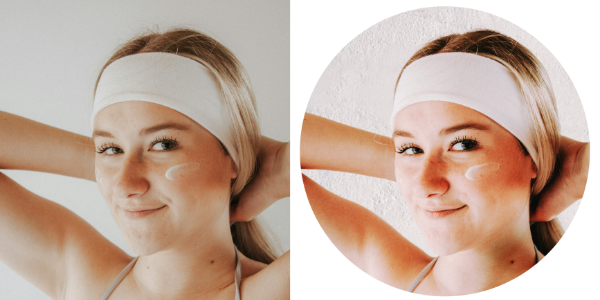
nous avons en ce moment. C'était l'original, d'accord ? Donc, ce que nous avons réussi à faire, nous avons réussi à retirer quelques
boutons sur le visage, à changer la toile de fond et lui donner un peu plus de
saturation à tous les niveaux C'est bon. C'était donc notre projet d'édition de
base, et nous sommes maintenant prêts à enregistrer cette nouvelle version de l'
image sur notre disque dur. Encore une fois, nous pouvons accéder au fichier
et l'enregistrer en tant que projet. Plus tard, vous pourrez
y revenir et apporter quelques modifications, mais également exporter en tant qu'
image finale. Nous pouvons le conserver au format PNG ou JPEG, comme vous pouvez le voir, plutôt que
de le sauvegarder pour le Web. Nous avons maintenant plus de
formats avec lesquels travailler. Même le PDF est là. Nous pouvons également l'enregistrer sous forme de document PSD ou
Photoshop si vous envisagez de l'envoyer à
quelqu'un avec Photoshop La bonne nouvelle, c'est que votre
structure de couches sera toujours là. Les documents
seront donc également placés sur des couches. Enregistrons-le au format JPEG. Vous pouvez décider de la taille. Vous pouvez le
réduire si vous le souhaitez, afin que nous puissions utiliser seulement 50 % de la taille d'origine pour
économiser de l'espace sur le disque dur ou peut-être que
l'image est trop grande pour être publiée sur le Web
ou envoyée par e-mail. OK,
exportons et enregistrons-le au format JPEG qui
peut être facilement partagé. Nous avons donc maintenant une
compréhension de base de tous
ces outils de retouche
photo époustouflants disponibles ici sur la droite
10. Crop circulaire: Avant de conclure un autre
petit scénario d'utilisation courant, comme vous pouvez le constater de nos jours,
les avatars circulaires, les images
circulaires et les CV de portfolios sont
très populaires Alors, comment pouvons-nous recadrer notre
image finale en une forme circulaire ? Pour ce faire, nous
pourrions d' abord dessiner le cercle,
puis placer l'image dans ce cercle à l'aide
du masque de découpage, mais maintenant ils
nous offrent une meilleure solution Nous utilisons donc un masque avant ici. Tu te souviens de ça ? Nous masquons
la toile de fond d'origine. Nous allons donc faire quelque chose de similaire, mais pas avec la
sélection comme avant, mais cette fois avec
la forme vectorielle. Cliquez donc sur la couche que nous avons créée si vous souhaitez
avoir un avatar circulaire. Tout en haut,
nous avons obtenu atmsk, mais cette fois, ne
cliquons pas sur atmsk
depuis La première option de masque de
la sélection
actuelle ne sera rien
dans l'ensemble, pourrait-on dire. Et au lieu de cela,
nous pouvons opter pour des formes. Il y a quelques
formes populaires tout en haut, mais explorons toutes les formes. Cliquez donc sur la forme personnalisée. Je vais vous donner ce menu
très pratique où vous pouvez réellement
voir ces formes. Jetez-y un coup d'œil. Toutes
ces formes vectorielles sont présentes dans le programme. Essayons donc quelque chose de fou avant de choisir
celui dont nous avons besoin. Par exemple, vous mettez
quelque chose comme ça, puis vous cliquez sur OK, et l'image ne s'affiche qu'
à l'intérieur de ce masque, n'est-ce pas ? OK. Bien sûr, nous pouvons également appuyer deux fois et modifier
par la suite. C'est vraiment bien
parce que la forme n'est pas destructive, ce qui signifie
qu'elle est nette tout le temps. Il est créé par des vecteurs. Vous pouvez inverser l'
ensemble du masque comme nous l'avons fait auparavant et vous pouvez également
modifier la forme à partir de
là. C'est bon. C'est ainsi que vous pouvez créer
très rapidement un masque circulaire ou un
masque ovale pour votre image. Et puis avec un tel masque,
on peut voir ce damier Le damier indique
la transparence. Je peux donc très rapidement maintenant peut-être recadrer cette partie inférieure aussi
recadrer cette partie inférieure dont nous
n'avons plus besoin. Et avec cela, nous
pouvons très rapidement l'exporter sous forme de P et G
avec un arrière-plan transparent, nous avons
donc dû exporter le fichier. Et n'oubliez pas
de passer au format PNG. C'est le format qui
prend en charge la transparence. Très bien, c'est donc un petit arbre
pratique au cas où vous voudriez utiliser l'image
en forme de cercle. C'est bon. Dans la vidéo suivante, nous allons
explorer certains effets. Nous n'avons pas eu beaucoup de chance
d'ajouter des effets supplémentaires ici. Nous ne voulons pas trop
modifier celui-ci, mais je veux tout de même vous montrer quelques
effets supplémentaires disponibles.
11. Raccourcis clavier: Connaître certains raccourcis
clavier essentiels peut vraiment améliorer votre
expérience avec le programme. Vous pouvez accélérer grâce à cela, car vous pouvez utiliser le
clavier pour basculer entre différentes opérations
et outils au lieu de simplement
tout rechercher avec votre souris Ces 25 listes de
raccourcis essentiels sont généralement très accablantes. C'est pourquoi je prépare mon
top 7 personnel . Alors voilà. Le premier est le plus
utile, il suffit d'annuler. Vous déplacez quelque chose, vous supprimez quelque chose,
vous faites des bêtises. Quelle est la prochaine étape ? Que pouvons-nous faire une fois que nous
avons altéré notre document ? Nous pouvons simplement annuler en
appuyant sur la commande Z. Vous pouvez la transmettre
encore et encore et revenir en arrière dans l'historique
tant que ces étapes sont
sécurisées dans le programme OK ? Nous pouvons donc annuler
plusieurs fois, ce est
très utile pour
corriger vos erreurs. Ensuite, nous avons obtenu Diselect. J'ai déjà mentionné à
quel point il
est dangereux de quitter la sélection égarée Donc, si j'ai une sélection
quelque part dans le document
et que je l'oublie, tous mes outils ne peuvent
fonctionner qu'à l'intérieur de cette sélection. C'est donc vraiment frustrant de
faire quelque chose en dehors la sélection sans se rendre compte
que nous avons activé la sélection. Alors, désélectionnez les commentaires et vous n'avez pas à vous soucier de
ces sélections erronées. D'un autre côté, si
vous avez obtenu une sélection, mais que vous
voulez en fait sélectionner le contraire, tout le reste, vous pouvez appuyer sur Command Shift I. Maintenant, tout le reste est sélectionné
en dehors de ce rectangle. Très bien,
désélectionnons-le et passons
au raccourci suivant. C'est quelque chose que je
vous montre à faire pendant les cours. Nous pouvons appuyer sur la commande
G pour grouper, non ? Je peux donc avoir deux couches
ensemble, les sélectionner toutes les deux, puis appuyer sur la commande G, et c'est juste
un groupe que nous pouvons ouvrir et voir ce qu'il
contient. Lorsque vous zoomez très loin ou que vous zoomez de très près, c'est généralement le
deuxième scénario. Vous devez effectuer un zoom arrière sur l'ajustement pour avoir une vue
d'ensemble. Pour cela, nous appuyons sur la commande zéro, et vous aurez
ce zoom adapté. Très bien, il nous en reste encore
deux. Les suivants sont entre
crochets. Par défaut, rien ne se passe avec les crochets, mais si vous sélectionnez un
outil basé sur le pinceau comme cet
outil de sélection rapide basé sur le pinceau, je commence à appuyer sur ces
crochets. Vous allez augmenter ou diminuer la
taille du pinceau. Bien sûr, si vous choisissez un pinceau
ordinaire dans la liste, je vais également
augmenter la taille du pinceau ou diminuer
la taille du pinceau. OK ? Je n'ai donc pas
besoin d'utiliser ma souris. Ici, je peux simplement utiliser des
crochets avec ma main gauche sur le clavier pour faciliter l'
ensemble du flux de travail. Donc, tout outil basé sur la tête de brosse en
bénéficiera, n'est-ce pas ? Effacez donc également l'outil. Jetez-y un coup d'œil.
Crochets, haut et bas. C'est donc très pratique pour augmenter
ou diminuer la taille du
pinceau sans utiliser la
souris. Et le dernier est arrangé. Si j'appuie sur V sur mon clavier, je repasse à l'outil
arrangé, les deux premiers de la liste. J'ai mentionné que vous
pouvez le considérer comme l'état neutre
du logiciel Nous n'allons
donc pas
peindre quelque chose par erreur. Il s'agit
de l'état par défaut du programme lorsque
cet outil est sélectionné. Nous avons également
mis en évidence toutes ces options
pratiques sur la
droite, nous voyons la taille et la position
des objets. C'est donc une très bonne
habitude de revenir à cet outil si vous avez besoin d'un moment pour réfléchir à la prochaine étape. Et voici sept raccourcis clavier
essentiels pour Pixiay to Pro sur votre MAC Commande Z pour annuler
votre dernière action. N'oubliez pas que vous pouvez
appuyer plusieurs fois dessus. Commande D pour désélectionner
, supprimez la sélection. Commande Shift I pour
inverser la sélection, Commande G pour regrouper les couches
sélectionnées Commandez zéro pour zoomer pour ajuster, crochets pour augmenter
ou diminuer la taille du pinceau et V pour revenir
à l'outil de déplacement. Très bien, découvrez ces
sept raccourcis essentiels et je suis sûr que vous accélérerez votre flux de travail avec
cet excellent logiciel.
12. Explorer les effets: Si vous essayez de
rechercher des effets dans PixMTDP, vous serez peut-être un peu confus
car ils peuvent apparaître dans deux
sections différentes de l'interface Tout d'abord, vous remarquerez peut-être des effets
ici sur le côté droit. Vous avez des styles, puis des ajustements de couleur, puis des effets. Si vous l'ouvrez, il est vraiment difficile de dire ce que nous
devons faire ensuite pour ajouter un
effet. Vous pouvez alors choisir
parmi toute une galerie d' effets avec des aperçus très pratiques Mais vous pouvez également accéder à
tout cela depuis le menu en haut
si vous deviez formater. Effets, vous obtiendrez exactement la même chose de manière plus classique, quelque chose que vous connaissez peut-être grâce à différents logiciels
comme Photoshop. Tout cela est donc également disponible, mais cette fois
sans l'aperçu. Donc, si vous souhaitez déclencher
la galerie d'effets, c'est à partir du
côté droit du panneau d'outils. Si vous voulez la
liste classique, la liste rapide, elle se trouve également dans
la section format. Très bien, alors
vérifions-le. Le premier groupe concerne les flous. Le flou le plus courant
est appelé flou gaussien. Et si vous l'appliquez, l'image
entière sera simplement floue et vous pourrez contrôler ce processus à
l'aide du curseur. Jette un coup d'œil. Nous pouvons supprimer cet
effet maintenant ou simplement le conserver et
le désactiver temporairement. C'est également possible. Nous pouvons ajouter un autre effet
en plus de cela. Nous avons des distorsions. Encore une fois, il y a un curseur
pour contrôler tout cela. Et si je réactive le flou ? Cela s'applique également et
l'ordre des effets est important. Jette un coup d'œil. Nous pouvons réorganiser ces effets et les
résultats changeront Débarrassons-nous des deux et
ajoutons une autre distorsion. Cette fois, je vais
ajouter le tampon vortex. Et comme vous pouvez le voir, nous pouvons modifier le rayon, ainsi que le niveau de distorsion. Mais il y a une icône en haut qui nous
aidera à en déplacer l'
emplacement. C'est vraiment un bon choix d'
interface car nous pouvons voir
cette ligne apparaître, nous
indiquant exactement sur quoi
nous travaillons Bien, puis vous
pouvez cliquer
à nouveau dessus pour désélectionner cet
élément. Très pratique. C'est bon. Nous avons obtenu des effets
d'aiguisage Nous avons obtenu des effets de réglage des couleurs. Regardez, nous pouvons effectuer un ajustement
global des couleurs
avec juste un effet, mais comme vous pouvez le deviner, vous pouvez obtenir de bien meilleurs
résultats si vous allez dans l'onglet Réglage des
couleurs et
jouez avec plusieurs curseurs Ce n'est pas quelque chose que je recommande. Tile, cela transformera notre image en
une sorte de forme artistique. On pourrait dire que nous pouvons le
mettre dans une tuile, j'en
crée un motif très rapidement. Supprimons tous les effets que nous avons obtenus jusqu'à présent afin d'en
explorer un autre. Ici, vous pouvez le faire de
différentes manières avec des
tuiles. Jette un coup d'œil. Voici une approche très artistique de la retouche photo, je dirais. Nous pouvons également entrer de très
petits nombres, presque comme des tuiles négatives. C'est bon. C'est intéressant.
Allons de l'avant. Nous pouvons ajouter un certain style à
nos photos, comme des fuites de lumière. C'est une façon très populaire d'ajouter du style à
certaines photos. Nous avons obtenu ces fuites de
lumière préfabriquées pour nous. Nous n'avons pas besoin de
rechercher ces informations en ligne et les
appliquer sur une image séparée. Regarde très bien. Nous pouvons ajuster l'intensité
de cette fuite de lumière. OK, donc tout ça est là. Nous pouvons également le déplacer. S'il n'est pas actif,
cliquez sur le cercle pour vous déplacer autour du
point central de l'effet, accord ? Mais ce n'est pas tout. Boké très classique avec
plusieurs bogies à base de
textures différentes C'est donc vraiment réaliste. Ça a l'air vraiment très réel. Je dirais, bien sûr, de
jouer avec les curseurs. Tous les ajustements
sont là pour vous. Il y en a une bande dessinée. Et c'est le dernier modèle en vogue maintenant, nous passons aux
demi-tons lorsque nous pouvons appliquer ces motifs en demi-tons. C'est également pratique si vous créez
d'
abord une copie de votre couche pour pouvoir littéralement copier
la couche d'origine, puis vous pouvez y appliquer
des styles,
puis vous pouvez jouer à gérer cette nouvelle version
avec l'original, en utilisant les modes de fusion, en utilisant les
opacités Il est également possible que
nous ouvrions également de nouveaux effets, exemple en mélangeant l'effet avec l'image
d'origine Encore une fois, n'oubliez pas tous
ces points de contrôle qui
sont vraiment très pratiques. Ils nous permettent de modifier
la façon dont l'effet se produira. OK, retirons-le
et ajoutons-en un autre. Nous avons créé un système qui
remplacera nos pixels par des graphiques
générés. Dans notre cas, nous avons obtenu l'image, donc ce n'est pas une bonne chose. Créons-lui donc une toute
nouvelle couche, qui créera
une toute nouvelle couche vide en haut, et maintenant je vais ajouter un effet à cette
couche générée, comme des nuages. OK ? Quelque chose qui peut être utilisé comme très belle texture
si vous avez une image
très, très irréaliste D'accord, nous pouvons changer cela en
quelque chose d' autre, nous pouvons
générer une sorte d'étoile noire, comme cela peut en
modifier la couleur Et puis nous voyons toujours l'image
originale ci-dessous. Nous n'avons pas remplacé
nos pixels d'origine car nous leur avons créé une couche. Ci-dessous, nous avons des effets de remplissage. Et encore une fois, remplacez mes
pixels, ce n'est donc pas idéal. Je ne vais pas simplement l'utiliser je vais probablement créer une
nouvelle couche d'un certain remplissage, puis nous aurons d'autres effets. Il y a donc quelques effets
supplémentaires tels que transformation de la
perspective.
Jette un coup d'œil. Nous pouvons ajouter une
transformation de perspective à notre couche en tirant simplement sur
ces coins. Nous avons également un masque Alpha Two, un passe-haut, un passe-bas et une séparation de
fréquence. Nous pouvons donc séparer ces tonalités et
les contrôler à partir de ces curseurs. Passe haute et passe basse en un. Filtre. C'est bon. Voilà donc toute
la gamme des
différents effets. Encore une fois, allez au 42 de
la liste, appelé effets, petite icône en forme d'étoile, et vous pouvez cliquer sur Un effet pour
voir la galerie d'effets. Ils sont regroupés en
différentes catégories. Et si vous avez déjà utilisé des applications de retouche
photo, vous connaissez la plupart
d'entre elles. Le nom est exactement le même. Nous avons eu des flous par
le haut, de la distorsion, effet de
netteté,
quelques ajustements de couleur et je ne le recommande pas Je recommande tout de même de faire couche de
réglage comme celle
que nous avons découverte auparavant. À la main, nous avons obtenu
un effet de carrelage qui peut donner effet
vraiment artistique, unique et
abstrait. Nous pouvons mettre certains styles sur le dessus, comme
ces fuites de lumière. Nous pourrions avoir des
styles vintage, des styles pixélisés. Tout cela est là, des demi-tons, puis nous pouvons générer des textures, des effets de lumière
ou des nuages. Nous pouvons générer des remplissages
avec des dégradés, des couleurs, des motifs Gardez à l'esprit qu'elle
remplacera la couche actuelle, alors essayez de générer des éléments
sur les nouvelles couches. Ensuite, nous avons quelques autres filtres entassent
également ici en bas Si vous préférez la liste, regardez. Cliquez sur Formater et cela
aura également un effet. C'est bon. C'était juste un bref aperçu des effets disponibles
dans PixelMap N'oubliez pas que nous avons toute cette section sur le
format ici en haut. Lorsque nous avons obtenu toutes ces options
supplémentaires
en dehors de la barre d'outils, nous explorons maintenant les effets. Il existe également un réglage des couleurs que vous pouvez déclencher à partir d'ici. Nous les connaissons déjà grâce
à la barre d'outils, les styles sont les mêmes que
dans la barre d'outils. Il existe donc de nombreux éléments
d'interface corrélés à la barre d'outils. Mais il y a quelque chose qui
manque dans la
barre d'outils, c'est ici. Nous pouvons débruiter notre photo. Et maintenant, nous pouvons l'avoir
avant et après, le
faire glisser au milieu, ligne blanche, et nous pouvons modifier
l'intensité réelle du bruit Si cela vous convient
, cliquez vers le bas. Si cela ne vous convient pas, cliquez sur Annuler et essayez d' autres méthodes pour
supprimer le bruit. Très bien, c'était donc le panneau d'effets
ici sur la droite.
13. FAQ: Si ce cours était une session
ordinaire, il serait beaucoup plus facile
pour les étudiants de poser des questions et d'obtenir
des réponses immédiatement. Pour y remédier, j'ai
créé cette vidéo supplémentaire dans laquelle nous posons fréquemment des questions
sur cet excellent logiciel. La question la plus courante est donc de
savoir comment redimensionner une image. Certaines personnes ont juste besoin de cela. Ils veulent mettre l'image, modifier la taille pour
qu'elle soit plus petite, ait une certaine taille exacte, soit recadrée, n'est-ce pas ? Abordons-le donc d'abord. Nous
pouvons aborder cette question de deux manières. Nous pouvons d'abord créer un projet vierge avec
cette taille réelle. Je peux donc me diriger vers un nouveau fichier et je peux créer le projet
à cette taille, le projet vide avec du
papier blanc, vous pourriez dire : « D'accord, disons
que vous
avez besoin de je ne sais pas, disons, quatre
fois 3 » exactement. Vous créez un projet comme celui-ci et vous obtenez un
livre blanc comme celui-ci, vous pouvez maintenant glisser-déposer la
photo sur cette taille de configuration. Très bien, et la photo est
chargée en taille réelle,
vous pouvez la voir ici sur la
gauche dans le panneau des couches. Maintenant, nous pouvons dézoomer un peu et voir où se
trouve la photo. Jette un coup d'œil. C'est bien trop gros. Vous pouvez maintenant modifier cela
librement en
réduisant la taille de l'image, et une partie de l'image peut en fait apparaître sur
l'un des côtés. De cette façon, vous n'avez pas
à vous soucier du recadrage. C'est juste trop gros, donc ça
sort quelque part. D'accord ? Vous avez donc mis
l'image à la taille souhaitée dès
le départ et vous pouvez
maintenant l'
enregistrer en tant que nouveau fichier
dans cette taille, n'est-ce pas ? Donc, une sorte de
rétroingénierie de l'ensemble du processus, mais je pense que c'est
une méthode très efficace. Sinon, nous pouvons d'abord charger
l'image comme ça, puis jouer
avec les outils de construction. Comme vous le savez déjà,
nous avons quelque chose comme outil de
recadrage qui vous
permet de recadrer l'image, mais vous pouvez également y mettre la taille
réelle dont vous avez besoin. Ainsi, si vous mettez 2000 fois 1 000, ils vous donneront exactement cette taille de
recadrage, et vous pourrez sélectionner cette partie de l'image exactement dans cette taille. Oui, mais ce n'est peut-être
pas le cas pour nous. Alors annulons cela et voyons quelle en est la taille
réelle. Ici, dans le
menu image en haut, vous pouvez cliquer sur Taille de l'image et
vous verrez la taille de celle-ci. Supposons que vous ne
vouliez pas recadrer l'image, mais
simplement
la réduire telle quelle. Nous allons à la taille de
l'image dans le manuel supérieur et nous
pouvons maintenant taper la nouvelle taille. 2 000 pixels de large.
Vous cliquez sur OK, nous avons une image plus petite. Maintenant, nous pouvons simplement enregistrer le fichier, enregistrer cette nouvelle version, la version plus petite de
l'image, et c'est fait. C'est ainsi que vous pouvez
redimensionner l'image. Vous pouvez définir la taille
d'un document vierge, faire glisser l'image pour la
redimensionner à la main. C'est bien si le ratio d'aspections n'
est pas le même que celui que vous avez obtenu Si vous voulez simplement charger exactement la même quantité de mémoire, passez à la taille de l'image, ce qui devrait
résoudre le problème posé par la première question. Bien, comment obtenir
Pixelma gratuitement ? Je ne sais pas, et je ne pense pas qu' il en existe une version gratuite. Il peut y avoir des essais gratuits de temps
en temps, mais je ne pense pas que vous
puissiez obtenir une version gratuite. Comment mettre à jour PixeMap Comme il
s'agit d'une application Apple native, il
vous suffit de la mettre à jour via votre App Store.
C'est vraiment facile. Lorsque vous ouvrez votre App Store, rendez-vous sur les mises à
jour tout en bas et vous
verrez quelles applications sont obsolètes. Cliquez ensuite sur Mettre à jour à côté de cette application ou vous pouvez
tout mettre à jour de temps en temps. OK, et c'est
ainsi que nous voyons les choses. Vous pouvez vérifier sur quelle version de PixelMultip vous utilisez
actuellement Cliquez sur le nom le plus populaire de
Pixel Mata Pro à propos de
Pixelmator Pro et verrez apparaître une
fenêtre contextuelle vous montrant
que dans mon cas, il s' agit de la
version 3.6 accord ? C'est ainsi que
nous vérifions la version. C'est ainsi que nous effectuons également les mises à jour
via l'Appstore. Pixelma Pro Android, pas vraiment. Et il n'y a aucune chance pour le moment, car Apple
a officiellement confirmé son
intention d'acheter Pixelmator
Pro. Tout le monde pense donc qu'
il restera exclusif de
l'écosystème Apple Oh, et si vous voyez
des applications louches comme PixelMapFon
pour Android ou Windows, il y a peut-être des logiciels
Marwa,
alors ne les téléchargez pas, alors ne les téléchargez pas PixmTaps est uniquement disponible sur l'Appstore pour le
moment, et c'est Comment ajouter du texte dans PixelMDPS un outil de texte dédié que
j'ai utilisé pour ajouter Ici, sur le
côté droit se trouve la lettre T, comme dans la plupart des logiciels, puis vous pouvez simplement cliquer et vous obtiendrez la zone de texte
que vous pourrez saisir Vous pouvez modifier la police. Vous pouvez également modifier
la couleur du texte. Vous pouvez modifier la
taille du texte. Toutes les informations de base se
trouvent sur le côté droit. C'est bon. J'ai augmenté
P pour un achat unique. En ce qui concerne l'enregistrement de cette
vidéo, oui, c'est le cas. Il s'agit
d'un achat unique sur l'App Store, puis vous pouvez l'utiliser et toutes les mises à jour
qui suivent sont gratuites. C'est bon. Et comment convertir une
image en noir et blanc. C'est exactement ce que nous allons faire. Il y a donc deux manières. La première consiste simplement à réduire la saturation. Je ne recommande pas cette méthode. Vous pouvez passer aux réglages des
couleurs et nous jouons déjà un
peu avec la saturation. Si nous réduisons
complètement la saturation, en supprimant les couleurs. Vous avez obtenu cette image en niveaux de gris, mais c'est bien mieux si vous utilisez le filtre
noir et blanc dédié Au lieu de cela, tout en haut, vous pouvez passer au noir et blanc. Et il y aura
quelques filtres préfabriqués, en fonction des couleurs
d'origine. Par exemple, la
première consiste à donner au ciel une
couleur de contraste similaire. Alors jetez un œil. Le
second est un peu mieux. Ainsi, en fonction des couleurs
d'origine, différentes couleurs de
l'image, comme le rouge, bleu sera transformé en différentes nuances de
gris par rapport
aux six prémads
et bien sûr, vous pourrez ensuite jouer avec des curseurs
supplémentaires pour le contraste et d'autres choses de ce genre Mais c'est le meilleur
moyen, le réglage des couleurs , le réglage du
noir
et blanc , puis vous pouvez jouer un peu sur
le contraste et vous devriez être prêt à utiliser l'image en
noir et blanc. Voici quelques questions fréquemment
posées. J'espère que cela vous a été utile. Si vous avez d'autres questions, n'hésitez pas à les poser. Au revoir.
14. Résumé: OK, résumons le cours. Vous connaissez maintenant toutes les techniques photo
de base disponibles
dans Pixelmator Nous savons comment charger l'image, la
recadrer à
la taille que vous souhaitez, comment redresser
l'horizon Comment supprimer et
modifier la toile de fond, comment pouvons-nous améliorer les couleurs et
la luminosité de votre photo. Comment pouvons-nous utiliser l'
outil de réparation pour supprimer certains objets, des objets
indésirables,
de
l'image À la fin du cours, je vous montrerai également
quelques éléments supplémentaires, comment nous pouvons, par exemple, placer votre image dans le cercle que nous voyons actuellement
et nous explorons également certains effets supplémentaires sur
lesquels
vous pourrez en apprendre davantage avenir en passant des
éléments de base aux éléments plus avancés. Mais tout ce que nous avons
appris jusqu'à présent devrait être vraiment utile pour tous les besoins de
base en matière de retouche photo. Bien, c'est
le moment de préparer votre projet pour le partager avec
nous dans la galerie de projets. Donc, à un moment donné, nous
sauvegardons notre projet. Si vous sautez cette étape
et que vous finissez par avoir ce projet déjà
recadré dans le cercle, c'est très bien également Vous pouvez donc simplement montrer cet avatar
circulaire comme ça. Vous pouvez présenter l'ensemble du projet avec toutes les
améliorations que nous avons apportées, ou vous pouvez faire un effort supplémentaire
et le montrer avant et après. Laissez-moi vous montrer comment
nous pouvons y parvenir. Alors maintenant, j'ai
celui-ci dans le cercle, mais j'ai l'
original juste en dessous, non ? Donc, ce que nous devons faire maintenant, utiliser la
récolte pour préparer c'est utiliser la
récolte pour préparer
un peu d'
espace supplémentaire à côté. Je peux donc non seulement recadrer l'intérieur pour réduire la taille de
l'image, mais aussi recadrer l'extérieur pour
l'agrandir. OK, je vais cliquer sur Appliquer et maintenant nous pouvons charger l'image
d'origine. Il devrait être là
depuis notre dernière leçon. Mais si vous le manquez, vous pouvez simplement glisser-déposer
à nouveau l'image d'origine. Le voici, et maintenant je le déplace
vers la gauche pour que nous puissions l'avoir sur la gauche avant et après photo.
Quelque chose comme ça. Sympa. Faisons un
petit zoom arrière pour voir les deux. Et cela peut être votre soumission de
projet, d'accord ? Comme je l'ai mentionné, vous pouvez soumettre uniquement le cercle situé à côté de l'image, vous pouvez soumettre l'image. Sans le cercle et le masque, vous pouvez faire un effort supplémentaire et faire quelques petites
compositions comme je viens de le faire avant
et après, d'accord ? Nous pouvons donc maintenant l'enregistrer en
cliquant sur Fichier,
Exporter et en optant pour PNG Gardons-le. Environ 75 % des
panneaux originaux devraient être suffisamment
grands pour être publiés
sur le Web, et vous pouvez cliquer sur Exporter. Très bien, alors voilà. N'hésitez pas à revoir les leçons qui
vous poseront des problèmes. Tu peux réessayer. Vous pouvez
suivre l'ensemble du processus. Vous pouvez essayer une autre image pour vous entraîner un peu
plus avec ce cours. Et lorsque vous serez prêt,
faites de votre mieux pour publier le projet dans la section des
projets afin pouvoir terminer le cours
avec un projet approprié. J'espère que cela vous a été utile. J'espère que cela vous aidera
à explorer davantage de fonctionnalités à l'avenir et à
passer du statut d'utilisateur débutant à un utilisateur plus avancé. Merci Pour aujourd'hui,
rendez-vous dans le prochain.
 Mark Krukowski, Kru Mark Tutorials